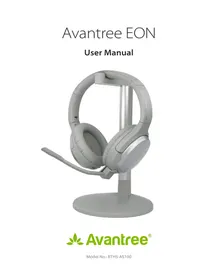
BTHS-AS100 - Kopfhörer Avantree - Kostenlose Bedienungsanleitung
Finden Sie kostenlos die Bedienungsanleitung des Geräts BTHS-AS100 Avantree als PDF.



| Produkttyp | Bluetooth-Over-Ear-Kopfhörer |
| Marke | Avantree |
| Modell | BTHS-AS100 (Eon) |
| Bluetooth-Version | 5.0 |
| Unterstützte Audio-Codecs | AAC, SBC |
| Bluetooth-Profile | HSP v1.2, HFP v1.7, AVRCP v1.6, A2DP v1.3.1 |
| Reichweite | Bis zu 15 Meter |
| Lautsprecherdurchmesser | 40 mm |
| Impedanz | 32 Ω |
| Frequenzgang | 20 Hz - 20 kHz |
| Schalldruckpegel (SPL) | 100 dB (1 kHz, 179 mV) |
| Gesamtklirrfaktor (THD) | <0,5% (1 kHz) |
| Akkulaufzeit | Bis zu 45 Stunden (ANC aus) |
| Ladezeit | Etwa 2 Stunden 30 Minuten |
| Ladeleistung | DC 5 V / 500 mA - 2,0 A |
| Ladeanschluss | USB Type-C |
| Abmessungen Kopfhörer (L x B x H) | 191 x 156 x 92 mm |
| Gewicht Kopfhörer | Etwa 300 g |
| Abmessungen Ohrpolster (innen) | 68 x 47 mm (Tiefe 35 mm) |
| Abmessungen Ohrpolster (außen) | 110 x 90 mm |
| Austauschbarer Akku | Ja, Lithium-Ionen 3,7 V 350 mAh (10440) |
| Aktive Geräuschunterdrückung (ANC) | Ja, mit Modi ANC, Transparenz und Normal |
| Kabelgebundene Nutzung | Ja, über 3,5-mm-AUX-Kabel (Mikrofon deaktiviert außer mit Bügelmikrofon) |
| Lieferumfang | Kopfhörer, Ladeständer, Bügelmikrofon, USB-C-Kabel, AUX-Kabel, Transporttasche |
Häufig gestellte Fragen - BTHS-AS100 Avantree
Benutzerfragen zu BTHS-AS100 Avantree
0 Frage zu diesem Gerät. Beantworten Sie die, die Sie kennen, oder stellen Sie Ihre eigene.
Eine neue Frage zu diesem Gerät stellen
Laden Sie die Anleitung für Ihr Kopfhörer kostenlos im PDF-Format! Finden Sie Ihr Handbuch BTHS-AS100 - Avantree und nehmen Sie Ihr elektronisches Gerät wieder in die Hand. Auf dieser Seite sind alle Dokumente veröffentlicht, die für die Verwendung Ihres Geräts notwendig sind. BTHS-AS100 von der Marke Avantree.
BEDIENUNGSANLEITUNG BTHS-AS100 Avantree
Tasten Funktionen 21
LED Anzeigen 22
Aufladen der Kopfhörer 23
Anschlieben des Kopfhörers an Ihr Gerät 24
Koppeln und Verbinden 24
Konfigurieren der Audioeinstellungen (nur für PC) 26
Mit dem Boom Mic Telefonieren 28
Als kabelgebundene Kopfhörer verwenden 29
Ausweiseln der wiederaufladbaren Batterie 30
Technische Daten 31
HAUFIG GESTELLTE FRAGEN (FAQ) 32
Kontaktieren Sie uns 33
Inhalt der Box
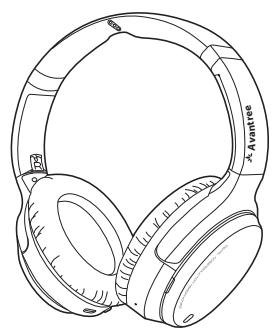
EON Kopfhorer
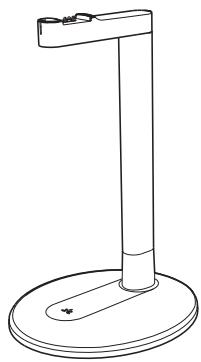
Ladeständer
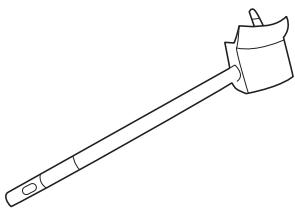
Mikrofon
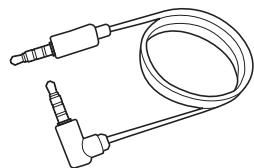
Aux 3,5 mm Audiokabel
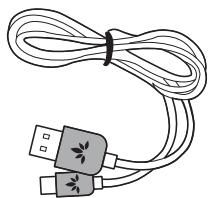
Typ C Netzkabel
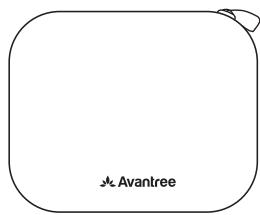
Tragetasche
Produktinführung
Produktübersicht
3 Taste für ANC / Transperanz/Normalmodus
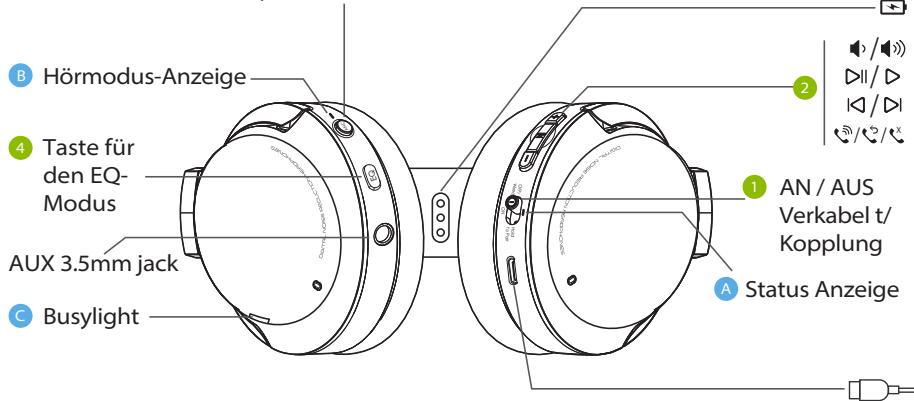
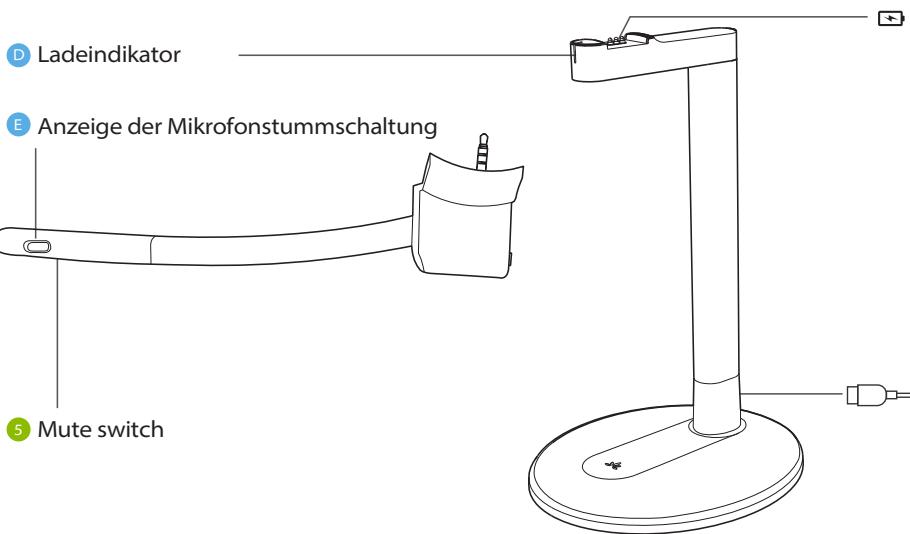
Tasten Funktionen
| Nr. | Taste | Funktionen |
| 1 | OFF/Wired ①Hold to Pair ON | Stellen Sie den Schalter auf die Position "ON/OFF", um die Kopfhörer ein- oder auszuschalten |
| Stellen Sie den Schalter auf die Position "WIRED", um die Kopfhörer als verkabelte Kopfhörer zu verwenden. | ||
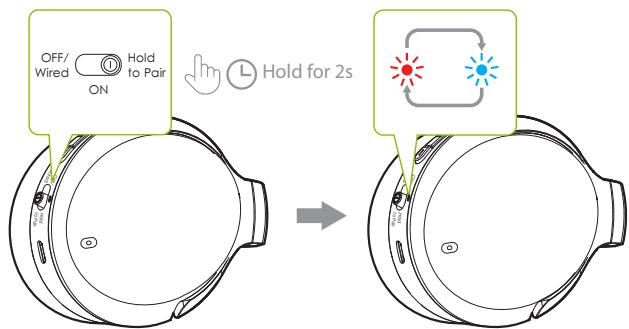
| Stellen Sie den Schalter auf die Position "HOLD TO PAIR" und halten Sieihn 2 Sekunden lang gedrückt, um in den Pairing-Modus zu gelangen. | ||
| 2 | Einmal drücken, um die Wiedergabe zu starten / zu pausieren. | |
| Einmal drücken, um den Anruf anzunehmen / zu beenden. | ||
| 2 Sekunden lang gedrückt halten, um den Anruf abzulehnen. | ||
| Zweimal drücken, um die letzte Nummer erneut zu wahlen | ||
| +(/ -) | Einmal drücken, um die Lautstärke zu erhöhen / zu verringn. | |
| 2 Sekunden lang gedrückt halten, um den nächsten / vorherigen Titel zu überspringen / wieder-zugeben. | ||
| Beide Tasten 5 Sekunden lang gedrückt halten, um die Pairing-Historie zu{löschen. | ||
| +(/ +) | Beide Tasten " ( ) & ( ) für 1 Sekunde gedrückt halten, um das Sidetone (Mikrofonüberwachung; hören Sie sich selbst sprechen) ein- oder auszuschalten. | |
| 3 | ANC | Einmal drücken, um zwischen den Modi "Aktive Gerauschunterdrückung", "Transparenz" (Umgebungsgeräutsche horen) und "Normal" zu wechseln. |
| 4 | EQ | Einmal drücken, um zwischen den Modi "Ausgeglichene Klangwiedergabe" und "Bass-Boost" zu wechseln. |
| 5 | (ON boom mic) | Schalten Sie/Q auf "Stummschalten / Mikrofon aktivieren |
LED Indicators
| Nr. | Anzeige & Sprachansage | Status |
| A | Durchgehend rot leuchtend | Aufladung |
| Rot blinkend | Schwache Batterie | |
| Blau blinkend Sprachausgabe "BATTERY HIGH / MEDIUM / LOW" | Einschalten | |
| Durchgehend rot leuchtend für 1 Sekunde und dann aus | Ausgeschaltet | |
| Blinkt abwechselnd rot und blau, Sprachanzeige "PAIRING". | Kopplung | |
| Blaes Blinken alle 5 Sekunden, Sprachanzeige "CONNECTED". | Verbunden | |
| Blaes Blinken alle 2 Sekunden, Sprachanzeige "DISCONNECTED" | Getrennt | |
| 5 Sekunden durchgehend rosa, dann abwechselnd rotes und blaes Blinken | Kopplungsverlauflöschen | |
| B | Durchgehend grün leuchtend, begleitet von der Sprachaus-gabe "NOISE CANCELING" | Aktive Geräuschunterrückung (ANC) |
| Grünes Blinken alle 5 Sekunden begleitet von der Sprachausgabe "TRANSPARENCY" | Transparenz-Modus | |
| LED aus, begleitet von der Sprachausgabe "NORMAL" | Normaler Modus | |
| C | Durchgehend rot leuchtend | In einem Anruf |
| D | Durchgehend rot Weiss | Aufladen |
| Durchgehend rot Grün | Ladevorgang abgeschlossen | |
| E | Durchgehend rot leuchtend | Stummgeschaltetes Mikrofon |
Aufladen der Kopfhörer
Eine Sprachansage "BATTERY LOW" und ein rotes Blinken zeigen einen niedrigen Akkustand an. Zum Aufladen konnen Sie entweder einen 5V/500mA-2A USB-Adapter (Ihr Handy-Ladegerät oder ähnliches sollte Funktionieren) oder einen PC-USB-Anschluss als Stromquelle verwenden.
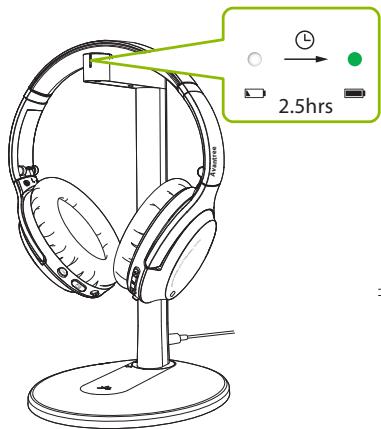
OPTION 1 Aufladen mit dem Ladeständer:
Legen Sie die Kopfhörer auf den Ladeständer. Die LED des Ladeständers leuchtet während des Ladens weiß und wird grün, sobald der Ladevorgang abgeschlossen ist.
OPTION 2 Aufladen über das USB-Kabel:
Alternative können Sie das mitgelieferte Typ-C-Netzkabel direkt in den Ladeanschluss der Kopfhörer einstecken.
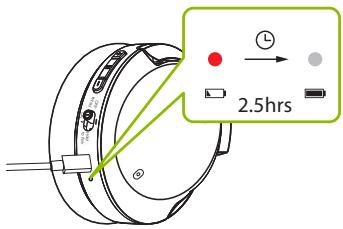
Eine durchgehend rote Leuche zeigt an, dass der Ladevorgang im Gange ist. Sobald das Licht erlischt, sind die Kopfhörer vollständig aufgeladen und der Ladevorgang ist abgeschlossen.
Anschließlich des Kopfhörers an Ihr Gerät
Koppeln und Verbinden
SCHRITT 1
Schalten Sie die Kopfhörer ein. Bei der ersten Verwendung tritt der Kopfhörer automatisch in den PAIRING-Modus.
Falls dies nicht der Fall ist, setzen Sie die Kopfhörer in den PAIRING-Modus, indem Sie den Schalter OFF/ Hold on "HOLD TO PAIR" schiben und他们在
2 Sekunden lang gedrückt halten, bis die LED rot und blau blinkt.
SCHRITT2
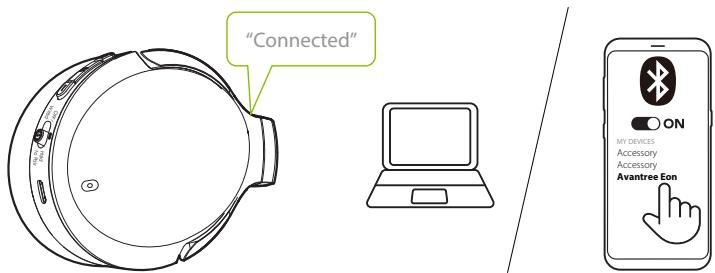
Schalten Sie Bluetooth auf Ihrlem Gerät ein und wahlen Sie "Avantree Eon" im Bluetooth-Menu aus.
SCHRITT 3
Halten Sie die Kopfhörer in der Höhe Ihres Geräts und warten Sie 5-10 Sekunden oder bis sie verbunden sind. Sobald sie erfolgreich verbunden sind, blinking die LED-Anzeige der Kopfhörer blau und Sie horen eine Sprachansage "CONNECTED".
Wenn Sie den Kopfhörer später wieder benutzen, sollte er sich automatisch mit dem innerhalb weniger Sekunden nach dem Einsatzen wieder mit dem zuletzt gepaarten Gerät verbinden.
Falls dies nicht der Fall ist, konnen Sie die erneute Verbindung manuell aktivieren, indem Sie den Schalter OFF/ Hold to Pair einmal auf"HOLD TO PAIR"
setzen oder "Avantree Eon" im Bluetooth-Menu Ihr Geräts auswahlen.
Konfigurieren der Audioeinstellungen (nur für PC)
Mölicherweise müssen Sie ihre Audioeinstellungen konfigurieren, wenn Sie den Eon mit Ihrm PC oder Laptop verwenden.
SCHRITT 1
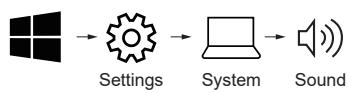
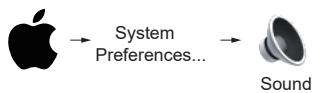
Öffnen Sie die Audio-Einstellungen Ihres Geräts und stellen Sie "Avantree Eon" als Standard in SOUNDDAUSGABE / WIEDERGABE ein. Wahlen Sie "Avantree Eon" als Standard gerät in EINGABE / MIKROFON aus.
Sound
Output
Wiederholen Sie die offen genannten Schritte in Ihrer Meetingssoftware (z.B. Teams, Zoom, Skype, etc.)
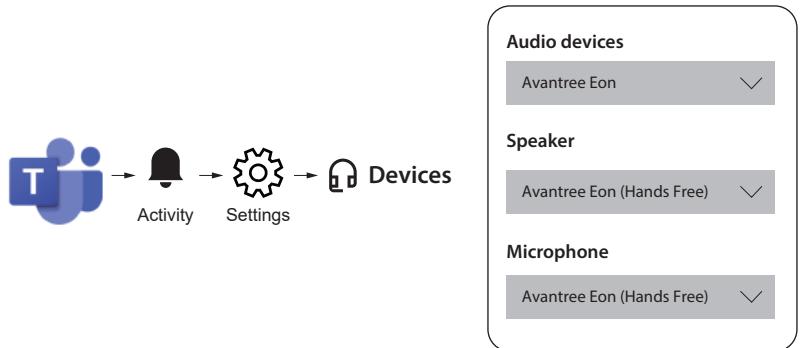
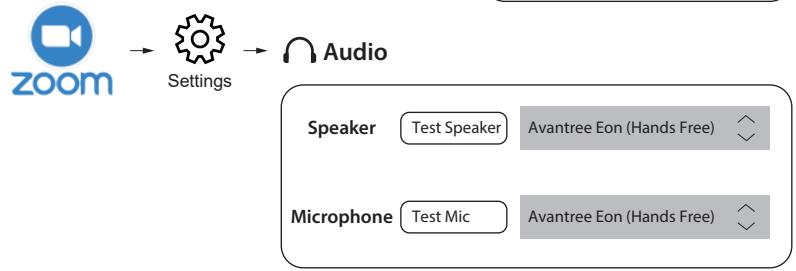
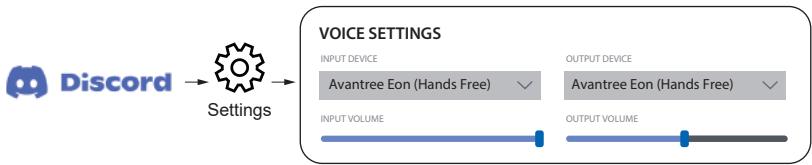
HINWEIS: Unter Windows 11/macOS gibt es keine Option "Freisprecheinrichtung". Wahlen Sie staatdessen "Avantree Eon" als Standard aus.
Mit dem Boom Mic Telefonieren
Die Eon Kopfhörer selbst verfügen über ein integriertes Mikrofon, aber die Verwendung des abnehmbaren Boom-Mikrofons wird die Anrufqualität erheblich verbessern. Die Rauschfiltertechnologie sorgt damit, dass ihre Stimme (und nur ihre Stimme) laut und klar gehört wird, und der Stummschalter kann bequem genutzt werden.
Wir empfehlen dringend, das Boom-Mikrofon für ihre Anrufe zu verwenden. Sie können es sowohl im drahtlosen als auch im kabelgebundenen Modus verwenden, indem Sie es in die Kopfhörer einstecken und optional das AUX-Kabel direkt mit dem Boom-Mikrofon verbinden.
Als kabelgebundene Kopfhörer verwenden
SCHRITT 1
Schieben Sie den Schalter
OFF/Wired ① Hold to Pair auf "OFF / Wired"
SCHRITT 2
OPTION 1
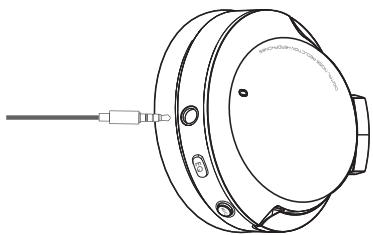
Wenn Sie das Mikrofon nicht benötigen, stecken Sie das AUX-3,5-mm-Audiokabel in die Kopfhörer und Ihr Audioausgabegerät.
OPTION 2
Wenn Sie Anrufe tätigen möchten, schreiben Sie zuerst das abnehmbare Boom-Mikrofon an den Kopfhörer an und stecken dann das AUX-3,5-mm-Audiokabel in das Mikrofon. Stecken Sie das andere Ende des Kabels in Ihr Audio-Ausgabegerät.
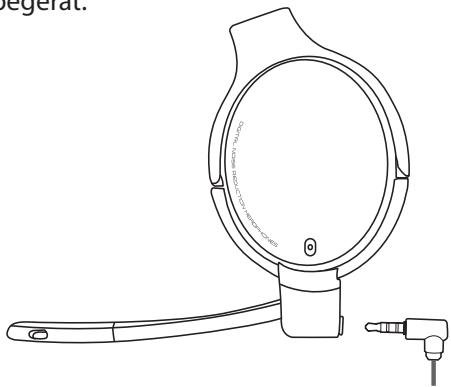
HINWEIS: Im Kabelbetrieb Funktionieren die Hörmodi (ANC, Transparenz, normal) und alle anderen integrierten Tasten nicht. Der Schalter am abnehmbaren Boom-Mikrofon Funktioniert jedoch weiterhin.
Auswechseln der wiederlaufadbaren Batterie
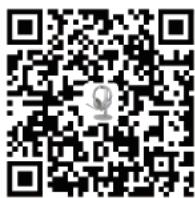
Die wiederaufladbaren Batterien, die sich in beiden Ohrmuscheln der Kopfhörer befinden, können ausgetauscht werden, um die Lebensdauer ihrer Eon-Kopfhörer zu verlangern. Scannen Sie den unter stehenden QR-Code oderuchen Sie nach "Avantree Eon-Batterie" auf Amazon oder der Avantree-Website, um einen Kauf zu tätigen.
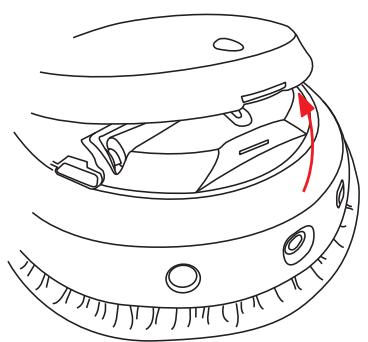
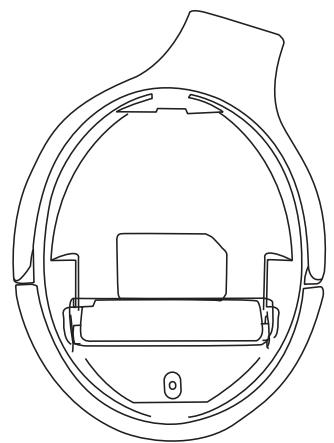
Sie können auchCompatible Batterien mit den folgenden Spezifikationen verwenden: 3,7V Lithium-lonen-10440 wiederaufladbare Batterie, Kapazität 350mAh.
Besuchen Sie avantree.com/eon/replace-battery für Installationsanweisungen und Details zu empfohlenen Verkäufen.
Technische Daten
| Bluetooth-Version | 5.0 |
| Unterstützte Audio-Codec | AAC, SBC |
| Unterstützte Profile | HSP v1.2, HFP v1.7, AVRCP v1.6 and A2DP v1.3.1 |
| Betriebsreichweite | Up to 50ft / 15m |
| Treiber | 40mm |
| Impedanz | 32Ω |
| Frequenzbereich | 20Hz - 20KHz |
| Ladezeit | ~2.5hrs |
| Betriebszeit | Up to 45hrs (ANC off) |
| Standby-Zeit | 325hrs (ANC off) |
| Schalldruckpegel (SPL) | 100dB (1kHz / 179MV) |
| Gesamtklirrfaktor (THD) | <0.5% (1khz) |
| Produktgroße | 191mm x 156mm x 92mm |
| Gewicht der Kopfhörer | ~300g |
| Innendurchmesser / -tiefe der Ohrpolster | 68mm x 47mm / 35mm |
| Außendurchmesser der Ohrpolster | 110mm x 90mm |
| Stromversorgung | DC5V/500mA~2.0A |
| Stromanschluss | Type C |
HÄUFIG GESTELLTE FRAGEN (FAQ)
Nachfolgend finds Sie eine mit dem laufigsten gestellten Fragen während der Einrichtung.
Warum faktioniert das Mikrofon nicht mit seinem PC?
Es gibt mehrere Grunde, warum das Mikrofon möglicherweise nicht mit ihrem PC Funktioniert. Überprüfen Sie zunachst das Boom-Mikrofon, um sicherzustellen, dass der Stummschalter AUS (nicht stummgeschaltet) ist. Das Problem konnte auch mit der Hardware oder den Computer-Einstellungen zusammenhängen. Um festzustellen, ob es sich um ein Hardware-Problem handelt, schreiben Sie die Kopfhörer an Ihr Telefon an und testen Sie einen Anruf, indem Sie sowohl mit als auch ohne das Boom-Mikrofon ausprobieren. Wenn es keine Probleme gibt, überprüfen Sie ihre Computer-Einstellungen.
Stellen Sie sicher, dass nur eine Meeting-App gleichzeitig geöffnet ist.
Stellen Sie sicher, dass ihre PC-Einstellungen ordnungsgemäß eingestellt sind - überprüfen Sie die Sound-Einstellungen Ihres Computers und stellen Sie sicher, dass das Eon als Ausgabe- und Eingangsquelle ausgewähl ist. Überprüfen Sie auch die Sound-Einstellungen ihrer Meeting-Software.
Stellen Sie sicher, dass keine Störungen von einem zweiten Gerät ausgehen - wenn Ihr Eon gleichzeitig über eine Dual-Link-Verbindung mit einem anderen Gerät verbunden ist, versuchen Sie, sich von dem anderen Gerät zu trennen.
Warum schaltet mein Audiosignal mit der Dual Link-Funktion nicht zwischen Telefon und PC um?
Um zwischen Ihrtem Telefon und Ihrtem PC zu wechseln, unterbrechen Sie zuerst die Audio-Wiedergabe / beenden Sie den Anruf auf dem aktuellen Gerät (entweder mit den Steuerungen auf Ihrtem aktiven Gerät oder indem Sie die entsprechende Taste auf den Kopfhörern drücken). Warten Sie 7-10 Sekunden und starten Sie die Audio-Wiedergabe auf dem zweiten Gerät. Der Eon sollt automatisch die Quellen wechseln.
Sie finden eine vollständige liste möglich gestellter Fragen auf avantree.com/support/eon oder Kontaktieren Sie uns direkt für zusätzliche Unterstützung.
Kontaktieren Sie uns

Ticket-Support
Produktregistrierung