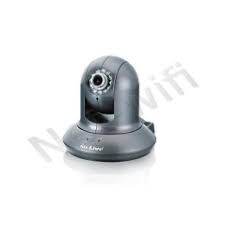
WL-2600CAM - IP-Kamera AIRLIVE - Kostenlose Bedienungsanleitung
Finden Sie kostenlos die Bedienungsanleitung des Geräts WL-2600CAM AIRLIVE als PDF.



| Produkttyp | IP-Kamera |
| Marke | AIRLIVE |
| Modell | WL-2600CAM |
| Videoauflösung | 640 × 480 Pixel (VGA) |
| Blickwinkel | Ca. 60° |
| Nachtsicht | Ja, mit Infrarot-LED |
| Netzwerkanschluss | Ethernet RJ-45 10/100 Mbps |
| Stromversorgung | Netzteil 5V DC inklusive |
| Leistungsaufnahme | max. 5 W |
| Abmessungen (L × B × H) | 100 × 60 × 40 mm |
| Gewicht | 200 g |
| Gehäusematerial | Kunststoff |
| Audiofunktionen | Integrierter Mikrofoneingang, Lautsprecherausgang |
| Bewegungserkennung | Ja, softwarebasiert |
| Speicher | Auf Server über Netzwerk (NVR oder PC) |
| Installation | Auf Tisch oder Decke (Halterung inklusive) |
| Wartung | Reinigen Sie die Linse mit einem weichen, trockenen Tuch |
| Sicherheit | Passwortschutz (Standard: admin/airlive), HTTPS-Verbindung |
| Garantie | 2 Jahre in der Europäischen Union, 1 Jahr außerhalb |
| Packungsinhalt | IP-Kamera, Netzteil, Installations-CD, Linse, Montagehalterung, Kurzanleitung |
| Standardeinstellungen | IP: 192.168.1.100, Maske: 255.255.255.0, Login: admin, Passwort: airlive |
Häufig gestellte Fragen - WL-2600CAM AIRLIVE
Benutzerfragen zu WL-2600CAM AIRLIVE
0 Frage zu diesem Gerät. Beantworten Sie die, die Sie kennen, oder stellen Sie Ihre eigene.
Eine neue Frage zu diesem Gerät stellen
Laden Sie die Anleitung für Ihr IP-Kamera kostenlos im PDF-Format! Finden Sie Ihr Handbuch WL-2600CAM - AIRLIVE und nehmen Sie Ihr elektronisches Gerät wieder in die Hand. Auf dieser Seite sind alle Dokumente veröffentlicht, die für die Verwendung Ihres Geräts notwendig sind. WL-2600CAM von der Marke AIRLIVE.
BEDIENUNGSANLEITUNG WL-2600CAM AIRLIVE
Anmerkungen zum FCC-Standard
Dieses Produkt wurde getestet und ist anerkannt worden, mit den Richtlinien der FCC, Teil 15 für digitale Geräte der Kategorie B übereinzustimmen. Diese Beschchränkungen sind dafür bestimmt, einen angemessenen Schutz gegen schädliche Störungen zu bieten wenn die Produkte in einer gewerblichen Umgebung verwendet werden. Diese Produkte erzeugen und benutzten Radiofrequenzen und können darüber hinaus solche ausstrahlen. Bei einer Installation und Nurzung, die sich nicht nach dieser Bedienungsanleitung richtig kann zugemine eine schädliche Störung des Funkverkehrs auftreten. Beim Betrieb dieser Produkte im Wohnbereich sind solche Störungen nicht unwahrscheinlich. In thisem Fall wird der Benutzer dazu aufgefordert, die Störungen auf eigene Kosten zu beseitigen.
Anmerkungen zum CE-Zeichen
Hier handelt es sich um ein Produkt der Kategorie B. In hauslicher Umgebung konnen solche Produkte Funkstörungen hervorrufen. In thisem Fall kann den Benutzer aufgefondert werden, entsprechende Maßnahmen zu treffen. Die Firma OvisLink erklart hiermit, dass der AirLive WL-2600CAM die Basisanforderungen der CE-Directive 99/05/CE erfüllt und ist somit verantwortlich für die Verlässlichkeit dieser Angaben:
OvisLink Corp.
5F, No.6 Lane 130
Um einen sicheren Betrieb zu gewährleisten wurde diese Produkt verschieden Qualitätskontrollen unterzogen. Für these Produkte werden innerhalb der Europäischen Union zwei Jahre Garantie gewährt. In anderen Ländern beträgt die Garantiedauer nur 1 Jahr. Im Falle eines Herstellungsehlers oder Defektes wird das Gerat durch Ovislink repariert.
Bitte fragen Sie in einem solchen Fall ihren Handler nach weiteren Details. Diese Garantie gilt nicht im Falle eines Schadens durch unsachgemäß Benutzung, Unfallschäden, Transportschäden oder einer Manipulation des Gerätes, sowie auch nicht bei zukünftigen Inkompatibilitäten mit Produkten eines Dritten.
Grundsätzliche Informationen
Grundeinstellung:
IP-Adresse:
192.168.1.100
Benutzername:
admin
Subnetzmaske:
255.255.255.0
- Password:
airlive
Verpackung Enthält
| Articlel | Beschreibung |
| IP Kamera | AirLive WL-2600CAM IP Kamera |
| Stromadapter | länderspezifisch |
| CD | Bedienungsanleitung/IP Installer und Dokumentation |
| Linse | Kameralinse |
| Kamera Standfuß | Wird mit Befestigungsschrauben geliefert |
| Gedruckte Anleitung | Schnellinstallationsanleitung |
Kammera Installation
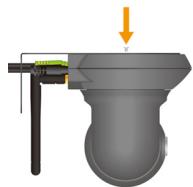
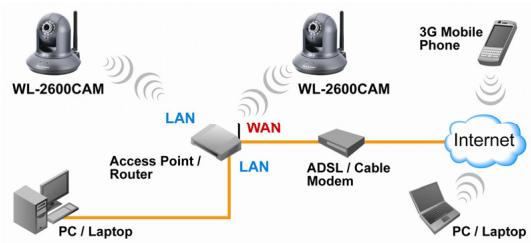
1.Installiere Ethernet Kabel
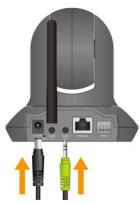
- Lautsprecher installmenten
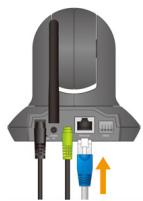
- an der Decke befestigen
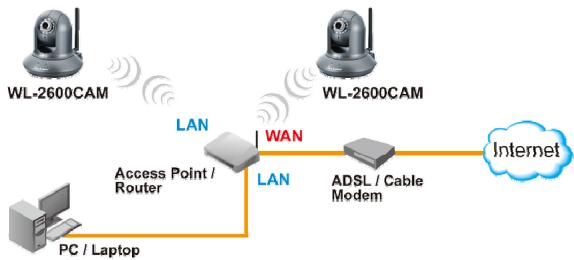
Netzwerk Installation
Installationsschritte
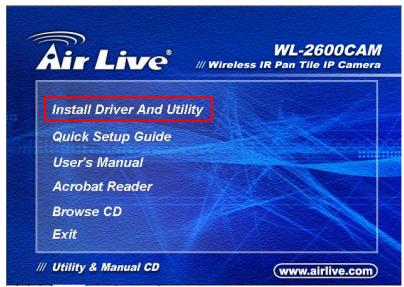
- CD im PC / Laptop einlagen
- Auto Run Bildschirm erscheint, "Install Driver And Utility "anklichen um die konfigurations Software zu installieren.
- Nach abgeschlossener Installation die konfigurations Software ausführten
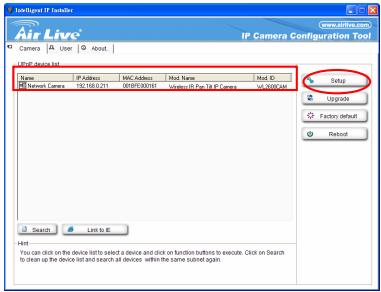
- Die software.scannt das Netzwerk und finden die IP Kammera und listet diese in der dialog box
- Wenn die IP Adresse der Kammera im gleichen IP segment Ihres LAN ist, selektieren Sie die gefundene Kammera und klichen „Link to IE" um fortzufahren.
- Wenn die IP nicht in Ihrm IP Segment liegt, selektieren Sie die gefundene IP Kammera und klichen auf „setup"
In thisem Fall ist der Text der gefundenen IP Kammera rot.
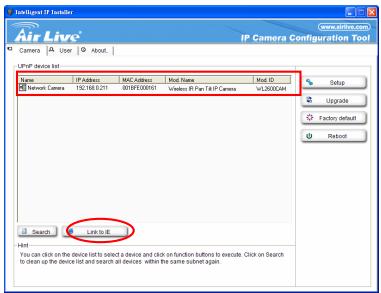
- Folgen Sie der setup Anweisung um die IP Adresse der IP Kammera zuändern.
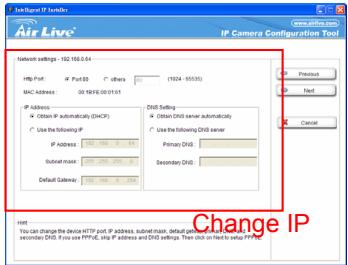
- Am Ende der set up Anweisung wird die IP Kammera neu gebootet.
- Erneut auf „suche“ klichen
- Auf „Link to IE“ klichen um fortzufahren
- Internet Explorer wird aufgerufen und der log in Dialog erscheint.
- Standart Voreinstellung für Benutzername und Password admin / airlive eingeben
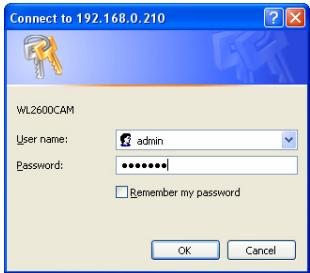
13. Nach erfolgreichem login wird nach der ActiveX Installation gefragt

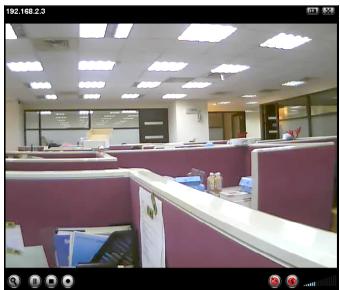
14. Installieren Sie ActiveX und im Browserfenster erscheidt das Video
Betrachten Sie das Video vom Internet
Sie können auch das on-line Video vom Internet betrachten. Details entnehmen Sieitte dem Benutzerhandbuch.
Anmerkung:
Wenn Sie eine öffentliche IP für ihren Router benötigen, kontaktieren Sieitte ihren Internet Service Provider.
Notasobreelstandard FCC
OviLink Corporation erklart hiermit, dass diese Gerat den grundlegenden Vorschriften und anderen relevanten Bestimmungen der EG-Richtlinie 1995/5/EC entspricht.
HU

- ANMERKUNGEN ZUM FCC-STANDARD
- ANMERKUNGEN ZUM CE-ZEICHEN
- GRUNDSÄTZLICHE INFORMATIONEN
- GRUNDEINSTELLUNG
- VERPACKUNG ENTHÄLT
- KAMMERA INSTALLATION
- NETZWERK INSTALLATION
- INSTALLATIONSSCHRITTE
- NACH ERFOLGREICHEM LOGIN WIRD NACH DER ACTIVEX INSTALLATION GEFRAGT
- INSTALLIEREN SIE ACTIVEX UND IM BROWSERFENSTER ERSCHEIDT DAS VIDEO
- BETRACHTEN SIE DAS VIDEO VOM INTERNET
- ANMERKUNG
- NOTASOBREELSTANDARD FCC
- HU
Marke : AIRLIVE
Modell : WL-2600CAM
Kategorie : IP-Kamera