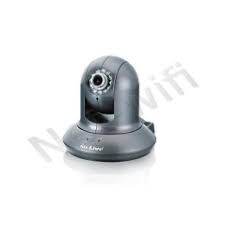
WL-2600CAM - Caméra IP AIRLIVE - Notice d'utilisation et mode d'emploi gratuit
Retrouvez gratuitement la notice de l'appareil WL-2600CAM AIRLIVE au format PDF.



| Type de produit | Caméra IP |
| Marque | AIRLIVE |
| Modèle | WL-2600CAM |
| Résolution vidéo | 640 × 480 pixels (VGA) |
| Angle de vue | Environ 60° |
| Vision nocturne | Oui, avec LED infrarouge |
| Connexion réseau | Ethernet RJ-45 10/100 Mbps |
| Alimentation | Adaptateur secteur 5V DC inclus |
| Consommation électrique | 5 W maximum |
| Dimensions (L × l × h) | 100 × 60 × 40 mm |
| Poids | 200 g |
| Matériau du boîtier | Plastique |
| Fonctionnalités audio | Entrée microphone intégrée, sortie haut-parleur |
| Détection de mouvement | Oui, logicielle |
| Stockage | Sur serveur via réseau (NVR ou PC) |
| Installation | Sur bureau ou au plafond (support inclus) |
| Entretien | Nettoyer la lentille avec un chiffon doux et sec |
| Sécurité | Protection par mot de passe (admin/airlive par défaut), connexion HTTPS |
| Garantie | 2 ans dans l'Union Européenne, 1 an ailleurs |
| Contenu du colis | Caméra IP, adaptateur secteur, CD d'installation, lentille, support de montage, guide d'installation rapide |
| Réglages par défaut | IP: 192.168.1.100, masque: 255.255.255.0, login: admin, mot de passe: airlive |
FOIRE AUX QUESTIONS - WL-2600CAM AIRLIVE
Questions des utilisateurs sur WL-2600CAM AIRLIVE
0 question sur cet appareil. Repondez a celles que vous connaissez ou posez la votre.
Poser une nouvelle question sur cet appareil
Téléchargez la notice de votre Caméra IP au format PDF gratuitement ! Retrouvez votre notice WL-2600CAM - AIRLIVE et reprennez votre appareil électronique en main. Sur cette page sont publiés tous les documents nécessaires à l'utilisation de votre appareil WL-2600CAM de la marque AIRLIVE.
MODE D'EMPLOI WL-2600CAM AIRLIVE
Note sur le standard FCC
Ce matériel a été testé et respecte les limites de la classe B des équipements digitaux conformément au paragraphe 15 des réglementations FCC. Ces limites sont conçues pour fournir une protection raisonnable contre les interférences nuisibles quand le matériel est opérationnel dans une zone commerciale. Ce matériel génère, utilise et est susceptible d'émettre une fréquence radio à force énergie, et s'il n'est pas installé conformément aux instructions du guide de l'utilisateur, il peut causer des interférences dans la transmission des communications radio. Quand on opère dans une zone résidentielle il est probable que ce matériel causera des interférences nuisibles et dans ce cas l'utilisateur devra essayer de corriger ces interférences par ses propres moyens.
Note sur la marque ce
C'est un produit de classe B. En zone résidentielle, ce produit peut causer des interférences radio et dans ce cas l'utilisateur doit prendre les mesures appropriées. La compétente, soussignée, OvisLink Corp déclare que Airlive WL-2600CAM répond aux conditions essentielles de la directive 99/05/CE et par conséquent est responsable de l'exactitude de ces données.
OvisLink Corp.
5F, No. 6 Lane 130
Ce produit a subi de nombreux contrôles qualité pour assurer un fonctionnement correct. C'est une garantie pour une période de deux ans pour les pays de l'Union Européenne. Pour les autres pays, la garantie est d'une année seulement. Dans le cas d'un défaut de fabrication, ce matériel sera réparé par OvisLinkCorp. Veuillez contacter votre fournisseur pour obtenir la procédure à suivre. Cette garantie ne sera pas effective dans le cas de dommage dans le cas d'une mauvaise utilisation du produit, les accidents, les manipulations défectueuses ni en cas d'incompatibilité avec des produits tiers.
Réglage par défaut:
Adresse IP:
192.168.1.100
• Login:
admin
Masque de sous-réseau:
255.255.255.0
Mot de Passe:
airlive
Contenu du colis
| Item | Description |
| IP Camera | Caméra IP WL-2600CAM Airlive |
| Adaptateur d'Alimentation | spécifique à chaque Pays |
| CD | Manuel Utilisateur / IP Installateur IP et Document |
| Lentille | Objectif de la Caméra |
| Position de la Caméra | Fourni avec une vis de montage |
| Document Imprimé | Guide d'Installation rapide |
Installation de la caméra
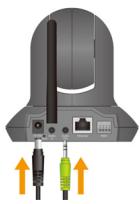
- Installer le câble Ethernet
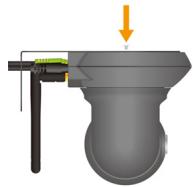
- Mettre dessus le plafond
- Installer le haut-parleur
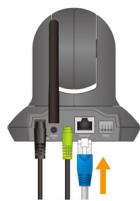
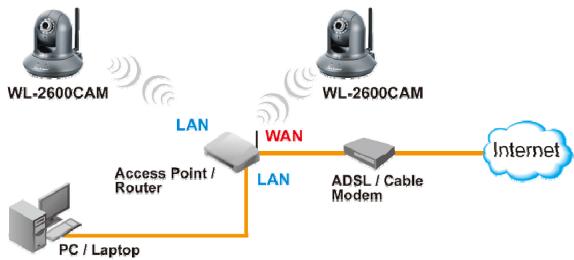
Étapes d'installation
- Insérez le CD dans votre ordinateur/votre portable.
- L'écran se lance automatiquement puis affiche cliquez sur « Install Driver And Utility » pour installer l'outil de configuration du logiciel.
- Après avoir terminé l'installation, lancer l'outil de configuration du logiciel.
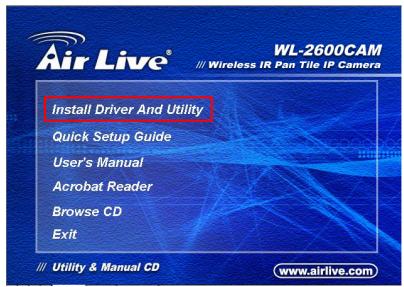
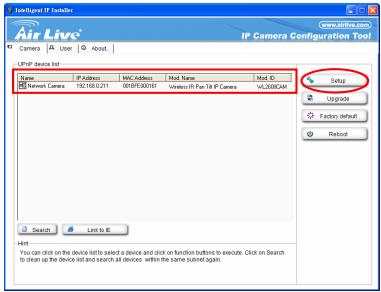
- Le logiciel scanne le réseau et trouve la camera l'IP et ensuite la répertorie dans la boite de dialogue.
- Si l'adresse de la camera IP est sur le même segment que votre LAN, sélectionner la camera IP trouvée et cliquez « se connecter à l'IE » pour continuer
- Si l'IP n'est pas votre segment IP, sélectionner la caméra trouvée et cliquez sur "installation". Veuillez noter que si le texte couleur de la caméra IP répertoriée est rouge, elle n'est pas dans le même segment IP que votre ordinateur.
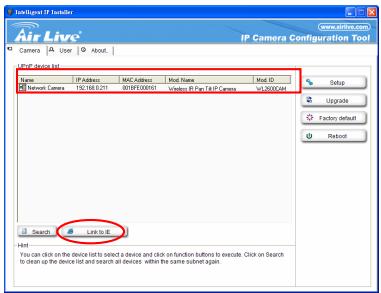
- Suivez les instructions d'installation pour changer l'adresse IP de la caméra IP
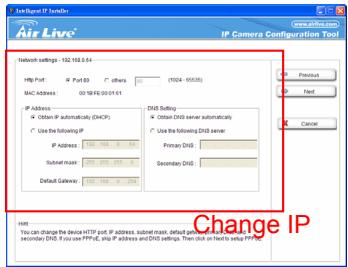
- À la fin des instructions d'installation, la camera IP reboote.
- Cliquez sur le bouton Recherche pour chercher à nouveau.
- Cliquez sur "établir la connexion à l'IE" pour continuer.
- L'outil lancera votre explorateur internet et incitera en haut le dialogue d'établissement de la connexion.
- Entrez le nom d'utilisateur par défaut et le mot de passe: admin/airlive.
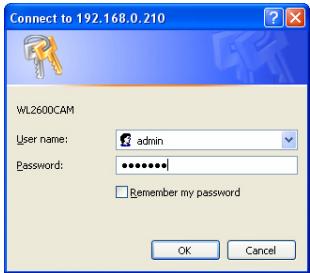
- Après vous être logué avec succès, le navigateur demandera l'installation Active X.

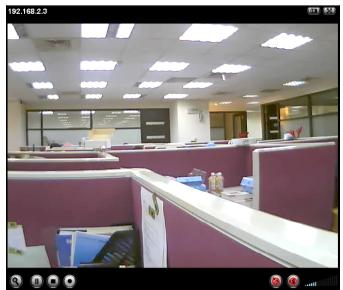
- Installer Active X et le navigateur montrera la chaîne vidéo
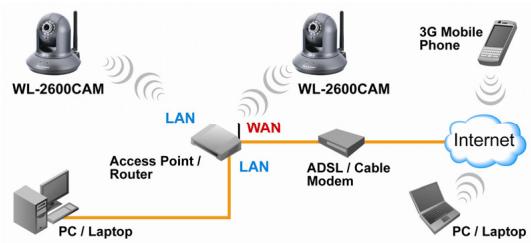
Regardez la vidéo depuis l'internet
Vous pouvez aussi voir la vidéo en ligne à partir d'internet. Prière de vous référer au manuel utilisateur pour les instructions.
Note
Si vous avez besoin d'un IP public
pour votre routeur, veuillez
contacter notre ISP (fournisseur de
service internet) pour le service.
OvisLink Corporation déclare, par le biais de ce document, que ce dispositif est conforme aux conditions essentielles de la directive 99/05/CE et, par conséquent, assume la responsabilité de la véracité des informations suivantes.
Marque : AIRLIVE
Modèle : WL-2600CAM
Catégorie : Caméra IP