FM2-A55M-E33 - Motherboard MSI - Kostenlose Bedienungsanleitung
Finden Sie kostenlos die Bedienungsanleitung des Geräts FM2-A55M-E33 MSI als PDF.
Laden Sie die Anleitung für Ihr Motherboard kostenlos im PDF-Format! Finden Sie Ihr Handbuch FM2-A55M-E33 - MSI und nehmen Sie Ihr elektronisches Gerät wieder in die Hand. Auf dieser Seite sind alle Dokumente veröffentlicht, die für die Verwendung Ihres Geräts notwendig sind. FM2-A55M-E33 von der Marke MSI.
BEDIENUNGSANLEITUNG FM2-A55M-E33 MSI
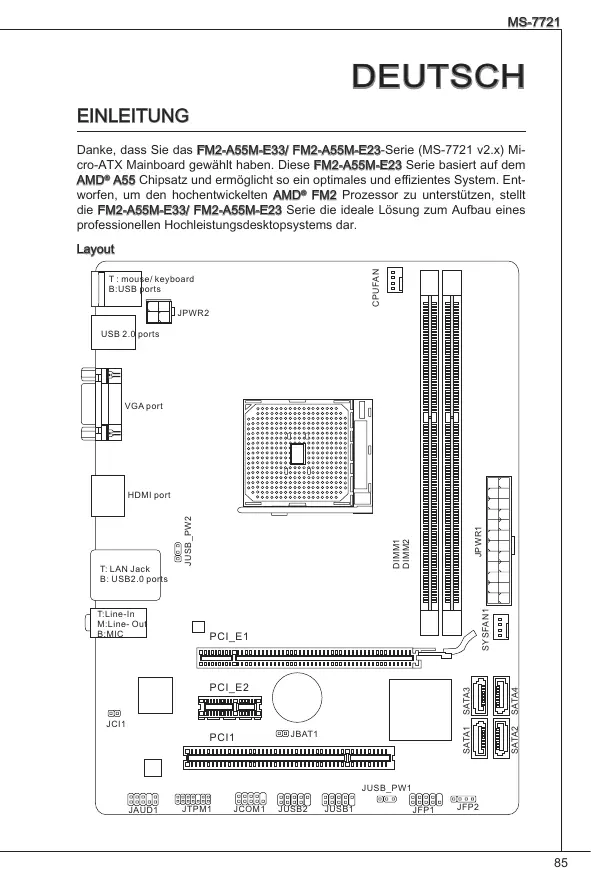
MS-7721 Deutsch eINLEITUNG Danke, dass Sie das FM2-A55M-E33/ FM2-A55M-E23-Serie (MS-7721 v2.x) Micro-ATX Mainboard gewählt haben. Diese FM2-A55M-E23 Serie basiert auf dem AMD® A55 Chipsatz und ermöglicht so ein optimales und effizientes System. Entworfen, um den hochentwickelten AMD® FM2 Prozessor zu unterstützen, stellt die FM2-A55M-E33/ FM2-A55M-E23 Serie die ideale Lösung zum Aufbau eines professionellen Hochleistungsdesktopsystems dar. CPUFAN Layout T : mouse/ keyboard B:USB ports JPWR2 USB 2.0 ports VGA port JBAT1 SATA4 PCI1 SATA2 JCI1 JPWR1 SYSFAN1 PCI_E2 SATA3 PCI_E1 SATA1 T:Line-In M:Line- Out B:MIC DIMM1 DIMM2 T: LAN Jack B: USB2.0 ports JUSB_PW2 HDMI port JUSB_PW1 JAUD1 JTPM1 JCOM1 JUSB2 JUSB1 JFP1 JFP2
SPEZIFIKATIONEN Prozessoren ■ AMD® A10/A8/A6/A4-Serie Prozessoren für FM2 Package Chipsatz ■ AMD® A55 Chipsatz Speicher ■ 2x DDR3 DIMMs unterstützen DDR3 1866/ 1600/ 1333/ 1066 DRAM (max. 16GB) ■ Unterstützt die Modus Dual-Kanal LAN ■ Unterstützt LAN 10/100/1000 Fast Ethernet über Realtek® RTL8111E Audio ■ Integrierter Realtek® ALC887 HD-Audiocodec ■ 8-Kanal Audio-Ausgang SATA ■ 4x SATA 3Gb/s Anschlüsse über AMD® A55 RAID ■ SATA1~4 unterstützen RAID 0/ 1/ 10/ JBOD über AMD® A55 Anschlüsse ■ Hintere Ein-/ und Ausgänge ‑ PS/2 Mausanschluss x1 ‑ PS/2 Tastaturanschluss x1 ‑ USB 2.0 Anschlüsse x4 ‑ LAN Anschluss x1 ‑ VGA Anschluss x1 ‑ HDMI Anschluss x1 ‑ Audiobuchsen x3 ■ On-Board Stiftleiste ‑ USB 2.0 connectors x2 ‑ Audio Stiftleiste für Gehäuse Audio Ein-/ Ausgänge x1 ‑ TPM Stiftleiste x1 ‑ Serielle Stiftleiste x1 ‑ Gehäusekontaktschalter x1 Steckplätze ■ 1x PCIe 2.0 x16-Steckplatz ■ 1x PCIe 2.0 x1-Steckplatz ■ 1x PCI-Steckplatz
MS-7721 Form Faktor ■ Micro-ATX (22,6 cm X 17,3 cm) Schraubenlöcher für die Montage ■ Schraubenlöcher für die Montage x6 Dual-Grafik ■ Unterstützt die AMD® Dual-Grafik-Technologie ‑ Bitte besuchen Sie AMDs offizielle Webseite, um die unterstützten DualGrafik-Kombinationen von APU und diskreten Grafikprozessor für die Erreichung dieser Technologie zu finden. Weitere CPU Informationen finden Sie unter http://www.msi.com/service/cpu-support Weitere Informationen zu kompatiblen Speichermodulen finden Sie unter http://www.msi.com/service/test-report Wenn Sie für Bestellungen von Zubehör Teilenummern benötigen, finden Sie diese auf unserer Produktseite unter http://www.msi.com/index.php
Hinteres Anschlusspanel Das hintere Anschlusspanel verfügt über folgende Anschlüsse: LAN PS/2 Maus USB 2.0 Anschlüsse Line-Out HDMI Anschluss PS/2 Tastatur VGA Anschluss Line-In MIC USB 2.0 Anschlüsse Wichtig
- Die 7. und 8. Kanäle müssen an der Frontplatte ausgegeben werden, um den 8-Kanal-Klangeffekte zu erreichen.
- Die VGA & HDMI Anschlüsse nur arbeiten mit integriertem Grafikprozessor. HARDWARE SETUP APU & Kühler Einbau für FM2 Wenn Sie die APU einbauen, stellen Sie bitte sicher, dass Sie auf der APU einen Kühler anbringen, um Überhitzung zu vermeiden. Vergessen Sie nicht, etwas Siliziumwärmeleitpaste auf die APU aufzutragen, bevor Sie den Prozessorkühler installieren, um eine Ableitung der Hitze zu erzielen. Erklärung zur FM2 APU Die Obserseite der FM2 APU hat ein goldenes Dreieck um die korrekte Ausrichtung der CPU auf dem Motherboard zu gewährleisten. Das goldene Dreieck des Prozessors definiert die Position des ersten Pins. Das goldene Dreieck
MS-7721 Folgen Sie den Schritten unten, um die CPU und den Kühler ordnungsgemäß zu installieren. Ein fehlerhafter Einbau führt zu Schäden an der APU und dem Mainboard.
Ziehen Sie den Hebel leicht seitlich vom Sockel weg, heben Sie ihn danach bis zu einem Winkel von ca. 90° an.
Machen Sie den goldenen Pfeil auf der APU ausfindig. Die APU passt nur in der korrekten Ausrichtung. Setzen Sie die APU in den Sockel.
Ist die APU korrekt installiert, sollten die Pins an der Unterseite vollständig versenkt und nicht mehr sichtbar sein. Beachten Sie bitte, dass jede Abweichung von der richtigen Vorgehensweise beim Einbau Ihr Mainboard dauerhaft beschädigen kann.
Drücken Sie die APU fest in den Sockel und drücken Sie den Hebel wieder nach unten bis in seine Ursprungsstellung. Da die APU während des Schließens des Hebels dazu neigt, sich zu bewegen, sichern Sie diese bitte während des Vorgangs durch permanenten Fingerdruck von oben, um sicherzustellen, dass die APU richtig und vollständig im Sockel sitzt.
Setzen Sie den Kühler auf die Kühlerhalterung und hacken Sie zuerst ein Ende des Kühlers an dem Modul fest.
Dann drücken Sie das andere Ende des Bügels herunter, um den Kühler auf der Kühlerhalterung zu fixieren. Anschließend ziehen Sie den Sicherungshebel an der Seite fest.
Drücken Sie den Sicherungshebel.
Verbinden Sie das Stromkabel des APU Lüfters mit dem Anschluss auf dem Mainboard. WICHtIG
- Es besteht Verletzungsgefahr, wenn Sie den Sicherungshaken vom Sicherungsbolzen trennen. Sobald der Sicher-ungshaken gelöst wird, schnellt der Sicherungshaken sofort zurück.
- Stellen Sie sicher, dass der APU Küher mit der APU ausgebildet ist, bevor Sie den Computer einschalten.
- Beziehen Sie bitte sich die auf Unterlagen im APU Kühlerpaket für mehr Details über die APU Kühlerinstallation.
Die rückseitigen Anschlüsse des Mainboards sollten durch die vorgestanzten Öffnungen der I/O-Platte zugänglich sein Schraubenlöcher für die Montage Verwenden Sie die dem Mainboard beiliegende I/O-Platte und setzen Sie sie mit leichtem Druck von innen in die Aussparung des Computergehäuses ein. Zur Installation des Mainboards in Ihrem PC-Gehäuse befestigen Sie zunächst die dem Gehäuse beiliegenden Abstandhalter im Gehäuse. Legen Sie das Mainboard mit den Schraubenöffnungen über den Abstandhaltern und schrauben Sie das Mainboard mit den dem Gehäuse beiliegenden Schrauben fest. Die Positionen der Befestigungslöcher sehen Sie in der Zeichnung unten. Weitere Informationen erfahren Sie über Ihr Gehäusehandbuch. wichtig
- Installieren Sie das Mainboard auf einer ebenen Fläche ohne Schmutz.
- Um Schäden am Mainboard zu verhindern, vermeiden Sie jegliche Berührung des Mainboards mit dem Gehäuse mit Ausnahme der Abstandhalter unter den Befestigungslöchern.
- Stellen Sie sicher, dass sich keine losen metallischen Teile im Gehäuseinneren befinden.
MS-7721 Vorgehensweise beim Einbau von Speicher Modulen . Öffnen Sie den DIMM-Steckplatz, indem Sie die Befestigungsclips zur Seite klappen. Stecken Sie das Speichermodul senkrecht in den DIMM-Steckplatz ein. Das Speichermodul hat eine Kerbe an der Unterseite, so dass es nur in einer Richtung eingesetzt werden kann.
Drücken Sie die Speichermodule tief in den DIMM-Steckplatz hinein. Der Kunststoffbügel an jedem Ende des DIMM-Steckplatzes schnappt automatisch ein wobei ein deutliches Klicken, die korrekte Arretierung bestätigt.
Prüfen Sie von Hand, ob das Arbeitsspeichermodul von den seitlichen Bügeln am DIMM-Steckplatz richtig gehalten wird. Spannung Kerbe Wichtig
- Stellen Sie im Zweikanalbetrieb bitte sicher, dass Sie Module des gleichen Typs und identischer Speicherdichte in den DIMM Slots unterschiedlicher Kanäle verwenden.
- Aufgrund der Hardwarebeschränkung sollten Sie den Installationsverfahren folgen: Bestücken Sie Speichermodule zuesrst und installieren Sie dann die Grafikkarte. Entfernen Sie gegebenenfalls die Grafikkarte zuerst während der Deinstallation.
JPWR1: ATX 24-poliger Stromanschluss Hier können Sie ein ATX 24-Pin Netzteil anschließen. Wenn Sie die Verbindung herstellen, stellen Sie sicher, dass der Stecker in der korrekten Ausrichtung eingesteckt wird und die Pins ausgerichtet sind. Drücken Sie dann den Netzteilstecker fest in den Steckersockel.
JPWR2: ATX 4-poliger Stromanschluss Dieser 12V Stromanschluss wird verwendet, um die CPU mit Strom zu versorgen.
wichtig Stellen Sie die Verbindung aller drei Anschlüsse mit einem angemessenem ATX Netzteil sicher, um den stabilen Betrieb des Mainboards sicher zu stellen. CPUFAN1, SYSFAN1: Stromanschlüsse für Lüfter Die Netzteillüfter Anschlüsse unterstützen aktive Systemlüfter mit +12V. Wenn Sie den Stecker mit dem Anschluss verbinden, sollten Sie immer darauf achten, dass der rote Draht der positive Pol ist und mit +12V verbunden werden sollte, der schwarze Draht ist der Erdkontakt und sollte mit GND verbunden werden. Besitzt Ihr Mainboard einen Chipsatz zur Überwachung der Systemhardware und Steuerung der Lüfter, dann brauchen Sie einen speziellen Lüfter mit Tacho, um diese Funktion zu nutzen. CPUFAN1
SYSFAN1 MS-7721 SATA1~4: SATA Anschluss Dieser Anschluss basiert auf der Hochgeschwindigkeitsschnittstelle Serial ATA (SATA). Pro Anschluss kann ein Serial ATA Gerät angeschlossen werden. Zu Serial ATA Geräten gehören Festplatten (HD), SSD Festplatten (SSD) und optische Laufwerke (CD-/DVD-/Blu-Ray-Laufwerke). wichtig
- Knicken Sie das Serial ATA Kabel nicht in einem 90° Winkel. Datenverlust könnte die Folge sein.
- SATA-Kabel haben identische Stecker an beiden Enden. Es wird empfohlen den flachen Stecker auf dem Mainboard einstecken. JFP1, JFP2: Frontpanel Anschlüsse Die Anschlüsse für das Frontpanel dienen zum Anschluss der Schalter und LEDs des Frontpaneels. JFP1 erfüllt die Anforderungen des Intel® Front Panel I/O Connectivity Design Guide.
JFP1 JCOM1: Serieller Anschluss Es handelt sich um eine 16550A Kommunikationsschnittstelle, die 16 Bytes FIFOs sendet/empfängt. Hier lässt sich eine serielle Geräte direkt anschließen.
JUSB1, JUSB2: USB 2.0 Erweiterungsanschlüsse Dieser Anschluss eignet sich für die Verbindung der Hochgeschwindigkeits- USBPeripheriegeräte, wie z.B. USB Festplattenlaufwerke, Digitalkameras, MP3-Player, Drucker, Modems und ähnliches.
JAUD1 : Audioanschluss des Frontpanels Der Audio Frontanschluss ermöglicht den Anschluss von Audioein- und -ausgängen eines Frontpanels. Der Anschluss entspricht den Richtlinien des Intel® Front Panel I/O Connectivity Design Guide.
JCI1: Gehäusekontaktanschluss Dieser Anschluss wird mit einem Kontaktschalter verbunden. Wird das Gehäuse geöffnet, wird der Schalter geschlossen und das System zeichnet dies auf und gibt auf dem Bildschirm eine Warnung aus. Um die Warnmeldung zu löschen, muss das BIOS aufgerufen und die Aufzeichnung gelöscht werden.
MS-7721 JTPM1: TPM Anschluss Dieser Anschluss wird für das optionale TPM Modul (Trusted Platform Module) verwendet. Weitere Informationen über den Einsatz des optionalen TPM Modules entnehmen Sie bitte dem TPM Plattform Handbuch.
JBAT1: Steckbrücke zur CMOS-Löschung Der Onboard CMOS Speicher (RAM) wird über eine zusätzliche Betterie mit Strom versorgt, um die Daten der Systemkonfiguration zu speichern. Er ermöglicht es dem Betriebssystem, mit jedem Einschalten automatisch hochzufahren. Wenn Sie die Systemkonfiguration löschen wollen, müssen Sie die Steckbrücke für kurze Zeit umsetzen (Löschen Daten). Löschen Daten wichtig Wenn das System ausgeschaltet ist, können Sie die Steckbrücke stecken, um die Daten im CMOS zu löschen. Danach entfernen Sie die Steckbrücke. Versuchen Sie niemals die Daten im CMOS zu löschen, wenn das System eingeschaltet ist. Die Hauptplatine kann dadurch beschädigt werden.
JUSB_PW1, JUSB_PW2: Steckbrücke zur USB-Stromversorgung Die USB-Anschlüsse auf der Rückseite werden von JUSB_PW2 gesteuert. Die JUSB1 und JUSB2 werden durch JUSB_PW1 gesteuert. Mit dieser Steckbrücke können Sie die Funktion “Wakeup from S3/S4/S5 by USB and PS/2 device” aktivieren/ deaktivieren. JUSB_PW1 (für bordeigene USB Anschlüsse)
Deaktivieren Aktivieren JUSB_PW2 (für hinteren USB 2.0 Anschlüsse)
Aktivieren WICHtIG Wenn Sie die Steckbrücke auf Aktivieren (Enabled) umsetzen, muss die Stromversorgung eine Stromdichte von +5VSB und mindestens 2 Ampere bereitstellen.
MS-7721 PCIe Steckplatz Der PCIe-Steckplatz unterstützt eine Erweiterungskarte mit der PCIe-Schnittstelle. PCIe 2.0 x16-Steckplatz PCIe 2.0 x1-Steckplatz PCI Steckplatz Der PCI-Steckplatz kann LAN-Karten, SCSI-Karten, USB-Karten und sonstige Zusatzkarten aufnehmen, die mit den PCI-Spezifikationen konform sind. WICHtIG Stellen Sie sicher, dass Sie den Netzstecker gezogen haben. Studieren Sie bitte die Anleitung zur Erweiterungskarte, um jede notwendige Hard - oder Softwareeinstellung für die Erweiterungskarte vorzunehmen, sei es an Steckbrücken („Jumpern“), Schaltern oder im BIOS. PCI-Unterbrechungsanforderungs-Routing Eine IRQ (Interrupt Request; Unterbrechungsanforderung)-Leitung ist eine Hardwareleitung, über die ein Gerät Unterbrechungssignale zu dem Mikroprozessor schicken kann. Die PCI IRQ-Pole werden in der Regel mit dem PCI-Bus-Polen wie folgt verbunden: Folge Steckplatz PCI 1
BIOS Setup Aufruf des BIOS Setups Nach dem Einschalten beginnt der Computer den POST (Power On Self Test -Selbstüberprüfung nach Anschalten). Sobald die Meldung unten erscheint drücken Sie die Taste <Entf>(<DEL>), um CLICK BIOS II aufzurufen: Press DEL key to enter Setup Menu, F11 to enter Boot Menu (ENTF drücken, um das Einstellungsprogramm zu öffnen; F11 drücken um das Bootmenü zu erreichen) Wenn die Nachricht verschwindet, bevor Sie reagieren und Sie möchten immer noch ins CLICK BIOS II, starten Sie das System neu, indem Sie es erst AUSund danach wieder ANSCHALTEN, oder die “RESET”-Taste am Gehäuse betätigen. Sie können das System außerdem neu starten, indem Sie gleichzeitig die Tasten <Strg>,<Alt> und <Entf> drücken (bei manchen Tastaturen <Ctrl>,<Alt> und <Del>). Wichtig Die Menüpunkte jeder in diesem Kapitel beschriebenen BIOS Kategorie befinden sich in permanenter Weiterentwicklung um die Systemleistung zu verbessern. Deswegen können die Beschreibungen leicht von der letzten Fassung des BIOS abweichen und sollten demnach nur als Anhaltspunkte dienen. Überbilck Nach dem Aufrufen der CLICK BIOS II, ist das eine der folgenden Anzeigen. Sprache Temperaturüberwachung Auswahl des Modus SystemInformation Boot-Menü Bootgerät Prioritätleiste BIOS-MenüAuswahl BIOS-MenüAuswahl Menüanzeige Wichtig Die Bilder in diesem Handbuch sind nur zur Bezugnahme und können von Ihnem gekauften Produkt abweichen. Für weitere Informationen, bitte beachten Sie die tatsächlichen Anzeigen Ihres Systems.
MS-7721 Temperatur-überwachung Es zeigt die Temperatur des Prozessors und des Mainboards. System-Information Es zeigt die Zeit, Datum, CPU-Name, CPU-Frequenz, DRAM-Frequenz, DRAMKapazität und die BIOS-Version. BIOS-Menü-Auswahl Die folgenden Optionen stehen zur Verfügung: SETTINGS - Mit diesem Menü können Sie Ihre Einstellungen für Chipsatz, Boot-Gerät angeben. OC - Dieses Menü enthält Optionen zu Frequenz- und Spannungsanpassungen. Die Erhöhung der Frequenz kann eine bessere Leistung erreichen. Andererseits kann hohe Frequenz und Wärmeentwicklung Instabilität verursache. Daher empfehlen wir unerfahrenen Benützern nicht zu übertakten. ECO - Dieses Menü ermöglicht Energiespar-Einstellungen. BROWSER - Mit dieser Funktion kommen starten Sie den MSI-Winki-Webbrowser. UTILITIES - Dieses Menü enthält Utilities für die Sicherung und Aktualisierungen. SECURITY - Mit Hilfe dieses Menüs verhindern Sie Eingriffe nicht autorisierter Personen. Verwenden Sie diese Sicherheitsfunktionen, um Ihr System zu schützen. Bootgerät-Prioritätleiste Sie können die Symbole verschieben, um die Boot-Priorität ändern. Boot-Menü Mit dieser Taste können Sie das Boot-Menü aufrufen. Klicken Sie auf den Eintrag, um das System von dem Gerät sofort zu starten. Auswahl des Modus Mit dieser Funktion können Sie Voreinstellungen des Energiesparens oder Übertaktung laden. Menüanzeige Dieser Bereich ermöglicht die Konfiguration von BIOS Einstellungen. Sprache Hier können Sie die Sprache der BIOS-Einstellungen auswählen. Boot-Geräte Prioritätsleiste Die Leiste zeigt die Reihenfolge der Boot-Geräte. Die Symbole zeigen die verfügbaren Geräte. Hohe Priorität Niedrigere Priorität Klicken Sie und ziehen Sie das Symbol nach links oder rechts, um die Boot-Priorität festzulegen.
- Die Übertaktung ist nur für fortgeschrittene Benutzer zu empfehlen.
- Die Übertaktung ist nicht gewährleistet. Anwendung kann zu Verlust der Garantie oder zur Beschädigung der Hardware führen.
- Falls Sie sich mit der Übertaktung nicht auskenne, empfehlen wir für einfaches Übertakten die OC-genie Funktion. Current CPU / DRAM Frequency Zeigt den derzeitigen Takt der CPU und die Geschwindigkeit des Speichers an. Nur Anzeige – keine Änderung möglich. Adjust CPU Ratio Die Funktion steuert den Multiplikator der internen Taktfrequenz des Prozessors. Dieser Eintrag ist nur verfügbar, wenn der Prozessor diese Funktion unterstützt (freier Multiplikator). Adjusted CPU Frequency Es zeigt die eingestellten Frequenz der CPU. Nur Anzeige – keine Änderung möglich. Adjust CPU-NB Ratio Es zeigt die eingestellten Frequenz der CPU. Nur Anzeige – keine Änderung möglich. Adjusted CPU-NB Frequency Zeigt die verstellte Frequenz der CPU-NB. Nur Anzeige – keine Änderung möglich. CPU Core Control Gesteuert werden dei Anzahl der CPU-Kerne. Mit der Einstellung [Auto], wird das
MS-7721 CPU unter die standardmäßig zulässigen Korne führen. Mit der Einstellung [Manual], können Sie die spezifischen CPU Kern deaktivieren/ aktivieren. AMD Turbo Core Technology Diese Technologie kann die Frequenz des aktiven CPU-Kerne automatisch erhöhen, um die Leistung zu verbessern. Adjust Max Turbo Core Ratio Hier können Sie die maximalen Turbo Core Ratio angeben. Adjusted Max Turbo Core Frequency Zeigt die eingestellten maximalen Frequenz von Turbo Core. Nur Anzeige. Adjust Turbo Core Ratio Hier können Sie die Turbo-Core-Taktmultiplikator (Ratio) angeben. Adjusted Turbo Core Frequency Zeigt die eingestellte Turbo Core Frequenz. Nur Anzeige. Adjust GPU Engine Frequency Hier können Sie die GPU Engine Frequenz angeben. Adjusted GPU Engine Frequency Zeigt die eingestellte GPU Engine Frequenz. Nur Anzeige. DRAM Frequency Hier können Sie die Speicherfrequenz einstellen. Bitte beachten Sie, dass die Übertaktung Verhalten wird garantiert nicht. Adjusted DRAM Frequency Zeigt die Speicherfrequenz an. Nur Anzeige – keine Änderung möglich. Intel Extreme Memory Profile (XMP) Wählen Sie Intel Extreme-Memory-Profile (XMP), um die Systemperformance zu steigern. Wenn Intel Extreme Memory Profile (XMP) aktiviert ist, wird AMD Memory Profile (AMP) automatisch deaktiviert . AMD Memory Profile (AMP) Wählen Sie AMD Memory Profile (AMP), um die Systemperformance zu steigern. Wenn AMD Memory Profile (AMP) aktiviert ist, wird Intel Extreme Memory Profile (XMP) automatisch deaktiviert. DRAM Timing Mode Wählen Sie aus, wie das DRAM-Timing durch das SPD (Serial Presence Detect) EEPROM des DRAM-Moduls gesteuert wird. Die Einstellung [Auto] ermöglicht die automatische Erkennung der DRAM-Timings anhand der SPD Daten. Im Untermenü Advanced DRAM Configuration können die Einstellungen für die Module einzeln [Unlink] oder für alle Module gemeinsam [Link] manuell vorgenommen werden. Advanced DRAM Configuration Drücken Sie die Eingabetaste <Enter>, um das Untermenü aufzurufen. Command Rate Legt die DRAM Kommandorate fest.
tCL Hier wird die Verzögerung (CAS-Timing) in Taktzyklen eingestellt, bevor das SDRAM einen Lesebefehl nach dessen Erhalt ausführt. tRCD Dies gestattet es, die Anzahl der Zyklen und der Verzögerung einzustellen, die zwischen den CAS und RAS Abtastsignalen liegen, die verwendet werden, wenn der DRAM beschrieben, ausgelesen oder aufgefrischt wird. Eine hohe Geschwindigkeit führt zu höherer Leistung, während langsamere Geschwindigkeiten einen stabileren Betrieb bieten. tRP Legt die Anzahl der Taktzyklen fest, die das Reihenadressierungssignal (Row Address Strobe - RAS) für eine Vorbereitung bekommt. Wird dem RAS bis zur Auffrischung des DRAM nicht genug Zeit zum Aufbau seiner Ladung gegeben, kann der Refresh unvollständig ausfallen und das DRAM Daten verlieren. Dieser Menüpunkt ist nur relevant, wenn synchroner DRAM verwendet wird. tRAS Diese Einstellung definiert die Zeit (RAS) zum Lesen und Schreiben einer Speicherzelle. tRFC Diese Einstellung definiert die Zeit (RFC) zum Lesen und Schreiben einer Speicherzelle. tWR Definiert minimum Intervall zwischen dem Datenflussende und dem Beginn eines vorgeladenen Befehls. Erlaubt die Wiederherstellung der Daten in die Zellen. tWTR Definiert minimum Intervall zwischen dem Datenflussende und dem Beginn eines Spaltenlesebefehls. Es gestattet den I/O Ansteuerungssignalen die Datenwiederherstellung der Zelle vor dem Lesebefehl zu überschreiben. tRRD Legt die Aktiv-zu-Aktiv Verzögerung für unterschiedliche Bänke fest. tRTP Legt das Zeitintervall zwischen dem Lesebefehl und dem vorgeladenen Befehl fest. tFAW Einstellen des tFAW -Zeitintervalls (four activate window delay). tWCL Einstellen des tWCL- Zeitintervalls (Write CAS Latency). tCKE Einstellen des tCKE- Zeitintervalls. tRTL Einstellen des tRTL- Zeitintervalls.
MS-7721 Advanced Channel 1/ 2 Timing Configuration Drücken Sie die Eingabetaste <Enter>, um das Untermenü aufzurufen. Hier können für jeden Kanal erweiterte Speichereinstellungen vorgenommen werden. DRAM Voltage Diese Option bietet Ihnen an, die Spannung des Speichers anzupassen. Spread Spectrum Die Spread Spectrum Funktion reduziert die erzeugte elektromagnetischen Strahlung, mittels Modulation eines Taktgeneratorimpulses. Wichtig
- Sollten Sie keine Probleme mit Interferenzen haben, belassen Sie es bei der Einstellung [Disabled] (ausgeschaltet) , um bestmögliche Systemstabilität und -leistung zu gewährleisten. Stellt für sie EMI ein Problem dar, wählen Sie die gewünschte Bandbreite zur Reduktion der EMI.
- Je größer Spread Spectrum Wert ist, desto größer nimmt der EMI ab, und das System wird weniger stabil. Bitte befragen Sie Ihren lokalen EMI Regelung zum meist passend Spread Spectrum Wert.
- Denken Sie daran Spread Spectrum zu deaktivieren, wenn Sie übertakten, da sogar eine leichte Schwankung eine vorübergehende Taktsteigerung erzeugen kann, die gerade ausreichen mag, um Ihren übertakteten Prozessor zum einfrieren zu bringen. Overclocking Profiles Drücken Sie die Eingabetaste <Enter>, um das Untermenü aufzurufen. Overclocking Profile 1/ 2/ 3/ 4/ 5/ 6 Drücken Sie die Eingabetaste <Enter>, um das Untermenü aufzurufen. Set Name for Overclocking Profile 1/ 2/ 3/ 4/ 5/ 6 Geben Sie einen Namen, indem Sie in diesem Artikel eintippen. Save Overclocking Profile 1/ 2/ 3/ 4/ 5/ 6 Speichern Sie die aktuelle Übertaktungs-Einstellungen auf ROM für ausgewählten Profil. Load/ Clear Overclocking Profile 1/ 2/ 3/ 4/ 5/ 6 Laden / Löschen der gespeicherten Profileinstellungen von ROM. OC Profile Save to USB Speichern Sie die aktuelle Übertaktungs-Einstellungen auf USB-Laufwerk. OC Profile Load from USB Laden Sie die gespeicherten Einstellungen von USB-Laufwerk. CPU Specifications Drücken Sie die Eingabetaste <Enter>, um das Untermenü aufzurufen. Das Untermenü markiert alle Einstellungen und Timings von Ihren DIMMs. Diese Informationen kann je nach Modell und ist schreibgeschützt. Zu diesen Informationen
gelangen Sie, indem Sie die Taste [F4] drücken. Drücken Sie die Eingabetaste <Enter>, um das Untermenü aufzurufen. CPU Technology Support Drücken Sie die Eingabetaste <Enter>, um das Untermenü aufzurufen. Das Untermenü zeigt die Technologien des verwendeten Prozessors an. Nur Anzeige. MEMORY-Z Drücken Sie die Eingabetaste <Enter>, um das Untermenü aufzurufen. Das Untermenü markiert alle Einstellungen und Timings von Ihren DIMMs. Diese Informationen kann je nach Modell und ist schreibgeschützt. Zu diesen Informationen gelangen Sie, indem Sie die Taste [F5] drücken. Drücken Sie die Eingabetaste <Enter>, um das Untermenü aufzurufen. DIMM1~2 Memory SPD Drücken Sie die Eingabetaste <Enter>, um das Untermenü aufzurufen. Das Untermenü zeigt die Information des installierten Speichers an. CPU Features Drücken Sie die Eingabetaste <Enter>, um das Untermenü aufzurufen. AMD Cool’n’Quiet Die Cool’n’Quiet-Technologie kann die CPU-Geschwindigkeit und den Stromverbrauch effizient und dynamisch herabsetzen. wichtig
- Für eine einwandfreie Funktion von Cool’n’Quiet muss folgende Vorgehensweise unbedingt sichergestellt werden:
- BIOS Setup ausführen und wählen OC Menu aus Unter OC Menu setzen Sie CPU Features > AMD Cool’n’Quiet, auf “Enabled”.
- Öffnen Sie Windows und wählen Sie [Start] -> [Ein tellungen] -> [Systemsteuerung] -> [Energieoptionen]. Gehen Sie zu Eigenschaften von Energieoptionen (Power Options Properties), und wählen Sie Minimaler Energieverbrauch (Minimal Power Management) under Energieschemas (Power schemes). SVM Mode Hier können Sie den Modus der AMD SVM (Secure Virtual Machine) aktivieren/ deaktivieren. Core C6 State Diese Option aktiviert oder deaktiviert die C6 Modus der CPU. Wenn die CPU im C6-Zustand befindet, werden alle Kerne den architektonischen Zustand abspeichern und die Core Spannungen nahezu Null reduzieren. Es dauert dies viel länger zum Aufwecken der CPU aus C6-Zustand.
MS-7721 Save & Exit Gehen Sie zu Einstellungen (SETTINGS) und klicken Sie auf Speichern und Beeden (Save & Exit). Discard Changes and Exit Verlässt das BIOS-Setup, ohne die Änderungen zu speichern. Save Changes and Reboot Speichert die Änderungen und zurücksetzt das BIOS Setup. Save Changes Mit diesem Menüpunkt speichern die Änderungen. Discard Changes Mit diesem Menüpunkt verwerfen die Änderungen. Restore Defaults Mit dieser Option können die optimierten Standardwerte laden, die der BIOSVerkäufer setzen muss. == Boot Override == Die installierten Speichergeräte werden in diesem Menü angezeigt wird, können Sie einen von ihnen eine Boot-Gerät auswählen. Built-in EFI Shell In diesem Menüpunkt können Sie EFI-Shell aufnehmen.
Hinweise zur Windows XP-Installation Dieser Abschnitt beschreibt, wie Sie Windows XP mit IDE- oder AHCI-Modus installieren. Windows XP mit IDE-Modus installieren Die Windows XP-Installation schlägt fehl, ein blauer Bildschirm wird angezeigt, da Speichergeräte im AHCI-Modus nicht nativ unterstützt werden. Falls Sie dennoch Windows XP als Betriebssystem nutzen möchten, ändern Sie bitte die nachstehenden BIOS-Elemente wie folgt.
Zum Aufrufen des BIOS lesen Sie bitte im Kapitel „BIOS-Einstellungen“ nach.
Wechseln Sie zu SETTINGS (Einstellungen) → Integrated Peripherals (Integrierte Peripherie) → SATA Mode (SATA-Modus).
Stellen Sie den SATA MODE (SATA-Modus) auf IDE ein.
Wechseln Sie zu SETTINGS (Einstellungen) → Save & Exit (Speichern und beenden)→ Save changes and reboot (Änderungen speichern und neu starten).
Installieren Sie Windows XP. Windows XP mit AHCI-Modus installieren Falls Sie Windows XP mit AHCI-Modus installieren möchten, bereiten Sie bitte im Voraus entsprechende AHCI-Treiber für Windows XP vor. AHCI-Treibermedium erstellen Mit den folgenden Schritten erstellen Sie einen eigenen “AHCI Driver”.
Legen Sie die MSI-DVD in das DVD-Laufwerk ein.
Klicken Sie im Einrichtungsbildschirm auf CD durchsuchen.
Kopieren Sie sämtliche Inhalte aus dem Ordner \\ChipSet\AMD\Packages\ Drivers\SBDrv_for_Hudson\SB9xx\AHCI\XP auf eine formatierte Diskette.
Die Treiberdiskette ist damit erstellt. MS-7721 Windows XP installieren: Führen Sie bitte die folgenden Schritte aus:
Rufen Sie das BIOS auf, stellen Sie SATA Mode (SATA-Modus) auf AHCI ein, speichern Sie die Änderungen, verlassen Sie das BIOS, starten Sie den Rechner neu.
Sorgen Sie dafür, dass ein USB-Diskettenlaufwerk mit dem Computer verbunden ist.
Installieren Sie Windows XP. Wenn der Windows-Einrichtungsbildschirm erscheint, wird die Meldung „Press F6 if you need to install a third party SCSI or RAID driver...“ angezeigt. Drücken Sie die F6-Taste.
Legen Sie die Diskette mit den AHCI-Treibern in das Diskettenlaufwerk ein.
Im nächsten Bildschirm drücken Sie die S-Taste zum Festlegen eines zusätzlichen Gerätes.
Schließen Sie die Installation mit den Anweisungen auf dem Bildschirm ab.
Notice-Facile