 EinfachAnleitung
SGALAXY EVO EGX950EWT - Computer-Netzteil ENERMAX - Kostenlose Bedienungsanleitung
Finden Sie kostenlos die Bedienungsanleitung des Geräts SGALAXY EVO EGX950EWT ENERMAX als PDF.



Benutzerfragen zu SGALAXY EVO EGX950EWT ENERMAX
0 Frage zu diesem Gerät. Beantworten Sie die, die Sie kennen, oder stellen Sie Ihre eigene.
Eine neue Frage zu diesem Gerät stellen
Laden Sie die Anleitung für Ihr Computer-Netzteil kostenlos im PDF-Format! Finden Sie Ihr Handbuch SGALAXY EVO EGX950EWT - ENERMAX und nehmen Sie Ihr elektronisches Gerät wieder in die Hand. Auf dieser Seite sind alle Dokumente veröffentlicht, die für die Verwendung Ihres Geräts notwendig sind. SGALAXY EVO EGX950EWT von der Marke ENERMAX.
BEDIENUNGSANLEITUNG SGALAXY EVO EGX950EWT ENERMAX
Sehr geehrte Kundin, sehr geehrter Kunde,
Vielen Dank, dass Sie sich für diesen ENERMAX SGALAXY EVO -Netzteil (PSU) entschieden haben!itte lessen Sie sich theseis Handbuch sorgfaltig durch und folgen Sieitte theirs Anweisungen bevorsie das Netzteil installmenten!
Wir möchten Sie darauf hinweisen, dass moderne Systeme sehr empfindlich geworden sind und jeder definierte Bedingungen bereits, um optimal ohne Ausfälle arbeiten zu konnen. Um solche Ausfälle zu vermeiden und die Lebensdauer Ihres Systems zu verlangern, empfehlen wir Ihnen sicherzustellen, dass:
- Ihr System nicht geben einer Heizung oder einer anderen Wärmequelle stehen
- Ihr System nicht geben einer magnetischen Quelle stehen
- Ihr System nicht in einer feuchten und/oder staubigen und/oder vibrierenden Umgebung steht
- Ihr System nicht dem direkten Sonnenlicht ausgesetzt ist
- Ihr System ausreichend durch Lüfter gekühlt wird
- Falls Sie ein Verlängerungskabel verwenden, stellen Sieitte sicher, dass diesen dazu geeignet ist, den maximalen Strombedarf samentlicher angeschlossenen Geräte zu leisten. Andernfalls schlieben Sieitte weitere viel Strom verbrauchende Geräte (wie Laserdrucker oder Monitor) an eine andere Steckdose an. Ein Überschreiben der maximalen Durchleitungsfähigkeit des Verlängerungskabels konnte zu einem Auslösen der Sicherung führen.
- Falls Sie eine USV (Unterbrechungsfreiie Stromversorgung) verwenden möchten, nutzen Sieitte eine mit ausreichender Watt/VA-Kapazität. Z.B.:
| PSU Modell | Empfohlene kleiste USV-Kapazität (gemäß Effizienz & PFC bei entsprechender Last) |
| EGX850EWT | 1000W / 1400VA |
| EGX950EWT | 1200W / 1700VA |
| EGX1050EWT | 1300W / 1900VA |
| EGX1250EWT | 1500W / 2100VA |
- Falls Sie andere Geräte wie Monitor oder Drucker gleichfalls an die selbstige USV anschließen möchten, wahren Sieitte eine USV mit higherer Kapazität gemäß der Summe der Leistungsaufnahme aller angeschlossenen Geräte.
- Bette verwechseln Sie nicht VA mit Watt; noch nutzen Sie eine unzureichende USV. Dies hatte eine kürzere Batterielaufzeit zur Folge oder konnte womöglich dasGPC System nicht im Batterie-Modus versorgen.
KOMPATIBILITÄT
- ENERMAX SGALAXY EVO PSU Serie ist kompatibel mit:
Intel SSI PSDG 2008/2009 Power Supply Design Guide Spezifikation und abwärtskompatibel mit SSI PSDG 2008 1.0, EPS12V V2.92, 2.91 and 2.8.
- Dieses Netzteil unterstützt keine MB's mit ISA Erweiterungslots, welche -5V benötigen konnten. -5V wurde ab Intel ATX12V v1.3 Spezifikation abgeschafft.
DETAILBESCHREIBUNG
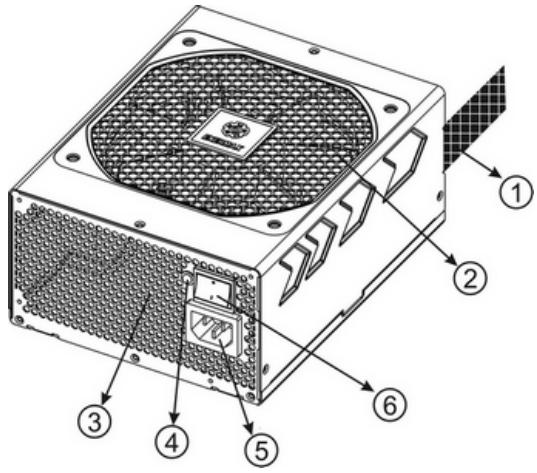
① Ausgangskabel:itte lessen Sie den Abschnitt „Kabel & Anschlüsse“.
② 13.5cm Lufter.*1
③ Honigwabenluftauslass. #1
④ PowerGuard LED
(5) Stromeingang #2
⑥ I/O Schalter*: separator Netzteil An/Aus-Schalter (I=AN, O=AUS). #2
1 Biite blockieren Sie nicht die Luftelinasse/Luftauslasse, um eine bestmögliche Systemkuhlung zu gewährleisten. Dieses PSU verfügt über eine besondere HeatGuard-Funktion: Wenn das System abgeschaltet oder in den ACPI S3/S4 Schlafmodus gebracht wird, wird der PSU-Lüfter die Restwärme für 30-60 Sek. abführren und so die Lebensdauer des Systems verlangern.
2 Entfernen Sie immer das Stromkabel vom Netzteil, schalten Sie den I/O-Schalter auf „O“ und warten Sie bis die PowerGuard LED erlischt, bevor Sie am System arbeiten.
KABEL & ANSCHLUSSE
Alle Sockel und Anschlüsse sind so entworfen, dass ein Anschluss in falscher Ausrichtung nahezu unmöglich ist. Der Anschluss an die kompatiblen Sockel ist daher durch leichtes Einstecken möglich. Wenn Sie einen originalen ENERMAX Anschluss nicht auf Anhieb mit einer Komponente verbinden können, überprüfen Sieitte, ob Sie dies in der richtigen Ausrichtung versuchen. Versuchen Sie es keinesfalls mit Gewalt! Verändern Sie nicht die Anschlüsse! Dies konnte das Netzteil beschädigten und hat das Erlöschen der Garantie zur Folge!
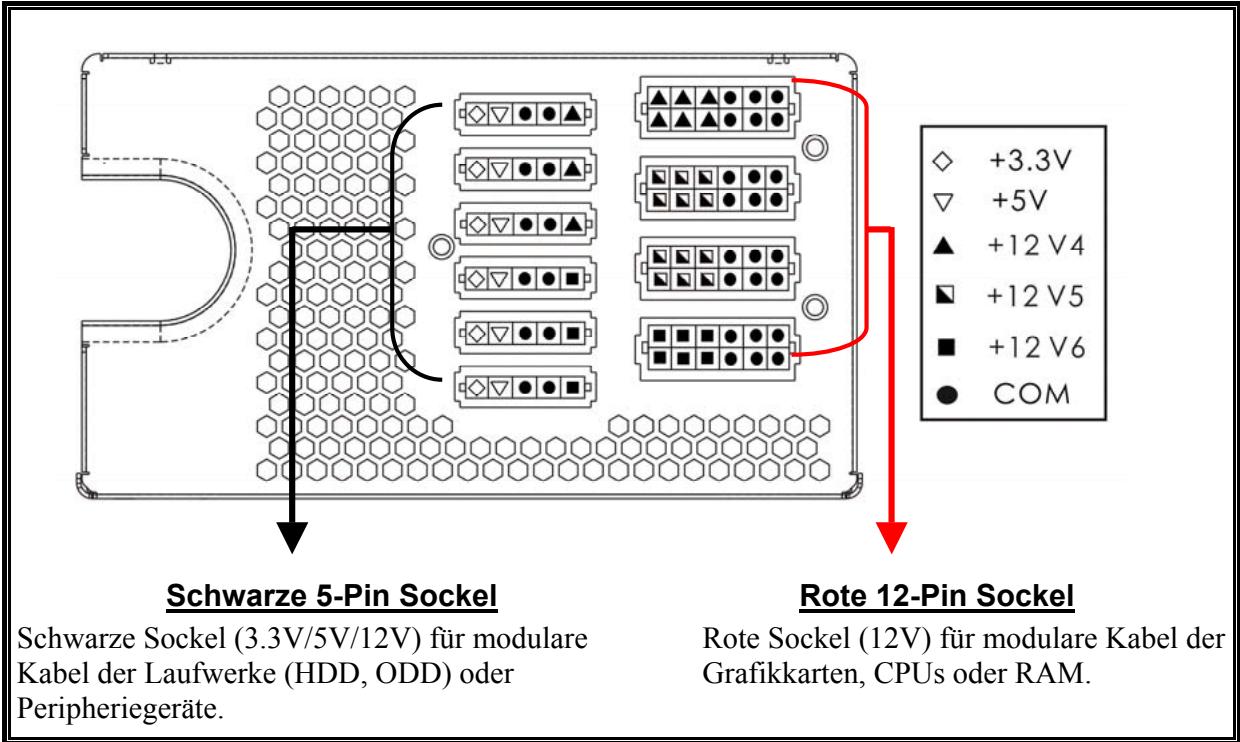
Folgende Grafik illustriert das Lay-Out der modularen Sockel und deren DC Leitungsverteilung.
Anschluβtypen
| 24P Mainboard Natives Kabel, 12V Leitung versorgt durch 12V1 Für neuste Generation von ATX/EEB/CEB Server/Workstation MB's. | |
| 8P CPU +12V Natives Kabel, 12V Leitung versorgt durch 12V1 & 12V2 Unterstützt Multi-CPU Server/Workstation-Systeme und einzel ein-Sockel Systeme. | |
| 4+4P (8P) CPU +12V, in “kombiniertem Modus” Natives Kabel, 12V Leitung versorgt durch 12V1 & 12V2 Unterstützt Multi-CPU Server/Workstation-Systeme und einzel Hochleistungs-Einzel-CPU Systeme. | |
| 4+4P (8P) CPU +12V, in “getrenntem Modus” Natives Kabel, 12V Leitung versorgt durch 12V1 & 12V2 4-Pin Konfiguration unterstützt herkömmliche Einzel-CPU Systeme. Dabei Multi-CPU Systeme besteht möglicherweise bereits diesen Stecker zusätzlich.itte verwenden Sie das Modul mit der „,+12V" Markierung. | |
| 6+2P (8P) PCI Express, in “kombiniertem Modus” Natives Kabel, 12V Leitung versorgt durch 12V3 8-pin Konfiguration unterstützen die neuesten Grafikkarten, welche diesen 8-Pin PCI-E Stecker bestehtigen. | |
| 6+2P (8P) PCI Express, in “getrenntem Modus” / 6P PCI Express Natives Kabel, 12V Leitung versorgt durch 12V3 6-Pin Konfiguration unterstützen die beiden Grafikkarten, welche diesen 6-Pin PCI-E Stecker bestehtigen. | |
| SATA #1 Für SATA/SAS-Laufwerke. | |
| 4P Molex #2 Für IDE/SCSI/SAS-Laufwerke oder einzel AGP Grafikkarten mit traditionellem 4-Pin Stecker. | |
| FDD Für Floppy-Laufwerke oder einzel Erweiterungskarten. | |
| FM (FAN RPM MONITOR) #3 Geschwindigkeitserfassung für 13.5cm Lüfter Geschwindigkeit für: 800-1800 Upm (±10%). |
1 Einige SATA-Laufwerke unterstützen SATA & 4-Pin Molex Stecker. Schreiben Sie nur einen Stecker an! Lesen Sie sonst im Handbuch des Laufwerks nach!
2.1. Steckers
2 Einige MB's Unterstützung这群 Stecker zur zusätzlichen Stromversorgung des 20-Pin MB-Steckers. Falls Ihr MB einen 24-Pin MB-Sockel besitzt, sollen den 4-Pin Molex Stecker nicht anschlossen. Lesen Sie diesitte im Handbuch des MB's nach!
3 Die meisten MB's verfügen zwischen zwei bis vier 3-Pin Luftersockel. Nicht jeder MB unterstützt das Luftertachosignal (FM). Wenn Sie den PSU FM-Stecker an das MB anschließen, aber ihr BIOS oder ihre Systemmonitorsoftware das Signal nicht anzeigt, schreiben Sieitte den PSU FM-Stecker aninen anderen Sockel an.
- MODULARE KABEL (im Lieferumfang enthalten)
Benutzen Sie nur original ENERMAX modulare Kabel für diesen PSU. Andere Kabel konnten das PSU und Ihr System beschädigen und den Garantieverlust zur Folge haben!
| EMC012: 3 x 4P Molex (IDE/SCSI) Modulares Kabel für IDE/SCSI/SAS-Laufwerke und andere Peripherien. | |
| EMC013: 3 x 4P Molex (IDE/SCSI) & 1 x FDD Modulares Kabel für IDE/SCSI/SAS-Laufwerke und Peripherie + 1x FDD-Anschluss. | |
| EMC014: 2 x 6+2P (8P) PCI-E 2.0 Modulares Kabel für 1 oder 2 Performance PCI Express Grafikkarten, welche 6P oder 8P PCI-E Stecker benötigen. | |
| EMC017: 4 x SATA Modulares Kabel für SATA/SAS-Laufwerke wie ODD und HDD. | |
| EMC018: 8P & 4P +12V CPU/RAM Power (optional) Modulares Kabel für spezielle Hochleistungsseworkstation/Server mit mehr als 4 CPUs und 16 GB RAM. |
Die im Lieferumfang enthaltenen modulären Kabel konnen je nach Modell und Region variieren.
Wirietenweiterere optionale Kabel an.itte besuchen Sie unsere Websites: www.enermax.de
Besonderer Hinweis für System Integratoren: Falls Ihr System besondere modulare Kabelkonfigurationen oder Designs bereits, sprechen Sieitte mit einem ENERMAX Vertriebsbeauftragten.
- VERBINDEN & ENTFERNEN VON MODULAREN KABELN
| Modulare Kabel an das Netzteil anschließen Die 5-Pin / 12-Pin Stecker auf den modularen Kabeln und den Sockeln des Netzteils haben weitere Pfeilmarkierungen. Folgende Regel nagen machen die Anwendung einfach: 1. Schwarze Stecker zu schwarzen Sockeln und rote zu roten. 2. Pfeilmarkierung zu Pfeilmarkierung. | Modulare Kabel vom Netzteil entfernen Alle 5-Pin / 12-Pin Stecker auf den modularen Kabeln haben zwei Haken zum Einrasten mit den Sockeln des Netzteils. Um ein modulares Kabel zu entfernen, pressen Sie bitten gegen die zwei Haken undziehen Sie den Stecker dann sanft hersaus. |
EINSCHALTEN IHRES SYSTEMS
Bevor Sie diesen tun, stellen Sieitte sicher,dass:
- Mainboard-Stromanschluss (24P) korrekt angeschlossen ist.
- CPU +12V AUX Stromanschluss (4 oder 8 Pin Konfiguration) (falls für MB erforderlich) korrekt angeschlossen ist, oder ein 4-Pin Molex-Stromanschluss (falls für MB erforderlich) korrekt angeschlossen ist.
- Alle anderen erforderlichen Stromanschlüsse korrekt angeschlossen sind.
- Kaltgerätekabel (Stromkabel) korrekt an Steckdose und Netzteil angeschlossen ist.
- Das Systemgehäuse verschlüssen und verschraubt ist!
- Drucken Sie am Netzteil den I/O-Schalter auf "I" (ON), das System ist jetzt bereit!
SICHERHEITSFUNKTIONEN
Dieses PSU verfügt über die PowerGuard & SafeGuard Sicherheitsfunktionen. Die dreifarbige LED des PowerGuard informiert über den derzeitigen PSU Status. Im Falle der meisten abnormen Situationen wird sich das Netzteil zum Schutz Ihres gesamten Systems automatisch abschalten, um Schäden zu vermeiden.
PowerGuard Indikation
| LED | AN/AUS Schalter | Informationen & was ist zu tun? |
| AUS | AUS | * Keine Stromversorgung - Schalten Sie das PSU mittels I/O-Schalter ein. |
| AUS | AN | * Keine Stromversorgung oder Versagen des PSU - Prüfen Sie, ob das Stromkabel richtig angeschlossen ist. Falls die LED noch immer nicht leuchtet, kontaktieren Sie ENERMAX! |
| ORANGE | AN | PSU normal und das System ist im Stand-by/Schlafmodus |
| GRÜN | AN | PSU normal und System im Betrieb |
| ROT | AN | * System abnormal, Sicherheitsfunktion aktiviert. Falls Sie das System einschalten und das PSU nicht reagiert und sich die LED von ORANGE zu ROT ändert: - Kurzschlusslicherung aktiviert - Prüfen Sie, ob alle Stecker korrekt angeschlossen sind und sāubern Sie das Gehäuse von allen Gegenständen, welche den Kurzschluss verursacht haben können. Falls während eines normalen Betriebs das PSU plötzlich abschaltet: - Prüfen Sie das Netzteil durch einfaches Anfassen, ob diese stark erhützt ist. Warten Sie eine Minute, bis sich das Netzteil abgekühlt hat und starten Sie dann das System erneut, um zu sehen, ob PSU- und alle Systemläufiger laufen. Ersetzen oder erweitern Sie diese, falls erforderlich. - Falls sich das Problem wiederholen sollen, prüfen Sie alle Steckverbindungen und stecken Sie Stecker am PSU für eine 12V Lastumverteilung um. |
Falls Sie Fragen haben oder Support benötigen, wenden Sie sichitte an ihren Handler, oder an ihre nachste ENERMAX-Niederlassung, deren Agenten oder an das ENERMAX Headquarterservice Center!
Die informationen in this document unterliegen inangekündigten änderugen.
©2008 ENERMAX Technology Corporation. Alle Rechte vorbehalten.
Die verwielfaltung these documents in jeglicher form ist ohne schriftliche genehmigung der ENERMAX streng untersagt.
MANUAL DEL USUARIO
Estimado cliente:
Tnauu Tnauu Tnauu Tnauu Tnauu Tnauu Tnauu Tnauu Tnauu Tnauu Tnauu Tnauu Tnauu Tnauu Tnauu Tnauu Tnauu Tnauu Tnauu Tnauu Tnauu Tnauu Tnauu Tnauu Tnauu Tnauu
2nunnnnnaa nnnn nn nnnnnnnnnnnnnnnnnnnnnnnnnnnnnnnnnnnnnnnnnnnnnnnnnnnnnnnnnnnnnnnnnnnnnnnnnnnnnnnnnnnnnnnnnnnnnnnnn