
COURIER 2.0 - Laptoptaschen DICOTA - Kostenlose Bedienungsanleitung
Finden Sie kostenlos die Bedienungsanleitung des Geräts COURIER 2.0 DICOTA als PDF.


| Produkttyp | Lesegerät 7-in-1 mit 3-Port-USB-Hub |
| Marke | DICOTA |
| Modell | COURIER 2.0 |
| Schnittstellen | USB 2.0 (kompatibel mit USB 1.1) |
| Unterstützte Karten | CompactFlash Typ I/II, IBM Microdrive, Secure Digital, MultiMediaCard, Memory Stick, Memory Stick PRO |
| Anzahl Steckplätze | 4 |
| USB-Hub | 3 USB-Downstream-Ports |
| Übertragungsrate (USB 2.0) | Bis zu 480 Mbit/s |
| Übertragungsrate (USB 1.1) | Bis zu 12 Mbit/s |
| Stromversorgung | USB-Bus; optionales externes Netzteil (falls >100 mA pro Port) |
| LED-Anzeige | Ja (Stromversorgung und Zugriff) |
| Hot Swap | Ja |
| Plug & Play | Ja |
| Karte-zu-Karte-Übertragung | Ja |
| Unterstützte Betriebssysteme | Windows 98SE/ME/2000/XP, Mac OS 9.0+, Mac OS X 10.1.2+ |
| Packungsinhalt | Lesegerät, Treiber-CD, USB 2.0-Kabel, Netzteil, Bedienungsanleitung |
| Pflege | Mit einem weichen, trockenen Tuch reinigen |
| Sicherheit | Nur das mitgelieferte Netzteil verwenden |
| Reparierbarkeit | Ersatzteile nicht spezifiziert |
Häufig gestellte Fragen - COURIER 2.0 DICOTA
Benutzerfragen zu COURIER 2.0 DICOTA
0 Frage zu diesem Gerät. Beantworten Sie die, die Sie kennen, oder stellen Sie Ihre eigene.
Eine neue Frage zu diesem Gerät stellen
Laden Sie die Anleitung für Ihr Laptoptaschen kostenlos im PDF-Format! Finden Sie Ihr Handbuch COURIER 2.0 - DICOTA und nehmen Sie Ihr elektronisches Gerät wieder in die Hand. Auf dieser Seite sind alle Dokumente veröffentlicht, die für die Verwendung Ihres Geräts notwendig sind. COURIER 2.0 von der Marke DICOTA.
BEDIENUNGSANLEITUNG COURIER 2.0 DICOTA
7 in 1 Kartenleser mit 3-Port USB HUB
Inhaltsverzeichnis
Einführung 1
Leistungsmerkmale 1
Verpackungsinhalte 2
Systemanforderungen 2
Installationsanleitung 3
Für 7-in-1 Kartenleser
Anleitung für Windows 98 SE 3
Anleitung für Windows 2000 5
Anleitung für Windows ME/XP 7
Anleitung für Mac OS 8
Für USB 2.0 HUB
Hardwareinstallation 9
SPEZifikATION 10
EINFUHRUNG
Wir freuen uns, dass Sie sich für unseren Courier 2.0, 7-in-1 Kartenleser mit USB HUB entschieden haben.itte behmen Sie sich die Zeit undlesen Sie die folgende Anleitung aufmerksam durch.
Leistungsmerkmale:
Zu der USB 2.0 Hochgeschwindigkeitsnorm kompatibel.
7-in-1 Kartenleser mit 3-Port USB HUB.
Vier Steckplätze unterstützen die folgenden Kartentypen: Compact Flash Card Type I, Compact Flash Card Type II, IBM Microdrive, Secure Digital Card, Multi Media Card, Memory Stick und Memory Stick PRO.
Stromversorgung via USB, keine weitere Stromversorgung erforderlich, sofern an jedem USB-Port nur Geräte mit bis 100 mA angeschlossen werden. Darüber hinaus (mehr als 100 mA) ist der externe Stromadapter zu verwenden.
Niedriger Stromverbrauch, für den Desktop- und den Notebookbetrieb geeignet.
Hot-Swapping fähig, Plug & Play Installation
LED für Strom- und Zugriffsanzeige
Card-to-Card Datentransfer
Verpackungsinhalte
Die Verpackung des Courier 2.0 beinhaltet folgenden Antikel:
1x 7-in-1 Kartenleser mit 3-Port USB HUB
1 × 12 cm Treiber-CD
1 × Bedienungsanleitung
1x USB 2.0 Kabel
1xNetzteil
Systemanforderungen
USB 1.1 oder 2.0 Port
CD-ROM Laufwerk mit einem Betriebssystem Windows 98 SE/ME/2000/XP/MAC OS 9.0 oder higher
INSTALLATIONSANLEITUNG
FÜR 7-in-1 KARTENLESER
Anleitung für Windows 98 SE
[Bitte den Kartenleser nicht vor der CD-Installation an den USB-Port anschliessen.]
- Legen Sie die CD ins CD-ROM Laufwerk.
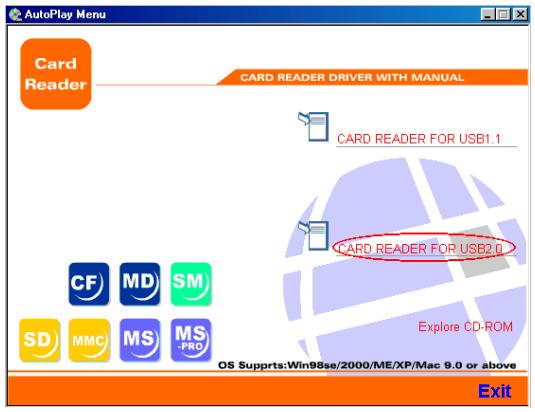
- Das "AutoPlay Menu" erscheint auf dem Desktop.
a: Bitte "KARTENLESER FÜR USB 2.0" anklichen.
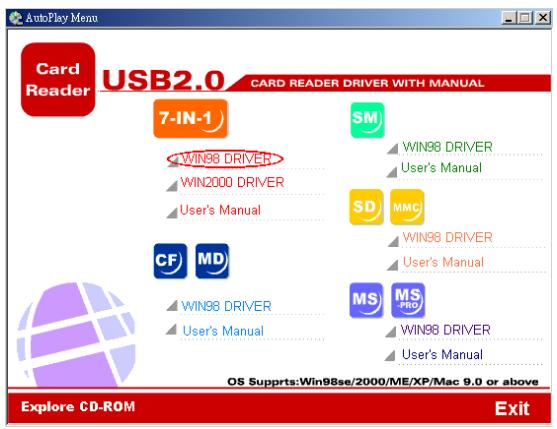
b: Dann "WIN 98 SE-Treiber" anklicken, die Installation beginnnt automatisch.
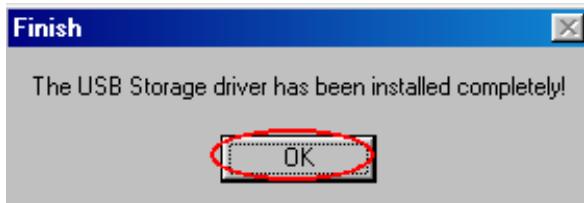
c: "OK" anklicken.
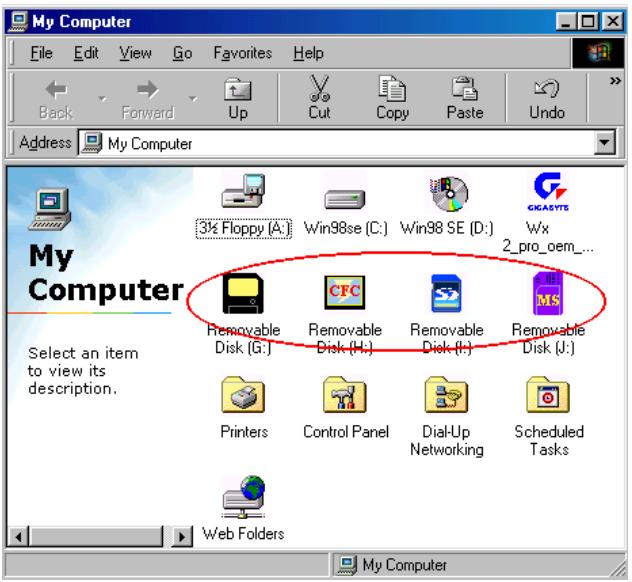
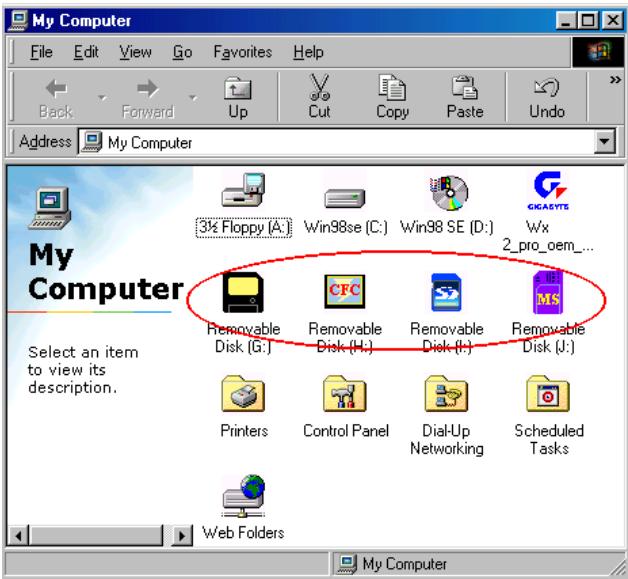
- Nach dem Neustart den Courier 2.0 an den USB Port Ihres Notebooks anschliessen. Unter „Arbeitsplatz" erschinen 4 neue Icons (Laufwerkssymbole). Die Installation ist damit abgeschlossen.
Anleitung für Windows 2000
(Den Courier 2.0 nicht vor der CD-Installation an den USB Port anschliessen.)
- Legen Sie die CD-ROM in das CD-ROM Laufwerk.
- Das "Auto Play Menu" erscheint auf dem Bildschirm.
a: "KARTENLESER FÜR USB 2.0" anklicken.
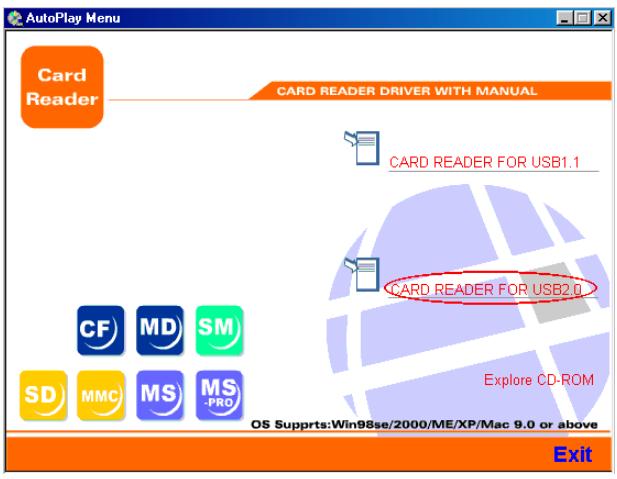
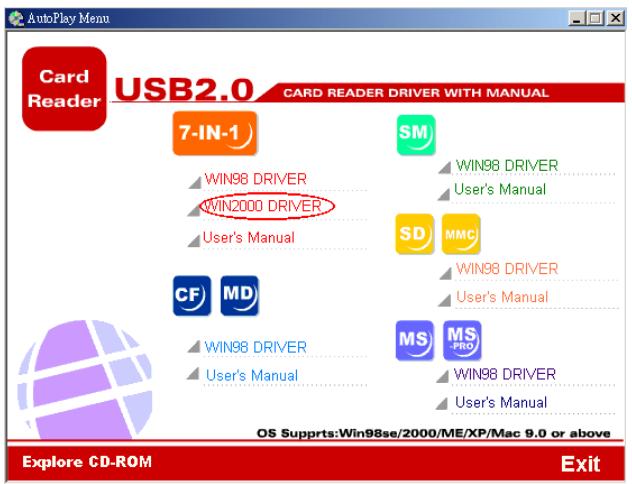
b: "WIN 2000 Treiber" anklichen und die Installation beginnt automatisch.
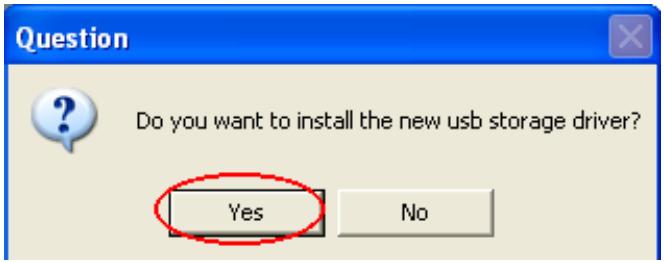
c: "JA" anklicken.
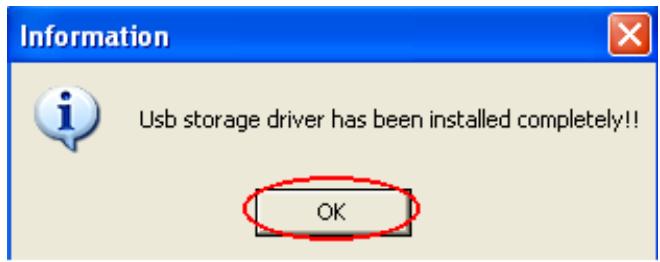
d: "OK" anklicken.
- Nach dem Neustart den Courier 2.0 an den USB-Port Ihres Notebooks anschliessen. Unter "Arbeitsplatz" erschinen 4 weitere Icons (Laufwerkssymbole). Die Installation ist damit abgeschlossen.
Anleitung für Windows ME/XP
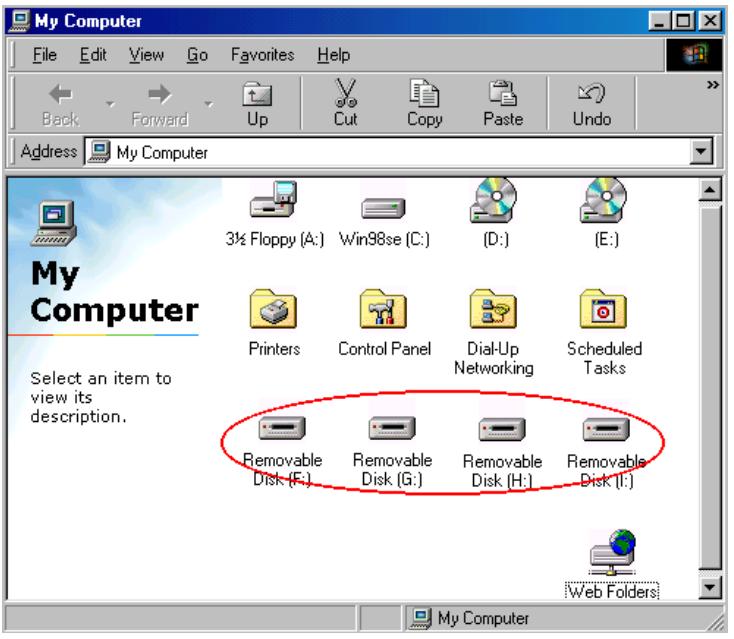
Zur Installation ist kein Treiber erforderlich. Unter "Arbeitsplatz" erscheinen 4 Laufwerkssymbole (Icons), nach dem der Courier 2.0 an den USB-Port angeschlossen wurde. Die Karte steht zur Verwendung bereit.
Anmerkungen: Im Betriebssystem Windows ME/XP erscheinen unter "Arbeitsplatz" keine grafischen Symbole für die Laufwerksymbole, da ein generischer Treiber vom Betriebssystem bereitgestellt wird.
Anleitung für Mac OS
Mac OS 9.X
(Den Courier vor der CD-Installation an den USB-Port anschliessen.)
- Legen Sie die CD in das CD-ROM Laufwerk.
- Doppelklichen Sie auf das CD-ROM Icon unduchen Sie den Pfad zu "USB 2.0 DRIVER\Zin1\installer".
- "Installer" doppelklichen. Der Treiber wird automatisch installiert.
- Nach der Treiberinstallation muss der Rechner neu gestartet werden.
- Den Courier 2.0 an den USB-Port anschliessen, nach dem der Rechner neu gestartet hat.
Anmerkung: Ein Festplattenicon ("unlabeled" oder NO_NAME") erscheint auf dem Desktop, nachdem eine Karte eingesteckt worden ist. Zwei Festplattenicons erschinen, wenn zwei Karten eingsteckt worden sind, usw.
Mac OS 10.1.2 oder higher
(Es wird kein Treiber benötigt.)
Schliessen Sie den Courier 2.0 an den USB-Port an.
Ein Festplattenicon ("unlabeled") erscheint auf dem Desktop, wenn Sie eine Karte einstecken. Es erscheinen zwei Festplattenicons ("unlabeled") auf dem Desktop, wenn zwei Karten eingesteckt werden, usw.
FÜR USB 2.0 HUB
HARDWAREINSTALLATION
- Netzteil an die Stromsteckdose anschliessen (keine externe Stromversorgung für weniger als 100mA notwendig).
- Den Mini-USB-Stecker an den Courier 2.0 anschliessen.
- Den USB-Stecker Typ-A an den USB-Port Ihres Notebooks anschliessen.
- Schliessen Sie ihre USB 2.0 Geräte an einen der Downstream-Ports des 3-Port USB HUBs an.
SOFTWAREINSTALLATION
Nachdem Sie den HUB an das Notebook via USB 2.0-Kabel angeschlossen haben, erkennt das System das Gerät und installiert die notwendigen Treiber automatisch.
-itte befolgen Sie die unter stehenden Anweisungen, wenn Sie das korrekte Gerät nicht finden konnen.
-
Für Windows 2000 (Systemtreiber)
-
Nachdem Sie den HUB an das Notebook angeschlossen haben, erscheint der "Hardwareinstallationsassistent". Klicken Sie "Weiter".
- Wahlen Sieitte "Empfohlen" aus und klichen Sie auf "Weiter".
- Klichen Sie auf "Weiter".
- Klichen Sie wieder auf "Weiter".
- Sie werden aufgeforderdert "Bitte Treiber-CD einlagen", klichen Sie auf "Übernehmen".
- "Durchsuchen" anklicken für den nachsten Schritt.
- Suchen Sie den Pfad "C:/winnt/system32/drivers" und klichen Sie auf "Öffnen"
-
Klichen Sieitte auf"Ubernehmen
-
Stellen Sie die Installation fertig.
SPEZifikATIONEN
Unterstützte
Kartentypen
- Compact Flash Card: 8MB~1GB
- IMB Microdrive: 340MB~1GB
- Smart Media Card: 8MB~128MB
Multi Media Card: 16MB~128MB - Secure Digital Card: 8MB~512MB
Memory Stick: 4MB~128MB
Memory Stick PRO: 256MB~1GB
USB Schnittstelle
USB 1.1 / USB 2.0 (abwärtskompatibel zu USB 1.1)
Transferrate
- USB 1.1 : bis zu 12 Mbps
- USB 2.0 : bis zu 480 Mbps, USB 1.1 : bis zu 12 Mbps
Stromversorgung
USB Bus-versorgt.
- Kann auch durch ein externes Netzteil versorgt werden, falls notwendig.