
COURIER 2.0 - Bolsas para portátiles DICOTA - Manual de uso y guía de instrucciones gratis
Encuentra gratis el manual del aparato COURIER 2.0 DICOTA en formato PDF.


| Tipo de producto | Lector de tarjetas 7 en 1 con concentrador de 3 puertos USB |
| Marca | DICOTA |
| Modelo | COURIER 2.0 |
| Interfaces | USB 2.0 (compatible con USB 1.1) |
| Tarjetas compatibles | CompactFlash Tipo I/II, IBM Microdrive, Secure Digital, MultiMediaCard, Memory Stick, Memory Stick PRO |
| Número de ranuras | 4 |
| Concentrador USB | 3 puertos USB downstream |
| Velocidad de transferencia (USB 2.0) | Hasta 480 Mbit/s |
| Velocidad de transferencia (USB 1.1) | Hasta 12 Mbit/s |
| Alimentación | Bus USB; adaptador de corriente externo opcional (si >100 mA por puerto) |
| Indicador LED | Sí (alimentación y acceso) |
| Hot Swap | Sí |
| Plug & Play | Sí |
| Transferencia de tarjeta a tarjeta | Sí |
| Sistemas operativos compatibles | Windows 98SE/ME/2000/XP, Mac OS 9.0+, Mac OS X 10.1.2+ |
| Contenido del paquete | Lector, CD-ROM con controladores, cable USB 2.0, fuente de alimentación, manual de instrucciones |
| Mantenimiento | Limpiar con un paño suave y seco |
| Seguridad | Usar únicamente el adaptador de corriente suministrado |
| Reparabilidad | Piezas de repuesto no especificadas |
Preguntas frecuentes - COURIER 2.0 DICOTA
Preguntas de los usuarios sobre COURIER 2.0 DICOTA
0 pregunta sobre este aparato. Responde a las que conoces o haz la tuya.
Hacer una nueva pregunta sobre este aparato
Descarga las instrucciones para tu Bolsas para portátiles en formato PDF gratis! Encuentra tus instrucciones COURIER 2.0 - DICOTA y toma tu dispositivo electrónico nuevamente en la mano. En esta página están publicados todos los documentos necesarios para el uso de su dispositivo. COURIER 2.0 de la marca DICOTA.
MANUAL DE USUARIO COURIER 2.0 DICOTA
Lectora de fichas 7 en 1 con 3 Ports USB HUB
Indice
Introduccion 1
1
Contenido del envase 2
Requerimientos del sistema 2
Manual de instalación 3
Para lectora de fichas 7 en 1
Manual para Windows 98 SE 3
Manual para Windows 2000 .5
Manual para Windows ME/XP 7
Manual para Mac OS
Para USB 2.0 HUB
ESPECIFICATION 10
INTRODUCCION
Es motivo de satisfacción para nosotros que se haya decidido Ud. por nuestra Lectora de fichas 7 en 1 con USB HUB. Por favor, tímese el tiempo necessario para leer atentamente el siguientes Manual.
Characteristicas rendimiento:
Compatible con la norma USB 2.0 de alta velocidad.
Lectora de fichas 7 en 1 con 3 Ports USB HUB.
Cuatro ranuras de insertión asisten los siguientes temas de fichas: Compact Flash Card Type I, Compact Flash Card Type II, IBM Microdrive, Secure Digital Card, Multi Media Card, Memory Stick y Memory Stick PRO.
Alimentación de corriente via USB, no requires ningún或其他 tipo de alimentación de corriente, este es, en tanto que en cada Port USB solo se connecten aparatos de hasta 100 mA. Por encima de ese (más de 100 mA) debe emplearse el adaptador externo de corriente.
Bajo consumo de corriente, idònea para el service Desktop y portátil.
Apta para Hot-Swapping, Plug & Play Installation.
LED para indicación de corriente y acceso.
Transferencia de datos Card-to-Card
Containido del envase
El envase del Courier 2.0 contiene los siguientes articículos:
1x lectora de fichas 7 en1 con 3 Ports USB HUB
1x driver-CD 12 cm
1x Manual de Instrucciones
1x cable USB 2.0
1 × alimentador de red
Requerimientos del sistema
USB 1.1 o 2.0 Port
Disquetera CD-ROM con un sistema operativo Windows 98 SE/ME/2000/XP/MAC OS 9.0 o superior
PARA LA LECTORA DE FICHAS 7 en 1
Manual para Windows 98 SE
(No conectar la lectora de fichas al Port USB antes de la instalacion del CD.)
- Coloque el CD en la disquetera CD-ROM.
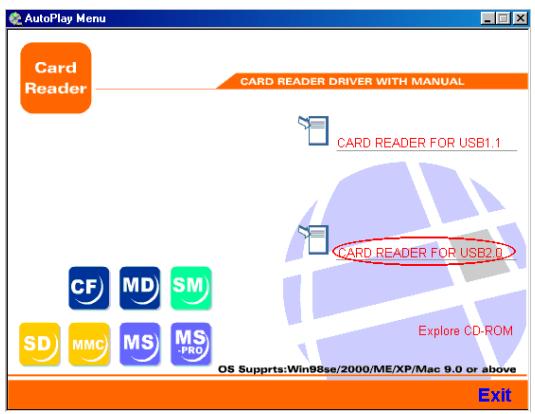
- Aparece en el Desktop el „Menu AutoPlay".
a: Pinchar "LECTORA DE FICHAS PARA USB 2.0".
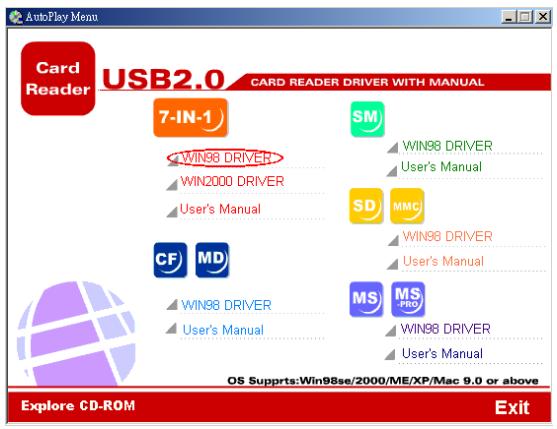
b: Pinchar después "WIN 98 SE-driver", y la instalación comienza automatistically.
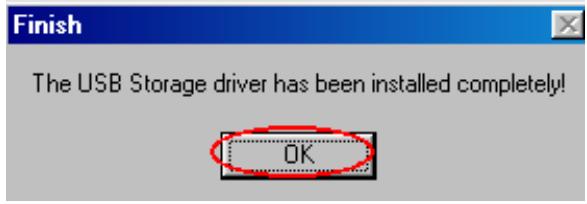
c: Pinchar "OK".
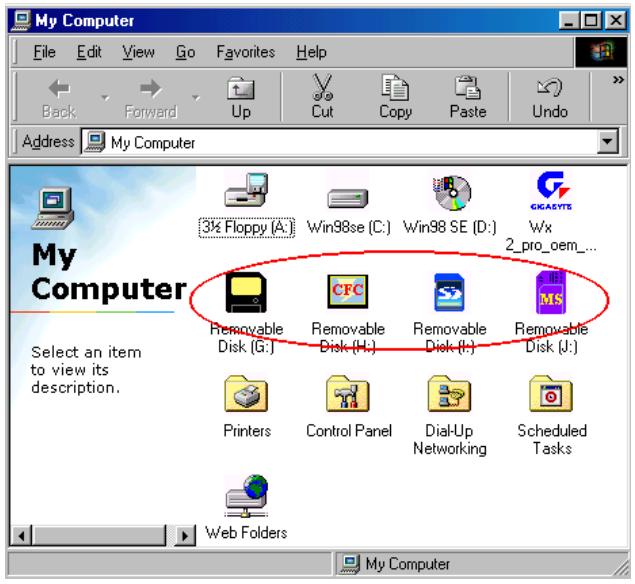
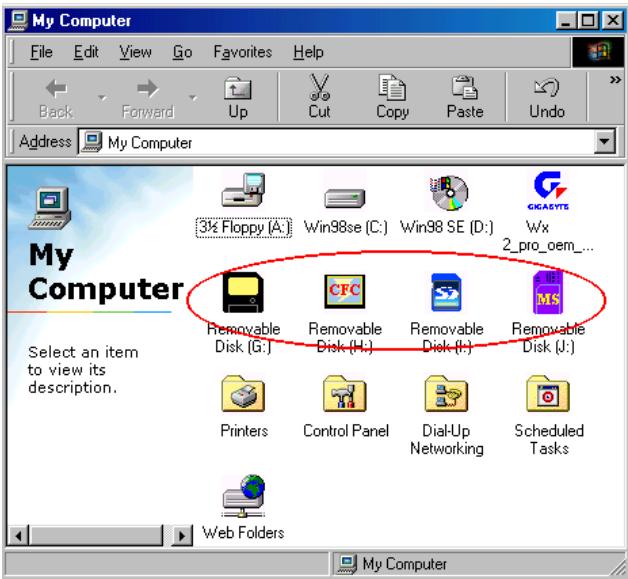
- Después del nuevo arranque conectar el Courier 2.0 al USB Port del portátil. Bajo “Puesto de trabajo” aparecen 4 Iconos nuevos (simbolos de disquetero). Con ese, la instalación queda terminada.
Manual para Windows 2000
(No conectar la lectora de fichas al Port USB antes de la instalacion del CD.)
- Colocar el CD en la disquetera CD-ROM.
- Aparece en la pantalla el „Menu AutoPlay".
a: Pinchar "LECTORA DE FICHAS PARA USB 2.0".
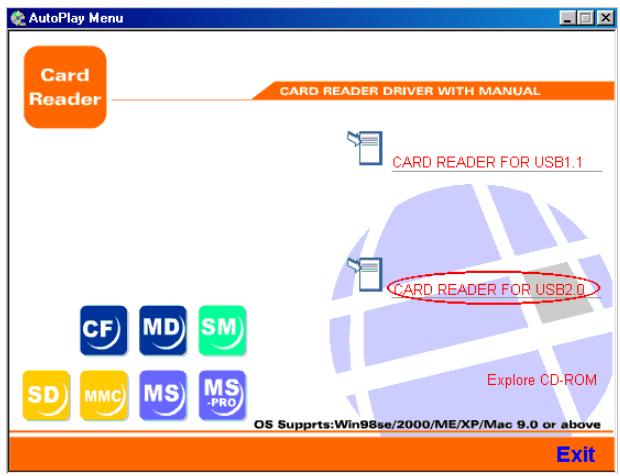
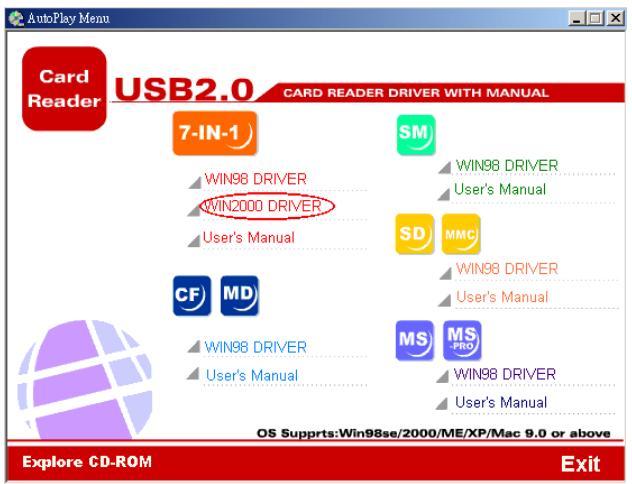
b: Pinchar después "WIN 2000 driver", y la instalación comienza automatístico.
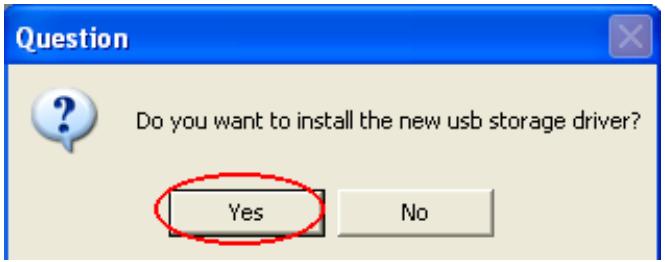
c: Pinchar "SI".
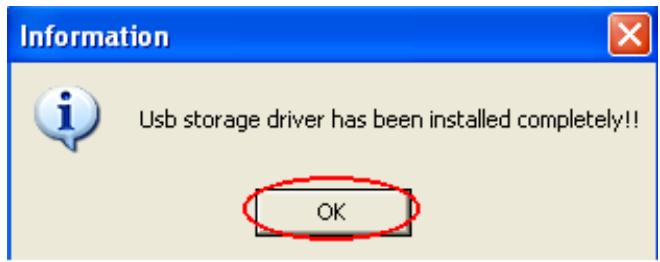
d: Pinchar "OK".
- Después del nuevo arranque, conectar el Courier 2.0 al USB Port al portátil. Bajo "Puesto de trabajo" aparecen 4 Iconos nuevos (simpolos de disquetero). Con ese, la instalación queda terminada.
Manual para Windows ME/XP
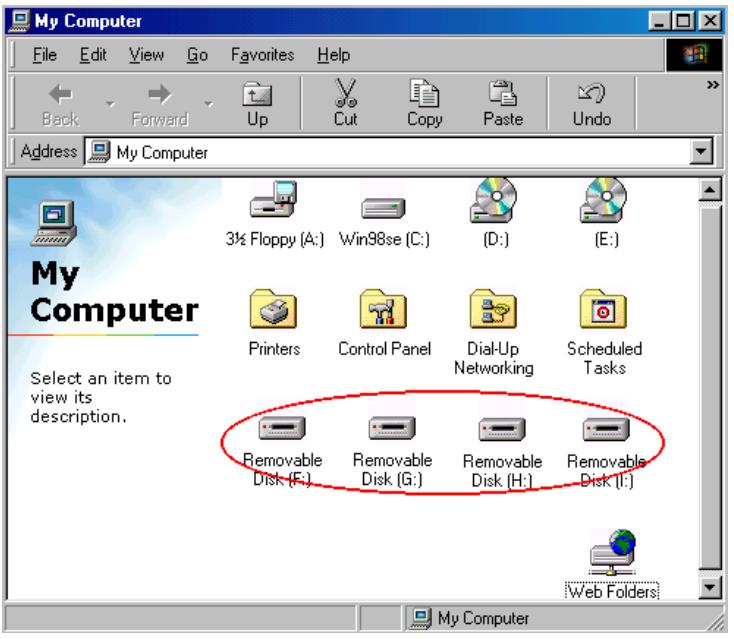
Para la instalación no esnecessary driver algo. Bajo "Puesto de trabajo" aparecen 4 simbolos de disquetera (Iconos) afterwards conectar el Courier 2.0 al Port USB. La ficha está lista para ser usada.
jObservaciones! En el sistema operativo Windows ME/XP no aparecen bajo "Puesto de trabajo" los@simbolos graficos de los disqueteros, ya que el sistema operativo aporta un driver generico.
Manual para Mac OS
Mac OS 9.X
(Conectar el Courier al Port USB antes de la instalacion del CD.)
- Colocar el CD en la disquetera CD-ROM.
- Pinchar doble en el Icono CD-ROM y.buscar la ruta de "USB 2.0 DRIVER\7in1\installer".
- Pinchar doble en "Installer". El driver se instala automatistically.
- Después de la instalación del driver es必須o arrancar de nuevo el ordinador.
- Conectar el Courier 2.0 al Port USB cuando de arrancar el ordinador de nuevo.
jObservacion! En el Desktop aparece un Icono de disco duro ("unlabeled" o "NO_NAME") afterwards de introducir una Fiona. Aparecen dos Iconos de disco duro si se introducen dos fichas, etc.
Mac OS 10.1.2 o superior
(No se necesita driver anymore)
Conectar el Courier 2.0 al Port USB.
En el Desktop aparece un icono de disco duro ("unlabeled") afterwards de introducir una Fiona. Aparecen dos Iconos de disco duro si se introduce dos+fichas,etc.
INSTALLACION DE HARDWARE
- Conectar el alimentador de red a la caja de enchufe (no se requires alimentación externa una corriente para menos de 100mA).
- Conectar el enchufe Mini USB al Courier 2.0.
- Conectar el enchufe tipo USB tipo A al Port USB de su portátil.
- Conectar el aparato USB 2.0 a un Downstream-Port de 3 Ports USB HUB.
INSTALLACION DE SOFTWARE
Después de conectar el HUB al portátil via cable USB 2.0, el sistemas identifica el aparato e instala automatistically el driver Neededo.
-
Siga las instrucciones de más abajo si no enquiryra el aparato correcto.
-
Para Windows 2000 (driver de sistemas)
-
Después de conectar el HUB al portátil aparece el "Asistente para instalación de Hardware". Pinchar "Continuar".
- Elegir "Recomendado" y pinchar "Continuar".
- Pinchar "Continuar".
- Pinchar otra vez "Continuar".
- Ahora se le pide "Colocar CD driver", pinchar "ACEPTAR".
- Para elARRY piso pinchar "Buscar".
- Buscar la ruta "C:/winnt/system32/drivers" y pinchar "Abrir"
- Pinchar ahora "ACEPTAR"
- Completar la instalación.
ESPECIFICACIONES
Tipos de fichas soportados
- Compact Flash Card: 8MB~1GB
- IMB Microdrive: 340MB~1GB
- Smart Media Card: 8MB~128MB
Multi Media Card: 16MB~128MB - Secure Digital Card: 8MB~512MB
Memory Stick: 4MB~128MB
Memory Stick PRO: 256MB~1GB
Interfaz USB
- USB 1.1 / USB 2.0 (compatible hacer abajo con USB 1.1)
Relación de
transferencia
USB 1.1 : hasta 12 Mbps
- USB 2.0 : hasta 480 Mbps, USB 1.1 : hasta 12 Mbps
Alimentación de corriente
- USB alimentado por Bus.
- En casoAPS,ponedelalimentarestimulando un cable externo.