
COURIER 2.0 - Borse per laptop DICOTA - Manuale utente e istruzioni gratuiti
Trova gratuitamente il manuale del dispositivo COURIER 2.0 DICOTA in formato PDF.


| Tipo di prodotto | Lettore di schede 7 in 1 con hub 3 porte USB |
| Marca | DICOTA |
| Modello | COURIER 2.0 |
| Interfacce | USB 2.0 (compatibile USB 1.1) |
| Schede supportate | CompactFlash Type I/II, IBM Microdrive, Secure Digital, MultiMediaCard, Memory Stick, Memory Stick PRO |
| Numero di slot | 4 |
| Hub USB | 3 porte USB downstream |
| Velocità di trasferimento (USB 2.0) | Fino a 480 Mbit/s |
| Velocità di trasferimento (USB 1.1) | Fino a 12 Mbit/s |
| Alimentazione | Bus USB; alimentatore esterno opzionale (se >100 mA per porta) |
| Indicatore LED | Sì (alimentazione e accesso) |
| Hot Swap | Sì |
| Plug & Play | Sì |
| Trasferimento scheda a scheda | Sì |
| Sistemi operativi supportati | Windows 98SE/ME/2000/XP, Mac OS 9.0+, Mac OS X 10.1.2+ |
| Contenuto della confezione | Lettore, CD-ROM driver, cavo USB 2.0, alimentatore, manuale d'uso |
| Manutenzione | Pulire con un panno morbido e asciutto |
| Sicurezza | Utilizzare solo l'alimentatore fornito |
| Riparabilità | Parti di ricambio non specificate |
Domande frequenti - COURIER 2.0 DICOTA
Domande degli utenti su COURIER 2.0 DICOTA
0 domanda su questo apparecchio. Rispondi a quelle che conosci o fai la tua.
Fai una nuova domanda su questo apparecchio
Scarica le istruzioni per il tuo Borse per laptop in formato PDF gratuitamente! Trova il tuo manuale COURIER 2.0 - DICOTA e riprendi in mano il tuo dispositivo elettronico. In questa pagina sono pubblicati tutti i documenti necessari per l'utilizzo del tuo dispositivo. COURIER 2.0 del marchio DICOTA.
MANUALE UTENTE COURIER 2.0 DICOTA
Lettore schede 7 in 1 con hub USB a 3 porte
#
Introduzione 1
Prestazioni 1
Volume di fornitura 2
Requisiti delsystema 2
Istruzioni per l'installazione 3
Perlettordischede7-in1
Istruzioni per Windows 98 SE 3
Istruzioni per Windows 2000 5
Istruzioni per Windows ME/XP 7
Istruzioni per Mac OS 8
Per hub USB 2.0
Installazione dell'hardware 9
Installazione della software 9
SPECIFICA TECHNICA
10
INTRODUZIONE
Con illettore di schede Courier 2.0, 7-in-1 con hub USB avete fatto un'ottimo acquisto. Vi preghiamo di prendervi un'attimo di tempo e di leggere attendamente le seguenti istruzioni.
Prestazioni:
Compatible con la specifica USB 2.0 (trasferimento ad alta velocità)
Lettore schedule 7-in-1 con hub USB a 3 porte
Quattro interfaccia per i seguenti tipi di sched: Compact Flash Card Type I, Compact Flash Card Type II, IBM Microdrive, Secure Digital Card, Multi Media Card, Memory Stick und Memory Stick PRO
Alimentazione tramite USB, non è necessaria altra alimentazione se ad ogni porta USB sono collegati solo apparentecchi 100mA. Iltre 100mA è necessario il trasformatatore esterno.
Consumo d'energia molto ridotto, adatto all'esercizio con computer desktop e notebook
supporta Hot-Swapping, installatione Plug & Play
LED d'alimentazione e attività
trasferimento dati da schedaa scheda.
Volume di fornitura
Nella scatola del 2.0 troverete:
1 lettuce schedule 7-in-1 con hub USB a 3 porte
1 CD da 12cm con i driver
1 Istruzione d'uso
1 cavo USB 2.0
1trasformatore
Requisiti del sistema
Porta USB 1.1 o 2.0
Lettore CD-ROM con sistema operativo Windows 98 SE/ME/2000/XP/MAC OS 9.0 o superiore
ISTRUZIONI D'INSTALLAZIONE
PER LETTORE DI SCHEDE 7-in-1
Istruzioni per Windows 98 SE
(Si prega di non collegare illettore per schede alla porta USB prima dell'infallazione da CD)
- Inserire il CD nellettore per CD-ROM.
- Sullo schermo appeare "AutoPlay Menu".
a: Cliccare su "KARTENLESER FÜR USB 2.0".
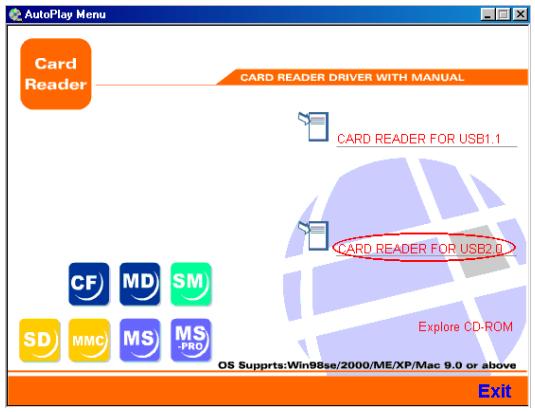
b: Cliccare su "WIN 98 SE-Treiber". L'installazione parte automaticamente.

c: Confermare con "OK".
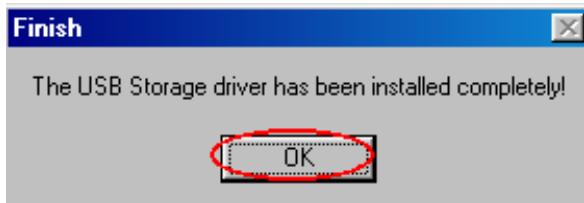
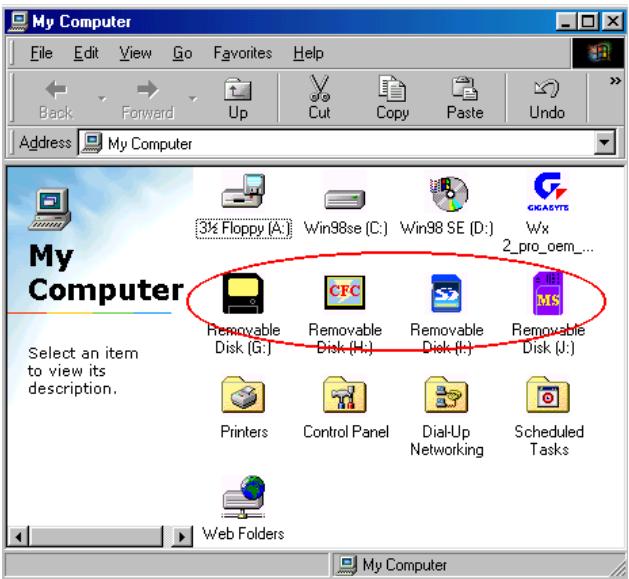
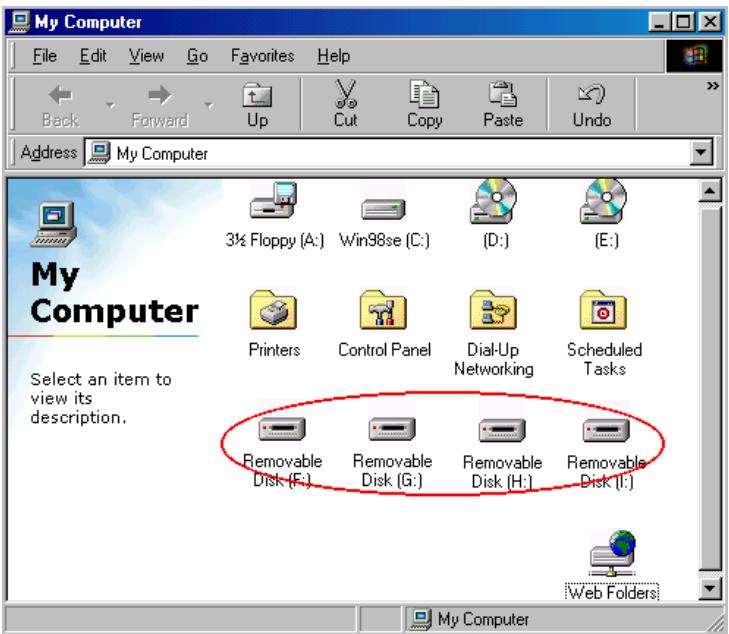
- Dopo un re-boot delsystema, insere Courier 2.0 nella porta USB del notebook. Sotto "Posto di lavoro" appaiano 4 nuovi icon (simpoli per drive). L'installazione è completa.
Istruzioni per Windows 2000
(Si prega di non collegare il Courier 2.0 alla porta USB prima dell'infallazione da CD)
- Inserire il CD nellettore per CD-ROM.
- Sullo schermo appeare "AutoPlay Menu".
a: Cliccare su "KARTENLESER FÜR USB 2.0".
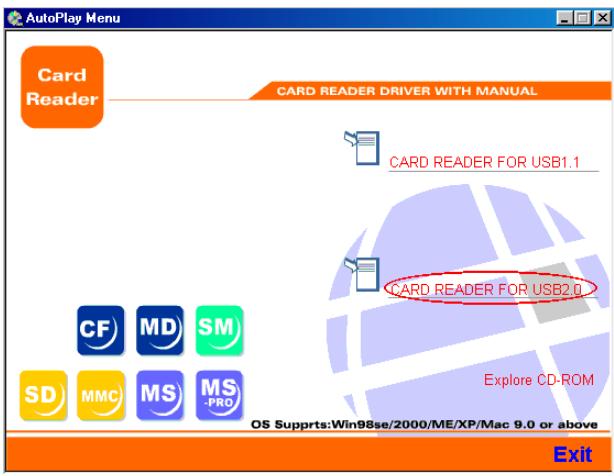
b: Cliccare su "WIN 2000 Treiber" e l'installazione parte automaticamente.
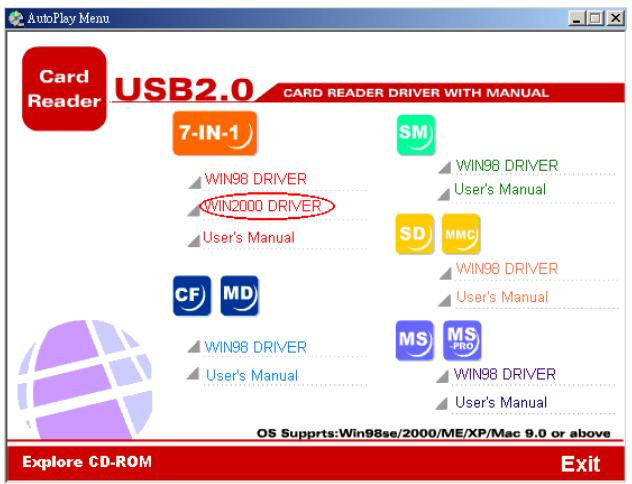
c: Clic su "Yes".
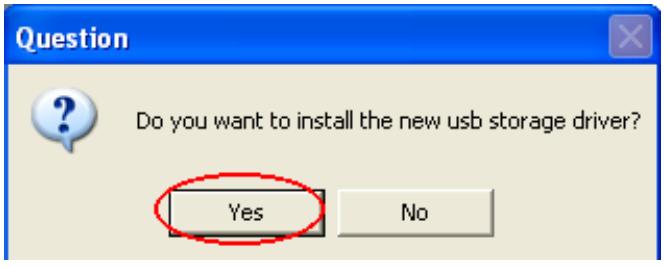
d: Confermare con "OK".
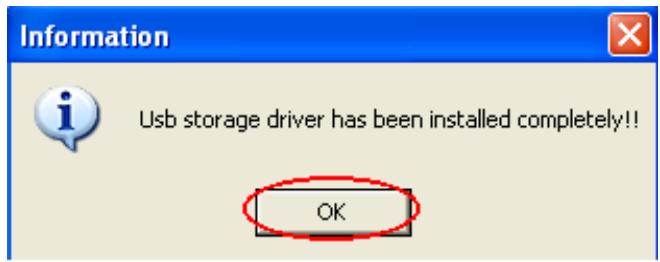
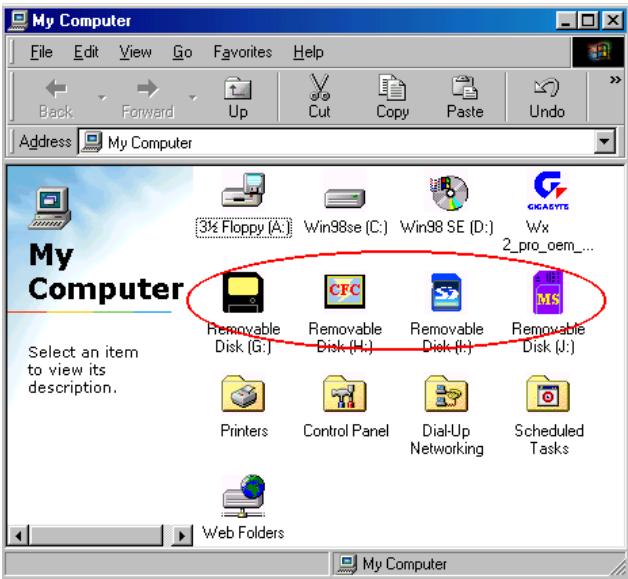
- Dopo il re-boot del sistema, insere Courier 2.0 nella porta USB del notebook. Sotto "Posto di lavoro" appaiano 4 nuovi icon (simpoli per drive). Concision, l'installazione è completa.
Istruzioni per Windows ME/XP
Non è necessario installare alcun driver.
Sotto "Posto di lavoro" appaiano 4 nuovi icon (simpoli per drive) non appena il Courier 2.0 è collegato alla porta USB. Illettore per scheda è primo all'uso.
Note: Nel directory "Posto di lavoro" delsystema operativo Windows ME/XP non appaiano symboli grafici per i nuovi drive perché il systema operativo usa un driver generico.
Istruzioni per Mac OS
Mac OS 9.X
(Collegare il Courier alla porta USB prima dell'infallazione da CD.)
- Inserire il CD nellettore per CD-ROM.
- Doppio optic sul symbolo del CD-ROM Icon e cercare la location di "USB 2.0 DRIVER\7in1\installer".
- Doppio cig su "Installer". Il procedimento d'installazione è automatico.
- Dopo l'installazione del driver, il computer deve essere avviato nuovamente.
- Collegare il Courier 2.0 alla porta USB dopo il re/boot.
Note: Sul desktop appeare il symbolo per disco fisso ("unlabeled" o "NO_NAME") dopo l'insertimento di una sched. Avendo inserito due schede, appaioni due symboli per disco fisso, e sono via.
Mac OS 10.1.2 o superiorsi
(Non è necessario alcun driver.)
Collegare il Courier 2.0 alla porta USB.
Sul desktop appeare il symbolo per disco fisso ("unlabeled")时隔 l'insertimento di una sched. Avendo inserto due schede, appaiono due symboli per disco fisso ("unlabeled"), e sono via.
PER HUB USB 2.0
Installazione dell'hardware
- Collegare il trasformatore ad una spina elettrica (per apparecchi 100mA non è necessaria alimentazione esterna).
- Inserire la spina Mini-USB nel Courier 2.0.
- Inserire la spina USB Tipo A nella porta USB del notebook.
- Collegare i Vostri appearecchi USB 2.0 ad una delle porte downstream dell'hub USB a 3 porte.
INSTALLAZIONE DELLA SOFTWARE
Dopo ave collegato lo hub al notebook con un cavo USB 2.0, il sistema riconosce l'apparecchio ed installa automaticamente i necessari driver.
- Se l'apparecchio corretto non è riconosciuto, prego seguire le seguenti istruzioni.
Per Windows 2000 (driver di sistema)
- Dopo aver collegato lo hub al notebook appeare l"Assistente per Installazioni Hardware". Clic su "Continua".
- Selezionare "Consigliato" e cli c su "Continua".
- Clic su "Continua".
- Ancora un cli c su "Continua".
- Ora ilsystema Vi chiede "Inserire CD con driver". Clic su "Adotta".
- Clic su "Cerca" per passare al prossimo passo.
- Cercare il percorso "C:/winnt/system32/drivers" e cliccare su "Apri".
- Clic su "Adotta".
- Completare l'installazione come individato sullo schermo.
SPECIFICA TECHNICA
Tipidischedaleggibili
- Compact Flash Card: 8MB~1GB
- IMB Microdrive: 340MB~1GB
- Smart Media Card: 8MB~128MB
Multi Media Card: 16MB~128MB - Secure Digital Card: 8MB~512MB
Memory Stick: 4MB~128MB
Memory Stick PRO: 256MB~1GB
Interfaccia USB
- USB 1.1 / USB 2.0 (retrocompatible con USB 1.1)
Velocitàtrasferimento
di· USB 1.1 : fino a 12 Mbps
- USB 2.0 : fino a 480 Mbps, USB 1.1 : fino a 12 Mbps
Alimentazione
- via bus USB
- Se necessario,anche tramite trasformatore esterno.