
PAGEMATRIX - Audiomischsystem PEAVEY - Kostenlose Bedienungsanleitung
Finden Sie kostenlos die Bedienungsanleitung des Geräts PAGEMATRIX PEAVEY als PDF.


| Produkttyp | Audio-Mischsystem für Sprechanlagen |
| Marke | PEAVEY |
| Modell | PAGEMATRIX |
| Abmessungen des Controllers (H x B x T) | 8,9 x 48,3 x 29,7 cm (3,5 x 19 x 11,69 Zoll) |
| Gewicht des Controllers | 6,2 kg (13,7 lb) |
| Hauptstromversorgung | 120 V AC, 60 Hz, 50 W (US-Modell) |
| Notstromversorgung | +24 V DC (Eingang am Controller) |
| Sicherung | T1A/250 V (100-120 V) oder T500 mA/250 V (230 V) |
| Anzahl der Rufzonen | Maximal 99 Zonen |
| Anzahl gleichzeitiger Anrufe | 16 |
| Maximale Anzahl von Sprechstellen | 16 (beliebige Kombination der Modelle 4 oder 10 Tasten) |
| Typen von Sprechstellen | Station Four-W (Wand), Station Four (Tisch), Station Ten (Tisch) |
| Maximale CAT-5-Kabellänge | 300 m (1000 Fuß) |
| Maximaler Eingangspegel (Sprechstellen) | -22 dBu |
| Maximaler Ausgangspegel (Sprechstellen) | +25 dBu |
| Eingangsimpedanz (Sprechstellen) | 2,2 kΩ |
| Ausgangsimpedanz (Sprechstellen) | 200 Ω |
| Frequenzgang (Sprechstellen) | 20 Hz bis 20 kHz (+0, -2 dB) |
| Klirrfaktor (Sprechstellen) | < 0,01 % bei 1 kHz |
| Signal-Rausch-Verhältnis (Sprechstellen) | > 88 dB (Station Four-W), > 85 dB (Station Four), > 84 dB (Station Ten) |
| Phantomspeisung (Sprechstellen) | +48 V DC |
| Stromverbrauch (Sprechstellen) | 48 mA (Station Four-W), 55 mA (Station Four), 92 mA (Station Ten) bei +24 V DC |
| Konfigurationssoftware | PageMatrix (Windows 3.1/95/NT4+) |
| Wartung und Reinigung | Nur mit einem trockenen Tuch |
| Sicherheit | Warnhinweise beachten: Nicht öffnen, Wasser vermeiden, Netzkabel in gutem Zustand, bei Gewitter ausstecken |
| Garantie und Reparierbarkeit | Reparaturen nur durch qualifiziertes Personal; Ersatzteile nicht erwähnt |
Häufig gestellte Fragen - PAGEMATRIX PEAVEY
Benutzerfragen zu PAGEMATRIX PEAVEY
0 Frage zu diesem Gerät. Beantworten Sie die, die Sie kennen, oder stellen Sie Ihre eigene.
Eine neue Frage zu diesem Gerät stellen
Laden Sie die Anleitung für Ihr Audiomischsystem kostenlos im PDF-Format! Finden Sie Ihr Handbuch PAGEMATRIX - PEAVEY und nehmen Sie Ihr elektronisches Gerät wieder in die Hand. Auf dieser Seite sind alle Dokumente veröffentlicht, die für die Verwendung Ihres Geräts notwendig sind. PAGEMATRIX von der Marke PEAVEY.
BEDIENUNGSANLEITUNG PAGEMATRIX PEAVEY
Dieses Symbol soll den Anwender vor unisolierten gefährlichen Spannungen innerhalb des Gehäuses warnen, die von Ausreichender Stärke sind, um einen elektrischen Schlag verursachen zu können.

Dieses Symbol soll den Benutzer auf wichtige Instruktionen in der Bedienungsanleitung aufmerksam machen, die Handhabung und Wartung des Produkts betreffen.
VORSICHT: Risiko — Elektrischer Schlag! Nicht öffnen!
VORSICHT: Um das Risiko eines elektrischen Schlages zu vermeiden, nicht die Abdeckung entfernen. Es befinden sich keine Teile darin, die vom Anwender repariert werden könnten. Reparaturen nur von qualifiziertem Fachpersonal durchführen lassen.
ACHTUNG: Um einen elektrischen Schlag oder Feuergefahr zu vermeiden, sollte dieses Gerät nicht dem Regen oder Feuchtigkeit ausgesetzt werden. Vor Inbetriebnahme unbedingt die Bedienungsanleitung lesen.
Table of Contents
1. Introduction......5
Wir beglückwünschen Sie zu Ihrer klugen Entscheidung, für Ihren jetzigen und künftigen Rufanlagen-Bedarf das PageMatrix™-System zu verwenden. Kombiniert mit unserem bewährten, populären digitalen Audiosystem MediaMatrix® bildet PageMatrix eine integrierte, flexible Gesamtlösung für Rufanlagen mit professionellem Anspruch.
MediaMatrix dient als Verarbeitungszentrale für eine vollständige Anlage und steuert alle Abläufe – von der Signallenkung bis zur Rufanlagenverwaltung. Das PageMatrix-System umfaßt mehrere Rufstationen, die sich problemlos je nach Ruf- und Zonenerfordernissen praktisch beliebig konfigurieren lassen. Diese Rufstationen sind außerdem tragbar, wobei die Wandanschlußdose bzw. der Port die Identität der angeschlossenen Station bestimmt.
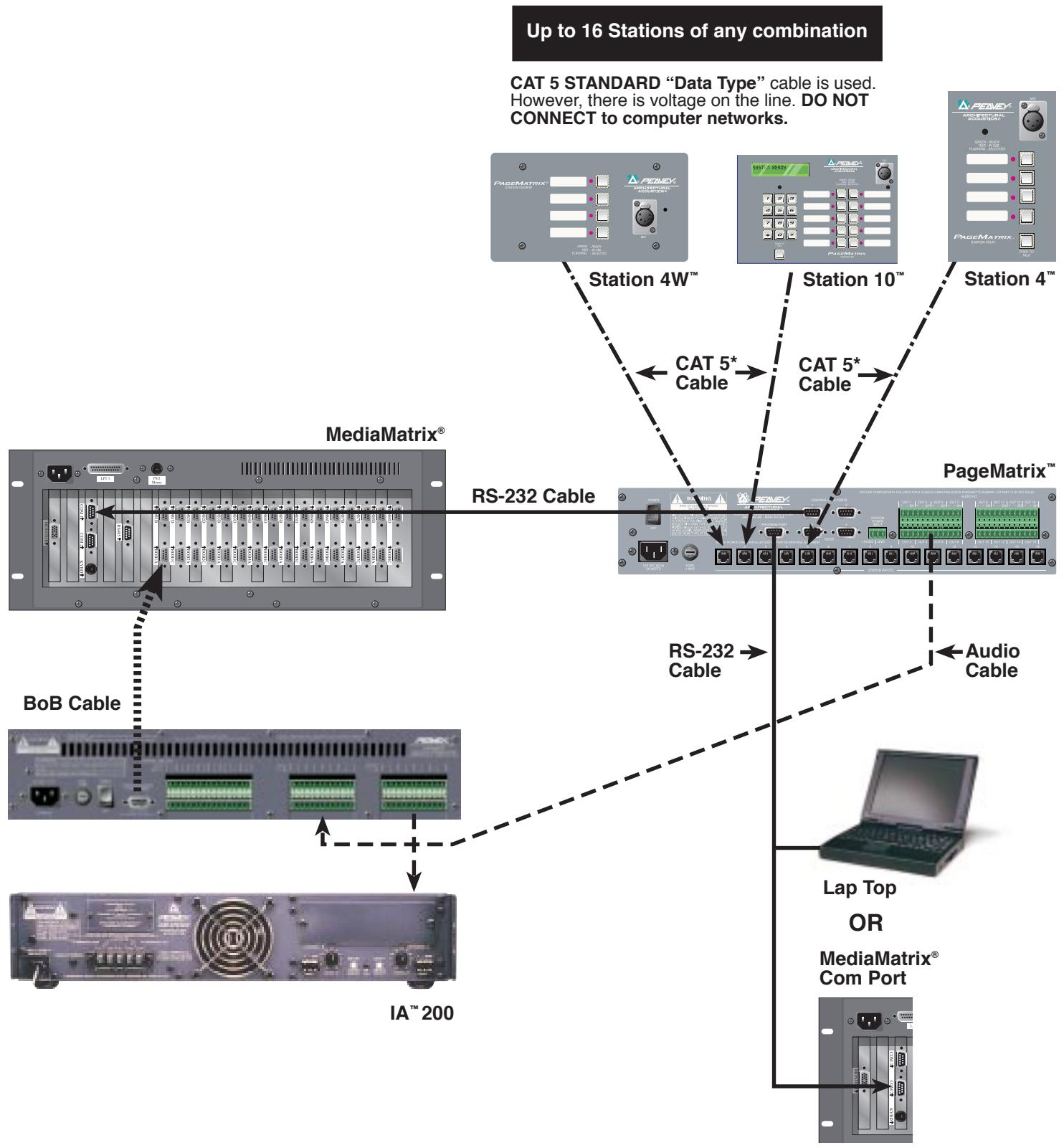
Zu den Komponenten der PageMatrix-Hardware gehören der PageMatrix-Controller, der zwei Rackplätze belegt, sowie drei verschiedene Arten von Rufstationen. Der PageMatrix-Controller unterstützt bis zu 16 Rufstationen in beliebiger Kombination und wird einerseits an MediaMatrix-Breakout-Boxen (BoB's) angeschlossen, die die Audiosignale liefern, und andererseits am RS-232-Port des MediaMatrix-Computers, der die Steuerdaten liefert. Die drei lieferbaren Rufstationsarten sind die Station Four-W™ zur Wandbefestigung sowie die beiden Tischmodelle Station Four™ und Station Ten™.
Die Software umfaßt folgende Komponenten:
▲ Die PageMatrix-Software
▲ Die MediaMatrix-Ansichtsdateien
▲ Die MediaMatrix PASHA™-Rufdateien (entsprechen den jeweiligen Ansichtsdateien)
Das PageMatrix-Programm ist eine graphische Benutzeroberfläche für die Programmierung der Zonenvoreinstellungstasten der angeschlossenen Stationen. Wenn die Konfiguration fertiggestellt ist, wird sie einfach in den PageMatrix-Controller geladen und steuert von dort aus den Betrieb der Rufanlage. Das PageMatrix-Programm wird erst wieder benötigt, wenn die Konfiguration geändert werden muß.
Merkmale
▲ 99 verfügbare Rufzonen
▲ 16 Rufe simultan
▲ Stationen mit vier oder zehn Tasten beliebig kombinierbar
Alle Stationen mit mehrfarbigen Leuchtdioden, die den Zonenstatus anzeigen.
Der Controller verfügt über einen Stations-Leistungseingang für die Fern-Spannungsversorgung mit +24V=.
Für die Anschlüsse der Audiokabel an den MediaMatrix-BoB's werden Phoenix-Stecker benutzt.
▲ Der Controller unterstützt bis zu vier MediaMatrix-Systeme.
▲ Die Frontplatte des Controllers hat 16 Leuchtdioden zur Stationsstatusanzeige.
2. Beschreibung der Hardware
2.1 Der PageMatrix-Controller
Der PageMatrix-Controller ist das Herzstück des Systems. Er wird über einen seriellen RS-232-Anschluß am MediaMatrix-Computer angeschlossen, in dem MediaMatrix und das PageMatrix-Programm laufen. Ein PageMatrix-Controller kann bis zu vier separate MediaMatrix-Systeme steuern (er verfügt über vier Steuerungsanschlüsse). Neben den Steuerungsanschlüssen ist ein einzelner Programmanschluß vorgesehen, über den die Daten von der PageMatrix-Software empfangen werden. Im Normalfall wird die PageMatrix-Konfiguration erstellt und in den Controller geladen; anschließend kann das Übertragungskabel vom Programmanschluß abgenommen werden.
Der PageMatrix-Controller unterstützt bis zu 16 eigenständige Rufstationen, die beliebig aus den Stationsarten Station Four-W™, Station Four™ und Station Ten™ zusammengestellt werden können.
Siehe Diagramm der Frontplatte im englischen Teil des Handbuchs pg. 6.
Frontplatte
- Stationsstatus-Leuchtdioden: (Anzahl: 16) Leuchten nach Aktivierung der Software grün.
- Steuerungs-Leuchtdioden: (Anzahl: 4) Leuchten grün, während die Steuerungsdaten-Anschlüsse aktiv sind.
- Fehler-Leuchtdiode: Zeigt Fehler beim Laden der PageMatrix-Konfiguration in den PageMatrix-Controller an. Bei Fehleranzeige muß die Konfiguration nochmals geladen werden.
- Daten-Leuchtdiode: Zeigt an, daß eine Datenübertragung zum Gerät stattfindet, oder daß beim Einschalten gültige Daten im Speicher vorhanden sind.
- Betriebsleuchte (Power): Zeigt an, daß das Gerät eingeschaltet ist.
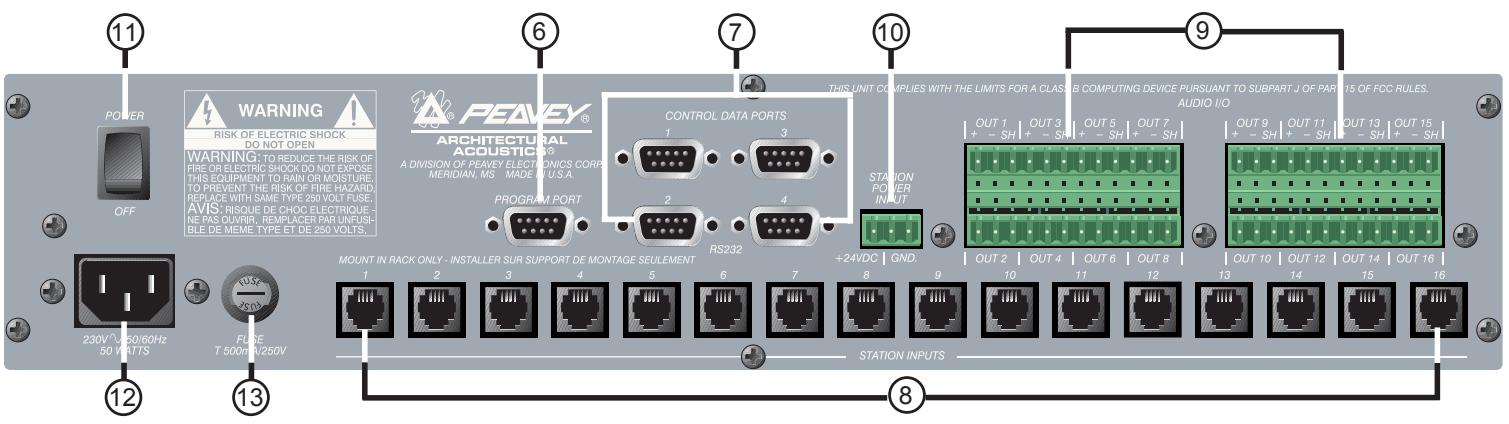
Rückwand
- Programmanschluß (RS-232): Dient zum Empfang der PageMatrix-Programmdaten vom seriellen Anschluß des Host-Computers (COM 1 oder COM 2).
- Steuerungsdaten-Anschlüsse (4 RS-232-Buchsen): Dienen zum Anschluß bzw. zur Steuerung von bis zu vier MediaMatrix-Systemen.
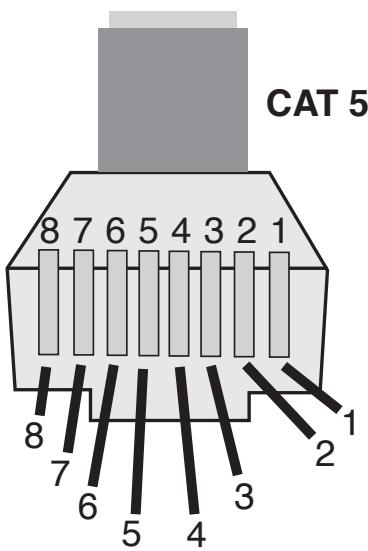
- Stationseingänge (16 RJ45-Buchsen): Jede Station wird mit einem CAT-5-Kabel an einem der sechzehn Stationseingänge angeschlossen. Das Kabel überträgt die Audiosignale von der Station und Steuerungsdaten zur und von der Station. Außerdem versorgt es die Station mit Strom. Hinweis: Dies ist kein Netzwerkanschluß.
- Audioausgänge: Für die Audioanschlüsse an einer MediaMatrix-Breakout-Box sind vier abnehmbare „Phoenix“-Stecker vorgesehen. Hinweis: Für 16 Stationen werden zwei BoB’s (mit je 8 Kanälen) benötigt.
- Stations-Leistungseingang: +24 V= für Notstromversorgung der Station. Hinweis: Sollte einmal die Stromversorgung des Rufanlagencontrollers ausfallen, versorgt der Stations-Leistungseingang nur die Stationen, so daß in Notfällen noch Audiosignale übertragen werden können. In diesem Fall können die Stationen nicht mehr mit dem Controller kommunizieren, und der Controller kann keine Steuersignale mehr an die MediaMatrix-Einheit senden. Bei einem Stromausfall muß die MediaMatrix-Ansichtsdatei so konfiguriert sein, daß die Audiosignale ohne Steuersignale vom PageMatrix-Controller gelenkt werden. Sollen sowohl der Controller als auch die Stationen funktionsfähig bleiben, muß der Controller an einem Notstromsystem angeschlossen werden, z.B. an eine USV (unterbrechungsfreie Stromversorgung).
- Betriebsschalter: Dient zum Ein- und Ausschalten des Systems.
- Abnehmbarer Stromkabelstecker
- Sicherung: 1 A bei 100 V/120 V\~, T1 A/250 V

500 mA bei 230 V\~, T500 mA/250 V
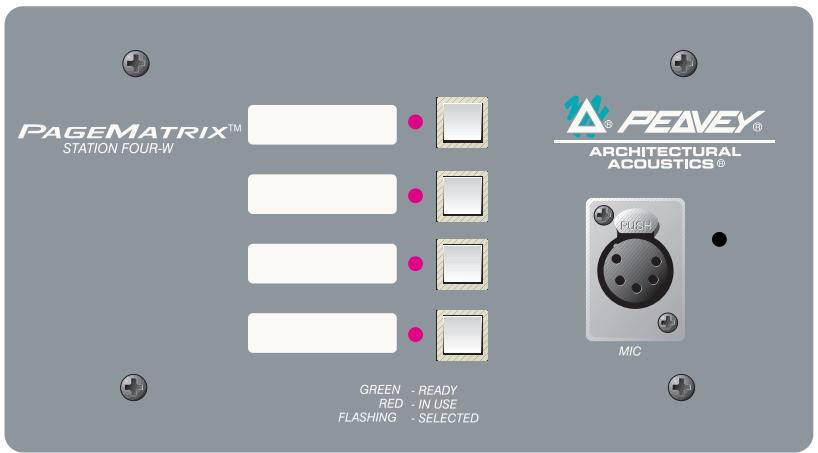
2.2. Rufstation Station Four-W™ zur Wandmontage
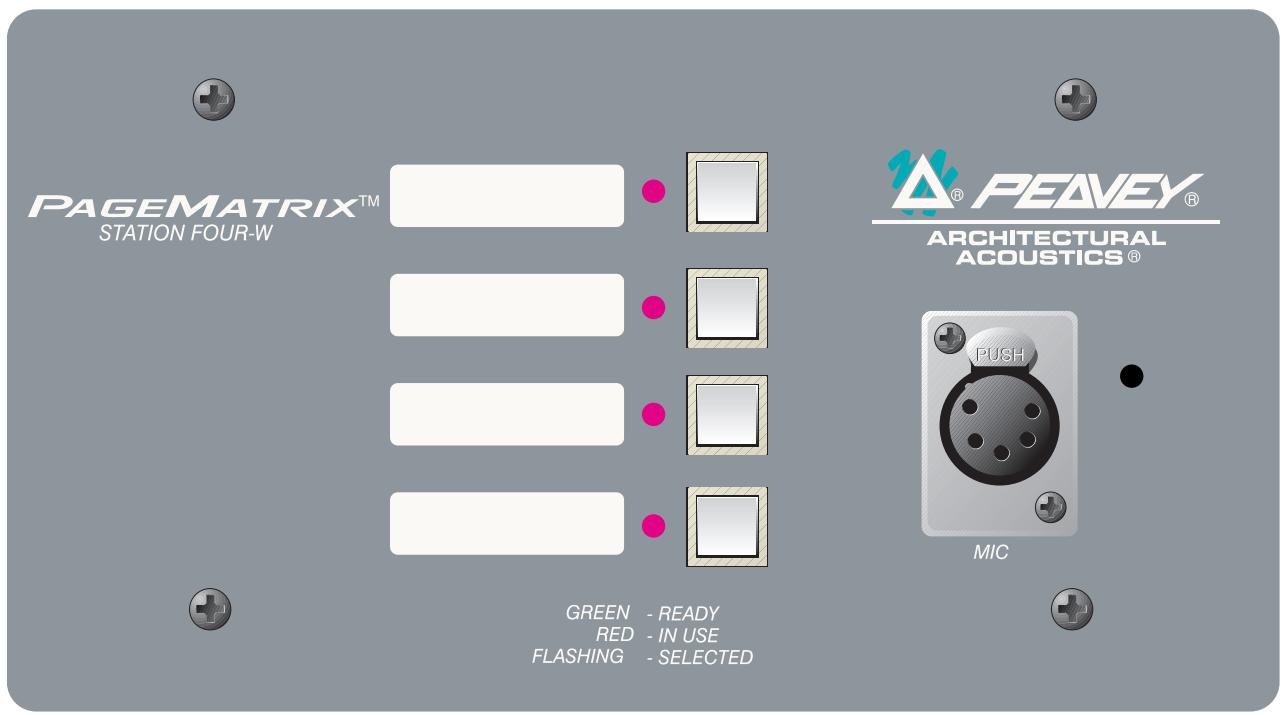
Die Station Four™-W ist eine für die Wandmontage vorgesehene Station mit vier Tasten und einem Handmikrofon mit Drucktastenaktivierung. Die vier Zonenvoreinstellungen werden über die PageMatrix-Software definiert und programmiert.
Frontplatte
4 Zonentasten mit Leuchtdioden:
Dienen zum Anwählen einer der vier voreingestellten Zonen. Eine grüne Leuchtdiode zeigt an, daß die betreffende Zone zugänglich ist. Eine rote Leuchtdiode bedeutet, daß die Zone gerade von einer anderen Station aus gerufen wird. Zur Bestätigung der Wahl blinkt die Leuchtdiode.
Fünfpoliger Mikrofoneingang:
Dient zum Anschließen des mitgelieferten Handmikrofons mit 5 Kontakten.
Mic Volume (Lautstärke):
Rechts vom Mikrofoneingang befindliche versenkte Schraube. Die Mikrofonverstärkung mit einem kleinen Schraubenzieher einstellen.
Rückwand
Dreipoliger Anschluß:
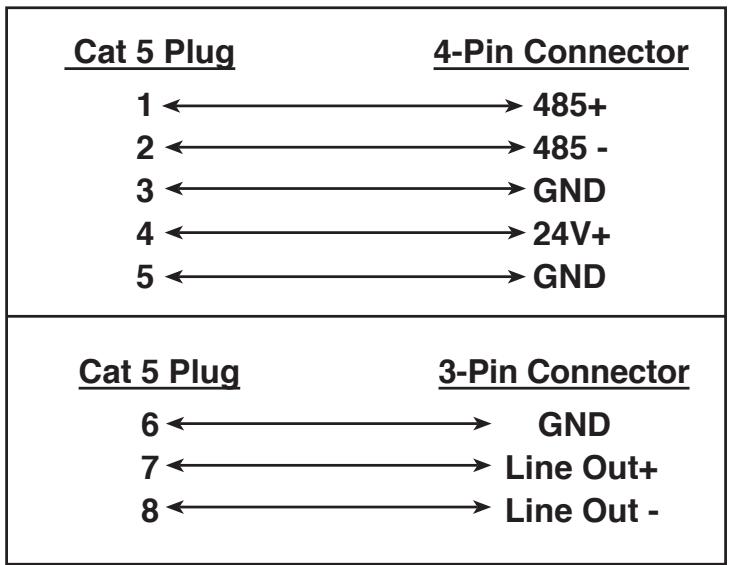
Dies ist der Ausgang für das analoge Audiosignal. Dient zum Anschließen am PageMatrix-Controller. Siehe Schaltplan, Anhang 5.3.
Vierpoliger Anschluß:
Dient zur Übertragung der Steuerungsdaten vom und zum PageMatrix-Controller sowie zur Stromversorgung der Station. Siehe Schaltplan, Anhang 5.3.
Betrieb der Station Four-W
▲ Die Leuchtdiodenfarbe gibt den Status der jeweiligen Voreinstellzone wieder:
Grün bedeutet, daß die Zone frei ist, d.h. nicht von einer anderen Station gerufen wird.
▲ Rot bedeutet, daß die Zone belegt ist.
Drückt man auf die Sprechtaste des Mikrofons („Talk“), wird die gewählte Zonentaste orange und bestätigt damit die Aktivierung. Andere am System angeschlossene Stationen zeigen die entsprechende Zonentaste ROT an und signalisieren damit, daß die Zone belegt ist.
Zum Wählen einer Zone drückt man auf die entsprechende Taste. Zur Bestätigung der Wahl blinkt die Leuchtdiode.
Beim Einschalten sowie nach einminütiger Inaktivität schaltet das Gerät automatisch auf Zone eins um.
Der fünfpolige Eingang des Handmikrofons wird durch Drücken der Sprechtaste („Talk“) aktiviert.
▲ Zum Beschriften der Voreinstellzonen sind weiße Felder vorgesehen.
▲ Wenn alle Leuchtdioden beim Einschalten rot blinken, bedeutet dies, daß die Station noch nicht programmiert ist.
▲ Wenn alle Leuchtdioden beim Einschalten grün blinken, bedeutet dies, daß die Station programmiert ist.
Zonenvoreinstellungen
MediaMatrix definiert die Zonen, die einzelne Ausgänge oder ganze Ausgangsgruppen umfassen können. Die PageMatrix-Software dient zum Programmieren der Tastenzuweisungen an den Rufstationen, so daß diese jeweils eine oder mehrere Zonen rufen können. Wir bezeichnen die Tastenzuweisungen als „Zonenvoreinstellungen“ bzw. „Voreinstellzonen“, da diese Einstellungen vor der Inbetriebnahme erfolgen. Die Voreinstellungen werden dann in den PageMatrix-Controller geladen und dort aktiviert.
Bevorrechtigung
In PageMatrix gibt es keine systembedingten Bevorrechtigungen. Jedes Mikrofon kann jederzeit benutzt werden; die „Belegungs“-Leuchtdiode gibt zu erkennen, ob eine Voreinstellzone gerade von einer anderen Station aus beansprucht wird. Es ist jedoch möglich, innerhalb von MediaMatrix mehrschichtige Prioritätshierarchien zu konfigurieren und aufzubauen.
12.3. Tisch-Rufstation Station Four™
Die Station Four ^™ ist eine Tischstation mit vier Tasten und einem Elektret-Kondensatormikrofon. Die Zonenvoreinstellungen der vier Tasten werden über die PageMatrix-Software definiert und programmiert.

Frontplatte
Tastenaktivierung:
Zur Aktivierung des Mikrofons für die gewählte Zone die Taste gedrückt halten. Die entsprechende Leuchtdiode leuchtet orange auf, während die Leuchtdioden der anderen Zonen rot leuchten.
4 Zonenvoreinstellungstasten mit Leuchtdioden:
Dienen zum Anwählen einer der vier voreingestellten Zonen. Eine grüne Leuchtdiode zeigt an, daß die betreffende Zone zugänglich ist. Eine rote Leuchtdiode bedeutet, daß die Zone gerade von einer anderen Station aus belegt wird. Zur Bestätigung der Wahl blinkt die Leuchtdiode.
XLR-Mikrofoneingang:
Eingang für phantomgespeistes Mikrofon
Mic Volume (Lautstärke):
Versenkte Mikrofonverstärkungsjustierung
Rückwand
Fünfpoliger Zusatzmikrofoneingang (Aux Mic)
Zum Anschluß eines separaten Mikrofons mit Tastenaktivierung. Siehe Schaltplan, Anhang 5.4. Das Zusatzmikrofon wird automatisch zur Voreinstellzone 1 gelenkt.
Betrieb der Station Four
▲ Die Leuchtdiodenfarbe gibt den Status der jeweiligen Voreinstellzone wieder:
Grün bedeutet, daß die Zone frei ist, d.h. nicht von einer anderen Station gerufen wird.
▲ Rot bedeutet, daß die Zone belegt ist.
Drückt man auf die Sprechtaste, wird die gewählte Zonentaste orange und bestätigt damit die Aktivierung. Andere am System angeschlossene Stationen zeigen die entsprechende Zonentaste ROT an und signalisieren damit, daß die Zone belegt ist.
▲ Zum Wählen einer Zone drückt man auf die entsprechende Taste. Zur Bestätigung der Wahl blinkt die Leuchtdiode.
Beim Einschalten sowie nach einminütiger Inaktivität schaltet das Gerät automatisch auf Zone 1 um.
▲ Zum Beschriften der Voreinstellzonen sind weiße Felder vorgesehen.
▲ Wenn alle Leuchtdioden beim Einschalten rot blinken, bedeutet dies, daß die Station noch nicht programmiert ist.
▲ Wenn alle Leuchtdioden beim Einschalten grün blinken, bedeutet dies, daß die Station programmiert ist.
▲ Der Zusatzmikrofoneingang (Aux mic) an der Rückwand adressiert immer Voreinstellzone 1.
2.4. Tisch-Rufstation Station Ten ^TM
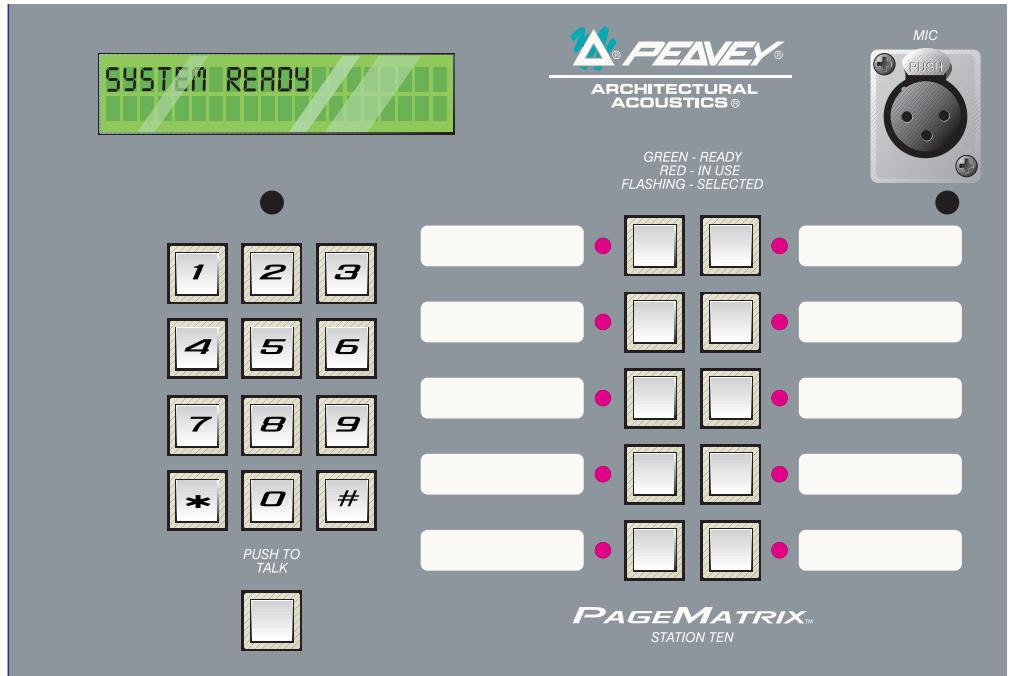
Die Station Ten ^™ ist eine Tischstation mit zehn Tasten und einem Elektret-Kondensatormikrofon. Die zehn Zonenvoreinstellungen werden über die PageMatrix-Software definiert und programmiert. Außerdem ist sie mit einer telefonähnlichen Tastatur mit 12 Tasten sowie einem 20 mal 2 Elementen großen LCD-Display ausgestattet, mit denen bis zu 99 „virtuelle“ Zonen angewählt und angezeigt werden können. Die zehn Zonentasten sind an den einzelnen Stationen eindeutig zugeordnet; die zusätzlichen 89 „virtuellen“ Anwahlzonen dagegen sind bei allen am PageMatrix-Controller angeschlossenen Station Ten-Einheiten gleich („global“). Alle Zonenvoreinstellungen werden über die PageMatrix-Software definiert und programmiert.
Frontplatte
Tastenaktivierung:
Zur Aktivierung des Mikrofons für die gewählte Voreinstellzone die Taste drücken.
10 Zonenvoreinstellungstasten mit Leuchtdioden:
Dienen zum Anwählen einer der zehn voreingestellten Zonen. Eine grüne Leuchtdiode zeigt an, daß die betreffende Zone zugänglich ist. Eine rote Leuchtdiode bedeutet, daß die Zone gerade von einer anderen Station aus belegt wird. Zur Bestätigung der Wahl blinkt die Leuchtdiode.
XLR-Mikrofoneingang:
Eingang für phantomgespeistes Mikrofon
Mic Volume (Lautstärke):
Versenkte Mikrofonverstärkungsjustierung
Rückwand
Fünfpoliger Zusatzmikrofoneingang (Aux Mic)
Zum Anschluß eines separaten Mikrofons mit Tastenaktivierung. Siehe Schaltplan, Anhang 5.4. Das Zusatzmikrofon wird automatisch zur Voreinstellzone 1 gelenkt.
RJ45-Anschluß:
Für den Anschluß am PageMatrix-Controller.
Betrieb der Station Ten
▲ Die Leuchtdiodenfarbe gibt den Status der jeweiligen Voreinstellzone wieder:
Grün bedeutet, daß die Zone frei ist, d.h. nicht von einer anderen Station gerufen wird.
▲ Rot bedeutet, daß die Zone belegt ist.
Drückt man auf die Sprechtaste, wird die gewählte Zonentaste orange und bestätigt damit die Aktivierung. Andere am System angeschlossene Stationen zeigen die entsprechende Zonentaste ROT an und signalisieren damit, daß die Zone belegt ist.
Zum Wählen einer Zone drückt man auf die entsprechende Taste. Zur Bestätigung der Wahl blinkt die Leuchtdiode.
Beim Einschalten adressiert das Gerät automatisch Zone 1.
Der fünfpolige Zusatzmikrofoneingang (Aux Mic) an der Rückwand ist für Voreinstellzone 1 programmiert.
Über die Tastatur sind die Voreinstellzonen direkt zugänglich. Man gibt einfach eine ein- oder zweistellige Zahl ein und drückt dann auf die Taste „#“.
Der Name der angewählten Zone (er kann bis zu 16 Zeichen lang sein und wird vom Benutzer über das PageMatrix-Programm definiert) wird – zusätzlich zum Status (ready/bereit; busy/belegt; paging/Ruf) – auf dem 20 x 2-Zeichen-LCD angezeigt.
▲ Die obere Zeile des Displays gibt Namen und Status der Station an. Die zweite Zeile gibt den Namen der Zone an.
▲ Zum Beschriften der Voreinstellzonen sind weiße Felder vorgesehen.
▲ Wenn alle Leuchtdioden beim Einschalten rot blinken, bedeutet dies, daß die Station noch nicht programmiert ist.
▲ Wenn alle Leuchtdioden beim Einschalten grün blinken, bedeutet dies, daß die Station programmiert ist.
Beim Einschalten sowie nach einminütiger Inaktivität schaltet das Gerät automatisch auf Zone 1 um.
Zonenvoreinstellungen
MediaMatrix definiert die Zonen, die einzelne Ausgänge oder ganze Ausgangsgruppen umfassen können. Die PageMatrix-Software dient zum Programmieren der Tastenzuweisungen an den Rufstationen, so daß diese jeweils eine oder mehrere Zonen rufen können. Wir bezeichnen die Tastenzuweisungen als „Zonenvoreinstellungen“ bzw. „Voreinstellzonen“, da diese Einstellungen vor der Inbetriebnahme erfolgen, dann in den PageMatrix-Controller geladen und dort aktiviert werden.
Bevorrechtigung
In PageMatrix gibt es keine systembedingten Bevorrechtigungen. Jedes Mikrofon kann jederzeit benutzt werden; die „Belegungs“-Leuchtdiode gibt zu erkennen, ob eine Voreinstellzone gerade von einer anderen Station aus beansprucht wird. Es ist jedoch möglich, innerhalb von MediaMatrix mehrschichtige Prioritätshierarchien zu konfigurieren und aufzubauen.
flowchart
graph TD
    A["Up to 16 Stations of any combination"] --> B["Station 4W™"]
    A --> C["Station 10™"]
    A --> D["Station 4™"]
    B --> E["RS-232 Cable"]
    C --> F["RS-232 Cable"]
    D --> G["Audio Cable"]
    H["MediaMatrix®"] --> I["BoB Cable"]
    J["IA™ 200"] --> K["Bus"]
    L["Cat 5* Cable"] --> M["Bus"]
    N["Bus"] --> O["Bus"]
    P["Lap Top OR MediaMatrix® Com Port"] --> Q["Bus"]
    style A fill:#f9f,stroke:#333
    style H fill:#ccf,stroke:#333
    style J fill:#ccf,stroke:#333
    style L fill:#ccf,stroke:#333
    style N fill:#ccf,stroke:#333
    style P fill:#ccf,stroke:#333
3. Beschreibung der PageMatrix-Software
3.1. Computer-Anforderungen
Mindestanforderungen: 486DX-100 oder schnellerer PC mit Windows 3.1 / 95 / NT4 oder später, 8-16MB RAM und einem verfügbaren COM-Port.
3.2. Installieren der Software
Hinweis: MediaMatrix-Mainframe-Systeme werden ab 1999 mit bereits installiertem PageMatrix-Programm ausgeliefert. Die nachfolgende Anleitung bezieht sich auf vor diesem Datum ausgelieferte Systeme.
Die PageMatrix-Software besteht aus folgenden Einzelkomponenten:
- PageMatrix-Anwendung (Diskette 1)
- MediaMatrix-Ansichtsdateien und PASHA™-Dateien (Diskette 2)
- MediaMatrix-Devices (Diskette 2)
Schritt 1: Installieren der PageMatrix-Software (Datei-Standardvorgaben in Klammern)
A. Legen Sie Diskette 1 (PageMatrix Installation) in das Laufwerk ein.
B. Führen Sie „A:\setup.exe“aus.
C. Sie werden um Eingabe des Installationsverzeichnisses (C:\pagemtrx) sowie eines Programmgruppennamens (PageMatrix) gebeten. Die Dateien werden in dem gewählten Verzeichnis installiert, und die Programmgruppe wird erstellt. Wenn im Installationsfenster die Meldung „Installation Complete!“ in roter Schrift erscheint, klicken Sie bitte auf die Schaltfläche „Finish“ oder – sofern diese Schaltfläche fehlt – auf die Schaltfläche „Cancel“. Es ist nicht nötig, den Computer nach der Installation neu zu starten.
Schritt 2: Installieren der MediaMatrix-Ansichtsdateien:
Hinweis: Bei der Installation der PageMatrix-Ansichtsdateien und Devices müssen Sie das Verzeichnis angeben, unter dem die MediaMatrix-Software installiert ist (sofern diese nicht unter dem vorgegebenen Standardverzeichnis installiert wurde).
A. Legen Sie Diskette 2 (MediaMatrix View Files) in das Laufwerk ein.
B. Führen Sie „A:\views.exe“ aus.
C. Dies ist eine selbstentpackende ZIP-Datei. Sie werden aufgefordert, ein Verzeichnis anzugeben, in dem die entpackten Dateien abgelegt werden können. Dieses Verzeichnis ist zwar beliebig wählbar, jedoch empfehlen wir, die Dateien in dem Verzeichnis „Views“ im MediaMatrix-Stammverzeichnis abzulegen (c:\peavey\views).
D. Bestätigen Sie das Verzeichnis, und klicken Sie auf „Unzip“.
E. Klicken Sie nach Abschluß der Installation auf „Close“.
Schritt 3: Installieren der MediaMatrix-Devices
A. Legen Sie Diskette 2 (MediaMatrix View Files) in das Laufwerk ein.
B. Führen Sie „A:\devices.exe“ aus.
C. Dies ist eine selbstentpackende ZIP-Datei. Sie werden zur Angabe eines Verzeichnisses
aufgefordert, in dem die entpackten Dateien abgelegt werden können. Diese Dateien MÜSSEN im Verzeichnis „Devices“ des MediaMatrix-Stammverzeichnisses gespeichert werden (c:\peavey\devices\standard\paging). Wenn das Stammverzeichnis nicht den vorgegebenen Namen hat, geben Sie bitte den entsprechenden Namen ein, gefolgt von „devices\standard\paging“.
D. Bestätigen Sie das Verzeichnis, und klicken Sie auf „Unzip“.
E. Klicken Sie nach Abschluß der Installation auf „Close“.
3.2.1. Starten von PageMatrix
Windows 95:
- Wählen Sie im Menü „Start“ die Option „Programme“.
- Suchen und markieren Sie das PageMatrix-Verzeichnis.
- Suchen und markieren Sie PageMatrix.
Windows 3.1:
- Suchen Sie im Programm-Manager die PageMatrix-Programmgruppe.
- Doppelklicken Sie auf die Gruppe, und doppelklicken Sie anschließend auf das PageMatrix-Symbol.
Hinweis: Bei Systemen, in denen PageMatrix nicht bereits geladen ist, kann das Programm mit dem Programm-Launcher gestartet werden. Er ist im Menü „Device / Miscellaneous“ von MediaMatrix zu finden. Siehe Anhang 5.2.
3.2.2. Stationen und Zonen
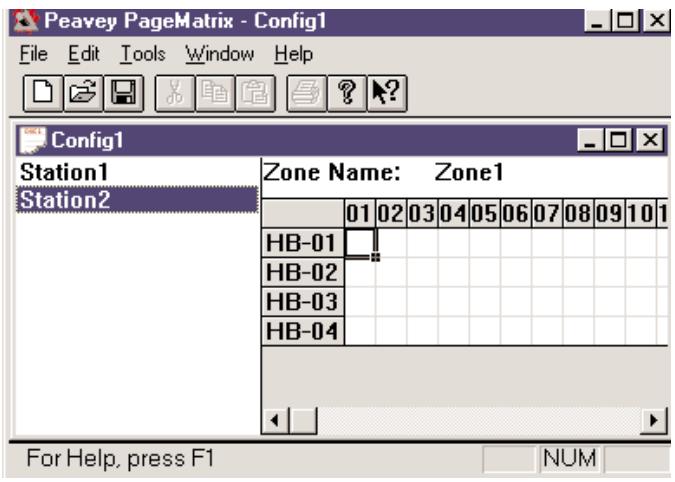
Das PageMatrix-Programm vereinfacht die Programmierung der einzelnen Stationen. Eine Gittermatrix wird angezeigt, in der alle Tasten der gewählten Station dargestellt sind. „HB“ bezeichnet die Taste, die darauffolgende Nummer die Nummer der Taste an der Station. Die Stationstasten werden in Zeilen angezeigt, die potentiellen Zonenzuweisungen in Spalten.
Um einer Taste eine Zone zuzuweisen, markiert man die entsprechende Zone durch Anklicken mit der linken Maustaste (daraufhin erscheint ein fetter Rahmen um die Zone) und klickt dann zur Bestätigung mit der rechten Maustaste (Zone wird rot).
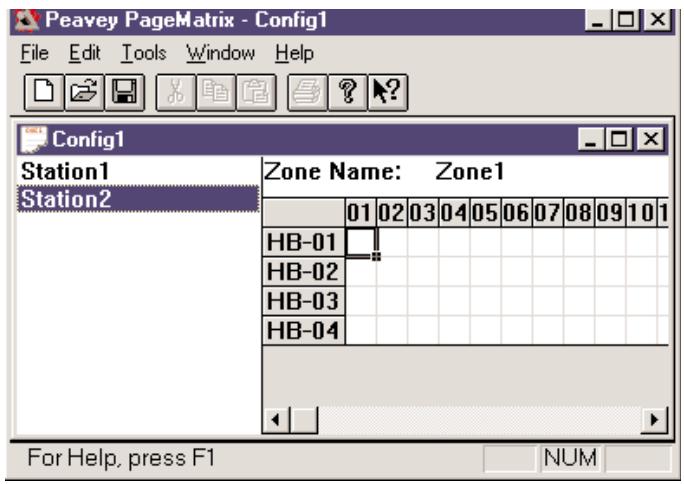
Die Zonen stellen räumliche Bereiche bzw. Geräteausgänge dar, die über Mediamatrix-BoB-Ausgänge, Verstärker und Lautsprecher verbunden sind.
Hinweis: Wird nur eine BoB verwendet, stehen maximal 8 Zonen zur Verfügung.
Programmieren der Rufstationen mit dem PageMatrix-Programm
[Hinweis: Weitere Informationen siehe nächstes Kapitel (Menüleiste).]
Mit der Option „Insert Station“ bzw. „Add Station“ (Menü „Edit“) können je nach Bedarf die vorhandenen Stationen programmiert werden. Nach dem Einrichten des PageMatrix-Programms ist
links auf dem Bildschirm eine Spalte zu sehen, in der alle angeschlossenen Rufstationen aufgelistet sind. Rechts oben befindet sich eine Matrix-Liste der Zonen, darunter die Spalten mit den durchnumerierten Tasten. Wählen Sie die Station aus, die Sie zuerst programmieren möchten, und aktivieren Sie dann mit der Maus Zonen für jede Ruftaste. Wenn Sie fertig sind, laden Sie die Konfiguration in den PageMatrix-Controller (Menü „File“). Nun sind die Tasten an den Rufstationen programmiert und einsatzbereit.
Benennen der Voreinstellzonen bei Verwendung der Station Ten
Station Ten hat ein 20 x 2 Zeichen großes Display, das die Zonenvoreinstellungen anzeigt. Die Benennung der Voreinstellzonen erfolgt über PageMatrix. Wenn man dort eine Zehntastenstation einfügt (Edit / Insert Station), erscheint am oberen Bildschirmrand die LCD-Text-Option. Wählen Sie einfach eine virtuelle Taste, markieren Sie den Standardtitel, und geben Sie der Zone einen beliebigen, maximal 16 Zeichen langen Namen.
3.3. Die Menüleiste des Programms „PageMatrix“
3.3.1 Menü „File“
| File | Edit | Tools | Window | Help |
| New | Ctrl+N | |||
| Open... | Ctrl+O | |||
| Close | ||||
| Save | Ctrl+S | |||
| Save As... | ||||
| Print... | Ctrl+P | |||
| Print Preview | ||||
| Print Setup... | ||||
| Download Config... | ||||
| 1 TEST.PMX | ||||
| Exit |
Print (Drucken)
Derzeit noch nicht benutzbar.
Print Preview (Seitenansicht)
Derzeit noch nicht benutzbar.
Print Setup... (Druckereinrichtung)
Derzeit noch nicht benutzbar.
Download Configuration... (Konfiguration fernladen)
Mit dieser Option werden die Konfigurationseinstellungen an den PageMatrix-Controller gesendet. Dabei wird die zuvor in den Controller geladene Konfiguration überschrieben.
Deshalb erscheint zunächst die Frage „Do you wish to continue?“ (Möchten Sie den Vorgang fortsetzen?). Auf Wunsch können Sie den Vorgang abbrechen.
Recent File List (Zuletzt geöffnete Dateien)
In diesem Bereich des Menüs werden die zuletzt bearbeiteten Konfigurationen aufgelistet. Sie können direkt von der Liste aus geöffnet werden.
Exit (Beenden)
Beendet PageMatrix.
New (Neu)
Wählt man „New“, wird eine neue Konfiguration geöffnet, die auf den werkseingestellten Standardwerten beruht.
Open (Öffnen)
Ruft den Dateiöffnungs-Standarddialog auf, mit dem man eine vorhandene Datei (*.pmx) öffnen kann.
Close (Schließen)
Schließt die aktive Konfiguration.
Save (Speichern)
Speichert die aktuelle Konfiguration und alle daran vorgenommenen Änderungen.
Save As (Speichern unter)
Ruft den Dateispeicherungs-Standarddialog auf, mit dem man die Datei vor dem Abspeichern umbenennen kann.
3.3.2. Menü „Edit“ (Bearbeiten)
Derzeit noch nicht benutzbar.
Cut (Ausschneiden)
Derzeit noch nicht benutzbar.
Copy (Kopieren)
Derzeit noch nicht benutzbar.
Paste (Einfügen)
Derzeit noch nicht benutzbar.
Insert Station (Station einfügen)
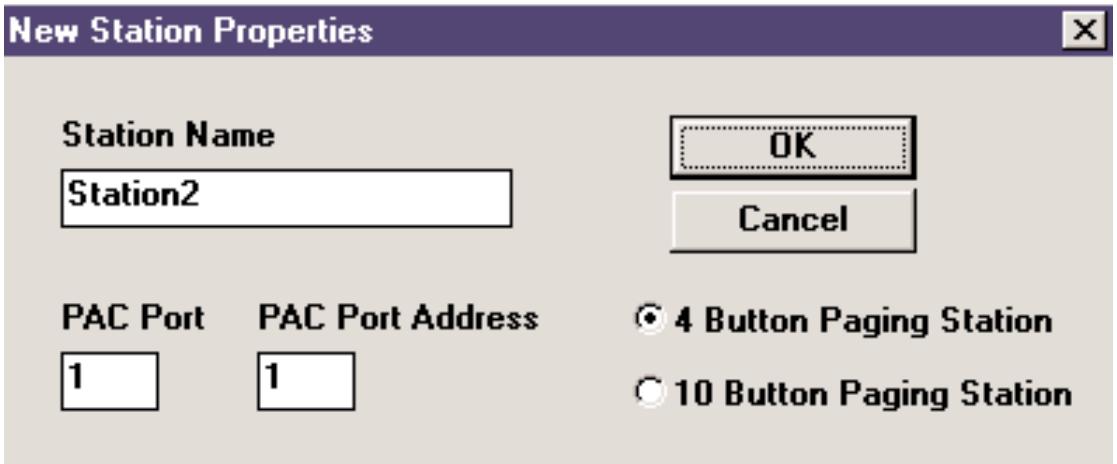
Dient zum Erstellen einer neuen Rufstation, die dann bearbeitet werden kann. Sie erscheint auf der Liste vor der derzeit gewählten Station. Wählt man diese Option, erscheint das Dialogfeld „New Station Properties“, das folgende Bearbeitungsvorgänge ermöglicht:
Station Name: bis zu 16 Zeichen.
Number of buttons (Anzahl der Tasten): 4 oder 10.
PAC Port: Identifiziert den Anschlußport (1-16) am PageMatrix-Controller, an dem die Station angeschlossen ist.
PAC Port Address (Adresse des PAC-Ports): Bis auf weiteres immer auf „1“ einstellen.
Add Station (Station hinzufügen)
Dient zum Erstellen einer neuen Rufstation, die dann bearbeitet werden kann. Sie erscheint am Ende der Liste. Wählt man diese Option, erscheint das Dialogfeld „New Station Properties“, das folgende Bearbeitungsvorgänge ermöglicht:
Station Name: bis zu 16 Zeichen.
Number of buttons (Anzahl der Tasten): 4 oder 10.
PAC Port: Identifiziert den Anschlußport (1-16) am PageMatrix-Controller, an dem die Station angeschlossen ist.
PAC Port Address (Adresse des PAC-Ports): Bis auf weiteres immer auf „1“ einstellen.
Delete Station (Station löschen)
Löscht die markierte Station. Mit dem Dialogfeld „Are You Sure?“ (Sind Sie sicher?) werden Sie gebeten, den Löschvorgang zu bestätigen.
3.3.3. Menü „Tools/Options“
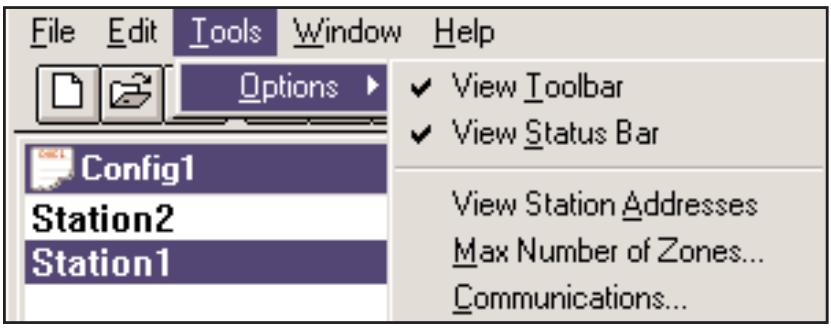
View Toolbar (Symbolleiste einblenden/ausblenden)
Bestimmt, ob die Symbolleiste angezeigt wird oder nicht.
View Status Bar (Statusleiste einblenden/ausblenden)
Bestimmt, ob die Statusleiste am unteren Rand des Fensters angezeigt wird oder nicht.
View Station Addresses (Stationsadressen anzeigen)
Vor jedem Stationsnamen wird die Stationsadresse angezeigt.
Max Number of Zones (max. Anzahl von Zonen)
Mit diesem Parameter wird die maximale Anzahl der Zonen in dem System festgelegt.
Communications (Kommunikation)
Dient zum Einstellen des Fernladeanschlusses. Zusätzlich zu den COM-Ports 1-4 steht bei der abgesetzten Bedienung eine Offline-Programmieroption zur Verfügung.
3.3.4. Menü „Window“
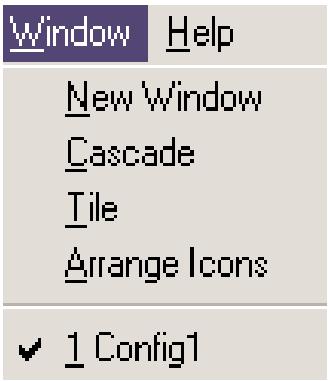
New Window (Neues Fenster)
Öffnet ein neues Fenster.
Standardfunktion von Windows, mit der alle geöffneten Konfigurationen in gestaffelter Anordnung angezeigt werden.
Tile (Alle anordnen)
Standardfunktion von Windows, mit der alle geöffneten Konfigurationen neben- und übereinander angeordnet werden.
Arrange Icons (Symbole anordnen)
Ordnet minimierte untergeordnete Fenster an.
Configuration Display (Konfigurationsanzeige)
Listet alle geöffneten Konfigurationen auf.
3.3.5. Menü „Hilfe“
About PageMatrix (Info zu PageMatrix)
Zeigt den Eröffnungsbildschirm von PageMatrix an.
4.0. Das Funktionsschema von PageMatrix
4.1. Überblick
4.1.1. Die Komponenten
PageMatrix/MediaMatrix-Rufsysteme bestehen aus fünf Hauptkomponenten:
▲ Mindestens einer PageMatrix-Rufstation, die mit den richtigen CAT-5-Kabeln am PageMatrix-Cotroller angeschlossen ist.
▲ Dem PageMatrix-Controller, in den die benötigte Konfigurationsdatei geladen wurde.
▲ Der PageMatrix-Software
▲ Einem MediaMatrix-Audiosystem, in dem PASHA läuft.
▲ Einer Datei namens PASHA.ini, die für die Ansichtsdatei (View File) kompiliert ist.
4.1.2. Anschlüsse
Die Rufstationen werden mit CAT-5-Kabeln am PageMatrix-Controller angeschlossen. Dieses Kabel überträgt drei verschiedene Signale: das analoge Audiosignal vom Mikrofon, die Spannung für die Stromversorgung der Rufstation und die seriellen Steuerungsdaten, die bestimmen, wohin das Audiosignal des Mikrophons von MediaMatrix gelenkt wird.
Die analogen Mikrofonsignale aller Rufstationen gelangen separat vom jeweiligen Ausgang an der Rückwand des PageMatrix-Controllers zu den Signaleingängen der MediaMatrix-Breakout-Boxen („BoB’s“).
Einer der seriellen Eingänge an der Rückwand des PageMatrix-Controllers ist mit einem der Kommunikationseingänge (COM-Ports) an der Rückwand des MediaMatrix-Computers verbunden.
4.1.3. Die Tisch-Rufstationen (Station Four und Station Ten)
Das an der Rufstation angeschlossene tastenaktivierte Mikrofon wird lokal nicht beschaltet. Bei allen Modellen ist das Mikrofon immer eingeschaltet. Drückt man eine Taste an der Station, wird lediglich die serielle Kommunikation mit dem Controller aktiviert.
4.1.4. Der PageMatrix-Controller
Diese Einheit hat drei Aufgaben:
1: Die Versorgung der Rufstationen mit Strom.
2: Die Weiterleitung der analogen Mikrofonsignale von den Rufstationen an die Eingänge der „BoB’s“ des MediaMatrix-Systems.
3: Die Interpretation der proprietären, von den Rufstationen gesendeten Steuerungsdaten und deren Umwandlung in serielle Standardstrings, die an MediaMatrix weitergeleitet werden können.
Der PageMatrix-Controller verarbeitet die Mikrofonsignale von den Rufstationen in keiner Weise, sondern leitet sie sofort und unverändert weiter. Alle Schalt- und Leitvorgänge finden innerhalb von MediaMatrix statt.
4.1.4. Das MediaMatrix-System und PASHA
Neben vielen anderen Aufgaben ist das MediaMatrix-System dafür verantwortlich, die analogen Signale von den Rufstationen über den PageMatrix-Controller zu empfangen, in digitales Format umzuwandeln und alle sonstigen Verarbeitungsschritte vorzunehmen. Dazu gehört auch die „Lenkung“ der Signale zu den betreffenden Zonen. Dies geschieht mit Hilfe spezieller PageMatrix-Einrichtungen (Devices) innerhalb der „Ansichtsdatei“ des Systems, die vom PageMatrix-Controller über PASHA gesteuert werden.
4.1.5. Sprechtaste – Was geschieht?
1: Drückt man auf eine Zonentaste an einer Station, werden die entsprechenden konfigurierten Zonen im MediaMatrix adressiert.
2: Bei Drücken der Sprechtaste sendet der PageMatrix-Controller sofort den entsprechenden seriellen Befehl an den MediaMatrix-COM-Port. (Dieser serielle Befehl ist durch die PageMatrix-Konfigurationsdatei, die in den Controller geladen wurde und dort ausgeführt wird, vorbestimmt.)
3: Dieser serielle Befehl wird durch MediaMatrix (über PASHA) interpretiert und „betätigt“ die entsprechenden Leitschaltflächen in der MediaMatrix-Ansichtsdatei, wodurch die Audiosignale zu der von der Rufstation aus gewählten Zone bzw. Zonengruppe gesendet wird.
4: MediaMatrix leitet die Audiosignale an die Zone(n) weiter, solange die Sprechtaste an der Station gedrückt wird.
5: Funktionen wie Rufbevorrechtigung, Signalquellen-Ducking, Zonen-Equalization usw. werden vom MediaMatrix-System „verwaltet“ und unterliegen nicht der direkten Einflußnahme durch PageMatrix-Komponenten.
4.1.6. Der Betrieb von MediaMatrix
Rufanlagen sind komplizierte Systeme, die aus einer Vielzahl von Misch- und Leiteinheiten bestehen. So erfordert beispielsweise die Programmierung einer Rufeinheit aus 8 Stationen mit 32 Tasten, daß eine PASHA-Datei geschrieben wird, die jede einzelne Matrix-Stelle adressiert (256 Parameter). Da die Programmierung der Pasha-Dateien durch den Benutzer sehr zeitraubend wäre, liefern wir eine Auswahl an Ansichts- und entsprechenden PASHA. INI-Dateien, um die Aufgabe zu vereinfachen. Wir empfehlen daher, auf diese auf Diskette mitgelieferten Dateien zurückzugreifen und sie nach Bedarf zu modifizieren.
Inbetriebnahme – So wird's gemacht...
- Suchen Sie die *.txt-Datei zu der Einheit, die Sie benutzen möchten.
- Benennen Sie diese Datei in „pasha.ini“ um, und speichern Sie sie im Peavey-Verzeichnis „mediamatrix\views“.
Hinweis: Wenn Sie die ursprüngliche „pasha.ini“-Datei behalten möchten, geben Sie ihr einfach einen anderen Namen.
- Öffnen Sie MediaMatrix (sofern nicht bereits geschehen).
- Um die verfügbaren Einheiten einsehen zu können, wählen Sie im Menü „Device“ die Option „Paging“.
- Wählen Sie eine vorhandene Einheit (device) aus, und stellen Sie die entsprechenden Verbindungen her.
- Testen Sie die Leitungsführungen und Zonen.
Beispiel:
Angenommen, Sie möchten die Datei „1632.pav“ benutzen. Benennen Sie die Datei „1632.txt“ in „pasha.ini“ um. Legen Sie die neu erstellte Datei „pasha.ini“ im MediaMatrix-Stammverzeichnis ab.
4.2. Fehlerbehebung 101
▲ Nicht vergessen – die Ansichtsdatei muß kompiliert werden.
Vergewissern Sie sich, daß Pasha.com (pasha.com1, pasha.com2, pasha.com3 oder pasha.com4) gestartet wird und dem für PageMatrix verwendeten COM-Port entspricht.
▲ Starten Sie PageMatrix, und programmieren Sie eine Testdatei.
▲ Prüfen Sie in MediaMatrix anhand der visuellen Monitore der Ansichtsdatei, ob das System reagiert.
▲ Prüfen Sie die Kabeltypen, alle Anschlüsse und die Port-Einstellungen.
5. Anhang
5.1. Werkseitiger Service
Peavey bietet direkten Werkskundendienst an. Sollten Sie weitere Hilfe oder zusätzliche Informationen benötigen, rufen Sie uns bitte an. Sie erreichen uns von 8.00 bis 17.00 CST (= sieben Stunden früher als MEZ) unter 001 601 483 5376. Die Anschrift für alle Korrespondenzen sowie zum Anfordern von Lektüre zu aktuellen und neuen Produkten lautet:
Peavey Electronics Corp. • MediaMatrix Support Group • 711 A St. • Meridian, MS 39301 • USA
Hilfreiche Tips, technische Daten, Antworten zu häufig gestellten Fragen (FAQ's), Beispieldateien, Applikationsbroschüren und Informationen zu weiteren Produkten von Peavey Architectural Acoustics finden Sie rund um die Uhr auf unserer Site im World Wide Web. Die URL lautet:
Um Ihnen im konkreten Fall den bestmöglichen technischen Service bieten zu können, müssen wir wahrscheinlich Ihre Ansichtsdatei durchsehen, um das Problem präzise diagnostizieren zu können. Dadurch wird Ihre Arbeit erleichtert und Ihr System effizienter. Über das Internet und per E-Mail werden wir Ihr System im Handumdrehen funktionstüchtig machen! Bitte senden Sie Ihre E-Mail mit angehängter Ansichtsdatei (View File) an:
In drigenden Fällen außerhalb der normalen Geschäftszeiten können Sie unsere Mitarbeiter über den Funk-Pager erreichen unter (800) 759-7243 (nur innerhalb der USA). Bitte geben Sie die PIN 113-4326 ein, wenn Sie den Anforderungston hören. Bitte machen Sie von dieser Möglichkeit nur in wirklichen Notfällen im MediaMatrix-Betrieb sowie an Wochenenden Gebrauch.
ARCHITECTURAL ACOUSTICS®
711 A Street • Meridian, MS 39301
001 601 483 5376 • FAX 001 601 486 1678
http://www.peavey.com • ©1998
Änderungen an Ausstattung und technischen Daten vorbehalten.
5.2. Der MediaMatrix Program Launcher
![MediaMatrix - [noname0.pay] File Edit Device Mode Tools User Window Help Again AmpWare (TM) Automatic Mixer Crossover Delay Diagnostics Distribution Amp Dynamics Equalizer Input/Output Level Meter Miscellaneous Dither Mixer Error Indicator New Hardware Failure Indicator Preset Hardware Key Processors Program Launcher RoomLink (TM) Signal Probe Router System Mute Test Via Libraries Ready Local(Idle)](/content/2024/12/169548/images/d6840acb3e70b98fa1294943d14b4ccfa980237a6ec9a586a082a29ec6502da4.jpg)
Der Program Launcher (Programmstarter) ist im Menü „Device/Miscellaneous“ zu finden. Er erleichtert das Öffnen anderer Windows-Programme, während mit MediaMatrix gearbeitet wird. Den Program Launcher-Block können Sie beschriften und in jedes beliebige Fenster eines MediaMatrix-Designs aufnehmen. Der Program Launcher startet entweder ein anderes Windows™-Programm, oder er schaltet zu diesem Programm um, wenn es bereits läuft. Im Dialogfeld „Object Properties“ (Objekt-Eigenschaften) befindet sich ein Feld mit dem Titel „Run this program“ (Dieses Programm ausführen) mit dem gesamten Pfad und dem Dateinamen sowie ggf. zusätzlichen Befehlszeilenattributen des auszuführenden Programms. Durch Anklicken der Schaltfläche „Window Title“ können Sie die derzeit laufenden Programme durchgehen; mit der Schaltfläche „File Name...“ können Sie die ausführbaren Dateien (*.exe) durchblättern. Der Program Launcher kann den gewünschten Vorgang (Ausführen eines Programms bzw. Umschalten zu dem bereits laufenden Programm) entweder auf einen einzelnen oder einen doppelten Mausklick hin ausführen. Dies wird durch die Einstellungen der Optionsschaltflächen „Run program on“ bestimmt. Im Bearbeitungsmodus werden Aktionen immer durch doppelte Mausklicks ausgelöst.
flowchart
graph LR
    A["Cat 5 Plug"] --> B["4-Pin Connector"]
    B --> C["1 ← → 485+"]
    B --> D["2 ← → 485 -"]
    B --> E["3 ← → GND"]
    B --> F["4 ← → 24V+"]
    B --> G["5 ← → GND"]

    H["Cat 5 Plug"] --> I["3-Pin Connector"]
    I --> J["6 ← → GND"]
    I --> K["7 ← → Line Out+"]
    I --> L["8 ← → Line Out -"]
5.5. Konfigurieren des PageMatrix-Controllers
Wie bereits erwähnt, unterstützt der PageMatrix-Controller bis zu sechzehn Rufstationen gleichzeitig. Bei umfangreichen Systemen mit mehreren Controllern müssen die einzelnen PageMatrix-Einheiten Kennungen (ID's) erhalten, die über die Standardeinstellung von 1 bis 16 hinausgehen. Dies geschieht durch Ändern der DIP-Schalterstellungen in der jeweiligen Einheit.
- Obere Deckplatte des Controllers abnehmen (sechs Schrauben).
- Im Inneren des Geräts befindet sich links vorne ein DIP-Schalter mit der Bezeichnung SW100.
- Bitte stellen Sie nur die Schalter 1 und 2 um. Die nachstehende Tabelle zeigt Ihnen, wie.
- Die Schalter 3 bis 8 sind inaktiv.
DIP SETTINGS
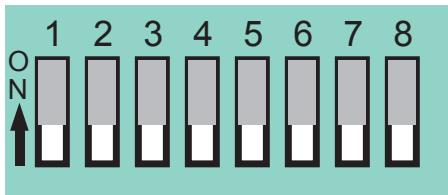
CONTROLLER IDs
Stations 1 - 16
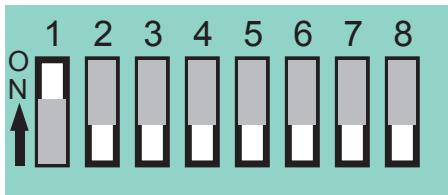
Stations 17 - 32
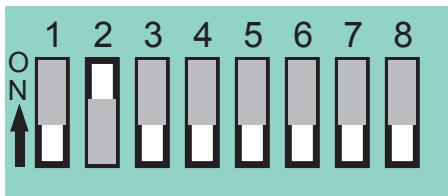
Stations 33 - 48
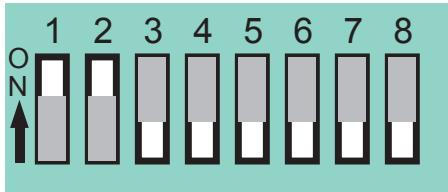
Stations 49 - 64
NOTE: Factory settings default to 1 -16
5.6. Technische Daten
PageMatrix-Controller
Anschlußwerte
USA: 120 V\~, 60 Hz, 50 W
Export: 100 V\~, 50/60 Hz, 50 W
230 V\~, 50/60 Hz, 50 W
Zubehör im Lieferumfang:
IEC-Netzkabel
4 Phoenix-Stecker mit 12 Positionen
1 Phoenix-Stecker mit 3 Positionen
Abmessungen und Gewicht
89 mm x 483 mm x 297 mm (H x B x T)
(Stecker nicht inbegriffen)
6214 g
Länge der CAT-5-Kabel
maximal 300 m
Hinweis: Es wird Standard-„Datenkabel" verwendet; dieses steht jedoch unter Spannung!
Kabel NICHT an Computernetzwerken anschließen!
Montage der Station Four-W
Die Station 4-W zur Wandmontage wird ohne Rückwand ausgeliefert.
Es wird empfohlen, sie in ein handelsübliches Elektrogehäuse mit folgenden Abmessungen einzubauen: 95 mm x 191 mm x 51 mm (H x B x Mindesttiefe)
Rufstationen
Maximaler Eingangspegel:
Station 4 (Tisch): -22 dBu
Station 10 (Tisch): -22 dBu
Maximaler Ausgangspegel:
Station 4 (Tisch): +25 dBu
Station 10 (Tisch): +25 dBu
Eingangsimpedanz:
Station 4 (Tisch): 2,2 kΩ
Station 10 (Tisch): 2,2 kΩ
Ausgangsimpedanz:
Station 4 (Tisch): 200 Ω
Station 10 (Tisch): 200 Ω
Frequenzgang:
Station 4 (Wandmontage): 20 Hz bis 20 kHz (+0, -2 dB)
Station 4 (Tisch): 20 Hz bis 20 kHz (+0, -2 dB)
Station 10 (Tisch): 20 Hz bis 20 kHz (+0, -2 dB)
Gesamtklirrfaktor:
Station 4 (Wandmontage): Weniger als 0,01 % bei 1 kHz
Station 4 (Tisch): Weniger als 0,01 % bei 1 kHz
Station 10 (Tisch): Weniger als 0,01 % bei 1 kHz
Geräuschabstand:
Station 4 (Wandmontage): Mehr als 88 dB
Station 4 (Tisch): Mehr als 85 dB
Station 10 (Tisch): Mehr als 84 dB
Phantomspeisung:
Station 4 (Tisch): +48 V=
Station 10 (Tisch): +48 V=
Anschlußwerte:
Station 4 (Wandmontage): 48 mA bei +24 V=
Station 4 (Tisch): 55 mA bei +24 V=
Station 10 (Tisch): 92 mA bei +24 V=
Abmessungen:
Station 4 (Tisch): 102 mm x 132 mm x 180 mm (H x B x T)
Station 10 (Tisch): 102 mm x 264 mm x 180 mm (H x B x T)
WICHTIGE SICHERHEITSRICHTLINIEN
WARNUNG: Beim Einsatz elektrischer Geräte sollten stets nachfolgend genannte grundlegende Sicherheitsrichtlinien beachtet werden:
- Lesen Sie diese Richtlinien.
- Bewahren Sie diese Richtlinien steht griffbereit auf.
- Beachten Sie sämtliche Richtlinien.
- Befolgen Sie alle Anweisungen.
- Benutzen Sie das Gerät nicht in unmittelbarer Wassernähe (z. B. Badewanne, Waschbecken, Swimming-Pool, etc.).
- Nur mit einem feuchten oder klammen Tuch reinigen.
- Keine der Lüftungsschlitze blockieren. Führen Sie die Installation in Übereinstimmung mit den Herstelleranweisungen durch. Nicht flach gegen eine Wand aufstellen oder in einem geschlossenen Gehäuse unterbringen in dem die Frischluftzufuhr blockiert oder behindert wird.
- Nicht in der Nähe von Hitzequellen wie z. B. Radiatoren, Heizlüfter, Öfen oder sonstigen Apparaten (inkl. Verstärker) aufstellen.
- Beeinträchtigen Sie nicht den Sicherheitszweck eines polarisierten oder Schuko-Steckers (Schutzkontaktstecker). Ein polarisierter Stecker verfügt über zwei flache Kontaktstifte, einer breiter wie der andere. Ein Schuko-Stecker verfügt dagegen über zwei runde Kontaktstifte und einem separaten Schutzkontakt. Der breite Kontaktstift oder der separate Schutzkontakt dient Ihrem persönlichen Schutz. Passt der vorhandene Stecker nicht in Ihrer Steckdose, lassen Sie diesen von einer Elektrofachkraft ersetzen bzw. austauschen. Brechen Sie niemals den Schutzkontakt am mitgelieferten Netzkabel ab. Benötigen Sie weitere Infos zum Thema „ERDUNG“, dann fordern Sie unser kostenloses Heft „Stromschlaggefahr und Erdung“ an. Achten Sie bei der Spannungsversorgung darauf, daß die Gerätespannung mit der örtlichen Netzspannung übereinstimmt.
- Schützen Sie das Netzkabel vor mechanischen Einwirkungen, insbesondere am Stecker und Geräteauslaß.
- Verwenden Sie nur vom Hersteller zur Verfügung stehendes Bestigungsmaterial/Zubehör.
- Nur in Verbindung mit einem vom Hersteller oder dem Apparat verkauften Hand-/Rollwagen, Ständer, Stativ, Träger oder Tisch benutzen. Achten Sie beim Bewegen der Handwagen/Apparate Kombination darauf, daß diese keine Verletzung hervorruft oder aber umkippt.
- Trennen Sie das Gerät vom Stromnetz während eines Gewitters oder aber wenn es über längere Zeit unbenutzt bleibt.
- Überlassen Sie sämtliche Wartungsarbeiten qualifiziertem Fachpersonal. Wartungsarbeiten werden erforderlich, sobald das Gerät in irgend einer Weise zu Schaden gekommen ist, wie wenn z.B. das Netzkabel beschädigt ist, Flüssigkeit ins Gehäuse gelaufen ist, das Gerät Regen oder Feuchtigkeit ausgesetzt wurde, keine normale Bedienung mehr möglich ist oder das Gerät gestürzt ist.
- Bei der Rackmontage ist darauf zu achten, daß die Geräterückseite gut zugänglich bleibt.
- Extrem hohe Lautstärkepegel beeinträchtigen das Hörvermögen und können zum permanenten Verlust desselben führen. Die Anfälligkeit variiert von Person zu Person. Unter den oben genanntenn Umständen und enstsprechender Zeit leidet jedoch annähernd jeder unter Hörverlust. Die Arbeitssicherheits- und Gesundheitsbehörde der US-Regierung hat folgende erlaubte Lautstärkepegel festgelegt:
| Dauer pro Tag in Stunden | Lautstärkepegel in dBA |
| 8 | 90 |
| 6 | 92 |
| 4 | 95 |
| 3 | 97 |
| 2 | 100 |
| 1 1/2 | 102 |
| 1 | 105 |
| 1/2 | 110 |
| 1/4 oder weniger | 115 |
Gemäß OSHA, führt jede exzessive Lautstärkeaussetzung über den erlaubten Grenzen bereits zu geringem Hörverlust.
Um dauerhafte Gehörschäden zu vermeiden, die durch über dem erlaubten Pegel liegende exzessive Lautstärken verursacht werden, müssen Ohrstöpsel oder Ohrschützer getragen werden. Um der Aussetzung potentiell gefährlicher Lautstärkepegel aus dem Wege zu gehen wird empfohlen, daß alle Personen die solchen Geräten ausgesetzt sind, die in der Lage sind solche hohen Lautstärkepegel zu erzeugen (wie z.B. dieses Verstärkersystem) sich durch Gehörstöpsel, Kapselgehörschützer oder Bügelgehörschützer zu schützen.
BEWAHREN SIE DIESE RICHTLINIEN IMMER GRIFFBEREIT AUF!
NOTES:
NOTES:


- Table of Contents
- Introduction......5
- Merkmale
- Beschreibung der Hardware
- Der PageMatrix-Controller
- Siehe Diagramm der Frontplatte im englischen Teil des Handbuchs pg. 6.
- Frontplatte
- Rückwand
- Rufstation Station Four-W™ zur Wandmontage
- Zonentasten mit Leuchtdioden:
- Fünfpoliger Mikrofoneingang:
- Mic Volume (Lautstärke):
- Dreipoliger Anschluß:
- Vierpoliger Anschluß:
- Betrieb der Station Four-W
- Zonenvoreinstellungen
- Bevorrechtigung
- Tisch-Rufstation Station Four™
- Tastenaktivierung:
- Zonenvoreinstellungstasten mit Leuchtdioden:
- XLR-Mikrofoneingang:
- Betrieb der Station Four
- Tisch-Rufstation Station Ten TM
- Zonenvoreinstellungstasten mit Leuchtdioden:
- Fünfpoliger Zusatzmikrofoneingang (Aux Mic)
- RJ45-Anschluß:
- Betrieb der Station Ten
- Beschreibung der PageMatrix-Software
- Computer-Anforderungen
- Installieren der Software
- Die PageMatrix-Software besteht aus folgenden Einzelkomponenten:
- Schritt 1: Installieren der PageMatrix-Software (Datei-Standardvorgaben in Klammern)
- Schritt 2: Installieren der MediaMatrix-Ansichtsdateien:
- Schritt 3: Installieren der MediaMatrix-Devices
- Starten von PageMatrix
- Windows 95:
- Windows 3.1:
- Stationen und Zonen
- Programmieren der Rufstationen mit dem PageMatrix-Programm
- Benennen der Voreinstellzonen bei Verwendung der Station Ten
- Die Menüleiste des Programms „PageMatrix“
- Menü „File“
- Print (Drucken)
- Print Preview (Seitenansicht)
- Print Setup... (Druckereinrichtung)
- Download Configuration... (Konfiguration fernladen)
- Recent File List (Zuletzt geöffnete Dateien)
- Exit (Beenden)
- New (Neu)
- Open (Öffnen)
- Close (Schließen)
- Save (Speichern)
- Save As (Speichern unter)
- Menü „Edit“ (Bearbeiten)
- Cut (Ausschneiden)
- Copy (Kopieren)
- Paste (Einfügen)
- Insert Station (Station einfügen)
- Add Station (Station hinzufügen)
- Delete Station (Station löschen)
- Menü „Tools/Options“
- View Toolbar (Symbolleiste einblenden/ausblenden)
- View Status Bar (Statusleiste einblenden/ausblenden)
- View Station Addresses (Stationsadressen anzeigen)
- Max Number of Zones (max. Anzahl von Zonen)
- Communications (Kommunikation)
- Menü „Window“
- New Window (Neues Fenster)
- Tile (Alle anordnen)
- Arrange Icons (Symbole anordnen)
- Configuration Display (Konfigurationsanzeige)
- Menü „Hilfe“
- About PageMatrix (Info zu PageMatrix)
- Das Funktionsschema von PageMatrix
- Überblick
- Die Komponenten
- Anschlüsse
- Die Tisch-Rufstationen (Station Four und Station Ten)
- Der PageMatrix-Controller
- Das MediaMatrix-System und PASHA
- Sprechtaste – Was geschieht?
- Der Betrieb von MediaMatrix
- Inbetriebnahme – So wird's gemacht...
- Hinweis: Wenn Sie die ursprüngliche „pasha.ini“-Datei behalten möchten, geben Sie ihr einfach einen anderen Namen.
- Fehlerbehebung 101
- Anhang
- Werkseitiger Service
- Der MediaMatrix Program Launcher
- Konfigurieren des PageMatrix-Controllers
- Technische Daten
- PageMatrix-Controller
- Anschlußwerte
- Zubehör im Lieferumfang:
- Abmessungen und Gewicht
- Montage der Station Four-W
- Die Station 4-W zur Wandmontage wird ohne Rückwand ausgeliefert.
- Rufstationen
- WICHTIGE SICHERHEITSRICHTLINIEN
- BEWAHREN SIE DIESE RICHTLINIEN IMMER GRIFFBEREIT AUF!
- NOTES:
Marke : PEAVEY
Modell : PAGEMATRIX
Kategorie : Audiomischsystem