
PAGEMATRIX - Système de mixage audio PEAVEY - Notice d'utilisation et mode d'emploi gratuit
Retrouvez gratuitement la notice de l'appareil PAGEMATRIX PEAVEY au format PDF.


| Type de produit | Système de mixage audio pour téléappel |
| Marque | PEAVEY |
| Modèle | PAGEMATRIX |
| Dimensions du contrôleur (H x L x P) | 8,9 x 48,3 x 29,7 cm (3,5 x 19 x 11,69 pouces) |
| Poids du contrôleur | 6,2 kg (13,7 lb) |
| Alimentation principale | 120 V c.a. ~, 60 Hz, 50 W (modèle US) |
| Alimentation de secours | +24 V c.c. (entrée sur contrôleur) |
| Fusible | T1A/250 V (100-120 V) ou T500 mA/250 V (230 V) |
| Nombre de zones d'appel | 99 zones maximum |
| Nombre d'appels simultanés | 16 |
| Nombre de postes d'appel max. | 16 (toute combinaison de modèles 4 ou 10 touches) |
| Types de postes d'appel | Station Four-W (mural), Station Four (bureau), Station Ten (bureau) |
| Longueur max. câble CAT 5 | 300 m (1000 pieds) |
| Niveau d'entrée max. (postes) | -22 dBu |
| Niveau de sortie max. (postes) | +25 dBu |
| Impédance d'entrée (postes) | 2,2 kΩ |
| Impédance de sortie (postes) | 200 Ω |
| Réponse en fréquence (postes) | 20 Hz à 20 kHz (+0, -2 dB) |
| Distorsion harmonique totale (postes) | < 0,01 % à 1 kHz |
| Rapport signal/bruit (postes) | > 88 dB (Station Four-W), > 85 dB (Station Four), > 84 dB (Station Ten) |
| Alimentation fantôme (postes) | +48 V c.c. |
| Consommation électrique (postes) | 48 mA (Station Four-W), 55 mA (Station Four), 92 mA (Station Ten) sous +24 V c.c. |
| Logiciel de configuration | PageMatrix (Windows 3.1/95/NT4+) |
| Entretien et nettoyage | Utiliser un chiffon sec uniquement |
| Sécurité | Respecter les avertissements : ne pas ouvrir, éviter l'eau, utiliser un cordon d'alimentation en bon état, débrancher en cas d'orage |
| Garantie et réparabilité | Les réparations doivent être effectuées par un personnel qualifié ; pièces détachées non mentionnées |
FOIRE AUX QUESTIONS - PAGEMATRIX PEAVEY
Questions des utilisateurs sur PAGEMATRIX PEAVEY
0 question sur cet appareil. Repondez a celles que vous connaissez ou posez la votre.
Poser une nouvelle question sur cet appareil
Téléchargez la notice de votre Système de mixage audio au format PDF gratuitement ! Retrouvez votre notice PAGEMATRIX - PEAVEY et reprennez votre appareil électronique en main. Sur cette page sont publiés tous les documents nécessaires à l'utilisation de votre appareil PAGEMATRIX de la marque PEAVEY.
MODE D'EMPLOI PAGEMATRIX PEAVEY
Ce symbole est utilisé pour indiquer à l'utilisateur la présence à l'intérieur de ce produit de tension non-isolée dangereuse pouvant être d'intensité suffisante pour constituer un risque de choc électrique.

Ce symbole est utilisé pour indiquer à l'utilisateur qu'il ou qu'elle trouvera d'importantes instructions sur l'utilisation et l'entretien (service) de l'appareil dans la littérature accompagnant le produit.
ATTENTION: Risques de choc électrique — NE PAS OUVRIR!
ATTENTION: Afin de réduire le risque de choc électrique, ne pas enlever le couvercle. Il ne se trouve à l'intérieur aucune pièce pouvant être reparée par l'utilisateur. Confier l'entretien à un personnel qualifié.
AVERTISSEMENT: Afin de prévenir les risques de décharge électrique ou de feu, n'exposez pas cet appareil à la pluie ou à l'humidité. Avant d'utiliser cet appareil, lisez les avertissements supplémentaires situés dans le guide.

Félicitations pour avoir eu la sagesse de choisir le système PageMatrix™ pour vos projets de téléappel actuels et futurs. Utilisé en conjonction avec notre système audio numérique MediaMatrix® universellement acclamé, le PageMatrix constitue une approche intégrée et souple pour toutes les applications de téléappel sérieuses.
Le MediaMatrix sert de processeur central pour l'ensemble du projet, contrôlant la totalité du système, de l'acheminement des signaux à la gestion des appels. Le système PageMatrix offre des postes d'appel multiples et faciles à configurer pour pratiquement n'importe quel besoin d'appel ou de zone. De plus, les postes d'appel sont portatifs, ce qui veut dire que les prises murales ou ports sur lesquels ils sont branchés prennent leur identité.
Les composants matériels du PageMatrix sont le contrôleur à double espace de baie et trois types de postes d'appel. Le contrôleur PageMatrix, qui peut alimenter jusqu'à 16 postes d'appel dans n'importe quelle combinaison, se branche sur les boîtes de distribution pour l'audio et sur le port série RS-232 du châssis du MediaMatrix pour les données de commande. Les trois postes d'appel disponibles sont le Station Four-W™ à montage mural, le Station Four™ pour bureau, et le Station Ten™ pour bureau.
Les composants logiciels sont:
▲ Le logiciel PageMatrix
▲ Les fichiers de visualisation MediaMatrix
▲ Les fichiers d'appel (correspondant aux fichiers de visualisation) MediaMatrix PASHA™
L'application PageMatrix permet de programmer de manière graphique les touches de présélection de zone pour chaque poste connecté. Une fois la configuration finalisée, elle est simplement téléchargée dans le contrôleur PageMatrix et le système est prêt à l'emploi. Il n'est alors plus nécessaire d'accéder à l'application PageMatrix sauf pour modifier la configuration.
Caractéristiques
▲ 99 zones d'appel disponibles
▲ 16 appels simultanés
▲ N'importe quelle combinaison de postes à quatre ou dix touches peut être utilisée.
▲ Tous les postes sont dotés de DEL multicolores indiquant l'état de la zone présélectionnée.
▲ Le contrôleur est pourvu d'une entrée d'alimentation pour télécommande +24 V c.c.
▲ Des connecteurs Phoenix servent à raccorder des appareils audio aux boîtes de distribution du MediaMatrix.
▲ Quatre systèmes MediaMatrix peuvent être raccordés au contrôleur.
▲ Le panneau avant du contrôleur est doté de 16 DEL indiquant l'état des postes.
2. Description des composants matériels
2.1 Contrôleur PageMatrix
Le contrôleur PageMatrix constitue le coeur du système. Il est relié par un port série RS-232 au châssis MediaMatrix sur lequel tournent les logiciels MediaMatrix et PageMatrix. En fait, un seul contrôleur PageMatrix peut commander jusqu'à quatre systèmes MediaMatrix via ses quatre ports de données. Outre les ports de données, l'appareil comporte un port de programmation unique permettant de recevoir les données du logiciel PageMatrix. Généralement, le PageMatrix est configuré et téléchargé dans le contrôleur, puis déconnecté du port de programmation.
Le contrôleur PageMatrix peut commander jusqu'à 16 postes de téléappel, à savoir des modèles Station Four-W™, Station Four™ et Station Ten™ dans n'importe quelle combinaison.
Veuillez-vous référer au<> art situé dans la section en langue anglaise de ce manual pg. 6.
Panneau avant
- DEL d'état de poste: (16) s'allument en vert une fois que le logiciel est activé.
- DEL de contrôle: (4) s'allument en vert lorsque les ports de données de contrôle sont en cours d'utilisation.
- DEL d'erreur: s'allume pour indiquer une erreur lors du téléchargement de la configuration du logiciel PageMatrix dans le contrôleur. Lorsque ce signal se produit, téléchargez de nouveau la configuration.
- DEL de données: s'allume pour indiquer qu'un transfert de données vers l'appareil est en cours ou que des données valides se trouvent en mémoire à la mise sous tension.
- DEL d'alimentation: indique que l'appareil est sous tension.
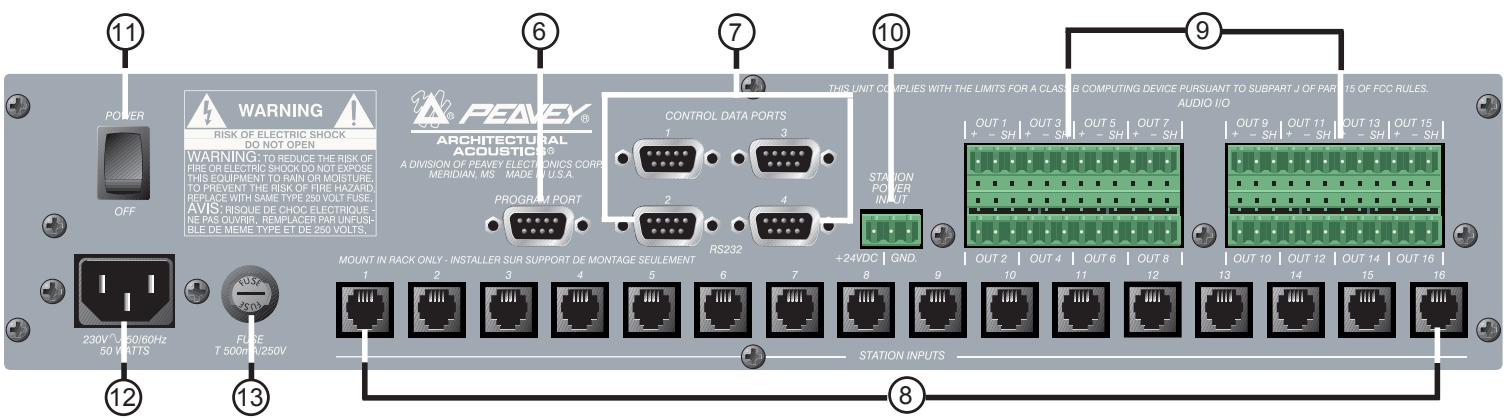
Panneau arrière
- Port de programmation (RS-232): accepte les données du logiciel PageMatrix transmises par le port série de l'ordinateur hôte (Com 1 ou Com 2).
- Ports de données de contrôle (4 jacks RS-232): permettent de brancher et de contrôler jusqu'à quatre systèmes MediaMatrix.
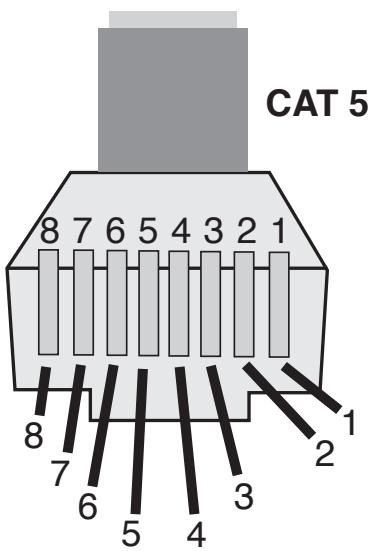
- Entrées de postes (16 jacks RJ45): tous les postes sont reliés à l'une de ces 16 entrées au moyen d'un câble CAT 5 standard. Le câble est porteur des signaux audio entre l'appareil et les postes, ainsi que de l'alimentation des postes. Remarque: ceci n'est pas une connexion de réseau.
- Sorties audio: l'appareil comporte quatre connecteurs de type "Phoenix" amovibles pour le branchement des câbles audio sur la boîte de distribution. Remarque: deux boîtes de distribution sont nécessaires si 16 postes sont utilisés.
- Entrée d'alimentation de poste: entrée +24 V c.c. pour l'alimentation de secours des postes. Remarque: En cas de coupure de l'alimentation du contrôleur de téléappel, l'alimentation de secours ne fournira de courant aux postes que pour permettre le passage du signal audio en cas d'urgence. Dans ce cas, les postes ne pourront pas communiquer avec le contrôleur et celui-ci sera incapable d'envoyer des données de contrôle à l'unité MediaMatrix. En cas de panne secteur, le fichier de visualisation du MediaMatrix devra être configuré de façon à acheminer le signal audio sans l'aide des données de contrôle du contrôleur PageMatrix. Pour que le contrôleur et les postes restent actifs, le contrôleur doit être connecté à un système de secours tels qu'une alimentation sans coupure (UPS).
- Commutateur d'alimentation: permet d'allumer ou d'éteindre l'appareil.
- Connecteur de cordon d'alimentation amovible
- Fusible: 1A à 100 V/120 V c.a.\~, T1A/250 V

500 mA à 230 V c.a\~, T 500 mA/250 V
2.2. Poste de téléappel à montage mural Station Four-W™
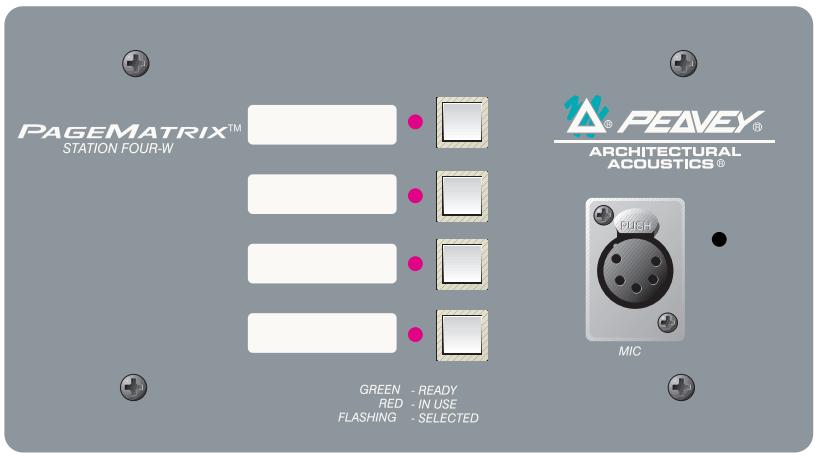
Le Station Four™-W est un poste à montage mural à quatre touches comprenant un microphone à main doté d'un alternat. Chacune des quatre présélections de zone est définie et programmée par le logiciel PageMatrix.
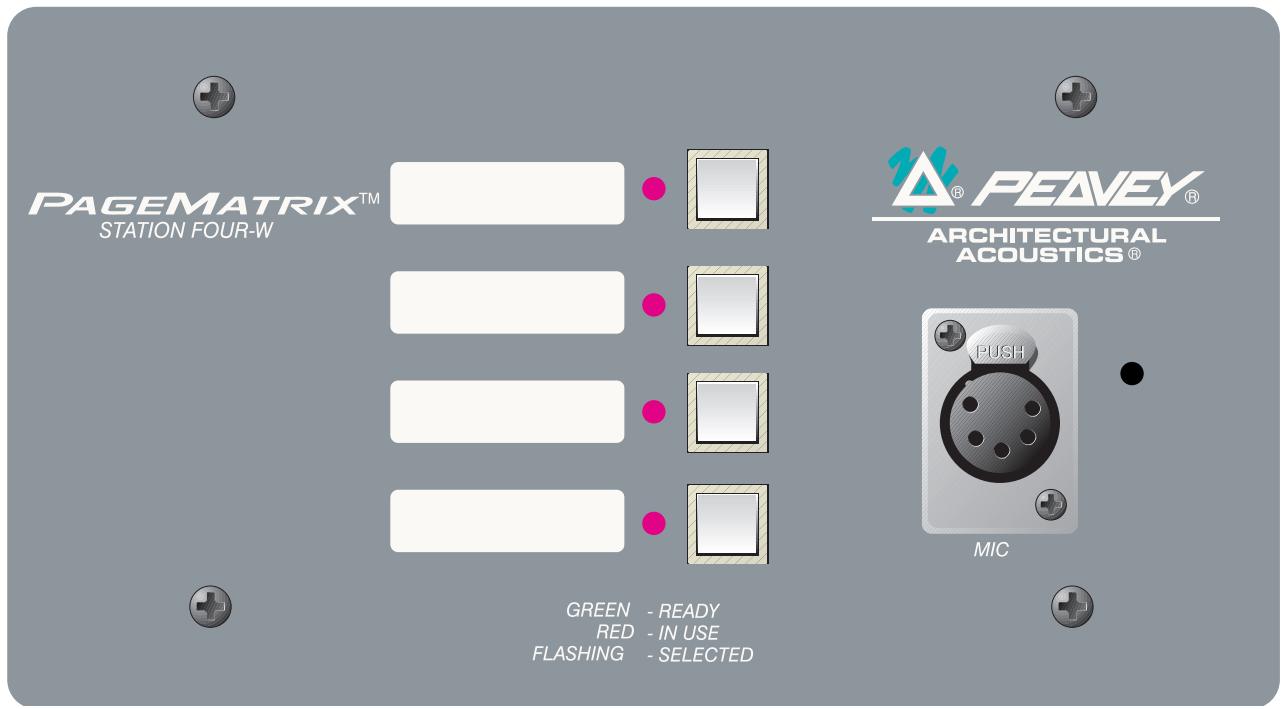
Panneau avant
Touches de présélection de zone avec DEL (4):
Ces touches permettent d'activer les quatre zones présélectionnées. Une DEL verte indique que la zone est libre alors qu'une DEL rouge signifie qu'elle est occupée par un autre poste. La DEL clignote pour confirmer la sélection.
Entrée microphone à cinq broches:
Permet le branchement du microphone à main à 5 broches fourni.
Volume microphone:
Vis de réglage en retrait située à droite de l'entrée microphone. Utilisez un petit tournevis pour régler le volume.
Panneau arrière
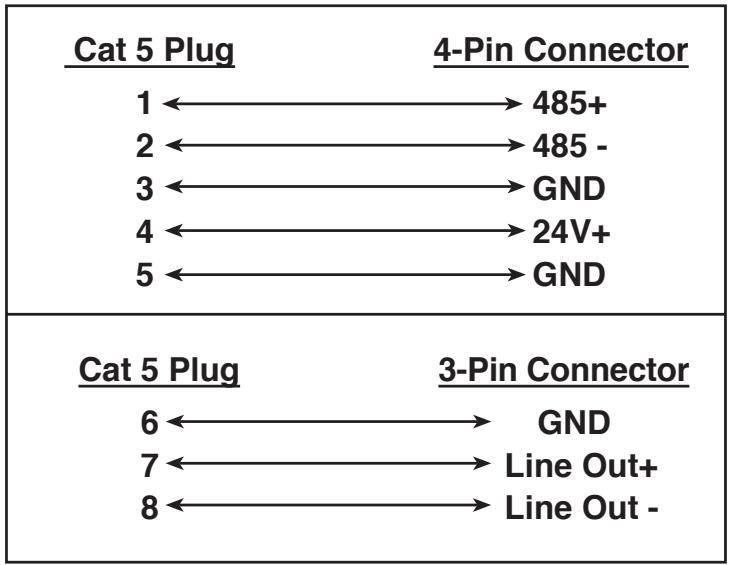
Connecteur à 3 broches:
Sortie de signal audio analogique à raccorder au contrôleur PageMatrix. Voir le schéma de câblage à l'annexe 5.3.
Connecteur à 4 broches:
Ce câble est porteur des données échangées avec le contrôleur PageMatrix et du courant d'alimentation du poste. Voir le schéma de câblage à l'annexe 5.3.
Fonctionnement du poste Station Four-W
▲ La couleur des DEL indique l'état de chacune des zones présélectionnées.
▲ La couleur verte indique que la zone n'est pas utilisée par un autre poste et qu'elle est donc libre.
▲ La couleur rouge indique que la zone est occupée.
▲ Lorsque le bouton d'alternat est enfoncé, la DEL de la zone sélectionnée devient orange, indiquant qu'elle est active. Les DEL des autres postes reliés au système sont ROUGES pour confirmer que la zone en question est en usage.
▲ Appuyez sur la touche de n'importe quelle zone pour la sélectionner. Sa DEL clignote pour confirmer la sélection.
À la mise sous tension et au bout d'une minute d'inactivité, l'appareil passe automatiquement à la zone 1 (défaut).
▲ L'entrée à 5 broches du microphone à main est activée en appuyant sur le bouton d'alternat.
▲ Les présélections de zone peuvent être identifiées dans les cases blanches appropriées.
▲ Si toutes les DEL clignotent en rouge lors de la mise sous tension, cela signifie que le poste n'a pas été programmé.
▲ Si toutes les DEL clignotent en vert lors de la mise sous tension, cela signifie que le poste a été programmé.
Au sujet des présélections de zone
Le logiciel MediaMatrix définit les zones, lesquelles peuvent être constituées soit d'une sortie unique, soit d'un groupe de sorties. Il sert à programmer les affectations de touches des postes de téléappel, permettant à chacune des touches d'accéder à une ou plusieurs zones. Nous appelons ces affectations de boutons "présélections de zone" car ces paramètres sont définis à l'avance. Les présélections de zone sont ensuite téléchargées dans le contrôleur PageMatrix, où elles deviennent actives.
Au sujet de la priorité
Aucun réglage prioritaire n'est initialement programmé dans le système PageMatrix. N'importe que microphone peut être utilisé à tout moment et l'indication "occupé" par une DEL signifie que la zone est occupée par un autre poste. Toutefois, des niveaux de priorité complexes peuvent être configurés et intégrés au système.
12.3. Poste de téléappel de bureau Station Four™
Le Station Four™ est un poste de téléappel de bureau à quatre touches comprenant un microphone à condensateur électret. Chacune des quatre présélections de zone est définie et programmée par le logiciel PageMatrix.
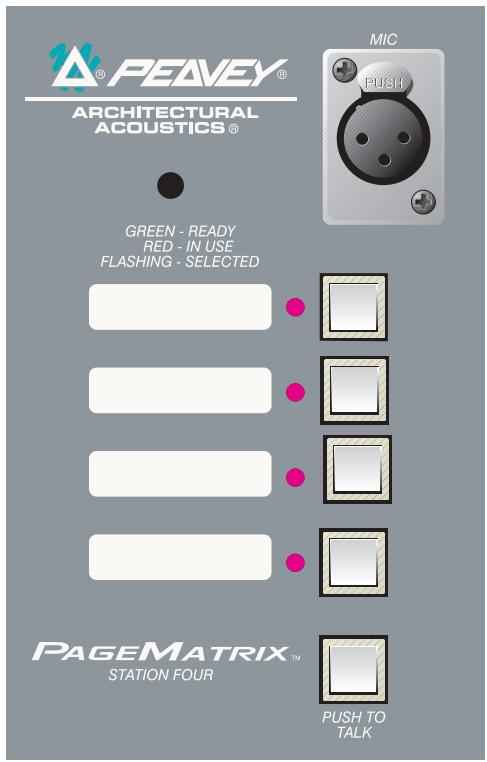
Panneau avant
Alternat:
Appuyez sur ce bouton et maintenez-le enfoncé pour activer le microphone de la zone sélectionnée. La DEL de la zone sélectionnée devient orange pour indiquer qu'elle est active alors que les DEL des autres zones deviennent rouges.
Touches de zones avec DEL (4):
Ces touches permettent d'activer les quatre zones présélectionnées. Une DEL verte indique que la zone est libre alors qu'une DEL rouge signifie qu'elle est occupée par un autre poste. La DEL clignote pour confirmer la sélection.
Entrée microphone XLR:
Entrée de microphone à alimentation duplex
Volume du microphone:
Réglage de gain en retrait
Panneau arrière
Entrée microphone auxiliaire à 5 broches
Destinée au branchement d'un microphone à distance doté d'un alternat. Voir le schéma de câblage à l'annexe 5.4. Le microphone auxiliaire est automatiquement acheminé à la présélection de zone 1.
Fonctionnement du poste Station Four
▲ La couleur des DEL indique l'état de chacune des zones présélectionnées.
▲ La couleur verte indique que la zone n'est pas utilisée par un autre poste et est par con séquent libre.
▲ La couleur rouge indique que la zone est occupée.
▲ Lorsque le bouton d'alternat est enfoncé, la DEL de la zone sélectionnée devient orange, indiquant qu'elle est active. Les DEL des autres postes reliés au système sont ROUGES pour confirmer que la zone en question est en cours d'utilisation.
▲ Appuyez sur la touche de n'importe quelle zone pour la sélectionner. Sa DEL clignote pour confirmer la sélection.
À la mise sous tension et au bout d'une minute d'inactivité, l'appareil passe automatiquement à la zone 1 (défaut).
▲ Les présélections de zone peuvent être identifiées dans les cases blanches appropriées.
▲ Si toutes les DEL clignotent en rouge lors de la mise sous tension, cela signifie que le poste n'a pas été programmé.
▲ Si toutes les DEL clignotent en vert lors de la mise sous tension, cela signifie que le poste a été programmé.
▲ L'entrée de microphone auxiliaire (panneau arrière) est toujours acheminée à la présélection de zone 1.
2.4. Poste de téléappel de bureau Station Ten™
Le Station Ten™ est un poste de téléappel de bureau à dix touches comprenant un microphone à condensateur électret. Chacune des dix présélections de zone est définie et programmée par le logiciel PageMatrix. En outre, le poste est doté d'un clavier à 12 touches style "téléphone" et d'un écran ACL 20 x 2 pour la sélection et le contrôle de 99 zones "virtuelles" possibles. La programmation des 10 touches de sélection est différente pour chaque poste; toutefois, les 89 zones d'accès par composition "virtuelle" sont les mêmes (globales) pour chaque poste Station Ten relié au contrôleur PageMatrix. Chacune des présélections de zone est définie et programmée par le logiciel PageMatrix.
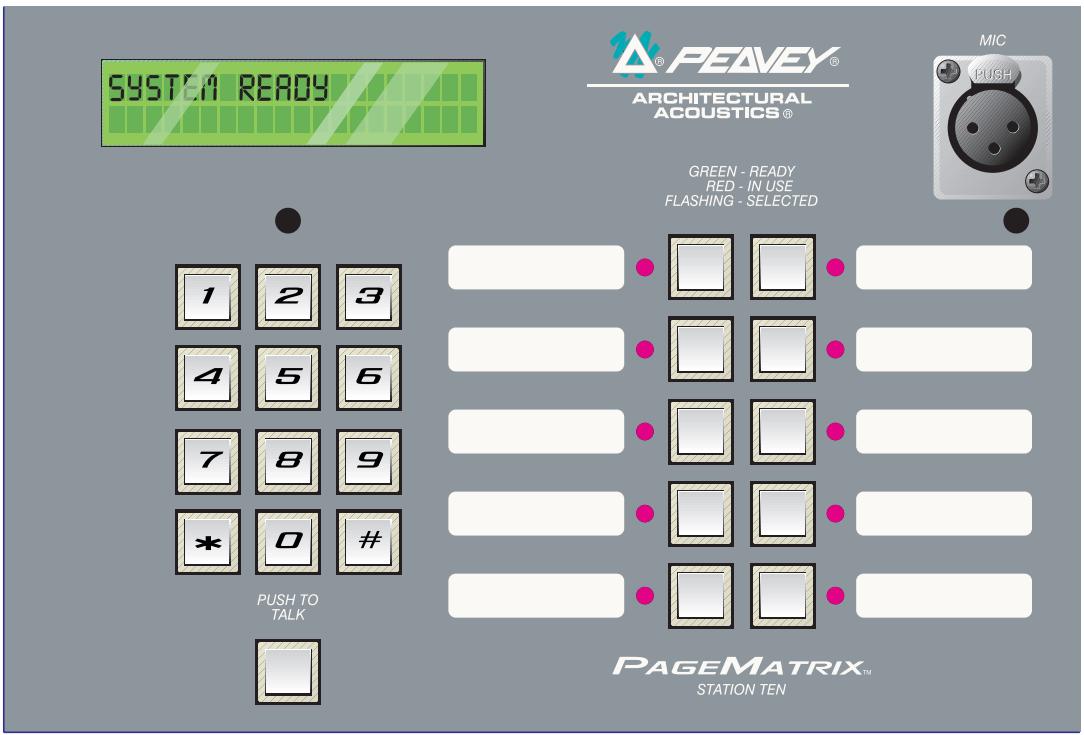
Panneau avant
Bouton d'alternat:
Appuyez sur ce bouton pour activer le microphone de la zone présélectionnée.
Touches de présélection de zone avec DEL (10):
Ces touches permettent d'activer chacune des dix zones présélectionnées. Une DEL verte indique que la zone est libre alors qu'une DEL rouge signifie qu'elle est occupée par un autre poste. La DEL clignote pour confirmer la sélection.
Entrée de microphone XLR:
Entrée de microphone à alimentation duplex.
Volume microphone:
Commande de gain de microphone en retrait.
Panneau arrière
Entrée microphone auxiliaire à 5 broches:
Destinée au branchement d'un microphone à distance doté d'un alternat. Voir le schéma de câblage à l'annexe 5.4. Le microphone auxiliaire est automatiquement acheminé à la présélection de zone 1.
Connecteur RJ45:
Pour le branchement du contrôleur PageMatrix.
Fonctionnement du poste Station Ten
▲ La couleur des DEL indique l'état de chacune des zones présélectionnées.
▲ La couleur verte indique que la zone n'est pas utilisée par un autre poste et est par conséquent libre.
▲ La couleur rouge indique que la zone est occupée.
▲ Lorsque le bouton d'alternat est enfoncé, la DEL de la zone sélectionnée devient orange, indiquant qu'elle est active. Les DEL des autres postes reliés au système sont ROUGES pour confirmer que la zone en question est en cours d'utilisation.
▲ Appuyez sur la touche de n'importe quelle zone pour la sélectionner. Sa DEL clignote pour confirmer la sélection.
▲ À la mise sous tension, l'appareil passe automatiquement à la zone 1 (défaut).
▲ L'entrée de microphone auxiliaire (5 broches) du panneau arrière est programmée pour la zone présélectionnée 1.
▲ Le clavier peut être utilisé pour accéder directement à la zone présélectionnée. Il suffit d'entrer un numéro à un ou deux chiffres et d'appuyer sur # pour la sélectionner.
▲ Le nom de la zone sélectionnée (un nom de 16 caractères maximum peut être défini par l'utilisateur dans le logiciel PageMatrix) s'affiche sur l'écran ACL 20 x 2, accompagné de l'état (prête/occupée/appel)
▲ La première ligne de l'affichage indique le nom et l'état du poste, la seconde le nom de la zone.
▲ Les présélections de zone peuvent être identifiées dans les cases blanches appropriées.
▲ Si toutes les DEL clignotent en rouge lors de la mise sous tension, cela signifie que le poste n'a pas été programmé.
▲ Si toutes les DEL clignotent en vert lors de la mise sous tension, cela signifie que le poste a été programmé.
À la mise sous tension et au bout d'une minute d'inactivité, l'appareil passe automatiquement à la zone 1 (défaut).
Au sujet des présélections de zone
Le logiciel MediaMatrix définit les zones, lesquelles peuvent être constituées soit d'une sortie unique, soit d'un groupe de sorties. Il sert à programmer les affectations de touches du poste de téléappel, permettant à chacune des touches d'accéder à une ou plusieurs zones. Nous appelons ces affectations de boutons "présélections de zone" car ces paramètres sont définis à l'avance. Les présélections de zone sont ensuite téléchargées dans le contrôleur PageMatrix, où elles deviennent actives.
Au sujet de la priorité
Aucun réglage prioritaire n'est initialement programmé dans le système PageMatrix. N'importe que microphone peut être utilisé à tout moment et l'indication "occupé" par une DEL signifie que la zone
est occupée par un autre poste. Toutefois, des niveaux de priorité complexes peuvent être configurés et intégrés au système.
3. Description du logiciel PageMatrix
3.1. Matériel requis
Minimum: PC 486DX-100 ou plus rapide avec Windows version 3.1 / 95 / NT4 ou plus récente, RAM de 8 à 16 Mo et un port de communications libre.
3.2. Installation du logiciel
Remarque: sur les systèmes MediaMatrix Mainframe à partir du modèle 1999, l'application MediaMatrix est déjà installée. Les instructions ci-dessous ne concernent que les modèles antérieurs.
Le système logiciel PageMatrix complet inclut:
- L'application PageMatrix (disquette 1)
- Les fichiers de visualisation MediaMatrix et PASHA™ (disquette 2)
- Les utilitaires MediaMatrix (disquette 2)
Première étape : Installation du logiciel PageMatrix (les fichiers par défaut sont entre parenthèses)
A. Insérez la disquette 1 (PageMatrix Installation) dans l'unité de disquette.
B. Exécutez "A:\setup.exe".
C. Le logiciel demande d'indiquer un répertoire d'installation (c:\pagemtrx) et un nom de groupe de programmes (PageMatrix). Il installe les fichiers dans le répertoire spécifié et crée un groupe de programmes. Lorsque la phrase "Installation Complete!"(installation terminée) s'affiche en rouge dans la fenêtre d'installation, cliquez sur le bouton Finish (terminer) ou, s'il n'apparaît pas, sur le bouton Cancel (annulation). Il n'est pas nécessaire de relancer l'ordinateur après avoir installé le logiciel.
Deuxième étape : Installation des fichiers de visualisation MediaMatrix:
Remarque: Lors de l'installation des fichiers de visualisation et utilitaires PageMatrix, il est nécessaire de savoir dans quel répertoire le logiciel MediaMatrix se trouve (s'il est placé dans un répertoire autre que celui spécifié en usine).
A. Insérez la disquette 2 (fichiers de visualisation MediaMatrix) dans l'unité de disquette.
B. Exécutez "A:\views.exe".
C. Ce fichier zip à extraction automatique demande le nom du répertoire où placer les fichiers décompressés. Bien que ces fichiers puissent être placés n'importe où sur le disque dur, nous recommandons de les installer dans le sous-répertoire View (visualisation) du répertoire MediaMatrix (c:\peavey\views).
D. Une fois le répertoire confirmé, cliquez sur Unzip (décompresser).
E. Lorsque l'installation est terminée, cliquez sur Close (fermer).
Troisième étape : Installation des utilitaires MediaMatrix
A. Insérez la disquette 2 (MediaMatrix view Files) dans l'unité de disquette.
B. Exécutez "A:\devices.exe".
C. Ce fichier zip à extraction automatique demande le nom du répertoire où placer les fichiers décompressés. Ces fichiers DOIVENT être installés dans le sous-répertoire Devices (utilitaires) du répertoire racine MediaMatrix (c:\peavey\devices\standard\paging). Si votre
répertoire racine est différent de celui spécifié en usine, entrez-le suivi de “devices\standard\paging”.
D. Une fois le répertoire confirmé, cliquez sur Unzip (décompresser).
E. Lorsque l'installation est terminée, cliquez sur Close (fermer).
3.2.1. Lancement de PageMatrix
Windows 95:
- Dans le menu Start (Démarrer) sélectionnez Programs (Programmes).
- Sélectionnez le répertoire PageMatrix.
- Sélectionnez PageMatrix.
Windows 3.1:
- Trouvez le groupe de programmez PageMatrix dans le gestionnaire de programmes.
- Cliquez deux fois sur le groupe, puis deux fois sur l'icône PageMatrix.
Remarque: Le lanceur de programme MediaMatrix peut être utilisé pour les systèmes dans lesquels le logiciel PageMatrix n'a pas été chargé. Ce lanceur de programme se trouve dans le menu Device/Miscellaneous (Utilitaires/divers) de MediaMatrix. Voir l'annexe 5.2.
3.2.2. Postes et zones
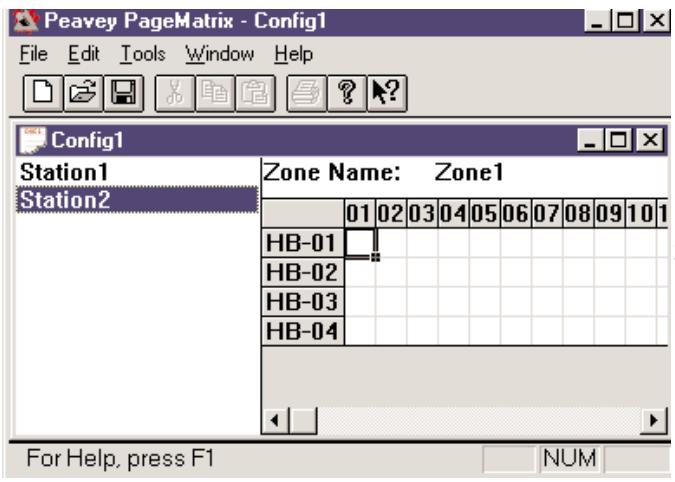
L'application PageMatrix simplifie le processus de programmation des postes distants. Une matrice à grille s'affiche, indiquant chaque bouton utilisé pour le poste sélectionné. La mention HB représente une touche matérielle et le numéro qui la suit est celui de la touche sur le poste. Les touches de poste sont affichées en rangs et les affectations de zones potentielles, en colonnes.
Pour affecter une touche, il suffit de cliquer deux fois sur la zone désirée avec le bouton gauche de la souris (la sélection est alors encadrée), puis de cliquer sur le bouton droit pour confirmer.
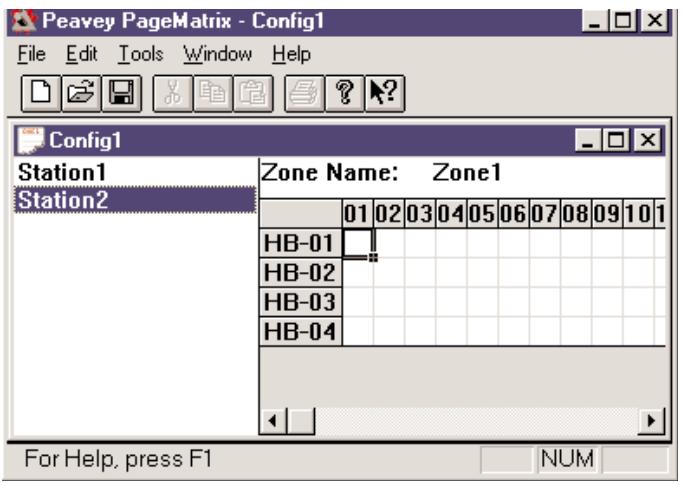
Les zones représentent les appareils physiques connectés via les sorties de boîtes de connexion MediaMatrix, amplificateurs et haut-parleurs. Remarque : si une seule boîte de distribution est utilisée, le nombre maximum de zones disponibles est 8.
Programmation des postes de téléappel au moyen de l'application PageMatrix
[Remarque : voir le chapitre suivant (Barre de menu) pour des informations complémentaires]
Choisissez l'option "Insert Station" (insérer poste) ou "Add Station" (ajouter poste) dans le menu Edit (édition) pour inclure vos postes matériels dans la programmation. Une fois l'application PageMatrix configurée, une colonne listant tous les postes de téléappel branchés s'affiche sur la partie gauche de l'écran. Sur la droite, en haut, apparaît une matrice des zones et des colonnes de touches par numéro. Sélectionnez d'abord le poste à programmer, puis activez les zones pour chaque touche à l'aide de la souris. Une fois l'opération terminée, téléchargez la configuration dans le contrôleur PageMatrix (menu File [Fichiers]). Les touches des postes de téléappel sont maintenant programmées et prêtes à l'emploi.
Noms des présélections de zone avec le poste Station Ten
Le poste Station Ten est doté d'un affichage 20 x 2 permettant de voir les présélections de zone. Celles-ci sont nommées dans l'application PageMatrix. Lorsqu'un poste à 10 touches est inséré (option Edit/Insert Station) l'option de texte apparaît en haut de l'écran ACL. Il suffit alors de sélectionner une touche virtuelle, puis de mettre le titre par défaut en surbrillance et de le modifier (maximum 16 caractères).
3.3. Présentation de la barre de menu de l'application PageMatrix
3.3.1 Menu File (Fichier)
| File | Edit | Tools | Window | Help |
| New | Ctrl+N | |||
| Open... | Ctrl+O | |||
| Close | ||||
| Save | Ctrl+S | |||
| Save As... | ||||
| Print... | Ctrl+P | |||
| Print Preview | ||||
| Print Setup... | ||||
| Download Config... | ||||
| 1 TEST.PMX | ||||
| Exit |
New (nouveau)
Cette option ouvre une nouvelle configuration définie avec les paramètres par défaut.
Open (ouvrir)
Cette option affiche la boîte de dialogue d'ouverture de fichier standard, qui permet d'accéder à un fichier existant (*.pmx).
Close (fermer)
Ferme la configuration active.
Save (enregistrer)
Enregistre la configuration actuelle et les modifications éventuellement faites.
Save As (enregistrer sous)
Affiche la boîte de dialogue d'enregistrement de fichier standard, qui permet de changer le nom du fichier avant de le sauvegarder.
Print (Imprimer)
Option non activée.
Print Preview (aperçu avant impression)
Option non activée.
Print Setup... (configurer impression)
Option non activée.
Download Configuration... (télécharger configuration)
Cette option permet d'envoyer les paramètres de configuration au contrôleur PageMatrix. Étant donné que la nouvelle configuration remplace celle qui est déjà installée dans le contrôleur, le message "Do you wish to continue?" (Désirez-vous continuer ?) s'affiche, permettant éventuellement d'annuler le téléchargement.
Recent File List (liste des fichiers récents)
Cette option de menu affiche la liste des configurations les plus récentes. Celles-ci peuvent être ouvertes directement à partir de la liste.
Exit (quitter)
Ferme PageMatrix.
3.3.2. Menu Edit (édition)
Cette option permet de créer un nouveau poste de téléappel pouvant être modifié. Elle se trouve dans la liste avant le poste actuellement sélectionné. Choisissez-la pour ouvrir la boîte de dialogue "New Station Properties" (propriétés du nouveau poste) et apporter les changements suivants :
Station Name (nom de poste): jusqu'à 16 caractères.
Number of buttons (nombre de touches) : 4 ou 10.
PAC Port (port PAC): identifie le port (1 à16) du contrôleur PageMatrix auquel le poste est relié.
PAC Port Address (adresse du port PAC): jusqu'à présent toujours réglée sur 1.
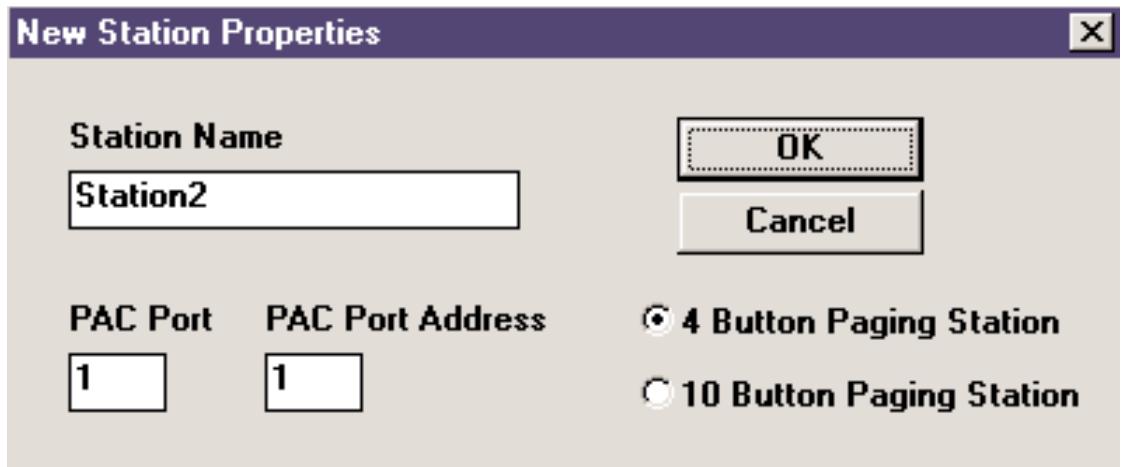
Cette option permet de créer un nouveau poste de téléappel pouvant être modifié. Elle se trouve à la fin de la liste. Choisissez-la pour ouvrir la boîte de dialogue “New Station Properties” (propriétés du nouveau poste) et apporter les changements suivants :
Station Name (nom de poste): jusqu'à 16 caractères.
Number of buttons (nombre de touches): 4 ou 10.
PAC Port (port PAC): identifie le port (1 à16) du contrôleur PageMatrix auquel le poste est relié.
PAC Port Address (adresse du port PAC): jusqu'à présent toujours réglée sur 1.
Delete Station (supprimer poste)
Cette option permet de supprimer le poste actuellement sélectionné. Le message “Are You Sure” (êtes-vous sûr ?) s'affiche pour confirmation.
View Toolbar (Afficher Barre D'outils)
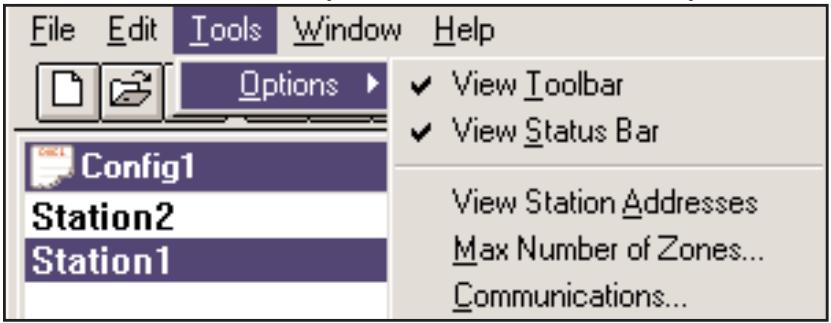
Permet d'afficher ou de cacher la barre d'outils.
View Status Bar (Afficher Barre D'état)
Permet d'afficher ou de cacher la barre d'état au bas de l'écran.
View Station Addresses (Afficher Adresses Des Postes)
Permet d'afficher l'adresse d'un poste, devant son nom.
Max Number of Zones (Nombre Maximum De Zones)
Ce paramètre définit le nombre maximum de zones utilisées avec le système.
Communications
Permet de configurer le port de téléchargement (ports COM 1 à 4). Une option de programmation hors ligne est également disponible pour l'opération à distance.
3.3.4. Menu Windows (Fenêtres)
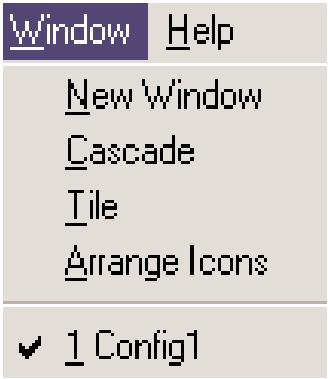
New Window (Nouvelle Fenêtre)
Permet de créer une nouvelle fenêtre.
Cascade
Fonction Window standard permettant de disposer toutes les fenêtres de configuration ouvertes en cascade.
Fonction Window standard permettant de juxtaposer toutes les fenêtres de configuration ouvertes.
Arrange Icons (Arrangement Icônes)
Permet d'aligner toutes les fenêtres filles réduites.
Configuration Display (Affichage Des Configurations)
Liste toutes les configurations ouvertes.
3.3.5. Menu Help (Aide)
About PageMatrix (au sujet de PageMatrix)
Affiche l'écran initial de PageMatrix.
4.0. Fonctionnement de PageMatrix
4.1. Généralités
4.1.1. Composants
Les systèmes PageMatrix / MediaMatrix sont constitués de cinq composants principaux :
▲ Au moins un poste de téléappel PageMatrix relié au contrôleur par un câble de catégorie cinq adéquat
▲ Un contrôleur PageMatrix dans lequel le fichier de configuration approprié est chargé
▲ Le logiciel d'application PageMatrix
▲ Un système audio MediaMatrix piloté par PASHA
▲ Un fichier PASHA.ini configuré pour le “fichier de visualisation” établi
4.1.2. Connexions
Les postes de téléappel sont reliés au contrôleur PageMatrix par câble CAT 5. Ce câble est porteur de trois “signaux”: le signal audio analogique du microphone, la tension requise pour l'alimentation du poste de téléappel à distance, et le signal des données de contrôle en série qui déterminent où le signal du microphone est acheminé par le MediaMatrix.
Les sorties de signal analogique de microphone de tous les postes de téléappel, à l'arrière du contrôleur PageMatrix, sont individuellement reliées aux entrées des boîtes de distribution MediaMatrix.
L'une des sorties série à l'arrière du contrôleur PageMatrix est reliée à l'un des ports de communications à l'arrière du châssis MediaMatrix.
4.1.3. Postes de téléappel de bureau (modèles Station Four et Station Ten)
Il n'y a pas de commutation locale des microphones branchés sur les postes de téléappel. Quel que soit le modèle, le microphone est activé en permanence. Les touches de postes commandent uniquement la communication série du contrôleur PageMatrix.
4.1.4. Contrôleur PageMatrix
Cet appareil remplit trois fonctions:
1: Il fournit l'alimentation des postes de téléappel.
2: Il achemine les signaux analogiques de microphone des postes de téléappel aux entrées des boîtes de distribution du contrôleur MediaMatrix.
3: Il analyse les données de contrôle de chaque poste de téléappel et les convertit en chaînes de données standard pouvant être transmises au contrôleur MediaMatrix.
Les signaux de microphone des postes de téléappel ne sont pas traités par le contrôleur PageMatrix mais le traversent simplement tels qu'ils sont reçus. Toutes les opérations de commutation ou d'acheminement sont effectuées par le MediaMatrix.
4.1.4. Système MediaMatrix et PASHA
Parmi les nombreuses tâches qu'il remplit, le système MediaMatrix reçoit les signaux analogiques des postes de téléappel via le contrôleur PageMatrix, les convertit en signaux numériques et effectue toutes les opérations de traitement, y compris leur acheminement vers les différentes "zones". Ces fonctions d'acheminement sont exécutées par des utilitaires spéciaux du système se trouvant dans son "fichier de visualisation", lesquels sont contrôlés à partir du contrôleur PageMatrix via PASHA.
4.1.5. Bouton d'alternat – Comment fonctionne-t-il?
1: Les touches de présélection de zones permettent de sélectionner les zones configurées dans le contrôleur MediaMatrix.
2: Lorsque le bouton d'alternat est enfoncé, le contrôleur MediaMatrix envoie immédiatement la commande série appropriée au port de communications du MediaMatrix. (La commande série est prédéfinie par le fichier de configuration du PageMatrix téléchargé dans le contrôleur et utilisé par celui-ci.)
3: Cette commande série est interprétée par le MediaMatrix (via PASHA) et “appuie” sur les touches d’acheminement dans le fichier de visualisation du MediaMatrix pour envoyer le signal audio à la zone ou au groupe de zones sélectionnées par le poste de téléappel.
4: Le signal audio est transmis à la zone (ou aux zones) via le contrôleur MediaMatrix tant que le bouton d'alternat du poste est maintenu enfoncé.
5: Les fonctions telles que les priorités d'appel, l'évitement des sources de signal, l'égalisation de zone, etc., sont toutes des fonctions du contrôleur MediaMatrix et ne sont pas directement traitées par les composants du système PageMatrix.
4.1.6. Fonctionnement du MediaMatrix
Les systèmes de téléappel peuvent être des systèmes complexes constitués de plusieurs "routeurs de mixage". Par exemple, la programmation d'un système comprenant 8 postes et 32 touches exige l'écriture d'un fichier PASHA portant sur chacun des emplacements de matrice (256 paramètres). Étant donné que la programmation de vos propres fichiers PASHA exigerait trop de temps, nous avons préparé un assortiment de fichiers de visualisation et de fichiers d'initialisation PASHA.INI pour vous faciliter la tâche. Nous vous recommandons vivement d'utiliser ces fichiers fournis sur disquette et de les modifier en fonction de votre application.
Utilisation de base – Tout d'abord...
- Trouvez le fichier .txt pour le système que vous désirez utiliser.
- Donnez ce fichier le nom Pasha.ini et placez-le dans le répertoire Peavey (mediamatrix\views).
Remarque : Pour conserver le fichier pasha.ini existant, il suffit de le renommer.
- Ouvrez MediaMatrix (s'il n'est pas déjà lancé).
- Dans le menu Device (systèmes), sélectionnez "Paging" (téléappel) pour voir les systèmes disponibles.
- Choisissez un système existant et câblez-le correctement.
- Testez les acheminements et les zones.
Exemple:
Supposons que vous désirez utiliser le fichier 1632.pav. Remplacez son nom par pasha.ini, puis placez-le dans le répertoire racine MediaMatrix.
4.2. Dépannage 101
▲ N'oubliez pas que le fichier de visualisation doit être compilé.
▲ Assurez-vous que Pasha.com (pasha.com1, pasha.com2, pasha.com3, ou pasha.com4) est initialisé et correspond au port de communications utilisé pour le PageMatrix.
▲ Veillez à initialiser PageMatrix et à programmer un fichier de test.
▲ Dans MediaMatrix, observez les indicateurs visuels du fichier de visualisation pour déterminer si le système répond.
▲ Enfin, vérifiez le type de câblage, les connexions et la configuration des ports.
5. Annexe
5.1. Assistance d'usine
Peavey offre des services d'assistance clientèle et de réparations directement à l'usine. N'hésitez pas à nous appeler si vous désirez notre aide ou des informations complémentaires. Vous pouvez nous joindre de 8 à 17 heures HNC au (800) 543-2991 ou (601) 483-5376. Adressez toute correspondance ou demande de documentation sur les produits courants ou nouveaux à l'adresse suivante :
Peavey Electronics Corp. • MediaMatrix Support Group • 711 A St. • Meridian, MS 39301 • États-Unis
Vous pouvez également obtenir, 24 heures sur 24 et sept jours sur sept, des conseils utiles, fiches techniques, réponses aux questions souvent posées, notes d'applications et autres informations concernant les produits Peavey Architectural Acoustics sur notre site web, à l'adresse suivante:
Pour vous offrir le meilleur soutien technique possible, il nous sera sans doute nécessaire de voir votre fichier de visualisation afin de pouvoir diagnostiquer précisément votre problème. Cela contribuera également à faciliter votre travail et à accroître l'efficacité de votre système. Grâce à Internet et au courrier électronique, vous pourrez redevenir opérationnel dans de brefs délais. Envoyez votre message électronique accompagné du fichier de visualisation à:
George Douglas, directeur national des ventes à george@peavey.com Ken Valentine, directeur du district central à ken@peavey.com
Will Roland, directeur du district ouest à will@peavey.com
Joel Moak, directeur du district sud-est à joel@peavey.com
Levin Culpepper, coordinateur du soutien technique international à levin@peavey.com
Brent Harshbarger, directeur des produits à brent@peavey.com
En cas d'urgence en dehors des heures de bureau ou pendant le week-end, vous pouvez joindre l'un de nous par téléavertisseur SkyPager au (800) 759-7243. Lorsque vous entendez la tonalité signal, tapez le code 113-4326. Veuillez n'utiliser ce numéro que pour de véritables cas d'urgence ou si le système est utilisé pendant les week-ends.
ARCHITECTURAL ACOUSTICS® 711 A Street • Meridian, MS 39301 • États-Unis (601) 483-5376 • FAX (601) 486-1678 http://www.peavey.com • ©1998
Les fonctions et caractéristiques sont sujettes à changements sans préavis.
5.2 Utilisation du lanceur de programme MediaMatrix
![MediaMatrix - [noname0.pay] File Edit Device Mode Tools User Window Help Again AmpWare (TM) Automatic Mixer Crossover Delay Diagnostics Distribution Amp Dynamics Equalizer Input/Output Level Meter Miscellaneous Dither Mixer Error Indicator New Hardware Failure Indicator Preset Hardware Key Processors Program Launcher RoomLink (TM) Signal Probe Router System Mute Test Via Libraries Ready Local(Idle)](/content/2024/12/169548/images/e97a6f650801402c964d35cbbaf9e4b210366f86919d606129e9b0916321b51e.jpg)
Le lanceur de programme se trouve dans le menu Device/Miscellaneous (système/divers). Il permet d'ouvrir facilement une autre application Windows pendant l'utilisation de MediaMatrix. Le bloc de lanceur de programme peut être étiqueté et inclus dans n'importe quelle fenêtre d'un programme MediaMatrix. Le lanceur de programme peut soit lancer une autre application Window™, soit passer à cette application si elle est déjà ouverte. La boîte de dialogue Object Properties (propriétés objet) de ce programme comporte un champ intitulé "Run this program" (exécuter ce programme) qui contient le chemin d'accès complet et le nom de fichier, ainsi que les arguments de ligne de commande du programme que vous désirez exécuter. Vous pouvez parcourir les applications en cours en appuyant sur le bouton "Window Title..." (titre de fenêtre) et les fichiers exécutables (*.exe) en appuyant sur le bouton "File Name"(nom de fichier). L'objet peut alors soit exécuter l'application en cours, soit passer à une autre application par un clic simple ou double de la souris selon le réglage des touches radio "Run Program on"(exécuter programme sur). En mode d'édition, l'action est toujours commandée par un double clic.
flowchart
graph LR
    A["Cat 5 Plug"] --> B["4-Pin Connector"]
    B --> C["1 ← → 485+"]
    B --> D["2 ← → 485 -"]
    B --> E["3 ← → GND"]
    B --> F["4 ← → 24V+"]
    B --> G["5 ← → GND"]
    H["Cat 5 Plug"] --> I["3-Pin Connector"]
    I --> J["6 ← → GND"]
    I --> K["7 ← → Line Out+"]
    I --> L["8 ← → Line Out -"]
5.5. Configuration du contrôleur PageMatrix
Comme il l'a été mentionné plus haut, le contrôleur PageMatrix peut commander jusqu'à 16 postes simultanément. Dans les applications plus étendues où il est nécessaire d'utiliser plusieurs contrôleurs, les codes d'identification des différentes unités PageMatrix peuvent être configurés au-delà des réglages par défaut 1 à 16 au moyen des interrupteurs DIP se trouvant à l'intérieur de l'appareil.
- Retirez la plaque du dessus du contrôleur (six vis).
- Regardez à l'intérieur de l'appareil pour trouver le commutateur DIP (marqué SW100), situé sur le côté avant gauche du contrôleur.
- Seuls les interrupteurs 1 et 2 doivent être réglés, conformément au tableau ci-dessous.
- Les interrupteurs 3 à 8 sont inactifs.
DIP SETTINGS
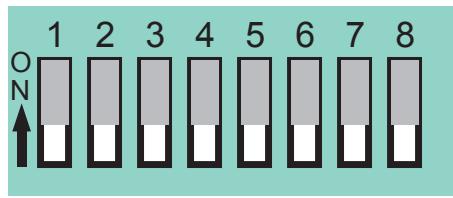
CONTROLLER IDs
Stations 1 - 16
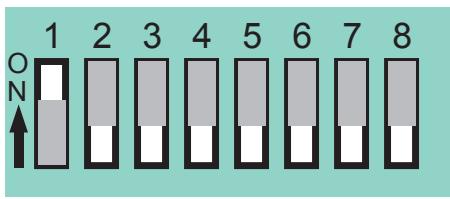
Stations 17 - 32
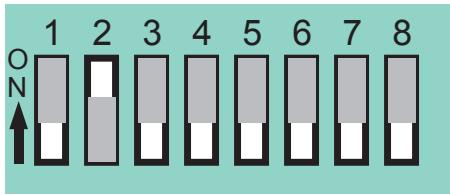
Stations 33 - 48

Stations 49 - 64
NOTE: Factory settings default to 1 -16
5.6. Fiche technique
Contrôleur PageMatrix
Alimentation :
États-Unis: 120 V c.a.\~, 60 Hz, 50 W
Cordon d'alimentation CEI
(4) connecteurs Phoenix 12 positions
(1) connecteur Phoenix 3 positions
Dimensions et poids:
3,5 po H x 19 po L x 11,69 po P (8,9 x 48,3 x 29,7 cm)
(sans les connecteurs)
13,7 lb. (6,2 kg)
Longueur de câble catégorie 5
1000 pieds (300 m) maximum
Remarque: un câble de “données” standard est utilisé; toutefois une tension étant présente sur la ligne. Veillez à NE PAS le raccorder à un réseau informatique.
Montage du poste Station Four-W
Le poste Station 4-W à montage mural n'est pas doté d'un panneau arrière.
Il est recommandé d'utiliser une boîte de jonction électrique 4 voies aux dimensions suivantes : 3,75 po H x 7,5 po W x 2 po (min) D (9,5 x 19 x 5,1 cm).
Postes de téléappel
Niveau d'entrée maximum:
Station 4 à montage mural: -22 dBu
Station 4 de bureau: -22 dBu
Station 10 de bureau: -22 dBu
Niveau de sortie maximum:
Station 4 à montage mural: +25 dBu
Station 4 de bureau: +25 dBu
Station 10 de bureau: +25 dBu
Impédance d'entrée:
Station 4 à montage mural: 2,2 K ohms
Station 4 de burea : 2,2 K ohms
Station 10 de bureau: 2,2 K ohms
Impédance de sortie:
Station 4W à montage mural : 200 ohms
Station 4 de bureau: 200 ohms
Station 10 de bureau: 200 ohms
Réponse en fréquence:
Station 4 à montage mural: 20 Hz à 20 kHz (+0, -2 dB)
Station 4 de bureau: 20 Hz à 20 kHz (+0, -2 dB)
Station 10 de bureau: 20 Hz à 20 kHz (+0, -2 dB)
Distorsion harmonique totale:
Station 4 à montage mural: moins de 0,01 % à 1 kHz
Station 4 de bureau: moins de 0,01 % à 1 kHz
Station 10 de bureau: moins de 0,01 % à 1 kHz
Rapport signal-bruit:
Station 4 à montage mural: supérieur à 88 dB
Station 4 de bureau: supérieur à 85 dB
Station 10 de bureau: supérieur à 84 dB
Alimentation duplex:
Station 4 à montage mural: +48 V c.c.
Station 4 de bureau: +48 V c.c.
Station 10 de bureau: +48 V c.c
Alimentation électrique:
Station 4 à montage mural: 48 mA à +24 V c.c.
Station 4 de burea: 55 mA à +24 V c.c.
Station 10 de bureau: 92 mA à +24 V c.c.
Dimensions:
Station 4 à montage mural: 4,5 po H x 8,2 po W x 1 po D
(11,4 × 20,8 × 2,5 cm)
Station 4 de burea : 4 po H x 5,2 po W x 7,1 po D
(10,2 × 13,2 × 18 cm)
Station 10 de bureau: 4 po H x 10,4 po W x 7,1 po D
(10,2 × 26,4 × 18 cm)
NOTE IMPORTANTE CONCERNANT LA SECURITE
ATTENTION: Lors de l'utilisation de appareils électriques, certaines mesures de sécurité doivent être respectées:
-
Lisez toutes les instructions.
-
Conservez ces instructions.
-
Tenez compte de tous les avertissements.
-
Suivez précisemment les instructions.
-
N'utilisez pas l'appareil à proximité de l'eau. Par exemple près d'un bain, d'une piscine, d'un évier, ou dans un sous-sol humide.
-
Nettoyez avec un chiffon sec uniquement.
-
N'obstruez aucune des ventilations. Installez l'appareil selon les instructions du constructeur. Ne placez pas l'appareil contre un mur ou dans une enceinte empéchant la libre circulation de l'air.
-
Ne placez pas l'appareil près d'une source de chaleur telle un radiateur, four, cuisinière ou tout autre appareil (amplificateur inclus) produisant de la chaleur.
-
Ne déconnectez pas la prise de terre. Cette connexion doit être réalisée pour votre sécurité. Si le connecteur d'alimentation ne correspond pas à votre prise secteur, consultez un électricien qualifié. Connectez l'appareil à une source de courant correspondant aux spécifications inscrites sur l'appareil prés du cordon d'alimentation ou de la prise IEC.
-
Protégez le cordon d'alimentation contre tout dommage, principalement près de la prise ou près de sa connexion avec l'appareil.
-
N'utilisez que des accessoires ou extensions fournis par le constructeur.
-
Utilisez uniquement un stand, trépied, crochet ou support spécifié par le constructeur ou vendu avec l'appareil.
-
Débranchez l'appareil en cas d'orage ou lors d'une non-utilisation prolongée.
-
Faîtes réaliser toutes réparations par un personnel qualifié. Une réparation doit être effectuée quelque soient les dommages subis par l'appareil (cordon d'alimentation abîmé, intrusion de liquide ou d'un quelconque objet dans l'appareil, exposition aux moisissures ou à la pluie, fonctionnement anormal de l'appareil).
-
Si l'appareil est monté dans un rack, l'arrière doit être supporté correctement.
-
L'exposition à des niveaux de bruit élevés peut provoquer la perte de l'ouïe. La réaction de chaque individu est différente vis-à-vis de la perte de l'ouïe induite par le bruit, mais chacun est susceptible de perdre une partie de ses capacités d'audition si exposé à un niveau de bruit élevé pendant un temps suffisant. Le Ministère de la Santé Américain (OSHA) spécifie les durées d'exposition à divers niveaux de bruit comme suit:
| Durée par jour en heure | Niveau de pression accoustique dBA |
| 8 | 90 |
| 6 | 92 |
| 4 | 95 |
| 3 | 97 |
| 2 | 100 |
| 1 1/2 | 102 |
| 1 | 105 |
| 1/2 | 110 |
| 1/4 ou moins | 115 |
Une exposition plus longue à ces niveaux de pression accoustique peut provoquer une perte certaine de l'audition. Des bouchons d'oreille, filtres ou casques anti-bruit doivent être utilisés afin de protéger l'ouïe lors d'une exposition dépassant ces normes. Il est conseillé d'utiliser l'une de ces protections lors de l'utilisation d'un système d'amplification à haut niveau de pression accoustique.
- Caractéristiques
- Description des composants matériels
- Contrôleur PageMatrix
- Veuillez-vous référer au<> art situé dans la section en langue anglaise de ce manual pg. 6.
- Panneau avant
- Panneau arrière
- Poste de téléappel à montage mural Station Four-W™
- Touches de présélection de zone avec DEL (4):
- Entrée microphone à cinq broches:
- Volume microphone:
- Connecteur à 3 broches:
- Connecteur à 4 broches:
- Fonctionnement du poste Station Four-W
- Au sujet des présélections de zone
- Au sujet de la priorité
- Poste de téléappel de bureau Station Four™
- Alternat:
- Touches de zones avec DEL (4):
- Entrée microphone XLR:
- Volume du microphone:
- Entrée microphone auxiliaire à 5 broches
- Fonctionnement du poste Station Four
- Poste de téléappel de bureau Station Ten™
- Bouton d'alternat:
- Touches de présélection de zone avec DEL (10):
- Entrée de microphone XLR:
- Connecteur RJ45:
- Fonctionnement du poste Station Ten
- Description du logiciel PageMatrix
- Matériel requis
- Installation du logiciel
- Le système logiciel PageMatrix complet inclut:
- Deuxième étape : Installation des fichiers de visualisation MediaMatrix:
- Troisième étape : Installation des utilitaires MediaMatrix
- Lancement de PageMatrix
- Windows 95:
- Windows 3.1:
- Postes et zones
- Programmation des postes de téléappel au moyen de l'application PageMatrix
- Noms des présélections de zone avec le poste Station Ten
- Présentation de la barre de menu de l'application PageMatrix
- Menu File (Fichier)
- New (nouveau)
- Open (ouvrir)
- Close (fermer)
- Save (enregistrer)
- Save As (enregistrer sous)
- Print (Imprimer)
- Print Preview (aperçu avant impression)
- Print Setup... (configurer impression)
- Download Configuration... (télécharger configuration)
- Recent File List (liste des fichiers récents)
- Exit (quitter)
- Menu Edit (édition)
- Delete Station (supprimer poste)
- View Toolbar (Afficher Barre D'outils)
- View Status Bar (Afficher Barre D'état)
- View Station Addresses (Afficher Adresses Des Postes)
- Max Number of Zones (Nombre Maximum De Zones)
- Communications
- Menu Windows (Fenêtres)
- New Window (Nouvelle Fenêtre)
- Cascade
- Arrange Icons (Arrangement Icônes)
- Configuration Display (Affichage Des Configurations)
- Menu Help (Aide)
- About PageMatrix (au sujet de PageMatrix)
- Fonctionnement de PageMatrix
- Généralités
- Composants
- Connexions
- Postes de téléappel de bureau (modèles Station Four et Station Ten)
- Contrôleur PageMatrix
- Système MediaMatrix et PASHA
- Bouton d'alternat – Comment fonctionne-t-il?
- Fonctionnement du MediaMatrix
- Utilisation de base – Tout d'abord...
- Remarque : Pour conserver le fichier pasha.ini existant, il suffit de le renommer.
- Exemple:
- Dépannage 101
- Annexe
- Assistance d'usine
- Utilisation du lanceur de programme MediaMatrix
- Configuration du contrôleur PageMatrix
- Fiche technique
- Contrôleur PageMatrix
- Alimentation :
- Dimensions et poids:
- Longueur de câble catégorie 5
- Montage du poste Station Four-W
- Postes de téléappel
- Niveau d'entrée maximum:
- Niveau de sortie maximum:
- Impédance d'entrée:
- Impédance de sortie:
- Réponse en fréquence:
- Distorsion harmonique totale:
- Rapport signal-bruit:
- Alimentation duplex:
- Alimentation électrique:
- Dimensions:
- NOTE IMPORTANTE CONCERNANT LA SECURITE
Marque : PEAVEY
Modèle : PAGEMATRIX
Catégorie : Système de mixage audio