
AG241 - ADSL-Router LINKSYS - Kostenlose Bedienungsanleitung
Finden Sie kostenlos die Bedienungsanleitung des Geräts AG241 LINKSYS als PDF.


| Produkttyp | ADSL-Router mit 4-Port-Switch |
| Marke | LINKSYS |
| Modell | AG241 |
| Kategorie | ADSL-Router |
| Abmessungen (ca.) | 20 x 14 x 4 cm |
| Gewicht (ca.) | 300 g |
| Stromversorgung | Netzadapter 12 V DC, 1 A |
| Konnektivität | 1 ADSL2+-Anschluss (RJ-11), 4 Ethernet-Ports 10/100 (RJ-45) |
| Unterstützte ADSL-Protokolle | ADSL, ADSL2, ADSL2+ |
| Unterstützte Kapselung | RFC 1483 Bridged, RFC 2516 PPPoE, RFC 2364 PPPoA |
| Hauptfunktionen | Router, NAT, Firewall, DHCP-Server, 4-Port-Switch |
| Konfiguration | Weboberfläche (http://192.168.1.1) |
| Standard-Anmeldedaten | Benutzername: admin, Passwort: admin |
| Sicherheit | SPI-Firewall, MAC-Adressfilter, Passwortänderung empfohlen |
| Betriebstemperatur | 0 °C bis 40 °C |
| Betriebsfeuchtigkeit | 10 % bis 85 % (nicht kondensierend) |
| Wartung und Reinigung | Vor der Reinigung vom Netz trennen; mit einem weichen, trockenen Tuch reinigen. Keine Flüssigkeiten oder Aerosole verwenden. |
| Ersatzteile und Reparierbarkeit | Nicht verfügbar; Reparatur nur durch autorisiertes Servicecenter |
| Lieferumfang | ADSL-Gateway, Kurzanleitung, CD-ROM (englische Bedienungsanleitung), Ethernet-Kabel, Telefonkabel, Netzadapter, Mikrofilter |
Häufig gestellte Fragen - AG241 LINKSYS
Benutzerfragen zu AG241 LINKSYS
0 Frage zu diesem Gerät. Beantworten Sie die, die Sie kennen, oder stellen Sie Ihre eigene.
Eine neue Frage zu diesem Gerät stellen
Laden Sie die Anleitung für Ihr ADSL-Router kostenlos im PDF-Format! Finden Sie Ihr Handbuch AG241 - LINKSYS und nehmen Sie Ihr elektronisches Gerät wieder in die Hand. Auf dieser Seite sind alle Dokumente veröffentlicht, die für die Verwendung Ihres Geräts notwendig sind. AG241 von der Marke LINKSYS.
BEDIENUNGSANLEITUNG AG241 LINKSYS
- ADSL2-Gateway
- Benutzerhandbuch auf CD-ROM (nur auf Englisch verfügbar)
- Ethernet-Netzwerkkabel
- Telefonkabel
- Netzstromadapter
- Mikrofilter (nicht im Lieferumfang aller Modellnummern enthalten)
- Kurzanleitung
ADSL2-Gateway
mit 4-Port-Switch

Kurzanleitung
In Schritt 1 schließen Sie das Gateway an Ihre ADSL-Verbindung und die Computer in Ihrer Heim- oder Unternehmensumgebung an.
Überprüfen Sie zuerst, ob alle Geräte, mit denen Sie arbeiten (einschließlich PCs und Gateway), ausgeschaltet sind.
A
Schließen Sie ein Ende des beigelegten Telefonkabels an die Wandbuchse mit dem ADSL-Dienst an.
HINWEIS: Zur Vermeidung von Störungen sollten Sie u. U. einen Mikrofilter oder „Verteiler“ zwischen dem Telefonkabel und der Wandbuchse einsetzen. Weitere Informationen erhalten Sie beim Internet-Dienstanbieter.
B
Schließen Sie das andere Ende des Telefonkabels an den LINE-Port an der Rückseite des Gateways an. (Abbildung B)
C
Schließen Sie ein Ende des beigelegten Ethernet-Kabels an den Ethernet-Adapter des PCs an (Abbildung C1). Schließen Sie das andere Ende des Kabels an einen der Ethernet-Ports an der Rückseite des Gateways an (Abbildung C2). Wiederholen Sie diesen Vorgang für jeden PC, der an das Gateway angeschlossen werden soll.
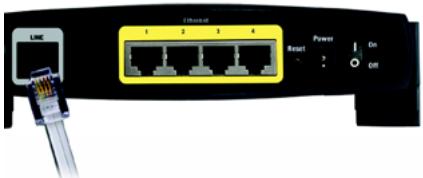
B
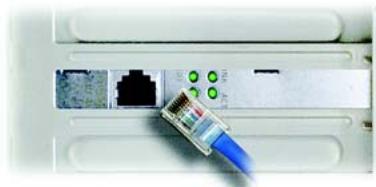
Wenn mehr als vier PCs an das Gateway angeschlossen werden sollen, müssen Sie außerdem einen Hub oder Switch an das Gateway anschließen.
HINWEIS: Wenn der Ethernet-Adapter des Computers nicht eingerichtet ist, finden Sie dazu weitere Informationen im Benutzerhandbuch zum Ethernet-Adapter.
D
Schließen Sie den Netzstromadapter an das Gateway an. Stecken Sie den Netzstromadapter in die Steckdose (Abbildung D).
E
Schalten Sie das Gateway ein. Schalten Sie dann den ersten PC ein, mit dem das Gateway konfiguriert werden soll.
WICHTIG: Setzen Sie den Mikrofilter oder „Verteiler“ nur zwischen dem Telefon und der Wandbuchse und nicht zwischen dem Gateway und der Wandbuchse ein. Andernfalls schlägt die ADSL-Verbindung fehl.
Fahren Sie mit Schritt 2, „Konfigurieren des ADSL2-Gateways“, fort.
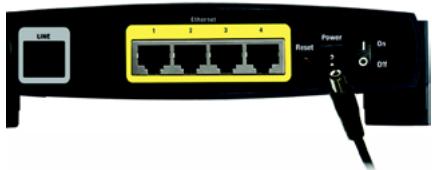
D
In Schritt 2 konfigurieren Sie das Linksys ADSL2-Gateway für den Zugriff auf das Internet über Ihren ISP. Sie benötigen hierzu die Setup-Informationen Ihres ADSL-ISPs. Wenn Sie nicht über diese Informationen verfügen, wenden Sie sich an Ihren ISP, bevor Sie beginnen.
Die Anweisungen von Ihrem ISP geben an, wie Sie Ihren Computer für den Internetzugriff einrichten müssen. Da Sie ab jetzt das Gateway verwenden, um über mehrere Computer gleichzeitig auf das Internet zuzugreifen, wenden Sie die Setup-Informationen zur Konfiguration des Gateways statt des Computers an.
HINWEIS: Sie müssen das Gateway nur einmal auf einem der eingerichteten Computer konfigurieren.
A
Öffnen Sie den Web-Browser. (Unter Umständen wird eine Fehlermeldung angezeigt. Fahren Sie einfach mit diesen Anweisungen fort.) Geben Sie http://192.168.1.1 im Feld Adresse des Browsers ein. Drücken Sie die Eingabetaste.
B
Das Fenster Netzkennwort eingeben wird wie in Abbildung B angezeigt (unter Windows XP wird das Fenster Verbindung zu 192.168.1.1 herstellen angezeigt). Geben Sie admin in Kleinbuchstaben im Feld Benutzername sowie ebenfalls admin im Feld Kennwort ein („admin“ ist der Standardbenutzername und das Standardkennwort). Klicken Sie dann auf OK.
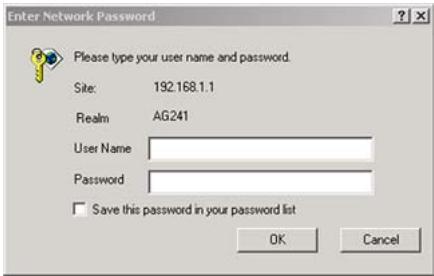
Das Fenster Basic Setup (Grundlegende Einrichtung) wird mit ausgewählter Registerkarte Setup angezeigt (Abbildung C). Je nach den Setup-Informationen von Ihrem ISP müssen Sie unter Umständen die folgenden Informationen eingeben:
Virtual Circuit (Virtueller Kreis): Für diese Option sind zwei Einstellungen erforderlich, VPI (Virtual Path Identifier; Virtueller Pfadidentifizierer) und VCI (Virtual Channel Identifier; Virtueller Kanalidentifizierer). Die korrekten Einstellungen erhalten Sie von Ihrem ISP.

Encapsulation (Kapselung): Dieses Gateway unterstützt verschiedene Kapselungseinstellungen. Die bekanntesten Kapselungsmethoden werden nachfolgend beschrieben. Sämtliche Methoden werden im Benutzerhandbuch (nur auf Englisch verfügbar) auf der CD- ROM beschrieben.
Die erforderlichen Einstellungen hängen von der hier ausgewählten Kapselungsmethode ab. Die korrekten Einstellungen erhalten Sie von Ihrem ISP.
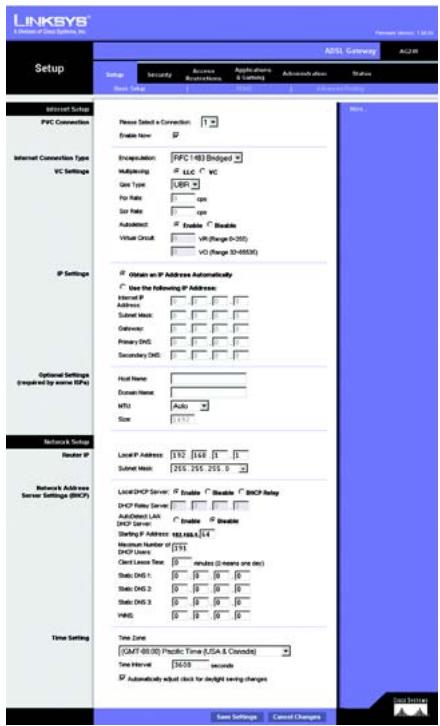
Dynamische IP Adresse
Wenn Sie laut ISP über eine dynamische IP-Adresse verbunden sind (Abbildung D1), führen Sie die folgenden Schritte aus:
a
Wählen Sie als Kapselungsmethode RFC 1483 Bridged (RFC 1483-Überbrückung) aus.
b
Wählen Sie Obtain an IP Address Automatically (IP-Adresse automatisch beziehen) als IP-Einstellung aus.
C
Klicken Sie auf die Schaltfläche Save Settings (Einstellungen speichern), um die Einstellungen zu speichern.
Statische IP-Adresse
Wenn Sie laut ISP über eine statische oder feste IP-Adresse verbunden sind (Abbildung D2), führen Sie die folgenden Schritte aus:
a
Wählen Sie als Kapselungsmethode RFC 1483 Bridged (RFC 1483-Überbrückung) aus.
b
Wählen Sie Use the following IP Address (Folgende IP-Adresse verwenden) als IP-Einstellung aus.
C
Geben Sie die IP-Adresse und die Subnetzmaske ein.
d
Geben Sie die Standard-Gatewayadresse ein.
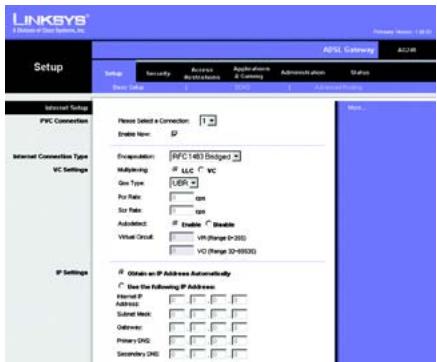
D1 Dynamische IP-Adresse
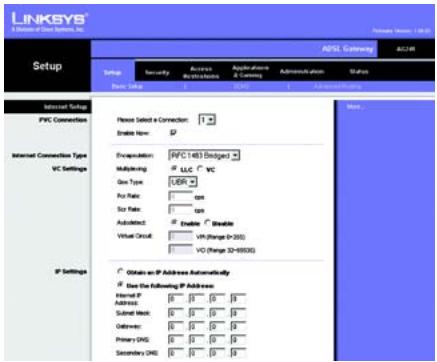
D2 Statische IP-Adresse
e
Geben Sie die DNS-Adressen in die Felder Primary DNS (Primärer DNS) und Secondary DNS (Sekundärer DNS) ein. Sie müssen mindestens eine DNS-Adresse eingeben.
f
Klicken Sie auf die Schaltfläche Save Settings (Einstellungen speichern), um die Einstellungen zu speichern.
2 RFC 2516 PPPoE oder RFC 2364 PPPoA
Wenn Sie laut ISP über PPPoE (Abbildung D3) oder PPPoA (Abbildung D4) eine Verbindung zum Internet herstellen oder normalerweise einen Benutzernamen und ein Kennwort eingeben, führen Sie die folgenden Schritte aus:
a
Wählen Sie PPPoE oder PPPoA als Kapselungsmethode aus.
b
Geben Sie bei Auswahl von PPPoE ggf. den Dienstnamen ein.
C
Geben Sie den Benutzernamen unter User Name ein.
d
Geben Sie das Kennwort unter Password ein.
e
Wählen Sie für eine ständige Verbindung zu Ihrem ISP Keep Alive (Verbindung aufrecht halten), oder wählen Sie Connect on Demand (Bei Bedarf verbinden), falls die Verbindungszeit mit Ihrem ISP gebührenpflichtig ist.
f
Klicken Sie auf die Schaltfläche Save Settings (Einstellungen
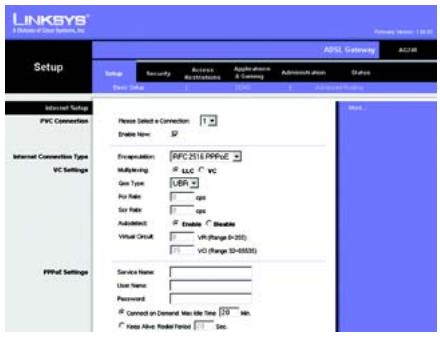
HINWEIS: PPPoE-Benutzer, die von Ihrem ISP eine zweite PPPoE-Verbindung benötigen, können die Option Enable for Second PPPoE (Für zweites PPPoE aktivieren) auswählen und die entsprechenden Informationen für das zweite Konto eingeben.
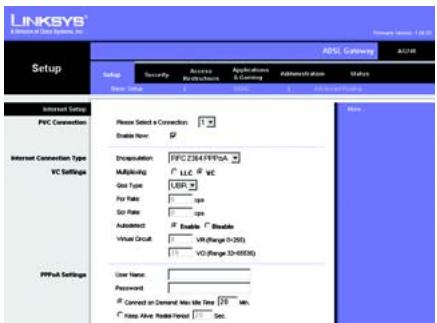
speichern), um die Einstellungen zu speichern.
E
Klicken Sie ggf. auf die Schaltfläche Save Settings (Einstellungen speichern), um die Setup-Einstellungen zu speichern. Schließen Sie den Web-Browser.
F
Herzlichen Glückwunsch! Das Gateway wurde erfolgreich konfiguriert. Überprüfen Sie die Installation, indem Sie auf einem der Computer den Web-Browser öffnen und www.linksys.com/registration eingeben.
G
Wenn diese Website nicht aufgerufen werden kann, lesen Sie die Abschnitte zur Installation und Konfiguration in dieser Kurzanleitung erneut bzw. lesen Sie den Abschnitt zur Fehlerbehebung im Benutzerhandbuch.
LINKSYS®
Weitere Informationen und Anleitungen zur Fehlerbehebung finden Sie im Benutzerhandbuch auf der Installations-CD-ROM. Informationen zur Kontaktaufnahme mit dem technischen Kundendienst finden Sie in der technischen Support-Beilage.
http://www.linksys.com/international
Linksys ist eine eingetragene Marke bzw. eine Marke von Cisco Systems, Inc. und/oder deren Zweigunternehmen in den USA und anderen Ländern. Copyright © 2004 Cisco Systems, Inc. Alle Rechte vorbehalten.
AG241-DE-QIG-41213NC JL
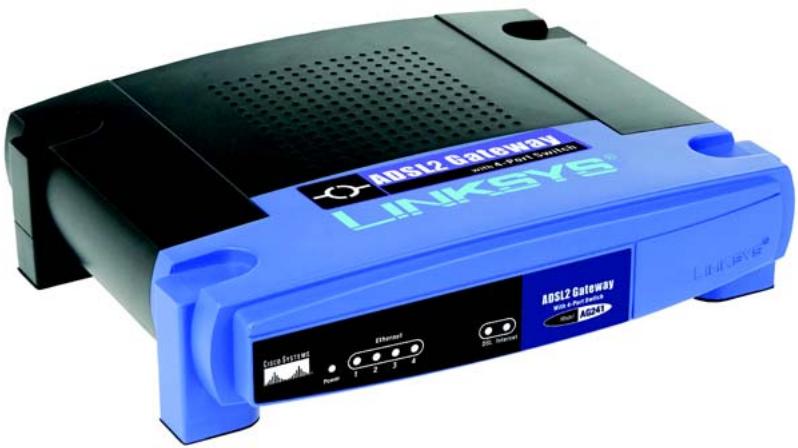
Marke : LINKSYS
Modell : AG241
Kategorie : ADSL-Router