BEDIENUNGSANLEITUNG WRT54G LINKSYS
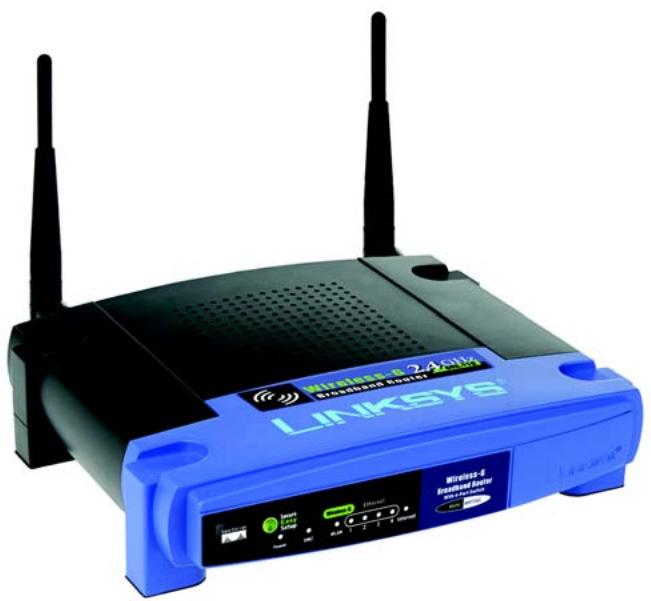
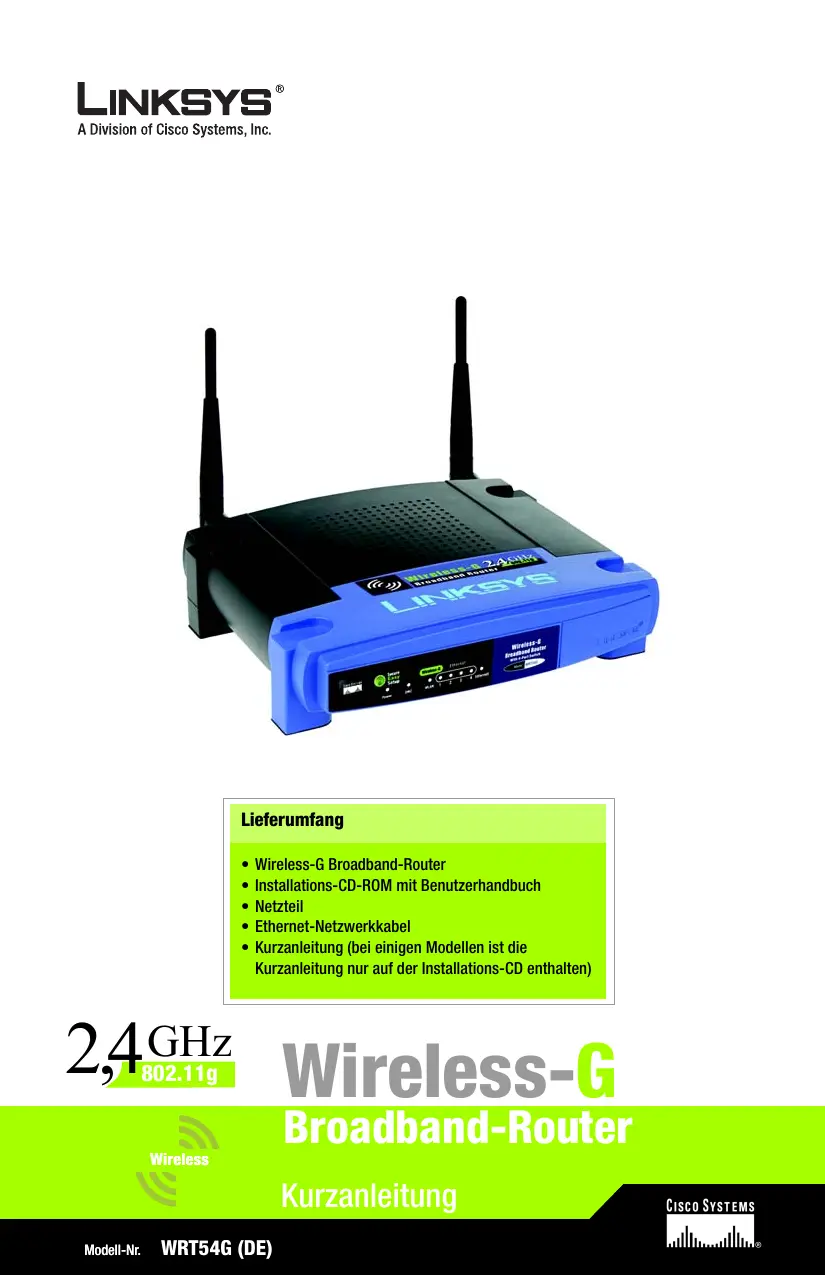
• Wireless-G Broadband-Router
• Installations-CD-ROM mit Benutzerhandbuch
- Netzteil
- Ethernet-Netzwerkkabel
- Kurzanleitung (bei einigen Modellen ist die Kurzanleitung nur auf der Installations-CD enthalten)
2,4GHz 802.11g
Wireless
Wireless-G
Broadband-Router
Kurzanleitung
Sie können den Router auf zwei Arten konfigurieren. Wählen Sie eine der folgenden Methoden aus:
- Ausführen der Installations-CD-ROM: Legen Sie die Installations-CD-ROM in das CD-ROM-Laufwerk ein, und befolgen Sie die Anweisungen auf dem Bildschirm.
- Verwenden der Kurzanleitung – Sie können auch das integrierte webbasierte Dienstprogramm des Routers verwenden. Beginnen Sie mit Schritt 1 der Kurzanleitung.
1 Anschließen des Routers
A Schalten Sie Ihre Netzwerkgeräte aus.
B Ermitteln Sie die optimale Installationsposition für den Router. Optimal ist in der Regel eine zentrale Position im Wireless-Netzwerk in Sichtweite aller mobilen Arbeitsstationen.
C Fixieren Sie die Ausrichtung der Antennen. Je höher Sie die Antennen anbringen, desto besser ist in der Regel die Leistung.
D Schließen Sie ein Standard-Ethernet-Netzwerkkabel am Internet-Port des Routers an. Schließen Sie dann das andere Ende des Netzwerkkabels an das Breitband-Modem an.
Schließen Sie die Computer oder Ethernet-Geräte mit Standard-Ethernet-Netzwerkkabeln an die nummerierten Ports des Routers an.
F Schalten Sie das Breitband-Modem ein.
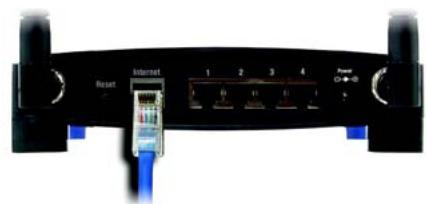
D
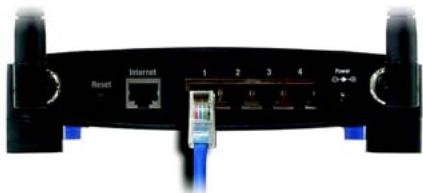
Schließen Sie das Netzteil an den Stromanschluss des Routers an, und stecken Sie das andere Ende in eine Netzsteckdose.

Schalten Sie dann den Computer ein, mit dem Sie den Router konfigurieren möchten.
Fahren Sie mit Schritt 2 fort.
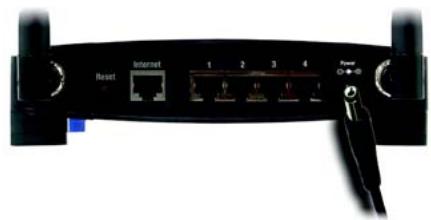
WICHTIG: Verwenden Sie nur das Netzteil, das im Lieferumfang des Routers enthalten ist. Bei Verwendung eines anderen Netzteils könnte der Router beschädigt werden.
HINWEIS: Stellen Sie sicher, dass der Ethernet-Adapter Ihres PCs so eingestellt ist, dass er automatisch eine IP-Adresse bezieht. Weitere Informationen hierzu finden Sie in der Windows-Hilfe.
A
Öffnen Sie Ihren Web-Browser.
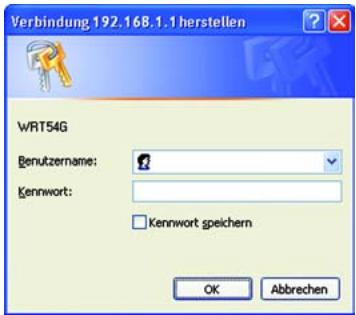
Geben Sie http://192.168.1.1 in das Adressfeld ein. Drücken Sie die Eingabetaste.
B
Das Fenster zur Eingabe des Passworts wird angezeigt. Lassen Sie das Feld User Name (Benutzername) leer, und geben Sie dann das Standardpasswort admin in das Feld Password (Passwort) ein. (Um die Sicherheit zu erhöhen, sollten Sie später im webbasierten Dienstprogramm auf der Registerkarte
Administration (Verwaltung) im Fenster Management (Verwaltungsfunktionen) das Passwort ändern.) Klicken Sie anschließend auf die Schaltfläche OK.
C
Das webbasierte Router-Dienstprogramm wird mit ausgewählter Registerkarte Setup (Einrichtung) angezeigt. Wenn von Ihrem ISP (Internet Service Provider) Angaben in den Feldern Host Name (Hostname) und Domain Name (Domänenname) gefordert werden, geben Sie die relevanten Informationen in die Felder ein. (Diese Daten sind in der Regel für Kabel-ISPs erforderlich.) Lassen Sie die Felder anderenfalls leer.
B
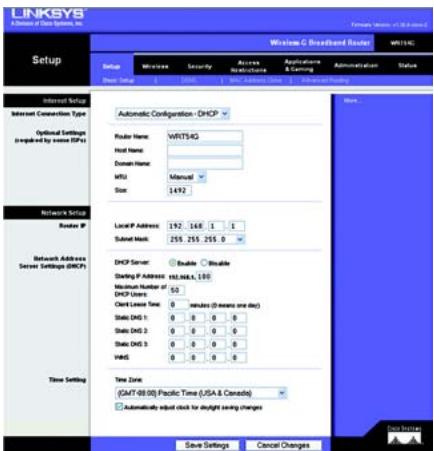
Im Dropdown-Menü stehen zur Einstellung des Internet Connection Type (Internet-Verbindungstyps) sechs Verbindungstypen zur Verfügung, fünf davon werden hier behandelt. Die Einrichtungsfenster und verfügbaren Funktionen unterscheiden sich je nach ausgewähltem Verbindungstyp.
Internet Connection Type (Internetkonfigurationstyp)
Automatic Configuration – DHCP
(Automatische Konfiguration – DHCP): Behalten Sie diese Standardeinstellung bei, wenn Sie Verbindungen über DHCP bzw. über eine dynamische IP-Adresse Ihres ISPs herstellen.
Static IP (Statische IP-Adresse): Wenn Ihnen Ihr ISP eine statische IP-Adresse zuweist, wählen Sie im Dropdown-Menü die Option Static IP (Statische IP-Adresse) aus. Füllen Sie die Felder Internet IP Address (Internet-IP-Adresse), Subnet Mask (Subnetzmaske), Gateway und DNS aus. Sie müssen mindestens eine DNS-Adresse eingeben.
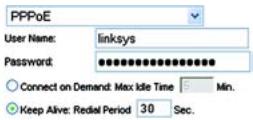
PPPoE: Wenn Sie Verbindungen über PPPoE herstellen, wählen Sie im Dropdown-Menü die Option PPPoE aus. Füllen Sie die Felder User Name (Benutzername) und Password (Passwort) aus.
Wählen Sie für eine ständige Verbindung zu Ihrem ISP Keep Alive (Verbindung aufrecht halten), oder wählen Sie Connect on Demand (Bei Bedarf verbinden), falls die Verbindungszeit mit Ihrem ISP gebührenpflichtig ist.

(Statische IP-Adresse)
PPPoE
PPTP: PPTP ist ein Dienst, der nur in Europa verwendet wird.
Füllen Sie die Felder Internet IP Address (Internet-IP-Adresse), Subnet Mask (Subnetzmaske) und Gateway aus.
Füllen Sie die Felder User Name (Benutzername) und Password (Passwort) aus.
Wählen Sie für eine ständige Verbindung mit dem ISP die Option Keep Alive (Verbindung aufrechterhalten), oder wählen Sie Connect on Demand (Bei Bedarf verbinden) aus, wenn die Verbindungszeit mit dem ISP gebührenpflichtig ist.
Telstra Cable (Telstra-Kabel): Telstra ist ein Dienst, der nur in Australien und Neuseeland verwendet wird. Wenn Sie eine HBS-Verbindung verwenden, klären Sie die erforderlichen Setup-Informationen mit Ihrem ISP ab.
L2TP: L2TP ist ein Dienst, der nur in Israel verwendet wird. Wenn Sie eine L2TP-Verbindung verwenden, klären Sie die erforderlichen Setup-Informationen mit Ihrem ISP ab.
E
Wenn Sie alle Einstellungen zur Internetverbindung vorgenommen haben, klicken Sie auf die Schaltfläche Save Settings (Einstellungen speichern), um die Änderungen zu speichern.
F
Um den Router für Ihr drahtloses Netzwerk zu konfigurieren, wählen Sie in der Registerkarte Wireless das Fenster Basic Wireless Settings (Grundlegende Wireless-Einstellungen) aus.
Wählen Sie den Wireless-Netzwerkmodus aus:
Mixed (Gemischt): Behalten Sie die Standardeinstellung Mixed (Gemischt) bei, wenn Ihr Netzwerk sowohl Wireless-G- als auch Wireless-B-Geräte enthält.
G-Only (Nur G): Wenn ausschließlich Wireless-G-Geräte vorhanden sind, wählen Sie G-Only (Nur G).
B-Only (Nur B): Wenn ausschließlich Wireless-B-Geräte vorhanden sind, wählen Sie B-Only (Nur B).
Disable (Deaktivieren): Um das drahtlose Netzwerk zu deaktivieren, wählen Sie Disable (Deaktivieren).

(Wireless-Netzwerkname (SSID)): Bei der SSID handelt es sich um den Netzwerknamen, der von allen Geräten im Wireless-Netzwerk verwendet wird. Die SSID muss für alle Geräte im Wireless-Netzwerk identisch sein. Für die maximal 32 Zeichen lange SSID dürfen alle Zeichen der Tastatur verwendet werden. Es wird zwischen Groß- und Kleinschreibung unterschieden. Um die Sicherheit zu erhöhen, sollten Sie die Standard-SSID (linksys) in einen eindeutigen Namen ändern.

Wählen Sie aus der Liste den Ihren Netzwerkeinstellungen entsprechenden Kanal aus. Der einwandfreie Betrieb Ihres Wireless-Netzwerks ist nur gewährleistet, wenn die Übertragung für alle Geräte über denselben Kanal erfolgt.
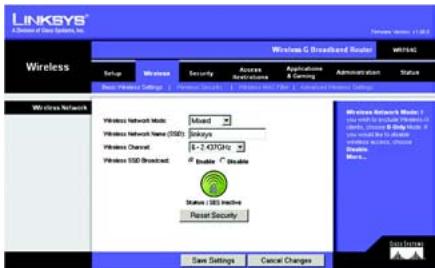
Wireless SSID Broadcast (Wireless-SSID-Übertragung): Wenn Wireless-Clients im lokalen Netzwerk nach einer Verbindung zu Wireless-Netzwerken suchen, erkennen sie die Übertragung der SSID über den Router. Zur Übertragung der SSID des Routers behalten Sie die Standardeinstellung Enable (Aktivieren) bei. Wenn Sie die SSID des Routers nicht übertragen möchten, wählen Sie Disable (Deaktivieren) aus.
Ändern Sie die Einstellungen wie hier beschrieben, und klicken Sie auf die Schaltfläche Save Settings (Einstellungen speichern), um Ihre Änderungen anzuwenden.
Schalten Sie Ihr Breitband-Modem aus und anschließend wieder ein.
Starten Sie Ihre PCs neu, oder schalten Sie sie wieder ein, sodass die neuen Einstellungen des Routers übernommen werden können.
Öffnen Sie Ihren Web-Browser auf einem beliebigen Computer, um die Einstellungen des Routers zu überprüfen. Geben Sie im Adressfeld des Browsers www.linksys.com/registration ein, und drücken Sie die Eingabetaste.
Gratulation! Die Installation des Wireless-G Broadband-Routers ist abgeschlossen.
WICHTIG: Sobald der Router konfiguriert ist, muss die Wireless-Sicherheit (WEP oder WPA) konfiguriert werden, sodass keine Sicherheitslücken in Ihrem Netzwerk bestehen.
HINWEIS: Wenn Ihre Wireless-Adapter SES (Secure Easy Setup) unterstützen, können Sie die SES-Taste auf dem Router verwenden, um sie einzurichten.
Vorgehensweise: Halten Sie das orange leuchtende Cisco Logo auf der Vorderseite des Routers mindestens 2 Sekunden lang gedrückt. Warten Sie etwa 10 Sekunden. Sobald das Logo weiß blinkt, drücken Sie die SecureEasySetup-Taste am Adapter. Das Cisco Logo des Routers leuchtet konstant, sobald das Gerät zum Netzwerk hinzugefügt wurde. Wiederholen Sie diesen Vorgang für alle weiteren SecureEasySetup-Geräte.
Weitere Anweisungen finden Sie im Benutzerhandbuch.
Öffnen Sie das webbasierte Dienstprogramm des Routers wie in Schritt 2 erklärt, und klicken Sie auf die Registerkarte Wireless.
Klicken Sie auf die Registerkarte Wireless Security (Wireless-Sicherheit).
Wählen Sie die gewünschte Sicherheitsmethode aus: WPA/WPA2 Personal, WEP, WPA/WPA2 Enterprise oder RADIUS.
Fahren Sie zur Verwendung von WPA-/WPA2-Personal und WEP mit den entsprechenden Anweisungen fort.
Die entsprechenden Anweisungen zur Verwendung von WPA-/WPA2-Enterprise oder RADIUS entnehmen Sie dem Benutzerhandbuch auf der CD-ROM (nur auf Englisch verfügbar).
Wählen Sie die gewünschte Option aus: WPA oder WPA2 Personal. Nehmen Sie anschließend folgende Einstellungen vor:
WPA Algorithm (WPA-Algorithmus): Wählen Sie die gewünschte Verschlüsselungsmethode aus: TKIP oder AES.
WPA Shared Key (Gemeinsamer WPA-Schlüssel): Geben Sie einen gemeinsamen WPA-Schlüssel mit einer Länge von 8 bis 63 Zeichen ein.
Group Key Renewal (Erneuerung Gruppenschlüssel): Legen Sie einen Zeitraum für Group Key Renewal (Erneuerung Gruppenschlüssel) fest. Diese Zeitangabe teilt dem Router mit, wie oft die Verschlüsselungsschlüssel auszutauschen sind. In den meisten Fällen können Sie die Standardeinstellung 3600 Sekunden übernehmen.
HINWEIS: Wenn Ihre Wireless-Adapter SES (Secure Easy Setup) unterstützen, können Sie die SES-Taste auf dem Router verwenden, um Wireless-Sicherheit einzurichten.
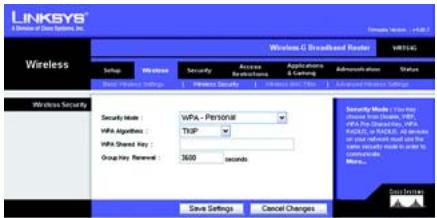
Sicherheitseinstellungen:
WPA-Personal
WEP
Nehmen Sie die Einstellungen für den Standard
Übertragungsschlüssel und die
WEP-Verschlüsselung vor. Geben Sie anschließend eine Passphrase oder (einen) WEP-Schlüssel ein.
Default Transmit Key (Standard-
Übertragungsschlüssel): Wählen Sie den gewünschten Standard-
Übertragungsschlüssel aus. In den meisten Fällen sollten Sie die
Standardeinstellung 1 übernehmen.
Verschlüsselung): Wählen Sie die gewünschte Verschlüsselungsebene
aus: 64 bits 10 hex digits (64-Bit
10 Hexadezimalziffern) oder
128 bits 26 hex digits (128-Bit
26 Hexadezimalziffern).
Passphrase: Geben Sie eine
Passphrase ein, und klicken Sie anschließend auf Generate
(Erstellen), damit eine Passphrase generiert wird.
Key 1-4 (Schlüssel 1-4): Füllen Sie diese Felder aus, wenn Sie die
WEP-Schlüssel manuell eingeben möchten. Für die 64-Bit-
Verschlüsselung sollte ein WEP-
Zeichen enthalten. Für die 128-Bit-Verschlüsselung sollte ein WEP-
Zeichen enthalten. Gültige
hexadezimale Zeichen sind Zeichen von „0“ bis „9“ und von „A“ bis „F“.

Klicken Sie auf die Schaltfläche
Save Settings (Einstellungen speichern).
Gratulation! Wireless-Sicherheit ist nun auf dem Router konfiguriert.
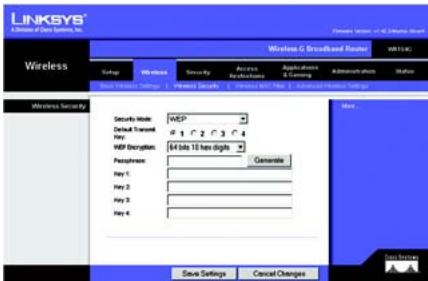
Sicherheitseinstellungen: WEP
LINKSYS®
Weitere Informationen und Anleitungen zur Fehlerbehebung finden Sie im
Benutzerhandbuch auf der CD-ROM und in der Beilage zum technischen Support. Sie können auch per E-Mail weitere
Unterstützung anfordern.
Website
http://www.linksys.com/international
Produktregistrierung
http://www.linksys.com/registration
Linksys ist eine eingetragene Marke bzw. eine Marke von Cisco Systems, Inc. und/oder deren Zweigunternehmen in den USA und anderen Ländern. Copyright © 2006 Cisco Systems, Inc.
Alle Rechte vorbehalten.