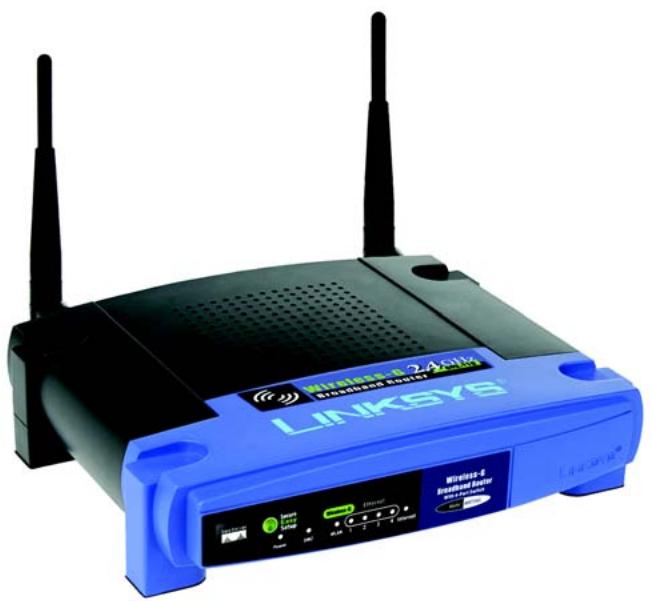
MANUALE UTENTE WRT54G LINKSYS
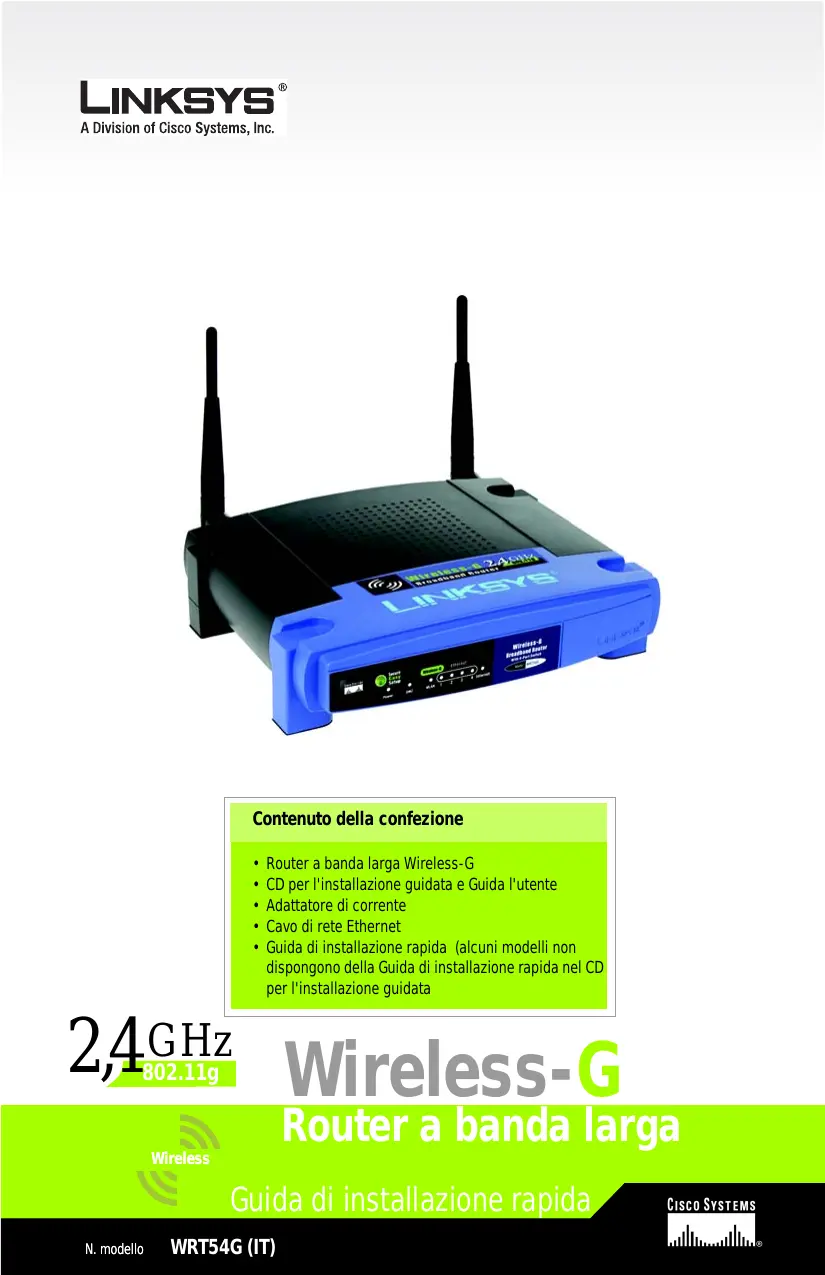
Contenuto della confezione
- Router a banda larga Wireless-G
• CD per l'installazione guidata e Guida l'utente
- Adattatore di corrente
• Cavo di rete Ethernet
- Guida di installazione rapida (alcuni modelli non dispongono della Guida di installazione rapida nel CD per l'installazione guidata
2,4 GHz 802.11g
Wireless-G
Router a banda larga
Wireless
Guida di installazione rapida
È possibile configurare il router in due modi diversi. Scegliere una delle modalità riportate di seguito.
- Eseguire il CD-ROM per l'installazione. Inserire il CD-ROM per l'installazione nell'apposita unità e seguire le istruzioni visualizzate sullo schermo.
- Seguire le istruzioni riportate in questa Guida di installazione rapida. Se lo si desidera, è possibile utilizzare l'utilità del router basata sul Web. Continuare con la fase 1 di questa Guida di installazione rapida.
1 Collegamento del router
A Spegnere i dispositivi di rete.
B Individuare la posizione migliore in cui collocare il router, generalmente al centro della rete wireless, da cui è possibile controllare tutte le stazioni di lavoro mobili.
C Orientare le antenne.
Generalmente, le prestazioni migliorano quanto più in alto vengono installate le antenne.
D Collegare un cavo di rete Ethernet standard alla porta Internet del router, quindi collegare l'altra estremità del cavo di rete al modem a banda larga.
E Collegare i computer o i dispositivi Ethernet alle porte numerate del router mediante cavi di rete Ethernet standard.
F Accendere il modem a banda larga.
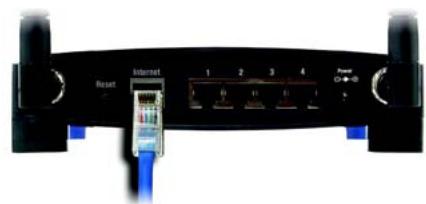
D
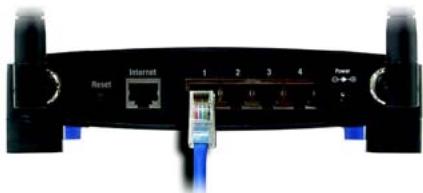
Collegare l'adattatore di corrente CA alla porta di alimentazione del router e l'altra estremità a una presa elettrica.

Accendere il computer da utilizzare per configurare il router.
Passare alla fase 2.
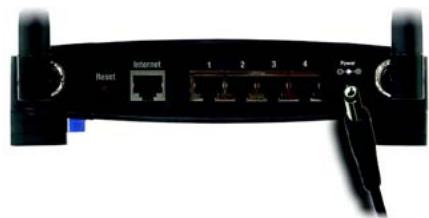
IMPORTANTE Assicurarsi di utilizzare l'adattatore di corrente fornito con il router. L'uso di un adattatore di corrente differente potrebbe causare danni al router.
NOTA Assicurarsi che l'adattatore Ethernet del computer sia impostato in modo da ottenere automaticamente un indirizzo IP. Per ulteriori informazioni, consultare la Guida in linea di Windows.
A
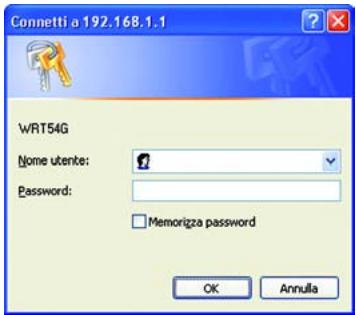
Aprire il browser Web. Immettere http://192.168.1.1 nel campo Indirizzo. Premere il tasto Invio.
B
Viene visualizzata una schermata in cui si chiede di immettere la password. Lasciare vuoto il campo Nome utente e immettere la password predefinita, admin, nel campo Password. Per motivi di sicurezza, si consiglia di impostare in seguito una nuova password nella scheda Administration (Amministrazione) della schermata Management (Gestione) dell'utilità basata sul Web. Infine, fare clic sul pulsante OK.
C
Viene visualizzata l'utilità basata sul Web con la scheda Setup (Configurazione) selezionata. Se richiesto dal provider di servizi Internet (ISP) in uso, completare i campi Host Name (Nome host) e Domain Name (Nome dominio). Solitamente, questi dati vengono richiesti dai provider che forniscono connettività via cavo. In caso contrario, lasciare i campi vuoti.
B
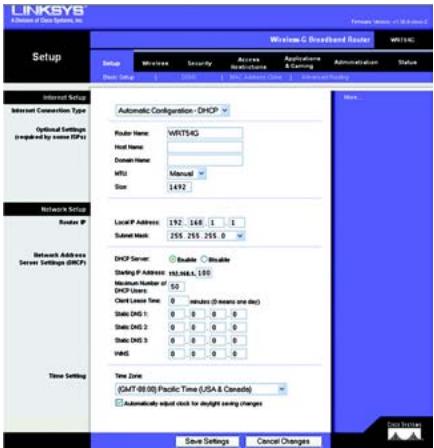
Nel menu a discesa Internet Connection Type (Tipo di connessione Internet), sono disponibili sei opzioni, cinque delle quali sono descritte di seguito. Le schermate di configurazione e le relative funzioni variano a seconda del tipo di connessione selezionato.
Internet Connection Type (Tipo di connessione Internet)
Automatic Configuration - DHCP
(Configurazione automatica - DHCP): se si è collegati tramite DHCP o un indirizzo IP dinamico fornito dal provider di servizi Internet, non modificare questa impostazione predefinita.
Static IP (IP statico): se l'indirizzo IP assegnato dal provider di servizi Internet è statico, selezionare Static IP (IP statico) dal menu a discesa. Completare i campi Internet IP Address (Indirizzo IP Internet), Subnet Mask (Maschera di sottorete), Gateway e DNS. È necessario specificare almeno un indirizzo DNS.
PPPoE: se la connessione avviene tramite PPPoE, selezionare PPPoE dal menu a discesa. Completare i campi User Name (Nome utente) e Password.
Selezionare Keep Alive (Connessione sempre attiva) se si desidera essere sempre collegati al provider di servizi Internet oppure selezionare Connect on Demand (Connessione su richiesta) se la tariffa viene conteggiata in base al tempo effettivo di connessione al provider.

PPTP: PPTP è un servizio utilizzato esclusivamente in Europa.
Completare i campi Internet IP Address (Indirizzo IP Internet), Subnet Mask (Maschera di sottorete) e Gateway.
Completare i campi User Name (Nome utente) e Password.
Selezionare Keep Alive (Connessione sempre attiva) se si desidera essere sempre collegati al provider di servizi Internet oppure selezionare Connect on Demand (Connessione su richiesta) se la tariffa viene conteggiata in base al tempo effettivo di connessione al provider.
Telstra Cable (Cavo Telstra): Telstra è un servizio utilizzato solo in Australia e Nuova Zelanda. Se si utilizza una connessione HBS, contattare il provider di servizi Internet per ottenere le informazioni di configurazione.
L2TP: L2TP è un servizio utilizzato esclusivamente in Israele. Se si utilizza una connessione L2TP, contattare il provider di servizi Internet per ottenere le informazioni di configurazione.
E
Una volta terminata l'impostazione dei parametri della connessione a Internet, fare clic sul pulsante Save Settings (Salva impostazioni) per salvare le modifiche apportate.
F
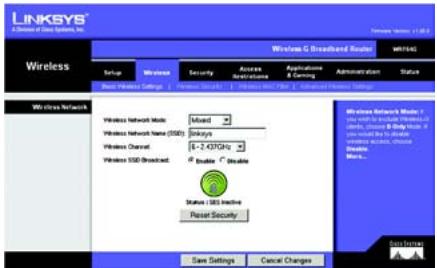
Per configurare il router per la rete wireless, selezionare la schermata Basic Wireless Settings (Impostazioni wireless di base) della scheda Wireless.
Selezionare la modalità di rete wireless desiderata:
Mixed (Mista): se sono collegate in rete periferiche Wireless-G e Wireless-B, lasciare l'impostazione predefinita Mixed (Mista).
G-Only (Solo G): se sono collegate in rete solo periferiche Wireless-G, selezionare G-Only (Solo G).
B-Only (Solo B): se sono collegate in rete solo periferiche Wireless-B, selezionare B-Only (Solo B).
Disable (Disattiva): se si desidera disattivare la connessione di rete wireless, selezionare Disable (Disattiva).

(Nome di rete wireless (SSID)). SSID è il nome di rete condiviso da tutti i dispositivi presenti in una rete wireless e deve essere identico per tutti i dispositivi collegati in rete. È sensibile alla distinzione tra maiuscole e minuscole e non può contenere più di 32 caratteri (che possono essere scelti tra tutti quelli disponibili sulla tastiera). Per una maggiore sicurezza, si consiglia di sostituire il valore SSID predefinito (linksys) con un nome univoco.

Wireless Channel (Canale wireless). Nell'elenco fornito, selezionare il canale appropriato corrispondente alle impostazioni di rete. Tutte le periferiche collegate alla rete wireless devono comunicare sullo stesso canale per poter funzionare correttamente.
G
J
(Trasmissione SSID wireless). Quando i client wireless ricercano le reti wireless a cui associarsi nell'area locale, rilevano la trasmissione SSID tramite il router. Per trasmettere il valore SSID del router, mantenere l'impostazione predefinita Enable (Attiva). Se non si desidera trasmettere il valore SSID del router, selezionare Disable (Disattiva).
K
Modificare le impostazioni come indicato e fare clic sul pulsante Save Settings (Salva impostazioni) per applicare le modifiche.
L
Spegnere e riaccendere il
modem a banda larga.
M
Riavviare o accendere i computer in modo che possano ricevere le nuove impostazioni del router.
N
Per verificare le impostazioni del router, aprire il browser Web da uno dei computer. Nel campo Indirizzo del browser, immettere www.linksys.com/registration e premere il tasto Invio.
Congratulazioni! La procedura di installazione del router a banda larga Wireless-G è conclusa.
IMPORTANTE Una volta configurato il router, è necessario configurare la protezione wireless, WEP o WPA, per impedire violazioni della protezione in rete.
NOTA Se gli adattatori wireless supportano Secure Easy Setup (SES), è possibile utilizzare il pulsante SES del router per configurarli.
Per eseguire questa operazione, premere il logo Cisco arancione sul pannello anteriore del router per almeno due secondi. Attendere circa 10 secondi. Quando il logo diventa bianco e inizia a lampeggiare, premere il pulsante Secure Easy Setup dell'adattatore. Quando il dispositivo è stato aggiunto alla rete, il logo Cisco del router smette di lampeggiare. Ripetere questa procedura per ogni dispositivo Secure Easy Setup aggiuntivo.
Per ulteriori informazioni, consultare la Guida per l'utente.
Aprire l'utilità del router basata sul Web come mostrato nella fase 2, quindi fare clic sulla scheda Wireless.
Fare clic sulla scheda Wireless Security (Protezione wireless).
Selezionare il metodo di protezione che si desidera utilizzare: WPA/WPA2 Personal, WEP, WPA/WPA2 Enterprise o RADIUS.
Per WPA/WPA2 Personal e WEP, attenersi alle istruzioni appropriate.
Per WPA/WPA2 Enterprise o RADIUS, fare riferimento alle istruzioni contenute nella Guida per l'utente (solo in inglese) inclusa nel CD-ROM.
WPA/WPA2 Personal
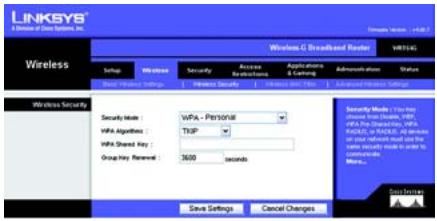
Selezionare l'opzione desiderata: WPA o WPA2 Personal, quindi, configurare le impostazioni riportate di seguito.
WPA Algorithm (Algoritmo WPA) - Selezionare il metodo che si desidera utilizzare: TKIP o AES.
WPA Shared Key (Chiave WPA condivisa) - Immettere una chiave condivisa di lunghezza compresa tra 8 e 63 caratteri.
Group Key Renewal (Rinnovo chiave di gruppo) - Immettere un intervallo di tempo nel campo Group Key Renewal (Rinnovo chiave di gruppo) per indicare al router la frequenza di modifica delle chiavi di cifratura. Nella maggior parte dei casi, è possibile lasciare il valore predefinito impostato su 3600 secondi.
NOTA Se gli adattatori wireless supportano Secure Easy Setup (SES), è possibile utilizzare il pulsante SES del router per impostare la protezione wireless.
Impostazioni di
protezione
WPA-Personal
WEP
Configurare le impostazioni
Default Transmit Key (Chiave di
trasmissione predefinita) e WEP
Encryption (Cifratura WEP).
Immettere una passphrase o una
o più chiavi WEP.
Default Transmit Key (Chiave di trasmissione predefinita) - Selezionare la chiave di trasmissione predefinita da utilizzare. Nella maggior parte dei casi, è opportuno lasciare l'impostazione predefinita, 1.
WEP Encryption (Cifratura WEP) - Selezionare il livello di cifratura che si desidera utilizzare: 64 bits 10 hex digits (64 bit, 10 cifre esadecimali) o 128 bits 26 hex digits (128 bit, 26 cifre esadecimali).
Passphrase - Per generare automaticamente le chiavi WEP, immettere una passphrase e fare clic su Generate (Genera).
Key 1-4 (Chiave 1-4) - Per immettere manualmente le chiavi WEP, completare questi campi. Per la cifratura a 64 bit, la chiave WEP deve essere composta da 10 caratteri esadecimali. Per la cifratura a 128 bit, la chiave WEP deve essere composta da 26 caratteri esadecimali. Sono caratteri esadecimali validi le lettere dalla A alla F e i numeri da 0 a 9.

Fare clic sul pulsante Save Settings (Salva impostazioni).
Congratulazioni! La protezione wireless è ora configurata sul router.
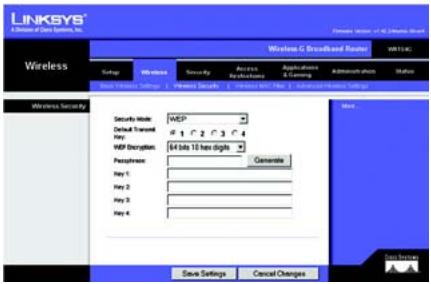
Impostazioni di protezione WEP
LINKSYS®
Per ulteriori informazioni o istruzioni relative alla risoluzione dei problemi, consultare la Guida per l'utente (solo in inglese) inclusa nel CD-ROM oppure il Supplemento per l'assistenza tecnica. È possibile ricevere ulteriore assistenza anche inviando un messaggio di posta elettronica.
Sito Web
http://www.linksys.com/international
Registrazione del prodotto
http://www.linksys.com/registration
Linksys è un marchio o marchio registrato di Cisco Systems, Inc. e/o delle relative aziende affiliate negli Stati Uniti e in altri Paesi. Copyright © 2006 Cisco Systems, Inc. Tutti i diritti riservati.