
F5D8232-4 - Drahtloser Router BELKIN - Kostenlose Bedienungsanleitung
Finden Sie kostenlos die Bedienungsanleitung des Geräts F5D8232-4 BELKIN als PDF.


| Produkttyp | WLAN-Router N1 Vision |
| Marke | Belkin |
| Modell | F5D8232-4 |
| Drahtlostechnologie | N1 MIMO (802.11n-Entwurf), kompatibel mit 802.11b/g |
| Maximale drahtlose Datenrate | Bis zu 300 Mbit/s (physikalische Datenrate) |
| Frequenz | 2,4 GHz |
| LAN-Ports | 4 RJ45-Ports 10/100/1000 Auto-Sensing |
| WAN-Port | 1 RJ45-Port (gelb) für Kabel-/DSL-Modem |
| Integrierter Switch | Ja, 4 Gigabit-Ports |
| Firewall | SPI (Stateful Packet Inspection) mit Schutz vor DoS-, Smurf- und anderen Angriffen |
| Drahtlossicherheit | WPA/WPA2-PSK, WEP 64/128 Bit, WPS (Tastendruck und PIN), MAC-Filterung |
| Interaktives Display | Statusanzeige (Internetverbindung, Datenrate, Clients, Sicherheit) und Navigationsmenü |
| DHCP-Server | Integriert, automatische IP-Adresszuweisung |
| NAT | Ja (Network Address Translation) |
| VPN Pass-Through | Unterstützung von VPN-Verbindungen (PPTP, L2TP, IPSec) |
| Stromversorgung | 12 V DC, 1,25 A (Netzteil im Lieferumfang) |
| Abmessungen | Nicht angegeben (Desktop-Format) |
| Lieferumfang | Router, Schnellinstallationsanleitung, Hilfs-CD, RJ45-Ethernetkabel, Netzteil |
| Unterstützte Betriebssysteme | Windows 2000/XP/Vista, Mac OS X v10.4 |
| Konfiguration | Plug-and-Play-Assistent (CD) und erweiterte webbasierte Benutzeroberfläche |
| Access-Point-Modus | Konfigurierbar als reiner drahtloser Zugangspunkt |
| Pflege | Mit einem weichen, trockenen Tuch reinigen; keine Scheuermittel verwenden |
| Reparierbarkeit | Reparatur durch Fachmann empfohlen; Ersatzteile nicht angegeben |
| Garantie | Eingeschränkte lebenslange Herstellergarantie |
Häufig gestellte Fragen - F5D8232-4 BELKIN
Benutzerfragen zu F5D8232-4 BELKIN
0 Frage zu diesem Gerät. Beantworten Sie die, die Sie kennen, oder stellen Sie Ihre eigene.
Eine neue Frage zu diesem Gerät stellen
Laden Sie die Anleitung für Ihr Drahtloser Router kostenlos im PDF-Format! Finden Sie Ihr Handbuch F5D8232-4 - BELKIN und nehmen Sie Ihr elektronisches Gerät wieder in die Hand. Auf dieser Seite sind alle Dokumente veröffentlicht, die für die Verwendung Ihres Geräts notwendig sind. F5D8232-4 von der Marke BELKIN.
BEDIENUNGSANLEITUNG F5D8232-4 BELKIN
1 Einleitung. 1
Vorzüge eines kabellosen Netzwerks 1
Aufstellung des N1 Vision Routers 2
2. Produktübersicht 6
Produktmerkmale 6
3. Beschreibung des N1 Vision Routers 9
Verpackungsinhalt 9
Systemvoraussetzungen 9
Systemvoraussetzungen fur die Installationssoftware. 9
Hardware-Eigenschaften 10
4. Anschlieben und Konfigurieren des N1 Vision Routers 14
Schritt 1: Hardware anschlieBen -
Folgen Sie den Anweisungen in der Installationsanleitung.. 15
Schritt 2: Einrichtung des N1 Vision Routers - mit Plug-and-Play 16
5. Interaktives Display 18
Informationsanzeigen 18
Menu-Anzeige 22
6. CD mit Installationssoftware 24
7. Alternatives Einrichtungsverfahren 30
8. Verwendend der Webgestützten Erweiterten Benutzeroberfläche 46
Andern der LAN-Einstellungen 46
Ansicht der DHCP-Client-Liste 48
Konfigurieren der Einstellungen des kabellosen Netzwerks 48
Einstellen der WPA-Sicherheitsfunktion 57
Einstellen der WEP-Verschlusselung 59
Betriebsmodus Access Point. 61
MAC-Adressenkontrolle einstellen 62
Konfigurieren der Firewall 64
Verwendend des dynamischen DNS 68
Dienstprogramme 69
Neustart des N1 Vision Routers 70
Aktualisierung der Firmware 75
9. Manuelles Konfigurieren der Netzwerkeinstellungen 83
10. Empfohlene Browser-Einstellungen 88
11. Fehlerbehebung 90
12.Informationen 106
Wir beträckwūnschen Sie zum Kauf des Kabellosen N1 Vision Routers von Belkin. In den zwei folgenden kurzen Abschnitten werden die Vorteile eines Netzwerks zu Hause vorgestellt und erklärart, wie Sie die Leistung und die Reichweite des kabellosen Netzwerks zu Hause am besten ausnutzen.itte lessen Sie theses Handbuch vollständig durch undlesen Sie besonders genaufen Abschnitt „Aufstellung des N1 Vision Routers" auf der nachsten Seite. Wenn Sie unseren einfahren Konfigurationsanleitungen folgen, können Sie Ihr Belkin-Netzwerk zu Hause folgendermaßen setzen:
- Gemeinsame Nutzung einer Hi-Speed Internetverbindung mit allen Computern bei Ohnen zu Hause
-utzung von Ressourcen wie Dateien und Festplatten auf allen vernetzten Computern bei Ihnen zu Hause
-utzung eines einigen Druckers mit der ganzen Familie - Gemeinsamer Zugriff auf Dokumente, Musik, Video und digitale Fotos
- Speichern, Aufrufen und Kopieren von Dateien auf verschiedene Computern
- Gleichzeitig Spieler von Spieler im Internet, Verschicken und Empfangen von E-Mails und Chatten
Vorzüge eines kabellosen Netzwerks
Vorzüge der Einrichtung eines kabellosen Netzwerks von Belkin:
- Mobilität - Sie brauchen kein spezielles „Computerzimmer" mehr - Sie können jetzt überall in der Reichweite des kabellosen Netzwerks an einem vernetzten Notebook oder Desktop-Computer arbeiten
- Einfache Installation- Der Installationsassistent von Belkin vereinfacht die Konfiguration
- Flexibilität – überall bei Jahren zu Hause können Sie Drucker, Computer und andere Netzwerkgeräte aufstellen und benutzen
- Einfache Erweiterung - die große Palette an Netzwerkprodukten von Belkin erhögtlich die Erweiterung Ihres Netzwerks mit Geräten wie Druckern und Spielkonsolen
- Keine Verkabelung erforderlich - Sie können sich Kosten und Mühe für die Auflösung der Ethernetverkabelung im ganzen Haus oder Büro sparen
- Breite Akzeptanz auf dem Markt – wahlen Sie aus einem großen Angebot an Netzwerkprodukten aus, die vollständig kompatibel sind
1
Bahnbrechende kabellose Technologie mit dem N1 MIMO Standard -Ihr Kabelloser Router von Belkin verwendet eine intelligente Antennentechnologie, die Multiple Input Multiple Output (MIMO) genannt wird. N1 MIMO entspricht dem Entwurf der IEEE 802.11n Spezifikation. Diese Standard erhöht Geschwindigkeit, Reichweite, Zuverlösigkeit und Spektraleffizienz für kabellose Netzwerksysteme.
Die N1 MIMO-Technologie von Belkin unterscheidet sich von herkommlichen Funksendern dadurch, dass hierbei mehrere Antennen und zwei gleichzeitige Datenströme verwendet werden, um den kabellosen Datentransfer in ihrem Haus oder Büro zu gewährleisten. Ein herkommlicher Funksender verwendet eine Antenne für einen Datenstrom. N1 MIMO von Belkin verwendet hingegen drei Antennen. Dieses Design unterstützt die Verringerung von Störungen und Interferenzen. Der Standard N1 MIMO von Belkin ist multidimensional. Er beruht durch die gleichzeitige Aussenhangung von zwei Datenströmen in einem Kanal auf eindimensionaler Antennentechnologie, wodurch die Funkleistung erhöht wird.
Ein weiteres Element, wodurch sich N1 MIMO von Belkin auszeichnet, ist der Gebrauch von Verdichtung entsprechend des Entwurfs des 802.11n-Standards. Durch die Verkleinerung des Raums zwischen Paketen und der Zusammenführung von mehreren kleineren Paketen zu einem größeren Paket, kann Belkins N1 MIMO Technologie mehr Daten über die vorhandene Bandbreite übertragen.
Stellen Sie sich herkömmliche Funkübertragungen wie eine zweispurige Straße vor. Die Geschwindigkeitsbegrenzung regelt den maximal erlaubten Verkehrsfluss. Verglichen mit herkömmlichen Funksenden unterstützt das eindimensionale Antennensystem die Geschwindigkeit und Verlächlichkeit der Verkehrsbewegung - analog zu vierspurigen Straßen, auf denen der Verkehr gleichmäßig annahernd in der Geschwindigkeit der Geschwindigkeitsbegrenzung fließt. N1 MIMO Technologie von Belkin unterstützt den Verkehr beim Erreichen der Geschwindigkeitsbegrenzung und öffnet mehrere Spuren - in thisem Fall zu einer Autobahn. Die Qualität des Verkehrsflusses wird mit der Anzahl eröffneter Spuren multipliziert.
Aufstellung des N1 Vision Routers
Wichtige Faktoren bei Aufstellung und Einrichtung
Je naher Ihr Computer an Ihr hem N1 Vision Router steht, desto stärker ist Ihr kabellose Verbindung. Die durchschnittliche Reichweite ihrer kabellosen Geräte liegt in geschlossenen Räumen zwischen 30 und 60 Metern.
Entspruchend wird ihre kabellose Verbindung und Leistung sich etwas verschlechtern, wenn Sie den Abstand zwischen ihrem N1 Vision Router und den vernetzen Geräten vergroßern. Das kann Ohnen möglicherweise auffallen. Wenn Sie sich von ihrem N1 Vision Router entfern, kann sich die Verbindungsgeschw indigkeit unter Umständen verringern. Geräte aus Metall oder Wände und andere Hindernisse sind Faktoren, die die Signale möglicherweise abschwächen, da Sie die Funkwellen Ihres Netzwerks durch ihre bloße Anwesenheit stären können.
Um zu überprüfen, ob die Leistung Ihres Netzwerks durch die Reichweite oder Hindernisse negativ beeinflusst wird, versuchen Sie ihren Computer in einem Abstand von 1,5 bis 3 m vom N1 Vision Router aufzustellen. Dann werden Sie sehen, ob eventuelle Probleme aufgrund des Abstands auftreten. Wenn Sie auch bei geringem Abstand noch Probleme haben,nehmen Sie Kontakt mit dem technischen Support von Belkin auf.
Hinweis:Obwohl manche der folgenden Faktoren die Funktion Ihres Netzwerks beeinträchtigen können, werden Sie Ihr kabeloses Netzwerk nicht vollig Funktionsunfähig machen. Wenn Sie vermuten, dass Ihr Netzwerk nicht optimal fungkioniert, kann Ichnen diese Kontrolliste herself.
1. N1 Vision Router
Stellen Sie ihren N1 Vision Router, denzentralen Verbindungspunkt Ihres Netzwerks, soweit wie möglich in den Mittelpunkt Ihres kabellosen Netzwerks.
Um den besten Empfang für ihre „kabellosen Clients" (d. h. Computer, die mit kabellosen Notebook- oder Desktop-Netzwerkkarten oder kabellosen USB-Adaptern von Belkin ausgestattet sind) zu entwickeln:
- Stellen Sie sichere, dass die Netzwerk-Antennen des N1 Vision Routers parallel zueinander und vertical aufgestellt sind (mit Ausrichtung auf die Decke). Wenn Ihr N1 Vision Router vertical aufgestellt ist, richten Sie die Antennen sowie wie möglich nach oben aus.
- Wenn sich Ihr Wohnraum über mehrere Etagen erstreckt, stellen Sie den N1 Vision Router in einem Stockwerk auf, das im Gesamtwohnraum sozentral wie möglich gelegen ist. Dies kann bedeuten, dass Sie den N1 Vision Router in einem oberen Stockwerk aufstellen müssen.
- Vermeiden Sie einen Platz in der Höhe eineschnurlosen Telefons mit 2,4 GHz.
2. Vermeiden Sie Hindernisse und Störungsquellen
Vermeiden Sie es, ihren N1 Vision Router in der Höhe von Geräten, die elektromagnetische Strahlung abgeben (z.B. Mikrowellenherde), aufzustellen Objekte, die die kabellose Kommunikation behindern konnen sind z.B.:
Kuhlschänke
- Waschmaschinen und/oder Wäschetrockner
- Metalschänke
GroBe Aquarien
UV-Beschichtung von Fenstern auf Metalbasis
Wenn das Funksignal Ihr kabellosten Verbindung an manchen Stellen schwach ist, sorgen Sie darüber, dass solche Objekte den Weg des Funksignals nicht blockieren (zwischen ihren Computern und dem N1 Vision Router).
-
Schnurlose Telefon – Wenn die Leistung Ihres kabellosen Netzwerks beeinträchtigt wird, Sie die oben genannten Umstände bereits ausgeschlossen haben und Sie ein schnurloses Telefon haben:
-
Versuchen Sie diechnurlosen Telefon aus der Näre des N1 Vision Routers und ihren Computern, die für kabellose Vernetzung ausgerüstet sind, zu entfern.
- Entfernen Sie die Batterie{jedes Schnurlosen Telefons,das im Frequenzband 2,4 GHz arbeitet,undziehen Sie den Stecker am Anschluss hersus (sehen Sie sich hierzu die Informationen des Herstellers an).Wenn das Problem dadurch behoben wird, ist Ihr Telefon mölicherweise der Ausloser der Störung.
- Wenn Ihr Telefon über eine Kanalausswahl verfügbar, wahlen Sie einen Canal für Ihr Telefon aus, der soweit wie möglich von dem Canal Ihres kabellosen Netzwerks entfernt ist. Stellen Sie z.B. den Canal Ihres Telefons auf 1 ein und den des N1 Vision Routers auf 11. Weitere Informationen hierzu finden Sie im Benutzerhandbuch Ihres Telefons.
-
Wenn es nötig ist, überlegen Sie sich, ein Schnurloses Telefon anzuschaffen, das mit 900 MHz oder 5 GHz Funktioniert.
-
Wahlen Sie den „ruhigsten" Kanal für Ihr kabelloses Netzwerk – An
Orten mit hoher Koncentration an Wohnräumen und Büros, wie z.B. in Wohnblocks oder Burogebäuden, kann es passieren, dass Ihr kabelloses Netzwerk durch andere Netzwerke gestört wird.
Benutzen Sie die Standortübersicht (Site Survey) Ihrds Dienstprogramms für kabellose Netzwerke, um andere kabellose Netzwerke ausfindig zu machen, und stellen Sie ihren N1 Vision Router und ihre Computer auf einen Kanal ein, der soweit wie möglich von den anderen Netzwerken entfernt ist.
- Probieren Sie mehr als einen der möglichen Kanäle aus, um Herauszufinden, welche Verbindung die Beste ist und um Störungen durch Schnurlose Telefone oder andere kabellose Geräte in der Umgebung zu vermeiden.
- Verwenden Sie für kabellose Produkte von Belkin die detaillierte Standortübersicht (Site Survey) und die Informationen über Kanäle, die im Lieferumfang ihrer kabellosen Netzwerkkarte enthalten sind. Weitere Informationen finden Sie im Benutzerhandbuch ihrer Netzwerkkarte.
These Richtlinien sollenn Ihnen herself, den großmöglichen Bereich mit ihrem N1 Vision Router abzudecken. Wenn Sie einen größeren Bereich abdecken müssen, empfehlen wir Ihnen den Kabellosen Range Extender/Access Point von Belkin.
- Sichere Verbindungen, VPNs und AOL - Sichere Verbindungen sind Verbindungen, für die normalerweise ein Benutzername und ein Kennwort erforderlich sind. Sie werden überall benutzt, wo großer Wert auf Sicherheit gelegt wird. Zu sicheren Verbindungen zahlen folgende:
VPN-Verbindungen (Virtuelles Privates Netzwerk), die oft benutzt werden, um auf Entfernung eine Verbindung mit einem Büronetzwerk herzustellen
- Das „Bring Your Own Access"-Programm von America Online (AOL), das Ihnen die Benutzung von AOL mit Breitbart durch Kabel oder DSL-Service ermittelgt
Die meisten Internetseiten für Bankangelegenheiten
- Vielekommenzielle Internetseiten, für die ein Benutzername und ein Kennwort erforderlich sind, um Ihnen Zugang zu ihrem Konto zu verschaffen
Sichere Verbindungen können durch die Einstellung der Energieverwaltung (Power Management) eines Computers unterbrochen werden, die den „Ruhezustand" aktiviert. Die einfachste Möglichkeit, dies zu vermeiden, ist die Herstellung einer neuen Verbindung, indem Sie die VPN- oder AOL-Software neu starten oder sich wieder auf einer sicheren Internetseite einloggen.
Eine zweite Möglichkeit ist die Änderung der Einstellungen der Energieverwaltung, so dass der Ruhezustand deaktiviert ist; dies ist allerdings bei tragbaren Computern weniger zu empfehlen. Wenn Sie die Einstellungen der Energieverwaltung unter Windows ändern wollen, sehen Sie in der Systemsteuerung unter Energieoptionen nach.
Wenn Sie weiterhin Probleme mit sicheren Verbindungen, VPNs oder AOL haben, beachten Sieitte erneut die Schritte oben, um sicherzustellen, dass Sie die angesprochenen Aspekte berücksichtigt haben.
Weitere Informationen über Netzwerkprodukte von Belkin finden Sie auf unserer Website: www.belkin.com/networking
Produktmerkmale - In weniger Minuten können Sie ihren Internet-Zugang gemeinsam nutzen und ihre Computer zu einem Netzwerk verbinden. Die folgende Beste beinhaltet die Merkmale, die ihren neuen N1 Vision Router von Belkin zur idealen Lösung für Ihr Netzwerk zu Hause oder in einem kleinen Büro machen.
Geeignet für PCs und Mac® Computer - Der N1 Vision Router unterstützt eine Reihe von Netzwerkumgebungen, darunter unter anderen Mac OS® X v10.4; Windows® 2000, XP oder VistaTM. Sie bereitsigen nur einen Internet-Browser und einen Netzwerkadapter, der TCP/IP unterstützen, die Standardsprache im Internet.
Interaktives Display -Das interaktivie Display an der Vorderseite des N1 Vision Routers zeigt an, welche Funktionen aktiv sind. Sie sehen auf den ersten Blick, ob Ihr N1 Vision Router mit dem Internet verbunden ist. Diese Funktion macht die Verwendung von spezieller Software sowie Statusüberwachungsverfahren, für welche normalerweise die Verwendung eines Computers erforderlich ist, überflüssig.
Webgestützte Erweiterte Benutzeroberfläche - Sie können die vielfeitigen N1 Vision Routerfungtionen einfach mit ihrem Browser einstehen, ohne zusätzliche Software auf dem Computer zu installieren. Es mussen also keine Installations-CDs eingelegt werden. Alle Änderungen und Konfigurierungen können Sie einfach und Schnell an einem beliebigen Computer im Netz vornehmen.
Gemeinsame Nutzung von IP-Adressen mit dem NAT-Verfahren - Ihr Router nutzt die IP-Adresse, die Ihn den der Internet-Provider zuweist, mittels des sogenannten NAT-Verfahrens (Network Address Translation) für mehrere Computer, sodass Sie keine zusätzlichen IP-Adressen anmieten müssen.
SPI-Firewall - Ihr N1 Vision Router ist mit einer Firewall ausgestattet, die Ihr Netzwerk vor einer Vielzahl verbreiteter Hackerangriffe schützt, wie z. B. IP Spoofing, Land Attack, Ping of Death (PoD), Denial of Service (DoS), IP der Länge Null, Smurf Attack, TCP Null Scan, SYN Flood, UDP Flooding, Tear Drop Attack, ICMP Defect, RIP Defect und Fragment Flooding.
Integrierter 10/100/1000 4-Port Switch - Über den integrierten 4-Port Netzwerk-Switch des N1 Vision Routers können die über Kabel vernetzten Computer Drucker, Daten und 4-Port-Dateien, digitale Fotos und vieles mehr gemeinsam nutzen. Der Switch passt sich automatisch an die Geschwindigkeit der angeschlossenen Geräte an. Er überträgt gleichzeitig Daten zwischen den Computern und dem Internet, ohne darauf Ressourcen zu unterbrechen oder zu verbrauchen.
Universales Plug&Play (UPnP) - Die UPnP-Technologie (Universales Plug&Play) ermöglicht den reibungslosen Betrieb von Sprach- und Videomeldungen, Spieler und anderen Anwendungen, die dem UPnP-Standard entsprechen.
VPN PassThrough-Unterstützung - Wenn Sie von zu Hause aus über VPN eine Verbindung zu ihrem Büro-Netzwerk herstellen, Lösst der N1 Vision Router ihren VPN-Computer passieren, so dass er Zugriff auf das Netzwerk erhält.
Integriertes Dynamic Host Configuration Protocol (DHCP)
- Das integrierte DHCP (Dynamic Host Configuration Protocol, dynamisches Host-Konfigurationsprotokoll) sorgt für eine besonderse einfache Netzwerkverbindung. Es weist jedem Computer automatisch eine IP-Adresse zu, so dass dem Benutzer eine komplizierte Netzwerkeinrichtung erspart bleibt.
CD mit Installationssoftware - Der Installationsassistent ermöglich eine bequeme Installation des N1 Vision Routers. Er legt die Netzwerkeinstellungen automatisch fest und richtet den N1 Vision Router für die Verbindung mit dem ISP (Internet-Provider) ein. In weniger Minuten ist der N1 Vision Router eingerichtet und mit dem Internet verbunden.
Hinweis: Der Installationssassistent ist mit Windows 2000, XP und Vista und mit Mac OS X v10.4 kompatibel. Wenn Sie mit einem anderen Betriebssystem arbeiten, kann der N1 Vision Router mit dem alternative Verfahren eingerichtet werden, das in diesen Handbuch (Seite 30) beschreiben wird..
Integrierter Kabelloser N1 Access Point - N1 MIMO ist eine bahnbrechende neue Funktechnologie, die dem Entwurf des Standards IEEE 802.11n entspricht. Sie verwendet die intelligente MIMO (Multiple Input Multiple Output) Antennentechnologie, die Datenraten von bis zu 300 Mbit/s möglichst.* Die tatsächliche Durchsatzleistung ist normalerweise niedriger als die Verbindungsdatenrate und ist von der jeweiligen Netzwerkumgebung abhängig.
*HINWEIS: Die Standard-Übertragungsrate—300 Mbit/s—ist die physische Datenrate. Die tatsächliche Durchsatzrate ist niedriger.
MAC-Adressfilter - Sie können die Sicherheit erhöhen, indem Sie eine(Liste von MAC-Adressen festlegen (eindeutige Client-Kennungen), die auf Ihr Netzwerk zugreifen)dürfen. Jeder Computer verfügt über eine eigene MAC-Adresse. Sie können diese MAC-Adressen in eine(Liste auf der Webgestützten Erweiterten Benutzeroberfläche eingeben und dadurch den Zugriff auf das Netzwerk kontrollieren.
Verpackungsinhalt
Belkin N1 Vision Router
- Installationsanleitung
- CD mit Installationssoftware und Benutzerhandbuch
RJ45-Ethernet-Netzwerkkabel
Netzteil
Systemvoraussetzungen
- Breitbart-Internetverbindung, zum Beispiel Kabel- oder DSL-Modem mit RJ45-Anschluss (Ethernet)
- Mindestens ein Computer mit installiertem Netzwerkadapter
- TCP/IP-Netzwerkprotokoll auf jedem Computer installiert
Internet-Browser
Systemvoraussetzungen für die Installationssoftware
- Ein PC mit dem Betriebssystem Windows® 2000, XP oder Vista
- Mindestens 1-GHz-Prozessor und 512-MB-Arbeitsspeicher
Internet-Browser
Hardware-Eigenschaften: Der N1 Vision Router kann auf den Schreibtisch gestellt werden. Alle Kabel sind an die Rückseite des N1 Vision Routers angeschlossen, um eine ordentliche Installation zu erreichtern. Das interaktivive Display ist gut sightbar an der N1 Vision Router-Vorderseite angebracht, so dass Sie Status und Aktivität des Netzwerks jederzeit ablesen können.
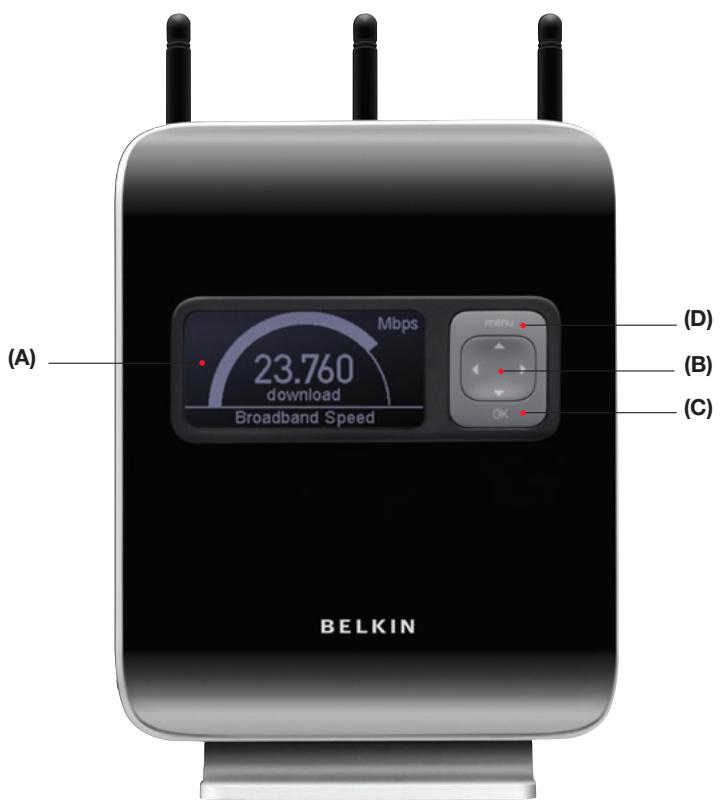
A. Interaktivives Display - Das interaktivige Display an der Vorderseite des N1 Vision Routers gezigt an, welche Funktionen aktiv sind.
B. 4-Wege-Bedienfeld - Das Bedienfeld ermöglich Bewegungen nach oben, nach unten, nach links und nach rechts, um die Anzeige des interaktiviven Displays zu ändern.
C. OK-Taste - Bei den meisten Anzeigen des interaktiviven Displays wird über die OK-Taste die gewünschte Funktion aktiviert.
D. Menu-Taste - Durch Druck auf diese Taste gelangen Sie zurück zur Menu-Anzeige des interaktiven Displays.
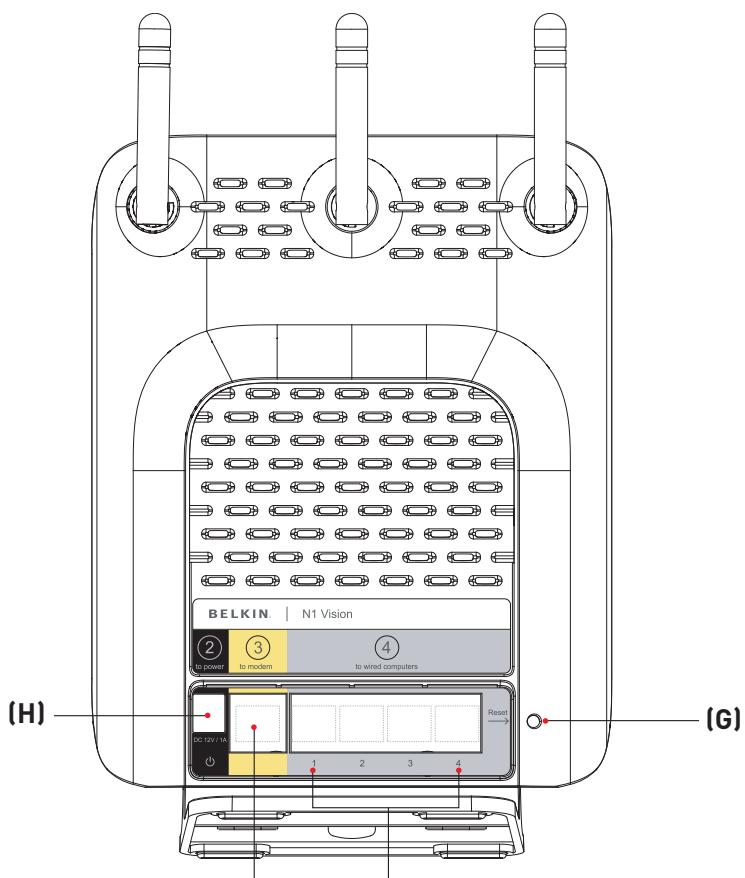
[F]
(E)
E. Computeranschluss - Grau - Schlieben Sie die Computer, die über Kabel vernetzt werden sollen, an diese Anschlusses an. Die Anschlusses sind RJ45-Anschlusses mit 10/100/1000-Auto-Negotiation und Auto-Uplink für standardmäßige UTP-Cat5- oder Cat6-Ethernet-Kabel. Diese Anschlusses sind mit den Nummern 1 bis 4 gekennzeichnet. Schlieben Sie ihren Computer mit dem enthaltenen grauen Kabel an einen dieser Anschlusses an.
F. Modemanschluss - Gelb - Diese Schnittstelle dient zum Anschlieben an das Kabel- oder DSL-Modem. Schlieben Sie das Modem mit dem Kabel, das im Lieferumfang des Modems enthalten war, an diesen Anschluss an. Wenn Sie ein anderes Kabel verwenden, Funktioniert das Kabelmodem möglicherweise nicht ordnungsgemäß.
G. Rücksetztaste - Die Rücksetztaste wird nur in seltenen Fällen besteht, wenn der N1 Vision Router nicht mehr korrekt arbeitet. Beim Zurücksetzen wird der N1 Vision Router in den Normalbetrieb versetzt. Die programmierten Einstellungen bleiben erhalten. Mit der Rücksetztaste konnen Sie auch die Werkseinstellungen wiederherstellen. Dies ist zum Beispiel nutzlich, wenn Sie das von Ihnen eingestellte Kennwort vergessen haben.
i. Zurücksetzen des N1 Vision Routers - Drücken Sie kurz die Rücksetztaste. Die N1 Vision Routeranzeigen blinken kurz auf. Die Betriebs-/Bereitschaftsanzaige beginnt zu blinken. Wenn die Betriebs-/Bereitschaftsanzaige weiter Dauerlicht anziegt, ist das Zurücksetzen abgeschlossen.
ii. Wiederherstellung der Werkseinstellungen - Halten Sie die Rücksetztaste zehn Sekunden lang gedrückt. Die N1 Vision Routeranzeigen blinken kurz auf. Die Betriebs-/Bereitschaftsanzeige beginnnt zu blinken. Wenn die Betriebs-/Bereitschaftsanzeige wieder Dauerlicht anziegt, ist das Wiederherstellen abgeschlossen.
H. Netzanschluss - Schwarz - Schlieben Sie das enthaltene Netzteil (12 V/1,25 A DC) an diesen Anschluss an.
Überprüfen Sie den Inhalt der Packung. Die Packung müsste Folgenden enthalten:
Kabellosen N1 Vision Router von Belkin
- Installationsanleitung
- CD mit Installationssoftware und Benutzerhandbuch
RJ45-Ethernet-Netzwerkkabel
Netzteil
Modemanforderungen – Ihr Kabel- oder DSL-Modem muss mit einer RJ45-Ethernet-Schnittstelle ausgestattet sein. Viele Modems besitzen eine RJ45-Ethernet-Schnittstelle und zudem einen USB-Anschluss. Wenn dies bei Ihr dem Modem der Fall und der USB-Anschluss bereits belegt ist, wird Ihnen bei der Installation gezeigt, wie Sie die RJ45-Schnittstelle verwenden. Wenn Ihr Modem nur über eine USB-Schnittstelle verfügbar, konnen Sie bei Ihr Internet-Provider einen anderen Modemtyp anfordern bzw. ein Modem erwerben, das mit einer RJ45-Ethernet-Schnittstelle ausgestattet ist.
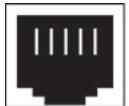
Ethernet
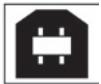
USB
Schritt 1 Hardware anschlieben
Folgen Sie den Anweisungen in der Installationsanleitung
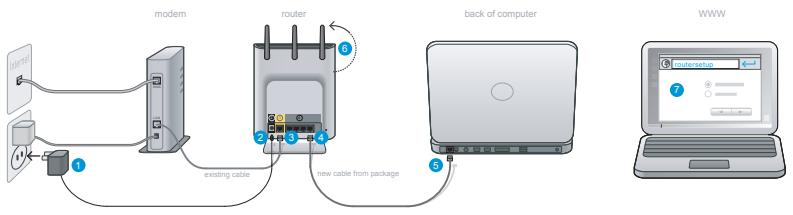
- Stecken Sie das Netzteil in eine ordnungsgemäß geerdete Steckdose.
- Schlieben Sie das andere Ende an den schwarzen Anschluss des N1 Vision Routers an..
- Ziehen Sie das Kabel, mit dem Modem und Computer verbunden sind** am Computer ab und schlieben Sie es an den gelben Anschluss des N1 Vision Routers an..
** Wenn Sie einen vorhandenen Router ersetzen,ziehen Sie das Kabel,mit welchem das Modem und der alte Router verbunden sind, am alten Router ab und schlieBen Sie es an den gelben Anschluss des N1 Vision Routers von Belkin an.
- Schließen Sie das neue Kabel (im Lieferumfang enthalten) an einen beliebigen grauen Anschluss des N1 Vision Routers an.
- Schlieben Sie das andere Kabelende an einen Netzwerkanschluss (Ethernet) am Computer an.
- Richten Sie die Antennen nach oben aus.
- Öffnen Sie mit diesen Computer einen Webbrowser. Der Installationsassistant von Belkin mFürste nun automatisch erschieren. Ist dies nicht der Fall, geben Sie „routersetup" (Routerinstallation) in die Browserzeile ein und drücken Sie auf die Eingabetaste (Enter).
Schritt 2 Einrichtung des N1 Vision Routers - mit Plug-and-Play
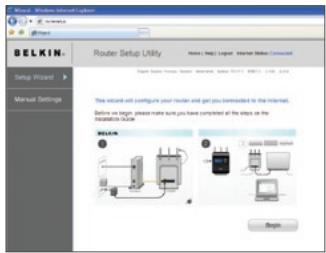
A. Öffnen Sie mit thisem Computer einen Webbrowser. Der Installationsassistent von Belkin müssen nun automatisch erschieren. Ist dies nicht der Fall, geben Sie „routersetup" (Routerinstallation) in die Browserzeile ein und drücken Sie auf die Eingabetaste (Enter).
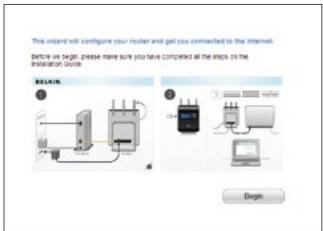
B. Der Plug-and-Play Installationsassistent mueste jetzt automatisch erscheinen. Überprüfen Sie, ob Sie alle Installationsschritte abgeschlossen haben, indem Sie auf „Begin" (Starten) klichen, um fortzufahren..
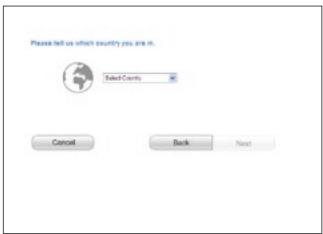
C. Wahlen Sie Ihr Standort im Dropout-Feld aus. Klichen Sie auf "Next" (Weiter), um fortzufahren.
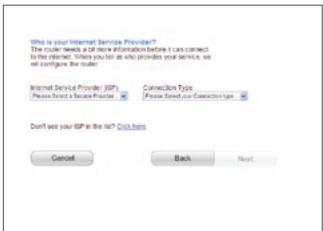
D. Wahlen Sie in der ↓Dropdown-Liste Ihren Internet-Provider (ISP) aus. Klichen Sie auf „Next" (Weiter), um fortzufahren.
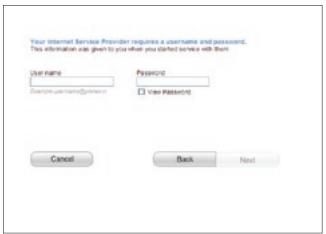
E. Wenn für Ihr Internetkonto ein Benutzername und ein Kennwort bestehtigt werden, erscheint ein Fenster (s. Abb.), in welchem Sie diese Daten eingeben können. Klichen Sie zum Speichern und zum Fortfahren auf „Next" (Weiter).
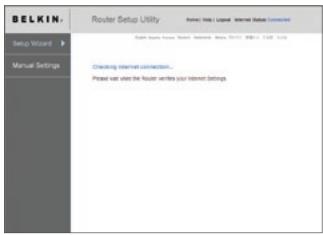
F. Der N1 Vision Router überprüft jetzt ihre Internetverbindung.
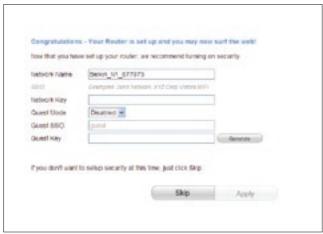
G. Das Fenster mit den Glückwünschen (Congratulations) wird angezeigt, wenn der N1 Vision Router eine Verbindung zum Internet herstellen kann. Sie haben die Installation Ihres neuen N1 Vision Routers von Belkin hiermit abgeschlossen und konnen nun surfen, indem Sie mit einem Browser eine Website öffnen. Sie konnen in thisem Fenster auch den Netzwerknamen ändern, einen Sicherheits Schlüssel für das Funknetzwerk einstellen oder den Gastmodus aktivieren.
Optionen
- Netzwerkname-Dies ist der Name des N1 Vision Routers.
- Netzwerkschluss – Erstellen Sie einen WPA-Schluss, indem Sie acht bis 63 alphanumeric Zeichen eingeben. Alle kabellos vernetzen Geräte brauchen diesen Schlüssel, um eine Verbindung zum N1 Vision Router herzustehen.
- Gastmodus – Wenn dieser Modus aktiviert ist, wird ein neuen Netzwerk erstellt, zu welchem Gäste eine Verbindung herstellen können. Sie erhalten jedoch keinen Zugriff auf Ihr anderes Netzwerk und die eingebundenen Netzwerkgeräte.
Interaktives Display - Das interaktivie Display des N1 Vision Routers bietet Ohnen eine praktische Übersicht über Netzwerkinformationen. Auf dem Display konnen Sie wichtige Routerstatus-Daten ablesen: z. B. Informationen über den Status der Internet-Verbindung oder Angaben über die Verwendung jedem einzelnen Geräts und die Geschwindigkeit der Internet-Verbindung. Zu den vielen Funktionen des Displays zahlen integrierte Hilfsfunktionen und Tipps zur Fehlerbehebung.

Start-Anzeige - Wenn der N1 Vision Router angeschlossen worden ist, entscheidt die Anzeige „Start", woran zu sehen ist, dass der N1 Vision Router gerade hochfährt.
Informationsanzeigen - Wenn der N1 Vision Router hochgefahren ist und der Plug-and-Play Router Installationsvorgang abgeschlossen worden ist, erscheint die erste einer Reihe von Anzeigen. Diese Anzeigen geben Ohnen eine Übersicht über den Netzwerkstatus. Drücken Sie auf die Pfeiltasten (>) oder (<) (nach rechts oder nach links), um sich diese Anzeigen nacheinander anzusehen. Eine detailierte Übersicht über die verschiedene Kategoriien finden Sie unter.
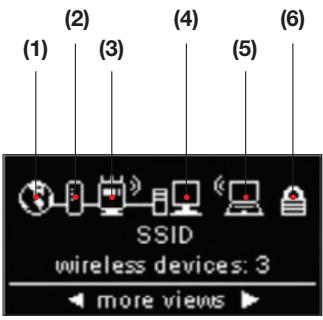
A. Netzwerkstatus - Wenn der N1 Vision Router angeschlossen worden ist, erscheint die Anzeige „Start", worden zu sehen ist, dass der N1 Vision Router gerade hochfahrt.
- Internetverbindung - Dieses Symbol zeigt an, wenn der N1 Vision Router eine Verbindung zum Internet hergestellt hat.
| AUS | Keine Internet-Verbindung ist erkannt worden |
| Weiβes Dauerlicht | N1 Vision Router ist mit dem Internet verbunden |
| Weiße Blinkanzeige | Die Internet-Verbindung wurde erkannt; der N1 Vision Router kann zurzeit keine Verbindung zum Internet herstellen |
- Modem-Verbindung - Dieses Symbol zeigt an, wenn eine Verbindung zwischen N1 Vision Router und Modem besteht.
| AUS | Es besteht keine Verbindung zu einem Modem |
| Weitere Dauerlicht | N1 Vision Router ist an ein Modem anganischlüssen und Funktioniert ordnungsgemäß |
| Weiße Blinkanzeige | Problem mit Modem (z. B. Fehler beim Hochfahren) |
- N1 Vision Router Funkstatus - Dieses Symbol zeit an, ob die Funkverbindung aktiviert ist.
| N1 Vision zeigt Funkverbindung an (mit Kurvenanzeige) | N1 Vision ist eingescheltet und kann mit Geräten, die kabellos oder mit Kabeln vernetzt sind, genutzt werden; Funkverbindung ist aktiviert. |
| N1 Vision zeigt verkabelte Verbindung an (ohne Kurvenanzeige) | N1 Vision ist eingescheltet und die Verbindung kann nur Geräten genutzt werden, die mit Kabeln vernetzt sind; Funkverbindung ist deaktiviert. |
- Verkabelte Computer - Dieses Symbol zeigt an, ob über Kabel vernetzte Geräte vorhanden sind.
| AUS | Über Kabel vernetztes Gerät ist nicht vorhanden |
| Weiße Dauerlicht | Über Kabel vernetzte(s) Gerät(e) ist/sind mit dem N1 Vision verbunden |
- Kabellos vernetzte Computer - Dieses Symbol zeigt an, ob über Funkverbindung eingebundene Geräte vorhanden sind.
| AUS | Ein kabellos vernetztes Gerät ist nicht vorhanden |
| Weiβes Dauerlicht | Kabellos vernetzte(s) Gerät(e) ist/sind mit dem N1 Vision verbunden |
- Sicherheit - Dieses Symbol zeigt an, ob die Sicherheitsfunktion des Funknetzwerks eingeschaltet ist.
| AUS | Sicherheitsfunktion ist ausgescheltet |
| WeiBes Dauerlicht | Sicherheitsfunktion ist eingeschaltet |
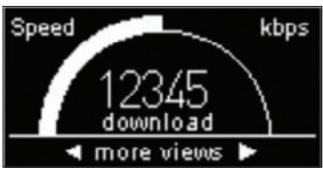
B. Breitband Download
Geschwindigkeitsmesser - Hier wird die aktuelle Geschwindigkeit beim Herunterlagen über die Internet-Verbindung angezeigt. Die Geschwindigkeit wird mit dem Geschwindigkeitsmesser gemessen und mit dem höchsten Wert, der seit der Aktivierung des N1Vision Routers gemeldet wurde, verglichen.
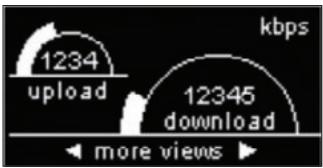
C. Breitband Upload/Download Geschwindigkeitsmesser - Hier wird die aktuelle Geschwindigkeit beim Hochladen und Herunterlagen über die Internet-Verbindung angezeigt. Die Geschwindigkeit wird mit dem Geschwindigkeitsmesser gemessen und mit dem hochsten Wert, der seit der Aktivierung des N1Vision Routers gemeldet wurde, verglichen.
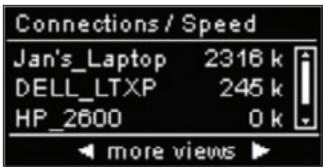
D. Verbindungen/Geschwindigkeit - Hier werden alle Geräte angezeigt, die derzeit eine Verbindung mit dem N1 Vision Router haben, sowie die Geschwindigkeit jeder Geräts beim Hochladen und beim Herunterlagen der Breitband-Daten.
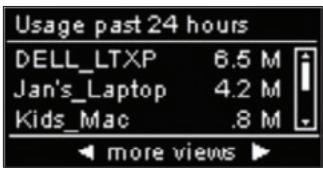
E. Letzte 24 Stunden - Hier werden alle Geräte angezeigt, die derzeit eine Verbindung mit dem N1 Vision Router haben, sowie deren Verwendung während der letzten 24 Stunden.
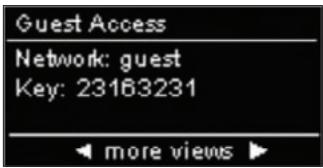
F. Gastzugriffsstatus - Hier wird angezeigt, ob der Gastzugriff aktiviert oder deaktiviert ist. Weitere Informationen zur Gastzugriffsfunktion finden Sie im Kapitel „Verwendend der Webgestützten Erweiterten Benutzeroberfläche" in thisem Benutzerhandbuch.
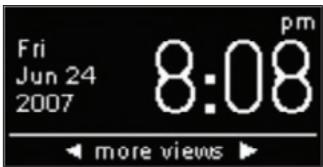
G. Datum und Uhrzeit - Hier werden Datum und Uhrzeit angezeigt. Zum Umschalten zwischen 12-Stunden-Uhr und 24-Stunden-Uhr drücken Sie auf die Pfeiltaste (nach oben oder nach unter).
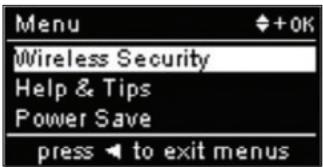
Menu-Anzeige - Drücken Sie auf die Taste „Menü", um einen Überblick über die Menu-Optionen zu erhalten. Die Menu-Option gibt Ohnen die Möglichkeit, Funktionen im N1 Vision-Router zu aktivieren. Im Folgenden werden die Eigenschaften der Menu-Funktionen erklärart.
A. Funksicherheit – Wahlen Sie die Sicherheitsfunktion, indem Sie auf „OK" drücken, um sich die Optionen anzusehen. Die Sicherheitsfunktion betet Ohnen folgende Optionen:
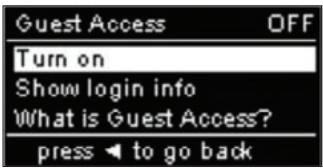
Gastzugriff -Wahlen Sie diese Option, um ein separates Netzwerk zu aktivieren, um Gästen die Möglichkeit zu geben, eine Internetverbindung herzustellen, ohne ihren Zugriff auf Ihr Netzwerk, ihre Computer und private Dateien zu gewähren.
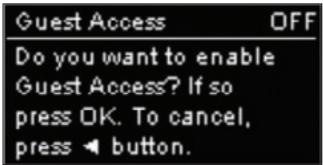
Wahlen Sie „Turn On" (Anschalten), um den Gastzugriff zu aktivieren. Um den Gastzugriff-Modus zu aktivieren, müssen Sie zuerst Wi-Fi Protected AccessTM (WPATM) in Ihr dem privaten Netzwerk aktivieren. Informationen hierzu finden Sie im Abschnitt „Einstellen der WPA-Sicherheitsfunktion" in thisem Benutzerhandbuch.
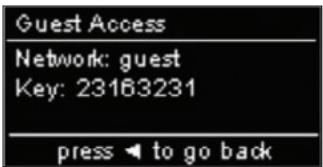
Wenn Sie sich den Name und das Kennwort des Netzwerks für den Gastzugriff ansehen wollen, wahren Sie die Option „Show login info" (Login-Info anzeigen).
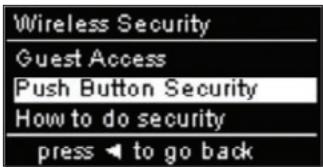
Sicherheit über Tastendruck Wahlen Sie diese Option, wenn Sie ihre Computer zur Verwendung von Wi-Fi Protected SetupTM (WPS) einstellen wollen. Die Verwendung von WPS ist keine Voraussetzung für eine Verbindung mit N1 Vision.
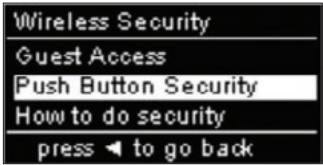
Zur Herstellung einer WPS-Verbindung wahren Sie die Option „New Connection" (Neue Verbindung). Dazu muss WPS auf dem Computer oder Gerät, das eine Verbindung mit N1 Vision hat, aktiviert sein. Sie müssen den WPS-Schalter Ihres Computers oder Geräts innerhalb von zwei Minuten drücken.
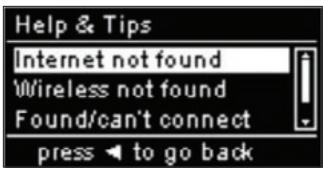
B. Hilfe und Tipps - Wahlen Sie diese Option, wenn Sie zusätzliche Informationen benötigen.
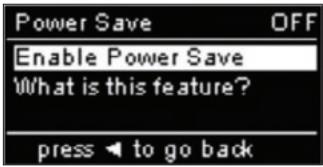
C. Energie sparen – Wahlen Sie diese Option, um Energie zu sparen oder wenn Sie das Display ausschalten wollen. Wenn die Energiesparfungtion eingeschaltet ist, besteht das Display innerhalb von zwei Minuten nach Interaktion mit einem Benutzer aus.
CD mit Installationssoftware - Der Installationsassistant von Belkin macht die Installation des N1 Vision Routers zum Kinderspiel. Dadurch konnen Sie ihren N1 Vision Router in weniger Minuten zum Laufen bringen. Zur Verwendung des Installationsassistenten muss der Windows 2000, XP oder Vista Computer direkt an das Kabel- oder DSL-Modem angeschlossen werden und die Internetverbindung muss während der Installation aktiv sein und Funktionieren. Ist dies nicht der Fall, müssen Sie den N1 Vision Router manuell konfigurieren, wie unter „Alternatives Einrichtungsverfahren" beschreiben. Wenn Sie ein anderes Betriebssystem als Windows 2000, XP oder Vista verwenden, müssen Sie den N1 Vision Router ebenfalls mit dem alternative Einrichtungsverfahren konfigurieren.
A. Schlieben Sie alle momentan laufenden Programme auf dem Computer. Schalten Sie eventuelle Firewall oder Software für den gemeinsamen Internetzugriff (Internet-Connection-Sharing Software) aus.
B. Legen Sie die CD in das CD-ROM-Laufwerk des Computers ein. Der Installationsassistant wird automatisch innerhalb von 15 Sekunden auf dem Bildschirm Hisnes Computers angezeigt. Klichen Sie auf „Go" (Weiter), um die Installationssoftware auszuführen. Folgen Sie den Anweisungen auf dem Bildschirm.
WICHTIGER HINWEIS: Führn Sie das Installationsprogramm auf dem Computer aus, der ab Schritt 1 - B direkt mit dem Router verbunden ist.
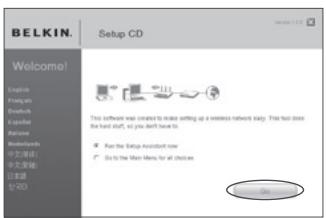
Wahlen Sie die gewünschte Sprache aus und klichen Sie dann auf „Go" (Starten), um den Installationsassistenten zu starten.
Hinweis für Benutzer von Windows:
Wenn der Installationsassistant nicht automatisch startet, wahlen Sie Ihr CD-ROM-Laufwerk unter „Arbeitsplatz" und doppelklicken Sie auf die Datei „Setup. exe", umihn zu starten.
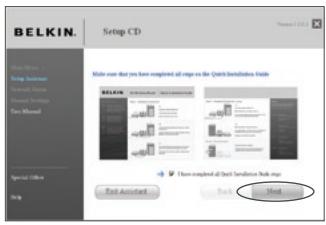
Bestätigung - Bestätigen Sie, dass Sie alle Schritte in der Installationsanleitung ausgeführten haben, indem Sie das Feld rechtsiben dem Pfeil markieren. Klichen Sie auf „Next" (Weiter), um fortzufahren.
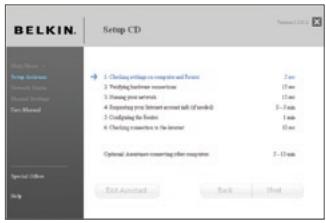
Fortschnitt -Jeder abgeschlossene Schritt der Installation wird gesondert angezeigt.
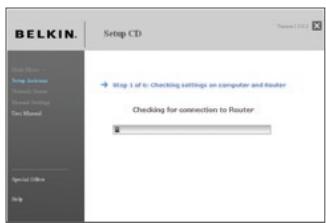
1.1 Überprüfen der Einstellungen - Der Assistant untersucht jetzt die Einstellungen Ihres Computers und ermittelt Informationen, die er später für die Verbindung des N1 Vision Routers mit dem Internet besteht.
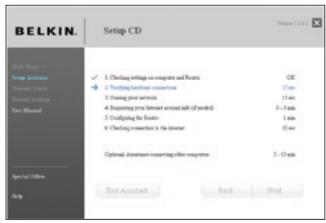
1.2 Überprüfen der Hardware-Verbindungen - Der Installationsassistent überprüft jetzt die Hardware-Verbindungen.
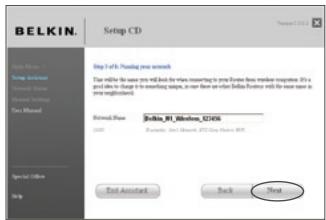
1.3 Benennung Ihres Netzwerks - Der Installationssassistent zeigt den vorgegebenen Namen des kabellosen Netzwerks oder SSID (Service Set Identifier) an. Dies ist der Name Ihres kabellosen Netzwerks, in welches ihre Computer oder andere Geräte mit kabellosen Adaptern eingebunden werden. Sie können entweder die Vorgabe übernehmen oder den Namenändern. Notieren Sie sich diesen Namen für zufünftige Verwendung. Klichen Sie auf „Next" (Weiter), um fortzufahren.
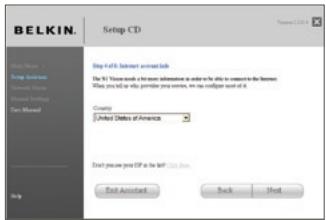
1.4 Anfordern der Daten Ihres Internetkontos (falls erforderlich) -
Wenn Sie für Ihr Internetkonto einen Anmeldenamen und ein Kennwort benötigen, erscheidt ein Fenster, das dem auf der linken SeiteGLEicht. Wahlen Sie in der Dropout-Liste ihren Standort oder Internet-Provider aus.
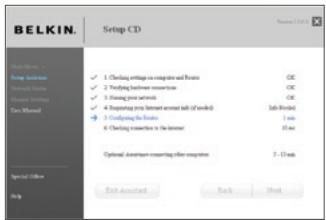
1.5 Konfigurieren des N1 Vision
Routers - Der Installationsassistent konfiguriert jetzt ihren N1 Vision Router, indem er ihm Daten zusendet undihn neu startet.itte befolgen Sie die Anweisungen auf dem Bildschirm.
Hinweis: Ziehen Sie während des Neustarts des N1 Vision Routers keine Kabel ab und schalten Sie den Router nicht aus. Ansonsten ist Ihr N1 Vision Router nicht Funktionfähig.
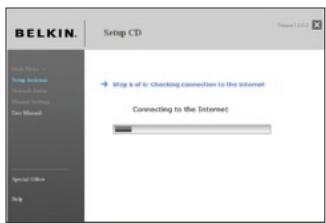
1.6 Überprüfen der Internetverbindung - Damit ist der Installationsvorgang so gut wie abgeschlossen. Der Installationsassistent überprüft jetzt ihre Internetverbindung.
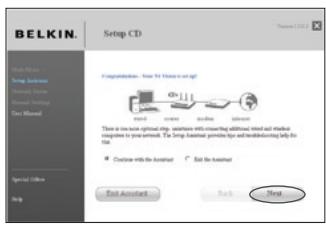
Herzlichen Glückwunsch - Sie haben die Installation Ihres neuen N1 Vision Routers von Belkin abgeschlossen. Das Fenster mit den Glückwünschen (Congratulations) wird angezeigt, wenn der Router eine Verbindung zum Internet herstellen kann. Sie können mit dem Surfen beginnen, indem Sie den Browser öffnen und zu einer beliebigen Website gehen.
Sie können den Installationsassistenten verwenden, um ihre anderen über Kabel oder kabellos vernetzten Computer so einzurichten, dass Sie eine Verbindung zum Internet herstellen können. Klichen Sie hierzu auf „Next" (Weiter). Wenn Sie erst später zusätzliche Computer mit dem N1 Vision Router verbinden wollen, wahren Sie „Exit the Assistant" (Den Assistenten schlieBen) und klichen Sie dann auf „Next" (Weiter).
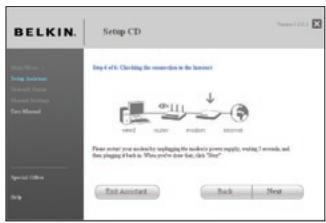
Fehlerbehebung - Sollte der Installationsassistent keine Internetverbindung herstellen konnen, erscheint these Fenster auf dem Bildschirm Folgen Sie zur Fehlerbehebung den Anweisungen auf dem Bildschirm.
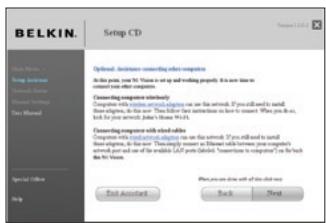
1.7 Optional: Hilfe bei der Einbindung weiterer Computer - Dieser optionale Schritt unterstützt Sie bei der Einbindung zusätzlicher über Kabel und kabellos vernetzer Computer in Ihr Netzwerk. Folgen Sie den Anweisungen auf dem Bildschirm.
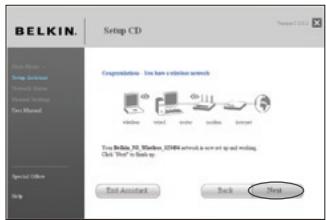
Herzlichen Glückwunsch - Wenn Sie überprüft haben, ob ihre anderen über Kabel und kabellos vernetzen Computer eine einwandfrei Verbindung haben, ist Ihr Netzwerk eingerichtet und betriebsbereit. Sie konnen nun im Internet surfen. Klichen Sie auf „Next" (Weiter), um zurück zum Hauptmenu zu gelangen.
Schritt 1 Hardware anschlieben
Folgen Sie den Anweisungen in der Installationsanleitung
S. Installationsanleitung oder Schritt 1: „Hardware anschließen" aus dem vorherigen Kapitel.
Schritt 2 Einstellungen des Computernetzwerks für die Nutzung eines DHCP-Servers
Hinweise hierzu findsie unter „Manuelles Konfigurieren der Netzwerkeinstellungen".
Schritt 3 Konfigurieren des N1 Vision Routers mit der Webgestützten Erweiterten Benutzeroberfläche
Mit Ihrh dem Browser konnen Sie auf die Webgestützte Erweiterte Benutzeroberfläche des N1 Vision Routers zugreifen. Geben Sie in die Adresszeile des Browsers „192.168.2.1" ein. (Lassen Sie alle weiteren Angaben wie „http://” und „www" weg.) Drücken Sie dann die Eingabetaste.
| Address | 192.168.2.1 |
Anmelden an den N1 Vision Router
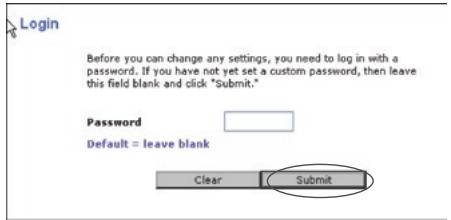
Im Browser wird die N1 Vision Router-Startseite angezeigt. Die Startseite kann bei jedem Benutzer angezeigt werden. Um Änderungen an den Einstellungen des N1 Vision Routers vornehmen zu konnen, müssen Sie sich anmelden. Klichen Sie auf eine der Schaltflächen „Anmelden" auf der Startseite, um das Anmeldefenster aufzurufen. Der N1 Vision Router wird ohne festgelegtes Kennwort geliefert. Lassen Sie die Kennwortzeile auf dem Anmeldefenster leer, und klichen Sie auf „Submit" (Absenden), um sich anzemelden.
Abmelden vom N1 Vision Router
Es kann nur ein Computer am N1 Vision Router angemeldet sein, wenn Änderungen an den Einstellungen vorgenommen werden sollen. Wenn sich ein Benutzer angemeldet hat, um Änderungen vorzunehmen, gibt es zwei Möglichkeit, um den Computer wieder abzumelden. Durch Klicken auf „Logout" (Abmelden) wird der Computer abgemeldet. Die Abmeldung kann auch automatisch erfolgen. Nach einer bestimmten Zeitspanne lauft die Anmeldung ab. Das voreingestellte Zeitlimit ist 10 Minuten. Es kann auf eine Zeit von 1 bis 99 Minuten geändert werden. Für weitere Informationen beachten Sie in thisem Handbuchitte den Abschnitt „Ändern der Einstellung für das Anmeldezeitlimit".
Übersicht über die Webgestützte Erweiterte Benutzeroberfläche
Wenn Sie die Erweiterte Benutzeroberfläche öffnen, sehen Sie zunachst die Startseite (s. Abb. auf der{nachsten Seite). Sie gibt einen Überblick über den Status und die Einstellungen des N1 Vision Routers. Alle weiteren Konfigurationsseiten können von dieser Seite aus abgerufen werden.
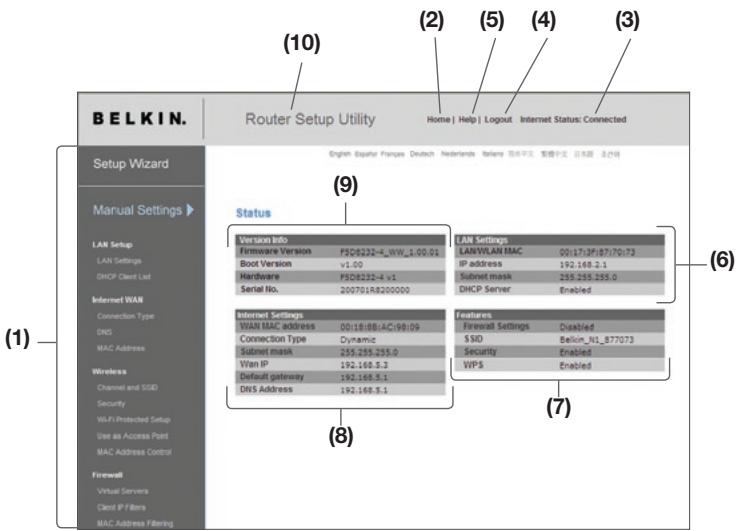
- Navigationslinks - Wenn Sie auf einen dieser Links klichen, gelangen Sie direkt auf eine Einstellungssite der Benutzeroberfläche. Die Links sind in mehrere Rubriken gegliedert und auf Registerkarten angeordnet, damit Sie die gesuchten Einstellungen leichter finden. Wenn Sie auf den violetten Reiter einer Registerkarte klichen, wird eine kurze Beschreibung der Registerfungtion angezeigt.
- Home-Schaltfläche - Die Home-Schaltfläche finden Sie auf jeder Seite der Erweiterten Benutzeroberfläche. Mit ihr gelangen Sie darüber auf die Startseite.
-
Internet-Statusanzeige – Diese Anzeige steht auf allen N1 Vision Routersen zur Verfügung. Sie gibt den Verbindungsstatus des N1 Vision Routers an. Erscheint die blaue Anzeige „Connected” (Verbunden), ist der N1 Vision Router mit dem Internet verbunden. Besteht keine Verbindung zum Internet, meldet die Anzeige „No connection" (keine Verbindung) in roten Lettern. Die Anzeige wird automatisch aktualisiert, wenn Sie die N1 Vision Routereinstellungen ändern.
-
An-/Abmeldeschaltfläche - Mit dieser Schaltfläche melden Sie sich am N1 Vision Router an oder ab. Wenn Sie am N1 Vision Router angemeldet sind, heißt die Schaltfläche „Logout" (Abmelden). Beim Anmelden gelangen Sie auf eine eigene Anmeldeseite, auf der Sie ein Kennwort eingeben,müssen. Wenn Sie sich am N1 Vision Router angemeldet haben, konnen Sie Änderungen an den Einstellungen vormehmen. Wenn Sie mit den Änderungen fertig sind, konnen Sie sich mit der Schaltfläche „Logout" (Abmelden) wieder vom N1 Vision Router abmelden. Weitere Hinweise zur Anmeldung finden Sie unter „Anmelden an den N1 Vision Router".
- Schaltfläche „Hilfe” – Mit der Schaltfläche „Help" (Hilfe) öffnen Sie die Hilfeseiten des N1 Vision Routers. Die Hilfe kann auf vielen Seiten mit der Option „more info" (Weitere Informationen) aufgerufen werden, die kein neiden Abschnittten angezeigt wird.
- LAN-Einstellungen – Ruft die LAN-seitigen Einstellungen des N1 Vision Routers ab. Sie können die Einstellungen ändern, indem Sie auf einen der Links (IP-Adresse, Subnetz-Maske, DHCP-Server) oder auf den Navigationslink „LAN” links auf dem Bildschirm klichen.
- Funktionen - Zeigt den Status des N1 Vision Router-NAT, der Firewall und der Funkfunktionen an. Sie können die Einstellungen ändern, indem Sie auf einen dieser Links oder auf einen der Navigationslinks links auf dem Bildschirm klichen.
- Interneteinstellungen – Zeigt die Internet- und WAN-seitigen Einstellungen des mit dem Internet verbundenen N1 Vision Routers an. Sie können die Einstellungen ändern, indem Sie auf einen dieser Links oder auf den Navigationslink „Internet/WAN" links auf dem Bildschirm klichen.
- Versios-Info - Ruft die Firmware-Version, Bootcode-Version, Hardwareversion und die Seriennummer des N1 Vision Routers ab.
- Seitenname - Die Seite, auf der Sie sich befinden, ist durch diesen Namegen gekennzeichnet. Er wird verwendet, wenn im Handbuch auf diese Seite verwiesen wird. Zum Beispiel verweist „LAN > LAN Settings" (LAN > LAN Einstellungen) auf die Seite „LAN Settings" (LAN-Einstellungen).
Schritt 4 Konfigurieren des N1 Vision Routers für die Verbindung mit dem Provider (ISP)
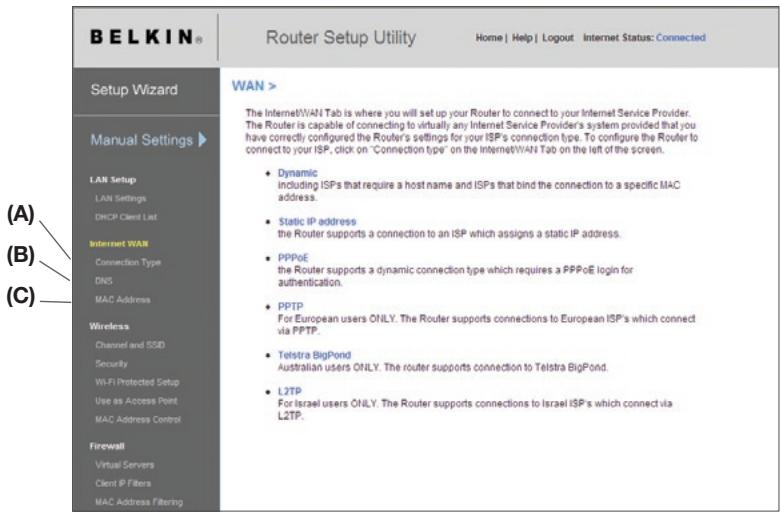
Auf der Registerkarte „Internet/WAN” richten Sie den N1 Vision Router für die Verbindung mit Ihr dem Provider ein. Der N1 Vision Router kann die Verbindung zu fast jedem Provider-System herstellen, sofern Sie die Routereinstellungen an den Verbindungstyp anpassen. Die Provider-Verbindungseinstellungen werden ihren vom Provider mitgeteilt. Um die vom Provider vorgeschriebenen Einstellungen am N1 Vision Router vorzunehmen, klichen Sie links auf dem Bildschirm auf „Connection Type" (A) (Verbindungstyp). Wahlen Sie den verwendeten Verbindungstyp aus. Wenn Sie vom Provider DNS-Einstellungen erhalten haben, klichen Sie auf „DNS"(B), um die DNS-Adressangaben für Provider einzugeben, die besondere Einstellungen verlangen. Wenn Sie auf „MAC address" (C) (MAC-Adresse) klichen, konnen Sie die MAC-Adresse Ihres Computers klonen oder eine WAN-MAC-Adresse eingeben, soweit vom Provider verlangt. Wenn Sie alle Einstellungen vorgenommen haben, meldet die Statusanzeige „Connection OK" (Verbindung OK), wenn der N1 Vision Router korrekt konfiguriert wurde.
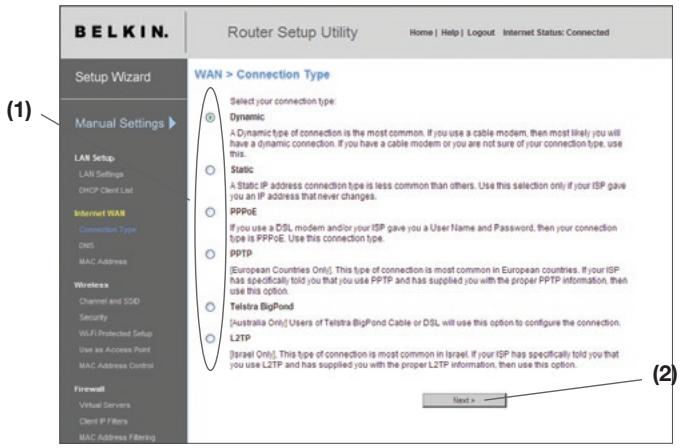
Einstellen des Verbindungstyps – Auf der Seite „Connection Type” (Verbindungstyp) konnen Sie den verwendeten Verbindungstyp einstehen. Klichen Sie hierzu auf die entsprechende Schaltfläche (1) geben dem Verbindungstyp und klichen Sie dann auf „Next" (2) (Weiter).
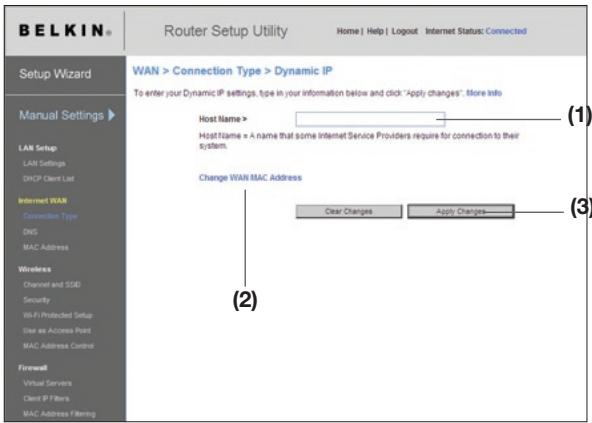
Einstellen des Provider-Verbindungstyps auf Dynamische IP
Die meisten Kabelmodems arbeiten mit einem dynamischen Verbindungstyp. Für die Verbindung zum Provider genugt es davon mehr meistens, wenn Sie die Typoption „Dynamisch" wahlen. Für manche dynamischen Verbindungstypen muss ein Hostname angegeben werden. Wenn Ihnen ein Hostname zugewiesen wurde, können Sie ohim entsprechenden Feld eintragen. Der Hostname wird Ihnen vom Provider zugewiesen. Bei bestimmten dynamischen Verbindungen müssen Sie die MAC-Adresse des PCs klonen, der ursprünglich mit dem Modem verbunden war.
- Host-Name - Hier können Sie einen Hostnamen eintragen, den der Router dem Provider meldet. Geben Sie den Hostnamen ein, und klichen Sie auf „Apply Changes"(3) (Änderungen übernehmen). Wenn Ichn den Provider keinen Hostnamen zugewiesen hat oder wenn Sie sich nicht daran erinnern können, setzen Sie das Feld leer.
- Ändern der WAN-MAC-Adresse - Wenn Ihr Provider zur Verbindung mit dem Service eine bestimmte MAC-Adresse verlangt, können Sie sie eingeben oder mit thisem Link die MAC-Adresse des aktuellen Computers klonen.
Einstellen des Provider-Verbindungstypes auf Statische IP
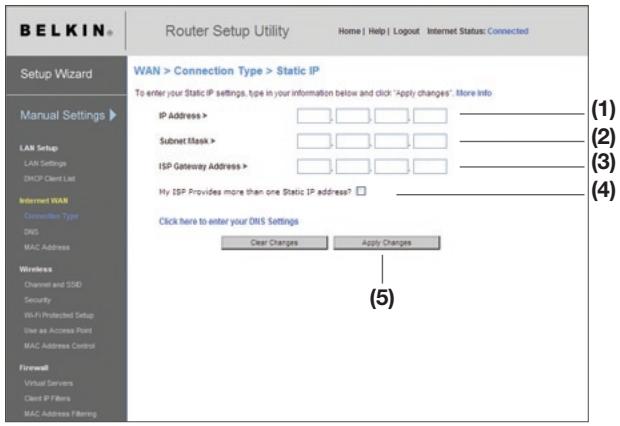
Statische IP-Adressen werden seltener als andere Verbindungstypen verwendet. Falls Ihr Provider mit staatlichen IP-Adressen arbeitet, müssen Sie die IP-Adresse, die Subnetz-Maske und die Provider-Gateway-Adresse küssen. Diese Informationen erhalten Sie bei Ihr dem Provider. Meistens sind sie in den Anmeldeunterlagen enthalten. Geben Sie ihre Informationen ein und klichen Sie dann auf „Apply Changes" (5) (Änderungen übernehmen). Wenn Sie die Einstellungen übernommen haben, meldet die Statusanzeige „connection OK" (Verbindung OK), wenn der Router korrekt konfiguriert wurde.
- IP-Adresse - Die IP-Adresse wird vom Provider (ISP) vergeben. Geben Sie die IP-Adresse hier ein.
- Subnetz-Maske -Vom Provider vergeben. Geben Sie hier die Subnetz-Maske ein.
- ISP-Gateway-Adresse -Vom Provider (ISP) vergeben. Geben Sie die Gateway-Adresse Ihres Providers hier ein.
- Mein Provider stellt mehr als eine staatische IP-Adresse zur Verfügung - Wenn Ihr ISP Ihnen mehr als eine staatische IP-Adresse zuteilt, ist Ihr N1 Vision Router in der Lage, bis zu fünf staatische WAN-IP-Adressen zu verwalten. Wahlen Sie die Option „My ISP provides more than one static IP address" (Mein Provider hat mir mehrere staatische IP-Adressen zugeteilt) und geben Sie die weiteren Adressen ein.
Einstellen des ISP-Verbindungstyps auf PPPoE
Die meisten DSL-Anbieter nutzen den Verbindungstyp PPPoE. Wenn Sie per DSL-Modem mit dem Internet verbunden sind, erfolgt die Anmeldung an den Service des Providers möglicherweise über PPPoE. Wenn ihre Internetverbindung zu Hause oder im Büro ohne Modem auskommt, können Sie bereits PPPoE verwenden.
Ihr Verbindungstyp ist PPPoE, wenn folgende Voraussetzungen zuteffen:
- Ihr Internetprovider hat Ihnen einen Benutzernamen und ein Password gegeben und diese Angaben sind zum Herstellen der Internetverbindung erforderlich.
- Ihr Internetprovider hat Ihn den für die Internetverbindung Software wie WinPOET oder Internet300 gefelwert.
- Ein Doppelklick auf ein Desktop-Symbol ist (zusätzlich zum Browser) erforderlich, um ins Internet zu gelangen.
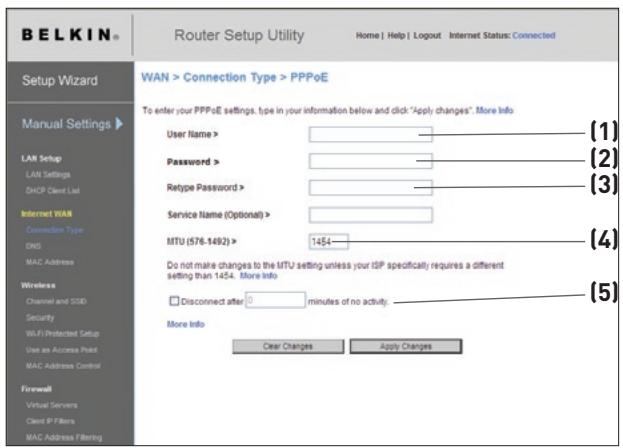
- Benutzername – In these Feld情况进行 Sie den Benutzernamen ein, den Ihnen der Provider zugewiesen hat.
- Kennwort - Hier geben Sie das Kennwort ein. Geben Sie es zur Bestätigung zusätzlich im Feld „Retype Password" (Kennwort erneut eingeben) ein.
- Servicename - Ein Servicename wird nur setzen von Internetproviderern bereits. Wenn Sie nicht wissen, ob dies bei Ihr dem Provider der Fall ist,让他们 sie die siches Feld leer.
- MTU - Die MTU-Einstellungarf nicht geändert werden, es sei dessen, Ihr Provider verlangt ausrücklich eine bestimmte MTU-Einstellung. Änderungen an der MTU-Einstellung konnen zu Problemen mit der Internetverbindung führen wie Trennung vom Internet, langsamen Verbindungen und Fehlern bei der Arbeit mit Internetanwendungen.
- Trennen nach X... - Die Funktion „Disconnect" (Trennen) dient zur automatischen Trennung des N1 Vision Routers vom Internet, wenn eine bestimmte Zeit lang keine Aktivität mehr festgestellt wird. Wenn Sie diese Option aktivieren und zum Beispiel „5" in das Feld „Minute" eingeben, wird der N1 Vision Router nach fünf Minuten Inaktivität vom Internet getrennt. Diese Option soll nur verwendet werden, wenn ihre Internet-Nutzung nach Zeit abgerechnet wird.
Einstellen des Provider-Verbindungstyps auf Point-to-Point Tunneling Protocol (PPTP)
[Nur für Länder in Europa] Bestimmte Provider bieten eine Verbindung mit dem PPTP-Protokoll an, das in Europahäufig verwendet wird. Hierbei wird eine direkte Verbindung zum System des Providers hergestellt. Geben Sie im entsprechenden Feld die Informationen ein, die Sie vom Provider erhalten haben. Klichen Sie danach auf „Apply Changes" (Änderungen übernehmen).(9). Wenn Sie die Einstellungen übernommen haben, meldet die Statusanzeige „connection OK" (Verbindung OK), wenn der N1 Vision Router korrekt konfiguriert wurde.
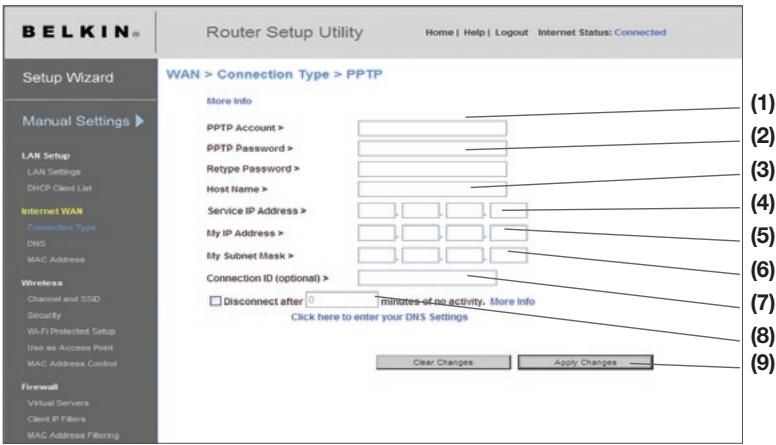
- PPTP-Konto - Vom Provider vergeben. Geben Sie hier den PPTP-Kontonamen ein.
- PPTP-Kennwort - Hier geben Sie das Kennwort ein. Geben Sie es zur Bestätigung zusätzlich im Feld „Retype Password" (Kennwort erneut eingeben) ein.
- Host-Name - Vom Provider vergeben. Bittegeben Sie den Hostnamen hier ein.
- Service-IP-Adresse - Vom Provider vergeben. Geben Sie die Service-IP-Adresse hier ein.
-
Meine IP-Adresse - Vom Provider vergeben. Geben Sie die IP-Adresse hier ein.
-
Meine Subnetz-Maske - Vom Provider vergeben. Geben Sie die Subnetz-Maske hier ein.
- Verbindungs-ID (optional) - Vom Provider vergeben Wenn Sie vom Provider keine Verbindungskennung erhalten haben, halten Sie das Feld leer.
- Trennen nach X... - Die Funktion „Disconnect" (Trennen) dient zur automatischen Trennung des N1 Vision Routers vom Internet, wenn eine bestimmte Zeit lang keine Aktivität mehr festgestellt wird. Wenn Sie diese Option aktivieren und zum Beispiel „5" in das Feld „Minute" eingeben, wird der N1 Vision Router nach fünf Minuten Inaktivität vom Internet getrennt. Diese Option soll nur verwendet werden, wenn ihre Internet-Nutzung nach Zeit abgerechnet wird.
Einstellen des Verbindungstypes für Telstra® BigPond
[Nur Australien]. Ihr Benutzername und Ihr Kennwort werden von Telstra BigPond vergeben. Geben Sie diese Informationen unter ein. Wahlen Sie ihren Bundesstaat im ↓Drought-Menu aus(1) aus. Dadurch wird die IP-Adresse automatisch eingetragen. Wenn ihre Anmeldeserveradresse nicht mit der Vorgabe übereinstimmt, können Sie die richtige IP-Adresse manuell eingeben. Markieren Sie hierzu das Kontrollkastchen „User decide login server manually" (4) (Manuelle Nutzer-Serveranmeldung) und geben Sie die korrekte Adresse im Feld „Login Server" (5) (Anmeldeserver) ein. Klicken Sie nach der Eingabe ihrer Informationen auf „Apply Changes"(6) (Änderungen übernehmen). Wenn Sie die Einstellungen übernommen haben, meldet die Statusanzeige „connection OK" (Verbindung OK), wenn der N1 Vision Router korrekt konfiguriert wurde.
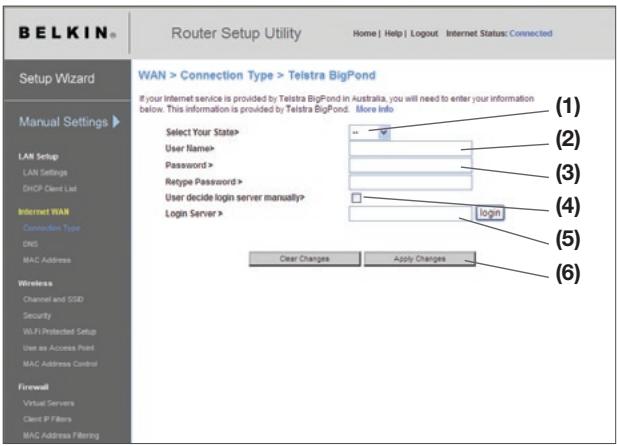
- Standortauswahl – Wahlen Sie ihren Bundesstaat im Dropdown-Menu (1) aus.(1). Im Feld „Login Server" wird automatisch eine IP-Adresse eingetragen. Wenn sie sich aus irgendem Grund von der Adresse unterscheidet, die Sie von Telstra erhalten haben, können Sie die Adresse des Anmeldeservers manuell eintragen. Siehe „Benutzer entscheidet sich für manuelle Serveranmeldung" (User Decide Login Server Manually) (4).
- Benutzername - Vom Provider vergeben. Geben Sie hier ihren Benutzernamen ein.
-
Kennwort - Hier geben Sie das Kennwort ein. Geben Sie es zur Bestätigung zusammen im Feld „Retype Password" (Kennwort erneut eingeben) ein.
-
Manuelle Nutzer-Serveranmeldung -Wenn ihre Anmeldeserver-IP-Adresse im ↓Downtown-Menu „Select Your State" (1)(Standortauswahl) nicht aufgeführrt wird, können Sie die richtige Adresse manuell eingeben. Markieren Sie hierzu das Kontrollkästchen „Manually Enter Server IP Address" (Manuelle Eingabe der Server-IP-Adresse), und geben Sie im Feld „Login Server" (5) (Anmeldeserver) die korrekte Adresse ein..
Festlegen individueller DNS-Einstellungen
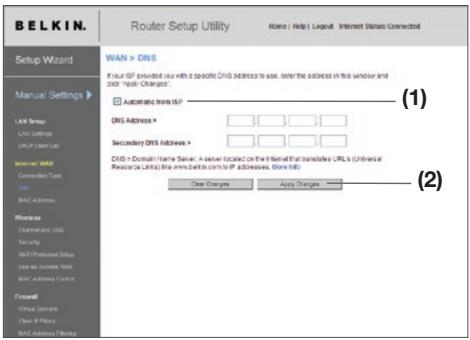
Als DNS (Domain Name Server) wird ein Server im Internet bezeichnet, der URLs wie „www.belkin.com" zu IP-Adressen auflöst. Bei denen Providern ist es nicht erforderlich, diese Angaben über den Router anzugegeben. Wenn Ihnen der Provider keine bestimmte DNS-Adresse mitgeteilt hat, markieren Sie das Feld „Automatic from ISP"(1) (automatisch vom Provider). Wenn Sie einen statischen Verbindungstyp verwenden, müssen Sie möglicherweise eine bestimmte DNS-Adresse sowie eine sekundäre DNS-Adresse angegeben, damit die Verbindung ordnungsgemäß Funktioniert. Wenn Sie mit einem dynamischen Verbindungstyp oder PPPoE arbeiten, müssen Sie wahrscheinlich keine DNS-Adresse eingeben. Lassen Sie dann das Kontrollkästchen „Automatic from ISP" (Automatisch vom ISP) markiert. Um die DNS-Adresseinstellungen einzuben, deaktivieren Sie das Kontrollkästchen „Automatic from ISP" (Automatisch vom ISP), und geben Sie die DNS-Einträge in die entsprechenden Felder ein. Klichen Sie auf „Apply Changes" (2) (Änderungen übernehmen), um die Einstellungen zu speichern.
Einrichten der WAN-MAC-Adresse
Alle Netzwerkkomponenten wie Karten, Adapter und Router besitzen eine eindeutige Seriennummer, die als MAC-Adresse bezeichnet wird. Ihr Anbieter erkennt die MAC-Adresse des Adapters Hiss Computers und erlaubt nur den Zugriff these Computers auf die Internetdienste. Wenn Sie den N1 Vision Router installieren, erkennt der Provider dessen Adresse und unterbindet möglicherweise die Verbindung. Belkin hat davon die Möglichkeit entwickelt, die MAC-Adresse des Computers in den Router zu kopieren (Klonen). Die MAC-Adresse wird dann vom Providersystem als die ursprüngliche MAC-Adresse erkannt, so dass es die Verbindung zulässst. Wenn Sie nicht wissen, ob der Provider die ursprüngliche MAC-Adresse verlangt, klonen Sie einfach die MAC-Adresse des Computers, der ursprünglich an das Modem angeschlossen war. Das Klonen der Adresse verursacht keine Probleme im Netzwerk.
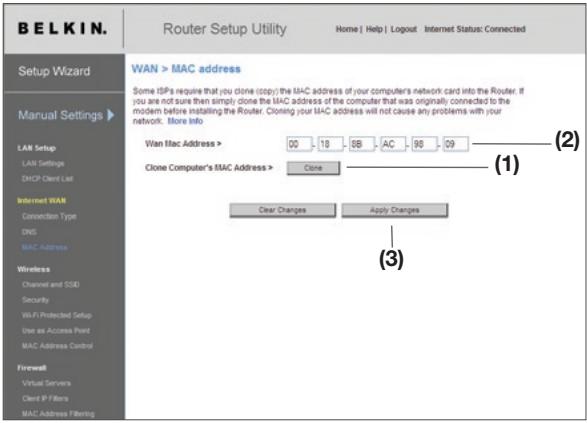
Klonen der MAC-Adresse - Achten Sie beim Klonen der MAC-Adresse darauf, dass Sie den Computer verwenden, der URSPRÜNGLICH an das Modem angeschlossen war, bevor Sie den N1 Vision Router installierten. Klicken Sie auf die Schaltfläche „Clone" (1) (Klonen). Klicken Sie auf „Apply Changes" (3)(Änderungen übernehmen). Ihr MAC-Adresse wurde in den N1 Vision Router kopiert.
Eingabe einer spezifischen MAC-Adresse – In bestimmten Fällen benötigten Sie möglicherweise eine spezielle WAN MAC-Adresse. Sie konnen sie manuell auf der Seite „MAC Address" (MAC-Adresse) eingeben. Geben Sie die MAC-Adresse in die vorgesehenen Felder (2) ein und speichern Sie die Änderungen, indem Sie auf „Apply Changes" (3) Änderungen übernehmen) klichen. Die WAN-MAC-Adresse des N1 Vision Routers wird jetzt auf die eingebene MAC-Adresse umgestellt.
Mit Ihr hem Browser konnen Sie auf die Webgestützte Erweiterte Benutzeroberfläche des N1 Vision Routers zugreifen. Geben Sie in die Adresszeile des Browsers „192.168.2.1" ein. (Lassen Sie alle weiteren Angaben wie „http://” und „www" weg.) Drücken Sie dann die Eingabetaste.
Address
192.168.2.1
Im Browser wird die N1 Vision Router-Startseite angezeigt.
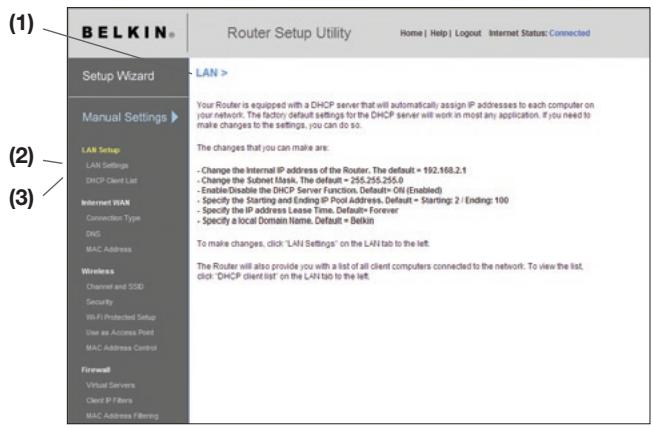
Anzeigen der LAN-Einstellungen - Durch Klicken auf den Reiter der Registerkarte „LAN" (1) öffnen Sie die Hauptseite der LAN-Einstellungen. Hier finden Sie eine kurze Beschreibung der Funktionen. Wenn Sie die Einstellungen überprüfen oder ändern möchten, klichen Sie auf „LAN Settings" (2) (LAN-Einstellungen). Mit DHCP Client List (3) (DCHP-Client-Liste) rufen Sie die liste der eingebundenen Computer ab.
Erweiterten Benutzeroberfläche
Ändern der LAN-Einstellungen - Hier konnen Sie alle Einstellungen für die interne LAN-Konfiguration des N1 Vision Routers überprüfen und ändern.
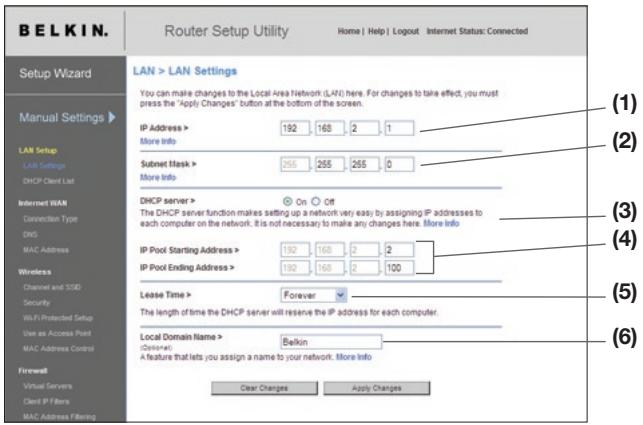
- IP-Adresse - These IP-Adresse ist die interne IP-Adresse des N1 Vision Routers. Die Standard-IP-Adresse ist 192.168.2.1. Um die erweiterte Konfigurationsoberfläche zu öffnen, geben Sie diese IP-Adresse in die Adresszeile Ihrbs Editors ein. Bei Bedarf können Sie die Adresse ändern. Geben Sie hierzu die neue IP-Adresse ein und klichen Sie auf „Apply Changes" (Änderungen übernehmen). Achten Sie darauf, dass Sie eine nicht routbare IP-Adresse wahren. Beispiele für nicht routbare IP-Adressen:
192.168.x.x (x steht fur eine Zahl zwischen 0 und 255)
10.x.x.x (x steht fur eine Zahl zwischen 0 und 255)
-
Subnetz-Maske - Die Subnetz-Maske muss nicht verändert werden. Dies ist eine eigene, erweiterte Funktion des Routers von Belkin. Sie können die Subnetz-Maske ändern, falls erforderlich. Sie sollen den dies jedoch NICHT ohne besonderen Grund tun. Die Standardeinstellung ist „255.255.255.0".
-
DHCP-Server - DHCP-Serverfunktion vereinfacht die Einrichtung eines Netzwerkes dadurch, dass die IP-Adressen automatisch jedem Computer im Netzwerk zugewiesen werden. Die Standardeinstellung ist „On" (An). Der DHCP-Server kann bei Bedarf ausgeschelt werden. In diesen Fall muss eine staticiche IP-Adresse manuell für jeder Computer im Netzwerk eingegeben werden. Um den DHCP-Server zu deaktivieren, wahren Sie „Off" (Aus) und klichen auf „Apply Changes" (Änderungen übernehmen).
- IP-Pool - Der IP-Pool beinhaltet alle IP-Adressen, die für die Vergabe dynamischer IP-Adressen an Computer im Netzwerk zur Verfügung stehen. Die Vorgabe ist 2-100 (99 Computer). Wenn Sie diese Zahländern möchen, geben Sie eine neue Start- und eine neue Endadresse ein und klichen auf „Apply Changes" (Änderungen übernehmen). Der DCHP-Server kann 100 IP-Adressen automatisch zuweisen. Das heißt, dass der IP-Adressen-Pool, den Sie festlegen, hochstens 100 Computer umfasst. Wenn Sie zum Beispiel mit der Adresszahl 50 beginnen, muss die Endzahl kleiner oder gleich 150 sein, damit das Limit von 100 Clients nicht übersritten wird. Die Start-IP-Adresszahl muss kleiner sein als die Endzahl.
- Frist - Die Länge der Zeit, in der der DHCP-Server die IP-Adresse für jeder Computer reservieren wird. Es wird empfohlen, die Vorgabe „Forever" (Unbefristet) beizubehalten. Die Vorgabe bedeutet, dass sich die IP-Adresse eines Computers nicht mehr ändert, nachdem sie vom DHCP-Server zugewiesen wurde. Wenn Sie eine andere Frist einstellen, zum Beispiel einen Tag oder eine Stunde, wird die IP-Adresse nach dem Fristablauf freigegeben. Daher kann sich die IP-Adresse eines Computers im Laufe der Zeit ändern. Wenn Sie eine weiterführende Funktion des N1 Vision Routers wie DMZ oder Client-IP-Filter eingestellt haben, sind Sie an die IP-Adresse gebunden. Daher sollte die IP-Adresse beibehalten werden.
- Lokaler Domännname - Die Standardeinstellung lautet „Belkin". Sie können einen lokalen Domännamen (Netzwerknamen) für Ihr Netzwerk festlegen. Diese Einstellung muss normalerweise nicht geändert werden, sowie ihrerseits kein bestimmer Grund vorliegt. Sie können den Namen für Ihr Netzwerk frei wahren, z. B. „MEIN NETZWERK".
Erweiterten Benutzeroberfläche
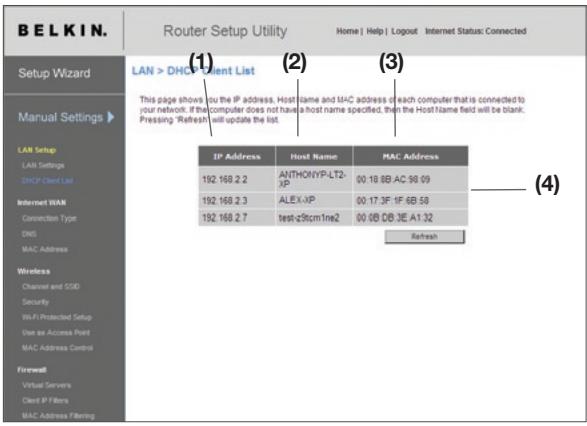
Ansicht der DHCP-Client-Liste - Sie können sich die Computer auflisten halten, die mit dem Netzwerk verbunden sind (auch als Clients bezeichnet). Die Beste gibt die IP-Adresse der Computer an (1) ihre Hostnamen (2) (soweit zugewiesen) und die MAC-Adresse (3) ihrer Netzwerkkadapter. Mit der Taste „Refresh" (4) (Aktualisieren) bringen Sie die Beste auf den neusten Stand. Dadurch werden alle Änderungen sightbar.
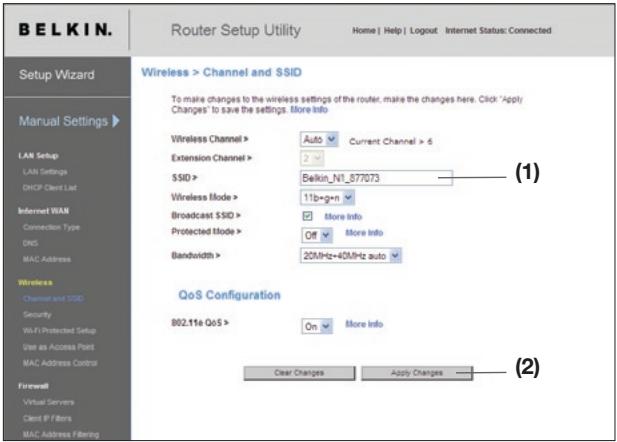
Konfigurieren der Einstellungen des kabellosen Netzwerks – Auf der Registerkarte „Wireless" (Funknetz) können Sie die Einstellungen des kabellosen Netzwerks ändern. Sie können Änderungen am Namen des kabellosen Netzwerks oder Service Set Identifier (SSID), am Betriebskanal und an der Sicherheitsverschlussung vornehmen und den N1 Vision Router zur Nutzung als Access Point konfigurieren.
Erweiterten Benutzeroberfläche
Ändern des Netzwerknamens (SSID) - Zur Kennzeichnung Ihres kabellosen Netzwerks dient die sogenannte SSID, der Netzwerkname. Die SSID ist der Name Ihres Netzwerks. Der voreingestellte Name des N1 Vision Routers ist „Belkin N1 Wireless", gefolgt von sechs Zeichen, die nur für ihren Router vergaben wurden. Der Name Ihres Netzwerks lautet etwas „Belkin_N1_Wireless_123456". Sie können einh beliebig verändern oder die Vorgaben beibehalten. Sind im Funkgebiet weitere kabellose Netzwerke in Betrieb, sollen den Sie bei der Änderung des Netzwerknamen einen Namen wahren, der sich von denen der anderen kabellosen Netzwerke unterscheidet. Sie können die SSID ändern, indem Sie die gewünschte SSID eingeben (1) und auf „Apply Changes" (2) (Änderungen übernehmen) klichen. Die Änderung wird unmittelbar wirsam. Wenn Sie die SSID ändern, müssen ihre kabellos vernetzen Computer ggf. an den neuen Netzwerknamen angepasst werden. Informationen zur Vornahme dieser Änderung finden Sie in der Dokumentation Ihres kabellosen Netzwerkadapters.
Hinweis: Überprüfen Sie regelmäßig, ob es Firmware-Updates gibt. Gehen Sie dazu zur Seite „Utilities > Firmware update" (Dienstprogramme > Firmware aktivisieren). Neuere Firmware kann Problemelös, das Funknetz mit neuen Märklichkeiten ausstatten und/oder die Leistung des kabellosen Netzwerks verbessern (s. S. 75).
Erweiterten Benutzeroberfläche
Ändern des Funkkanals - Sie können aus einer Anzahl Kanäle auswahlen - in den Vereinigten Staaten gibt es 11 und in Großbritannien und den meisten anderen Ländern Europas 13. In weniger Ländern gelten abweichende Funkvorschriften. Der N1 Vision Router ist für den zulässigen Betrieb Ihr's Landes konfiguriert. Bei Bedarf können Sie den Canal wechseln. Sind im Funkgebiet weitere kabellose Netzwerke in Betrieb, sollen den Sie für Ihr Netzwerk einen Canal wahren, der von diesen nicht genutzt wird.
Verwendung des Funkmodus - Über diesen Schalter stellen Sie den Funkmodus des Routers ein. Es gibt verschiedene Modi.
Hinweis: Zur Aktivierung mancher Modi ist möglicherweise ein Firmware-Update erforderlich.
- 802.11b+g+n - Verwenden Sie diesen Modus, wenn 802.11b-, 802.11g- und 802.11n-kompatible Geräte in das Netzwerk eingebunden werden sollen.
- Off (Deaktiviert) – In this modus wird der Access Point des N1 Vision Routers ausgescheltet, so dass keine kabellosen Geräte Zugriff auf Ihr Netzwerk erhalten. Das Ausschalten dieser Funktion ist eine sehr gute Methode, Ihr Netzwerk abzuschern, wenn Sie eine Zeit lang nicht zu Hause sind, oder Sie diese Funktion des N1 Vision Routers eine Zeit lang nicht benötigen.
Einstellen der Bandbreite – Über diesen Schalter stellen Sie die Bandbreite des N1 Vision ein. Es gibt verschiedene Modi:
1) Nur 20 MHz - Bei der Einstellung des N1 Vision Routers auf diesen Modus wird das Gerät mit 40 MHz betrieben. Diese Modus ist kompatibel mit Geräten, die dem Standard N1, dem Entwurf des 802.11n-Standards und den Standards 802.11g und 802.11b entsprechen, aber beschränkt Geräte, die dem Standard N1 und dem Entwurf des Standards 802.11n entsprechen, auf die Häfte Ihrer Bandbreite. Die Reduzierung der Bandbreite auf den Betrieb mit „Nur 20 MHz" kann Probleme im Funknetzlös.
2) 20MHz/40MHz Auto - Wenn Sie diese Einstellung verwenden, können Sie automatisch zwischen Betrieb mit 20 MHz und 40 MHz umschalten. Diese Modus ermöglicht den Betrieb mit 40 MHz, um die maximale Geschwindigkeit bei N1-Geräten, die dem Entwurf des Standards 802.11n entsprechen, zu erzielen, wenn die Umstände dies zulassen. Wenn ein ätherer Access Point mit dem Standard 802.11g verwendet wird und einen angrenzenden Sekundärkanal belegt, kehrt der N1 Vision Router automatisch in den Betrieb mit 20 MHz zurück, damit die Kompatibilität gewährleistet wird. Wir empfehlen Ohnen, diesen Modus als Standardeinstellung zu verwenden.
Verwendend der Funktion „Broadcast SSID" (SSID rundsenden)
Hinweis: Diese weiterführende Funktion solle nur von erfahrenen Benutzern bedient werden. Aus Sicherheitsgründen konnen Sie festlegen, dass die SSID Ihres Netzwerks nicht gesendet wird. Danach wird Ihr Netzwerkname so verborgen, dass er über die Standortübersicht von anderen Computern nicht erkannt wird. Sie stellen das Senden der SSID ab, indem Sie das Kontrollkästchen „Broadcast SSID" (SSID rundsenden) deaktivieren und dann auf „Apply Changes" (Änderungen übernehmen) klichen. Die Änderung wird unmittelbar wirksam. jeder Computer muss jetzt/genau auf die SSID Ihres Netzwerks eingestellt werden. Die SSID-Einstellung „ANY" (Beliebig) wird nicht mehr akzeptiert. Informationen zur Vornahme dieser Änderung finden Sie in der Dokumentation Ihres Netzwerkadapters.
Geschützter Modus - Der Geschützte Modus garantiert den einwandfrei Betrieb von N1-Geräten, die dem Entwurf des 802.11n-Standards entsprechen, wenn 802.11g- oder 802.11b-Geräte in das Netzwerk eingebunden sind, oder wenn es viel 802.11g- oder 802.11b-Datenverkehr in ihrer Netzwerkumgebung gibt. Wenn Sie kabellose N1-Karten und 802.11g- oder 802.11b-Karten von Belkin in Ihrem Netzwerk verwenden, sollen den Geschützten Modus aktivieren. Wenn Sie in einer Umgebung mit sehr weniger oder keinem Datenverkehr mit Geräten der Standards 802.11g oder 802.11b arbeiten, erreichen Sie die Beste Leistung mit dem N1-Standard, wenn Sie den geschützten Modus deaktivieren. Wenn Sie in einer Umgebung mit STARKEM 802.11g- oder 802.11b-Datenverkehr oder Interferenzen arbeiten, wird die Beste Leistung nach N1-Standard erreicht, wenn der geschützte Modus eingeschaltet ist. Dadurch wird sichergestellt, dass die Leistung entsprechend dem Standard N1 im Funknetzwerk nicht beeinträchtigt wird.
Änderungen der Sicherheitseinstellungen des Funknetzwerks - Ihr N1 Vision Router ist mit dem aktuellsten Sicherheitsstandard Wi-Fi Protected Access™ 2 (WPA2™) und dem älteren Standard Wired Equivalent Privacy (WEP) ausgestattet. Ihr N1 Vision unterstützt auch WPS (Wi-Fi Protected Setup), wodurch die Einrichtung Ihres kabellosen Netzwerks vereinfacht wird. WPS Funktioniert mitbekannten Methoden, u.a. Eingabe der PIN-Nummer (Personal Identification Number) oder automatische Konfigurierung der Netzwerknamen über Tastendruck sowie starke WPA/WPA2 Datenverschlusselung und Authenticierung. Werkseitig ist die Sicherheitsfunktion des N1 Vision Routers deaktiviert. Sie können die Sicherheitseinstellungen automatisch konfiguieren, indem Sie WPS verwenden. Um die Sicherheitseinstellungen manuell zu aktivieren, müssen Sie entscheiden, welchen Standard Sie verwenden möhen. Um die Sicherheitseinstellungen zu bearbeiten, klichen Sie auf der Registerkarte „Wireless" (Funknetz) auf „Security" (Sicherheit).
Wi-Fi Protected Setup verwenden
WPS: Verwendet für die Verschlussung WPA2 (s. unter). Diese Methode bietet keine zusätzliche Sicherheit, sondern standardisiert das Verfahren zur Sicherung Ihres kabellosen Netzwerks. Sie können eine Konfiguration über Tastendruck durchführren (Push Button Configuration: PBC-Methode) oder die PIN-Methode anwenden (Eingabe der PIN-Nummer), um dem Gerät Zugriff auf Ihr kabelloses Netzwerk zu erhögbaren. Die beiden Methoden Funktionieren folgendermaßen:
PBC: Halten Sie die WPS-Taste an der Rückseite des N1 Vision Routers drei Sekunden lang gedrückt. Initiieren Sie dann in zwei Minuten das WPS-Verfahren am Client-Gerät. Genauere Informationen hierzu finden Sie in der Dokumentation Ihres Clients. Wenn Sie auf die PBC-Taste drücken, wir WPS automatisch aktiviert. Der Client ist nun mit Aktivierung der Sicherheitsfunktion in Ihr kabelloses Netzwerk eingebunden.
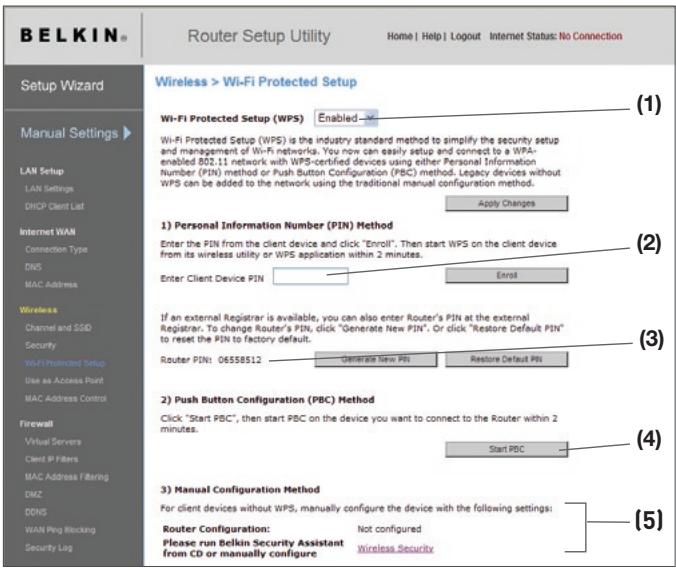
PIN: Das Client-Gerät ist mit einer PIN-Nummer ausgestattet (vier oder acht Zeichen), die mit WPS verknüpf ist. Aktivieren Sie WPS über das unter abgebildete Fenster. Über diese Fenster können Sie auf den internen Registrar zugreifen und die PIN-Nummer des Clients dont eingeben. Der Client wird in zwei Minuten automatisch an Ihrem kabellosen Netzwerk angemeldet.
Erweiterten Benutzeroberfläche
- Wi-Fi Protected Setup (WPS): Aktiviert oder deaktiviert.
- PIN-Methode (Personal Information Number): Bei dieser Methode muss ein kabelloser Client, der auf Ihr Netzwerk zugreifen will, eine 4- oder 8-stellige PIN-Nummer an den N1 Vision Router weiterleiten. Wenn Sie auf „Enroll" (Anmelden) klichen, müssen Sie das WPS Handshake-Verfahren in zwei Minuten vom Client starten.
- Router-PIN-Nummer: Wenn ein externer Registrar vorhanden ist, können Sie auch die PIN-Nummer des N1 Vision Routers beim Registrar eingeben. Klichen Sie auf „Generate New PIN" (Neue PIN-Nummer erstehen), um die Standardeinstellung der PIN-Nummer zuändern. Klichen Sie auf „Restore Default PIN" (Standard PIN-Nummer wiederherstellen), um die Standardeinstellung wiederherzustellen.
- Konfiguration über Taste (PBC-Methode): PBC ist eine Alternativmethode zur Herstellung einer Verbindung mit einem WPS-Netzwerk. Drücken Sie drei Sekunden lang auf die PBC-Taste an der Rückseite des N1 Vision Routers und initiierten Sie am Client-Gerät die PBC-Methode. Sie können stattdessen auf die Schaltfläche „Start PBC" (PBC starten) drücken, um diesen Vorgang zu starten.
- Manuelle Konfigurationsmethode: In thisem Abschnitt werden die Standard-Sicherheitseinstellungen aufgefuhrt, die benutzt werden können, wenn WPS nicht verwendet wird.
Der N1 Vision Router verwendet WPA2. Dies ist die zweite Generation des auf WPA™ basierenden 802.11i-Standards. Diese Methode ermöglich ein höheres Sicherheitsniveau im kabellosen Netzwerk, da eine komplexe Netzwerkauthentifizierung und eine stärkere AES-Verschlussungsmethode (Advanced Encryption Standard) verwendet werden.
WPA2-Anforderungen
WICHTIGER HINWEIS: Wenn Sie die WPA2-Sicherheitsfunktion verwenden,.!.nien, mssen alle verwendeten Computer und Adapter kabelloser Clients mit aktualisierten Patches, Treibern und aktualisierter Software des Client-Dienstprogramms ausgestattet sein, die WPA2 unterstitzen. Zum Zeitpunkt der Erstellung these Benutzerhandbuchs sind kostenlose Sicherheitspatches von Microsoft®als Download erhältlich. These Patches gelten nur fur das Betriebssystem Windows XP. Andere Betriebssysteme konnen zurzeit nicht understandszt werden.
Für Windows XP Computer, die nicht mit Service Pack 2 (SP2) ausgestattet sind, ist eine Daten von Microsoft mit dem Namen „Windows XP Support Patch for Wireless Protected Access (KB 826942)” als kostenloser Download erhältlich. Sie finden sie unter: http://support.microsoft.com/?kbid=826942
Für Windows XP mit Service Pack 2 stellt Microsoft einen kostenlosten Download zur Verfügung, mit welchem Sie die Komponenten der kabellosen Clients soactualisieren können, dass sie WPA2 (KB893357) unterstützen. Diese Update finden Sie unter: http://support.microsoft. com/?kbid=893357
WICHTIGER HINWEIS: All ihre Netzwerkkarten/Adapter kabelloser Clients müssen WPA2 Unterstützung und entsprechend über die neuesten Treiber verfügen. Aktualisierungen der meisten kabellosen Netzwerkkarten von Belkin finden Sie auf der Support Site von Belkin: www.belkin.com/ networking.
WPA/WPA2-Personal einstellen (PSK)
Wie WPA gibt es WPA2 in zwei verschiedene den: WPA2-Personal (PSK) und WPA2-Enterprise (RADIUS). Normalerweise ist WPA2-Personal (PSK) der Modus, der in einem Heimnetzwerk verwendet wird, während WPA2-Enterprise (RADIUS) in Unternehmen verwendet wird, in denen der Netzwerkschlüssel von einem externen Radiusserver automatisch an die Clients verteil wird. In dieser Handbuch finden Sie Informationen über WPA2-Personal (PSK). Im Benutzerhandbuch finding Sie weitere Informationen über die Sicherheit in kabellosen Netzwerken und verschiedene Sicherungsmethoden.
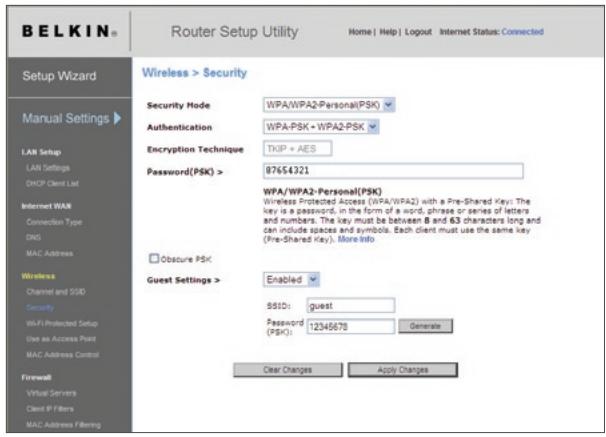
- Wenn Sie den N1 Vision Router eingerichtet haben, wahren Sie auf der Seite „Security" (Sicherheit) im Dropout-Menu unter „Wireless" (Funknetz), WPA/WPA2-Personal (PSK).
- Wahlen Sie für die Authentication (Authentication), „WPA-PSK", „WPA2-PSK" oder „WPA-PSK + WPA2-PSK". Diese Einstellungen müssen mit denen ihrer kabellosen Clients übereinstimmen. Der Modus „WPA-PSK + WPA2-PSK" erhöhtlich Ihr N1 Vision Router die Verwendung der Sicherheitsfunktion WPA oder WPA2.
- Geben Sie ihren Pre-Shared Key (PSK) ein. Er kann aus acht bis 63 Zeichen (Buchstaben, Ziffern, Sonderzeichen) bestehen. Sie müssen diesen Schlüssel für alle kabellosen Clients verwenden, die Sie einrichten. Ihr PSK kann zum Beispiel weiter: „Familie Woolfs Netzwerkschlüssel". Klichen Sie auf „Apply Changes" (Änderungen übernehmen), um abzuschreiben. Sie müssen nun bei allen kabellosen Clients diese Einstellungen übernehmen.
WICHTIGER HINWEIS: Stellen Sie sicher, dass die Computer Ihres kabellosen Netzwerks über die Aktualisierungen verfügen, die für die Verwendung von WPA2 erforderlich sind, und dass die Einstellungen eine korrekte Verbindung mit dem N1 Vision Router zulassen.
Einstellen der WPA-Sicherheitsfunktion
Hinweis: Um die WPA-Sicherheitseinstellungen zu verwenden, müssen ihre Netzwerkkarten über eine Software verfügen, die WPA unterstützt. Zum Zeitpunkt der Veröffentlichung theses Handbuchs konnte ein Sicherheitspatch von Microsoft kosten heruntergeladen werden. Diese Patch gilt nur für das Betriebssystem Windows XP.
Ihr N1 Vision Router unterstützt WPA-PSK (kein Server). WPA-PSK verwendet einen sogenannten „Pre-shared Key (PSK)” als Sicherheitsschlüssel. Ein Pre-shared Key ist ein Kennwort, das aus acht bis 39 Zeichen besteht. Es kann aus einer Kombination aus Buchstaben, Ziffern oder Sonderzeichen bestehen. jeder Client verwendet denselben Schlüssel, um auf das Netzwerk zuzugreifen. Normalerweise ist dies der Modus, der in einem Heimnetzwerk verwendet wird.
Gastzugriff einrichten
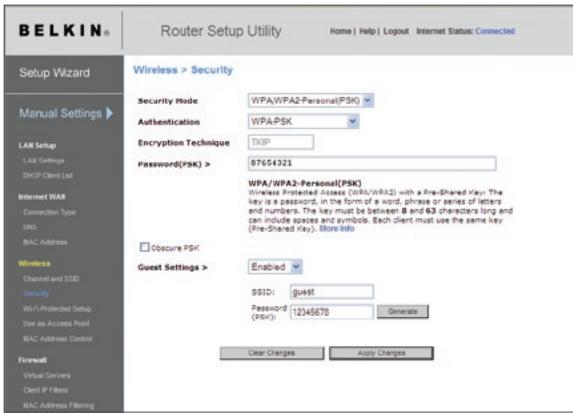
Auf der WPA-Sicherheitsseite gibt es die Funktion „Gastzugriff". Wahlen Sie diese Option, um ein separates Netzwerk einzurichten, und um Gästen die Möglichkeit zu geben, eine Internetverbindung herzustellen, ohne ihren Zugriff auf Ihr Netzwerk, ihre Computer und private Dateien zu gewähren.
- Wahlen Sie „Enable" (Aktivieren) in der ↓Dropped-Liste aus.
- Erstellen Sie einen Gast-Netzwerknamen oder halten Sie den Standard „guest" (Gast) unverändert. Der Name kann aus 3 bis 15 Buchstaben oder Zahlen bestehen.
- Erstellen Sie ein Gastkennwort oder klichen Sie auf die Schaltfläche „Generate" (Generieren), damit dies automatisch erstellt wird. Das Kennwort muss aus acht Buchstaben oder Ziffern besteht.
Einstellen der WEP-Verschlusselung
Hinweis an Mac-Benutzer: Die Passphrase-Option (Kennfolge) Funktioniert mit Apple® AirPort® nicht. Wenn Sie die Verschlussung für ihren Mac-Computer nutzen möchen, müssen Sie sie manuell festlegen wie im nachsten Abschnitt beschrieben.
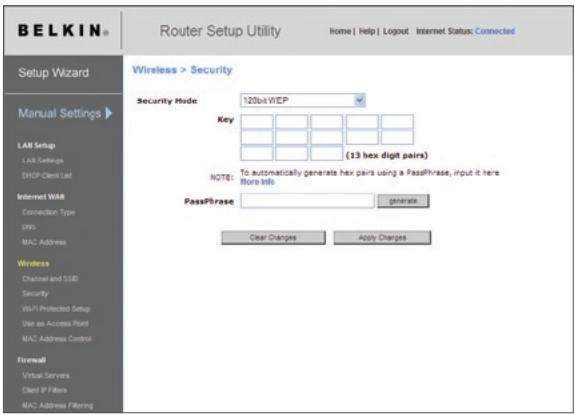
- Wahlen Sie im ↓Downtown-Menü die Option „128-Bit WEP" oder „64-Bit WEP".
- Wenn Sie ihren WEP-Verschlussungsmodus ausgewählten haben, können Sie ihren WEP-Schlüssel manuell eintragen, indem Sie die Hexadezimalzeichen in das entsprechende Feld eingeben. Sie konnen auch eine Kennfolge im Feld „Passphrase" (Kennfolge) eintragen und auf „Generate" (Generieren) klichen, um einen WEP-Schlüssel zu erstellen. Klichen Sie auf „Apply Changes" (Änderungen übernehmen), um abzuschreiben. Sie müssen nun alle Clients für diese Einstellungen einrichten.
- Zeit ist die Verschlussung im N1 Vision Router eingestellt. Jeder der Computer im kabellosen Netzwerk muss jetzt auf die gleiche Kennfolge eingestellt werden. Informationen zur Vornahme dieser Änderung finden Sie in der Dokumentation Ihres Netzwerkadapters.
Verwendene eines Hexadzimaltschlüssels
Ein Hexadenzimaltschluss ist eine Kombination aus Ziffern und Buchstaben von A-F und von 0-9. 64-Bit-Schluss bestehen aus 10 Zeichen und konnen in fünf zweistellige Zahlen unterteilt werden. 128-Bit-Schluss haben 26 Zeichen und konnen in 13 zweistellige Nummern unterteilt werden.
Beispiel:
In den Feldern unter konnen Sie ihren Schlüssel erstellen, indem Sie zwei Zeichen zwischen A und F und 0 bis 9 eingeben. Sie verwenden diesen Schlüssel, um die Verschlussungseinstellungen des N1 Vision Routers und Ihres kabellosen Computers zu bearbeiten.
Example: AF 1F 4B C3 D4
64-bit:
128-bit:
Hinweis an Mac-Benutzer: AirPort-Produkte von Apple unterstützt in der Original-Ausführung nur Verschlusselung mit 64 Bit. Apple AirPort 2-Produkte unterstützen soweih 64-Bit- als auch 128-Bit-Verschlusselung.itte prufen Sie, welche Version Ihr Produkt nutzt. Wenn Sie Ihr Netzwerk nicht mit 128 Bit verschlusseln können, sollen den Sie es mit der 64-Bit-Verschlusselung probleien.
Wi-Fi Protected Setup verwenden
Wi-Fi Protected Setup (WPS) ist der Industriestandard, mit dem die Sicherheitskonfiguration und Verwaltung von Wi-Fi®-Netzwerken vereinfacht wird.
Betriebsmodus Access Point
Hinweis: Diese weiterführende Funktion sollte nur von erfahrenen Benutzern bedient werden. Der N1 Vision Router kann als kabelloser Access Point betrieben werden. Wenn der entsprechende Modus eingestellt ist, werden die Funktion zur gemeinsamen Nutzung von IP-Adressen und der DHCP-Server deaktiviert. Im Access Point-Modus (AP-Modus) muss der N1 Vision Router auf eine IP-Adresse im gleichen Subnetz eingestellt werden wie der Rest des Netzwerks, mit dem er verbunden wird. Die IP-Adresse lautet standardmäßig 192.168.2.254, die Subnetz-Maske 255.255.255.0. Beide Einstellungen können je nach Bedarf verändert werden.
- Sie aktivieren den AP-Modus, indem Sie im Fenster „Use as Access Point only" (Nur als Access Point verwenden) die Option „Enable"(1) (Aktivieren) markieren. Wenn Sie diese Option wahlen, können Sie die IP-Einstellungen verändern.
- Passen Sie die IP-Einstellungen an Ihr Netzwerk an. Klichen Sie auf „Apply Changes" (2)(Änderungen übernehmen).
- Verbinden Sie die Modem-Schnittstelle am N1 Vision Router und das vorhandene Netzwerk mit einem geeigneten Kabel.
Der N1 Vision Router dient jetzt als Access Point. Sie können die Webgestützte Erweiterte Benutzeroberfläche des N1 Vision Routers wieder öffnen, indem Sie die von Ihnen festgelegte IP-Adresse in die Adressleiste des Browsers eingeben. Sie können die Verschlussungseinstellungen, die MAC-Adresse, die SSID und den Canal auf die gewöhnte Weise festlegen.
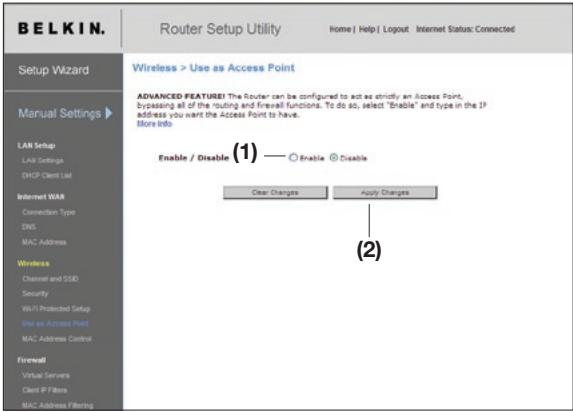
Erweiterten Benutzeroberfläche
MAC-Adressenkontrolle einstellen
Die MAC-Adressenkontrolle ist eine leistungsfähige Sicherheitsfunktion, die es Ihnen erhögt, Computer mit Netzwerkzugriff auszuwahlen.
Hinweis: Diese Beste betrifft nur Computer mit kabellosem Zugang. Die Beste kann so eingestellt werden, dass jedem Computer, mit dem versucht wird, auf das Netzwerk zuzugreifen und der nicht in der Beste aufgefuhrt wird, der Zugang verweigert wird. Wenn Sie diese Funktion aktivieren, müssen Sie die MAC-Adresse eines jeder Clients (Computers) in Ihr dem Netzwerk angegeben, um den Netzwerkzugriff für diesen zu erhögblichen. Mit der Blockierfungtion „Block" (Blockieren) können Sie den Netzwerkzugriff für die einzelnen Computer bequem ein- oder ausschalten, ohne die MAC-Adressen in der Beste zulöschen oder hinzuzufügen.
Erstellen einer Zugriffseite
- Markieren Sie das Kontrollkästchen „Allow" (1) (Zulassen), um eine Beste der Computer zu erstehen, denen Sie den Zugang zum kabellosen Netzwerk erlauben.
- Geben Sie dann in ein freies Feld „MAC address" (3) (MAC-Adresse) die MAC-Adresse des kabellosen Computers ein, dem Sie den Zugang zum Funknetzwerk erlauben wollen.
- Fahren Sie so fort, bis alle Computer, denen Sie den Zugriff erlauben möchten, eingetragen sind.
- Klichen Sie auf „Apply Changes"(4) (Änderungen übernehmen), um abzuschreiben.
Aufstellen einer Ausschlussliste
In der „Deny Access“-Liste (Ausschlussliste) bestimmen Sie, welche Computer KEINEN Zugang zum Netzwerk haben sollen. Jedem Computer in dieser Liste wird der Zugang zum kabellosen Netzwerk verweigert. Alle anderen haben diesen Zugang.
- Wahlen Sie „Deny" (2) (Verweigern), um eine Liste der Computer zu erstellen, denen Sie den Zugang zum kabellosen Netzwerk verweigern.
- Geben Sie dann in ein freies Feld „MAC address" (3) (MAC-Adresse) die MAC-Adresse des kabellosen Computers ein, dem Sie den Zugang zum Funknetzwerk verweigern wollen.
- Fahren Sie so fort, bis Sie alle Computer, denen Sie den Zugriff verweigern möchten, eingetragen sind.
- Klichen Sie auf „Apply Changes" (4) (Änderungen übernehmen), um abzuschreiben.
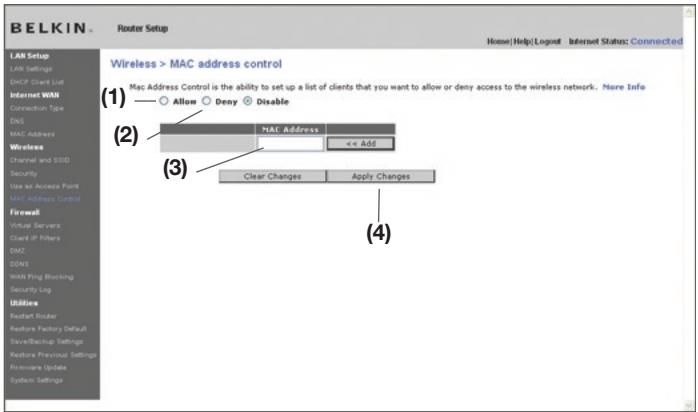
Konfigurieren der Firewall
Ihr N1 Vision Router verfügbar über eine Firewall, die Ihr Netzwerk vor zahlreichen Hacker-Angriffen schützt:
IP-Spoofing
- Land Attack Ping of Death (PoD)
Denial of Service (DoS)
- IP mit Nullangle
Smurf Attack
TCP Null Scan
SYN Flood
UDP Flooding
- Tear Drop Attack
ICMP Defect
RIP Defect
- Fragment-Flooding
Außer dem verdeckt die Firewall Ports, die oft zu Angriffen auf Netzwerke missbraucht werden. Diese Ports erscheinen als „verborgen", das heißt, für einen potenziellen Hacker existieren sie praktisch nicht. Wenn Sie den Firewall-Schutz deaktivieren, ist Ihr Netzwerk Angriffen nicht vollig schutzlos ausgeliefert; die Gefahr unbefugter Eingriffe wachst jedoch.
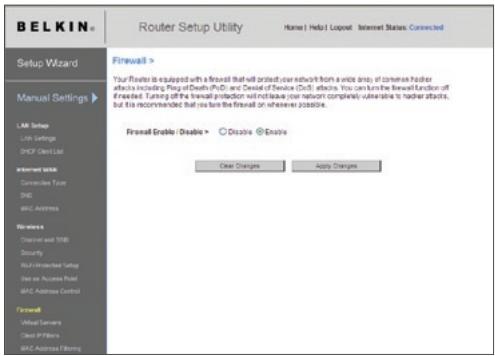
Konfigurieren der internen Forwarding-Einstellungen
Mit der Funktion „Virtual Servers" (Virtuelle Server) konnen Sie externe Aufrufe (aus dem Internet) von Diensten wie Webserver (Port 80), FTP-Server (Port 21) und andere Anwendungen über ihren N1 Vision Router in das interne Netzwerk umleiten. Weil die internen Computer durch eine Firewall geschützt sind, konnen die Computer außerhalb des Netzwerks (im Internet) nicht auf sie zugreifen, da sie nicht „sichtbar" sind. Es steht eineliste gängiger Anwendungen für den Fall bereit, dass Sie die Funktion „Virtual Server" (Virtueller Server) für eine bestimmte Anwendung einrichten müssen. Wird ihre Anwendung dört nicht aufgeführrt, müssen Sie sich an den Hersteller der Anwendung wenden. Er kann Ohnen mitteilen, welche Port-Einstellungen Sie benötigen.
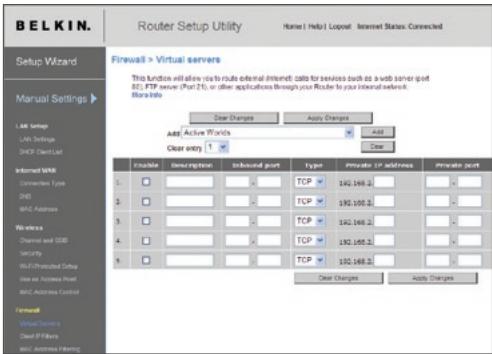
Auswahlen einer Anwendung
Wahlen Sie die Anwendung in der ↓Dropdown-Liste aus. Klichen Sie auf „Add" (Hinzufugen). Die Einstellungen werden in das nachste frei Feld im Fenster eingetragen. Klichen Sie auf „Apply Changes" (Änderungen übernehmen), um die Einstellungen für diese Anwendung zu sichern. Sie konnen eine Anwendung entfern, indem Sie die entsprechende Zeile markieren und auf „Clear" (Löschen) klichen.
Manuelle Eingabe von Einstellungen in den virtuellen Server
Um Einstellungen manuell einzugegeben, tragen Sie die IP-Adresse in das Feld für den internen Server ein, dann die Ports, die freiogegeben werden müssen (bei mehreren Ports trennen Sie diese durch Kommata); wahlen Sie den Port-Typ aus (TCP oder UDP), und klichen Sie auf „Apply Changes" (Änderungen übernehmen). Sie können pro internet IP-Adresse nur einen Port freigegeben. Das Öffnen von Ports in ihrer Firewall kann ein Sicherheitsrisiko darstellen. Das Aktivieren und Deaktivieren von Einstellungen gehen schnell von der Hand. Daher sollen den Sie die Einstellungen deaktivieren, wenn Sie eine bestimmte Anwendung momentan nicht verwenden.
Erweiterten Benutzeroberfläche
Einstellen der Client-IP-Filter
Sie können den N1 Vision Router so einstellen, dass der Zugriff auf das Internet, E-Mails oder andere Netzwerkdienste auf bestimmte Tage und Uhrzeiten beschrankt wird. Die Beschänkung kann für einen einzelnen oder mehrere Computer festgelegt werden.
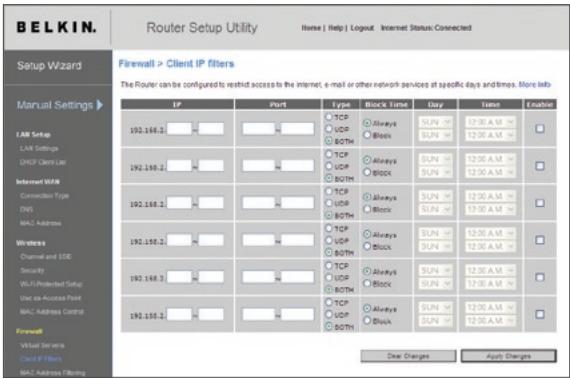
Wenn Sie z.B. den Internet-Zugriff für einen bestimmten Computer einschränken möchten, geben Sie seine IP-Adresse in die IP-Felder (1) ein. Geben Sie dann „80" in beiden Port-Felder ein (2). Wahlen Sie „Both" (3) (Beide). Wahlen Sie „Block" (4) (Blockieren). Sie können auch „Always" (Immer) auswahlen, um den Zugriff rund um die Uhr zu spreren. Wahlen Sieiben den Starttag (5) und die Startzeit (6) und unter den Endtag(7)und die Endzeit(8). Wahlen Sie „Enable"(9) (Aktivieren).. Klichen Sie auf „Apply Changes" (Änderungen übernehmen). Der Computer mit der angegebenen IP-Adresse wird jetzt zu den festgelegten Zeiten vom Internet-Zugang ausgeschlossen. Hinweis: Achten Sie daraufuf, dass die richtige Zeitzone eingestellt ist: „Utilities> System Settings> Time Zone" (Dienstprogramme > Systemeinstellungen > Zeitzone).
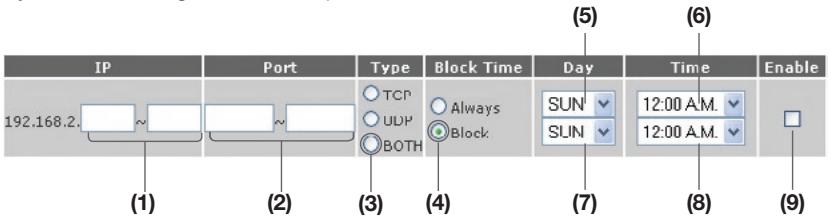
Aktivieren der DMZ-Funktion
Mit der DMZ-Funktion konnen Sie einen Computer festlegen, der von der Firewall ausgenommen werden soll. Das kann erforderlich sein, wenn die Firewall bei einer Anwendung Probleme verursacht, zum Beispiel bei einem Spiel oder einer Videokonferenzanwendung. Verwenden Sie diese Funktion nur zeitweise. Der DMZ-Computer ist NICTVor Hackerangriffen geschützt.
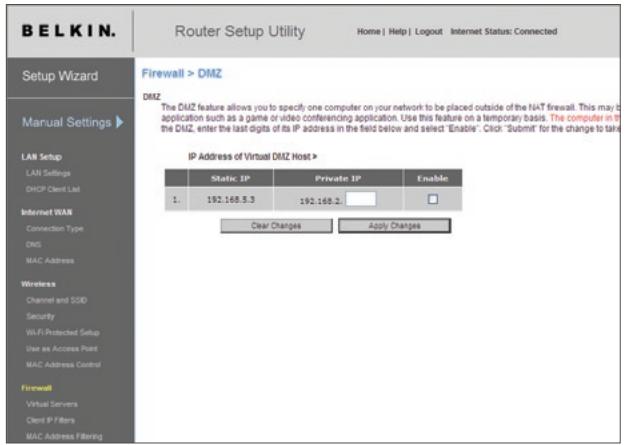
Um einen Computer in den DMZ-Status zu versetzen, geben Sie die letzten Ziffern seiner IP-Adresse in das IP-Feld ein und wahren „Enable" (Aktivieren). Klichen Sie auf „Apply changes" (Änderungen übernehmen), um die Änderung in Kraft zu setzen. Wenn Sie mehrere staatische WAN-IP-Adressen verwenden, können Sie die IP-Adresse festlegen, zu der der DMZ-Host umgeleitet wird.geben Sie die WAN-IP-Adresse ein, zu der der DMZ-Host umgeleitet werden soll, geben Sie die beiden letzten Ziffern der IP-Adresse des DMZ-Host-Computers ein, wahren Sie „Enable" (Aktivieren) und klichen Sie auf „Apply Changes" (Änderungen übernehmen).
Erweiterten Benutzeroberfläche
Verwenden des dynamischen DNS - Der dynamische DNS-Dienst ermöglich es Ihnen, eine dynamische IP-Adresse in jeder der zahlreichen Domänen, die DynDNS.org anbietet, als statischen Hostnamen auszuweisen. Sie erlauben ihren Netzwerkcomputern damit, leichter auf verschiedene Bereiche des Internets zuzugreifen. DynDNS.org bietet diesen Dienst für maximal fünf Hostnamen kostenlos im Internet an. Der Dynamische DNSSM-Dienst ist ideal für private Internetseiten, Dateiserver oder um den Zugriff zu Ihrhem Heim-PC von ihrem Arbeitsplatz aus zu erleichtern. Verwenden Sie den Dienst, wenn Sie sicheren gohen möchten, dass Ihr Hostname immer zu ihrer IP-Adresse führt, unabhängig davon, wie oft diese von Ihr dem Provider geändert wird. Auch wenn sich ihre IP-Adresse ändert, konnen ihre Freunde und Bekannte sie immer im Internet finden, indem Sie ersatzweise die Adresse ihrname.dynds.org eingeben!
Um sich kostenlos für Dynamic DNS anzumelden, öffnen Sie die Seite http://www.dyndns.org.
Einstellen des Update-Clients für Dynamisches DNS - Sie müssen sich beim kostenlosten Aktualisierungsdienst von DynDNS. org anmelden, bevor Sie diese Funktion nutzen können. Nach der Registrierung befolgen Sieitte deene Anweisungen.
- Geben Sie in das Feld „UserID" (1) (Benutzername) ihren DynDNS.org-Benutzernamen ein.
- Geben Sie in das Feld „Password" (2) (Kennwort) Ihr DynDNS.org-Kennwort ein.
- Geben Sie in das Feld „Domain Name"(3) (Domännname) den DynDNS.org-Domäennamen ein, den Sie mit DynDNS.org einstellt haben, ein.
- Klichen Sie auf „Update DDNS/Apply" (Dynamisches DNSactualisieren/übernehmen), um ihre IP-Adresse zuactualisieren.
Wann immer ihre IP-Adresse verändert wird, wird der N1 Vision Router automatisch die Server von DynDNS.org mit der neuen IP-Adresseactualisieren. Sie konnen dies auch manuell tun, indem Sie auf die Schaltfläche „Update DDNS/Apply" (4) (Dynamisches DNSactualisieren/übernehmer) klichen.
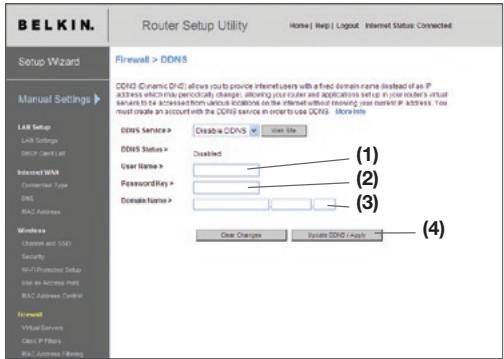
Erweiterten Benutzeroberfläche
Blockieren von ICMP-Pings - Computerhacker bedienen sich sogenannter Pings, um potenzielle Opfer im Internet zu finden. Über die Ping-Prüfung einer IP-Adresse und die Antwort des adressierten Rechners kann ein Hacker Angriffspunkte feststellen. Der N1 Vision Router kann so eingerichtet werden, dass er auf ICMP-Pings von außen nicht answert. Dadurch wird die Sicherheitsebene Ihr's N1 Vision Routers erhöht.
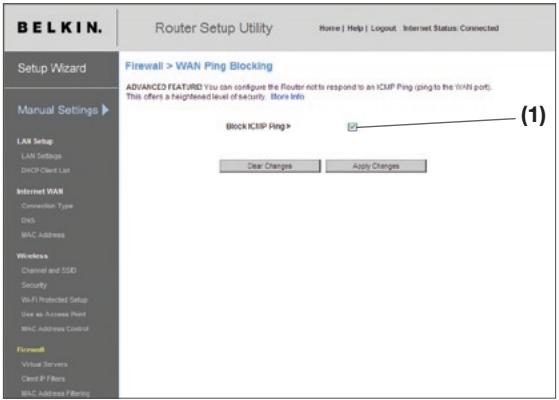
Um die Ping-Antwort zu deaktivieren, wahren Sie „Block ICMP Ping" (1) (ICMP-Ping blockieren) und klichen auf „Apply Changes" (Änderungen übernehmen). Der N1 Vision Router lässt jetzt ICMP-Pings unbeantwortet.
Dienstprogramme – Auf der Seite „Utilities" (Dienstprogramme) können Sie verschiedene Parameter des N1 Vision Routers einstellen und bestimmte administrative Aufgaben durchführten.
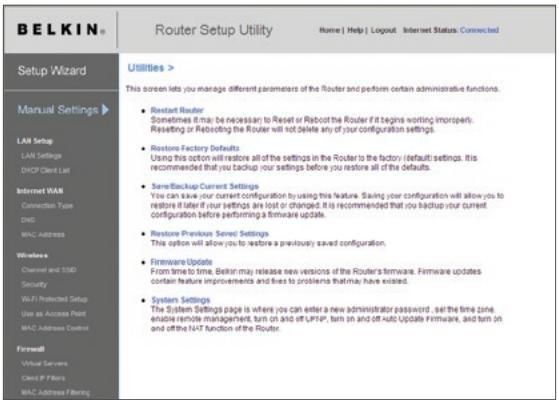
Neustart des Routers
Bisweilen kann es notwendig sein, den Router zurückzusetzen oder neu zu starten, falls dieser nicht mehr erwartungsgemäß Funktioniert. Bei einem Neustart bleiben die Konfigurationseinstellungen erhalten.
Wiederherstellen des Normalbetriebs durch einen Neustart
- Klichen Sie auf die Schaltfläche „Restart Router" (Router neu starten).
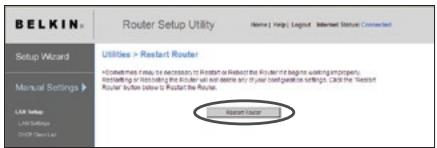
- Das folgende Meldungsfenster wird geöffnet. Klichen Sie auf "OK".
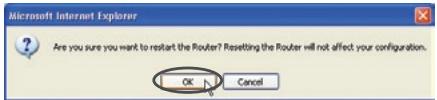
- Das folgende Meldungsfenster wird geöffnet. Der Neustart des Routers nimmt bis zu 60 Sekunden in Anspruch. Wahrend des Neustarts darf der Router keinesfalls abgeschaltet werden.
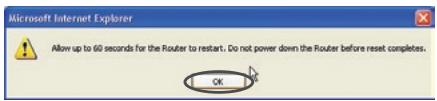
- Auf dem Bildschirm erscheint ein Countdown von 60 Sekunden. Wenn der Countdown Null erreicht, wird der Router neu gestartet. jetzt musses die Router-Homepage automatisch geöffnet werden. Geben Sie andernfalls die Routeradresse (Vorgabe = 192.168.2.1) in die Adresszeile des Browsers ein.
Wiederherstellen der Werkseinstellungen
Mit dieser Option setzen Sie alle Routereinstellungen auf die Werkseinstellungen zurück. Es wird empfohlen, die aktuellen Einstellungen zu sichern, bevor Sie die Werkseinstellungen wiederherstellen.
- Klichen Sie auf die Schaltfläche „Restart Router" (Router neu starten).
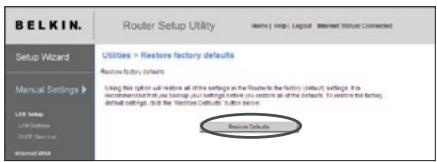
- Das folgende Meldungsfenster wird geöffnet. Klichen Sie auf "OK".
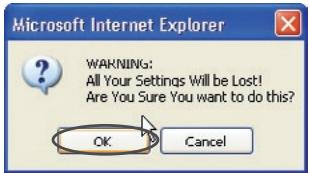
- Das folgende Meldungsfenster wird geöffnet. Beim Wiederherstellen der Werkseinstellungen wird der Router neu gestartet. Das kann bis zu 60 Sekunden dauern. Wahrend des Neustarts darf der Router keinesfalls abgeschaltet werden.
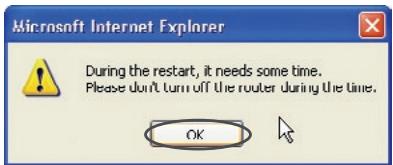
- Auf dem Bildschirm erscheint ein Countdown von 60 Sekunden. Wenn der Countdown Null erreicht, werden die Werkseinstellungen des Routers wiederhergestellt.Jetzt mueste die Router-Homepage automatisch geöffnet werden. Geben Sie andernfalls die Routeradresse (Vorgabe = 192.168.2.1 ) in die Adresszeile des Browsers ein.
Sichern der aktuellen Konfiguration
Mit dieser Funktion konnen Sie die aktuelle Konfiguration sichern. Dadurch konnen Sie ihre Konfigurierung später wiederherstellen, wenn die Einstellungen zwischenzeitlich verloren gehen oder geändert werden. Sie sollen die aktuelle Konfiguration sichern, bevor Sie ein Firmware-Update durchführten.
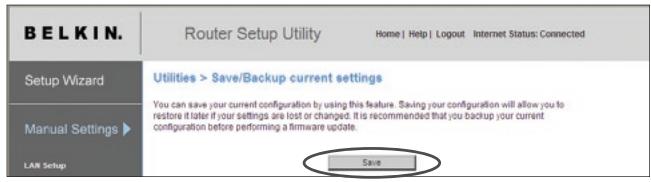
- Klichen Sie auf „Save" (Speichern). Das Fenster „File Download" (Datei herunterlagen) wird geöffnet. Klichen Sie auf „Save" (Speichern).
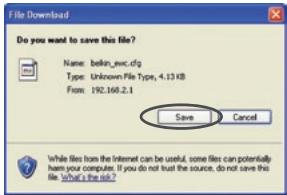
- Es wird ein Fenster geöffnet, in dem Sie den Speicherort für die Konfigurationsdatei festlegen können. Legen Sie den Speicherort fest. Sie können einen beliebigen Datenamen festlegen oder die Vorgabe „Config” übernehmen. Geben Sie der Datei einen einpragsamen Namen, damit Sie sie später wiederfinden. Wenn Sie Speicherort und Namender Datie festgelegt haben, klichen Sie auf „Save" (Speichern).
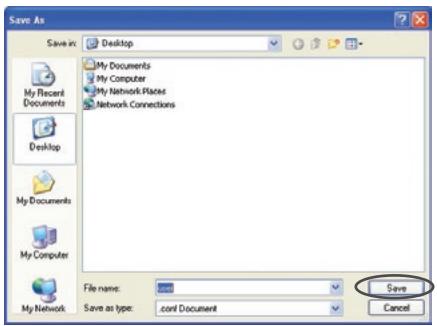
- Nach dem Speichern wird das folgende Fenster angezeigt. Klichen Sie auf „Close“ (Schließen).
Die Konfiguration ist jetzt gesichert.
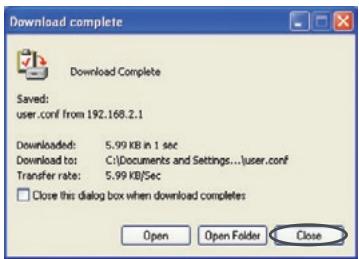
Wiederherstellen einer früheren Konfiguration
Über diese Option stellen Sie die zuvor gespeicherten Einstellungen wieder her.
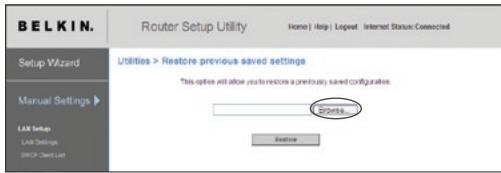
- Klichen Sie auf „Browse" (Durchsuchen). Es wird ein Fenster geöffnet, in dem Sie den Speicherort der Konfigurationsdatei festlegen können. Alle Konfigurationsdateien haben die Dateinamenerweiterung „.cfg". Klichen Sie die Konfigurationsdatei, die Sie wiederherstellen möchten, doppelt an.
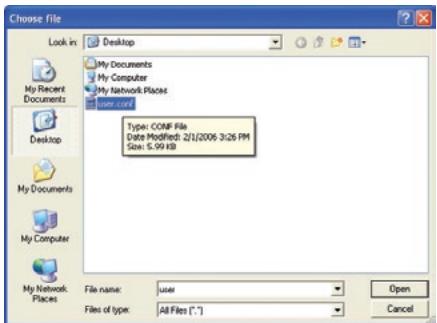
- Sie werden gefragt, ob Sie fortfahren möchten. Klichen Sie auf „OK".
- Daraufhin erscheint ein Meldungsfenster. Die Wiederherstellung nimmt bis zu 60 Sekunden in Anspruch. Klichen Sie auf „OK".
- Auf dem Bildschirm erscheint ein Countdown von 60 Sekunden. Wenn der Countdown Null erreicht, wird die Konfiguration des Routers wiederhergestellt.Jetzt mueste die Router-Homepage automatisch geöffnet werden. Geben Sie andernfalls die Routeradresse (standardmäBig 192.168.2.1) in die Adresszeile des Browsers ein.
Aktualisierung der Firmware
Von Zeit zu Zeit veröffentlich Belkin neue Versionen der Router-Firmware. Firmware-Aktualisierungen enthalten verbesserte Funktionen und Lösungen für eventuelle Probleme. Wenn Belkin eine neue Firmware verfügbar, können Sie diese von der Belkin Website herunterlagen und die Firmware Ihres Routers auf den neusten Stand bringen.
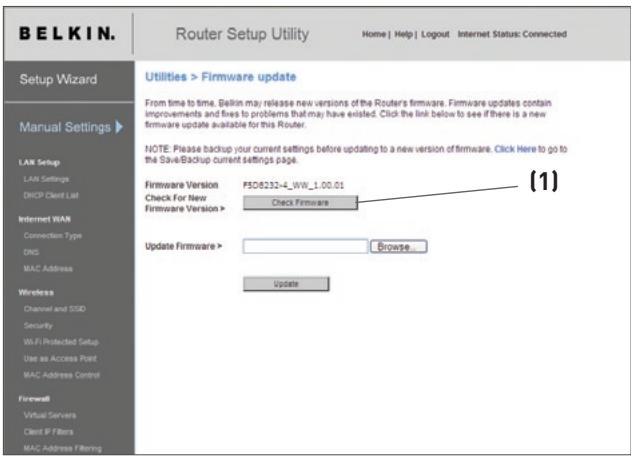
Abfrage einer neuen Firmware-Version
Mit der Schaltfläche „Check Firmware" (1) (Firmware abfragen) können Sie ohne große Suche nachsehen, ob eine neue Firmware-Version verfügbar ist. Wenn Sie auf die Schaltfläche klichen, wird Ihnen in einem neuen Browser-Fenster mitgeteilt, ob neue Firmware verfügbar ist. Ist dies der Fall, besteht die Möglichkeit zum Herunterlagen.
Herunterlagen einer neuen Firmware-Version
Wenn Sie auf die Schaltfläche „Check Firmware" (Firmware abfrage) klichen und eine neue Firmware-Version verfügbar ist, wird these oder ein ähnliches Fenster angezeigt:
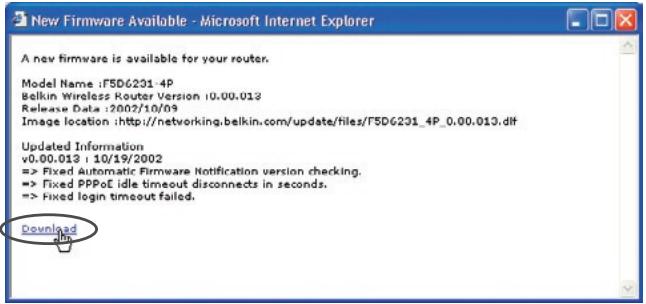
- Klichen Sie zum Herunterladen der neuen Firmware-Version auf "Download" (Herunterladen).
- Es wird ein Fenster geöffnet, in dem Sie den Speicherort für die Firmware-Datei festlegen können. Legen Sie den Speicherort fest. Sie können einen beliebigen Datenamen festlegen oder die Vorgabe übernehmen. Speichern Sie die Datei so, dass Sie sie später wiederfinden. Wenn Sie den Speicherort festgelegt haben, klichen Sie auf „Save" (Speichern).
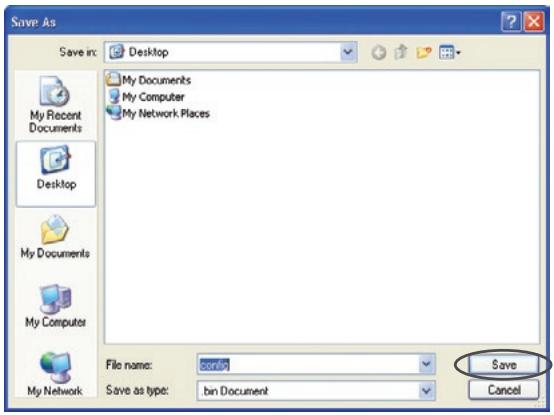
- Nach dem Speichern wird das folgende Fenster geöffnet. Klichen Sie auf "Close" (Schlieben). Das Herunterlagen der Firmware ist abgeschlossen. Zur Aktualisierung der Firmware folgen Sie den nachsten Schritten unter "Aktualisieren der Router-Firmware".
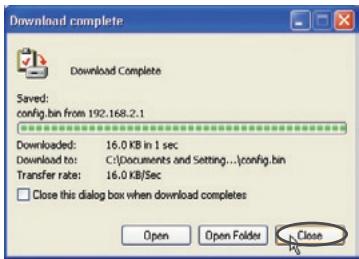
Aktualisieren der N1 Vision Router-Firmware
- Klichen Sie auf der Seite „Firmware Update" (Aktualisieren der Firmware) auf „Browse" (Durchsuchen). Wenn Sie auf „Browse" (Durchsuchen) klichen, wird ein Fenster geöffnet, in dem Sie den Speicherort der Firmware-Aktualisierungsdatei wahlen können.
- Suchen Sie die Firmware-Datei, die Sie heruntergeladen haben. Doppelklicken Sie auf den Dateinamen.
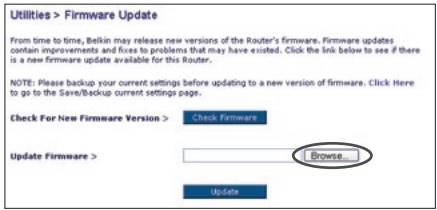
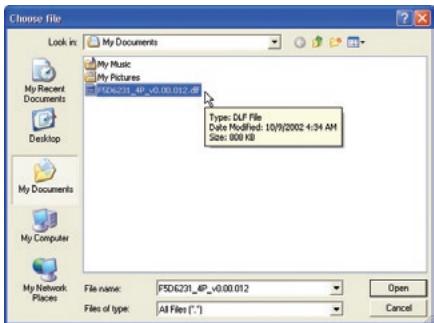
- Das Feld „Update Firmware" (Firmware aktivisieren) zeigt jetzt den Speicherort und den Name der gerade ausgewählten Firmware-Datei an. Klichen Sie auf „Update" (Aktualisieren).
- Sie werden gefragt, ob Sie fortfahren möchten. Klichen Sie auf „OK".
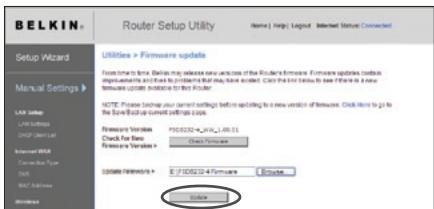
- Ein weiteres Meldungsfenster erscheint. Es weist daraufhin, dass der Computer eine Minute lang nicht reagieren wird, während die Firmware geladen und der N1 Vision Router neu gestartet wird. Klicken Sie auf „OK".

- Auf dem Bildschirm erscheint ein Countdown von 60 Sekunden. Wenn der Countdown Null erreicht, ist die Aktualisierung der N1 Vision Router-Firmware abgeschlossen. jetzt muesste die Startseite des N1 Vision Routers automatisch geöffnet werden. Geben Sie andernfalls die Adresse des N1 Vision Routers (Vorgabe = 192.168.2.1) in die Adresszeile des Browsers ein.
Ändern der Systemeinstellungen
Auf der Seite „Systemeinstellungen" können Sie ein neues Administratorkennwort festlegen, die Zeitzone einstellen, die Fernverwaltung aktivieren und die NAT-Funktion des N1 Vision Routers ein- oder ausschalten.
Einstellen oder Ändern des Administratorkennworts
Der N1 Vision Router wird ohne festgelegtes Kennwort gefelfert. Sie können auf dieser Seite ein Kennwort festlegen und dadurch die Sicherheit erhöhen. Notieren Sie sich das Kennwort, und bewahren Sie es sicher auf. Sie benötigen es, wenn Sie sich künftig am N1 Vision Router anmelden möchten. Sie sollen ein Kennwort festlegen, wenn Sie die Fernverwaltung des N1 Vision Routers nutzen möchten.
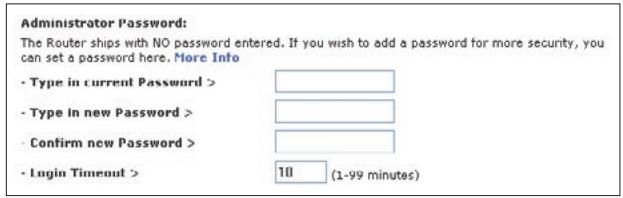
Ändern der Einstellung für das Anmeldezeitlimit
Das Zeitlimit für die Anmeldung erhöht. Ihn den Festlegung eines Zeitaums, in dem Sie für die erweiterte Konfigurationsoberfläche des N1 Vision Routers angemeldet sind. Die Zählur startet, wenn keine Aktivität mehr registriert wird. Beispiel: Sie haben Änderungen mit der Erweiterten Benutzzeroberfläche vorgenommen und verlassen ihren Arbeitsplatz, ohne auf „Logout" (Abmelden) zu klichen. Angenommen, das Zeitlimit ist auf 10 Minuten eingestellt; dann wird die angemeldete Sitzung nach 10 Minuten abgemeldet. Sie müssen sich dann erneut anmelden, um weitere Änderungen durchzuführen. Das Zeitlimit für die Anmeldung dient der Sicherheit und ist auf 10 Minuten voreingestellt.
Hinweis: Es kann jeweils nur ein Computer an der Erweiterten Benutzeroberfläche zur N1 Vision Routerkonfiguration angemeldet sein.
Einstellen von Uhrzeit und Zeitzone
Der N1 Vision Routerhalt die Uhrzeit auf dem Laufenden, indem er eine Verbindung zum SNTP-Server herstellt. Dadurch kann der N1 Vision Router die Systemuhr mit dem weltweiten Internet synchronisieren. Die synchronisierte N1 Vision Routeruhr dient zur Aufzeichnung des Sicherheitsprotokolls und zur Steuerung des Client-Filters. Wahlen Sie ihre Zeitzone aus. Sie haben nun die Option, einen Primär- und einen Backup-NTP-Server zu wahlen, damit die Uhr Ihrhes N1 Vision Routers synchronisiert wird. Wahlen Sie den gewünschten NPT-Server in der ↓DroppenListe aus oder halten Sie die aktuelle Einstellung unverändert.
Wenn Sie sich in einer Region befinden, in der zwischen Sommer- und Winterzeit umgestellt wird, markieren Sie das Feld besoin „Enable Daylight Saving" (Sommerzeit aktivieren). Die Systemuhr wird nicht immer�始tactualisiert. Sie müssen mindestens 15 Minuten abwarten, bis der N1 Vision Router die Zeitserver im Internet abfragt und eine Antwort erhalten. Sie können die Uhr nicht selbst einstehen.

Aktivieren der Fernverwaltung
Bevor Sie diese Funktion des N1 Vision Routers von Belkin aktivieren, SOLLTEN SIE UNBEDINGT DAS ADMINISTRATORKENNWORT FESTLEGEN. Die
Fernverwaltung erhögt das Ändern Ihrer N1 Vision Routereinstellungen von jedem Ort aus, an dem sich ein Internetanschluss befindet. Für die Fernverwaltung des N1 Vision Routers gibt es zwei Methoden. Die ersten Möglichkeit ist, den Zugriff auf den N1 Vision Router von überall aus dem Internet zuzulassen. Dazu wahlen Sie die Option „Any IP address can remotely manage the N1 Vision" (Jede IP-Adresse ist zum Fernmanagement des N1 Vision Routers berechtigt). Wenn Sie ihre WAN-IP-Adresse an einem beliebigen Computer im Internet eingeben, erscheint ein Anmeldefenster, in dem Sie das Kennwort ihrer N1 Vision Router IP eingeben,Müssen. Zum anderen konnen Sie eine bestimmte IP-Adresse festlegen, an der Sie die Fernverwaltung des N1 Vision Routers durchführten konnen. Dies ist{sicherer, aber auch unpraktischer. Geben Sie fur diese Methode die IP-Adressedes Computers, an dem Sie den N1 Vision Router fernverwalten,mochten, in dasentsprechende Feld ein, und aktivieren Sie die Option „Only this IP address canremotely manage the N1 Vision" (Nur mit dieser IP-Adresse kann der N1 VisionRouter fernverwaltet werden). Bevor Sie diese Funktion aktivieren, sollenen SieUNBEDINGT ein Administratorkennwort festlegen! Wenn Sie auf das Kennwort verzachten, setzen Sie ihren N1 Vision Router der Gefahr von Manipulationen durchUnbefugte aus.
Erweiterte Funktion: Die Option „Remote Access Port"
(Fernverwaltungspot) ermöglich Ichnen die Konfigurierung der Funktion „Remote Access Port for Remote Management" (Fernverwaltungspot für Fernverwaltung). Der vorgegebene Fernverwaltungspot ist Port 80.
Remote Management:
Aktivieren/Deaktivieren der NAT-Funktion
Hinweis: Diese weiterführende Funktion solle nur von erfahrenen Benutzern bedient werden.
Bevor Sie diese Funktion aktivieren, SOLLtEN SIE UNBEDINGT EIN
ADMINISTRATORKENNWORT FESTLEGEN. NAT (Netzwerkadressübersetzung) ist die Methode, mit der der N1 Vision Router die einzelnne IP-Adresse, die Sie von Ihr Internet-Provider erhalten haben, auf mehrere Computer im Netzwerk aufschnittet. Diese Funktion sollen nur dann neu eingestellt werden, wenn Ilsn Ihr Provider mehrere IP-Adressen zuteilt oder wenn Sie NAT zur weitergehenden Systemkonfigurierung abschalten,müssen.
Wenn Sie nur eine IP-Adresse besitzen und NAT deaktivieren, können die Computer in Ihr dem Netzwerk nicht auf das Internet zugreifen. Zudem konnen weitere Probleme auftreten. Eine Deaktivierung von NAT wird sich nicht auf die Funktionen der Firewall aus.
NAT Enabling:
Aktivieren/Deaktivieren von UPnP
UPnP (Universelles Plug-and-Play) ist eine praktische Funktion des N1 Vision Routers von Belkin. Diese Technologie ermöglich den nahtlosen Betrieb von Sprach- und Videomeldungen, Spieler und anderen Anwendungen, die dem UPnP-Standard entsprechen. Für bestimmte Anwendungen muss die N1 Vision Router-Firewall auf eine ganz bestimmte Weise konfiguriert werden, damit sie störungsfrei funkionieren. Hierzu müssen meistens TCP- und UDP-Ports geöffnet und in bestimmten Fällen auch Trigger-Ports gesetzt werden. UPnP-kompatible Anwendungen können mit dem N1 Vision RouterCOMMUNIZIEREN und ihm mitteilen, wie die Firewall konfiguriert werden muss. Werkseitig ist die UPnP-Funktion des N1 Vision Routers deaktiviert. Wenn Sie UPnP-kompatible Anwendungen einsetzen und die UPnP-Funktionen nutzen möchten, können Sie die UPnP-Option aktivieren. Wahlen Sie hierzu auf der Seite „Utilities" (Dienstprogramme) im Abschnitt „UPnP Enabling" (UPnP-Aktivierung) die Option „Enable" (Aktivieren). Klicken Sie auf „Apply Changes" (Änderungen übernehmen), um die Änderung zu speichern.
UPNP Enabling:
Aktivieren/Deaktivieren der Automatischen Firmware-Aktualisierung
Mit dieser neuartigen Funktion kann der N1 Vision Router automatisch anfragen, ob eine neue Firmware-Version vorliegt und Sie ggf. darauf aufmerksam machen. Wenn Sie sich an der Erweiterten Benutzeroberfläche des N1 Vision Routers anmelden, überprüft der Router, ob neue Firmware verfügbar ist. Ist dies der Fall, werden Sie benachrichtigt. Sie können die neue Version herunterlagen oder die Benachrichtigung ignorieren.
Richten Sie den Computer, der mit dem Kabel- oder DSL-Modem verbunden ist ZUERST mit den folgenden Schritten ein. Auf die gleiche Weise konnen Sie weitere Computer zum N1 Vision Router hinzufugen, nachdem der Router für die Internetverbindung konfiguriert wurde.
Manuelles Konfigurieren der Netzwerkeinstellungen in Mac OS bis Version 9.x
- Öffnen Sie das Apple-Menu. Wahlen Sie „Control Panels" (Kontrollfelder) und „TCP/IP".
- Die Kontrollfelder werden angezeigt. Wahlen Sie unter „Connect Via:" (Verbindung:) entweder „Ethernet Built In" (Ethernet integriert) oder „Ethernet" (1).
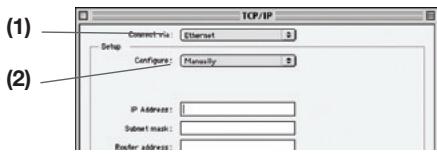
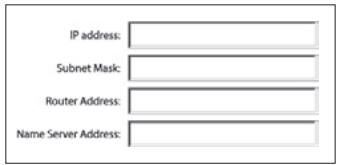
- Wenn bei „Configure" (2)(Konfigurationsmethode) „Manuell" ausgewählt ist, muss der N1 Vision Router für eine staatische IP-Verbindung eingerichtet werden. Notieren Sie die Adressinformationen in der Tabelle unter. Sie müssen sie später in den N1 Vision Router eingeben.

- Soweit noch nicht unter „Configure" (Konfigurationsmethode) eingestellt, wahren Sie die Option „Using DHCP Server" (Über DHCP-Server). Dadurch wird der Computer angewiesen, eine IP-Adresse vom Router anzufordern.
- Schließen Sie das Fenster. Wenn Sie Änderungen vorgenommen haben, erscheidt das folgende Fenster. Klichen Sie auf „Save" (Speichern).
Manuelles Konfigurieren der Netzwerkeinstellungen unter Mac OS X
- Klichen Sie auf das Symbol „System Preferences" (Systemeinstellungen).
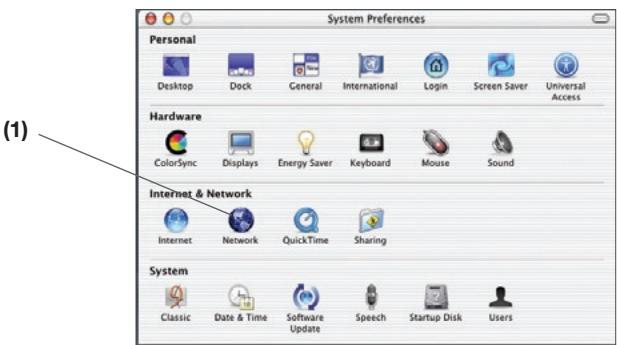
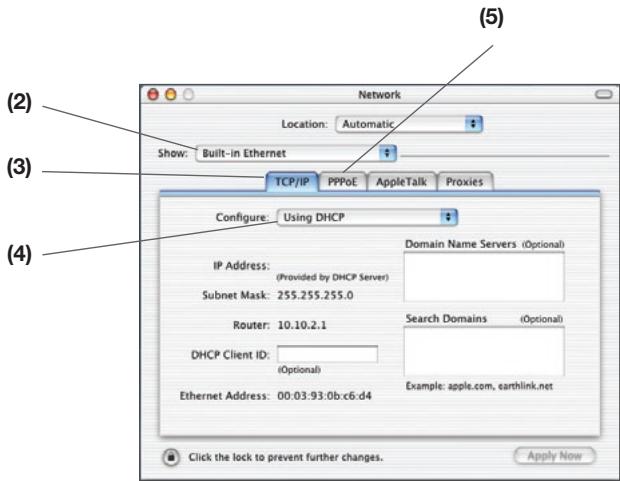
- Wahlen Sie „Network" (1) (Netzwerk) unter „System Preferences" (Systemeinstellungen) aus.
- Wahlen Sie unter „Network" (Netzwerk) „Built-in Ethernet" (2) (Ethernet integriert) sehen „Show" (Anzeigen).
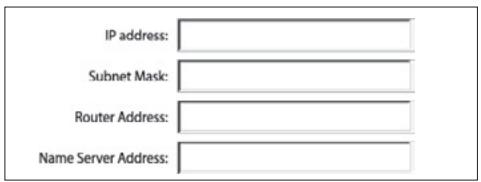
- Wahlen Sie die Registerkarte „TCP/IP“(3). Neben „Configure“ (4), (Konfiguration) müssen „Manually“ (Manuell) oder „Using DHCP“ (DHCP verwenden) angezeigt werden. Wenn nicht, vergewissern Sie sich, dass auf der Registerkarte „PPPoE“ (5) „Connect using PPPoE“ (PPPoE verwenden) NICHT ausgewählt ist. Ist dies der Fall,,müssen Sie den N1 Vision Router mit Benutzernamen und Kennwort für einen PPPoE-Verbindungstyp konfigurieren.
-
Wenn die Option „Manually" (Manuell) ausgewähl ist, muss der N1 Vision Router für einen statischen IP-Verbindungstyp eingerichtet werden. Notieren Sie die Adressinformationen in der Tabelle unter. Sie müssen sie später in den N1 Vision Router eingeben.
-
Soweit noch nicht geschehen, wahren Sie neben „Configure" (Konfigurieren) "Using DHCP" (4) (DHCP verwenden) und klichen Sie auf „Apply Now" (Jetzt anwenden).
Die Netzwerkeinstellungen werden jetzt für den N1 Vision Router konfiguriert.
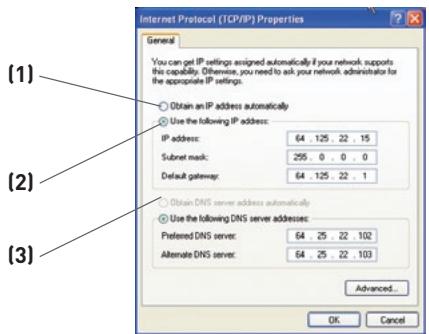
Manuelles Konfigurieren der Netzwerkeinstellungen unter Windows 2000, NT® oder XP
- Klichen Sie auf Start, Einstellungen, Systemsteuerung.
- Doppelklichen Sie auf das Symbol „Network and dial-up connections" (Netzwerk- und DFÜ-Verbindungen öffnen) (Windows 2000) bzw. „Network" (Netzwerk) (Windows XP).
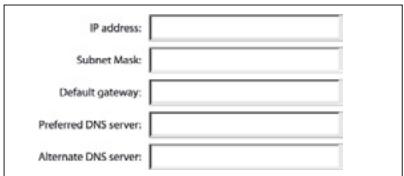
- Klichen Sie mit der rechten Maustaste auf die LAN-Verbindung Ihres Netzwerkadapters und wahren Sie im ↓Drought-Menu „Properties" (Eigenschaften).
-
Im Fenster „Eigenschaften von LAN-Verbindung" klichen Sie auf „Internetprotokoll (TCP/IP)" und auf die Schaltfläche „Eigenschaften". Daraufhin wird das folgende Fenster geöffnet:
-
Wenn „Folgende IP-Adresse verwenden"(2) ausgewähl ist, muss Ihr N1 Vision Router für eine staticiche IP-Verbindung eingerichtet werden. Notieren Sie die Adressinformationen in der Tabelle unter. Sie müssen sie später in den N1 Vision Router eingeben.
- Wahlen Sie „IP-Adresse automatisch beziehen" (1) und „DNS-Serveradresse automatisch beziehen" (3) wenn diese Punkte noch nicht ausgewählt sind. Klichen Sie auf „OK".
Die Netzwerkeinstellungen werden jetzt für den N1 Vision Router konfiguriert.
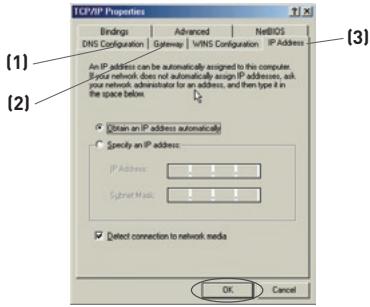
Manuelles Konfigurieren der Netzwerkadapter unter Windows 98SE oder ME
-
Klichen Sie mit der rechten Maustaste auf das Symbol „Netzwerkumgebung" und wahren Sie im ↓Drought-Menu „Eigenschaften".
-
Wahlen Sie die Option „TCP/IP Einstellungen" für den installierten Netzwerk-kadapter aus. Daraufhin wird das folgende Fenster geöffnet.
- Wenn „IP-Adresse festlegen" ausgewähl ist, muss der N1 Vision Router für eine staatische IP-
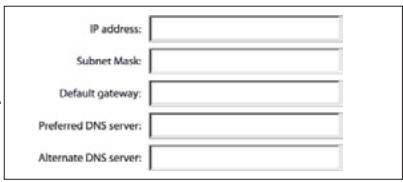
Verbindung eingerichtet werden. Notieren Sie die Adressinformationen in der Tabelle unten. Sie müssen sie später in den N1 Vision Router eingeben.
- Notieren Sie sich die auf der Registerkarte „IP-Adresse" (3) angegebene IP-Adresse und Subnetz-Maske.
- Klichen Sie auf die Registerkarte „Gateway" (2). Notieren Sie die Gateway-Adresse in der Tabelle.
- Klichen Sie auf die Registerkarte „DNS Configuration" (1) (DNS-Konfiguration). Notieren Sie die DNS-Adresse(n) in der Tabelle.
- Soweit noch nicht geschehen, aktivieren Sie auf der Registerkarte „IP-Adresse" die Option „IP-Adresse automatisch beziehen". Klichen Sie auf „OK".Starten Sie den Computer neu. Während des Neustarts werden ihre Netzwerk-kadapter für den Gebrauch mit dem N1 Vision Router konfiguriert.
Normalerweise können Sie die Browser-Einstellungen unverändert setzen. Wenn es beim Zugriff auf das Internet oder die Erweiterte Benutzzeroberfläche zu Problemen kommt, können Sie jedoch auf die empfohlenen Einstellungen in dieser Abschnitt zugreifen.
Microsoft® Internet Explorer 4.0 oder更高
- Starten Sie ihren Webbrowser. Wahlen Sie „Extras" und die Funktion „Internetoptionen".
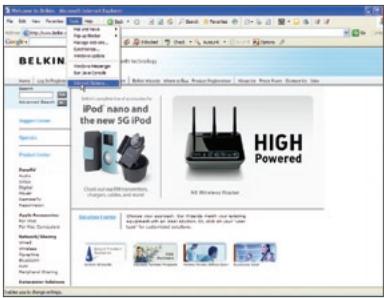
- Im Fenster „Internetoptionen" gibt es drei Wahlmöglichkeiten: „Keine Verbindung wahren", „Nur wahren, wenn keine Netzwerkverbindung besteht" und „Immer Standardverbindung wahren". Wenn die Optionen verfügbar sind, aktivieren Sie „Keine Verbindung wahren". Wenn die Optionen nicht verfügbar sind, fahren Sie mit dem{nachsten Schritt fort.
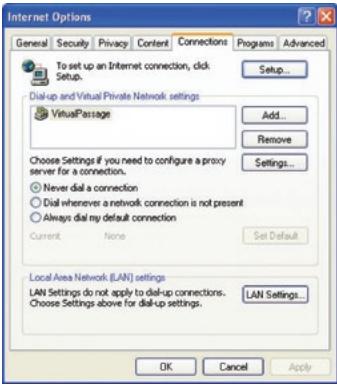
-
Klichen Sie unter „Internetoptionen" auf „Verbindungen" und wahren Sie „LAN-Einstellungen...".
-
Stellen Sie sicher, dass keine der folgenden Optionen aktiviert ist: „Automatische Suche der Einstellungen“, „Automatisches Konfigurationsskript verwenden“ sowie „Einen Proxyserver verwenden”. Klichen Sie auf „OK“. Klichen Sie im Dialogfeld „Internetoptionen" abermals auf „OK“.
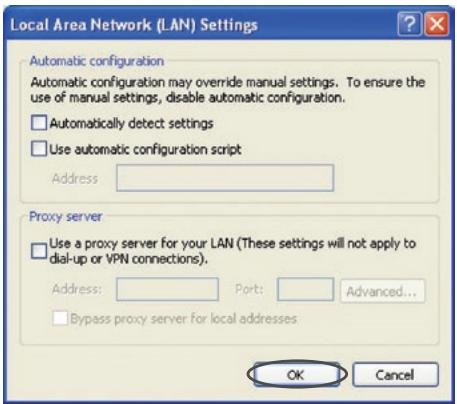
Netscape Navigator 4.0 oder higher
- Starten Sie Netscape. Klicken Sie auf „Bearbeiten" > „Einstellungen".
- Klichen Sie im Dialogfeld „Einstellungen" auf „Erweitert" und dann auf „Proxies". Klichen Sie im Dialogfeld „Proxies" auf „Direkte Verbindung zum Internet".
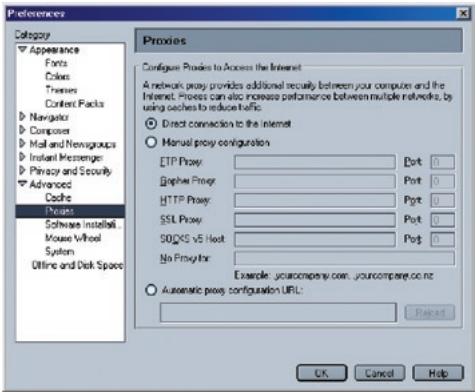
Die Installations-CD startet nicht automatisch.
Wenn die CD-ROM den Assistenten nicht automatisch startet, kann es sein, dass der Computer andere Anwendungen benutzt, die das CD-Laufwerk beeinträchtigen.
- Wenn das Fenster des Assistenten nicht innerhalb von 15-20 Sekunden geöffnet wird, öffnen Sie das CD-ROM-Laufwerk durch doppeltes Klicken auf das Symbol „Arbeitsplatz" auf Ihr dem Desktop.
- Klichen Sie dann doppelt auf das CD-ROM-Laufwerk, in welchem sich die Installations-CD befindet, um die Installation zu starten.
- Der Assistant sollen in weniger Sekunden gestartet werden. Erscheintstattdessen ein Fenster, in dem die Dateien der CD-ROM angezeigt werden, klichen Sie doppelt auf das Symbol „setup.exe".
- Startet der Assistant immer noch nicht, beachten Sie für eine alternative Einrichtung den Abschnitt „Manuelles Konfigurieren der Netzwerkeinstellungen" (Seite 83 theses Handbuch).
Assistent kann den N1 Vision Router nicht finden.
Wenn der Assistant während der Installation den N1 Vision Router nicht finden, überprüfen Sieitte Folgendes:
-
Wenn der Assistant während der Installation den N1 Vision Router nicht findet, können eine Firewall eines anderen Herstellers auf dem Computer installiert sein, die versucht, auf das Internet zuzugreifen. Beispiele von Firewall-Software anderer Hersteller sind ZoneAlarm, BlackICE PC Protection, McAfee Personal Firewall und Norton Personal Firewall. Wenn Sie Firewall-Software auf Ihr Computer installiert haben, prufen Sie, ob diese korrekt konfiguriert ist. Sie können durch zeitweiliges Ausschalten der Firewall prufen, ob diese den Internetzugang blockiert. Funktioniert der Internetzugang bei deaktivierter Firewall, müssen Sie die Einstellungen der Firewall so ändern, dass sie im aktivierten Zustand Funktionieren kann.itte beachten Sie die Anleitungen des Herstellers der Firewall-Software, um diese für den Internetzugang zu konfigurieren.
-
Trennen Sie die Stromverbindung des N1 Vision Routers für 10 Sekunden und schreiben Sieihn anschlieBend wieder an. Stellen Sie sicher, dass das Display des N1 Vision Routers eingeschaltet ist. Ist dies nicht der Fall, prufen Sie, ob das Netzteil mit dem N1 Vision Router und einer Steckdose verbunden ist.
- Stellen Sie sicher, dass Sie ein Kabel (1) an den (Ethernet) Netzwerk-Port an der Computerrückseite und (2) an einen der Computer-Ports (to Wired Computers) an der Rückseite des N1 Vision Routers angeschlossen haben.
Hinweis: Der Computer solte NICHT an den Port „to Modem" an der Rückseite des N1 Vision Routers, angeschlossen sein.
- Versuchen Sie, den Computer herunterzufahren und starten Sieihn neu; führen Sie dann das Installationsprogramm erneut aus.
Kann der Assistant den N1 Vision Router immer noch nicht finden, beachten Sie für die Installationsschritte den Abschnitt „Manuelles Konfigurieren der Netzwerkeinstellungen".
Assistant kann seinen N1 Vision Router nicht mit dem Internet verbinden
Wenn der Assistant den N1 Vision Router nicht mit dem Internet verbinden kann, prüfen Sie Folgenden:
- Probieren Sie die Lösungsvorschlage des Assistenten aus.
- Wenn Ihr Provider einen Benutzernamen und ein Kennwort verlangt, stellen Sie sicher, dass Sie beides korrekt eingegeben haben. Bei manchen Benutzernamen muss auch die Provider-Domäne am Ende des Namens angegeben werden. Beispiel: „vwoolf@myprovider.com". "@provider.com" ist die Domäne, die bei manchen Zugängen zusätzlich zum Benutzernamen eingegeben werden muss.
Haben Sie immer noch keine Internetverbindung, beachten Sie für eine alternative Einrichtung das Kapitel „Manuelles Konfigurieren der Netzwerkeinstellungen" (Seite 75 theses Handbuchs).
- Der Assistant beendet die Installation aber mein Internet-Browser Funktioniert nicht.
- Ich kann keine Verbindung zum Internet herstellen. Das Symbol „Modem" meines N1 Vision Routers blinkt und das Symbol „Internet" blinkt.
Wenn Sie keine Verbindung zum Internet herstellen konnen, das Symbol „Modem" aus ist und das Symbol „Internet" blinkt, kann es sein, dass Ihr Modem und der N1 Vision Router nicht korrekt angeschlossen sind.
- Stellen Sie sichere, dass das Netzwerkkabel richtig an Modem und N1 Vision Router angeschlossen ist. Das Kabel soll mit einem Ende mit dem Port „to Modem" des N1 Vision Routers und mit dem anderen Ende mit dem Netzwerk-Port Ihr's Modems verbunden sein.
- Ziehen Sie das Netzkabel Ihres Kabel- oder DSL-Modems für drei Minuten aus der Steckdose. Schließen Sie das Modem nach drei Minuten wieder an die Steckdose an. Dadurch müsste das Modem den N1 Vision Router erkennen.
- Trennen Sie die Stromverbindung Ihres N1 Vision Routers, warten Sie 10 Sekunden und stecken Sie den Stecker wieder in die Steckdose. Dadurch wird der N1 Vision Router erneut versuchen, mit dem Modem zu kommunizieren. Wenn das Symbol „Modem” des N1 Vision Routers nach diesen Schritten immer noch nicht leuchtet, melden Sie sichitte beim technischen Support von Belkin.
-
Versuchen Sie, den Computer herunterzufahren und starten Sieihn neu.
-
Der Assistant beendet die Installation aber mein Internet-Browser Funktioniert nicht.
-
Ich kann keine Verbindung zum Internet herstellen. Das Symbol „Modem" meines N1 Vision Routers leuchtet und das Symbol „Internet" blinkt.
-
Wenn Sie keine Verbindung zum Internet herstellen können, das Symbol „Modem" leuchtet und das Symbol „Internet" blinkt, könnte es sein, dass Ihr Verbindungstyp nicht mit dem des Internet-Providers übereinstimmt.
- Wenn Sie mit einer statischen IP-Adresse arbeiten, muss Ihnen der Provider die IP-Adresse, die Subnetz-Maske und die Gateway-Adresse zuweisen.itte beachten Sie fur weitere Informationen das Kapitel „Alternatives Einrichtungsverfahren", um diese Einstellung zu ändern.
- Wenn Sie PPPoE verwenden, weist Ils der Provider einen Benutzernamen, ein Kennwort und ggf. einen Dienstnamen zu. Stellen Sie sicher, dass Sie für den N1 Vision Router den Verbindungstyp PPPoE eingestellt und die Einstellungen korrekt eingegeben haben.itte beachten Sie fur weitere Informationen das Kapitel „Alternatives Einrichtungsverfahren", um diese Einstellung zu ändern.
- Möglicherweise müssen Sie den N1 Vision Router konfigurieren, damit er den Anforderungen Ihres Internet-Providers entspricht. Unsere Unterstützungsdatenbank finden Sie unter: http://web.belkin.com/support; geben Sie „ISP" in das Feld „Product Support Search" (Produkt-Support-Suche) ein.
Wenn Sie nach der Eingabe dieser Einstellungen weiterhin keine Internetverbindung herstellen können, melden Sie sichitte bei beim technischen Support von Belkin.
- Der Assistant beendet die Installation aber mein Internet-Browser Funktioniert nicht.
-
Ich kann keine Verbindung zum Internet herstellen. Das Symbol „Modem" meines N1 Vision Routers blinkt und das Symbol „Internet" leuchtet.
-
Wenn das Symbol „Modem" blinking und und das Symbol „Internet" leuchtet und Sie keine Internetverbindung aufbauen können, könnte eine installierte Firewall eines anderen Herstellers den Zugriff auf das Internet blockieren. Beispiele von Firewall-Software anderer Hersteller sind ZoneAlarm, BlackICE PC Protection, McAfee Personal Firewall und Norton Personal Firewall.
- Wenn Sie Firewall-Software auf Ihr dem Computer installiert haben, prüfen Sie, ob diese korrekt konfiguriert ist. Sie können durch zeitweiligiges Ausschalten der Firewall prüfen, ob diese den Internetzugang blockiert. Funktioniert der Internetzugang bei deaktivierter Firewall, müssen Sie die Einstellungen der Firewall so ändern, dass sie im aktivierten Zustand Funktionieren kann.
3.itte beachten Sie die Anleitungen des Herstellers der FirewallSoftware, um diese fur den Internetzugang zu konfigurieren.
Wenn Sie nach der Deaktivierung der Firewall-Software weiterhin keine Internetverbindung herstellen können, melden Sie sichitte beim technischen Support von Belkin.
Ich kann keine Funkverbindung zum Internet herstellen.
Wenn Sie mit einem kabellos vernetzten Computer keine Internetverbindung aufbauen können, prüfen Sie Folgenden:
-
Schauen Sie sich die Leuchtsymbole des N1 Vision Routers an. Sie sollenen folgendermaßen aussehen:
-
Das Symbol „Router" sollte leuchten.
- Das Symbol „Funkwelle" über dem Symbol „Router" sollte leuchten.
- Das Symbol „Modem“ sollte leuchten aber nicht blinken.
- Das Symbol „Internet" sollte leuchten aber nicht blinken.
- Das Symbol „Funknetz" sollte leuchten aber nicht blinken.
- Klichen Sie in der rechten unteren Ecke des System-Trays auf das Symbol des Dienstprogramms für kabellose Netzwerke und öffnen Sie es.
- Das Fenster, das sich nun öffnet, wird je nach Modell der kabellosen Netzwerkkarte variieren; jeder dieser Programme soll noch über eine(Liste „Verfügbare Netzwerke"verfügten - mit den kabellosen Netzwerken, mit denen eine Verbindung hergestellt werden kann.
Wird der Name Ihres kabellosen Netzwerks in der Liste angezeigt?
Ja, in der Liste ist mein Netzwerkname aufgeführrt -beachten Sie den Abschnitt „Ich kann keine kabellose Internetverbindung aufbauen, aber mein Netzwerkname wird angezeigt" in dieser Kapitel.
Nein, in der Liste ist mein Netzwerkname nicht aufgeführrt –beachten Sie den Abschnitt „Ich kann keine kabellose Internetverbindung aufbauen und mein Netzwerkname wird nicht angezeigt" in dieser dem Kapitel.
Ich kann keine kabellose Internetverbindung aufbauen, aber mein Netzwerkname wird angezeigt.
Wird Ihr Netzwerkname auf der Liste der verfügbaren Netzwerke aufgeführt, folgen Sieitte diesen Schritten,um die Verbindung einzurichten:
- Klichen Sie in der Ende „Verfügbare Netzwerke" auf den korrekten Netzwerknamen.
- Ist die Sicherheitsfunktion (Verschlusselung) aktiviert, mussen Sie den Netzwerkschluss eingeben. Weitere Informationen zur Sicherheit finden Sie auf der Seite „Änderungen der Sicherheitseinstellungen des Funknetzwerks".
- Nach weniger Sekunden sollen das Symbol in der linken unteren Bildschirmecke der Symbolleiste grün leuchten, ein Zeichen damit, dass eine Verbindung zum Netzwerk hergestellt wurde.
Ich kann keine kabellose Internetverbindung aufbauen und mein Netzwerkname wird nicht angezeigt.
Wenn der korrekte Netzwerkname nicht auf der List für „Available Networks" (Verfügbare Netzwerke) steht, folgen Sieitte den folgenden Schritten zur Fehlerbehebung:
- Stellen Sie den Computer zeitweilig, wenn möglich, in einem Abstand von ein bis drei Metern vom N1 Vision Router auf. Schließen Sie das Dienstprogramm für kabellose Netzwerke und öffnen Sie es erneut. Wenn der korrekte Netzwerkname jetzt auf der List für „Available Networks" (Verfügbare Netzwerke) erscheint, ist das Problem möglicherweise auf die Reichweite oder eine Störung zurückzuführen.itte beachten Sie die Vorschläge im Abschnitt „Aufstellung des N1 Vision Routers" in thisem Benutzerhandbuch.
- Wird ein Computer verwendet, der mit einem Netzwerkkabel an den N1 Vision Router angeschlossen ist (im Gegensatz zum kabellosen Anschluss), prüfen Sie ob „Broadcast SSID" (SSID rundsenden) aktiviert ist. Diese Einstellung ist auf der Seite für „Channel and SSID"- (Kanal und SSID) Einstellungen des N1 Vision Routers zu finden.
Wenn Sie nach diesen Schritten weiterhin keine Internetverbindung aufbauen können, melden Sie sichitte beim technischen Support von Belkin.
- Mein kabelloses Netzwerk arbeitet nicht konsistent.
Die Datenübertragung ist manchmal langsam.
Die Signalstarke ist unzureichend. - Es ist schwierig, eine Virtual Private Network (VPN) -
Verbindung aufzubauen und/oder aufrechtzuerhalten.
Drahtlose Technologien basieren auf Funktechnik. Das bedeutet, dass die Verbindungsqualität und die Durchsatzleistung zwischen den Geräten abnimmt, wenn die Entfernung zwischen den Geräten zuminmt. Andere Faktoren, die zur Verschlechterung des Signals führen können, sind Hindernisse wie Wände und Metallvorrichtungen (gerade Metall ist ein großer Störfaktor).itte beachten Sie, dass die Verbindungsgeschwindigkeit abnehmer kann, wenn Sie weiter vom N1 Vision Router entwickelt sind.
Um zu prüfen, ob die Funkprobleme auf die Reichweite zusückzuführen sind, stellen Sie den Computer zeitweilig, wenn möglich, in einer Entfernung von ein bis drei Metern vom N1 Vision Router auf.
Wechseln des Funkkanals –Wenn Störungen auftreten, z.B. durch andere kabellose Netzwerke in der Umgebung, konnen Sie die Leistung und Verlächlichkeit Ihres Netzwerks verbessern, indem Sie den Kanal Ihres kabelosen Netzwerks wechseln. Der Standard-Kanal Ihres N1 Vision Routers istwerkseitig auf 11 eingestellt, Sie konnen, je nach Region, aus diversen anderen Kanälen auswahlen.itte beachten Sie auf Seite 43 den Abschnitt „Ändern des Funkkanals", um einen anderen Funkkanal auszuwahlen.
Verringerung der Übertragungsrate des kabellosen Netzwerks –
Verringerung der Übertragungsrate des kabellosen Netzwerks kann die maximale Reichweite des kabellosen Netzwerks und die Stabilität der Verbindung verbessern. Bei denen kabellosen Netzwerkkarten kann die Übertragungsrate verringgert werden. Gehen Sie hierfür zur Systemsteuerung von Windows, öffnen Sie die Netzwerkverbindungen und klichen Sie doppel auf die Verbindung ihrer kabellosen Netzwerkkarte. Wahlen Sie im Dialogfeld „Eigenschaften" auf der Registerkarte „Allgemein" den Konfigurationsschalter aus (Anwender von Windows 98[Müssen die kabellose Netzwerkkarte im Listenfeld auswahlen und dann auf „Eigenschaften" klichen), wahren Sie dann die Registerkarte „Erweitert" und anschließend die entsprechende Übertragungsrate aus.
Kabellose Client-Karten sind normalerweise so eingestellt, dass sie die Übertragungsrate automatisch anpassen; dies kann allerdings zu periodischen Unterbrechungen führen, wenn das Funksignal zu schwach ist; langsamere Übertragungsratsen sind in der Regel stabiler. Probieren Sie verschiedene Übertragungsratsen aus, bis Sie die für Sie passende Rate gefunden haben.itte beachten Sie, dass alle verfügbaren Übertragungsratsen für das Surfen im Internet geeignet sein sollenn. Beachoten Sie fur weitere Informationen das Handbuch Ihrer kabellosen Netzwerkkarte.
Ich habe Schwierigkeiten beim Einstellen der Wired Equivalent Privacy (WEP) Sicherheitsfunktion am N1 Vision Router von Belkin.
- Melden Sie sich an den N1 Vision Router an.
Öffnen Sie ihren Internet-Browser und/TRagen Sie die IP-Adresse des N1
Vision Routers ein. (Beim N1 Vision Router ist dies standardmäßig 192.168.2.1.) Melden Sie sich bei Ihr dem N1 Vision Router durch Klicken auf die Schaltfläche „Login" (Anmelden) in der oberen rechten Ecke des Bildschirms an. Sie werden nach Ihr dem Kennwort gefragt. Wenn Sie noch kein Kennwort eingestellt haben, halten Sie das Feld frei und klichen auf „Submit" (Abschicken).
Klicken Sie links im Bildschirm auf die Registerkarte „Wireless" (Funknetz). Wahlen Sie „Encryption" (Verschlussung) oder „Security" (Sicherheit), um zur Sicherheitseinstellungenseite zu gelangen.
- Wahlen Sie im ↓Drotpdn-Menü die Option „128-bit WEP".
- Nachdem Sie den WEP-Verschlusselungsmodus gewählt haben, können Sie den Hexadzimal-WEP-Schlüssel manuell eingeben oder eine Kennfolge in das Feld Passphrase (Kennfolge) eingeben und auf Generate (Generieren) klichen, um aus der Kennfolge automatisch einen WEP-Schlüssel zu erstehen. Klichen Sie auf "Apply Changes" (Änderungen übernehmen), um abzuschreiben. Sie müssen nun alle Clients für diese Einstellungen einrichten. Ein Hex (Hexadzimalschüssel) ist eine Kombination aus Ziffern und Buchstaben von A-F und von 0-9. Für einen 128-Bit-WEP müssen Sie 26 Hexadzimalzeichen eingeben.
Beispiel:
C3030FAF4BB2C3D44BC3D4E7E4 = 128-Bit-Schlüssel
- Klichen Sie auf „Apply Changes" (Änderungen übernehmen), um abzuschreiben. Zeit ist die Verschlussung im Kabellosen N1 Vision Router eingestellt. jeder Computer in Ihr dem kabellosen Netzwerk muss jetzt mit denselben Sicherheitseinstellungen konfiguriert werden.
ACKTUNG: Wenn Sie für die Einstellung des N1 Vision Routers einen Computer mit kabellosem Client verwenden, vergewissem. Sie sich, dass die Sicherheitsfunktion für diesen kabelosen Client aktiviert ist. Falls dies nicht der Fall ist, wird die Funkverbindung unterbrochen.
Hinweis an Mac-Benutzer: AirPort-Produkte von Apple unterstützt in der Original-Ausführung nur Verschlussung mit 64 Bit. Apple AirPort 2-Produkte unterstützen sowohl 64-Bit- als auch 128-Bit-Verschlussung.itte überprüfen Sie Ihr Apple Airport-Produkt, um die verwendete Version festzustellen. Wenn Sie Ihr Netzwerk nicht mit 128 Bit verschlusseln können, sollen den Sie es mit der 64-Bit-Verschlussung probleien.
Ich habe Schwierigkeiten beim Einstellen der Wired Equivalent Privacy (WEP) Sicherheitsfunktion auf einer Client-Karte von Belkin.
Die Client-Karte muss den gleichen Schlüssel wie der N1 Vision Router verwenden. Benutzt Ihr N1 Vision Router z. B. den Schlüssel 001122334455 66778899AABBCC, muss die kabellose Client-Karte exakt auf den gleichen Schlüssel eingestellt werden.
- Klichen Sie doppelt auf die Signalanzeige, um das Dienstprogramm für kabellose Netzwerke zu starten.
- Mit der Schaltfläche „Advanced" (Erweitert) können Sie zusätzliche Kartenoptionen überprüfen und verändern.
- Sobald die Schaltfläche „Advanced" (Erweitert) angeklickt ist, erscheint das Belkin Dienstprogramm für kabellose Netzwerke. Das Dienstprogramm erlaubt Ohnen die Verwaltung aller erweiterter Funktionen der kabellosen Netzwerkkarte von Belkin.
- Wahlen Sie auf der Registerkarte „Wireless Network Properties" (Netzwerkeigenschaften) einen Netzwerknamen in der Liste „Available Networks" (Verfügbare Netzwerke) aus und klichen Sie auf „Properties" (Eigenschaften).
- Wahlen Sie bei „Data Encryption" (Datenverschlussung), "WEP".
- Stellen Sie safer, dass das Kontrollkästchen „The key is provided for me automatically" (Automatische Bereitstellung des Schlüssels), dass sich unter befindet, nicht markiert ist. Wenn Sie diesen Computer verwenden, um eine Verbindung mit einem Unternehmensnetzwerk herzustehen, wenden Sie sichitte an ihren Netzwerkadministrator für den Fall, dass these Feld aktiviert werden muss.
- Geben Sie ihren WEP-Schlüssel in das Feld „Network Key" (Netzwerkschlüssel) ein.
Wichtiger Hinweis: Ein WEP-Schlüssel ist eine Kombination aus Zahlen und Buchstaben von A-F und 0-9. Für 128-Bit-WEP mösen Sie 26 Hexadzimalzeichen eingeben. Diese Netzwerkschlüssel muss mit dem Ihres N1 Vision Routers übereinstimmen.
Beispiel: C3030FAF4BB2C3D44BC3D4E7E4 = 128-Bit-Schlüssel
- Klichen Sie auf „OK" dann auf „Apply" (Übernehmen), um die Einstellungen zu speichern.
Wenn Sie KEINE kabellose Client-Karte von Belkin benutzen, sehen Sie im Benutzerhandbuch ihrer kabellosen Client-Karte nach.
Unterstützen die Produkte von Belkin WPA?
Hinweis: Um WPA zu verwenden, müssen alle ihre Clients die Software und Treiber, die WPA Unterstützung, aktualisieren. Zum Zeitpunkt der Erstellung dieser Anleitung ist von Microsoft ein kostenloses Sicherheitspatch als Download erhältlich. Dieses Patch gilt nur für das Betriebssystem Windows XP.
Laden Sie sich das Patch hier herunter:
Sie bereits auch die aktuellen Treiber für ihre Kabellose Netzwerk-Karte von Belkin. Diese finden Sie auf der Support-Section von Belkin. Andere Betriebssysteme können zur Zeit nicht untersucht werden. Das Patch von Microsoft untersucht nur Geräte mit WPA-fähigen Treibern, wie die N1-Produkte von Belkin.
Laden Sie sich die aktuellen Treiber für die folgenden Produkte unter http://web.belkin.com/support herunter:
F5D8001, F5D8011, F5D5051, F5D8071
Ich habe in einem Heimnetzwerk Schwierigkeiten beim Einstellen der Wireless Protected Access (WPA) Sicherheitsfunktion am N1 Vision Router von Belkin.
- Wahlen Sie im Drop-Down-Menu „Security Mode" (Sicherheitsmodus) „WPA-PSK (kein Server)" aus.
- Wahlen Sie als „ Encryption Technique" (Verschlussungstechnik), "TKIP". These Einstellungen müssen mit denen Ihrer Clients übereinstimmen.
- Geben Sie Ihr Pre-Shared Key (PSK) ein. Diese kann aus 8 bis 63 Zeichen (Buchstaben, Zahlen, Sonderzeichen oder Leerzeichen) bestehen. Sie müssen diesen Schlüssel für alle Clients verwenden, die Sie einrichten. Ihr PSK kann zum Beispiel heißen: „Familie Simpsons Netzwerkschluss”.
- Klichen Sie auf „Apply Changes" (Änderungen übernehmen), um abzuschreiben. Sie müssen nun bei allen kabellosen Clients diese Einstellungen übernehmen.
Ich habe in einem Heimnetzwerk Schwierigkeiten beim Einstellen von Wireless Protected Access (WPA) auf einer kabellosen Client-Karte von Belkin.
Die Clients müssen den gleichen Schlüssel wie der N1 Vision Router verwenden. Heißt der Schlüssel im N1 Vision Router z.B. „Familie Simpsons Netzwerkschlüssel",.musten die Clients setzen den gleichen Schlüssel verwenden.
- Klichen Sie doppelte auf die Signalanzeige, um das Dienstprogramm für kabellose Netzwerke aufzurufen. Mit der Schaltfläche „Advanced" (Erweitert) können Sie zusätzliche Kartenoptionen überprüfen und verändern.
- Sobald die Schaltfläche „Advanced" (Erweitert) angeklickt ist, erscheint das Belkin Dienstprogramm für kabellose Netzwerke. Das Dienstprogramm erlaubt Ohnen die Verwaltung aller erweiterter Funktionen der kabellosen Netzwerkkarte von Belkin.
- Wahlen Sie auf der Registerkarte „Wireless Network Properties" (Netzwerkeigenschaften) einen Netzwerknamen in der Liste „Available Networks" (Verfügbare Netzwerke) aus und klichen Sie auf „Properties" (Eigenschaften).
- Wahlen Sie unter „Network Authentication" (Netzwerk-Authentifizierung) den Eintrag „WPA-PSK (No Server)” (WPA-PSK [Kein Server]) aus.
- Geben Sie ihren WPA-Schlüssel in das Feld „Network Key" (Netzwerkschlüssel) ein.
Wichtiger Hinweis: Ein WPA-PSK ist eine Kombination aus Zahlen und Buchstaben von A-Z und 0-9. Für WPA-PSK können Sie 8 bis 63 Zeichen eingeben. Diese Netzwerkschlüssel muss mit dem Ihres N1 Vision Routers übereinstimmen.
- Klichen Sie auf „OK“, dann auf „Apply" (Übernehmen), um die Einstellungen zu speichern.
Ich habe in einem Heimnetzwerk KEINE Client-Karte von Belkin und Schwierigkeiten beim Einstellen von Wireless Protected Access (WPA).
Für kabellose WPA-Desktop- und Notebookkarten von Drittanbietern, die nicht mit WPA-Software ausgestattet sind, steht ein Sicherheitspatch von Microsoft mit dem Name „Windows XP Support Patch for Wireless Protected Access" kostenlos als Download zur Verfügung. Suchen Sie in der Unterstützungsdatenbank von Microsoft unter dem Suchwort Windows XP WPA und laden Sie das Patch herunter.
Hinweis: Dieses von Microsoft zur Verfugung gestellte Patch gilt nur für das Betriebssystem Windows XP. Andere Betriebssysteme können zur Zeit nicht entwickelten werden. Sie müssen auch überprüfen, ob der Hersteller der kabellosen Karte WPA entwickelten und Sie die aktuellsten Treiber von der betreffenden Herstellerseite heruntergeladen und installiert haben.
Unterstützte Betriebssysteme:
- Windows XP Professional
-
Windows XP Home Edition
-
Unter Windows XP, klichen Sie auf „Start > Systemsteuerung > Netzwerkverbindungen".
- Klichen Sie mit der rechten Maustaste auf „Wireless Networks" (Drahtlose Netzwerke). Das folgende Fenster wird angezeigt. Vergewissern Sie sich, dass das Feld „Use Windows to configure my wireless network settings" (Windows zum Konfigurieren der Einstellungen verwenden) aktiviert ist.
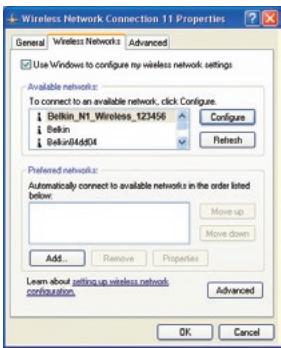
- Klichen Sie auf die Registerkarte „Wireless Networks" (Drahtlose Netzwerke), dann auf die Schaltfläche „Configure" (Konfigurieren). Das folgende Fenster wird angezeigt.
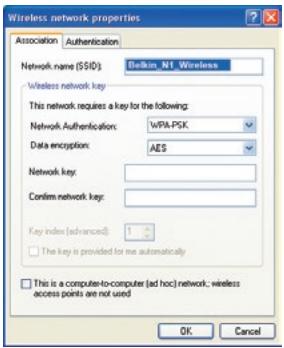
- Nutzer von Heim- oder kleinen Unternehmen, „WPA-PSK" unter „Network Administration" (Netzwerkverwaltung).
Hinweis: Wahlen Sie „WPA (with radius server)” (WPA mit [Radius-Server]) aus, wenn Sie diesen Computer verwenden, um eine Verbindung mit einem Unternehmensnetzwerk herzustehen, das einen Authentifizierungsserver wie einen Radius-Server unterstützt. Wenden Sie sich für weitere Informationenitte an ihren Netzwerkadministrator.
- Wahlen Sie unter „Data Encryption" (Datenverschlusselung) „TKIP" oder „AES". Diese Einstellung muss identisch mit der des N1 Vision Routers sein.
- Geben Sie ihren Schlüssel in das Feld „Network Key" (Netzwerkschlüssel) ein.
Wichtiger Hinweis: Geben Sie Ihr Pre-Shared Key (PSK) ein. Er kann aus acht bis 63 Zeichen (Buchstaben, Ziffern, Sonderzeichen) bestehen. Sie müssen diesen Schlüssel für alle Clients verwenden, die Sie einrichten.
- Klichen Sie auf „OK“, um die Einstellungen zu übernehmen.
Was ist der Unterschied zwischen 802.11b, 802.11g, 802.11a und dem Entwurf 802.11n?
Es gibt heute vier verschiedene WLAN-Standards, die Daten bei sehr unterschiedlichen Höchstgeschwindigkeiten übertragen. Jege basiert auf der jeweiligen Zuweisung für zertifizierte Netzwerkstandards. Der gebrächlichste WLAN-Standard, 802.11b, überträgt Daten mit 11 Mbit/s; 802.11a und 802.11g arbeiten mit 54 Mbit/s und der Entwurf für 802.11n mit 108 Mbit/s. Auf der Tabelle auf der)nachsten Seitefinden Sie weitere Informationen hierzu.
Vergleich zwischen verschiedenen WLAN-Standards
| Funktechnologie | 802.11b | G (802.11g) | G+(802.11g mit HSM) | G+ MIMO(802.11g mit MIMO MRC) | N1 MIMO (Entwurf 802.11n mit MIMO) |
| Geschwindigkeit* | 11 Mbit/s Übertragungsrate / Basis | 5 x Schneller als der Standard 802.11b* | 10 x Schneller als der Standard 802.11b* | 10 x Schneller als der Standard 802.11b* | Geschwindigkeit verkabelter Netzwerke über Funk* |
| Frequenz | Normale Geräte im Haushalt, wie schnurr lose Telefon und Mikrowellen, konnen im lizenzfrei 2,4-GHz-Frequencyband Störungen verursichen | Normale Geräte im Haushalt, wie schnurr lose Telefon und Mikrowellen, konnen im lizenzfrei 2,4-GHz-Frequencyband Störungen verursichen | Normale Geräte im Haushalt, wie schnurr lose Telefon und Mikrowellen, konnen im lizenzfrei 2,4-GHz-Frequencyband Störungen verursichen | Normale Geräte im Haushalt,Wie schnurr lose Telefon und Mikrowellen, konnen im lizenzfrei 2,4-GHz-Frequencyband Störungen verursichen | Normale Geräte im Haushalt, wie schnurr lose Telefon und Mikrowellen, konnen im lizenzfrei 2,4-GHz-Frequencyband Störungen verursichen |
| Kompatabilität | Kompatibel mit 802.11g | Kompatibel mit 802.11b/g | Kompatibel mit 802.11b/g | Kompatibel mit 802.11b/g | Kompatibel mit dem Entwurf des Standards 802.11n** und 802.11b/g |
| Reichweite* | Normal 30-60 m in Innenräumen | Bis zu 120 m* | Bis zu 210 m* | Bis zu 300 m* | Bis zu 425 m* |
| Vorzug | Technisch ausgereift—bekannte Technologie | Bekannt—verbreitet bei der gemeinsamen Internet.nzung | Höhere Geschwindigkeit und bessere Funkabdeckung | Bessere Funkabdeckung und gleichmäßige Übertragungsgeschwindigkeit | Brandneu — Beste Funkabdeckung und Durchsatzleistung |
Reichweite und Verbindungsgeschwindigkeit sind abhängig von ihrer Netzwerkumgebung.
* Der N1 Vision Router ist kompatibel mit Produkten derselben Version des Entwurfs des 802.11n-Standards; ein Software-Upgrade kann für die Beste Leistung erforderlich sein.
Technischer Support*
www.belkin.com
*Zum normalen Telefontarif
Technische Informationen und Unterstützung erhalten Sie unter www.belkin. com im Bereich Tech-Support. Wenn Sie den technischen Support Telefonisch erreichen wollen, wahren Sie die entsprechende Nummer auf der unter aufgeführten List e*.
| LAND | NUMMER | INTERNET-ADRESSE |
| ÖSTERREICH | 0820 200766 | www BELkin.com/uk/networking/ |
| BELGIEN | 07 07 00 073 | www.belkin.com/nl/networking/ |
| TSCHECHISCHE | 239 000 406 | www.belkin.com/uk/networking/ |
| DÄNEMARK | 701 22 403 | www.belkin.com/uk/networking/ |
| FINNLAND | 097 25 19 123 | www.belkin.com/uk/networking/ |
| FRANKREICH | 08 - 25 54 00 26 | www.belkin.com/fr/networking/ |
| DEUTSCHLAND | 0180 - 500 57 09 | www.belkin.com/de/networking/ |
| GRIECHENLAND | 00800 - 44 14 23 90 | www.belkin.com/uk/networking/ |
| UNGARN | 06 - 17 77 49 06 | www.belkin.com/uk/networking/ |
| ISLAND | 800 8534 | www.belkin.com/uk/networking/ |
| IRLAND | 0818 55 50 06 | www.belkin.com/uk/networking/ |
| ITALIEN | 02 - 69 43 02 51 | www.belkin.com/it/support/tech/issues_more.asp |
| LUXEMBURG | 34 20 80 85 60 | www.belkin.com/uk/networking/ |
| NIEDERLANDE | 0900 - 040 07 90 0,10 € pro Minute | www.belkin.com/nl/networking/ |
| NORWEGEN | 81 50 0287 | www.belkin.com/uk/networking/ |
| POLEN | 00800 - 441 17 37 | www.belkin.com/uk/networking/ |
| PORTUGAL | 707 200 676 | www.belkin.com/uk/networking/ |
| RUSSLAND | 495 580 9541 | www.belkin.com/networking/ |
| SÜDAFRIKA | 0800 - 99 15 21 | www.belkin.com/uk/networking/ |
| SPANIEN | 902 - 02 43 66 | www.belkin.com/es/support/tech/networkingsupport.asp |
| SCHWEDEN | 07 - 71 40 04 53 | www.belkin.com/se/support/tech/networkingsupport.asp |
| SCHWEIZ | 08 - 48 00 02 19 | www.belkin.com/uk/networking/ |
| GROSSBRITANNIER | 0845 - 607 77 87 | www.belkin.com/uk/networking/ |
| SONSTIGE LÄNDER | +44 - 1933 35 20 00 | |
FCC-Erklärung
KONFORMITÄTSERKLÄRUNG ZUR EINHALTUNG DER FCC-BESTIMMUNGENÜBER ELEKTROMAGNETISCHE KOMPATIBILITÄT
Wir, Belkin International, Inc., 501 West Walnut Street, Compton, CA 90220, USA, erklaren hiermit alleinverantwortlich, dass der Artikel
F5D8232-4
auf den sich diese Erklärung bezieht, Abschnitt 15 der FCC-Bestimmungen entspricht. Der Betrieb unterliegt den beiden folgenden Bedingungen: (1) Dieses Gerätarf schädigende Störungen nicht verursachen, und (2) these Gerät muss jederwede Störung annehmen, einschließlich der Störungen, die einen unerwänschten Betrieb verursachen konnten.
Achtung: Hochfrequente Strahlungen.
Die Strahlungsleistung these Geräts liegt deutlich unter den FCC-Grenzwerten für hochfrequente Strahlungen. Dennoch ist bei der Gerätenutzung darauf zuchten, dass im Normalbetrieb Menschen möglichst weniger schädlichen Strahlungen ausgesetzt werden.
Beim Anschluss einer externen Antenne an das Gerät muss die Antenne so aufgestellt werden, dass im Normalbetrieb Menschen möglichst nicht mit Strahlungen in Berührung kommt. Um sicherzustellen, dass die FCC-Grenzwerte für Belastungen durch hochfrequente Strahlungen nicht übersritten werden, ist im Normalbetrieb stets ein Abstand von mindestens 20 cm zur Antenne einzuhalten.
FCC-Erklärung
Dieses Gerät entspricht nachweislich den Grenzwerten für digitale Geräte der Klasse B gemäß Teil 15 der FCC-Bestimmungen. Diese Grenzwerte dieren dem angemessenen Schutz vor schädlicher Strahlung beim Betrieb von Geräten im Wohnbereich.
Dieses Gerät erzeugt und verwendet hochfrequente Strahlungen und kann sie ausstrahlen. Verursacht these Gerät Störungen des Radio- oder Fernsehempfangs (was sich durch Ein- und Ausschalten des Gerätes feststellen{lss), so können Sie versuchen, die Störung auf folgende Weise zu beseitigen:
- Andere Ausrichtung der Empfangsantenne oder Standortänderung
- Vergroßern des Abstands zwischen Gerät und Empfänger
- Anschluss des Geräts an eine Steckdose in einem anderen Stromkreis als dem des Empfängers
Den Handler oder einen erfahrenen Rundfunk und Fernsehtechniker hinzuziehen
Modifikationen - Nach den Vorschriften der FCC muss dem Benutzer mitgeteilt werden, dass Änderungen oder Modifikationen an thisem Gerät, die nicht ausdrücklich von Belkin International, Inc. genehmigt wurden, dazu führren können, dass die Berechtigung des Benutzers zum Betrieb des Geräts erlischt.
Canada-Industry Canada (IC) - Das Funksystem deses Geräts entspricht den Bestimmungen RSS 139 und RSS 210 von Industry Canada. Dieses digitale Gerät der Klasse B entspricht der kanadischen Norm ICES-003.
Europa-Hinweis der europäischen Union Die Kennzeichnung von Endeinrichtungen mit dem Zeichen CE 0682 oder dem CE-Symbol gibt an, dass das Gerät der R/TTE-Richtlinie (1995/5/EC) der EU-Kommission entspricht.
Aus einer solchen Kennzeichnung Goes hervor, dass das Gerät den folgenden europäischen Normen entspricht (in Klammern die entsprechenden internationalen Standards):
- EN 60950 (IEC60950) - Sicherheit von Einrichtungen der Informationstechnik
- EN 300 328 Technische Anforderungen an funktechnische Einrichtungen
- ETS 300 826 Allgemeine EMV-Anforderungen an funktechnische Einrichtungen
Den Sendertype finden Sie auf dem Produktkernungsschild Ihres Belkin-Produkt.
Produkte mit dem CE-Zeichen entsprechen der Richtlinie zur Elektromagnetischen Verträglichkeit (89/336/EWG) und der Niederspa-nnungsrichtlinie (72/23/EWG) der EU-Kommission. Aus der Einhaltung dieser Richtlinien gehrt hervor, dass das Gerät den folgenden europäischen Normen entspricht (in Klammern die entsprechenden internationalen Standards).
- EN 55022 (CISPR 22) - Funkstörungen
- EN 55024 (IEC61000-4-2,3,4,5,6,8,11) - Elektromagnetische Störfestigkeit
- EN 61000-3-2 (IEC61000-3-2) - Oberschwingungsströme
- EN 61000-3-3 (IEC61000-3-2) - Grenzwerte für Spannungsschwankungen und Flicker
- EN 60950 (IEC60950) - Sicherheit von Einrichtungen der Informationstechnik Produkte mit diesen Sender werden mit dem CE 0682 oder CE-Hinweis versehen und sind ggf. auch mit dem CE-Zeichen gekennzeichnet.
Eingeschränkte lebenslange Produktgarantie von Belkin International, Inc.
Garantieleistung - Belkin International, Inc. (Belkin) garantiert dem ursprünglichen Käufer theses Belkin-Produkts, dass theses Produkt frei von Material-, Verarbeitungs-, und Konstruktionsfehlern ist..
Garantiedauer - Belkin gewährt für diesen Belkin-Produkt eine lebenslange Garantie.
Problembehebung. - Herstellergarantie. Belkin wird das fehlerhafte Produkt nach eigenen Ermessen entweder kosten (abgesehen von den Versandkosten) reparieren oder austauschen..
Garantieausschluss. - Alle oben genannten Garantien verlieren ihre Gültigkeit, wenn das Belkin-Produkt Belkin auf Anfrage nicht auf Kosten des Käufers zur Überprüfung zur Verfügung gestellt wird oder wenn Belkin feststellt, dass das Belkin-Produkt nicht ordnungsgemäß installiert worden ist, und dass unerlaubte Änderungen daran vorgenommen worden sind. Die Herstellergarantie von Belkin gilt nicht für (Natur)gewalten wie Überschwemmungen, Erdbeben und Blitzschlag sowie Krieg, Vandalismus, Diebstahl, normalen Verschleiß, Erosion, Wertminderung, Veralterung, schlechte Behandlung, Beschädigung durch Störungen aufgrund von Unterspannung (z. B. Spanningsabfall oder - Senkung) oder nicht erlaubte Programm- oder Systemänderungen..
Service - Um Unterstützung von Belkin zubekommen, gehen Sie nach folgenden Schritten vor:
- Wenden Sie sich schriftlich an Belkin International, Inc., 501 W. Walnut St., Compton CA 90220, Attn: Customer Service oder wenden Sie sich innerhalb von 15 Tagen nach dem Vorfall Telefonisch unter (800)-223-5546 an Belkin. Halten Sie die folgenden Informationen bereit: a. Die Artikelnummer des Belkin-Produks.b. Wo Sie das Produkt erworben haben. c. Das Kaufdatum. d. Kopie der Originalquittung.
- Die entsprechenden Mitarbeiter/innen informieren Sie darüber, wie Sie ihre Rechnung und das Belkin-Produkt versenden müssen und wie Sie fortfahren müssen, um ihre Ansprüche geltend zu machen.
Belkin besteht sich vor, das beschädigte Belkin-Produkt zu überprüfen. Alle Kosten, die beim Versand des Belkin-Produkts an Belkin zum Zweck der Überprüfung entstehen, sind vollständig durch den Käfer zu tragen. Wenn Belkin nach eigenen Ermessen entscheidet, dass es nicht angebracht ist, das beschädigte Gerät an die Belkin zu schicken, kann Belkin nach eigenen Ermessen eine Reparaturstelle damit beauftragen, das Gerät zu überprüfen und einen Kostenvoranschlag für die Reparaturkosten des Gerätes zu machen. Die Kosten für den Versand zu einer solchen Reparaturstelle und die eventuellen Kosten für einen Kostenvoranschlag gehen vollständig zu Lasten des Käfers. Beschädigte Geräte müssen zur Überprüfung zur Verfügung stehen, bis das Reklamationsverfahren abgeschlossen ist. Wenn Ansprüche beglichen werden, besteht sich Belkin das Recht vor, Ersatzansprüche an eine bestehende Versicherung des Käfers zu übertragen..
Garantiegesetze - DIESE GARANTIE BILDET DIE ALLEINIGE GARANTIE VON BELKIN. ES GIBT KEINE ANDERE GARANTIE, EXPLIZIT ERWAHNT ODER IMPLIZIT, AUSSER WENN DIES VOM GESETZ VORGESCHRIEBEN IST, EINSCHLIESSLICH DER IMPLIZITEN GARANTIE ODER DES QUALITÄTSZUSTANDS, DER ALLGEMEINEN GEBRAUCHSTAUGLICHKEIT ODER EIGNUNG FÜR EINEN BESTIMMTEN ZWECK, UND SOLCHE IMPLIZITEN GARANTIEN, WENN ES SOLCHE GIBT, BEZIEHEN SICH AUSSCHLIESLLICH Auf DIE DAUER, DIE IN DIESER GARANTIE ZUGRUNDE GELEGT WIRD.
In manchen Ländern sind Einschränkungen bezüglich der Dauer der Garantie nicht zulässig. Die oben erwähnten Einschränkungen treffen für Sie dementsprechend nicht zu.
UNTER KEINEN UMSTÄNDEN HAFTET BELKIN FÜR ZUFällIGEN, BESONDEREN, DIREKTEN, INDIREKTEN, MEHRFACHEN SCHADEN ODER FOLGESCHÄDEN WIE, ABER NICT AUSSCHLIESSLICH, ENTGANGENES GESCHÄFT ODER PROFITE, DIE IHNEN DURCH DEN VERKAUF ODER DIE BENUTZUNG VON EINEM BELKIN-PRODUKT ENTGANGEN SIND, AUCH WENN SIE AUF DIE MÖGLICHKEIT SOLCHER SCHÄDEN AUFMERKSAM GEMACHT WORDEN SIND.
These Garantie räumt Ohnen spezifische Rechte ein, die von Land zu Land unterschiedlich ausgestaltet sein konnen. Da in manchen Ländern der Ausschluss oder die Beschänkung der Haftung für durch Zufall eingetretene oder Folgeschäden nicht zulässig ist, haben die vorstehenden Beschänkungen und Ausschlussregelungen für Sie möglicherweise keine Gültigkeit.
BELKIN
:AlleLändervarianten
Declaration
In bestimmten Ländern gelten bei der Verwendung Einschränkungen.Geräte der Klasse 2
Informationen zur Entsorgung von Produkten finden Sie
unter http://environmental.belkin.com
F5D8232-4
BELKIN
www.belkin.com
© 2007 Belkin International, Inc. Alle Rechte vorbehalten. Alle Produktnamen sind eingetragene Marken der angegebenen Hersteller. Mac, Mac OS, Apple und AirPort sind Marken der Apple, Inc., die in den USA und anderen Ländern eingetragen sind. Windows, NT, Microsoft und Windows Vista sind in den Vereinigten Staaten und/oder in anderen Ländern eingetragene Marken bzw. Marken der Microsoft Corporation.
Belkin Ltd.
Express Business Park
Shipton Way, Rushden
NN10 6GL, GroBbritannien
+44 (0) 1933 35 2000
+44 (0) 1933 31 2000 Fax
Belkin Iberia
C/ Anabel Segura, 10 planta baja, Of. 2
28108, Alcobendas, Madrid
Spanien
+34917912300
+34 91 490 23 35 Fax
Belkin SAS
130 rue de Silly
92100 Boulogne-Billancourt,
Frankreich
+33 (0) 1 41 03 14 40
+33 (0) 141 31 01 72 Fax
Belkin GmbH
Hanebergstraße 2
80637 München
Deutschland
+49(0)891434050
+49 (0) 89 143405 100 Fax
Belkin B.V.
Boeing Avenue 333
1119 PH Schiphol-Rijk,
Niederlande
+31 (0) 20 654 7300
+31 (0) 20 654 7349 Fax
Handleiding
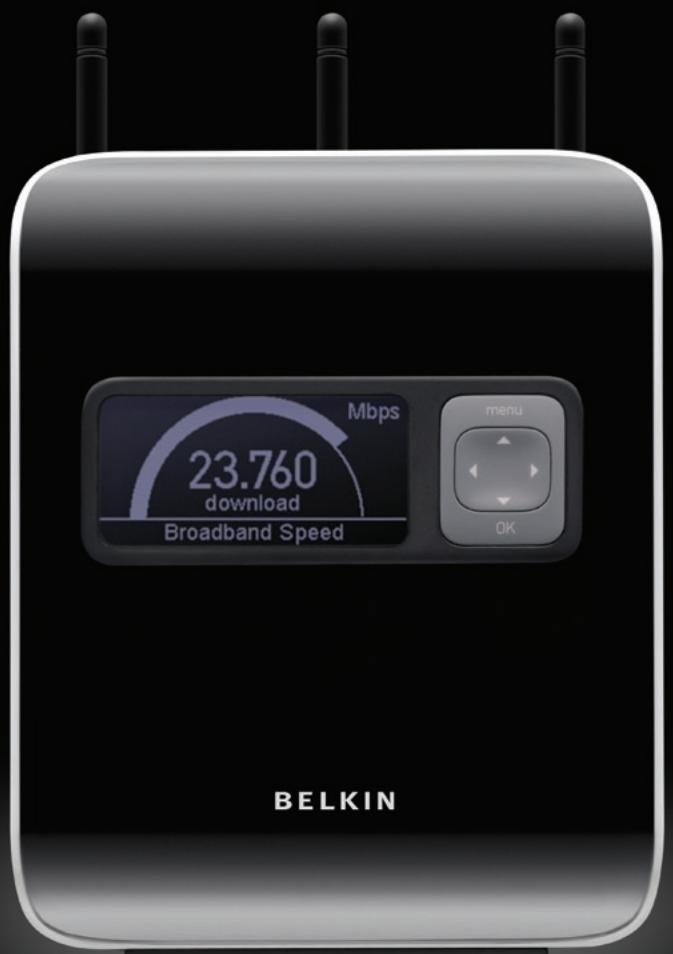
Automatische firmware-updates activeren/deactiveren
De Assistant-software op de cd start nicht automatisch.
Als de cd-rom de Assistant-software nicht automatisch kan starten, is de computer möglich bezig met andere applications die de werkung van het cdromstation storen.
- Vorzüge eines kabellosen Netzwerks
- Aufstellung des N1 Vision Routers
- Wichtige Faktoren bei Aufstellung und Einrichtung
- N1 Vision Router
- Vermeiden Sie Hindernisse und Störungsquellen
- Integriertes Dynamic Host Configuration Protocol (DHCP)
- Verpackungsinhalt
- Systemvoraussetzungen
- Systemvoraussetzungen für die Installationssoftware
- Überprüfen Sie den Inhalt der Packung. Die Packung müsste Folgenden enthalten:
- Schritt 1 Hardware anschlieben
- Folgen Sie den Anweisungen in der Installationsanleitung
- Schritt 2 Einrichtung des N1 Vision Routers - mit Plug-and-Play
- Optionen
- Hinweis für Benutzer von Windows:
- Anfordern der Daten Ihres Internetkontos (falls erforderlich) -
- Konfigurieren des N1 Vision
- Schritt 2 Einstellungen des Computernetzwerks für die Nutzung eines DHCP-Servers
- Schritt 3 Konfigurieren des N1 Vision Routers mit der Webgestützten Erweiterten Benutzeroberfläche
- Anmelden an den N1 Vision Router
- Abmelden vom N1 Vision Router
- Übersicht über die Webgestützte Erweiterte Benutzeroberfläche
- Schritt 4 Konfigurieren des N1 Vision Routers für die Verbindung mit dem Provider (ISP)
- Einstellen des Provider-Verbindungstyps auf Dynamische IP
- Einstellen des Provider-Verbindungstypes auf Statische IP
- Einstellen des ISP-Verbindungstyps auf PPPoE
- Einstellen des Provider-Verbindungstyps auf Point-to-Point Tunneling Protocol (PPTP)
- Einstellen des Verbindungstypes für Telstra® BigPond
- Festlegen individueller DNS-Einstellungen
- Einrichten der WAN-MAC-Adresse
- Erweiterten Benutzeroberfläche
- Verwendend der Funktion „Broadcast SSID" (SSID rundsenden)
- Wi-Fi Protected Setup verwenden
- WPA2-Anforderungen
- WPA/WPA2-Personal einstellen (PSK)
- Einstellen der WPA-Sicherheitsfunktion
- Gastzugriff einrichten
- Einstellen der WEP-Verschlusselung
- Verwendene eines Hexadzimaltschlüssels
- Betriebsmodus Access Point
- MAC-Adressenkontrolle einstellen
- Erstellen einer Zugriffseite
- Aufstellen einer Ausschlussliste
- Konfigurieren der Firewall
- Konfigurieren der internen Forwarding-Einstellungen
- Auswahlen einer Anwendung
- Manuelle Eingabe von Einstellungen in den virtuellen Server
- Einstellen der Client-IP-Filter
- Aktivieren der DMZ-Funktion
- Neustart des Routers
- Wiederherstellen des Normalbetriebs durch einen Neustart
- Wiederherstellen der Werkseinstellungen
- Sichern der aktuellen Konfiguration
- Wiederherstellen einer früheren Konfiguration
- Aktualisierung der Firmware
- Abfrage einer neuen Firmware-Version
- Herunterlagen einer neuen Firmware-Version
- Aktualisieren der N1 Vision Router-Firmware
- Ändern der Systemeinstellungen
- Einstellen oder Ändern des Administratorkennworts
- Ändern der Einstellung für das Anmeldezeitlimit
- Einstellen von Uhrzeit und Zeitzone
- Aktivieren der Fernverwaltung
- Aktivieren/Deaktivieren der NAT-Funktion
- Aktivieren/Deaktivieren von UPnP
- UPNP Enabling:
- Aktivieren/Deaktivieren der Automatischen Firmware-Aktualisierung
- Manuelles Konfigurieren der Netzwerkeinstellungen in Mac OS bis Version 9.x
- Manuelles Konfigurieren der Netzwerkeinstellungen unter Mac OS X
- Manuelles Konfigurieren der Netzwerkeinstellungen unter Windows 2000, NT® oder XP
- Manuelles Konfigurieren der Netzwerkadapter unter Windows 98SE oder ME
- Microsoft® Internet Explorer 4.0 oder更高
- Netscape Navigator 4.0 oder higher
- Die Installations-CD startet nicht automatisch.
- Assistent kann den N1 Vision Router nicht finden.
- Assistant kann seinen N1 Vision Router nicht mit dem Internet verbinden
- Ich kann keine kabellose Internetverbindung aufbauen, aber mein Netzwerkname wird angezeigt.
- Ich kann keine kabellose Internetverbindung aufbauen und mein Netzwerkname wird nicht angezeigt.
- Verbindung aufzubauen und/oder aufrechtzuerhalten.
- Verringerung der Übertragungsrate des kabellosen Netzwerks –
- Ich habe Schwierigkeiten beim Einstellen der Wired Equivalent Privacy (WEP) Sicherheitsfunktion am N1 Vision Router von Belkin.
- Ich habe Schwierigkeiten beim Einstellen der Wired Equivalent Privacy (WEP) Sicherheitsfunktion auf einer Client-Karte von Belkin.
- Unterstützen die Produkte von Belkin WPA?
- Laden Sie sich die aktuellen Treiber für die folgenden Produkte unter http://web.belkin.com/support herunter:
- Ich habe in einem Heimnetzwerk Schwierigkeiten beim Einstellen der Wireless Protected Access (WPA) Sicherheitsfunktion am N1 Vision Router von Belkin.
- Ich habe in einem Heimnetzwerk Schwierigkeiten beim Einstellen von Wireless Protected Access (WPA) auf einer kabellosen Client-Karte von Belkin.
- Ich habe in einem Heimnetzwerk KEINE Client-Karte von Belkin und Schwierigkeiten beim Einstellen von Wireless Protected Access (WPA).
- Technischer Support*
- FCC-Erklärung
- KONFORMITÄTSERKLÄRUNG ZUR EINHALTUNG DER FCC-BESTIMMUNGENÜBER ELEKTROMAGNETISCHE KOMPATIBILITÄT
- F5D8232-4
- Achtung: Hochfrequente Strahlungen.
- Eingeschränkte lebenslange Produktgarantie von Belkin International, Inc.
- BELKIN
- Declaration
- In bestimmten Ländern gelten bei der Verwendung Einschränkungen.Geräte der Klasse 2
- Handleiding
- Automatische firmware-updates activeren/deactiveren
- De Assistant-software op de cd start nicht automatisch.
Marke : BELKIN
Modell : F5D8232-4
Kategorie : Drahtloser Router