
F5D8232-4 - Enrutador inalámbrico BELKIN - Manual de uso y guía de instrucciones gratis
Encuentra gratis el manual del aparato F5D8232-4 BELKIN en formato PDF.


| Tipo de producto | Router inalámbrico N1 Vision |
| Marca | Belkin |
| Modelo | F5D8232-4 |
| Tecnología inalámbrica | N1 MIMO (proyecto 802.11n), compatible con 802.11b/g |
| Velocidad inalámbrica máxima | Hasta 300 Mbps (velocidad física) |
| Frecuencia | 2,4 GHz |
| Puertos LAN | 4 puertos RJ45 10/100/1000 de negociación automática |
| Puerto WAN | 1 puerto RJ45 (amarillo) para módem cable/ADSL |
| Switch integrado | Sí, 4 puertos Gigabit |
| Cortafuegos | SPI (Inspección de Paquetes con Estado) con protección contra ataques DoS, Smurf, etc. |
| Seguridad inalámbrica | WPA/WPA2-PSK, WEP 64/128 bits, WPS (botón pulsador y PIN), filtrado MAC |
| Pantalla interactiva | Visualización de estado (conexión a Internet, velocidad, clientes, seguridad) y menú de navegación |
| Servidor DHCP | Integrado, asignación automática de direcciones IP |
| NAT | Sí (Traducción de Direcciones de Red) |
| Paso a través de VPN | Compatibilidad con conexiones VPN (PPTP, L2TP, IPSec) |
| Alimentación | 12 VCC, 1,25 A (adaptador de corriente incluido) |
| Dimensiones | No especificadas (formato escritorio) |
| Contenido del paquete | Router, guía de instalación rápida, CD de asistencia, cable Ethernet RJ45, adaptador de corriente |
| Sistemas operativos compatibles | Windows 2000/XP/Vista, Mac OS X v10.4 |
| Configuración | Asistente Plug-and-Play (CD) e interfaz de usuario avanzada basada en Web |
| Modo punto de acceso | Configurable como punto de acceso inalámbrico únicamente |
| Mantenimiento | Limpiar con un paño suave y seco; no usar productos abrasivos |
| Reparabilidad | Reparación por un profesional recomendada; piezas de repuesto no especificadas |
| Garantía | Garantía limitada de por vida del fabricante |
Preguntas frecuentes - F5D8232-4 BELKIN
Preguntas de los usuarios sobre F5D8232-4 BELKIN
0 pregunta sobre este aparato. Responde a las que conoces o haz la tuya.
Hacer una nueva pregunta sobre este aparato
Descarga las instrucciones para tu Enrutador inalámbrico en formato PDF gratis! Encuentra tus instrucciones F5D8232-4 - BELKIN y toma tu dispositivo electrónico nuevamente en la mano. En esta página están publicados todos los documentos necesarios para el uso de su dispositivo. F5D8232-4 de la marca BELKIN.
MANUAL DE USUARIO F5D8232-4 BELKIN
- Introduccion 1
Ventajas de una red inalámbrica 1
Colocacion de su N1 Vision 2 - Generalidades sobre el producto 6
Characteristicadel producto 6 - Saber más acerca de su N1 Vision 9
Contenido del paquete 9
Requisitos del problema 9
Requisitos del sistema para el software del asistente.... 9
Ca teracteristica del hardware 10 - Conectar y configurar su N1 Vision 14
Paso 1: Conexiones del hardware:
Siga lasuma guia de instalacion 15
Paso 2:Instale el N1 Vision:
como manejar la instalacion del router plug-and-play..... 16 - Pantalla interactiva 18
Pantallas informativas. 18
Menu en pantalla 22 - CD asistente para la resolution de problemas 24
- Metodo alternativo de configuracion 30
- Utilización de la interfaz de usuario avanzada a征求意见 of Internet 46
Modificacion de los ajustes LAN 46
Visualización de la párgina de la lista de clientses DHCP...... 48
Configuración de los ajustes de red inalámbrica 48
Configuración de la seguridad WPA. 57
Configuración de la encaptación WEP 59
Utilizacion del modo de punto de acceso 61
Configuración del control de direcciones MAC 62
Configuración del Firewall 64
Uso de DNS dinamico 68
Utilidades 69
Reinicio del N1 Vision 70
Actualizacion del firmware. 75 - Configuración manual de los ajustes de red 83
- Ajustes recomendados para el navegador de Internet 88
- Resolución de problemas 90
- Información 106
Gracias por haber adquirido el router inalámbrico N1 Vision de Belkin (el N1 Vision). A continuación se presentan dos secciones breves. La primera trata sobre las ventajas de instalar una red en casa y la otra indica como lograr el mayor alcance y rendimiento de su red inalámbrica. Le rogamos que lea este Manual del usuario en su totalidad, prestando especial atencion a la seccion llamada “Colocacion de su router inalámbrico N1 Vision” en la Paginga asigniente. Siguiendo nuestros sencillas instrucciones de instalacion, pourrait utiliser en casa su red de Belkin para:
- Compartir una conexión de Internet de alta velocidad con todos los ordinadores de su hogar
- Compartir refsuros, como ARCHivos y discos duros, entre todos los ordinadores conectados en su hogar
- Compartir una una impersona con toda la familia
- Compartir documents, música, video e imagenes digitales
- Almacenar, recuperar y copiar ARCHivos de un ordinador a otro
- Participar en juegos on-line de forma simultánea, consultar su correo electrónico y chatear
Ventajas de una red inalábrica
Estas son的一些 Las ventajas de instalar una red inalámbrica de Belkin:
- Movilidad: ya no necessitará una "salá de ordinadores" española, ahora podrá trabajo en cualquier parte dentro de su alcance inalámbrico con un ordinador de sobremesa o portátil conectado en red
- Instalación sencilla: el asistente de instalación sencilla de Belkin faculta la instalación
- Flexibilitad: instale y acceda a impresoras, ordinadores yotiros dispositivos de red desde该如何quier punto de su hogar
- Fácil ampliación: la extensa gama de produits de interconexión en red de Belkin le permite ampliar su red para incluir dispositivos como, por exemple, impresoras y videoconsolas de juegos
- Sin necesidad de cableado: PODRA ahorrarse los gastos y las complicaciones de colocar cableado Ethernet por todo su hogar u-oficina
- Aceptación general en el sector: selección entre una amplia gama de productos de interconexión en red compatibles
1
Revolución Tecnología inalámbrica N1 con MIMO (N1 MIMO): su router inalámbrico N1 Vision de Belkin usa una nuevo技术和 de antenna inteligente llamada MIMO (Multiple Input Multiple Output, sistemas de multíplies entradas y multíplies salidas). N1 MIMO cumple las specifications del barrador 802.11n del IEEE. Aumenta la velocidad, cobertura, fiabilidad y eficiency de espectro de los sistemas de red inalámbricos.
El elemento que hace que la Tecnología N1 MIMO de Belkin sea diferente de la radiotransmisión convencional es la utilizacion de varias antenas y dos emisiones de datos simultaneas para enviar sus transferencias inalámbricas por su hogar u oficina. La radiotransmisión convencional utilizes una antenna para transmitir una transferencia de datos. Sin embargo, la Tecnología N1 MIMO de Belkin utilizes tres antenas. Este Diseño contribuye aatar las distorsiones e interferencias. N1 MIMO de Belkin es multidimensional. Se desarrollo en una Tecnología de antenna inteligente unidireccional que Transmitte simultanamente dos transferencias de datos mediante el本身就是 canal, lo que augmente la capacité inalámbrica.
Otro elemento que mejora la Tecnología N1 MIMO de Belkin es la utilización de la aggregación como se describe en el nivel del bomrador 802.11n. Reduciendo el espacio entre paquetes y combinando various paquetes pequeños en uno mayor, la Tecnología N1 MIMO de Belkin es capaz de transmitir más datos a工程技术 del ancho de banda disponible.
Imagine la radiotransmisión convencional como una carretera con dos carriles. El limite de velocidad regula el flujo de refrío máximo permitted por carril. Si se comparan con la radiotransmisión tradicional, los sistemas de antenna inteligente unidimensional可以帮助 a que el refrío se desplace por ese carril más deprisa y con más fiabilidad, de wayra similar a una carretera con quatre carriles en la que el refrío se mueve mayoritariamente a una velocidad cercana al limite de velocidad. La Tecnología N1 MIMO de Belkin contribuye a que el refrío se mueva a la velocidad limite y, siguiendo el ejemplo, abre más carriles, convirtiendose en una autopista. La velocidad del flujo del refrío se multiplicá por el número de carriles que está abiertos.
Colocación de su N1 Vision
Factores importantes de colocacion e instalacion
Su conexión inalámbrica sera más potente cuando másURT se encuentre el ordinador de su N1 Vision. El alcance habitual de funciona de sus dispositivos inalámbricos en interiores se sitúa entre los 30 y los 60 metros.
De la misma forma, su connexion y rendimiento inalábricos se verán algo mermados a medida que augmente la distancia entre su N1 Vision y los dispositivos connectados. Puede que usted lo aparece,尤其是 no necessariamente. Si se aleja aun más de su N1
Vision, es posible que descienda su velocidad de conexión. Los factores que peuvent debilitar las senales al interferir en el recorrodo de las ondas de radio de su red, son los obstáculos o aparatos de metal y las paredes.
Si está preocupado por un mal rendimiento de su red que pudiera estar relacionado con factores de alcance o de obstruccion, prune a desplazar el ordinador hasta una posicion de entre 1,5 y 3 metros de distancia de su N1 Vision con el fin de comprobar si el problema se debe a la distancia. Si persisten las dificultades incluo a poca distancia,pongase en contacto con el serviceo de Asistencia的技术a de Belkin.
Nota: Ànge que some do los elementos enumerated a continuación pueda afectar el rendimiento de la red,这些东西 no impederán que su red inalábrica funciona. Si le preocupa que su red no está funcionaldo a su maxima potencia, esta lista de verificacionuede serutil.
1. N1 Vision
Coloque su N1 Vision, el punto central de connexion de su red, lo más cerca possible del centro de sus dispositivos de red inalámbrica.
Para lograr la mejor cobertura de red inalámbrica para sus "clientes inalámbricos" (es decide,ordenadores equipados con tarjetas de red inalámbrica para notebooks, tarjetas de red inalámbrica para ordinador de sobremesa y adaptadores inalámbricos USB de Belkin):
- Asegürese de que las antenas de red de su N1 Vision estén situadas de forma paralela entre s y orientadas verticalmente (apuntando hacía el techo). Si su N1 Vision está colocado en posición vertical, oriente las antenas hacía el techo en la(Maxima medida possible.
- En las casas de varias plantas, coloque el N1 Vision en el piso más cercano al centro de la casa. Esto puede implicar la colocacion del N1 Vision en uno de los pisos superfiores.
- Intente no colocar el N1 Vision cerca de un téléphone inalámbrico de 2.4 GHz.
2. Evitar obstáculos e interferencias
Evite colocar su N1 Vision cerca de dispositivos que pueda emitir "ruido" de radioemisión, como hornos microondas. Los objetos densos quemightensen impedir la comunicacion inalámbrica incluyen:
Refrigeradores
- Lavadoras y/o secadores
- Armarios de metal
- Acuarios de gran
- Ventanas con tinte de base metallica contra radiaciones ultravioletas
Si su signaled inalámbrica parece debilitarse en algunos+puntos, asegúrese de que este tipo de objetivos no esté bloqueando la ruta de la seals (entre sus ordinadores y el N1 Vision).
3. Telefonos inalámbricos: si el rendimiento de su red inalámbrica sugie afectado afterwards de tener en cuenta los aspectos Mentionados anteriormente, yusted tiene un Telefono inalámbrico:
- Pruebe a alejar los Telefonos inalámbricos de su N1 Vision y de sus ordinadores con equipuesto inalámbrico.
- Desconecte y quite la batería de todos los teléfonos inalámbricos que operen bajo de la banda de 2,4GHz (consulte la información del fabricante). Si se solventa el problema de esta forma, su téléphone probablemente está causando interferencias.
- Si su Telefono permite la selección de canales, modifique el canal del Telefono para situarlo en el canal más alejado de su red inalámbrica. Por exemple, situe el Telefono en el canal 1 y su N1 Vision en el canal 11. Consulte el manual del usuario de su Telefono para Obtener instrucciones detalladas.
- En caso necessario, considere la posibiliad de cambiar su téléphone inalámbrico por uno de 900MHz o 5GHz.
4. Elija el canal "más tranquililo" para su red inalámbrica: en los lugares donde las CASES y LAS OFICINAS ESTAN muy juntas, tales como edificios de apartamentos o complejos de ofecinas, puede que haya redes inalámbricas en los alrededores que estén en conflicto con su red.
Emplee la capacité de estudio del situ de su adaptoratorio inalámbrico para localizar otheras redes inalámbricas disponibles (consulte el manual del adaptoratorio inalámbrico), y colque su N1 Vision y ordinadores en un canal lo más alejado possible del resto de redes.
- Pruebe con más de uno de los canales disponibles con el fin de descubrir la connexion más;nítida y de evaporar las interferencias de Telefonos inalámbricos cercanços o de other dispositivos inalámbricos.
- Para los productos de red inalámbrica de Belkin, utilise la información detallada de inspections de laubicación y de canales inalábricos incluida con su tarjeta de red inalámbrica. Consulte el manual del usuario de su tarjeta de red para Obtener más información.
Estas directrices deben permitirle abarcar la zona más extensa possible con su N1 Vision. En caso de que necesite acceso en un área más amplia, le recomendamos el Módulo de Extensa de Alcance Inalábrico/Punto de Acceso de Belkin.
5. Las conexiones seguras, VPNs y AOL: las conexiones segurasrequireen generalmente un nombre de usuario y una contraseña y se Employment cuando la seguidades十分重要. Las conexiones seguras incluyen:
- Conexiones de Red Privada Virtual (VPN, Virtual Private Network), realizadas con fecuencia para conectar a distancia con una red de-oficina
- El programa "Bring Your Own Access" (Trae Tu Propio Acceso) de America Online (AOL), que le permite usar AOL por banda ancha proportionada por otro servicios por cable o DSL
- La mayoría de las páginas-web de servicios bancarios online
- Muchas páginas-web commerciales requisieren un nombre de usuario y una restracción para acceder a su cuenta
Las conexiones seguras peuvent verse interruptidas por una configuración de gestion de la alimentación del ordinador que le haga pagar "al modo de suspisión". La solución más sencilla para evitarlo es conectar de nuevo executando otra vez el software de VPN o AOL, o accediendo de nuevo al Sitio web seguro.
Unasegundaalternativaconsiste enmodificarlasconfiguracionesdegestionde la alimentacionde suordenador,de formaque no pasealmodo de suspENSION;noobstante,estoypeedonseraproviado paraordenadoresportátiles.Para modificar su configuracion de gestion delal alimentacionenWindows,consulte las“Opcionedes Alimentacion”en elPanel de Control.
Si continua tenerando dificultades con conexiones seguras VPN y AOL, revise los anteriores pasos para asegurar de haber tratado这些东西.
Para más información acerca de los productos de interconexión en red de Belkin, visite nuestra páginaweb www.belkin.com/networking.
Cárterística del producto: en poco horas podrá partir su connexion a Internet y建立起 una red entre sus ordinadores. A continuación presentamos una lista de característica que convierten su nuevo N1 Vision de Belkin en la solución ideal para la red de su casa o en una-oficina(PC)
Funciona con ordinadores PC y Mac®: el N1 Vision es compatible con various enterornos de red incluyendo Mac OS® X v10.4; Windows® 2000, XP o VistaTM y除外. Todo lo que se necesita es un navegador de Internet y un adaptor de red que.soporte TCP/IP (el idioma estandar de Internet).
Pantalla interactiva: la pantalla interactiva de la parte frontal del N1 Vision indica las functions que están operativas. Con un simple vistazo,oulda saber si su N1 Vision se encontrar conectado a Internet.Esta.option elimina la necessities de disponible de software avanzado y de procedimientos de monitorizacion de estado que son necessarios para la realizacion del ordinador.
Interfaz de usuario avanzado a工程技术: pode configurar las functions avanzadas del N1 Vision de forma sencilla a工程技术 de su navigador de Internet, sin necessidad de instalar software adicional en suordenador. No es preciso instalar discos y, lo que es aun mayor, pueda efectuar Cambios y落户 a cabo sistemas de configuracion desdeequalquierordenadorde la red de forma rápida y sencilla.
Comparte direccion IP mediante NAT: su N1 Vision utilizes el método de Traducción de direcciones de red (NAT) para partir la una direccion IP que le ha asignado su proveedor de servicios de Internet (ISP), evitando asi los costes que supondrá el empleo de direcciones IP adiconiales para su cuenta de servicios de Internet.
Firewall SPI: su N1 Vision está equipado con un firewall que protege su red de una amplia gama de ataques habituales de piratas informáticos incluyendo IP Spoofing (simulación IP), Land Attack, Ping of Death (PoD), Denial of Service (DoS, denegación de servicios), IP con logitud cerró, Smurf Attack, TCP Null Scan, SYN flood, UDP flooding, Tear Drop Attack, ICMP defect, RIP defect y fragment flooding.
Conmutador de 4 puertos 10/100 integrado: el N1 Vision dispone de un conmutador de red de 4 puertos incorporable que permite a los ordinadores conectados en red partir impresoras, datos y ARCHivos MP3,otos digitales y muchos. El conmutador cuenta con la función de detectación automatica, de forma que se adapará a la velocidad de los dispositivos connectados. El conmutador transferirá datos entre los ordinadores e Internet simultanamente sin interruptir o consumir recursos.
Plug-and-play universal (UPnP): UPnP es una Tecnología que-ofrece un functionamento perfecto en mensajeria de voz y de video, juegos, y otheras aplicaciones compatibles con UPnP.
If Admite bajo技术和 operaciones de VPN, se le suceda como el N1 Vision para ser un排名第一.
Protocolo de configuración de host dinámico (DHCP) incorporeal: el Protocolo de configuración de host dinámico (DHCP) incorporeal garantiza la connexion más sencilla posible a una red. El servidor de DHCP asignará direcciones IP a cadaordenador de forma automatística, de forma que no seanecessary configuraruna interconexión enred Compleja.
CD de asistencia para laResolution de problemas de Belkin: el software asistente para laResolution de problemas le libra de conjeturas a la hora de instalar su N1 Vision. Este software automatico establiece por usted los ajustes de la red y configura el N1 Vision para la connexion con su proveedor de servicios de Internet (ISP). En@cuestion de instantos, su Vision estará lista y usted estará navegando en la red.
Note: El software del asistente de instalación es compatible con Windows 2000, XP, Vista y Mac OS X v10.x.4. Si utilizes otro sistemas operativo, se pueda configurar el N1 Vision mediante el Metodo Alternativo descririto en este Manual del usuario (ver págin30).
Punto de acceso inalámbrico N1 integrado: N1 MIMO es unaresha y apasionante technología inalámbrica basada en las specifications del bomrador 802.11n del IEEE. Utiliza la technología de antenna inteligente MIMO (Multiple Input Multiple Output,istema de multíples entradas y multíples salidas) que alcanza velocidades de datos de hasta 300 Mbps.* La tasa de transferencia real es normalmente más baja que la velocidad de datos de la conexión y pueda variar dependiendo del entorno de su red
*NOTA: La velocidad de transmisión mencionada, 300 Mbps, es la velocidad de datos físicos. La<tasa de transferencia de datos real sera inferior.
Filtrado de direcciones MAC: para lograr una seguridad adicional, puede configurar una lista de direcciones MAC (identificadores exclusivos de los clientses) que dispongan de permiso para acceder a su red. Cada ordinadoronga con su propia direccion MAC. Simplemente deben introducir dichas direcciones MAC en una lista utilizing la interfaz de usuario atramés de Internet youlda controlar el acces a su red.
Contenido del paquete
N1 Vision de Belkin
- Guía de instalación
- CD con asistente y manual de usuario de Belkin
Cable de interconexión en red Ethernet RJ45
- Fuente de alimentación
Requisitos del sistema
- Conexión a Internet de banda ancha, como un cable o modem DSL con conexión RJ45 (Ethernet)
- Al menos un ordinador con un adaptor de interfaz de red instalado
- Protocolo de red TCP/IP instalado en todos losordenadores
- Navegador Internet
Requisitos del sistema del software del asistente
- Un PC que execute Windows® 2000, XP o Vista.
- Como minimo un procesador de 1GHz y 512MB RAM
- Navegador Internet
Cárteristías del hardware: El N1 Vision ha sido Diseñado para su colocación sobre un escritorio. Todos los cables salen de la parte POSTERIOR del N1 Vision para lograr una mejor organized y utilizd. La pantalla interactiva de N1 Vision se pueda prostarbar fácilmente en la parte FRONTAL del N1 Vision para proportionscarle información acerca de la activités y el estado de la red.
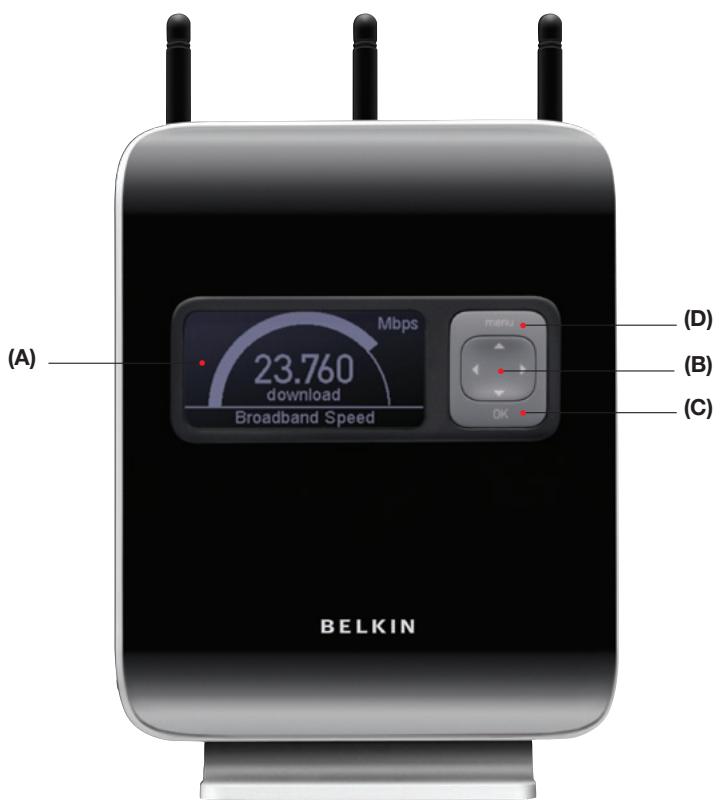
A. Pantalla interactiva: la pantalla interactiva de la parte frontal del N1 Vision indica las functions que están operativas.
B. Teclado de 4 direcciones: el teclado permite realizar movimientos hacía arriba, bajo, izquierda y derecha que pueda aplicarse a la pantalla que se muestra en la pantalla interactiva.
C. Botón de acceptar: en la mayoría de las pantallas de la pantalla interactiva, el botón "OK" (acceptar)activará la opcción deseada.
D. Botón del menu: si pulsa este botón, volverá a la pantalla de menu de la pantalla interactiva.
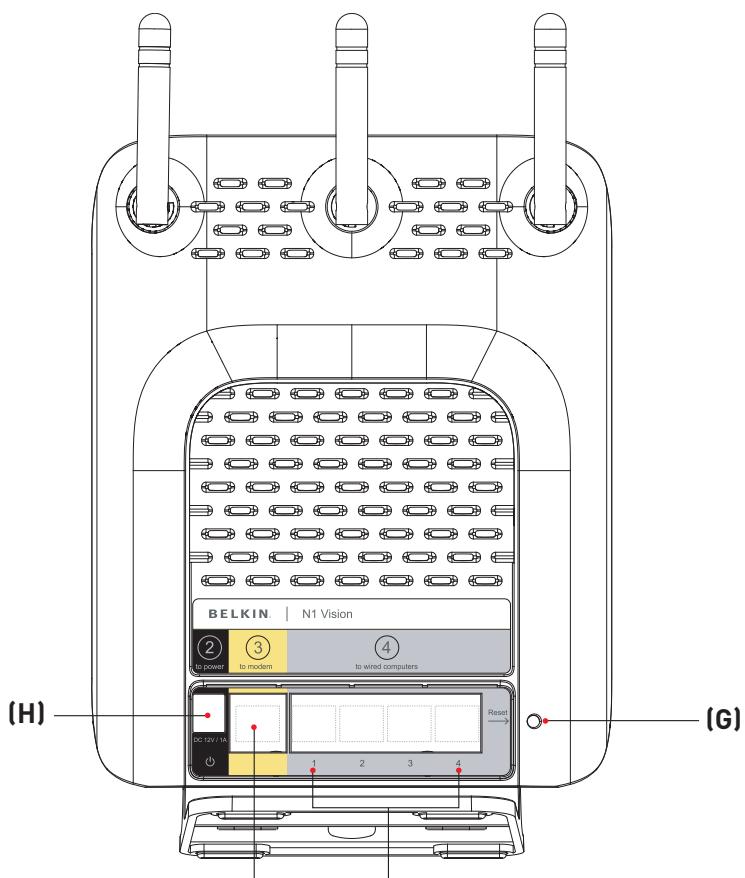
[F]
(E)
E. Conexiones aordenadores porcable (puertos grises): conecte sus ordinadores por cable (no inalámbricos) a这些东西. - Estos puertos son de tipo RJ45, 10/100/1000 de negotiation automática, de enlace automatico para su uso con cable Ethernet de categoria 5 o 6 UTP estándar. Los puertos están enumerated del 1 al 4. Utilice el cable gris para conectar el ordinador a cualesera de这些东西 puertos.
F. Conexión al módem (puerto amarillo): este puerto es para la conexión de su módem DSL o cable. Yellow Port Utilice el cable suministrado con el módem para conectarlo a este puerto. La realización de un cabledistinctodel suministrado con módemuedecausarfallosenelfuncioncimiento.
G. Botón de reinicio: el botón de “Reset” (Reinicio) se empSEA en casos exceptionales cuando el N1 Vision pueda estar funciona mal. Al reinecer el N1 Vision se restablecerá el funciona normal del本身就是 y se mantendrán los ajustes programados. también puede restablecer los ajustes de fabrica utilizingo el botón de reinicio. Emplee la función de restablecimiento en casos como cuando haya olvidado su contraseña personal.
i. Reinicio del N1 Vision: pulse y suelte el botón de reinicio.
Las luces del N1 Vision se iluminaran momenteamente.
El indicator de encendido/listo comenzará a parpadear.
Cuando la luz de "Power/Ready" (encendido/listo) sea de nuevo permanente, el reinicio se habracopletado.
ii. Restablecimiento de la configuración predeterminada de fabrica: pulse y mantenga pulsado el botón de reinicio al menos durante diez segundos y bajo suételto. Las luces del N1 Vision se iluminaran momentámente. El indicator de encendido/listo comenzará a parpadear. Cuando la luz de "encendido/listo" sea de nuevo permanente, el reinicio se habrá completado.
H. Toma de alimentación (negro): conecte a esta toma la fuente de alimentación de 12 V/1.25A CC que se incluye.
Compruebe el contenido de la caja. Debera tener lo siguientes:
- RouterinalambricoN1Vision deBelkin
- Guía de instalación
- CD con asistente y manual de usuario de Belkin
- Cable de interconexión en red Ethernet RJ45
- Fuente de alimentación
Requisitos del módem: su módem por cable o DSL deben estar equipado con un puerto Ethernet RJ45. Muchos módems disponen tanto de un puerto Ethernet RJ45 como de connexion USB. Si dispone de un módem con Ethernet y USB, y está utilizing la connexion USB en这些东西, se le solicitará usar el puerto Ethernet RJ45 durante el procedimiento de instalación. Si su módem cuentasoleo con un puerto USB, pueda Solicitar un tipodistinctode módem a su ISP o, en algunos casos,能把 adquirir un módem que disponga de un puerto Ethernet RJ45.
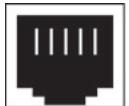
Ethernet

USB
Paso 1 Conexiones del hardware
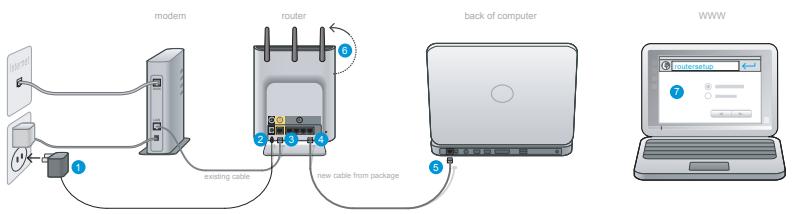
Siga la guía de instalación<rápida
- Enchufe la fuente de alimentacion en la pared.
- Enchufe elOTHERextremo al puerto negro del N1 Vision..
- Busque el cable que conecta el módem y el ordinador**. Desenchúfelo del ordinador y enchúfelo al puerto amarillo del N1 Vision.
** Si está reemplanzado un router ya existente, busque el cable que conecta el módem y el router antiguo. Desenchúfelo del router antiguo y enchúfelo al puerto amarillo del N1 Vision de Belkin.
- Conecte el cable nuevo (que viene en la caja) a cualquier puerto gris del N1 Vision.
- Conecte el除外 extremo del cable al puerto (Ethernet) conectado en red del ordinador.
- Gire la antenna hacía arriba.
- Abra el navegador de red en ese ordinador. El asistente de instalación del router de Belkin deben aparecer de forma automática. Si no aparece, introduzca "routerssetup" en el camino de la direction de red y pulse la tecla "Enter" (intro).
Paso 2 Instale el N1 Vision: como manejar la instalacion del router plug-and-play
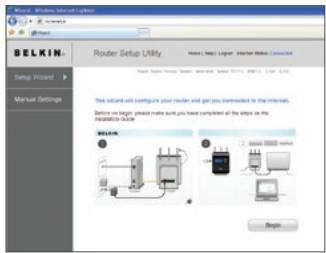
A. Abra el navegador de red en ese ordénador. El asistente de instalación del router de Belkin deben aparecer de forma automática. Si no aparece, introduzca "routerssetup" en el camino de la direccion de red y pulse la tecla "Enter" (intro).
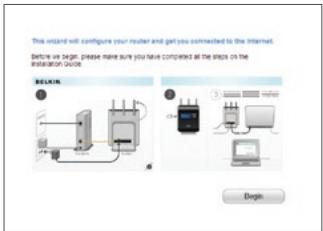
B. El asistente de instalacion Plug-andPlay de Belkin aparecerá deforma automática.Compruebe que haIlevado a cabo todos los pasos de la guía de instalación pinchando sobre "Begin" (comenzar) paraContinuar.
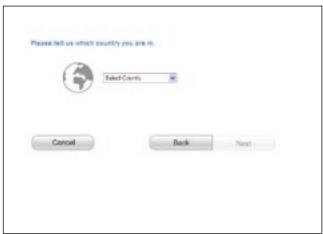
C. Seleccione el pais en que esté en la casilla desplegable. Hagablick en "Next" (siguiente) para continuar.
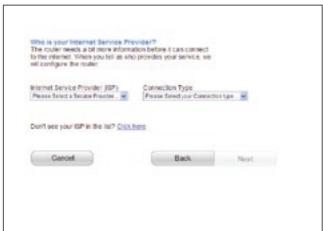
D. Seleccione el ISP en la casilla desplegable. Hagablick en "Next" (siguiente) paracontinuar.
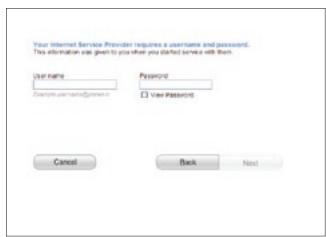
E. Si su cuenta Internet requiere una nombre de usuario y una contraseña, aparecerá la",[siguiente]pellalla en la poderá introducir dichos datos. Hagablick en "Next" (Siguiente) para guardar ycontinuar.
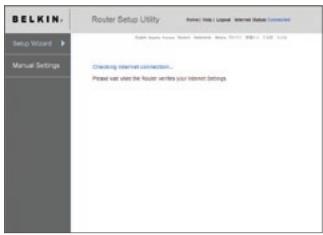
F. El N1 Vision comprará en estemomento su connexion Internet.
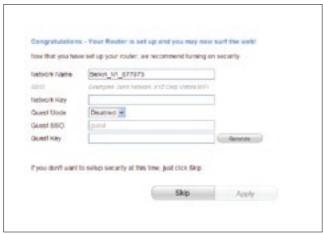
G. Cuando su N1 Vision pueda connectarse a Internet, verá la pantalla deiharorabuena.Ha finalizo la instalacion de su N1 Vision de Belkin y ya puede comenzar a navegar con除外 navegador y visitingrialquier website.Puede elegir embar el nombre de la red, instale la clave de seguidad inalambrica o active el modo invitado en esta pantalla.
Opciones
- Nombre de red: esté el nombre del N1 Vision.
- Clave de red: crear una clave WPA de seguridad inalámbrica introduciendo de 8 a 63 caracteres alfanumericos. Cualquier dispositivo inalámbrico necessitará esta clave para connectarse a N1 Vision.
- Modelo invitado: cuando está activado, este modo creará una nuevo red a la que se podrá conectar los usuario invitados,这些东西 estaránSeparated del acceso a su otra red y dispositivos conectados.
Pantalla interactiva: la pantalla interactiva del N1 Vision es un instrumento con una gran capacité para visualizar su informacion de red. La pantalla proporciona informacion vital sobre el estado del router tal como el estado de la conexion Internet a la informacion sobre el uso del dispositivo y la velocidad de conexion a Internet. Entre las numerousas functions de la pantalla, también hay guias de ayudacorporada y consejos para la resoluzione de problemas.

Pantalla de inicio: una vez que N1 Vision está enchufado, aparecerá la pantalla "Startup" (inicio) para indicarle que el N1 Vision está encendiendose en este momento.
Pantallas informativas: después de que el N1 Vision se haya iniciado y el proceso de instalacion del router plug-and-play haya finalizzato, aparecerá la primera de una series de pantallas informativas. Estas pantallas le permiten visualizar el estado de la red. Pulse la tecla derecha (>) o la tecla izquierda (<) para circular por ellas. Lo?siguemente destaca los detailles de cada una de ellas.
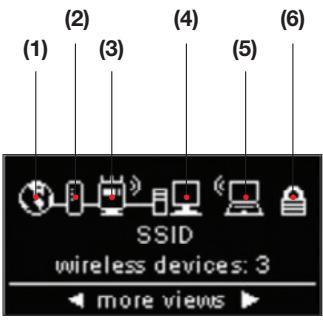
A. Estado de red: una vez que N1 Vision está enchufado, aparecerá la pantalla "Startup" (inicio) paraindicarlequeel N1 Vision está encendiendose en ese momento.
1. Conexión Internet: este icono muestra si el N1 Vision está connectado a Internet.
| APAGADO | No se ha detectado ninguna connexion Internet |
| Blanco permanente | El N1 Vision está connectado a Internet |
| Blanco parpadeante | La connexion Internet has sido detectada, el N1 Vision no pueda connectarse a Internet en este momento. |
2. Conexión Internet: este icono muestra si el N1 Vision está connectado al MODem.
| APAGADO | No está connectado al módem |
| Blanco permanente | El N1 Vision está connectado al módem y funciona correctamente |
| Blanco parpadeante | Prolema con el módem (como por exemple un fallo durante el encendido, etc) |
3. Estado inalámbrico del (router) N1 Vision: este icono indica si la función inalámbrica está encendida o no.
| El N1 Vision muestra una conexión inalábrica (en el dibujo con las Lineses curvas) | El N1 Vision está ENCENDIDO con la funciona inalábrica activada y lista para usarse con dispositivos inalábricos y por cable |
| El N1 Vision muestra una conexión por cable (en el dibujo sin lineas curvas) | El N1 Vision está ENCENDIDO con la funciona inalábrica desactivada y lista para usarse sólo con dispositivos por cable |
4. Organadores por cable: este icono indica si una de las conexiones por cable está presente.
| APAGADO | Dispositivo inalábrico no presente |
| Blanco permanente | Dispositivo(s) inalábrico(s) conectado(s) al N1 Vision |
5. Organadores inalábricos: este icono indica si una de las conexiones inalábricas está presente.
| APAGADO | El dispositivo inalábrico no está presente |
| Blanco permanente | Dispositivo(s) inalábrico(s) conectado(s) al N1 Vision |
6. Seguidad: este icono indica la seguidad inalámbrica.
| APAGADO | La seguridad inalámbrica está APAGADA |
| Blanco permanente | Lacurity inalámbricasta éNCENDIDA |
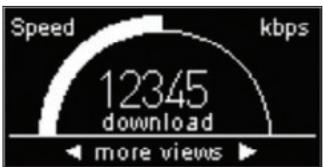
B. Velocímetro de descargas deanda ancha: esta pantalla做不到a velocidad de descarga actual transmitida a工程技术 de la connexion Internet. La velocidad se medirá en el velocímetro tomando como base la velocidad másrapida que haya medido el N1 Vision desde que seactivó.
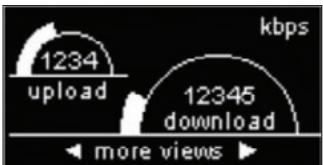
C. Velocimetro de descargas/ vuelques de informacion de anda ancha: esta pantalla lostraray la velocidad de descarga/vuelque actual transmitida a trovés de la connexion Internet. La velocidad se medirá en el velocimetro tomando como base la velocidad másrapida que haya medido el N1 Vision desde que seactivó.
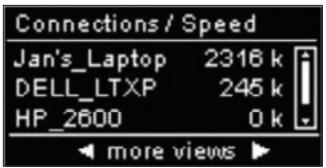
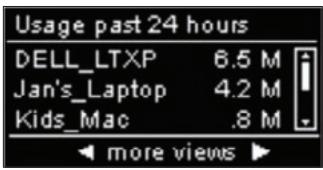
D. Conexiones/velocidad: esta pantalla muestra todos los dispositivos conectados al N1 Vision en este momento y la velocidad de la informacion de banda ancha que se este descargando o volcando en cada dispositivo.
E. Utilización en las 24 horas anteriores: esta pantalla muestra todos los dispositivosactualmente connectados al N1 Vision y su realización de la banda ancha en un periodo de 24 horas.
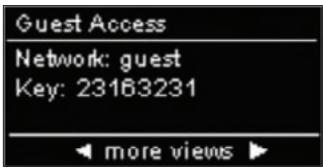
F. Estado de acceso en modo invitado: esta pantalla indica si el acceso en modo invitado está activado o desactivado. Para más información sobre el acceso en modo invitado, visite el capítulo "til Lización de la Interfaz de usuario avanzado a工程技术 de Internet" de este manual de usuario.
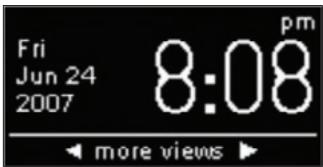
G. Fecha y hora: esta pantalla muya la Fecha y la hora. Para cambio entre horarios en formatting de 12 o 24 horas, pulse la tecla arriba/abajo.
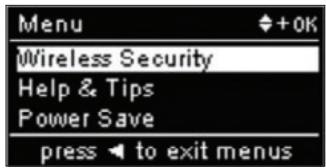
Menu en planta: pulse el botón del "menu" para averir las OPCIONes del menu. Las OPCIONes del menu le permiten activar functions del N1 Vision. Lo",[siguiente]destaca la informacion de cada).[opinion en la seccion del menu.]
A. Seguidad inalámbrica: selección la calidad inalámbrica pulsando el botón "OK" para visualizar estas-optiones. En las.optiones de calidad inalámbrica, las-optiones disponibles se enumeran más bajo.
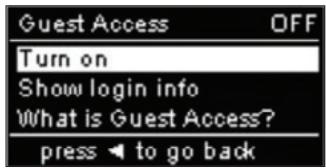
Acceso en modo invitado: seleccione
thisopionparaactivaruna red
independiente paraconectarse
aInternetyasi evaporarque los
"invitados"accedana su red,
ordenadores yarchivos privados.
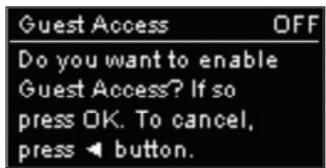
Selección "Turn On" (encender) para activar el acceso en modo invitado. Para activar el modo de acceso invitado, primero tendrá que activar el acceso protegido Wi-Fi (WPATM, Wi-Fi Protected AccessTM) de su red privada. Para ello lea el capítulo "Ajustes de seguridad WPA" de este manual de usuario.
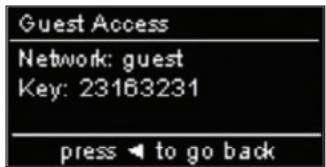
Para visualizar el nombre y la contraseña de la red de acceso en modo invitado, selección la option "Show login info" (mostrar información de acceso)
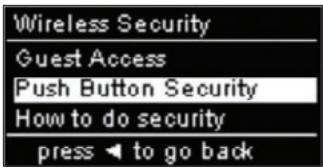
Botón de sécurité: selección esta optación si quiere configurar su ordinador o dispositivos mediante el estándar Wi-Fi Protected SetupTM (WPS). Con el WPS, no esnecessary connectarse al N1 Vision.
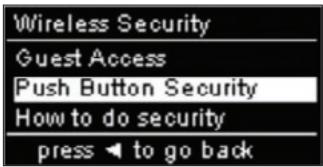
Para establear una connexion WPS, seleccionla la option "New Connection" (nueva conexion). Paraarlodebeactivarel WPS en elordenador odispositivo que se connecte al N1 Vision Tendra que pulsar el boton WPS de suordenador odispositivo en dosminutes.
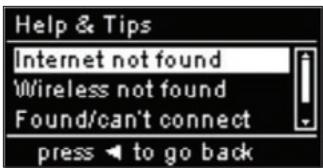
B. Ayuda y consejos: seleccione esta optacion si necesita mas informacion.
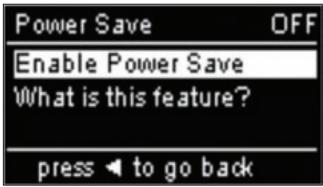
C. Ahorro en alimentacion: seleccione esta opticon para conservar la alimentacion de la pantalla o si prefiere apagar los grificos. Cuando esta functiOn está ENCENDIDA, la pantalla se apagará dos Minutes afterwards deequalquier interaccion con el usuario.
CD asignante para la resoluzione de problemas: Belkin le sugministra el software asignante para facilitarle laarea de instalar su N1
Vision. Al utilizes lo, logrará que su N1 Vision está lista y functioning en poco horas. El software del asistente requiresque su ordinador con Windows 2000, XP o Vista está connectado directamente a su módem DSL o por cable y que la connexion a Internet se incluye activa y functioning en el momento de la instalacion. En caso contrario, deben utilizar la sección "Método代替o de configuración" del presente manual para configurar su N1 Vision. Además, si está utilizing un sistemas operativo diferente a Windows 2000, XP o Vista, deben configurar el N1 Vision utilizing la sección de "Método代替o de configuración" de este manual del usuario.
A. Apague todos los programas que seCNTrenactualmente enfuncionamente en suordenador.Apague综合素质 o softwarepara partir la conexión a Internet existente en suordenador.
B. Introduzca el CD en su ordinador. El asistente para laResolution de problemas aparecerá deforma automatica en la pantalla de su ordinador en un plazo de 15segundos.Hagablick en"Go" (Comenzar) para executar el asistente para laResolution de problemas. Siga las instrucciones.
IMPORTANTE: Ejecute el asistente para la resolved de problemas en elordenador que está conectado directamente al router desde el paso
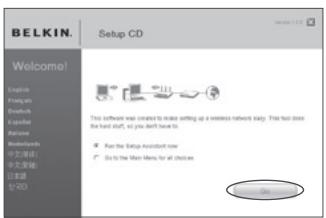
Selezione un idioma y pinche en "Go" para executar el asistente.
Advertencia para sistemas de
Windows:Si el asistente para la resolution de problemas no se incida de forma automatica, seleccione su unidad de CD-ROM en "Mi PC" y hayauble click sobre el archivo con el nombre "Setup.exe" para iniciaar el asistente.
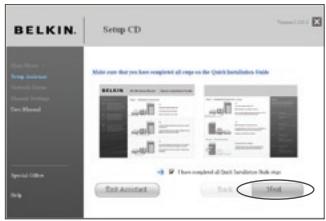
Pantalla de confirmación: compruebe que ha completado todos los pasos de la guía de instalación<rápida marcando el recuadro que se encontrar a la derecha de la flecha. Hagablick en "Next" (siguiente) paraContinuar.
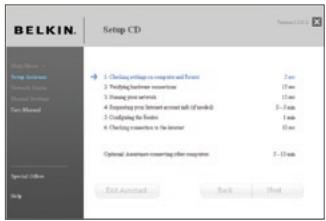
Pantalla de progreso: el asistente para laResolution de problemas le做不到 una pantalla de progreso cada vez que se haya completado un paso de la instalacion.
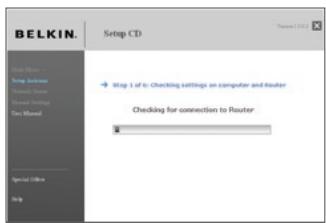
1.1 Comprobación de los ajustes: el asistente para la resolución de problemas procederá ahora a examinar las configuraciones de red de su ordinador y a recopilar la información precisa para completar la connexion a Internet del N1 Vision.
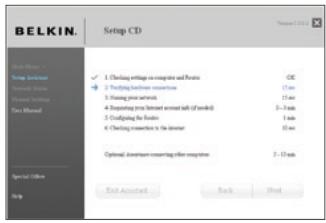
1.2 Verificacion de las conexiones del hardware: el asistente para la resolution de problemas ahora comprobará las conexiones de su hardware.
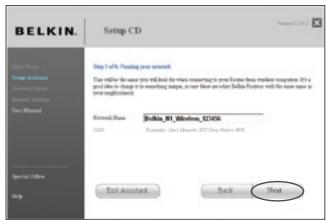
1.3 Nombre de la red inalámbrica : el asistente para la resolución de problemas要做到 el nombre de la red inalámbrica por defecto o el SSID (Service Set Identifier). Este es el nombre de la red inalámbrica a la que se conectará sus ordinadores o dispositivos con adaptadores de red inalámbrica. Puede utilizar este nombre predeterminado o cambiarlo por除外 exclusivo. Escribe el nombre por si lo requires en el futuro. Hagablick en "Next" (siguiente) para!.
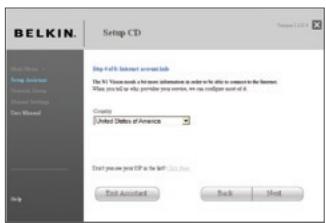
1.4 Solicud de informacion de cuenta de Internet (si es necessario): si su cuenta de Internet necesita un nombre de acces y una contraseña, se le solicitaran en una pantalla similar a la de la izquierda. Seccione su pais o su ISP de las listedas de los recuadros correspondientes.
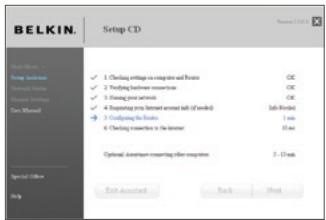
1.5 Configuración del N1 Vision: el asistente para la resolución de problemas configurará su N1 Vision enviando datos al N1 Vision y reiniciándolo. Espere a que aparezcan las instrucciones en la pantalla.
Nota: No desconecte cinco cable ni apague el N1 Vision cuando este se esté reiniciando. Si lo hace PODRA dañar el N1 Vision dejándolo inoperable.
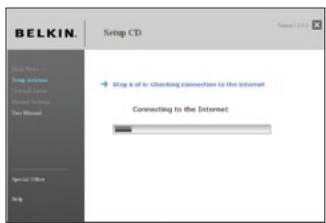
1.6 Comprobación de la connexion de Internet: ya casi ha terminado. - El asistente para la resolvedación de problemas ahora comprobará su connexion a Internet.
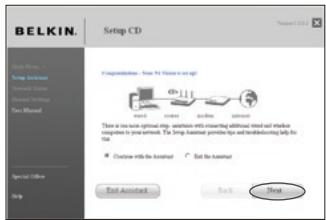
Enhorabuena: ha terminado de instalar su nuevo router N1 de Belkin. Cuando su router pueda connectarse a Internet, verá la pantalla deEnhorabuena. Puede comenzar a navegar por Internet abriendo su navigador y dirigiendose arialquierla pagina web.
Puede utiliser el asistente de resolution de problemas para configurar sus otheros ordinadores que se conectan a Internet de forma inalámbrica o mediante cables, haciendoblick en "Next" (Siguiente). Si preferiereañadir ordinadores a su N1 Vision más adelante, selección "Exit the Assistant" (Salir del Asistente) y, a continuación, hagablick en "Next" (Siguidente).
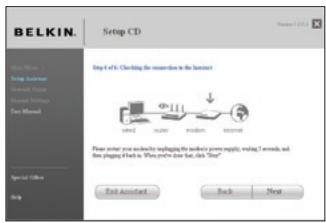
Resolución de problemas: si el asistente deResolution de problemas no pueda connectarse a Internet, aparecerá esta pantalla. Siga las instrucciones paraellaracabo los pasos de resolution de problemas.
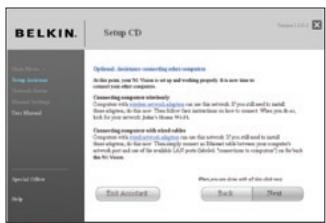
1.7 Opcional: Asistencia al conectarothersordenadores:este pasooptionalleayudaraconectarasu red susordenadores mediantecables y losordenadoresinalambricos.Siga las instruccionesque aparecen en la pantalla.
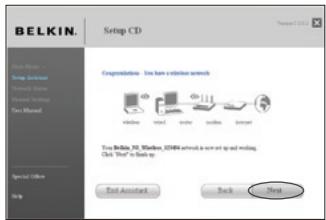
Enhorabuena: si ha verificado que todos los ordinadores conectados mediante cables e inalámbricos se encontrartran conectados correctamente, su red está configurada y en funciona bajo. Ahora peute navegar por Internet. Hagablick en "Next" (Siguiente) para volver al menu principal.
Paso 1 Conexiones del hardware
Siga la guía de instalación<rápida
Consulte la guía de instalación<rápida o el Paso 1: Conexiones de hardware en la sección anterior.
Paso 2 Establisher los ajustes de red de suordenador para trabajo con su Servidor DHCP
Consulte en este manual del usuario la sección llama "Configuración manual de los ajustes de red" para más información.
Paso 3 Configuración del N1 Vision mediante la interfaz de usuario avanzada a temas de Internet
Empleando su navegador de Internet,oulda acceder a la interfaz de usuario avanzada del N1 Vision. En su navegador, introduzca "192.168.2.1" (no introduzca ningún除外 elemento como "http://" o "www"). Después pulse la tecla "Enter" (Intro).
Address 192.168.2.1
Acceder al N1 Vision
Verá la páginaprincipal de su N1 Vision en la ventana de su navegador. La páginaprincipal es visible paraequalquier usuario quedesee consultarla. ParaeffectuarcombiosenlosajustesdelN1Vision,deberaentarnelesistema.Alhacercliscobreelboton"Login"(acceso)osobrequalquiera delsvinculosde la páginaprincipal,apareceralpantalla de acceso.ElN1 Visionefectuaelenvio sin necessitiesadintroducircontraseña.Enlapantalla de acceso,dejealarcontraseña enblanco y hagaclicenelboton"Submit" (Enviar)para acceder.
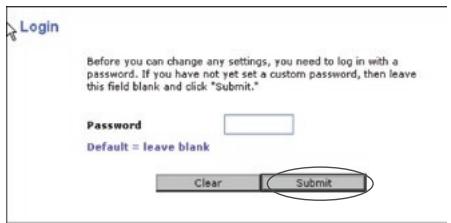
Acceso al N1 Vision
Sólo un ordinador cada vez pueda acceder al N1 Vision con el fin de efectuar Cambios en los ajustes del mesmo. Una vez que el usuario ha accedido para efectuar Cambios, existen dos formas de hacer salir el ordinador del sistema. Al hacerblick sobre el botón "Logout" (Salir), el ordinador saldra del sistema. Elsegundo método es automatico.El acceso tendrá un limite de tiempo y se desactivará transcurrido un periodo de tiempo determinado. El tiempo de permanencia predeterminado es de 10关键时刻. Este plazo peut ser modificado de uno a 99关键时刻. Para Obtener más informacion, consulte la section "Modificacion de los ajustes de tiempo limite de acceso" del presentemanual.
Explicación de la interfaz de usuario avanzado a工程技术 de Internet
La páginaprincipal (en la páginasiguiente) es laprimera páginaquepodarver cuando acceda a la interfaz de usuario avanzada (UI,User Interface).La página principal le ofrece una imagen rapiida del estado y los ajustes del N1 Vision. Es possible acceder a todas las páginas de configuracion avanzada desde esta頁quina.
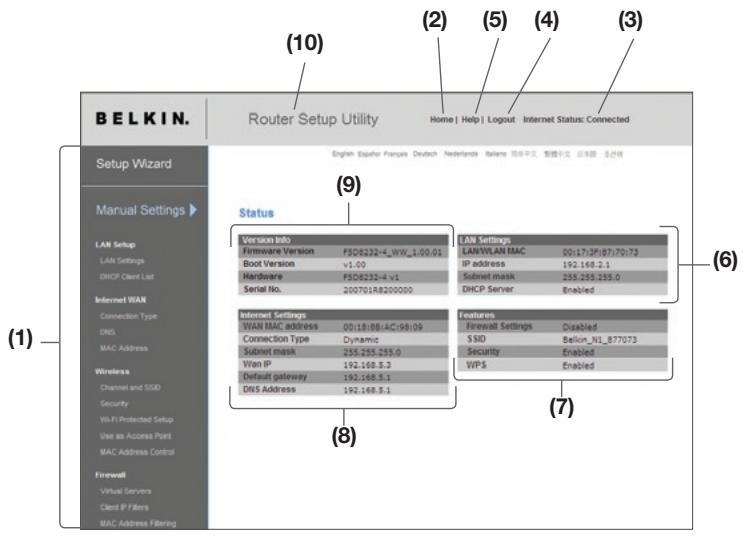
- Vínculos de navigation: puede ir directamente arialquiera de las páginas de la UI avanzada del N1 Vision haciendo click directamente en这些东西 vínculos. Los vinculos se encontrardivididos en categorías lógicas y agrupados por pestañas para poderla búsqueda de un ajuste concreto. Al hacer click sobre el encabezimiento de color morado de cada pestaña aparecerá una breve descripción de la función de la misma.
- Botón de inicio: el botón “Home” (Inicio) está disponible en todas las páginas de la UI. Al pulsar este botón, regresará a la páginá principal.
-
Indicador del estado de Internet: este indicator está visible en todas las páginas del N1 Vision,indicando el estado de la conexión del本身就是 Cuando el indicator muestra "Connected" (Conectado) en azul, el N1 Vision se encuesta conectado a Internet. Cuando el N1 Vision no está connectado a Internet, el indicator en ROJO querrá decide que no hay conexión. El indicator se actualiza automatistically cuando usted efectuechangios en losajustes del N1 Vision.
-
Botón de acceso/salida: el botón "Login/Logout" (Acceder/ Salir) le permitte acceder y salir del N1 Vision con sólo pulsar un botón. Cuando haya accedido al N1 Vision, este botón做不到a la palabra "Logout" (Salir) El acceso al N1 Vision lelearva a una página independiente de acceso en la que sera precisio introducir una restraseña. Cuando haya accedido al N1 VisionEARá efectuar Cambios en los ajustes. Cuando haya terminado de realizar losCambios,EARá salir del N1 Vision hacerly clsc sobre el botón de "Logout" (salir). Para Obtener más informacion acerca del acceso al N1 Vision, consultte la seccion "Logging into N1 Vision" (acceso al N1 Vision).
- Botón dewendung: el botón "Help" (Ayuda) le proporción acceso a las páñinas dewendung del N1 Vision. Laopia dewendung se incluye disponible asimismo en muchas páñinas能做到o cienc en la opicon "more info" (más información) situada jusqu'à determinadas secciones de cada página.
- Ajustes LAN: le muestra los ajustes de la parte de Red de Área Local (LAN) del N1 Vision. Es possible efectuar cambio en los ajustes haciendoblick enequalquiera de los vinculos ("IP Address" [Dirección IP], "Subnet Mask" [Máscara de subred], "DHCP Server" [Servidor DHCP]) o haciendoblick en el vinculo de navigación rápida "LAN" de la parte izquierda de la pantalla.
- Prestaciones: le muestra el estado del NAT, firewall y caracteristicas inalámbricas del N1 Vision. Es possible efectuar Cambios en los ajustes haceroblick en cualesquera de los vinculos o haceroblick en los vinculos de navigación rápida de la parte izquierda de la pantalla.
- Ajustes de Internet: muestra los ajustes de la parte de Internet/WAN del N1 Vision que se conecta a Internet. Es possible efectuar Cambios en cualesera de这些东西能做到 hacer en cualesera de los vinculos o hacer click en el vinculo de navigacion rápida "Internet/WAN" de la parte izquierda de la pantalla.
- Información sobre la version: muestra la version del firmware, la version del已久的 code de arranque, la version del hardware y el número de series del N1 Vision.
- Nombre de págin: la págin en la que se encuentra peut ser identificada con este nombre. Este Manual del usuario se referirá en occasions a las páginas por el nombre. Por exemple, "LAN > LAN Settings" se refiere a la págin "LAN Settings" (Ajustes LAN).
Paso 4 Configuración del N1 Vision para la connexion con su Proveedor de Servicios de Internet (ISP)
La pestaña "Internet/WAN" es donde configurará su N1 Vision para conectar con su proveedor de servicios de Internet (ISP, Internet Service Provider). El N1 Vision es capaz de connectarse a(PRácticamenterialqueridades)configuradascorrectamente para su tipo de connexion del ISP. Los ajustes de su connexion al ISP se los ha proportionsorado su ISP. Para configurar el N1 Vision con los ajustes que le ha proportionsorado su ISP, haya ticn en "Connection Type" ( Tipo de connexion) (A) en la parte izquierda de la pantalla. Seleectione el tipo de connexion que emplea. Si su ISP le ha proportionsorado ajustes DNS, al hacer ticn sobre "DNS" (B) podra introducir entradas de direcciones DNS para ISP que requieran ajustesesionlicos. Al hacer ticn en MAC Address" (Dirección MAC) (C) podra clonar la dirección MAC de su ordinador o introducir una dirección MAC de WAN-esqueca en caso de ser requerida por su ISP. Cuando haya finalizzato de realizar los ajustes, el indicator de "Internet Status" (Estado de Internet)要做到 el mensaje "connection OK" (Conexión en buen estado) si su N1 Vision ha sido configurado correctamente.
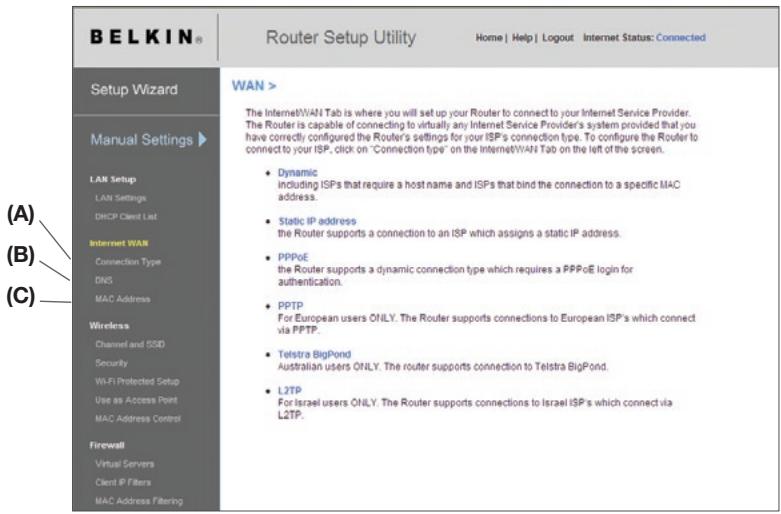
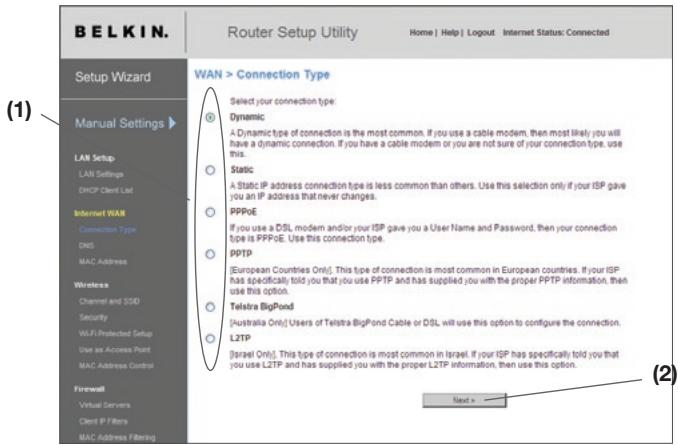
Ajuste de su tipo de connexion: en la頁a "Connection Type" (Tipo de connexion),oulda seleccionar el tipo de connexion que utilizes.
Selección el tipo de connexion que emplea hacerly聲明 en el botón (1) situado jusqu'à su tipo de connexion y afterwards hacerly聲明 en "Next" (Siguiente) (2).
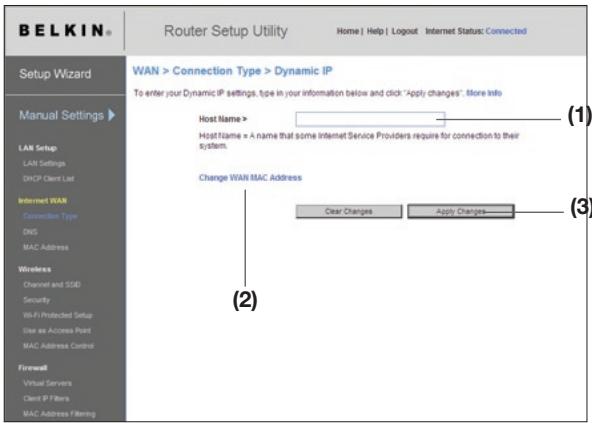
Configuración del tipo de connexion de su proveedor de servicios de Internet (ISP) como IP dinámico
Un tipo de connexion dinámica es el tipo más habitual de connexion para MODems por cable. Configurar el tipo de connexion como dinámico es suficiente en muchos casos para completar la connexion con su ISP. Es possible que algunos temas de connexion dinámica requieran un nombre de host. Si le ha sido asignado uno, pueda introducir el nombre de su host en el espacio previsto para tal fin. Su ISP le asignará su nombre de host. Algunas connexiones dinámicas es posible que requieran la clonación de la direccion MAC del PC que se encontraría originariamente connectado al MODem.
- Nombre del host. este espacio sirve para introducir un nombre de host que deben ser visible para su ISP. IntroduzcaAquí su nombre del host y hagaWhilec sobre "Apply Changes" (Alicar ambios) (3). Si su ISP no le ha asignado não nombre de host, o si no está seguro,cede el espacio en blanco.
- Cambiar la direccion MAC de WAN: si su ISP requires una direccion MAC españica para connectarse al service, pueda introducir una direccion MAC españica o clonar la direccion MAC del ordinador actual atramés de este vinculo.
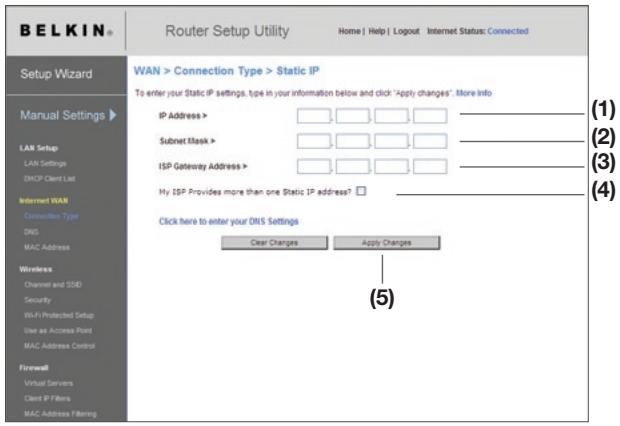
Configuración del tipo de connexion de su proveedor de servicios de Internet (ISP) como IP estático
Un tipo de connexion de direction IP estática es menos common que otros temas de connexion. Si su ISP企业提供 direccionamento IP estálico, necessitará su direccion IP, máscara de subred y direccion de puerta de enlace del ISP.Esta información peut obtaininga de su ISP o en la documentación que le envio su ISP. Introduzca su información y hagablick sobre “Apply Changes” (Aplicar Cambios) (5). Una vez aplicados los Cambios, el indicator de estado de Internet做不到 el mensaje “connection OK” (Conexión en buen estado) si su N1 Vision ha sido configurado correctamente.
- Dirección IP: suministrada por su ISP. Introduzca su direccion IPaquí.
- Mascarade de subred: suministrada por su ISP.
Introduzca su mascara de subred aqui.
- Dirección de pasarela [gateway] del ISP: suministrada por su ISP. Introduzca su direccion de gateway (pasarela) ahora.
- Mi ISP suministra más de una direccion IP estática: si su ISP le asigna más de una direccion IP estática, su N1 Vision tendrá la capacité de gestionar hasta cinco direcciones IP de WAN estáticas. Selección "My ISP provides more than one static IP address" (mi ISP suministra más de una direccion IP estática) e introduzca las direcciones adiconiales.
Configuración del tipo de connexion de su ISP como PPPoE
La mayoría de proveedores DSL employan PPPoE como tipo de conexión. Si usa un módem DSL para connectarse a Internet, su ISP pueda usar PPPoE para registrarlo en el service. Si dispone de una conexión de Internet en su casa u oficina(PCa que no precise módem,oulda utiliser asimismo PPPoE.
Su tipo de connexion es PPPoE si:
- Su ISP le proportionsión un nombre de usuario y una restración necessarias para connectarse a Internet.
- Su ISP le proportiación software como WinPOET o Internet300, que usted pueda para connectarse a Internet
- UstedDebe hacer dobleblick en un icono de escritoriodistincto al de su navigador para acceder a Internet.
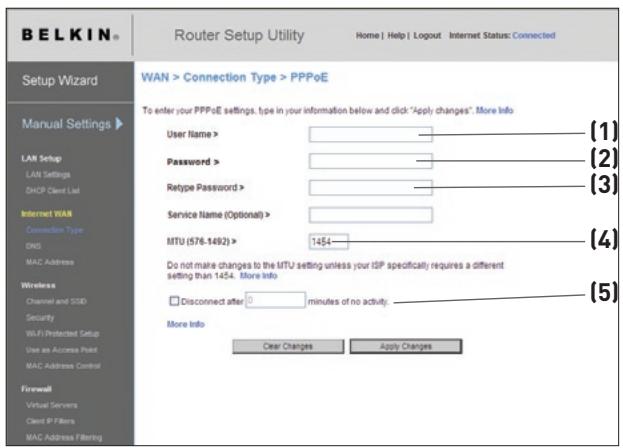
- Nombre de usuario: este espacio ha sido previsto para la introduccion del nombre de usuario asignado por su ISP.
- Contraseña: introduzca su contraseña y vuelva a introducirla en el recuadro "Retype Password" (Introducir de nuevo contraseña) para confirmarla.
- Nombre de servicios: el nombre del serviceo es requireido en raras occasions por un ISP. Si no está seguro de si su ISP requiere un nombre de serviceo,deje este espacio en blanco.
- MTU: el ajuste MTU no debería ser modificado nunca a no ser que su ISP le proporcione un ajuste MTU spécifique. Si cambia el ajuste MTU pueda tener problemas con su connexion a Internet, incluidos desconexión o acceso lento a Internet, y problemas para que las aplicaciones de Internet funcionacorrectamente.
- Desconectar antes de X... La propidad de desconectar se emplea para desconectar automatistically el N1 Vision de su ISP cuando no existe本次活动 durante un periodo determinado de tiempo. Por exemple, al colocar unamarca juntoa estaOPTIONeintroducir“5”en el camino para los Minutes, el N1 Vision se desconectaráde Internet después de cinco horas sin本次活动 en Internet. Deberíautilizarthisoptionenel caso de que abone sus servicios de Internet pormins.
Establecimiento del tipo de connexion de su proveedor de servicios de Internet (ISP) como PPTP (Point-to-Point Tunneling Protocol, Protocolo de túnel punto a punto)
[Sólo para Europa] Algunos ISPs requieren una conexión emploando el protocolo PPTP, un tipo de conexión más comun en Europa. Este protocolo establishe una conexión directa con el sistema del ISP. Introduzca la información proportionada por su ISP en el espacio previsto para tal fin. Cuando haya terminado, Hera cigre sobre “Apply Changes” (Aplicar Cambios) (9). Una vez aplicados losCambios, elindicadorde estado de Internetmostatrá el mensaje “connection OK” (Conexión en buen estado) si su N1 Vision ha sido configurado correctamente.
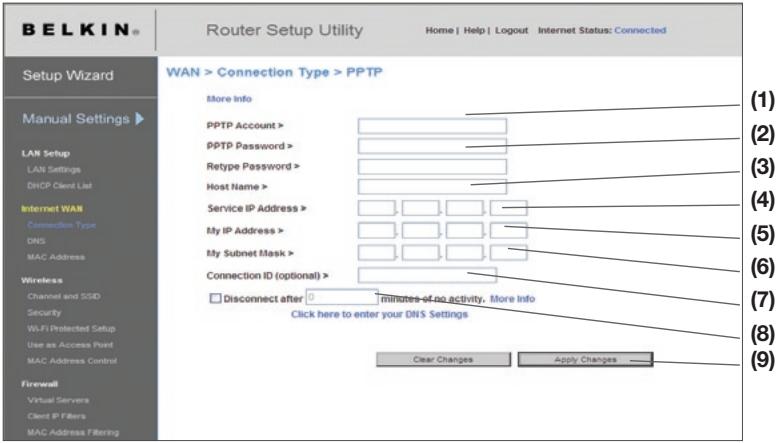
- Cuenta PPTP: suministrada por su ISP. Introduzca el nombre de su cuenta PPTP ahora.
- Contraseña PPTP: introduzca su contraseña y vuelva a introducirla en el recuadro "Retype Password" (Introducir de nuevo contraseña) para confirmarla.
- Nombre de host: suministrado por su ISP. Introduzca su nombre de hostquiry.
- Dirección IP de servicios: suministrada por su ISP. Introduzca su direccion IP de serviciosAquí.
-
Mi direccion IP: suministrada por su ISP. Introduzca la direccion IPquiry.
-
Mi máscara de subred: suministrada por su
ISP. Introduzca la direccion IPaquí.
- ID de connexion [optional]: suministrado por su ISP. Si su ISP
no le proportionó un ID de connexion, deja este espacio en blanco.
- Desconectar antes de X... La propidad de desconectar se emplea
para desconectar automatistically el N1 Vision de su ISP cuando no existe activités durante un periodo determinado de tiempo. Por exemple, al colocar una marca jusqu'à estaopycione e introducir "5" en
el camino para los Minutes, el N1 Vision se desconectará de Internet cuando se quedenocas sinactividad en Internet. Deberíautilizar estaopping en el caso de que abone sus servicios de Internet por horas.
Configuración de su tipo de connexion si es usuario de Telstra® BigPond
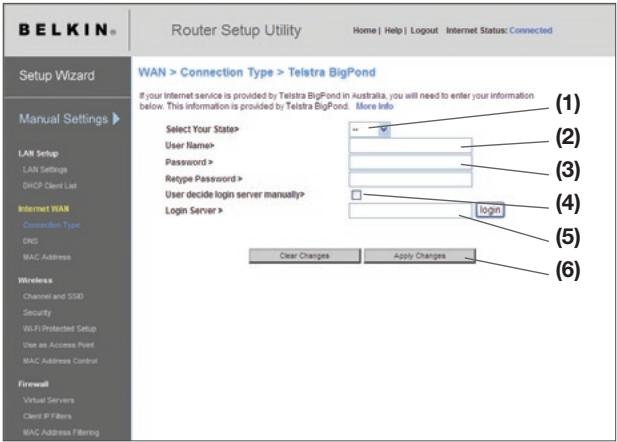
[Sólo Australia]. Telstra BigPond le proportionsará su nombre de usuario y contraseña. Introduzca esta información a continuación. Al selección su estado en el menu desplegable (1) se rellenará automatistically la direction IP de su(servidor de acceso. Si la direccion de su servidor de acceso es diferente de la indicada ahora, es posible que deba introducirmanualmente la direccion IP del servidor de acceso colocando una marca en el recuadro situado+junto a "User Decide Login Server Manually" (el usuario decide el servidor de acceso manualmente) (4) e introduciendo la direccion jinto a "Login Server" (servidor de acceso) (5). Una vez introducida toda la información, hayablick sobre "Apply Changes" (Aplicar Cambios) (6). Una vez aplicados losCambios, elindicador de estado de Internet做不到a mensaje "connection OK" (Conexión en buen estado) si su N1 Vision ha sido configurado correctamente.
-
SeLECTIONAR SU estado: seleccione su estado en el menu desplegable (1). El recuadro de "Login Server" (servidor de acceso) sera rellenado automatically con una direccion IP. Si por unarzon esta direccion no coincidiera con la direccion suministrada por Telstra,ouldra introducir manualmente la direccion del servidor de acceso. Vexe "User decide login server manually" (El usuario decide el servidor de acceso manually) (4).
-
Nombre de usuario: suministrado por su ISP.
Introduzca su nombre de usuario ahora.
-
Contraseña: introduzca su contraseña y vuelva a introducirla en el recuadro "Retype Password" (Introducir de nuevo contraseña) para confirmarla.
-
User Decide Login Server Manually (El usuario decide el(servidor de acceso manualmente): si la direccion IP de su(servidor de acceso no se encuesta disponible en el menu desplegable "Select Your State" (Seleccione su estado) (1), es possible que deba introducirmanualmente la direccion IP del servidor de acceso colocando unamarca en el recuadro situado junto a "User decide login server manually" (El usuario decide el_servidor de acceso manualmente) e introduciendo la direccion junto a "Login Server" (Servidor de acceso) (5).
Establecimiento de los ajustes personalizados del Domain Name Server (DNS, Servidor de nombres de dominio)
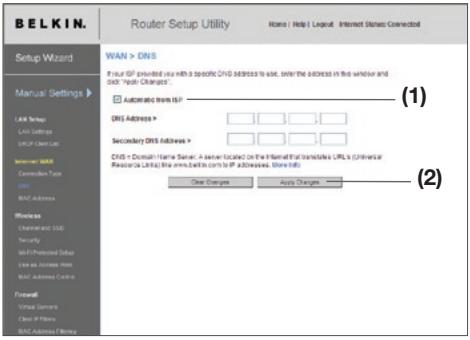
Un "Domain Name Server" es un servidor colocado en Internet que convierte los Universal Resource Locaters (URL, Localizador de recursos universales) como "www.belkin.com" en direcciones IP. Muchos proveedores de servicios de Internet (ISP) no precisan que usted introduzca esta informacion en el N1 Vision. El recuadro "Automatic from ISP" (Automáticamente desde el ISP) (1) deben encontrarse marcado si su ISP no la ha proportionsionado;ninguna direccion DNS especialcfa. Si está utilizingo un tipo de交代 con IP estatica,uede que necesite introducir una direccion de DNS especialcfa y una direccion de DNS secundario para que su交代 funcione correctamente. Si su tipo de交代 es dinamica o PPPoE,es probable que no sea necesario introducir ninguna direccion DNS.Deje marcado el recuadro "Automatic from ISP" (Automáticamente desde el ISP). Para introducir los ajustes de la direccion DNS, retire lamarca del recuadro "Automatic from ISP" (Automáticamente desde el ISP) e introduzca sus entradas DNS en los espacios previstos. Hagablick en "Apply Changes" (AplicarOTOS) (2) para guardarlosajustes.
Configuración de la direccion MAC (Media Access Controller, controlador de acceso a los medios) de su WAN
Todo los componentes de red, incluyendo tarjetas, adaptadores y enrutadores, disponible de un "número de série" exclusivo llama dirección MAC. Es possible que su proveedor de servicios de Internet (ISP) registre la direccion MAC del adaptorador de su ordinador y que sólo permita a este ordinador en particular conectarse al servicios de Internet. Cuando instale el N1 Vision, su propia direccion MAC sera "visualizada" por el ISP y thisould provocar que la交代 no funciona. Belkin incorpora la posibididad de clonesar (copiar) la direccion MAC del ordinador al N1 Vision.Esta direccion MAC sera considerada por el system del ISP como la direccion MAC original y le permittedra la交代 a la red. Si no está seguro de si su ISP necesa ver la direccion MAC original, clone simplementla direccion MAC del ordinador que se encontraraba originariamente conectado al módem. La cloningacion de la direccion no Causea ningún tipo de problemas en su red.
Clonación de su direccion MAC: para clonar su direccion MAC, asegúrese de estar utilizing el ordinador que se encontrarba ORIGINALmente CONNECTADO a su módem antes de la instalación del N1 Vision. Hagablick en "Clone" (Clonar) (1). Hagablick sobre "Apply Changes" (aplicar Cambios) (3). Su direccion MAC ha sido ahora clonada en el N1 Vision.
Introduccion de una direccion MAC españica: en determinadas circunstancias es possible que necesse una direccion MAC de WAN españica. Puede introducir una manualmente en la頁a "MAC Address" (Dirección MAC). Introduzca la direccion MAC en los espacios previstos para tal fin (2) y hagablick sobre "Apply Changes" (Aplicar Cambios) (3) para guardar los Cambios. La direccion MAC de WAN del N1 Vision sera sustituida por la direccion MAC que haya sido designado.

Empleando su navegador de Internet, pourrait acceder a la interfaz de usuario avanzada del N1 Vision. En su navegador, introduzca "192.168.2.1" (no introduzca ningún(other elemento como "http://" o "www") y después pulse la tecla "Entre" (Intro).
Address
192.168.2.1
Verá la página principal de su N1 Vision en la ventana de su navegador.
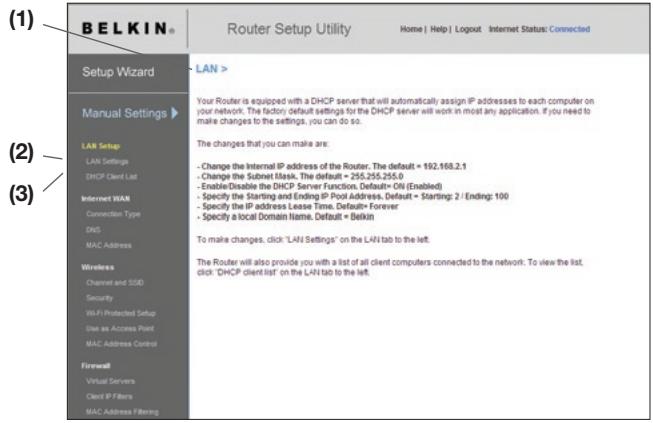
Visualización de los ajustes LAN: al hacer click en el encabezamiento de la pestaña LAN (1) accederá a la págin de encabezamiento de la pestaña LAN. Aquí se pueda encontrar una breve descripción de las functiones. Para ver los ajustes o realizar Cambios en alguna de las configuraciones LAN, hayablick sobre "LAN Settings" (Configuraciones LAN) (2), y para ver la lista deordenadores connectados, hayablick sobre "DHCP client list" (Lista de pacientes DHCP) (3).
Modificación de los ajustes LAN: todos los ajustes para la configuración de la LAN interna del N1 Vision pueda ser visualizados y modificados ahora.
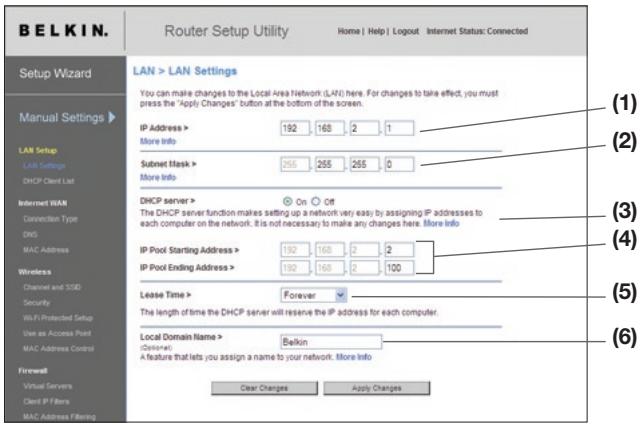
- Dirección IP: la "IP address" es la direccion IP interna del N1 Vision. La direccion IP predeterminada es "192.168.2.1". Para acceder a la interfaz de configuración avanzada,cribe esta direccion IP en la barra de direcciones de suUGCador.Esta direccion possible ser modificada si es necessitieso. Para modifier la direccion IP, introduzca la newa direccion IP y haga click en "Apply Changes" (Aplicar Cambios). La direccion IP que elija deben ser una IP no enrutable. Ejemplos de IP no enrutable son:
192.168.x.x (donde x es una cifra entre el 0 y el 255)
10.x.x.x (donde x es una cifra entre el 0 y el 255)
-
Máscara de subred: no esnecessarymodificar lamáscara de subred.Estaesunacharacteristicaexclusiva yavanzada de suRouterdeBelkin.Es possible modifier la Máscara de subred en caso necessario;sin embargo, NO realicechangios en lamáscara de subred a no ser que tengunareasonespecifica para hacerlo.Elajuste predeterminadoes“255.255.255.0".
-
Servidor DHCP: la funciona de servidor DHCP fácila en gran medida laarea de establisher una red asignando direcciones IP a cadaordenador de la red de forma automatica. El ajustepredeterminado es "On" (encendido).El servidor DHCP pueda serdesactivarse en caso de que sea necessario; sin embargo, para hacerlodeberaestablishecder forma manualuna dirección IPestáticaparacadaordenador de su red. Para apagar el servidor DHCP, seleccione "Off" (Apagado) y haga click en "Apply Changes" (AplicarOTOS).
- Conjunto de IP: la gama de direcciones IP reservadas para la asignación dinámica a los ordinadores de su red. El valor predeterminado es 2-100 (99 ordinadores). Si deseña modificar este número, pueda hacerlo introduciendo una primera direccion IP yología. El servidor DHCP sueñas y hace click en "Apply Changes" (Aplicar转型发展). El servidor DHCP sueñas y hace click en "Apply Changes" (Aplicar转型发展). El servidor DHCP sueñas y hace click en "Apply Changes" (Aplicar转型发展). El servidor DHCP sueñas y hace click en "Apply Changes" (Aplicar转型发展). El servidor DHCP sueñas yiere Click en "Apply Changes" (Aplicar转型发展). El servidor DHCP sueñas yiere Click en "Apply Changes" (Aplicar转型发展). El servidor DHCP sueñas yiere Click en "Apply Changes" (Aplicar转型发展). El servidor DHCP sueñas yiere Click en "Apply Changes" (Aplicar转型发展). El servidor DHCP sueñas yiere Click en "Apply Changes" (Aplicar转型发展). El servidor DHCP sueñas yiereClick en "Apply Changes" (Aplicar转型发展).
- Tiempo limite de concesión: la calidad de tiempo que el servidor DHCP reservará la direccion IP para cada ordinador. Le recomendamos queDefs la configuración del tiempo limite de concesión en "Forever" (Para siempre). El ajuste predeterminado es "Forever" (Para siempre), lo que significa que cada vez que el servidor DHCP assigns una direccion IP a un ordinador, la direccion IP no cambiará para ese ordinador concreto. Si configura el tiempo limite de concesión en intervalos menores como un día o una hora, las direcciones IP serán liberadas una vez transcurrido dicho periodo spécifique de tiempo. Esto significía además que la direccion IP de un ordinador determinado puedaCambiar alargo del tiempo. Si ha estabilitiescualquier othera de las caractéristicas avanzadas del N1 Vision, como DMZ or filtrlos IP de clients, ),estos dependeran de la direccion IP. Por estarzón, espreferible que cambie la direccion IP.
- Nombre de Dominio Local: la configuración pre-determinada es "Belkin". Puede establecer un nombre de dominio local (Nombre de red) para su red. No esnecessarymodificar esta configuracion a no ser queonga una necessitiesidad avanzada española para hacerlo. Puede dar a la red el nombre que quiera como "MI RED".
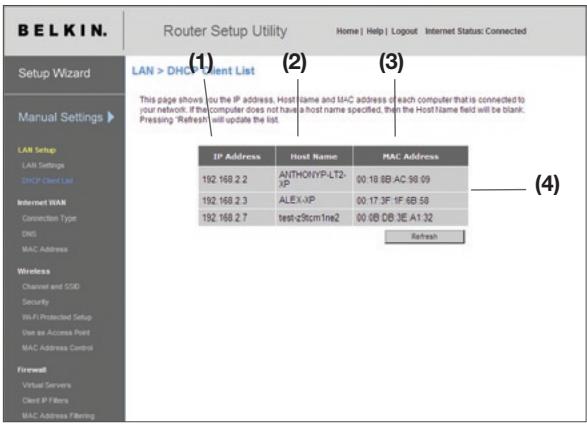
Visualización de la páginá de la lista de clients DHCP: pueda visualizar una lista de losordenadores (conocidos comoclientes) que se encontrartran conectados a su red. Puede visualizar la direccion IP (1) del ordinador, el nombre de host (2) (si se ha asignado uno al ordinador), y la direccion MAC (3) de la tarjeta de interfaz de red (NIC, network interface card) del ordinador. Al pulsar el botón "Refresh" (Actualizar) (4) seactualizará la lista. Si se han producido Cambios, la lista seactualizará.
Configuración de los ajustes de red inalámbrica: la pestaña "Wireless" (Inalámbrico) le permite realizar Cambios en los ajustes de red inalámbrica.
Desde esta pestaña puede efectuar cambio en el nombre de red inalámbrica (SSID), el canal de funciona y en los ajustes de seguridad en la encryptación, asi como configurar el N1 Vision para utiliser como punto de acceso.
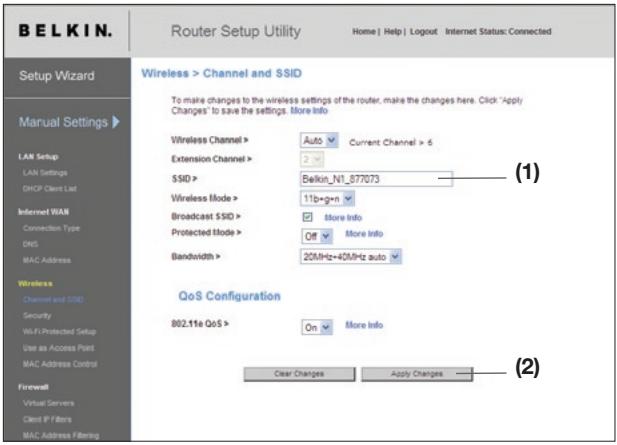
Modificación del nombre de red inalábrica (SSID): para identificar su red inalábrica, se emplea un nombre conocido como SSID (Identificador del Conjunto de servicios). El SSID es el nombre de la red inalábrica. El nombre de red predeterminado del N1 Vision es "Belkin N1 Wireless", seguido deweis digitos que son únicos para su N1 Vision. Su nombre de red sera semejante a "Belkin_N1_Wireless_ 123456". Puede cambio este nombre por el que deseo o pueda partir lo sin modificar. Tenga en cuenta que si decide cambio su nombre de red inalábrica y existen otheras redes inalábricas operando en su area, su nombre de red inalábrica debe ser necessitiesamentedistinctao los de las otheras redes inalábricas de la zona. Para modifier el SSID, introduzca en el campo SSID (1) el SSID que deseey hagablick en "Apply Changes" (AplicarOTOS) (2). La modificacion es immediata. Si modifica el SSID, es possible que susordenadores deequipimiento inalábrico deban ser configurados de nuevo con su nuevo nombre de red. Consulte la documento de su adaptorador de red inalábrica para Obtener informacion acerca de como realizar esta modificacion.
Note: Consulate periodically si existen新品 actualizaciones de firmware para el router en la頁a "Utilities > Firmware update" (Utilidades > Actualizacion del firmware). El firmware nuevo puede resolver problemas,ninger ,, y melhor el rendimiento inalambrico (consulte la pagea 75).
Modificación del canal inalámbrico: existe una série de canales de funciona bajo el control de los reinos. En Estados Unidos hay 11 canales. En Reino Unido y la mayor parte de Europa, existen 13 canales. En un(PC)该如何 configurar para��ar en los canales apropiados para el pais en que reside. El canal se pueda configurar en caso necessario. Si existen otheras redes inalámbricas operando en su area, su red deben ser configurada para configurar en un canal differente que el resto de las reinos inalámbricas.
Utilización del conmutador del modo inalámbrico: este conmutador le permite selectionar el modo inalámbrico del N1 Vision. Existen variedos发展模式.
Note: Puede que algunos modelos necessitenactualizaciones de firmware para poderactivarse.
- 802.11b+g+n: si selecciona esta modalidad del N1 Vision, permitirá a los dispositivos compatibles con 802.11b, 802.11g y 802.11n unirse a la red.
- Apagado: este modo desactivaré el punto de acces del N1 Vision, por lo que no seoulda unir a la red ningún dispositivo inalámbrico. Desactivar la función inalámbrica de su N1 Vision es una excellente眼看 de proteger su red cuando se va a ausentar de su casa durante un长大o periodo de tiempo, o si no deseña utilize la capacité inalámbrica del N1 Vision durante un tiempo determinado.
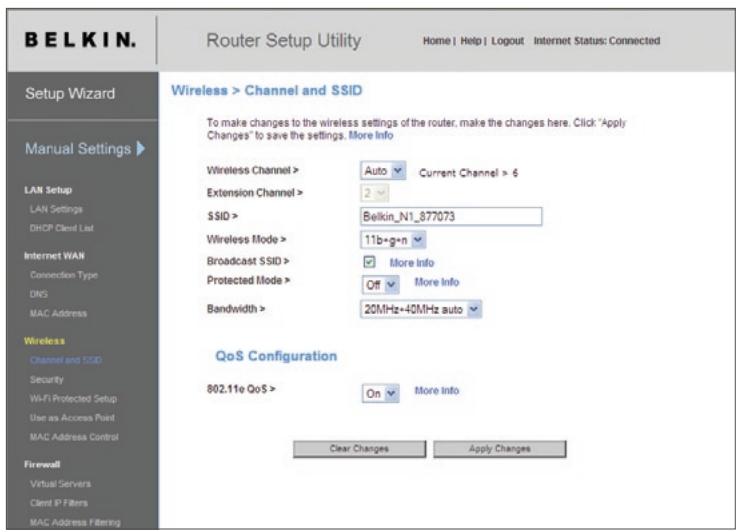
Utilización del conmutador en banda ancha: este conmutador le permite selección ar modulo de banda ancha del N1 Vision. Existen variedos modelos disponibles:
1) Sólo 20MHz:aabstar el N1 Vision a este modo le permite sólo un funciona a 20MHz. Este modo es compatible con los dispositivos N1, que Cumplen el bomrador 802.11n, y los dispositivos que cumplen los estandares 802.11b y 802.11g, sin embargo, limitará a la mitad el ancho de banda de los dispositivos N1 que cumplen el bomrador 802.11n. Al reducir el ancho de banda al funciona a是多么 a 20 MHz pueda que se resuelvan algunos problemas inalámbricos.
2) 20MHz/40MHz Auto: si selección esta modalidad del N1 Vision, le permitirá que cambie automatístico entre funciona a 20 MHz y 40 MHz. Este modo activa el funciona a 40 MHz, para maximizar la velocidad para los dispositivos N1, que cumplen el bomrado 802.11n, cuando las conditiones existentes lo permiten. Cuando aparece un punto de acces del estándar anterior 802.11g y ocupa un canal secundario contigo, el N1 Vision pasa automatístico al modo de funciona a 20 MHz para maximizar la compatibiliidad. Le recomendamos que utilise este modo de forma predeterminada.
Empleo de la propiedad de Emisión SSDI
Note:Esta característica avanzada deben seremployada exclusivamente por 用户s avanzados. Para garantizar la seguridad,debéra optar por no emitir el SSID de su red. Al hacerlo asi,mantendrá su nombre de red oculto a losordenadores que estén rastreando la presencia de redes inalábricas. Para apagar la emisión del SSID,retire lamarca del recuadro situado jusqu'à“Broadcast SSID” (Emitir SSID) ysoon haga cige en "Apply Changes" (Aplicar Cambios). La modificación es inmediata. Ahora sera preciso configurar cadaordenador para conectar con su SSID especialico; ya no se acceptorá la option "ANY" (Cualquiera) para el SSID.Consulte ladocumentación de su adaptorador de red inalábrica para Obtener informacion acerca de como realizar esta Modifications.
Conmutador en modo protegido: el modo protegido garantiza el的功能amiento correcto de los dispositivos N1, que cumplen el bomrador 802.11n, bajo de su red inalámbrica cuando existan presentes dispositivos 802.11g o 802.11b o cuando exista un refrío denso 802.11g o 802.11b en el entorno de的功能amiento. Utilice el modo protegido si su red está compuesta por tarjetas 802.11g o 802.11b y Tarjetas inalámbricas N1 de Belkin N1. Si seswana en un entorno en el que existe un refrío inalámbrico 802.11g o 802.11b reducido, o no existe ningún refrío de red inalámbrica, se logrará el mejor rendimiento inalámbrico N1 si el modo protegido se encuesta DESACTIVADO. Por el Contrario, en un entorno con interferencias o refrío 802.11g o 802.11b DENSO, alcanzará el mejor rendimiento inalámbrico de N1 con el mode protegido ACTIVADO. Esto garantía que el rendimiento inalámbrico de N1 no的结果 affectado.
Cambio de los ajustes de seguridad inalábricos: su N1 Vision está equipado con lo最後 encurity, el llamado WPA2™ (acceso wi-fi protegido) y el legado de sécurité llama WEP (privacidad equivalente por cable). Su N1 Vision también es compatible con la asignación WPS (instalación wi-fi protegida) que simplifica la instalación de una red inalábrica. El WPS usa metodologías famílieres, tales como introducir el número PIN o pulsar un botón, para permitir que los sistemas configuren los nombres de red de forma automática y para encontrar una sola encripación de datos y autenticación WPA/WPA2. Por defecto, su N1 Vision no se envía con la security activada. Puede configurar de forma automática los ajustes de security mediante el WPS. ParaATTER los ajustes de security de forma manual, nécessitará determinar el estándar que quiera utiliser. Para acceder a los ajustes de security, hagablick en "Security" (Segcurity) en la pestaña "Wireless" (Inalábrico).
Utilización del accesso protegidó Wi-Fi
WPS: Utiliza WPA2 (descrita más bajo) para enciptar. No proportióna seguidad adicional, sin más bien estandariza el método para asegurar su red inalámbrica. Puede utiliser bien el método PBC (Push Button Configuration) o bien el del PIN para brindar acceso al dispositivo a su red inalámbrica. Conceptualmente, los dos métodos funciona de lasuma眼看:
PBC: Mantenga pulsado el botón WPS colocado en la parte trasera del N1 Vision durante tres segundos. Entonces, inicia el procedimiento WPS en el dispositivo del cliente en dos Minutes. Remitase la documento de el cliente para este procedimiento. Al pulsar el botón PBC, el WPS seactivará automatistically. En este momento el cliente se habra sumado a su red inalámbrica.
PIN: El dispositivo cliente tiene un número PIN (de在哪 u ocho dígitos) que está asociado con el WPS. Active el WPS en la pantalla que se muestra más bajo. Introduzca el PIN del cliente en el registrar interno del N1 Vision (se accede a工程技术 de esta pantalla). El cliente está inscritto en su red inalámbrica de forma automática en dos关键时刻.
avanzado a工程技术 de la red
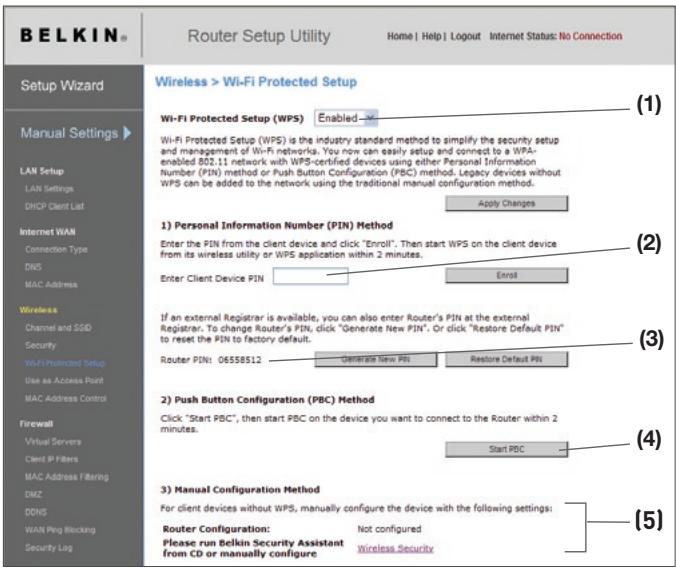
- Instalación protegida Wi-Fi (WPS):activada o desactivada.
- Métrodo del número de información personal (PIN) En este método, un cliente inalámbrico queintaente acceder a su red debefacitar el ".cdoigo PIN de 4 u 8digitos al N1 Vision. Después de pinchar en "Enroll" (inscribirse),debe comenzar con el procedimiento WPS del cliente en dos Minutes.
- PIN del router: Si está disponible un registrar externo, puede introducir el PIN del N1 Vision. Pinche en "Generate New PIN" (generar un PIN nuevo) paraCambiar el PIN del valor predeterminado. Pinche en "Restore Default PIN" para reajustar el valor del PIN.
- Métrode de configuración PBC: El PBC es un método alternatively para connectarse a una red WPS. Pulse el botón PBC colocado en la parte trasera del N1 Vision durante tres segundos yoboxes inicia el PBC en el dispositivo cliente. De modo alternativo, pulse el botón "Start PBC" para,iniciar el proceso.
5.该如何配置该方法?
5.1.1.1.1.2.1.3.1.4.1.5.1.6.1.7.1.8.1.9.10.11.12.13.14.15.16.17.18.19.20.21.22.23.24.25.26.27.28.29.30.31.32.33.34.35.36.37.38.39.40.41.42.43.44.45.46.47.48.49.50.51.52.53.54.55.56.57.58.59.60.61.62.63.64.65.66.67.68.69.70.71.72.73.74.75.76.77.78.79.80.81.82.83.84.85.86.87.88.89.90.91.92.93.94.95.96.97.98.99.100
El N1 Vision incorpora WPA2, lasegunda generación de WPA™basada en el estándar 802.11i.Ofrecun nivel más alto de seguidad inalámbrico ya que combina una autenticación de red avanzada con un método de encryptación AES más sáolido.
Requisitos para WPA2
IMPORTANTE: Para usar la seguridad WPA2, todos sus ordinadores y pacientes inalámbricos deben haberactualizo los parches,drivers y software que son compatibles con WPA. En el momento de la publicación de este manual, se puedadescendingar, de forma gratuita, una series de parches de sécurité de Microsoft®. Estos parches solo funciona con elsystema operativo Windows XP. En laactualidad no existe soporte paraothersistemas operativos.
Para ordinadores con Windows XP que no tengan el Service Pack 2 (SP2), puededescendingar un archivo de Microsoft llamado "Windows XP Support Patch for Wireless Protected Access (KB 826942)" (Compatible de Windows XP con el accesoinalámbrico protegidoo) que está disponible en: http://support.microsoft.com/?kbid=826942
Para Windows XP con Service Pack 2, Microsoft offre una descarga gratuite paraactualizar losclientes inalámbricos de modo que ellos能把 soportar WPA2 (KB893357).Laactualizaciónseencuentradoispotable en:http://support.microsoft.com/?kbid=893357
IMPORTANT: Debe también asegurar de que todas las tarjetas o adaptadores inalábricos de los clientses admitan WPA2 y de haber descargado e instalado el controlador másrecente. La mayoría de las tarjetas inalábricas de Belkin tieneactualizaciones de los controladores quecouldescargarse en la pagsa de soporte de Belkin:www.belkin. com/networking.
Ajuste WPA/WPA2-Personal (PSK)
Al igual que la seguridad WPA, WPA2 está disponible tanto en modo WPA2- Personal (PSK) como en modo Enterprise (RADIUS). Normalmente, WPA2- Personal (PSK) es el modo que se utilizes en los entornos para casa,@m间隙s que WPA2-Enterprise (RADIUS) se employs en los entornos profesionales.
donte un servidor radius externo distribuye la clave de la red a los clientes de forma automatica.Esta guia se centra en el uso de WPA2-Personal
(PSK). Consulte el Manual del usuario para Obtener más informacion sobre
lacurity inalámbrica y los differentes temas de sécurité para redes
inalábricas.
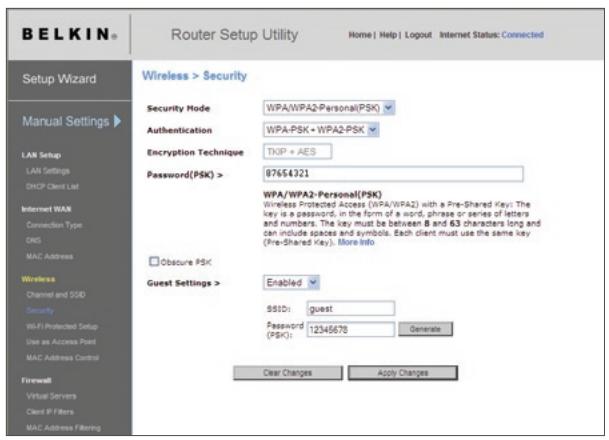
- Después de haber configurado su N1 Vision, dirijase a la página "Security" (seguridad) y en "Wireless" (inalábrico), selección "WPA/WPA2-Personal (PSK)", del menu desplegable "Security Mode" (modo de seguridad).
- Para "Authentication" (Autenticación), selección "WPA-PSK", "WPA2-PSK" o "WPA-PSK + WPA2-PSK". Este ajuste deben ser identico en todos los clients inalámbricos que instale. El modo "WPA-PSK + WPA2-PSK" permitirá al N1 Vision admitir客户需求 que dispongan de seguridad WPA o WPA2.
- Introduzca su clave precompartida (PSK). Puede estar compuesta por entre ocho y 63 caracteres entre letras, nombres y SYMBOLOS.Esta misma clave deben ser utilizada en todos los clientes inalámbricos que instale. Por exemple, su PSK pueda que sea algo como: "Clave de red familia Pérez". Hagablick en "Apply Changes" (Alicar Cambios) para finalizar. Ahora debárá hacer que todos los clientes inalámbricos coincidan con这些东西 ajustes.
IMPORTANTE: Asegúrese deactualizar susordenadores inalámbricos con el modo WPA2 y de haber establishido los ajustes correctos para poderestablishecunaconexiónadecuada conelN1Vision.
Configuración de la seguridad WPA
Note: Para usar la seguridad WPA, sus tarjetas de red inalámbricas deben estar equipadas con software que admita WPA. En el momento de la publicación de este Manual del usuario, se puedadescendingar de Microsoft un parche de sécurité Gratis. Este parchesolefunciona con Windows XP.
Su N1 Vision admite WPA-PSK (sin servidor). WPA-PSK funciona como clave de sécurité lo que se conoce como clave precompartida. Una clave precompartida es una restranseña que contiene entre ocho y 39 characteres. Se compone de una combinación de letras, míneros o characteres. Todos los clientses emplean la mesma clave para acceder a la red. Normalmente, este es el modo que se usa en los entornos para casa.
Ajustes del accesso en modo invitado
En la párgina de seguridad WPA, está disponible la optación de acces en modo invitado. Selección esta optación para activar una red independiente para connectarse a Internet y作為 evitar que los "invitados" accedan a su red, ordinadores y ARCHivos privados.
- Selezione "Enable" (activar) del menu desplegable.
- Cree un nombre de red oooter el nombre por defecto "guest" (invitado). El nombre peut tener de 3 a 15 letras o nombres.
- Cree un contraseña para el invitado o pulse el botón "Generate" (generar) para createlo automatístico. La contraseña sólo puede tener ocho letras o número.
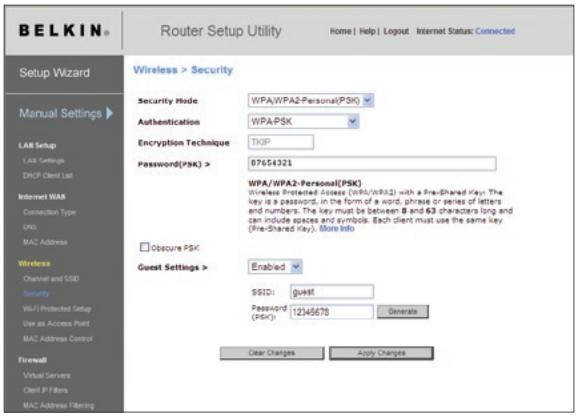
Configuración de la encryptación WEP
Nota para los usuario de Mac: La-option "Passphrase" (Frase de paso) no funciona con Apple® AirPort®. Para configurar la encrintacion para su ordinador Mac, establisha la mesma utilizing el methodo manual descripto en la?siguefte seccion.
- Selezione "128-bit WEP" (WEP de 128 bits) o "64-bit WEP" (WEP de 64 bits) del menu desplegable.
- Después de selecciónar su modo de encryptación WEP,ould introductory su clave WEP manualmente tecleando la clave hexadecimal en el espacio correspondiente o introducir unafrage de paso en el Campo "PassPhrase" y hacer click en "Generate"(Generar) para create una clave WEP a partir de lafrage de paso. Haga click en "Apply Changes" (Aplicar Cambios) para finalizar. Ahora deben hacer que todos sus pacientes coincidan con这些东西 ajustes.
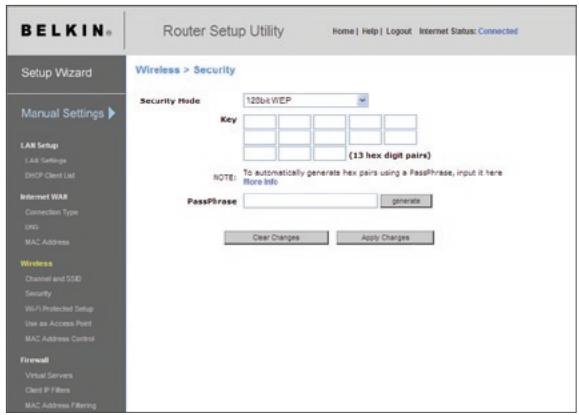
- Ahora está establisha la encryptación en el N1 Vision. Cada ordinador de su red inalámbrica deben ser configurado ahora con la misma frase de paso. Consulte la documento de su adaptorder de red inalámbrica para Obtener informacion acerca de como realizar esta modificacion.
comoutilizarunaclavehexadecimal
Una clave hexadecimal es una mezcla de número y letras de la A a la F y del 0 al 9. Las claves de 64 bits tienen 10 dígitos y se pueda dividir en cinco cifras de dos dígitos. Las claves de 128 bitsILDen 26 dígitos y se pueda dividir en 13 CIFras de dos dígitos.
Por exemple:
AF 0F 4B C3 D4 = clave de 64 bits
C3 03 OF AF 0F 4B B2 C3 D4 4B C3 D4 E7 = clave de 128 bits
En los cuadros presentados a continuación,oulda composer su clave introduciendo dos charactres entre de A a F y de 0 a 9. Utilizará esta clave para programar los ajustes de encryptación de su N1 Vision y de sus ordinadores inalámbricos.
Example: AF 1F 4B C3 D4


Nota para los sistemas de Mac: Los productos originales Apple AirPort所提供an exclusively la encaptacion de 64 bits. Los productos Apple AirPort 2 admiten la encaptacion de 64 o de 128 bits. Compruebe qué version del producto está utilizing. Si no可以选择 configurar su red con una encaptacion de 128 bits, pruneb con una encaptacion de 64 bits.
Utilización del acceso protegidó Wi-Fi
La instalación protegida Wi-Fi (WPS) es el método estándar del sector que simplifica la instalación de seguridad y de gestion de las redes Wi-Fi®.
Utilización del modo de punto de acceso
Note:Esta caracteristica avanzada deben seremployada exclusivamente por 用户s avanzados. El N1 Vision puede configurarse para configurar como punto de acceso a la red inalámbrica. Elemploi de este modo anulará lacharacterística de partir IP de NAT y de servidor DHCP. En el modo de punto de acceso (PA),el N1 Vision deben ser configurado con una direccion IP que se encontrar en la mesma sub-red que el resto de la red con la que desea estarceler comunicacion. La direccion IP predeterminada es 192.168.2.254 y la mascara de subred es 255.255.255.0. Estas peuvent ser personalizadas para adaptarse a sus necessities.
- Active el modo PA seleccionando "Enable" (Activar) (1) en la頁a "Use as Access Point only" (Utilizar solo como punto de acceso). . Cuando seleccione esta optacion, estará poder modifier los ajustes IP.
- Configure sus ajustes IP para coincidir con los de su red. Hagablick sobre "Apply Changes" (aplicar Cambios) (2).
- Conecte un cable desde el puerto "modem" del N1 Vision a la red existente.
Ahora el Viision N1 está的功能化 como un punto de acceso. Para acceder de nuevo a la interfaz de usuario avanzada del N1 Vision, introduzca la dirección IP que ha sido configurado en la barra de direcciones de su navegador. Podrá estarlecer las configuraciones de encryptacion, el filtrado de direcciones MAC, el SSD y el canal de forma normal.
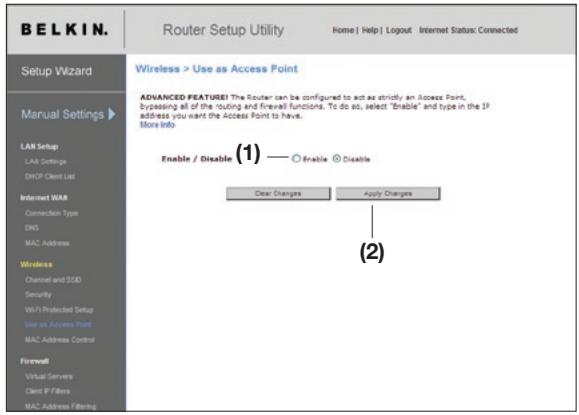
Configuración del control de direcciones MAC
El filtro de direcciones MAC es una potente característica de seguridad que le permittedesecurities estan permittidos en la red.
Nota:Esta lista solo se aplica a los ordinadores inalábricos. Cualquier ordinador que trate de acceder a la red y no está asignado en la lista de filtrado no obtendra permiso para acceder. Cuando active esta propidad, deben introducir la direccion MAC de cada cliente (ordenador) de su red para permitir el acceso a la misma de cada uno de ellos. La característica "Block" (Bloquear) le permite encender y apagar el acceso a la red fácilmente paraequalquier ordinador, sin tener queañadir y eliminar la direccion MAC del ordinador de la lista.
Configurar una lista de acceso permitted
- Seleccione el boton "Allow" (Permitir) (1) para empezar a configurar una lista de ordinadores con acceso para conectar a la red inalámbrica.
- Después, en el camino "MAC Address" (dirección Mac) que está vacio (3), introduzca la direccion MAC del ordinador inalámbrico al que desece dar permiso de acceso a su red inalámbrica.
- Repita el proceso hasta que haya introducido todos losordenadores que desee añadir.
- Haga Clinic en "Apply Changes" (Aplicar ambios) (4) para finalizar.
Configurar una lista de accesoDENEGADO
La lista "Deny Access" (denegar acceso) le permite esspeciar a qué ordinadores quiere DENEGAR el acceso a la red. Se denegará el acceso a la red inalámbrica a todos los ordinadores que se encontrar en la lista. El restooulda acceder.
- Seleccione el botón "Deny" (Denegar) (2) para empezar a configurar una lista de ordinadores con acceso denegado a la red inalámbrica.
- Después, en el Campo "MAC Address" (dirección Mac) que está vacío (3), introduzca la dirección MAC del ordinador inalámbrico al que deseee denegar permiso de acceso a su red inalámbrica.
- Repita el proceso hasta que haya introducido todos losordenadores a los que deseee denegar el acceso.
- Haga Clinic en "Apply Changes" (Aplicar ambios) (4) para finalizar.
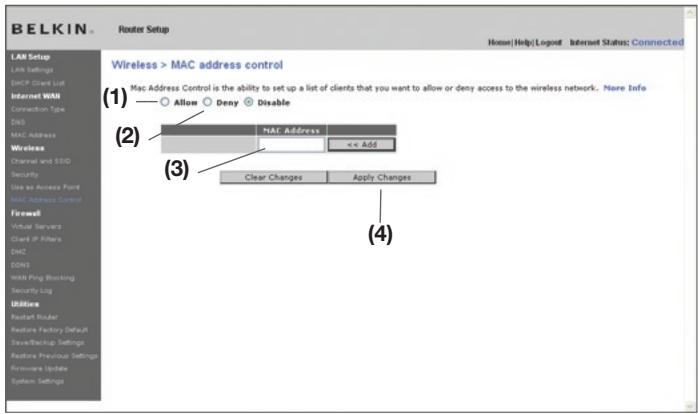
Configuración del firewall
Su N1 Vision se encuesta equipado con un firewall que protegerá su red de una amplia gama de ataques habituales de piratas informáticos, incluyendo:
El firewall también protege puertos comunes que son empleados con Frequencia para atacar redes. Estos puertos aparecen como "stealth" (invisibles), lo que significica que, para cualquier intento y proposto,这些东西 no existen para los posibles piratas informáticos. Si desactiva la proteccion por firewall, noURTAR su red Completely vulnerable a los ataques de los piratas, pero es recomendable dejar activado el firewall.
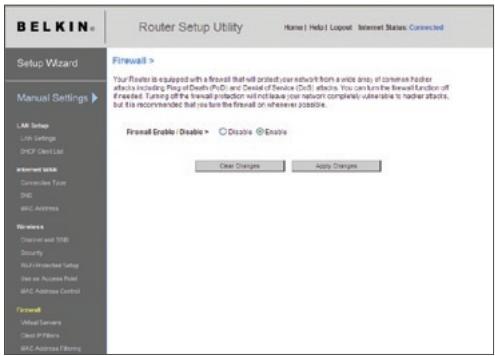
Configuración de los ajustes de reenvío interno
La función de servoidores virtuales le permittedar enrutar lllamadas externas (Internet) para servicios como servidor web (puerto 80),(servidor FTP (puerto 21) y otheras aplicaciones a trovés de su N1 Vision hasta su red interna. Debido a que sus ordinadores internos están protegidos por un firewall, los ordinadores externos a su red (a trovés de Internet) no pueda acceder a ellos, ya que no pueda ser "vistos". Se ha suministrado una lista de aplicaciones comunes para el caso de que necesite configurar la funciona de Servidor Virtual para una aplicación española. Si su análisis no se incluya en la lista, sera preciseo que seonga en contacto con el vendedor de la aplicación para descubrir los ajustes de los puertos precisos.
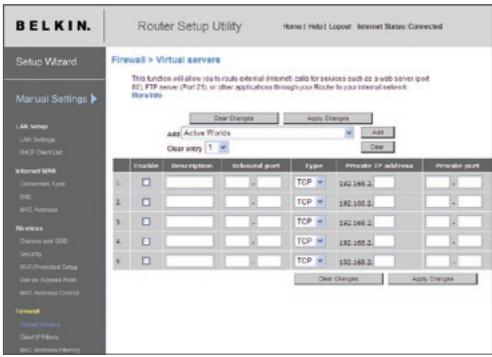
Selección de una aplicación
Selección su aplicación de la lista desplegable. Hagablick sobre "Add" (Añadir). Los ajustes serán transferidos alARRYe espacio disponible en la pantalla. Haga click en "Apply Changes" (Aplicar Cambios) para guardar el ajuste de esta aplicacion. Para eliminar una aplicacion, seleccione el numero de la fila que desea eliminar y haga click en Clear (Borrar).
Introduccion manual de los ajustes en el Servidor Virtual
Para introducir los ajustes de forma manual, introduzca la direccion IP en el espacio previsto para laquina interna (servidor), el(los) puerto(s) que se deben pagar (utilice una coma entre multibles puertos), seleccione el tipo de puerto (TCP o UDP) y haga cig in “Apply Changes” (AplicarOTOS). Sólo能把 pagar un puerto por cada direccion IP interna. Abrir puertos en su firewall pueda significar un riesgo para la seguridad de la red. Puede activar y desactivar los ajustes con gran rapidez. Se recomienda desactivar las configuraciones cuando no está utilizing una aplicacion españica.
Configuración de los filtros IP de pacientes
El N1 Vision puede ser configurado para restringir el acceso a Internet, al e-mail o aculoservicios de red en determinados días y horas. Puede establearse una restricción para un ordinador, un tipo de ordinadores o variedos ordinadores.
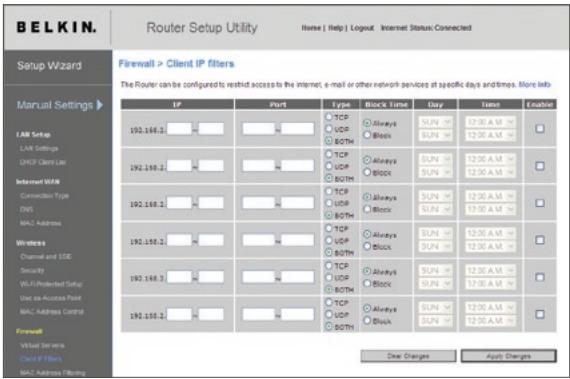
Para restringir el acceso Internet a un unicdo ordenador, introduzca la direccion IP del ordinador al que desea restringir el acceso en los Campos de IP (1). A continuacion, introduzca "80" en ambos Campos de puerto (2). Seccione "Both" (Ambos) (3). Seccione "Both" (Bloquear) (4). Asimismo,能把 selectionar "Always" (Siempre) para bloquear el acceso de forma permanente. Seccione el dia de comienzo en la parte superior (5), la hora de comienzo en la parte superior (6), el dia de finalizacion en la parte inferior (7)y la hora de finalizacion (8) en la parte inferior. Seccione "Enable" (Activar)(9). Hagablickere "Apply Changes" (Aplicar Cambios). El ordinador de la direccion IP especialcada,,,,,,., , el acceso a Internet en los momentos existecidos. Nota: Asegurese de haber seleccionado la zona horaria correcta en "Utilities> System Settings> Time Zone"
(Utilidades> Ajustes del sistemas> Zona horaria).
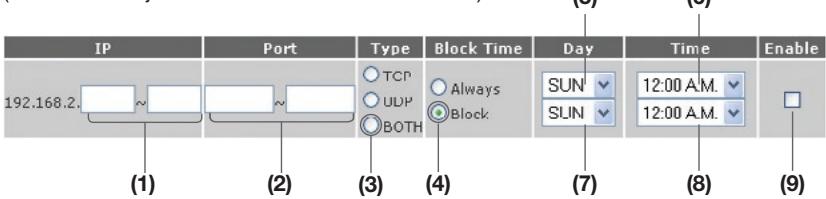
Activación de Demilitarized Zone (DMZ)
La característica DMZ le permite específicar un ordinador de su red para ser colocado FPGA del firewall. Esto peut ser besoinario en el caso de que el firewall esté causando problemas con una aplicación como, por exemple, una aplicación de juegos o de videoconferencias. Utilice esta característica de forma temporal. El ordinador que se encuesta en la DMZ NO está protegidono contra los ataques de piratas informáticos.
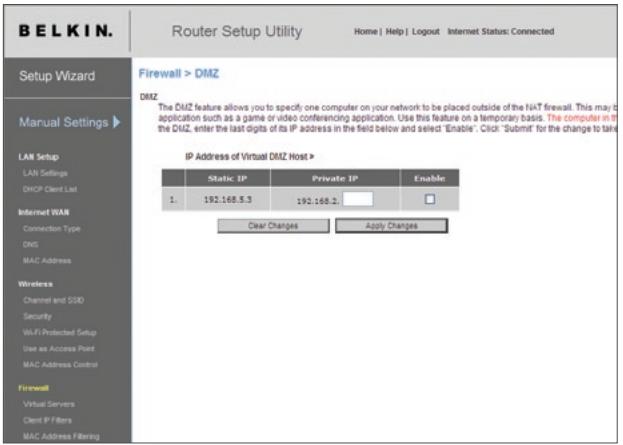
Para situar un ordinador en la DMZ, introduzca los digitos finale de su direccion IP en el camino IP y seleccione "Enable" (Activar). Hagablick en "Apply Changes" (AplicarCambios) para que los Cambios tengan efecto. Si está utilizing multipoles direcciones IP estaticas de WAN, sera possible selectionar a qué direccion IP de WAN sera dirigido el host de DMZ. Introduzca la direccion IP de WAN a la que deseee dirigir el host de DMZ, introduzca los dos ultimos digitos de la direccion IP del ordinador host de DMZ, seleccione "Enable" (Activar) y hagablick en "Apply Changes" (AplicarCambios).
Utilización del DNS dinámico: el servicios DNS dinámico le permite otorgar a una direccion IP dinámica uno de los manyos nombres de host estáttico que ofrece la lista de dominios de DynDNS.org; de estaforma, Podrá acceder a susordenadores en red de forma más sencilla desdevariasubicaciones en Internet. DynDNS.org ofrece a la comunidad de Internet este servicios para hasta cinco nombres de host en forma gratuita. El service DNSSM dinámico es ideal para una páginaweb personal, un servidor de archivos o parafacilitar el acceso a su PC del hogar y los archivos guardados cuando está enel trabajo. Mediente lautilisióndeeste serviceoypeestagurodeque el nombre de host siempre conducira a su direccion IP, independientemente de cuantas vezes su ISP la cambie. Cuando su direccion IP cambia, susamigos y@socios��den ubicarlo siempre visitando sunombr.dyndns.org.
Puede registrarse de manière gratuite para Obtener su nombre de host DNS dinamico http://www.dyndns.org.
Instalación de laactualizaciónDNS dinámica del N1 Vision:debe registrarse en el servicios deactualización Gratis DynDNS.org antes deutilizar estaopsis. Una vez que se haya registrado, siga las instrucciones a continuación.
- Introduzca su nombre de usuario DynDNS.org en el campo "UserID" (nombre de usuario) (1).
- Introduzca la contraseña DynDNS.org en el campo "Password" (contraseña) (2).
- Introduzca el nombre del dominio DynDNS.org que ha establecido en el camino "Domain Name" (nombre del dominio) (3).
- Hagablick en "Update DNS/Apply" (Actualizar DNS/Aplicar) paraactualizar su direccion IP.
Si la direccion IP dinámica que le ha asignado su ISP fuera a cambio, el N1 Visionactualizará los servadores de DynDNS.org con la direccion IP nueva. también puede hacer este de manière manual presionando el botón “Update DDNS/Apply” (actualizar DNNS/Aplicar) (4).
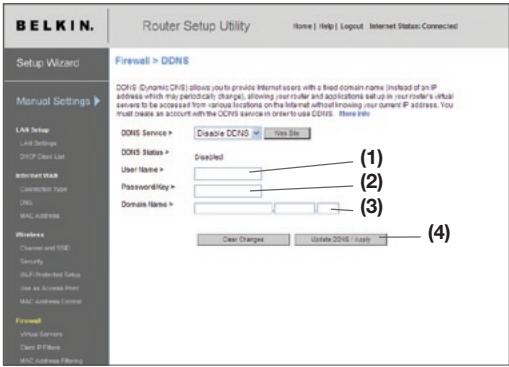
Bloqueo de un ICMP Ping: los piratas informáticos utilizen lo que se conoce como "pinging" (revisar activités) para encontrar victimas potencias en Internet. Al revisar la activités de una direccion IP españica y recibir una的回答a de la direccion IP, el pirata informatico pueda determinar si hay allí algo de interes. El N1 Vision puede ser configurado de forma que no responds a un ICMP ping proveniente del exterior. Esto augmente el niveau de seguidad de su N1 Vision.
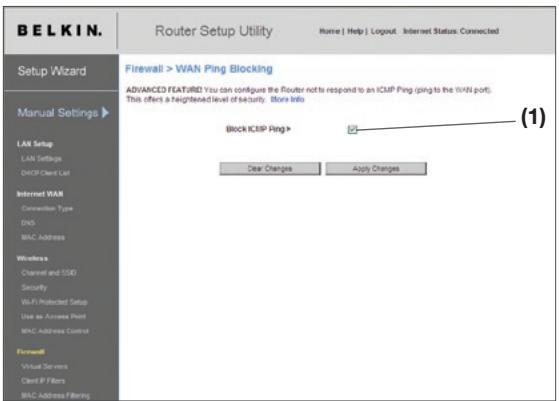
Para apagar la的回答a al ping, selección "Block ICMP" (Bloquear ICMP) (1) y hagaWhile on "Apply Changes" (AplicarOTOS). El N1 Vision no responderá a ningún ICMP ping.
Utilidades: la pantalla de "Utilities" (Utilidades) le permite gestionar differsentes parámetros del N1 Vision y落户 a cabo determinadas functiones administrativas.
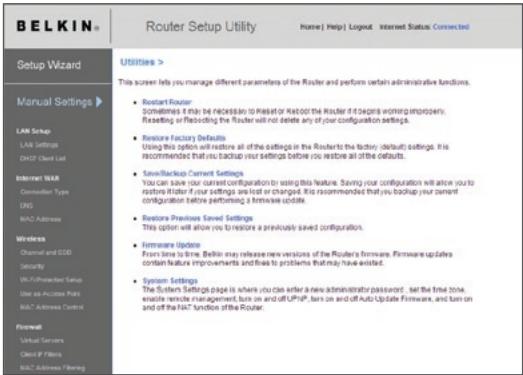
Reinicio del router
Algunas vezes es posible que seanecessary reiniciar el router en caso de que comience a funcionar mal. Al reiniciar el Router NO se borrara ninguno de sus ajustes de configuracion.
Reinicio del router para restablecer el funciona normal
- Haga click en el botón "Restart Router" (Reiniciar router).
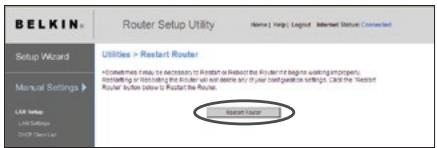
- Aparecerá elsignificantemensaje.Hagaclinic en"Aceptar".
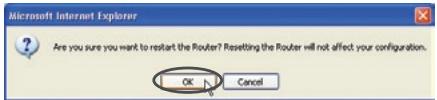
- Aparecerá elsignificantemensaje.El reinicio del router pueda durar hasta 60segundos.Es importante no apagar la alimentacion del router durante el reinicio.
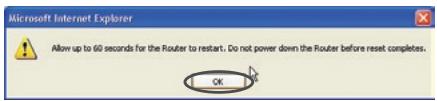
- Aparecerá una cuenta atrás de 60segundos en la pantalla. Cuando la cuenta atrás隐身 a cero, el router trabrá sido reiniciado. La página principal del router deben aparecer automatistically. En caso contrario, introduzca la direccion del router (predeterminada, 192.168.2.1) en la barra de direcciones de su navegador.
Restablecimiento de los ajustes de fabricula predeterminados
Si se utilizes esta optación se restablecerán todos los ajustes (predeterminados) de fábrica del router. Se recomienda que realiza una copia de seguridad de sus ajustes antes de restablecer todos los ajustes predeterminados.
- Hagablick en el botón "Restore Defaults" (Restablecerajustes predeterminados).
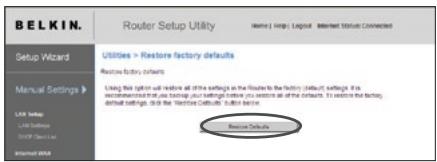
- Aparecerá elsignificantemensaje.Hagaclinic en"Aceptar".
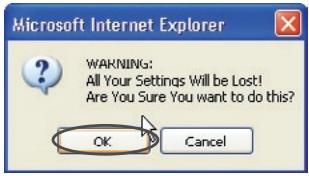
- Aparecerá elsignificante mensaje. Elrestablecimiento del losajustes predeterminadosimplica asimismo elreincido del router. Estopuede llvar hasta 60segundos. Es importanteno apagar la alimentaciondel router durante elreincido.
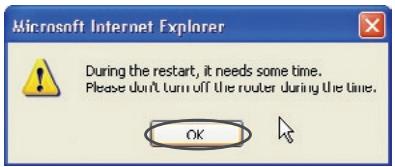
- Aparecerá una cuenta atrás de 60segundos en la pantalla. Cuando la cuenta atrásliegue a cero,habrán sido restablecidosajustes predeterminados del router.La página principal del routerdeferapelearcutomátricamente.En caso contrario,introduzca la direccion del router (predeterminada = 192.168.2.1) enla barra de direcciones de su navegador.
Guardar una configuración actual
Podrá guardar su configuración actual utilizing esta funciona. El guardar su configuración le permitirá restablecerla posteriormente, en caso de que sus ajustes se pierdan o se modifique. Se recomienda realizar una copia de seguridad de su configuración actual antes de落户 a cabo unaactualización del firmware.
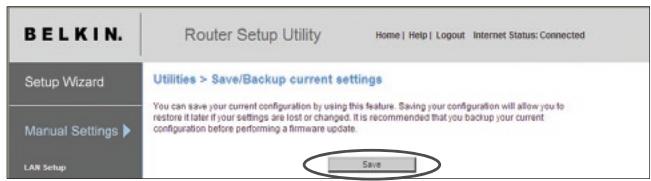
- Hagablick en "Save" (Guardar).Se abrirá una ventana llamada "File Download" (Descarga de archivos).Hagablick en "Save" (Guardar).
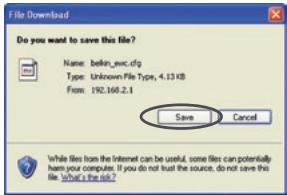
- Se abrìra una ventana que le permittedar selectionsar laubicación en la que deseaguardar el archivo de configuración. Seleectione unaubicación.Puede dar al archivo el nombre que quiera o utilizar el nombre predeterminado "Config".Asegúrese de dar un nombre al archivo que le permita encontrarlos más tarde.Cuando haya selecciónado laubicación y el nombre del archivo, hagablick en"Save" (Guardar).
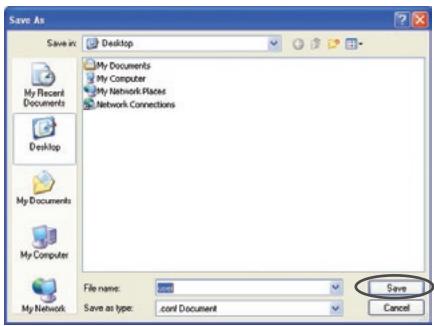
- Cuando el proceso de almacenimiento se haya completado, verá esta ventsa. Hagablick en "Close" (Cerrar).
La configuración se ha guarded.
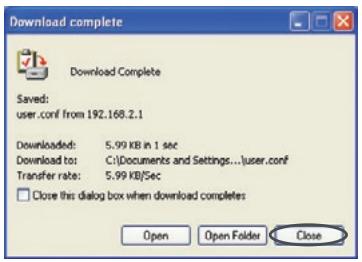
Restablecimiento de una configuración anterior
Estaopsislepermitirarerestablecerunaconfiguracionguardada anteriormente.
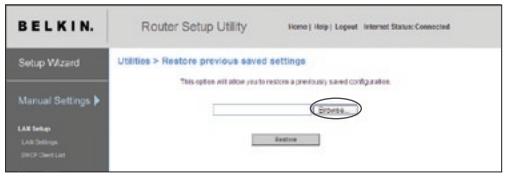
- Hagablickere"Browse" (Examiner).Se abrirá una ventana que le permittirá seleccionar laubicacion del archivo de configuracion. Todos los ARCHivos de configuracion presentan la extension ..cfg".Localice el archivo de configuracion que desea restablecer y haga dobleblickereel.
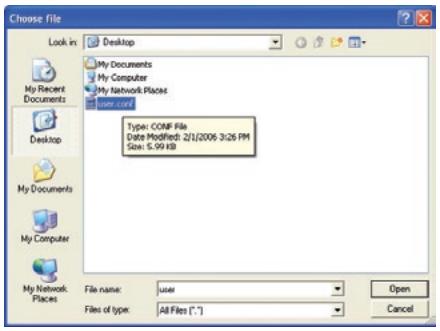
- Se le preguntará si desea continua. Hagablick en "Aceptar".
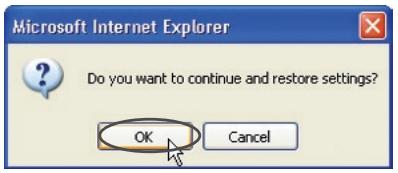
- Aparecerá una ventsa de征求意见. El restablecimiento de la configuración se completará en 60segundos. Hagablick en "Aceptar".
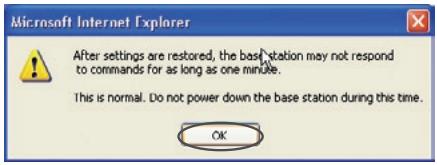
- Aparecerá una cuenta atrás de 60segundos en la pantalla. Cuando la cuenta atrásliegue a cero,la configuración del router habrá sido restablecida.La página principal del router deben aparecer automatistically.En caso contrario,introduzca la direccion del router (predeterminada,192.168.2.1) en la barra de direcciones de su navegador.
Actualización del firmware
De vez en cuando, es possible que Belkin Pública新品as versiones del firmware del router. Lasactualizaciones del firmware contienen mejoras de las propiedades y soluciones para los problemas que poderan haber existido. Cuando Belkin publishes un nuevo firmware, usted podra descargarlo de la pagina web deactualizaciones de Belkin, para instalarla ultima version del firmware de su router.
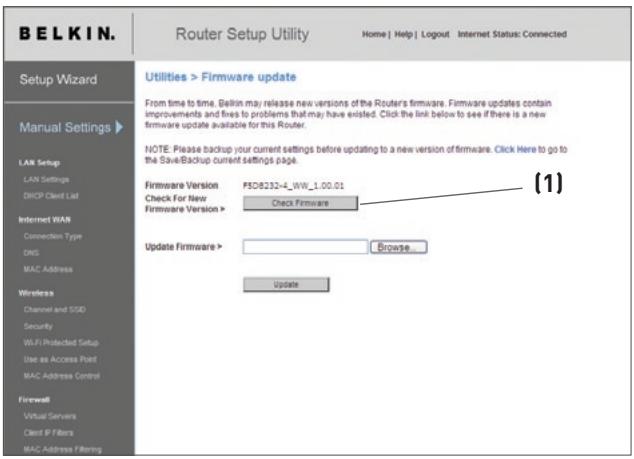
Búsqueda de una nuevo version del Firmware
El botón "Check Firmware" (Búsqueada de firmware) (1) le permiteocular al momento una nuevo version de firmware. Al hacerblick en el botón, aparecerá unaresha ventana de navegador informándole bien de que no existe ningún firmware más moderno que el suyo, o bien que existe unaresharesha.; Si está disponible unareshaversion, dispondrá de laoption de descargarla.
Descarga de una nuevo version del firmware
Si hace click en el botón "Check Firmware" (Búsqueda de firmware) y aparece una nuevo version disponible, aparecerá una ventsa como la",[siguiente]:
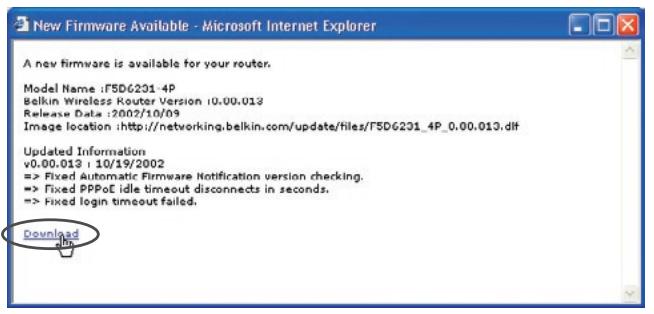
- Paradescendingarla newa version delfirmware,hagaclic en "Download" (Descargar).
- Se abrìra una ventana que le permittedar selectionar la ubicación en la que desea guardar el archivo del firmware. Seleectione una ubicación. Puede dar al archivo el nombre que quiera o utiliser el nombre predeterminado. Asegúrese de colocar el archivo en una ubicación en la que lo pueda encontrar fácilmente más tarde. Cuando haya selectionado la ubicación, hagablick en "Save" (Guardar).
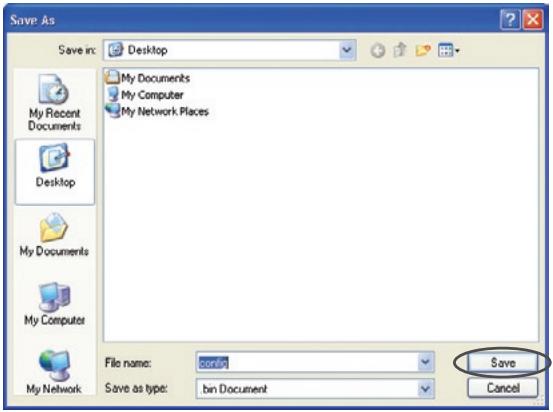
- Cuando el proceso de almacenimiento se haya completado, verá lasumaente planta. HagaWhile in "Close" (Cerrar).
Ha finalizo la descarga del firmware. Paraactualizar el firmware, sigas lessiguients pasosen "Actualizacion delfirmware del Router".
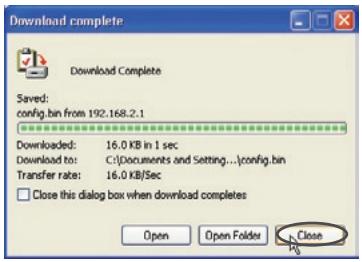
Actualización del firmware del N1 Vision
- En la ventana "Firmware Update" (Actualización del firmware), hagablick en "Browse" (Examinar) Se abrígaa ventana que le permittirá selección arubicación del archivo deactualización del firmware.
- Dirijase a la ubicacion del archivo de firmware que ha descargado. Seccione el archivo haciendo dobleblick en el nombre del mesmo.
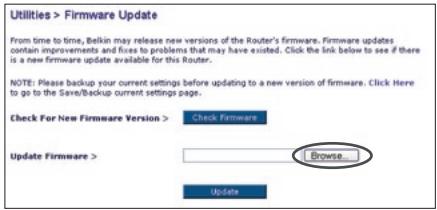
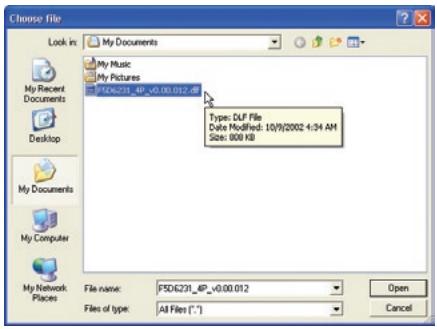
- El recuadro "Update Firmware" (Actualizar firmware)hoa para ahora laubicacion yel nombre del archivo de firmware que acaba de seleccionar. Haga clic en "Update" (Actualizar).
- Se le preguntar si está seguro de que desea continuar. Hagablick en "Aceptar".
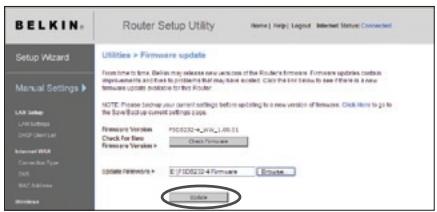
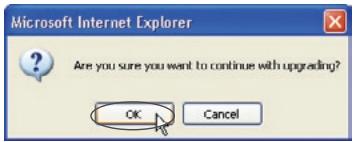
- Verá un nuevo mensaje. Este mensaje le indica que es posible que el N1 Vision no responds durante un minuto, ya que el firmware searga en el N1 Vision y este se reinicia. Hagablick en "Aceptar".

- Aparecerá una cuenta atrás de 60segundos en la pantalla.Cuando la cuenta atrás隐身 a cero,laactualizacion del firmware del N1 Vision habra finalizzato. La pagina principal del N1 Vision deben aparecer automatistically.En caso contrario,introduzca la direccion del N1 Vision (por defecto = 192.168.2.1) en la barra de direcciones de su navegador.
Modificación de los ajustes del sistema
En la págin de ajustes del sistema "System Settings"oulda introducir una nuevo contraseña de administrador,establecer la zona horaria,activar la gestión a distancia y encender y apagar la funciona NAT del N1 Vision.
como configurar o modifier la contraseña del administrador
El N1 Vision efectúa el envío SIN necesidad de introducir contraseña. Si deseñaañadir una contraseña para disfrutar de una mayor calidad, pueda establisherla ahora. Escribe su contraseña y guardela en un lugar seguro, ya que la necessitiesa si preciseca acceder al N1 Vision en el futuro. Se recomienda asimismo que establishzca una contraseña si prevé utiliser la.option de gestión a distancia de su N1 Vision.
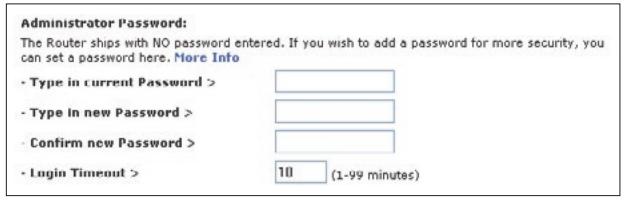
Modificación del tiempo limite de acceso
La optación de tiempo limite de acceso le permite establisher el periodo de tiempo queoulda permanecer en la interfaz de configuración avanzada del N1 Vision. El temporizador se inicia cuandodea de detectarseactividad. Por exemple,usted ha efectuado algunos Cambios en la interfaz de configuración avanzada ydespuésdeja su ordinador solo sin hacer click en"Logout" (Cerrar sesión).Si suponemos que el tiempo limite es de 10关键时刻,entocnce 10关键时刻 despues de que abandonel ordinador,lasesion se cerrara.Deberá acceder al N1 Vision de nuevo para realizar más Cambios. La optación del tiempo limite de acceso responde a razones deseguidad y el tiempo predeterminado es de 10关键时刻.
Nota: Solamente pode acceder un ordinador cada vez a la interfaz de configuracion avanzada del N1 Vision.
Ajuste de la hora y de la zona horaria
El N1 Vision mantiene la hora conectándose a un servidor SNTP (Simple Network Time Protocol, protocolo horario de red simple). Esto permite al N1 Vision synchronize el reloj del sistemas con la Internet global. El reloj synchronize en el N1 Vision se usa para grabar el registrar de seguridad y controlar el filtro de clientes. Seleectione la zona horaria en la que reside. Puede selectionar un servidor NTP primo y uno a modo de copia de sécurité para que el reloj de su N1 Vision permanezca synchronize. Seleectione el servidor NTP que prefera de la lista proportionada, o mantenga el que está selectionado.
Si reside en una zona donde se realiza el cambio de hora según el horario de verano, colque unamarca en el recuadro jusqu'à “Enable Daylight Saving” (cambiari la hora automatistically como el horario de verano). Puede que el reloj del sistemas no se actualice de forma inmediata. Espere al menos 15 horas para que el N1 Vision contacte con los servidores horarios de Internet y obtenga una的回答sta. No puedaCambiar el reloj por su cuenta.

Activación de la gestión a distancia
Antes de activar esta funciona avanzada de su N1 Vision de Belkin, ASEGÜRESE DE QUE HA ESTABLECIDO LA CONTRASEÑA DE ADMINISTRADOR.. La
gestion a distancia le permite efectuar cambio en los ajustes de su N1 Vision desdeequalquier parte en Internet.Existen dos métodos de gestionar el N1 Visiona distancia.El primero consiste en permitir el acceso al N1 Vision desdeequalquier parte en Internet seleccionando la optacion "Any IP address can remotely manage the N1 Vision" (Cualquier direccion IP pueda gestionar el el N1 Vision a distancia). Al introducir su direccion IP de WAN desdeequalquier ordinador en Internet, aparecerá una ventana de acceso en la que deben introducir la contraseña del IP del N1 Vision. Elsegundo método consiste en permitir la gestióna distancia del N1 Visionunicamente a una direccion IP especialica. Este método es más seguro pero menos cómodo. Para utiliser este método, introduzca la direccion IP desdela que vaya a acceder al N1 Vision en el espacio previsto y seleccione "Only this IP address can remotely manage the N1 Vision"(unicamente esta direccion IP能把 gestionar el N1 Vision a distancia). Antes de activar esta funciona, se RECOMIENDA ENCARECIDAMENTE que establishca su contraseña de administrador. Si deja la contraseña vacía,deojar el N1 Vision expuesto a posibles intrusiones.
Función avanzada: La-option “Remote Access Port” (puerto de acceso remotó) le permitirá configurar la funciona que desea “Remote Access Port for Remote Management”, (puerto de acceso remotó para la gestión a distancia). El puerto de acceso predeterminado es el puerto 80.
Remote Management:
Activar/Desactivar NAT (Network Address Translation, Traducción de direcciones de red)
Nota:Esta caracteristica avanzada deben ser empleada exclusivamente por sistemas avanzados.
Antes de activar esta funciona, ASEGÜRESE DE HABER ESTABLECIDO LA CONTRASEÑA DEL ADMINISTRADOR. La traducción de direcciones de red (NAT) es el método con el que el N1 Vision compara la una dirección IP asignada por su ISP con el resto deordenadores de la red.Esta funciona deverá seremployada unicamente si su ISP le asigna multiples direcciones IP o si necesita desactivar NAT para una configuración avanzada del sistemas. Si dispone de una sola direccion IP y desactiva NAT, los ordinadores de su red no podrán acceder a Internet. Es possible asimismo que sucedanothers problemas. Desactivar NAT no afectará a las functions de su firewall.
NAT Enabling:
Activar/Desactivar UPnP
El UPnP (Universal Plug-and-Play, Plug-and-Play universal) es una propidad avanzada adicional que aporta el N1 Vision de Belkin. Es una Tecnología que ofrece un funcionaperfecto de las options de mensajes de voz, mensajes de video, juegos y other aplicaciones compatibles con UPnP. Para configurar correctamente,algunas aplicacionesrequireen que se configure el firewall del N1 Vision de forma española. Normalmente requires la aperture de puertos TCP y UDP y, en algunos casos, el establishimiento de puertos de activación. Una aplicacion compatible con UPnP Tiene la capacité de comunicarse con el N1 Vision,basically "diciendo" al N1 Vision la forma en que necesita que sea configurado el firewall. El N1 Vision que se le ha suministradoiene con la direccion OPnP desactivada.Si estáutilizandoqualquier aplicacioncompatible con UPnP y眼看acar parte delscharacteristicasUPnP,puedeactivarlacharacteristica UPnP. SimplementedeberaseSeleccionar"Enable"(Activar) en la seccion"UPnP Enabling"(ActivaciondeUPnP)de la pageaof"Utilities"(Utilidades).Haga click en "Apply Changes"(Alicar Cambios)para guardar el cambio.
UPNP Enabling:
Activar/Desactivar laactualizacion automatica del firmware
Esta innovación proporción al N1 Vision la capacité incorpORA de hacer automatistically una nuevo version del firmware y de informarle de que está disponible una nuevo version. Cuando acceda a la interfaz avanzada del N1 Vision, este efectuara una búsqueda para procombar si existe una nuevo version del firmware disponible. En caso affirmativo, aparecerá una Notification. Puede optar por descargar la nuova version o por ignorar el mensaje.
Configure el ordinador que está connectado al cable o DSL realizando PRIMERO los siguientes pasos. Asimismo, puedaemployer这些 pasos para encontrar ordinadores a su N1 Vision una vez que este haya sido configurado para connectarse a Internet.
Configuración manual de los ajustes de red en Mac OS hasta 9.x
- Abra el menu Apple. Selezione "Control Panels" (paneles de control) y selezione "TCP/IP".
- Aparecerá el panel de control de TCP/IP. Selección "Ethernet Built-In" (Ethernet incorporada) o "Ethernet" en el menu desplegable "Connect via:" (conectar a工程技术 de: ) menu desplegable (1).
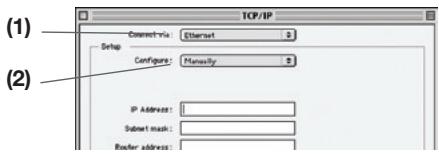
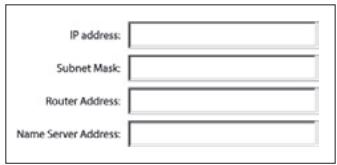
- Junto a "Configure" (Configurar) (2), si se encuesta seleccionada la optacion "Manually" (Manualmente), su N1 Visionderabad ser configurado para un tipo de connexion de IP estatica. Escribe la informacion de la direction en la tabla presentada a continuacion. Debera introducir esta informacion en el N1 Vision.

- Si no está establisho todaya, en "Configure:" (configurar) seleccione "Using DHCP Server" (emploi de servidor DHCP). Este indica al ordinador que deben tener una direccion IP del N1 Vision.
- Cierre la ventana. Si ha efectuado algo n ambio, aparecerá la asigniente ventana. Haga click en "Save" (Guardar).
Configuración manual de los ajustes de red en Mac OS X
- Hagablick en el icono de "System Preferences" (Preferencias del systema).

- Selezione "Network"(red) (1) del menu "System Preferences" (Preferencias del sistema).
- SeLECTIONE "Built-in Ethernet" (Ethernet incorpora da) (2) jinto a "Show" (Mostrar) en el menu de red.
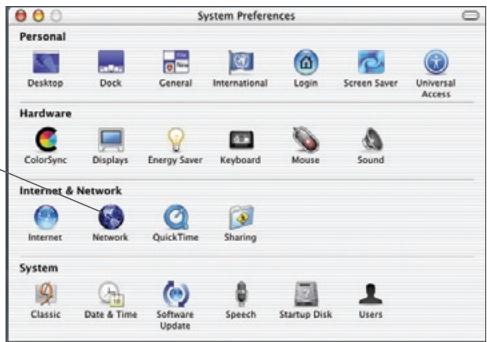
(1)
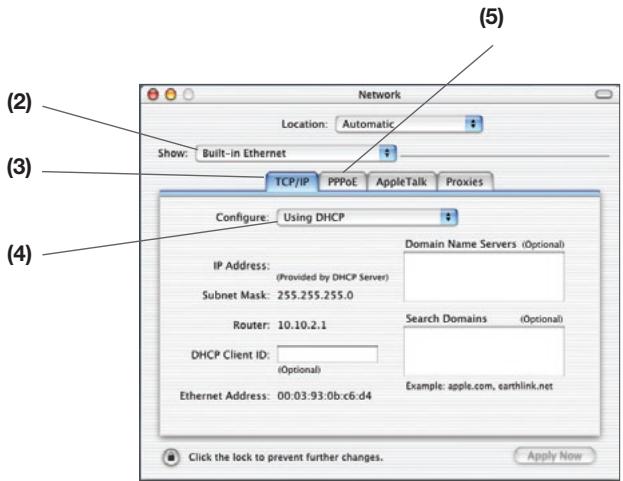
- SeLECTIONA la pestaña "TCP/IP" (3). Junto a "Configure" (4) deben aparecer "Manually" o "Using DHCP". En caso contrario, compruebe la pestaña PPPoE (5) para asegurar de que la.option "Connect using PPPoE" (Conectar using PPPoE) NO está seleccionada. Si está seleccionada, deverá configurar su N1 Vision para un tipo de connexion PPPoE utilizing su nombre de usuario yestraseña.
- Si se encuesta selecciónada la optación "Manually" (Manualmente), su N1 Vision deben ser configurado para un tipo de conexión de IP estática. Escribe la información de la direction en la tabla presentada a continuación. Debera introducir esta información en el N1 Vision.
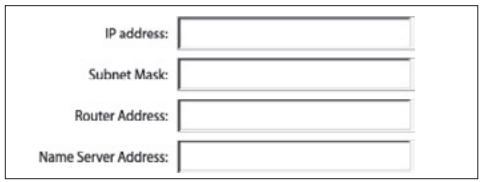
- Si no está establecido todas, selección "Using DHCP" (Empleo de DHCP) jusqu'à a "Configure" (Configurar) (4), quando hagablick en "Apply Now" (Aplicar ahora).
Los ajustes de su red estarán configurados ahora para su uso con el N1 Vision.
Configuración manual de los ajustes de red en Windows 2000, NT® o XP
- Hagablick en "Start" (Comienzo), "Settings" (Ajustes) y.afteres en "Control Panel" (Panel de Control).
- Hagaabileclicenelicono“Networkanddial-upconnections”(Conexiones telefocanas y de red) (Windows 2000) o enelicono“Network” (Red) (Windows XP).
- Hagablick con el boton derecho del raton en la "Local Area Connection" (Conexión de area local) asociada a su adaptor de red y selección "Properties" (Propiedades) del menu desplegable.
- En la ventana de "Local Area Connection Properties" (Propiedades de la connexion de area local), haya clicked en "Internet Protocol (TCP/IP)" (Protocolo de Internet [TCP/IP]) y haya clicked en el botón de "Properties" (Propiedades).
Aparecerá lasumaientepantalla:
(1)
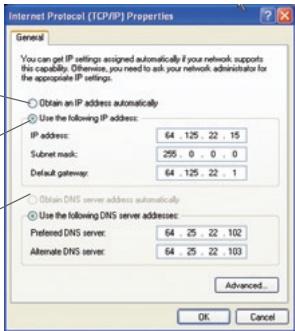
(2)
(3)
- Si se enquiryra seleccionada la opicon "Use the following IP address" (Utilizar lasuma direcction IP) (2), su N1 Vision deben ser configurado para un tipo de connexion de IP estatica. Escribe la informacion de la direcction en la tabla presentada a continuacion. Debera introducir esta informacion en el N1 Vision.

- Si no se encuentran seleccionadas, seleccione "Obtain an IP address automatically" (Obtener una direccion IP automatique) (1) y "Obtain DNS server address automatically" (Obtener una direccion de servidor DNS automatique) (3). Hagablick en "OK" (aceptar).
Los ajustes de su red estarán configurados ahora para su uso con el N1 Vision.
Configuración manual de los adaptadores de red en Windows 98SE o Me
- Hagablick con el boton Derecho del raton en My Network Neighborhood" (Mi entorno de red) y seleccione "Properties" (Propiedades) del menu desplegable.
- Seleccione "TCP/IP Settings" (Ajustes TCP/IP) para su adaptor de red instalado. Aparecerá la",[sicuierte] Ventana.
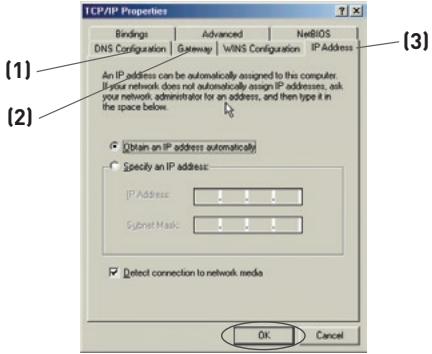
- Si se encuesta selecciónada la optación "Specify an IP address" (Específicar una dirección IP), su N1 Vision deben ser configurado para un tipo de connexion de IP estática. Escribe la información de la direccion en la tabla presentada a continuación. Deberá introducir esta información en el N1 Vision.
-
Escribe la direccion IP y la mascara de subred en la pestaña "IP Address" (dirección IP) (3).
-
Hagalick en la pestaña "Gateway" (Gateway [pasarela]) (2).Escriba la direccion de gateway (pasarela) en el cuadro.
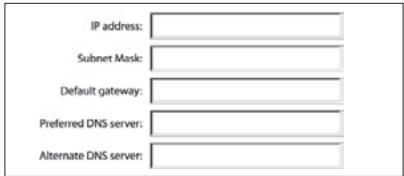
- Seccione la pestaña "DNS Configuration" (Configuracion DNS) (1). Escribe la(s) direccion (direcciones) DNS en el cuadro.
- Si no se encuesta seleccionada, seleccione "Obtain IP address automatically" (Obtener direccion IP automatically) en la pestaña de direccion IP. Hagablick en"Aceptar".
Reinicie el ordinador. Una vez reiniciado el ordinador, el adaptador o los adaptadores de su red estarán configurados ahora para su uso con el N1 Vision.
el navegador de red
En la mayoría de los casos, no necessitará efectuar ningún cambio en los ajustes de su navegador de red. Si Tiene problemas para acceder a Internet o a la interfaz de usuario avanzado a工程技术, modifique los ajustes de su navegador e introduzca los ajustesrecommendedos en la presente sección.
Microsoft® Internet Explorer 4.0 o versiones superiores
- Inicia su navigador de Internet. Seleccione "Tools" (Herramentas) y.afteres "Internet Options" (Opciones de Internet).
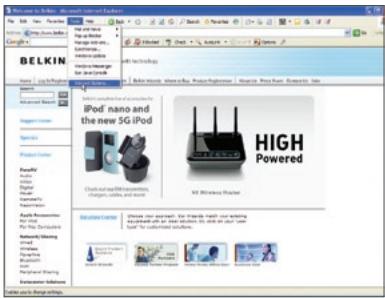
- En la pantalla de "Internet Options" (Opciones de Internet), existen tres selecciones: "Never dial a connection" (No marcar nunca una conexión), "Dial whenever a network connection is not present" (Marcar cuando no haya ninguna conexión a la red) y "Always dial my default connection" (Marcar siempre la conexión predeterminada). Si pueda elegir una option, seleccione "Never dial a connection" (No marcar nunca una conexión). Si no pueda efectuar una selección, vaya al suiviente bajo.

-
En la ventana de "Internet Options" (Opciones de Internet), hagablick en "Connections" (Conexiones) y seleccione "LAN Settings..." (Ajustes de LAN...).
-
Asegúrese de que no existan marcas jusqu'à Ninguna de las optionsmostatadas: "Automatically detect settings" (Detector la configuración automatística), "Use automatic configuration script" (Usar secuencia de comandos de configuración automatística) y "Use a proxy server" (Utilizar un servidor proxy). Hagablick en "OK" (acceptar). Después hagablick de nuevo en "OK" (acceptar) en la págrina de "Internet Options" (opuestos de Internet).
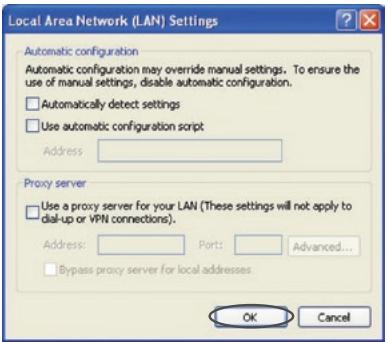
Netscape Navigator 4.0 o versiones superiores
- Inicie el Netscape. Hagablick en "Edit" (editor) y seleccione "Preferences" (preferencias).
- En la ventana de “Preferences” (Preferencias), haha tic en “Advanced” (Avanzadas) y despues seleccione “Proxyes” (Proxy). En la ventana de “Proxyes”, Hera tic en “Direct connection to the Internet” (conexión directa con Internet).
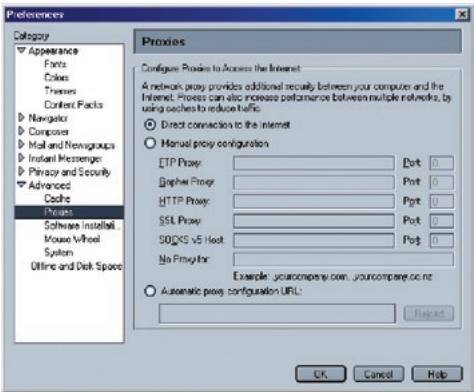
El CD del asistente no arranca automatically.
Si el CD-ROM no inicia el software de assistencia automatística,SEO, y para la purpose, que es indispensable.
- Si la pantalla de bienvenida del asistente de instalacion no aparece en un plazo de 15 a 20segundos, haga dobleblick sobre el icono "My Computer" (Mi PC) situado en su escritorio para abrir su unidad de CDROM.
- A continuación, Hera dobleblick en la unidad de CD-ROM en la que se haya introducido el CD del software de asistencia para起初ar la instalación.
- Dicho software deben iniziarse al cabo de unocesgudos. Si, por el contrario, aparece una ventana mostrando ARCHivos contentsados en el CD, haqdo doble click en el icono llamado "setup.exe".
- Si el software aun no se inicia, consulte laSECTION "Configuracion manual de los ajustes de red" (pagina 83 de este manual para informarse sobre el método alternativo de configuración).
El software asistente no encontrar mi N1 Vision.
Si el software no es capaz de encontrar el N1 Vision durante el proceso de instalación, disfruebe los siguientes+puntos:
-
Si el asistente no pueda encontrar el N1 Vision durante el proceso de instalación,uede que el ordinador que está tratando de acceder a Internetonga un firewall de unteringo instalado. Estos son algunos ejemplos de firewall de un tercero: ZoneAlarm, BlackICE PC Protection, McAfee Personal Firewall, y Norton Personal Firewall. Si tiene instalado un firewall en su ordinador,asegúrese de configurarlo adecuadamente. Puede determinar si el software de firewall está impidiendo el acceso a Internet apagándolo temporalmente. Si el firewall está desactivado y el acceso a Internet funciona adecuadamente, necesitará modificar las configuraciones de firewall para que funciona correctamente cuando está activado.Consulte las instrucciones suministradas por el editor del software de su firewall sobre la forma de configurar el firewall para permitir el acceso a Internet.
-
Desconecte la alimentacion del N1 Vision porunos 10 segundos y bajo vuelva conectarla. Asegürese de que la pantalla "router" del N1 Vision está encendida. De lo contrario, asegürese de que el adaptordo de CA está conectado al N1 Vision y al enchufe de pared.
- Asegürese de que ha conectado el cable entre (1) el puerto de red (Ethernet) en la parte posterior del ordinador y (2) uno de los puertos de"to Wired Computers" (ordenadores por cable) que se encuentran en la parte posterior del N1 Vision.
Nota: El ordinador NO deben estar conectado al puerto lllamado "to Modem" (al módem) de la parte posterior del N1 Vision.
- Trate de apagar y reinecer su ordinador y, a continuación, vuelva a executar el asistente.
Si el asistente aun no pueda encontrar el N1 Vision, consulte la sección "Configuración manual de los ajustes de red" sobre los pasos de instalación.
El asistente no pueda conectar mi N1 Vision a Internet.
Si el asistente no pueda conectar el N1 Vision a Internet, revise los siguientes+puntos:
- Siga los consejos de resolution de problemas del software asistente.
- Si su ISP requiere un nombre de usuario y contraseña, asegúrese de haber introducido su nombre de usuario y contraseña correctamente. Algunos nombres de usuario requieren que el dominio del ISP pueda aparecer al final del nombre. Ejemplo: "minombre@miisp.com". Es possible que seanecessaryintroducirla parte "@miisp.com" del nombre de usuario jusqu'à su nombre de usuario.
Si continua sin Obtener connexion a Internet, consulte la seccion "Configuracion manual de los ajustes de red" (pagina 75 de este Manual del usuario para informarse sobre el método alternatively de configuración).
- El作為istente completó la instalacion pero mi navigador de red no funciona.
- No能把 connectarme a Internet. Los iconos "internet" y "modem" del N1 Vision está parpadeando
Si no pueda connectarse a Internet, el icono "modem" está parpadeando y el icono "internet" también, el problema podra radicar en que su moderation y el N1 Vision no está conectados correctamente.
- Asegürese de que el cable de red entre el módem y el N1 Vision está connectado. El cable debe estearconectaro a un extremo en el puerto llamado "to Modem" del N1 Vision, y al othero extremo en el puerto de red de su módem.
- Desconecte el módem por cable o DSL de su fuente de alimentación durante tres horas. Después de 3 horas vuelva a conectar el módem a su fuente de alimentación. Esto puede obligar al módem a reconocer correctamente al N1 Vision.
- Desconecte la alimentación electrica del N1 Vision, espere 10 seguidos y bajo vuelva conectarla. Esto provocará que el N1 Vision vuelva a intentar la communicator con el módem. Si el icono "módem" del N1 Vision no se enciende antes de completar这些 pasos, póngase en contacto con el service de Asistencia técnica de Belkin.
-
Pruebe a apagar y a reiniciar de nuevo su ordinador.
-
El asistente completó la instalación pero mi navegador de red no funciona.
-
No能把 connectarme a Internet. El iconi "modem" del N1 Vision está encendido y el de "internet" está parpadeando.
-
Si no pueda connectarse a Internet, el icono "módem" está encendido y el de "Internet" parpadea, el problema podra radicar en que su tipo de connexion no coincide con la connexion del ISP.
- Si tiene una connexion de "static IP address" (dirección IP estática), su ISP deben asignarle la direccion IP, la mascara de subred y la direccion de gateway (pasarela). Consulte la sección llama "Método代替o de configuración" para Obtener detailles sobre lamericanacion de este ajuste.
- Si dispone de una conexión "PPPoE", su ISP le asignará un nombre de usuario y una restracción y, en occasions, un nombre de servicios. Asegúrese de que el tipo de conexión del N1 Vision está configurada como "PPPoE" y de que los ajustes hayan sido introducidos correctamente. Consulte la sección llama "Método alternatively de configuración" para Obtener detalles sobre la Modifications de este ajuste.
- Es possible que deba configurar su N1 Vision para cumplir los requisitos espécíficos de su ISP. Paraocular información sobre temas espécíficos del ISP, pueda dirigirse a: http://web.belkin.com/support e introduzca "ISP" en la caja de texto "Product Support Search" (búsqueda de assistencia para el producto).
Si aun no可以选择 acceder a Internet afterwards de verificar estas configuraciones,pongase en contacto con el service de asistencia技术水平 de Belkin.
- El作為 finalizzato su trabajo, pero mi navigador de red no funciona.
-
No能把 connectarme a Internet. El nombre "modem" del N1 Vision está parpadeando y el de "internet" permanece constante.
-
Si el icono "modem" está parpadeando y la luz "Internet" es permanente pero no可以选择 acceder a Internet, pueda que el ordinador que está tratando de acceder a Internetonga un firewall de unteringo instalado. Estos son algunos ejemplos de firewall de unteringo: ZoneAlarm, BlackICE PC Protection, McAfee Personal Firewall y Norton Personal Firewall.
- Si tiene instalado un firewall en suordenador, asegürese de configurarlo adecuadamente. Puede determinar si el software de firewall está impidiendo el acceso a Internet apagándolo temporalmente. Si el firewall está desactivado y el acceso a Internet funciona adecuadamente, necessitará modifier las configuraciones de firewall para que funciona correctamente cuando está activado.
- Consulte las instrucciones suministradas por el editor del software de su firewall sobre la forma de configurar el firewall para permitir el acces o Internet.
Si aun no可以选择 acceder a Internet après de desactivarrialquier firewall, póngase encontacto con el service de asistencia技术水平 de Belkin.
No能把 conectar a Internet de forma inalámbrica.
Si no pueda connectarse a Internet desde un ordinador inalábrico, disfruebe lo siguientes:
-
Contemple las luces de su N1 Vision. Deben aparecer como indicamos:
-
El icono "router" deben estar encendido.
- El icono de las "ondas" que se encontrartra sobre el del "router" deben estar encendido.
- La luz de "módem router" deben estar encendida, pero no intermitente.
- El icono "Internet" deben estar encendido, pero no intermitente.
-
La luz de "inalábrico" deben estar encendida, pero no intermitente.
-
Abra el software de su uso inalámbrica能做到o tic en el icono de la bandeja delsystema enla esquina inferior derecha de la pantalla.
- La ventana exacta que aparece variará dependiendo del Modelo de tarjeta inalámbrica de que disponga; sin embargo, todas las其中之一 deferán presentar una lista de "Redes Disponibles" aquellas redes inalámbricas a las que se pueda conectar.
Aparece en los resultados el nombre de su red inalámbrica?
Sí, el nombre de mi red aparece en la lista. Entonces, consulte la solución de problemas "No Could Conectar a Internet de forma inalámbrica pero el nombre de mi red aparece en la lista"
No, el nombre de mi red no aparece en la lista. Entonces, consulte la solución de problemas "NocouldoconectaraInternetde forma inalámbrica yel nombre de mi red no aparece en la lista".
No能把 conectar a Internet de forma inalámbrica pero el nombre de mi red aparece en la lista.
Si el nombre de su red aparece en la lista "Redes Disponibles", lleve a cabo los siguientes pasos para realizar la connexion inalámbrica:
- Hagablick en el nombre correcto de la red en la lista de "Available Networks" (redes disponibles).
- Si la red Tiene activada la seguridad (encriptacion), deben introducir la clave de red. Para Obtener más informacion acerca de la calidad, lea la seccion quekee la titulo "Modificacion de los ajustes de segundar inalambrica".
- En poco segundos, el icono de la bandeja delsystema, en la esquina inferior izquierda de su pantalla,deferáponersede color verdeindicando la correcta conexión conla red.
No能把 conectar a Internet de forma inalámbrica y el nombre de mi red no aparece en la lista.
Si el nombre correcto de la red no aparece en la lista "Available Networks" (Redes Disponibles) en la realizacion inalambrica, intente realizar los siguientes pasos para la resolution del problema:
- Desplace temporamente el ordinador, si es posible, a una distancia de 3 metros del N1 Vision. Cierre la realizacion inalambrica y vuelva a abrirla. Si ahora aparece el nombre correcto de la red en la lista "Available Networks" (Redes Disponibles), es possible queonga un problema de alcance o de interferencia. Consulte las sugerencias de la seccion del presente manual denominada "Colocacion de su N1 Vision".
- Si utilizes un ordinador que está connectado al N1 Vision a工程技术 de un cable de red (a referencia de la forma inalábrica), asegúrese de que la option "Broadcast SSID" (Emitir SSID) está activada.Esta configuración se incluye en la págrina de configuración inalábrica "Canal y SSID" del N1 Vision.
Si aun no可以选择 acceder a Internet afterwards de completing把这些 pasos,pongase en contacto con el serviceo de asistencia技术水平.
- El rendimiento de mi red inalámbrica es irregular.
- La transferencia de datos es lenta en occasions.
La potencia de la seals debil. - Dificultad para establisher y/o mantener una交代 de red privada virtual (VPN, Virtual Private Network).
La Tecnología inalábrica está basada en la radioemisión, lo que significa que la-connectividad y el rendimiento entre dispositivos descenderán a medida que augmente la distancia entre los mismos. Otros factores que provocan un debilitamento de la seals (el metal es habitualmente el responsable) son obstáculos como paredes y aparatos metálicos. Tenga en cuenta, además, que la velocidad de conexión pueda verse mermada cuando más se aleje del N1 Vision. Con el fin de determinar si los problemas de conexión inalábrica están relacionados con el alcance, le sugerimos desplazar temporalmente el ordinador, a ser posible, entre 1,5 y 3 m de distancia del N1 Vision.
Cambio del canal inalámbrico: según la interferencia y el tráfico inalámbrico en el aire, Cambiar el canal inalámbrico de su red pueda mejorar el rendimiento y la fiabilidad. El canal 11 es el canal pre-determinado con el que se suministra el N1 Vision; sin embargo, puede elegir entre various canales dependiendo de su région. Consulate "Modificación del canal inalámbrico" en la págrina 43 para ver las instrucciones sobre como elegir otros canales.
Limitación de la velocidad de transmisión inalámbrica: limitar la velocidad de transmisión inalámbrica pueda ayudar a melhorar la realización de la connexion y el alcance inalámbrico máximo. La mayoría de las tarjetas inalámbricas tiene la capacidad de limitar la velocidad de transmisión. Para cambio esta propietad, vaya al panel de control de Windows, abra la ventsa "Conexiones de red" y haga dobleblick sobre la交代 de su tarjeta inalámbrica. En el dialgo de propietades, selección el botón "Configurar" en la pestaña "General" (los)."los)."los)."los).
los cuadro de lista y bajo hacerblick sobre Propieades"),iego elija la pestaña "Opciones Avanzadas", y seleccionla propietad de velocidad.
Por lo general, las tarjetas de客户的 inalámbrico se configuran de forma automática paraaabstaringelvelocidaddetransmisióninalábricapa,peroestopuedecausar interrupciones periodicas en la conexiónsi el signal inalábricapeDemasiado débil. Como regla general,las velocidades de transmisiónmas lentassonmásestables.Pruebe diferentesvelocidadesdeconexiónhastraqueencuentrela mayorparausentorno.Tenga en cuestion quetodas lasvelocidadesdetransmisióndisponiblesdebenseraceptablespara navegarpor Internet.Paraobtenermasinformación,consulte elmanual del usuario delsu tajeta inalábrica.
Tengo dificultades para configurar la calidad WEP (Privacidad equivalente a la del cable) en mi N1 Vision de Belkin
- Acceda al N1 Vision.
Abra un navegador de Internet y teclee la direccion IP del N1
Vision. (La direccion IP predeterminada del N1 Vision es 192.168.2.1.) Acceda a su N1 Vision haciendoblick en el boton "Login" (Acceso) de la esquina superior derecha de la pantalla. Se le Solicitará que introduzca su contraseña. Si nunca había existecido una contraseña,deo en blanco el camino de contraseña y hagablick sobre "Submit" (Enviar)
Hagablick en la pestaña "Wireless" (Inalámbrico) situada en la parte izquierda de su pantalla. Selección la pestaña "Encryption" (Encryptionación) o "Security" (Segcurity) para acceder a la pantalla de ajustes de seguidad.
- Selezione "128-bit WEP" (WEP de 128 bits) del menu desplegable.
- Después de selecciónar su modo de encryptación WEP, pueda introducir manualmente su clave WEP hexadecimal o una contraseña en el camino “Passphrase” (Contraseña) y bajo hacerblick sobre “Generate” (Generar) para create un clave WEP a partir de la contraseña. HagaWhile Haber hacer que todos sus clientses coincidan con这些东西AJustes. Una clave hexadecimal es una mezcla de número y letras de la A a la F y del 0 al 9. Para la WEP de 128 bits deben introducir 26 claves hexadecimal. Por exemple:
C3030FAF4BB2C3D44BC3D4E7E4 = clave de 128 bits
- Hagablick en "Apply Changes" (Aplicar Cambios) para finalizar. Ahora está establisha la encryptacion en el N1 Vision inalámbrico. Ahora cadaordenador de su red inalámbrica deben configurarse con los mismos ajustes de seguridad.
ADVERTENCIA: Si está configurando el N1 Vision desde un ordinador con un cliente inalámbrico, necessitará asegurar de que el modo de seguridad está activado para este cliente inalámbrico. De lo contrario, perdá su connexion inalámbrica.
Nota para los usuario de Mac: Los produits originales Apple AirPort soportan exclusivamente la encryptacion de 64 bits. Los produits Apple AirPort 2 admiten la encryptacion de 64 o de 128 bits. Compruebe qué version del producto Apple AirPort está utilizing. Si no可以选择 configurar su red con una encryptacion de 128 bits, prune con una encryptacion de 64 bits.
Tengo dificultades para configurar la WEP (Privacidad equivalente a la del cable) en una tarjeta de cliente de Belkin.
La tarjeta de cliente debe tener la misma clave que el N1 Vision. Por exemple, si su N1 Vision utilizes la clave 00112233445566778899AABBCC, la tarjeta de cliente debe ser configurada con la mesma clave.
- Haga dobleblick en el icono de indicator de senal paraAbrir la pantalla. de red inalambrica.
- El botón "Advanced" (Avanzado) le permitirá visualizar y configurar más-optiones de la tarjeta.
- Cuando hagablick en el botón "Advanced" (Avanzado) aparecerá laooth de LAN inalámbrica de Belkin.Estaooth le permittirá gestionar todas las propietades avanzadas de la tarjeta inalámbrica de Belkin.
- En la pestaña "Wireless Network Properties" (Redes inalámbricas: propiedades), selección un nombre de red de la lista "Available networks" (Redes disponibles) y hagablick en "Properties" (Propiedades).
- En la CATEGORY "Data Encryption" (Encrypted de datos), selección "WEP".
- Asegúrese de que el recuadro de selección "The key is provided for me automatically" (La clave me es proportiónada automatistically) que se encontraría en la parte inferior no está marcado. Si está utilizando este ordinador para connectarse a la red de unaEmpresa, consulte con su administrador de red si esnecessarymarcar esta casilla.
- Introduzca su clave WEP en el recuadro "Network key" (Clave de red).
Important: Una clave WEP es una mezcla de número y letras de la A a la F y del 0 al 9. Para WEP de 128 bits, deben introducer 26 claves.Esta clave de red deben coincidir con la clave que haya asignado a su N1 Vision.
Por exemple: C3030FAF4BB2C3D44BC3D4E7E4 = clave de 128 bits
- Hagablick sobre "OK" (Aceptar) y bajo sobre "Apply" (Aplicar) para guardar las configuraciones.
Si NO está utilizes una tarjeta de cliente inalámbrica de Belkin, consulte el manual del usuario del fabricante de la tarjeta de cliente inalámbrica que está utilizing.
Admiten los productos Belkin la seguridad WPA?
Note: Para usar la seguridad WPA, todos sus clientses deben haberactualizado los controladores y el software que son compatibles con WPA. En el momento de la publicación de esta sección de Preguntas Frecuentes (FAQ), se pueda descargar de Microsoft un parche de sécurité Gratis. Este parchesolefunciona con el sistema operativo Windows XP.
Descargue el parche en lasuma dirección:
Asimismo, deben descargar el driver másactualizo para su tarjeta de red inalámbrica de Belkin de la páginadeasistenciadeBelkin.Enlaactualidad no existe soporte paraothersistemas operativos.Elpareche de Microsoftsoleso Compatible con controladores preparados para WPA,como los productos N1 de Belkin.
Descargue elultimate driver en http://web.belkin. com/support para los siguientes productos:
F5D8001, F5D8011, F5D5051, F5D8071
Tengo dificultades para configurar la seguridad WPA (Acceso protegido inalámbrico) en mi N1 Vision de Belkin para una red domestica.
- Aside el menu desplegable del modo de seguridad ("Security mode"), selección "WPA-PSK (no server)" (WPA-PSK, sin servidor).
- Para la的技术e de encripacion ("Encryption Technique"), seleccione "TKIP". Este ajuste!--debera ser identico en todos los clients que instale.
- Introduzca su clave precompartida (PSK). Puede estar compuesta por entre ocho y 63 characteres entre letras, nombres y SYMBOLOS.Esta misma clave deben ser utilizada en todos los pacientes que instale. Por exemple, su PSK pueda que sea algo como: "Clave de red familia Pérez".
- Hagablick en "Apply Changes" (Aplicar ambios) para finalizar. Ahora debár hacer que todos los clients coincidan con这些东西 ajustes.
Tengo dificultades para configurar la seguridad WPA (acesso protegido inalámbrico) en una tarjeta de cliente inalámbrico de Belkin para una red domestica.
Los clientes también deben usar la misma clave que usa el N1 Vision. Por exemple, si la clave es "Clave de red familia Pérez" en el N1 Vision, los clientses también deben usar esta mesma clave.
- Haga dobleblicksobreesteicono de Indicador de senalpara abrir la pantalla "Wireless Network" (Red inalámbrica). El boton "Advanced" (Avanzado) le permitted visualizar y configurar másoptionedesu tarjeta.
- Cuando hagablick en el botón "Advanced" (Avanzado) aparecerá lapellid inalámbrica de Belkin.Estapellid le permitirá gestionar todaslas propietades avanzadas de la tarjeta inalámbrica de Belkin.
- En la pestaña "Wireless Network Properties" (Redes inalámbricas: propiedades), selección un nombre de red de la lista "Available networks" (Redes disponibles) y hagablick en "Properties" (Propiedades).
- En "Network Authentication" (Autenticación de red) selección "WPA-PSK (No Server)" (WPA-PSK [sin servidor]).
- Introduzca su clave WPA en el recuadro "Network key" (Clave de red).
Important: WPA-PSK es una combinación de número y letras de la A a la Z y del 0 al 9. Para WPA-PSK, puede introducir de ocho a 63 characteres.Esta clave de red deben coincidir con la clave que haya asignado a su N1 Vision.
- Hagablick en "OK" ydescuies "Apply" (Aplicar) para guardar los ajustes.
NO estarship NO estarship NO estarship NO estarship NO estarship NO estarship NO estarship NO estarship NO estarship NO estarship NO estarship NO estarship NO estarship NO estarship NO estarship NO estarship NO estarship NO estarship NO estarship NO estarship NO estarship NO estarship NO estarship NO estarship NO estarship NO estarship
Si está utilizing una tarjeta inalámbrica paraordenador de sobremesa o para notebook que NO es de Belkin y esta tarjeta no está equipada con un software compatible con WPA, se puedadescendingar de forma gratuita un archivo de Microsoft llamado "Windows XP Support Patch for Wireless Protected Access" (Actualización de Soporte Windows XP para acceso inalámbrico protegidó): Busque el parche de Microsoft en la base de conocimiento para WPA con Windows XP y descárguelo.
Note: El archivo que Microsoft pone a su disposicionsolefunciona con Windows XP. En laactualidad no existe soporte paraothersistemas operativos. Asimismo, deben asegurarde queel fabricante de la tarjeta inalámbricaspoarte WPA y de haberdescargado e instalado elcontrolmásactualizzatode su pagina de assistencia.
Sistemas operativos soportados:
- Windows XP Professional
-
Windows XP Home Edition
-
En Windows XP, hahablick sobre "Start > Control Panel > Network Connections" (Inicio > Panel de Control > Conexiones de Red).
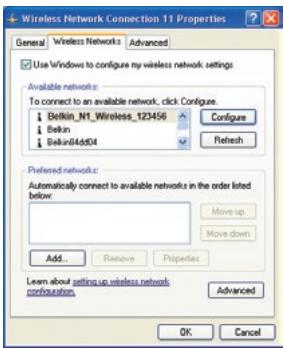
- Al hacer click con el botón derecho del ratón en la pestaña "Wireless Networks" (Redes inalámbricas) aparecerá lasuma pantalla. Compruebe que está marcada la casilla "Use Windows to configure my wireless network settings" (Utilizar Windows para configurar mis ajustes de red inalámbrica).
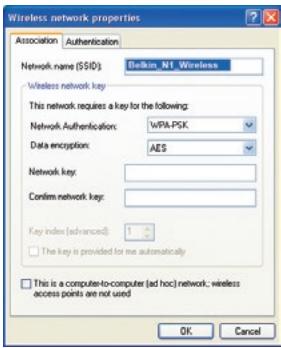
-
En la pestaña "Wireless Networks" (Redes Inalámbricas), hagablickel botón "Configure" (Configurar) y aparecerá lasuma pantalla.
-
Para sistemas de hogar u oficina(PC)pequeña, selección "WPA-PSK" en "Network Administration" (Administración de Red).
Note: Selección WPA (con servidor Radius) si está utilizing este ordenador para connectarse a una red corporativa que.soporte un servidor de autenticación como el servidor Radius. Consulte a su administrador de red para Obtener más información.
- Para la encaptación de datos ("Data Encryption"), selección "TKIP" o "AES". Este ajuste deben ser identico al del N1 Vision que instale.
- Introduzca su clave de encripacion en la casilla "Network key" (Clave de red).
Importante: Introduzca su clave precomparta. Puede estar compuesta por entre ocho y 63 caracteres entre letras, nombres y SYMBOLos.Esta misma clave deben ser utilizada en todos los pacientes que instale.
- Haga Clinic en "OK" (ACEPTar) para aplicar los ajustes.
Cual es la diferencia entre 802.11b, 802.11g, 802.11a y el bomrador 802.11n?
Actualmente existen quatre niveles de estandares de interconexión en red inalámbrica, que transmits datos a velocidades máximas muy importantes. Todos se basan en la designación para certificar los estandares de red. El estándar de interconexión en red más común, el 802.11b, transmite información a 11 Mbps;@msteadas que 802.11a y 802.11g operan a 54 Mbps y Pre-N a 108 Mbps.Consulte lasuma Tabla para Obtener información mas detallada.
Asistencia的技术icaoothita\*
www.belkin.com
*Pueden aplicarse tarifasde llamada nacional
Podrá encontrar más información en nuestra páginaweb www.belkin.com a工程技术 del service www.belkin.com de asistencia技术水平. Si desea ponerse en contacto con el service de asistencia技术水平 por téléphone, le rogamos que llame al número correspondiente de lasuma*.
| PAÍS | NUMERO | DIRECCION DE INTERNET |
| AUSTRIA | 0820 200766 | www BELkin.com/uk/networking/ |
| BÉLGICA | 07 07 00 073 | www.belkin.com/nl/networking/ |
| REPUBLICA CHECA | 239 000 406 | www.belkin.com/uk/networking/ |
| DINAMARCA | 701 22 403 | www.belkin.com/uk/networking/ |
| FINLANDIA | 097 25 19 123 | www.belkin.com/uk/networking/ |
| FRANCIA | 08 - 25 54 00 26 | www.belkin.com/fr/networking/ |
| ALEMANIA | 0180 - 500 57 09 | www.belkin.com/de/networking/ |
| GRECIA | 00800 - 44 14 23 90 | www.belkin.com/uk/networking/ |
| HUNGRÍA | 06 - 17 77 49 06 | www.belkin.com/uk/networking/ |
| ISLANDIA | 800 8534 | www.belkin.com/uk/networking/ |
| IRLANDA | 0818 55 50 06 | www.belkin.com/uk/networking/ |
| ITALIA | 02 - 69 43 02 51 | www.belkin.com/it/support/tech/issues_more.asp |
| LUXEMBURGO | 34 20 80 85 60 | www.belkin.com/uk/networking/ |
| PAÍSES BAJOS | 0900 - 040 07 90 €0.10 p0r minuto | www.belkin.com/nl/networking/ |
| NORUEGA | 81 50 0287 | www.belkin.com/uk/networking/ |
| POLONIA | 00800 - 441 17 37 | www.belkin.com/uk/networking/ |
| PORTUGAL | 707 200 676 | www.belkin.com/uk/networking/ |
| RUSIA | 495 580 9541 | www.belkin.com/networking/ |
| SUDÁFRICA | 0800 - 99 15 21 | www.belkin.com/uk/networking/ |
| ESPÁÑA | 902 - 02 43 66 | www.belkin.com/es/support/tech/networkingsupport.asp |
| SUECIA | 07 - 71 40 04 53 | www.belkin.com/se/support/tech/networkingsupport.asp |
| SUIZA | 08 - 48 00 02 19 | www.belkin.com/uk/networking/ |
| REINO UNIDO | 0845 - 607 77 87 | www.belkin.com/uk/networking/ |
| OTROS PAÍSES | +44 - 1933 35 20 00 | |
Declaración de la FCC
DECLARACION DE CONFORMIDAD CON LAS NORMATIVAS DE LA FCC SOBRE COMPATIBILIDAD ELECTROMAGNETICA
Nosotros, Belkin International, Inc., con sede en 501 West Walnut Street, Compton, CA 90220 (EE.UU.), declaramos bajo nuestra sola responsabilidad que el producto,
F5D8232-4
al que hace referencia la presente declaración, cumple con la sección 15 de las normativas de la FCC. Su utilización está sujeta a las siguientes dos conditiones: (1) este dispositivo no debe provocar interferencias nocivas y (2) este dispositivo debe acpetarrialquierinterferencia recibida, incluidas las interferencias que poderan provocar unfuncionamento no deseado.
Precaución: exposión a las radiaciones de radiofrecuencia.
La energia de salute emitida por este dispositivo se incluye muy por debajo de los limites de exposión a radiofrecuencias. No obstarve, el dispositivo sera empleado de tal forma que se minimice la posibiliad de contacto humano durante el funcionalement normal.
Cuando se conecta una antenna externa al dispositivo, dicha antenna deben ser colocada de talerable que se minimice la posibiliidad de contacto humano durante el funcionaimiento normal. Con el fin de evaporar la posibiliidad de superar los limites de exposión a radiofrecuencias existecidos por la FCC, la proximidad del ser humano a la antenna no deben ser inferior a los 20 cm durante el funcionaimiento normal.
Declaración sobre interferencias de la Federal Communications Commission (FCC, Comisión de通讯icas de EEUU)
Las pruebas realizadas con este equipo determinan que cumple con los limites establishos para un dispositivo digital de la clase B, de acuerdo a la sección 15 de las normativas de la FCC. Estos limites se han establecido con el fin de proportionsar una proteccion suficiente contra interferencias nocivas en zonas residenciales. Este equipo genera,suma y suele irradian energia de radiofrecuencias.Si este equipo provoca interferencias nocivas en la recepcion de radio y television, las cuales se pueda determinar encendiando y apagando seguidamente el dispositivo, el本身就是受害人 possible intentar corrigir dichas superficies tomando una o mayor de lasesionales medidas:
- Reorientar o colocar en除外 lugar la antenna de recepcion.
- Augmentar la distancia entre el equipo y el receptor.
- Conectar el equipo a la toma de un circuito distinto de aquel al que está connectado el receptor.
- Solicitar latips del vendedor o de un的技术o experto en radio/television.
Modificaciones: la FCC exige que el usuario sea notifications de queequalquiercomboido modificacion del presente dispositivo que no seaaproducamente porBelkinInternational,Inc. podrionavalidarlederecho del usuario parautilizareste equipo.
- Canada: Industria de Canadá (IC): la radioemisión inalámbrico de este dispositivo cumple con las espécificaciones RSS
139 y RSS 210 de la Industria de Canadá. Este aparato digital
de la Clase B cumple con la norma canadiense ICES-003. This
Este dispositivo digital de la Clase B cumple la norma canadiense NMB-003.
Europa: los productos de radioemisión con la indicación CE 0682 o CE cumplen con la Directiva R&TTE (1995/5/CE) de la Comisión de la Comunidad Europea.
El cumplimiento de esta directiva implicá la conformidad con las siguientes normas europeas (entre parentesis se encontrarlas normativas internaciones equivalentes).
- EN 60950 (IEC60950) - Seguridad de los productos
- EN 300 328 Requisitos tíncicos para equipos de radioemisión
- ETS 300 826 Requisitos generales de la EMC para equipos de radioemisión
Para determinar el tipo de transmisor, compruebe la etiqueta identificativa de su producto Belkin.
Los productos con la indicación CE cumplen con la directiva EMC (89/336/CEE) y la Directiva de Bajo Voltaje (72/23/CEE) establecidas por la Comisión de la Comunidad Europea. El cumplimiento de estas directivas implica la conformidad con las siguientes Normas Europeas (entre paréntesis se encontrarlas normativas internaciasales equivalentes).
- EN 55022 (CISPR 22) - Interferencias electromagnéticas
EN 55024 (IEC61000-4-2,3,4,5,6,8,11) - Inmunidad electromagnética - EN 61000-3-2 (IEC610000-3-2) - Movimiento armónico de la linea electrica
- EN 61000-3-3 (IEC610000) - Fluctuaciones de la linea electrica
- EN 60950 (IEC60950) - Seguidad de los productos
Los produits que contienen el radiotransmisor Ivean la etique CE 0682 o CE y es posible que Ileven asimismo el logotipo CE.

Garantía de por vida del producto de Belkin International, Inc.
Cobertura de la presente garantía: Belkin International, Inc. ("Belkin") otorga una garantía al comprador original según la cuales el producto no tendrá defectos en cuando a diseño, montaje, materiales o mano de obr..
El periodo de cobertura: Belkin otorga una garantía a su producto durante toda su vida útil.
¿Qué haremos para resolver los problemas? Garantía del producto. Belkin repararó o sustituirá, según decide,rialquier producto defectuoso sin ningún tipo de cargo (excepto losastos de envío del producto)..
¿Qué excluye la presente garantía? Todas las garantías Mentionadas anteriorsmente resultaran nulas y sin valor algo no el producto Belkin no se le proporción a Belkin para su inspections bajo requisimiento de Belkin con cargo al comprador únicamente o si Belkin determina que el producto Belkin se ha instalado de un modo inadequado, alterado de algunos modo o forzado. La garantía del producto de Belkin no lo protege de los desastres naturales tales como inundaciones, terremotos, rayos, vandalismo, robos, mal uso, erosión, agotamento, desuso o daño a causa de interruptions en la alimentación (p. ej. apagones) modificacion o alteracion no autorizadas de programas o sistemas.
Có como obtener asistencia: para Obtener asistencia sobre algo产品经理 de Belkin, deben seguir los siguientes pasos:
-
Póngase en contacto con Belkin International, Inc en 501 W. Walnut St., Compton CA 90220, a la atencion de: Servicio de atencion al cliente, o llame al (800)-223-5546, en un plazo de 15 días desde el momento de la incidencia. Tenga preparada la?sigaune informacion: a. El numero de articulo del producto Belkin. b. El lugar de compra del producto. c. Cuando compró el producto. d. Copia de la factura original.
-
El servicios de atencion al cliente de Belkin le informará sobre como enviar la factura y el producto Belkin y sobre como proceder con su reclamacion.
Belkin se reserva el derecho de revisar el producto Belkin dañado. Todos los gastos de envío del producto Belkin a Belkin para su inspeccion correrán a cargo del comprador exclusivamente. Si Belkin determina, según su propio criterio, que的结果little como el envío de los equipos averiados a Belkin, Belkinouldesignar,según su propio criterio,unaEmpresa de reparacion de equipos para que inspeccione y estime elcoste de la reparacion de dichos equipos. Elcoste,siexistedevalvionde losequiposhacia ydesiderdichas营业额de reparaciones,yde laestimacion correspondiente,correraexclusivamenteacargo del comprador.Losequiposdañadosdeberanpermanecerdisponiblesparausinspeccionhastraquehayafinalizadoareclamacion.Sisolucionesanasrelamacionespornegociacion,Belkinsereservalederechoa subrogarla garantia porcualquierpólizadefensoresdelcomprador.
Relación de la garantía con la legislación estatal. ESTA GARANTÍA CONTIENE LA GARANTÍA EXCLUSIVEVA DE BELKIN. NO EXISTEN OTRAS GARANTías EXPLICITAS O IMPLICITAS, EXCEPTO LAS ESTABLECIDAS POR LEY, INCLUYENDO LA GARANTÍA IMPLICITA O LAS CONDICIONES DE CALIDAD, APTITUD PARA LA VENTAO PARA CUALQUIER PROPÓSITO EN CONCRETO Y, TALES GARANTías IMPLICITAS, SI ES QUE EXISTE ALGUNA, ESTÁN LIMITADAS A LA DURACION DE ESTA GARANTÍA.
Cieras juridicciones no permiten la limitación de duración de las garantías implicadas, por lo que pueda que las anteriores limitaciones no le afecten.
EN NINGUN CASO BELKIN SERÁ RESPONSABLE DE LOS DANOS IMPREVISTOS, ESPECIALES, DIRECTOS, INDIRECTOS, CONSECUENTES O MULTIPLES, INCLUYENDO ENTRE OTROS LA PÉRDIDA DE NEGOCIO O BENEFICIOS QUE PUEDA SURGIR DE LA VENTA O EL EMPLEO DE CUALQUIER PRODUCTO BELKIN, INCLUSO SI BELKIN HA SIDO INFORMADA DE LA POSIBILIDAD DE DICHOS DANOS.
Esta garantía le proporcióna derechos legales espécíficos y usted coulde beneficiarse asimismo de otros derechos que pueda variar entre las-distintas jurisdiciones. Ciertas jurisdictiones no permiten la exclusión o limitación de daños fortuitos, consiguientes o de otro tipo, por lo que tal vez las limitaciones Mentionadas no le afecten
BELKIN
: Variantes de todos los paises
Declaration
Uso restringido en determinados paises.
...Equipo Clase 2
Para Obtener información sobre el desecho del
producto remítase a http://environmental.belkin.com

F5D8232-4
BELKIN
www.belkin.com
© 2007 Belkin International, Inc. Todos los derechos reservados. Todos los nombres commerciales son MARCAS registradas de los respectivos fabricantes enumerados. Mac, Mac OS, Apple y AirPort son MARCAS registradas de Apple Computer, Inc., registrar en EE.UU, yotiros paises. Windows, NT, Microsoft y Windows Vista son MARCAS registradas o MARCAS commerciales de Microsoft Corporation registradas en Estados Unidos yotiros paises.
Belkin Ltd.
Express Business Park
Shipton Way, Rushden
NN10 6GL, Reino Unido
+44 (0) 1933 35 2000
+44 (0) 1933 31 2000 fax
Belkin Iberia
C/ Anabel Segura, 10 planta baja, Of. 2
28108, Alcobendas, Madrid
Espana
+34917912300
+34 91 490 23 35 fax
Belkin SAS
130 rue de Silly
92100 Boulogne-Billancourt,
Francia
+33 (0) 1 41 03 14 40
+33 (0) 141 31 01 72 fax
