
CYBORG COMMAND UNIT - Gaming-Peripherie SAITEK - Kostenlose Bedienungsanleitung
Finden Sie kostenlos die Bedienungsanleitung des Geräts CYBORG COMMAND UNIT SAITEK als PDF.


| Produkttyp | Spieltastatur (USB-Gerät) |
| Marke | Saitek |
| Modell | CYBORG COMMAND UNIT |
| Abmessungen (ca.) | 150 mm x 100 mm x 45 mm |
| Gewicht (ca.) | 280 g |
| Stromversorgung | USB 5V |
| Hintergrundbeleuchtung | LED ultrablau, grün oder rot (3 Modi) |
| Anzahl der Tasten | 20 Tasten + analoger Mini-Stick 4 Richtungen + Moduswahlschalter |
| Programmierbar | Bis zu 144 Befehle per SST-Software |
| Spielmodi | 3 voreingestellte Modi: Standard (blau), FPS (grün), RTS (rot) |
| Software | Saitek Smart Technology (SST) mit 3D-Profileditor |
| Konnektivität | USB 1.1/2.0 |
| Betriebssystemkompatibilität | Windows 2000, XP (und spätere Versionen über Treiber) |
| Garantie | 2 Jahre (unter Vorbehalt der Bedingungen) |
| Wartung und Reinigung | Mit einem weichen, trockenen Tuch reinigen; Flüssigkeiten vermeiden |
| Sicherheit | In einer ergonomischen Umgebung verwenden; regelmäßige Pausen einlegen |
| Ersatzteile und Reparierbarkeit | Saitek-Support kontaktieren; keine Ersatzteile für Endverbraucher |
Häufig gestellte Fragen - CYBORG COMMAND UNIT SAITEK
Benutzerfragen zu CYBORG COMMAND UNIT SAITEK
0 Frage zu diesem Gerät. Beantworten Sie die, die Sie kennen, oder stellen Sie Ihre eigene.
Eine neue Frage zu diesem Gerät stellen
Laden Sie die Anleitung für Ihr Gaming-Peripherie kostenlos im PDF-Format! Finden Sie Ihr Handbuch CYBORG COMMAND UNIT - SAITEK und nehmen Sie Ihr elektronisches Gerät wieder in die Hand. Auf dieser Seite sind alle Dokumente veröffentlicht, die für die Verwendung Ihres Geräts notwendig sind. CYBORG COMMAND UNIT von der Marke SAITEK.
BEDIENUNGSANLEITUNG CYBORG COMMAND UNIT SAITEK
SAITEK PRO GAMER STEUERKONSOLE
Einführung
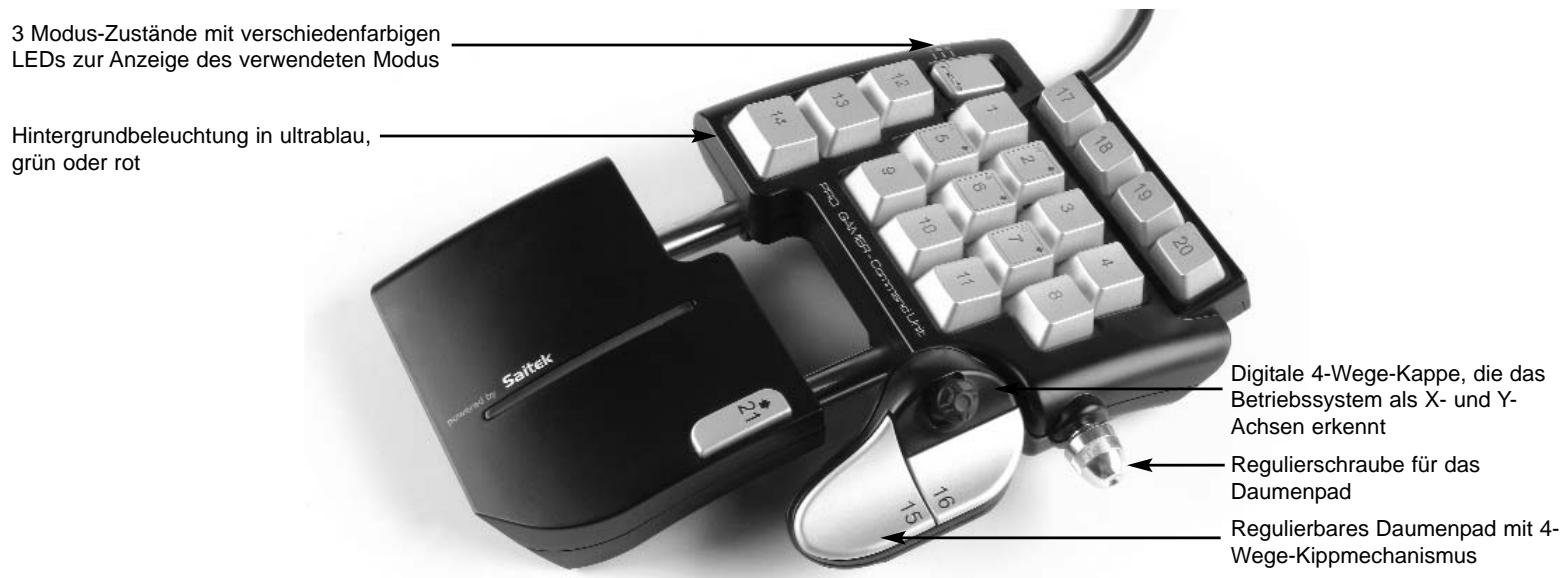
Die Saitek Pro Gamer Steuerkonsole ist ein von hinten beleuchtes USB-Gerät für First Person Shooter (FPS) und Strategiespiele. Das Gerät kann optimal an die Handgroße des Benutzers angepasst werden, und dank Laser-Ätztechnik leuchten die Tasten auch nachts gut erkennbar in ultrablau, rot oder grün.
Standard-Tasten mit folgenden Zahlen und Layout:
11 Standardtasten (Haupttasten) in 2 Reihen mit 4 Tasten und 1 Reihe mit 3 Tasten: 3 Pinkie-Tasten links von den Hauptasten; 4 praktische und gut erreichbare Funktionstasten hinter den Hauptasten; 2 Daumentasten; 3-Positionen-Modusschalter (Blau = Standard - kein Profil; Grün = lädt Profil für FPS-Modus; Rot = lädt Profil für Echtzeit-Strategiemodus).
Komplett programmierbar mithilfe der Saitek Smart Technology Software (SST); 20 Taten, 1 Umschaltfunktion, 3 Modus-Zustände und 4-Wege-Analog-Ministick für bis zu 144 programmierbare Befehle.
INSTALLATION UNDER WINDOWS® XP
- Schalten Sie Ihr PC ein, und schreiben Sie alle laufenden Programme. Legen Sie die Saitek Smart Technology CD in Ihr CD-ROM-Laufwerk
- Im Begrungsbildschirm klichen Sieitte auf Software installieren, um fortzufahren. Wenn die CD nicht automatisch startet, wahlen Sieitte Start in der Windows Menuleiste, dann Ausfuhren und hiergeben Sie D:\Setup.exe (ohne Anfuhrungszeichen) ein und klichen Sie OK. Falls D:\ nicht der Laufwerksbuchstabe Ihres CD Laufwerks ist aendern Sie diesen entsprechend.
- Im Willkommen-Fenster, klichen Sie auf Weiter, um mit der Installation zu beginnen.
- Haben Sie den Haftungsausschluss gelesen, akzeptieren Sie diesen und klichen Weiter.
- In der Treiberinstallationsanzeige verbinden Sie, sofern Sie das noch nicht gemacht haben, das USB-Kabel mit einem der USB-Ports des Computers und klichen Sie auf Next (Weiter).
- Klichen Sie in den folgenden Fenstern auf Weiter, um die Installation fortzusetzen. Nachdem Sie im Fenster Treiber-Installation auf Weiter klichen, konnen Sie ihren Controller testen.
- Wenn das Saitek Controller Fenster erscheint, probieren Sieitte alle Knopfe und Achsen aus, um zu setzen, ob Ihr Joystick ordnungsgemäß Funktioniert. Nach dem Test klichen Sieitte auf OK.
- Im Fenster zur Einrichtung der Programmiersoftware erscheint. Wahlen Sie hier die Option für fortgeschrittene Spieler und klichen Sie Weiter.
- Im Fenster Treiber klichen Sie auf Update und folgen den Anweisungen. jetzt werden Sie gefragt, ob Sie Funktionen wie Saitek Magic Mouse oder Saitek Magic Keyboard installieren wollen (dies sind XP-Namen für einige Funktionen Ihres Controllers). Bestätigen Sie mit Weiter bis Sie mit Fertigstellen die Installation abschiessen. Sie erhalten die Meldung, dass die Installation erfolgreich abgeschlossen wurde.
- Im Fenster Registrieren wahlen Sieitte Markieren Sie thises Feld, um sich zu registrieren und folgen sie den Bildschirmanweisungen. Wenn Sie sich spater registrieren mochten, dann wahlen Si ncht these Box aus.
- Nach Abschluss der Installation konnen Sie sofort den Profileditor starten - heisst die Programmierung beginnen. Entscheiden Sie sich dazu zu programmieren, klichen Sie Fertigstellen, um dies zu übergeben. Ihr Saitek Controller ist spielbereit.
Installation unter Windows® 2000
WICHTIG:itte schliessen Sie ihren Controller ERST NACH DER INSTALLATION an
- Schalten Sie Ihr PC ein, und schliessen Sie alle laufenden Programme. Legen Sie die Saitek Smart Technology CD in Ihr CD-ROM-Laufwerk.
- Wenn das Start-Fenster erscheint, klichen Sieitte auf Software installieren, um fortzufahren. Startet die CD nicht automatisch, rufen Sie dieser unter Start > Ausfuhren und dann mit Eingabe von D:\Setup.exe auf.
- Bei der Einführung, klichen Sie auf Weiter, um zur Installation zu gelangen.
- Haben Sie die Konditionen gelesen, akzeptieren Sie diese und klichen auf Weiter.
- Klichen Sie im nachsten Fenster auf Weiter, und folgen Sie den Bildschirmanweisungen.
- Bei der Aufforderung verbinden Sie das USB-Kabel mit einem der USB-Ports des Computers und klichen Sie auf Configure (Konfigurieren).
- Im Fenster Controller Eigenschaften klichen Sie auf Weiter, um zum Fenster Test zu gelangen.
- Überprüfen Sie jetzt alle Tasten und Achsen auf ihre Funktionalität. Ist der Test beendet, bestätigen Sie mit OK.
-
Im Fenster Programmierung wahlen Sie die Option für fortgeschrittene Anwender. Bestätigen Sie mit Weiter.
-
Unter Treiber, klichen Sie Update und folgen den Anweisungen.
- Kommt die Meldung, dass die Installation erfolgreich war, klichen Sie Weiter.
- Unter Registrierung konnen Sie auswahlen, ob Sie sich sofort oder später registrierten sollen. Klichen Sie Weiter.
- Nach Abschluss der Installation konnen Sie sofort den Profiledor starten - heisst die Programmierung beginnen. Entscheiden Sie sich dazu, nicht sofort zu programmieren, klichen Sie Fertigstellen, um dies zu übergeben. Ihr Saitek Controller ist spielbereit.
WICHTIGE INFORMATIONEN
Anmerkungen zur Treiber-Aktualisierung
Falls notwendig werden neuere Versionen der Treiber und der Programmier-Software für these Produkt veröffentlich. Sie erhalten jeweils die aktuellste Software auf der Saitek Website unter der Rubrik Downloads unter dem Menupunkt Treiber + Software.
Nur für Benutzer von WINDOWS® XP; Dynamische Updates:
Wenn Sie die SST Programmiersoftware benutzen, besorgen Sie sich die aktuellste Version, um mit den neuesten Treibern, die Sie beim Windows Update runtergeladen haben, zu arbeiten.
Um die neueste Softwareversion zu erhalten, offen Sie das Game-Controller Icon im Infobereich der Symbolleiste, wahlen Sie den Controller im Fenster aus und klichen Sie auf Eigenschaften. Im oberen Teil des Eigenschaftsfensters klichen Sie auf Über und Sie kommt auf den Link Klichen Sie hier, um die SST Programmierungssoftware runterzuladen. Klichen Sie auf den Link und Windows wird Sie zum Öffnen oder Speichern der Daten aufordern. Speichern sie die Daten in einem Ordner Ihrer Wahl auf der Festplatte. Wenn die Daten heruntergeladen ist, starten Sie die Installation mit einem Doppelclick.
EINSTELLLEN DES CONTROLLERIM Spiel
Die meisten Games unterstufen Game-Controller. Starten Sie ein beliebiges Spiel und kontrollieren Sie die Einstellungen der Sielesteuerung, die Sie meistens über das Hauptmenu erreichen. Stellen Sie safer, dass die Option Gamepad oder Joystick aktiviert ist.
Falls Sie Schwierigkeiten haben den Controller zu aktivieren oder wessen mochten, ob das Spiel überhaupt Controller unterstützen, wenden Sie sichitte an den jeweiligen Hersteller.
Hinweis: Sollte ein Spiel keine Unterstützung für Game-Controller anbieten, haben Sie Dennoch die Mochlichkeit mit Hilfe der Saitek Smart Technology Programmier-Software (nur verfügbar, wenn Sie bei der Treiber-Installation Fortgeschrittene Benutzer gewählt haben) ihren Controller mit thisem Spiel zu verwenden. Mit Hilfe der Programmier-Software konnen Sie beliebige Maus- und Tastaturbefehle mit ihrem Controller ausfuhren und somit auch Spieler steuern, die nur Maus und Tastatur unterstützen. Für Hilfeststellungen zu dieser umfangreichenen Softwarelesen Sieitte den Abschnitt Einführung in die Programmier-Software in dieser Anleitung.
TESTEN DES CONTROLLER
- Klichen Sie hierzu auf Start > Einstellungen und wahren Sie Systemsteuerung. (XP Nutzer klichen auf Start und dann direkt auf Systemsteuerung)
- Suchen Sie nach dem Eintrag Spieloptionen oder Gamecontroller ( XP Nutzer müssen unter Umständen vorher auf Drucker und andere Hardware klichen)
- In dem folgenden Fenster führen Sie den Namehores Controllers, dahinter solte als Status OK stehen.
- Klichen Sie auf Eigenschaften, um Ihr Gerät zu testen und zu kalibrieren.
WIE SIE IHREN SAITEK CONTROLLER MIT DER SAITEK SMART TECHNOLOGY SOFTWARE PROGRAMMIEREN
Einführung in die Programmiersoftware
Saitek Smart Technology (SST) ist eine Software, mit der Sie ihren Saitek Controller unabhängig von den Einstellmöglichkeiten in Spieler an ihre eigenen Bedürfnisse anpassen können. Die SST beinhaltet eine Vielzahl von Funktionen, um Ihr Eingabegerät mit einer persönlichen Konfiguration zu verstehen um maximalen Spielgenuss zu erreichen. Obwohl die SST sehr viele Möglichkeit betiet, bleibt Sie denialch einfach und intuitiv zu benutzen.
Die komplette Anleitung zur Programmierung Ihres Saitek Controllers, finden Sie auf der Saitek Homepage unter www.saitek.de.
Eigenschaften der Saitek Smart Technology Programmiersoftware:
- Schnelle und leichte Konfiguration für jeder Spiel
- Passt den Controller optimal an ihre Lieblinsspiele an
- Konfiguration des Eingabegerats mit Hilfe eines 3D Modells und einer Benutzeroberfläche
- Mehrfachkonfigurationen sind für jeder Controller möglich - ideal falls der Controller von mehreren Personen verwendet wird
- Programmierung komplexer Eingaben mit umfangreichen Zeiteinstellungen
Vorgefertigte Einstellungen fur spezielle Spieler sind als "Profile" auf der Saitek Website und auf der Smart Technology CD-ROM hinterlegt
Die aktuellste Version der Saitek Smart Technology Software finden Sie zum Download auf der Saitek Homepage.
WasisteinProfil?
Ein Profil ist eine spezifische Einstellung für verbessertes Spielvergnugen - es besteht aus einer Reihe von Befehlen, die den Tasten oder Achsen Ihres Controllers zugewiesen sind. Auf der Product Companion Diskette im Lieferumfang dieser Konsole sind drei vorkonfigurierte Profile gespeichert - ein Standardprofil, ein spezielles Profil für FPS-Spiele (First Person Shooter) und ein weiteres Profil für RTS-Spiele (Real Time Strategy). Schauen Sie auch regelmäß auf der Saitek-Website (www.saitek.com) nach neuen Profilen, die für die Pro Gamer-Steuerkonsole ins Netz gestellt werden.
Tasten und vorprogrammierte Modi der Pro Gamer Steuerkonsole
Folge t st h f s r. 3-Positionen-Modussalter.
en links am Gerat wechseit zwischen Blau (Standard), Rot (RTS-Modus) und Grun (FPS-Modus).
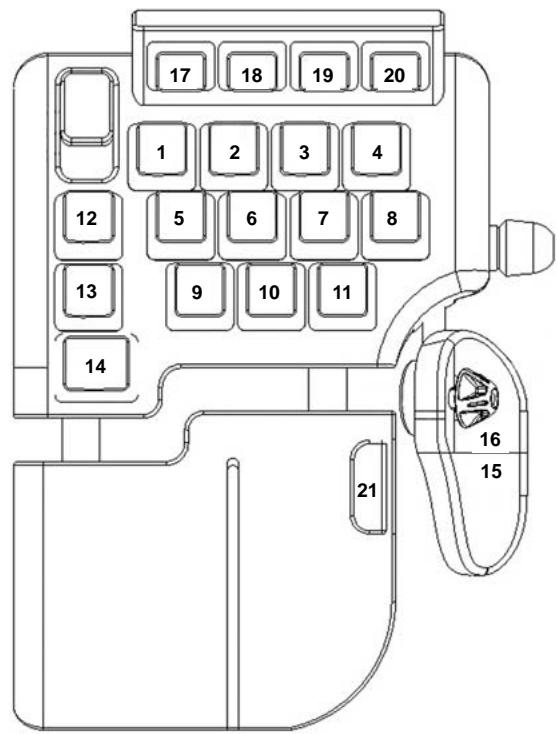
| Standard (Blau) | FPS-Modus (Grün) | RTS-Modus (Rot) |
| 1 | q | f |
| 2 | w | Nach-oben-Pfeil |
| 3 | e | Rücktaste |
| 4 | r | m |
| 5 | a | Links-Pfeil |
| 6 | s | Nach-unten-Pfeil |
| 7 | d | Rechts-Pfeil |
| 8 | f | g |
| 9 | y | r |
| 10 | x | t |
| 11 | c | c |
| 12 | Tabulator | Tabulator |
| 13 | Umschalttaste links | Umschalttaste links |
| 14 | STRG-Taste links | STRG-Taste links |
| 15 | Leertaste | Alt-Taste links |
| 16 | Alt-Taste links | Rücktaste |
| 17 | 1 | F1 |
| 18 | 2 | F2 |
| 19 | 3 | F4 |
| 20 | 4 | F4 |
| 21 (Umschalttaste) | ||
| X-Achse - 66-100% | b | Ende |
| X-Achse - 0-33% | g | Pos1 |
| Y-Achse - 66-100% | ] | Bild ▲ |
| Y-Achse - 0-30% | [ | Bild ▼ |
Wie kann ich myen Controller programmieren?
Nach dem Sie sich mit Ihrem Saitek Controller better vertraut gemacht haben, konnen Sie damit beginnen ihre personlichen Spielprofile mit der Saitek Smart Technologie Programmiersoftware (SST) zu erstellen. Diese Software stellt nahezu unbegrenzte Programmiermöglichkeiten zur Verfugung und ermöglich es, ihren Saitek Controller an ihre personlichen Spielerforderungen anzupassen.
Mit dem Profileditor konnen Sie die Steuerelemente Ihres Eingabegerates fur verschiedenste Sipele oder Spielsituationen beliebig belegen. Das ist besonders hilfreich, wenn im Spiel selbst keine Konfigurationsmoglichkeit des Controllers zur Verfung stelt.
Und so goht's:
- Doppelklicken Sie auf das Smart Technology Symbol rechts unten in der Systemleiste auf Ihrm Desktop.
- Im Profileditor wahlen Sie eine Taste am Controller aus, der Sie einen Tastaturbefohl zuweisen wollen. Dies tun Sie, indem Sie in der Liste im rechten Teil des Bildschirmes mit der Maus links klichen.
- Daraufhin erscheint ein Fenster mit einem blinkenden Cursor auf dem Bildschirm. Betätigen Sie einfach die Tasten auf Ihrer Tastatur, die Sie der jeweiligen Controllertaste zuweisen都会 und klichen Sie auf den grünen Haken, wenn Sie fertig sind.
- Wiederholen Sie diesen Vorgang fur alle Tasten, die Sie programmieren mochen und klichen Sie dann auf Datie speichern im oberen Teil des Profiletors.
- Benennen Sie das Profil nach Wunsch (in der Regel ist es sinnvoll das Profil nach dem jeweiligen Spiel, für das es bestimmt ist zu benennen) und klichen Sie anschließend auf Speichern.
- Um das erstellte Profil im Spiel zu nutzen, klichen Sie auf Profil aktivieren im oberen Bereich des Profileditors (ein schwarzgelbes Fadenkreuzsymbol), oder rechtsklichen Sie auf das Joystick-Symbol in Ihrer Taskleiste und wahlen dann das Profil aus dem erscheinenden Menu aus.
- Sie werden bemerken, dass sobald ein Profil aktiviert ist, das Joystick-Symbol in Ihrer Taskleiste grün hinterlegt ist. Wenn Sie ein Profil deaktivieren möhen, rechtsklichen Sie einfach auf das Joystick-Symbol und wahlen Sie Profillöschen.
Wenn Sie ausfuhliche Hilde fur die Benutzung der SST Programmiersoftware benotigen, klichen Sie auf Hilde in der Menuleiste des Profil Editors und dann auf Handbuch.
Technischer Support
Probleme - keine Angst, wir halten Sie nicht im Stick!
Wussten Sie, dass fast alle Produkte, die als fehlerhaft an uns zurückgeschickt werden, überhaupt nicht defekt sind? Sie wurden einfach nicht richtig installiert!
Sollten Sie Probleme mit thisem Produkt haben, besuchen Sieitte zuerst unsere Website www.saitek.de. Undere Website, speziell der Bereich Technischer Support, wurde erstellt, damit Sie von Ihrem Saitek-Produkt die bestmogliche Leistung erhalten.
Sollten Sie trotzdem noch Probleme haben oder kein Internetanschluss haben, dann stehen Ohnen unsere Produktspezialisten im Saitek Technical Support Team zur Verfugung, die Sie Telefonisch um Rat und Hilfe bitten können.
Wir mochten, dass Sie viel Freude an Ihr Gemar haben.itte rufen sie uns an, falls Sie Probleme oder Fragen haben.itte stellen sie auch Sicher, dass Sie alle relevanten Informationen zu Hand haben, bevor Sie anrufen.
Rufnummern und Adressen finden Sie auf der mit dem Produkt gelieferten Ende der Zentren für Technischen Support.
Garantiebedingungen
- Die Garantiezeit beträgt 2 Jahre ab dem nachgewiesenen Kaufdatum.
- Die Bedienungsanleitung ist zu beachten.
- Die Garantie ist ausgeschlossen beu
Verunstaltung des Geräts, unsachgemäß oder missbrächlicher Benutzung, mangelnder Sorgfalt, Unfall, Beseitigung oder Änderung der Seriennummer; Anschluss an eine falsche Spannung oder Stromart; Reparatur, Umbau oder Wartung des Geräts durch fremde Personen außerhalb unserer Serviceeinrichtung oder eines autorisierten Servicecenters; Verwendung oder Einbau von nicht von Saitek stammenden Ersatzteilen in das Gerät oder sonstigen Veränderungen: Einbau in andere Geräte; Beschädigung des Geräts durch höhere Gewalt (z.B. Unfall, Brand, Hochwasser oder Blitzschlag) oder eine den Anweisungen von Saitek zuwider laufende Benutzung des Geräts.
- Die Garantiepflicht beschrankt sich darauf, dass Saitek das Gerät nach eigener Wahl entweder repariert oder durch ein gleiches oder ähnliches Gerät ersetzt. Zur Inanspruchnahme der Garantie sind dem autorisierten Saitek Technical Support Center (Anschrift liegt dem Gerät in der Verpackung bei) Gerät und Kaufbeleg (z.B. Kassenzettel oder Rechnung) frachtfrei zu übersenden.
- Bei Einsendung des Geräts zur Reparatur ist eine angemessene Verpackung (vorzugsweise die Originalverpackung) zu wahlen und eine Schilderung des Problems beizufugen.
- WICHTIGER HINWEIS: Achten Sie zur Vermeidung unnottiger Kosten und Unannehmlichkeiten darauf, die Anweisungen in dieser Bedienungsanleitung sorgfaltig durchzulesen und zu beachten.

Dieses Produkt darf am Ende seiner Lebensdauer nicht über den normalen Haushaltsabfall entsorgt werden, sondern muss an einem Sammelpunkt für das Recycling von elektrischen und elektronischen Geräten abgegeben werden. Das Symbol auf dem Produkt, der Gebrauchsanleitung oder der Verpackung weist daraufhin.
Wichtiger Hinweis:
Unter bestimmten Umständen kann die Verwendung einer Tastatur zu Verletzungen an Händen, Handgelenken, Armen, Rücken oder Nacken führen. Wenn Sie während oder nach Verwendung der Tastatur Schmerzen, ein Taubheitsgeführ oder eine Schwäche in diesen Körperteilen empfinden, souchen Sie einen Arzt auf.
Die nachfolgenden Richtlinien verringern das Verletzungsrisiko:
- Stellen Sie die Höhe und den Abstand Ihres Stuhls von der Tastatur ein, so dass ihre Handgelenke gerade sind.
- Halten Sie ihre Schultern entspannt und nehmen Sie die Ellbogen auf die Seite. Stellen Sie Tastatur und Maus so auf, dass Sie sich nicht danach strecken müssen.
Gonnen Sie Händen und Armen öfter eine Pause. Verlassen Sie Ihr Computer und gehen Sie mindestens zweimal pro Stunde herum und versuchen Sie, Ihr tägliches Arbeitspensum zu variieren. - Legen Sie ihre Handgelenke nicht auf scharfen Kanten ab, und wenn Sie eine Gelenk- oder Handflächenablage haben, so verwenden Sie diese, während Sie tippen.
SAITEK PRO GAMER COMMAND UNIT
Introduzione



- SAITEK PRO GAMER STEUERKONSOLE
- Einführung
- INSTALLATION UNDER WINDOWS® XP
- Installation unter Windows® 2000
- WICHTIGE INFORMATIONEN
- Anmerkungen zur Treiber-Aktualisierung
- Nur für Benutzer von WINDOWS® XP; Dynamische Updates:
- EINSTELLLEN DES CONTROLLERIM Spiel
- TESTEN DES CONTROLLER
- WIE SIE IHREN SAITEK CONTROLLER MIT DER SAITEK SMART TECHNOLOGY SOFTWARE PROGRAMMIEREN
- Einführung in die Programmiersoftware
- Eigenschaften der Saitek Smart Technology Programmiersoftware:
- WasisteinProfil?
- Tasten und vorprogrammierte Modi der Pro Gamer Steuerkonsole
- Wie kann ich myen Controller programmieren?
- Technischer Support
- Garantiebedingungen
- Wichtiger Hinweis:
- SAITEK PRO GAMER COMMAND UNIT
- Introduzione
Marke : SAITEK
Modell : CYBORG COMMAND UNIT
Kategorie : Gaming-Peripherie