EinfachAnleitung
MPC500 - Sampler/Beatmaker AKAI - Kostenlose Bedienungsanleitung
Finden Sie kostenlos die Bedienungsanleitung des Geräts MPC500 AKAI als PDF.



Benutzerfragen zu MPC500 AKAI
0 Frage zu diesem Gerät. Beantworten Sie die, die Sie kennen, oder stellen Sie Ihre eigene.
Eine neue Frage zu diesem Gerät stellen
Laden Sie die Anleitung für Ihr Sampler/Beatmaker kostenlos im PDF-Format! Finden Sie Ihr Handbuch MPC500 - AKAI und nehmen Sie Ihr elektronisches Gerät wieder in die Hand. Auf dieser Seite sind alle Dokumente veröffentlicht, die für die Verwendung Ihres Geräts notwendig sind. MPC500 von der Marke AKAI.
BEDIENUNGSANLEITUNG MPC500 AKAI
KURZANLEITUNG (DEUTSCH)
Inhaltsverzeichnis
Grundlegende Informationen 32
Cursor, Cursor Buttons 32
Feld, DATA Rad. 32
[SEQUENCE]Button 32
[TRACK]Button 32
[PARAMS]Button. 32
MODEButton 32
MPC500 Tutorial 32
Wiedergabe eines Demosongs 33
Aufnahme von Spieldaten mit den Pads 34
Wiedergabe verschiedener Sequencen in Folge 35
AuswahlderSequenceninEchtzeit 35
Wiedergabe der Sequencen in einer gewährten Reihenfolge 35
Aufnahme eines Sounds 36
Die AufnahmeVBorbereiten 36
Starten der Aufnahme 36
■ Zuweisung des aufgenommenen Sounds zu einem Pad 37
Loop-Wiedergabe eines Phrase Samples 37
Justieren der Start- und Endpunkte des Samples 37
■ Aufnahme in einer Sequence 38
Einstellen der identischen Taktanzahl fur Sample und Sequence 38
Speichern der Daten 39
Deaktivieren der Autolog Funktion 39
Andere hilfreiche Funktionen 39
Q-LinkSlider 39
MPC500 Kurzanleitung
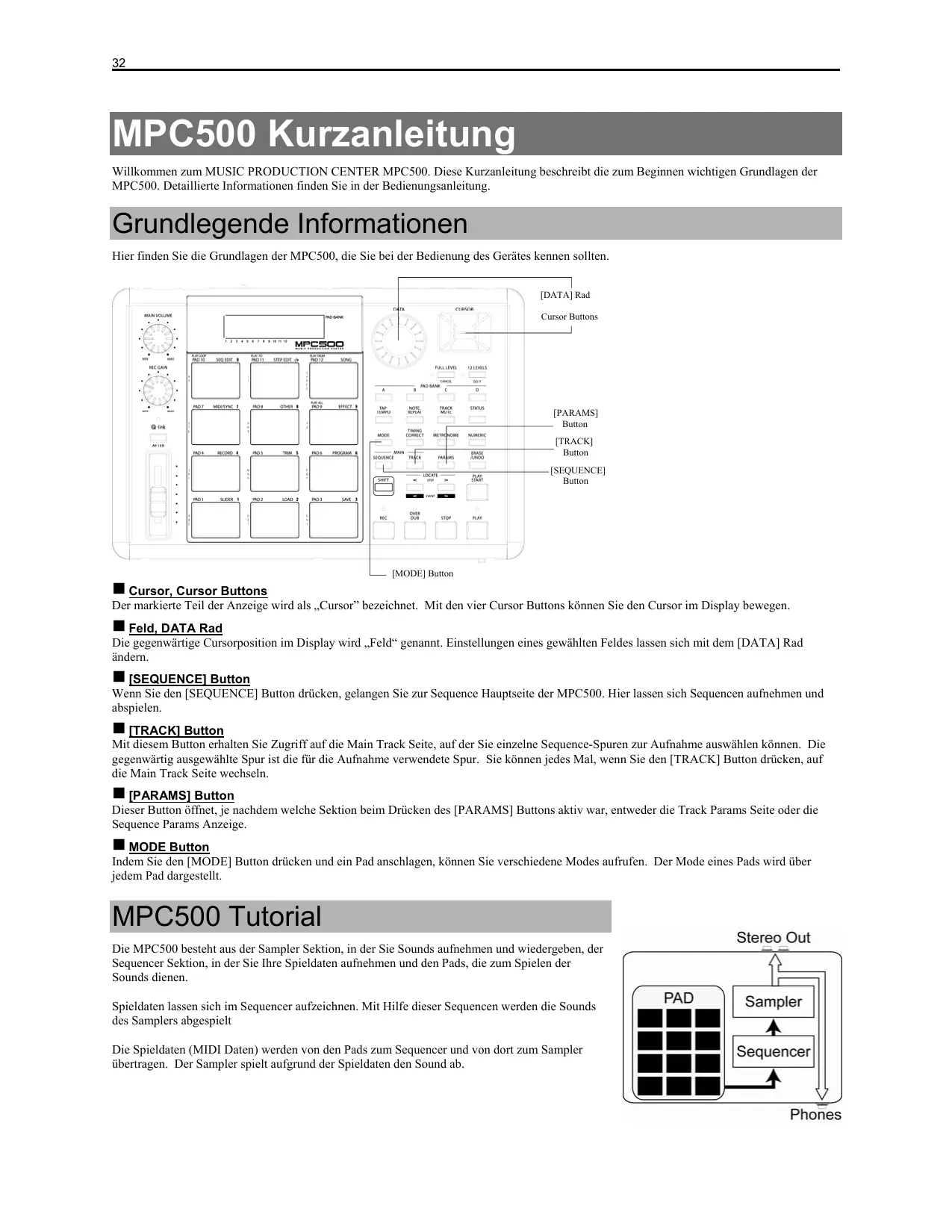
Willkommen zum MUSIC PRODUCTION CENTER MPC500. Diese Kurzanleitung beschreibt die zum Beginnen wichtigen Grundlagen der MPC500. Detaillierte Informationen finden Sie in der Bedienungsanleitung.
Grundlegende Informationen
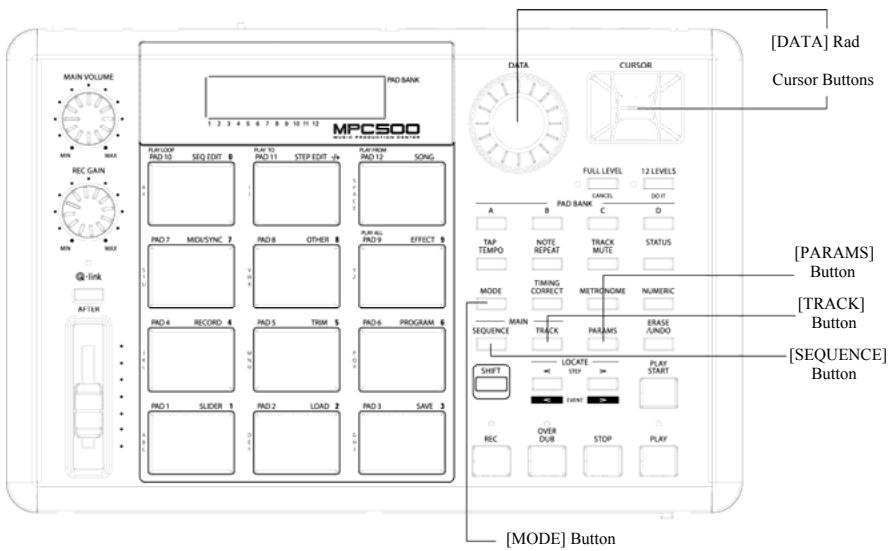
Hier finden Sie die Grundlagen der MPC500, die Sie bei der Bedienung des Gerätes kennen sollenn.
Cursor, Cursor Buttons
Der markierte Teil der Anzeige wird als „Cursor" bezeichnet. Mit den vier Cursor Buttons können Sie den Cursor im Display bewegen.
Feld, DATA Rad
Die gegenwärte Cursorposition im Display wird „Feld“ genannot. Einstellungen eines gewählten Feldes setzen sich mit dem [DATA] Radändern.
[SEQUENCE] Button
Wenn Sie den [SEQUENCE] Button drücken, gelangen Sie zur Sequence Hauptseite der MPC500. Hier让他们 sich Sequencen aufnehmen und abspielen.
[TRACK] Button
Mit thisem Button erhalten Sie Zugriff auf die Main Track Seite, auf der Sie einzelne Sequence-Spuren zur Aufnahme auswahlen konnen. Die gegenüber ausgewählte Spur ist die für die Aufnahme verwendete Spur. Sie konnen jedem Mal, wenn Sie den [TRACK] Button drucken, auf die Main Track Seite wechseln.
[PARAMS] Button
Dieser Button öffnet, je nach dem welche Sektion beim Drücken des [PARAMS] Buttons aktiv war, entweder die Track Params Seite oder die Sequence Params Anzeige.
MODE Button
Indem Sie den [MODE] Button drücken und ein Pad anschlagen, können Sie verschiedene Modes aufrufen. Der Mode eines Pads wird über jeder Pad dargestellt.
MPC500 Tutorial
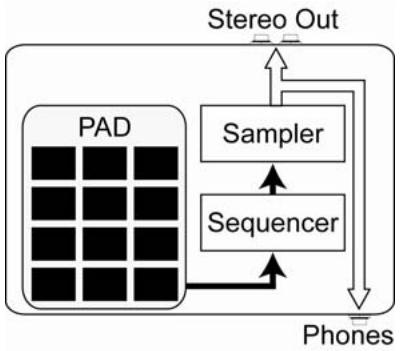
Die MPC500 besteht aus der Sampler Sektion, in der Sie Sounds aufnehmen und wiedergeben, der Sequencer Sektion, in der Sie ihre Spieldaten aufnehmen und den Pads, die zum Spieler den Sounds dienen.
Spieldaten halten sich im Sequencer aufzeichnen. Mit Hilfe dieser Sequencen werden die Sounds des Samplers abgespielt
Die Spieldaten (MIDI Daten) werden von den Pads zum Sequencer und von Dort zum Sampler übertragen. Der Sampler spiel aufgrund der Spieldaten den Sound ab.
Wiedergabe eines Demosongs
Die MPC500 besitz einen internen Speicher, der beim Einschalten des Gerätes automatisch geladen wird und einen Demosong sowie ein Preset Program enthalt. Wir nennen dies Autoload Funktion. Zum Abspiel eines Demosongs gehen Sie wie folgt vor:
- Schlieben Sie ein Paar Kopfhörer ab die PHONE Buchse der MPC500 an.
Weitere Hinweise zum Anschluss von Geräten finden Sie im Abschnitt "Anschluss der MPC500 an externe Geräte" auf Seite 95 der Bedienungsanleitung.
- Schalten Sie die MPC500 ein.
Beim Einsatzen sie zunachst eine Startanzeige. Danach werden die internen Daten automatisch geladen. Nach dem Laden der Daten wird die Sequence Main Seite angezeigt.
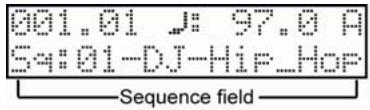
- Überprüfen Sie, dass im Sq Feld "01-DJ-Hip_Hop" ausgewähl ist und drücken Sie den [PLAY START] Button.
Mit dem [ PLAY START ] Button beginnen Sie die Wiedergabe des Demosongs. Zum Stopen der Wiedergabe drücken Sie den [ STOP ] Button. Wenn Sie den [ PLAY ] Button drucken, startet die MPC500 die Wiedergabe ab dem Punkt, an dem sie zuletzt gestoptt wurde.
Nachdem die Wiedergabe von "01-DJ-Hip_Hop" beendet wurde, spielen Sie einen anderen Song ab. Einen Song wahlen Sie aus, indem Sie das [ DATA ] Rad im Sq Feld drehen.
Spiel eines Preset Programs
Jetzt wollen wir ein Preset Program mit den Pads speilen. Dabei wird das im 'Program Assign' Feld der Track Main Seite gewählte Program durch Anschlagen der Pads abgespielt.
- Wahlen Sie eine der (unused) Sequencen im Sq Feld aus.
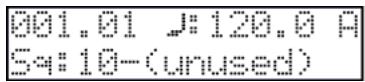
- Drucken Sie den [TRACK] Button.
Sie wahlen die Track Main Seite.
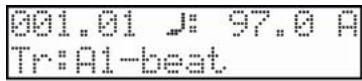
- Drücken Sie den [PARAMS] Button, um zu den Track Params zu wechseln.
- Scrollen Sie mit dem [DATA] Rad durch das obere Parameterfeld, um 'Program assign' auszuwahlen.
- Im Program select Feld konnen Sie das Program, welches Sie spielen möchten, auswahlen.
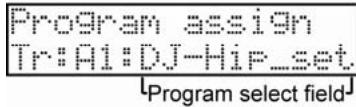
Jedes im Speicher befindliche Program lässt sich auswahlen, indem Sie das [DATA] Rad im Program assign Feld drehen.
- Schlagen Sie ein Pad an. Die MPC500 spiel das Preset Program ab.
Sie können auf bis zu 48 Pads halten, wenn Sie zwischen den Pad Banks A bis D umschalten. Einige Pads konnten jeder noch kein zugewiesenes Sample besitzen.
Aufnahme von Spieldaten mit den Pads
Um unter Verwendung des internen Preset Programs Spieldaten in eine Sequence aufzunehmen, gehen Sie wie folgt vor:
- Drücken Sie den [SEQUENCE] Button zur Anzeige der Main Sequence Seite.
- Wahlen Sie im Sq Feld eine Sequence, in die Sie ihre Spieldaten aufnehmen sollen, aus.
Sie konnen jeder Sequence für eine Aufnahme auswahlen, für unsere Zwecke benöttigen wir jeder eine „ununsed“ Sequence.
- Drücken Sie den [TRACK] Button, um die Track Hauptseite anzeigen zu halten.
- Wahlen Sie im Tr Feld einen Track aus, auf den Sie ihre Spieldaten aufnehmen wollen.
Die Spieldaten werden in einer Spur einer Sequence aufgenommen. Sie können darüber jeder Spur verwenden, wahren Sie jedoch für unser Beispiel "Tr: A1".
- Drücken Sie den [PARAMS] Button und wahlen Sie das zu spielende Program aus.
Weitere Informationen zum Auswahlen von Presets finden Sie auf Seite 3 unter "Playing a Preset Programs" in dieser Kurzanleitung.
- Halten Sie den [REC] Button gedrück und drücken Sie den [PLAY START] Button.
Die Aufnahme beginnnt nach vier Einzahlern.
- Spieler Sie die Pads im Takt des Metronoms.
In der Grundeinstellung ist eine Sequence 2 Takte (Bars) lang. Nach der Aufnahme der 2 Takte startet die MPC500 mit der Wiedergabe der Aufnahme. Wenn Sie nun mit den Pads weitere Spieldaten erzeugen, werden diese zur gegenwärftigen Aufnahme hinzugeführ. Wir nennen das „Overdub".
-
Den Overdub beenden Sie mit dem [STOP] Button.
-
Geben Sie mit dem [PLAY] Button die aufgenommenen Spieldaten wieder.
-
Wenn Ihnen die Aufnahme nicht gefällt, können Sie eine neue Aufnahme mit dem [REC] + [PLAY START] Buttons starten.
Dadurch löschen Sie die alten Spieldaten und nehmen neue Daten auf.
- Um bereits aufgenommen Spieldaten weitere hinzuzufugen, halten Sie den [OVER DUB] Button und drücken Sie [PLAY START].
Dadurch werden vorher aufgenommene Daten abgespielt und Sie konnen mit den Pads neue Spieldaten auf denselben Track einspielen.
Löschen eines bestimmten Pads
- Starten Sie den Overhub durch Drucken von [PLAY START], während der [OVER DUB] Button gedrück ist.
- Drucken Sie das Pad, dessen Daten gelöscht werden sollen, gedrückt, während Sie den [ERASE] Button halten.
- Halten Sie den [ERASE] Button gedrück und schlagen Sie das Pad an, welches Sie löschen wollen. Indem Sie das Pad an der richtigen Stelle drücken, können Sie einzelnie Pad Events aus der Aufnahme entfernen.
Wenn Sie eine andere Sequence im Sq Feld wahlen, können Sie neue Spieldaten aufnehmen. Wenn Sie die verschiedene Sequencen abspielen können Sie so leicht einen ganzen Song erstehen.
Tipp: Die Länge einer Sequence lässt sich im Bar Feld definieren. Die Takteinstellung kann im Tsig Feld bestimmt werden. Weitere Informationen hierzu finden Sie im Abschnitt "Kapitel 3: Sequence Funktionen" in der MPC500 Bedienungsanleitung. (Seite 19)
Wiedergabe verschiedener Sequencen in Folge
Es gibt zwei Möglichkeiten, um verschiedene Sequencen in einer Reihenfolge abspielen zu halten. Sie können entweder die Sequencen in Echtzeit auswahlen oder die Reihenfolge des Sequencen im SONG Mode definieren.
AuswahlderSequenceninEchtzeit
- Wahlen Sie im Seq Feld der Main Sequence Seite die Sequence, die Sie zuerst abspielen möchten.
- Drücken Sie zum Beginn der Sequence-Wiedergabe den [PLAY START] Button.
- Wahlen Sie während der Wiedergabe im Sq die{nachste abzuspielende Sequence aus.
Die Auswahl einer Sequence im Sq Feld während der Wiedergabeändert das Display wie folgt:
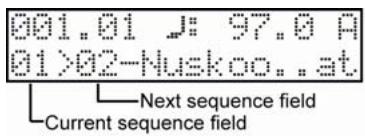
Nach dem die gegenwärte Sequence bis zum Ende abgeschpielt wurde, beginnt die MPC500 mit der Wiedergabe der Sequence, die Sie im Next sequence Feld ausgewählten haben. Wenn Sie diesen Schritt wiederholen, können Sie nacheinander verschiedene Sequencen nahtlos abspielen.
Wiedergabe der Sequencen in einer gewählten Reihenfolge
Zur Wiedergabe von Sequencen in einer vorgewählten Reihenfolge, verwenden Sie den SONG Mode.
- Drücken Sie zuerst den [MODE] Button und dann [PAD 12] (SONG).
Dadurch öffnet sich die SONG Seite, in der Sie die Reihenfolge der abzuspielenden Sequencen definieren können.
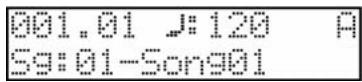
- Wahlen Sie im Song Feld einen Song aus, dessen Name (unused) lautet.
- Scrollen Sie mit dem [DATA] Rad, um Assign seq auszuwahlen. Sie sehen die folgende Seite im Display:
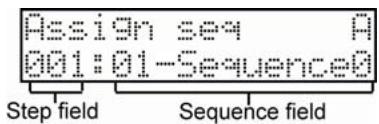
- Bewegen Sie den Cursor im Sequence Feld auf End of song und wahlen Sie die Sequence, die zuerst geschweit werden soll, mit dem [DATA] Rad aus.
- Gehen Sie in das Step Feld und wahlen Sie Step 2.
- Gehen Sie im Sequence Feld wieder auf End of song und wahlen Sie die Sequence aus, die Sie als nachstes abspielen möchten.
Ordnen Sie die Sequencen in der gewünschten Reihenfolge zu, indem Sie die Schritte 3 und 4 wiederholen.
- Drücken Sie den [PLAY START] Button.
Die angeordneten Sequencen werden in der gewährten Reihenfolge abgespielt.
Tipp: Weitere Informationen über den SONG Mode finden Sie im Abschnitt "Kapitel 6: Song Mode" der Bedienungsanleitung. (Seite 79)
Aufnahme eines Sounds
In this dem Abschnitt werden Sie lernen, wie aufgenommene Samples den Pads zugewiesen und abgeschweit werden. Als nachstes finden Sie eine Anleitung, die beschreiben, wie ein analoges Signal von einem am INPUT der MPC500 angeschlossenen CD-Player aufgenommen wird.
Hinweis: Das Beispiel behandelt die Aufnahme eines Signals von einem CD-Player. Die MPC500 kann jederotide Soundquelle aufnehmen – wie Mikrofon, Mixer, Computer, Minidisk-Player und anderen – so lange diese Geräte an die 6,3mm Klinkenbuchsen der MPC500 angeschlossen werden können.
Die AufnahmeVBorbereiten
- Verbinden Sie den LINE OUT Ihres CD-Players mit dem INPUT der MPC500.
Der Analogeingang der MPC500 ist als Standard Klinkenbuchse ausgelegt. Da die meisten CD-Player RCA-Ausgangsanschlüsse besitzen, bestehtigten Sie zwei RCA/6,3mm Klinkenkabel
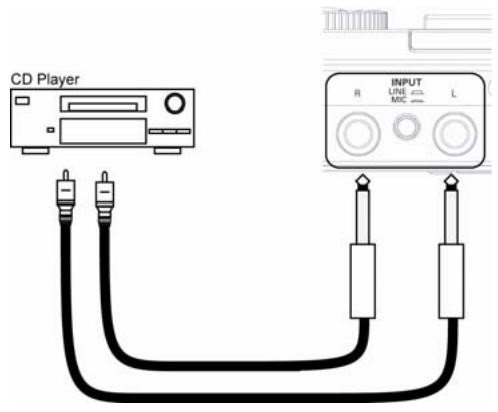
- Überprüfen Sie, dass der LINE B zwischen den beiden INPUT R und L Buchsen auf "LINE" gestellt ist.
- Drücken Sie den [MODE] Button und dann [PAD 4] (RECORD).
Damit rufen Sie die RECORD Seite auf.
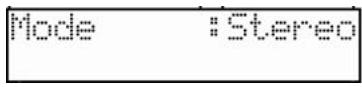
- Spieler Sie die CD ab. Schauen Sie auf die Pegelaussteuerungen in der Anzeige und stellen Sie dementsprechend den Aufnahmepegel mit dem [REC GAIN] Regler ein.
Wichtig: Wenn die Meter zuweit nach rechts ausschlagen, verzerrt der Sound. Wenn der Pegel zu niedrig ist, wird das Sample sehr stark rauschen. Stellen Sie den Pegel so hoch wie möglich ein, ohne dass die Pegelmeter die rechte Seite erreichen.
Startend der Aufnahme
- Stellen Sie den CD-Player so ein, dass er den gewünschten Klang abspielt.
- Drücken Sie zum Beginn der Aufnahme auf [DO IT].
Tipp: Der [12 LEVELS] Button kann auch als [DO IT] Button verwendet werden.
Die MPC500 wird in den Aufnahmebereitschaftsmodus versetzt und wartet nun auf ein eingehendes Signal. Die Aufnahme startet automatisch, wenn der CD-Player ein Signal wiedergebnis und ein Audiosignal von der MPC500 erkannt wird. Mit dem [CANCEL] Button verlassen Sie den Aufnahmebereitschaftsmodus und setzen die MPC500 zurück. Drücken Sie den [DO IT] B ein zweites Mal, um die Aufnahme zu starten, ohne dass die MPC auf ein Eingangssignal wartet.
Hinweis: Wenn Sie den [DO IT] Button während der Soundwiedergabe drücken, startet die MPC500 die Aufnahme(sofort nach Drucken des [DO IT] Buttons.
Die MPC500 beginnnt automatisch mit der Wiedergabe, sobald der CD-Player die Wiedergabe startet. Der andere Displaybereich ändert sich zu:
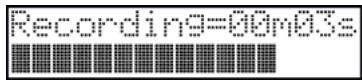
Tipp: Bei zu niedrigem Aufnahmepegel konnte die MPC500 nicht mit der Aufnahme beginnen, wenn der CD-Player spiel. Gehen Sie in thisem Fall zum Schritt 5 darüber und justieren Sie den Pegel mit dem [REC GAIN] Regler nach.
- Drücken Sie den [DO IT] Button zum Abschluss der Aufnahme.
Wenn Sie den [DO IT] Button nicht drucken, nimmt die MPC500 auf, bis der RAM-Speicher voll ist. - Nachdem die MPC500 die Aufnahme beendet hat, sehen Sie die folgende Displayanzeige:
- Überprüfen Sie mit dem [PLAY] Button das aufgenommene Sample.
Wenn Sie den [PLAY] Button drücken, wird das aufgenommene Sample so lange abgespielt, wie Sie den Button halten. Wenn Ihnen die Aufnahme nicht gefällt, können Sie dies mit dem [CANCEL] Buttonlöschen.
Zuweisung des aufgenommen Sounds zu einem Pad
Name:Sample01 Assign to pad:A1
- Gehen Sie mit dem Cursor in das Assign to pad Feld und drehen Sie das [DATA] Rad zur Padauswahl. Sie können das Pad auch direkt anschlagen.
Die Nummer these Sads wird im Assign to pad Feld angezeigt.
- Drucken Sie den [DO IT] Button.
Dadurch kehren Sie zur RECORD Seite zurück.
Nun können Sie das aufgenommene Sample mit dem Pad spiel. Schlagen Sie das Pad an, um zu überprüfen, dass das Sample auch abgespielt wird.
Tipp: Die Samples werden den Pads des im Program assign Feld der Track params Seite ausgewählten Programs zugewiesen. Um die Samples einem neuen Program zuzuweisen, müssen Sie im PROGRAM Mode ein neuen Program erzeugen und es vorher im Program assign Feld der MAIN Seite auswahlen. Weitere Informationen zum Erzeugen eines neuen Programs erhalten Sie im Abschnitt "Ein Program erzeugen" auf Seite 115 der Bedienungsanleitung.
Tipp: Damit nur ein bestimmter Teil des Samples abgeschpielt wird, können Sie die Start/End Punkte des Samples anpassen. Weitere Informationen dazu finden Sie im Abschnitt „Den Loop einstehen" in der MPC500 Bedienungsanleitung auf Seite 108.
Tipp: Sie können das zugewiesene Sample oder die Wiedergabeart im PROGRAM Modeändern. Weitere Informationenfinden Sie im „Kapitel 13:Program" der Bedienungsanleitung auf Seite 115)
Loop-Wiedergabe eines Phrase Samples
In this Abschnitt erfassten Sie, wie Sie mit einem Phrase Sample eine Sequence erstehen. Damit Sie das Phrase Sample zusammen mit der Sequence Funktion einsetzen können, müssen Sie die Start/End Punkte des Samples justieren und dann das Tempo der Sequence auf das Tempo der Phrase setzen.
Um ein Phrase Sample aufzunehmen gehen Sie wie im Abschnitt „Aufnahme eines Sounds" auf Seite 8 vor. Um den Loop rhythmisch wiedergeben zu können,ephem sie nach Takten auf (1 Takt, 2 Takte...).
Tipp: Starten Sie beim Aufnahmen einer Phrase die Aufnahme früher und stoppen Sie die Aufnahme später nach dem aufzunehmenden Part. Dadurch gewährleisten Sie, dass keine der bereits Audiosignale nicht mit aufgenommen werden.
Justieren der Start- und Endpunkte des Samples
Um die Phrase loopen zu konnen, müssen Sie die Start/End Punkte des Samples so anpassen, dass nur die gewürscheinten Teile des Samples wiedergegeben werden. Dazu nutzen Sie den TRIM Mode.
- Drücken Sie den [MODE] Button und dann PAD 4] (TRIM).
Sie gelangen in den TRIM Mode, in dem Sie Samples bearbeiten können.
Sample01 Trim st: 2295 Parameter field Value field
- Wahlen Sie im Sample Feld der oberen Zeile mit dem [DATA] Rad das Sample, welches Sie bearbeiten sollen.
- Wahlen Sie das Trim st (start) Feld und stellen Sie den Startpunkt ein.
Den Startpunkt können Sie ändern, indem Sie das [DATA] Rad drehen.
Justieren Sie den Punkt so, dass der erste Beat der Phrase gespielt wird, wenn Sie das Pad anschlagen. Sie konnen den Sound durch Anschlagen der Pads 1 - 8 überprüfen.
Hinweis: Wenn Sie den Start Punkt zu früh einstellen (kleinere Werte), kann es zwischen Anschlagen des Pads und Wiedergabebeginn zu einer Verzügerung kommt. Wenn Sie diesen Wert zu hoch einstellen, fehl möglicherweise der ersten Beat.
- Wahlen Sie im Parameter Feld End und definieren Sie den Endpunkt.
Sie konnen den Endpunkt mit dem [DATA] Rad einstellen.
Justieren Sie den Punkt so, dass die Wiedergabe der Phrase endet, wenn Sie das Pad anschlagen. Sie konnen den Sound durch Anschlagen der Pads 1 - 12 überprüfen.
Hinweis: Wenn Sie den End Punkt zu früh setzen (kleinere Werte), könnte die Wiedergabe vor dem Ende der Phrase stoppen. Bei einem zu spät gesetzten End Punkt (hohe Werte), wird am Ende der Phraseunnöttig Stille oder Rauschen abgeschweit.
Tipp: Wenn Sie in der TRIM Seite das [PAD 10] halten, spiel die MPC500 das Sample vom Start Punkt zum End Punkt wiederholt ab (Loopwiedergabe). Verwenden Sie die Funktion zur Überprüfung der richtigen Positionen der Start und End Punkte. Wenn diese Punkte nicht richtig definiert wurden wird die Phrase nicht zum Takt passen und aus dem Rhythmus laufen.
Aufnehmen in einer Sequence
Um die Phrase mit der Sequence Funktion zu loopen, gehen Sie wie folgt vor:
- Drücken Sie den [SEQUENCE] Button zur Anzeige der Sequence Haupseite.
- Wahlen Sie im Sq Feld eine Sequence mit der Bezeichnung "unused" aus.
- Drücken Sie den [TRACK] Button zur Auswahl der Track Hauptseite und drücken Sie dann den [PARAMS] Button zur Anzeige der Track Params Seite.
- Im Program assign Feld konnen Sie nun den Track, zu dem das aufgenommene Sample zugewiesen werden soll, auswahlen.
Sie können die Aufnahme in Echtzeit starten, indem Sie den [REC] Button gedrück halten und [PLAY START] drücken. In unserem Falle möhen wir über das Step Recording ein Event im STEP EDIT Mode eingeben, damit die Wiedergabe der Phrase am Beginn der Sequence anfängt.
- Drucken Sie den [MODE] Button und dann [PAD 11] (STEP EDIT).
Auf der STEP EDIT Seite werden die Spieldaten des Pads aufgelistet.
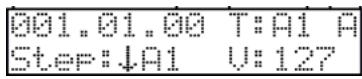
- Drehen Sie das [DATA] Rad auf "001.01.00".
- Drucken Sie den [OVER DUB] Button.
Die LED des Buttons leuchtet und zeigt Ihnen so an, dass Sie sich im Step Recording innerhalb des STEP EDIT Modes befinden
- Schlagen Sie das Pad, das dem Phrase Sample zugewiesen wurde, an.
Das Event these Pads wird am Punkt 001.01.00 eingebehen. Wenn Sie aus Versehen ein falsches Pad angeschlagen haben, halten Sie den [SHIFT] Button gedrück und drücken Sie [ERASE]. Das eingebene Event wird gelöscht.
- Drucken Sie den [STOP] Button.
Dadurch verlassen Sie den STEP EDIT Mode.
Hinweis: Zur Wiedergabe einer Sequence verlassen Sie den Step Edit durch Drücken des [SEQUENCE] Buttons. Im Step Edit Mode kann die Sequence nicht abgeschweit werden. Einzelne Pads setzen sich durch Auswahr des Events und dem [PLAY] Button wiedergeben.
Einstellen der identischen Taktanzahl für Sample und Sequence
Eine neue Sequence ist laut Grundeinstellung 2 Takte lang. Wenn also die aufgenommene Phrase auch 2 Takte lang ist gibt es keine Probleme. Wenn aber die Taktanzahl der Phrase von der der Sequence abweicht, müssen Sie die Anzahl der Takte der Sequence anpassen.
-
Drücken Sie den [SEQUENCE] Button zur Ansicht der Sequence Hauptseite.
-
Drücken Sie nun den [PARAMS] Button, um zur Sequence params Seite zu wechseln.
- Wahlen Sie den Parameter Sequence length mit dem [DATA] Rad aus.
- Definieren Sie im New Feld die Taktanzahl und drucken Sie dann den [DO IT] Button.
- Mit dem [SEQUENCE] Button kehren Sie auf die Sequence Hauptseite zurück.
Einstellen des identischen Tempos für Sample und Sequence
Zuletzt müssen Sie das Tempo für Sample und Sequence anpassen.
- Drucken Sie [SEQUENCE]
Dadurch rufen Sie die Sequence Hauptseite auf. - Drücken Sie den [PLAY START] Button zur Wiedergabe der Sequence.
- Definieren Sie im Tempo Feld, das als amgeigt wird, das Tempo der Sequence.
Wenn das Ende der Phrase mit dem Anfang der nachsten Phrase überlappt. Wahlen Sie einen niedrigeren Tempowert. Tritt Stille zwischen beiden Phrasen auf, erhöhen Sie das Tempo der Sequence.
Tipp: Auch wenn die MPC500 sie nicht selbst erstellen kann, spielt das Gerät Patched Phrases der MPC500 und 1000 ab. In einer Patched Phrase folgt das Phrase Sample dem Tempo der Sequence, wenn es geändert wird.
Speichern der Daten
Die Daten und die Audiosignale, die sich in der MPC500 befinden, geben beim Ausschalten des Gerätes verloren, wenn Sie diese nicht speichern. Wenn Sie ihre Dateien gehalten wollen, folgen Sie den Anweisungen in den Abschnitten „Speichern/Laden" auf Seite 149 oder „Anschluss der MPC500 an einen Computer" auf Seite 167 der Bedienungsanleitung.
Deaktivieren der Autolog Funktion
Die MPC500 ist wie andere Sampler der MPC Serie aufgebaut. Jedoch ist die MPC500 so eingestellt, dass automatisch beim Einsatzen das Preset File geladen wird, damit Siesofar mit den Pads spielen konnen. Sie konnen diese Funktion ausschalten, wenn das Preset File nicht geladen werden soll. Dann mussen Sie die Daten nach dem Einsatzen manuell laden oder neue Daten in der MPC500 aufnehmen.
- Drücken Sie den [MODE] Button und dann [PAD 2] (LOAD).
- Gehen Sie im Load Feld mit dem [DATA] Rad zu Autoload
- Setzen Sie das Parameterfeld auf OFF.
- Starten Sie die MPC500 neu.
Dadurch deaktivieren Sie die Autolog Funktion.
Andere hilfreiche Funktionen
In der MPC500 stehen vielse ausgefeilte und verbluffende Funktionenzur Verfung, die Ihnen bei der Musikproduktion weiterhelfen.
Effekte mit Synchronisation auf das Tempo der Sequence
Die MPC500 besitz zwei Stereo Effekte und einen Master Effekt. Einige Parameter der Flying Pan / Delay Effekte halten sich zum Tempo der Sequence synchronisieren. Der LFO im Program kann ebenfalls zum Tempo der Sequence synchronisiert werden.
Siehe "Kapitel 13: Effekte" in der Bedienungsanleitung. (Seite 131)
Q-Link Slider
Mit Hilfe des Q-Link Sliders setzen sich Pad Parameter, wie Filter, Tune und andere steuern.
Siehe "Kapitel 8: Q -Link Slider" in der Bedienungsanleitung. (Seite 93)
These Anleitung beschreibenlediglich die grundlegenden Vorgehensweisen bei der Arbeit mit der MPC500. Darüber hinaus besitzt die MPC500 zahlreiche andere Funktionen fur ihren Musikproduktionsprozess.itte lessen Sie deshalb die Bedienungsanleitung aufmerksam, um alle Funktionen der MPC500 erfolgreich und gewinnbringend einsetzen zu konnen.
Wir wünschen Ihnen viel Spaß mit der MPC500!