
DF-650 - Multifunktionsdrucker KYOCERA - Kostenlose Bedienungsanleitung
Finden Sie kostenlos die Bedienungsanleitung des Geräts DF-650 KYOCERA als PDF.



| Type | Multifunktionsdrucker |
| Marque | KYOCERA |
| Modèle | DF-650 |
| Abmessungen (L x B x H) | 79,6 x 64 x 107 cm |
| Poids | Ca. 73 kg |
| Anzahl der Fächer | 2 (Fach A und Fach B) |
| Kapazität Fach A | Bis zu 3000 Blatt (80 g/m²) je nach Format |
| Kapazität Fach B | 200 Blatt (80 g/m²) |
| Heftkapazität | Bis zu 50 Blatt (A4, Letter) oder 30 Blatt (A3, Legal) |
| Endbearbeitungsmodi | Sortieren, Heften, Broschürenheftung, Lochen (optional) |
| Optionen | Locher, Falzgerät, Multitasking-Einheit (5 Fächer) |
| Unterstützte Papierformate | A3, A4, A4R, B4, B5, Letter, Legal, 11x17", usw. |
| Papiergewicht | 45 bis 200 g/m² |
| Stromversorgung | Über das Kopiergerät (nicht separat angegeben) |
| Geräuschpegel | ≤ 70 dB(A) |
| Wartung | Heftklammern nachfüllen, Locher-Auffangbehälter leeren (optional), Papierstau beheben |
| Sicherheit | Warnschilder, Vorsichtsmaßnahmen gegen Verbrennungen, Erdungshinweise |
| Betriebstemperatur | Ca. 20°C (68°F), Luftfeuchtigkeit ~65% |
| Verwendung | Professionelles Multifunktionsgerät mit Finisher |
Häufig gestellte Fragen - DF-650 KYOCERA
Benutzerfragen zu DF-650 KYOCERA
0 Frage zu diesem Gerät. Beantworten Sie die, die Sie kennen, oder stellen Sie Ihre eigene.
Eine neue Frage zu diesem Gerät stellen
Laden Sie die Anleitung für Ihr Multifunktionsdrucker kostenlos im PDF-Format! Finden Sie Ihr Handbuch DF-650 - KYOCERA und nehmen Sie Ihr elektronisches Gerät wieder in die Hand. Auf dieser Seite sind alle Dokumente veröffentlicht, die für die Verwendung Ihres Geräts notwendig sind. DF-650 von der Marke KYOCERA.
BEDIENUNGSANLEITUNG DF-650 KYOCERA
Sicherheitshinweise 2-1
Komponenten 2-6
Betriebsarten 2-7
Wartung 2-16
Störungsbeseitigung 2-19
Technische Daten. 2-32
3 Espanol
Vor Verwendung des Geräts das vorliegende Bedienungshandbuch sorgfältig durchessen. Das Handbuch anschließend zusammen mit dem Bedienungshandbuch für den Kopierer aufbewahren.
Informationen zum Kundendienst sind dem Bedienungshandbuch für den Kopierer zu entnahmen.
In thisem Bedienungshandbuch sowie auf bestimmten Gerätekomponenten befinden sich Symbole, die auf mögliche Sicherheitsrisiken hinweisen. Diese Sicherheitschinweise, die dem Schutz aller Personen und Objekte in der Betriebsumgebung dieren, müssen unbedingt beachtet werden, um einen sicheren Gerätbetrieb zu gewährleisten.

ACHTUNG GEFAHR: Weist auf Gefahr für Leib und Leben hin.

VORSICHT: Weist auf Verletzungsgefahr hin.

ACHTUNG: Weist auf Verletzungsgefahr und mögliche Beschädigung des Geräts hin.
Symbole
Das Symbol weist auf eine Warnung hin. Die verwendeten Gefahrensymbole haben folgende Bedeutung:

Allgemeine Warning
Das Symbol weist auf ein Verbot hin. Die verwendeten Verbotssymbole haben folgende Bedeutung:

Allgemeine Warning

Demontage verboten
Das Symbol ● weist auf ein Gebot hin. Folgende Symbole weisen auf obligatorische Arbeitsschritte hin:

···
Allgemeiner Hinweis

Netzstecker abziehen

Erdung erforderlich
Werden Sicherheitshinweise im vorliegenden Handbuch unlesbar bzw. bei Verlust这点es Bedienungshandbuchs kann beim Kundendienst ein neues (kostenpflichtiges) Exemplar bestellt werden.

WARNSCHER
Der Document Finisher ist mit den unten beschriebenen Warnschildern versehen. BESONDERE VORSICHT ist beim Beseitigen von Papierstaus geboten. Sie konnten sich die Finger im Gerät einklemmen oder verbrennen.
WARNSCHILD 1
VORSICHT: Um Handverletzungen zu vermeiden, unbedingt warten, bis der Kopierer anhalt, ehe Papier entfernt wird.
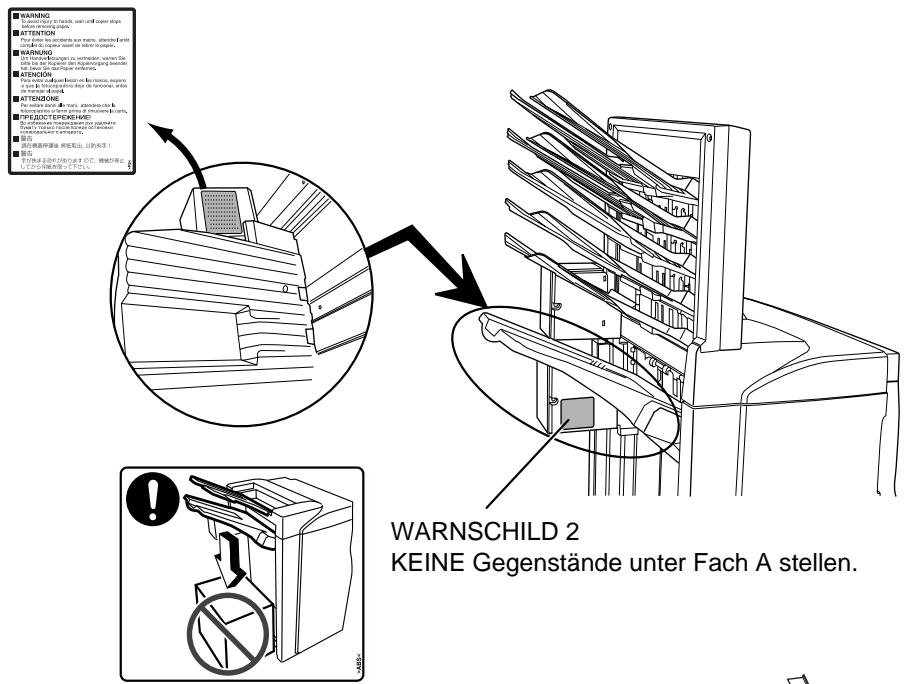
WARNSCHILD 3
Im Inneren这点es Bereichs liegen hohe Temperaturen an. Diesen Bereich KEINESFALLS berühren: Verbrennungsgefahr!
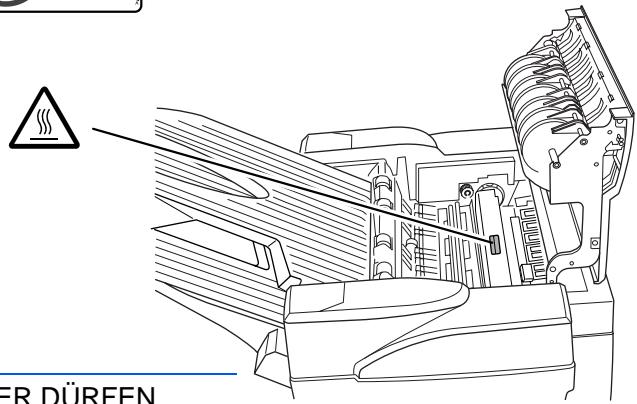
HINWEIS: DIESE WARNSCHER DURFEN NICT ENTFERNT WERDEN.

SICHERHEITSVORKEHRUNGEN BEI DER INSTALLATION
Installationsumgebung
ACHTUNG: Das Gerät auf einer ebenen und stabilen Fläche aufstellen. Es könnte sonst um- bzw. herunterfallen. In thisem Fall besteht Verletzungsgefahr, und das Gerät könnte beschädigt werden.
ACHTUNG: Gerät nicht in der Höhe von Wärmequellen (Heizung o. ä.) oder entzündbaren Materialien aufstellen. Ansonsten besteht Brandgefahr.
Andere Vorsichtsmaßnahmen
Je nach Installationsort können sich bestimmte Bedingungen nachteilig auf die Betriebssicherheit und Leistung des Geräts auswirken. Das Gerät ist in einem Raum aufzustellen, in dem eine gleichmäßige Temperatur (ca. 20^ ) und Luftfeuchtigkeit (ca. 65% ) herrschen. Meiden Sie:
Aufstellorte in der Nähe von Fenstern oder andere Orte, an denen das Gerät direktem Sonnenlicht ausgesetzt ist
- Orte, an denen das Gerät Vibrationen ausgesetzt ist
- Orte mit stark schwankender Temperatur oder Luftfeuchte
- Orte, an den das Gerät direkter Heiß- oder Kaltzugluft ausgesetzt ist
Plastikverpackungen
VORSICHT: Die Plastiktuten der Geräteverpackung außerhalb der Reichweite von Kindern aufbewahren. Sie können sich um Mund und Nase legen und zu Erstickung führen.
BETRIEBSSICHERHEIT
Vorsichtsmaßnahmen beim Gerätebetrieb
VORSICHT: Keine metallischen Objekte und keine Behälter mit Flüssigkeiten (Vasen, Tassen etc.) auf das Gerät oder dessen Höhe stellen. Brand-/Stromschlag-gefahr.
VORSICHT: Wird das Signalkabel beschädigt, muss es gegen ein neues ausgetauscht werden. Signalkabel nicht reparieren. Keine schweren Gegenstände auf die Signalkabel stellen, Kabel nicht übermäßigziehen oder umbiegen. Ansonsten besteht Brand- bzw. Stromschlaggefahr.
VORSICHT: Keine Reparaturversuche Unternehmen und Gerät nicht demon-tieren; ansonsten besteht Verletzungs- und Brandgefahr.
VORSICHT: Falls das Gerät übermäßig heißt lauft, Rauch austritt, ein ungewöhnlicher Geruch zu versprüren ist oder eine andere außergewöhnliche Situation auftritt: Den Kopierer sofort ausschalten (Betriebsschalter in Position (O) bringen) und den Netzstecker des Geräts ziehen. Danach den Kundendienst verständigen.
VORSICHT: Gelangt ein Fremdkörper (z. B. Heftklammern) oder Flüssigkeit in den Drucker, das Gerät sofort ausschalten (Betriebsschalter in Position (O) bringen) und den Netzstecker des Gerätsziehen. Danach den Kundendienst verständigen. Wird das Gerät weiter benutzt, ohne die vorgenannten Maßnahmen zu treffen, be-steht Brand- oder Stromschlaggefahr.
VORSICHT: Zur Wartung und Reparatur von Komponenten im Gerät IMMER den Kundendienst anfordern.
VORSICHT
ACHTUNG: Aus Sicherheitsgründen den Kopierer vor dem Reinigen IMMER ausschalten (Betriebsschalter in Position (O) bringen) und vom Netz trennen.
ACHTUNG: Das Duplexfach während des Gerätebetriebs NICT berühren; ansonsten besteht Verletzungsgefahr.
ACHTUNG: Setzt sich Staub im Gerät ab, besteht Brandgefahr; auch andere Probleme können auftreten. Zur Reinigung des Geräteinnenraums den Kundendienst zu Rateziehen. Es bietet sich an, diese Maßnahme vor Beginn von Jahreszeiten mit hoher Luftfeuchtigkeit durchzuführen. Informationen zu den Kosten für die Reinigung der internen Gerätekomponenten erhalten Sie beim Kundendienst.
Andere Vorsichtsmaßnahmen
Keine schweren Gegenstände auf das Gerät stellen.
Zum Umstellen des Geräts den Kundendienst anrufen.
Elektrische Komponenten (Stecker, Platinen etc.) nicht anfassen. Diese Komponenten können durch staticiche Entladung beschädigt werden.
Nur die in thisem Bedienungshandbuch beschriebenen Arbeitsgänge durchführten.
K componenten
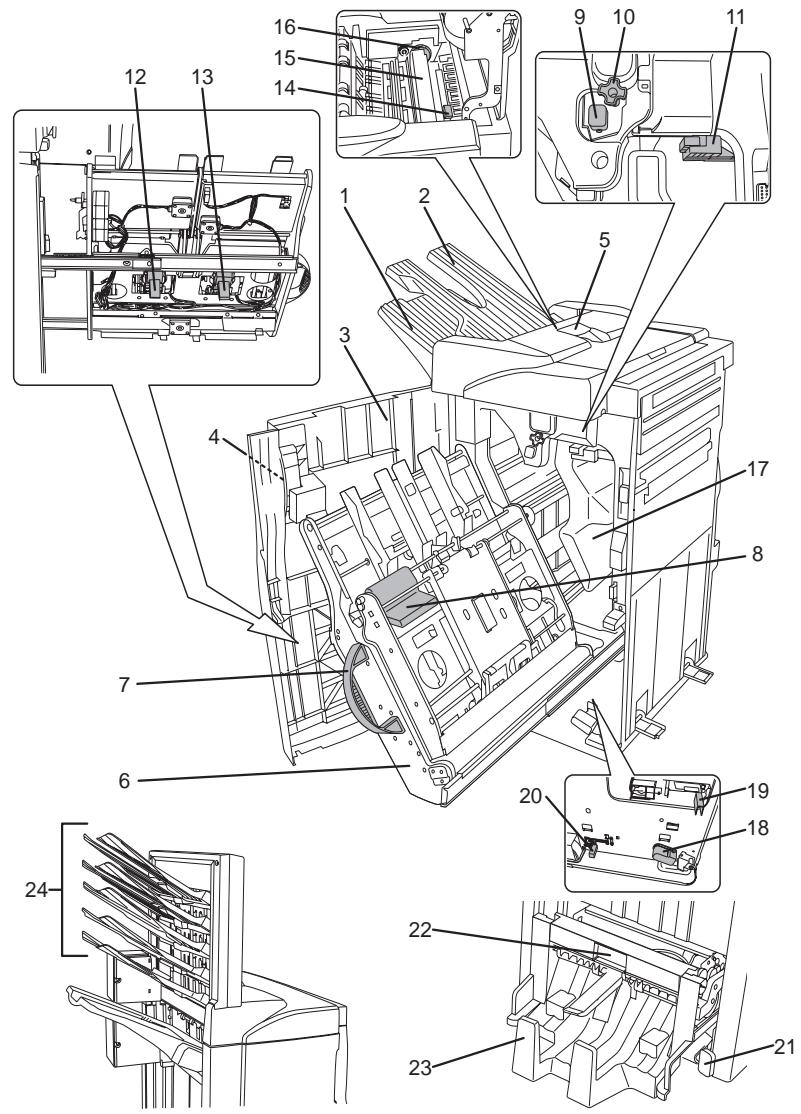
Document Finisher (Hauptgerät)
Mittenfaltstation (Extra)
1 Fach A
2 Fach B
3 Vordere Abdeckung
4 Griff der vorderen Abdeckung
5 Obere Abdeckung
6 Internes Fach
7 Griff des internen Fachs (G3)
8 Freigabehebel des internen Fachs (G4)
9 Andruckwalzenregler (G5)
10 Transportknopf (G1)
11 Hebel für untere Führung des Kupplungsbereichs (G2)
12 Heftklammermagazinhoalterung A
13 Heftklammermagazinhoalterung B
14 Hebel für obere Führung des Kupplungsbereichs
Lochstanzer (Extra)
15 Lochstanzer (Hauptgerät)
16 Einstellrad des Lochstanzers
17 Lochungsabfallbehalter
18 Freigabehebel (G6)
19 Freigabegriff (G7)
20 Entriegelungshebel der Mittenfaltstation
21 Installationstaten der Mittenfaltstation
22 Hebel der Transportführung
23 Speicherabdeckung
Multi Tray (Extra)
24 Auftragsfacher 1 - 5
Betriebsarten
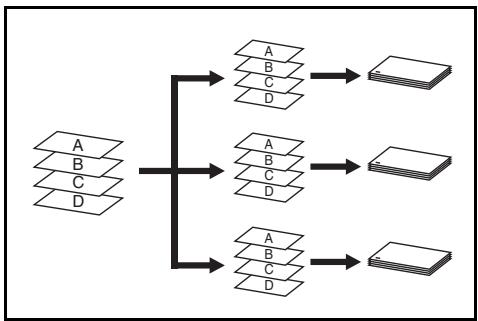
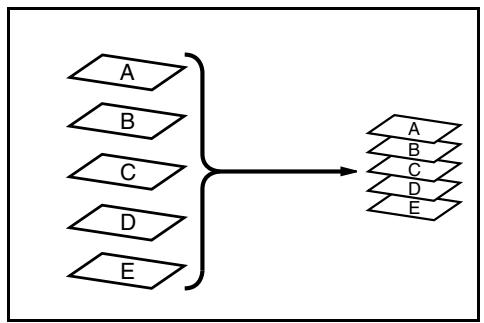
"Sortieren: EIN"-Modus
Sortiert Kopien mehrerer Originale in identischen Sätzen. Beispiel: A,B,C,D A,B,C,D A,B,C,D.
Folgende Papierformate werden im Sortieren:EIN-Modus unterstützen:
A3, B4, A4, A4R, B5, 11 x 17 Zoll, 8 1/2 x 14 Zoll (Legal), 8 1/2 x 11 Zoll (Letter) und 11 x 8 1/2 Zoll.
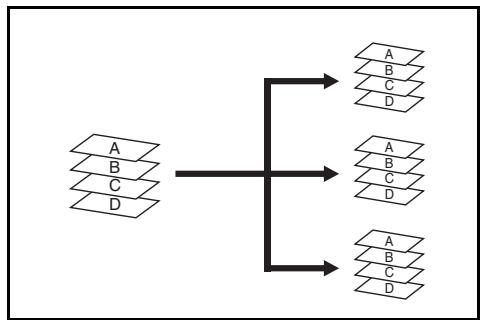
1 Am Bedienfeld des Kopierers Sortieren: Ein wahlen.
2 Originale in den automatischen Vorlageinzug legen oder einzeln über das Vorlagenglas zuführn.
HINWEIS: Siehe auch die technischen Daten des automatischen Vorlageneinzugs und des Vorlagenglases im Bedienungshandbuch zu Ihrkopierer.
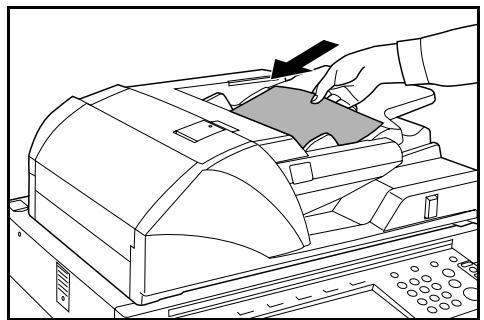
3 Gegebenenfalls weitere Funktionen auswahlen und Start betätigten.
Die Kopien werden in das vereinbarte Fach ausgegeben.
Bei Auswahr von Fach A kann man für jeder Kopiensatz einen Versatz zum jeweils vorherigen Satz vereinbaren. Siehe hierzu auch das Bedienungshandbuch zu Ihrkopierer.
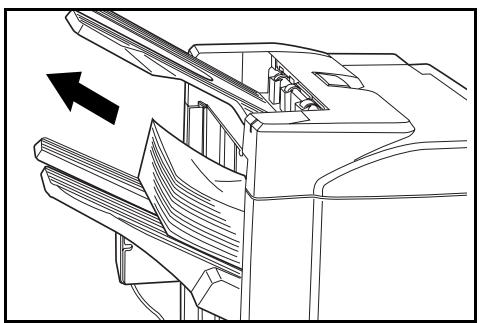
Wenn die Fächer A und B an ihre Kapazitätsgrenzen stoßen, erscheint eine entsprechende Meldung. In dieser Fall mussen beide Fächer geleert werden, um weitermachen zu konnen.
HINWEIS: Wie viiele Kopien maximal in Behälter A und B abgelegt werden konnen, hangt vom jeweiligen Kopienformat ab. Weitere Informationen hierzu siehe Kapazität auf Seite 2-32.
5 Bei Fertigstellung des Auftrags die Kopien enthalten.
"Sortieren: AUS"-Modus
Fasst die Kopien fur jedem Original zu einem separaten Stapel zusammen. Beispiel: A,A,A B,B,B C,C,C.
Folgende Papierformate werden im Sortieren:AUS-Modus unterstützen:
A3, B4, A4, A4R, B5, 11 x 17 Zoll, 8 1/2 x 14 Zoll (Legal), 8 1/2 x 11 Zoll (Letter) und 11 x 8 1/2 Zoll.
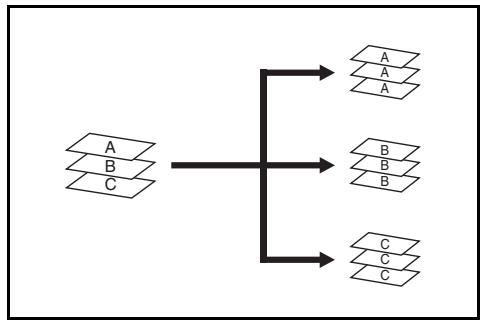
1 Am Bedienfeld des Kopierers Sortieren: Aus wahlen.
2 Originale in den automatischen Vorlageinzug legen oder einzeln über das Vorlagenglas zuführen.
HINWEIS: Siehe auch die technischen Daten des automatischen Vorlageneinzugs und des Vorlagenglases im Bedienungshandbuch zu Ihrkopierer.
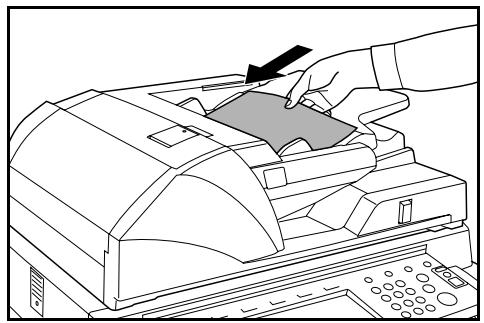
3 Gegebenenfalls weitere Funktionen auswahlen und Start betätigten.
Die Kopien werden in das vereinbarte Fach ausgegeben.
Bei Auswahr von Fach A kann man für jeder Stapel einen Versatz zum jeweils vorherigen Stapel vereinbaren. Weitere Informationen hierzu finden Sie im Bedienungshandbuch zu Ihr hem Kopierer.
Wenn die Fächer A und B an ihre Kapazitätsgrenzen stoffen, erscheint eine
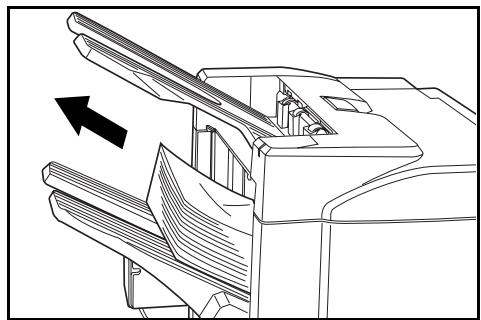
entsprechende Meldung. In diesen Fall müssen beiden Fächer geleert werden, um weitermachen zu konnen.
HINWEIS: Wie viele Kopien maximal in Behälter A und B abgelegt werden konnen, hangt vom jeweiligen Kopienformat ab. Weitere Informationen hierzu siehe Kapazität auf Seite 2-32. Übersteigt die Anzahl der Kopien, die gleichzeitig im unsortierten Betrieb gemacht werden sollen, die Maximalkapazität von Fach B (200 Blatt), werden alle nachfolgenden Kopien in Fach A ausgegeben.
5 Bei Fertigstellung des Auftrags die Kopien entnahmen.
"Heften"-Modus
Alle Kopiensätze werden sortiert und geheftet.
Folgende Heftooptionen werden unterszt:
- Einzelheftung, oben links
- Einzelheftung, oben rechts
Doppelheftung
HINWEIS: Siehe auch die technische Daten der Heftfunktion:Hefter auf Seite 2-32.
1 Am Bedienfeld des Kopierers Sortieren: Ein wahlen.
2 Die gewünschte Hefteinstellung auswahlen.
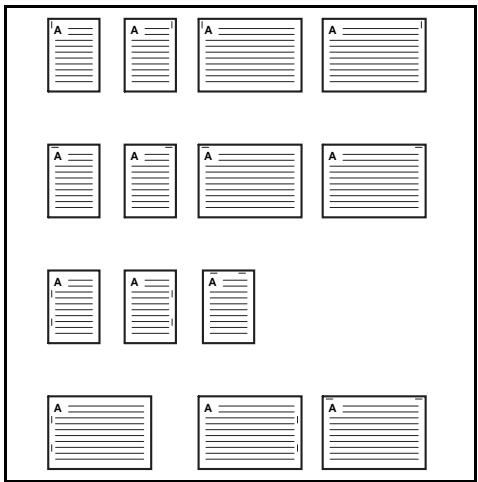
3 Originale in den automatischen Vorlageinzug legen oder einzeln über das Vorlagenglas zuführen.
HINWEIS: Siehe auch die technischen Daten des automatischen Vorlageneinzugs und des Vorlagenglases im Bedienungshandbuch zu Ihrkopierer.
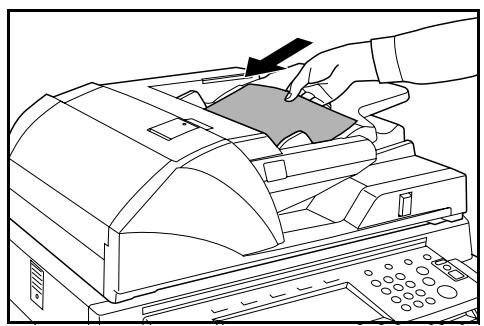
4 Gegebenenfalls weitere Funktionen auswahlen und Start betätigten.
5 Die Kopien werden geheftet und in Fach A ausgegeben (Schriftbild nach unten).
Wenn Fach A an seine Kapazitätsgrenze stöhrt, erscheint eine entsprechende Meldung. In this fall must Fach A geleert werden, um weitermachen zu konnen.
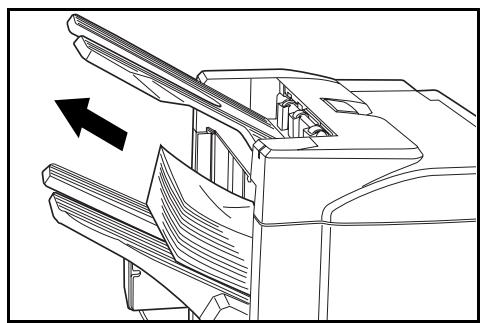
HINWEIS: Wie viele Kopien maximal in Behälter A abgelegt werden konnen, hangt vom jeweiligen Kopienformat ab. Weitere Informationen hierzu siehe Kapazität auf Seite 2-32.
6 Bei Fertigstellung des Auftrags die Kopien entnehmen.
"Nicht sortieren"-Modus
Diesen Modus verwenden, wenn keine Sortierung oder Gruppierung erforderlich ist.
Für das Kopieren auf Overheadfolien oder anderen Sondermaterialien bzw. Papier IM-MER den unsortingen Betrieb aktivieren.
"Broschüren-Finisher"-Modus
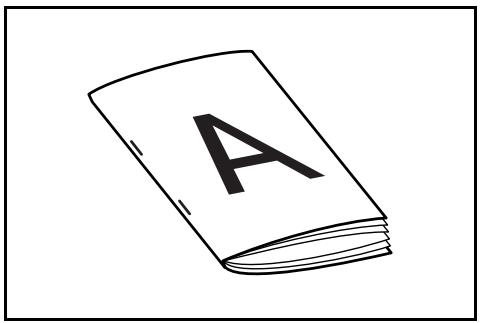
In dieser Betriebsart werden die Kopien in der Papiermitte an zwei Stellen geheftet.
Folgende Papierformate werden im Broschüren-Finisher-Modus untersutzt:
A3, B4, A4R, 11 x 17", 8 1/2 x 14 Zoll (Legal) und 11 x 8 1/2 Zoll.
Heftkapazität: 2 bis 16 Blätter gleichzeitig.
Für die automatische Faltung wird eine optionale Mittenfaltstation besteht.
Die Funktion Booklet Copy (Broschürenkopie) ermöglich die automatische Erstellung von Broschüren, die sich direkt heften und falzen halten. Siehe hierzu auch das Bedienungshandbuch zu Ihr dem Kopierer.
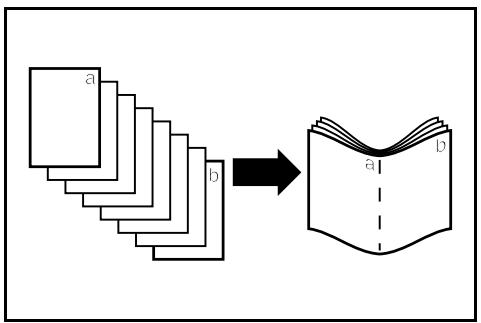
1 Am Bedienfeld des Kopierers Broschüren-Finisher (Booklet Stitching) wahren.
Siehe hierzu auch das Bedienungshandbuch zu Ihr dem Kopierer.
2 Originale in den automatischen Vorlageinzug legen oder einzeln über das Vorlagenglas zuführen.
HINWEIS: Siehe auch die technischen Daten des automatischen Vorlageneinzugs und des Vorlagenglases im Bedienungshandbuch zu ihrem Kopierer.
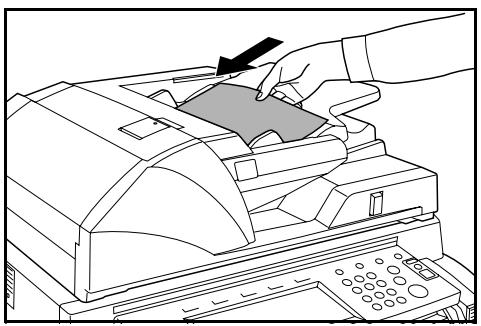
Es können maximal 16 Blätter gleichzeitig geheftet werden. In dieser Betriebsart werden bis zu 64 Originale Unterstützung.
3 Gegebenenfalls weitere Funktionen auswahlen und Start betätigten.
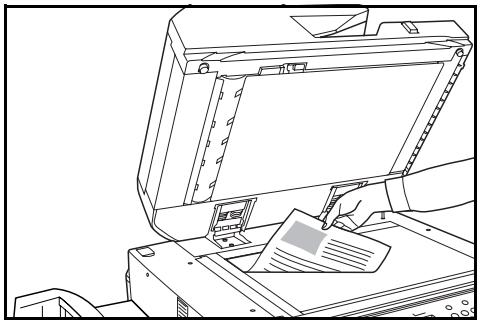
Bei Einsatz des Vorlagenglases erscheint nach dem Scannen jeder Vorlage eine Meldung mit der Frage, ob ein weiteres Vorlage eingelesen oder der Kopiervorgang gestartet werden soll.
HINWEIS: Siehe hierzu auch das Bedienungshandbuch zu ihrem Kopierer.
4 Die Kopien werden automatisch geheftet und auf der Speicherabdeckung abgelegt.
Bei Erreichen der Kapazitätsgrenze erscheint eine entsprechende Meldung. In dieser Fall mussen alle Kopien entfernt werden, um weitermachen zu konnen.
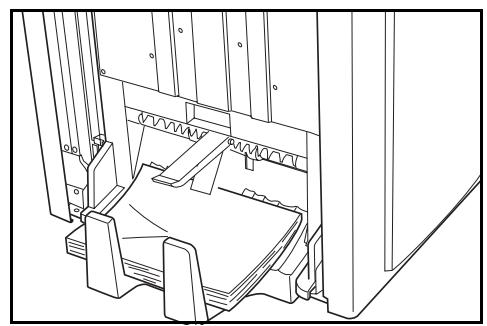
HINWEIS: Weitere Informationen hierzu siehe Mittenfaltstation (Extra) auf Seite 2-33.
5 Bei Fertigstellung des Auftrags die Kopien aus der Speicherabdeckung nehmen.
"Lochen"-Modus
Der Lochstanzer ist eine optionale Geräteinheit. In dieser Betriebsart werden automatisch gelochte Kopien erstellt.
Folgende Papierformate werden unterstützt:
Zweifachlochung: A3, B4, A4, A4R, B5, B5R, A5R, Folio, 8 1/2 x 14 Zoll (Legal), 8 1/2 x 11 Zoll (Letter) und 5 1/2 x 8 1/2 Zoll
- Dreifachlochung: 11 × 17 Zoll and 11 × 8 12 Zoll
- Vierfachlochung: A3 und A4
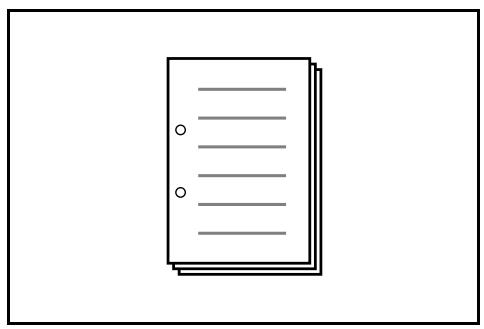
Der Lochen-Modus kann in Verbindung mit folgenden Betriebsarten eingesetzt werden: Sortieren: EIN, Heften und Sortieren: AUS. Das Papiergewicht muss zwischen 45g / m^2 und 200g / m^2 liegen.
HINWEIS: B5R ist nur wählbar, wenn Kopien in Fach A ausgegeben werden. Im Sortier- und im Heftbetrieb sind B5R und Folio nicht verfügbar.
1 Am Bedienfeld des Kopierers Lochen (Hole Punch) wahren.
HINWEIS: Siehe hierzu auch das Bedienungshandbuch zu ihrem Kopierer.
2 Originale in den automatischen Vorlageinzug legen oder einzeln über das Vorlagenglas zuführen.
Sicherstellen, dass die Ausrichtung der Originale dem gewählten Lochen-Modus des Kopierers entspricht.
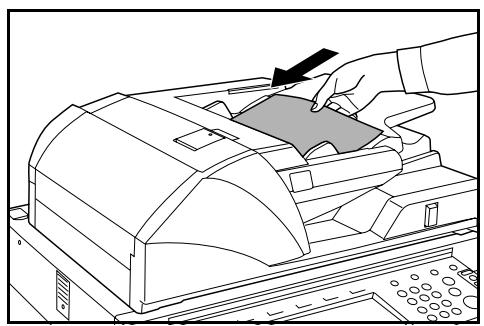
HINWEIS: Siehe auch die technischen Daten des automatischen Vorlageneinzugs und des Vorlagenglases im Bedienungshandbuch zu Ihrlem Kopierer.
3 Gegebenenfalls weitere Funktionen auswahlen und Start betätigten.
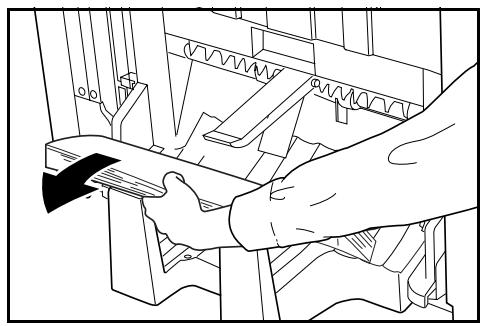
Die Kopien werden automatisch gelocht und in Fach B ausgegeben.
HINWEIS: Da jeder Kopie einzeln gelocht wird, kann die Lochposition von Blatt zu Blatt variieren.
Bei Fertigstellung des Auftrags alle Kopien entnahmen.
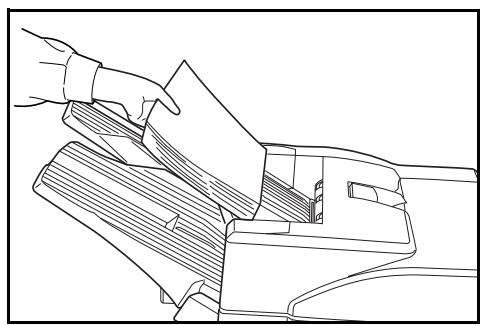
HINWEIS: Bei Erreichen der Kapazitätsgrenze von Fach B werden alle nachfolgenden Kopien in Fach A ausgegeben. Ist Fach A nicht aktiv, wenn Fach B voll ist, erscheidt eine entsprechende Meldung. Alle Kopien entfern, um weitermachen zu konnen.
Unterbrechungsmodus
Im Unterbrechungsmodus werden die Kopien für einen unterbrochenen Auftrag normalerweise in das derzeit nicht genutzte Endbearbeitungsfach ausgegeben. Bei Bedarf kann jeder über das Bedienfeld ein anderes Fach vereinbart werden.
HINWEIS: Siehe hierzu auch das Bedienungshandbuch zu ihrem Kopierer.
Multi Tray
Der Multi Tray ist eine optionale Geräteinheit. Die Druck- oder Kopierausgabe kann in ein vereinbartes Multi Tray-Fach ausgegeben werden.
These Option ist entsprechenden practisch, wenn der Kopierer von mehreren Benutzern als Drucker genutzt wird. Die gedruckten Dokumente werden in thisem Fall in das gewählte Auftragsfach der einzelnen Benutz-zer ausgegeben.

Folgende Papierformate werden unterszt:
Normalpapier (80g / m^2) : von A3 bis B6R oder Folio, 11 x 17 Zoll und 8 1/2 x 11 Zoll
Recycling-Papier (80g / m^2) : A3, A4, A4R, 11 x 17 Zoll, 11 x 8 1/2 Zoll und 8 1/2 x 11 Zoll
Farbiges Papier (80 g/m²): A4, A4R, 8 1/2 x 11 Zoll und 11 x 8 1/2 Zoll
HINWEIS: Wie viele Kopien maximal in jedem Auftragsfach abgelegt werden konnen, hangt vom jeweiligen Kopienformat ab. Weitere Informationen hierzu siehe auf Seite 2-33.
Die Name der einzelnen Auftragsfach-Benutzer auf den mitgelieferten Etiketten notieren.
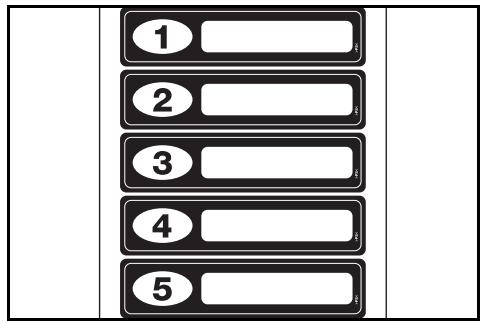
2 Die Etiketten wie in der Abbildung gezeigt an den Auftragsfachern befestigen.
Die Fächer, an denen Etiketten angebracht werden sollenen, sind von oben nach unter mit 1, 2, 3, 4 und 5 durchnummeriert.
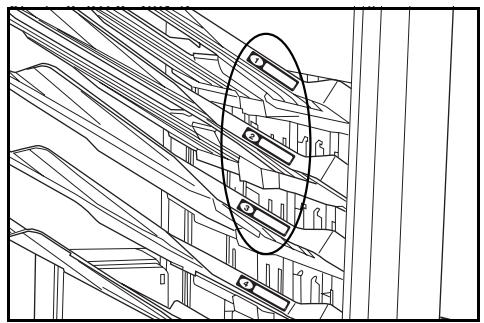
3 In der Computeranwendung anschließend eine Auftragsfach-Nummer zwischen 1 und 5 wahren.
4 Das Papierformat, die zu druckende(n) Seite(n) sowie die gewünschte Anzahl Ausdrucke vereinbaren.
5 Druckauftrag ausführten.
Die Drucke werden in das gewähltes Auftragsfach ausgegeben.
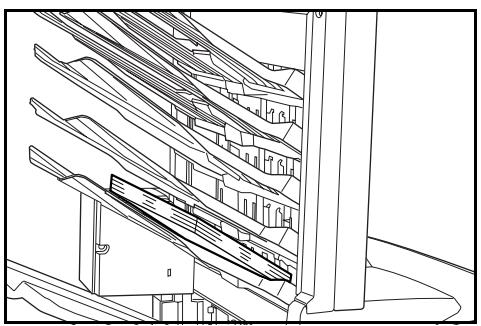
6 Bei Fertigstellung des Auftrags alle Drucke aus dem Auftragsfachnehmen.
HINWEIS: Informationen zum Einsatz des Kopierers in Verbindung mit einem bestimmten Fach enthalt das Bedienungshandbuch zu ihrem Kopierer.
Wartung
Heftklammern nachfüllen
Der Document Finisher verfügbar über zwei Halterungen für Heftklammermagazine (A und B). Die Vorgehensweise für das Nachfüllen von Heftklammern ist bei beiden Halterungen gleich.
Falls eine Meldung erscheint, die darauf hinweist, dass keine Heftklammern mehr verfügbar sind, müssen Sie ein oder beiden Heftklammermagazine auffüllen.
HINWEIS: Wenn sich im Hefter keine Heftklammern mehr befinden, sollen den Sie sich an den Kundendienst oder die zuständige Verkaufsstelle wenden.
1 Den Griff der vorderen Abdeckung fassen und die vordere Abdeckung öffnen.
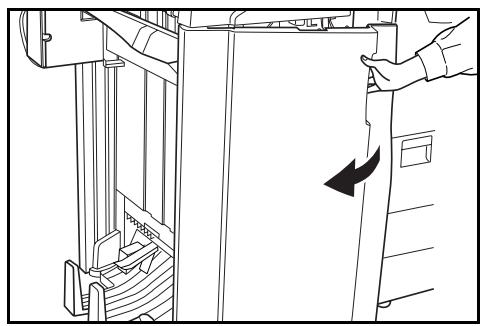
2 Den Griff des internen Fachs (G3) fassen und das Fach herausziehen.
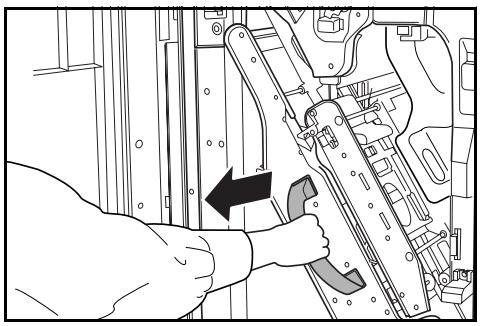
3 Die Heftklammermagazinhalterung anheben und herausziehen.
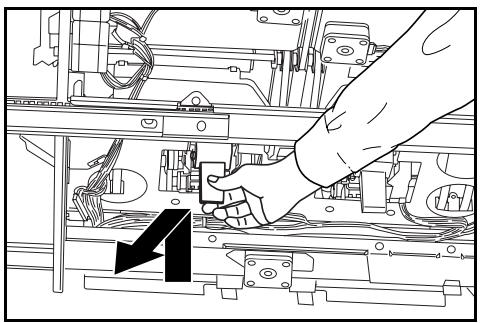
4 Das leere Heftklammermagazin aus der Magazinalterung nehmen.
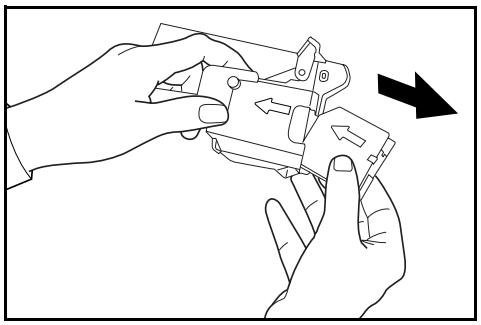
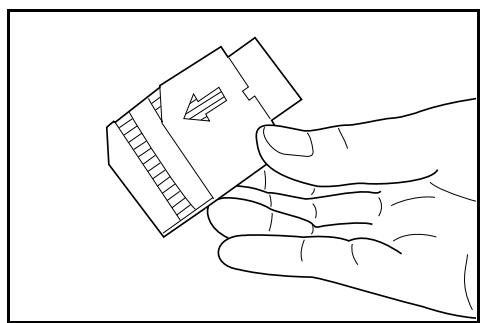
5 Das neue Heftklammermagazin aus der zugehörigen Boxnehmen.
Die Heftklammermagazinhoalterung in eine Handnehmen und das neue Heftklammermagazin in die andere; dann das Magazin in die Halterung einsetzen.
Sicherstellen, dass das Magazin richtig herum eingesetzt wird. Beide Pfeile müssen in thiselbe Richtung weisen.
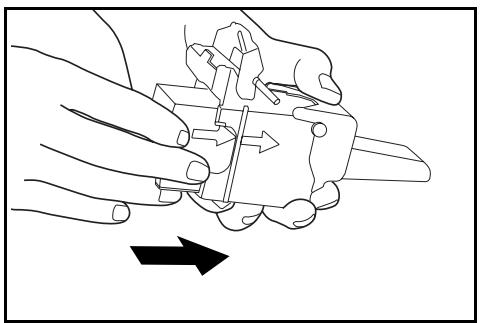
7 Sicherstellen, dass sich das neue Heftklammermagazin vollständig in der Magazinalterung befindet; dann den Papierstreifen abziehen.
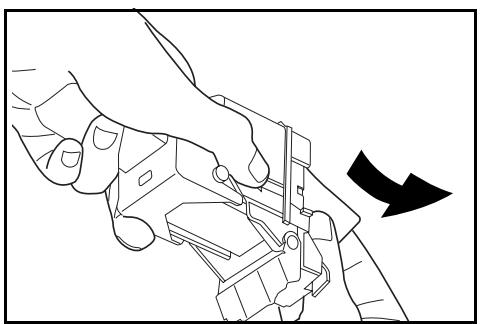
8 Die Heftklammermagazinhalterung wieder einsetzen.
Die Heftklammermagazinhoalterung rastet spürbar ein, wenn sie korrekt eingesetzt worden ist.
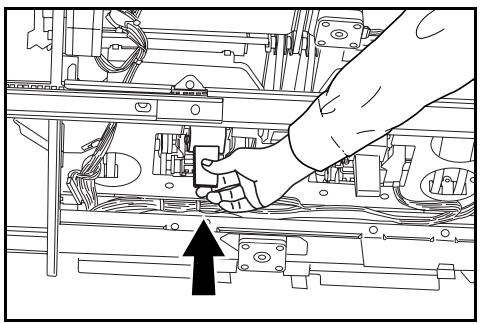
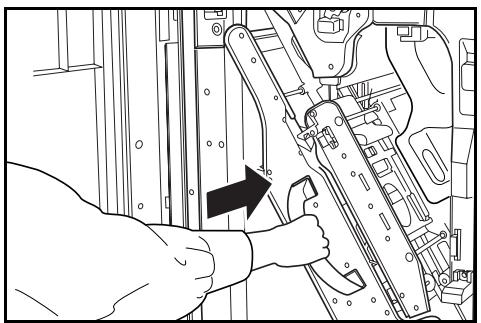
9 Das interne Fach wieder in Position bringen und die vordere Abdeckung schlieben.
Lochungsabfallbehälter leeren
Wenn die Meldung "Lochungsabfallbehälter leeren" erscheint, mussen die Papierschnitzel aus dem Lochungsabfallbehälter halten.
Den Kopierer hierbei eingeschaltet halten (Betriebsschalter in der Position EIN ( | ))).
1 Den Griff der vorderen Abdeckung fassen und die vordere Abdeckung öffnen.
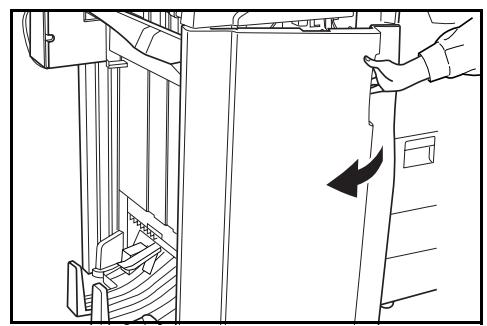
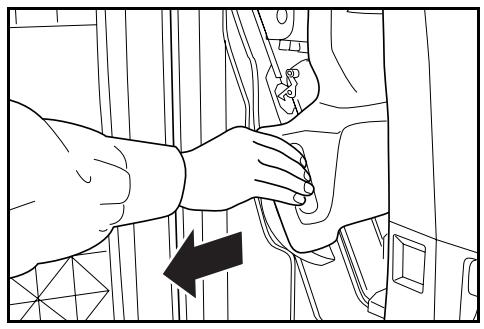
2 Den Griff des Lochungsabfallbehälters fassen und den Behälter aus dem Document Finisher Herausnahmen.
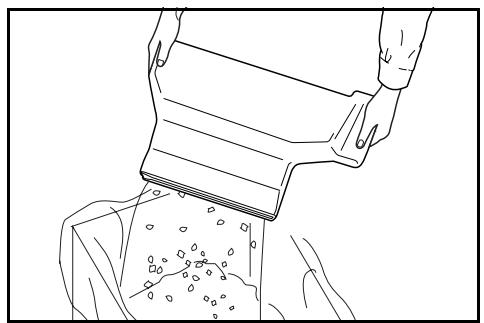
3 Die Lochungsabfälle ordnungsgemäß entsorgen.
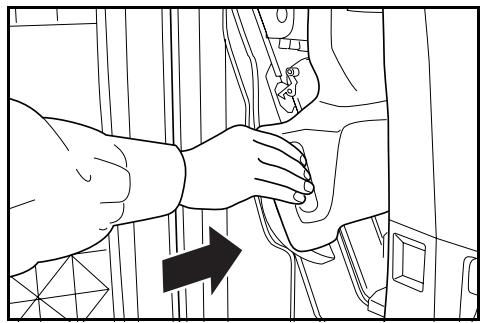
4 Den Lochungsabfallbehälter wieder einsetzen. Den Behälter hierbei an den Führungen im Document Finisher austrichen.
5 Die Vordere Abdeckung schreiben.
Störungsbeseitigung
Allgemeines
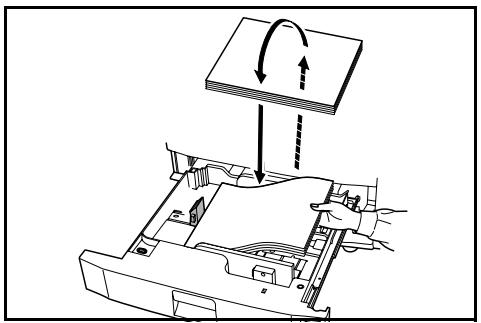
Sind die ausgeworfenen Kopien nicht flach oder ungleichmäßig gestapelt, das Papier in der Kassette umdrehen und die Kassette wieder einsetzen.
Sind die Kopien übermäßig gewellt, siehe Gewellte Ausgabe auf Seite 2-29.
Bei einem Papierstau prufen, ob die seitliche Führung in der Kassette für das verwendete Papierformat eingestellt ist.
Beseitigung von Papierstaus
Das Geräteingeschaltet halten - Betriebsschalter in Position EIN ( | ) - und Papierstaus wie nachfolgend beschrieben beseitigen.
Die Abdeckung des Kopierers öffnen und den Fixierknopf (A1) mindestens 20-mal nach links drehen, bevor Sie mit der Beseitigung des Papierstaus beginnen.
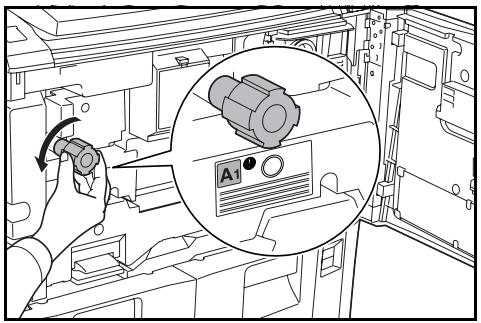
Nach der Staubeseitigung wechselt das Bedienfeld des Kopierers wieder in den Zustand vor Staubeginn – mit allen zugehörigen Einstellungen.
Papierstau im Kupplungsbereich
Erscheint am Bedienfeld des Kopierers das hier gezeigte Bild, liegt ein Papierstau im Kupplungsbereich zwischen Document Finisher und Kopierer vor.
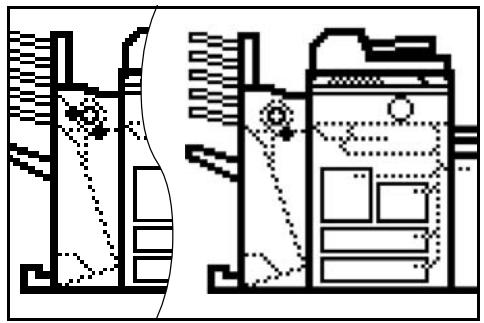
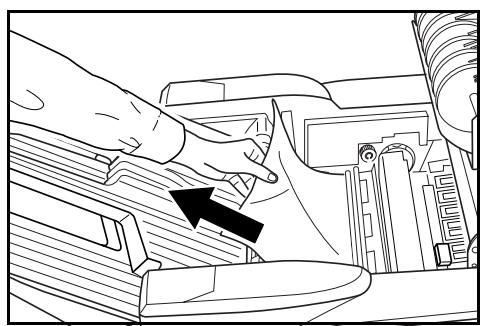
Die obere Abdeckung öffnen und das gestaute Papier entfern.
Wenn sich das gestaute Papier nicht ohne Weiteres entfernen{lss,mit dem nachsten Schritt fortfahren.
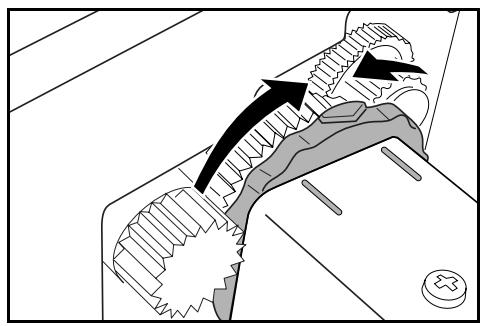
Ist der optionale Lochstanzer installiert, mussen Sie sicherstellen, dass sich der Pfeil am Einstellrad in etwa zwischen den Aussparungen an der Basis der Lochstanzeinheit befindet.
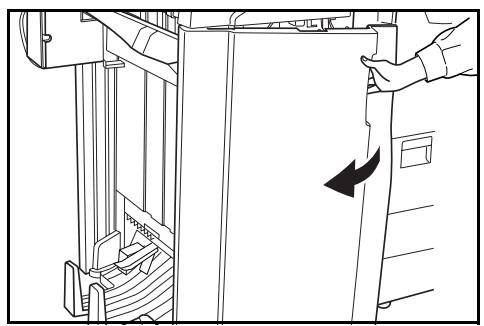
2 Den Griff der vorderen Abdeckung fassen und die vordere Abdeckung öffnen.
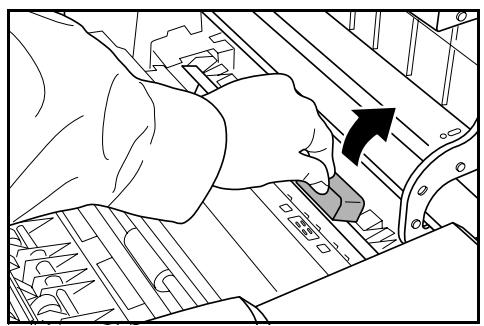
3 Das Papier durch Drehen des Transport-knops (G1) soweit vorbewegen, bis es sich problemlos entfernen{lsst.

Papier entfernen.
Wenn sich das gestaute Papier nicht ohne Weiteres entfernen{lss,mit dem nachsten Schritt fortfahren.
4 Den Hebel für die obere Führung des Kupplungsbereichs anheben und das gestaute Papier entfern.
Den Hebel für die obere Führung sowie die obere Abdeckung schließen.
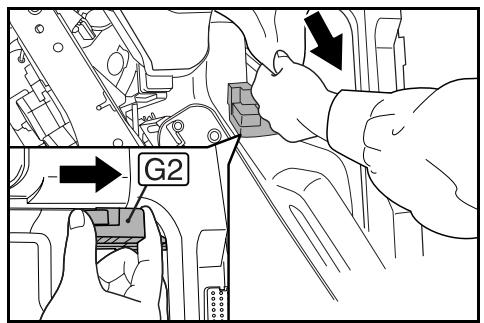
5 Den Hebel für untere Führung des Kuppungsbereichs (G2) fassen und öffnen.
Die untere Führung schlieben.
Die vordere Abdeckung schreiben.
Papierstau in Fach A
Erscheint am Bedienfeld des Kopierers das hier gezeigte Bild, liegt ein Papierstau im Transportbereich von Fach A vor.
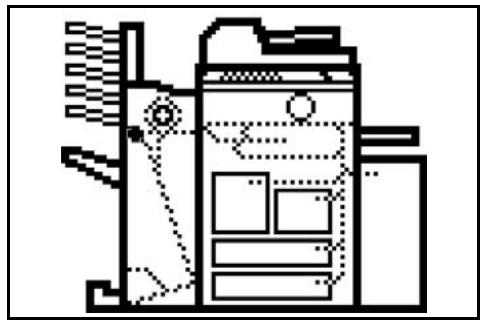
1 Fach B durch Anheiten offen.
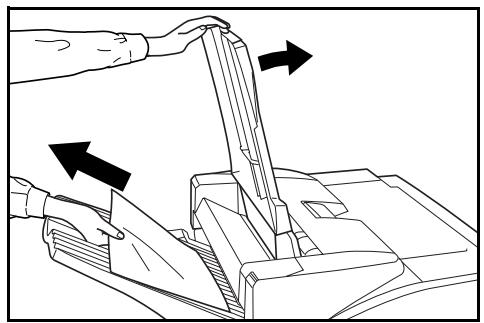
2 Ist das gestaute Papier am Auswurfschlitz zu sehen, das Papier in Auswurfrichtung Herausziehen, ohne es zu zerreiben.
Papierstau in Fach B
Erscheint am Bedienfeld des Kopierers das hier gezeigte Bild, liegt ein Papierstau im Transportbereich von Fach B vor.
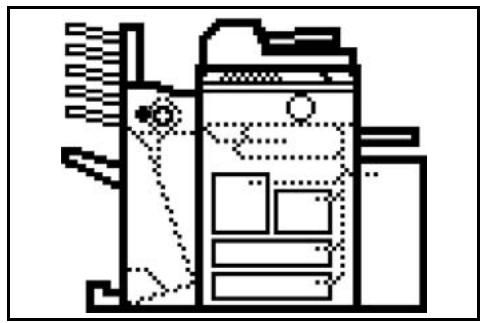
1 Ist das gestaute Papier am Auswurfschlitz zu sehen, das Papier in Auswurfrichtung herausziehen, ohne es zu zerreiben.
Wenn sich das gestaute Papier nicht ohne Weiteres entfernen{lss,mit dem nachsten Schritt fortfahren.
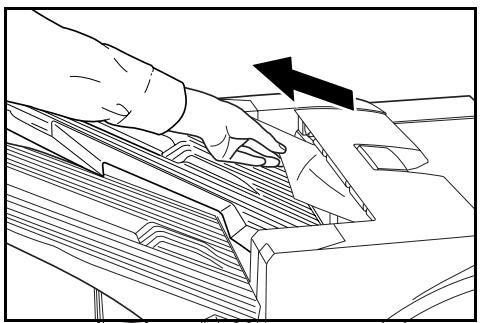
2 Die obere Abdeckung öffnen und das gestaute Papier entfernen.
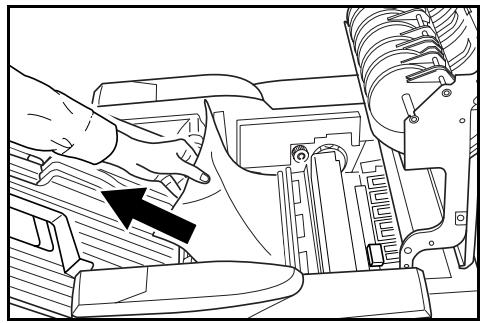
3 Die obere Abdeckung schließen.
Papierstau im Transportbereich
Erscheint am Bedienfeld des Kopierers das hier gezeigte Bild, liegt ein Papierstau im Transportbereich zum internen Fach vor.
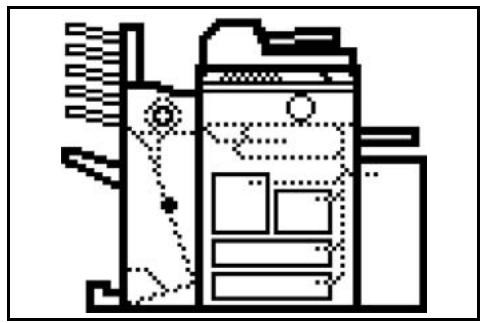
1 Fach B durch Anheiten offen.
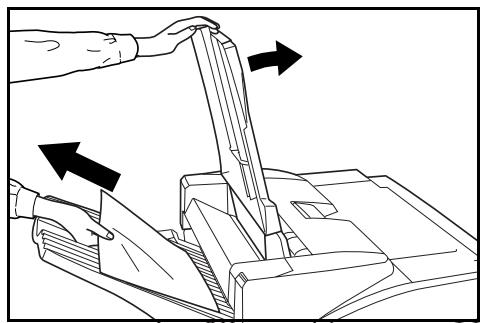
2 Ist das gestaute Papier am Auswurfschlitz zu sehen, das Papier in Auswurfrichtung Herausziehen, ohne es zu zerreißen.
Wenn sich das gestaute Papier nicht ohne Weiteres entfernen{lsst,mit dem nachsten Schritt fortfahren.
3 Den Griff der vorderen Abdeckung fassen und die vordere Abdeckung öffnen.
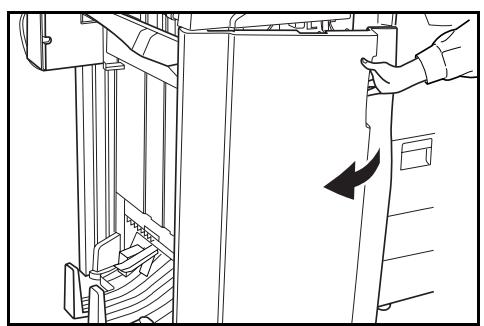
4 Den Griff des internen Fachs (G3) fassen und das Fach vorsichtig herausziehen.
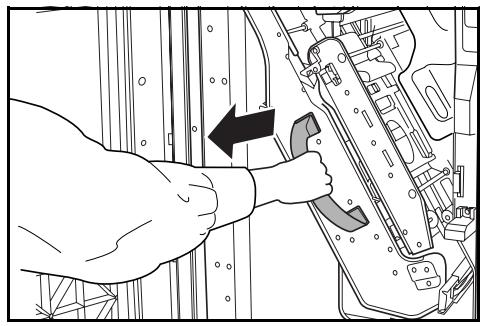
5 Den Freigabehebel des internen Fachs (G4) fassen und das interne Fach öffnen.
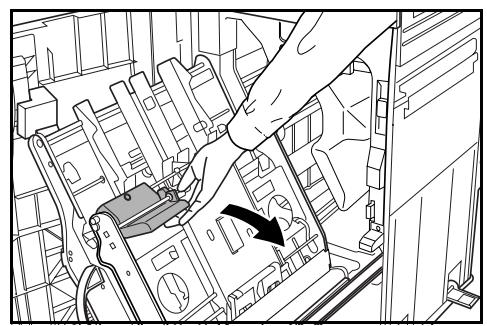
6 Das gestaute Papier entfernen.
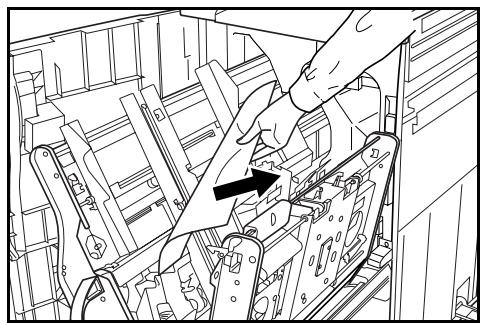
7 Den Freigabehebel des internen Fachs (G4) fassen und das interne Fach schreiben.
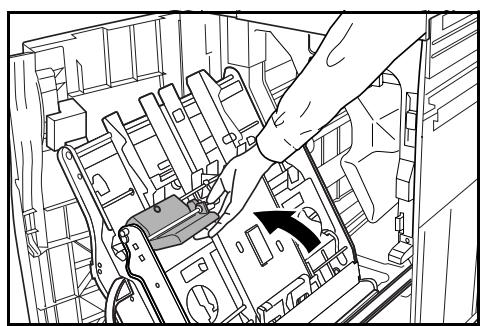
8 Auf den Rahmen drucken, bis das interne Fach ordnungsgemäß einrastet.
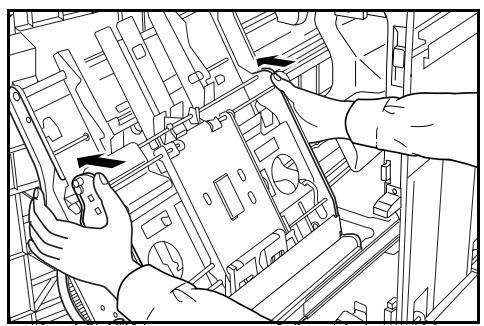
9 Das interne Fach wieder in den Document Finisher drücken und die vordere Abdeckung schreiben.
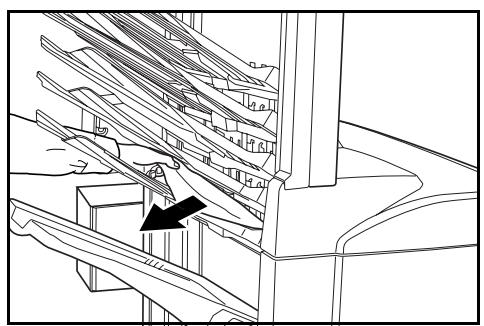
Papierstau im Multi Tray
Papierstaus im Multi Tray werden wie folgt beseitigt:
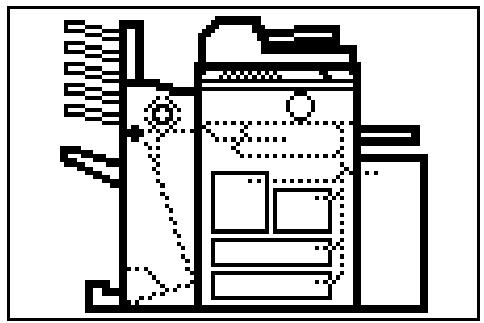
1 Falls sich gestautes Papier in einem der Auftragsfacher befindet, das Papier entfernen, ohne es zu zerreiben.
2 Lässt sich das gestaute Papier nicht ohne Weiteres entfernen, die obere Abdeckung des Document Finishers öffnen und das Papier dann entfernen.
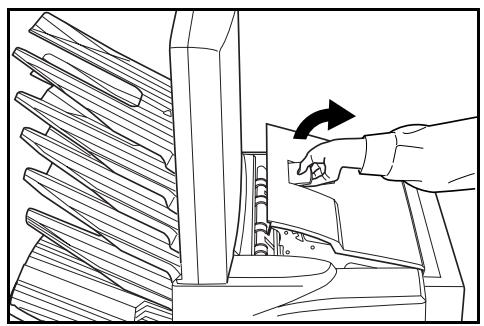
Weitere Informationen hierzu siehe Papierstau im Kupplungsbereich auf Seite 2-20.
Papierstau in der Mittenfaltstation
Transportbereich
Erscheint am Bedienfeld des Kopierers das hier gezeigte Bild, liegt ein Papierstau im Transportbereich der Mittenfaltstation vor.
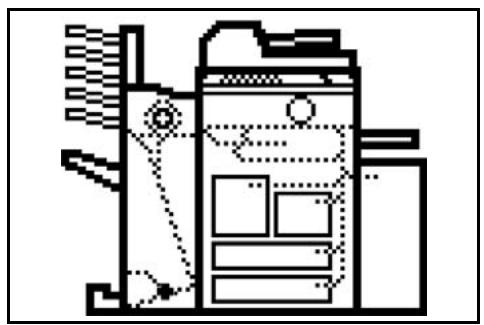
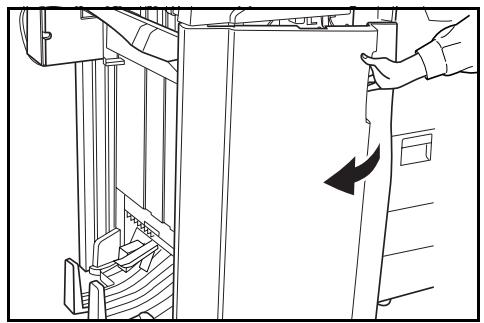
1 Den Griff der vorderen Abdeckung fassen und die vordere Abdeckung öffnen.
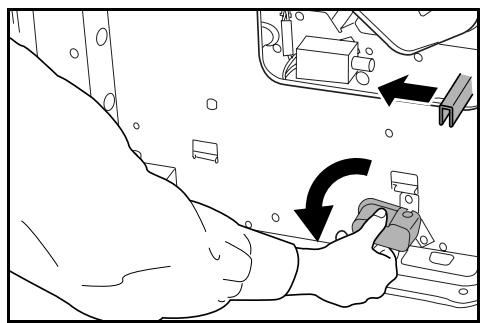
2 Den Freigabehebel der Einheit (G6) drehen; anschließend den Freigabegriff dieser Einheit (G7) fassen und die Mittenfaltstation in Richtung des Papierauswurfs bewegen.
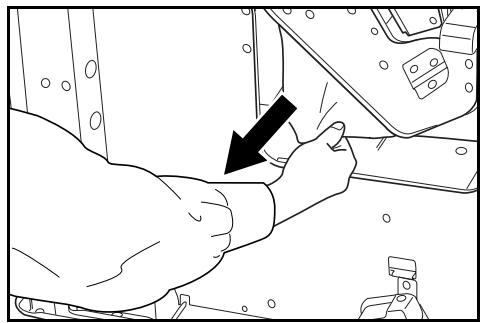
3 Ist das gestaute Papier unter dem internen Fach zu sehen, das Papier entfernen.
4 Hat sich das Papier im Inneren des internen Fachs gestaut, das Papier wie auf Seite 2-23 beschrieben entfern.
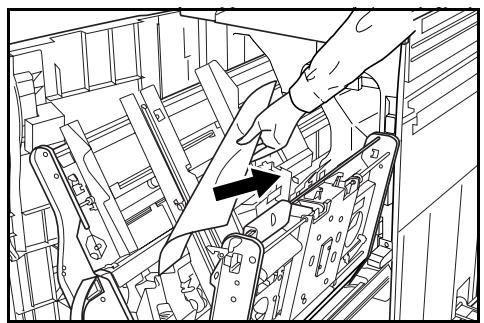
5 Den Hebel der Transportführung fassen und die Führung öffnen; anschließend das gestaute Papier entfern.
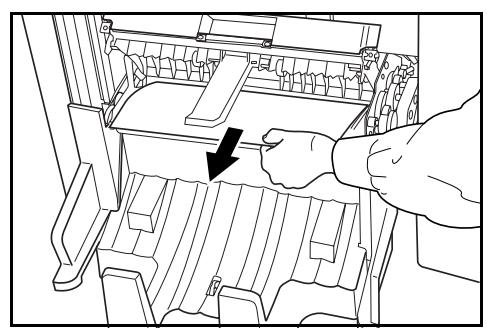
Die Speicherabdeckung durch Anheiten offen und das gestaute Papier entfern. Speicherabdeckung absenken.
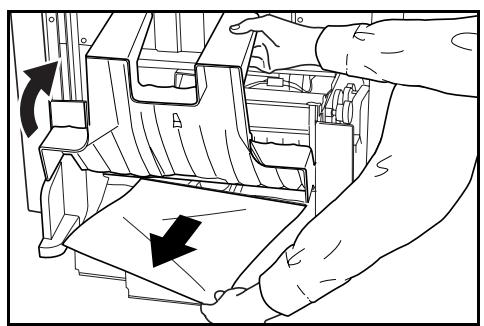
Die Transportführung schlieben. Die Mittenfaltstation wieder in die Ausgangsposition bringen; hierbei gleichzeitig die Installationstaste A der Station betätigten.
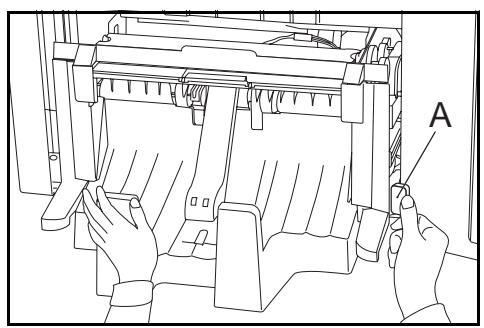
8 Die vordere Abdeckung schreiben.
Ausgabebereich
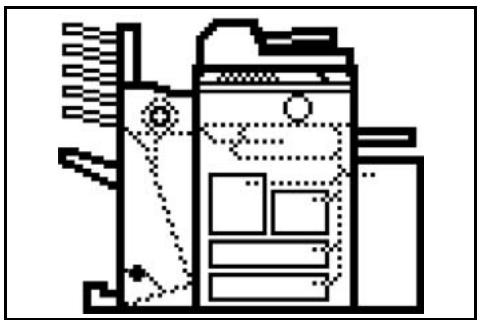
Erscheint am Bedienfeld des Kopierers das hier gezeigte Bild, liegt ein Papierstau im Ausgabebereich der Mittenfaltstation vor.
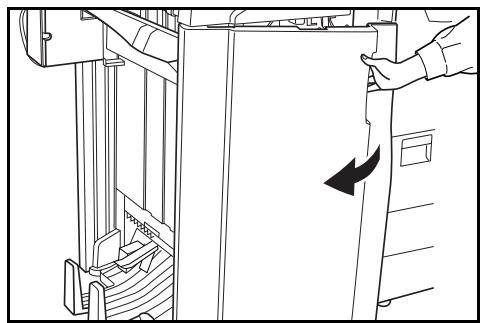
1 Den Griff der vorderen Abdeckung fassen und die vordere Abdeckung öffnen.
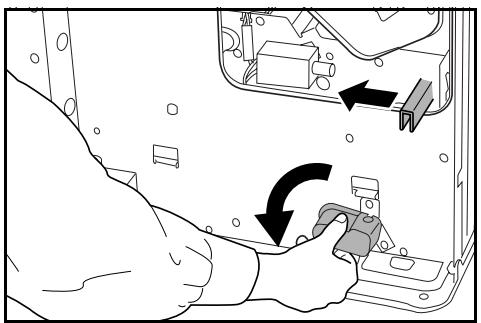
2 Den Freigabehebel der Einheit (G6) drehen; anschließend den Freigabegriff dieser Einheit (G7) fassen und die Mittenfaltstation in Richtung des Papierauswurfs bewegen.
3 Den Hebel der Transportführung fassen und die Führung öffnen; anschließend das gestaute Papier entfernen.
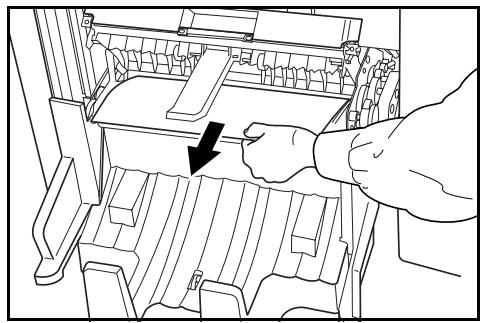
4 Lässt sich das gestaute Papier nicht ohne Weiteres entfernen, den Knopf der Transportführung drehen und das Papier so welt vorbewegen, bis es sich problemos entfernen{lsst.
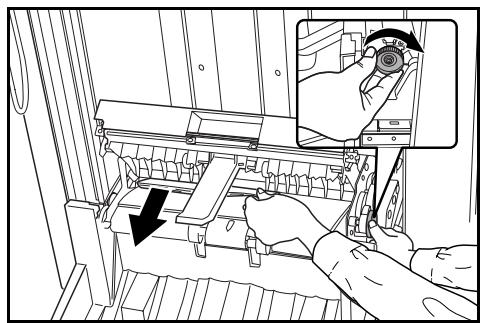
Papier entfern.
Die Transportführung schlieben und die Mittenfaltstation wieder in die Ausgangsposition bringen; hierbei gleichzeitig die Installationstaste der Mittenfaltstation betätigten.
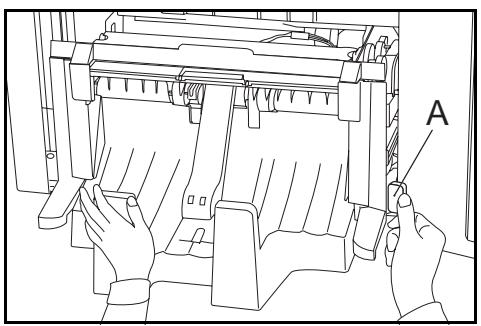
Die vordere Abdeckung schreiben.
Gewellte Ausgabe
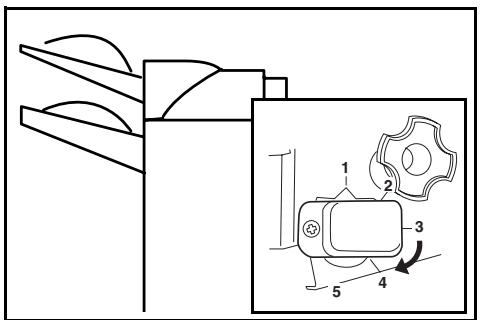
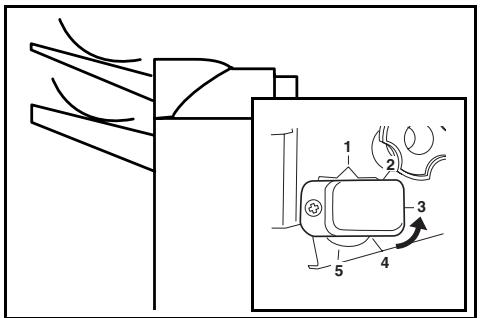
Falls übermäßig gewellte Kopien ausgegeben werden, den Andruckwalzenregler (G5) leicht Herausziehen und so drehen, dass der Vorsprung am Regler in eine der fünf kleinen Öffnungen greift.
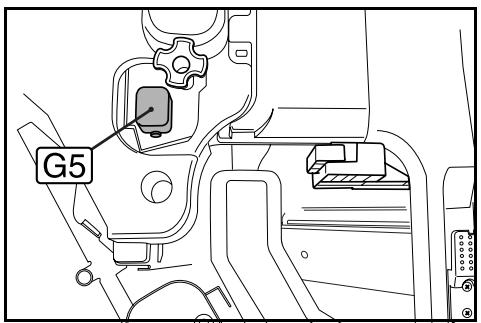
1 Den Griff der vorderen Abdeckung fassen und die vordere Abdeckung öffnen.
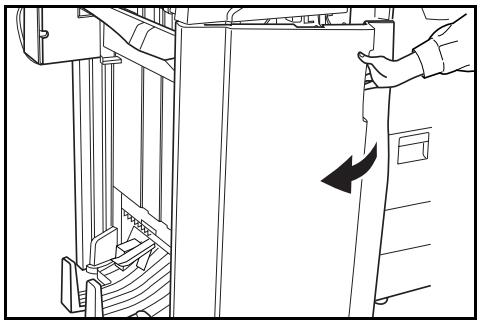
2 Sind die Kopien bei Ausgabe im unsortierten Betrieb nach unten gewellt, den Andruckwalzenregler (G5) so drehen, dass ein higherer Wert eingestellt wird.
3 Sind die Kopien bei Ausgabe im unsortierten Betrieb nach oben gewellt, den Andruckwalzenregler (G5) so drehen, dass ein niedrigerer Wert eingestellt wird.
4 Die vordere Abdeckung nach dieser Anpassung wieder schließen.
Heftkammerstau beseitigen
Der Document Finisher verfügt über zwei Halterungen für Heftklammermagazinhalterungen (A und B). Die Vorgehensweise für das Beseitigen von Heftklammersstaus ist bei beiden Halterungen gleich.
1 Den Griff der vorderen Abdeckung fassen und die vordere Abdeckung öffnen.
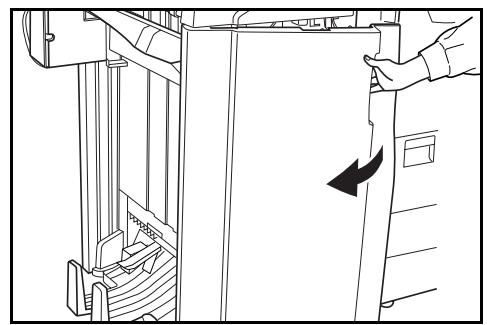
2 Den Griff des internen Fachs (G3) fassen und das Fach vorsichtig herausziehen.
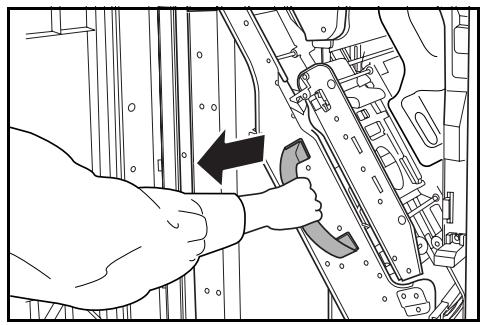
3 Die Heftklammermagazinhalterung anheben und herausziehen.
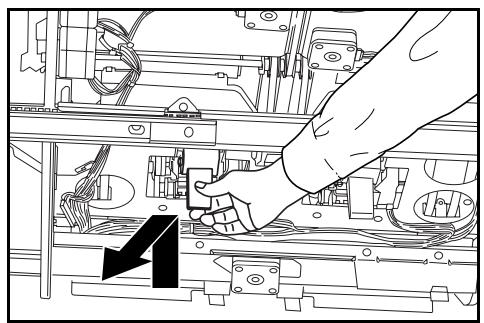
4 Auf den Haken (A) an der Frontplatte der Heftklammermagazinhalterungen drucken, um die Abdeckplatte (B) zu öffnen.
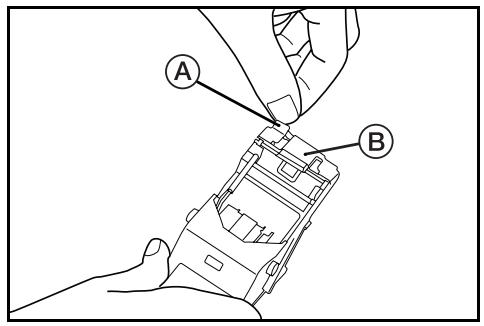
5 Gegebenenfalls an der Spitze des Heftklammermagazines gestaute Heftklammern entfern.
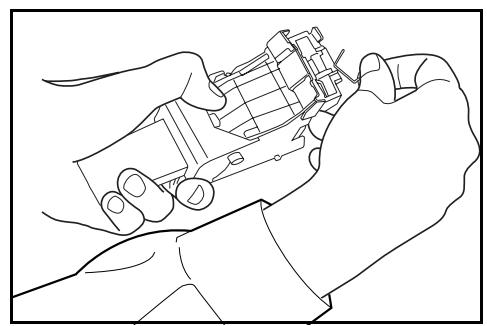
Die Abdeckplatte der Heftklammermagazinhalterung wieder in die Ausgangsposition bringen.
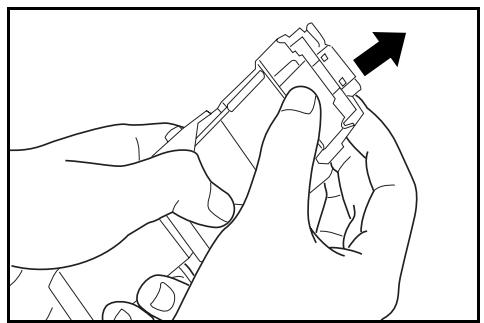
Die Heftklammermagazinhalterung wieder einsetzen.
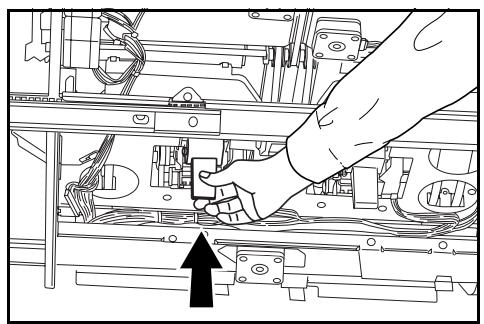
Die Heftklammermagazinhoalterung rastet spürbar ein, wenn sie korrekt eingesetzt wird.
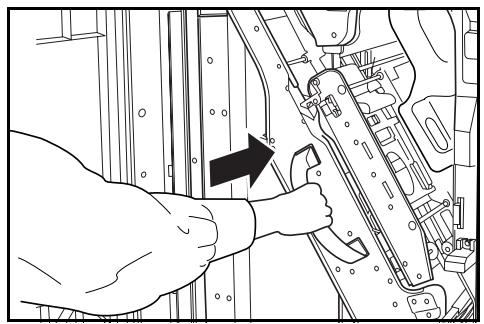
Das interne Fach wieder in die Ausgangsposition im Document Finisher bringen und die vordere Abdeckung schreiben.
Technische Daten
HINWEIS: Änderungen an den technischen Daten sind jederzeit vorbehalten.
| Position | Beschreibung | |
| Typ | Standmodell | |
| Fächer | 2 | |
| Kapazität (Papiergewicht: 80 g/m2) | Fach A | A3, B4, 11 x 17 Zoll, 8 1/2 x 14 Zoll (Legal): 1500 Blatt |
| A4, A4R, B5, B5R, A5R, B6R, A6R, Folio, 8 1/2 x 11 Zoll (Letter), 11 x 8 1/2 Zoll, 5 1/2 x 8 1/2 Zoll: 3000 Blatt | ||
| Fach B | A3, B4, A4, A4R, B5, B5R, A5R, B6R, A6R, Folio, 11 x 17 Zoll, 8 1/2 x 14 Zoll (Legal), 8 1/2 x 11 Zoll (Letter), 11 x 8 1/2 Zoll, 5 1/2 x 8 1/2 Zoll: 200 Blatt | |
| Abmessungen (B) x (T) x (H) | 796 mm x 640 mm x 1070 mm (31 5/16 Zoll x 25 3/16 Zoll x 43 1/3 Zoll) | |
| Gewicht | Ca. 73 Kg | |
| Gerauschentwicklung | ≤70 dB(A) | |
| Hefter | Heftkapazität | A3, B4, 11 x 17 Zoll, 8 1/2 x 14 Zoll (Legal): 30 Blatt |
| A4, A4R, B5, 8 1/2 x 11 Zoll (Letter), 11 x 8 1/2 Zoll: 50 Blatt | ||
| Speicherkapazität - A3, B4, 11 x 17 Zoll, 8 1/2 x 14 Zoll (Legal) | Heftsätze aus 2 - 4 Blättern: 150 Sätze Heftsätze aus 5 - 10 Blättern: 100 Sätze Heftsätze aus 11 - 30 Blättern: 50 Sätze | |
| Speicherkapazität - A4, A4R, 8 1/2 x 11 Zoll (Letter), 11 x 8 1/2 Zoll, 5 1/2 x 8 1/2 Zoll | Heftsätze aus 2 - 4 Blättern: 150 Sätze Heftsätze aus 5 - 10 Blättern: 100 Sätze Heftsätze aus 11 - 30 Blättern: 50 Sätze Heftsätze aus 31 - 50 Blättern: 3000 Blätter | |
| Lochstanzer (Extra) | Papierformat | A3, B4, A4, A4R, B5, B5R, A5R, Folio, 11 x 17 Zoll, 8 1/2 x 14 Zoll (Legal) 8 1/2 x 11 Zoll (Letter), 11 x 8 1/2 Zoll, 5 1/2 x 8 1/2 Zoll |
| Multifinisher (Extra) | Fächer | 5 |
| Papierformat | A3, B4, A4, A4R, B5, B5R, A5R, B6R, Folio, 11 x 17 Zoll, 8 1/2 x 14 Zoll" (Legal), 8 1/2 x 11 Zoll (Letter), 11 x 8 1/2 Zoll, 5 1/2 x 8 1/2 Zoll | |
| Kapazität (Papier-gewicht: 80 g/m2) | A3, B4, 11 x 17 Zoll, 8 1/2 x 14 Zoll (Legal): 100 Blatt | |
| A4, A4R, B5, B5R, A5R, B6R, Folio, 8 1/2 x 11 Zoll (Letter), 11 x 8 1/2 Zoll, 5 1/2 x 8 1/2 Zoll: 150 Blatt | ||
| Abmessungen | 368 mm x 392 mm x 573 mm (14 1/2 Zoll x 15 7/16 Zoll x 22 9/16 Zoll) | |
| Gewicht | Ca. 15 kg | |
| Mittenhaltstation (Extra) | Formate | A3, B4, A4R, 11 x 17 Zoll, 8 1/2 x 11 Zoll |
| Anzahl Blätter | 1 bis 16 (keine Heftung bei 1 Blatt) | |
| Max. Kapazität | 5 oder weniger Kopien pro Satz: 30 Sätze 6 bis 10 Kopien pro Satz: 20 Sätze 11 bis 16 Kopien pro Satz: 10 Sätze | |