
DF-73 - Multifunktionsdrucker KYOCERA - Kostenlose Bedienungsanleitung
Finden Sie kostenlos die Bedienungsanleitung des Geräts DF-73 KYOCERA als PDF.



| Produkttyp | Dokumenten-Endbearbeitungsgerät (Finisher) für Kyocera-Kopierer und Multifunktionsdrucker |
| Modell | DF-73 |
| Marke | KYOCERA |
| Abmessungen (B × H × T) | 558 mm × 526 mm × 916 mm |
| Gewicht | 25 kg (mit Zubehör) |
| Stromversorgung | Vom Kopierer oder Drucker bereitgestellt |
| Anzahl der Ausgabefächer | 1 Ausgabefach |
| Fachkapazität (ohne Heften, Papier ≤80 g/m²) | Bis zu 1000 Blatt A4/A4R; 500 Blatt für große Formate (A3, B4, 11×17 usw.); 500 Blatt bei gemischten Formaten |
| Heftkapazität | Bis zu 30 Blatt (A4); 20 Blatt für große Formate |
| Anzahl der Heftsätze | Bis zu 50 Sätze (A4, 2-9 Blatt); 28 Sätze (A3, 2-9 Blatt) |
| Hauptfunktionen | Sortieren ein/aus, Heften, versetzte Ausgabe |
| Betriebsarten | Kopiermodus: Sortieren, Heften; Druckermodus: versetzte Ausgabe, Heften |
| Vom Benutzer mögliche Fehlerbehebung | Papierstau beseitigen, Heftklammern nachfüllen, Heftklammernstau beseitigen |
| Wartung und Reinigung | Außenreinigung nach Ausschalten und Trennen vom Netz; Innenreinigung durch einen Techniker |
| Sicherheitshinweise | Wärmequellen, Feuchtigkeit, Vibrationen vermeiden; keine schweren oder wasserhaltigen Gegenstände darauf abstellen; nicht selbst demontieren oder reparieren; Steckdose mit Schutzkontakt verwenden |
| Ersatzteile und Reparaturmöglichkeit | Austauschbare Heftklammerkassetten; alle internen Reparaturen dem Wartungstechniker überlassen |
| Allgemeine Informationen | Installation an kompatiblen Kyocera-Kopierern oder -Druckern; Bedienungsanleitung in 7 Sprachen (Französisch Seiten 11-20) |
Häufig gestellte Fragen - DF-73 KYOCERA
Benutzerfragen zu DF-73 KYOCERA
0 Frage zu diesem Gerät. Beantworten Sie die, die Sie kennen, oder stellen Sie Ihre eigene.
Eine neue Frage zu diesem Gerät stellen
Laden Sie die Anleitung für Ihr Multifunktionsdrucker kostenlos im PDF-Format! Finden Sie Ihr Handbuch DF-73 - KYOCERA und nehmen Sie Ihr elektronisches Gerät wieder in die Hand. Auf dieser Seite sind alle Dokumente veröffentlicht, die für die Verwendung Ihres Geräts notwendig sind. DF-73 von der Marke KYOCERA.
BEDIENUNGSANLEITUNG DF-73 KYOCERA
Lesen Sie diese Bedienungsanleitung vor der Inbetriebnahme aufmerksam durch. Achten Sieitte darauf, die Bedienungsanleitung in gutem Zustand zu erhalten, und bewahren Sie sie zusammen mit der Bedienungsanleitung des Kopierers (oder Druckers, wie geeignet) auf.
These Bedienungsanleitung enthalt Erklärungen in 7 verschiedene Sprachen: Englisch, Französische, Spanish, Deutsch, Italienisch, Chinesisch und Japanisch. Gehen Sie für die Sprache ihrer Wahl zu den Seiten, die unter angeführrt sind.
- Dieser Dokument Finisher kann sowohl an Kopierern als auch an Druckern angebracht werden.
- In dieser Bedienungsanleitung liegt der Schwerpunkt auf der Installation an Kopierern, aber die Installation an einem Drucker erfolgt grundsätzlich auf die gleiche Art und Weise.
- Die Punkte, an denen sich die Vorgänge unterschieden, sind in getrennten Erklärungen deutlich gekennzeichnet.
Lesen Sie diese Bedienungsanleitung vor der Inbetriebnahme aufmerksam durch. Achten Sieitte darauf, die Bedienungsanleitung in gutem Zustand zu erhalten, und bewahren Sie sie zusammen mit der Bedienungsanleitung des Kopierers (oder Druckers, wie geeignet) auf.
Sehen Sieitte in der Bedienungsanleitung des Kopierers (oder Druckers, wie geeignet) nach, wo Sie eine Kundendienstelle fur Ihr Produkt finden konnen.
Die mit Symbolen gekennzeichneten Abschnittte in dieser Bedienungsanleitung und die markierten Teile des Produkts verweisen auf Sicherheitshinweise, die zum Schutz des Benutzers, anderer Personen und Objekte im Umfeld des Produkts dienen. Die Symbole und ihre Bedeutung werden nachstehend aufgeführrt.

GEFAHR: Eine unzureichende
Beachtung oder falsche Befolgung dieser
Hinweise bedeutet ernsthafte
Verletzungs- oder)sogar Todesgehr.

ACHTUNG: Eine unzureichende
Beachtung oder falsche Befolgung dieser
Hinweise bedeutet ernsthafte
Verletzungs- oder)sogar Todesgehr.

VORSICHT: Eine unzureichende Beachtung oder falsche Befolgung dieser Hinweise bedeutet Verletzungsgefahr für Personen oder Schäden am Kopiergerät.
Symbole
Die mit dem Symbol gekennzeichneten Abschnittte enthalten Sicherheitshinweise. Spezifische Punkte, auf die verwiesen wird, sind innerhalb deses Symbols angeführht.

[AllgemeinerGefahrhinweis]
Ein mit dem Symbol gekennzeichner Abschnitt enthaltnahme Informationen über Handlungen, die Sie NICHT durchführungalen sollen. Spezifische Punkteder verbotenen Handlung sind innerhalb dieseres Symbols angeführrt.

[Warnhinweis auf eine verbotene Handlung]

[Verbotener Ausbau]
Ein mit dem Symbol gekennzeichner Abschnitt enthalt{nahere Informationen über Handlungen, die durchgefuhrt werden müssen. Spezifische Punkte der durchzuführenden Handlung sind innerhalb dieseres Symbols angeführht.

[ Hinweis auf eine durchzuführende Handlung]
[Netzstecker aus der Steckdoseziehen]

[Das Produkt immer an eine geerdete Steckdose anschließen]
Sollten die Sicherheitshinweise in dieser Bedienungsanleitung unleserlich sein oder die Bedienungsanleitung gänzlich fehlen, wenden Sie sichitte an ihre Kundendienstelle,um diese Hinweise neu zu bestellen (gegen Gebuhr).
INHALT
VORSICHTSHINWEISE ZUR AUFSTELLUNG... 33
A VORSICHTSHINWEISE ZUM BETRIEB. 34
Bezeichnungen der Teile 35
Vorsichtsmaßregeln 36
Betriebsarten [Kopierer] 36
Sortieren: Ein 36
Sortieren: Aus 36
Heften 36
Betriebsarten [Drucker] 37
Offset-Ausgabe. 37
Heften 37
Störungssuche 37
Beheben eines Papierstaus 37
Nachfullen von Heftklammern 38
Beheben eines Heftklammernstaus. 39
Technische Daten. 40
Umgebung

VORSICHT
Stellen Sie这点es Produkt auf einer horizontalen Fläche auf. Auf unebenen oder instabilen Flächen kann das Produkt umfallen, was eine Verletzungsgefahr für Personen darstellt oder Schäden am Produkt bedeutet.

Vermeiden Sie Aufstellungsorte herein Radiatoren, Heizungen oder anderen Heizgeräten sowie in der Höhe von entflammbaren Gegenständen, um Brandgefahr ausschreiben.

Andere Vorsichtsmaßnahmen
Ein ungünstiger Aufstellungssort kann den sicheren Betrieb und die Leistung these Produkte beeinträchtigen. Das Gerät in einem klimatisierten Raum aufstellen (empfohlene Raumtemperatur: ca. 20^ , Luftfeuchtigkeit ca. 65% ) und die folgenden Aufstellungsorte vermeiden:
- Vermeiden Sie Aufstellungsorte in Fensternnahme oder mit direktem Sonnenlichteinfall.
- Vermeiden Sie vibrationsreiche Aufstellungsorte.
- Vermeiden Sie Aufstellungsorte mit drasticischen Temperaturschwankungen.
- Vermeiden Sie Räume, in denen der Kopiereder direkter Heiß- oder Kaltluft ausgesetzt ist.
Handhabung von Plastiktaschen

ACHTUNG
Plastiktaschen, die mit diesen Produkt verwendet werden, sind außerhalb der Reichweite von Kindern aufzubewahren. Das Plastik kann sich um Nase und Mund legen und zur Erstickung führen.

Vorsichtshinweise zur Arbeit mit thisem Produkt

ACHTUNG
KEINE Metallgegenstände oder Wasserbehälter (Blumenvasen, Blumentöpfe, Tassen, usw.) auf das oder in die Nähe thesees Produktstuten. Falls Wasser in das Produkt gelangt, besteht die Gefahr eines Brandes oder Stromschlags.

Vermeiden Sie auf jeder Fall Beschädigungen des Signalkabels, und versuchen Sie nicht, es selbst zu reparieren. Stellen Sie keine schweren Gegenstände darauf ab,ziehen Sie nicht daran, knicken Sie es nicht, und beschädigen Sie es nicht auf andere Weise. These Situationen bedeuten Brandgefahr oder Gefahr eines Stromschlags.

NIEMALS versuchen, diesen Produkt oder seine Bestandteile selbst zu reparieren oder zu zerlegen, da Verletzungsgefahr sowie die Gefahr eines Brandes oder Stromschlags besteht.

Wenn theses Produkt sich überhitzt, Rauch austritt, ein anormaler Geruch oder eine andere anormale Situation festgestellt wird, besteht die Gefahr eines Brandes oder Stromschlags. Schalten Sie den Hauptschalter des Kopierers oder Druckers unverzüglich aus (O), ziehen Sie den Netzstecker, und wenden Sie sich an ihre Kundendienstelle.
Wenn irgendwelche Gegenstände (Buroklammern, usw.) bzw. Wasser oder andere Flüssigkeiten in thesees Produkt gelangen, sofort den Hauptschalter des Kopierers oder Druckers ausschalten (O). Dann den Netzstecker des Kopierers oder Druckers abziehen, um die Gefahr eines Brandes oder Stromschlags zu verhindern, und ihre Kundendienstelle benachrichtigen. Falls Sie diese Schritte nicht durchführren, besteht die Gefahr eines Brandes oder Stromschags.
Wenden Sie sich IMMER an ihre Kundendienstelle, um die Wartung und Reparatur der Innenteile vorzunehmen. ....


VORSICH
Schalten Sie den Hauptschalter des Kopierers oder Druckers aus Sicherheitsgründen IMMER aus (O), undziehen Sie den Netzstecker des Kopierers oder Druckers ab, bevor Sie these Produkte reinigen.
Achten Sie darauf, die Papierablage NICTZu berühren, während sich das Gerät in Betrieb befindet, da Verletzungsgefahr besteht.

Falls sich Staub im Inneren diesen Produkts ansammelt, besteht Brandgefahr oder andere Probleme konnen auftreten. Wir empfehlen deshalb, daß Sie sich zwecks Reinigung der Innenteile mit Ihrer Kundendienstelle in Verbindung setzen. Diese Reinigung istalanders vor Jahreszeiten mit hoher Luftfeuchtigkeit von groBem Nutzen.
Lassen Sie sichitte von Ihrer Kundendienstelle auch über die Kosten der Reinigung der Produktinnenteile informieren.

Andere Vorsichtsmaßnahmen
NIEMALS schwere Gegenstände auf diesen Produkt ablegen oder andere Schäden am Gerät verursachen.
Wenn Sie das Produkt haben oder verschreiben sollen, wenden Sie sich an ihre Kundendienstelle.
Berühren Sie nicht die elektrischen Teile, wie beispielsweise die Kontakte oder die Leiterplatten, weil diese Teile durch staticiche Elektrizität zerstört werden konnen.
Versuchen Sie NICTH, irgendwelche Handlungen durchzuführn, die nicht in dieser Bedienungsanleitung erklart worden sind.
Bezeichnungen der Teile
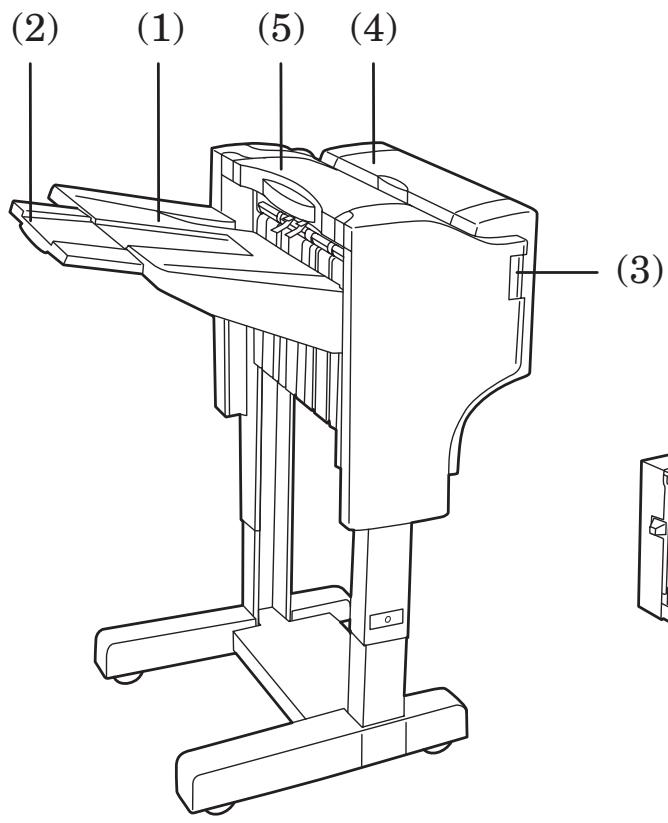
(3)
(1) Papierablage
Kopien und Ausdrucke werden auf diese Ablage ausgegeben.
(2) Papierablagenverlängerung
Ziehen Sie diese Veränderung Heraus, wenn Sie auf Papier der Formate B4 oder A3 drucken oder kopieren möchten.
(3) Dokument Finisher-Entriegelungstaste
Drucken Sie diese Taste, wenn Sie den Dokument Finisher vom Kopierer (oder Drucker) abnehmer wollen.
(4) Wendeeinheitsabdeckung
Öffnen Sie diese Abdeckung bei einem Papierstau im Dokument Finisher.
(5) Obere Abdeckung
Öffnen Sie diese Abdeckung bei einem Papierstau im Dokument Finisher.
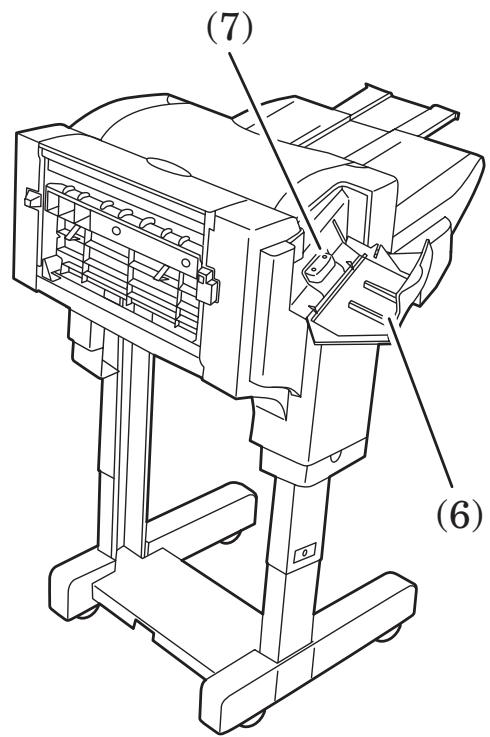
(6) Heftereinheitsabdeckung
Öffnen Sie diese Abdeckung, um Heftklammern nachzufullen.
(7) Heftklammernhalter
Die Heftklammernkassette ist hier installiert.
Ziehen Sie diesen Halter hereaus, wenn Sie Heftklammern nachfüllen möchten.
Vorsichtsmaßregeln
-
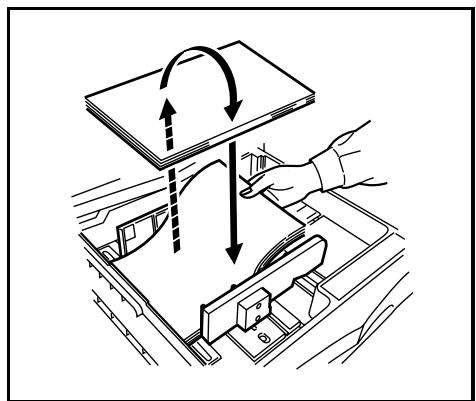
Wenn die fertigen Kopien oder Ausdrucke zerknittert ausgegeben werden oder Ungleichmäßig gestapelt werden, behmen Sie den Papierstapel aus der Papierkassette Heraus, und legen Sieihn umgedreht wieder ein.
-
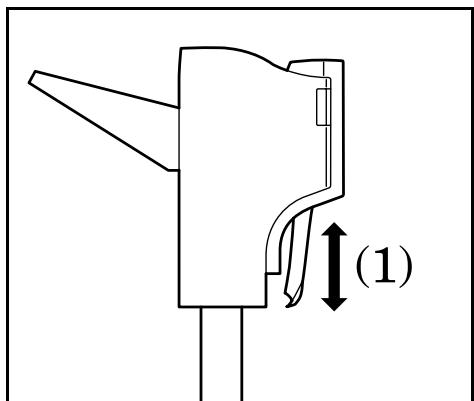
Wahlrend der Dokument Finisher die Kopie oder den Ausdruck umdreht, wird das Papier sightbar (wie in (1) in der Abbildung gezeigt). Versuchen Sie NIE, das Papier zu thisem Zeitpunkt Herauszuziehen.
Betriebsarten [Kopierer]
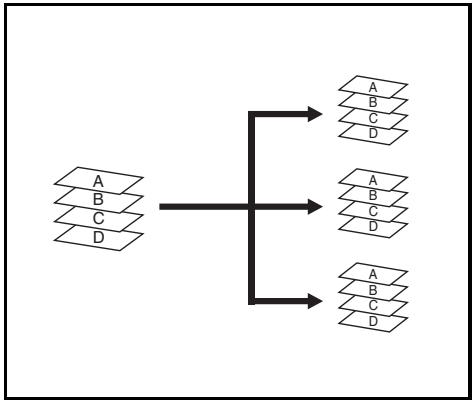
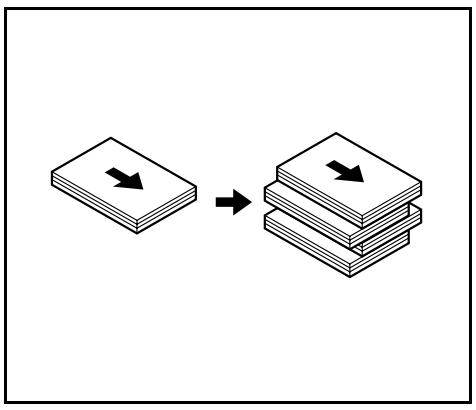
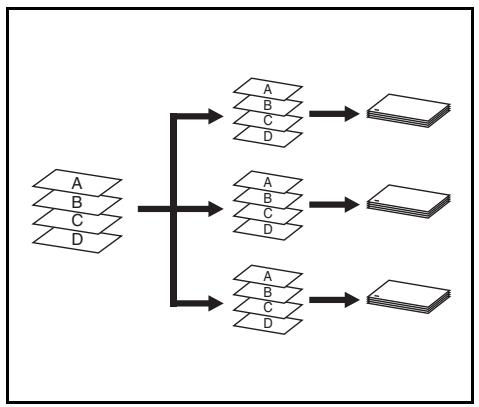
Sortieren: Ein
In dieser Betriebsart werden die von mehreren Originalen angefertigten Kopien automatisch zu identischen Kopiensätzen sortiert.
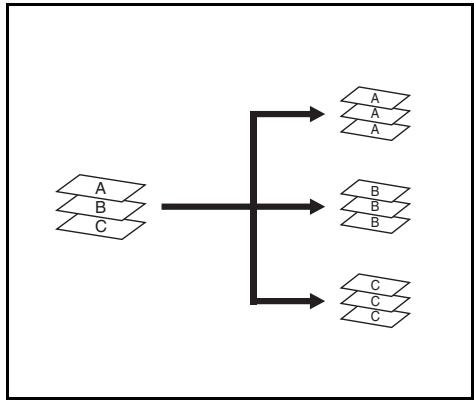
Sortieren: Aus
In dieser Betriebsart werden die von mehreren Originalen angefertigten Kopien automatisch so gruppiert, daß alle von einem bestimmten Original angefertigten Kopien einen Kopiensatz bilden.
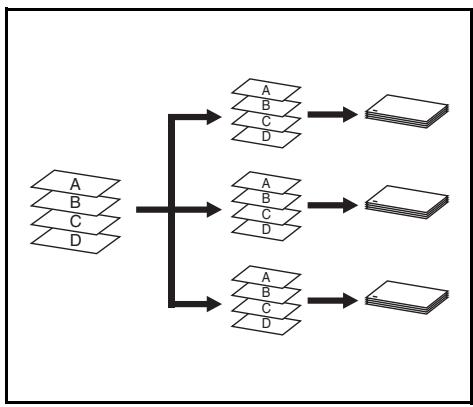
Heften
In dieser Betriebsart wird jeder Kopiensatz automatisch sortiert und dann geheftet.
Betriebsarten [Drucker]
Offset-Ausbabe
In dieser Betriebsart wird jeder Satz mehrfach bedruckter Papiere automatisch nach rechts und links verschoben, um die einzelnen Sätze einfacher versetzt zu stapeln.
Heften
In dieser Betriebsart wird jeder Satz von Ausdrucken automatisch geheftet.
Störungssuche
(Papierstau, Nachfüllen von Heftklammern und Heftklammernstau)
Beheben eines Papierstaus
Falls ein Papierstau aufritt, stoppt der Betriebsvorgang und auf dem Bedienungsfeld des Kopierers (oder der Informationsanzeige des Druckers) erscheint eine Anzeige bezüglich der Stauursache.
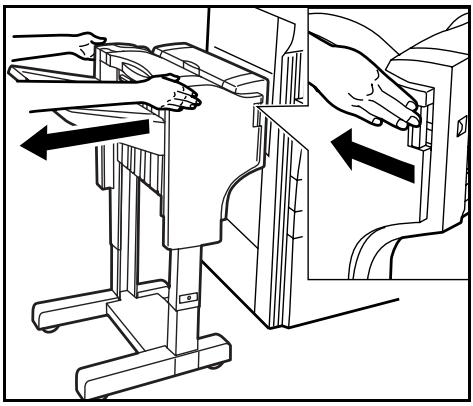
- Drücken Sie die Dokument Finisher-Entriegelungstaste, und trennen Sie den Fertigbearbeitungsgerät wie gezeigt vom Kopierer (oder Drucker).
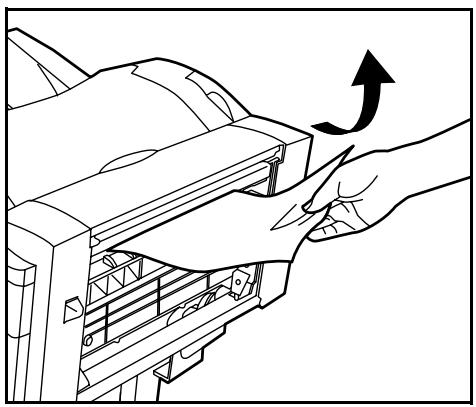
2. Entfernen Sie das Papier, das sich dort gestaut hat.
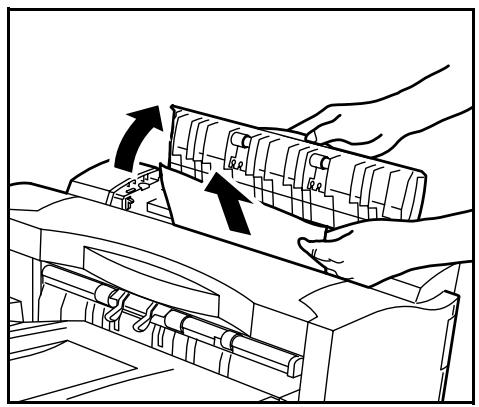
3. Öffnen Sie die Wendeeinheitsabdeckung, und entfern den Sie das Papier, das sich in dieser Abdeckung gestaut hat.
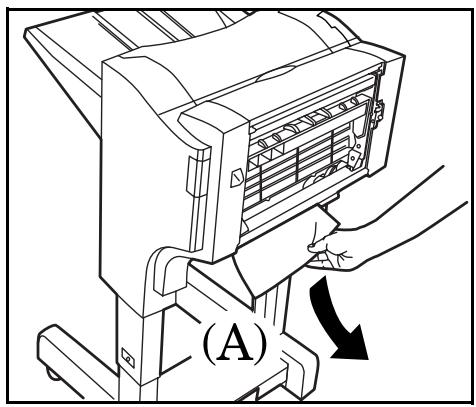
4. Überprüfen Sie den unteren Teil des Dokument Finishers (A), und entfernen Sie das dort gestaute Papier.
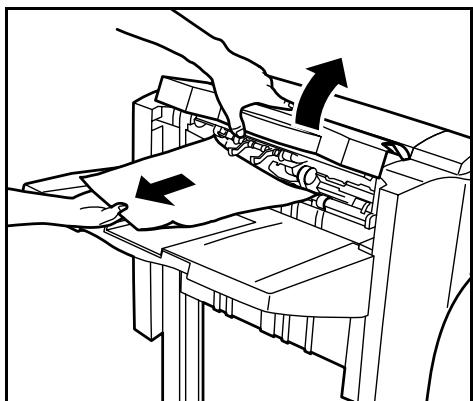
5. Öffnen Sie die obere Abdeckung, und entfern den Sie das Papier, das sich in dieser Abdeckung gestaut hat.
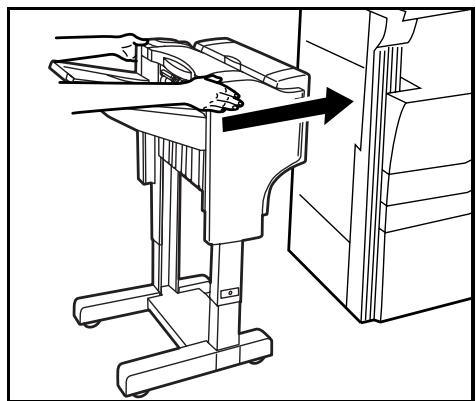
6. Schlieben Sie die obere Abdeckung und die Wendeeinheitsabdeckung, und bringen Sie den Dokument Finisher erneut am Kopierer (oder Drucker) an.
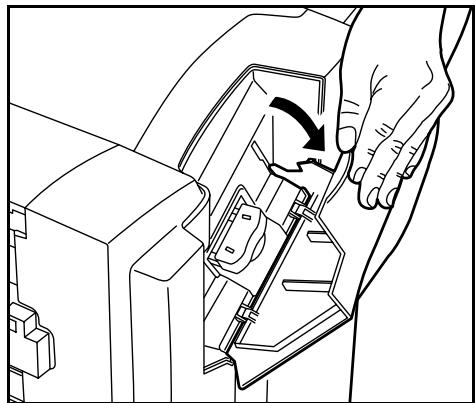
1. Offnen Sie die Heftvorrichtungsabdeckung.
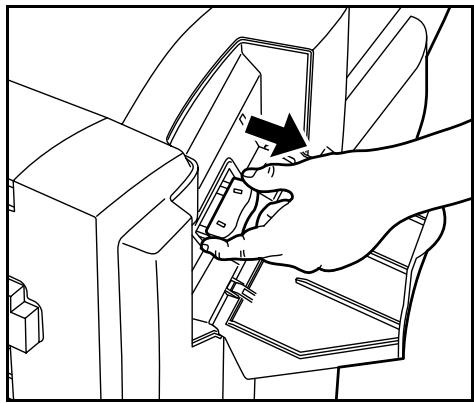
2. Ziehen Sie den Heftklammernhalter heraus.
Nachfüllen von Heftklammern
Falls auf dem Bedienungsfeld des Kopierers (oder der Informationsanzeige des Druckers) eine Meldung erscheidt, die Sie darauf aufmerksam macht, daß die Heftklammern zur Neige gehen, führen Sie das folgende Verfahren durch.
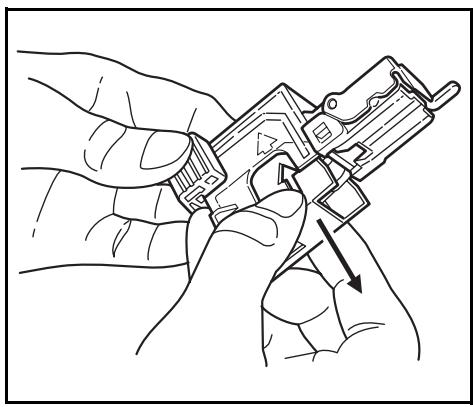
3. Entfernen Sie die leere Heft-klammernkassette aus dem Heft-klammern-halter.
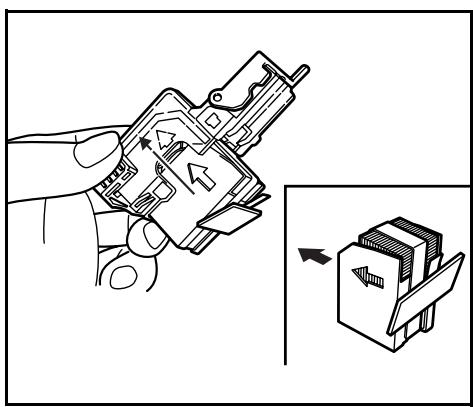
4. Halten Sie den Heftklammernhalter in der einen Hand und die neue Heftklammern-kassette in der anderen Hand fest, und setzen Sie die neue Kassette in den Heftklammernhalter ein, wobei Sie auf die Einschubrichtung achten. * Die Einschubrichtung wird durch den Pfeil auf der Heftklammernkassette angezeigt.
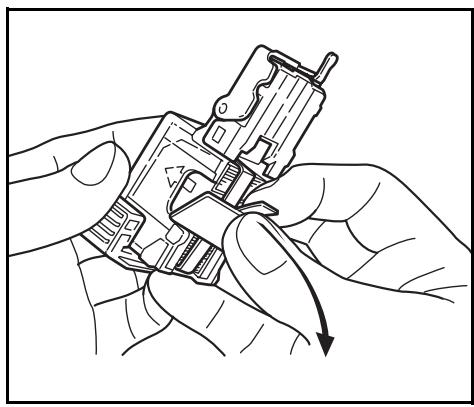
5. Schieben Sie die Heftklammernkassette bis zum Anschlag in den Heft-klammernhalter ein, undziehen Sie den Papierstreifen, der sich an der Kassette befindet, ab.
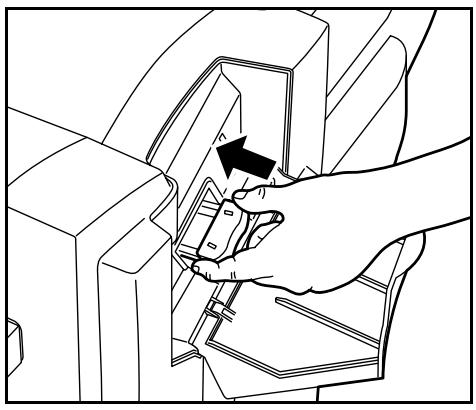
6. Setzen Sie den Heftklammernhalter an seiner Ausgangsposition in der Heftklammerneinheit ein. Der Heftklammernhalter rastet hörbar ein, wenn er richtig eingeführt wird.
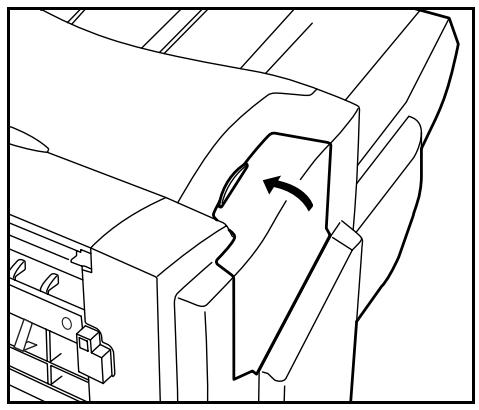
7. Schlieben Sie die Heftvorrichtungsabdeckung.
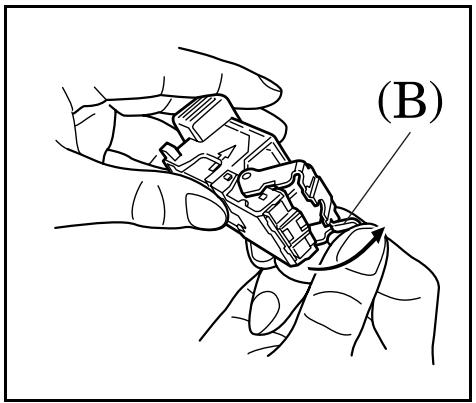
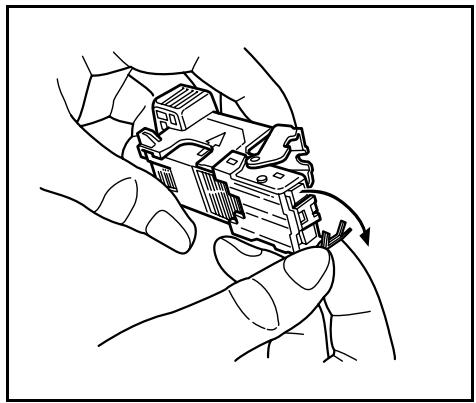
2. Entfernen Sie die gestauten Heftklammern aus dem vorderen Teil des Heftklammernhalters (in den die Heftklammern eingelegt werden).
Beheben eines Heftklammernstaus
Falls ein Papierstau beim Heften auftritt, liegt möglicherweise ein Heftklammernstau vor. Führren Sie in thisem Fall das folgende Verfahren durch.
- Entfernen Sie den Heftklammernhalter unter Durchführung desselben Verfahrens wie im Abschnitt „Nachfüllen von Heftklammern". Öffnen Sie dann die Frontplatte, indem Sie mit dem Finger auf die Lasche (B) drücken.
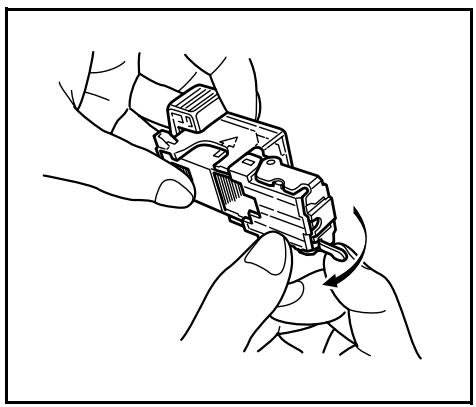
3. Schieben Sie die Frontplatte an ihre Ausgangsstellung zurück.
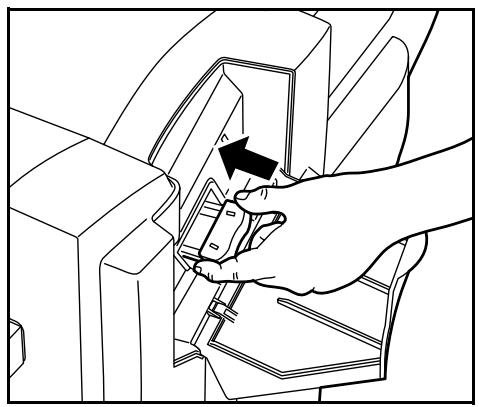
4. Setzen Sie den Heftklammernhalter an seiner Ausgangsposition in der Heftklammerinheit ein. Der Heftklammernhalter rastet hörbar ein, wenn er richtig eingeführt wird.
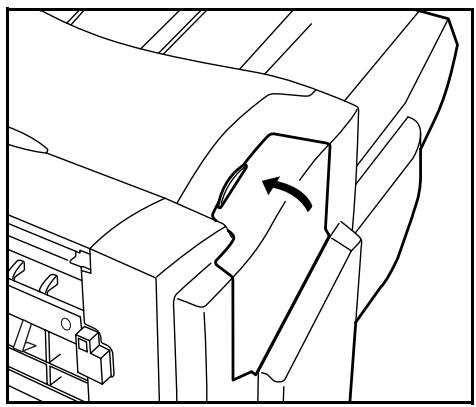
5. Schlieben Sie die Heftvorrichtungsabdeckung.
Technische Daten
Typ. Bodenmodell
Verfügbare Ablagen. Eine
Fassungsvermögen der Ablage (Bei Verwendung von Papier mit einem Gewicht von unter 80g / m^2 )
Wenn NICHT geheftet wird
B4 oder A3: 500 Blatt
A4R* oder A4: 1000 Blatt
Gemischte Formate: 500 Blatt
Beim Heften von 2 bis 9 Blatt
A3 oder B4: 28 Kopiensätzen
Beim Heften von 10 bis 20 Blatt
A4R, A4 oder B5: 50 Kopiensätzen
A3 oder B4: 12 Kopiensätzen
A4R, A4 oder B5: 20 Kopiensätzen
A4R, A4 oder B5: 16 Kopiensätzen
Heftungsvermögen. B4, A3 oder Folio: 20 Blatt
A4R oder A4: 30 Blatt
Gemischte Formate: 20 Blatt
Stromquelle. Versorgung über den Kopierer oder Drucker
Abmessungen (B× H× T) 558 mm × 526 mm × 916 mm
Gewicht 25 kg (mit Zusatzgeräten)
(Änderungen der technischen Daten ohne Vorankündigung vorbehalten.)
- 500 Blatt beim Ausdrucken über den Drucker oder bei Verwendung des Kopierers als Drucker.