
Z68A-GD55 (G3) - Motherboard MSI - Kostenlose Bedienungsanleitung
Finden Sie kostenlos die Bedienungsanleitung des Geräts Z68A-GD55 (G3) MSI als PDF.


Benutzerfragen zu Z68A-GD55 (G3) MSI
0 Frage zu diesem Gerät. Beantworten Sie die, die Sie kennen, oder stellen Sie Ihre eigene.
Eine neue Frage zu diesem Gerät stellen
Laden Sie die Anleitung für Ihr Motherboard kostenlos im PDF-Format! Finden Sie Ihr Handbuch Z68A-GD55 (G3) - MSI und nehmen Sie Ihr elektronisches Gerät wieder in die Hand. Auf dieser Seite sind alle Dokumente veröffentlicht, die für die Verwendung Ihres Geräts notwendig sind. Z68A-GD55 (G3) von der Marke MSI.
BEDIENUNGSANLEITUNG Z68A-GD55 (G3) MSI
Hinweis von MSl zur Erhaltung und Schutz unserer Umwelt
Gemäß der Richtlinie 2002/96/EG über Elektro- und Elektronik-Altgeräte)dürfen Elek-tro- und Elektronik-Altgeräte nicht mehr alsCOMMUNALE Abfälle entsorgt werden. MSI hat europaweit verschiedene Sammel- und Recyclingunternehmen beauftragt, die in die Europäische Union in Verkehr gebrachten Produkte, am Ende seines Lebenszyklus zurückzunehmen.itte entsorgen Sie theseS Produkt zum gegebenen Zeitpunkt ausschiesslich an einer lokalen Altgerätesammelstelle in ihrer Nare.
FRANÇAIS
Spezifikationen. De-2
Komponenten-Übersicht De-4
Schraubenlocher. De-5
CPU (Prozessor) De-6
Speicher. De-9
Stromversorgung. De-11
Rücktafel De-12
Anschlüssen De-14
Tasten De-20
Spannungsmesspunkte. De-21
LED Statusanzeige De-22
Stockbrücke De-23
Stockplätze. De-24
BIOS Setup. De-25
Software-Information. De-35
Francais. 1
■ Intel® Core™ i7/ Core™ i5 /Core™ i3/ Pentium®/ Celeron® Prozessor für Sockel
LGA1155
(Weitere CPU Informationen finden Sie unter
http://www.msi.com/service/cpu-support)
Chipsatz
Intel® Z68 (B3) Chipsat
Speicher
4 DDR3 DIMMs unterstützen DDR3 2133(OC)/ 1600(OC)/ 1333/ 1066 DRAM (max. 32GB)
- Unterstützung die Modus Dual-Kanal (Weitere Informationen zu kompatiblen Speichermodulen finden Sie unter http://www.msi.com/service/test-report)
LAN
- Unterstützung Gb LAN (10/100/1000) über Realtek® RTL8111E
Audio
Onboard Soundchip Realtek® ALC892
8-Kanal Audio-Ausgang mit „Jack Sensing"
Erfüllt die Azalia Spezifikationen
SATA
- (SATA1~2) über Intel® Z68
- (SATA7~8) über Marvell® 9128 (Z68A-GD65)
4 SATA 3Gb/s Anschlüsse (SATA3~6) über Intel® Z68
RAID
SATA1~6 Unterstützung Intel® Rapid Storage Technologie (AHCI/ RAID 0/1/5/10) über Intel® Z68, Unterstützung SSD-Caching für das System der Beschleunigung
SATA7~8 unterstützen den die Modi RAID 0/1 über Marvell® SE9128
USB 3.0
2 USB 3.0 Anschlüsse und 1 USB 3.0 Onboard-Anschluss über den NEC D720200
BIOS
- Unterstütz Dual BIOS (Z68A-GD65)
- Untersitz Single BIOS (Z68A-GD55)
Multi-GPU
Unterstutz die ATI® CrossFireX™ Technologie
- Unterstützung die NVIDIA® SLITM Technologie
- Unterstützung die Lucid® VIRTU Technologie
Anschlüsse
Hintere Ein-/ und Ausgänge
- 1 PS/2 Tastatur-/Mausanschluss
- 1 CMOS leeren-Taste
- 1 koaxialer S/PDIF-Ausgang
- 1 optischer S/PDIF-Ausgang
- 4 USB 2.0 Anschlüsse
- 1 HDMI Anschluss**
- 1 VGA Anschluss**
- 1 DVI-D Anschluss**
- 1 LAN Anschluss
- 2 USB 3.0 Anschlüsse
- 6 Audiobuchsen
**(Die VGA, DVI-D & HDMI Anschlüsse nur arbeiten mit integriertem Grafikprozessor)
On-Board
- 3 USB 2.0 Stiftleisten
- 1 USB 3.0 Stiftleiste
- 1 Gehäusekontaktschalter
- 1 S/PDIF-Ausgang Stiftleiste
- 1 Audio Stiftleiste für Gehäuse Audio Ein-/Ausgänge
- 1 TPM Stiftleiste
- 1 Serielle Stiftleiste
- 1 Spannungsmesspunkte
- 1 DLED3 Anschluss (optional)
- 1 OC Genie Taste
- 1 Ein-/Ausschalter
- 1 Reset-Taste
Stockplatz
2 PCIE x16-Steckplatze
3 PCIE x1-Steckplatze
2 PCI-Steckplätze, Unterstützung 3,3V/5V PCI Bus Interface
Form Faktor
ATX (30,5 cm × 24,5 cm)
Montage
9 Montagebohrungen
Wenn Sie für Bestellungen von Zubehör Teilenummern benötigen, finden Sie diese auf unserer Produktseite unter http://www.msi.com/index.php
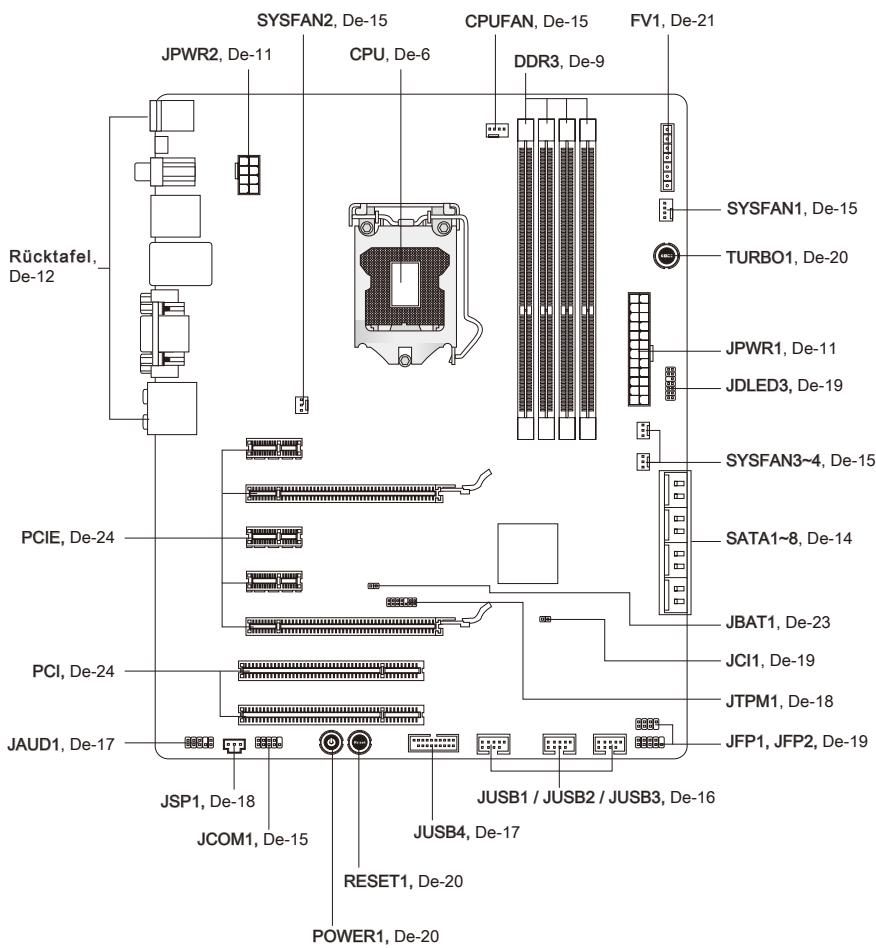
Koponenten-Übersicht
Schraubenlocher
Wenn Sie das Mainboard zu installieren, müssen Sie das Mainboard in das Chassis in der korrekten Richtung setzen. Die Standorte von Schraubenlochern auf dem Mainboard sind wie nachfolgend gezeigt.
Die Seite muss nach hinten, die Position fur die E/A-Abschirmung des Chassis.
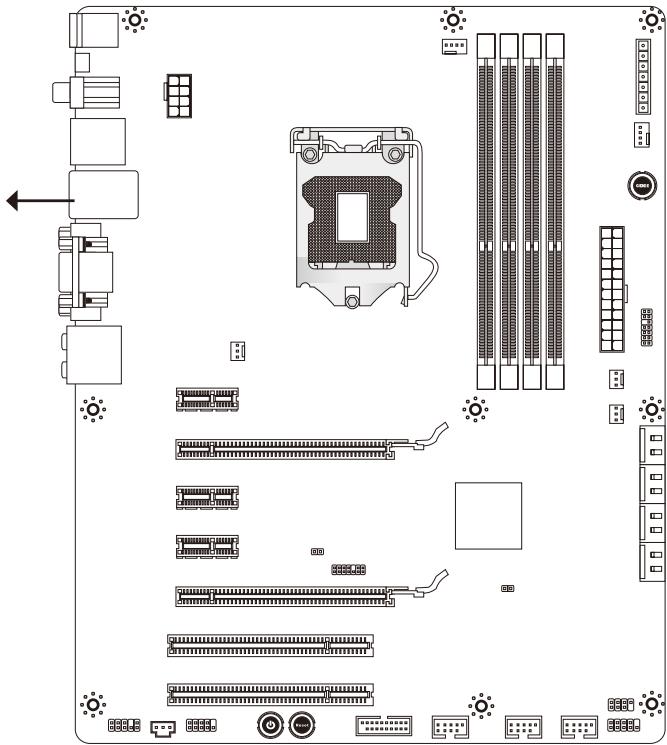

Verweisen Sie das obige Bild, um Abstandshalter in den entsprechenden Orten auf Chassis installmenten und dann Schraube durch das Mainboard Schraubenlocher in den Abstandshalten.
Wichtig
- Zur Verhütung von Schäden auf dem Mainboard, jeglichen Kontakt zwischen dem Mainboard Stromkreis und dem Chassis oder unnötige Abstandshalter montiert auf dem Chassis ist verboten.
-itte stellen Sie sicherrasskeine metallischen Komponenten auf dem Mainboard ausgesetzt ist oder innerhalb des Chassis, Kurzschluss des Mainboards verursachen kann.
CPU (Prozessor)
Wenn Sie die CPU einbauen, stellen Sieitte sicher, dass Sie auf der CPU einen Kuhler anbringen, um Überhitzung zu vermeiden. Verfugen Sie über keinen Kuhler, setzen Sie sichitte mit Ihr hem Händler in Verbindung, um einen solchen zu erwerben und zu installmentieren.
Um die neuesten Informationen zu Unterstützung Prozessoren zu erhalten, besuchen Sieitte http://www.msi.com/service/cpu-support
Wichtig
Überhitzung
Überhütung beschädigt die CPU und das System nachhaltig. Stellen Sie stets eine korrekte Funktionseweise des CPU Kühlers sicher, um die CPU vor Überhütung zu schätzen. Überprüfen Sie eine gleichmäßige Schicht der thermischen Paste (oder thermischen Klebeandes) zwischen der CPU und dem Kühblech anwenden, um Wärme-ableitung zu erhöhen.
CPU Wechsel
Stellen Sie vor einem Wechsel des Prozessors stets richer, dass das ATX Netzteil ausgeschelt und der Netzstecker gezogen ist, um die Unverkehrheit der CPU zu gewährleisten.
Übertakten
Dieses Motherboard wurde so entwicken, dass es Übertakten unterstützen. Stellen Sie jedochitte sicher, dass die betroffenen Komponenten mit den abweichenden Einstellungen während des Übertaktens zurecht kommt. Von jedem Versuch des Betriebes außerhalb der Produktspezifikationen kann nur abgeraten werden. Wir übernehmen keinerlei Garantie für die Schäden und Risiken, die aus unzulässigem oder Bet rieb jensei ts der Produktspezifikationen resultieren.
Erklärung zur LGA 1155 CPU
Die Obserseite der LGA 1155 CPU. Vergessen Sie nicht, etwas Siliziumwärmeleitpaste auf die CPU auf zut ragen,um eine Ableitung der Hitze zu erzielen.
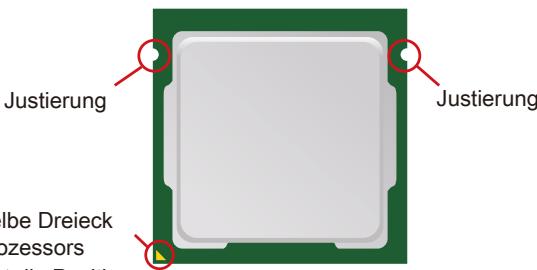
Das gelbe Dreieck des Prozessors definiert die Position des ersten Pins
CPU & Kühler Einbau
Wenn Sie die CPU einbauen, stellen Sieitte sicher, dass Sie auf der CPU einen Kuhler anbringen, um Überhitzung zu vermeiden. Vergessen Sie nicht, etwas Siliziumwärmeleitpaste auf die CPU aufzutragen, bevor Sie den Prozessorkuhler installieren, um eine Ableitung der Hitze zu erzielen.
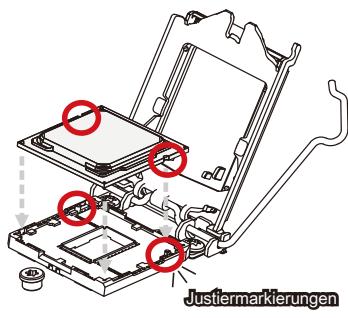
Folgen Sie den Schritten unter, um die CPU und den Kühler ordnungsgemäß zu installieren. Ein fehlerhafter Einbau führt zu Schäden an der CPU und dem Mainboard.
- Öffnen Sie den Sockelverschlusshebel.
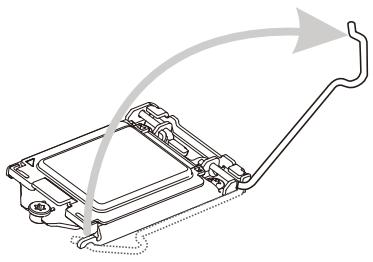
- Vergewissern Sie sich anhand der Justiermarkierungen und dem gelben Dreieck, daß die CPU in der korrekten Position ist. Setzen Sie anschließend die CPU in den Sockel.
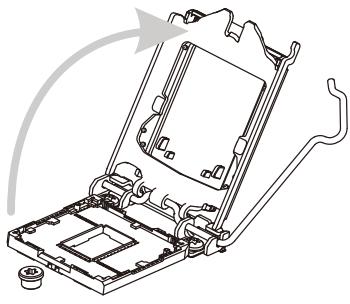
- Klappen Sie den Hebel ganz auf und öffnen Sie die Metallverschluss-klappe.
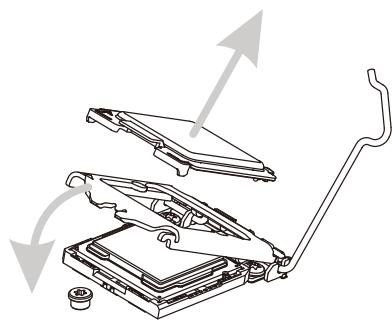
- Entfernen Sie die Plastikabdeckung. Schlieben Sie die Abdeckung des Sockels und drücken Sie den Verschlusshebel mit leichtem Druck nach unten.
Wichtig
Begutachten Sie, ob die CPU richtig im Sockel sitzt. Falls nicht, zeiten Sie die CPU durch eine rein vertikale Bewegung wieder heraus. Versuchen Sie es erneut.
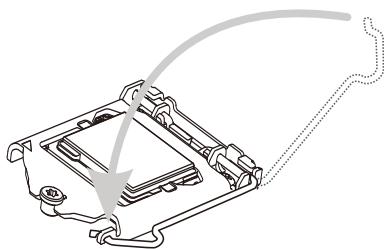
- Arretieren Sie den Hebel unter dem Rückhaltehaken des CPU-Sockels.
- Führn Sie den CPU-Kühler über den CPU-Sockel. Drehen Sie das Mainboard um und vergewissem Nsie sich, dass das der Kühler correkt installiert ist.
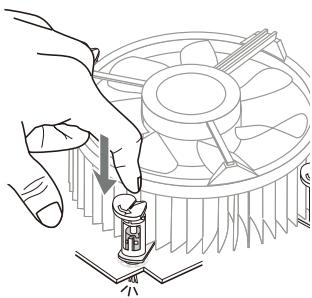
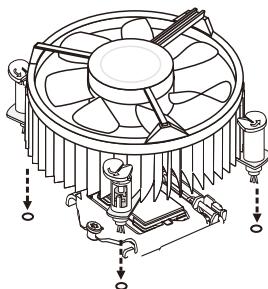
- Kontrollieren Sie die vier Haken sind in richtiger Position, bevor Sie die Kuhlvorrichtung anbringen. Drucken Sie den Verschlusssebel mit leichtem Druck nach unten und arretieren Sie den Hebels unter dem Rückhaltehaken des CPU-Socksels.
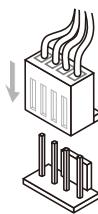
- Schließlich verbinden Sie das Stromkabel des CPU Lufters mit dem Anschluss auf dem Mainboard.
Wichtig
- Stellen Sie sicher, dass Ihr CPU Küher fest eingebaut ist, bevor Sie Ihr System anschalten.
- Berühren Sie die Pins des CPU Sockels nicht, um Schaden zu vermeiden.
- Wenn keine CPU installiert ist, schätzen Sie immer den CPU-Sockel durch die Plastikabdeckung.
- Beziehen Sieitte sich die auf Unterlagen im CPU Kuhlerpaket fur mehr Details über die CPU Kuhlerinstallation.
- Prufen Sie die Status der CPU im BIOS.
Speicher
These DIMM-Steckplätze gehenarbeitspeichermodule auf. Die neusten Informationen über kompatiblBe Bauteile finden Sie unter http://www.msi.com/service/test-report

DDR3 240-polig,1,5V
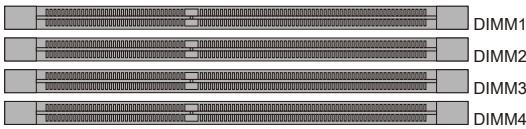
Populationsregeln fur Dual-Kanal-Speicher
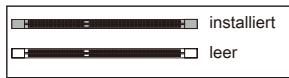
Im Dual-Kanal-Modus konnen Arbeitsspeichermodule Daten über zwei Datenbusleitungen gleichzeitig senden und empfangen. Durch Aktivierung des Dual-Kanal-Modus wird die Leistung Ihr's Systems verbessert.itte beachten Sie die folgenden Abbildungen zur Veranschaulichung der Populationsregeln im Dual-Kanal-Modus.
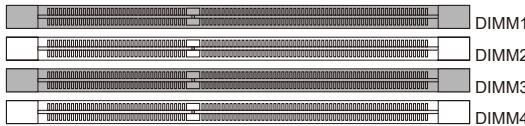
①
②
Wichtig
- DDR3 und DDR2 können nicht unterinander getauscht werden und der Standard DDR3 ist nicht abwärtskompatibel. Installieren Sie DDR3 Speichermodule stets in DDR3 DIMM Slots.
- Stellen Sie im Zweikanalbetriebitte Sicher, dass Sie Module des gleichen Typus und identischer Speicherdichte in den DIMM Slots entsprechlicher Kanäle verwenden.
- Um einen sicheren Systemstart zu gewährleisten, bestücken Sie immer DIMM1 zu-erst.
- Aufgrund der Chipszusatzcensatzung wird nur eine Systemdichte bis 31+GB (nicht volle 32GB) erkannt, wenn jeder DIMM Slot mit einem 8GB Speichermodul besetzt wird.
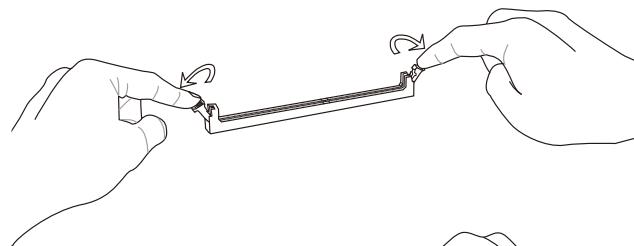
Vorphensweise beim Einbau von Speicher Modulen
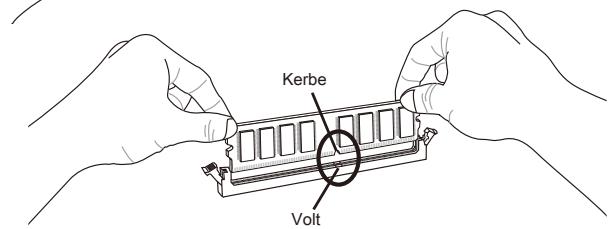
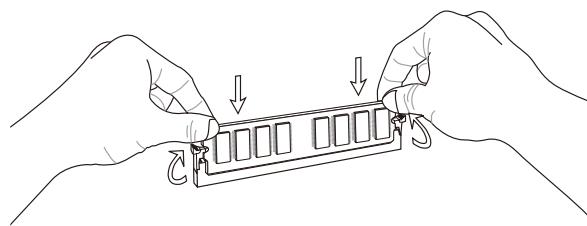
- Die Speichermodulen haben nur eine Kerbe in der Mitte des Moduls. Sie passen nur in einer Richtung in den Sockel.
- Stecken Sie das Arbeitssspeichermodul senkrecht in den DIMM-Steckplatz ein. Drücken Sie anschließend das Arbeitssspeichermodul nach unten, bis die Kontakte rightig tief in dem DIMM-Steckplatz sitzt. Der Kunststoffbürger an jedem Ende des DIMM-Steckplatzes Schnappt automatisch ein, wenn das Arbeitssspeichermodul rightig eingesetzt ist.
- Prufen Sie von Hand, ob das Arbeitsspeichermodul von den seitlichen Bügeln am DIMM-Steckplatz richtig gehalten wird.
Wichtig
Die goldenen Kontakte sind kaum zu sehen, wenn das Arbeitsspeichermodul richtig im DIMM-Steckplatz sitzt.
Stromversorgung
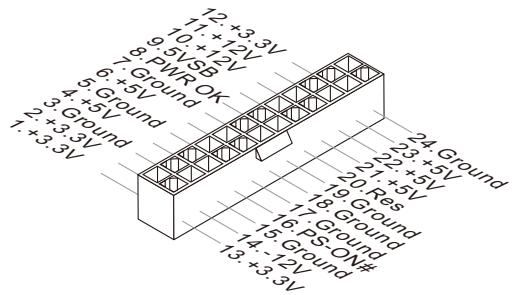
ATX 24-poliger Stromanschluss: JPWR1
Mit diesen Anschluss verbinden Sie den ATX 24-poligen Anschluss des Netzteils. Achten Sie bei dem Verbinden des ATX 24-poligen Stromanschlusses darauf, dass der Anschluss des Netzteils richtig auf den Anschluss an der Hauptplatine ausgerichtet ist. Drücken Sie dann den Anschluss des Netzteils fest nach unten, um eine richtige Verbindung zu gewährleisten.
Sie können auch den 20-poligen ATX-Stromanschluss des Netzteils verwenden. In this sem Fall muss eine Ecke des 20-poligen ATX-Stromanschlusses des Netzteils auf den Pol 1 bzw. Pol 13 des Anschlusses an der Hauptplatine ausgerichtet werden.
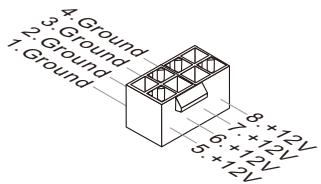
ATX 8-poliger Stromanschluss: JPWR2
Dieser Anschluss wird verwendet, um die CPU mit Strom zu versorgen.
Wichtig
Stellen Sie sicher, dass diese Anschlüsse mit den richtigen Anschlüssen des Netzteils verbunden werden, um einen stabilen Betrieb der Hauptplatine sicherzustellen.
Rücktafel
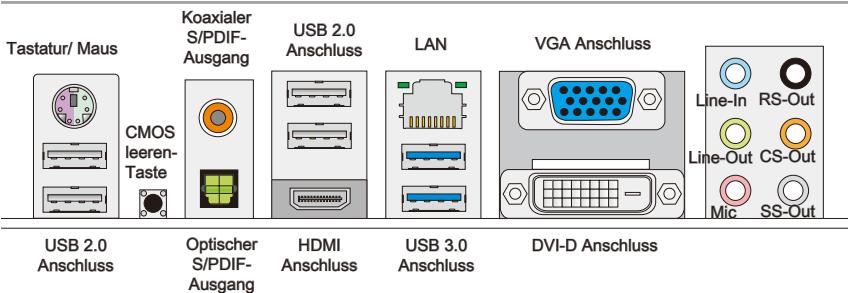
Maus/Tastatur
Die Standard PS/2® Maus/Tastatur Stecker DIN ist für eine PS/2® Maus/Tastatur.
USB 2.0 Anschluss
Der USB (Universal Serial Bus) Anschluss zum direkten Anschluss von USB-Geräten, wie etwa Tastatur, Maus oder weiterer USB-kompatibler Geräte.
USB 3.0 Anschluss
Der USB 3.0 Anschluss ist abwärtskompatibel mit USB 2.0-Geräten. Unterstützung Datentransferraten bis 5 Gbit/s (SuperSpeed).
Wichtig
Wenn Sie ein USB 3.0 Gerät verwenden möchten, müssen Sie das USB 3.0 Kabel verwenden, um an das USB 3.0 Anschluss anzuschreiben.
CMOS leeren-Taste
Auf dem Mainboard befindet sich ein CMOS RAM, dass durch eine zusätzliche Batterie versorgt wird um Daten der Systemkconfiguration zu speichern. Mit diesen CMOS RAM kann das System bei Betätigung des Netzschalters jederzeit automatisch hochgefahren werden. Wenn Sie die Systemkconfigurationlöschen wollen, müssen Sie die Steckbrücke für kurze Zeit umsetzen (Clear Data). Drücken Sie die Taste zum Löschen der Daten.
Wichtig
-
Stellen Sie safer, dass das System ausgeschaltet ist, bover Sie den CMOS Speicher in den Werkszustand zurücksetzen.
-
Nach dem es diesen Taster zu den klare CMOS Daten in einem Leistung-Auszustand (G3) betätig hat, startet das System automatisch.
Koaxialer S/PDIF-Ausgang
Dieser S/PDIF-Ausgang (Sony & Philips Digital Interconnect Format) dient als digitale Schnittstelle zur Audioausgabe zur den externen Laufsprechern durch ein Koaxialkabel.
Optischer S/PDIF-Ausgang
Dieser S/PDIF-Ausgang (Sony & Philips Digital Interconnect Format) dient als digitale Schnittstelle zur Audioausgabe zur den externen Lautsprechern durch ein optischen Fasernkabel.
HDMI Anschluss
Das High-Definition Multimedia Interface (kurz HDMI) ist eine Schnittstelle für die volldigitale Übertragung von dekomprimierten Audio- und Video-Daten. Diese HDMI untersätzt alle Formate für Fernsehen, einschließlich Standard- und Enhanced- oder HD-Video sowie das Audioformate der Unterhaltungselektronik.
VGA Anschluss
Die DB 15-Pin Buchse dient zum Anschluss eines VGA Monitors.
DVI-D Anschluss
Der DVI-D (Digital Visual Interface-Digital) Anschluss erlaubt Ohnen, einen LCD Monitor anzuschreiben. Es stellt eine digitale Hochgeschwindigkeitsverbindung zwischen dem Computer und dem Bildschirm her. Um einen LCD Monitor anzuschreiben, verbinden Sie dessen Stecker einfach mit dem DVI-D Anschluss des Mainboards und stellen Sie sicher, dass das andere Ende des Kabels ordnungsgemäß mit dem Monitor verbunden ist.(Weitere Informationen können Sie dem Handbuch Ihr's Monitors entnehmer.)
Wichtig
Die HDMI-, VGA- und DVI-D-Anschlüsse auf dem Mainboard sind dazu entworfen, um als IGP (Integrated Graphics Processor - integriertem Grafikprozess) zu dieren. Wenn Sie einen Prozessor ohne integrierten Grafikchip installiert haben, haben diese DisplayPorts keine Funktion.
LAN
Die Standard RJ-45 Buchse ist für Anschlus zum ein Lokales Netzwerk (Local Area Network - LAN). Hier kann ein Netzwerkkabel angeschlossen werden.
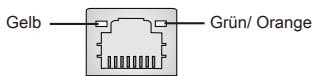
| LED | Farbe | LED Status | Zustand |
| Links | Gelb | Aus | Keine Verbindung mit dem LAN. |
| An (Dauerleuchten) | Verbindung mit dem LAN. | ||
| An (heller & pulsierend) | Der ComputerCOMMUNIZIER mit einem anderen Rechner im LAN. | ||
| Rechts | Grün | Aus | Gewährte Datenrate 10 MBit/s. |
| An | Gewährte Datenrate 100 MBit/s. | ||
| Orange | An | Gewährte Datenrate 1000 MBit/s. |
Audioanschlussse
These Audioanschluss dienen zur Verbindung mit Audiogeräten. Durch die Farben erkennen Sie die entsprechenden Funktionen der Audioanschluss.
Line-In (Blau) - Der Anschluss "Line In" kann einen externen CD-Player, Tape-player oder ein sonstiges Audiogerät aufnahmen.
Line-Out (Grün) - An den Anschluss "Line Out" können Sie Laufsprecher oder Kopfhörer anschließen.
Mikrofon (Rosa) - Der Anschluss "Mic" nimmt ein Mikrofon auf.
RS-Out (Schwarz) - Dieser Anschluss nimmt die hinteren Surround-Lautsprecher im 4/5,1/7,1-Kanalmodus auf.
CS-Out (Orange) - Dieser Anschluss nimmt die mittleren oder Subwoofer-Lautsprecher im 5,1/7,1-Kanalmodus auf.
SS-Out (Grau) - Dieser Anschluss nimmt die seitlichen Surround-Lautsprecher im 7,1-Kanalmodus auf.
Anschlüssen
Serial ATA Anschluss: SATA1~8
Der Anschluss ist eine Hochgeschwindigkeitsschnittstelle der Serial ATA. Pro Anschluss kann ein S-ATA Gerät angeschlossen werden.
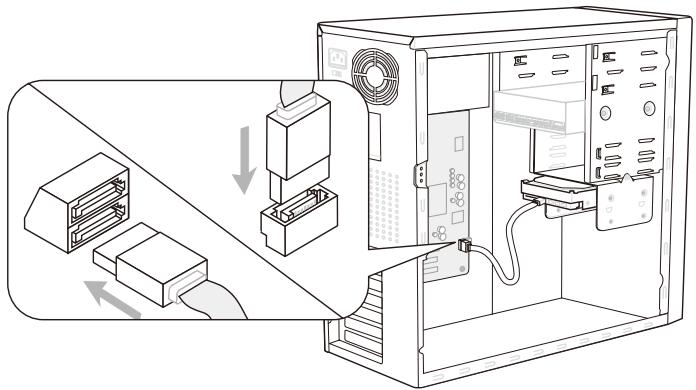
* Das MB-Layout in dieser Abbildung haben nur Orientierungscharakter.
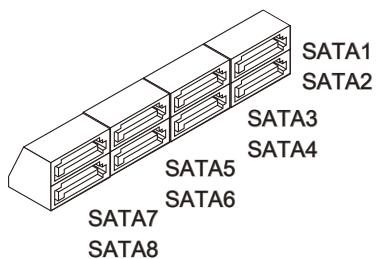
SATA1~2 (6Gb/s)
werden durch Intel® Z68 Unterstützung
SATA3~6 (3Gb/s)
werden durch Intel® Z68 Unterstützung
SATA7~8 (6Gb/s)
werden durch Marvell 9128
unterstützt (optional)
Wichtig
Bitte falten Sie das Serial ATA Kabel nicht in einem Winkel von 90 Grad, da dies zu Datenverlusten während der Datenübertragung führt.
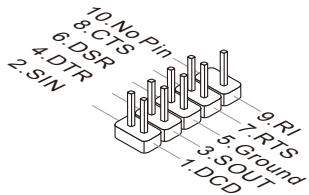
Serieller Anschluss: JCOM1
Es handelt sich um eine 16550A Kommunikationsschnittstelle, die 16 Bytes FIFOs sendet/empfängt. Hier{lsst sich eine serielle Maus oder andere serielle Geräte direkt anschließen.
Stromanschlüsse für Lüfter: CPUFAN, SYSFAN1~4
Die Anschlüsse unterstützen aktive Systemlüfter mit +12V . Wenn Sie den Anschluss herstellen, sollen den Sie immer darauf auf achten, dass der rote Draht der positive Pol ist, und mit +12V verbunden werden sollen. Der schwarze Draht ist der Erdkontakt und sollen mit GND verbunden werden. Ist Ihr Mainboard mit einem Chipsatz zur Überwachung der Systemhardware versehen, dann brauchen Sie einen speziellen Lüfter mit Tacho, um die Vorteile der Steuerung des CPU Lüfters zu nutzen.
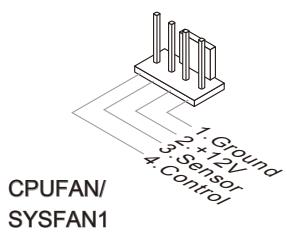
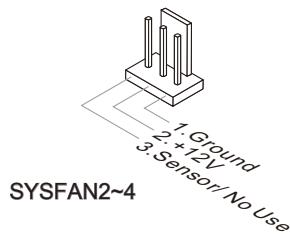
Wichtig
-itte informieren Sie sich auf der officiellen Website vom Prozessor uber empfohlene CPU Kuhler oder Fragen Sie ihren Handler nach einem geeigneten Lufter.
- CPUFAN, SYSFAN1 Unterstützung die Smart-Lüfterkontrolle. Sie können das Utility Control Center installieren, welches automatisch die Geschwindigkeiten des Lüften in Abhängigkeit von der tatsächlichen Temperaturen steueren.
- CPUFAN und SYSFAN1 können die Lüfter/Kühler mit drei- und vierpoligen Steckern unterstützen.
USB Vorderanschluss: JUSB1 / JUSB2 / JUSB3
Dieser Anschluss entspricht den Richtlinien des Intel® I/O Connectivity Design Guide. Er ist bestens geeignet, Hochgeschwindigkeits- USB- Peripheriegeräte anzuschreiben, wie z.B. USB Festplattenlaufwerke, Digitalk cameras, MP3-Player, Drucker, Modems und ähnliches.
Das JUSB1 unterstützt die neue Super-Charger-Technologie von MSI, die mit einer schllen Ladefunktion jederzeit zum Aufladen ihrer Smartphone bietet.
Wenn Ihr System in Status S0 / S1 ist, müssen Sie das MSI-Anwendung, SuperCharger, zum Steuern des JUSB1 installieren. Wenn die Anwendung auf "On" gesetzt ist, kann sie den Smartphone über JUSB1 schnell laden, aber die Datenübertragung und Synchronisation deaktiviert werden. Wenn die Anwendung auf "Off" gesetzt ist, wird JUSB1 als ein normaler USB-Anschluss arbeiten. In S3 / S4 / S5 Zustand kann JUSB1 noch mit einer schllen Ladefunktion ohne Betriebssystem bieten, ganz gleich, ob Sie den Smartphone nicht stecken oder weider stecken.
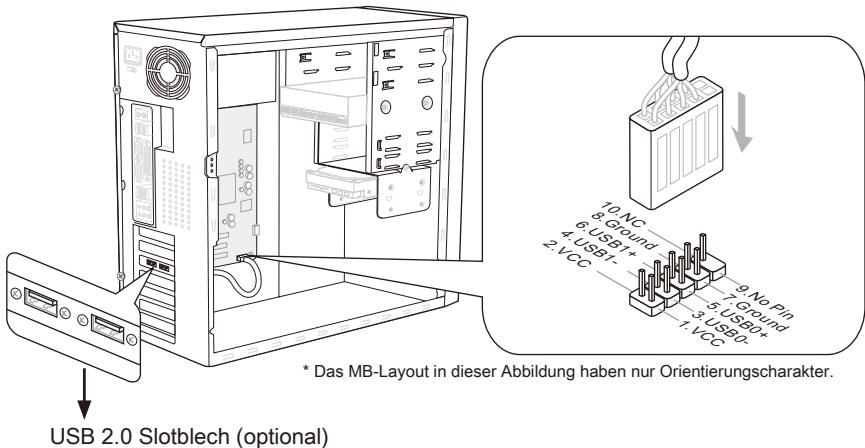
Wichtig
-itte beachten Sie,dass Sie die mit VCC (Stromfuhrende Leitung) und GND (Erdleitung) bezeichneten Pins korrekt verbinden müssen, ansonsten kann es zu Schadenkommen.
- Für iPad: Das JUSB1 kann noch iPad in S3-, S4- und S5-Zustand aufladen.
- Bitte beachten Sie, dass wir nur ein Gerätomal für den Ladevorgang zu verbinden empfehlen.
Die Super-Charger Technologie ware bei bestimmen Modellen verfügbar, finden Sieitte die Modelliste auf diese MSI-Website.
- Wenn Sie die Gerät im Status S1 laden, empfehlen wir Ihnen, die Gerät nicht zu entfernen.
USB 3.0 Vorderanschluss: JUSB4
Der USB 3.0 Anschluss ist abwärtskompatibel mit USB 2.0-Geräten. Unterstützung Datentransferraten bis 5 Gbit/s (SuperSpeed).
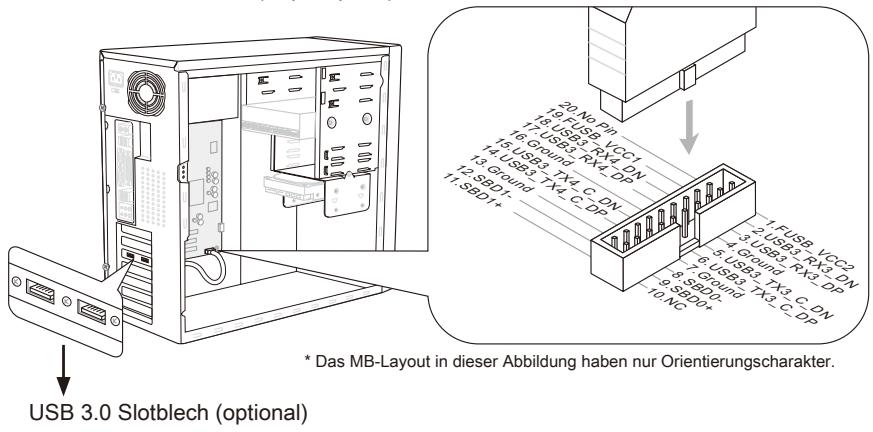
Wichtig
-itte beachten Sie,dass Sie die mit VCC (Stromfuhrende Leitung) und GND (Erdleitung) bezeichneten Pins korrekt verbinden,müssen, ansonsten kann es zu Schadenkommen.
- Wenn Sie ein USB 3.0 Gerät verwenden möhen, müssen Sie das USB 3.0 Kabel verwenden, um an das USB 3.0 Anschluss anzuschreiben.
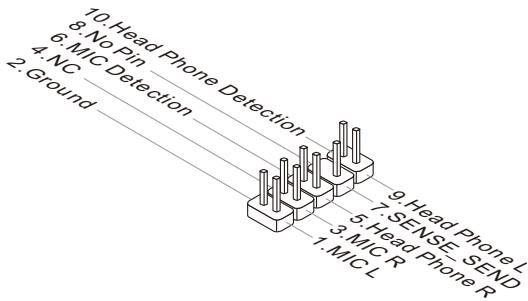
Audioanschluss des Frontpanels: JAUD1
Dieser Anschluss erhögt den Anschluss von Audioein und -ausgangen eines Frontpanels. Der Anschluss entspricht den Richtlinien des "Intel® Front Panel I/O Connectivity Design Guide".
TPM Anschluss: JTPM1
Dieser Anschluss wird für das optionale TPM Modul (Trusted Platform Module) verwendt. Weitere Informationen über den Einsatz des optionalen TPM Modules enthalten Sieitte dem TPM Plattform Handbuch.
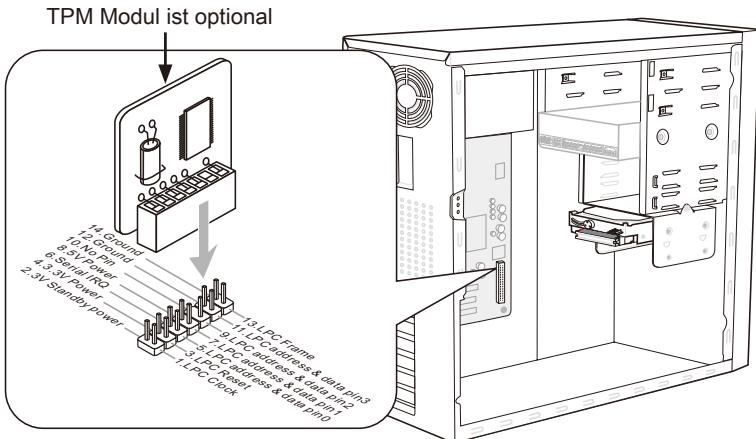
* Das MB-Layout in dieser Abbildung haben nur Orientierungscharakter.
S/PDIF-Ausgang: JSP1
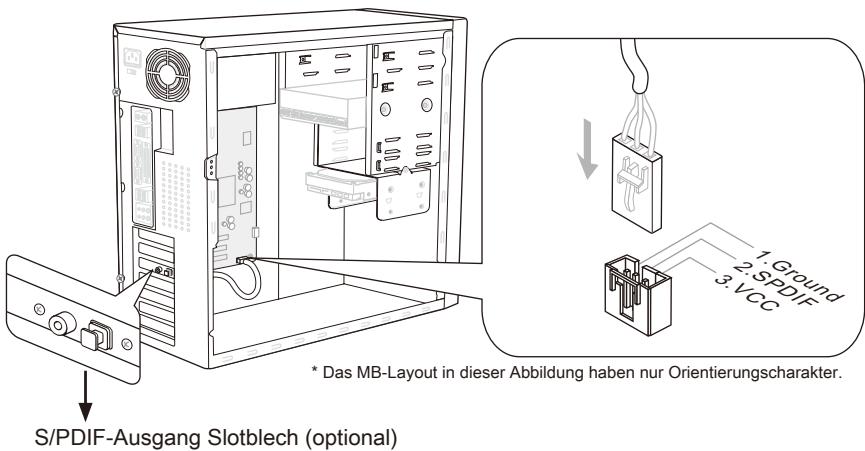
Die S/PDIF (Sony & Philips Digital Interconnect Format) Schnittstelle wird für die Übertragung digitaler Audiodaten verwendet.
Gehäusekontaktanschluss: JCI1
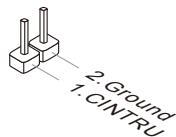
Dieser Anschluss wird mit einem Kontaktschalter verbunden. Wir das Gehäuse geöffnet, wird der Schalter geschlossen und das System zeitnet dies auf und gibt auf dem Bildschirm eine Warnung aus. Um die Warnmeldung zulöschen, muss das BIOS aufgerufen und die Aufzeinung gelöscht werden.
These Anschlusses sind für das Frontpanel. Sie dieren zum Anschluss der Schalter und LEDs des Frontpanels. JFP1 erfüllt die Anforderungen des "Intel® Front Panel I/O Connectivity Design Guide".
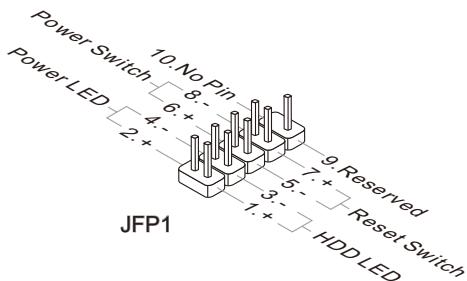
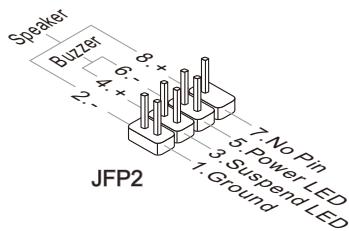
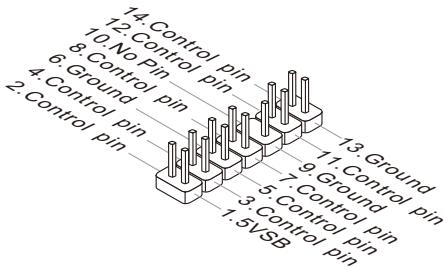
DLED3 Anschluss:JDLED3 (optional)
Dieser Anschluss ist für Verbindung der zukünftigen Steuerkarte von MSl reserviert.
Tasten
Das Motherboard unterstützt die folgende Taten, um die Funktion des Computers einzustellen. Dieser Abschnitt beschreibt, wie man die Funktionen des Motherboards durch den Gebrauch der Taste ändert.
OC Genie Taste: TURBO1
These Taste wird zum Selfstübertaktung für das System benutzt. Drücken Sie diese Taste, um der OC Genie Funktion zu erhögbaren, wenn das System im spannung-slosen Zustand ist, unterdessen die Taste beleuchtet und sich verriegelt. Nach dem Boot des Systems und wird das System die optimalen Werte automatisch ermitteln und übertaktet das System automatisch. Um die OC Genie Funktion zu sperren, drücken Sieitte die Taste wieder nach der Abschaltung des Systems. Gleichzeitig schaltet und entsperren die Tastelicht aus. Das System stellt die Standard-Werte für{nachste Start wiederher.

Wichtig
- Bitte installmenten Sie DDR3 1333 und größter Speicher und rüsten Sie bessere Kühlkopper/ Kühler mit OC Genie Funktion aus.
- Wir garantieren nicht der OC Genie Übertaktungs-Bereich und die Beschädigungen oder die Gefahren, die durch das OC Genie Übertaktungsverhalten verursacht werden.
- Sie können die OC Genie Funktion in der BIOS-Einstellung spreren. Und wir schlagen Sie vor, um die OC Genie Konfiguration zu Übertaktungsprofil im BIOS für die zukunftigen Verwenden zu speichern.
Ein-/Ausschalter: POWER1
Dieser Ein-/ Ausschalter verwendet, um das System ein- und auszuschalten. Drücken Sie diese Taste, um das System ein- bzw. auszuschalten.

Reset-Taste: RESET1 These Reset-Taste wird verwendet, um das System zurückzusetzen. Drücken Sie die Taste, um das System zurückzusetzen.

Spannungsmesspunkte
Spannungsmesspunkte: FV1
Die Einstellung der Spannungsmesspunkte wird verwendet, um die gegenwärte CPU/ CPU_VTT/ CPU_GFX/ DDR/ PCH Spannung zu messen.
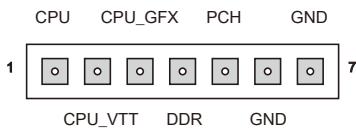
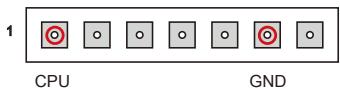
CPU Spannung: Messen Sie die gegenwärte
7 CPU Spannung mit CPU Punkt und GND Punkt mit einem Multimeter.
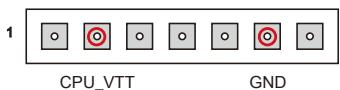
CPU_VTT Spannung: Messen Sie die gegenüber CPU_VTT Spannung mit CPU_VTT Punk und GND Punk mit einem Multimeter.
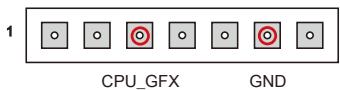
CPU_GFX Spannung: Messen Sie die gegenwärftige CPU integrierte Grafik-Spannung mit CPU_GFX Punkt und GND Punkt mit einem Multimeter.
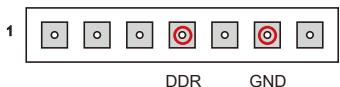
DDR Spannung: Messen Sie die gegenwärte DDR Spannung mit DDR Punkt und GND Punkt mit einem Multimeter.
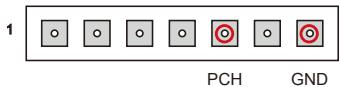
PCH Spannung: Messen Sie die gegenüber PCH Spannung mit PCH Punkt und GND Punkt mit einem Multimeter.
LED Statusanzeige
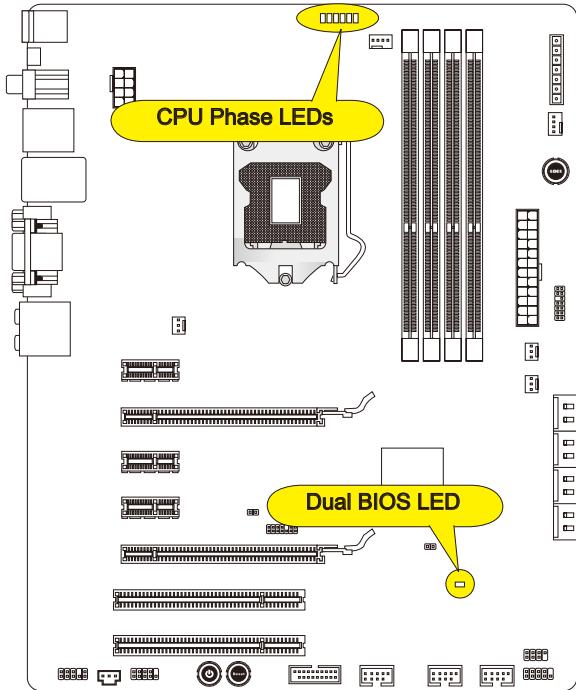
CPU Phase LEDs
These LEDs zeigen den gegenüber CPU Auslastungsgrad an. Lesen Sie die folgenden Anweisungen.

Leuchtet

Aus
| CPU befindet sich im 1-Leistungsphasenmodus. | |
| CPU befindet sich im 2-Leistungsphasenmodus. | |
| CPU befindet sich im 3-Leistungsphasenmodus. | |
| CPU befindet sich im 4-Leistungsphasenmodus. | |
| CPU befindet sich im 5-Leistungsphasenmodus. | |
| CPU befindet sich im 6-Leistungsphasenmodus. |
Dual BIOS LED
Das Dual BIOS LED zeigt den BIOS-Status während des Systemstarts. Lesen Sie die folgenden Anweisungen.
Aus: Standard-Zustand.
Blinkend (1 Zyklus/Sekunden): Die primäre BIOS ist fehlgeschlagen.
Ständig: Die primär- und zweite BIOS sind fehlgeschlagen.
Steckbrücke
Stockbrücke zur CMOS- Lösung: JBAT1
Der Onboard CMOS Speicher (RAM) wird über eine zusätzliche Betterie mit Strom versorgt, um die Daten der Systemkonfiguration zu speichern. Er ermöglicht es dem Betriebssystem, mit jedem Einschalten automatisch hochzufahren. Wenn Sie die Systemkonfigurationlöschen wollen, müssen Sie die Steckbrücke für kurze Zeit umsetzen. Halten Sie sich an die Anweisungen in der Grafik, um die Datenlöschen.
JBAT1


Halten Daten
Löschen Daten
Wichtig
Sie können den CMOS löschen, indem Sie die Pins 1-2 verbinden, während das System ausgeschaltet ist und entfern den Sie es dann. Löschen Sie den CMOS nicht, solange das System angeschaltet ist, dies wurde das Mainboard beschädigen.
Stockplatz
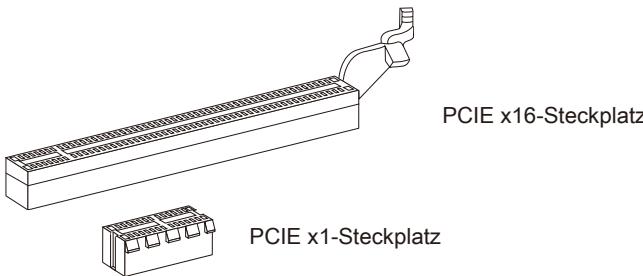
PCIE (Peripheral Component Interconnect Express) Steckplatz
Der PCIE-Steckplatz unterstützt eine Erweiterungskarte mit der PCIE-Schnittstelle.
PCI (Peripheral Component Interconnect) Steckplatz
Der PCI-Steckplatz kann LAN-Karten, SCSI-Karten, USB-Karten und sonstige Zusatzkarten aufnehmen, die mit den PCI-Spezifikationen konform sind.
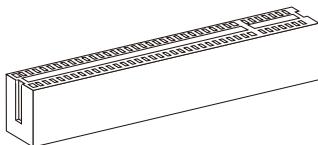
32-Bit PCI-Steckplatz
Wichtig
Achten Sie darauf, dass Sie zuerst das Netzkabel aus der Steckdose Herausziehen, bevor Sie eine Erweiterungskarte installieren oder entfernen. Denken Sieitte auch daran die Dokumentation der Erweiterungskarte zu lesen, um notwendige Hardware-oder Softwareeinstellungen für die Erweiterungskarte wie z.B. Jumper-, Schalter- oder BIOS-Einstellungen vorzunehmen.
PCI-Unterbrechungsanforderungs-Routing
Eine IRQ (Interrupt Request; Unterbrechungsanforderung)-Leitung ist eine Hardwareleitung, über die ein Gerät Unterbrechungssignale zu dem Mikroprozessorschicken kann. Die PCI IRQ-Pole werden in der Regel mit dem PCI-Bus-Polen wie folgt verbunden:
| Folge1 | Folge2 | Folge3 | Folge4 | |
| PCI Steckplatz1 | INT A# | INT B# | INT C# | INT D# |
| PCI Steckplatz2 | INT B# | INT C# | INT D# | INT A# |
BIOS Setup
Dieses Kapitel enthalt Informationen über das BIOS Setup und ermöglicht es Ihnen, Ihr System optimal auf ihre Anforderungen einzustellen. Notwendigkeit zum Aufruf des BIOS besteht, wenn:
Während des Bootvorgangs des Systems eine Fehlermeldung erscheidt und Sie zum Aufruf des BIOS SETUP aufgefordert werden.
- Sie die Werkseinstellungen zugunsten individueller Einstellungen ändern wolle.
Wichtig
- Die Menüpunkte jeder BIOS Kategorie, die in diesen Kapitel beschreiben wird, werden permanent auf den neuesten Stand gebracht, um die Systemleistung zu verbessern. Aus diesen Grunde kann die Beschreibung gingefugig von der aktuellen Version des BIOS abweichen und sollen dementsprechend lediglich als Anhaltspunkt dienen.
- Wahlrend des Hochfahrens, wird die BIOS Version in der ersten Zeile nach dem Hochzahlen des Speichers angezeigt, üblicherweise im Format dieser Beispiels:
E7681IMS.xxx 052011 wobei:
Die erstesellen den BIOS-Hersteller bezeichnet, damit gilt E = EFI .
2te - 5te Stelle bezeichnete die Modelnummer.
6te Stelle beziehen den Chipsatzhersteller, A = AMD , I = Intel , V = VIA , N = Nvidia .
7te - 8te Stelle beziehen sich auf den Kunden, MS=alle Standardkunden.
xxx bezieht sich auf die BIOS Version.
052011 bezeichnet das Datum der Veröffentlichung des BIOS.
Aufruf des BIOS Settings
Nach dem Einsatz beginnnt der Computer den POST (Power On Self Test -Selbstüberprüfung nach Anschalten). Sobald die Meldung unter erscheint drücken Sie die Taste , um das Setup aufzurufen.
Press DEL to enter Setup Menu, F11 to enter Boot Menu
(ENTF drücken, um das Einstellungenprogramm zu öffnen; F11 drücken um das Bootmenu zu erreichen)
Wenn die Nachricht verschwindet, bevor Sie reagieren und Sie möchten immer noch ins Setup, starten Sie das System neu, indem Sie es erst AUS- und danach wieder ANSCHALTEN, oder die "RESET"-Taste am Gehäuse betätigten. Sie können das System außer dem neu starten, indem Sie gleichzeitig die Tasten <Strg> , <Alt> und <Entf> drücken (bei manchen Tastaturen <Ctrl> , <Alt> und <Del> ).
Steuertasten
| Tastatur | Maus | Beschreibung |
| <↑ ↓> | Bewegen Sie den Cursor | Auswahl eines Eintrages |
| <Enter> | Klicken/ dop-pelt-klicken Sie mit der linken Maustaste | Auswahl eines Symbols/ Feldes |
| <Esc> | Klicken Sie mit der rechten Maustaste | Aufruf Exit Menu oder zurück zum Hauptmenü von Untermenü |
| <++> | Hochzahlen oder ändern eines Wertes | |
| <-> | Herunterzahlen oder ändern eines Wertes | |
| <F1> | Allgemeine Hilfe | |
| <F4> | CPU-Spezifikationen | |
| <F5> | Aufruf des Memory-Z Fensters mit Details zum Speicher | |
| <F6> | Laden der ursprünglichen Setup-Standardwerte | |
| <F10> | Speichern oder Zurücksetzen der Änderungen | |
| <Esc> | Beenden |
Untermenu
Wenn Sie an der linken Seite bestimmter Felder ein Dreieckssymbol finden (wie rechts
dargestellt), bedeutet dies, dass Sie über das entsprechende Feld ein Untertenu mit zusätzlichen Optionen aufrufen konnen. Durch die Steuertasten (↑↓) oder Maus konnen Sie ein Feld hervorheiten und drücken der
Eingabetaste
Maustaste in das Untermenü gelangen. Dort konnen Sie mit den Steuertasten Werte eingeben und navigieren. Um in das vorherige Menu zu gelangen, drücken Sie
Allgemeine Hilfe
Das BIOS Setup verfügbar über eine Allgemeine Hilfe (General Help). Sie können diese aus jedem Menu einzach durch Drücken der Taste
Das Hauptmenu
Nachdem Sie das BIOS CMOS Setup Utility, aufgerufen haben, erscheidt das Hauptmenu. Das Hauptmenu können Sie von der Setup-Funktionen auswahlen.
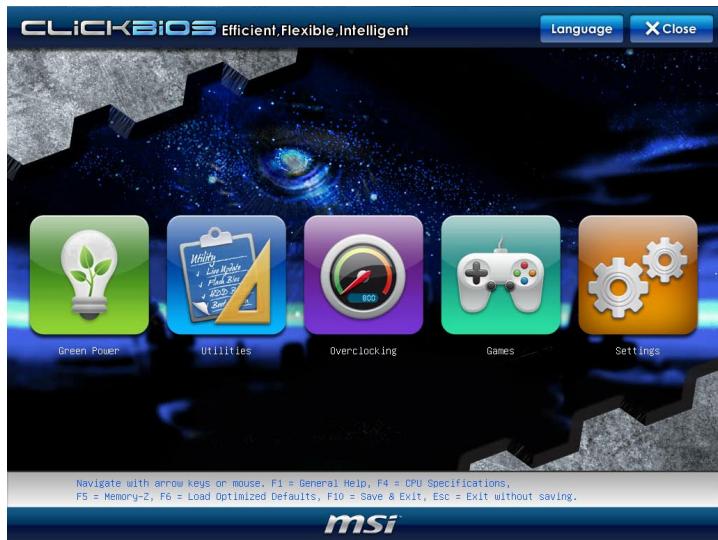
Language
Nach der Eingabe des Einstellungensmenü konnen Sie eine Schaltfläche "Language".
Bitte klichen Sie darauf und wahren Sie die Sprache für die BIOS-Einstellung.
Green Power
Klichen Sie auf das "Green Power"-Symbol, um in das Menu zu gelangen. Verwenden Sie diese Menu, um die Power-Phase anzugeben und Einstellungen vorzunehmen.
Utilities
Klichen Sie auf das "Utilities"-Symbol, um in das Menu zu gelangen. In dieser Menufinden Sie nutzliche Tools, um das BIOS zuactualisieren und Festplatten zu sichern.
Overclocking
Klichen Sie auf das "Overclocking"-Symbol, um in das Menu zu gelangen. Hier konnen Sie ihre Einstellungen für Frequenz-/Spanningsregelung und Übertaktung festlegen.
Games
Klichen Sie auf das "Games"-Symbol, um in das Menu zu gelangen. Dieses Menu enthalt einige Spieler, ohne das Betriebssystem starten zu müssen.
Settings
Klichen Sie auf das "Settings"-Symbol, um in das Menu zu gelangen. Hier können Sie ihre Einstellungen für Chips-Funktionen, Bootgerät und Kennwort vornehmen.
Wenn Sie das BIOS Dienstprogramm öffnen, folgen Sie den unterstehenden Anweisungen.
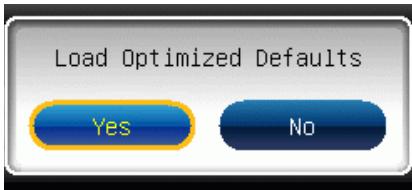
- Laden der gespeicherten Werkseinstellung : Wahlen Sie [Setting] -> [Save & Exit] -> [Restore Defaults] und klichen auf diese Schaltfläche. Und dann zeigt der Bildschrim die folgende PopUp-Meldung. Wahlen Sie [Yes (Ja)] und klichen darauf, um die Standardeinstellungen für eine sichere Systemleistung zu laden.
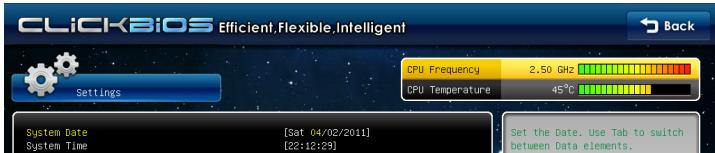
- Die Datum/Zeit Einstellung : Wahlen Sie [Setting] -> [System Status] -> [System Date]/ [System Time] und klichen auf diese Schaltfläche. Hier können Sie das Datum, Zeit in den jeweiligen Bereichen schreiben.
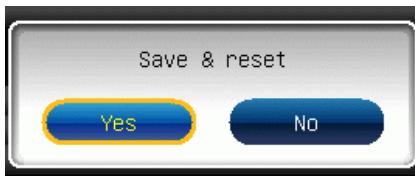
- Abspeichern u. Beenden der Einstellung : Wahlen Sie [Setting] -> [Save & Exit] -> [Save Changes & Reset] aus und klichen auf diese Schaltfläche. Und dann zeigt der Bildschrim die folgende PopUp-Meldung. Wahlen Sie [Yes(Ja)] und klichen darauf, um die (neuen) Einstellungen zu speichern und das BIOS Setup zu verlassen.
- OC Menu Einführung: In dieser Menu können Benutzer das BIOS anpassen und übertakten.itte führen Sie nur Änderungen durch, wenn Sie sich über das Ergebniss sicher sind. Sie sollenn Erfahrung beim Übertakten haben, da Sie sonst das Mainboard oder Komponenten des Systems beschädigen können.
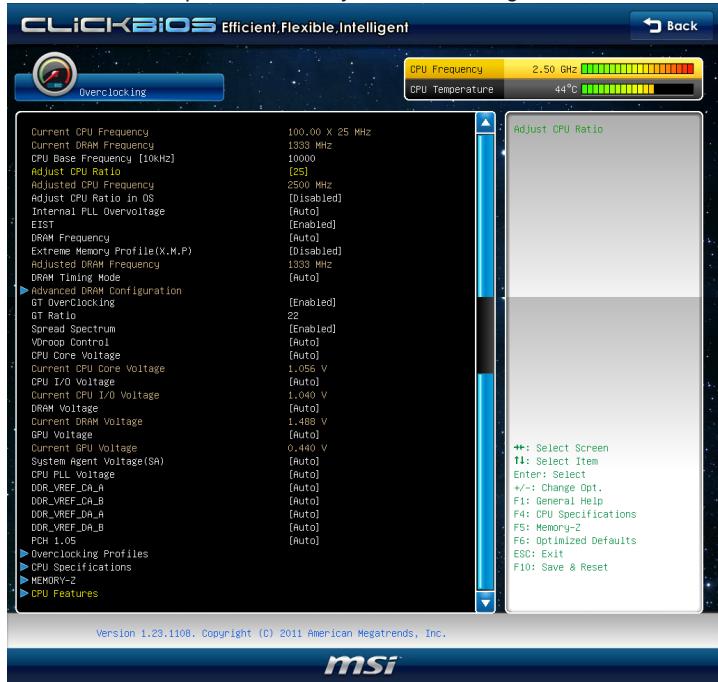
Zeigt den derzeitige Takt der CPU und die Geschwindigkeit des Speichers an. Nur Anzeige - keine Änderung möglich.
Hier können Sie den CPU Base Takt (in 10KHz). verändern. Sie konnen die CPU übertakten, indem Sie diesen Wert verändern.itte beachten Sie, dass die Übertaktung (und das Ergebnis) von den eingesetzten Komponenten abhängig ist und sich je nach System unterschieden kann.
Adjust CPU Ratio
Die Funktion steuert den Multiplikator der internen Taktfrequenz des Prozessors. Diese Eintrag ist nur verfügbar, wenn der Prozessor diese Funktion unterstützt (freier Multiplikator).
Gibt die Frequenz der CPU an. Nur Anzeige - keine Änderung möglich.
Aktivieren Sie these Element, können Sie die CPU-Verhältnis im Betriebssystem ändern, indem Sie die MSI-Anwendung verwenden.
Internal PLL Overvoltage
These Option bietet Ihnen an, die PLL-Spannung anzupassen.
EIST
Die erhöhte Intel SpeedStep Technologie erlaubtlichen, den Leistungsgrad des Mikroprozessors einzustellen, ob der Computer auf Wechselstrom lauft. Dieses Figur entscheidt, nachdem Sie das CPU anbringen, das Speedstep Technologie stützen.
DRAM Frequency
Hier können Sie die Speicherfrequenz einstellen.itte beachten Sie, dass die Übertak-tung nicht garantiert ist.
Extreme Memory Profile(X.M.P)
Hier können Sie das Intel Extreme-Memory-Profile (X.M.P.) aktivieren/ deaktivieren. Weitere Informationen erhalten Sie auf der offizielle Intel-Website oder beim jeweiligen Speicherhersteller.
Zeigt die Speicherfrequenz an. Nur Anzeige - keine Änderung möglich.
DRAM Timing Mode
Wahlen Sie aus, wie das DRAM-Timing durch das SPD (Serial Presence Detect) EEPROM des DRAM-Modus gesteuet wird. Die Einstellung [Auto] ermöglicht die automatische Erkennung der DRAM-Timings anhand der SPD Daten. Im Untermenü Advanced DRAM Configuration konnen die Einstellungen für die Module einzeln [Unlink] oder für alle Module gemeinsam [Link] manuell vorgenommen werden.
Advanced DRAM Configuration
Drucken Sie die Eingabetaste < Enter>, um das Untermenü aufzurufen.
Command Rate2
Legt die DRAM Kommandorate fest.
tCL
Hier wird die Verzögerung (CAS-Timing) in Taktzyklen eingestellt, bevor das SDRAM einen Lesebefehl nach dessen Erhalt ausfuhrt.
tRCD
Wenn DRAM erneuert wird, werden Reihen und Spalten separat adressiert. Dies gestattet es, die Anzahl der Zyklen und der Verzögerung einzustellen, die zwischen den CAS und RAS Abtastsignalen liegen, die verwendet werden, wenn der DRAM beschreiben, ausgegeben oder aufgefrischt wird. Eine hohe Geschwindigkeit führt zu higherer Leistung, während langsamere Geschwindigkeiten einen stabileren Betrieb bieten.
tRP
Legt die Anzahl der Taktzyklen fest, die das Reihenadressierungssignal (Row Address Strobe - RAS) für eine Vorbereitung besteht. Wir dem RAS bis zur Aufzufrischung des DRAM nicht genug Zeit zum Aufbau seiner Ladung gegeben, kann der Refresh unvollständig ausfallen und das DRAM Daten verlieren. Dieser Menüpunkt ist nur relevant, wenn DRAM verwendet wird.
tRAS
These Einstellung definiert die Zeit (RAS) zum Lesen und Schreiben einer Speicherzelle.
tRFC
These Einstellung definiert die Zeit (RFC) zum Lesen und Schreiben einer Speicherzelle.
tWR
Minimum Interval zwischen dem Datenflussende und dem Beginn eines vorgelad-enen Befehls. Erlaubt die Wiederherstellung der Daten in die Zellen.
tWTR
Minimum Interval zwischen dem Datenflussende und dem Beginn eines Spaltenlesebefehls. Es gestattet den I/O Ansteuerungssignalen die Datenwiederherstellung der Zelle vor dem Lesebefehl zu überschreiben.
tRRD
Legt die Aktiv-zu-Aktiv Verzögerung für entsprechliche Bänke fest.
tRTP
Legt das Zeitinterval zwischen dem Lesebefohl und dem vorgeladenen Befehl fest.
tFAW
Einstellen des tFAW -Zeitintervals (four activate window delay).
tWCL
Einstellen des tWCL- Zeitintervals (Write CAS Latency).
tCKE
Einstellen des tCKE-Zeitintervals.
Drücken Sie die Eingabetaste
tRRDR/tRRDD/tWWDR/tWWDD/tRWDRDD/tWRDRDD/tRWSR
These Option bestimmt die Speicherzeiten fur Speicherkanal 1/2.
GT OverClocking
Hier können Sie die Übertaktung der integrierten Grafik aktivieren/ deaktivieren.
GT Ratio
These Einstellung steuert das Verhältnis der integrierten Grafikfrequenz, um die integrierten Grafik mit eine anderen Frequenzkombinationen zu arbeiten.
Spread Spectrum
Pulsiert der Taktgenerator des Motherboards, erzeugen die Extremwerte (Spitzen) der Pulse EMI (Elektromagnetische Interferenzen). Die Spread Spectrum Funktion reduziert die erzeugten EMI, indem die Pulse so moduliert werden, das die Pulsspitzen zu flacheren Kurven reduziert werden.
Wichtig
- Sollten Sie keine Probleme mit Interferenzen haben, belassen Sie es bei der Einstellung [Disabled] (ausgeschelt), um bestmögliche Systemstabilität und -leistung zu gewährleisten. Stellt für sie EMI ein Problem dar, wahren Sie die gewünschte Bandbreite zur Reduktion der EMI.
- Je größter Spread Spectrum Wert ist,esto größer nimmt der EMI ab,und das Sys
tem wird weniger stabil.itte befragen Sie ihren lokalen EMI Regelung zum mois passend Spread Spectrum Wert.
- Denken Sie daran Spread Spectrum zu deaktivieren, wenn Sie übertakten, da)sogaereleiche Schwankung eine vorübergehende Taktsteigerung erzeugen kann, diegerade ausreichen mag, um ihren übertakteten Prozessor zum einfrierten zu bringen.
VDroop Control
Hier konnen Sie die VDroop Steuermodi auswahlen.
- CPU Core Voltage/ CPU I/O Voltage/ DRAM Voltage/ GPU Voltage/ System Agent Voltage(SA)/ CPU PLL Voltage/ DDR_VREF_CA_A/ DDR_VREF_CA_B/ DDR_VREF_DA_A/ DDR_VREF_DA_B/ PCH 1.05
These Option bietet Ihnen an, die Spannung der CPU, des Speichers und des Chips anzupassen.
- Current CPU Core Voltage/ Current CPU I/O Voltage/ Current DRAM Voltage/ Current GPU Voltage
Zeigt die die aktuelle Spannung der CPU Core/ CPU I/O/ DRAM/ GPU. Nur Anzeige.
Overclocking Profiles
Drucken Sie die Eingabetaste < Enter>, um das Untermenü aufzurufen.
Overclocking Profile 1/2/3/4/5/6
Drücken Sie die Eingabetaste
OC Retry Count
Wenn die Übertaktung fehlschlågt, regelt diese Option wie oft das System mit den übertakteten Einstellungen versucht zu starten [1, 3]. Schlågt die Übertaktung fehl, wird das System mit Standard-Einstellungen gestartet.
CPU Specifications
Drücken Sie die Eingabetaste
Drücken Sie die Eingabetaste < Enter>, um das Untermenü aufzurufen. Das Untermenü zeigt die Technologien des verwendeten Prozessors an. Nur Anzeige.
MEMORY-Z
Drucken Sie die Eingabetaste < Enter>, um das Untermenü aufzurufen.
DIMM1~4 Memory SPD
Drücken Sie die Eingabetaste < Enter>, um das Untermenü aufzurufen. Das Untermenü zeigt die Information des installierten Speichers an.
X.M.P Support Information
Drücken Sie die Eingabetaste
CPU Features
Drücken Sie die Eingabetaste
Hyper-threading
Der Prozessor verwendet die Technologie des Hyper-Threadings, um Verhandlungrata zu erhöhen und die Antwortzeiten des Benutzers zu verringn. Die Technologie behandelt den dual-core Prozessor als zwei logische Prozessoren, die Anweisungen gleichzeitig durchführten konnen. Somit, das Systemleistung wird hochverbessert. Wenn Sie die Funktion ausgeschaltet, verwendet der Prozessor nur einen Kern, um die Anweisungen durchzufahren.itte deaktiveren Sie die Funktion wenn Ihr Betriebssystem nicht HT Funktion stützt, oder Unzuverlösigkeit und Instabilität konnen auftreten.
Wichtig
Für das Ermöglichen der Funktionalität der Hyper-Threading Technologie wird die ALLE folgende Systemkonfiguration empfohlen:
CPU: Ein Intel® Prozessor mit der HT-Technologie;
- Chips: Ein Intel® Chipsatz, das die HT-Technologie unterstützt;
- BIOS: Die HT-Technologie wird Unterstützung und ist aktiviert;
- OS: Das Betriebssystem unterstützt die HT-Technologie.
Weitere Informationen zu Hyper-threading Technologie finden Sie unter:
Active Processor Cores
Hier konnen Sie die Zahl der aktiven Prozessorkerne auswahlen.
Limit CPUID Maximum
Max CPUID Value Limit kann die aufgeführte Geschwindigkeit des Prozessors für ältere Betriebssysteme begrenzen.
Execute Disable Bit
Die Funktionalität des Intel's Execute Disable Bits kann an den Rechner gerich-tete "Buffer Overflow" Angriffe verhindern, wenn das Betriebssystem die CPU-Eigenschaft斯顿. Die Option der CPU erlaubt die Steuerung in welchen Bereichen des Speicher Behle ausgeführrt und welche blockiert werden konnen. Wirde ein schadhafter Befehn in den Speicher geladen verhindert die CPU-Funktion die Ausführung des Befehls, um vor Schäden oder Verbreitung von Viren / Würmern zu schützen.
Hier können Sie die Intel Virtualisierungs-Technologie aktivieren/ deaktivieren. Für weitere Informationen besuchen Sie die offizielle Intel-Website.
Intel VT-D Tech
Hier können Sie die Intel Intel VT-D-Technologie aktivieren/ deaktivieren. Für weitere Informationen besuchen Sie die offizielle Intel-Website.
Power Technology
Hier konnen Sie den Modus der Intel Dynamic Power Technologie auswahlen.
C1E Support
Mit Hilfe von Speedstep ändert der Prozessor seine Taktrate, also die Rechenleistung, je nach Einstellung bzw. Bedarf. Nicht alle Prozessor unterstützt Enhanced Halt Stand (C1E).
Die Funktion des "Overspeed Protection" kann den aktuellen CPU Status sowie seine Leistungsaufnahme überwachen. Wenn es ein bestimtes Niveau übersteigt, verringgert der Prozessor automatisch seine TAKtrate. Wollen Sie ihre CPU Übertakten, deaktivieren Sie diese Option [Disabled].
Intel C-State
C-Status ist eine Stromsparfunktion um die Leistungsaufnahme der CPU im Ruhezustand deutlich zu senken. Diese Option entscheid, wenn der Prozessor die Option besteht.
Hier konnen Sie einen C-State-Modus auswahlen.
> Long duration power limit(W)
Hier konnen Sie die TDP Leistungsgrenze für einen langen Zeitraum einstehen.
Hier stellen Sie den Zeitraum (ms) für die TDP Leistungsgrenze (W) für einen bestimmten Zeitraum ein.
> Short duration power limit(W)
Hier können Sie die TDP Leistungsgrenze für einen kurzen Zeitraum einstehen.
Hier können Sie die TDP Leistungsgrenze für die primären/ sekundären Ebene Turbo einstehen.
Software-Information
Die im Mainboard-Paket enthaltene DVD enthalt alle notwendigen Treiber. Um die Installation automatisch laufen zu setzen, klichen Sie einfach den Treiber oder Utility und folgen Sie dem Pop-Up Schirm, um die Installation durchzufahren. Der Treibergebrauchs-DVD enthalt:
- Treibermenü : Es gibt die vorhandenen Treiber. Aktivieren Sie den gewündchten Treiber.
- Gebrauchsmenü : Sie erlaubt Ohnen verfügbar Software-Anwendungen zu installieren.
- Service-BasismENU : Mit diesen Menu können Sie offizielle Websites des MSI linken.
- Produktinformation-MENU : Es zeigt die neu Informationen von MSI Produkt.
- Sicherheits-MENU : Es bietet die nützliche Antivirenprogramm.
Wichtig
Besuchen Sieitte die offizielle Website des MSI,um die neuesten Treiber und BIOS fur bessere System Leistung zu erhalten.

François
Z68A-GD65 (B3)/
Z68A-GD55 (B3)
Sériès
Spécifications
Proceseur Supportés


- FRANÇAIS
- Francais. 1
- Chipsatz
- Speicher
- LAN
- Audio
- SATA
- RAID
- USB 3.0
- BIOS
- Multi-GPU
- Anschlüsse
- Stockplatz
- Form Faktor
- Montage
- Koponenten-Übersicht
- Schraubenlocher
- Wichtig
- CPU (Prozessor)
- Überhitzung
- CPU Wechsel
- Übertakten
- Erklärung zur LGA 1155 CPU
- CPU & Kühler Einbau
- Populationsregeln fur Dual-Kanal-Speicher
- Vorphensweise beim Einbau von Speicher Modulen
- Stromversorgung
- ATX 24-poliger Stromanschluss: JPWR1
- ATX 8-poliger Stromanschluss: JPWR2
- Maus/Tastatur
- USB 2.0 Anschluss
- USB 3.0 Anschluss
- CMOS leeren-Taste
- Koaxialer S/PDIF-Ausgang
- Optischer S/PDIF-Ausgang
- HDMI Anschluss
- VGA Anschluss
- DVI-D Anschluss
- Audioanschlussse
- Anschlüssen
- Serial ATA Anschluss: SATA1~8
- Serieller Anschluss: JCOM1
- Stromanschlüsse für Lüfter: CPUFAN, SYSFAN1~4
- USB Vorderanschluss: JUSB1 / JUSB2 / JUSB3
- USB 3.0 Vorderanschluss: JUSB4
- Audioanschluss des Frontpanels: JAUD1
- TPM Anschluss: JTPM1
- S/PDIF-Ausgang: JSP1
- Gehäusekontaktanschluss: JCI1
- DLED3 Anschluss:JDLED3 (optional)
- Tasten
- OC Genie Taste: TURBO1
- Ein-/Ausschalter: POWER1
- Spannungsmesspunkte
- Spannungsmesspunkte: FV1
- LED Statusanzeige
- CPU Phase LEDs
- Dual BIOS LED
- Steckbrücke
- Stockbrücke zur CMOS- Lösung: JBAT1
- PCIE (Peripheral Component Interconnect Express) Steckplatz
- PCI (Peripheral Component Interconnect) Steckplatz
- PCI-Unterbrechungsanforderungs-Routing
- BIOS Setup
- Aufruf des BIOS Settings
- Press DEL to enter Setup Menu, F11 to enter Boot Menu
- Untermenu
- Allgemeine Hilfe
- Das Hauptmenu
- Language
- Green Power
- Utilities
- Overclocking
- Games
- Settings
- tRFC
- tWR
- tWTR
- tRRD
- tRTP
- tFAW
- tWCL
- tCKE
- GT OverClocking
- GT Ratio
- Spread Spectrum
- Hyper-threading
- Intel C-State
- > Long duration power limit(W)
- > Short duration power limit(W)
- Software-Information
- Spécifications
- Proceseur Supportés
Marke : MSI
Modell : Z68A-GD55 (G3)
Kategorie : Motherboard