
Z68A-GD55 (G3) - Материнская плата MSI - Бесплатное руководство пользователя
Найдите руководство к устройству бесплатно Z68A-GD55 (G3) MSI в формате PDF.


| Тип продукта | Материнская плата |
| Бренд | MSI |
| Модель | Z68A-GD55 (G3) |
| Сокет процессора | LGA1155 |
| Совместимые процессоры | Intel Core i7 / i5 / i3 / Pentium / Celeron |
| Чипсет | Intel Z68 (B3) |
| Формат | ATX (30.5 см × 24.5 см) |
| Вес (приблизительный) | Около 1,2 кг |
| Требуемое питание | ATX 24-pin + ATX 8-pin CPU |
| Поддерживаемая память | 4 x DDR3 DIMM, макс. 32 ГБ, DDR3 2133(OC)/1600(OC)/1333/1066, двухканальный |
| Хранилище SATA | 4 x SATA 6 Гбит/с (Intel Z68) + 4 x SATA 3 Гбит/с (Intel Z68), поддержка RAID 0/1/5/10 |
| USB 3.0 | 2 порта сзади + 1 внутренний разъем (NEC D720200) |
| USB 2.0 | 4 порта сзади + 3 внутренних разъема |
| Аудио | Realtek ALC892, 8-канальный HD Audio |
| LAN | Realtek RTL8111E, Gigabit Ethernet (10/100/1000) |
| Слоты расширения | 2 x PCIe x16, 3 x PCIe x1, 2 x PCI |
| Встроенная графика | Выходы VGA, DVI-D, HDMI (используются со встроенным графическим процессором) |
| Multi-GPU | ATI CrossFireX, NVIDIA SLI, Lucid Virtu |
| Функции разгона | Кнопка OC Genie, расширенные настройки в BIOS |
| Задняя панель | 1 PS/2, 1 очистка CMOS, 1 SPDIF коакс., 1 SPDIF оптич., 4 USB 2.0, 1 HDMI, 1 VGA, 1 DVI-D, 1 RJ45, 2 USB 3.0, 6 аудиоразъемов |
| Обслуживание и очистка | Регулярная очистка от пыли сжатым воздухом. Не использовать жидкости. Отключать перед очисткой. |
| Безопасность | Соблюдайте меры предосторожности ESD (антистатический браслет). Всегда выключайте и отключайте перед манипуляциями. |
| Запасные части и ремонтопригодность | Нет деталей, подлежащих ремонту пользователем. Обращайтесь в авторизованный сервисный центр для ремонта. |
Часто задаваемые вопросы - Z68A-GD55 (G3) MSI
Вопросы пользователей о Z68A-GD55 (G3) MSI
0 вопрос об этом устройстве. Ответьте на те, что знаете, или задайте свой.
Задать новый вопрос об этом устройстве
Скачайте инструкцию для вашего Материнская плата в формате PDF бесплатно! Найдите своё руководство Z68A-GD55 (G3) - MSI и возьмите своё электронное устройство обратно в руки. На этой странице опубликованы все документы, необходимые для использования вашего устройства. Z68A-GD55 (G3) бренда MSI.
РУКОВОДСТВО ПОЛЬЗОВАТЕЛЯ Z68A-GD55 (G3) MSI
Поддержка ГБ LAN (10/100/1000) на чипсете Realtek® RTL8111E
Аудио
Аудио кодек Realtek® ALC892 8-канальный аудиокодек с разъемами, совместимость со спецификацией Azalia 1.0
SATA
4 порта SATA 6 Гбит/с
- (SATA1~2) на чипсете Intel® Z68
- (SATA7~8) на чипсете Marvell®9128 (Z68A-GD65)
4 порта SATA 3 Гбит/с (SATA3~6) на чипсете Intel® Z68
RAID
SATA1~6 поддерживают технологию Intel® Rapid Storage (AHCI/ RAID 0/1/5/10) на чипсете Intel® Z68, поддерживают SSD для ускорения системы. SATA7~8 поддерживают режимы RAID 0/1 на чипсете Marvell SE9128
USB 3.0
2 порта USB 3.0 и 1 разъем USB 3.0 на плате на чипсете NEC D720200
BIOS
Поддержка Dual BIOS (Z68A-GD65) - Поддержка Single BIOS (Z68A-GD55)
Multi-GPU
Поддержка технологии ATI® CrossFireX™, поддержка технологии NVIDIA® SLI™, поддержка технологии Lucid® Virtu
Коннекторы
Задняя панель
- 1 PS/2 порт для клавиатуры/мыши - 1 кнопка сброса CMOS - 1 порт коаксиальный S/PDIF-Out - 1 порт оптический S/PDIF-Out - 4 порта USB 2.0 - 1 порт** HDMI - 1 порт** VGA - 1 порт** DVI-D - 1 порт LAN - 2 порта USB 3.0 - 6 звуковых разъемов с гибким переназначением
**(Порты VGA, DVI-D и HDMI работают только в процессоре Integrated Graphics Processor)
Разъемы, установленные на плате
- 3 разъема USB 2.0
- 1 разъем USB 3.0
- 1 разъем датчика открытия корпуса
- 1 разъем S/PDIF-Out
- 1 разъем для подключения аудио на передней панели - 1 разъем TPM - 1 разъем последовательного порта - 1 контрольная точка для измерения напряжения - 1 разъем DLed3 (опционально)
- 1 кнопка OC Genie - 1 кнопка питания - 1 кнопка перезагрузки
Слоты
2 слота PCIE x16, 3 слота PCIE x1, 2 слота PCI, поддержка интереса PCI IINbIC с питанием 3.3V/5V
Форм-фактор
ATX (30.5 см × 24.5 см)
Крепление
9 отверстий для крепления
Помощь в приобретении дополнительных аксессуаров и поиске номера изделия можно найти по адресу
http://www.msi.com/index.php
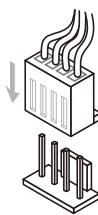
- По завершении подключения кабеля вентилятора CPU, прикрепите его к системной плате.
ВНИМАНИЕ
- Перед включением системы убедитесь, что вентилятор правильно установлен.
- Во избежание повреждения не прикасайтесь к контактам сокета процессора.
- Если процессор не установлен, всегда закрывайте разъем пластиковой крышкой для предотвращения поломок и попадания в него грязи и пыли.
- За дополнительной информацией об установке вентилятора процессора, обратитесь к документации в упаковке вентилятора процессора. Информацию об установленном процессоре смотрите в BIOS.
Память
Слоты DIMM используются для установки модулей памяти. За дополнительной информацией о совместимых компонентах обратитесь на сайт
http://www.msi.com/service/test-report
DDR3 240-конт., 1.5 В
Правила установки модулей памяти для работы в двухканальном режиме
В двухканальном режиме модули памяти могут передавать и принимать данные по 2 каналам одновременно. При использовании двухканального режима производительность системы повышается. Ниже приведены правила заполнения слотов памяти для работы в двухканальном режиме.
①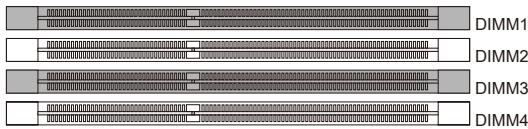
②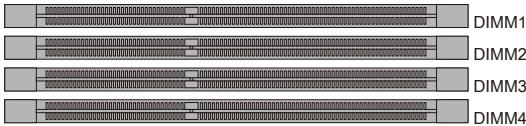
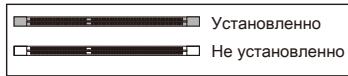
Внимание
- Модули DDR3 не взаимозаменяемы с модулями DDR2, и слоты DDR3 не имеют обратной совместимости. Следует всегда устанавливать модули памяти DDR3 в разъемы DDR3 DIMM. Для работы в двухканальном режиме убедитесь, что в разъемах разных каналов у вас установлены модули одного типа и одинаковой емкости.
- Чтобы система загрузилась, вначале установите модули в разъем DIMM1.
- Из-за специфики распределения системных ресурсов процессора, общий доступный объем памяти может максимально составлять 31 ГБ (но не 32 ГБ) при установке модулей памяти 8 ГБ в каждый из слотов.
Порт мыши/клавиатуры
Стандартные разъемы DIN PS/2® для подключения мыши/клавиатуры с интерфейсом PS/2®.
Порт USB 2.0
Порт USB (Universal Serial Bus) позволяет подключать такие USB устройства, как клавиатура, мышь и т.д.
Порт USB 3.0
Порт USB 3.0 является обратно совместимым устройством с USB 2.0. Поддержка скорости передачи данных до 5 Gbit/s (SuperSpeed).
ВНИМАНИЕ
Если вы собираетесь использовать устройство USB 3.0, вам нужно подключить кабель USB 3.0 к разъему USB 3.0.
Кнопка очистки CMOS
На плате установлена CMOS память с питанием от батарейки, хранящая данные о конфигурации системы. Данные, хранящиеся в CMOS памяти, требуются компьютеру для загрузки операционной системы при включении. Если требуется очистить CMOS память и стереть данные о конфигурации системы, нажмите эту кнопку.
ВНИМАНИЕ
- При сбросе данных CMOS убедитесь, что питание системы выключено.
- После нажатия кнопки и стирания данных в выключенном состоянии (G3), система загрузится автоматически. Разъем коаксиальный S/PDIF-Out
Этот разъем S/PDIF (Sony & Philips Digital Interconnect Format) используется для передачи звука в цифровом формате через коаксиальный кабель.
Разъем оптический S/PDIF-Out
Этот разъем S/PDIF (Sony & Philips Digital Interconnect Format) используется для передачи звука в цифровом формате через оптоволоконный кабель.
Порт HDMI
Мультимедийный интерфейс высокой четкости (HDMI) - это цифровой проводной аудио/видео интерфейс с возможностью передачи данных в несжатом виде. Один кабель HDMI обеспечивает передачу ТВ-сигнала в полном формате, включая телевидение стандартной, повышенной и высокой четкости, а также многоканальное цифровое аудио.
VGA
Разъем DB15 для подключения монитора.
Порт DVI-D
Разъем DVI-D (Digital Visual Interface-Digital) позволяет подключить ЖК-монитор. Он обеспечивает высокоскоростное цифровое соединение между компьютером и дисплеем. Для подключения монитора просто подключите кабель монитора к разъему DVI-D, а также убедитесь в том, что другой конец кабеля правильно соединен с монитором (см. руководство пользователя монитора для получения дополнительной информации).
Внимание
Порты HDMI, VGA и DVI-D на системной плате разработаны для использования в качестве IGP (Integrated Graphics Processor). Если вы установили процессор без встроенного графического ядра, эти порты работать не будут.
Разъем LAN
Стандартный разъем RJ-45 для подключения к локальной вычислительной сети (LAN). К нему подключается кабель локальной сети.
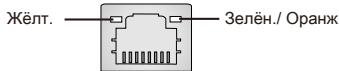
| LED | Ц比特 | Союнке LED | Описиме |
| Лев. | Желт. | Нет | LAN coeдиноные не установлени. |
| Ест(постаянho) | LAN coeдиноные установлени. | ||
| Ест(ярч & мигаet) | Сваяс с дугим komльноером по LAN. | ||
| Прав. | Зелен. | Нет | Сkopость пeredачи 10 М6/c. |
| Ест | Сkopostь пeredачи 100 М6/c. | ||
| Оразж. | Ест | Сkopostь пeredачи 1000 М6/c. |
Аудиоразъемы
Эти разъемы используются для подключения звуковых устройств. Разъемы, выполняющие разные функции, имеют разные цвета.
Вход аудио: Голубой - линейный вход, используется для подключения внешнего CD-проигрывателя, магнитофона или других звуковых устройств. Выход аудио: Зеленый - линейный выход для подключения наушников или колонок. Микрофон: Розовый - разъем для подключения микрофона. Выход RS: Черный - выход на задние колонки в режиме 4/5.1/7.1. Выход CS: Оранжевый - выход на центральную колонку и сабвуфер в режиме 5.1/7.1. Выход SS: Серый - выход на боковые колонки в режиме 7.1.
Разъем Serial ATA: SATA1~8
Данный разъем является высокоскоростным портом интерфейса Serial ATA. Любой разъем Serial ATA может соединяться с одним устройством Serial ATA.
Данный разъем подключается к модулю TPM (Trusted Platform Module) (опционально). За более подробной информацией и назначением обращайтесь к описанию модуля TPM.
* Компоненты системной платы на изображении только для справки.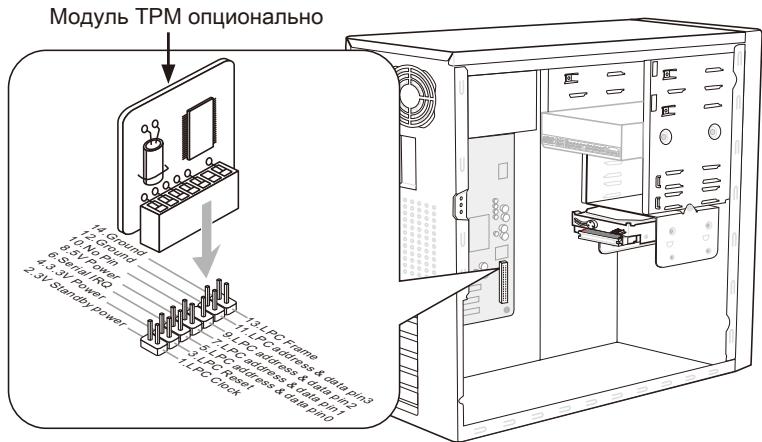
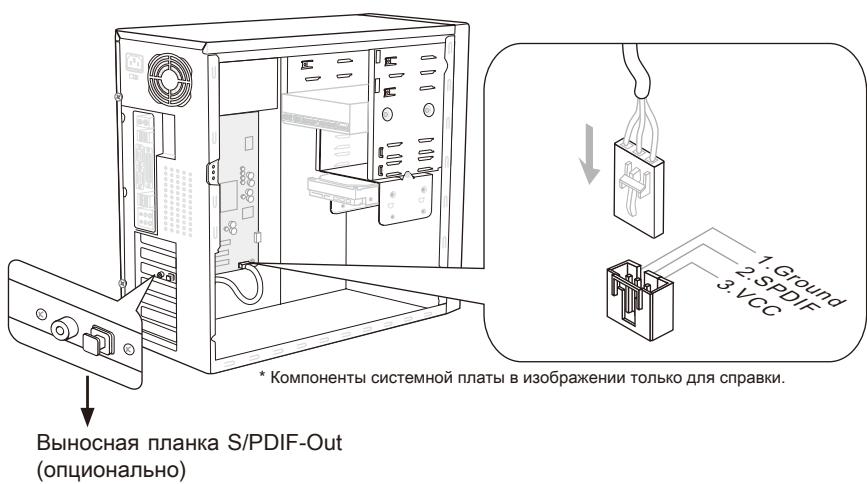
Разъем S/PDIF-Out: JSP1
Тот разъем используется для подключения интерфейса S/PDIF (Sony & Philips Digital Interconnect Format) для передачи звука в цифровом формате.
Разъем датчика открывания корпуса: JCI1
Данные контроля точки истории напряжения CPU/CPU_VTT/CPU_GFX/DDR/PCH.
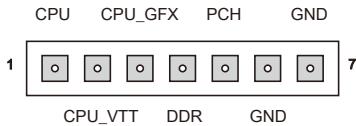
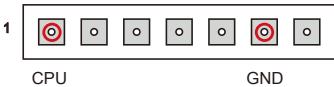
Напряжение CPU: для измерения текущего напряжения процессора необходимо коснуться точек CPU и GND щупом тестера.
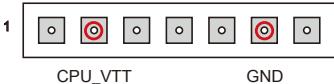
Напряжение CPU_VTT: для измерения текущего напряжения CPU_VTT необходимо коснуться точек CPU_VTT и GND щупом тестера.
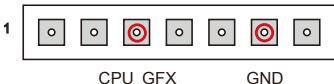
Напряжение CPU_GFX: для измерения текущего напряжения встроенной видеокарты CPU необходимо коснуться точек CPU_GFX и GND щупом тестера.
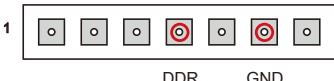
Напряжение DDR: для измерения текущего напряжения DDR необходимо коснуться точек DDR и GND щупом тестера.
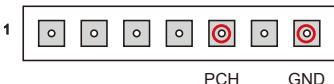
Напряжение PCH: для измерения текущего напряжения PCH необходимо коснуться точек PCH и GND щупом тестера.
Перемычка очистки CMOS: JBAT1
На плате установлена CMOS-память с питанием от батарейки, хранящая данные о конфигурации системы. С помощью памяти CMOS система автоматически загружается каждый раз при включении. Если у вас возникает необходимость сбросить конфигурацию системы (очистить CMOS), воспользуйтесь этой перемычкой.
JBAT1

Хранение настроек

Сброс настроек
Внимание
Очистка CMOS производится соединением контактов 1-2 при отключенной системе, затем откройте его. Избегайте очистки CMOS при работающей системе: это повредит системную плату.
Слоты
- Для улучшения производительности системы BIOS постоянно обновляется. Поэтому приведенное здесь описание может несколько отличаться от описания для новой версии и служит исключительно в качестве примера.
- При загрузке, в новой, после объема памяти, выводится обозначение BIOS. Обычно оно имеет следующий формат:
E7681IMS.xxxx 052011 где:
1-я буква соответствует типу BIOS (E = EFI)
Следующие 4 цифры соответствуют номеру модели платы.
Следующая буква обозначает производителя чипсета (I = Intel, N = nVidia, A = AMD и V = VIA).
2 последние буквы обозначают производителя плат (MS = стандартный заказчик).
xxx соответствует номеру версии BIOS.
052011 - дата выпуска BIOS.
Вход в режим настройки
Включите питание компьютера. При этом запустится процесс POST (самотестирование после включения). Когда на экране появится приведенное ниже сообщение, нажмите клавишу для входа в режим настройки.
Press DEL to enter Setup Menu, F11 to enter Boot Menu (Нажмите DEL для входа в Меню Настроек, F11 в загрузочное Меню)
Если сообщение исчезло, а вы не успели нажать клавишу, перезапустите систему, выключив и снова включив питание, или нажав кнопку RESET. Можно также перезапустить систему, нажав одновременно клавиши Ctrl, Alt и Del.
Контроль
| Клавиатура | Мышь | Описиме |
| <↑↓> | Перемechения курсopa | Выбор пункт |
| <Enter> | Шелчok/Двайношелчok левий Кноки | Выбор заноча/облacrten |
| <Esc> | Шелчok правов Кноки | Переков в мени Выхов полесеня возврашенье в р dedыдуншему пункту в полесеню |
| <++> | УBELANCHENIE числового зсанегия полесеня возврашенье визмененius | |
| <-> | Уменишиени числового зсанегия полесеня возврашенье визмененius | |
| <F1> | Порожая с网络传播а | |
| <F4> | Сnéцнида СGPU | |
| <F5> | Вхod в Memory-Z | |
| <F6> | Установka onтимальнын настroduк教 | |
| <F10> | Сохсан综合体а и пerezeагуз titся | |
| <Esc> | Выхов |
Порядок
Если вы обнаружите, что слева от пункта меню имеется иконка с указателем, это означает, что в этом пункте есть подменю (которое содержит дополнительные настройки). Используйте управляющие клавиши (↑ ↓) или мышь для выбора, а затем нажмите
Пункт меню, в котором можно изменить настройки частоты, напряжения и возможности разгона.
Игры
Пункт меню, в котором находятся несколько игр.
Настройки
Пункт меню, в котором можно изменить настройки параметров для упсета, загруженных устройств и системных паролей.
Найдите время настройки BIOS, рекомендуется выполнить следующие действия.
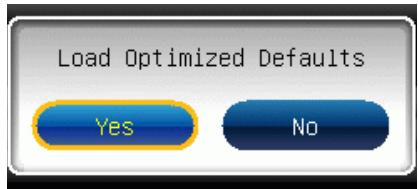
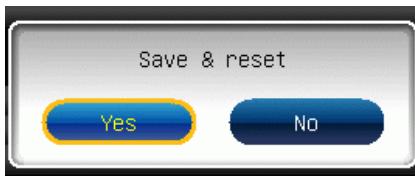
- Load Optimized Defaults: Выберите пункт [Settings] -> [Save & Exit] -> [Restore Defaults]. На экране появится всплывающее сообщение, как на картинке. Нажмите [Yes], чтобы загрузить настройки по умолчанию для оптимальной производительности системы.
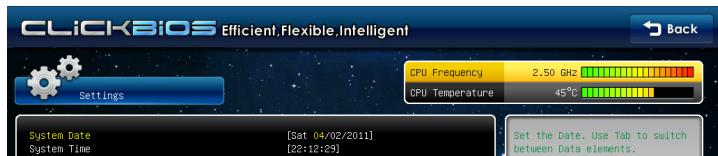
- Setup Date/Time: Выберите пункт [Settings] -> [System Status] -> [System Date]/[System Time]. Затем установите дату и время в соответствующие поля.
- Save & Exit Setup: Выберите пункт [Settings] -> [Save & Exit] -> [Save Changes and Reboot]. И появится всплывающее сообщение, как на картинке. Нажмите [Yes], чтобы сохранить конфигурацию и выйти из BIOS Setup.
- Раздел OC Menu: Это меню предназначено для опытных пользователей и предоставляет возможности для разгона системы.
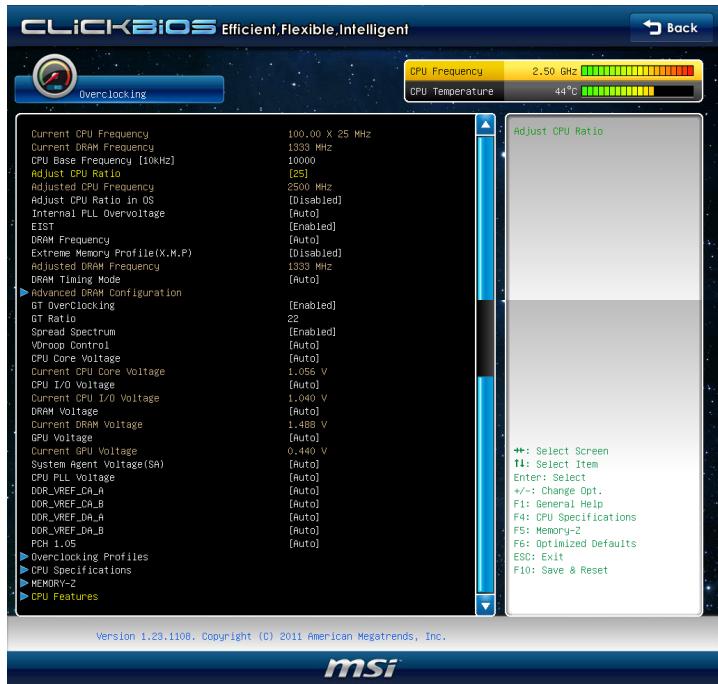
При задержке DRAM, это значение задает время задержки между RAS и CAS. Чем меньше тактов, тем быстрее работа DRAM.
tRP
Этот пункт контролирует количество тактов, предоставляемых для предзаряда Row Address Strobe (RAS). Если выделяется недостаточное время для того, чтобы RAS выполнил необходимый заряд, регенерация DRAM может оказаться неполной и привести к потере данных. Этот пункт применим только когда в системе установлена синхронизированная память DRAM.
tRAS
Эта установка определяет время, которое расходуется на чтение и запись в блок памяти.
tRFC
Эта установка определяет время, которое RFC затрачивает на чтение и запись в лекцию памяти.
tWR
Минимальная временная задержка выполнения операции записи перед командой предзаряда. Позволяет усилителям считывания записать данные в циклы памяти.
tWTR
Минимальная временная задержка между выполнением команды записи и началом команды считывания столбца. Позволяет системе ввода/вывода сбросить напряжение на усилителях считывания.
tRRD
Определяет задержку перехода от активного к активному состоянию разных банков.
tRTP
Временной интервал между командами чтения и предзаряда.
tFAW
Этот пункт используется для установки таймингов tFAW (four activate window delay).
tWCL
Процессор использует технологию Hyper-Threading для увеличения.
Производительности. Эта технология позволяет двум наборам регистров в процессоре исполнять инструкции одновременно. Это увеличивает производительность системы. При выключении этой функции, процессор исполняет инструкции с помощью одного набора регистров. Выключите этот пункт, если операционная система вашего компьютера не поддерживает функцию HT, в противном случае это может привести к нестабильности.
Для работоспособности технологии Hyper-Threading требуется наличие всех нижеследующих компонентов:
- CPU: процессор Intel® 4 с технологией HT;
- Чипсет: чипсет Intel®, поддерживающий технологию HT; BIOS: BIOS, поддерживающий технологию HT, и включить её;
- OS: операционная система, поддерживающая технологию HT.
За дополнительной информацией о Hyper-Threading обращайтесь на веб-сайт:



- АУДИО
- SATA
- RAID
- USB
- BIOS
- MULTI-GPU
- КОННЕКТОРЫ
- СЛОТЫ
- ФОРМ-ФАКТОР
- КРЕПЛЕНИЕ
- ВНИМАНИЕ
- ПАМЯТЬ
- ПРАВИЛА УСТАНОВКИ МОДУЛЕЙ ПАМЯТИ ДЛЯ РАБОТЫ В ДВУХКАНАЛЬНОМ РЕЖИМЕ
- АУДИОРАЗЪЕМЫ
- РАЗЪЕМ SERIAL ATA: SATA
- РАЗЪЕМ S/PDIF-OUT: JSP
- РАЗЪЕМ ДАТЧИКА ОТКРЫВАНИЯ КОРПУСА: JCI
- ПЕРЕМЫЧКА ОЧИСТКИ CMOS: JBAT
- ВХОД В РЕЖИМ НАСТРОЙКИ
- PRESS DEL TO ENTER SETUP MENU, F11 TO ENTER BOOT MENU (НАЖМИТЕ DEL ДЛЯ ВХОДА В МЕНЮ НАСТРОЕК, F11 В ЗАГРУЗОЧНОЕ МЕНЮ)
- ПОРЯДОК
- TWR
- TWTR
- TRRD
- TRTP
- TFAW
- TWCL
Марка : MSI
Модель : Z68A-GD55 (G3)
Категория : Материнская плата