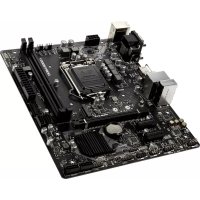
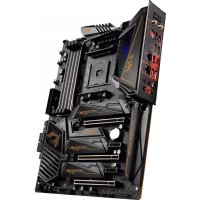
BIG BANG-XPOWER 2 - Motherboard MSI - Kostenlose Bedienungsanleitung
Finden Sie kostenlos die Bedienungsanleitung des Geräts BIG BANG-XPOWER 2 MSI als PDF.


Benutzerfragen zu BIG BANG-XPOWER 2 MSI
0 Frage zu diesem Gerät. Beantworten Sie die, die Sie kennen, oder stellen Sie Ihre eigene.
Eine neue Frage zu diesem Gerät stellen
Laden Sie die Anleitung für Ihr Motherboard kostenlos im PDF-Format! Finden Sie Ihr Handbuch BIG BANG-XPOWER 2 - MSI und nehmen Sie Ihr elektronisches Gerät wieder in die Hand. Auf dieser Seite sind alle Dokumente veröffentlicht, die für die Verwendung Ihres Geräts notwendig sind. BIG BANG-XPOWER 2 von der Marke MSI.
BEDIENUNGSANLEITUNG BIG BANG-XPOWER 2 MSI
Hinweis von MSl zur Erhaltung und Schutz unserer Umwelt
Gemäß der Richtlinie 2002/96/EG über Elektro- und Elektronik-Altgeräte)dürfen Elek-tro- und Elektronik-Altgeräte nicht mehr alsCOMMUNALE Abfälle entsorgt werden. MSI hat europaweit verschiedene Sammel- und Recyclingunternehmen beauftragt, die in die Europäische Union in Verkehr gebrachten Produkte, am Ende seines Lebenszyklus zurückzunehmen.itte entsorgen Sie theseS Produkt zum gegebenen Zeitpunkt ausschiesslich an einer lokalen Altgerätesammelstelle in ihrer Nare.
FRANÇAIS
Intel® Prozessoren für Sockel LGA 2011 (Weitere CPU Informationen finden Sie unter http://www.msi.com/service/cpu-support)
Chipsatz
Intel® X79 Chipsatz
Speicher
8x DDR3 DIMMs unterstützen DDR3 2400(OC)/ 2133(OC)/ 1866(OC)/ 1600/ 1333/ 1066 DRAM (max.128GB)
- Unterschiedt Quad-Kanal-Modus (OC = Übertaktung, weitere Informationen zu kompatiblen Speichermodulen finden Sie unter http://www.msi.com/service/test-report)
LAN
- Unterstutz Dual LAN 10/100/1000 Fast Ethernet über Intel® 82579V und 82574L
IEEE 1394
Onboard Chip über VIA® VT6315N
Untersitzt 2x IEEE 1394 (1x onboard und 1x I/O-Anschluss)
Audio
Integrierter Realtek® ALC892 HD-Audiocode
8-Kanal Audio-Ausgang mit Anschlusserkennung
SATA
2x SATA 6Gb/s (SATA1~2) Anschlüsse über Intel® X79
4x SATA 3Gb/s (SATA3~6) Anschlüsse über Intel® X79
4x SATA 6Gb/s Anschlüsse über AsMedia 1061
RAID
SATA1~6 unterstützen die Intel® Rapid Storage-Technologie-Enterprise (AHCI/ RAID 0/1/5/10) über Intel® X79
USB 3.0
4x USB 3.0 rückseite über NEC D720200
2x USB 3.0 onboard-Anschluss über NEC D720200
Multi-GPU
- Unterstützung die ATI® CrossFireX™ Technologie
- Unterstützung die NVIDIA® SLIT™ Technologie
Anschlüsse & Tasten & Schalter
Hintere Ein-/ und Ausgänge
- PS/2 Tastatur-/Mausanschluss x1
- Clear CMOS Taste x1
- koaxaler S/PDIF-Ausgang x1
- optischer S/PDIF-Ausgang x1
- IEEE 1394 Anschluss x1
- USB 2.0 Anschlüsse x6
- USB 3.0 Anschlüsse x4
- LAN Anschlüsse x2
- Audiobuchsen x6
On-Board
- USB 2.0 Stiftleisten x2
- USB 3.0 Stiftleiste x1
- IEEE 1394 Stiftleiste x1
- Audio Stiftleiste für Gehäuse Audio Ein-/Ausgänge x1
- Gehäusekontaktschalter x1
- Voice Genie Anschuss x1 (optional)
- MultiConnect Front-Panel Anschluss x1 (optional)
- Ein-/ Ausschalter x1
- Reset-Taste x1
- OC Genie Taste x1
- Multi BIOS Taste x1
- Haupt-Taktsteuerung Tasten x2
Stockplatz
- 4x PCIe 3.0 x16-Steckplatze (PCI_E1, PCI_E3, PCI_E5, PCI_E7)
-PCI_E1 understands die Geschwindigkeit bis zu PCIe 3.0 x16
- PCI_E5 Unterstützung die Geschwindigkeit bis zu PCIe 3.0 x16 (bei PCI_E3 leer ist) oder PCIe 3.0 x8 (bei installiertem PCI_E3)
-PCI_E3,PCI_E7unterstutzendieGeschwindigkeitbiszuPCIe3.0x8
- 3x PCIe 2.0 x16-Steckplatze (PCI_E2, PCI_E4, PCI_E6)
-PCI_E2,PCI_E4,PCI_E6unterstutzendieGeschwindigkeitbis zuPCIe 2.0× 1
Form Faktor
XL-ATX (34,5 cm × 26,4 cm)
chraubenlocher fur die Montage
- Schraubenlocher für die Montage x12
Wenn Sie für Bestellungen von Zubehör Teilenummern benöttigen, finden Sie diese auf unserer Produktseite unter http://www.msi.com/index.php
Anschlussübersicht
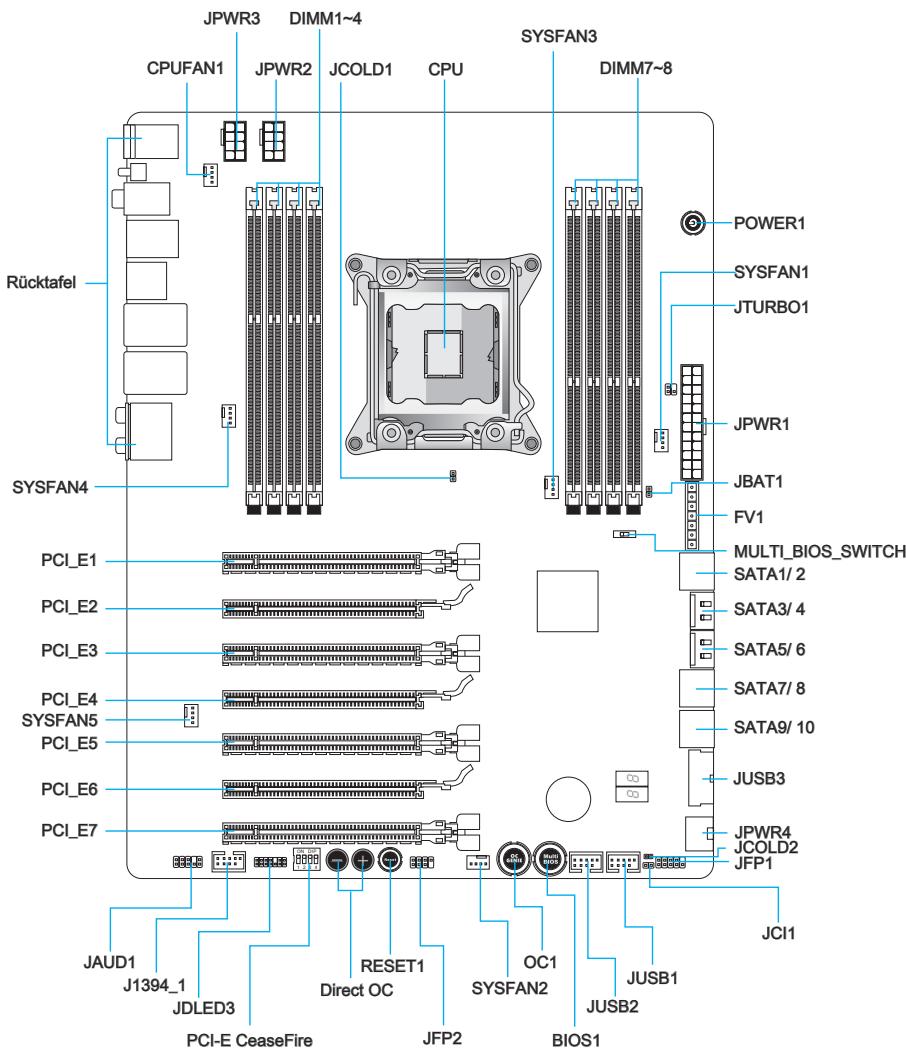
Übersicht der Mainboard-Anschlüsse
| Port-Name | Port-Typ | Seite |
| Rücktafel | De-6 | |
| BIOS1 | Multi BIOS Taste | De-34 |
| CPU | LGA2011 CPU Sockel | De-8 |
| CPUFAN1,SYSFAN1~5 | Stromanschlüsse für Lüfter | De-25 |
| DIMM1~8 | DDR3 Speicherstockplätze | De-14 |
| FV1 | Spannungsmesspunkte | De-31 |
| J1394_1 | IEEE1394 Erweiterungsanschluss | De-28 |
| JAUD1 | Audioanschluss des Frontpanels | De-26 |
| JBAT1 | Steckbrücke zur CMOS-Lösung | De-35 |
| JCI1 | Gehäusekontaktanschluss | De-29 |
| JCOLD1, JCOLD2 | Niedertemperatur-Boot-Steckbrücke | De-35 |
| JDLED3 | Voice Genie Anschluss | De-29 |
| JFP1, JFP2 | Frontpanel Anschlüsse | De-26 |
| JPWR1 | ATX 24-poliger Stromanschluss | De-13 |
| JPWR2, JPWR3 | ATX 8-poliger Stromanschluss | De-13 |
| JPWR4 | ATX 6-poliger Stromanschluss | De-13 |
| JTURBO1 | MultiConnect Front-Panel Anschluss | De-30 |
| JUSB1, JUSB2 | USB 2.0 Erweiterungsanschluss | De-27 |
| JUSB3 | USB 3.0 Erweiterungsanschluss | De-28 |
| MULTI BIOS SWITCH | Multi BIOS Schalter | De-36 |
| OC Genie | OC Genie Taste | De-32 |
| PCI_E1~7 | PCIe x16 Erweiterungssteckplätze | De-18 |
| PCI-E CeaseFire Switch | PCI-E CeaseFire Schalter | De-36 |
| Plus, Minus | Haupt-Taktsteuerung Tasten | De-33 |
| POWER1 | Ein-/Ausschalter | De-33 |
| RESET1 | Reset-Taste | De-33 |
| SATA1~2, SATA7~10 | SATA 6Gb/s Anschlüsse | De-24 |
| SATA3~6 | SATA 3Gb/s Anschlüsse | De-24 |
Rücktafel-Übersicht
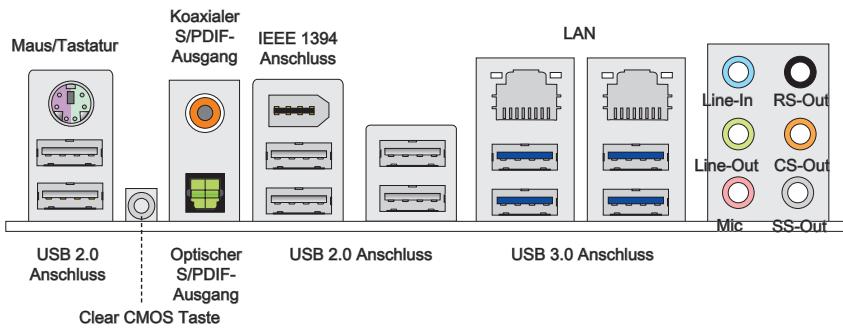
Maus/Tastatur
Die Standard PS/2 ^® Maus/Tastatur Stecker DIN ist für eine PS/2 ^® Maus/Tastatur.
Clear CMOS Taste
Auf dem Mainboard befindet sich ein CMOS RAM, dass durch eine zusätzliche Batterie versorgt wird um Daten der Systemkonfiguration zu speichern. Mit thisem CMOS RAM kann das System bei Betätigung des Netzschalters jederzeit automatisch hochgefahren werden. Wenn Sie die Systemkonfiguration loschen wollen, müssen Sie die Steckbrücke für kurze Zeit umsetzen (Clear Data). Drücken Sie die Taste zum Loschen der Daten.
Wichtig
- Stellen Sie safer, dass das System ausgeschaltet ist, bover Sie den CMOS Speicher in den Werkszustand zurücksetzen.
- Nachdem es diesen Taster zu den klare CMOS Daten in einem Leistung-Auszustand (G3) betätig hat, startet das System automatisch.
Koaxialer S/PDIF-Ausgang
Dieser S/PDIF-Ausgang (Sony & Philips Digital Interconnect Format) dient als digitale Schnittstelle zur Audioausgabe zur den externen Laufsprechern durch ein Koaxialkabel.
> Optischer S/PDIF-Ausgang
Dieser S/PDIF-Ausgang (Sony & Philips Digital Interconnect Format) dient als digitale Schnittstelle zur Audioausgabe zur den externen Lautsprechern durch ein optisches Faserkabel.
IEEE 1394 Anschluss
Der IEEE 1394 Anschluss am hinteren Anschlusspanel dient zum Anschluss IEEE 1394 kompatibler Geräte.
USB 2.0 Anschluss
Der USB 2.0 Anschluss dient zum direkten Anschluss von USB 2.0-Geräten, wie etwa Tastatur, Maus oder weiterer USB 2.0-kompatibler Geräte.
USB 3.0 Anschluss
Der USB 3.0 Anschluss ist abwärtskompatibel mit USB 2.0-Geräten. Er Unterstützung Datentransferraten bis zu 5 Gbit/s (SuperSpeed).
Wichtig
Um ein USB 3.0 einzusetzen, schließen Sie esitte mit einem USB 3.0 kompatiblen Kabel an einen USB 3.0 Anschluss an.
LAN
Die Standard RJ-45 Buchse dient zur Verbindung in einem lokalen Netzwerk (LAN).
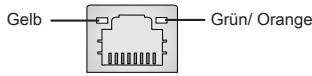
| LED | Farbe | LED Status | Zustand |
| Links | Gelb | Aus | Keine Verbindung mit dem LAN. |
| An (ständig) | Verbindung mit dem LAN. | ||
| An (blinkend) | Der ComputerCOMMUNIZiert mit einem anderen Rechner im LAN. | ||
| Rechts | Grün | Aus | Datenrate 10 MBit/s |
| An | Datenrate 100 MBit/s | ||
| Orange | An | Datenrate 1000 MBit/s |
Audioanschlussse
These Audioanschlüsse dieren zur Verbindung mit Audiogeräten. Durch die Farben erkennen Sie die entsprechenden Funktionen der Audioanschlüsse.
Blau-Line-In : Der Anschluss "Line In" kann externe Audioausgabegerä aufnehmen.
- Grün-Line-Out : An den Anschluss "Line Out" können Sie Laufsprecher oder Kopfhörer anschließen.
Rosa-Mikrofon : Der Anschluss “Mic” nimmt ein Mikrofon auf.
Schwarz-RS-Out: Dieser Anschluss nimmt die hinteren Surround-Lautsprecher im 4/5,1/7,1-Kanalmodus auf.
Orange-CS-Out : Dieser Anschluss nimmt die mittleren oder Subwoofer- Laut-sprecher im 5,1/ 7,1-Kanalmodus auf.
- Grau-SS-Out : Dieser Anschluss nimmt die sichlichen Surround-Lautsprecher im 7,1-Kanalmodus auf.
CPU (Prozessor)
Erklärung zur LGA2011 CPU
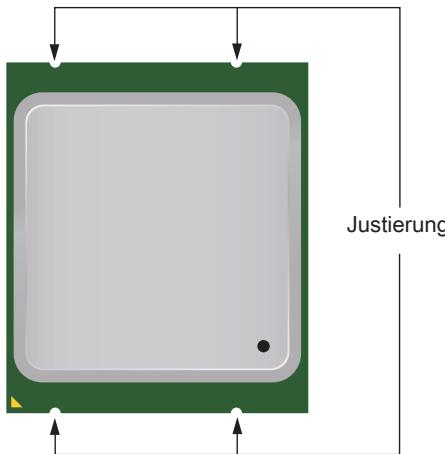
Die Obserseite der LGA 2011 CPU has vier Justierungen und ein gelbes Dreieck um die korrekte Ausrichtung der CPU auf dem Motherboard zu gewährleisten. Das gelbe Dreieck des Prozessors definiert die Position des ersten Pins.
Das gelbe Dreieck des Prozessors definiert die Position des ersten Pins
Wichtig
Überhitzung
Überhütung beschädigt die CPU und das System nachhaltig. Stellen Sie stets eine korrekte Funktionseweise des CPU Kühlers sicher, um die CPU vor Überhütung zu schätzen. Überprüfen Sie eine gleichmäßige Schicht der thermischen Paste (oder thermischen Klebeandes) zwischen der CPU und dem Kühblech anwenden, um Wärme-ableitung zu erhöhen.
CPU Wechsel
Stellen Sie vor einem Wechsel des Prozessors stets sicher, dass das Netzteil ausgeschaltet und der Netzstecker gezogen ist, um die Universehrheit der CPU zu gewährleisten.
Übertakten
Dieses Motherboard wurde so entworfen, dass es Übertakten unterstützen. Stellen Sie jedochitte sicher, dass die betroffenen Komponenten mit den abweichenden Einstellungen während des Übertaktens zurecht kommt. Von jedem Versuch des Betriebes außerhalb der Produktspezifikationen kann nur abgeraten werden. Wir übernehmen keinerlei Garantie fur die Schäden und Risiken, die aus einem unzulässigem Betrieb oder einem Betrieb außerhalb der Produktspezifikation resultieren.
CPU & Kühler Einbau
Wenn Sie die CPU einbauen, denken sieitte daran einen CPU-Kuhler zu installieren. Ein CPU-Kuhler ist notwendig, um eine Überhitzung zu vermeiden und die Systemstabilität beizubehalten. Befolgen Sie die nachstehenden Schritte, um die richtige CPU und CPU-Kuhler Installation zu gewährleisten. Ein fehlerhafter Einbau führt zu Schäden an der CPU und dem Mainboard.
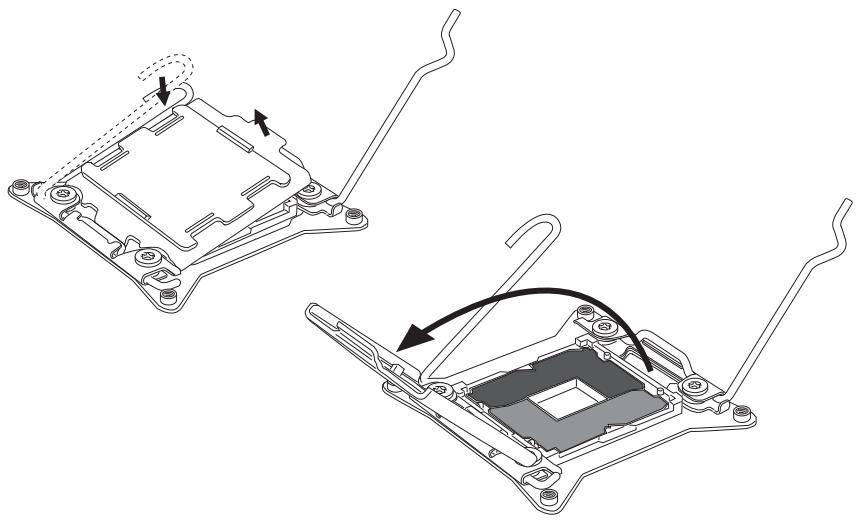
- Öffnen Sie den Scharnierhebel. Sie identifizieren es daran, wie im Folgenden gezeigt wird, mit einer Verriegelung am anderen Ende.
- Öffnen Sie den Verriegelungshebel.
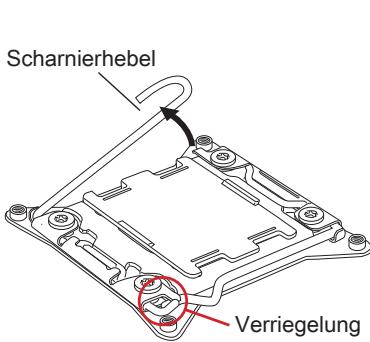
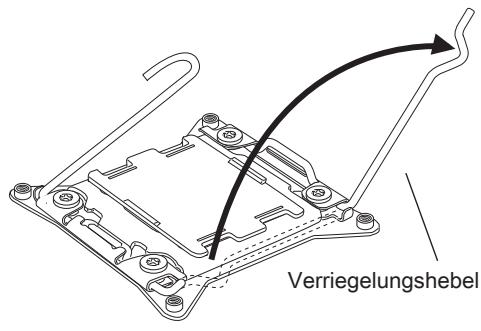
- Entriegeln Sie die Abdeckplatte, indem Sie den Scharnierhebel nach außen bewegen und selbstständig nach oben kommt.essen.
- Drücken Sie den Verriegelungshebel (roter Kreis) nach unten und öffnen Sie den Hebel. Öffnen Sie anschließend die Abdeckplatte.
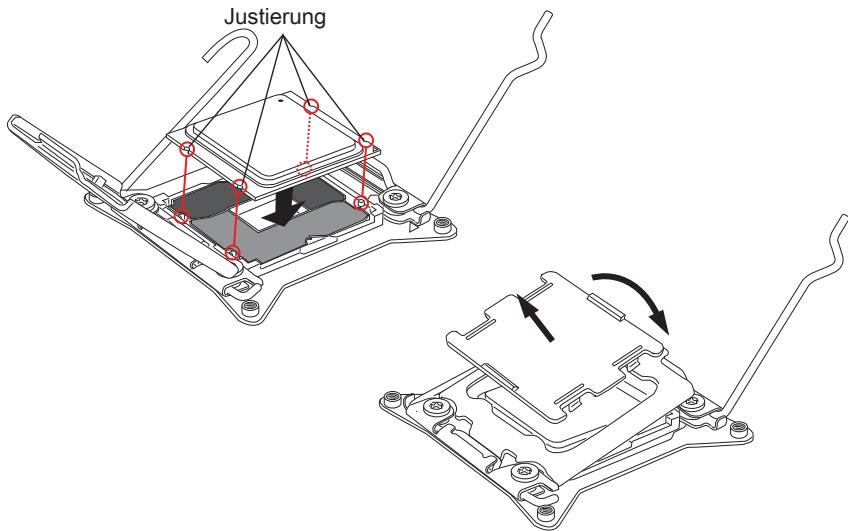
- Positionieren Sie die CPU so, dass sie auf den Sockel passt. Die CPU muss damit mit der Pin_seite nach unten zeigen. Vergewissern Sie sich anhand der Justiermarkierungen, dass die CPU in der korrekten Position ist.
- Verschließen Sie die Abdeckplatte vorsichtig und entfern den Sie die Plastikabdeckung.
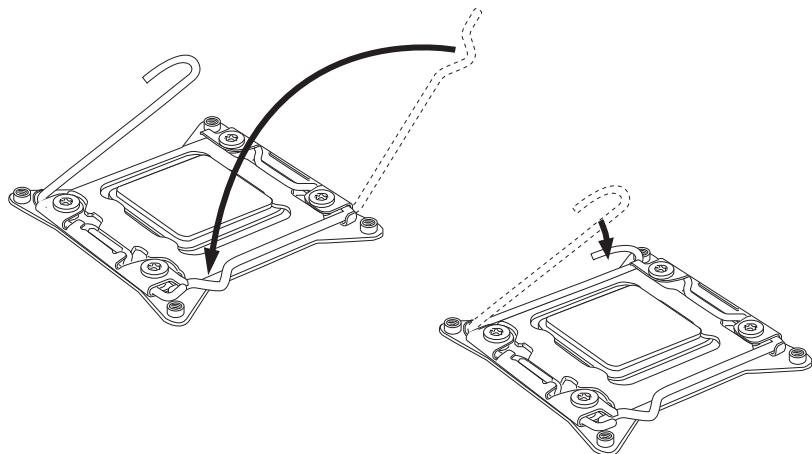
- Schlieben Sie nun vorsichtig den Verriegelungshebel und rasten Sieihn ein.
- Schließen Sie nun vorsichtig den Scharnierhebel und rasten Sieihn ein.
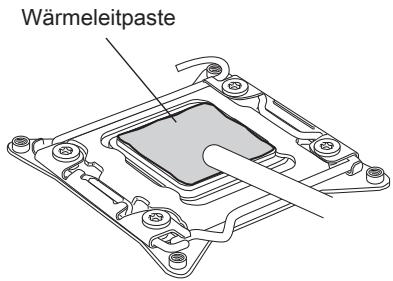
- Verteilen Sie die darauf geeignete Wärmeleitpaste oder ein Wärmeleitklebepad auf der Oberseite der eingesetzten CPU. Dies verbessert die Wärmeableitung maßgeblich und verhindert damit die Überhitzung des Prozessors.
- Machen Sie den CPU-Lüfteranschluss auf dem Motherboard ausfindig.
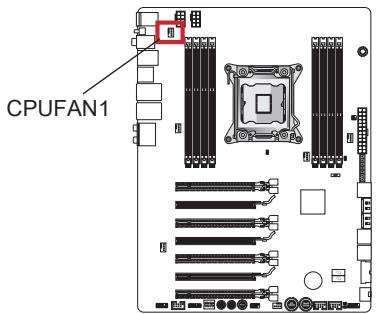
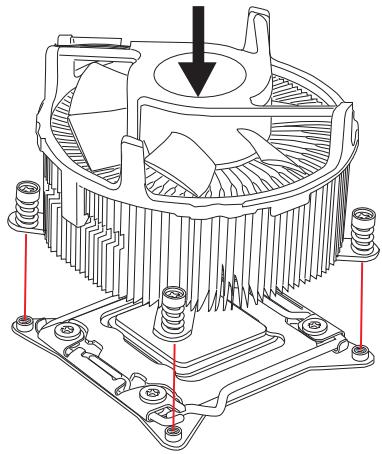
- Setzen Sie den Prozessorkühler auf die Kühlerhalterung des Motherboards und beachten Sie die Übereinstimmung der Lüfterverankerungen mit den davon vorgesehenen Lächern auf dem Sockel.
- Mit einem Schraubendreher drehen Sie die vier Schrauben (gleichmäßig fest).
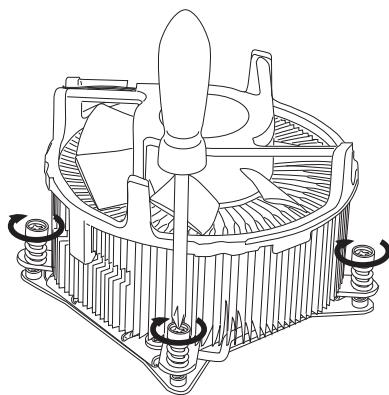
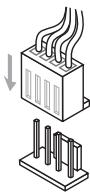
- Schließlich verbinden Sie das Stromkabel des CPU Lüfters mit dem Anschluss auf dem Mainboard.
Schraubenlocher für die Montage
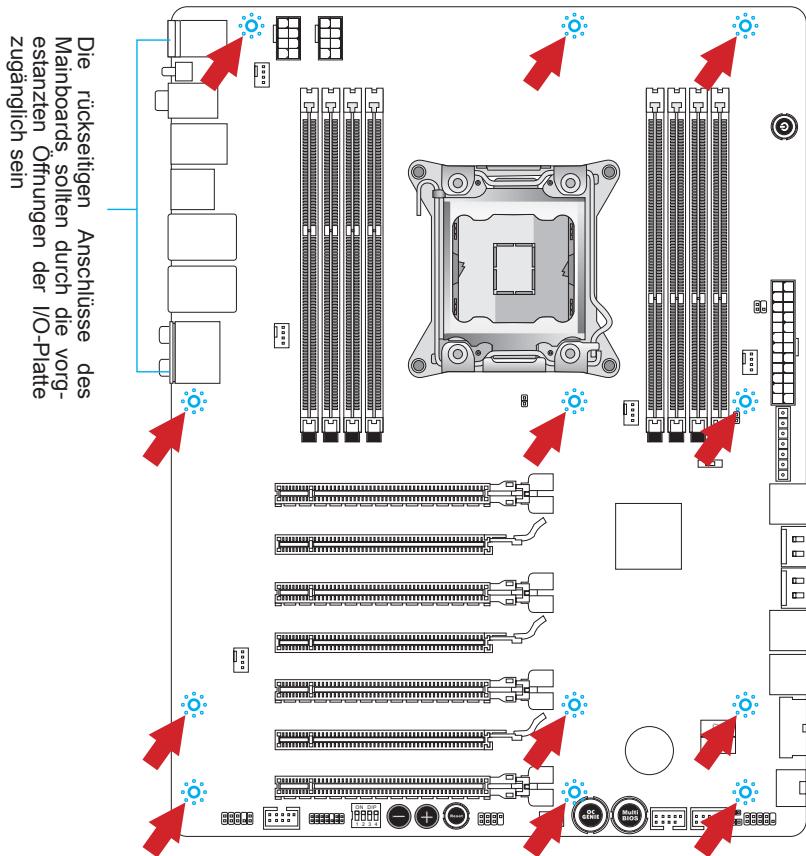
Verwenden Sie die dem Mainboard beiliegende I/O-Platte und setzen Sie sie mit leichtem Druck voninnen in die Aussparung des Computergebnisse ein. Zur Installation des Mainboards in Ihr PC-Gehäuse befestigen Sie zunachst die dem Gehäuse beiliegenden Abstandhalter im Gehäuse. Legen Sie das Mainboard mit den Schraubenöffnungen über den Abstandhaltern und schrauben Sie das Mainboard mit den dem Gehäuse beiliegenden Schrauben fest. Die Positionen der Befestigungslöcher sehen Sie in der Zeichnung unter. Weitere Informationen erfolnen Sie über Ihr Gehäusehandbuch.
Wichtig
- Installieren Sie das Mainboard auf einer ebenen Fläche ohne Schmutz.
- Um Schäden am Mainboard zu verhindern, vermeiden Sie jegliche Berührung des Mainboards mit dem Gehäuse mit Ausnahme der Abstandhalter unter den Befestigungslöchem.
- Stellen Sie sich, dass sich keine losen metallischen Teile im Gehäuseinneren befinden.
Stromversorgung
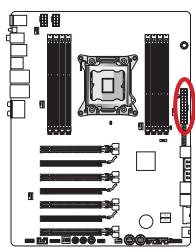
JPWR1:ATX24-poligerStromanschluss
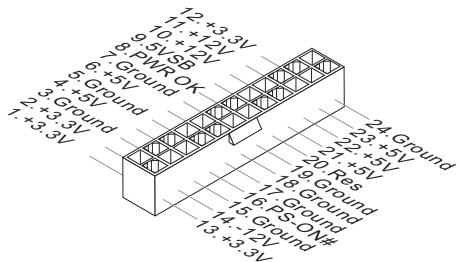
Mit diesen Anschluss verbinden Sie den ATX 24-poligen Anschluss des Netzteils. Achten Sie bei dem Verbinden des ATX 24-poligen Stromanschlusses darauf, dass der Anschluss des Netzteils richtig auf den Anschluss an der Hauptplatine ausgerichtet ist. Drücken Sie dann den Anschluss des Netzteils fest nach unten, um eine richtige Verbindung zu gewährleisten.
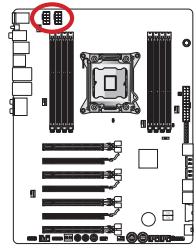
These12V Stromanschlüsse werden verwendet, um die CPU mit Strom zu versorgen.
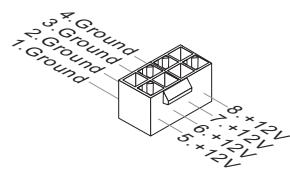
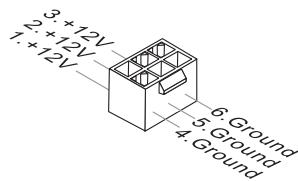
JPWR4:ATX 6-poliger Stromanschluss
Dieser Stromanschluss wird verwendet, um die Grafikkarte mit Strom zu versorgen.
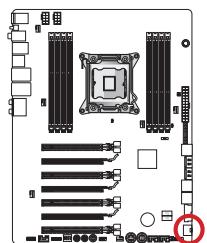
Wichtig
Stellen Sie sicher, dass diese Anschlüsse mit den richtigen Anschlüssen des Netzteils verbunden werden, um einen stabilen Betrieb der Hauptplatine sicherzustellen.
Speicher
These DIMM-Steckplätze nehmen Arbeitsspeichermodule auf. Die neusten Informationen über kompatible Bauteile finden Sie unter http://www.msi.com/service/test-report
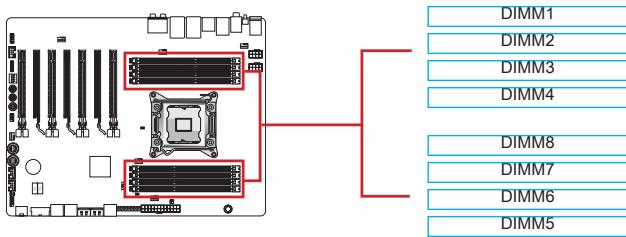
Bis zu Quad-Kanal-Speicher
These Mainboard understands bis zu vier Speicherkanäe. Zwei DIMM-Steckplätze stehen Ein-Kanal zur Verfugung. Die Speichermodule konnen Daten mit vier Datenbus Kanäe gleichzeitig senden und empfangen, um die Systemleistung zu verbessern. Ausführliche Informationen entnehmer Sieitte den folgenden Tabellen.
| Definierte Kanalliste | |
| Kanal | DIMM Steckplatz |
| Kanal A | DIMM1, DIMM2 |
| Kanal B | DIMM3, DIMM4 |
| Kanal C | DIMM5, DIMM6 |
| Kanal D | DIMM7, DIMM8 |
Wichtig
- DDR3 und DDR2 können nicht unterinander getauscht werden und der Standard DDR3 ist nicht abwärtskompatibel. Installieren Sie DDR3 Speichermodule stets in DDR3 DIMM Slots.
- Um einen sicheren Systemstart zu gewährleisten, bestücken Sie immer DIMM1 zuerst.
- Aufgrund der Chipsatzressourcennutzung wird nur eine Systemdichte bis 127+ GB (nicht volle 128 GB) erkannt, wenn jeder DIMM Slot mit einem 16GB Speichermodul besetzt wird.
Vorgehensweise beim Einbau von Speicher Modulen
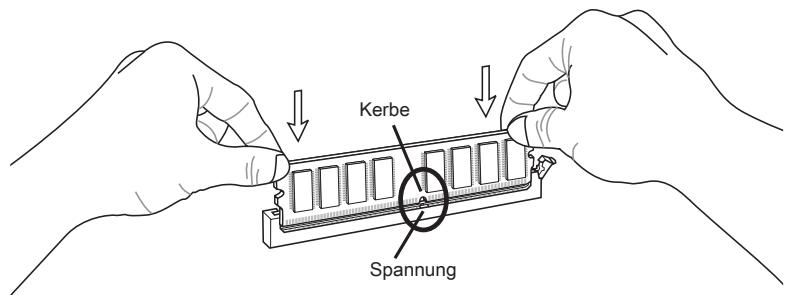
- Öffnen Sie den DIMM-Steckplatz, indem Sie die Befestigungsc slips zur Seite klappen. Stecken Sie das Speichermodul senkrecht in den DIMM-Steckplatz ein. Das Speichermodul hat eine Kerbe an der Unterseite, so dass es nur in einer Richtung eingesetzt werden kann.
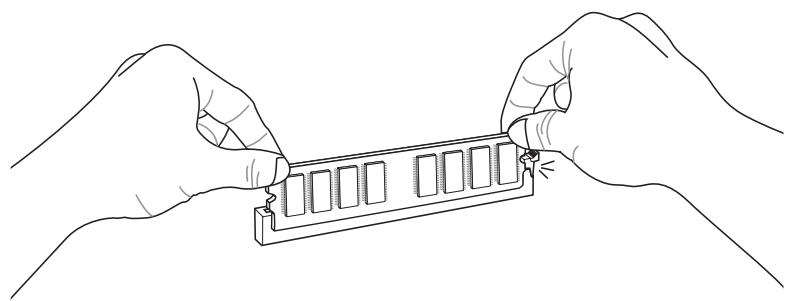
- Drücken Sie die Speichermodule tief in den DIMM-Steckplatz hinein. Der Kunststoffbürger an einem Ende des DIMM-Steckplatzes Schnappt automatisch ein wobei ein deutliches Klicken, die korrekte Arretierung bestätigt.
- Prufen Sie von Hand, ob das Arbeitsspeichermodul von den seitlichen Bügeln am DIMM-Steckplatz richtig gehalten wird.

Hinweise zu Populationsregeln für Multi-Kanal-Speicher
| Dual-Kanal-Modus | |||
| Die installierten DIMMs (2 Speichermodule) | Abbildung | ||
| DIMM1, DIMM3 oder DIMM1, DIMM5 oder DIMM1, DIMM7 | DIMM1 | DIMM1 | DIMM1 |
| DIMM2 | DIMM2 | DIMM2 | |
| DIMM3 | DIMM3 | DIMM3 | |
| DIMM4 | DIMM4 | DIMM4 | |
| DIMM8 | DIMM8 | DIMM8 | |
| DIMM7 | DIMM7 | DIMM7 | |
| DIMM6 | DIMM6 | DIMM6 | |
| DIMM5 | DIMM5 | DIMM5 | |
| Triple-Kachel-Modus | |||
| Die installierten DIMMs (3 Speichermodule) | Abbildung | ||
| DIMM1, DIMM3, DIMM5 oder DIMM1, DIMM5, DIMM7 oder DIMM1, DIMM3, DIMM7 | DIMM1 | DIMM1 | DIMM1 |
| DIMM2 | DIMM2 | DIMM2 | |
| DIMM3 | DIMM3 | DIMM3 | |
| DIMM4 | DIMM4 | DIMM4 | |
| DIMM8 | DIMM8 | DIMM8 | |
| DIMM7 | DIMM7 | DIMM7 | |
| DIMM6 | DIMM6 | DIMM6 | |
| DIMM5 | oder DIMM5 oder DIMM5 | oder DIMM5 | |
| Die installierten DIMMs (6 Speichermodule) | Abbildung | ||
| DIMM1, DIMM2, DIMM3, DIMM4, DIMM5, DIMM6 oder DIMM1, DIMM2, DIMM3, DIMM4, DIMM7, DIMM8 oder DIMM1, DIMM2, DIMM5, DIMM6, DIMM7, DIMM8 | DIMM1 | DIMM1 | DIMM1 |
| DIMM2 | DIMM2 | DIMM2 | |
| DIMM3 | DIMM3 | DIMM3 | |
| DIMM4 | DIMM4 | DIMM4 | |
| DIMM8 | DIMM8 | DIMM8 | |
| DIMM7 | DIMM7 | DIMM7 | |
| DIMM6 | DIMM6 | DimM6 | |
| DIMM5 | oder DIMM5 oder DIMM5 | oder DIMM5 | |
| Quad-Kanal-Modus | |
| Die installierten DIMMs (4 Speichermodule) | Abbildung |
| DIMM1, DIMM3, DIMM5, DIMM7 | DIMM1DIMM2DIMM3DIMM4DIMM8DIMM7DIMM6DIMM5 |
| Die installierten DIMMs (8 Speichermodule) | Abbildung |
| DIMM1, DIMM2, DIMM3, DIMM4, DIMM5, DIMM6, DIMM7, DIMM8 | DIMM1DIMM2DIMM3DIMM4DIMM8DIMM7DIMM6DIMM5 |
Important
Stellen Sie im Multi-Kanal-Modus (Dual-/ Triple-/ Quad-Kanal-Modus)itte sichere, dass Sie Module des gleichen Typs und identischer Speicherdichte in den DIMM Slots unter-scheidlicher Kanale verwenden. fur jedem Kanal muss eine ungerade Zahl von DIMM-Steckplatz ZUERST installiert werden.
Erweiterungssteckplätze
Dieses Motherboard enthalt zahlreiche Schnittstellen für Erweiterungskarten, wie diskrete Grafik-oder Soundkarten.
PCIe (Peripheral Component Interconnect Express) Steckplatz
Der PCIe Steckplatz unterstützt PCIe-Erweiterungskarten.
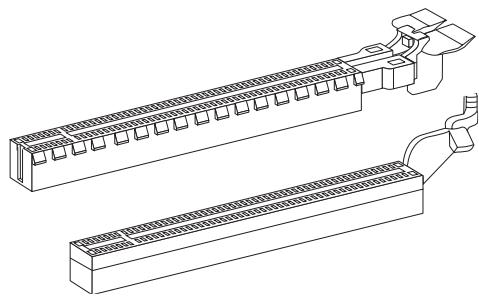
PCIe 3.0 x16-Steckplatz
PCIe 2.0 x16-Steckplatz
Wichtig
Achten Sie darauf, dass Sie den Strom abschalten und das Netzkabel aus der Steckdose Herausziehen, bevor Sie eine Erweiterungskarte installieren oder entfernen. Lesen Sieitte auch die Dokumentation der Erweiterungskarte, um notwendige zusätzliche Hardware oder Software-Änderungen zu überprüfen.
Video/ Grafikkarten
Fall im Prozessor integriert, nutzt diesen Mainboard den im Prozessor befindlichen Grafikprozessor. Zusätzliche Grafikkarten können aber über die auf dem Mainboard verfügbaren Erweiterungssteckpläte eingesetzt werden um die Systemleistung zu erhöhen.
Installation einer Grafikkarte
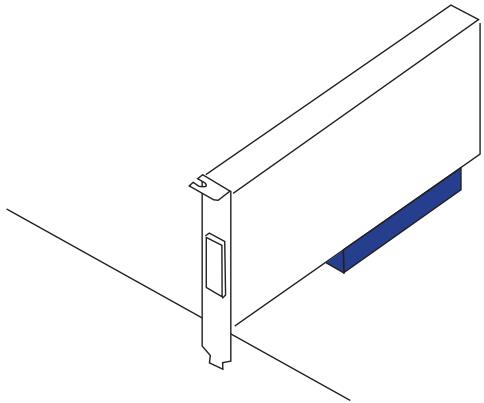
- Stellen Sie fest für welchen Steckplatz ihre Grafikkarte geeignet ist. Suchen Sie einen entsprechenden freien Steckplatz auf Ihr dem Mainboard. Entfern den Sie eine eventuelle Schutzvorrichtung für den Steckplatz im Gehäuse.
- Positionieren Sie die Grafikkarte über den gewählten Steckplatz, mit dem Display-Anschluss in Richtung Gehäuseausgang. Für die Installation einer einzelnen Grafikkarte empfehlen wir PCI_E1.
- Pressen Sie die Grafikkarte in den Steckplatz. je nach Steckplatz sollen die Karte in einer Halterung am Steckplatzende einrasten.
- Befestigen Sie das vordere Ende der Grafikkarte mit einer davon vorgesehenen Schraube am Computergehäuse.
- Konsultieren Sie das Handbuch ihrer Grafikkarte für weitere Angaben zur Treiberinstallation und zu den Einstellungen. Einige Grafikkarten benötigen den Anschluss einer gesonderten Stromversorgung.
AMD CrossFireX™ (Multi-GPU) Technologie
AMD CrossFireX™ ist die Multi-GPU Leistung Spielplattform. Durch die Verknüpfung von zwei oder mehr diskreten GPUs, kann CrossFireX™ die Grafikleistung deutlich verbessern. Es erlaubt Ohnen, Grafik-Stärken Ihres Systems einzustufen, überhaupt bildet这点es die skalierbare Spielplattform. Das Mainboard wird die CrossFireX™ Technologie automatisch erkennen und Änderungen im BIOS bei Bedarf machen. Befolgen Sieitte die unter stehenden Anweisungen, um eine erfolgliche 2-Wege-CrossFireX™ Installation sicherzustellen.
- Installieren Sie zwei HD Grafikkarten der AMD Radeon™ in PCI_E1 & PCI_E3 Erweiterungssteckplätze.
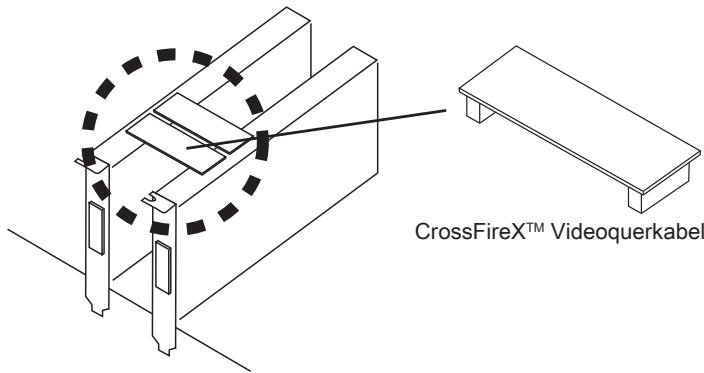
- Wenn zwei Karten angebracht sind, muss zwei CrossFireX™-Videoquerkelb die goldenen Finger verbinden, die auf die Oberseite von zwei Grafikkarten stehen. Bringen Sie eine Seite des Kabels auf jeder der Karten durch die Metall-Kontakte (beziehen Sie sich die folgende Abbildung). Zur Bechtung: Obwohl Sie have zwei Grafikkarten angebracht haben, nur arbeiten die Video-Ausgang auf der Grafikkarte in den ersten PCIE x16. Alle Sichtanzeigen sollen auf diese Grafikkarte angeschlossen werden.
Wichtig
-itte stellen Sie sicherrass alle Grafikkarten, die im CrossFire X^TM Modus eingesetzt werden, aus dem Selben Marke und Spezifikationenkommen. Furbeste Kompatibilität mit dem Mainboard werden MSl-Grafikkarten empfohlen.
- Stellen Sie sicher, dass Sie ein richtige Stromversorgung an den Stromstecker auf der Graphikkarte anschließen, um beständigen Betrieb der Graphikkarte sichzustellen.
- Nur Windows® XP with Service Pack 2 (SP2), Windows™ XP Professional x64 Edition, Windows™ Vista, & Windows™ 7 unterstützen die Funktion des CrossFireX™.
- Starten Sie den Computer neu und installmenten Sie die Treiber-und Software, die in ihre Videokarte enthalten. Weitere Informationen entnahmen Sieitte im Handbuch Ihres Videokarte.
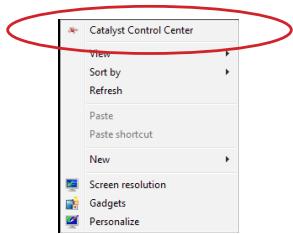
- Wenn alle Hardware und Software richtig aufgestellt worden ist und angebracht worden, neu starten Sie das System. Nachdem Sie das Betriebssystem eingetragen haben,recht klichen Sie auf dem Desktop und wahren "Catalyst Control Center".
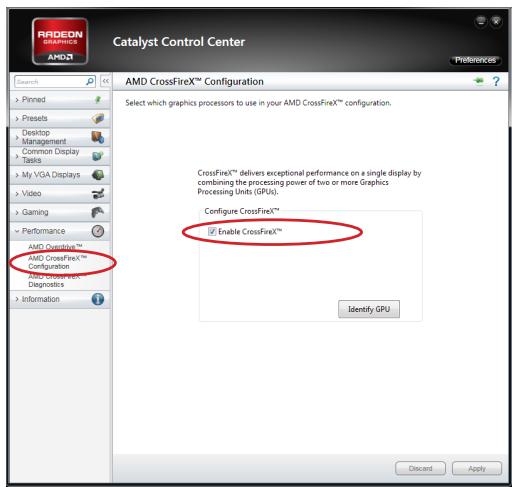
- Die CrossFireX™-Einstellungr, die ermöglich werden muss, damit CrossFireX™ Funktioniert. Der folgende Aspekt erscheint in Catalyst Control Center. Abhängig von Ihrlem Betriebssystem kann der Bildschirm unterschied durch ausehen.
Wichtig
Das CrossFireX™ System hat vier mögliche Modi des Displays:
Weitere Informationen befrangen Sie das Benutzerhandbuch der Grafikkarte.
NVIDIA® SLI Technologie
Die NVIDIA's SLI (Scalable Link Interface) Technologie ermittelicht es, zwei oder mehr GPUs in einem System zusammen zu arbeiten, um die Grafikleistung deutlich voranzukommen. Zur Nutzung dieser Technologie muss der GPU-Karten von einem SLI-Video-Link angeschlossen werden.
Wenn Sie die SLI-Modus nutzen möchten, folgen Sieitte den nachstehenden Anweisungen fur die korrekte Einrichtung der SLI-Modus. Die nachstehenden Anweisungen sind fur zwei Grafikkarten SLI-Konfiguration bestimmt.
- Installieren Sie zwei Grafikkarten der NVIDIA in PCI_E1 und PCI_E3 Steckplätze.
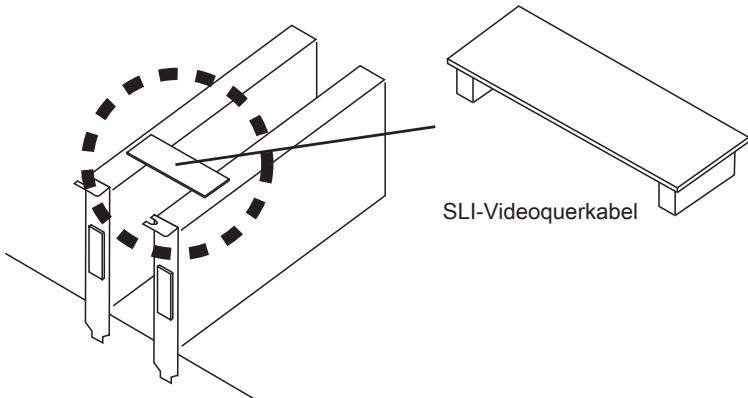
- Wenn zwei Karten angebracht sind, muss ein SLI-Videoquerkabel die goldenen Finger verbinden, die auf die Oberseite von zwei Grafikkarten stehen. Bringen Sie eine Seite des Kabels auf jeder der Karten durch die Metall-Kontakte (beziehen Sie sich die folgende Abbildung). Zur Beachtung: Obwohl Sie have zwei Grafikkarten angebracht haben, nur arbeiten die Video-Ausgang auf der Grafikkarte in den ersten PCIE x16. Alle Sichteanzeigen sollen auf diese Grafikkarte angeschlossen werden.
-
Starten Sie den Computer neu und installmenten Sie die Treiber-und Software, die in ihre Videokarte enthalten. Weitere Informationen entnehmen Sieitte im Handbuch Ihres Videokarte.
-
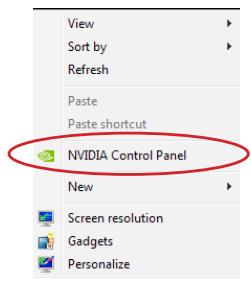
Wenn alle Hardware und Software richtig aufgestellt worden ist und angebracht worden, neu starten Sie das System. Nachdem Sie das Betriebssystem eingetragen haben,recht klichen Sie auf dem Desktop und wahren "NVIDIA Control Panel".
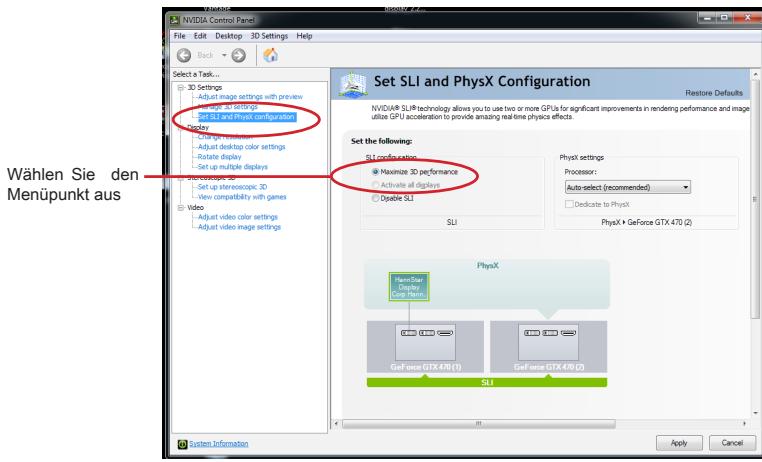
- Geben Sie die NVIDIA Systemsteuerung. Wahlen Sie den "Maximize 3D Performance"-Einstellung, um die SLI-Modus zu aktivieren. Die Konfigurations-Bildschirm wird unter gezeigt. Abhängig von Ihr Betriebssystem kann der Bildschirm entsprechend aussehen.
Wichtig
- Bitte stellen Sie sicher, dass alle Grafikkarten, die im CrossFireX™ Modus eingesetzt werden, aus dem Selben Marke und Spezifikationen kommt. Für Beste Kompatibilität mit dem Mainboard werden MSI-Grafikkarten empfohlen.
- Stellen Sie safer, dass Sie ein richtige Stromversorgung an den Stromstecker auf der Graphikkarte anschließen, um beständigen Betrieb der Graphikkarte sichzustellen.
- Wenn Sie eine Grafikkarte entfernen wollen und beenden Sie die SLI-Funktion, stellen Sie sicher, dass die "Maximize 3D Performance"-Funktion deaktiviert ist, bevor Sie die Grafikkarte entfernen.
Interne Anschlüsse
Dieser Anschluss basiert auf der Hochgeschwindigkeitsschnittstelle Serial ATA (SATA). Pro Anschluss kann ein Serial ATA Gerät angeschlossen werden. Zu Serial ATA Geräten gehören Festplatten (HDD), SSD Festplatten (SSD) und optische Laufwerke (CD-/DVD-/Blu-Ray-Laufwerke).
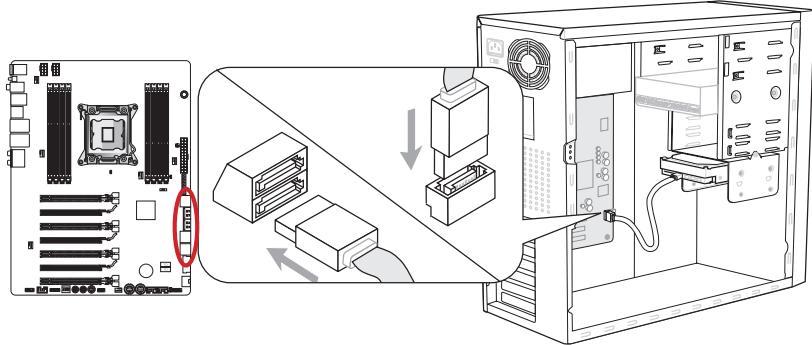
* Das MB-Layout dieser Abbildung dient lediglich Illustrationszwecken.
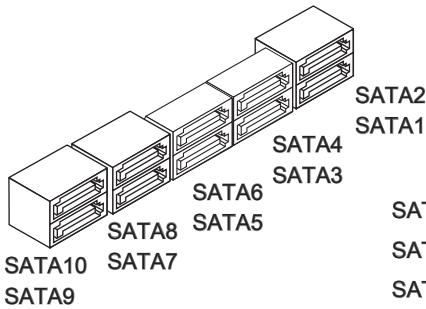
SATA1~2 (6Gb/s, über Intel® X79)
SATA3~6 (3Gb/s, über Intel® X79)
SATA7~10 (6Gb/s, über AsMedia® 1061)
Wichtig
- Viele Serial ATA Geräte benötigen eine zusätzliche Stromversorgung über das PC-Netzteil. Dazu gehören Festplatten (SSD und HDD), und optische Laufwerke (CD/DVD-/ Blu-Ray). Weitere Informationen bietet das entsprechende Handbuch des Laufwerks.
- Meist,müssen Serial-ATA Geräte im Gehäuseverschraubt werden.Informationen\ dazu finden Sie im Gehäuse- oder Gerätehandbuch.
- Knicken Sie das Serial ATA Kabel nicht in einem 90^ Winkel. Datenverlust konnte die Folge sein.
- SATA-Kabel haben identische Stecker an beiden Enden. Es wird empfohlen den flachen Stecker auf dem Mainboard einstecken.
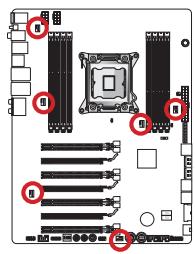
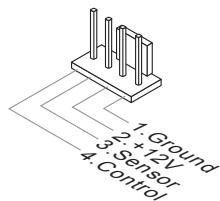
CPUFAN1,SYSFAN1~5:Stromanschlüsse fur Lufter
Die Anschlüsse unterstützen aktive Systemlüfter mit +12V . Ist Ihr Mainboard mit einem Chipsatz zur Überwachung der Systemhardware versehen, dann brauchen Sie einen speziellen Lüfter mit Geschwindigkeitsregelung, um die Vorteile der Steuerung des CPU Lüften zu nutzen. Vergessen Sie nicht, alle Systemlüftern anzuschreiben. Einige Systemlüftern können nicht an dem Mainboard verbinden und wird stattdessen mit die Stromversorgung direkt verbinden. Ein Systemlüfter kann an jeder verfügbarbaren Steckdose des Systemlüften angeschlossen werden.
Wichtig
- Informieren Sie sich vor dem Kühlerkauf über die empfohlenen CPU-Kühler des Prozessorherstellers auf dessen website.
Die Anschlüsse unterstützen die Smart Fan Lüftersteuerung. Das Utility Control Center kann installiert werden, um die Lüftergeschwindigkeit in Abhängigkeit von der Temperatur zu steuern. - Für den Fall, dass nicht genugend Lüfteranschlüsse auf dem Mainboard zur Veräu-gung stehen, können weitere Lüfter mittels Adapter direkt am Netzteil angeschlossen werden.
- Stellen Sie vor dem ersten Systemstart sicher, dass sich keine Kabel in den Lüftern verfangen können.
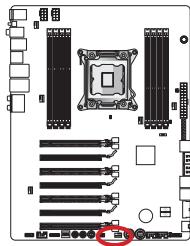
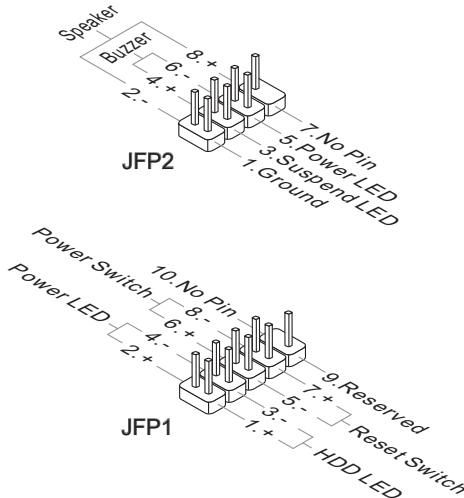
These Anschlüsse sind für das Frontpanel. Sie dieren zum Anschluss der Schalter und LEDs des Frontpanels. JFP1 erfüllt die Anforderungen des "Intel® Front Panel I/O Connectivity Design Guide". Bei der Installation des Frontpanel-Anschlüsse, nutzen Sieitte das beiliegende mConnectors um die Installation zu vereinfachen. Schließen Sie alle Kabel aus dem PC-Gehäuse in die mConnectors und stecken Sie das mConnectorins dem Mainboard.
Wichtig
- An den Anschlüssen aus dem Gehäuse sind die positiven Kabel an den Pins, die mit keininen Dreiecken markiert sind erkennbar.itte verwenden Sie das Diagramm oben und die Bezeichnungen auf den mConnectors um die korrekte Positionierung und Platzierung festzustellen.
Die meisten Anschlüsse in der Frontplatte des PC-Gehäuse soll vor allem in JFP1 gesteckt werden.
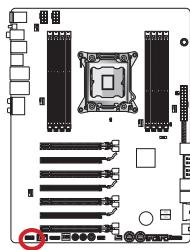
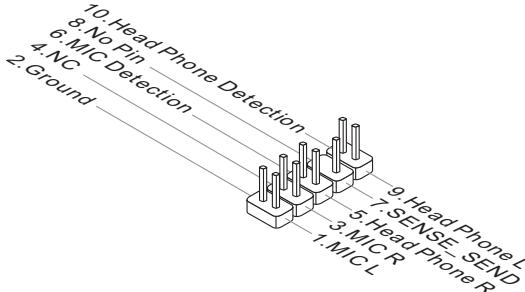
JAUD1: Audioanschluss des Frontpanels
Dieser Anschluss erhögt den Anschluss von Audio Ein- und Ausgängen eines Frontpanels. Der Anschluss entspricht den Richtlinien des "Intel® Front Panel I/O Connectivity Design Guide".
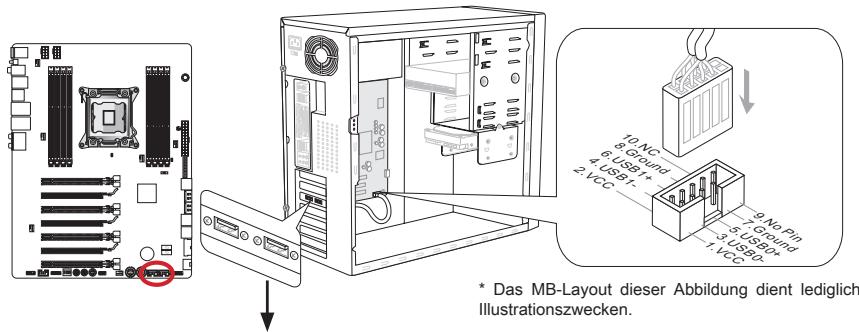
JUSB1, JUSB2: USB 2.0 Erweiterungsanschlüsse
Dieser Anschluss eignet sich für die Verbindung der Hochgeschwindigkeits- USB- Peripheriegeräte, wie z.B. USB Festplattenlaufwerke, Digitalkameras, MP3-Player, Drucker, Modems und ähnliches.
USB 2.0 Slotblech (optional)
Der JUSB1 (rote Markierung) Anschluss unterstützt die neue Super-Charger-Technologie von MSI, die besonderss schmelles Laden Ihres Mobiletelefones oder anderer Geräte mit dem USB-Anschluss bietet. Um diese Feature zu aktivieren, installieren Sieitte die MSI SuperCharger Anwendung auf Ihr Computer. Sobald die SuperCharger Anwendung aktiviert ist, wird der JUSB1 Anschluss die Daten-Kanäe als zusätzliche Energiekanäe freisetzen, um die angeschlossenen Geräte besondersschnell aufzuladen.itte beachten Sie, dass, wenn die Super-Charger Anwendung aktiviert ist, die Datenübertragung und Synchronisation über den JUSB1 Anschluss nicht Funktioniert. Um den JUSB3 Anschluss wie einen normalen USB-2.0-Anschluss zu nuten, schalten Sieitte die SuperCharger Anwendung aus. Wenn der Computer im Stand-by-oder Ruhezustand-Modus (S3 / S4 / S5) ist, wird der Super-Charger-Modus automatisch aktiviert.
Wichtig
- Bitte beachten Sie, dass Sie die mit VCC (Stromführung Leitung) und GND (Erdleitung) bezeichneten Pins korrekt verbinden müssen, ansonsten kann es zu Schäden kommt.
- Bitte verbinden Sie nur ein Gerätomal pro USB-Port für den stabilen Ladevorgang.
Die Super-Charger Technologie ist nur für ausgewählte MSI Motherboard-Modelle verfügbar. Prufen Sieitte anhand der MSI Website ob Ihr Mainboard die SuperCharger Technologie unterstutz. - Das iPad kann auch im S3-, S4- und S5-Status über den JUSB1 (rote Markierung) geladen werden.
- Es wird empfohlen, das zu ladende * gerat im S1 Modus nicht zu entfernen während es geladen wird.
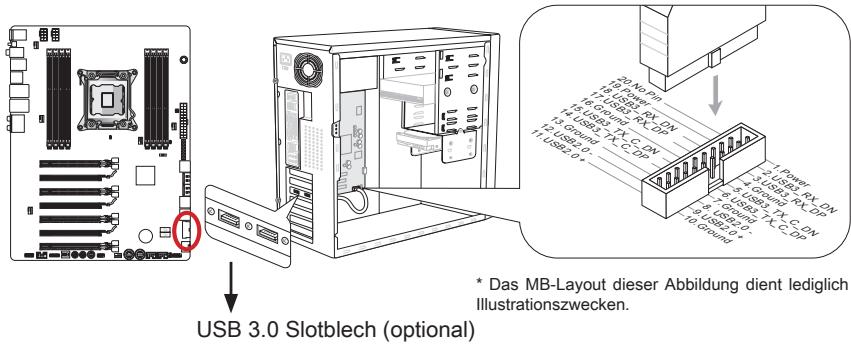
JUSB3: USB 3.0 Erweiterungsanschluss
Der USB 3.0 Anschluss ist abwärtskompatibel mit USB 2.0-Geräten. Unterstützung Datentransferraten bis zu 5 Gbit/s (SuperSpeed).
Wichtig
-itte beachten Sie,dass Sie die mit VCC (Stromfuhrende Leitung)und GND (Erdleitung) bezeichneten Pins korrekt verbinden,müssen, ansonsten kann es zu Schadenkommen.
- Zur Verwendung eines USB 3.0-Gerät, müssen Sie das Gerät an einen USB 3.0 Port über ein optionales USB 3.0-kompatibles Kabel anschließen.
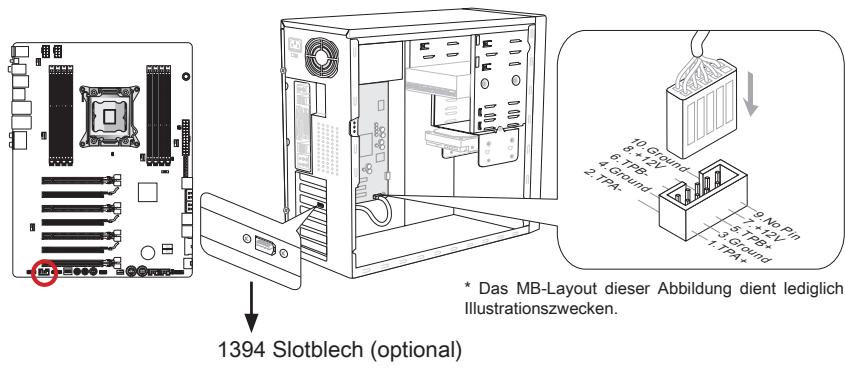
J1394_1: IEEE1394 Erweiterungsanschluss
Mit diesen Anschluss verbinden Sie ein optionales IEEE 1394-Slotblech, das den Anschluss eines IEEE 1394-Gerätes ermöglich.
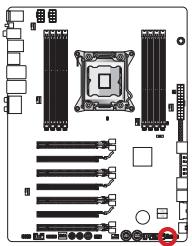
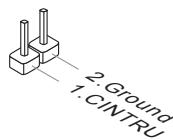
JCI1: Gehäusekontaktanschluss
Dieser Anschluss wird mit einem Kontaktschalter verbunden. Wenn das PC-Gehäuse geöffnet wird, aktiviert dies den Gehäuse-Kontaktschalter und eine Warnmeldung wird auf dem Bildschirm angezeigt. Um die Warnmeldung zulöschen, muss das BIOS aufgerufen und die Aufzeichnung gelöscht werden.
JDLED3: Voice Genie Anschluss (optional)
Dieser Anschluss wird ausgenutzt, um die Sprachsteuerung (optional) anzuschreiben. Weitere Informationen über den Einsatz des Anschlusses finden Sieitte im Benutzerhandbuch.
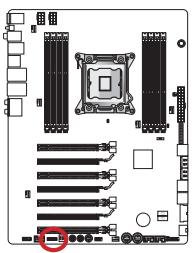
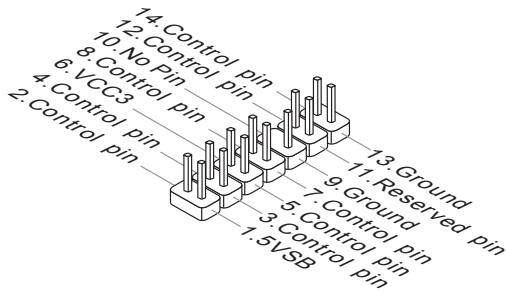
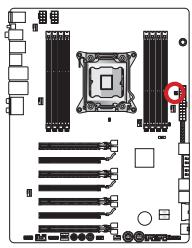
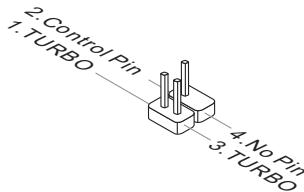
JTURBO1: MultiConnect Front-Panel Anschluss (optional)
Dieser Anschluss wird für das optionale Frontpanel zur Steuerung des OC Genie und einige zusätzliche Funktionen verwendet. Weitere Informationen über den Einsatz des Anschlusses finden Sieitte im Benutzerhandbuch.
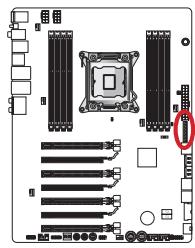
FV1: Spannungsmesspunkte
Die Spannungsmesspunkte werden verwendet, um die aktuelle Systemspannung zu messen. Ein Multimeter (nicht enthalten) wird für die Spannungsmessung bestehtigt. Um die Spannung zu prufen, verwenden Sie die Spannungsmesspunkte des Mainboards. Halten Sie die positive Leitung des Multimeters an den Spanningsanschluss und die negative Leitung an den Erdungspol.
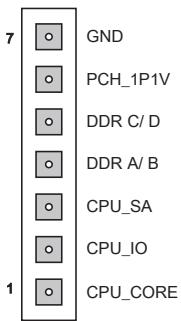
| Punkt | Beschreibung |
| GND (Pin 7) | Masse |
| PCH_1P1V (Pin 6) | PCH 1.1-Spannung. Die PCH Spannung ist die Spannung die am Platform Controller Hub anliegt. |
| DDR_C/D (Pin 5) | Spannung des Speicherkanals C/D. Die DDR-Speicherspannung ist die Spannung, die bei den installierten DDR Speichermodulen anliegt. Niedrige DDR Timings konnen höhere Spannungen erfordern um einen stabilen Betrieb zu gewährleisten. |
| DDR_A/B (Pin 4) | Spannung des Speicherkanals A/B. Siehe DDR_C/D. |
| CPU_SA (Pin 3) | CPU System Agent Spannung (iMC). Die CPU SA Spannung ist die Spannung, die dem integrierten IMC (Speicher-Controller) der CPU angelegt ist. Höhe here Übertaktungsratsen konnen eine höhere CPU SA-Spannung erfordern um einen stabilen Betrieb zu gewährleisten. |
| CPU_IO (Pin 2) | CPU IO Spannung (Uncore). Die CPU Eingangs-/Ausgangsspannung ist die Spannung, die Uncore der CPU angelegt ist. Höhe here Übertaktungsratsen konnen eine höhere CPU IO-Spannung erfordern um einen stabilen Betrieb zu gewährleisten. |
| CPU_CORE (Pin 1) | CPU-Kernspannung. Die CPU-Kernspannung ist die Spannung die an den CPU-Kern gefelert wird. Höhe here Übertaktungsratsen konnen eine höhere CPU-Kernspannung für die Stabilität verlangen. |
Tasten
Das Motherboard verfügt über zahlreiche On-Board-Tasten, um verschiedene Funktionen zu steuern. Diese Abschnitt beschreiben, wie man die Funktionen des Motherboards durch den Gebrauch der Tasteändert.
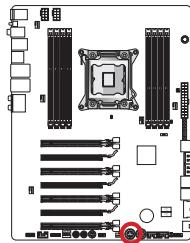
OC Genie Taste: OC Genie
These Taste dient zur automatischen Übertaktung des Systems. Drücken Sie die Taste einmal während das System ausgeschelt ist um OC Genie zu aktivieren. Die Taste bleibt im aktivierten Modus bis sie erneut gedrück wird. Beim{nachsten Systemstart wird OC Genie die CPU automatisch bis zu den optimalen Werten übertakten. Um OC Genie zu deaktivieren, drucken Sie erneut die OC Genie Taste. Die CPU Einstellungen werden dann auf die Defaultwerte zurückgesetzt.

Wichtig
-itte installmenten Sie DDR3 1333 oder schnellenen Hauptspeicher sowie hochwertige Kuhler wenn Sie OC Genie einsetzen.
- MSI gibt keine Garantie auf den Übertaktungsbereich und auf eventuelle Schäden, die durch eine Übertaktung entstehen können.
- OC Genie kann im BIOS deaktiviert werden. Der BIOS-Bereich theses Handbuchsgibt darüber Auskunft.
- Der Einsatz von OC Genie erfolgt auf eigene Gefahr. Übertaktungserfolge werden von MSI nicht garantiert.
- Für eine erfolggreiche OC Genie Nutzung werden MSI-Komponenten empfohlen.
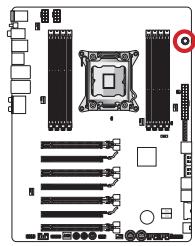
POWER1: Ein-/Ausschalter
Dieser Ein-/ Ausschalter wird verwendet, um das System ein- und auszuschalten. Drücken Sie diese Taste, um das System ein- bzw. auszuschalten.

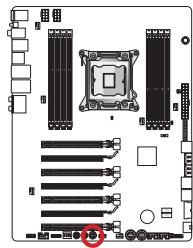
RESET1: Reset-Taste
These Reset-Taste wird verwendet, um das System zurückzusetzen. Drücken Sie die Taste, um das System zurückzusetzen.

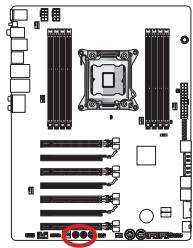
Plus,Minus:Haupt-TaktsteuerungTasten
These Tasten werden benutzt, um die Haupt-Taktfrenquenz zu erhöhen oder zu verrin-gern. Drucken Sie die Plus-/Minus-Tastenomal, um die Haupt-Taktfrenquenz 1 MHz zu erhöhen/ verringgern, wenn das System im regelmäßigen Betriebszustand ist.

Minus Taste

Plus Taste
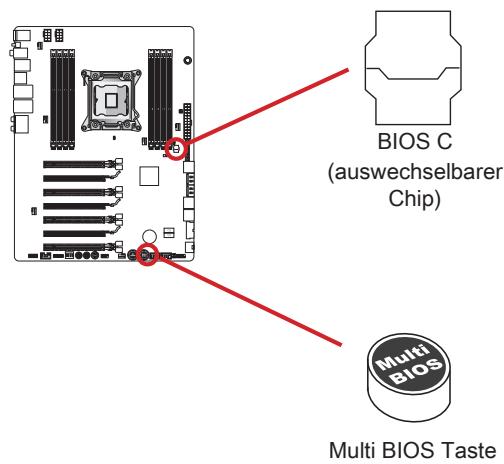
BIOS1: Multi BIOS Taste
These Taste kann zum Starten des Systems von BIOS C zwingen. BIOS C-Boot ist ein austrauschbarer Chip, den Sie im BIOS-Chip ändern können. Wenn Sie nicht vom BIOS A oder B booten möchten, drücken Sie die Taste, wird das System vom BIOS C. booten.
Stockbrücken
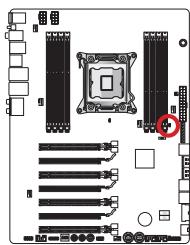
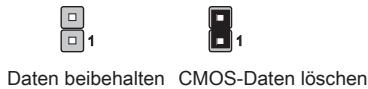
JBAT1: Steckbrücke zur CMOS-Lösung
Der Onboard CMOS Speicher (RAM) wird durch eine externe Spannungsvorsorgung durch eine Batterie auf dem Mainboard versorgt, um die Daten der Systemkonfiguration zu speichern. Er ermöglicht es dem Betriebssystem, mit jedem Einschalten automatisch hochzufahren. Wenn Sie die Systemkonfigurationlöschen wollen, müssen Sie die Steckbrüche für kurze Zeit umsetzen. Halten Sie sich an die Anweisungen in der Grafik, um die Daten zulöschen.
Wichtig
Wenn das System ausgeschelt ist, können Sie die Steckbrücke stecken, um die Daten im CMOS zulöschen. Danach entfernen Sie die Steckbrücke. Versuchen Sie niemals die Daten im CMOS zulöschen, wenn das System eingescheltet ist. Die Hauptplatine kann dadurch beschädigt werden.
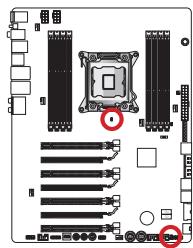
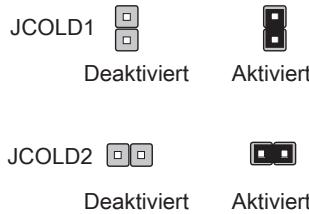
JCOLD1, JCOLD2: Niedertemperatur-Boot-Steckbrücke
These Steckbrücken sind beim Einsatz eines Flüssigstickstoff-Kühlsystems zu verwenden, um auch bei extreme niedrigen temperaturen starten zu konnen. Falls Sie eine besondere Kühlung einsetzen versuchen Sie einen oder beiden Jumper auf "aktiviert" zu setzen um den Booterfolg zu gewährleisten.
Wichtig
Das Übertakten bei niedrigen Umgebungstemperaturen geschieht auf eigene Gefahr. Übertaktungsergebnisse variieren in Abhängigkeit von der eingesetzten CPU.
Schalter
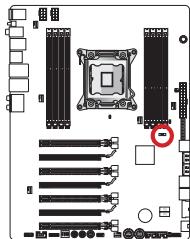
MULTI BIOS SWITCH: Multi BIOS Schalter
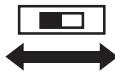
Das Mainboard hat zwei eingebaute BIOS ROMs (bezeichnet als A und B, Standard ist BIOS ROM A). Falls ein BIOS abgestürzt ist, können Sie durch verschiben des Schalters zum zweiten BIOS umschalten um zu starten. Die beiden BIOS ROMs unterstützen keine automatische Wiederherstellungsfunktion, davon müssen BIOS-Updates manuell durchgeführt werden.
BIOS Wiederherstellung mit M-flash:
- Schalten Sie das System aus.
- Booten Sie Ihr System mit dem Funktionierenden BIOS, indem Sie es vorher mit dem Multi-BIOS-Schalter ausgehalten.
- Öffnen Sie im BIOS Setup Utilities M-Flash Save BIOS to storage und speichern Sie die Datei auf einem startfähigen USB-Stick (im Wurzelverzeichnis)
- Schalten Sie per Multi-BIOS-Schalter auf den BIOS-ROM, der wiederhergestellt werden sollen.
- Wahlen Sie "Select one file to update BIOS" und starten Sie die Wiederherstellung des BIOS ROM mit der Datei, die auf Ihrum USB.-Stick gespeichert wurde.
Wichtig
Verwenden Sie den BIOS-Schalter nicht während eines Boot-Vorgangs.
PCI-E CeaseFire Schalter
Der PCI-E CeaseFire Schalter kann Ohnen halten, die installierte Grafikkarten bequem und direkt zu kontrollieren, ohne die Entfernung der physikalischen Grafikkarten.
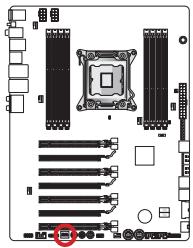
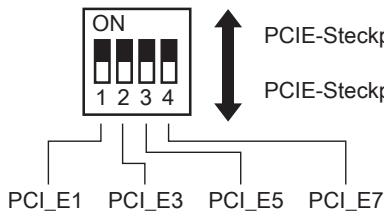
Wichtig
Versuchen Sie die Verwendung der Schalter, wenn das System eingeschaltet ist. Die Hauptplatine kann dadurch beschädigen.
LED Statusanzeige
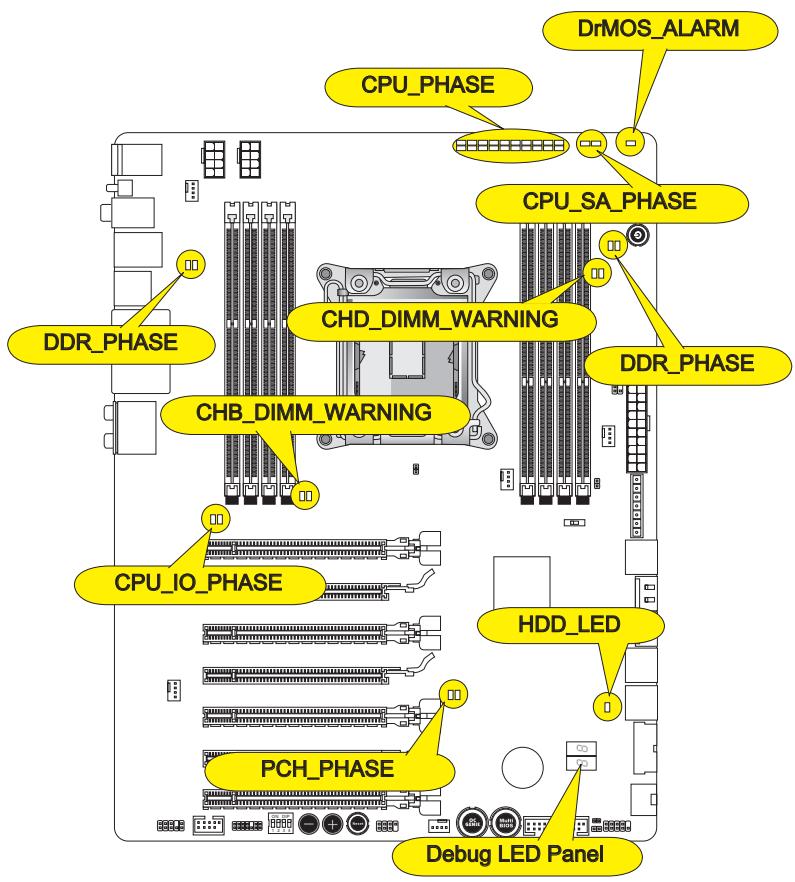
CPU_PHASE
These LEDs leuchten abhängig von der CPU-Last. Je higher die Phasenanzahl,esto higher ist der Stromzufluss zum Prozessor.
CPU_SA_PHASE
These LEDs zeigen die aktuelle CPU System-Agent-Leistungsphasenmodus.
CPU_IO_PHASE
These LEDs zeigen die aktuelle CPU I/O-Leistungsphasenmodus.
PCH_PHASE
These LEDs zeigen die aktuelle PCH-Leistungsphasenmodus.
DrMOS_ALARM
These LED leuchtet, wenn DrMOS eine Überhitzung aufzeigt.
DDR_PHASE
These LEDs zeigen die aktuellen Speicher-Leistungsphasenmodus.
HDD_LED
These Leuchtdiode leuchtet, wenn die Festplatte in Betrieb ist.
CHB/ CHD_DIMM_WARNING
These LEDs leuchten, wenn die in in Kanal B (DIMM3/ DIMM4) und Kanal D (DIMM7/ DIMM8) installierten Speichermodule nicht den Vorraussetzungen des Mainboard-designs entsprechen.
Debug-LED-Panel
Weitere Informationen zu den Debug-LED-Meldungen entnehmen Sieitte der nachstehenden Tabelle.
| Post | Status |
| 02,07 | CPU-Initialisierung |
| 03,08 | Northbridge-Initialisierung |
| 04,09 | Southbridge-Initialisierung |
| 0B | Cache-Initialisierung |
| 11~14,32~36,56~5A | Fruhe CPU-Initialisierung |
| 15~18,37~3A | Fruhe Northbridge-Initialisierung |
| 19~1C,3B~3E | Fruhe Southbridge-Initialisierung |
| 1D~2F,31,3F~4E,50~55 | Fruhe Speicherinitialisierung |
| 63~67,D0 | Späte CPU-Initialisierung |
| 69~6F,D1 | Späte Northbridge-Initialisierung |
| 70~77,D2 | Späte Southbridge-Initialisierung |
| 92~96,B5,D4 | PCI-Bus-Initialisierung |
| 97,98,99,B2,D5~D7 | Konsolen E/A-Geräte/Konsoleninitialisierung und Laden des optionalen ROM (VGA, RAID, parallele Schnittstellen, serielle Schnittstellen etc.) |
| 9A~A7,B4 | Onboard-Geräteinitialisierung und -Erkennung (USB, SATA, SCSI etc.) |
| A8,A9,AB | Einrichtungsbeginn. BIOS-Einrichtung, falls erforderlich/ angefragrt. |
| AD/AE | Boot-Bereitschaftsereignis/Boot-Legacy-Ereignis |
| AA | Betriebssystem aufrufen (Windows® 7 oder Windows® XP). |
BIOS Setup
CLICK BIOS II wird von MSI entwickelt, die eine grafische Benutzeroberfläche der BIOS-Einstellparameter mit Maus und Tastatur bietet.
Mit CLICK BIOS II konnen Benutzer die BIOS-Einstellungen ändern, die CPU-Temperatur überwachen, die Boot-reihenfolge festlegen und die Systeminformationen anzeigen, wie CPU-Name, DRAM Kapazität, OS-Version und BIOS-Version. Benutzer konnen die Parameter-Daten exportieren und importieren, um sie zu sichern oder mit Freunden zu teilen. Bei bestehender Internetverbindung konnen die Benutzer im Internet surfen, E-Mail abrufen und Ihr System mit Live-Update aktualisieren.
Aufruf des BIOS Settings
Nach dem Einsatz beginnt der Computer den POST (Power On Self Test - Selfüberprüfung nach Anschalten). Sobald die Meldung unter entscheidt drücken Sie die Taste (), um das Setup aufzurufen.
Press DEL key to enter Setup Menu, F11 to enter Boot Menu (ENTF drücken, um das Einstellungenprogramm zu öffnen; F11 drücken um das Bootmenü zu erreichen)
Wenn die Nachricht verschwindet, bevor Sie reagieren und Sie möchten immer noch ins Setup, starten Sie das System neu, indem Sie es erst AUS- und danach wieder ANSCHALTEN, oder die "RESET"-Taste am Gehäuse betätigten. Sie können das System außer dem neu starten, indem Sie gleichzeitig die Tasten <Strg> , <Alt> und <Entf> drücken (bei manchen Tastaturen <Ctrl> , <Alt> und <Del> ).
Wichtig
Die Menüpunkte jeder in thisem Kapitel beschriebenen BIOS Kategorie befinden sich in permanenter Weiterentwicklung um die Systemleistung zu verbessern. Deswegen können die Beschreibungen leicht von der letzten Fassung des BIOS abweichen und sollen den demnach nur als Anhaltspunkte dieren.
Uberilck
Nach dem Aufrufen der CLICK BIOS II, ist das eine der folgenden Anzeigen.
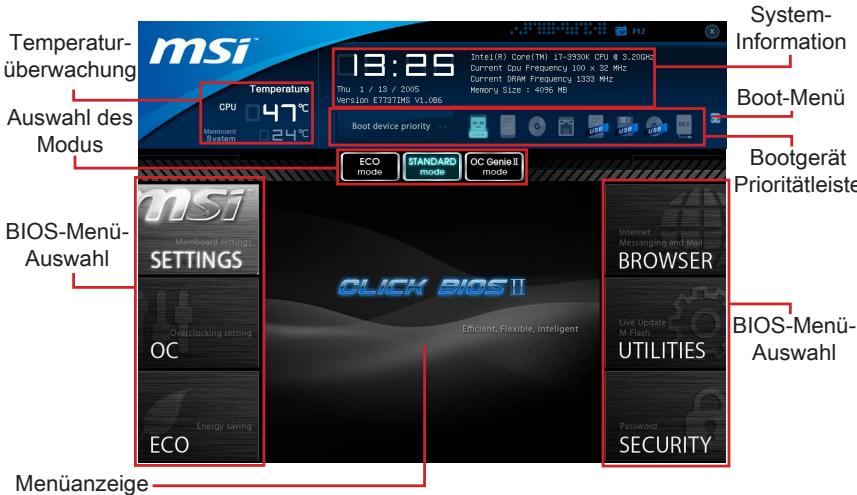
Wichtig
Die Bilder in thisem Handbuch sind nur zur Bezugnahme und konnen von Ihrem gekauften Produkt abweichen. Für weitere Informationen,itte beachten Sie die tatsächlichen Anzeigen Ihres Systems.
Temperatur-überwachung
Es zeigt die Temperatur des Prozessors und des Mainboards.
System-Information
Es zeigt die Zeit, Datum, CPU-Name, CPU-Frequency, DRAM-Frequency, DRAM-Kapazität und die BIOS-Version.
BIOS-Menu-Ausbahl
These Menüpunkte können die Menü des BIOS auswahlen. Die folgenden Optionen stehen zur Verfügung:
- SETTINGS - Mit diesen Menu können Sie ihre Einstellungen für Chipsatz, Boot-Gerät angegeben.
- OC - Dieses Menu enthalt Optionen zu Freqenz- und Spannungsanpassungen. Die Erhöhung der Freqenz kann eine bessere Leistung erreichen. Andererseits kann hohe Freqenz und Wärmeentwicklung Instabilität verursache. Daher empfehlen wir unerfahrenen Benützern nicht zu übertakten.
ECO - Dieses Menu ermöglich Energiespar-Einstellungen.
BROWSER - Mit dieser Funktion kommt starten Sie den MSI-Winki-Webbrowser. - UTILITIES - Dieses Menu enthalt Utilities für die Sicherung und Aktualisierungen.
SECURITY - Mit Hilfe theseus Menüs verhindern Sie Eingriffe nicht autorisierter Personen. Verwenden Sie diese Sicherheitsfunktionen, um Ihr System zu schätzen.
Bootgerät-Prioritätleiste
Sie können die Symbole verschieben, um die Boot-Priorität ändern.
Boot-Menu
Mit dieser Taste können Sie das Boot-MENU aufrufen. Klichen Sie auf den Eintrag, um das System von dem Gerät sofort zu starten.
AuswahldesModus
Mit dieser Funktion konnen Sie Voreinstellungen des Energiesparens oder Übertaktung laden.
Menüanzeige
Dieser Bereich erhögt die Konfiguration von BIOS Einstellungen.
Boot-Geräte Prioritätsleiste
Die Leiste zeigt die Reihenfolge der Boot-Geräte. Die Symbole zeigen die verfügbaren Geräte.

Klichen Sie und ziehen Sie das Symbol nach links oder rechts, um die Boot-Priorität festzulegen.
Betrieb
CLICK BIOS II ermöglicht Ohnen, die BIOS-Einstellungen mit der Maus Tastatur zu steuern. Die folgende Tabelle listet und beschreiben die Hotkeys und Mausaktionen.
| Hotkey | Maus | Beschreibung |
| <↑↓→←> | Bewegen Sie den Cursor | Auswahl eines Eintrages |
| <Enter> | Klicken/ dop-pelt-klicken Sie mit der linken Maustaste | Auswahl eines Symbols/ Feldes |
| <Esc> | Klicken Sie mit der rechten Maustaste | Aufruf Exit Menu oder zurück zum Hauptmenü von Untermenü |
| <++> | Hochzahlen oder ändern eines Wertes | |
| <-> | Herunterzahlen oder ändern eines Wertes | |
| <F1> | Allgemeine Hilfe | |
| <F4> | CPU-Spezifikationen | |
| <F5> | Aufruf des Memory-Z Fensters mit Details zum Speicher | |
| <F6> | Laden der ursprünglichen Setup-Standardwerte | |
| <F10> | Speichern oder Zurücksetzen der Änderungen | |
| <F12> | Speichern des Bildschirmfotos auf einen FAT/FAT32 USB-Laufwerk |
Untermenu
Wenn Sie an der linken Seite bestimmter Felder ein Dreieckssymbol finden, bedeuted dies, dass Sie über das entsprechende Feld ein Unternehmen mit zusätzlichen Optionen aufrufen konnen. Durch die Steuertasten (↑↓) oder Maus konnen Sie ein Feld hervorheben und drücken der Eingabetaste
Allgemeine Hilfe
CLICK BIOS II betet allgemeine Hilfe-Fenster. Sie konnen diese aus jedem BIOS-Menu einzach durch Drucken der Taste
OC-Menu
In diesen Menu können Benutzer das BIOS anpassen und übertakten.itte führen Sie nur Änderungen durch, wenn Sie sich über das Ergebniss sicher sind. Sie sollenn Erfahrung beim Übertakten haben, da Sie sonst das Mainboard oder Komponenten des Systems beschädigen konnen.
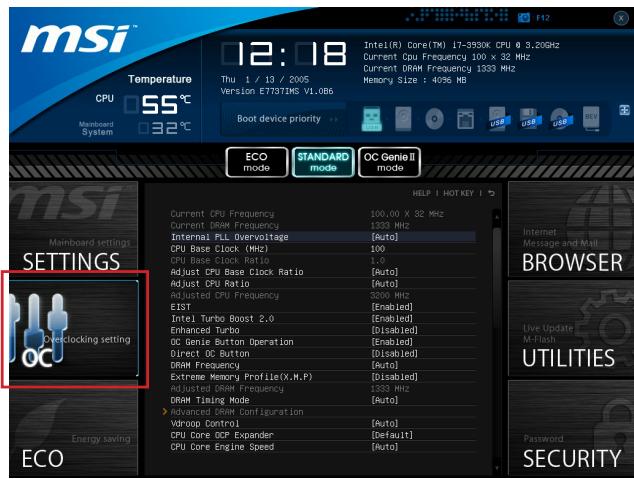
Wichtig
- Die Übertaktung ist nur für fortgeschrittene Benutzer zu empfehlen.
- Die Übertaktung ist nicht gewährleistet. Anwendung kann zu Verlust der Garantie oder zur Beschädigung der Hardware führen.
- Falls Sie sich mit der Übertaktung nicht auskenne, empfehlen wir für einfaches Übertakten die OC-genie Funktion.
Zeigt den derzeitigen Takt der CPU und die Geschwindigkeit des Speichers an. Nur Anzeige - keine Änderung möglich.
Internal PLL Overvoltage
These Option bietet Ihnen an, die PLL-Spannung anzupassen.
Hier können Sie den CPU Grundtakt (in MHz Inkrementen) anpassen. Sie können die CPU übertakten, indem Sie diesen Wert verändern.itte beachten Sie, dass die Übertaktung (und das Ergebnis) und die Stabilität nicht gewährleistet ist.
Es zeit die CPU Grund-Taktrate. Nur Anzeige - keine Änderung möglich.
Hier konnen Sie die CPU Grund-Taktrate anpassen.
Adjust CPU Ratio
Die Funktion steuert den Multiplikator der internen Taktfrequenz des Prozessors.
Dieser Eintrag ist nur verfügbar, wenn der Prozessor diese Funktion unterstützt (freier Multiplikator).
Es zeit die eingestellen Frequenz der CPU. Nur Anzeige - keine Änderung möglich.
EIST
Die weiterentwickelte Intel SpeedStep Technologie erlaubt Ihnen, die Prozessorleistung in Abhängigkeit von der Stromquelle einzustellen. Dieses Feld entscheidt nur, wenn die Funktion zur Verflügung liegt.
Intel Turbo Boost 2.0
Aktiviert oder deaktiviert Turbo Boost 2.0 um die CPU-Leistung automatisch oberhalb der Standardtaktung zu erhöhen, wenn Applikationen zusätzliche Leistung benötigen.
Enhanced Turbo
These Funktion wurden maßgeblich von der CPU erhöht, indem es die Geschwindigkeit bis auf eine maximale Frequenz von Intel Turbo Boost für alle CPU-Kerne erhöht werden.
OC Genie Button Operation
Hier konnen Sie die Funktion der OC Genie aktivieren/deaktivieren.
Direct OC Button
Hier können Sie die Funktion der Direct OC-Tasten aktivieren/deaktivieren.
DRAM Frequency
Hier können Sie die Speicherfrequenz einstellen.itte beachten Sie, dass die Übertaktung nicht garantiert ist.
Extreme Memory Profile (X.M.P)
Hier können Sie das Intel Extreme-Memory-Profile (X.M.P.) zu aktivieren/ deaktivieren. Für weitere Informationen beziehen Sie in offizielle Website des Intel.
Zeigt die Speicherfrequenz an. Nur Anzeige - keine Änderung möglich.
DRAM Timing Mode
Wahlen Sie aus, wie das DRAM-Timing durch das SPD (Serial Presence Detect) EEPROM des DRAM-Moduls gesteuet wird. Die Einstellung [Auto] erhögt die automatische Erkennung der DRAM-Timings anhand der SPD Daten. Im Untermenü Advanced DRAM Configuration konnen die Einstellungen für die Module einzeln [Unlink] oder für alle Module gemeinsam [Link] manuell vorgenommen werden.
Advanced DRAM Configuration
Drucken Sie die Eingabetaste < Enter>, um das Untermenü aufzurufen.
Command Rate
Legt die DRAM Kommandorate fest.
tCL
Hier wird die Verzögerung (CAS-Timing) in Taktzyklen eingestellt, bevor das SDRAM einen Lesebefehl nach dessen Erhalt ausfuhrt.
tRCD
Dies gestattet es, die Anzahl der Zyklen und der Verzögerung einzustellen, die zwischen den CAS und RAS Abtastsignalen liegen, die verwendet werden, wenn der DRAM beschreiben, ausgelesen oder aufgefrischt wird. Eine hohe Geschwindigkeit führt zu higherer Leistung, während langsamere Geschwindigkeiten einen stabileren Betrieb bieten.
tRP
Legt die Anzahl der Taktzyklen fest, die das Reihenadressierungssignal (Row Address Strobe - RAS) für eine Vorbereitung gekommen. Wir dem RAS bis zur Aufzuführung des DRAM nicht genug Zeit zum Aufbau seiner Ladung gegeben, kann der Refresh unvollständig ausfallen und das DRAM Daten verlieren. Diese Menüpunkt ist nur relevant, wenn synchroner DRAM verwendet wird.
tRAS
These Einstellung definiert die Zeit (RAS) zum Lesen und Schreiben einer Speicherzelle.
tRFC
These Einstellung definiert die Zeit (RFC) zum Lesen und Schreiben einer Speicherzelle.
tWR
Definiert minimum Intervall zwischen dem Datenflussende und dem Beginn eines vorgeladenen Befehls. Erlaubt die Wiederherstellung der Daten in die Zellen.
tWTR
Definiert minimum Intervall zwischen dem Datenflussende und dem Beginn eines Spaltenlesebefehls. Es gestattet den I/O Ansteuerungssignalen die Datenwiederherstellung der Zelle vor dem Lesebefohl zu überschreiben.
tRRD
Legt die Aktiv-zu-Aktiv Verzögerung für entsprechliche Bänke fest.
tRTP
Legt das Zeitinterval zwischen dem Lesebefohl und dem vorgeladenen Befohl fest.
tFAW
Einstellen des tFAW -Zeitintervals (four activate window delay).
tWCL
Einstellen des tWCL- Zeitintervals (Write CAS Latency).
tCKE
Einstellen des tCKE-Zeitintervals.
tRTL
Einstellen des tRTL- Zeitintervals.
tXP
Beendet "Power Down" mit DLL-Auf und einer gültigen Befehl. Beendet "Precharge Power Down" with DLL-Aus, um Befehle nicht, die eine gespernte DLL.
= = Advanced Timing Configuration = =
These folgenden Punkte werden verwendet, um die Lese-/ Schreib-Timing für
Speicheranzupassen.
tRRDR
Lese-Lese Verschiedene Reihe, gleiche DIMM.
tRRDD
Lese-Lese Verschiedene Reihe.
tWWDR
Schreib-Schreib Verschiedene Reihe, gleiche DIMM.
tWWDD
Schreib-Schreib Verschiedene Reihe.
tRWDRDD
Lese-Schreib Verschiedene Reihe, gleiche oder Verschiedene DIMM.
tWRDRDD
Schreib-Lese Verschiedene Reihe,GLEiche oder Verschiedene DIMM.
tRWSR
Lese-Schreib gleiche Reihe.
VDroop Control
Mit thisem Menüpunkt können Sie den Vdroop Steuermodus wahlen.
CPU Core OCP Expander
Mit diesen Menüpunkt konnen die Begrenzung der CPU Over Current Protection erweitern. Der higherer erweiternder Wert gibt weniger CPU-Schutz an.itte sorgfältig stellen Sie die CPU-Spannung bei Bedarf.
CPU Core Engine Speed
Dieser Menüpunkt erlaubt die Erhöhung der PWM Arbeitsgeschwindigkeit um CPU-Core-Spannung zu stabilisieren und die Welligkeit-Bandbreite zu minimieren. Die Erhöhung der PWM Arbeitsgeschwindigkeit verursacht höhere Temperatur der MOSFET. So stellen Sieitte sicher, dass eine Kühlösung fur MOSFET gutVBereitet, bevor Sie den Wert erhöhen.
CPU Core Voltage/ System Agent Voltage (SA)/CPU I/O Voltage/CPU PLL Voltage/ DDR CH_A/B Voltage/DDR CH_C/D Voltage/DDR CH_A CA Vref Voltage/DDR CH_B CA Vref Voltage/DDR CH_C CA Vref Voltage/DDR CH_D CA Vref Voltage/DDR CH_A DQ Vref Voltage/DDR CH_B DQ Vref Voltage/DDR CH_C DQ Vref Voltage/DDR CH_D DQ Vref Voltage/PCH 1.1 Voltage/PCH 1.5 Voltage.
These Option bietet Ihnen an, die Spannung der CPU, des Speichers und des Chips anzupassen.
Zeigt die die aktuelle Spannung der CPU/ DRAM. Nur Anzeige.
Overclocking Profiles
Drucken Sie die Eingabetaste < Enter>, um das Untermenü aufzurufen.
Overclocking Profile 1/2/3/4/5/6
Drucken Sie die Eingabetaste < Enter>, um das Untermenü aufzurufen.
Set Name for Overclocking Profile 1/2/3/4/5/6
Geben Sie einen Name, indem Sie in thisem Artikel eintippen.
Save Overclocking Profile 1/2/3/4/5/6
Speichern Sie die aktuelle Übertaktungs-Einstellungen auf ROM für ausgewählten Profil.
Load/ Clear Overclocking Profile 1/2/3/4/5/6
Laden / Löschen der gespeicherten Profileinstellungen von ROM.
OC Profile Save to USB
Speichern Sie die aktuelle Übertaktungs-Einstellungen auf USB-Flashspeicher.
OC Profile Load from USB
Laden Sie die gespeicherten Einstellungen von USB-Flashspeicher.
CPU Specifications
Drücken Sie die Eingabetaste
Drücken Sie die Eingabetaste < Enter>, um das Untermenü aufzurufen. Das Untermenü zeigt die Technologien des verwendeten Prozessors an. Nur Anzeige.
MEMORY-Z
Drücken Sie die Eingabetaste
DIMM1~8 Memory SPD
Drücken Sie die Eingabetaste
CPU Features
Drucken Sie die Eingabetaste < Enter>, um das Untermenü aufzurufen.
Hyper-Threading Technology
Der Prozessor verwendet die Technologie des Hyper-Threads, um Verhandlungrate zu erhöhen und die Antwortzeiten des Benutzers zu verringern. Die Technologiebehandelt den dual-core Prozessor als zwei logische Prozessoren, die Anweisungen gleichzeitig durchführten konnen. Somit, das Systemleistung wird hochverbessert. Wenn Sie die Funktion ausgeschaltet, verwendet der Prozessor nur einen Kern, um die Anweisungen durchzuführen.itte deaktiveren Sie die Funktion wenn Ihr Betriebssystem nicht HT Funktion stützt, oder Unzuverlösigkeit und Instabilität konnen auftreten.
Active Processor Cores
Hier konnen Sie die Zahl der aktiven Prozessorkerne ausgehalten.
Limit CPUID Maximum
Max CPUID Value Limit kann die aufgeführte Geschwindigkeit des Prozessors für ältere Betriebssysteme begrenzen.
Execute Disable Bit
Es kann an den Rechner gerichtete "Buffer Overflow" Angriffe verhindern, bei denen Würmer, um Ihr System mit Codeausführung zu beschädigen. Es wird empfohlen, halten Sie diese stets aktiviert.
Hier können Sie die Intel Intel VT-D-Technologie aktivieren/ deaktivieren. Für weitere Informationen besuchen Sie die offizielle Intel-Website.
Power Technology
Hier können Sie den Modus der Intel Dynamic Power Technologie auswahlen.
C1E Support
Während des Leerlaufs aktiviert die Funktion, um die Stromaufnahme zu reduzieren. Nicht alle Prozessor unterstützt Enhanced Halt Stand (C1E).
OverSpeed Protection
Die Funktion kann den aktuellen CPU Status sowie seine Leistungsaufnahme überwachen. Wenn es ein bestimmtes Niveau übersteigt, verringgert der Prozessor automatisch seine Taktrate. Wollen Sie ihre CPU Übertakten, wird es empfohlen, diese Funktion deaktiviert ist.
Intel C-State
C-Zustand ist ein Power-Management-Zustand, das erkennt, wenn das System im Leerlauf ist und den Stromverbrauch entsprechend senkt.
Package C State limit
Hier konnen Sie einen C-State-Modus auswahlen.
Long duration power limit (W)
Hier können Sie die TDP Leistungsgrenze für einen langen Zeitraum einstehen.
Long duration maintained (s)
Hier stellen Sie den Zeitraum (ms) für die TDP Leistungsgrenze (W) für einen bestimmten Zeitraum ein.
Short duration power limit (W)
Hier können Sie die TDP Leistungsgrenze für einen kurzen Zeitraum einstehen.
Primary plane turbo power limit (W)
Hier können Sie die TDP Leistungsgrenze für die primären Ebene Turbo einstehen.
1/2/3/4/5/6-Core Ratio Limit
Anzeigen der maximalen Kerne der CPU 1/2/3/4/5/6.
Aktualisierung BIOS mit dem Live-Update
Dieser Abschnitt erklärt, wie Sie das BIOS mit Hilfe des Live-Update-Programmsactualisieren können, noch das Betriebssystem gestartet wurde. Bei einer bestehenden Internetverbindung kann Live-Update das BIOS selbstständigactualisieren. Um das BIOS mit dem Live-Update-Programm zuactualisieren, führen Sieitte folgende Schritte aus:
- Klichen Sie auf die Taste Live-Update im Menu für BIOS-Dienstprogramme. (Die Winki muss installiert sein).
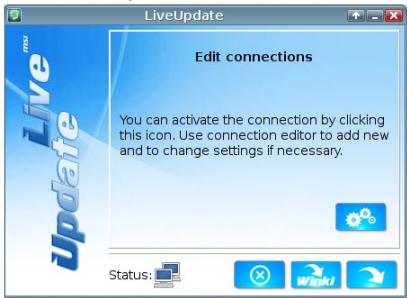
- Wenn nötig, bauen Sie die Verbindung auf durch einen Klick auf die Einstellung-Taste
- Klichen Sie auf die Taste "Weiter
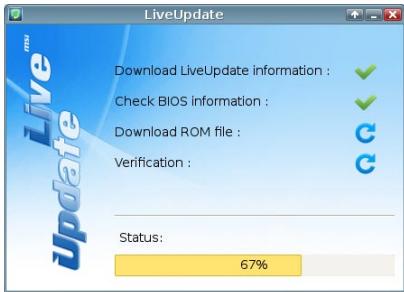
- Live Update erkennt automatisch die BIOS-Version und laden Sie die entsprechende Datei.
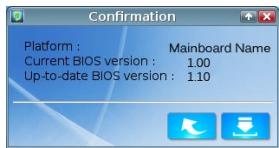
- Klicken den Bestätigen Button um das BIOS zuactualisieren.
Wichtig
Nicht aktualisieren Sie das the BIOS, wenn Ihr System gut lauft.
Software-Information
Die im Mainboard-Paket enthaltene Disc enthalt alle notwendigen Treiber. Um die Installation automatisch laufen zu halten, klichen Sie einfach den Treiber oder Utility und folgen Sie dem Pop-Up Schirm, um die Installation durchzuführen. Der Treibergebrauchs-Disc enthalt:
- Treibermenü : Es gibt die vorhandenen Treiber. Aktivieren Sie den gewünschten Treiber.
- Gebrauchsmenü : Sie erlaubt Ohnen verfügbar Software-Anwendungen zu installieren.
- Service-BasismENU : Mit diesen Menu können Sie offizielle Websites des MSI linken.
- Produktinformation-MENU : Es zeigt die neu Informationen von MSI Produkt.
- Sicherheits-MENU : Es bietet die nützliche Antivirenprogramm.
Wichtig
Besuchen Sieitte die offizielle Website des MSI,um die neuesten Treiber und BIOS fur bessere System Leistung zu erhalten.
Installation von MSI Winki
Der BIOS Browser und weitere Utilities setzen eine vorherige Installation der Winki-Software voraus.itte installmenten Sie dazu zunachst die Winki-Software von der MSI Teriber-CD unter Windows.
Befolgen Sie die nachstehenden Schritte, um Winki zu installieren:
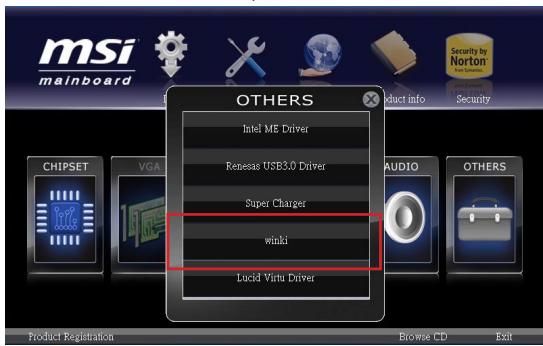
- Schalten Sie den Computer ein und starten Sie das Windows Betriebssystem.
- Lengen Sie die MSI-Treiber-Disk in das optische Laufwerk ein. Der Setup-Bildschirm entscheidt automatisch.
- Klichen Sie auf den Treiber-Tab.
- Klichen Sie auf die Taste "OTHERS (ANDERE)".
- Wahlen Sie Winki, um den Vorgang zu starten.
- Wenn das Programm beendet wurde, starten Sie den Computer neu.