
BIG BANG-XPOWER 2 - Carte mère MSI - Notice d'utilisation et mode d'emploi gratuit
Retrouvez gratuitement la notice de l'appareil BIG BANG-XPOWER 2 MSI au format PDF.


| Type de produit | Carte mère |
| Format | ATX |
| Socket processeur | Non précisé |
| Chipset | Non précisé |
| Nombre de slots mémoire | 4 |
| Type de mémoire | DDR3/DDR4 |
| Slots PCI Express | 3 x PCIe x16 |
| Ports SATA | 6 |
| Support RAID | Oui |
| Connecteurs USB | USB 2.0 et USB 3.0 |
| Audio intégré | Oui, 7.1 canaux |
| Réseau | Ethernet Gigabit |
| Refroidissement | Ventilateur CPU supporté |
| BIOS | UEFI |
| Dimensions | Non précisé |
| Compatibilité multi-GPU | Oui |
FOIRE AUX QUESTIONS - BIG BANG-XPOWER 2 MSI
Questions des utilisateurs sur BIG BANG-XPOWER 2 MSI
0 question sur cet appareil. Repondez a celles que vous connaissez ou posez la votre.
Poser une nouvelle question sur cet appareil
Téléchargez la notice de votre Carte mère au format PDF gratuitement ! Retrouvez votre notice BIG BANG-XPOWER 2 - MSI et reprennez votre appareil électronique en main. Sur cette page sont publiés tous les documents nécessaires à l'utilisation de votre appareil BIG BANG-XPOWER 2 de la marque MSI.
MODE D'EMPLOI BIG BANG-XPOWER 2 MSI
En tant qu'écologiste et afin de protégier l'environnement, MSI tient à rappeler ceci...
Au sujet de la directive européenne (EU) relative aux déchets des équipements électriques et électroniques, directive 2002/96/EC, prenant effet le 13 août 2005, que les produits électriques et électroniques ne peuvent être déposés dans les décharges ou tout simplement mis à la poubelle. Les fabricants de ces équipements seront obligés de recueillir certains produits en fin de vie. MSI prendra en compte cette exigence relative au retour des produits en fin de vie au sein de la communauté européenne. Par conséquent vous pouvez returner localement ces matériels dans les points de collecte.
Comme sans précautions akHBbIe DeiCTBnI NO 3aunTe OkpykaUoIe cpebl, nO3Tomy HAnOMHaem Bam, YTO....
B cooTBETcbn C napeKtBuO EBponeckoro Co03a (EC) no npedeTbpaweneHIO 3aqr3HeNIA OKpykaUoIe cpeIb IcNoIb3OBAHHbIM 3JeKtpuueCKM IN 3JeKTPoHHbIM o6OpydoBaHnEM (DpeKtBa WEEE 2002/96/EC), BCTyaIooJI B cnly 13 aBycTa 2005 rOda, n3dEJNA, OTHOscIuIeC K 3JeKtpuueCKOMY n 3JeKTPoHHOMy o6OpydoBaHnIO, He MOrTy paccMaTpnbAubcra KaK 6blTOBO MyCop, PO3ToMy npOn3BoIteNBI bIwIepeuNCIeHHORO 3JeKtpoHHORO o6OpydoBaHnIA O63aHbI npINHMATb erO dIg Npepa6OtKn IO OKOHauHN Cpoka cnjxkbI. MSI o63ayetc4 co6HIOaTb Tpe6oBaHnIA NO pnpMePy npOduKynn, npOdaHNO IOD MapkO MSI na Tepprntopn EC, B nepepa6OtKn IO OKOHauHN Cpoka cnjxkbI. Bbl MoKeTe BePhytB 3TN n3dEJIIB CneuaIIn3IpOBaHHbIe NyHKtBi II pInema.
Intel® processeurs pour le paquet LGA2011 (Pour plus d'informations sur le CPU, veuillez visiter http://www.msi.com/service/cpu-support)
Jeux de puces
Puces Intel® X79
Mémoire supportée
- 8x DDR3 DIMMs support DDR3 2400 (OC)/ 2133 (OC)/ 1866*(OC)/ 1600/ 1333/ 1066 DRAM (128GB Max)
- Supporte le mode quatre-canal (*OC = Overclocking, pour plus d'information sur les composants compatibles, veuillez visiter http://www.msi.com/service/test-report)
Supporte Dual LAN 10/100/1000 Fast Ethernet par Intel® 82579V and 82574L
IEEE 1394
Puces intégrées par VIA® VT6315N Supporte 1x port IEEE 1394 (panneau arrière) et 1x connecteur IEEE 1394
Audio
HD audio codec intégré par Realtek® ALC892 8-canal audio avec détente de prise
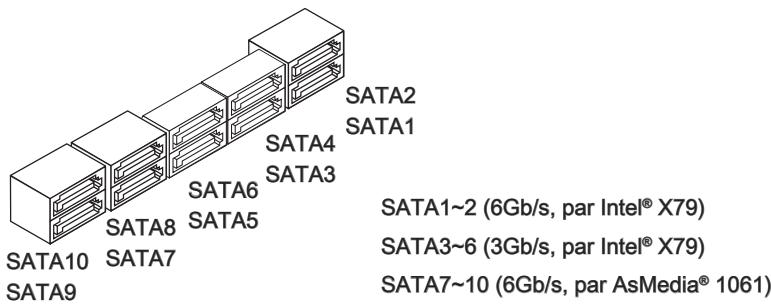
2x ports SATA 6Gb/s (SATA1~2) par Intel® X79 4x ports SATA 3Gb/s (SATA3~6) par Intel® X79 4x ports SATA 6Gb/s par AsMedia 1061
SATA1~6 supportent la technologie Intel® Rapid Storage (AHCI/RAID 0/1/5/10) par Intel® X79
USB 3.0
4x ports USB 3.0 I/O arrêté par NEC D720200 2x connecteurs USB 3.0 intégrés par NEC D720200
Multi-GPU
Supporte la Technologie ATI® CrossFireX™ Supporte la Technologie NVIDIA® SLTM
Connecteurs & boutons
Panneau arrête
- 1 x port clavier/souris PS/2
- 1x bouton d'effacement CMOS
- 1x port S/PDIF-out coaxial
- 1x port S/PDIF-out optique
- 1x port IEEE 1394
- 6x ports USB 2.0
- 4x ports USB 3.0
- 2x ports LAN
- 6x ports audio
Connecteurs intégrés
- 2x connecteurs USB 2.0
- 1x connecteur USB 3.0
- 1x connecteur IEEE 1394
- 1x connecteur audio avant
- 1x connecteur Chassin Intrusion
- 1x connecteur Voice Genie (en option)
- 1x connecteur panneau MultiConnect (en option)
- 1x bouton d'alimentation
- 1x bouton de réinitialisation
- 1x bouton OC Genie
- 1x bouton Multi BIOS
- 2x boutons d'horloge de base
Emplacements
- 4x emplacements PCIe 3.0 x16 (PCI_E1, PCI_E3, PCI_E5, PCI_E7)
-PCI_E1 supporte jusqu'à la vitesse PCIe 3.0 x16 - PCI_E5 supporte jusqu'à la vitesse PCIe 3.0 x16 (lorsque PCI_E3 est vide) ou la vitesse PCIe 3.0 x8 (lorsque PCI_E3 est installé) - PCI_E3, PCI_E7 supportent jusqu'à la vitesse PCIe 3.0 x8
- 3x emplacements PCIe 2.0 x16 (PCI_E2, PCI_E4, PCI_E6)
- PCI_E2, PCI_E4, PCI_E6 supportent jusqu'à la vitesse PCIe 2.0 x1
Trous taraudés de montage
12x trous démontage
Si vous désirez acheter des accessoires et vous avez besoin de numéros des pièces, vous pouvez chercher sur la page website et tracer les détails sur notre adresse ci-dessous
http://www.msi.com/index.php
Guide rapide des connecteurs
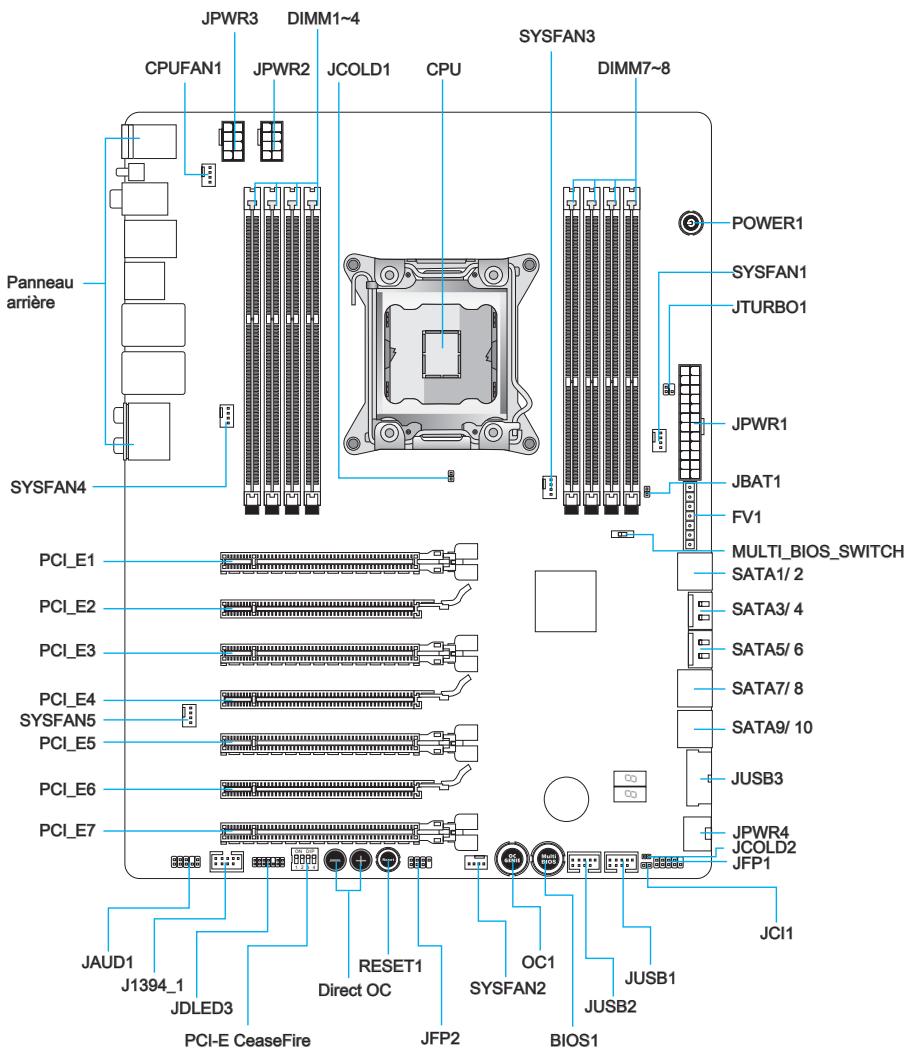
Guide référence des connecteurs
| Noms de ports | Types des ports | Page |
| Panneau arrière | Fr-6 | |
| BIOS1 | Boutons Multi BIOS | Fr-34 |
| CPU | LGA2011 CPU Socket | Fr-9 |
| CPUFAN1,SYSFAN1~5 | Connecteurs d'alimentation ventilateur | Fr-25 |
| DIMM1~8 | Emplacements de mémoire DDR3 | Fr-14 |
| FV1 | Connecteur de point vérification de tension | Fr-31 |
| J1394_1 | Connecteur d'extension IEEE1394 | Fr-28 |
| JAUD1 | Connecteur audio avant | Fr-26 |
| JBAT1 | Cavalier d'effacement CMOS | Fr-35 |
| JCI1 | Connecteur Châssis Intrusion | Fr-29 |
| JCOLD1, JCOLD2 | Cavaliers de démérrage de basse température | Fr-35 |
| JDLED3 | Connecteur Voice Genie | Fr-29 |
| JFP1, JFP2 | Connecteurs panneau avant | Fr-26 |
| JPWR1 | Connecteur d'alimentation ATX 24-pin | Fr-13 |
| JPWR2, JPWR3 | Connecteurs d'alimentation ATX 8-pin | Fr-13 |
| JPWR4 | Connecteur d'alimentation ATX 6-pin | Fr-13 |
| JTURBO1 | Connecteur de panneau MultiConnect | Fr-30 |
| JUSB1, JUSB2 | Connecteurs d'extension USB 2.0 | Fr-27 |
| JUSB3 | Connecteur d'extension USB 3.0 | Fr-28 |
| MULTI BIOS SWITCH | Interrupteur Multi BIOS | Fr-36 |
| OC Genie | Bouton OC Genie | Fr-32 |
| PCI_E1~7 | Emplacements d'extension PCIe x16 | Fr-18 |
| PCI-E CeaseFire Switch | Interrupteur PCI-E CeaseFire | Fr-36 |
| Plus, Minus | Boutons de contrôle d'horloge de base | Fr-33 |
| POWER1 | Bouton d'alimentation | Fr-33 |
| RESET1 | Bouton de réinitialisation | Fr-33 |
| SATA1~2, SATA7~10 | Connecteurs SATA 6Gb/s | Fr-24 |
| SATA3~6 | Connecteurs SATA 3Gb/s | Fr-24 |
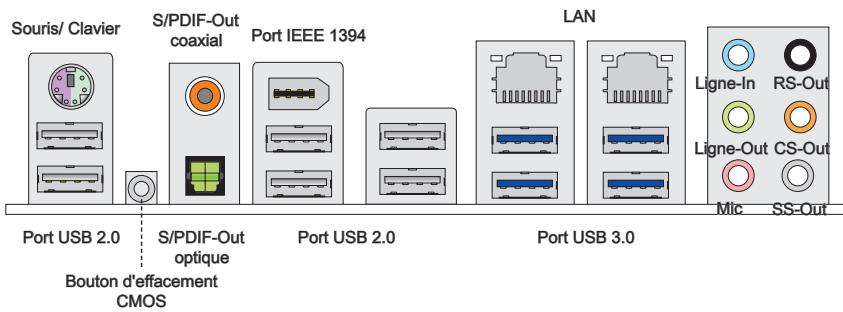
Souris/clavier
Connecteur souris/clavier DIN de PS/2® pour une souris ou un clavier PS/2®.
Bouton d'effacement CMOS
Il y a un CMOS RAM intégré, qui possède un bloc d'alimentation alimenté par une batterie externe, destiné à conserver les données de configuration du système. Avec le CMOS RAM, le système peut lancer automatiquement le système d'exploitation chaque fois qu'il est allumé. Si vous souhaitez effacer la configuration du système, utilisez ce bouton pour effacer les données. Appuyez sur le bouton pour effacer les données.
Important
- Veuillez vous assurer que le système est éteint (état G3), avant d'effacer les données CMOS.
- Après avoir effacé les données CMOS, le système se démarrera automatiquement.
S/PDIF-Out coaxial
Ce connecteur est utilisé pour relier l'interface S/PDIF (Sony et Philips Digital Interconnect Format) de la transmission audio numérique à un haut-parleur externe via un câble coaxial.
Ce connecteur est utilisé pour relier l'interface S/PDIF (Sony et Philips Digital Interconnect Format) de la transmission audio numérique à un haut-parleur externe via un câble de fibre optique.
Port IEEE 1394
Le port IEEE 1394 sur le panneau Entrée/Sortie (I/O) fournit une connexion aux périphériques compatibles IEEE 1394.
Port USB 2.0
Le port USB 2.0 sert à brancher des périphériques USB 2.0 tels que le clavier, la souris, ou d'autres périphériques compatibles USB 2.0.
Port USB 3.0
Le port USB 3.0 est rétro-compatible avec les périphériques USB 2.0. Il supporte le taux de transfert jusqu'à 5 Gbit/s (Super-Vitesse).
Important
Si vous voulez installer un périphérique USB 3.0, il faut utiliser un cable USB 3.0 pour connecter au port USB 3.0.
La prise standard RJ-45 LAN sert à la connexion au réseau local (Local Area Network (LAN)). Vous pouvez y relier un câble de réseau.
Jaune
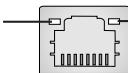
—Vert/Orange
| LED | Couleur | LED d' état | Condition |
| Gauche | Jaune | Eteinte | La connexion au réseau LAN n'est pas établie. |
| Allumée (Stable) | La connexion au réseau LAN est établie. | ||
| Allumée (Clignotante) | L'ordinateur communique avec un autre ordinateur sur le réseau local LAN. | ||
| Droite | Vert | Eteinte | Un débit de 10 Mbits/sec est sélectionné |
| Allumée | Un débit de 100 Mbits/sec est sélectionné | ||
| Orange | Allumée | Un débit de 1000 Mbits/sec est sélectionné |
Ports audio
Ces connecteurs audio seront pour les périphériques audio. Vous pouvez différencier leur utilisation grâce à la couleur des prises audio.
- Bleu-Ligne in: sort à connecter les périphériques de sortie audio externe. Vert-Ligne out: est utilisé pour un haut-parleur ou un casque. Rose-Mic: est utilisé pour un microphone. ■ Noir-RS-Out: Acoustique arrière en mode de canal 4/5.1/7.1. Orange-CS-Out: Centre/Caisson de basse en mode de canal 5.1/7.1. Gris-SS-Out: Acoustique de côté en mode de canal 7.1.
Introduction du LGA2011 CPU
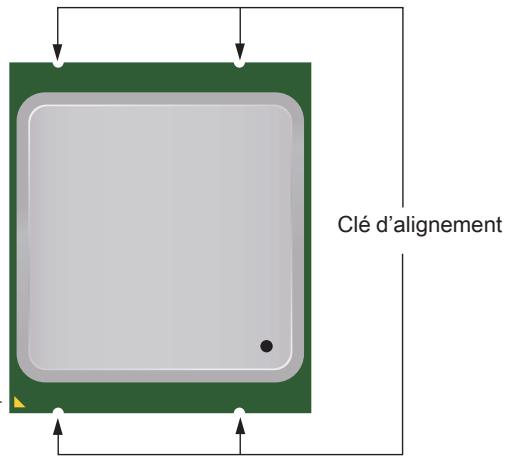
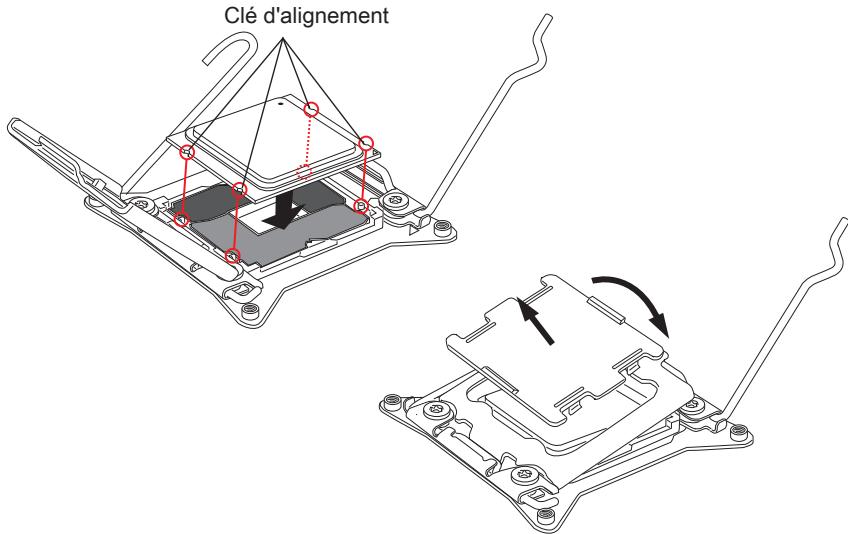
A la surface du CPU LGA2011, vous noterez quatre clés d'alignement et un triangle jaune servant à aligner le CPU dans la bonne position sur la carte mère. Le triangle jaune correspond à la Pin 1.
Le triangle jaune correspond à la Pin 1
Surchauffe
La surchauffe endommage sérieusement le processeur et le système. Assurez-vous toujours que le système de refroidissement fonctionne correctement pour protégerr le processeur de la surchauffe. Assurez-vous d'appliquer une couche de pâte thermique (ou film thermique) entre le processeur et le système de refroidissement afin d'améliorer la dissipation de la chaleur.
Remplacement du processeur
Lorsque vous remplacez le processeur, commencez toujours par couper l'alimentation électrique du boîtier ou par débrancher le cordon d'alimentation de la prise pour garantir la sécurité du processeur.
Cette carte mère supporte l'overclocking. Néanmoins, veuillez vous assurer que vos composants soient capables de tolérer ces configurations anormales lors d'overclocking. Toutefois, l'utilisation au-delà des spécifications constructeur n'est pas recommandée. Nous ne garantissons pas les dommages et risques causés par les utilisations non prévues dans les spécifications du produit.
Installation du CPU et son ventilateur
Quand vous installez le CPU, assurez-vous que le CPU soit équipé d’un ventilateur, qui est nécessaire pour éviter la surchauffe et maintenir la stabilité. Suivez les instructions suivantes pour installer le CPU et son ventilateur correctement. Une installation incorrecte peut endommager votre CPU et la carte mère.
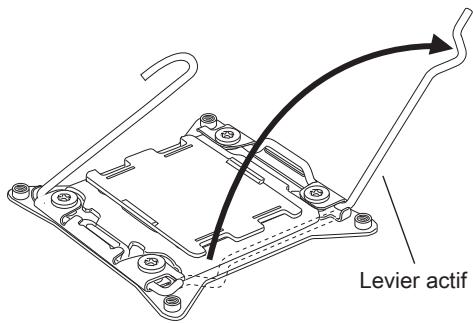
- Soulevez le levier de charnière. Celui-ci permet de verrouiller le levier actif.
- Soulevez le levier actif.
Lever de charnière
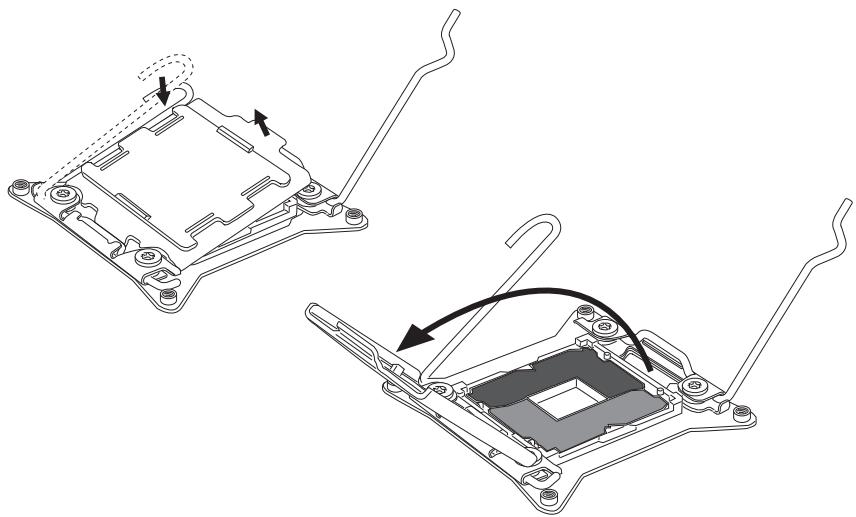
- Soulevez la plaque de charge en appuyant sur le levier de charnière.
- Vous pouvez maintenant ouvrir totalement la plaque de charge.
- Alignez le CPU sur le socket CPU. Assurez-vous de tenir le CPU par la base avec les contacts métaux vers le bas. La clé d'alignement du CPU s'aligne sur les bords du socket CPU pour garantir une bonne correspondance.
- Fermez la plaque de charge et enlevez le couvercle plastique de protection.
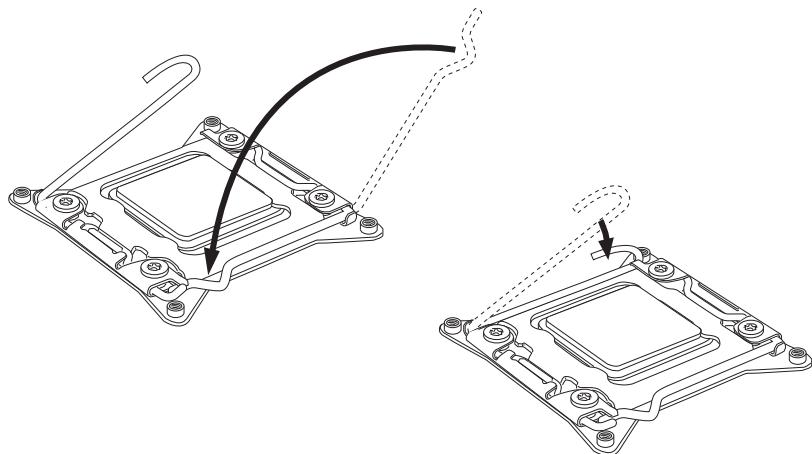
- Baissez le levier de charnière doucement et fermement et verrouillez-le au socket.
- Baissez le levier de charnière doucement et fermement et verrouillez-le au socket.
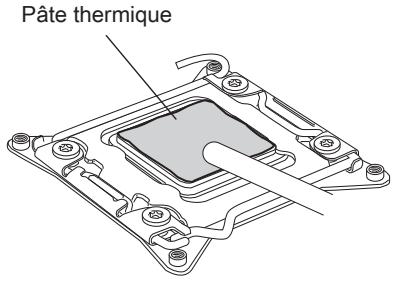
- Etendez uniformément une fine couche de pâte thermique (ou bande thermique) sur le haut du CPU. Cela peut aider la dissipation de chaleur et prévenir le surchauffe du CPU.
- Localisez le connecteur du ventilateur de CPU sur la carte mère.
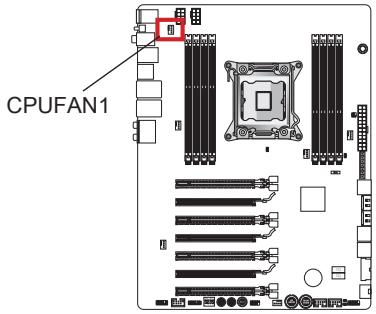
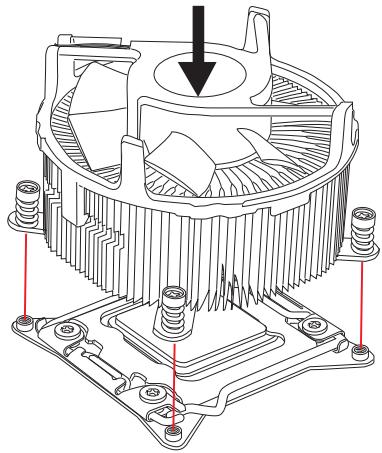
- Placez le ventilateur sur la carte mère avec les fils vers le connecteur et les vis correspondant aux trous sur le socket.
- Servez-vous d'un tournevis pour serrer les quatre vis captives (9 inch-pounds).
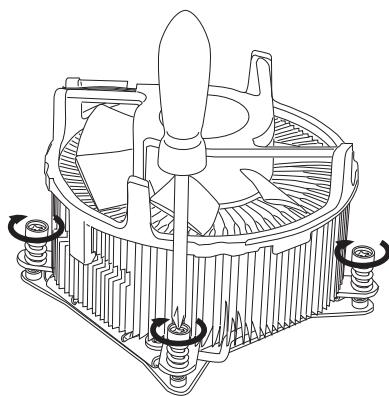
- Finalement, attachez le câble du ventilateur de CPU au connecteur du ventilateur de CPU sur la carte.
Trous taraudés de montage
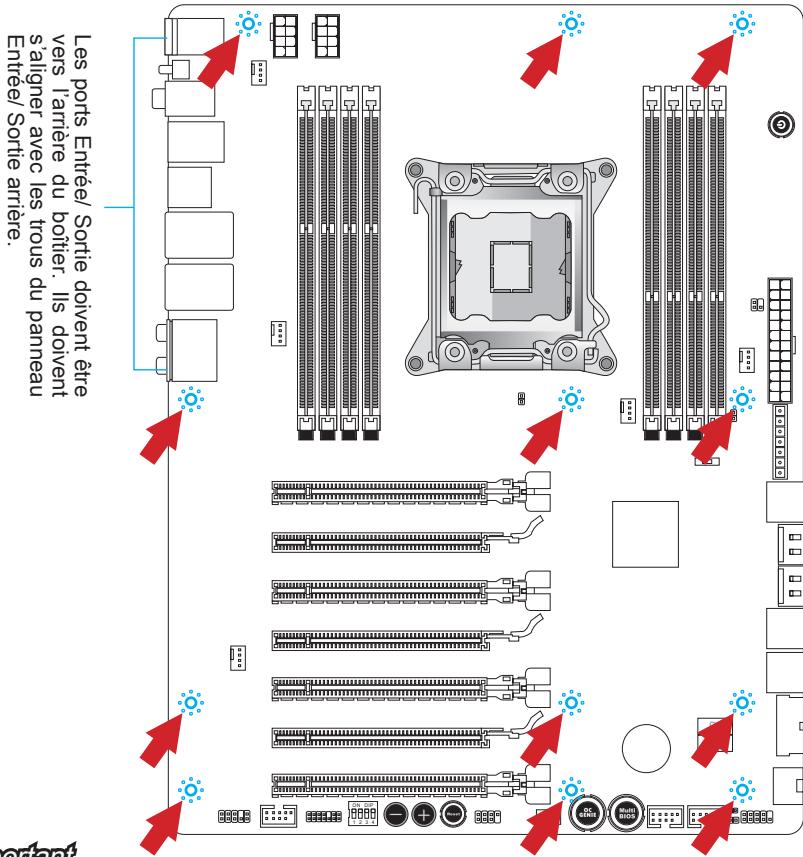
Avant d'installer votre carte mère, il faut d'abord installer les socles de montage nécessaires sur le plateau de montage du boîtier de l'ordinateur. Si le boîtier de l'ordinateur est accompagné par un panneau Entrée/Sortie arrière, veuillez utiliser celui-ci plutôt que celui qui est fourni par défaut dans la boîte de la carte mère. Le panneau Entrée/Sortie arrière doit se fixer facilement dans le boîtier sans recourir à des vis. Alignez les socles de montage du plateau avec les trous taraudés de la carte mère et sécurisez la carte mère avec les vis fournies avec le boîtier de l'ordinateur. L'emplacement des trous taraudés de la carte est montré ci-dessous. Pour plus d'informations, veuillez vous référer au manuel de votre boîtier ordinateur.
Important
- Installe la carte mère sur une surface plate et propre.
- Pour prévenir tous dommages à la carte mère, veuillez à n’avoir aucun contact entre la carte mère et le boitier de l’ordinateur hormis les socles de montage.
- Veuillez vous assurer qu'il n'y a pas de composant en métal mis sur la carte ou dans la boîte ordinaire qui entraînerait un court-circuit à la carte mère.
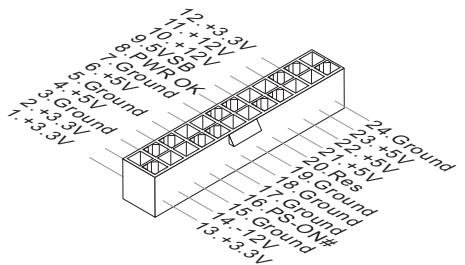
JPWR1: connecteur d'alimentation ATX 24-pin
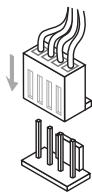
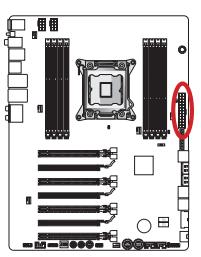
Ce connecteur vous permet de relier une alimentation ATX 24-pin. Pour cela, alignez le câble d'alimentation avec le connecteur et appuyez fermement le câble dans le connecteur. Si ceci est bien fait, la pince sur le câble d'alimentation doit être accrochée sur le connecteur d'alimentation de la carte mère.
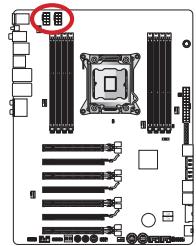
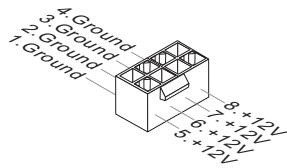
JPWR2, JPWR3 : connecteur d'alimentation du ATX 8-pin
Ce connecteur fournit l'alimentation de 12V au CPU.
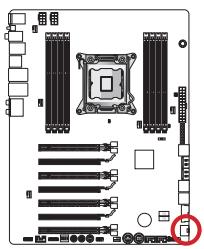
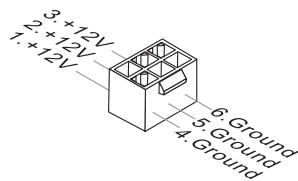
JPWR4: connecteur d'alimentation ATX 6-pin
Ce connecteur fournit l'alimentation à la carte graphique.
Important
Veuillez vous assurer que tous les connecteurs sont connectés aux bonnes alimentations ATX afin de garantir une opération stable de la carte mère.
Mémoire
Ces emplacements DIMM sont destinés à installer les modules de mémoire. Pour plus d'informations sur les composants compatibles, veuillez visiter http://www.msi.com/service/test-report
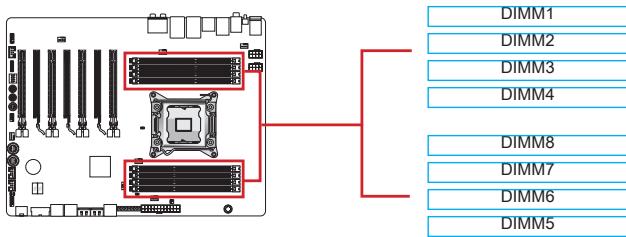
Jusqu'à quatre-canal mode
Cette carte mère supporte jusqu'à quatre canaux de mémoire. Deux emplacements DIMM fournissant un simple canal. Les modules de mémoire peuvent transmettre et recevoir les données avec quatre canaux de bus données simultanément pour améliorer la performance du système. Veuillez vous référer au tableau suivant pour plus de détails.
| Liste de canal défini | |
| Canal | Emplacement DIMM |
| Canal A | DIMM1, DIMM2 |
| Canal B | DIMM3, DIMM4 |
| Canal C | DIMM5, DIMM6 |
| Canal D | DIMM7, DIMM8 |
Important
- Les modules de mémoire DDR3 ne sont pas interchangeables par DDR2. Vous devez toujours installer les modules de mémoire DDR3 dans les emplacements DDR3 DIMM.
- Insérez toujours les modules de mémoire dans DIMM1 d'abord.
- À cause du développement de la ressource des puces, le système ne détectera que jusqu'à 127+ GB (non 128 GB plein) lorsque tous les emplacements DIMM sont installés avec des modules de mémoire de 16 GB.
Installation des modules de mémoire
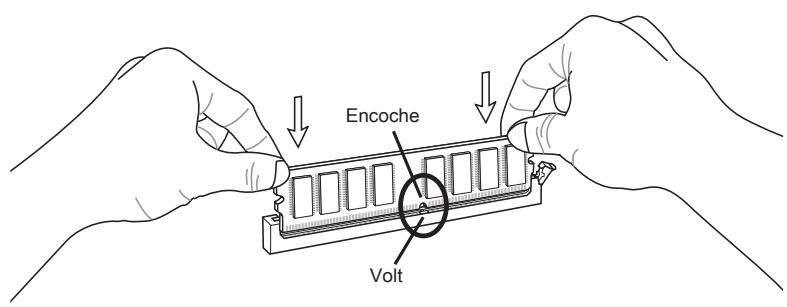
- Déverrouillez l'emplacement DIMM en repoussant la pince de montage sur le côté. Insérez verticalement le module de mémoire dans l'emplacement DIMM. Le module de mémoire possède une seule encoche en son centre sur le bas et ne s'adaptera que s'il est orienté de la manière convenable à l'emplacement DIMM.
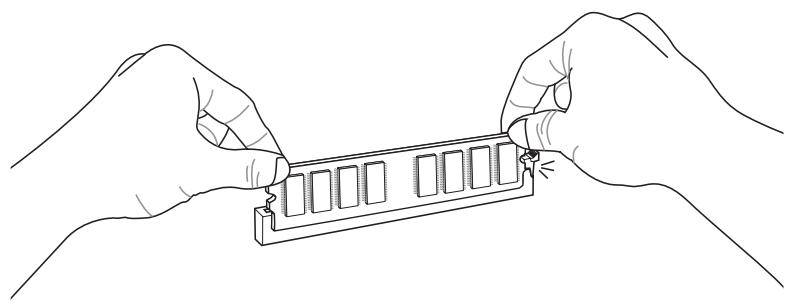
- Poussez le module de mémoire profondément dans l'emplacement DIMM. La pince plastique sur le côté de l'emplacement DIMM se ferme automatiquement lorsque le module de mémoire est correctement posé et vous entendrez un clic.
- Vérifiez manuellement si le module de mémoire a été verrouillé en place par les pinces de l'emplacement DIMM sur les côtés.

Conseils pour les règles de population du mode Multi-Canal
| Mode Double-Canal | |||
| DIMMs installés(2 modules de mémoire) | Diagramme | ||
| DIMM1, DIMM3ouDIMM1, DIMM5ouDIMM1, DIMM7 | DIMM1DIMM2DIMM3DIMM4DIMM8DIMM7DIMM6DIMM5ou | DIMM1DIMM2DIMM3DIMM4DIMM8DIMM7DIMM6DIMM5ou | DIMM1DIMM2DIMM3DIMM4DIMM8DIMM7DIMM6DIMM5ou |
| Mode Triple-Canal | |||
| DIMMs installés(3 modules de mémoire) | Diagramme | ||
| DIMM1, DIMM3, DIMM5ouDIMM1, DIMM5, DIMM7ouDIMM1, DIMM3, DIMM7 | DIMM1DIMM2DIMM3DIMM4DIMM8DIMM7DIMM6DIMM5ou | DIMM1DIMM2DIMM3DIMM4DIMM8DIMM7DIMM6DIMM5ou | DIMM1DIMM2DIMM3DIMM4DIMM8DIMM7DIMM6DIMM5ou |
| DIMMs installés(6 modules de mémoire) | Diagramme | ||
| DIMM1, DIMM2, DIMM3, DIMM4, DIMM5, DIMM6ouDIMM1, DIMM2, DIMM3, DIMM4, DIMM7, DIMM8ouDIMM1, DIMM2, DIMM5, DIMM6, DIMM7, DIMM8 | DIMM1DIMM2DIMM3DIMM4DIMM8DIMM7DIMM6DIMM5ou | DIMM1DIMM2DIMM3DIMM4DIMM8DIMM7DIMM6DIMM5ou | DIMM1DIMM2DIMM3DIMM4DIMM8DIMM7DIMM6DIMM5ou |
| Mode Quatre-Canal | |
| DIMMs installés(4 modules de mémoire) | Diagramme |
| DIMM1, DIMM3, DIMM5, DIMM7 | DIMM1DIMM2DIMM3DIMM4DIMM8DIMM7DIMM6DIMM5 |
| DIMMs installés(8 modules de mémoire) | Diagramme |
| DIMM1, DIMM2, DIMM3, DIMM4, DIMM5, DIMM6, DIMM7, DIMM8 | DIMM1DIMM2DIMM3DIMM4DIMM8DIMM7DIMM6DIMM5 |
Important
Pour assurer la stabilité du système au mode multi-canal (Mode Double/Triple/Quatre canal), les modules de mémoire doivent être de même type, numéro et densité. Et pour chaque canal, l'emplacement DIMM pair doit être installé le premier.
Emplacements d'extension
Cette carte mère contient de nombreux ports pour les cartes d'extension, tels que les cartes graphiques ou les cartes audio.
L'emplacement PCIe supporte la carte d'extension d'Interface PCIe.
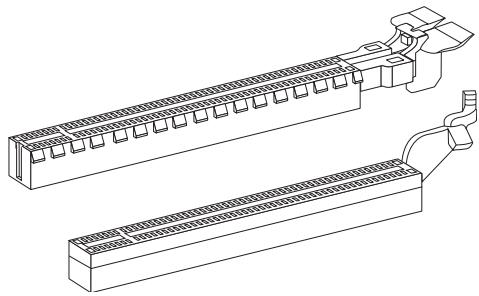
Emplacement PCIe 3.0 x16
Emplacement PCIe 2.0 x16
Important
Lorsque vous ajoutez ou retirez une carte d'extension, assurez-vous que le PC n'est pas relié au secteur. Lisez la documentation pour faire les configurations nécessaires du matériel ou logiciel ajoutés.
La carte mère peut utiliser le graphique intégré au processeur, mais peut également utiliser une carte vidéo distincte installée sur un port d'extension de la carte mère. Une carte vidéo additionnelle peut améliorer fortement la performance graphique du système. Pour une compatibilité parfaite, nous vous recommandons d'utiliser des cartes graphiques MSI.
Installation de simple carte vidéo
- Déterminer quelle sortie d'emplacement(s) d'extension la carte vidéo utilise. Localisez l'emplacement(s) d'extension sur la carte mère. Otez les caches de protection correspondants à cet emplacement du boîtier de l'ordinateur.
- Alignez la carte vidéo sur le haut de l'emplacement d'extension, les sorties vidéo de la carte graphique orientées vers l'extérieur du boîtier de l'ordinateur. Pour l'installation d'une seule carte graphique, il est recommandé d'utiliser l'emplacement PCI_E2.
- Poussez la carte vidéo dans l'emplacement d'extension. Selon l'emplacement(s) d'extension utilisé, il doit y avoir des pinces sur l'emplacement(s) d'extension qui se verrouillent en place.
- S'il est nécessaire, vissez l'équerre de la carte graphique au boîtier de l'ordinateur.
- Veuillez consulter le manuel de la carte graphique pour plus d’instructions par rapport à l’installation des pilotes ou d’autres réglages spécifiques. Certaines cartes vidéo exigent un câble d’alimentation directement relié à l’alimentation du boîtier.
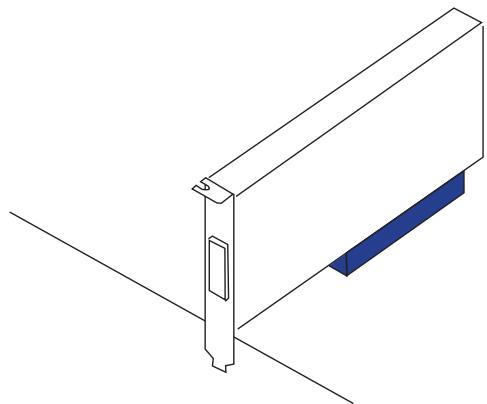
AMD CrossFireX™ est la plateforme de produits de la performance ultime Multi-GPU. En reliant deux ou plus de GPUs distincts, CrossFireX™ peut considérablement améliorer la performance graphique du système. La technologie vous permet d'escalader l'alimentation graphique du système dont vous avez besoin, en le faisant la plateforme de produits le plus évolutif. La carte mère peut détecter automatiquement la technologie CrossFireX™ et faire les modifications nécessaires dans le BIOS. Suivez les instructions ci-dessous pour assurer la bonne installation de CrossFireX™ deux-voies.
- Installer deux cartes graphiques AMD Radeon™ HD dans les emplacements d'extension PCI_E1 et PCI_E3.
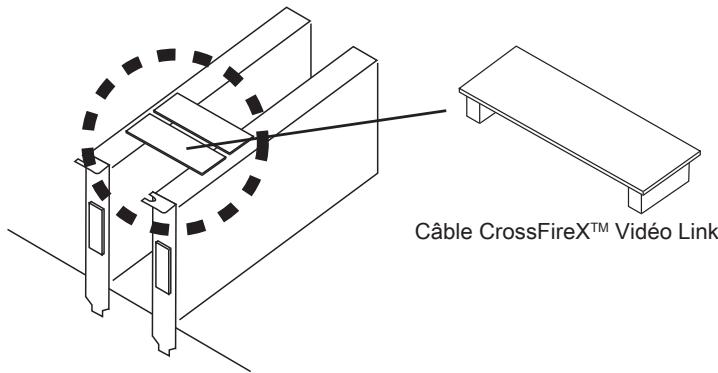
- Avec deux cartes installées, il faut deux câbles CrossFireX™ Video Link pour connecter les cartes graphiques. Attachez un côté du câble sur chacun des cartes par le contact métal (référez-vous à l'image ci-dessous). Veuillez noter que même si vous avez installé deux cartes graphiques, il n'y a que la sortie du vidéo sur la carte graphique dans le premier PCIe x16 qui fonctionne. Tous les écrans doivent être connectés à cette carte graphique.
Important
- Veuillez vous assurer que toutes les cartes graphiques utilisées au mode CrossFireX™ sont de même marque et spécifications. Pour la meilleure compatibilité avec la carte mère, les cartes graphiques MSI sont recommandées.
- Veuillez vous assurer de mettre un fournisseur d'alimentation suffisante au connecteur d'alimentation sur la carte graphique pour assurer une opération stable de la carte graphique.
- Seulement Windows® XP avec Service Pack 2 (SP2), Windows™ XP Professional x64 Edition, Windows™ Vista, & Windows™ 7 supportent le mode CrossFireX™.
- Dé éo. Pour plus d'informations, veuillez vous référer au manuel fourni avec votre carte vidéo.
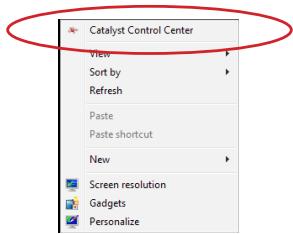
- Quand le matériel et le logiciel sont tous correctement installés, réinitialisez le système. Après entrer dans le système d'exploitation (OS), cliquez droit sur le bureau et choisissez "Catalyst Control Center".
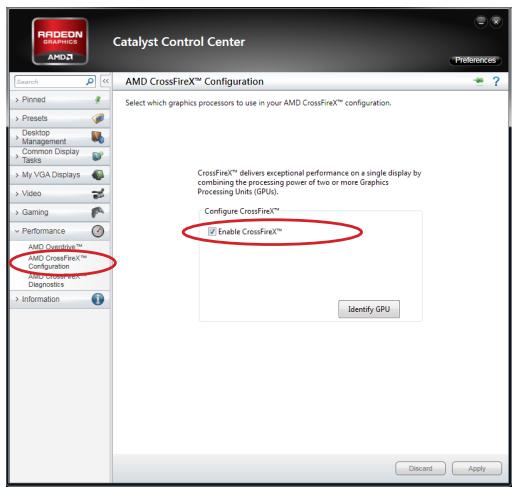
- Il faut activer CrossFireX™ pour faire opérer le mode CrossFireX™. L’écran suivant apparaît dans Catalyst Control Center. Cet écran peut se différer un peu selon votre système d’exploitation.
Important
Un système CrossFireX™ a quatre modes d'affichage possibles :
Pour plus de détails, veuillez consulter le manuel de la carte graphique au fabricant.
Technologie NVIDIA® SLI
La technologie NVIDIA's SLI (Scalable Link Interface) permet à deux ou plus de GPUs de fonctionner en série dans un système afin d'achever une performance graphique considérable. Pour utiliser cette technologie, les cartes GPU doivent être connectées par une carte SLI Video Link.
Si vous désirez utiliser le mode SLI, veuillez vous référer aux instructions suivantes pour régler le mode SLI. Les instructions ci-dessous sont pour la configuration de deux cartes vidéo SLI.
- Installer deux cartes graphiques NVIDIA dans les emplacements PCI_E1 et PCI_E3.
- Avec deux cartes installées, une carte SLI Video Link est exigée pour connecter les cartes graphiques. Attachez un côté du câble sur chacun des cartes par le contact métallique (référez-vous à l'image ci-dessous). Veuillez noter que même si vous avez installé deux cartes graphiques, seul le port d'affichage sur la carte graphique installée dans le premier emplacement PCIe x16 fonctionne. Tous les écrans doivent être connectés à cette carte graphique.
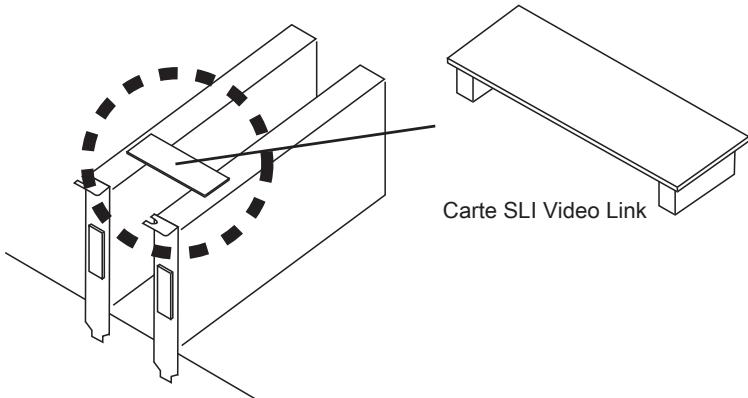
- Dé éo. Pour plus d'informations, veuillez vous référer au manuel fourni avec votre carte vidéo.
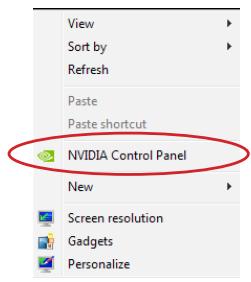
- ème. Après entrer dans le système d'exploitation (OS), cliquez droit sur le bureau et choisissez "NVIDIA Control Panel".
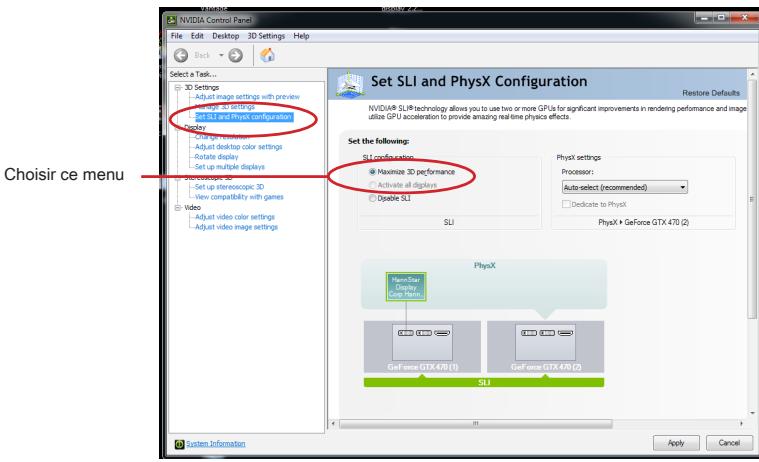
- Entrer dans NVIDIA Control Panel. Choisissez le réglage "Maximize 3D Performance" pour activer le mode SLI. L'écran de configuration est montré ci-dessous. Cet écran peut se différer un peu selon votre système d'exploitation.
Important
- Veuillez vous assurer que toutes les cartes graphiques utilisées en mode SLI sont de même marque et spécifications. Pour la meilleure compatibilité avec la carte mère, les cartes graphiques MSI sont recommandées.
- Veuillez vous assurer de mettre un fournisseur d'alimentation suffisant au connecteur d'alimentation sur la carte graphique pour assurer une operation stable.
- Si vous désirez enlever une des cartes graphiques, et quitter la fonction SLI, assurez-vous de désactiver la fonction "Maximize 3D Performance" avant d'enlever la carte graphique.
Sata1~10: connecteurs SATA
Ce connecteur est un port d'interface de SATA haut débit. Chaque connecteur peut être relié à un appareil SATA. Les appareils SATA sont des disques durs (HDD), lecteurs d'état solide (SSD), et lecteurs optiques (CD/DVD/Blu-Ray).
* Le schéma de carte mère dans la figure n'est qu'à titre de référence.
Important
- De nombreux périphériques SATA ont besoin d'un câble d'alimentation. Ce type de périphériques comprend les disques durs (HDD), les lecteurs d'état solide (SSD), et les périphériques optiques (CD / DVD / Blu-Ray). Veuillez vous référer au manuel des périphériques pour plus d'informations.
- Dans la plupart des boîtiers d'ordinateur, il est nécessaire de fixer les périphériques SATA, tels que HDD, SSD, et lecteur optique, avec des vis par les fixations adéquates. Référez-vous au manuel de votre boîtier ou de votre périphérique SATA pour plus d'instructions d'installation.
- Veuillez ne pas plier le câble de SATA. Autrement, il entraînerait une perte de données pendant la transmission.
- Les câbles SATA en ont des prises identiques sur chaque côté. Néanmoins, il est recommandé de connecter la prise plate sur la carte mère pour un gain d'espace.
CPUFAN1, sysfan1~5: connecteur d'alimentation du ventilateur
Les connecteurs d'alimentation du ventilateur supportent les ventilateurs de type +12V. Si la carte mère est équipée d'un moniteur du matériel de système intégré, vous devrez utiliser un ventilateur spécial pourvu d'un capteur de vitesse afin de contrôler le ventilateur de l'unité centrale. N'oubliez pas de connecter tous les ventilateurs. Certains ventilateurs de système se connectent directement à l'alimentation au lieu de se connecter à la carte mère. Un ventilateur de système peut être relié à n'importe quel connecteur de ventilateur système.
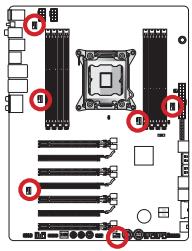
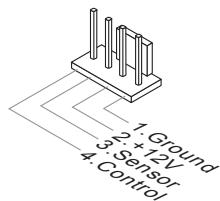
Important
- Veuillez vous référer au site officiel de votre processeur ou consulter libre vendeur pour couver ventilateurs de refroidissement CPU recommends.
- Ces connecteurs supportent le contrôle Smart fan. Vous pouvez installer l'utilitaire Control Center. Il contrôle automatiquement la vitesse du ventilateur selon la température actuelle.
- S'il n'y a pas assez de ports sur la carte mère pour connecter tous les ventilateurs du système, des adaptateurs sont disponibles pour connecter directement un ventilateur à l'alimentation du boîtier.
- Avant le premier démarrage, assurez-vous qu'aucun cable n'endommage les lames de ventilateurs.
JFP1, JFP2: connecteur panneau avant
Ces connecteurs se connectent aux interrupteurs et LEDs du panneau avant. Le JFP1 est conforme au guide de conception de la connectivité Entrée/sortie du panneau avant Intel®. Lors de l'installation des connecteurs du panneau avant, veuillez utiliser les mConnectors attachés afin de vous simplifier l'installation. Connectez tous les fils du boîtier aux mConnectors et puis connectez les mConnectors à la carte mère.
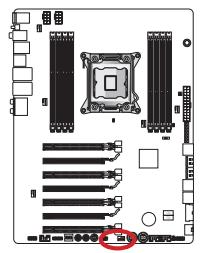
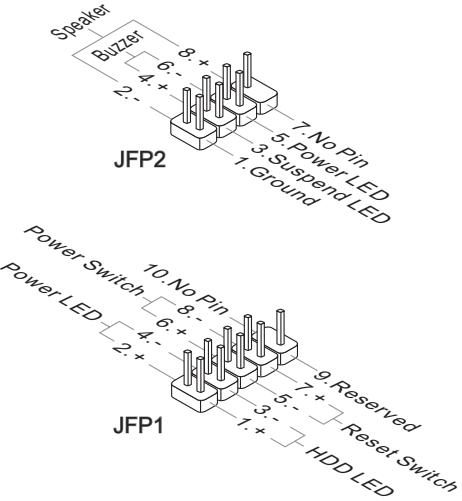
Important
- Sur les branchements du boîtier, les broches marquées par de petits triangles sont des fils positifs. Veuillez utiliser les diagrammes ci-dessus et l'explication de mConnectors pour déterminer la bonne orientation et position des connecteurs.
- La majorité des connecteurs sur le panneau avant du boîtier d'ordinateur sont connectés au JFP1 à l'origine.
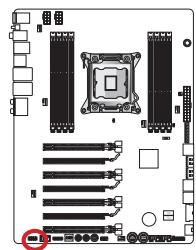
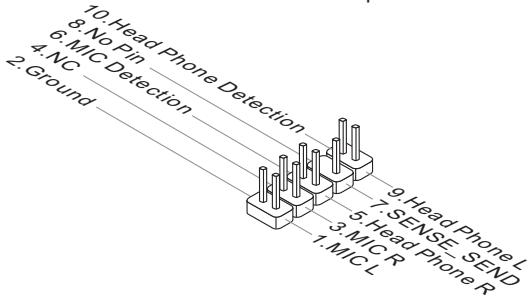
JAUD1 : connecteur audio panneau avant
Ce connecteur vous permet de connecter un audio sur le panneau avant. Il est conforme au guide de conception de la connectivité Entrée/sortie du panneau avant Intel®.
JUSB1, JUSB2: connecteurs d'extension USB 2.0
Ce connecteur est destiné à connecter les périphériques USB de haute-vitesse tels que lecteurs de disques durs (HDDs) USB, les appareils photo numériques, les lecteurs MP3, les imprimantes, les modems et les appareils similaires.
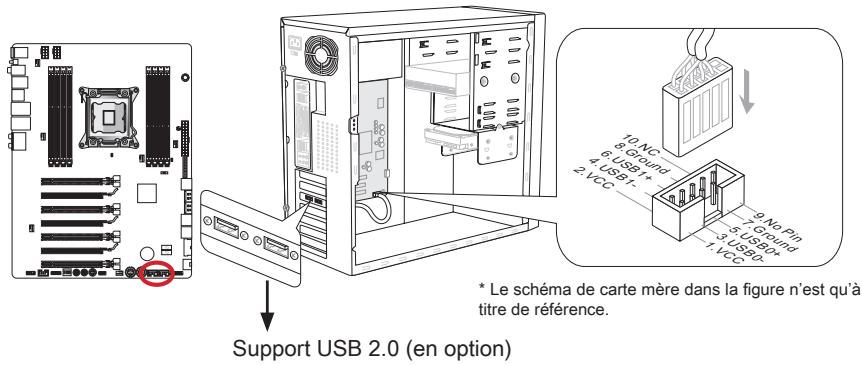
Le connecteur JUSB1 (marqué rouge) supporte la nouvelle technologie MSI SuperCharger permettant de recharger plus rapidement votre téléphone portable ou d'autres périphériques se rechargeant via USB. Pour activer cette fonction, il est nécessaire d'installer l'application MSI SuperCharger sur votre ordinateur. Lorsque l'application Super-Charger est activée, le connecteur JUSB1 convertira les canaux de données en canaux d'alimentation supplémentaires pour permettre la charge rapide. Veuillez remarquer qu'à ce moment, la transmission et synchronisation des données du connecteur JUSB1 seront désactivées. Pour activer à nouveau JUSB1 comme un connecteur USB 2.0 ordinaire, veuillez éteindre l'application SuperCharger. Lorsque l'ordinateur est au mode veille ou hibernation (S3/S4/S5), le mode SuperCharger peut être activé automatiquement.
Important
- Notez que les pins VCC et GND doivent être branchées correctement afin d'éviter tout dommage possible.
- Veuillez ne connecter qu'un seul périphérique par port USB pour assurer une charge stable.
- La technologie SuperCharger n'est pas disponible sur tous les modèles de carte mère. Veuillez vous référer au site MSI pour vérifier si votre carte mère est équipée de la technologie SuperCharger.
- Pour l'iPad, JUSB3 (marqué rouge) peut aussi charger l'iPad en état S3, S4, S5.
- Nous ne recommandons pas de déconnecter un périphérique lorsque vous le chargez en état S1.
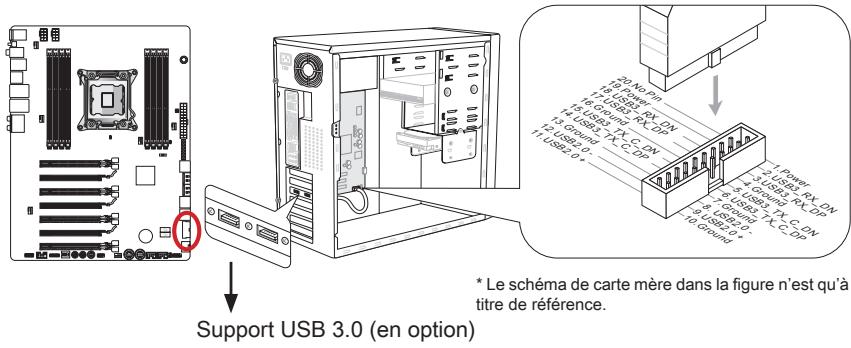
JUSB3: connecteurs d'extension USB 3.0
Le port USB 3.0 est rétro-compatible avec les périphériques USB 2.0. Il supporte un taux de transfert jusqu'à 5 Gbit/s (Super-Vitesse).
Important
- Notez que les pins de VCC et GND doivent être branchés correctement afin d'éviter tout dommage possible.
- Si vous voulez utiliser un périphérique USB 3.0, il faut utiliser un cable USB 3.0.
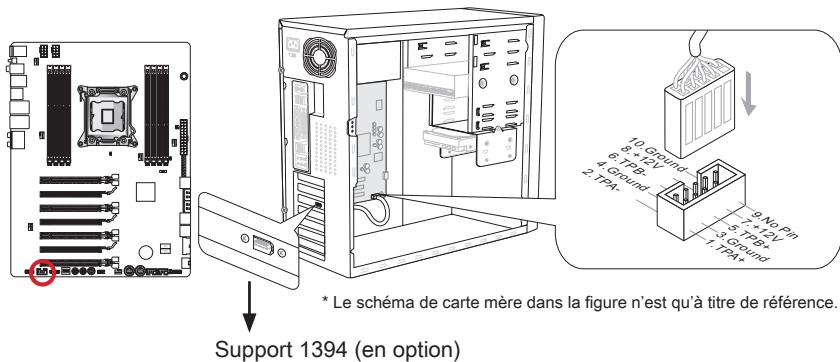
J1394_1: connecteur d'extension IEEE1394
Ce connecteur vous permet de relier un appareil IEEE1394 via un support en option IEEE1394.
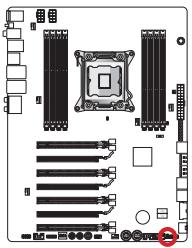
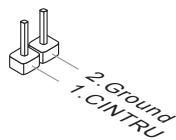
JCI1: connecteur chassis intrusion
Ce connecteur est connecté à un câble châssis intrusion switch. Si le châssis est ouvert, le switch en informera le système, qui enregistrera ce statut et affichera un écran d'alerte. Pour effacer ce message d'alerte, vous devez entrer dans le BIOS et désactiver l'alerte.
JDLED3: connecteur voice genie (en option)
Ce connecteur sert à relier le module Voice Genie de contrôle de voix (en option). Veuillez vous référer au guide d'utilisation pour plus de détails.
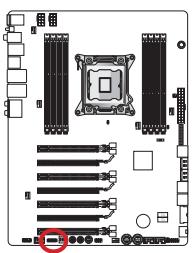
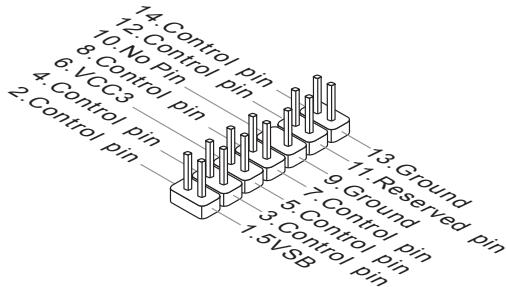
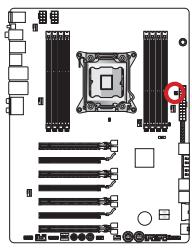
JTURBO1: connecteur de panneau multicount (en option)
Ce connecteur sert à connecter un panneau avant en option pour contrôle OC Genie et des fonctions supplémentaires. Veuillez vous référer au guide d'utilisation pour plus de détails.
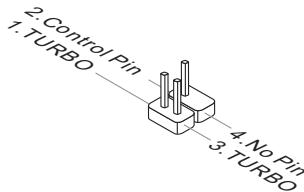
FV1: connecteur de points de vérification de tension
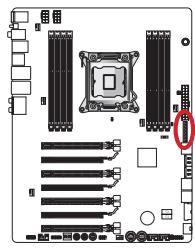
Ces points de vérification de tension servent à mesurer les tensions actuelles du système. Il faut un multimètre (non compris) pour vérifier les tensions. Afin de mesurer la tension, veuillez utiliser les câbles de points vérif de tension, compris dans le paquet de carte mère. Attachez le fil positif du multimètre au câble de point vérif tension et attachez le fil négatif sur le connecteur de la terre.
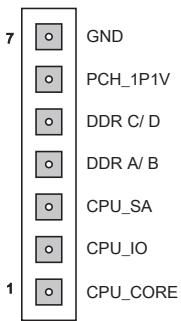
| Point | Description |
| GND (pin 7) | Terre |
| PCH_1P1V (pin 6) | Tension PCH 1.1. La tension PCH est celle fournie au platform Controller Hub. |
| DDR_C/D (pin 5) | Tension Mémoire canal C et D. La tension de mémoire DDR est celle fournie aux modules de mémoire DDR sur la carte mère. Un bas timing mémoire exige une haute tension pour dévelopir la stabilité du système. |
| DDR_A/B (pin 4) | Tension Mémoire canal A et B. Rétérez au DDR_C/D. |
| CPU_SA (pin 3) | Tension agence du système CPU (iMC). La tension CPU SA est celle fournie à iMC (integrated Memory Controller) sur le CPU. Haut overclocks exige une haute tension CPU SA pour dévelopir la stabilité du système. |
| CPU_IO (pin 2) | Tension CPU IO (Uncore). La tension CPU IO est celle fournie à Uncore sur le CPU. Haut overclocks exige une haute tension CPU IO pour dévelopir la stabilité du système. |
| CPU_CORE (pin 1) | Tension coeur CPU. La tension du coeur CPU est celle fournie au coeur CPU. Haut overclocks exige une haute tension du coeur CPU pour dévelopir la stabilité du système. |
Boutons
Cette carte mère possède de nombreux boutons intégrés pour contrôler les fonctions variées. Cette section vous explique comment changer la fonction de votre carte mère avec ces boutons intégrés.
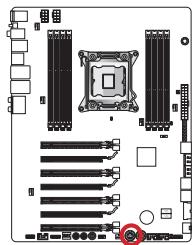
OC genie : bouton OC genie
Ce bouton sert à auto-overlocker le système. Appuyez sur ce bouton une fois lorsque le système est en marche pour activer OC Genie. Le bouton reste enfoncé jusqu'à ce qu'il soit appuyé encore pour désactiver la fonction OC Genie. Lors du prochain démarrage, l'utilitaire OC Genie overclocke automatiquement les réglages CPU aux valeurs de performance optimale. Pour désactiver OC Genie, éteignez le système et appuyez encore le bouton OC Genie. Le bouton n'est plus enfoncé et les réglages de configuration CPU retournent aux valeurs normales.

Important
- Veillez installer une mémoire de DDR3 1333, ou supérieure, et un dispositif de dissipation de la chaleur de qualité lorsque vous utilisez la fonction OC Genie.
- Nous ne garantissons pas le cadre d'overclocking ni les dommages/risques pouvant être causés par l'overclocking.
- Vous pouvez désactiver la fonction OC Genie dans les réglages du BIOS. Veuillez vous référer à la section BIOS de ce manuel pour les instructions comment désactiver OC Genie dans le BIOS.
- L'utilisation d'OC Genie est à risque de l'utilisateur. Overclocking n'est jamais garanti par MSI.
- Pour assurer la réussite d'utilisation OC Genie, les composants MSI sont recommandés.
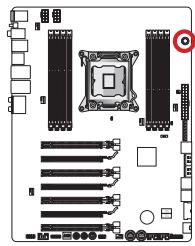
POWER1: bouton d'alimentation
Ce bouton sert à allumer ou éteindre le système. Appuyez sur ce bouton pour allumer ou éteindre le système.

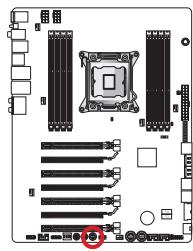
RESET1: bouton de réinitialisation
Ce bouton sert à réinitialiser le système. Appuyez sur ce bouton pour le réinitialiser.

Plus, Minus: boutons de contrôle de l'horloge de base
Ces boutons servent à augmenter ou diminuer la fréquence d'horloge de base. Appuyez sur le bouton Plus/Moins une fois pour augmenter/diminuer la fréquence d'horloge de base de 1 MHz lorsque le système est en état d'opération régulière.
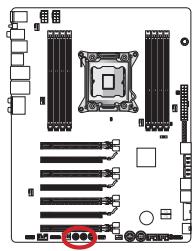
Bouton Minus
Bouton Plus
BIOS1: bouton multi BIOS
Ce bouton peut forcer le système de se démarrer du BIOS C. BIOS C est une puce replacable qui vous permet de changer la puce BIOS. Si vous ne pouvez pas démarrer le système du BIOS A ou B, appuyez ce bouton, le système se démarrera du BIOS C.
Bouton Multi BIOS
JBAT1: cavalier d'effacement CMOS
Il y a un CMOS RAM intégré, qui possède un bloc d'alimentation alimenté par une batterie externe, destiné à conserver les données de configuration du système. Avec le CMOS RAM, le système peut lancer automatiquement le système d'exploitation chaque fois qu'il est allumé. Si vous souhaitez effacer la configuration du système, réglez le cavalier pour effacer CMOS RAM.
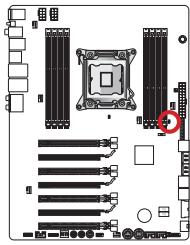
Conserver les données
Effacer les données
Important
Vous devez effacer le CMOS RAM en raccourcissant ce cavalier quand le système est éteint. Ensuite, ouvrez le cavalier. Évitez d'effacer le CMOS pendant que le système est allumé ; cela endommagerait la carte mère.
JCOLD1, JCOLD2 : cavalier de démarrage de masse température
Ces cavaliers sont utilisés lors de l'utilisation de système de refroidissement extrêmes (Azote Liquide par ex.) et servent à démarrer le système à une température ultra basse. Essayez de régler un cavalier ou les deux en Activé pour augmenter le taux de réussite du démarrage.
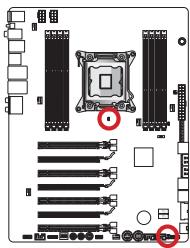
JCOLD1 Désactivé
Activé
JCOLD2 Désacté
Activé
Important
L'utilisateur prend ses propres risques lors de l'utilisation de tels systèmes de refroidissement. Le résultat d'overclocking peut varier selon la version du CPU.
MULTI BIOS SWITCH: interrupteur MULTI BIOS
La carte mère est équipée de deux BIOS ROMs (étiquetées A et B, celui par défaut est A). Si l'un des deux est cassé, vous pouvez régler à l'autre pour le démarrage par le glissement de l'interrupteur. En plus, ces deux BIOS ROMs ne supportent pas la fonction Auto Récupération. Vous devriez développer et mettre à jour la version BIOS par vous-même.
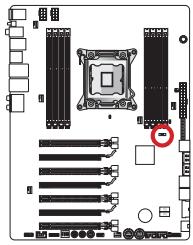
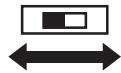
Restaurer le BIOS en utilisant l'utilitaire m-flash
- Assurez-vous que le PC est éteint.
- Positionner le Switch BIOS afin de démarrer sur le BIOS fonctionnel, puis démarrez le PC
- Entrez dans le BIOS → Utilities → M-Flash → Save BIOS to storage et sauvegardez le BIOS sur une clé USB bootable (à la racine).
- Déplacez le Switch BIOS vers le BIOS à restaurer
- Sélectionnez "Select one file to update BIOS" et choisissez le fichier sauvegarde sur la clef USB.
Important
Ne jamais déplacer le Switch BIOS lorsque le système démarre.
Interrupteur pci-e ceasefire
L'interrupteur PCI-E CeaseFire peut vous aider à contrôler pratiquement et directement les cartes graphiques installées sans bouger les cartes graphiques physiques.
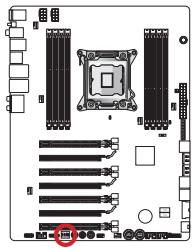
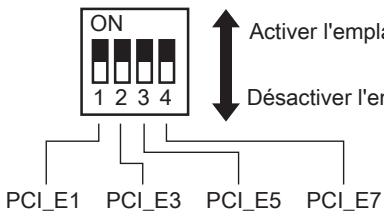
Important
Ne pas utiliser l'interrupteur lorsque le système est activé ; cela endommagera la carte mère.
Indicateurs de statut LED
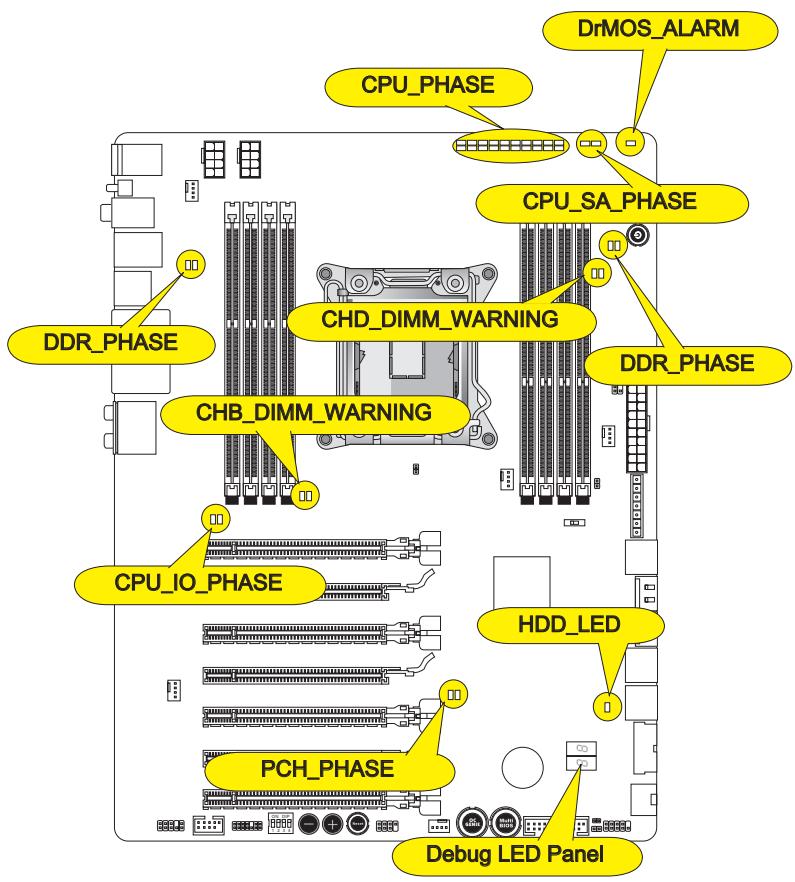
Ces LEDs changent selon le chargement du CPU. Plus haut est le nombre de phases d'alimentation, plus fiable est l'alimentation vers le processeur.
Ces LEDs indiquent le mode de phase actuel d'alimentation du CPU System Agent.
Cpu_io_phase
Ces LEDs indiquent le mode de phase actuel d'alimentation du CPU I/O.
Ces LEDs indiquent le mode de phase actuel d'alimentation de PCH.
Ce LED s'allume lorsque DrMOS est surchauffé.
Ces LEDs indiquent le mode de phase actuel d'alimentation de la mémoire.
Hdd_led
Cette LED clignote chaque fois qu'il y a une activité de disque.
Ces LEDs s'allument lorsque les mémoires installées dans canal B (DIMM3/ DIMM4) et canal D (DIMM7/ DIMM8) ne correspondent pas à la carte mère.
Debug LED panneau
Veuillez vous référer au tableau suivant pour plus d'informations sur le message Debug LED.
| Poste | Etat |
| 02,07 | Allumer l'initialisation du CPU |
| 03,08 | Allumer l'initialisation North Bridge |
| 04,09 | Allumer l'initialisation South Bridge |
| 0B | Allumer l'initialisation Cache |
| 11~14,32~36,56~5A | Antérieur initialisation du CPU |
| 15~18,37~3A | Antérieur initialisation North Bridge |
| 19~1C,3B~3E | Antérieur initialisation South Bridge |
| 1D~2F,31,3F~4E,50~55 | Antérieur initialisation de mémoire |
| 63~67,D0 | Postérieur initialisation du CPU |
| 69~6F,D1 | Postérieur initialisation North Bridge |
| 70~77,D2 | Postérieur initialisation South Bridge |
| 92~96,B5,D4 | Initialisation de PCI bus |
| 97,98,99,B2,D5~D7 | Consoler péripériques Sortie/Entrée /Consoler l'initialization et Charger Option ROM (VGA, RAID, ports parallèles, ports sériess......) |
| 9A~A7,B4 | Initialiser et détecter les péripériques intégrés (USB/ SATA/ SCSI......) |
| A8,A9,AB | Démarrer le Réglage. Réglage BIOS si nécessaire/exigé. |
| AD/AE | Evénement Pré à Démarrer/Evénement LegacyDémarrer |
| AA | Entrer OS (Windows® 7 ou Windows® XP). |
Réglage BIOS
CLICK BIOS II est développé par MSI qui fournit une interface graphique d'utilisateur pour régler les paramètres de BIOS à l'aide de la souris et du clavier.
Avec CLICK BIOS II, vous pouvez modifier les réglages BIOS, surveiller la température du CPU, définir la priorité de périphérique de démarrage et voir les informations du système tel que le nom CPU, la capacité DRAM, la version du système d'exploitation et du BIOS. Vous pouvez importer et exporter les données de paramètres pour les sauvegarder et les partager avec vos amis. Avec une connexion Internet, vous pouvez surfer sur Internet, lire les mails et utiliser Live Update pour la mise à jour de votre système.
Entrée
Allumez l'ordinateur et le système lancera le processus POST (Test automatique d'allumage). Lorsque le message ci-dessous apparaît à l'écran, appuyez sur la touche pour entrer dans le Réglage.
Si le message disparaît avant que vous ne répondiez et que vous souhaitez encore entrer dans Setup (Réglages), redémarrez le système en éteignant puis en rallumant en appuyant sur le bouton RESET (Réinitialiser). Vous pouvez également redémarrer le système en appuyant simultanément sur les touches,, et.
Important
Les menus du BIOS décrits ici sont mis à jour régulièrement. La description ci-dessous peut donc être légèrement différente et ne doit être considérée que comme une référence.
Vue d'ensemble
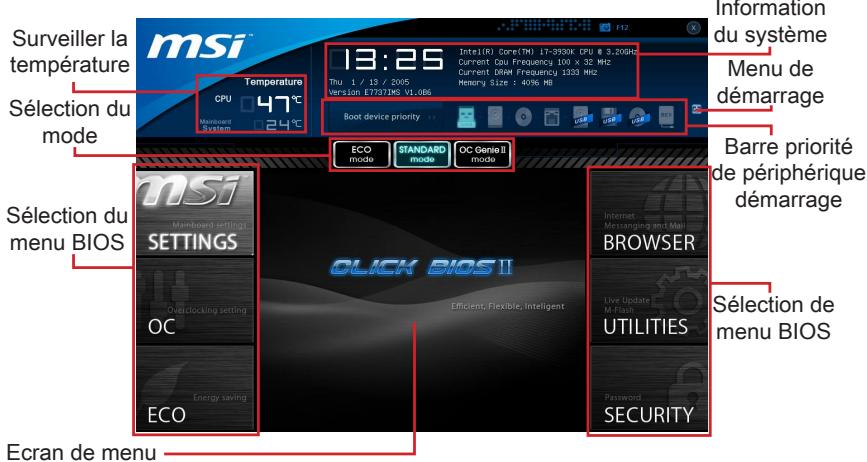
Entrer Click BIOS II, il apparaît l'écran suivant.
Important
Les photos dans ce guide ne sont qu'à titre de référence et peuvent varier selon le modèle que vous achetez. Veuillez vous référer à l'écran actuel de votre système pour les informations détaillées.
Surveiller la température Cette partie montre la température du processeur et de la carte mère. Information du système
Cette partie montre l'heure, la date, le nom du CPU, la fréquence CPU, la fréquence DRAM, la capacité DRAM et la version BIOS.
BIOS menu sélection
Ces blocs seront à choisir les menus BIOS. Les options suivantes disponibles :
- SETTINGS - Utilisez ce menu pour spécifier vos réglages des fonctions des puces et des périphériques de démarrage.
- OC Menu permet l'ajustement des fréquences et des tensions. L'augmentation de la fréquence permettra des performances, néanmoins une haute fréquence, produit plus de chaleur et pourrait entraîner une instability, nous déconseillons les utilisateurs non-initiés à overlocker. ECO - Ce menu est relié aux réglages d'économie d'énergie. BROWSER - Cette fonction sert à entrer dans le navigateur MSI Winki.
- UTILITIES - Ce menu contient les utilitaires pour la sauvegarde et la mise à jour. SECURITY - Ce menu de sécurité sert à restreindre l'accès aux paramètres de réglages du BIOS. Vous pouvez utiliser les fonctions de sécurité pour protéger votre système.
Barre priorité de périphérique démarrage
Bougez les icônes des périphériques pour changer la priorité au démarrage.
Menu de démarrage
Ce bouton sert à ouvrir le menu de paramétrage du démarrage. Cliquez ce menu pour démarrer le système du périhérique instantment.
Sélection du mode
Cette fonction vous permet de paramétrer les modes d'économie d'énergie et d'overclocking.
Ecran Menu
Cette zone fournit les réglages BIOS qui permettent de changer les paramètres.
Barre de priorité de périphérique de démarrage
Cette barre montre la priorité des périphériques au démarrage. Les icônes qui s'allument indiquent la présence des périphériques.

Cliquez et déplacez l'icône à gauche ou droite pour spécifier la priorité de démarrage.
Opération
CLICK BIOS II vous permet de contrôler les réglages BIOS avec la souris et le clavier. La liste ci-dessous décrit les opérations des touches raccourcies et de la souris.
| Touches | Souris | Description |
| <↑↓→←> | Bouger le curseur | Choisisr un article |
| <Enter> | Clique/ Double-cliquer le bouton gauche | Choisisr une icône/ un domaine |
| <Esc> | Clique le bouton droite | Retourer au menu Exit ou revenir à la page précédente d'un sous-menù |
| <++> | Augmenter la valeur numérique ou faire un changement | |
| <-> | Diminuer la valeur numérique ou faire un changement | |
| <F1> | Aide générale | |
| <F4> | CPU Spécifications | |
| <F5> | Entrer dans Memory-Z | |
| <F6> | Charger les réglages optimaux par défaut | |
| <F10> | Conserver les changement et réinitialiser | |
| <F12> | Conserver une capture d'écran au lecteur USB FAT/FAT32 |
Sous-menu
Si vous avez un symbole de flèche à gauche de certains champs, cela signifie qu'un sous-menu servant à modifier d'autres options est disponible. Vous pouvez utiliser les flèches (↑↓) ou la souris pour illuminer le champ puis appuyer sur ou double cliquer la souris pour entrer dans le sous-menu. Si vous voulez retourner au menu précédent, appuyez ou cliquez-droite la souris.
Aide générale
CLICK BIOS II fournit la fenêtre Aide générale. Vous pouvez faire apparaitre cet écran à partir de n'importe quel menu BIOS en appuyant sur F1 ou cliquant sur HELP à la page de réglages BIOS. La fenêtre Aide montre les touches appropriées et les sélections possibles des menus surlignés.
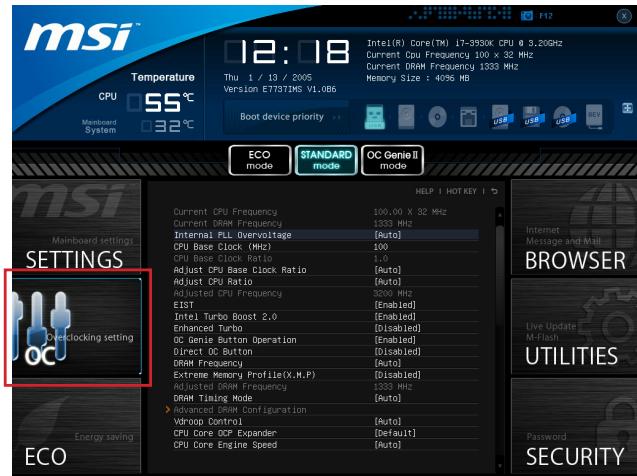
OC menu
Ce menu est destiné aux utilisateurs avancés souhaitant overclocker la carte mère.
Important
L'Overclocking manuel du PC n'est recommandé que pour les utilisateurs avancés. - L'Overclocking n'est pas garanti, et une mauvaise manipulation peut invalider votre garantie et endommager sévèrement votre matériel. - Si vous n'êtes pas familier avec l'overclocking, nous recommendons d'utiliser OC Genie pour un overclocking simplifié et plus stable. Current CPU/ DRAM Frequency
Ces menus montrent la fréquence du CPU et de la mémoire. Lecture uniquement.
Internal PLL Overvoltage
Ce menu sert à ajuster la tension PLL.
CPU Base Clock (MHz)
Cette fonction vous permet de régler l'horloge de base du CPU (en MHz). Vous pouvez overlocker le CPU en ajustant la valeur. Veuillez noter que le comportement d'overclocking n'est pas garanti.
Il montre le ratio d'horloge de base CPU. Lecture uniquement.
Ce menu vous permet de régler le ratio d'horloge de base CPU.
Ajuster le ratio CPU
Ce menu contrôle le multiplicitateur qui sert à déterminer la fréquence interne du processeur. Il est disponible seulement quand le processeur supporte cette fonction.
Il montre la fréquence ajustée du CPU. Lecture uniquement.
EIST
L'Enhanced Intel SpeedStep Technologie vous permet de configurer le niveau de performance du microprocesseur si l'ordinateur fonctionne sur batterie ou sur secteur. Ce menu apparaitra si vous installez un CPU supportant la technologie speedstep.
Intel Turbo Boost 2.0
Active ou désactive Intel Turbo Boost 2.0, permettant un surcroît de performance CPU au-dessus des spécifications (lorsque l'application exige l'état de la performance la plus haute du processeur).
Enhanced Turbo
Cette fonctionnalité est améliorée significativement sur le CPU en permettant la vitesse d'augmenter à la fréquence maximum du Intel Turbo Boost pour tous les coeurs CPU.
OC Genie Bouton Opération
Ce menu vous permet d'activer/désactiver la fonction OC Genie.
Direct OC Button
Ce menu vous permet d'activer/désactiver les boutons OC directs.
DRAM Frequency
Ce menu vous permet d'ajuster la fréquence DRAM. Veuillez noter que le comportement d'overclocking n'est pas garanti.
Extreme Memory Profile (XMP)
Cet article sert à activer/désactiver le Intel Extreme Memory Profile (XMP). Pour plus d'informations, veuillez vous référer au site Internet officiel.
Il montre la fréquence ajustée de la DRAM. Lecture uniquement.
DRAM Timing Mode
Le type de timing DRAM est contrôlé par l'EEPROM SPD (Serial Presence Detect) du module DRAM. La mise en [Auto] active le DRAM timings et le sous-menu suivant "Advanced DRAM Configuration" est déterminé par le BIOS en fonction de la configuration du SPD. La mise en [Link] ou [Unlink] vous permet de configurer le timings DRAM et le sous-menu "Advanced DRAM Configuration" manuellement.
Advanced DRAM Configuration
Appuyez sur pour entrer dans le sous-menu.
Command Rate
Ce réglage contrôle le taux d'ordre DRAM.
tCL
Il contrôle la latence CAS, qui détermine le retard du timing (en cycles d'horloge) avant que le SDRAM commence un ordre de lecture après l'avoir reçu.
tRCD
Cette fonction vous permet de déterminer le timing de la transition de RAS (row address strobe) à CAS (column address strobe). Plus basse est la fréquence de l'horloge, plus rapide est la performance de la DRAM.
Cette fonction contrôle le nombre de cycles pour que le Row Address Strobe (RAS) soit autorisé à pré-charger. S'il n'y a pas assez de temps pour que le RAS accumule sa charge avant le rafraîchissement de la DRAM, le rafraîchissement peut être incomplet et le DRAM peut échouer à retenir les données. Cette fonction s'applique seulement quand le système utilise de la DRAM synchrone.
L'article déterminé le temps que le RAS prend pour ou écrire une cellule de mémoire.
Cette fonction permet de déterminer le temps que le RFC prend pour ou écrire une cellule de mémoire.
L'intervalle de temps minimum entre la fin d'apparition d'écriture de données et le début de l'ordre de précharge. Permet aux amplificateurs sensibles de restaurer les données aux cellules.
L'intervalle de temps minimum entre la fin d'apparition d'écriture de données et le début de l'ordre de pré-charge. Permet au pont I/O de faire sur-fonctionner l'amplificateur sensible avant qu'un ordre de lecture commence.
Spécifie le délai actif-à-actif des différentes banques.
L'intervalle de temps entre un ordre de lecture et un ordre de pré-charge.
Ce menu sert à régler le délambda FAW (délambda de quatre fenêtres activées).
Ce menu sert à régler le timing tWCL (Write CAS Latency).
Ce menu sert à régler Pulse Width pour le module DRAM.
Ce menu sert à régler Round Trip Latency.
Exit Power Down avec DLL et un ordre validé ; Exit Precharge Power Down avec DLL gelé aux ordres n'exigeant pas un DLL verrouillé.
== Advanced Timing Configuration ==
Les menus ci-dessous seront à régler les timings de lecture/écriture pour la mémoire.
Lecture-Différent Cadre, même DIMM.
Lecture-Différent Cadre.
tWWDR
Écriture-Différent Cadre, même DIMM.
tWWDD
Écriture-Écriture Différent Cadre.
tRWDRDD
Lecture-Écriture Différents cadres pareils ou Différents DIMM.
tWRDRDD
Écriture-Lecture Different Cadres pareils ou Différent DIMM.
tRWSR
Lecture-Écriture même Cadre.
V-Droop Control
Ce menu sert à choisir le mode de contrôle V Droop.
CPU Core OCP Expander
Ce menu sert à étendre la limitation du CPU Over Current Protection. Plus haute valeur d'extension indique moins de protection CPU. Par conséquent, veuillez ajuster la tension CPU soigneusement s'il en est besoin.
Ce menu vous permet d'augmenter la vitesse de travail PWM pour stabiliser la tension du coeur CPU et minimiser la gamme d'ondulation. L'augmentation de la vitesse de travail PWM entraînera une haute température de MOSFET. Par conséquent, veillez à vous assurer de préparer une bonne solution de refroidissement pour MOSFET avant d'augmenter la valeur.
- CPU Core Voltage / System Agent Voltage (SA) / CPU I/O Voltage / CPU PLL Voltage / DDR CH_A/B Voltage / DDR CH_C/D Voltage / DDR CH_A CA Vref Voltage / DDR CH_B CA Vref Voltage / DDR CH_C CA Vref Voltage / DDR CH_D CA Vref Voltage / DDR CH_A DQ Vref Voltage / DDR CH_B DQ Vref Voltage / DDR CH_C DQ Vref Voltage / DDR CH_D DQ Vref Voltage / PCH 1.1 Voltage / PCH 1.5 Voltage.
Ces menus servent à ajuster la tension du CPU, de la mémoire et des puces.
Ces menus montrent la tension actuelle du CPU/DRAM. Lecture uniquement.
Overclocking Profiles
Appuyez sur pour entrer dans le sous-menu.
Overclocking Profile 1/2/3/4/5/6
Appuyez sur pour entrer dans le sous-menu.
Donner un nom et le saisir dans ce menu.
Sauvegardez le profil Overclocking 1/2/3/4/5/6
Sauvegarder vos réglages d'overclocking actuels à ROM pour profil choisi.
Charger/ Effacer le profil de surclock 1/2/3/4/5/6
Charger/ Effacer les réglages de profil sauvegardés dans ROM.
OC Profile Save to USB Sauvegarder le profil d'overclocking actuel sur un disque flash USB. OC Profile Load from USB
Charger un profil d'overclocking depuis un disque flash USB.
Appuyez sur pour entrer dans le sous-menu. Ce sous-menu rend toutes les fonctions essentielles de votre CPU surbrillantes. L'information peut varier selon le modèle et n'est qu'à titre de référence. Vous pouvez aussi accéder à cette information à tout moment en appuyant sur [F4]. Appuyez sur pour entrer dans le sous-menu.
Appuyez sur pour entrer dans le sous-menu. Le sous-menu montre les technologies du CPU installé. Lecture uniquement.
Memory-z
Appuyez sur pour entrer dans le sous-menu. Ce sous-menu rend tous les réglages et timings de vos DIMMs surbrillants. Cette information peut varier selon le réseau et n'est qu'à titre de référence. Vous pouvez aussi accéder à cette information à tout moment en appuyant sur [F5]. Appuyez sur pour entrer dans le sous-menu.
DIMM1~8 Mémoire SPD
Appuyez sur pour entrer dans le sous-menu. Le sous-menu affiche les informations de la mémoire installée.
Appuyez sur pour entrer dans le sous-menu.
Hyper-Threading Technology Le processeur utilise la technologie Hyper-Threading pour augmenter le taux de transaction et réduire la réponse du dernier utilisateur. La technologie prend les deux cœurs dans le processeur pour deux processeurs logiques qui exécutent les instructions simultanément. Dans ce cas, la performance du système est considérablement augmentée. Si vous désactivez la fonction, le processeur n'utilise qu'un seul cœur pour exécuter les instructions. Veuillez désactiver ce menu si votre système d'exploitation ne supporte pas la fonction HT, ou il risque d'avoir une instabilité. Active Processor Cores Ce menu vous permet de choisir le nombre de cœurs actifs du processeur. Limit CPUID Maximum Il est permet de limiter la vitesse annoncée aux systèmes d'opérations anciens. Execute Disable Bit
Il permet de prévenir des attaques de type "buffer overflow" de certains virus ou worms essayant d'exécuter des codes pour endommager votre système. Il est recommandé de toutjours le garder activé.
Il améliore la virtualisation et permet au système de fonctionner comme de multiples
système virtuels. Référez-vous au site officiel pour plus d'informations.
Intel vt-d tech
Cette fonction sert à activer/désactiver la technologie Intel VT-D. Pour plus d'informations, veuillez vous référer au site officiel d'Intel.
Cette fonction vous permet de choisir le mode Intel Dynamic Power technologie.
C1E support
Activer cette fonction pour réduire la consommation d'énergie du CPU lors de l'arrêt. Tous les processeurs ne supportent pas la fonction Enhanced Halt state (C1E).
Il surveille le CPU actuel ainsi que sa consommation d'énergie. Si elle surpassse un certain niveau, le processeur réduira automatiquement sa fréquence. Si vous pouze overlocker votre CPU, mettez le en désactivé.
Intel c-state
C-state est un paramétrage du management de l'alimentation qui détecte lorsque le système est arrêté et ainsi diminue la consommation d'alimentation.
Cette fonction vous permet de choisir un mode C-state.
Cette fonction vous permet d'ajuster la limite d'alimentation TDP pour une longue durée.
Cette fonction vous permet d'ajuster le temps de maintenance pour la limite d'alimentation d'une longue durée.
Cette fonction vous permet d'ajuster la limite d'alimentation TDP pour une courte durée.
Cette fonction vous permet d'ajuster la limite TDP pour le turbo primaire.
Cette fonction donne la limite du ratio des coeurs 1/2/3/4/5/6 du CPU.
Mettre à jour le BIOS avec live update
Cette partie vous explique comment mettre à jour le BIOS en utilisant l'utilitaire Live Update avant d'entrer dans le système d'exploitation. Live Update mettra à jour le BIOS automatiquement lorsqu'il est connecté à l'Internet. Pour mettre à jour le BIOS avec l'utilitaire Live Update :
- Cliquez sur le bouton Live Update sur le menu BIOS UTILITIES. (Winki doit être installé).
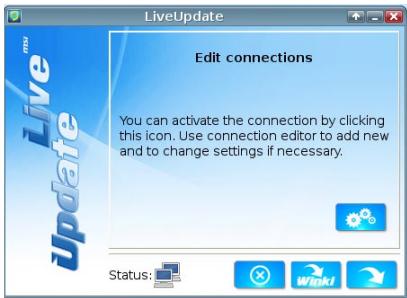
- Réglez la connexion en incluant le bouton s'il est besoin.
- Cliquez sur le bouton suivant
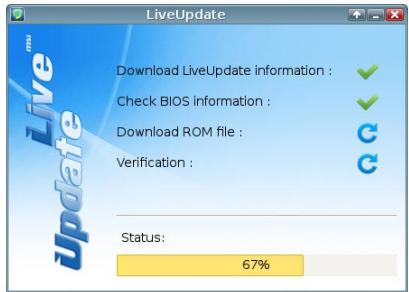
- Live Update détecte automatiquement la version de BIOS et télécharge les dossiers appropriés.
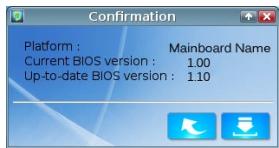
- Cliquez le bouton de confirmation pour permettre à jour le BIOS.
Important
Ne mettez pas à jour votre BIOS si le système fonctionne bien.
Information logiciel
Sortez le Disc 'Pilote/Service', qui est inclus dans la boîte de la carte mère et placez-le dans le lecteur optique. L'installation va automatiquement se déclencher, cliquez sur le pilote ou sur l'utilitaire et suivez les instructions à l'écran pour l'installation. Le Disc 'Pilote/Service' contient :
- Menu Pilote : Il montre les différents pilotes disponibles. Choisissez les pilotes que vous souhaitez installer.
- Menu de service : Il montre les applications logicielles supportées par la carte mère.
- Menu service de base : Connectez-vous au site Web officiel de MSI par ce menu.
- Menu d'information du produit : Il montre les nouvelles informations sur le produit MSI.
- Menu de sécurité : Il fournit le programme d'antivirus.
Important
Veuillez consulter le site Web de MSI pour obtenir les derniers pilotes et BIOS pour une meilleure performance du système.
Installer winki
Les fonctions BIOS BROWSER et UTILITIES exigent l'installation préalable de Winki, veuillez installer d'abord l'application "Winki" sur le disque dur sous Windows. Vous pourrez ensuite accéder ces fonctionnalités en cliquant dans CLICK BIOS II sur leurs boutons respectifs.
Pour installer Winki, veuillez suivre les étapes suivantes :
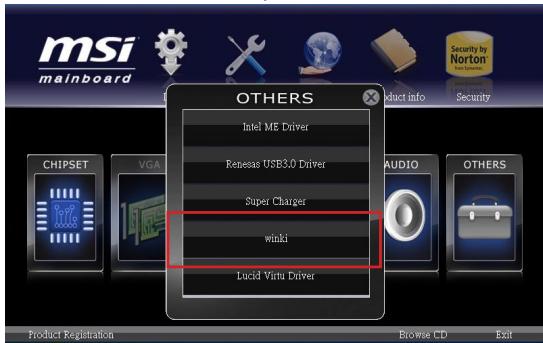
- Allumer l'ordinateur et entrer dans le système d'exploitation Windows.
- Insérez le disque 'Pilote/Service' dans le lecteur optique. Le menu d'installation apparait.
- Cliquez l'onglet Driver.
- Cliquez le bouton OTHERS.
- Choisissez Winki pour démarrer l'installation.
- Lorsque l'installation est terminée, rédémarrez votre ordinateur.

Pycckn