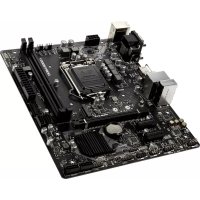
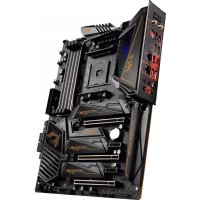
B75A-G43 GAMING - Motherboard MSI - Kostenlose Bedienungsanleitung
Finden Sie kostenlos die Bedienungsanleitung des Geräts B75A-G43 GAMING MSI als PDF.


Benutzerfragen zu B75A-G43 GAMING MSI
0 Frage zu diesem Gerät. Beantworten Sie die, die Sie kennen, oder stellen Sie Ihre eigene.
Eine neue Frage zu diesem Gerät stellen
Laden Sie die Anleitung für Ihr Motherboard kostenlos im PDF-Format! Finden Sie Ihr Handbuch B75A-G43 GAMING - MSI und nehmen Sie Ihr elektronisches Gerät wieder in die Hand. Auf dieser Seite sind alle Dokumente veröffentlicht, die für die Verwendung Ihres Geräts notwendig sind. B75A-G43 GAMING von der Marke MSI.
BEDIENUNGSANLEITUNG B75A-G43 GAMING MSI
Hinweis von MSl zur Erhaltung und Schutz unserer Umwelt
Gemäß der Richtlinie 2002/96/EG über Elektro- und Elektronik-Altgeräte)dürfen Elek-tro- und Elektronik-Altgeräte nicht mehr alsCOMMUNALE Abfälle entsorgt werden. MSI hat europaweit verschiedene Sammel- und Recyclingunternehmen beauftragt, die in die Europäische Union in Verkehr gebrachten Produkte, am Ende seines Lebenszyklus zurückzunehmen.itte entsorgen Sie theseS Produkt zum gegebenen Zeitpunkt ausschiesslich an einer lokalen Altgerätesammelstelle in ihrer Nare.
FRANÇAIS
Spezifikationen. De-2
Anschlussübersicht De-4
Rücktafel-Übersicht. De-6
CPU (Prozessor) De-8
Schaubenlischer fur die Montage. De-12
Stromversorgung. De-13
Speicher. De-14
Erweiterungssteckplätze De-16
Interne Anschlisse. De-17
Stockbrücken De-25
Treiber und Dienstprogramme De-26
BIOS Setup. De-27
Hinweise zur Windows XP-Installation. De-37
Francais. 1
Intel® Z77 Chipsatz (Z77A-G43 GAMING)
Intel® B75 Chipsatz (B75A-G43 GAMING)
- Unterstützung die Intel® SBA über Intel® B75
Speicher
4x DDR3 DIMMs unterstützen für DDR3-1066/ 1333/ 1600/ 1866(OC)/ 2133(OC), 2200^ / 2400^ / 2667^ / 2800^MHz ( ^OC , 22nm CPU erforderlich) bis zu max. 32GB (Z77A-G43 GAMING)
4x DDR3 DIMMs unterstützen für DDR3-1066/ 1333/ 1600/ 1800/ 2000/ 2200/ 2400 MHz (OC, 22nm CPU required) bis zu max. 32GB (B75A-G43 GAMING)
- Unterstützung die Modus Dual-Kanal
LAN
1x LAN Unterstützung 10/100/1000 Fast Ethernet über Killer® E2205 Gigabit**
- **Der Killer Network Manager ist derzeit nur für Windows 7 und Windows 8 erhältlich. Die Unterstützungen Treiber für andere Betriebssysteme wurden auf der Website zur Veräußerung stehen, wenn vom Lieferanten zur Veräußerung gestellt.
Audio
Integrierter Realtek® ALC892 HD-Audiocode
8-Kanal Audio-Ausgang
Erfüllt die Azalia Spezifikationen
SATA
SATA 6Gb/s
- 2x SATA 6Gb/s Anschlüsse (SATA1~2) über Intel® Z77 (Z77A-G43 GAMING)
- 1x SATA 6Gb/s port (SATA1) über Intel® B75 (B75A-G43 GAMING)
SATA 3Gb/s
- 4x SATA 3Gb/s Anschlüsse (SATA3~6) über Intel® Z77 (Z77A-G43 GAMING)
- 5x SATA 3Gb/s Anschlüsse (SATA2~6) über Intel® B75 (B75A-G43 GAMING)
RAID (Z77A-G43 GAMING)
SATA3~6 Unterstützung die Intel® Rapid Storage Technologie (AHCI/ RAID 0/1/5/10)
USB 3.0
2x USB 3.0 rückseitig über Intel® Z77/B75
1x USB 3.0 onboard-Anschluss über Intel® Z77/B75
Multi-GPU
Unterstutz die AMD® CrossFire™ Technologie
Unterstutz Lucid Virtu Universal MVP
Anschlüsse & Tasten
Hintere Ein-/ und Ausgänge
- PS/2 Tastatur-/Maus-Combo-Anschluss x1
- USB 2.0 Anschlüsse x6 (Z77A-G43 GAMING) oder USB 2.0 Anschlüsse x4 (B75A-G43 GAMING)
- USB 3.0 Anschlüsse x2
- LAN Anschluss x1
- HDMI Anschluss x1**, Unterstützung eine maximale Auflösung von 1920x1200
- VGA Anschluss x1^** , Unterstützung eine maximale Auflösung von 2048x1536
- DVI-D Anschluss x1^** , Unterstützung eine maximale Auflösung von 1920x1200
- Audiobuchsen x6
(**These Plattform Unterstützung die Doppelanzeigefunktion durch zwei Ausgangs-Ports (HDMI+DVI-D,DVI-D+VGA oder VGA+HDMI)).
On-Board
- USB 2.0 Stiftleisten x2
- USB 3.0 Stiftleiste x1
- TPM Stiftleiste x1
- Serielle Stiftleiste x1
- Parallele Stiftleiste x1
- Audio Stiftleiste für Gehäuse Audio Ein-/Ausgänge x1
- Gehäusekontaktschalter x1
- MultiConnect Panel Anschluss x1 (optinoal)
- Voice Genie Anschuss x1 (optional)
Stockplatz
- 1x PCIe 3.0 x16-Steckplatz, PCI_E2, unterstützt die Geschwindigkeit bis zu PCIe 3.0 x16
- 1x PCIe 2.0 x16-Steckplatz, PCI_E4, unterstützt die Geschwindigkeit bis zu PCIe 2.0 x4
2x PCIe 2.0 x1-Steckplätze
3x PCI-Steckplatze
Form Faktor
ATX (30,5 cm × 24,4 cm)
Schaubenlocher für die Montage
Schraubenlocher fur die Montage x9

Weitere CPU Informationen finden Sie unter
Weitere Informationen zu kompatiblen Speichermodulen finden
Sie unter http://www.msi.com/service/test-report/
Wenn Sie für Bestellungen von Zubehör Teilenummern benöttigen, finden Sie diese auf unserer Produktseite unter http://www.msi.com/index.php
Anschlussübersicht
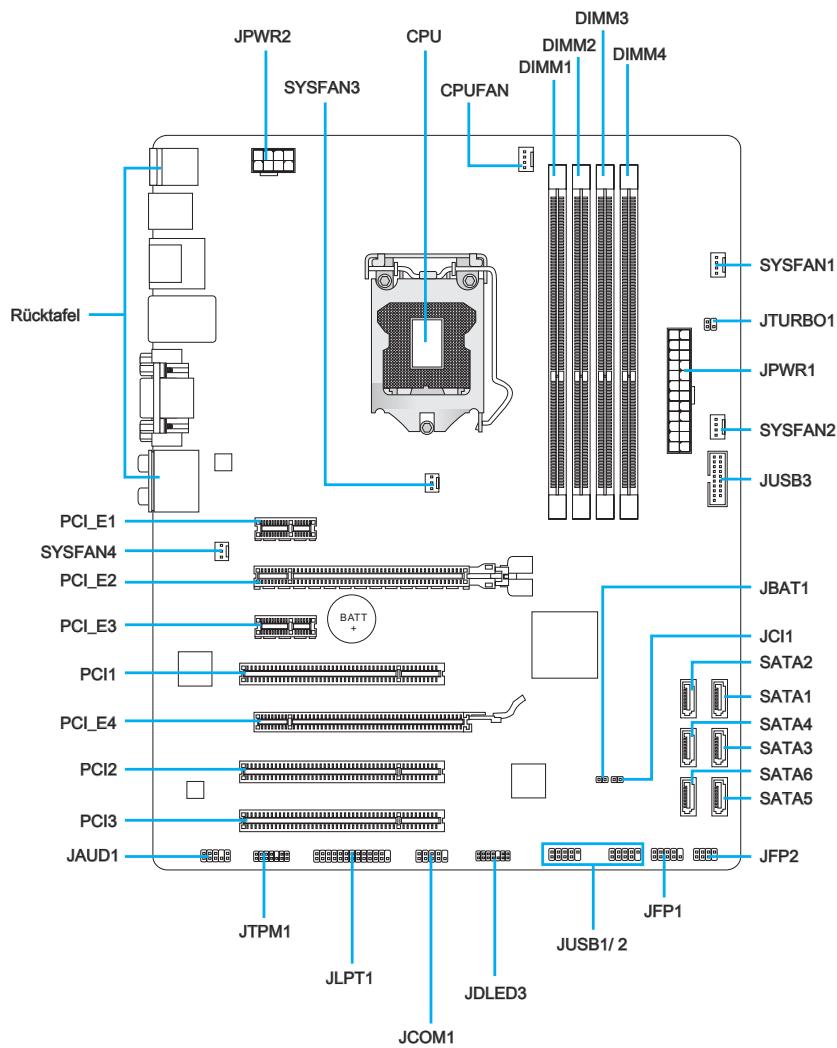
Übersicht der Mainboard-Anschlüsse
| Port-Name | Port-Typ | Seite |
| Rücktafel | E/A-Anschlüsse | De-6 |
| CPU | LGA 1155 CPU Sockel | De-9 |
| CPUFAN,SYSFAN1~4 | Stromanschlüsse für Lüfter | De-18 |
| DIMM1~4 | DDR3 Speicherstockpläte | De-14 |
| JAUD1 | Audioanschluss des Frontpanels | De-22 |
| JBAT1 | Steckbrücke zur CMOS-Lösung | De-25 |
| JCI1 | Steckbrücke zur CMOS-Lösung | De-21 |
| JCOM1 | Serieller An Schluss | De-23 |
| JDLED3 | Voice Genie An Schluss | De-24 |
| JFP1, JFP2 | Frontpanel An Schlüsse | De-19 |
| JLPT1 | Parallele Schnittstelle | De-23 |
| JPWR1 | ATX 24-poliger Stromanschluss | De-13 |
| JPWR2 | ATX 8-poliger Stromanschluss | De-13 |
| JTPM1 | TPM An Schluss | De-22 |
| JTURBO1 | MultiConnect Panel An Schluss | De-24 |
| JUSB1~2 | USB 2.0 Erweiterungsanschlüsse | De-21 |
| JUSB3 | USB 3.0 Erweiterungsanschluss | De-20 |
| PCI_E1, E3 | PCIe x1 Erweiterungssteckpläte | De-16 |
| PCI_E2, E4 | PCIe x16 Erweiterungssteckpläte | De-16 |
| PCI1~3 | PCI Erweiterungssteckpläte | De-16 |
| SATA1~6 | SATA An Schlüsse | De-17 |
Rücktafel-Übersicht
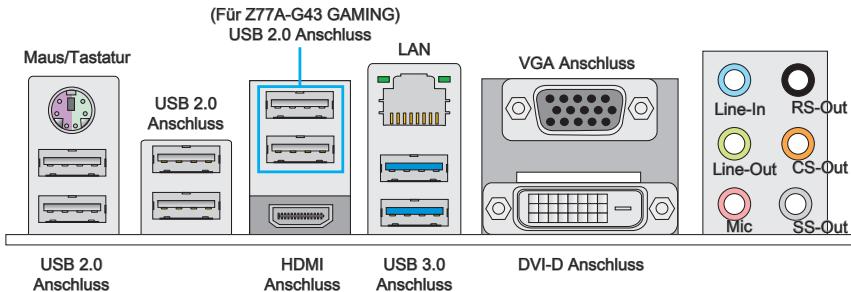
Maus/Tastatur
Die Standard PS/2® Maus/Tastatur Stecker DIN ist für eine PS/2® Maus/Tastatur.
> USB 2.0 Anschluss
Der USB 2.0 Anschluss dient zum direkten Anschluss von USB 2.0-Geräten, wie etwa Tastatur, Maus oder weiterer USB 2.0-kompatibler Geräte.
USB 3.0 Anschluss
Der USB 3.0 Anschluss ist abwärtskompatibel mit USB 2.0-Geräten. Er Unterstützung Datentransferraten bis zu 5 Gbit/s (SuperSpeed).

Wichtig
Um ein USB 3.0 einzusetzen, schlieben Sie esitte mit einem USB 3.0 kompatiblen Kabel an einen USB 3.0 Anschluss an.
LAN
Die Standard RJ-45 Buchse dient zur Verbindung in einem lokalen Netzwerk (LAN).
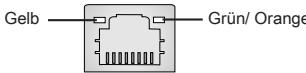
| LED | Farbe | LED Status | Zustand |
| Links | Gelb | Aus | Keine Verbindung mit dem LAN. |
| An (ständig) | Verbindung mit dem LAN. | ||
| An (blinkend) | Der ComputerCOMMunikiert mit einem anderen Rechner im LAN. | ||
| Rechts | Grün | Aus | Datenrate 10 MBit/s |
| An | Datenrate 100 MBit/s | ||
| Orange | An | Datenrate 1000 MBit/s |
> HDMI Anschluss
Das High-Definition Multimedia Interface (kurz HDMI) ist eine Schnittstelle für die volldigitale Übertragung von dekomprimierten Audio- und Video-Daten. Diese HDMI untersätzt alle Formate für Fernsehen, einschließlich Standard- und Enhanced- oder HD-Video sowie das Audioformate der Unterhaltungselektronik.
VGA Anschluss
Die DB 15-Pin Buchse dient zum Anschluss eines VGA Monitors.
DVI-D Anschluss
Der DVI-D (Digital Visual Interface-Digital) Anschluss erlaubt Ihnen, einen LCD- oder CRT-Monitor anzuschreiben. Um einen Monitor anzuschreiben, konnen Sie weitere Informationen dem Handbuch Ihr's Monitors entnahmen.

Wichtig
These Plattform understands the Doppelanlagefunktion durch zwei Ausgangs-Ports (HDMI+DVI-D, DVI-D+VGA oder VGA+HDMI).
| HDMI+DVI-D | DVI-D+VGA | VGA+HDMI | |
| Extend-Modus (Ausweiten Sie den Desktop auf dem zweiten Monitor) | ○ | ○ | ○ |
| Clone-Modus (Zwei Monitore zeigen das gleiche Bild) | ○ | ○ | ○ |
Audioanschlussse
These Audioanschlüsse dienen zur Verbindung mit Audiogeräten. Durch die Farben erkennen Sie die entsprechenden Funktionen der Audioanschlüsse.
Blau - Line-In : Der Anschluss “Line In” kann externe Audioausgabegeräte aufnehmen.
- Grün - Line-Out : An den Anschluss “Line Out” können Sie Laufsprecher oder Kopfhörer anschließen.
Rosa - Mikrofon : Der Anschluss "Mic" nimmt ein Mikrofon auf.
Schwarz - RS-Out (optional): Dieser Anschluss nimmt die hinteren Surround-Lautsprecher im 4/5,1/7,1-Kanalmodus auf.
Orange - CS-Out (optional): Dieser Anschluss nimmt die mittleren oder Subwoofer-Lautsprecher im 5,1/7,1-Kanalmodus auf.
- Grau - SS-Out (optional): Dieser Anschluss nimmt die freihtlichen Surround-Lautsprecher im 7,1-Kanalmodus auf.
CPU (Prozessor)
Erklärung zur LGA 1155 CPU
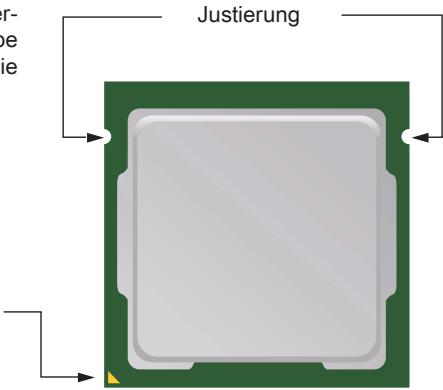
Die Obserseite der LGA 1155 CPU hat zwei Justierungen und ein gelbes Dreieck um die korrekte Ausrichtung der CPU auf dem Motherboard zu gewährleisten. Das gelbe Dreieck des Prozessors definiert die Position des ersten Pins.
Das gelbe Dreieck des Prozessors definiert die Position des ersten Pins

Wichtig
Überhützung
Überhütung beschädigt die CPU und das System nachhaltig. Stellen Sie stets eine korrekte Funktionseweise des CPU Kühlers sicher, um die CPU vor Überhütung zu schätzen. Überprüfen Sie eine gleichmäßige Schicht der thermischen Paste (oder thermischen Klebeandes) zwischen der CPU und dem Kühblech anwenden, um Wärme-ableitung zu erhöhen.
CPU Wechsel
Stellen Sie vor einem Wechsel des Prozessors stets sicher, dass das Netzteil ausgeschaltet und der Netzstecker gezogen ist, um die Universehrheit der CPU zu gewährleisten.
Übertakten
Dieses Motherboard wurde so entwicken, dass es Übertakten unterstützen. Stellen Sie jedoch patience, dass die betroffenen Komponenten mit den abweichenden Einstellungen während des Übertaktens zurechtkommen. Von jedem Versuch des Betriebes außerhalb der Produktspezifikationen kann nur abgeraten werden. Wir übernehmen keinerlei Garantie für die Schäden und Risiken, die aus einem unzulässigem Betrieb oder einem Betrieb außerhalb der Produktspezifikation resultieren.
CPU & Kühler Einbau
Wenn Sie die CPU einbauen, denken sieitte daran einen CPU-Kuhler zu installieren. Ein CPU-Kuhler ist notwendig, um eine Überhitzung zu vermeiden und die Systemstabilität beizubehalten. Befolgen Sie die nachstehenden Schritte, um die richtige CPU und CPU-Kuhler Installation zu gewährleisten. Ein fehlerhafter Einbau fuhrt zu Schäden an der CPU und dem Mainboard.
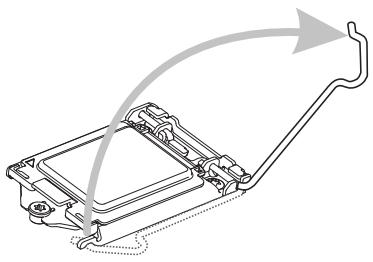
- Hängen Sie den Verschlussshebel aus und klappen Sie in eine vollständig geöffnete Stellung.
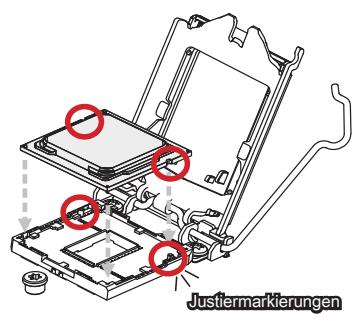
- Positionieren Sie die CPU so, dass sie auf den Sockel passt. Die CPU muss damit mit der Pin_seite nach unterizen. Vergewissern Sie sich anhand der Justiermarkierungen, dass die CPU in der korrekten Position ist.
- Die Abdeckplatte sollen nach vollständigem zurückklappen des Verschlusshebels mit nach hinten kluppen. Berühren Sie keines Falls die CPU-Pins!
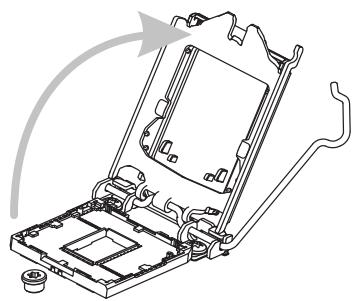
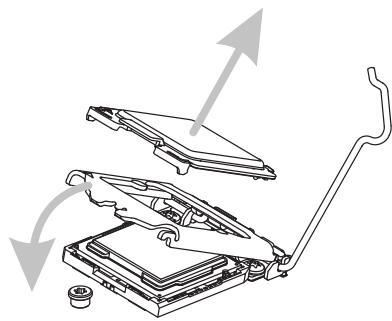
- Verschlieben Sie die Abdeck- platte und entfernen Sie die Plastikabdeckung.
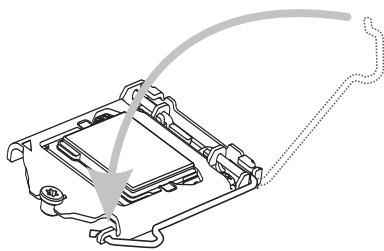
- Begutachten Sie, ob die CPU richtig im Sockel sitzt. Drücken Sie den Verschlusshebel nach unten und arretieren Sie den Hebel unter dem Lüfferanschluss.
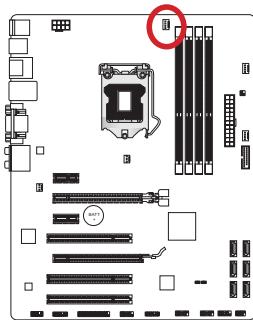
- Machen Sie den CPU-Lüfteranschluss auf dem Motherboard ausfinding.
- Verteilen Sie die dafür geeignete Wärmeleitpasta oder ein Wärmeleitkrebpad auf der Oberseite der eingesetzten CPU. Dies verbessert die Wärmeableitung maßgeblich und verhindert damit die Überhitzung des Prozessors.
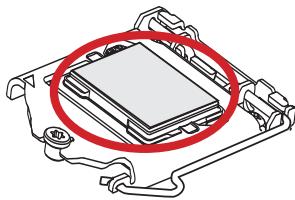
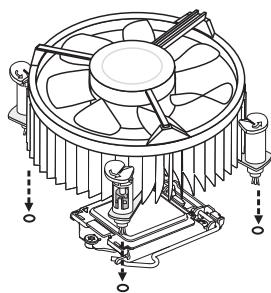
- Setzen Sie den Prozessorkühler auf die CPU und beachten Sie die Übereinstimmung der Luftverankerungen mit den darauf vorgsehenen Lochern auf der Mainboard-Platine.
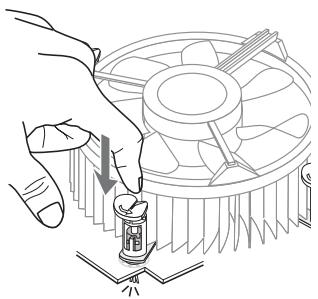
- Drucken Sie nach der korrekten Positionierung des Lufters die Arretierungsstiffe mit leichtem Druck nach unten bis sie einrasten. Das Einrasten sollen mit einem klick hörbar sein.
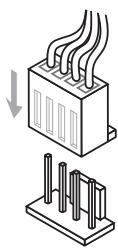
- Schließlich verbinden Sie das Stromkabel des CPU Lufters mit dem Anschluss auf dem Mainboard.

Wichtig
- Berühren Sie die Pins des CPU Sockels nicht.
- Stellen Sie sicher, dass Ihr Kühler eine feste Verbindung mit der CPU hergestellt hat, bevor Sie Ihr System starten.
- Wenn keine CPU installiert ist, schätzen Sie immer den CPU-Sockel durch die Plastikabdeckung.
-
Beziehen Sieitte sich die auf Unterlagen im CPU Kuhlerpaket fur mehr Details über die CPU Kuhlerinstallation.
-
Überprüfen Sie das Mainboard um Sicherzustellen, dass das der Kühler correkt installiert ist.
Schraubenlocher für die Montage
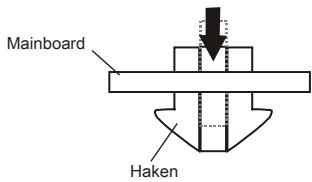
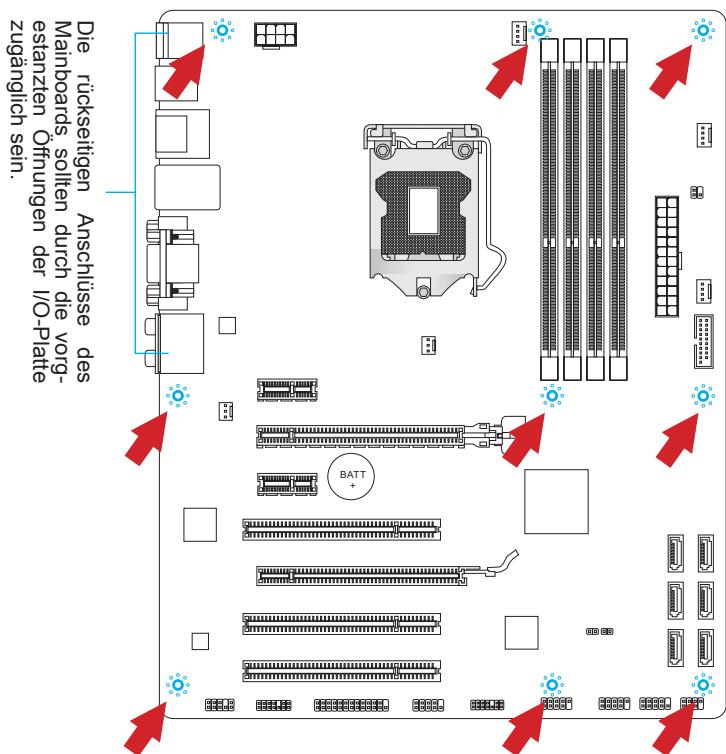
Verwenden Sie die dem Mainboard beiliegende I/O-Platte und setzen Sie sie mit leichtem Druck voninnen in die Aussparung des Computergebnisses ein. Zur Installation des Mainboards in Ihr PC-Gehäuse befestigen Sie zunachst die dem Gehäuse beiliegenden Abstandhalter im Gehäuse. Legen Sie das Mainboard mit den Schraubenöffnungen über den Abstandhaltern und schrauben Sie das Mainboard mit den dem Gehäuse beiliegenden Schrauben fest. Die Positionen der Befestigungslöcher sehen Sie in der Zeichnung unter. Weitere Informationen erfolhen Sie über Ihr Gehäusehandbuch.

Wichtig
- Installieren Sie das Mainboard auf einer ebenen Fläche ohne Schmutz.
- Um Schäden am Mainboard zu verhindern, vermeiden Sie jegliche Berührung des Mainboards mit dem Gehäuse mit Ausnahme der Abstandhalter unter den Befestigungslöchern.
- Stellen Sie sich, dass sich keine losen metallischen Teile im Gehäuseinneren befinden.
Stromversorgung
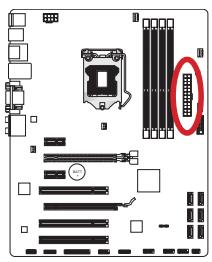
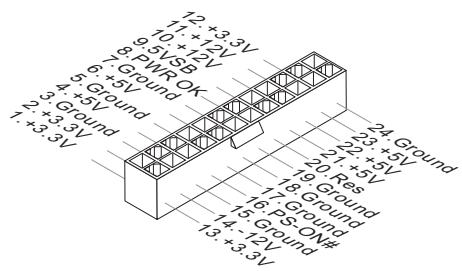
JPWR1:ATX24-poligerStromanschluss
Mit diesen Anschluss verbinden Sie den ATX 24-poligen Anschluss des Netzteils. Achten Sie bei dem Verbinden des ATX 24-poligen Stromanschlusses darauf, dass der Anschluss des Netzteils richtig auf den Anschluss an der Hauptplatine ausgerichtet ist. Drücken Sie dann den Anschluss des Netzteils fest nach unten, um eine richtige Verbindung zu gewährleisten.
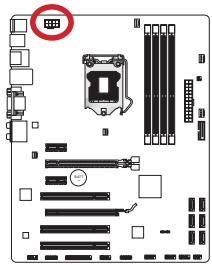
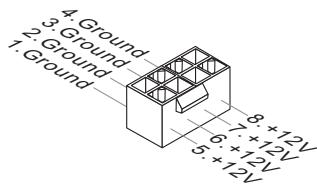
JPWR2:ATX 8-poliger Stromanschluss
These12V Stromanschlüsse werden verwendet, um die CPU mit Strom zu versorgen.

Wichtig
Stellen Sie sicher, dass diese Anschlüsse mit den richtigen Anschlüssen des Netzeils verbunden werden, um einen stabilen Betrieb der Hauptplatine sicherzustellen.
Speicher
These DIMM-SteckplätzenehmenArbeitsspeichermoduleauf.Die neusten Informationen über kompatible Bauteilefinden Sie unter http://www.msi.com/service/testreport
DDR3
240-polig, 1,5V

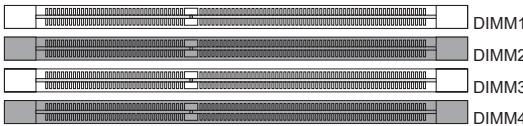
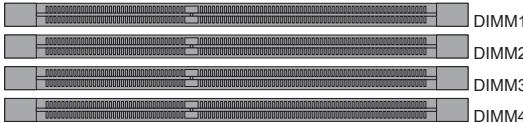
Populationsregeln für Dual-Kanal-Speicher
Im Dual-Kanal-Modus konnen Arbeitsspeichermodule Daten über zwei Datenbusleitungen gleichzeitig senden und empfangen. Durch Aktivierung des Dual-Kanal-Modus wird die Leistung Ihres Systems verbessert.itte beachten Sie die folgenden Abbildungen zur Veranschaulichung der Installationsvorgaben im Dual-Kanal-Modus.
1
②
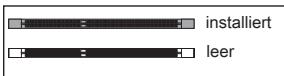

Wichtig
- DDR3 und DDR2 können nicht untereinander getauscht werden und der Standard DDR3 ist nicht abwärtskompatibel. Installieren Sie DDR3 Speichermodule stets in DDR3 DIMM Slots.
- Sie verwenden die Speichermodule des gleichen Types und identischer Speicherdichte im Zweikanalbetrieb, um die Systemstabilität zu gewährleisten.
- Aufgrund der Chipszressourcennutzung wird nur eine Systemdichte bis 31+GB (nicht volle 32GB) erkannt, wenn jeder DIMM Slot mit einem 8GB Speichermodul besetzt wird.
Vorgehensweise beim Einbau von Speicher Modulen
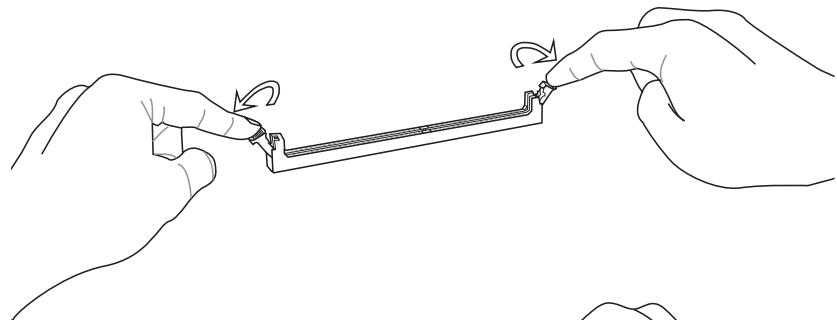
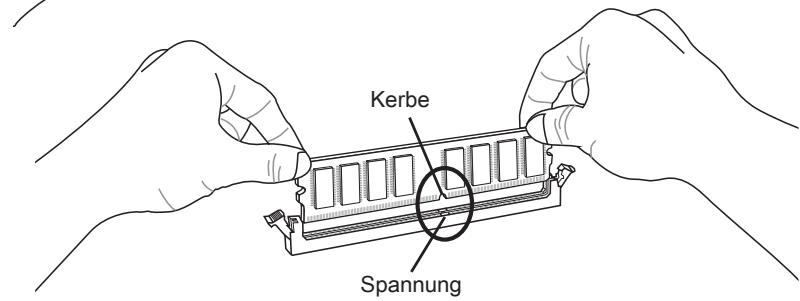
- Öffnen Sie den DIMM-Steckplatz, indem Sie die Befestigungsc slips zur Seite klappen. Stecken Sie das Speichermodul senkrecht in den DIMM-Steckplatz ein. Das Speichermodul hat eine Kerbe an der Unterseite, so dass es nur in einer Richtung eingesetzt werden kann.
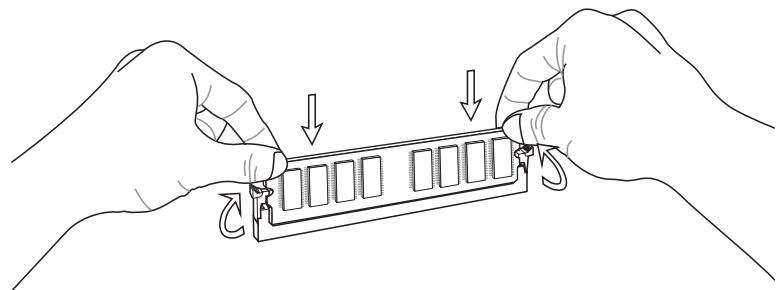
- Drücken Sie die Speichermodule tief in den DIMM-Steckplatz hinein. Der Kunststoffbürger an jedem Ende des DIMM-Steckplatzes Schnappt automatisch ein wobei ein deutliches Klicken, die korrekte Arretierung bestätigt.
- Prufen Sie von Hand, ob das Arbeitsspeichermodul von den seitlichen Bügeln am DIMM-Steckplatz richtig gehalten wird.
Erweiterungssteckplätze
Dieses Motherboard enthalt zahlreiche Schnittstellen für Erweiterungskarten, wie diskrete Grafik-oder Soundkarten.
PCIe Erweiterungssteckplatz
Der PCIe Steckplatz Unterstützung PCIe-Erweiterungskarten.
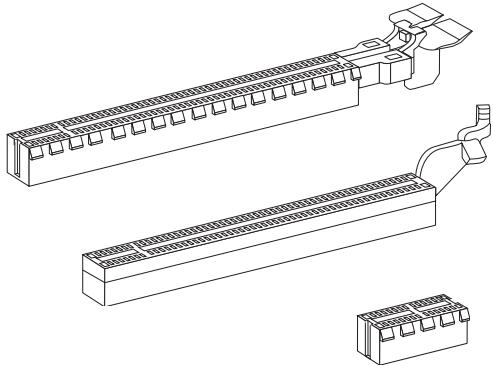
PCIe 3.0 x16-Stockplatz
PCIe 2.0 x16-Steckplatz
PCIe 2.0 x1-Steckplatz
PCI Erweiterungssteckplatz
Der PCI-Steckplatz kann LAN-Karten, SCSI-Karten, USB-Karten und sonstige Zusatzkarten aufnehmen, die mit den PCI-Spezifikationen konform sind.
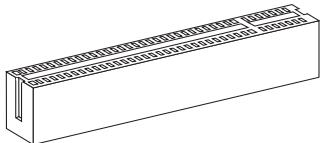
32-Bit PCI-Steckplatz

Wichtig
Achten Sie darauf, dass Sie den Strom abschalten und das Netzkabel aus der Steckdose herausziehen, bevor Sie eine Erweiterungskarte installieren oder entfernen. Lesen Sieitte auch die Dokumentation der Erweiterungskarte, um notwendige zusätzliche Hardware oder Software-Änderungen zu überprüfen.
PCI-Unterbrechungsanforderungs-Routing
Eine IRQ (Interrupt Request; Unterbrechungsanforderung)-Leitung ist eine Hardwareleitung, über die ein Gerät Unterbrechungssignale zu dem Mikroprozessor schicken kann. Die PCI IRQ-Pole werden in der Regel mit dem PCI-Bus-Polen wie folgt verbunden:
| Folge1 | Folge2 | Folge3 | Folge4 | |
| PCI Steckplatz1 | INT A# | INT B# | INT C# | INT D# |
| PCI Steckplatz2 | INT B# | INT C# | INT D# | INT A# |
| PCI Steckplatz3 | INT C# | INT D# | INT A# | INT B# |
Interne Anschlüsse
SATA1~6: SATA Anschluss
Dieser Anschluss basiert auf der Hochgeschwindigkeitsschnittstelle Serial ATA (SATA). Pro Anschluss kann ein Serial ATA Gerät angeschlossen werden. Zu Serial ATA Geräten gehören Festplatten (HDD), SSD Festplatten (SSD) und optische Laufwerke (CD-/DVD-/Blu-Ray-Laufwerke).
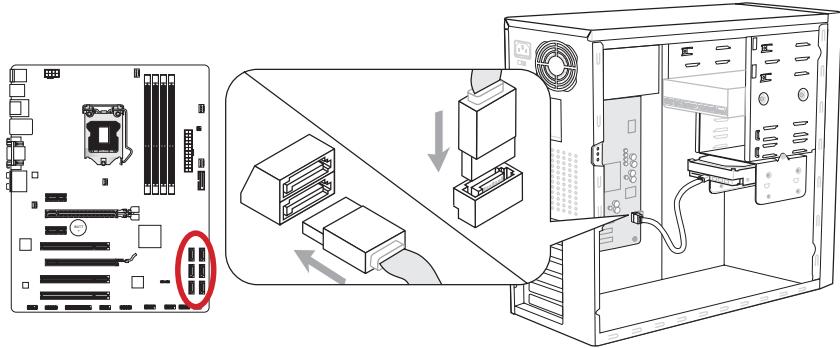
* Das MB-Layout dieser Abbildung dient lediglich Illustrationszwecken.
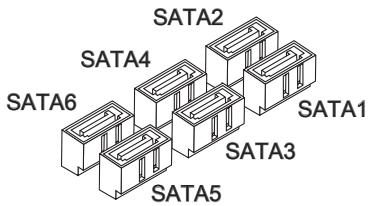
SATA1~2 (6Gb/s), SATA3~6 (3Gb/s) (Z77A-G43 GAMING)
SATA1 (6Gb/s), SATA2~6 (3Gb/s) (B75A-G43 GAMING)

Wichtig
- Viele Serial ATA Geräte benötigen eine zusätzliche Stromversorgung über das PC-Netzteil. Dazu gehören Festplatten (SSD und HDD), und optische Laufwerke (CD/DVD-/ Blu-Ray). Weitere Informationen bietet das entsprechende Handbuch des Laufwerks.
- Meist,müssen Serial-ATA Geräte im Gehäuseverschraubt werden.Informationen\ dazu finden Sie im Gehäuse- oder Gerätehandbuch.
- Knicken Sie das Serial ATA Kabel nicht in einem 90^ Winkel. Datenverlust konnte die Folge sein.
- SATA-Kabel haben identische Stecker an beiden Enden. Es wird empfohlen den flachen Stecker auf dem Mainboard einstecken.
CPUFAN,SYSFAN1~4:Stromanschlüsse für Lüfter
Die Anschlüsse unterstützen aktive Systemlüfter mit +12V . Ist Ihr Mainboard mit einem Chipsatz zur Überwachung der Systemhardware versehen, dann brauchen Sie einen speziellen Lüfter mit Geschwindigkeitsregelung, um die Vorteile der Steuerung des CPU Lüften zu nutzen. Vergessen Sie nicht, alle Systemlüftern anzuschreiben. Einige Systemlüftern können nicht an dem Mainboard verbinden und wird stattdessen mit die Stromversorgung direkt verbinden. Ein Systemlüfter kann an jeder verfügbarbaren Steckdose des Systemlüften angeschlossen werden.
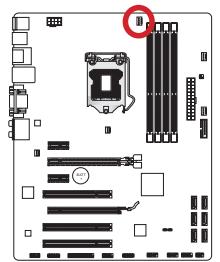
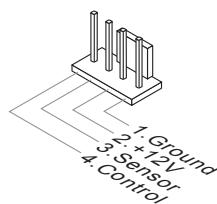
CPUFAN
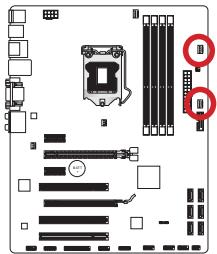
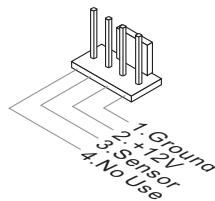
SYSFAN1/ SYSFAN2
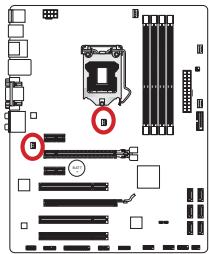
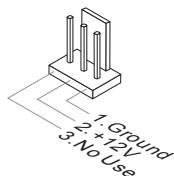
SYSFAN3/ SYSFAN4

Wichtig
- Informieren Sie sich vor dem Kühlerkauf über die empfohlenen CPU-Kühler des Prozessorherstellers auf dessen website.
Die CPUFAN, SYSFAN1, SYSFAN2 Anschlisse unterstützen die Smart Fan Lüftersteuerung. Das Utility Control Center II kann installiert werden, um die Lüftergeschwindigkeit in Abhängigkeit von der der Prozessor- und System-Temperatur zu steuern. -
Für den Fall, dass nicht genüglich Lüfteranschlüsse auf dem Mainboard zur Verfugung stehen, können weitere Lüfter mittels Adapter direkt am Netzeil angeschlossen werden.
-
Stellen Sie vor dem ersten Systemstart sicher, dass sich keine Kabel in den Lüftern verfangen können.
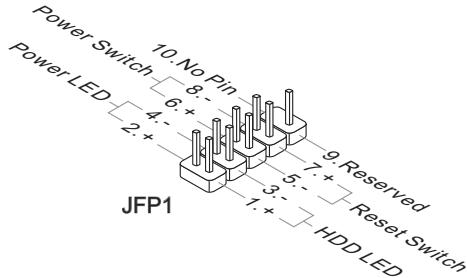
These Anschlusses sind für das Frontpanel. Sie dieren zum Anschluss der Schalter und LEDs des Frontpanels. JFP1 erfüllt die Anforderungen des "Intel® Front Panel I/O Connectivity Design Guide". Bei der Installation des Frontpanel-Anschlusses, nutzen Sie bereits das beiliegende mConnectors um die Installation zu vereinfachen. Schreiben Sie alle Kabel aus dem PC-Gehäuse in die mConnectors und stecken Sie das mConnector in dem Mainboard.
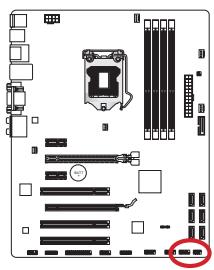
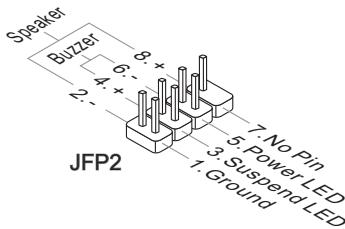

Wichtig
- An den Anschlüssen aus dem Gehäuse sind die positiven Kabel an den Pins, die mit keinem Dreiecken markiert sind erkennbar.itte verwenden Sie das Diagramm oben und die Bezeichnungen auf den mConnectors um die korrekte Positionierung und Platzierung festzustellen.
Die meisten Anschlüsse in der Frontplatte des PC-Gehäuse soll vor allem in JFP1 gesteckt werden.
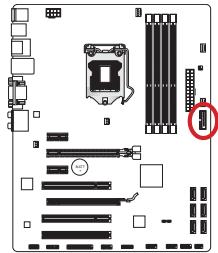
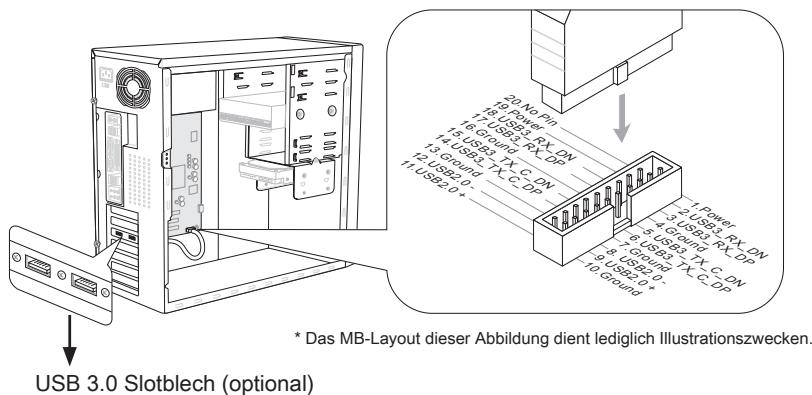
JUSB3: USB 3.0 Erweiterungsanschluss
Der USB 3.0 Anschluss ist abwärtskompatibel mit USB 2.0-Geräten. Unterstützung Datentransferraten bis zu 5 Gbit/s (SuperSpeed).

Wichtig
-itte beachten Sie, dass Sie die mit VCC (Stromfuhrende Leitung) und GND (Erdleitung) bezeichneten Pins korrekt verbinden müssen, ansonsten kann es zu Schaden kommt.
- Zur Verwendung eines USB 3.0-Gerät, müssen Sie das Gerät an einen USB 3.0 Port über ein optionales USB 3.0-kompatibles Kabel anschließen.
JUSB1~2: USB 2.0 Erweiterungsanschlüsse
Dieser Anschluss eignet sich für die Verbindung der Hochgeschwindigkeits- USB- Peripheriegeräte, wie z.B. USB Festplattenlaufwerke, Digitalk cameras, MP3-Player, Drucker, Modems und ähnliches.


Wichtg
Bitte beachten Sie, dass Sie die mit VCC (Stromfuhrende Leitung) und GND (Erdleitung) bezeichneten Pins korrekt verbinden müssen, ansonsten kann es zu Schaden kommt.
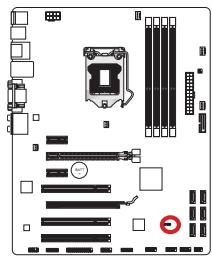
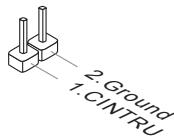
JCI1: Gehäusekontaktanschluss
Dieser Anschluss wird mit einem Kontaktschalter verbunden. Wenn das PC-Gehäuse geöffnet wird, aktiviert dies den Gehäuse-Kontaktschalter und eine Warnmeldung wird auf dem Bildschirm angezeigt. Um die Warnmeldung zulöschen, muss das BIOS aufgerufen und die Aufzeichnung gelöscht werden.
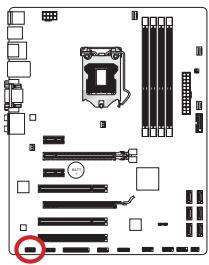
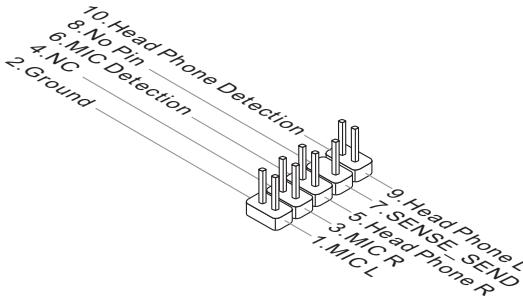
JAUD1: Audioanschluss des Frontpanels
Dieser Anschluss ermöglicht den Anschluss von Audio Ein- und Ausgängen eines Frontpanels. Der Anschluss entspricht den Richtlinien des "Intel® Front Panel I/O Connectivity Design Guide".
JTPM1: TPM Anschluss
Dieser Anschluss wird für das TPM Modul (Trusted Platform Module) verwendet. Weitere Informationen über den Einsatz des optionalen TPM Modules enthalten Sieitte dem TPM Plattform Handbuch.
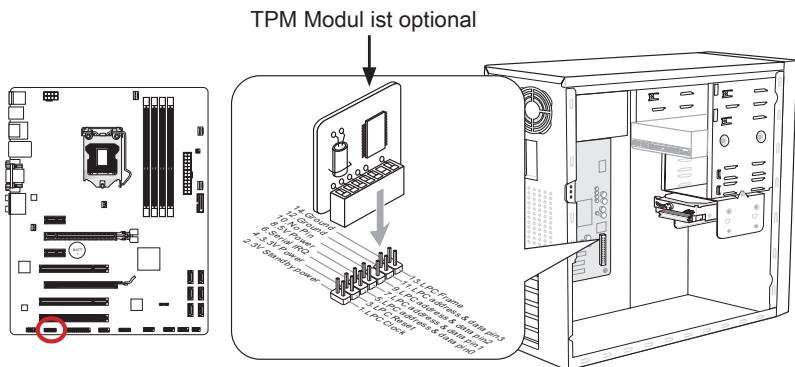
*Das MB-Layout dieser Abbildung dient lediglich Illustrationszwecken.
JCOM1: Serieller Anschluss
Es handelt sich um eine 16550A Kommunikationsschnittstelle, die 16 Bytes FIFOs sendet/empfängt. Hier{lsst sich eine serielle Maus oder andere serielle Geräte direkt anschließen.
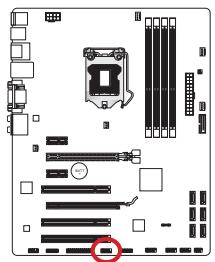
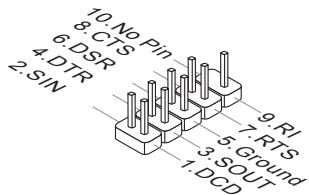
JLPT1: Parallele Schnittstelle
Die Parallele Schnittstelle ist eine Standard Druckerschnittstelle, die ebenso als Enhanced Parallel Port (EPP) und als Extended Capabilities Parallel Port (ECP) betrieben werden kann.
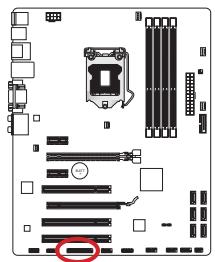
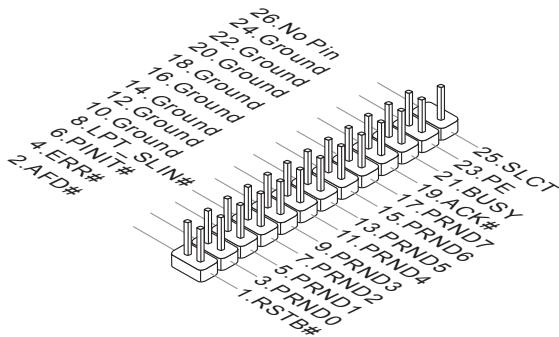
JDLED3: Voice Genie Anschluss (optional)
Dieser Anschluss wird ausgenutzt, um die Sprachsteuerung (optional) anzuschlieben. Weitere Informationen über den Einsatz des Anschlusses finden Sieitte im Benutzerhandbuch.

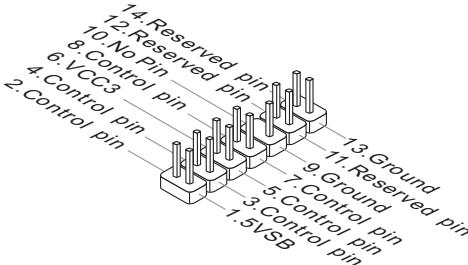
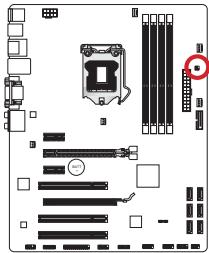
JTURBO1: MultiConnect Panel Anschluss (optional)
Dieser Anschluss wird für das optionale Frontpanel zur Steuerung des OC Genie und einige zusätzliche Funktionen verwendet. Weitere Informationen über den Einsatz des Anschlusses finden Sieitte im Benutzerhandbuch.
Stockbrücken
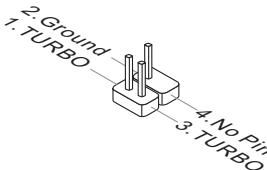
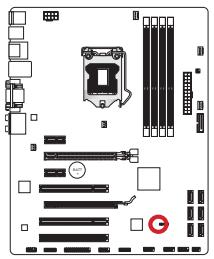
JBAT1: Steckbrücke zur CMOS-Lösung
Der Onboard CMOS Speicher (RAM) wird durch eine externe Spannungsvorsorgung durch eine Batterie auf dem Mainboard versorgt, um die Daten der Systemkconfiguration zu speichern. Er ermöglicht es dem Betriebssystem, mit jedem Einschalten automatisch hochzufahren. Wenn Sie die Systemkconfigurationlöschen wollen, müssen Sie die Steckbrücke für kurze Zeit umsetzen. Halten Sie sich an die Anweisungen in der Grafik, um die Daten zulöschen.

Datum beibehalten

CMOS-Daten Löschen

Wichtig
Wenn das System ausgeschelt ist, können Sie die Steckbrücke stecken, um die Daten im CMOS zulöschen. Danach entfern den Sie die Steckbrücke. Versuchen Sie niemals die Daten im CMOS zulöschen, wenn das System eingeschelt ist. Die Hauptplatine kann dadurch beschädigt werden.
Treiber und Dienstprogramme
Nach der Installation des Betriebssysteme mussen Sie Treiber installmenten, um die Leistung des neuen Computer, den Sie gerade gebaut zu maximieren. MSI Mainboard hat eine Treiber-CD. Die Treiber ermögliches es Ihnen, das Mainboard effizienter zu nutzen und profitieren Sie von Besonderheit, die wirieten.
Total Installer
Total Installer ist sehr einfach zu verwenden und does a great job of finding necessary drivers. Befolgen Sieitte folgende Schritte, um den Treiber und Dienstprogramme fur ihren neuen Computer zu installmenten.
- Lengen Sie die MSI-Treiber-Disk in das optische Laufwerk ein. Der Setup-Bildschirm entscheidt automatisch, wenn "Autorun" aktiviert ist.
- Klichen Sie auf die Ikone "Total Installer". Ein Popup-Dialog erscheint, in dem alle notwendigen Treiber aufgelistet werden.
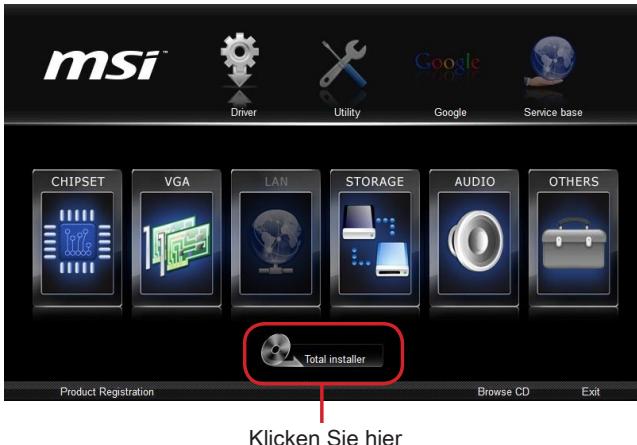
- Wahlen Sie alle Kontrollkastchen auf Treiber-Liste Dialog.
- Klicken Sie die "Install" Taste.
- Die Installation der Software wird dann im Gange zu sein. Nachdem er fertig ist, wird es neu zu starten.
- Klichen Sie auf OK, um den Installation zu beenden.
- Starten Sie den Computer neu.
Sie können auch die gleiche Methode verwenden, um die Dienstprogramme zu installieren.

Wichtig
Das Bild oben sind nur zur Bezugnahme und konnen von Ihnem gekauften Produkt abweichen. Für weitere Informationen,itte beachten Sie die tatsächlichen Anzeigen Ihres Systems.
BIOS Setup
CLICK BIOS II wird von MSI entwickelt, die eine grafische Benutzeroberfläche der BIOS-Einstellparameter mit Maus und Tastatur bietet.
Mit CLICK BIOS II konnen Benutzer die BIOS-Einstellungen ändern, die CPU-Temperatur überwachen, die Boot-reihenfolge festlegen und die Systeminformationen anzeigen, wie CPU-Name, DRAM Kapazität, OS-Version und BIOS-Version. Benutzer konnen die Parameter-Daten exportieren und importieren, um sie zu sichern oder mit Freunden zu teilen. Bei bestehender Internetverbindung konnen die Benutzer im Internet surfen, E-Mail abrufen und Ihr System mit Live-Update aktualisieren.
Aufruf des BIOS Settings
Nach dem Einsatz beginn der Computer den POST (Power On Self Test - Selfüberprüfung nach Anschalten). Sobald die Meldung unter entscheidt drücken Sie die Taste ), um das Setup aufzurufen.
Press DEL key to enter Setup Menu, F11 to enter Boot Menu (ENTF drücken, um das Einstellungenprogramm zu öffnen; F11 drücken um das Bootmenü zu erreichen)
Wenn die Nachricht verschwindet, bevor Sie reagieren und Sie möchten immer noch ins Setup, starten Sie das System neu, indem Sie es erst AUS- und danach wieder ANSCHALTEN, oder die "RESET"-Taste am Gehäuse betätigten. Sie können das System außer dem neu starten, indem Sie gleichzeitig die Tasten ).

Wichtig
Die Menüpunkte jeder in thisem Kapitel beschriebenen BIOS Kategorie befinden sich in permanenter Weiterentwicklung um die Systemleistung zu verbessern. Deswegen können die Beschreibungen leicht von der letzten Fassung des BIOS abweichen und sollen den demnach nur als Anhaltspunkte dieren.
Uberilck
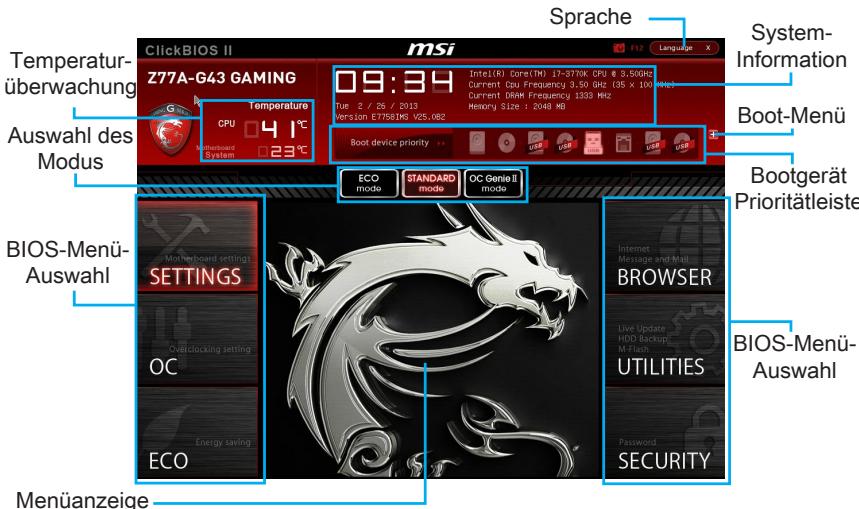
Nach dem Aufrufen der CLICK BIOS II, ist das eine der folgenden Anzeigen.

Wichtig
Die Bilder in thisem Handbuch sind nur zur Bezugnahme und konnen von Ihrem gekauften Produkt abweichen. Für weitere Informationen,itte beachten Sie die tatsächlichen Anzeigen Ihres Systems.
Temperatur-überwachung
Es zeigt die Temperatur des Prozessors und des Mainboards.
System-Information
Es zeigt die Zeit, Datum, CPU-Name, CPU-Frequency, DRAM-Frequency, DRAM-Kapazität und die BIOS-Version.
BIOS-Menu-Ausbahl
These Menüpunkte können die Menü des BIOS auswahlen. Die folgenden Optionen stehen zur Verfügung:
- SETTINGS - Mit diesen Menu können Sie ihre Einstellungen für Chips, Boot-Gerät angegeben.
- OC - Dieses Menu enthalt Optionen zu Freqenz- und Spannungsanpassungen. Die Erhöhung der Freqenz kann eine bessere Leistung erreichen. Andererseits kann hohe Freqenz und Wärmeentwicklung Instabilität verursache. Daher empfehlen wir unerfahrenen Benützern nicht zu übertakten.
ECO - Dieses Menu ermöglich Energiespar-Einstellungen.
BROWSER - Mit dieser Funktion kommt starten Sie den MSI-Winki-Webbrowser. - UTILITIES - Dieses Menu enthalt Utilities für die Sicherung und Aktualisierungen.
SECURITY - Mit Hilfe theseus Menüs verhindern Sie Eingriffe nicht autorisierter Personen. Verwenden Sie diese Sicherheitsfunktionen, um Ihr System zu schätzen.
Bootgerät-Prioritätleiste
Sie können die Symbole verschieben, um die Boot-Priorität ändern.
Boot-Menu
Mit dieser Taste können Sie das Boot-MENU aufrufen. Klichen Sie auf den Eintrag, um das System von dem Gerät sofort zu starten.
AuswahldesModus
Mit dieser Funktion konnen Sie Voreinstellungen des Energiesparens oder Übertaktung laden.
Menüanzeige
Dieser Bereich ermöglicht die Konfiguration von BIOS Einstellungen.
Sprache
Hier konnen Sie die Sprache der BIOS-Einstellungen auswahlen.
Boot-Geräte Prioritätsleiste
Die Leiste zeigt die Reihenfolge der Boot-Geräte. Die Symbole zeigen die verfügbaren Geräte.

Klichen Sie und ziehen Sie das Symbol nach links oder rechts, um die Boot-Priorität festzulegen.
Untermenü
Wenn Sie an der linken Seite bestimmter Felder ein Dreieckssymbol finden, bedeuted dies, dass Sie über das entsprechende Feld ein Untermenü mit zusätzlichen Optionen aufrufen können. Durch die Steuertasten oder Maus konnen Sie ein Feld hervorheben und drücken der Eingabetaste
Allgemeine Hilfe
Die allgemeine Hilfe listet die entsprechenden Tasten für die Navigation. Sie können diese aus jedem BIOS-Menu einzach durch Drücken der Taste <F1> . Die allgemeine Hilfe listet die entsprechenden Tasten und die Auswahlmöglichkeiten für den markierten Punkt.
Betrieb
CLICK BIOS II erhöglichlichen, die BIOS-Einstellungen mit der Maus Tastatur zu steuern. Die folgende Tabelle listet und beschreiben die Hotkeys und Mausaktionen.
| Hotkey | Maus | Beschreibung |
| <↑↓→←> | Bewegen Sie den Cursor | Auswahl eines Eintrages |
| <Enter> | Klicken/ doppelts-klicken Sie mit der linken Maustaste | Auswahl eines Symbols/ Feldes |
| <Esc> | Klicken Sie mit der rechten Maustaste | Aufruf Exit Menu oder zurück zum Hauptmenü von Untermenü |
| <++> | Hochzahlen oder ändern eines Wertes | |
| <-> | Herunterzahlen oder ändern eines Wertes | |
| <F1> | Allgemeine Hilfe | |
| <F4> | CPU-Spezifikationen | |
| <F5> | Aufruf des Memory-Z Fensters mit Details zum Speicher | |
| <F6> | Laden der ursprünglichen Setup-Standardwerte | |
| <F8> | OC-Profil wird vom USB-Stick geladen | |
| <F9> | OC-Profil wird auf einem USB-Stick gespeichert | |
| <F10> | Speichern oder Zurücksetzen der Änderungen | |
| <F12> | Speichern des Bildschirmfotos auf einen FAT/FAT32 USB-Laufwerk |
OC-Menu
In diesen Menu können Benutzer das BIOS anpassen und übertakten.itte führen Sie nur Änderungen durch, wenn Sie sich über das Ergebniss sicher sind. Sie sollenn Erfahrung beim Übertakten haben, da Sie sonst das Mainboard oder Komponenten des Systems beschädigen konnen.
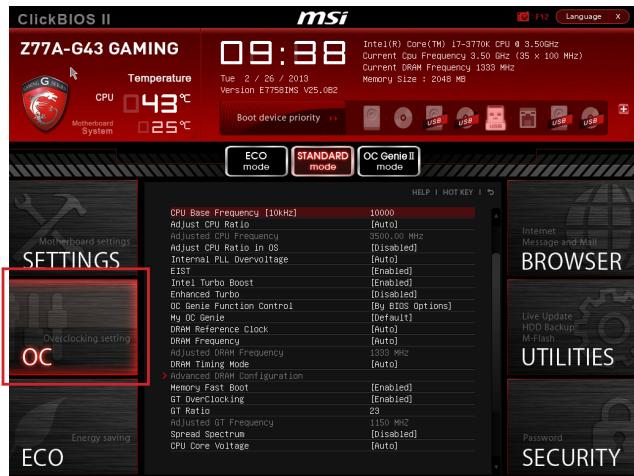

Wichtig
- Die Übertaktung ist nur für fortgeschrittene Benutzer zu empfehlen.
- Die Übertaktung ist nicht gewährleistet. Anwendung kann zu Verlust der Garantie oder zur Beschädigung der Hardware führen.
- Falls Sie sich mit der Übertaktung nicht auskenne, empfehlen wir für einfaches Übertakten die OC-genie Funktion.
eigt den derzeitigen Takt der CPU und die Geschwindigkeit des Speichers an. Nur Anzeige - keine Änderung möglich.
CPU Base Frequency [10KHz]
Hier konnen Sie den CPU Grundtakt (in 10KHz Inkrementen) anpassen. Sie konnen die CPU übertakten, indem Sie diesen Wert verändern.itte beachten Sie, dass die Übertaktung (und das Ergebnis) und die Stabilität nicht gewährleistet ist.
Adjust CPU Ratio
Die Funktion steuert den Multiplikator der internen Taktfrequenz des Prozessors.
Dieser Eintrag ist nur verfügbar, wenn der Prozessor diese Funktion unterstützt (freier Multiplikator).
Es zeigt die eingestellen Frequenz der CPU. Nur Anzeige - keine Änderung möglich.
Aktivieren Sie diesen Element, können Sie die CPU Taktrate im Betriebssystem ändern, indem Sie MSI Control Center verwenden.
Internal PLL Overvoltage
These Option bietet Ihnen an, die PLL-Spannung anzupassen.
EIST
Die weiterentwickelte Intel SpeedStep Technologie erlaubt Ohnen, die Prozessorleistung in Abhängigkeit von der Stromquelle einzustellen. Dieses Feld entscheidt nur, wenn die Funktion zur Ver用户提供.
Intel Turbo Boost
Aktiviert oder deaktiviert Turbo Boost um die CPU-Leistung automatisch oberhalb der Standardtaktung zu erhöhen, wenn Applikationen zusätzliche Leistung benötigen.
Enhanced Turbo
[Enabled] Die Frenzen aller CPU-Cores werden auf eine maximale Frenz im Intel Turbo Boost-Modus erhöht.
[Disabled] Mit dieser Option wird die Funktion ausgeschelt.
OC Genie Function Control
Hier können Sie die OC-Genie-Funktion aktivieren/ deaktivieren.
My OC Genie
Hier können Sie auswahlen, ob OC Genie-Parameter durch den Benutzer angepasst wird.
[Default] Hier ermittelcht OC Genie vorgegebene OC Parameter zu verwenden, um das System zu ubertakten.
[Customize] Hier können Sie die folgenden verwandten "My OC Genie Option"-Untermenu für OC Genie manuell konfigurieren.
DRAM Reference Clock
These Option wird angezeigt, wenn eine CPU, die diese Einstellung unterstützt, installiert ist. Hier können Sie den DRAM-Bezugstakt angegeben.
DRAM Frequency
Hier können Sie die Speicherfrequenz einstellen.itte beachten Sie, dass die Übertaktung Verhalten wird garantiert nicht.
Adjusted DRAM Frequency
Zeigt die Speicherfrequenz an. Nur Anzeige - keine Änderung möglich.
DRAM Timing Mode
Wahlen Sie aus, wie das DRAM-Timing durch das SPD (Serial Presence Detect) EEPROM des DRAM-Moduls gesteuet wird. Die Einstellung [Auto] erhögt die automatische Erkennung der DRAM-Timings anhand der SPD Daten. Im Untermenü Advanced DRAM Configuration konnen die Einstellungen für die Module einzeln [Unlink] oder für alle Module gemeinsam [Link] manuell vorgenommen werden.
Advanced DRAM Configuration
Drücken Sie die Eingabetaste
Memory Fast Boot
Hier können Sie Memory-Fast-Boot aktivieren/ deaktivieren.
GT OverClocking
Hier können Sie die Übertaktung der integrierten Grafik aktivieren/ deaktivieren.
GT Ratio
These Einstellung steuert das Verhältnis der integrierten Grafikfrequency, um die integrierten Grafik mit eine anderen Frequenzkombinationen zu arbeiten.
Zeigt die angepasste Frequenz integrierter Grafik. Nur Anzeige - keine Änderung möglich.
Spread Spectrum
Die Spread Spectrum Funktion reduziert die erzeugte elektromagnetischen Strahlung, mittels Modulation eines Taktgeneratorimpulses.

Wichtig
- Sollten Sie keine Probleme mit Interferenzen haben, belassen Sie es bei der Einstellung [Disabled] (ausgeschelt), um bestmögliche Systemstabilität und -leistung zu gewährleisten. Stellt für sie EMI ein Problem dar, wahren Sie die gewünschte Bandbreite zur Reduktion der EMI.
- Je größter Spread Spectrum Wert ist,esto größer nimmt der EMI ab,und das System wird weniger stabil.itte befragen Sie ihren lokalen EMI Regelung zum meist passend Spread Spectrum Wert.
- Denken Sie daran Spread Spectrum zu deaktivieren, wenn Sie übertakten, da sare eine leichte Schwankung eine vorübergehende Taktsteigerung erzeugen kann, die gerade ausreichen mag, um ihren übertakteten Prozessor zum einfrierten zu bringen.
CPU Core Voltage/ DRAM Voltage.
Hier konnen Sie die Spannung anzupassen.
Current CPU Core Voltage/ Current DRAM Voltage
Zeigt die die aktuelle Spannung. Nur Anzeige.
Hier können Sie die Anzahl der Bootzeiten mit den aktuellen Übertaktungswerten einstellen. Wenn das Übertakten mit festgelegten Bootzeiten geschweitert ist, wird das System die Standardwerte beim{nachsten Neustart wiederherzustellen.
Overclocking Profiles
Drucken Sie die Eingabetaste < Enter>, um das Untermenü aufzurufen.
Overclocking Profile 1/2/3/4/5/6
Drucken Sie die Eingabetaste < Enter>, um das Untermenü aufzurufen.
Set Name for Overclocking Profile 1/2/3/4/5/6
Geben Sie einen Namen, indem Sie in thisem Antikel eintippen.
Save Overclocking Profile 1/2/3/4/5/6
Speichern Sie die aktuelle Übertaktungs-Einstellungen auf ROM für ausgewählten Profil.
Load/ Clear Overclocking Profile 1/2/3/4/5/6
Laden / Löschen der gespeicherten Profileinstellungen von ROM.
OC Profile Save to USB
Speichern Sie die aktuelle Übertaktungs-Einstellungen auf USB-Flashspeicher.
OC Profile Load from USB
Laden Sie die gespeicherten Einstellungen von USB-Flashspeicher.
CPU Specifications
Drücken Sie die Eingabetaste
Drücken Sie die Eingabetaste < Enter>, um das Untermenü aufzurufen. Das Untermenü zeigt die Technologien des verwendeten Prozessors an. Nur Anzeige.
MEMORY-Z
Drücken Sie die Eingabetaste
DIMM1~4 Memory SPD
Drücken Sie die Eingabetaste
CPU Features
Drucken Sie die Eingabetaste < Enter>, um das Untermenü aufzurufen.
Hyper-Threading Technology
Der Prozessor verwendet die Technologie des Hyper-Threads, um Verhandlung-rate zu erhöhen und die Antwortzeiten des Benutzers zu verringern. Die Technologie behandelt den dual-core Prozessor als zwei logische Prozessoren, die Anweisungen gleichzeitig durchführten können. Somit, das Systemleistung wird hochverbessert.
[Enable] Aktivieren Sie die Intel Hyper-Threading Technologie.
[Disabled] Bitt deaktiveren Sie die Funktion wenn Ihr Betriebssystem nicht HT Funktion stutzt.
Hier konnen Sie die Zahl der aktiven Prozessorkerne auswahlen.
Limit CPUID Maximum
Max CPUID Value Limit kann die aufgeführte Geschwindigkeit des Prozessors für ältere Betriebssysteme begrenzen.
Execute Disable Bit
Es kann an den Rechner gerichtete "Buffer Overflow" Angriffe verhindern, bei denen Würmer, um Ihr System mit Codeausführung zu beschädigen. Es wird empfohlen, halten Sie diese stets aktiviert.
Verbessert Virtualisierung und erhögt dem System, wie mehrere virtuelle Systeme handeln. Für weitere Informationen besuchen Sie die offizielle Intel-Website.
Intel VT-D Tech
Hier können Sie die Intel Intel VT-D-Technologie aktivieren/ deaktivieren. Für weitere Informationen besuchen Sie die offizielle Intel-Website.
Hardware Prefetcher
Aktivieren oder deaktivieren Sie das CPU Hardware Prefetcher.
[Enabled] Das CPU Hardware Prefetcher kann die Daten und Anweisungen aus dem Speicher in die L2-Cache zur Reduzierung der Latenzzeit der Lesevorgänge im Speicher vorzeitig abholen.
[Disabled] Deaktivieren Sie das CPU Hardware Prefetcher.
Aktivieren oder deaktivieren Sie das CPU Hardware Prefetcher, um die angrenzenden Cachezeile vorzeitig abholen.
[Enabled] Das CPU Hardware Prefetcher kann automatisch einen verfügbaren Cachezeile zur Verringerung der Cache Latenzzeit vorzeitig abholen
[Disabled] CPU wird nur die angeforderten Cachezeile holen.
Power Technology
Hier können Sie den Modus der Intel Dynamic Power Technologie ausgehalten.
C1E Support
Während des Leerlaufs aktiviert die Funktion, um die Stromaufnahme zu reduzieren. Nicht alle Prozessor unterstützt Enhanced Halt Stand (C1E).
Die Funktion kann den aktuellen CPU Status sowie seine Leistungsaufnahme überwachen. Wenn es ein bestimmtes Niveau übersteigt, verringgert der Prozessor automatisch seine Taktrate. Wollen Sie ihre CPU Übertakten, wird es empfohlen, diese Funktion deaktiviert ist.
Intel C-State
C-Zustand ist ein Power-Management-Zustand, das erkennt, wenn das System im Leerlauf ist und den Stromverbrauch entsprechend senkt.
Hier konnen Sie einen C-State-Modus auswahlen.
Hier können Sie die TDP Leistungsgrenze für einen langen Zeitraum einstehen.
Hier stellen Sie den Zeitraum (ms) für die TDP Leistungsgrenze (W) für einen bestimmten Zeitraum ein.
Short duration power limit (W)
Hier konnen Sie die TDP Leistungsgrenze für einen kurzen Zeitraum einstehen.
Hier können Sie die aktuelle Wert des CPU (die primären Ebene)/ iGPU (die sekundären Ebene) für Turbo Ratio einstellen.
Hier können Sie die Turbo Leistungsgrenze des CPU (die primären Ebene)/ iGPU (die sekundären Ebene) für Turbo Boost einstellen.
1/2/3/4-Core Ratio Limit
These Option entscheidt nur, wenn eine CPU, die diese Funktion unterstützen, installiert ist.. Hier konnen Sie die CPU Taktrate in den verschiedenen aktiven Kerner im Turbo Boost-Modus anpassen.
Aktualisierung BIOS mit dem Live-Update
Dieser Abschnitt erklärt, wie Sie das BIOS mit Hilfe des Live-Update-Programmsactualisieren konnen, noch das Betriebssystem gestartet wurde. Bei einer bestehenden Internetverbindung kann Live-Update das BIOS selbstständigactualisieren. Um das BIOS mit dem Live-Update-Programm zuactualisieren, führen Sieitte folgende Schritte aus:
- Klichen Sie auf die Taste Live-Update im Menu für BIOS-Dienstprogramme. (Die Winki muss installiert sein).
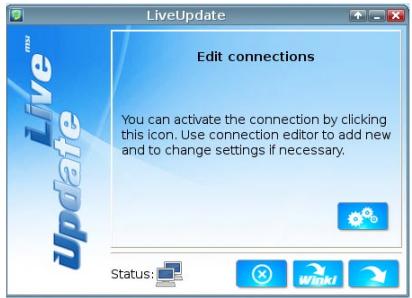
- Wenn nötig, bauen Sie die Verbindung auf durch einen Klick auf die Einstellung-Taste
- Klichen Sie auf die Taste "Weiter"
- Live Update erkennt automatisch die BIOS-Version und laden Sie die entsprechende Datei.
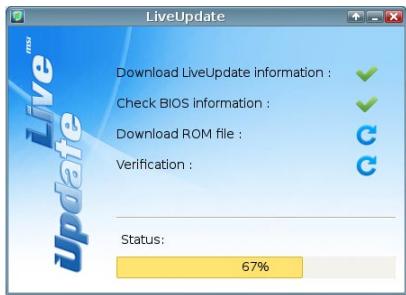
- Klicken den Bestätigten Button um das BIOS zuactualisieren.
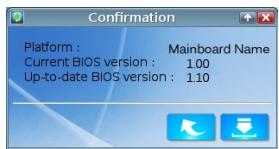

Nicht aktualisieren Sie das the BIOS, wenn Ihr System gut lauft.
Dieser Abschnitt beschreibt, wie Sie Windows XP mit IDE- oder AHCI-Modus installieren.
Windows XP mit IDE-Modus installieren
Die Windows XP-Installation schlägt fehl, ein blauer Bildschirm wird angezeigt, da Speicherergezte im AHCI-Modus nicht nativ unterstützen werden. Falls Sie dennoch Windows XP als Betriebssystem nutzen möchten,ändern Sieitte die nachstehenden BIOS-Elemente wie folgt.
- Zum Aufrufen des BIOS lesen Sieitte im Kapitel 2 nach.
- Wechseln Sie zu SETTINGS (Einstellungen) Integrated Peripherals (Integrierte Peripherie) SATA Mode (SATA-Modus).
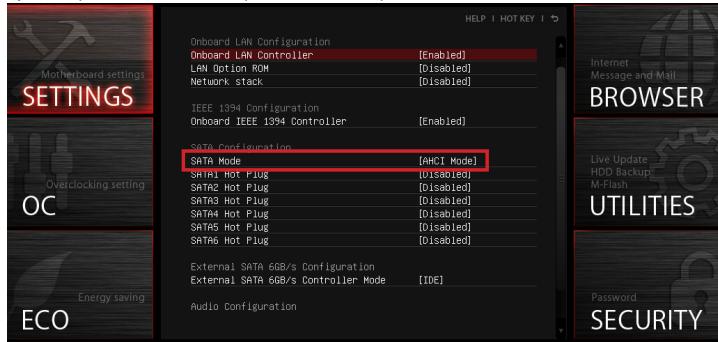
- Stellen Sie den SATA MODE (SATA-Modus) auf IDE ein.
- Wechseln Sie zu SETTINGS (Einstellungen) Save & Exit (Speichern und beenden) Save changes and reboot (Änderungen speichern und neu starten).
- Installieren Sie Windows XP.
Windows XP mit AHCI-Modus installieren
Falls Sie Windows XP mit AHCI-Modus installmenten möchten, bereiten Sieitte im Vorraus entsprechende AHCI-Treiber für Windows XP vor.
Intel AHCI-Treibermedium erstellen
Mit den folgenden Schritten erstellen Sie einen eigenen „AHCI-Treiber".
- Legen Sie die MSI-DVD in das DVD-Laufwerk ein.
Klichen Sie im Einrichtungsbildschirm auf CD durchsuchen. - Kopieren Sie sãmtliche Inhalte aus dem Ordner \Storage\Intel\PCH 7\f6fly-x86 oder f6fly-x64 auf eine formatierte Diskette.
Die Treiberiskette ist damit erstellt.

Wichtig
Sie können den Treiber unter folgender Adresse herunterlagen: http://download3.msi.com/files/downloads/dvrexe/intel7x_rst_floppy_mb.zip
Windows XP installieren:
Fuhren Sieitte die folgenden Schritte aus:
- Rufen Sie das BIOS auf, stellen Sie SATA Mode (SATA-Modus) auf AHCI ein, speichern Sie die Änderungen, verlassen Sie das BIOS, starten Sie den Rechner neu.
- Sorgen Sie damit, dass ein USB-Diskettenlaufwerk mit dem Computer verbunden ist.
- Installieren Sie Windows XP. Wenn der Windows-Einrichtungsbildschirm erscheint, wird die Meldung „Press F6 if you need to install a third party SCSI or RAID driver...“ angezeigt. Drücken Sie die F6-Taste.
- Legen Sie die Diskette mit den AHCI-Treibern in das Diskettenlaufwerk ein.
- Im{nachsten Bildschirm drucken Sie die S-Taste zum Festlegen eines zusätzlichen Gerätes.
- Wahlen Sie den Intel(R) 7 Series SATA AHCI Controller aus der angezeigten Ende.
- Schließen Sie die Installation mit den Anweisungen auf dem Bildschirm ab.