MS-7666 G52-76661X2 - Motherboard MSI - Kostenlose Bedienungsanleitung
Finden Sie kostenlos die Bedienungsanleitung des Geräts MS-7666 G52-76661X2 MSI als PDF.


Benutzerfragen zu MS-7666 G52-76661X2 MSI
0 Frage zu diesem Gerät. Beantworten Sie die, die Sie kennen, oder stellen Sie Ihre eigene.
Eine neue Frage zu diesem Gerät stellen
Laden Sie die Anleitung für Ihr Motherboard kostenlos im PDF-Format! Finden Sie Ihr Handbuch MS-7666 G52-76661X2 - MSI und nehmen Sie Ihr elektronisches Gerät wieder in die Hand. Auf dieser Seite sind alle Dokumente veröffentlicht, die für die Verwendung Ihres Geräts notwendig sind. MS-7666 G52-76661X2 von der Marke MSI.
BEDIENUNGSANLEITUNG MS-7666 G52-76661X2 MSI
Hinweis von MSl zur Erhaltung und Schutz unserer Umwelt
Gemäß der Richtlinie 2002/96/EG über Elektro- und Elektronik-Altgeräte)dürfen Elek-tro- und Elektronik-Altgeräte nicht mehr alsCOMMUNALE Abfälle entsorgt werden. MSI hat europaweit verschiedene Sammel- und Recyclingunternehmen beauftragt, die in die Europäische Union in Verkehr gebrachten Produkte, am Ende seines Lebenszyklus zurückzunehmen.itte entsorgen Sie theseS Produkt zum gegebenen Zeitpunkt ausschiesslich an einer lokalen Altgerätesammelstelle in ihrer Nare.
FRANÇAIS
Spezifikationen De-2
Komponenten-Übersicht De-4
CPU (Prozessor) De-5
Speicher. De-9
Stromversorgung. De-12
Rücktafel. De-14
Anschlussen. De-16
Tasten De-21
Schalter. De-23
Stockplatz. De-25
LED Statudikatoren (optional) De-32
BIOS Setup. De-36
Software-Information. De-48
Francais. Fr-1
Pysckn .. Ru-1
Specifications Fr-2
Guide Rapide Des Composants. Fr-4
Proceseur:CPU Fr-5
Memo Fr-9
Connecteurs d'alimentation. Fr-12
Panneau arriere. Fr-14
Connecteurs. Fr-16
Bouton. Fr-21
Interrupteur. Fr-23
Emplacements . Fr-25
Indicateur de statut LED (en option) .Fr-32
Réglage BIOS Fr-36
Information De Logiciel .Fr-48
XapakTepeuCTnKi Ru-2
Pa3meHne KOMnoHENTOB CnCTeMHoI PnAToI Ru-4
CPU (Lentpalsbny npouceccop) Ru-5
Pamr. Ru-9
Pazbem nitaHra. Ru-12
3aHnaHJIb . Ru-14
KoHHeKToPbI Ru-16
Khoonk. Ru-21
Ipeeknouatei. Ru-23
Cnotb1 Ru-25
CBeToBbIe INdikKaToPbI (OnuNoHaJIbHo) Ru-32
Hacrpoika BIOS. Ru-36
CbeHnO nporpaMMHom oecpeHn Ru-48

English
XPower Series
Intel® Bloomfield™ Prozessoren für Sockel LGA1366 (Weitere CPU Informationen finden Sie unter http://www.msi.com/index.php?func=cpuform2)
QPI
■ Bis zu 6,4 GT/s
Chipsatz
North-Bridge: Intel® X58 Chipsatz
■ South-Bridge: Intel® ICH10R Chipsatz
Speicher
6 DDR3 DIMMs unterstützen den DDR3 2133*(OC)/ 1800*(OC)/ 1600*(OC)/ 1333/ 1066 / 800 DRAM (max. 24GB)
- Unterstützung die Modus Dual-Kanal/ Drei-Kanal (*Weitere Informationen zu kompatiblen Speichermodulen finden Sie unter http://www.msi.com/index.php?func=testreport)
LAN
- Unterstützung Dual LAN 10/100/1000 Fast Ethernet über Realtek® RTL8111DL
IEEE 1394
1 IEEE 1394 Anschluss über VIA®VT6315N
QuantumWave Audio Karte
Realtek® ALC889
Erfüllt die Azalia 1,0 Spezifikationen
7,1-Kanal HD-Audio (High Definition) mit „Jack Sensing"
Unterstutz eine S/PDIF Ausgänge
- Unterstützung koaxialen /optischen S/PDIF-Ausgang an der Rückseite
SATA
6 SATA 3Gb/s (SATA1~6) Anschlüsse über Intel® ICH10R
2 SATA 6Gb/s (SATA7~8) Anschlüsse über Marvell® 88SE9128
1 ESATA Anschluss & 1 ESATA/ USB 2.0 Combo Anschluss (Rückplatte) über JMicron® JMB362
- Unterstützung Hotplug & asynchrone Benachrichtigung
USB 3.0
2 USB 3.0 Anschlüsse über NEC® uPD720200F1
RAID
SATA1~6 unterstützen die Intel® Matrix Storage Technology (AHCI/ RAID 0/1/5/10) über Intel® ICH10R
SATA7~8 Unterstützung die Modi RAID 0/1 über Marvell® 88SE9128
Anschlüsse
Hintere Ein-/ und Ausgänge
- 1 PS/2 Mausanschluss
- 1 PS/2 Tastaturanschluss
- 1 CMOS leeren-Taste
- 1 D-LED2 Paneelverbinder
- 1 1394 Anschluss
- 5 USB 2.0 Anschlüsse
- 1 ESATA Anschluss
- 1 ESATA/ USB 2.0 Combo Anschluss
- 2 LAN Anschlüsse
- 2 USB 3.0 Anschlüsse
On-Board
- 2 USB 2.0 Stiftleisten
- 1 1394 Stiftleiste
- 1 Gehäusekontaktschalter
- 1 TPM Stiftleiste
- 1 Reset-Taste
- 1 Ein-/Ausschalter
- 1 GreenPower Genie Anschluss (optional)
- 1 Überspannung Schalter
- 1 Spannungsmesspunkte
- 1 OC Genie Taste
- 2 Haupt-Taktsteuerung Tasten
- 1 Debug LED-Einbauleuchte
Stockplatz
- 6 PCI Express 2.0 x16-Steckplätze (PCI_E2 & PCI_E5 unterstützen die Geschwindigkeit bis zu PCIE x16, PCI_E4 & PCI_E6 unterstützen die Geschwindigkeit bis zu PCIE x8, PCI_E3 & PCI_E7 unterstützen die Geschwindigkeit bis zu PCIE x4)
1 PCI Express 1.1 x1-Stockplatz
Form Faktor
ATX (24,4cm X 30,5 cm)
Montage
9 Montagebohrungen
- Wenn Sie für Bestellungen von Zubehör Teilenummern bereits, finden Sie diese auf unserer Produktseite unter http://www.msi.com/index.php
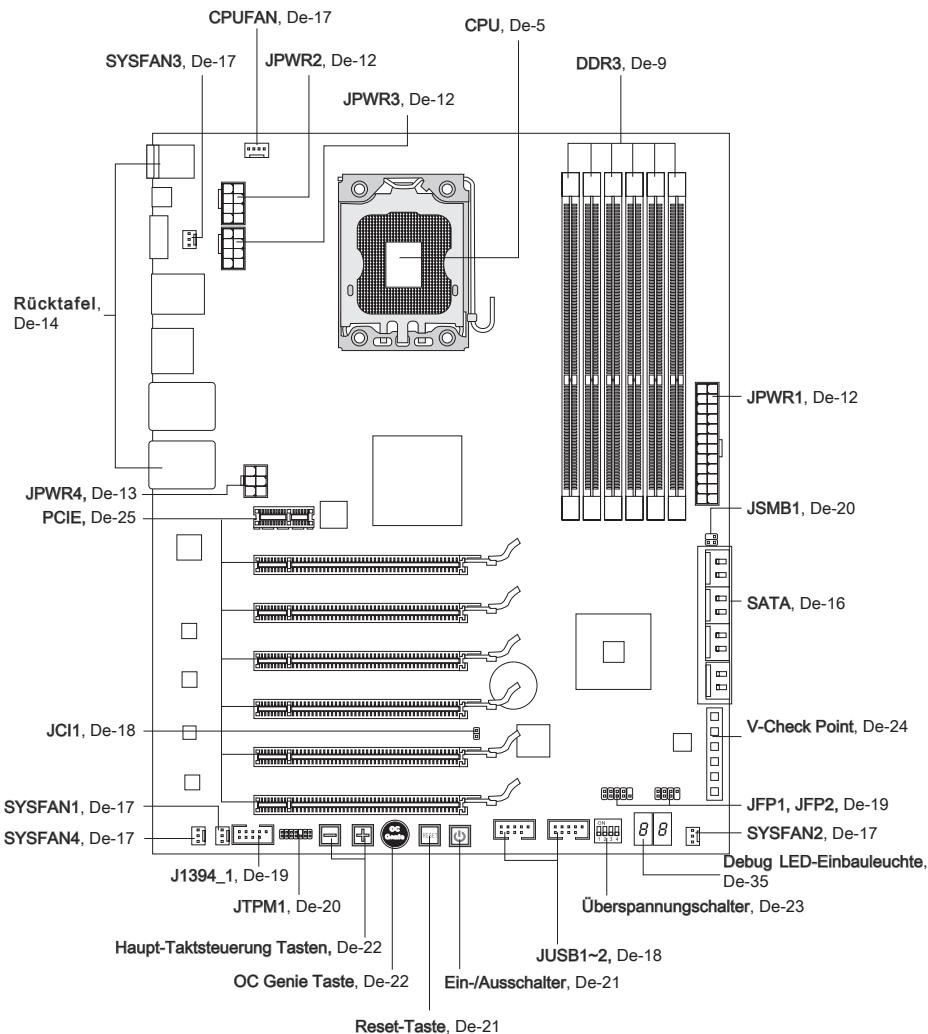
Koponenten-Übersicht
CPU (Prozessor)
Wenn Sie die CPU einbauen, stellen Sieitte sicher,dassie auf derCPU einen Kuhler anbringen,um Überhitzung zu vermeiden.VerfugenSieüberkeinenKuhler,setzen Sie sichittemitHjemrHandlerinVerbindung,umeinensolchenzu erwerbenund zu installieren。Um die neuesten Informationen zu unterstutzten Prozessoren zu erhalten, besuchen Sieittehttp://www.msi.com/index.php?func=cpuform2
Wichtig
Überhitzung
Überhütung beschädigt die CPU und das System nachhaltig. Stellen Sie stets eine korrekte Funktionseise des CPU Kühlers sicher, um die CPU vor Überhütung zu schätzen. Überprüfen Sie eine gleichmäßige Schicht der thermischen Paste (oderthermischen Klebeandes) zwischen der CPU und dem Kühblech anwenden, um Wärmeableitung zu erhöhen.
CPU Wechsel
Stellen Sie vor einem Wechsel des Prozessors stets richer, dass das ATX Netzteil ausgeschaltet und der Netzstecker gezogen ist, um die Unverkehrheit der CPU zu gewährleisten.
Übertakten
Dieses Motherboard wurde so entworfen, dass es Übertakten unterstützen. Stellen Sie jedochitte)sicher,dass die betroffenen Komponenten mit den abweichenden Einstellungen während des Übertaktens zurecht kommt.Von jedem Versuch des Betriebes außerhalb der Produktspezifikationen kann nur abgeraten werden.Wir übernehmen keinerlei Garantie fur die Schaden und Risiken, die aus unzulässigem oder Bet rieb jensei ts der Produktspezifikationen resultieren.
Erklärung zur LGA 1366 CPU
Die Pin-Sections der LGA LGA 1366 CPU.
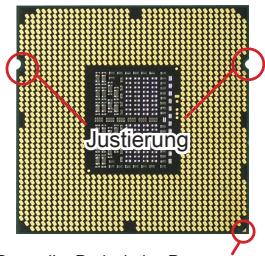
Das gelbe Dreieck des Prozessors definiert die Position des ersten Pins
Die Obserseite der LGA 1366 CPU. Vergessen Sie nicht, etwas Siliziumwärmeitpaste auf die CPU auf zugren,um eine Ableitung der Hitze zu erzielen.
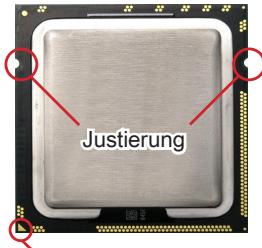
Das gelbe Dreieck des Prozessors definiert die Position des ersten Pins
CPU & Kühler Einbau
Wenn Sie die CPU einbau, stellen Sieitte sicher, dass Sie auf der CPU einen Kuhler anbringen, um Überhitzung zu vermeiden. Vergessen Sie nicht, etwas Siliziumwärmeleitpaste auf die CPU aufzutragen, bevor Sie den Prozessorkuhler installieren, um eine Ableitung der Hitze zu erzielen.
Folgen Sie den Schritten unter, um die CPU und den Kühler ordnungsgemäß zu installieren. Ein fehlerhafter Einbau führt zu Schäden an der CPU und dem Mainboard.
- Öffnen Sie den Sockelverschlusshebel.
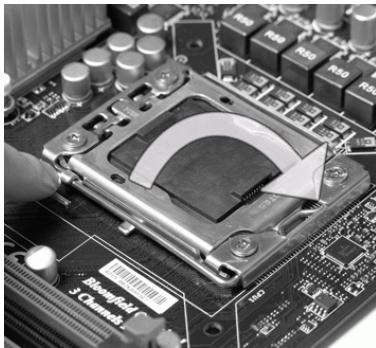
- Der CPU-Sockel besitzt zum Schutz eine Plastikabdeckung. Lassen Sie vor der Installation diese Schutz-kappe auf dem Sockel um Schäden zu vermeiden. Entfern den Sie die Kappe (Wie der Pfeil zeigt).
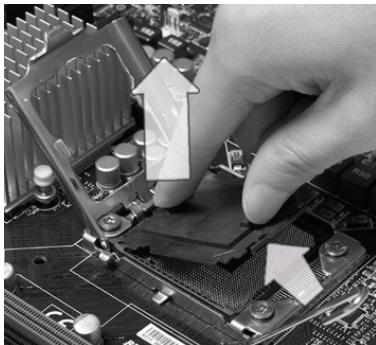
- Klappen Sie den Hebel ganz auf und öffnen Sie die Metallverschlussklappe.
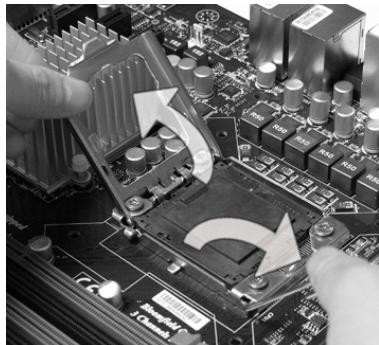
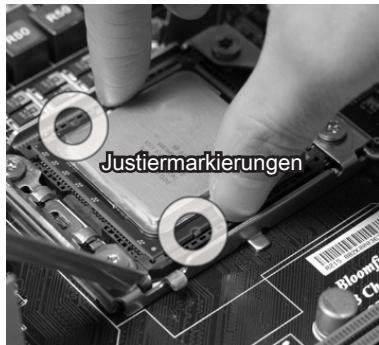
- Vergewissern Sie sich anhand der Justiermarkierungen und dem gelben Dreieck, dass die CPU in der korrekten Position ist. Setzen Sie anschließend die CPU in den Sockel.
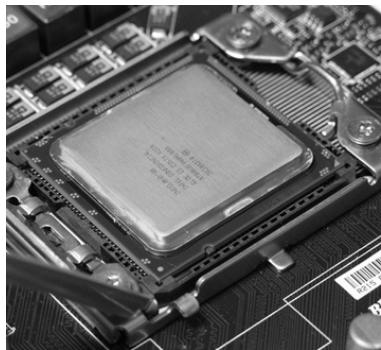
- Begutachten Sie, ob die CPU richtig im Sockel sitzt. Falls nicht, ziehen Sie die CPU durch eine rein vertikale Bewegung wieder heraus. Versuchen Sie es erneut.
- Drucken Sie den Verschlusshebel mit leichtem Druck nach unten und arretieren Sie den Hebel unter dem Rückhaltehaken des CPU-Sockels.
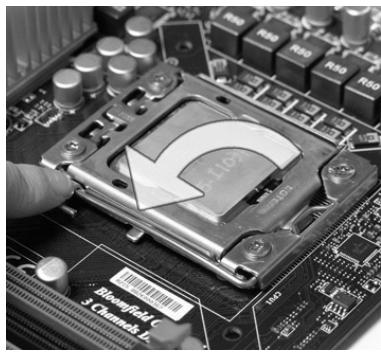
- Schließen Sie die Abdeckung des Sockels.
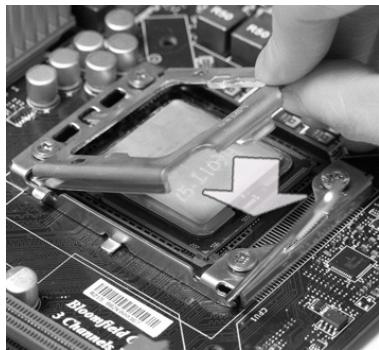
- Drucken Sie den Verschlusshebel mit leichtem Druck nach unten und arretieren Sie den Hebel unter dem Rückhaltehaken des CPU-Sockels.
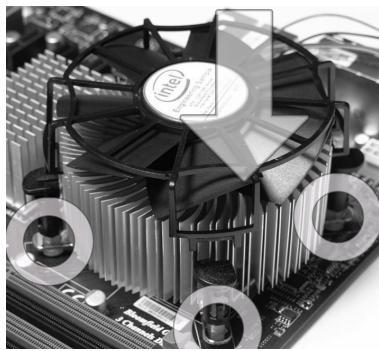
Wichtig
- Stellen Sie sicher, dass Ihr CPU Küher fest eingebaut ist, bevor Sie Ihr System anschalten.
-
Berühren Sie die Pins des CPU Sockels nicht, um Schaden zu vermeiden.
-
Drucken Sie die vier Stifte nach unten um den Kuhler zu arretieren.
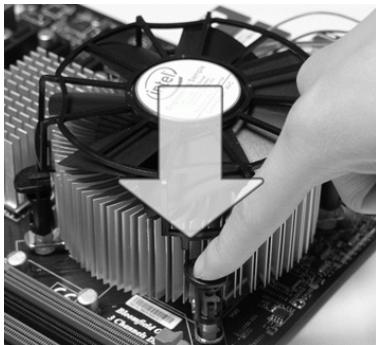
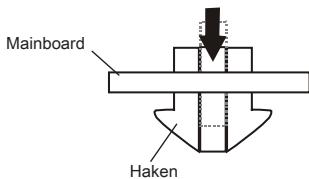
- Drehen Sie das Mainboard um und vergewissem Sie sich, dass das der Kühler korrekt installiert ist.
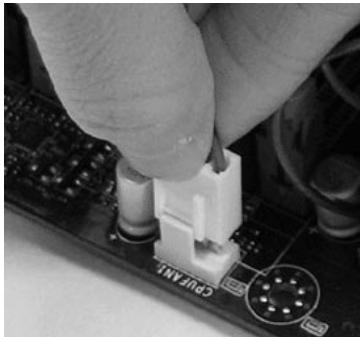
- Schließlich verbinden Sie das Stromkabel des CPU Lufters mit dem Anschluss auf dem Mainboard.
Wichtig
- Prufen Sie die Status der CPU im BIOS.
- Wenn keine CPU installiert ist, schätzen Sie immer den CPU-Sockel durch die Plastikabdeckung (Figur 1).
- Die Mainboard Fotos, die in thisem Abschnitt gezeigt werden, sind für Demonstration der CPU/ Kühler Installation. Das Aussehen Ihres Mainboard kann abhängig von dem Modell schwanken, das Sie kaufen.
- Beziehen Sieitte sich die auf Unterlagen im CPU Kuhlerpaket fur mehr Details über die CPU Kuhlerinstallation.
Speicher
These DIMM-Steckpläte nehmen Arbeitsspeichermodule auf. Die neusten Informationen überCompatible Bauteile finden Sie unter http://www.msi.com/index.php?func=testreport
DDR3 240-polig,1,5V

Hinweise für den Einsatz von Speichermodulen
Bitte beachten Sie die folgenden Abbildungen zum Speichereinbau.
Populationsregeln fur Einkanal-Modus
Wenn Sie nur ein Speichermodul haben, stecken Sie sie immer in die DIMM_1 ((DIMM_A0 in v1.0 PCB) zuerst.

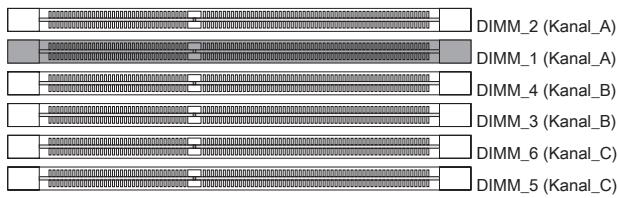
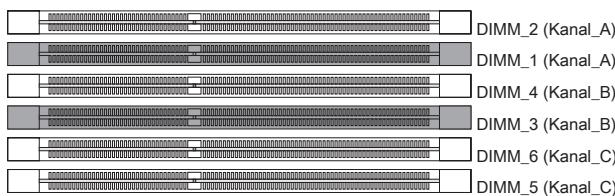
Populationsregeln für Dual-Kanal-Modus
Im Dual-Kanal-Modus konnen Arbeitsspeichermodule Daten über zwei Datenbusleitungen gleichzeitig senden und empfangen. Durch Aktivierung des Dual-Kanal-Modus wird die Leistung Ihres Systems verbessert.itte beachten Sie die folgenden Abbildungen zur Veranschaulichung der Populationsregeln im Dual-Kanal-Modus.

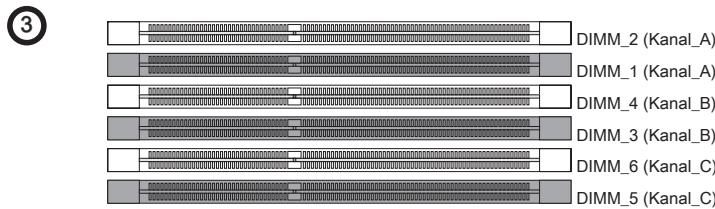
Populationsregeln fur Drei-Kanal-Modus
Im Drei-Kanal-Modus konnen Arbeitsspeichermodule Daten über drei Datenbusleitungen gleichzeitig senden und empfangen. Durch Aktivierung des Drei-Kanal-Modus wird die Leistung Ihres Systems verbessert. Wenn Sie drei oder mehr Speichermodule,itte legen Sie sie immer, wie die Zahlen in unter gezeigt.
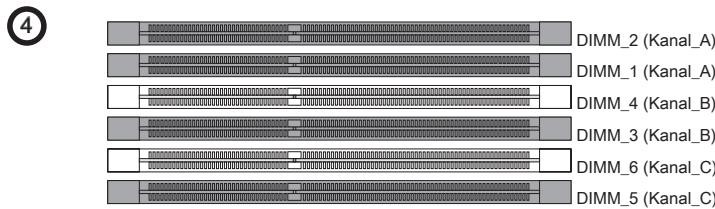
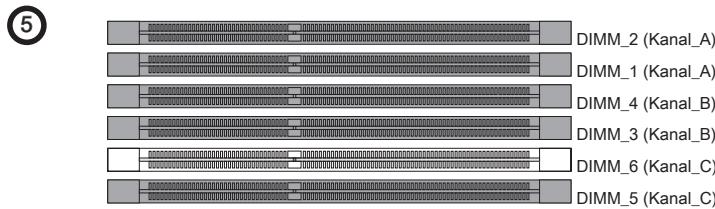
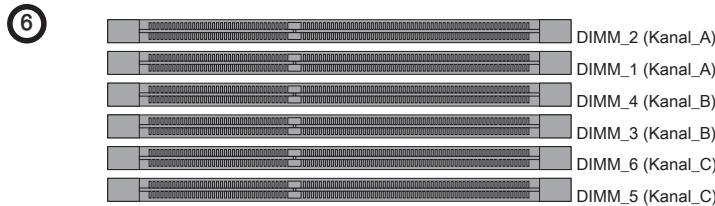
Wichtig
- DDR3 und DDR2 können nicht unterinander getauscht werden und der Standard DDR3 ist nicht abwärtskompatibel. Installieren Sie DDR3 Speichermodule stets in DDR3 DIMM Slots.
-
Stellen Sie im Dreikanalbetrieb/ Zweikanalbetriebitteicher, dass Sie Module des gleichen Typund identischer Speicherdichte in den DIMM Slots underschiedlicher Kanale verwenden.
-
Um einen sicheren Systemstart, zu gewährleisten, bestücken Sie immer DIMM_1 (DIMM_A0 in PCB v1.0) zuerst.
- Aufgrund der Chipszusatzcannutzung wird nur eine Systemdichte bis 23+GB (not full 24GB) erkannnt, wenn jeder DIMM Slot mit einem 4GB Speichermodul besetzt wird.
Vorgehensweise beim Einbau von Speicher Modulen
- Die Speichermodulen haben nur eine Kerbe in der Mitte des Moduls. Sie passen nur in einer Richtung in den Sockel.
- Stecken Sie das Arbeitssspeichermodul senkrecht in den DIMM-Steckplatz ein. Drücken Sie anschließend das Arbeitssspeichermodul nach unten, bis die Kontakt-seite richtig tief in dem DIMM-Steckplatz sitszt. Der Kunststoffbürger an jedem Ende des DIMM-Steckplatzes Schnappt automatisch ein, wenn das Arbeitssspeichermodul richtig eingesetzt ist.
- Prüfen Sie von Hand, ob das Arbeitssspeichermodul von den beiden Bäugen am DIMM-Steckplatz richtig gehalten wird.
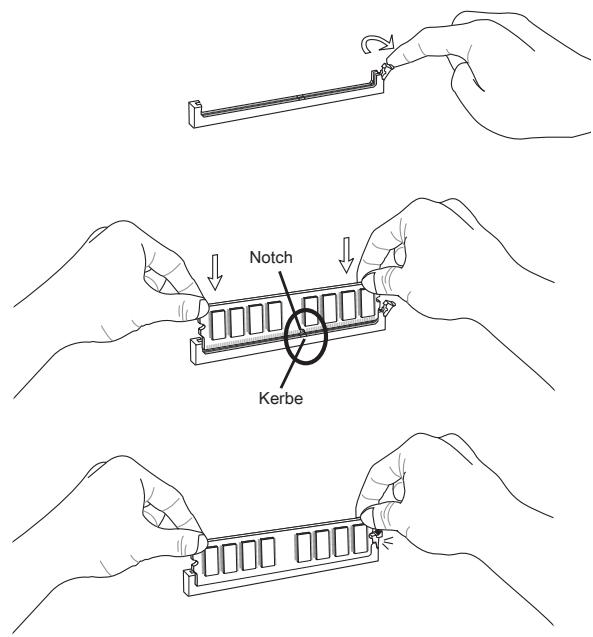
Wichtig
Die goldenen Kontakte sind kaum zu sehen, wenn das Arbeitsspeichermodul richtig im DIMM-Steckplatz sitzt.
Stromversorgung
ATX 24-poliger Stromanschluss: JPWR1
Mit thisem Anschluss verbinden Sie den ATX 24-poligen Anschluss des Netzeils. Achten Sie bei dem Verbinden des ATX 24-poligen Stromanschlusses daraufuf, dass der Anschluss des Netzeils richtig auf den Anschluss an der Hauptplatine ausgerichtet ist. Drucken Sie dann den Anschluss des Netzeils fest nach unten, um eine richtige Verbindung zu gewährleisten.
Sie können auch den 20-poligen ATX-Stromanschluss des Netzteils verwenden. In dieser Fall muss eine Ecke des 20-poligen ATX-Stromanschlusses des Netzteils auf den Pol 1 bzw. Pol 13 des Anschlusses an der Hauptplatine ausgerichtet werden.

ATX 8-poliger Stromanschluss: JPWR2/ JPWR3
Dieser 12V Stromanschluss wird verwendet, um die CPU mit Strom zu versorgen.
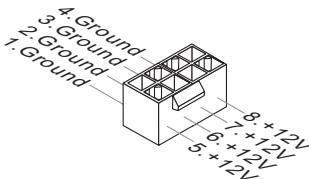
ATX 6-poliger Stromanschluss: JPWR4
Dieser Stromanschluss wird verwendet, um die Grafikkarte mit Strom zu versorgen.
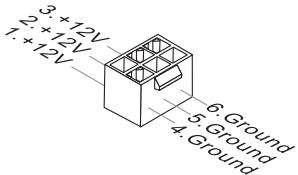
Wichtig
- Stellen Sie sicher, dass diese Anschlüsse mit den richtigen Anschlüssen des Netzteils verbunden werden, um einen stabilen Betrieb der Hauptplatine sicherzustellen.
- Für die Systemstabilität ist ein Netzteil mit 450 Watt (oder noch mehr) empfehlenswert.
Rücktafel
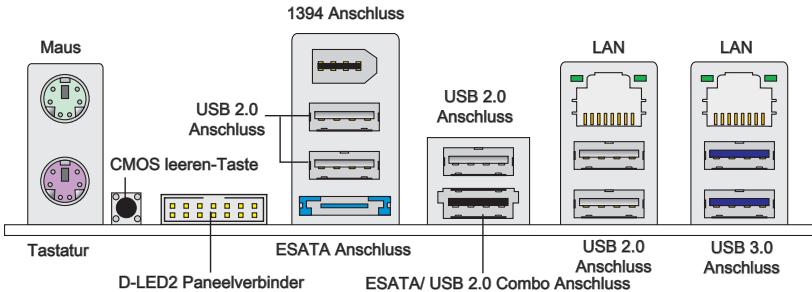
Maus/Tastatur
Die Standard PS/2® Maus/Tastatur Stecker Mini DIN ist für eine PS/2® Maus/Tastatur.
CMOS leeren-Taste
Der Onboard CMOS Speicher (BIOS), enthalt Grundinformationen sowie erweite Eistellungen des Mainboards. Der CMOS Speicher wird über eine Betterie mit Strom versotgt, damit die Daten nach Abschalten des PC-systems erhalten bleiben. Weiterhin sind Informationen für den Start des Systems in dem Speicher hinterlegt. Sollten Sie Fehlermeldungen während des Startvorganges erhalten, kann ein Zurücksetzen des CMOS Speichers in den ursprünglichen Werkszustand halten. Drücken Sie dazu leicht den Schalter.
Wichtig
Stellen Sie sicher, dass das System ausgeschaltet ist, bover Sie den CMOS Speicher in den Werkszustand zusücksetzen.
Nachdem es diese Taste zu den klare CMOS Daten in einem Leistung-Auszustand (G3) betätig hat, startet das System automatisch.
D-LED2 Paneelverbinder
Dieser Anschluss wird für das optionale D-LED2 Panel verwendt, die Informationen im Panel für Sie zeigt und den gegenwärften Status oder den Modus des verbundenen Systems kennzeichnet. Beziehen Sieitte sich die auf dem D-LED2 Schnelleinstieg fur mehr Details und Gebrauchen.
IEEE 1394 Anschluss
Der IEEE 1394 Anschluss auf der wichtere Anschlusspanel zu den Vorrichtungen IEEE1394.
USB 2.0 Anschluss
Dieser USB (Universal Serial Bus) Anschluss zum direkten Anschluss von USB-Geräten, wie etwa Tastatur, Maus oder weiterer USB-kompatibler Geräte. Unterstützung Datentransferraten bis 480Mbit/s (Hi-Speed).
ESATA Anschluss
Der ESATA (External SATA) Anschluss verbindet ESATA Festplatten.
ESATA/USB2.0ComboAnschluss
Der ESATA/USB Combo Anschluss verbindet ESATA externe Festplatten oder USB Geräte.
USB 3.0 Anschluss
USB 3.0 Anschluss ist abwärtskompatibel mit USB 2.0- Geräten. Unterstützung Datentransferraten bis 5 Gbit/s (SuperSpeed).
Wichtig
Wenn Sie ein USB 3.0 Gerät verwenden möchten, müssen Sie das USB 3.0 Kabel verwenden, um an das USB 3.0 Port anzuschreiben.
LAN
Die Standard RJ-45 Buchse ist für Anschlus zum an ein Lokales Netzwerk (Local Area Network - LAN). Hier kann ein Netzwerkkabel angeschlossen werden.
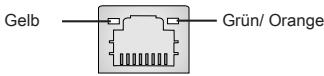
| LED | Farbe | LED Status | Zustand |
| Links | Gelb | Aus | Keine Verbindung mit dem LAN. |
| An(Dauerleuchten) | Verbindung mit dem LAN. | ||
| An(heller & pulsierend) | Der ComputerCOMMUNIZIER mit einem anderen Rechner im LAN. | ||
| Rechts | Grün | Aus | Gewährte Datenrate 10 MBit/s. |
| An | Gewährte Datenrate 100 MBit/s. | ||
| Orange | An | Gewährte Datenrate 1000 MBit/s. |
Anschlüssen
Serial ATA Anschluss: SATA1~8
Der Anschluss ist eine Hochgeschwindigkeitsschnittstelle der Serial ATA. Pro Anschluss kann ein S-ATA Geräte angeschlossen werden.
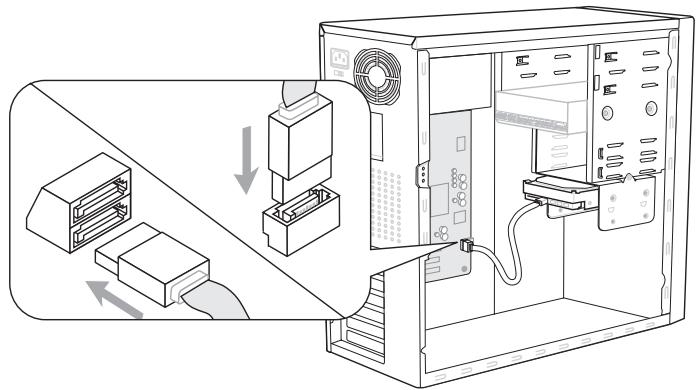
* Das MB-Layout in dieser Abbildung haben nur Orientierungscharakter.
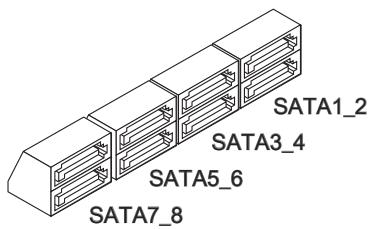
SATA1~6 (3Gb/s)
werden durch Intel® ICH10R
unterstutz
SATA7/ SATA8 (6Gb/s)
werden durch Marvell® 88SE9128
unterstützt
Wichtig
Bitte falten Sie das Serial ATA Kabel nicht in einem Winkel von 90 Grad, da dies zu Datenverlusten während der Datenübertragung führt.
Stromanschlüsse für Lüfter: CPUFAN, SYSFAN1~4
Die Anschlüsse unterstützen aktive Systemlüfter mit +12V . Wenn Sie den Anschluss herstellen, sollen den Sie immer darauf auf achten, dass der rote Draht der positive Pol ist, und mit +12V verbunden werden sollen. Der schwarze Draht ist der Erdkontakt und sollen mit GND verbunden werden. Ist Ihr Mainboard mit einem Chipsatz zur Überwachung der Systemhardware versehen, dann brauchen Sie einen speziellen Lüfter mit Tacho, um die Vorteile der Steuerung des CPU Lüfters zu nutzen.
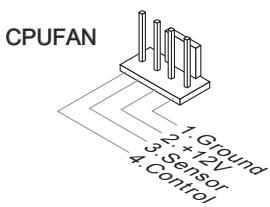
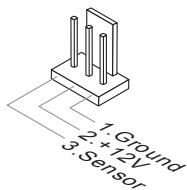
SYSFAN1~4
Wichtig
-itte informieren Sie sich auf der offiziellen Website vom Prozessor uber empfohlene CPU Kuhler oder Fragen Sie ihren Handler nach einem geeigneten Lufter.
- CPUFAN unterstützen die Lüfterkontrolle. Sie können das Utility Control Center installieren, welche automatisch die Geschwindigkeiten des CPUFAN in Abhängigkeit von der CPUFAN Temperaturen steuer.
USB Vorderanschluss: JUSB1 / JUSB2
Dieser Anschluss entspricht den Richtlinien des Intel® I/O Connectivity Design Guide. Er ist bestens geeignet, Hochgeschwindigkeits- USB- Peripheriegeräte anzuschreiben, wie z.B. USB Festplattenlaufwerke, Digitalkameras, MP3-Player, Drucker, Modems und ähnliches.
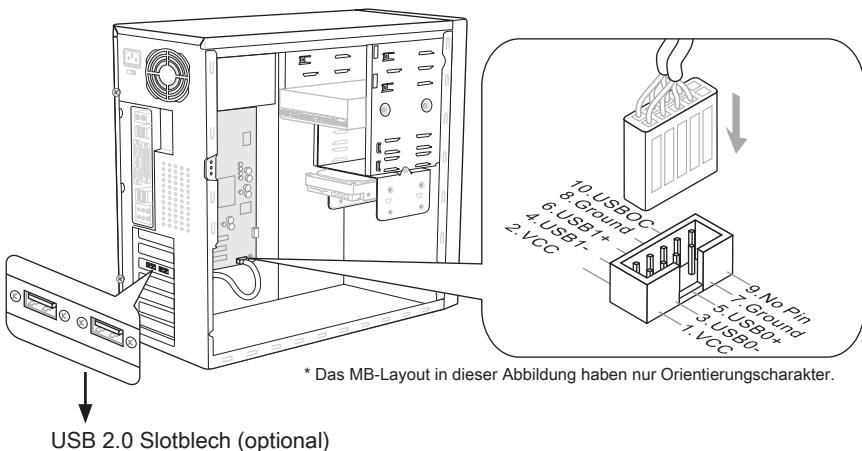
Wichtig
Bitte beachten Sie, dass Sie die mit VCC (Stromführung Leitung) und GND (Erdleitung) bezeichneten Pins korrekt verbinden müssen, ansonsten kann es zu Schädenkommen.
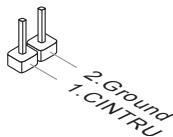
Gehäusekontaktanschluss: JCI1
Dieser Anschluss wird mit einem Kontaktschalter verbunden. Wir das Gehäuse geöffnet, wird der Schalter geschlossen und das System zeitnet dies auf und gibt auf dem Bildschirm eine Warnung aus. Um die Warnmeldung zulöschen, muss das BIOS aufgerufen und die Aufzeinung gelöscht werden.
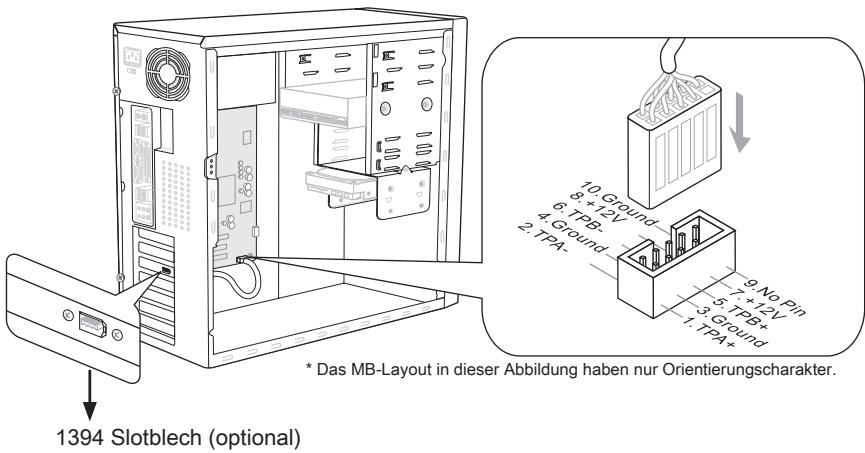
IEEE1394 Anschluss: J1394_1
Mit diesen Anschluss verbinden Sie ein optionales IEEE 1394-Modul, das den Anschluss eines IEEE 1394-Gerätes ermöglich.
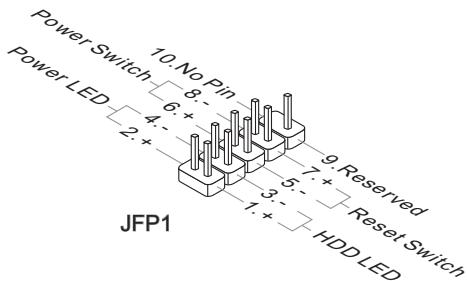
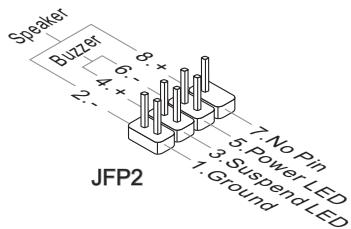
Frontpanel Anschüsse: JFP1, JFP2
These Anschlusses sind für das Frontpanel. Sie dieren zum Anschluss der Schalter und LEDs des Frontpanels. JFP1 erfüllt die Anforderungen des "Intel® Front Panel I/O Connectivity Design Guide".
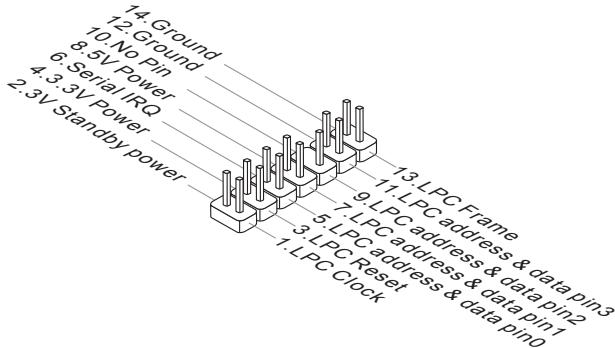
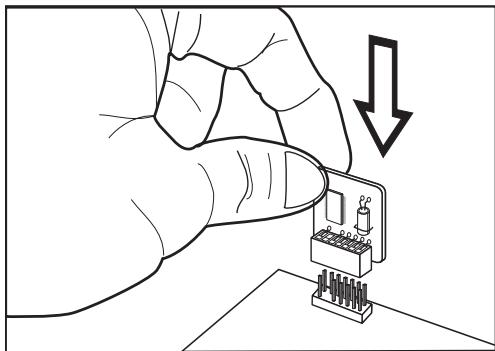
TPM Modul Anschluss: JTPM1
Dieser Anschluss wird für das optionale TPM Modul (Trusted Platform Module) verwendt. Weitere Informationen über den Einsatz des optionalen TPM Modules enthalten Sieitte dem TPM Plattform Handbuch.
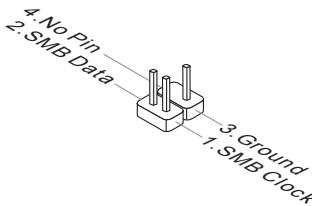
GreenPower Genie Anschluss: JSMB1 (optional)
Der Anschluss ist zur Verwendung mit dem GreenPower Genie (optional).
Tasten
Das Motherboard unterstützt die folgende Tasten, um die Funktion des Computers einzustellen. Dieser Abschnitt beschreibt, wie man die Funktionen des Motherboards durch den Gebrauch der Tasteändert.
Ein-/Ausschalter
Dieser Ein-/ Ausschalter verwendet, um das System ein- und auszuschalten. Drücken Sie diese Taste, um das System ein- bzw. auszuschalten.

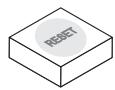
Reset-Taste
These Reset-Taste wird verwendet, um das System zurückzusetzen. Drücken Sie diese Taste, um das System zurückzusetzen.
OC Genie Taste
These Taste wird zum Selfstübertaktung für das System benutzt. Drücken Sie diese Taste, um der OC Genie Funktion zu erhögbaren, wenn das System im spannung-slosen Zustand ist, unterdessen die Taste beleuchtet und sich verriegelt. Nach dem Boot des Systems und wird das System die optimalen Werte automatisch ermitteln und übertaktet das System automatisch. Um die OC Genie Funktion zu sperren, drücken Sieitte die Taste wieder nach der Abschaltung des Systems. Gleichzeitig schaltet und entsperren die Tastelicht aus. Das System stellt die Standard-Werte für{nachste Start wiederher.

Wichtig
- Bitte installmenten Sie DDR3 1333 und größter Speicher und rüsten Sie bessere Kühlkopper/ Kühler mit OC Genie Funktion aus.
- Wir garantieren nicht der OC Genie Übertaktungs-Bereich und die Beschädigungen oder die Gefahren, die durch das OC Genie Übertaktungsverhalten verursacht werden.
- Sie können die OC Genie Funktion in der BIOS-Einstellung sperren. Und wir schlagen Sie vor, um die OC Genie Konfiguration zu Übertaktungsprofil im BIOS für die zukunftigen Verwenden zu speichern.
- Der Verbrauch von OC Genie ist an ihrer eigenen Gefahr. Übertaktung wird nie durch MSI garantiert.
Haupt-Taktsteuerung Tasten
These Tasten werden benutzt, um die Haupt-Taktfrenquenz zu erhöhen oder zu verringn. Drücken Sie die Plus-/Minus-Tasten einmal, um die Haupt-Taktfrenquenz 0,5 MHz zu erhöhen/ verringn, wenn das System im regulmäßigen Betriebszustand ist.

Plus Taste
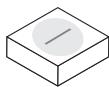
Minus Taste
Schalter
Das Motherboard unterstützt den folgende Schalter, um die Funktion des Computers einzustellen. Diese Abschnitt beschreiben, wie man die Funktionen des Motherboards durch den Gebrauch des Schalters ändert.
Überspannungshalter
Sie können das CPU/ QPI/ Speichers (DDR)/ IOH verstärken und den maximale Spannungsbereich des CPUs/ QPIs/ DDRs/ IOHs für Einstellung im BIOS erhöhen, indem Sie diesen Schalter ändern.

Folgen Sie die folgenden Anweisungen, um den Spannungsbereich des CPUs/ QPIs/ DDRs/ IOH zu erhöhen.
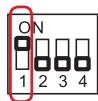
Schalter 1: ist an überspannung die CPU Spannung des Einstellbereichs gewöhnt, schält sie zu "ON", erhöht den CPU Spannung Einstellbereich im BIOS.
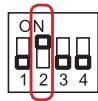
Schalter 2: ist an überspannung die QPI Spannung des Einstellbereichs gewöhnt, schält sie zu "ON", erhöht den QPI Spannung Einstellbereich im BIOS.
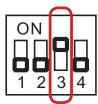
Schalter 3: ist an überspannung die DDR Spannung des Einstellbereichs gewöhnt, schält sie zu "ON", erhöht den DDR Spannung Einstellbereich im BIOS.
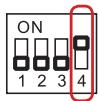
Schalter 4: ist an überspannung die IOH Spannung des Einstellbereichs gewöhnt, schält sie zu "ON", erhöht den IOH Spannung Einstellbereich im BIOS.
Wichtig
- Während Sie OC Genie erfolgslich, um ihre Systemkonfiguration zu erkennen,itte schalten Sie keine Teile des V-Switch gleichzeitig ein. That behavior would offer too much voltage for device and would be possible to cause some damage of device. Daß Verhalten wurde zu viel Spannung für Geräte anbieten und wurde etwas Beschädigung der Vorrichtung verursachen.
- Nachdem Sie den CPU/ QPI/ DDR/ IOH Spannung im BIOS einstellen, können Sie die CPU/ QPI/ DDR/ IOH Spannung überprüfen, indem Sie den Spannungsmesspunkte mit Multimeter messen.itte verweisen Sie die folgenden Anweisungen, diese Spannungen zu messen.
Spannungsmesspunkte: V-Check Point
Die Einstellung der Spannungsmesspunkte wird verwendet, um die gegenwärte CPU/ QPI/ DDR/ IOH/ ICH Spannung zu messen.
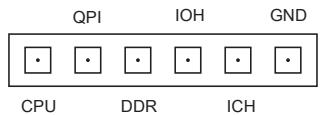
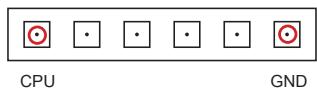
CPU Spannung: messen Sie die gegenüber CPU Spannung mit CPU Punkt und GND Punkt, indem Sie ein Multimeter verwenden.
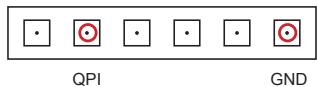
QPI Spannung: messen Sie die gegenwärte QPI Spannung mit QPI Punkt und GND Punkt, indem Sie ein Multimeter verwenden.

DDR Spannung: messen Sie die gegenüber DDR Spannung mit DDR Punkt und GND Punkt, indem Sie ein Multimeter verwenden.
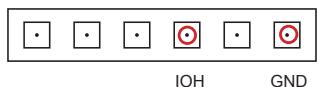
IOH Spannung: messen Sie die gegenwärte IOH Spannung mit IOH Punkt und GND Punkt, indem Sie ein Multimeter verwenden.
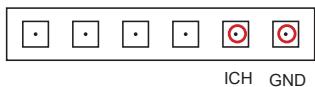
ICH Spannung: messen Sie die gegenüber ICH Spannung mit ICH Punkt und GND Punkt, indem Sie ein Multimeter verwenden.
Steckplatz
PCIE (Peripheral Component Interconnect Express) Steckplatz
Der PCI Express-Steckplatz unterstützt eine Erweiterungskarte mit der PCI Express-Schnittstelle.
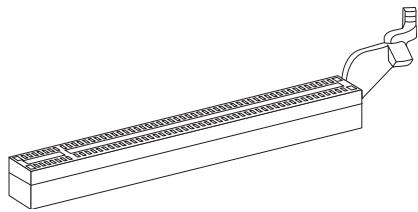
PCI Express x16 Steckplatz
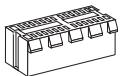
PCI Express x1 Steckplatz
Wichtig
Achten Sie darauf, dass Sie zuerst das Netzkabel aus der Steckdose Herausziehen, bevor Sie eine Erweiterungskarte installieren oder entfernen. Denken Sieitte auch daran die Dokumentation der Erweiterungskarte zu setzen, um notwendige Hardware-oder Softwareeinstellungen fur die Erweiterungskarte wie z.B. Jumper-, Schalter- oder BIOS-Einstellungen vorzunehmen.
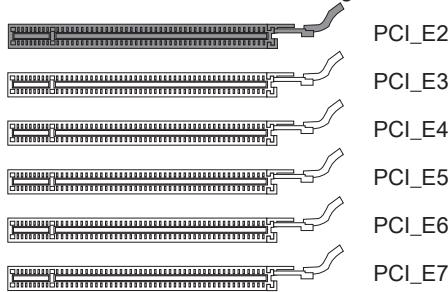
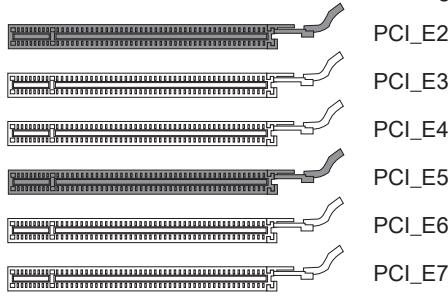
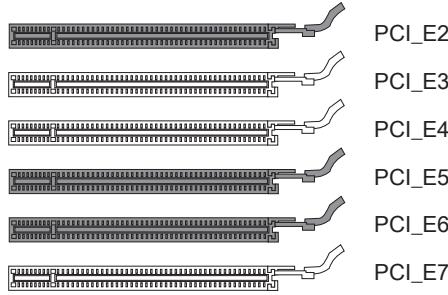
Populationsregeln für PCIE x16 Steckplatz
Beziehen Sieitte sich die auf folgenden Abbildungen fur PCIE x16 Populationsregeln. Und der folgenden Tabelle sind die PCIE x16 Lanes Konfiguration mit / ohne instal-. lierten Erweiterungskarte(n).
| 1 Erweiterungskarten | 2 Erweiterungskarten | 3 Erweiterungskarten | 4 Erweiterungskarten | 5 Erweiterungskarten | 6 Erweiterungskarten | ||
| PCI_E2 Lane | x16@ | x16@ | x16@ | x8@ | x8@ | x8@ | x8@ |
| PCI_E3 Lane | x0 | x0 | x0 | x0 | x0 | x4@ | x4@ |
| PCI_E4 Lane | x0 | x0 | x0 | x8@ | x8@ | x4@ | x4@ |
| PCI_E5 Lane | x16 | x16@ | x8@ | x8@ | x8@ | x8@ | x8@ |
| PCI_E6 Lane | x0 | x0 | x8@ | x8@ | x8@ | x8@ | x4@ |
| PCI_E7 Lane | x0 | x0 | x0 | x0 | x0 | x0 | x4@ |
| @: Eine Erweiterungskarte wird in einem Steckplatz installiert | |||||||
Die Methode für die Installation einer einzigen Erweiterungskarte:
Die Methode für die Installation von zwei Erweiterungskarten:
Die Methode für die Installation von drei Erweiterungskarten:
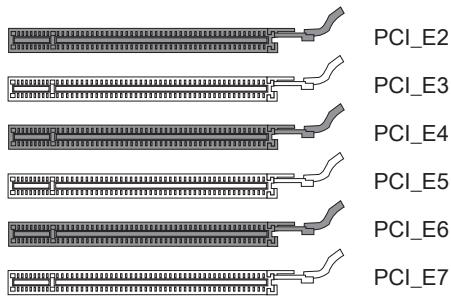
Die Methode für die Installation von vier Erweiterungskarten:
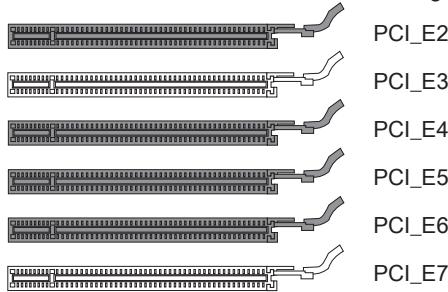
Die Methode für die Installation von fünf Erweiterungskarten:
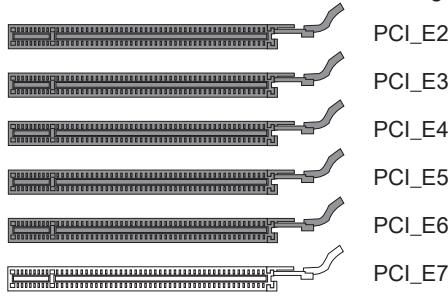
Die Methode für die Installation von sechs Erweiterungskarten:
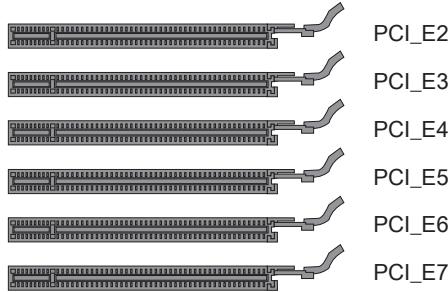
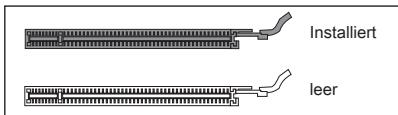
ATI CrossFireX™ (Multi-GPU) Technologie
ATI CrossFireX™ ist die ultimative Multi-GPU Leistung Spielplattform. Wenn Spielbeherrschender Energie ermitteligt, versetzt die ATI CrossFireX™ Technologie in die Lage zwei oder eigenstandige Graphikprozessoren zusammen zu arbeiten, um System Leistung zu verbessern. Die ATI CrossFireX™ Technologie kann Graphikfähigkeiten Ihrssystems erweiten. Es erlaubt Ihnen, Graphikpferdestärken Ihres Systems einzustufen, während Sie es benötigen und stützt bis zwei oder mehr ATI Radeon™ HD Graphikkarten und überhaupt bildet diesen die skalierbare Spielplattform. Das Mainboard kann den Modus CrossFireX™ durch Software automatisch detektieren, deswegen Sie dem CrossFireX™ im BIOS nicht aktivieren. Die folgenden Details die CrossFireX™ Installation.
- Installieren Sie zwei HD Grafikkarten der ATI Radeon™ in PCI_E2 & PCI_E5 Steckplätze.
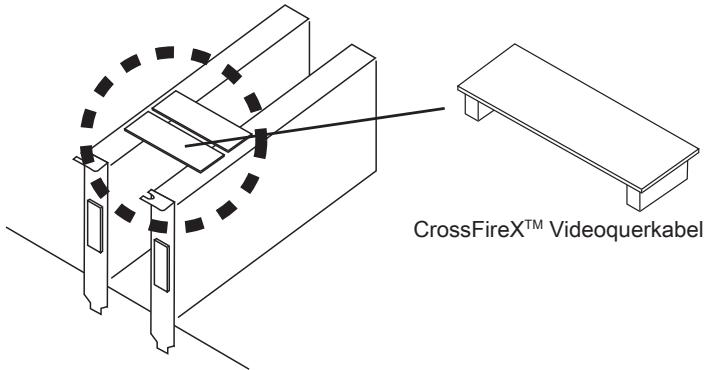
- Wenn zwei Karten angebracht sind, muss ein CrossFireX™-Videoquerkabel die goldenen Finger verbinden, die auf die Oberseite von zwei Grafikkarten stehen (beziehen Sie sich die folgende Abbildung). Zur Beachtung: Obwohl Sie zwei oder mehr Grafikkarten angebracht haben, nur arbeiten die Video-Ausgang auf der Grafikkarte in den ersten PCIE x16. So,müssen Sie nur einen Monitor an die Grafikkarte.
Wichtig
- Wenn Sie beabsichtigen, ZWEI Grafikkarten für die Modus CrossFire X^TM einzusetzen, stellen Sie sicher:
a. Diese zwei Grafikkarten werden von der gleichen Marke;
b. Diese zwei Grafikkarten werden auf beiden PCIE x16 slots (PCI_E2 & PCI_E5) angebracht, die bis zur Geschwindigkeit PCIE x16 besteht.
- Stellen Sie safer, dass Sie ein richtige Stromversorgung an JPWR4 Anschluss (oder den Stromstecker auf der Graphikkarte) anschließen, um beständigen Betrieb der Graphikkarte sicherzustellen.
-
Nur Windows®XP with Service Pack 2 (SP2)& Windows®XP Professional x64 Edition & Windows®Vista & Windows®7 unterstützen die Funktion des CrossFireX™.
-
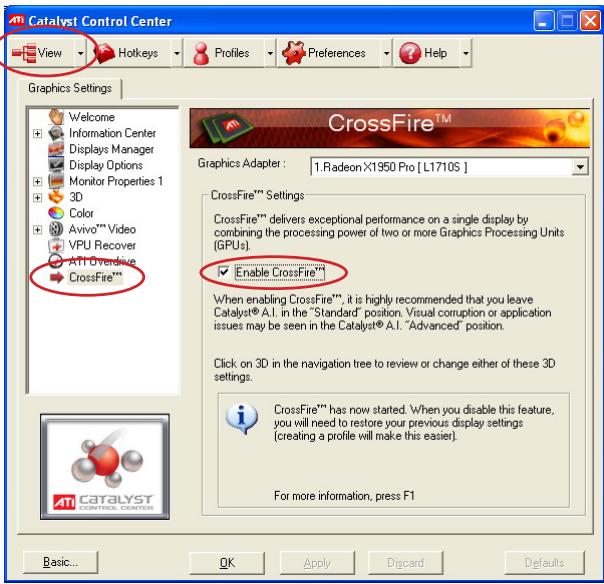
Wenn alle Hardware und Software richtig aufgestellt worden ist und angebracht worden, neu starten Sie das System. Nachdem Sie das Betriebssystem eingetragen haben,, klichen Sie auf "Catalyst™ Control Center" Icon auf dem Desktop. Es gibt eine Einstellung in der Catalyst™ Control Center, die ermöglicht werden muss, damit CrossFireX™ Funktioniert. Der folgende Aspekt erscheid in Catalyst™ Control Center:
Wahlen Sie erweiterete? Ansicht vom Anschaftaufklappmenu aus.
Wichtig
Ein CrossFire ^TM System hat vier mögliche Modi des Displays:
Weitere Informationen befrangen Sie das Benutzerhandbuch der Grafikkarte vom Hersteller.
NVIDIA® SLI Technologie
Die NVIDIA® SLI (Scalable Link Interface) Technologie gestattet es zwei GPUs im Tandembetrieb innerhalb eines Systems zu betreiben, so dass diese bis hin zur doppelten Leistung einer einzelnen Grafikkarte erreichen. Um diese Technologieeinsetzen zu konnen, müssen die beiden GPU Karten durch eine sogenannte SLI Video Link Karte
verbunden werden.
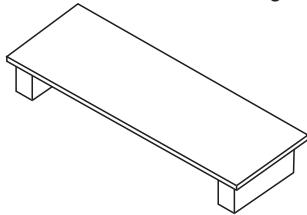
SLI Video Link Karte
Wenn Sie beabsichten die SLI Schnittstelle zur Steigerung der Grafkleistung zu verwenden, dann befolgen Sieitte die folgenden Anweisungen.
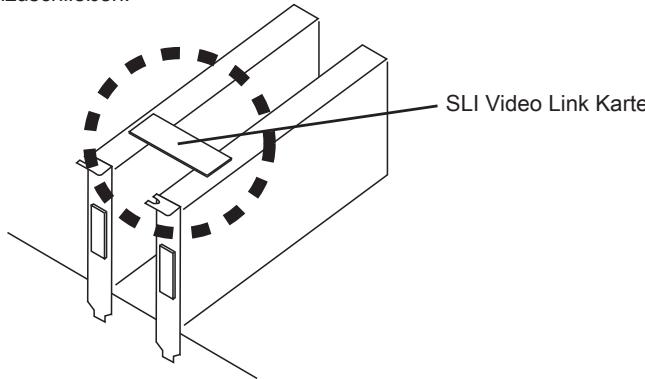
- Einsetzen Sie nun zwei Grafikkarten in PCI_E2 & PCI_E5 Steckplätze. Sind zwei Karten eingebaut, wird eine SLI Bridge besteht, um die goldenen Kontakte am oberen Ende dieser zwei Grafikkarten (siehe Bild) zu verbinden. Beachten Sieitte, dassriotz des Einsatzes zweier Grafikkarten nur die Bildausgabe der ersten Karte arbeitet. Deswegen brauchen Sie auch nur den Monitor an die erste PCI Express Karte anzuschreiben.
Wichtig
- Die Mainboard darstellungen in thisem Abschnitt dieren lediglich Demonstrationszwecken. Die Erscheinung Ihres Mainboards kann in Abhängigkeit vom erworbenen Modell abweichen.
- Wenn Sie beabsichtigen, ZWEI x16 Grafikkarten einzusetzen, stellen Sie sicher, idass diese zwei Grafikkarten von identischer Marke und Spezifikationen sind.
-
Stellen Sie safer, dass Sie ein richtige Stromversorgung an JPWR4 Anschluss (oder den Stromstecker auf der Graphikkarte) anschließen, um beständigen Betrieb der Graphikkarte sicherzustellen.
-
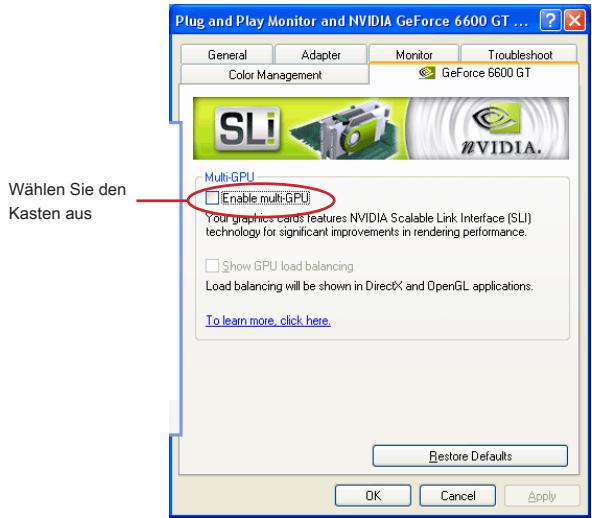
Beenden Sie die Hardwareeinrichtung, führen Sie einen Neustart durch undinstallieren Sie den NV SLI Treiber/das Utility. Ein Konfigurationspaneel für Multi-GPU Grafikkarten wird bereit gestellt. Setzen Sie einen Haken besoin "Enable multi-GPU", um den SLI Modus für die Grafikkarte onboard zu aktivieren. (Details zu den Multi-GPU Einstellungen enthalten Sieitte dem Handbuch der von Ihnen eworbenen Grafikkarte).
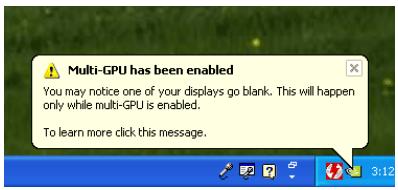
- Schließlich müssen Sie das System neu starten und Sie erhalten eine Information, "Multi-GPU has been enabled", die besagt das Multi GPU nun eingeschaltet ist.
Wichtig
Wollen Sie eine Grafikkarte entfern und vom SLI-Modus zum Normalbetrieb zurückkehren, stellen Sie sicher, dass die "MultiGPU" Funktion abschalten.
LED Statudikatoren (optional)
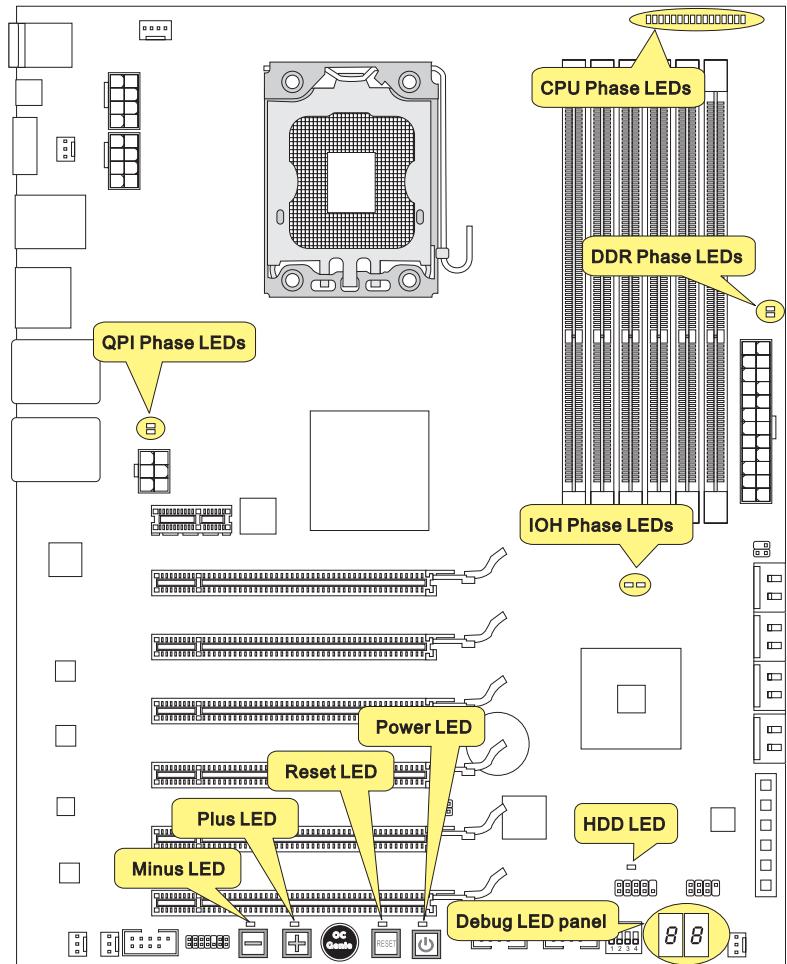
CPU Phase LEDs
These LEDs zeigen den gegenüber CPU Power-Modus an. Lesen Sie die folgenden Anweisungen.

Leuchtet

Aus
| CPU befindet sich in der Phase 1 des Power-Modus. |
| CPU befindet sich in der Phase 2 des Power-Modus. |
| CPU befindet sich in der Phase 3 des Power-Modus. |
| CPU befindet sich in der Phase 4 des Power-Modus. |
| CPU befindet sich in der Phase 5 des Power-Modus. |
| CPU befindet sich in der Phase 6 des Power-Modus. |
| CPU befindet sich in der Phase 7 des Power-Modus. |
| CPU befindet sich in der Phase 8 des Power-Modus. |
| CPU befindet sich in der Phase 9 des Power-Modus. |
| CPU befindet sich in der Phase 10 des Power-Modus. |
| CPU befindet sich in der Phase 11 des Power-Modus. |
| CPU befindet sich in der Phase 12 des Power-Modus. |
| CPU befindet sich in der Phase 13 des Power-Modus. |
| CPU befindet sich in der Phase 14 des Power-Modus. |
| CPU befindet sich in der Phase 15 des Power-Modus. |
| CPU befindet sich in der Phase 16 des Power-Modus. |
QPI Phase LEDs
These LEDs zeigen den gegenwärftigen QPI Power-Modus an. Lesen Sie die folgenden Anweisungen.

Leuchtet

Aus
| □■ | QPI befindet sich in der Phase 1 des Power-Modus. | ■■ | QPI befindet sich in der Phase 1 des Power-Modus. |
IOH Phase LEDs
These LEDs zeigen den gegenüber IOH Power-Modus an. Lesen Sie die folgenden Anweisungen.

Leuchtet

Aus
| IOH befindet sich in der Phase 1 des Power-Modus. | IOH befindet sich in der Phase 2 des Power-Modus. |
DDR Phase LEDs
These LEDs zeigen den gegenüber DDR Power-Modus an. Lesen Sie die folgenden Anweisungen.

Leuchtet

Aus
| □■ | DDR befindet sich in der Phase 1 des Power-Modus. | ■■ | DDR befindet sich in der Phase 1 des Power-Modus. |
HDD LED
Leuchtet auf, wenn die HDD-LED (Festplatte-LED) in Betrieb ist.
Power-LED
Jedes Mal wenn Sie den Netzschalter drücken, und es ist funktional, leuchtet die Power -LED blinkt einmal.
Reset-LED
Jedes Mal wenn Sie den Netzschalter drücken, und es ist funktional, leuchtet die Reset-LED blinktomal.
Minus-LED
Jedes Mal wenn Sie den Netzschalter drücken, und es ist funktional, leuchtet die Minus-LED blinktomal.
Plus-LED
Jedes Mal wenn Sie den Netzschalter drücken, und es ist funktional, leuchtet die PlusLED blinktomal.
Debug LED-Panel
Beziehen Sieitte sich die auf unter Tabelle,um mehr Informationen über Debug LED Meldung zu erhalten.
| Post | Status |
| FF | Anschalten und initialisieren zuerst CPU. |
| C0, C1, C2 | Fruhe CPU initialisieren. |
| C4, C6 | Initialisieren den Chipsatz. |
| D4, D5 | Initialisieren den Speicher. |
| 08 | Initialisieren die Tastatur. |
| 2A, 31 | Initialisieren Sie die Geräte. Laden Sie Option ROM (VGA und RAID Option ROM) vom BIOS zum Speicher. |
| 37 | Anzeigen die Meldung der Anmeldeverfahrens, CPU Information, die Meldung des Rüst-Schlüssels und irgendwelche spezifischen Infor-mentationen des Originalherstellers. |
| 38 | Initialisieren Sie USB Geräte und entsprechenden Geräten. |
| 3C | Mittlere POST-Initialisierung der Chipsetregister. Decken Sie unter-schiedlichen Geräte (Parallel Ports, Serial Ports und der Coprozessor in CPU... etc.) |
| 75, 78 | Initialisieren Sie INT 13 Geräte und IPL Geräte. (Schließt SATA/PATA HDD und CD/DVD ROM ein). |
| 87 | Anrufen Einstellung Schirm. BIOS installiert, wenn es abgefragt/ ange-fordert wird. |
| A4 | Warten auf Eingabe am Konfigurierbild, wenn es angefordert wird. |
| A7 | Zeigt den Systemkonfiguration Schirm an, wenn es aktiviert ist. |
| B1 | Speichern System Kontext für ACPI (Advanced Configuration und Power Interface). Bereitet es die Steuerung zum Betriebssystem (INT 19H), um Programm zu laden. |
| 00 | Setzen OS ein (typischerweise INT 19H). |
| AA | Eintragen OS. |
BIOS Setup
Dieses Kapitel enthalt Informationen über das BIOS Setup und ermöglicht es Ihnen, Ihr System optimal auf ihre Anforderungen einzustellen. Notwendigkeit zum Aufruf des BIOS besteht, wenn:
Während des Bootvorgangs des Systems eine Fehlermeldung erscheidt und Sie zum Aufruf des BIOS SETUP aufgefordert werden.
- Sie die Werkseinstellungen zugunsten individueller Einstellungenändern wollen.
Wichtig
- Die Menüpunkte jeder BIOS Kategorie, die in diesen Kapitel beschreiben wird, werden permanent auf den neusten Stand gebracht, um die Systemleistung zu verbessern. Aus diesen Grunde kann die Beschreibung gingefugig von der aktuellsten Version des BIOS abweichen und sollen dementsprechend ledigious als Anhaltspunkt dienen.
- Wahlend des Hochfahrens, wird die BIOS Version in der ersten Zeile nach dem Hochzahlen des Speichers angezeigt, üblicherweise im Format dieser Beispiels:
A7666IMS V1.0 042210 wobei:
Die erstige Stellen den BIOS-Hersteller bezeichnet, damit gilt A = AMI , W = AWARD , und P = PHOENIX .
2te - 5te Stelle bezeichnete die Modelnummer.
6te Stelle beziehen den Chipszhersteller, A = AMD , I = Intel , V = VIA , N = Nvidia , U = ULi .
7te - 8te Stelle beziehen sich auf den Kunden, MS=alle Standardkunden.
V1.0 bezieht sich auf die BIOS Version.
042210 bezeichnet das Datum der Veröffentlichung des BIOS.
Aufruf des BIOS Settings
Nach dem Einsatz beginnnt der Computer den POST (Power On Self Test -Selbstüberprüfung nach Anschalten). Sobald die Meldung unter entscheid, drücken Sie die Taste um das Setup aufzurufen.
(ENTF drücken, um das Einstellungenprogramm zu öffnen)
Wenn die Nachricht verschwindet, bevor Sie reagieren und Sie möchten immer noch ins Setup, starten Sie das System neu, indem Sie es erst AUS- und danach wieder ANSCHALTEN, oder die "RESET"-Taste am Gehäuse betätigten. Sie können das System außer dem neu starten, indem Sie gleichzeitig die Tasten <Strg> , <Alt> und <Entf> drücken (bei manchen Tastaturen <Ctrl> , <Alt> und <Del> ).
Hilfe finden
Nach dem Start des Setup Menü erscheint zuerst das Hauptmenu.
Hauptmenü
Das Hauptmenu listet Funktionen auf, die Sie ändern können. Sie können die Steuertasten ( ) verwenden, um einen Menupunkt auszuwahlen. Die Online-Beschreibung des hervorgehobenen Menupunktes erscheidt am unteren Bildschirmbrand.
Bildschirmrand
Wenn Sie an der linken Seite bestimmter Felder ein Dreieckssymbol finden (wie rechts dargestellt), bedeutet dies, dass Sie über das entsprchende Feld ein Untermenü mit zusätzlichen Optionen aufrufen konnen. Durch die Steuertasten ( ) können Sie ein Feld hervorheben und durch Drücken der Eingabetaste
Allgemeine Hilfe
Das BIOS Setup verfügbar über eine Allgemeine Hilfe (General Help). Sie können diese aus jedem Menu einzach durch Drücken der Taste
Das Hauptmenu
Nachdem Sie das BIOS CMOS Setup Utility, aufgerufen haben, erscheidt das Hauptmenü. Es weist zehn Setup- Funktionen und zwei Arten das Menu zu verlassen auf. Verwenden Sie die Pfeiltasten, um im Menu zu navigieren und drücken Sie die Eingabetaste (
In diesen Menu können Sie die Basiskonfiguration Ihres Systems anpassen, so z.B. Uhrzeit, Datum usw.
Verwenden Sie diesen Menüpunkt, um weitergehende Einstellungen an Ihr System vorzunehmen.
Verwenden Sie diesen Menu, um die Einstellungen für in das Board integrierte Peripheriegeräte vorzunehmen.
Power Management Setup
Verwenden Sie diesen Menu, um die Einstellungen für die Stromsparfunktionen vorzunehmen.
H/W Monitor
Dieser Eintrag zeigt den generellen Systemstatus.
Green Power
Verwenden Sie these Menu um Einstellungen der Stromversorgung vorzunehmen.
Verwenden Sie diesen Menu, um das Kennwort für das BIOS einzugeben.
Cell Menu
Hier können Sie Einstellungen zu Frenzen/Spannungen und Übertaktung vornehmen.
M-Flash
In diesen Menu können Sie das BIOS vom Speicher-Antrieb abtasten/ aufblinken (nur FAT/FAT32 Format).
Abspeichern/ laden die Einstellungen im/ vom CMOS für BIOS.
>Load Fail-Safe Defaults
Hier können Sie die BIOS- Werkseinstellungen für stabile Systemleistung laden.
> Load Optimized Defaults
In diesen Menu können Sie die BIOS-Voreinstel lungen laden, die der Mainboardhersteller zur Erzielung der besten Systemleistung vorgibt.
Save & Exit Setup
Abspeichern der BIOS-Änderungen im CMOS und verlassen des BIOS.
Exit Without Saving
Verlassen des BIOS' ohne Speicherung, vorgenommene Änderungen verfallen.
Wenn Sie das BIOS Dienstprogramm öffnen, folgen Sie den unterstehenden Anweisungen.
- Laden der optimalen Voreinstellung : Verwenden Sie die Steuerschlüssel ( ) , um dem Laden der optimalen Voreinstellung zu wahlen und drücken Sie auf
. Dann entscheidt die folgende Meldung:
Drücken Sie auf [OK] und
- Die Datum/Zeit Einstellung : Wahlen Sie die "Standard-CMOS Features" vor und drücken Sie
um das Standard-CMOS Features-Menu zu wahren. Passen Sie nun die Felder "Datum" und "Zeit" an.

- Abspeichern u. Beenden der Einstellung: Verwenden Sie die Steuerschlüssel (↑ ↓), um dem Abspeichern u. Beenden der Einstellungen zu wahlen und drücken Sie auf
. Es erscheidt folgende Meldung:
Drücken Sie auf [OK] und
Wichtig
Die Konfiguration oben dieren nur generellen Zwecken. Wenn Sie detailierte BIOS-Einstellungen besteht, dann sie bitte das Handbuch in Englischer Sprache auf der MSI Website ein.
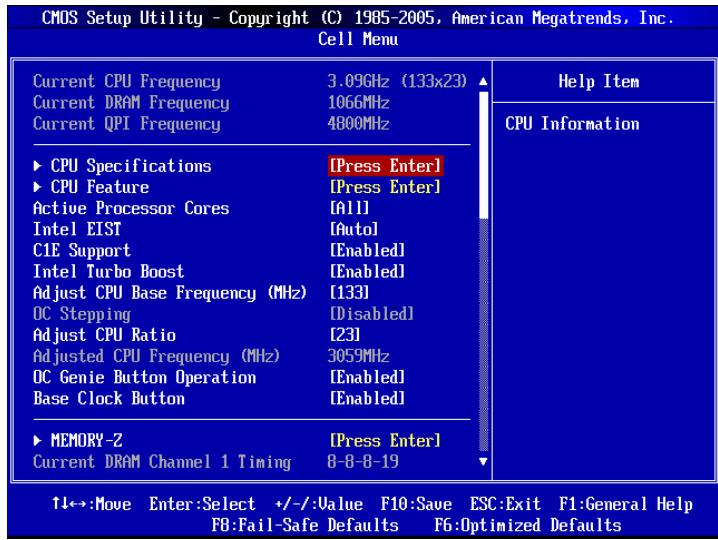
- Cell Menu Introduction: Das Menu ist für den weiteren Benutzer, der die Hauptplatine übertakten * 嗯
Wichtig
Nur wenn Sie mit dem Chipsatz vertraut sind, können Sie die Einstellung ändern.
Zeigt die derzeitige Frequenz der CPU, die Geschwindigkeit des Speichers. Nur Anzeige.
CPU Specifications
Drücken Sie die Eingabetaste
Drücken Sie die Eingabetaste < Enter>, um das Untermenü aufzurufen. Das Untermenü zeigt die Technologien des installierten CPUs. Nur Anzeige.
CPU Feature
Drucken Sie die Eingabetaste < Enter>, um das Untermenü aufzurufen.
Intel EIST
Die erhöhte Intel SpeedStep Technologie erlaubtlichen, das Leistungsdrag des Mikroprozessors einzustehen, ob der Computer auf Batterie oder Wechselstrom lauft. Dieses Figur erscheint, nachdem Sie das CPU anbringen, das Speedstep Technologie stützen.
Intel C-State
C-Status ist ein Stromsparfunktiona-tät-Zustand, der der Strom des Prozessor während des Leerlaufs erheblich verringgert. Es wird erscheinen, wenn der CPU der C-Status Technologie unterstützt.
C State Package Limit Setting
Hier können Sie die Stufe des C-State vorwahlen. Wir empfehlen, dass Sie die Einstellung auf "Auto" setzen.
C1E Support
Während des Leerlaufs aktiviert die Funktion, um die Stromaufnahmelesen. Nicht alle Prozessor unterstützt Enhanced Halt Stand (C1E).
OverSpeed Protection
Die Funktion des "Overspeed Protection" kann den aktuellen CPU Status sowie seine Leistungsaufnahme überwachen. Wenn es ein bestimtes Niveau übersteigt, verringgert der Prozessor automatisch seine Taktrate. Wenn Sie zum Übertakten Ihr CPU wünschen, stellen Sie sie auf [Disabled].
Hyper-Threadsing Function
Der Prozessor verwendet die Technologie des Hyper-Threads, um Verhandlungrate zu erhöhen und die Antwortzeiten des Benutzers zu verringn. Die Technologie behandelt den dual-core Prozessor als zwei logische Prozessoren, die Anweisungen gleichzeitig durchführten konnen. Somit, das Systemleistung wird hochverbessert. Wenn Sie die Funktion ausgeschaltet, verwendet der Prozessor nur einen Kern, um die Anweisungen durchzuführen.itte deaktiveren Sie die Funktion wenn Ihr Betriebssystem nicht HT Funktion stützt, oder Unzuverlösigkeit und Instabilität konnen auftreten.
Wichtig
Für das Ermöglichen der Funktionalität der Hyper-Threading Technologie wird die ALLE folgende Systemkonfiguration empfohlen:
- CPU: Ein Intel® Prozessor mit der HT-Technologie;
- Chipsatz: Ein Intel® Chipsatz, das die HT-Technologie untersztzt;
- BIOS: Die HT-Technologie wird Unterstützung und ist aktiviert;
- OS: Das Betriebssystem Unterstützung die HT-Technologie.
Weitere Informationen zu Hyper-threading Technologie finden Sie unter:
Execute Bit Support
Die Funktionalität des Intel's Execute Disable Bits kann bestimmte Kategorien der böswilligen "Buffer Overflow" Angriffe verhindern, wenn es mit einem stützenden Betriebssystem kombiniert wird. Das Execute Disable erlaubt dem Prozessor, einzustufen Bereiche im Speicher durch, dem Anwendung Code durchfuhren kann und dem er nicht kann. Wenn eine böswilige Wurm versucht die Code im Puffer einzusetzen, sperrt der Prozessor dem Codeablauf, der Schadenverhinderung oder Wurmausbreitung.
Set Limit CPUID MaxVal to 3
Max CPUID Value Limit kann die aufgeführte Geschwindigkeit des Prozessors zu den ätheren Betriebssystemen begrenzen.
Hier können Sie dieIntel Virtualization Technologie aktiviert/ deaktiviert. Für weitere Informationen beziehen Sie in offizielle Website des Intel.
Intel VT-d
Hier können Sie dieIntel Virtualization Technologie für Directed I/O (VT-d) aktiviert/deaktiviert. Für weitere Informationen beziehen Sie in offizielle Website des Intel.
Hier konnen Sie die Zahl der aktiven Prozessorkernen vorwahlen.
Intel EIST
Die erhöhte Intel SpeedStep Technologie erlaubt Ohnen, das Leistungsgrad des Mikroprozessors einzustellen, ob der Computer auf Batterie oder Wechselstrom lauft. Dieses Figur erscheint, nachdem Sie das CPU anbringen, das Speedstep Technologie stützen.
C1E Support
Während des Leerlaufs aktiviert die Funktion, um die Stromaufnahmelesen. Nicht alle Prozessor unterstützt Enhanced Halt Stand (C1E).
Intel Turbo Boost
Das Untermenü erscheint, wenn Sie eine CPU anbringen, die die Intel Turbo Boost Technologie aufnehmt. Und hier können Sie die Intel Turbo Boost Technologie aktiviert/ deaktiviert. Es kann Prozessorfrequenz stark dynamisch einstufen, wenn Anwendungen mehr Leistung verlangen und TDP Durchfahrtshege besteht. Es kann nahtloses Stromskalerbarkeit (Dynamically vergroßern, Speed-Step niderlegen) auch liefern. Es ist neue Technologie vom Intel im i7 CPU.
Hier können Sie die CPU Base Takt (in MHz) verändern. Sie konnen CPU übertakten, indem Sie diesen Wert justieren.itte beachten Sie, dass die Übertaktung Verhalten wird garantiert nicht.
OC Stepping
OC Stepping ist aktiviert, nachdem Sie die Frenquenz der Übertaktung im "Adjust CPU Base Frequency (MHz)" einstellt. Die folgenden Einzelteile erschinen und das System kann Schritt für Schritt übertaken nach System Laden des Betriebssystems oben.
Start OC Stepping From (MHz)
Hier kann den Angangs-Base-Takt angegeben. Das system bootet mit dem Angangs-Base-Takt, und übertakt vom Angangs-Base-Takt zu eingestelltten Base-Takt, die im "Adjust CPU Base Frequency (MHz)" Schritt für Schritt einsetzen.
OC Step
Stellt wieviele Schritte für das niedrige Grundtakt Übertaktung ein.
OC Step Count Timer
Stellt die Pufferzeit für jeder Schritt ein.
Adjust CPU Ratio
Hier können Sie die CPU -Taktmultiplikator (Ratio) angegeben.
Gibt der verstellt Frequenz des CPUs (Base clock x Ratio). Nur Anzeige.
OC Genie Button Operation
Hier können Sie die Funktion des OC-Genies aktivieren/deaktivieren. Wenn es aus ist, OC Genie Funktion nicht mehr zur Verfügung stehen.
Base Clock Button
Hier können Sie die Funktion der Grundtakt-Taste aktivieren/deaktivieren.
MEMORY-Z
Drucken Sie die Eingabetaste < Enter>, um das Untermenü aufzurufen.
DIMM1~6 Memory SPD Information
Drücken Sie die Eingabetaste < Enter>, um das Untermenü aufzurufen. Das Untermenü zeigt die Informationen des installierten Speichers an.
Zeigt die installierten DRAM Timing. Nur Anzeige.
DRAM Timing Mode
Wahlen Sie aus, ob DRAM-Timing durch das SPD (Serial Presence Detect) EEPROM auf dem DRAM-Modul gesteuet wird. Die Einstellung [Auto] ermöglicht die automatische Erkennung des DRAM timings und der folgenden "Advance DRAM Configuration" Untermenü durch das BIOS auf Basis der Einstellungen im SPD. Das Vorwahlen [Manual] eingestellt, konnen Sie den DRAM Timing und die folgenden "Advance DRAM Configuration" Untermenü anpassen.
Advance DRAM Configuration
Drucken Sie die Eingabetaste < Enter>, um das Untermenü aufzurufen.
CH1/ CH2/ CH3 or CH1-3 1T/2T Memory Timing
Können Sie hier die DRAM Timing angegeben. Legt die SDRAM Kommandorate fest. Die Einstellung [1] lassst den SDRAM Signal Kontroller mit einem 1N (N=Taktzyklus) laufen. Bei [2] lauft er mit zwei Zyklen. 1N ist Schneller als 2N.
CH1/ CH2/ CH3 or CH1-3 CAS Latency (CL)
Hier wird die Verzögerung im Timing (in Taktzyklen) eingestellt, bevor das SDRAM einen Lesebefehl nach dessen Erhalt auszufahren beginnnt.
CH1/ CH2/ CH3 or CH1-3 tRCD
Wenn DRAM erneuert wird, werden Reihen und Spalten separat adressiert. Gestattetes, die Anzahl der Zyklen der Verzogerung im Timing einzustellen, die zwischen den CAS und RAS Abtastsignalen liegen, die verwendet werden, wenn der DRAM beschreiben, ausgegeben oder aufgef rischt wird. Eine hohe Geschwindigkeit führt zu hoherer Leistung, während langsamere Geschwindigkeiten einen stabileren Betrieb bieten.
CH1/ CH2/ CH3 or CH1-3 tRP
Legt die Anzahl der Taktzyklen fest, die das Reihenadressierungssignal (Row Address Strobe - RAS) für eine Vorladung besteht. Wir dem RAS bis zur Auffrischung des DRAM nicht genug Zeit zum Aufbau seiner Ladung gegeben, kann der Refresh unvollständig ausfallen und das DRAM Daten verlieren. Dieser Menüpunkt ist nur relevant, wenn synchroner DRAM verwendet wird.
CH1/ CH2/ CH3 or CH1-3 tRAS
These Einstellung stellt das Nehmen der Zeit RAS fest, um von zu denen und zu einer Speicherzelle zu schreiben.
CH1/ CH2/ CH3 or CH1-3 tRFC
These Einstellung stelt das Nehmen der Zeit RFC fest, um von zu lessen und zu einer
Speicherzelle zu schreiben.
CH1/ CH2/ CH3 or CH1-3 tWR
Mindestausenzeit zwischen Ende des geschreibt Datenstoß und den Anfang eines Vorladung Befehls. Der Gefühlveränder kann Daten zu den Zellen zurückstellen.
CH1/ CH2/ CH3 or CH1-3 tWTR
Mindestausenzeit zwischen Ende des geschreibt Datenstöß und den Anfang des Kolumnelesen Befehls. Der I/O-Gating kann den Gefühlveränder übersteueren, bevor gelesener Befehl beginnnt.
CH1/ CH2/ CH3 or CH1-3 tRRD
These Option legt die Aktiv-zu-Aktive Verzögerung von den unterschiedlichen an-gegrenzter Teil des Speicher fest.
CH1/ CH2/ CH3 or CH1-3 tRTP
Legt die Pausenzeit zwischen ein Lesen Befehl und einem Vorladung Befehl.
CH1/ CH2/ CH3 or CH1-3 tFAW
Gebt das tFAW-Timing an.
- Current CH1/ CH2/ CH3 or CH1-3 tdrRdTRd/ tddRdTRd/ tsrRdTWr/ tdrRdTWr/ tddRdTWr/ tsrWrTRd/ tdrWrTRd/ tddWrTRd/ tdrWrTWr/ tddWrTWr/ tsrRdTDr/ tsrWrTWr
Zeigt die erweiterten DRAM Timings.
Channel 1/Channel 2/Channel 3 or Channel 1-3 Advance Timing
Die Einstellung [Auto] erhögt dem vogerrückten Speicher-Timing, die von BIOS automatisch festgestellt wird. Lautet die Einstellung [Manual], können Sie hier die vogerrückte Speicher-Timing angegeben.
Extreme Memory Profile (X.M.P.)
Hier können Sie das Extreme-Memory-Profile (X.M.P.) aktiviert/ deaktiviert. Für weitere Informationen beziehen Sie in offizielle Website des Intel.
Memory Ratio
Hier konnen Sie die Speicher-Multiplier angegeben.
Adjusted DRAM Frequency (MHz)
Gibt den geänderten Freqenz-Wert des DDR Speicher an. Nur Anzeige.
Uncore Ratio
Hier können Sie die Uncore -Multiplier angegeben.
Adjusted Uncore Frequency (MHz)
Zeigt die verstellte Frequenz dea-Uncores. Nur Anzeige.
QPI Links Speed
Hier konnen Sie das Modus des QPI-Link-Speeds wahlen.
QPI Frequency
Hier können Sie die QPI-Frequency angegeben.
Adjusted QPI Frequency (MHz)
Zeigt die verstellte Frequenz der QPI. Nur Anzeige.
ClockGen Tuner
Drucken Sie die Eingabetaste < Enter>, um das Untermenü aufzurufen.
CPU Amplitude Control/PCI Express Amplitude Control
Hier können Sie die CPU/PCI Express-Taktamplitude auswahlen.
CPU CLK Skew/MCH CLK Skew
Hier können Sie die CPU / MCH Chipsatz Clock Skew wahlen. Sie können halten, die höhere CPU Übertaktungsleistung zu erreichen.
Adjust PCI-E Frequency (MHz)
Gestattet die Wahl der PCI-E Freqenz (in MHz).
VDroop Control
Hier können Sie das Modus des VDroop-Controls wahlen.
CPU Voltage (V)/CPU PLL Voltage (V)/QPI Voltage (V)/DRAM Voltage (V)/DDR_VREF_CA_A(V)/DDR_VREF_CA_B(V)/DDR_VREF_CA_C(V)/DDR_VREF_DQA(V)/DDR_VREF_DQ_B(V)/DDR_VREF_DQ_C(V)/IOH Voltage (V)/IOH PCIE Voltage (V)/ICH Voltage (V)
These Option bietet Ihnen an, die Spannung des CPU, des Speichers und des Chips anzupassen.
Spread Spectrum
Pulsiert der Taktgenerator des Motherboards, erzeugen die Extremwerte (Spitzen) der Pulse EMI (Elektromagnetische Interferenzen). Die Spread Spectrum Funktion reduziert die erzeugten EMI, indem die Pulse so moduliert werden, das die Pulsspitzen zu flacheren Kurven reduziert werden.
Wichtig
- Sollten Sie keine Probleme mit Interferenzen haben, belassen Sie es bei der Einstellung [Disabled] (ausgeschaltet), um bestmögliche Systemstabilität und -leistung zu gewährleisten. Stellt für sie EMI ein Problem dar, wahren Sie die gewünschte Bandbreite zur Reduktion der EMI.
- Je größter Spread Spectrum Wert ist,esto größter nimmt der EMI ab,und das System wird weniger stabil.itte befragen Sie ihren lokalen EMI Regelung zum meist passend Spread Spectrum Wert.
- Denken Sie daran Spread Spectrum zu deaktivieren, wenn Sie übertakten, da)sogareineleichte SchwankungenevorübergehendeTaktsteigerungerzeugenkann,diegerade ausreichen mag,um ihren übertakteten Prozessor zum einfrierten zubringen.
Wichtig
Auflösung für verfehlte Übertaktung
Die Hauptplatine unterstützt die meisten Ubertaktungen. Aber stellen Sie sichere, dass ihre Peripherie und Komponenten furt eine spezielle Einstellungen erträgech sind. Die Operation, welche die Produktspezifikation übersteigen, wird nicht empfohlen.Eine Gefahr oder jeder Schaden, die aus unsachgemasem Betrieb erfolgen, sind nicht unter unserer Produktgarantie.
Retten Ihr System aus Fehlübertaktung in zwei Methoden...
- Neustart
Drücken Sie die Ein-/Aus-Schalter, um das System 3 Mal neu starten.itte beachten Sie,dass wir einen Abstand von mehr als 10 Sekunden unter den Neustart vorschlagen,um den Einflüssen zu vermeiden, die der Strom auf anderen Geräte oder Komponenten wirken.
Am vierten Neustart bestimmt das BLOS, dass das vorhergehende überstaktung verfeht ist und die Grundeinstellungen automatisch umspeichern.itte drucken Sie jeder Taste, um das System normalerweise zu starten, wenn die folgende Anzeige auf Schirm erscheint.
Bitte beziehen Sie sich auf "Wie man CMOS Daten losecht" Abschnitt zu mehr Information, um CMOS-Daten zu losechen.
Software-Information
Die im Mainboard-Paket enthaltene DVD enthalt alle notwendigen Treiber. Um die Installation automatisch laufen zu halten, klichen Sie einfach den Treiber oder Utility und folgen Sie dem Pop-Up Schirm, um die Installation durchzuführen. Der Treibergebrauchs-DVD enthalt:
- Treibermenü - das Treibermenü zeigt die vorhandenen Treiber. Aktivieren Sie den gewünschten Treiber.
- Gebrauchsmenu - das Gebrauchsmenu zeigt die Software-Anwendungen der die Mainboard Unterstützungen.
Wichtig
Besuchen Sieitte die MSI Website,um die neuesten Treiber und BIOS fur bessere System Leistung zu erhalten.