
MS-7666 G52-76661X2 - Carte mère MSI - Notice d'utilisation et mode d'emploi gratuit
Retrouvez gratuitement la notice de l'appareil MS-7666 G52-76661X2 MSI au format PDF.


| Intitulé | Description |
|---|---|
| Type de produit | Carte mère MSI MS-7666 |
| Chipset | AMD 760G |
| Socket | AM3 |
| Format | Micro ATX |
| RAM maximale supportée | 16 Go |
| Type de RAM | DDR3 |
| Slots RAM | 2 x DIMM |
| Ports SATA | 4 x SATA II |
| Ports USB | 6 x USB 2.0, 2 x USB 3.0 |
| Sorties vidéo | VGA, DVI |
| Audio intégré | Realtek ALC887 |
| Alimentation électrique | 24 broches ATX |
| Dimensions approximatives | 24.4 cm x 21.0 cm |
| Poids | Environ 1.5 kg |
| Compatibilités | Processeurs AMD série Phenom II, Athlon II, Sempron |
| Fonctions principales | Support pour overclocking, gestion de l'énergie |
| Entretien et nettoyage | Nettoyage régulier des composants, vérification des connexions |
| Pièces détachées et réparabilité | Composants standardisés, disponibilité des pièces sur le marché |
| Sécurité | Protection contre les surcharges électriques, mise à jour du BIOS recommandée |
| Informations générales | Vérifiez la compatibilité avec les autres composants avant l'achat |
FOIRE AUX QUESTIONS - MS-7666 G52-76661X2 MSI
Questions des utilisateurs sur MS-7666 G52-76661X2 MSI
0 question sur cet appareil. Repondez a celles que vous connaissez ou posez la votre.
Poser une nouvelle question sur cet appareil
Téléchargez la notice de votre Carte mère au format PDF gratuitement ! Retrouvez votre notice MS-7666 G52-76661X2 - MSI et reprennez votre appareil électronique en main. Sur cette page sont publiés tous les documents nécessaires à l'utilisation de votre appareil MS-7666 G52-76661X2 de la marque MSI.
MODE D'EMPLOI MS-7666 G52-76661X2 MSI
En tant qu'écologiste et afin de protégerr l'environnement, MSI tient à rappeler ceci...
Au sujet de la directive européenne (EU) relative aux déchets des équipements électriques et électroniques, directive 2002/96/EC, prenant effet le 13 août 2005, que les produits électriques et électroniques ne peuvent être déposés dans les décharges ou tout simplement mis à la poubelle. Les fabricants de ces équipements seront obligés de recueillir certains produits en fin de vie. MSI prendra en compte cette exigence relative au retour des produits en fin de vie au sein de la communauté européenne. Par conséquent vous pouvez returner localement ces matériels dans les points de collecte.
Kompania MSI npednpnHMaet akTbIe deiCTBn no 3aunTe OkpykaHoue cpebl, nO3tOMy HAnOMHaem Bam, YTO....
B cootbetcbn C npkeTbO B Ebponeckoro Co3a (EC) no npedeTbpaeeHH 3aep3neHNO OKpykaHceCpeDbI NcNtB3OBaHHbIM 3JIeKTPnuyeCKM IN 3JIeKTPoHHbIM o6OpyDobAHmE (DpKeTbWA WEEE 2002/96/EC), BCTyaHceE B cnny 13 abrcta 2005 rda, n3dEIN, OTHOscAuneC K 3JIeKTPnuyeCKOMY IN 3JIeKTPoHHOMy o6OpyDobAHIO, He MOrTy paccMaTpNbTaBcra KaK 6bITOBMy MyCop, NO3ToMY npOn3BOJNTeIN BblwepeueHCNEHORO 3JIeKTPoHHORO o6OpyDobAHN I O63aHbI npHNMaTb erO dI py nepepa6OTKn IO OKOHauHIn Cpoka cnyk6bl. MSI o63ayetc8 co6HDoTb Tpe6OBaHn PO npMeMy npOduKynn, npOdaHNo PNO mapKo MSI Ha Teppntopn EC, B nepepa6OTKn IO OKOHauHIn Cpoka cnyk6bl. Bbl moXeTe BepHyTB 3TN n3dEIN B CpeZuHaN3IPoBAHHble nyHKtbl IpNeMa.
Intel® Bloomfield™ processeurs dans le paquet LGA1366 (Pour plus d'information sur le CPU, veuillez visiter http://www.msi.com/index.php?func=cpuform2)
Jusqu'à 6.4 GT/s
Jeu de puces
North Bridge : puce Intel® X58 South Bridge : puce Intel® ICH10R
Mémoire supportée
6 DDR3 DIMMs supportent DDR3 2133 (OC)/ 1800 (OC) /1600 (OC)/ 1333/ 1066/ 800 DRAM (24GB Max) Supporte le mode Double-Cœur/ Triple-Cœur (Pour plus d'information sur les composants compatibles, veuillez visiter http://www.msi.com/index.php?func=testreport)
Supporte Double LAN 10/100/1000 Fast Ethernet par Realtek® RTL8111DL
IEEE 1394
1 port IEEE 1394 par VIA® VT6315N
Carte QuantumWave audio
Realtek® ALC889 Conforme à la Specification Azalia 1.0 7.1 canaux Haute-Définition Audio Codec avec détection de prise Supporte 1x S/PDIF out connecteur Supporte les ports S/PDIF Coaxial/Optique en arrête
- 6 ports SATA 3Gb/s (SATA1~6) par Intel® ICH10R 2 ports SATA 6Gb/s (SATA7~8) par Marvell® 88SE9128 1 port ESATA et 1 ESATA/USB2.0 combo (panneau arrière) par JMicron® JMB362 Supporte la déconnexion à chaud et la notification asynchrone
USB 3.0
2 ports USB 3.0 par NEC® uPD720200F1
SATA1~6 supportent la Intel® Matrix Storage Technologie (AHCI/ RAID 0/1/5/10) par Intel® ICH10R SATA7~8 ports supportent le mode RAID 0/1 par Marvell® 88SE9128
Connecteurs
Panneau arrière
- 1 port clavier PS/2
- 1 port souris PS/2
- 1 bouton d'effacement CMOS
- 1 connecteur de panneau D-LED2
- 1 port 1394
- 5 ports USB 2.0
- 1 port ESATA
- 1 port ESATA/USB 2.0 Combo
- 2 ports LAN
- 2 ports USB 3.0
Connecteurs intégrés
- 2 connecteurs USB 2.0
- 1 connecteur 1394
- 1 connecteur Châssis Intrusion
- 1 connecteur de module TPM
- 1 bouton de réinitialisation
- 1 bouton d'alimentation
- 1 connecteur GreenPower Genie (en option)
- 1 interrupteur Over-Voltage
- 1 point de vérification du réglage voltage
- 1 bouton OC Genie
- 2 boutons de contrôle d'horloge de base
- 1 panneau de réglage Debug LED
Emplacements
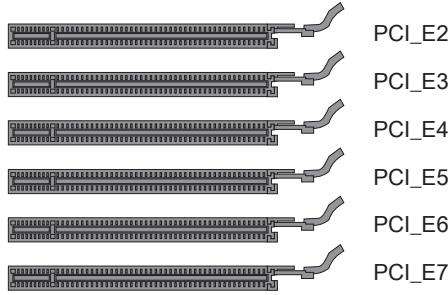
- 6 emplacements PCI Express 2.0 × 16 (PCI_E2 et PCI_E5 supportent jusqu'à la vitesse PCIE x16, PCI_E4 et PCI_E6 supportent jusqu'à la vitesse PCIE x8, PCI_E3 et PCI_E7 supportent jusqu'à la vitesse PCIE x4) 1 emplacement PCI Express 1.1 x1
Dimension
ATX (24.4cm X 30.5 cm)
Montage
9 trous démontage
- Si vous désirez acheter des accessoires et vous avez besoin de numéros des pièces, vous pouvez chercher sur la page website et trouver les détails sur notre adresse ci-dessous http://www.msi.com/index.php
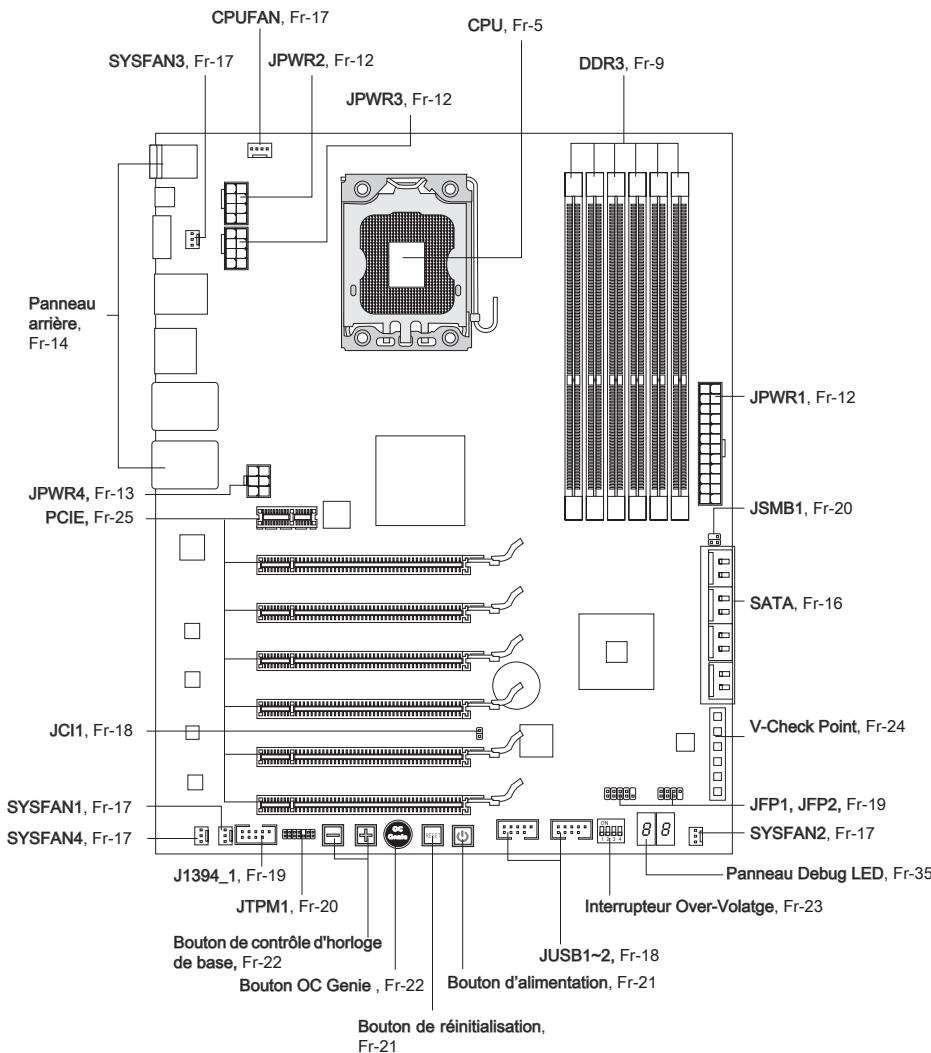
Processeur : CPU
Quand vous installez le CPU, veuillez vous assurer d'installer un ventilateur pour éviter la surchauffe. Si vous n'en avez pas, contactez votre revendeur pour en acheter et installez-les avant d'allumer votre ordinateur.
Pour plus d'informations sur le CPU, veuillez visiter http://www.msi.com/index.php?func=cpuform2
Surchauffe
La surchauffe endommage sérieusement l'unité centrale et le système. Assurez-vous toujours que le ventilateur de refroidissement fonctionne correctement pour protéger l'unité centrale contre la surchauffe. Assurez-vous d'appliquer une couche d'enduit thermique (ou film thermique) entre l'unité centrale et le dissipateur thermique pour améliorer la dissipation de la chaleur.
Remplacement de l'unité centrale
Lorsque vous remplacez l'unité centrale, commencez toujours par couper l'alimentation électrique de l'ATX ou par débrancher le cordon d'alimentation de la prise mise à la terre pour garantir la sécurité de l'unité centrale.
Cette carte mère supporte l'overclocking. Néanmoins, veuillez vous assurer que vos composants soient capables de tolérer ces configurations anormales lors d'overclocking. Tout évènement d'opérer au-dessus des spécifications du produit n'est pas recommandé. Nous ne garantissons pas les dommages et risques causés par les opérations insuffisantes ou au-dessus des spécifications du produit.
Introduction du LGA 1366 CPU
La face plate à contact du LGA 1366 CPU.
Le triangle jaune est l'indicateur du Pin 1
La surface du LGA 1366 CPU. N'oubliez pas d'appliquer une couche d'enduit thermique pour améliorer la dissipation de la chaleur.
Le triangle jaune est l'indicateur du Pin 1
Installation du CPU et son ventilateur
Quand vous installez le CPU, assurez-vous que le CPU soit équipé d'un ventilateur de refroidissement attaché sur le dessus pour éviter la surchauffe. Néanmoins, n'oubliez pas d'appliquer une couche d'enduit thermique sur le CPU avant d'installer le ventilateur pour une meilleure dissipation de chaleur.
Suivez les instructions suivantes pour installer le CPU et son ventilateur correctement. Une faute d'installation peut endommager votre CPU et la carte mère.
- Ouvrez le levier de chargement.
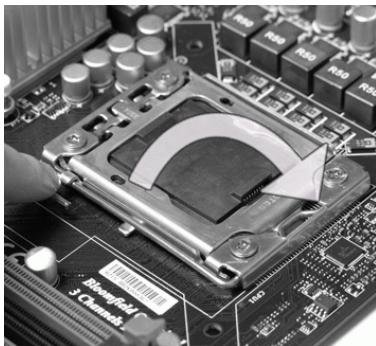
- Levez le levier et ouvrez le plateau de chargement.
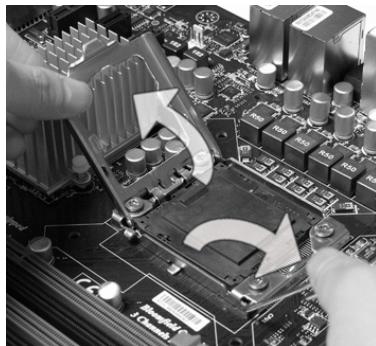
- La douille du CPU possède une couverture plastique qui protège la contact. Avant d'installer le CPU, gardez-la pour protéger les pins de la douille. Retirez cette couverture de la face d'articulation du levier (comme montre la flèche).
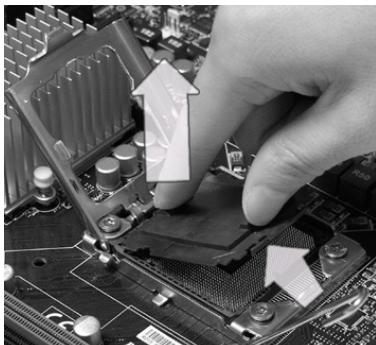
- Après avoir confirmé la direction du CPU pour joindre correctement, déposez le CPU dans l'armature du logement de douille. Faites attention au bord de sa base. Notez qu'on aligne les coins assortis.

- Inspectez visuellement si le CPU est bien posé dans la douille. Sinon, sortez verticalement le CPU pur et la réinstallé.
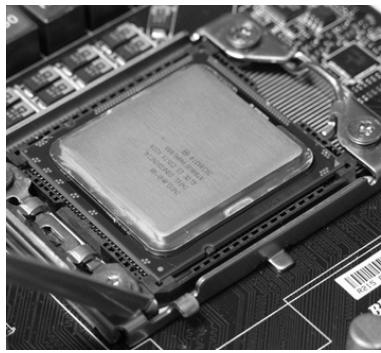
- Abaissez le levier sur le plateau de chargement, puis sécurisez l'ensemble avec le mécanisme de détention.
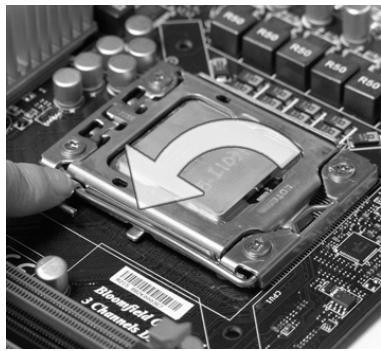
- Couvrez le plat de charge sur paquet.
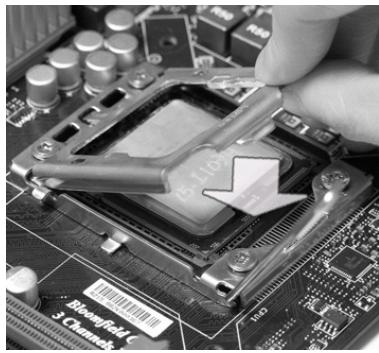
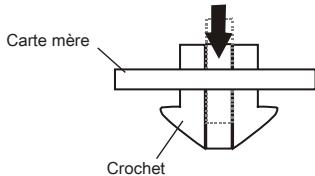
- Alignez les trous de la carte avec le dissipateur thermique. Appuyez sur le ventilateur jusqu'à ce que les clips soient coincés dans les trous de la carte mère.
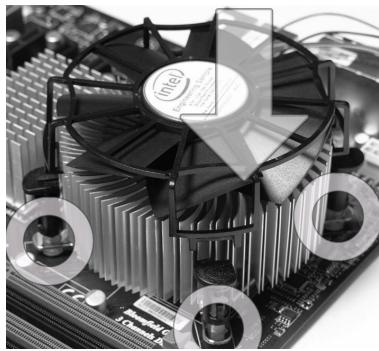
Important
- Confirmez si votre ventilateur du CPU est fermement installé avant d'allumer votre système.
- Ne touchez pas les pins du CPU afin d'éviter tout dommage.
- Appuyez sur les quatre crochets afin de fixer le ventilateur.

- Retournez la carte mère pour assurer que le ventilateur est installé correctement.
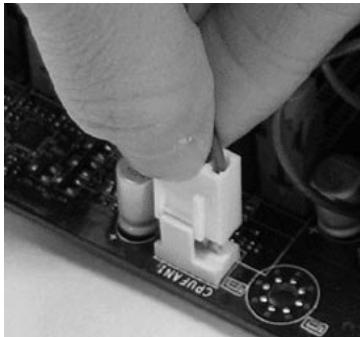
- Finalement, attachez le câble du ventilateur de CPU au connecteur du ventilateur de CPU sur la carte.
Important
- Lisez le statut du CPU dans le BIOS.
- Quand le CPU n'est pas installé, tous les jours protégez vos pins de la douille CPU avec le plastique de protection pour éviter tout dommage (Montré dans la Figure 1).
- Les photos de la carte montrées dans cette section ne sont que pour une démonstration de l'installation du CPU et son ventilateur. L'apparence de votre carte mère peut varier selon le modèle que vous achetez.
- Veuillez vous référer à la documentation dans le paquet du ventilateur de CPU pour plus de détails sur l'installation du ventilateur de CPU.
Mémoire
Ces slots DIMM sont destinés à installer les modules de mémoire. Pour plus d'informations sur les composants compatibles, veuillez visiter http://www.msi.com/index.php?func=testreport
DDR3 240-pin, 1.5V
Règles de population de la mémoire
Veuillez vous référer aux illustrations suivantes pour les règles de population de la mémoire.
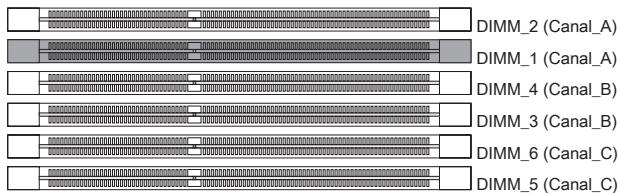
Règle de population du mode simple-canal
Quand vous n'avez qu'un seul module de mémoire, veuillez toujours l'insérer dans DIMM_1 (DIMM_A0 dans v1.0 PCB) d'abord.

Règle de population du mode double-canaux
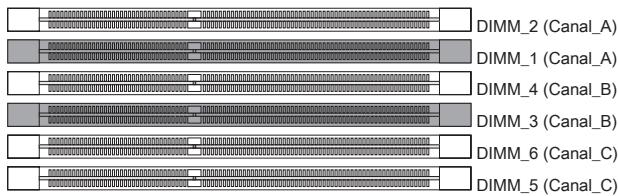
Au mode double-canaux, les modules de mémoire peuvent transmettre et recevoir les données avec deux lignes bus de données simultanément. L'activation du mode double-canaux peut augmenter la performance. Quand vous avez deux modules de mémoire, veuillez toujours les insérer comme montré par la figure ci-dessous.

Règle de population du mode triple-canaux
En mode trois-canaux, les modules de mémoire peuvent transmettre et recevoir les données avec trois lignes bus de données simultanément. L'activation du mode trois-canaux peut l'augmenter à la meilleure performance du système. Quand vous avez trois ou plus de modules de mémoire, veuillez toujours les insérer comme montré par la figure ci-dessous.
(3)
(4)
(5)
Important
- Les modules de mémoire DDR3 ne sont pas interchangeables par DDR2 et vice versa. Vous devez toujours installer les modules de mémoire DDR3 dans les slots DDR3 DIMM.
- En mode trois-/ double- canaux, assurez-vous que vous installez les modules de mémoire du même type et de la même densité dans les slots DIMM de canaux différents.
- Pour lancer avec succès votre ordinateur, insérez toujours tout d'abord les modules de mémoire dans DIMM_1 (DIMM_A0 dans PCB v1.0) d'abord.
- A cause du développement de la ressource du chipset, la densité du système sera détectée seulement jusqu'à 23+GB (non 24GB) quand chaque DIMM est installé avec un module de mémoire de 4GB.
Installation des modules de mémoire
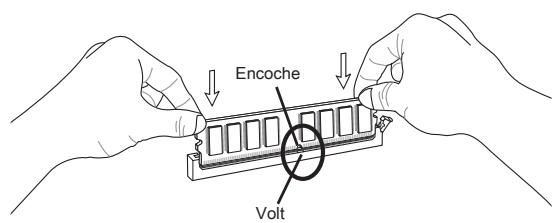
- Le module de mémoire possède une seule encoche en son centre et ne s'adaptera que s'il est orienté de la manière convenable.
- Insérez le module de mémoire à la verticale dans le slot du DIMM. Poussez-le ensuite jusqu’à l’extrémité dorée du module de mémoire, soit profondément inséré dans le slot du DIMM. Les clips en plastique situés de chaque côté du module vont se fermer automatiquement.
- Vérifiez manuellement si la barrette mémoire a été verrouillée en place par les clips du slot DIMM sur les côtés.


Important
Vous pourriez à peine voir l'extrémité dorée si le module de mémoire est correctement inséré dans le slot du DIMM.
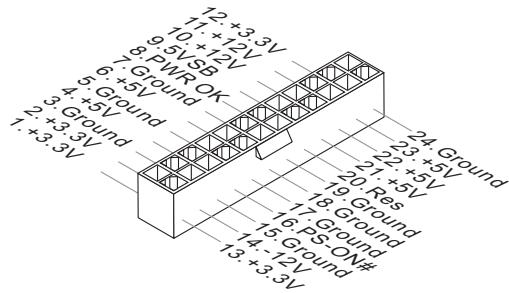
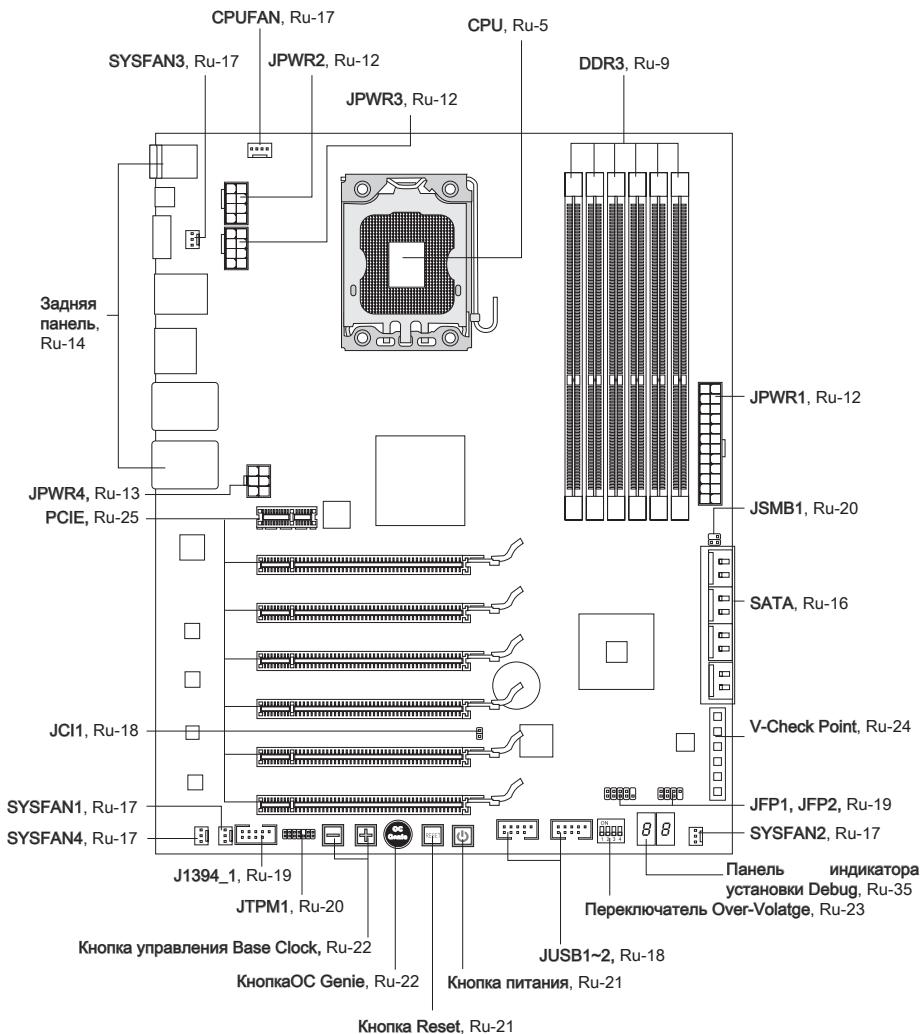
Connecteur d'alimentation ATX 24-pin : JPWR1
Ce connecteur vous permet de connecter l'alimentation ATX 24-pin. Pour cela, assurez-vous que la prise d'alimentation est bien positionnée dans le bon sens et que les broches soient alignées. Enforcez alors la prise dans le connecteur.
Vous pouvez aussi utiliser une alimentation 20-pin selon vos besoins. Veuillez brancher votre alimentation d'énergie avec le pin 1 et le pin 13 si vous pouvez utiliser l'alimentation ATX 20-pin.
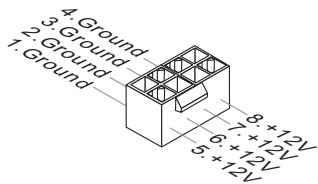
Connecteur d'alimentation ATX 8-pin : JPWR2/ JPWR3
Ce connecteur d'alimentation sert à fournir de l'alimentation de 12V au CPU.
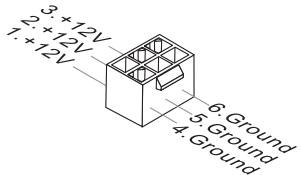
Connecteur d'alimentation ATX 6-pin : JPWR4
Ce connecteur d'alimentation sert à fournir de l'alimentation à la carte graphiques.
Important
- Veuillez vous assurer que tous les connecteurs sont connectés aux correctes alimentations ATX pour garantir une opération stable de la carte mère.
- L'alimentation de 450 watts (et plus) est fortement recommandée pour la stabilité du système.
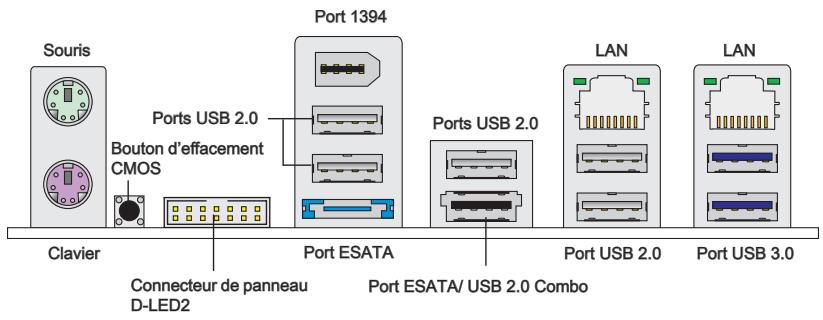
▶ Souris/clavier
Le standard connecteur de souris/clavier DIN de PS/2® est pour une souris ou un clavier de PS/2®.
Bouton d'effacement CMOS
Il y a un CMOS RAM intégré, qui possède un bloc d'alimentation alimenté par une batterie externe, destiné à conserver les données de configuration du système. Avec le CMOS RAM, le système peut lancer automatiquement le système d'exploitation chaque fois qu'il est allumé. Si vous souhaitez effacer la configuration du système, utilisez ce bouton pour effacer les données. Appuyez sur le bouton pour effacer les données.
Important
Veuillez vous assurer d'éteindre le système avant d'effacer les données CMOS.
Après avoir appuyé sur ce bouton pour effacer les données CMOS au statut étant (G3), le système se réinitialise automatiquement.
Connecteur du panneau D-LED2
Ce connecteur sert à connecter un panneau D-LED2 (Debug-LED2) (en option), qui vous montre l'information sur le panneau et identifie le statut ou mode actuel du système connecté. Veuillez vous référer au guide rapide de D-LED2 (en option) pour plus de détails et d'utilisations.
Port IEEE 1394
Le port IEEE1394 au panneau arrêté sert à connecter les péripériques IEEE1394.
Port USB 2.0
Le port USB (Universal Serial Bus) sert à brancher des périphériques USB tels que le clavier, la souris, ou d'autres périphériques compatibles USB. Supporte la transmission de données jusqu'à 480Mbit/s (Hi-Speed).
Port ESATA
Le port ESATA (External-SATA) sert à attacher un disque dur E-SATA.
>Port esata/usb2.0combo
Le port ESATA/USB 2.0 combo sert à attacher le lecteur dur externe ESATA ou un périphérique USB.
>Port USB 3.0
Le port USB 3.0 est inférieur-compatible avec les périphériques USB 2.0. Il supporte le taux de transfert jusqu'à 5 Gbit/s (Super-Vitesse).
Important
Si vous voulez appliquer un périphérique USB 3.0, il faut utiliser un cable USB 3.0 pour connecter au port USB 3.0.
La prise standard RJ-45 LAN sert à la connexion au réseau local (Local Area Network (LAN)). Vous pouvez y relier un câble de réseau.
Jaune
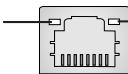
—Vert/Orange
| LED | Couleur | LED Statut | Condition |
| Gaughe | Jaune | Eteinte | La connexion au réseau LAN n'est pas établie. |
| Allumée (Stable) | La connexion au réseau LAN est établie. | ||
| Allumée (plus brillant et clignotante) | L'ordinateur communique avec un autre ordinateur sur le réseau local LAN. | ||
| Droite | Vert | Eteinte | Un débit de 10 Mbits/sec est sélectionné. |
| Allumée | Un débit de 100 Mbits/sec est sélectionné. | ||
| Orange | Allumée | Un débit de 1000 Mbits/sec est sélectionné. |
Connecteur squirrel ATA : sata1~8
Ce connecteur est un port d'interface de série ATA haut débit. Chaque connecteur peut être relié à un appareil de série ATA.
Le schéma de carte mère dans la figure n'est qu'à titre de référence.
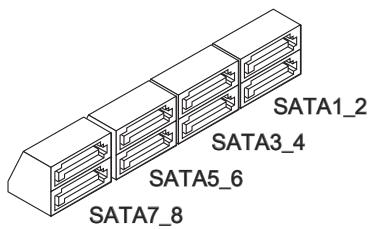
SATA1~6 (3Gb/s)
supportés par Intel® ICH10R
SATA7/ SATA8 (6Gb/s)
supportés par Marvell® 88SE9128
Important
Veuillez ne pas plier le câble de série ATA. Autrement, des pertes de données pourraient se produire pendant la transmission.
Connecteur d'alimentation du ventilateur : CPUFAN, SYSFAN1~4
Les connecteurs de courant du ventilateur supportent le ventilateur de refroidissement du système avec +12V. Lors du branchement des fils aux connecteurs, faites toujours en sorte que le fil rouge soit le fil positif devant être relié au connecteur +12V ; et que le fil noir soit le fil de mise à la terre devant être relié au connecteur de mise à la terre GND. Si la carte mère est équipée d'un jeu de puces intégré pour moniteur de matériel de système, vous devrez utiliser un ventilateur spécial pourvu d'un capteur de vitesse afin de contrôler le ventilateur de l'unité centrale.
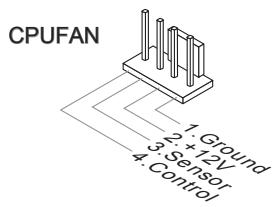
SYSFAN1~4
Important
- Veuillez vous référer aux ventilateurs de CPU recommendés sur le site officiel du processeur ou consulter votre revendeur pour un ventilateur de CPU approprié.
- CPUFAN supporte le contrôle Smart fan. Vous pouvez installer l'unité Control Center qui contrôle automatiquement la vitesse du ventilateur de CPU selon sa température actuelle.
Connecteur USB avant : JUSB1 / JUSB2
Ce connecteur est conforme au guide de conception de la connectivité Entrée/sortie du panneau avant Intel®, il est idéal pour relier les périphériques d'interface USB à haut débit tels les disques durs externes, les appareils photo numériques, les lecteurs MP3, les imprimantes, les modems et les appareils similaires.
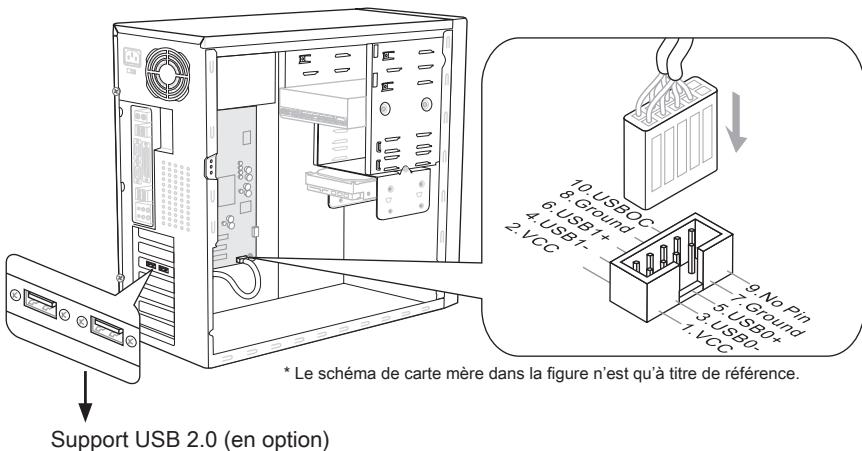
Important
Notez que les pins de VCC (Connexion virtuelle) et GND (terre) doivent être branchées correctement afin d’éviter tout dommage possible.
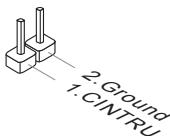
Connecteur châssis intrusion : JCI1
Ce connecteur est connecté à un cable châssis intrusion switch. Si le châssis est ouvert, le switch en informera le système, qui enregistrera ce statut et affichera un écran d'alerte. Pour effacer ce message d'alerte, vous devez entrer dans le BIOS et désactiver l'alerte.
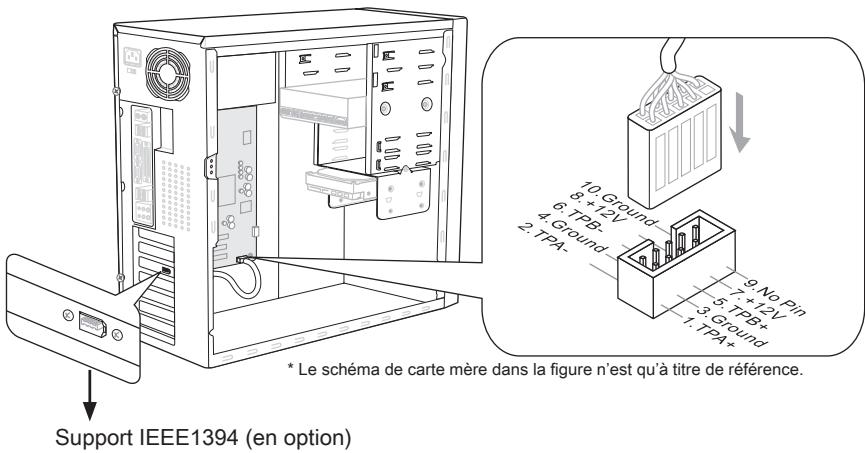
Connecteur IEEE1394: J1394_1
Ce connecteur vous permet de relier un appareil IEEE1394 via un support en option IEEE1394.
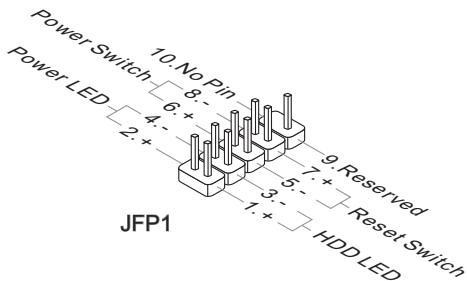
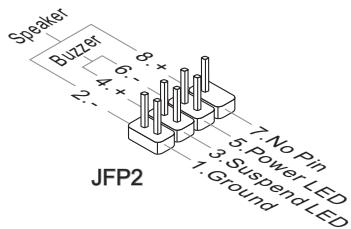
Connecteur panneau avant : JFP1, JFP2
Ce connecteur est fourni pour la connexion électrique aux interrupteurs et LEDs du panneau avant. Le JFP1 est conforme au guide de conception de la connectivité Entrée/sortie du panneau avant Intel®.
Connecteur du module TPM : JTPM1
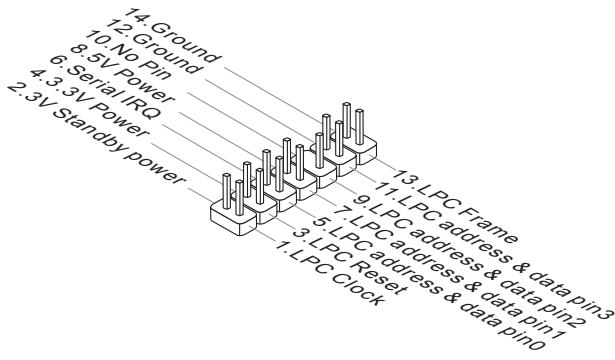
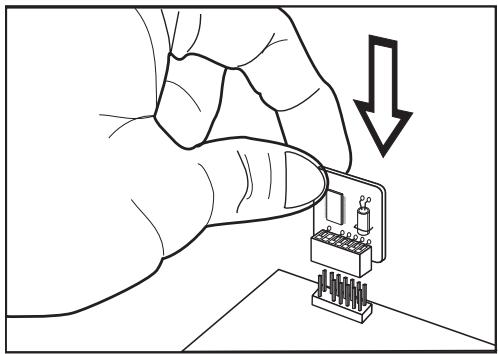
Ce connecteur est relié au module TPM (Trusted Platform Module) (en option). Veuillez vous référer au manuel de la plate-forme TPM (en option) de sécurité pour plus de détails et d'utilisations.
Connecteur greenpower genie : JSMB1 (en option)
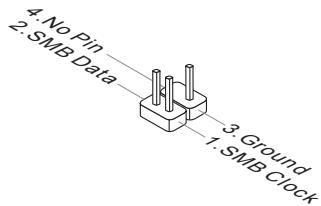
Ce connecteur relie au GreenPower Genie (en option).
Bouton
La carte mère possède des boutons ci-dessous pour vous de régler la fonction de l'ordinateur. Cette section vous explique comment changer la fonction de votre carte mère avec ces boutons.
Bouton d'alimentation
Ce bouton d'alimentation sert à allumer ou éteindre le système. Appuyez sur ce bouton pour allumer ou éteindre le système.
Bouton de réinitialisation
Ce bouton sert à réinitialiser le système. Appuyez sur ce bouton pour le réinitialiser.
Bouton OC genie
Ce bouton sert à auto-overclocker pour le système. Appuyez sur ce bouton pour activer la fonction OC Genie lorsque le système est au statut éteint, néanmoins, le bouton s'allume et se verrouille. Ensuite, le système détectera automatiquement les valeurs optimales pour overclocker après l'initialisation du système. Pour désactiver la fonction OC Genie, veuillez appuyer sur le bouton encore après éteindre le système, néanmoins, le bouton s'éteint et se déverrouille, et le système conserve le défaut pour la prochaine initialisation.

Important
- Veuillez installer une mémoire de DDR3 1333 et supérieure et meilleur équipements pour la dissipation de la chaleur avec la fonction OC Genie.
- Nous ne garantissons pas la gamme et les dommages ou risques causés par le comportement d'overclocking OC Genie.
- Vous pouvez désactiver la fonction OC Genie dans le réglage du BIOS. Et nous vous proposons de conserver la configuration d'OC Genie au profil d'overclocking dans le BIOS pour s'en servir dans l'avenir.
- L'utilisation d'OC Genie est un risque pour vous. L'overclocking n'est jamais garantie par MSI.
Boutons de contrôle d'horloge de base
Ces boutons servent à augmenter ou diminuer la fréquence d'horloge de base. Appuyez sur les boutons Plus/Moins une fois, la fréquence d'horloge de base est augmentée/diminuée de 0.5 MHz lorsque le système est au statut d'opération régulier.
Bouton Plus
Bouton Moins
Interrupteur
Cette carte mère vous fournit les interrupteurs suivants pour régler la fonction d'ordinateur. Cette partie vous explique comment changer la fonction de la carte mère au travers l'utilisation d'interrupteurs.
Interrupteur over-voltage
Cet interrupteur sert à élargir la gamme de voltage du CPU/ QPI/ DDR/ IOH pour l'ajustement dans le réglage BIOS. Vous pouvez élargir le voltage CPU/ QPI/ DDR/ IOH dans le réglage BIOS.

Suivez les instructions ci-dessous pour élargir la gamme de voltage du CPU/ QPI/ DDR/ IOH.
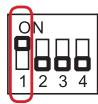
Interrupteur 1: destiné à mettre à niveau la gamme d'ajustement du voltage CPU, la mise en "ON" met à jour la gamme d'ajustement du voltage CPU dans le réglage BIOS.
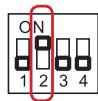
Interrupteur 2: destiné à mettre à niveau la gamme d'ajustement du voltage QPI, la mise en "ON" met à jour la gamme d'ajustement du voltage QPI dans le réglage BIOS.
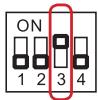
Interrupteur 3: destiné à mettre à niveau la gamme d'ajustement du voltage DDR, la mise en "ON" met à jour la gamme d'ajustement du voltage DDR dans le réglage BIOS.
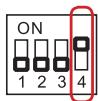
Interrupteur 4: destiné à mettre à niveau la gamme d'ajustement du voltage IOH, la mise en "ON" met à jour la gamme d'ajustement du voltage IOH dans le réglage BIOS.
Important
- Lorsque vous activez l'OC Genie de détecter la configuration de votre système, veuillez n'activer aucune partie de V-switch simultanément. Ce comportement fournit trop de voltage, ce qui entraînerait des dommages au périphérique.
- Après le réglage du voltage de CPU/ QPI/ DDR/ IOH dans le BIOS, vous pouvez vérifier le voltage de CPU/ QPI/ DDR/ IOH en mesurant le Voltage Check Point avec un multimètre. Veuillez vous référer aux instructions suivantes pour mesurer les voltages.
Point de vérification du voltage : v-check point
Cet équipement de point de vérification du voltage sert à mesurer le voltage actuel du CPU/QPI/DDR/IOH/ICH.
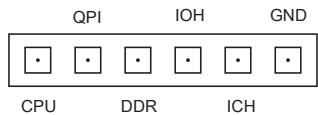
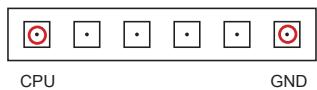
Voltage CPU : mesurer le voltage actuel du CPU avec le point CPU et le point GND à l'aide d'un multimètre.
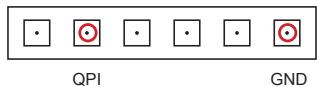
Voltage QPI : mesurer le voltage actuel du QPI avec le point QPI et le point GND à l'aide d'un multimètre.
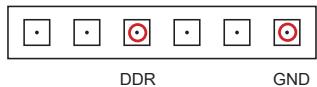
Voltage DDR : mesurer le voltage actuel du DDR avec le point DDR et le point GND à l'aide d'un multimètre.
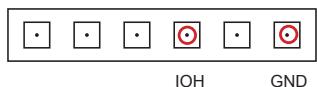
Voltage IOH : mesurer le voltage actuel du IOH avec le point IOH et le point GND à l'aide d'un multimètre.
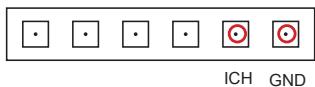
Voltage ICH : mesurer le voltage actuel du ICH avec le point ICH et le point GND à l'aide d'un multimètre.
Emplacements
L'emplacement PCI Express supporte la carte d'extension d'Interface PCI Express.
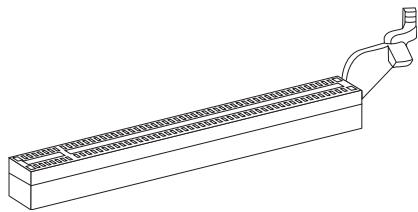
Emplacement PCI Express x16
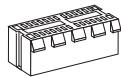
Emplacement PCI Express x1
Important
Lorsque vous ajoutez ou retirez une carte d'extension, assurez-vous que le PC n'est pas relié au secteur. Lisez la documentation pour faire les configurations nécessaires du matériel ou du logiciel de la carte d'extension, tels que cavaliers, interrupteurs ou la configuration du BIOS.
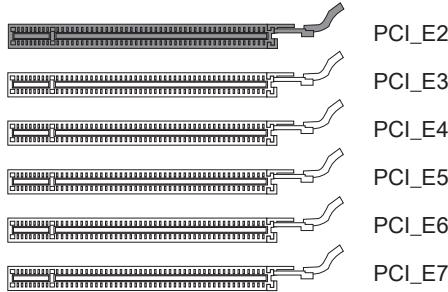
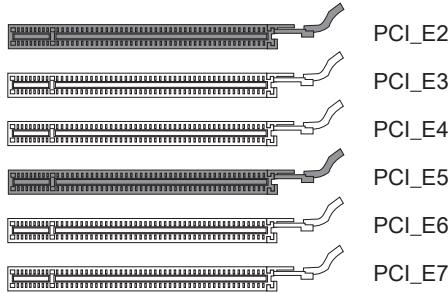
Règle de population d'emplacement PCIE X16
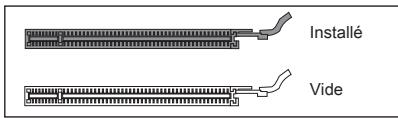
Veuillez vous référer aux instructions suivantes pour la règle de population PCIE x16. Et le tableau ci-dessous décrit en détail la configuration des voies PCIE x16 avec/sans carte(s) d'extension installée(s).
| 1 carted'extension | 2 cartedes'extension | 3 cartedes'extension | 4 cartedes'extension | 5 cartedes'extension | 6 cartedes'extension | ||
| Voie PCI_E2 | x16@ | x16@ | x16@ | x8@ | x8@ | x8@ | x8@ |
| Voie PCI_E3 | x0 | x0 | x0 | x0 | x0 | x4@ | x4@ |
| Voie PCI_E4 | x0 | x0 | x0 | x8@ | x8@ | x4@ | x4@ |
| Voie PCI_E5 | x16 | x16@ | x8@ | x8@ | x8@ | x8@ | x8@ |
| Voie PCI_E6 | x0 | x0 | x8@ | x8@ | x8@ | x8@ | x4@ |
| Voie PCI_E7 | x0 | x0 | x0 | x0 | x0 | x0 | x4@ |
| @: emplacement de carte d'extension installée | |||||||
La façon d'installer une carte d'extension :
La façon d'installer deux cartes d'extension :
- Les deux façons d'installer trois cartes d'extension :
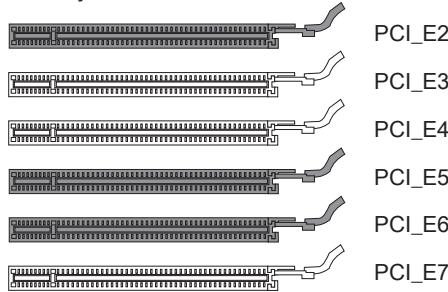
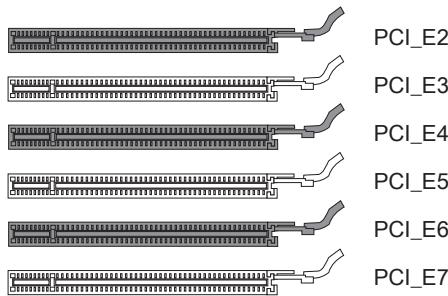
La façon d'installer quatre cartes d'extension :
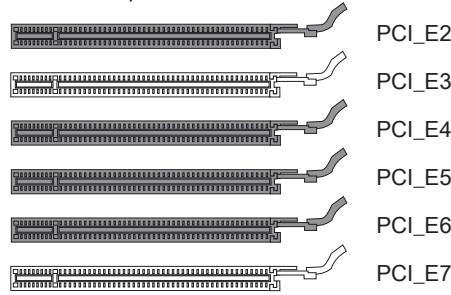
La façon d'installer cinq cartes d'extension :
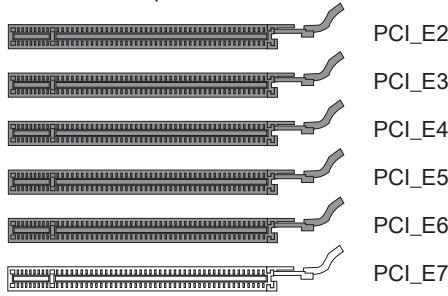
La façon d'installer six cartes d'extension :
ATI crossfirex™ (multi-gpu) technologie
ATI CrossFireX™ est le plate-forme de choix de la performance ultime Multi-GPU. L'alimentation game-dominating activée, la technologie ATI CrossFireX™ active deux ou plus de processeurs graphiques distincts pour qu'ils fonctionnent ensemble afin d'améliorer la performance de votre système. La technologie ATI CrossFireX vous permet d'élargir les capacités de votre système graphique. Il vous permet d'escalader le cheval-vapeur de votre système graphique dont vous avez besoin, supportant deux ou plus de cartes graphiques ATI RadeonX™ HD, en le faisant le plate-forme de produits plus évolutif. La carte mère peut détecter automatiquement le mode CrossFireX™ par le logiciel, donc vous n’êtes pas obligé d’activer le CrossFireX™ dans le BIOS vous-même. C’est les détails de l’installation du CrossFireX™ de deux voies.
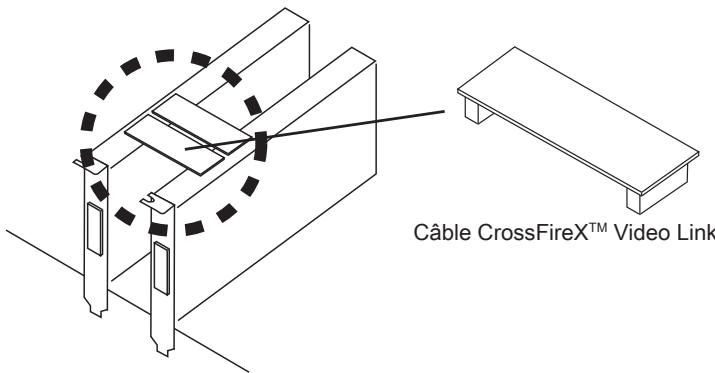
- Installez deux cartes graphiques ATI Radeon™ HD dans les emplacements PCI_E2 et PCI_E5.
- Avec deux cartes installées, il faut un cable CrossFireX™ Video Link pour connecter les doigts d'or sur le haut des deux cartes graphiques (référez-vous à l'image ci-dessous). Veuillez noter que même si vous avez installé deux cartes graphiques, il n'y a que la sortie du vidéo sur la carte graphique dans le premier emplacement PCIE x16 qui fonctionne. Donc vous n'avez qu'à connecter un moniteur à la carte graphique.
Important
- Si vous voulez installer DEUX cartes graphiques pour le mode CrossFire X^TM, veuillez assurer que: a. ces deux cartes graphiques sont de même marque et spécifications; b. ces deux cartes sont installées sur les deux emplacements PCIE x16 (PCI_E2 et PCI_E5) qui supportent jusqu'à la vitesse PCIE x16.
- Veuillez vous assurer de mettre un fournisseur d'alimentation suffisant au connecteur JPWR4 (ou au connecteur d'alimentation sur la carte graphique) pour assurer une opération stable de la carte graphique.
- Seulement Windows®XP avec Service Pack 2 (SP2)
- Quand le matériel et le calculiel sont tous correctement installés, réinitialisez le système. Après, entrez dans le O.S., cliquez sur l'icô
Choisissez le View avancé du menu de navigation de view.

Important
Un système CrossFireX™ a quatre modes d'affichage possibles :
Pour plus de détails, veuillez consulter le manuel de la carte graphique au fabricant.
NVIDIA® SLI technologie
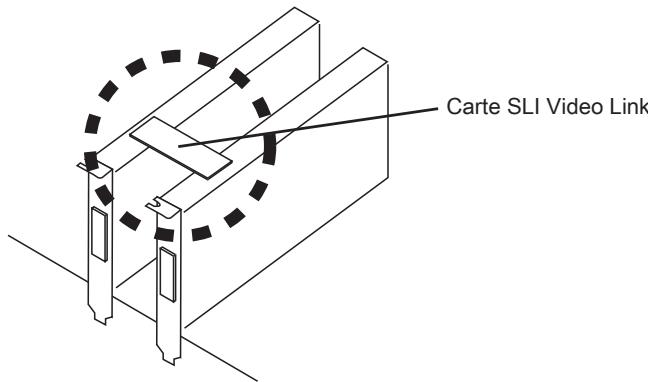
La technologie NVIDIA® SLI (Scalable Link Interface) permet à deux GPUs de fonctionner en série dans un système afin d'atteindre une performance de deux fois celle d'une seule carte graphique. Pour utiliser cette technologie, les deux cartes GPU doivent être connectées par une carte SLI Video Link.
Carte SLI Video Link
Si vous désirez utiliser le mode SLI pour une meilleure performance graphics, veuillez vous référer aux instructions suivantes.
- Installé deux cartes graphiques dans les emplacements PCI_E2 et PCI_E5. Avec deux cartes installées, une carte SLI Video Link est exigée pour connecter les doigts d'or sur le haut des deux cartes graphiques (référez-vous à l'image ci-dessous). Veuillez noter que même si vous avez installé deux cartes graphiques, seule celle de la sortie de vidéo sur la première carte qui fonctionne. Donc, vous n'avez qu'à connecter un moniteur à la première carte PCI Express.
Important
- Les photos de carte mère montrées ici ne sont que pour une démonstration. L'apparence de votre carte peut varier selon le modèle que vous achetez.
- Si vous avez l'intention d'installer DEUX cartes graphics x16, veuillez vous assurer que les deux cartes graphics sont de même marque et specifications.
- Veuillez vous assurer de mettre un fournisseur d'alimentation suffisant au connecteur JPWR4 (ou au connecteur d'alimentation sur la carte graphique) pour assurer une opération stable de la carte graphique.
- Après l'installation du matériel, redémarrez le système et installez le pilote/unité NV SLI. Un panneau de configuration est fourni pour le contrôle de Multi-GPU. Vérifiez éférer au manuel de carte graphique).
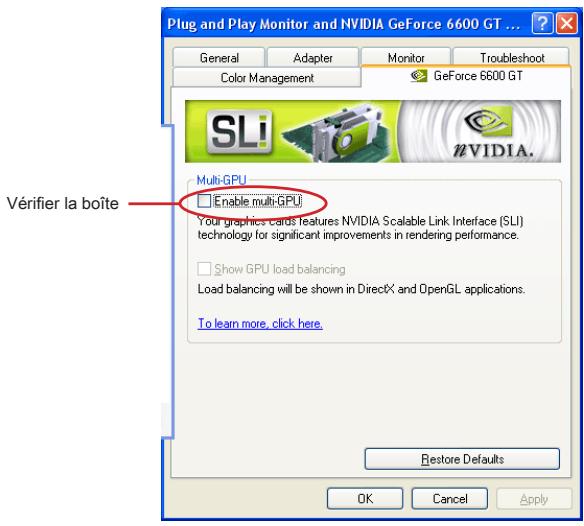
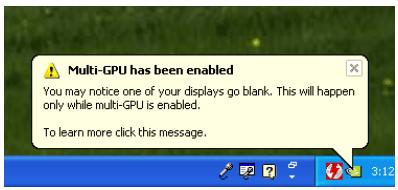
- Réinitialisez votre système et un message popup apparaît dans la barre de tâches pour confirmer que le Multi-GPU est activé.
Important
Si vous pouvez enlever une carte graphique et quitter la fonction SLI, assurez-vous que la fonction "MultiGPU" est désactivée.
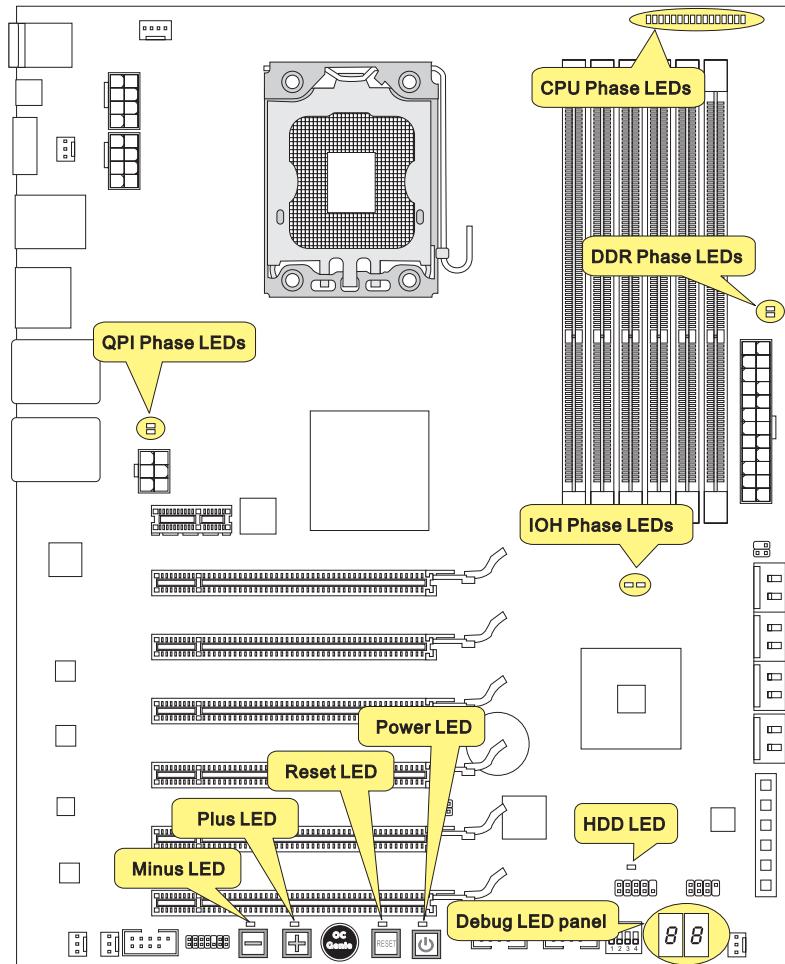
LED de phase CPU
Ces LEDs indiquent le mode actuel de phase d'alimentation CPU. Suivez les instructions ci-dessous pour le dire.
Éteindre
| CPU est au mode d'alimentation de phase 1. | |
| CPU est au mode d'alimentation de phase 2. | |
| CPU est au mode d'alimentation de phase 3. | |
| CPU est au mode d'alimentation de phase 4. | |
| CPU est au mode d'alimentation de phase 5. | |
| CPU est au mode d'alimentation de phase 6. | |
| CPU est au mode d'alimentation de phase 7. | |
| CPU est au mode d'alimentation de phase 8. | |
| CPU est au mode d'alimentation de phase 9. | |
| CPU est au mode d'alimentation de phase 10. | |
| CPU est au mode d'alimentation de phase 11. | |
| CPU est au mode d'alimentation de phase 12. | |
| CPU est au mode d'alimentation de phase 13. | |
| CPU est au mode d'alimentation de phase 14. | |
| CPU est au mode d'alimentation de phase 15. | |
| CPU est au mode d'alimentation de phase 16. |
Leds de phase QPI
Ces LEDs indiquent le mode actuel de phase d'alimentation QPI. Suivez les instructions ci-dessous pour le tire.


Éteindre
| □■ | QPI est au mode d'alimentation de phase 1. | ■■ | QPI est au mode d'alimentation de phase 2. |
Leds de phase IOH
Ces LEDs indiquent le mode actuel de phase d'alimentation IOH. Suivez les instructions ci-dessous pour le dire.

Allumé

Eteint
| □□ | IOH est au mode d'alimentation de phase 1. | ■■ | IOH est au mode d'alimentation de phase 2. |
Leds de phase DDR
Ces LEDs indiquent le mode actuel de phase d'alimentation DDR. Suivez les instructions ci-dessous pour le dire.

Allumé

Eteint
| □■ | DDR est au mode d'alimentation de phase 1. | ■■ | DDR est au mode d'alimentation de phase 2. |
S'allume lorsque le lecteur dur est en opération.
LED d'alimentation
À chaque fois que vous appuyez sur ce bouton d'alimentation et qu'il fonctionne, le LED d'alimentation clignote une fois.
LED de réinitialisation
À chaque fois que vous appuyez sur ce bouton de réinitialisation et qu'il fonctionne, la LED de réinitialisation clignote une fois.
LED moins
À chaque fois que vous appuyez sur ce bouton Moins et qu'il fonctionne, le LED Moins clignote une fois.
LED plus
À chaque fois que vous appuyez sur ce bouton Plus et qu'il fonctionne, le LED Plus clignote une fois.
Panneau de LED debug
Veuillez vous référer au tableau ci-dessous pour plus d'informations sur le message Debug LED.
| Poste | Statut |
| FF | Allumer et la première initialisation du CPU. |
| C0, C1, C2 | Initialisation antérieure du CPU. |
| C4, C6 | Initialiser la puce. |
| D4, D5 | Initialiser la mémoire. |
| 08 | Initialiser le clavier. |
| 2A, 31 | Initialiser les péripériques intégrés. Charger l'option ROM (VGA et RAID option ROM) du BIOS à la mémoire. |
| 37 | Afficher le message pointé, l'information du CPU, le message essentiel de réglage et toute information spécifique d'OEM. |
| 38 | Initialiser le péripérique USB et péripériques differents. |
| 3C | Mid POSTE initialisation du registre de chipset. Détector de différents péripériques (ports parallele, ports série et coprocesseur dans le CPU...etc.) |
| 75, 78 | Initialiser le péripérique INT 13 et péripériques IPL. (y compris SATA/ PATA HDD et CD/DVD ROM). |
| 87 | Entrer dans l'écran de réglage. Réglage de BIOS si nécessaire/ démandé. |
| A4 | Attendre l'utilisateur sur l'affichage de configuration si nécessaire. |
| A7 | Afficher l'écran de la configuration du système s'il est activé. |
| B1 | Conserver le contexte du système pour ACPI (Advanced Configuration and Power Interface). Préparer pour le contrôle au chargeur OS (INT 19H). |
| 00 | Passer le contrôle au chargeur OS (typiquement INT 19H). |
| AA | Entrer dans OS. |
Réglage BIOS
Ce chapitre donne des informations concernant le programme de réglage de BIOS et vous permet de configurer le système pour obtenir des performances d'utilisation optimales. Vous aurez peut-être besoin de lancer le programme de réglage quand :
- Un message d'erreur apparaît sur l'écran pendant le démarrage du système, qui vous demande de lancer BIOS SETUP (Réglage).
- Vous souhaitez changer les réglages par défaut des fonctions personnalisées.
Important
- Les objets situés sous chaque catégorie BIOS décrits dans ce chapitre sont en cours de mise à jour continue pour améliorer les performances du système. C'est pourquoi il est possible que la description soit légèrement différente du BIOS le plus récent, et ne doit servir que comme référence.
- Au redémarrage, la première ligne qui apparait après le compte de la mémoire est la version BIOS. Elle est généralement sous la forme :
A7666IMS V1.0 042210 ou :
Le 1er caractère se rapporte au fabricant du BIOS : A = AMI, W = AWARD, et P = PHOENIX.
Les caractères de 2ème à 5ème se rapportent au numéro de module.
Le 6ème caractère se rapporte au jeu de puce: I = Intel, N = NVIDIA, A = AMD et V = VIA.
Les caractères de 7ème à 8ème se rapportent au client : MS = all standard customers (tous les clients standard).
V1.0 se rapporte à la version de BIOS.
042210 se rapporte à la date à laquelle est sortie ce BIOS.
Réglages d'entrée
Allumez l'ordinateur et le système lancera le processus POST (Test automatique d'allumage). Lorsque le message ci-dessous apparaît à l'écran, appuyez sur la touche pour entrer dans les réglages.
Si le message disparaît avant que vous ne répondiez et que vous souhaitez encore entrer dans Setup (Réglages), redémarrez le système en OFF (éteignant) puis en ON (rallumant) en appuyant sur le bouton RESET (Réinitialiser). Vous pouvez également redémarrer le système en appuyant simultanément sur les touches,, et.
Obtenir de l'aide
Après être entré dans le menu de Réglage, le premier menu que vous verrez apparaître sera le menu principal.
Menu principal
Le menu principal établit la liste des fonctions de réglage que vous pouvez modifier. Vous pouvez utiliser les touches de flèche (↑↓) pour sélectionner l'objet. La description en ligne des fonctions de réglages illuminées est affichée au bas de l'écran.
Sous-menu
Si vous voyez un symbole de pointeur droit (comme indiqué sur la vue de droite) apparaître sur la gauche de certains champs, cela signifie qu'un sous-menu peut être lancé à partir de ce champ. Un sous-menu contient des options supplémentaires pour un paramètre de champ. Vous pouvez utiliser les touches de flèche (↑ ↓) pour illuminer le champ puis appuyez sur pour faire apparaitre le sous-menu. Vous pourrez alors utiliser les touches de commande pour saisir des valeurs et vous déplacer d'un champ à un autre à l'intérieur d'un sous-menu. Si vous souhaitez revenir au menu principal, appuyez juste sur.
Aide générale < f1>
Le programme de réglages BIOS fournit un écran d'aide générale. Vous pouvez faire sortir cet écran à partir de n'importe quel menu en appuyant simplement sur <F1>. L'écran d'aide donne une liste des touches appropriées à utiliser et les sélections possibles pour l'objet illuminé. Appuyez sur <Esc> pour quitter l'écran d'aide.
Menu principal
Une fois entrée dans l'unité de réglages BIOS CMOS, le menu principal apparait sur l'écran. Le Menu Principal vous permet de sélectionner parmi les fonctions et les choix de sortie. Utilisez les touches de flèche pour sélectionner parmi les objets et appuyez sur pour accepter ou entrer dans le sous-menu.
Utilisez ce menu pour les configurations du système de base, tels que l'heure, la date.
Fonctions BIOS avancées
Utilise ce menu pour régler les objets des fonctions améliorées spéciales.
Péripériques intégrés
Utilisez ce menu pour définir vos réglages des périphériques intégrés.
Power Management Setup (Réglages de la gestion de l'énergie)
Utilisez ce menu pour définir vos réglages de la gestion de l’énergie.
H/W Monitor (Moniteur H/W)
Cette entrée indique l'état de santé de votre PC.
Green Power (Alimentation verte)
Utilisez ce menu pour spécifier la phase d'alimentation.
BIOS Setting Password (Mot de passe de réglage BIOS)
Utilisez ce menu pour régler le mot de passe du BIOS.
Menu Cellulaire
Utilisez ce menu pour définir vos réglages du contrôle de la fréquence/voltage et de l'overclocking.
M-Flash
Utilisez ce menu pour flasher le BIOS du lecteur de stockage (FAT/ FAT32 format uniquement). Overclocking Profile (Profil d'overclocking) Utilisez ce menu pour conserver/ charger vos réglages à/ de CMOS pour le BIOS.
Load Fail-Safe Defaults (Défauts de sécurité de chargement intégré)
Utilisez ce menu pour charger les valeurs par défaut régées par le vendeur de BIOS afin de garantir la stabilité des performances du système.
Load Optimized Defaults (Chargement des réglages par défaut optimisés)
Utilisez ce menu pour charger les valeurs par défaut régées par le fabricant de la carte mère spécifique pour obtenir des performances optimales de la carte mère.
Save & Exit Setup (Sauvegarder et quitter les réglages)
Sauvegardez les changements apportés au CMOS puis quittez les réglages.
Quitter sans sauvegarder
Abandonnez tous les changements et quittez les réglages.
Quand vous entrez dans l'unité de réglages BIOS, suivez les procédures suivantes pour l'utilisation générale.
- Load Optimized Defaults (Chargement des réglages par défaut optimisés) : Utilisez les touches de contrôle (↑ ↓) afin de sélectionner le domaine Load Optimized Defaults et appuyez sur. Le message suivant pourrait :
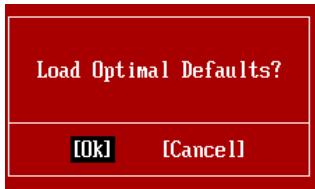
Choisir [Ok] et appuyer sur Enter chargera les valeurs par défaut pour une performance de système optimal.
- Setup Date/ Time (Réglage de l'heure et de la date): Choisissez Standard CMOS Features et appuyez sur afin d'entrer dans le menu Standard CMOS Features. Ajustez la date et l'heure.

- Sauvegarder et quitter les réglages: Utilisez les touches de contrôle ( ) afin de surligner le domaine de Sauvegarder et quitter les réglages et appuyez sur, le message suivant apparait:
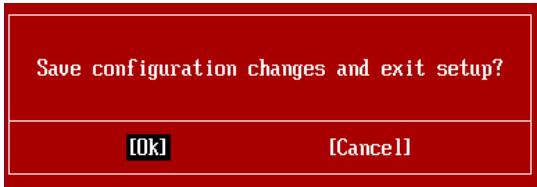
Choisir [Ok] et appuyer sur Enter afin de sauvegarder les configurations et quitter l'unité de réglages du BIOS.
Important
Les configurations précédentes ne sont que pour l'utilisation générale. Si vous avez besoin de réglages détaillés du BIOS, veuillez vous référer au manuel de l'édition anglaise sur le site internet de MSI.
- Menu Cell Introduction (Introduction du Menu Cell) : Ce menu est pour des utilisations avancées destinées à overlocker la carte mère.
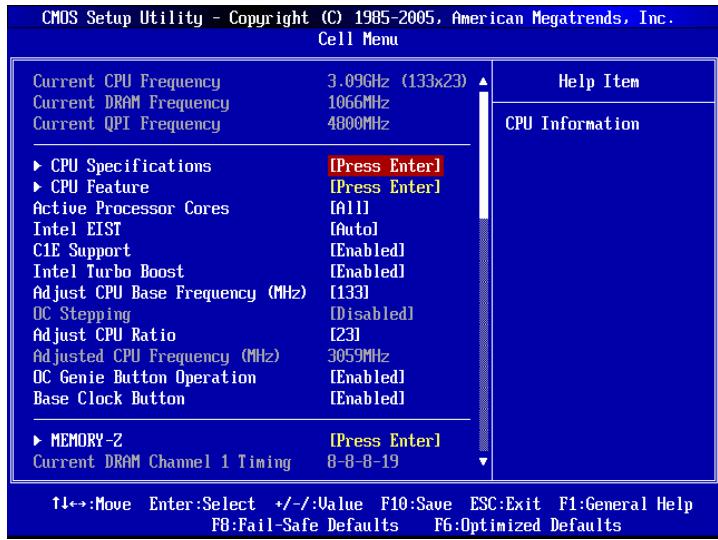
Important
Ne changez pas ces réglages sauf si vous connaissiez bien ces puces.
Ces articles montrent les fréquences actuelles du CPU, de la mémoire et du QPI. Lecture uniquement.
CPU Specifications
Appuyez sur pour entrer dans le sous-menu. Ce sous-menu montre l'information du CPU installé.
Appuyez sur pour entrer dans le sous-menu. Ce sous-menu montre les technologies que le CPU installé supporte. Lecture uniquement.
CPU Feature
Appuyez sur pour entrer dans le sous-menu.
Intel EIST
L'Enhanced Intel SpeedStep Technologie vous permet de configurer le niveau de performance du microprocesseur si l'ordinateur fonctionne en batterie ou en l'adaptateur d'alimentation. Ce domaine vous apparaîtra après que vous installiez le CPU qui supporte la technologie speedstep.
Intel C-State
C-state est un statut du management de l'alimentation qui significativement réduit l'alimentation du processeur quand il est inactif. Ce domaine apparait après que vous installiez le CPU qui supporte la Technologie c-state.
C State Package Limit Setting Ce domaine vous permet de choisir un niveau de C-state. Nous vous recommandons de mettre ce réglage en Auto. C1E Support
Activer cet article pour afficher la consommation d'alimentation du CPU lors de l'arrêt. Pas tous les processeurs supportent Enhanced Halt state (C1E). OverSpeed Protection
La fonction Overspeed Protection permet de surveiller le CPU actuel ainsi que sa consommation d'alimentation. Si elle surpassse un certain niveau, le processeur réduira automatiquement sa vitesse d'horloge. Si vous poulez overlocker votre CPU, mettez le en [Disabled]. Hyper-Threading Function
Le processeur utilise la Hyper-Threading Technologie pour augmenter le taux de transaction et réduire les réponses du dernier-utilisateur. La technologie prend les deux puces à l'intérieur du processeur pour deux processeurs logiques qui peuvent exécuter les instructions simultanément. Dans ce cas-là, la performance du système est fortement améliorée. Si vous désactivez la fonction, le processeur n'utilise qu'une seule puce pour exécuter les instructions. Veuillez désactiver cet article si votre système d'opération ne supporte pas la fonction HT, ou la faillibilité et instability sont possible.
Important
Afin d'activer la fonctionnalité de l'Hyper-Threading Technology pour le système de votre ordinateur, il faut tous ces composants de plate-forme suivants :
- CPU: Un Intel® Processeur avec la HT Technologie;
- Puce: Un Intel® chipset qui supporte la HT Technologie; BIOS: Un BIOS qui supporte la HT Technologie et qu'il soit activé;
- OS: Un système d'exploitation qui supporte la HT Technologie.
Pour plus d'informations sur la Hyper-threading Technologie, allez au site :
Execute Bit Support La fonctionnalité Intel Execute Disable Bit peut prévenir des attaques malicieuses de "buffer overflow" de certaines classes lorsque il est combiné avec un système d'opération supportant. Cette fonctionnalité permet au processeur de classer les zones dans la mémoire par où le code d'application peut exécuter et où il ne peut pas. Lorsque un ver maliciel tente d'insérer un code dans le buffer, le processeur désactive l'exécution du code pour prévenir le dommage ou la propagation de vers. Set Limit CPUID MaxVal to 3
Le Max CPUID Value Limit est destiné à limiter la vitesse listée du processeur aux systèmes d'opérations plus récents.
Cet article sert à activer/désactiver l'Intel Virtualization Technologie. Pour plus d'informations veuillez vous référer au site officiel d'Intel.
Intel VT-d
Cet article sert à activer/désactiver la technologie Intel Virtualization pour Directed I/O (VT-d). Pour plus d'information, voirlez-vous référer au site officiel d'Internet.
Cet article vous permet de choisir le nombre de puces actives du processeur.
Intel EIST
L'Enhanced Intel SpeedStep Technologie vous permet de configurer le niveau de performance du microprocesseur si l'ordinateur fonctionne en batterie ou en l'adaptateur d'alimentation. Ce domaine vous apparaîtra après que vous installiez le CPU qui supporte la technologie speedstep.
C1E Support
Activer cet article pour indiquer la consommation d'alimentation du CPU lors de l'arrêt. Pas tous les processeurs supportent Enhanced Halt state (C1E).
Intel Turbo Boost
Cet article apparait lorsque vous installez un CPU avec l'Intel Turbo Boost Technologie. Cet article sert à activer ou désactiver l'Intel Turbo Boost Technologie. Elle peut augmenter la fréquence du processeur dynamiquement lorsque les applications demandent une meilleure performance et le TDP headroom existe. Il peut aussi délivrer l'extensibilité d'alimentation sans couture (Dynamique augmentation, baisse par étape). C'est la nouvelle technologie Intel dans i7 CPU.
Cet article vous permet de régler l'horloge de base du CPU Base (en MHz). Vous pouvez overlocker le CPU en ajustant cette valeur. Veuillez noter que le comportement d'overclocking n'est pas garanti.
OC Stepping
Cet article est activé après que vous régliez la fréquence d'overclocking dans le "Adjust CPU Base Frequency (MHz)". Et les articles suivants apparaissent. Cet article aide le système d'overlocker étape par étape après l'initialisation du système.
Cet article sert à régler l'horloge de base initiale. Le système démarre avec l'horloge de base initiale, et commence à overlocker de l'horloge de base initiale jusqu'à celui que vous réglez dans le "Adjust CPU Base Frequency (MHz)" étape par étape.
OC Step
Cet article règle la quantité d'étapes pour l'overclocking d'horloge de base.
OC Step Count Timer
Cet article sert à régler le buffer time pour chaque étape.
Ajuster le ratio du CPU
Cet article vous permet d'ajuster le ratio du CPU.
Il montre la fréquence ajustée du CPU (Horloge de Base x Ratio). Lecture uniquement.
Opération du Bouton OC Genie
Cet article sert à activer/désactiver la fonction du bouton OC Genie.
Bouton d'horloge de base
Cet article sert à activer/désactiver la fonction du bouton d'horloge de base.
MEMORY-Z
Appuyez sur pour entrer dans le sous-menu.
DIMM1~6 Mémoire SPD Information
Appuyez sur pour entrer dans le sous-menu. Le sous-menu affiche les informations de la mémoire installée.
Il montre le DRAM Timing installé. Lecture uniquement.
DRAM Timing Mode
Le besoin de contrôle si le DRAM timing est contrôlé par le SPD (Serial Presence Detect) EEPROM sur le module DRAM. La mise en [Auto] active le DRAM timings et le sous-menu suivant "Advance DRAM Configuration" déterminé par le BIOS basé sur la configuration sur le SPD. La mise en [Manual] vous permet de configurer le DRAM timings et le sous-menu suivant "Advance DRAM Configuration" relativement manuellement.
Advance DRAM Configuration
Appuyez sur pour entrer dans le sous-menu.
CH1/ CH2/ CH3 ou CH1-3 1T/2T Mémoire Timing
Cet article contrôle le taux d'ordre. La sélection en [1] fait fonctionner en taux de 1N (N=cycles d'horloge) au contrôleur du signaux du SDRAM. La sélection en [2] fait fonctionner en taux de 2N au contrôleur du signaux du DRAM.
CH1/ CH2/ CH3 ou CH1-3 CAS Latency (CL)
Il contrôle le latence CAS, qui détermine le retard du timing (en cycles d'horloge) avant que le SDRAM commence un ordre de lecture après l'avoir reçu.
CH1/ CH2/ CH3 ou CH1-3 tRCD
Quand le DRAM est rafraîchi, les rangs et les colonnes sont tous adressés séparément. Cet article vous permet de déterminer le timing de la transition de RAS (row address strobe) à CAS (column address strobe). Moins l'horloge fonctionne, plus la performance de DRAM est rapide.
CH1/ CH2/ CH3 ou CH1-3 tRP
Cet article contrôle le numéro de cycles pour que le Row Address Strobe (RAS) soit permis à précharger. S'il n'y a pas assez de temps pour que le RAS accumulate son charge avant le refraîchissement du DRAM, le refraîchissement peut être incomplet et le DRAM peut échouer à retenir les données. Cet article s'applique seulement quand le DRAM synchrone est installé dans le système.
CH1/ CH2/ CH3 ou CH1-3 tRAS
L'article déterminé le temps que le RAS prend pour ou écrire une cellule de mémoire.
CH1/ CH2/ CH3 ou CH1-3 tRFC
Ce réglage détermine le temps que RFC prend pour ou écrire une cellule de mémoire.
CH1/ CH2/ CH3 or CH1-3 tWR L'intervalle l'amplificateur de sens de conserver les données aux cellules. CH1/ CH2/ CH3 or CH1-3 tWTR
L'intervalle I/O gating de sur-fonctionner l'amplificateur de sens avant qu'un ordre de lecture commence. CH1/ CH2/ CH3 or CH1-3 tRRD
Spécifie le retard active-à-active de banques différentes. CH1/ CH2/ CH3 or CH1-3 tRTP
L'intervalle de temps entre un ordre de lire et un ordre de précharge. CH1/ CH2/ CH3 or CH1-3 tFAW
Cet article sert à régler le timing tFAW.
- Current CH1/ CH2/ CH3 or CH1-3 tdrRdTRd/ tddRdTRd/ tsrRdTWr/ tdrRdTWr/ tddRdTWr/ tsrWrTRd/ tdrWrTRd/ tddWrTRd/ tdrWrTWr/ tddWrTWr/ tsrRdTDr/ tsrWrTWr Ces articles montrent le timings DRAM avancé.
La mise en [Auto] active le timing de mémoire avancé automatiquement d'être déterminé par le BIOS. La mise en [Manual] vous permet de régler le timings de mémoire avancé suivant.
Cet article sert à activer/désactiver le Intel Extreme Memory Profile (XMP). Pour plus d'informations, veuillez vous référer au site Internet officiel.
Extreme Memory Profile (X.M.P.) Memory Ratio Cet article vous permet de régler le multiplicateur de la mémoire. Adjusted DRAM Frequency (MHz) Il montre la fréquence ajustée du DRAM. Lecture uniquement. Uncore Ratio Cet article vous permet de configurer le uncore multiplicateur. Adjusted Uncore Frequency (MHz) Il montre la fréquence ajustée de uncore. Lecture uniquement.
QPI Links Speed Cet article sert à configurer le mode de vitesse lien du QPI. QPI Frequency Cet article vous permet de régler la fréquence du QPI. Adjusted QPI Frequency (MHz) Il montre la fréquence ajustée du QPI. Lecture uniquement.
ClockGen Tuner
Appuyez sur pour entrer dans le sous-menu.
CPU Amplitude Control/PCI Express Amplitude Control Ces articles servent à choisir l'amplitude d'horloge du CPU/PCI Express. CPU CLK Skew/MCH CLK Skew
Ces articles servent à CHOISIR l'obliquité d'horloge de puce de CPU/MCH. Ils peuvent aider le CPU à atteindre une performance d'overclocking plus haute.
Adjust PCI-E Frequency (MHz) Ce domaine vous permet de définir la fréquence PCIE (en MHz). V Droop Control Cet article sert à choisir un mode de contrôle VDroop. - CPU Voltage (V)/ CPU PLL Voltage (V)/ QPI Voltage (V)/ DRAM Voltage (V)/ DDR_VREF_CA_A (V)/ DDR_VREF_CA_B (V)/ DDR_VREF_CA_C (V)/ DDR_VREF_DQ_A (V)/ DDR_VREF_DQ_B (V)/ DDR_VREF_DQ_C (V)/ IOH Voltage (V)/ IOH PCIE Voltage (V)/ ICH Voltage (V)
Ces articles seront à ajuster le voltage du CPU, de la mémoire et des puces.
Spread Spectrum
Lorsque le générateur d'horloge de la carte mère fonctionne, les valeurs extrêmes (spikes) créent des interférences électromagnétiques EMI (Electromagnetic Interference). La fonction Spread Spectrum réduit ces interférences en réglant les impulsions pour que les spikes des impulsions sont réduits aux courbes plus plates.
Important
- Si vous n'avez pas de problème d'EMI, laissez l'option sur [Disable], ceci vous permet d'avoir une stabilité du système et des performances optimales. Dans le cas contraire, CHOISSEZ Spread Spectrum pour réduire les EMI.
- Plus la valeur Spread Spectrum est importante, plus les EMI sont réduites, et le système devient moins stable. Pour la valeur Spread Spectrum la plus convenable, veuillez consulter le règlement EMI local.
- N'oubliez pas de désactiver la fonction Spread Spectrum si vous êtes en train de déverrouiller parce que même un battement léger peut causer un accroissement temporaire de la vitesse de l'horloge qui verrouillera votre processeur déverrouillé.
Résolution d'overclocking échoué
Cette carte mère supporte fortement l'overclocking. Néanmoins, veuillez vous assurer que vos périphériques et composants peuvent supporter des réglages spéciaux. Aucune opération qui dépasse les spécifications du produit n'est recommandée. Les risques ou dommages en provenance de mauvaise opération ne sont pas dans la garantie de produit.
Deux façons pour sauver votre système de l'overclocking échoué...
Réinitialisation
Appuyez sur le bouton d'initialisation trois fois. Veuillez noter que pour éviter l'influence du courant électrique sur d'autres périphériques ou composants, nous recommandons une intervention de plus de 10 secondes entre les actions de réinitialisation.
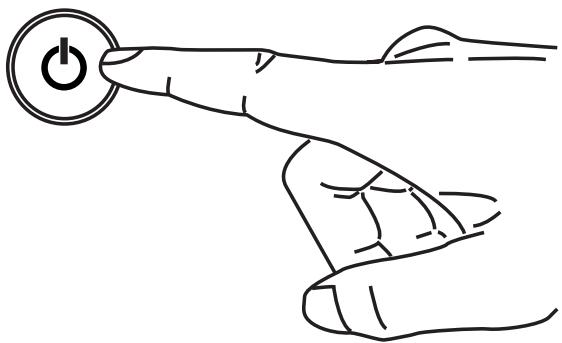
À la quatrième réinitialisation, le BIOS déterminera que l'overclocking précédent a échoué et il conservera les réglages par défaut automatiquement. Veuillez appuyer une touche arbitraire pour initialiser le système normalement lorsque le message suivant apparait sur l'écran.
Veuillez vous référer à la section "Comment effacer les données CMOS" pour plus d'informations.
Information de logiciel
Sortez le pilote/Service du DVD, qui est inclus dans le paquet de la carte mère et placez-le dans le DVD-ROM. L'installation va automatiquement se déclencher, cliquez sur le pilote ou sur l'utilisation et suivez le pop-up de l'écran pour accomplir l'installation. Le pilote/Service DVD contient:
- Menu de pilote : Il montre les pilotes disponibles. Installez le pilote si vous le souhaitez pour activer le dispositif.
- Menu de service : Il montre les applications logicielles supportées par la carte mère.
Important
Veuillez consulter le site Web de MSI pour obtenir les derniers pilotes et BIOS pour une meilleure performance du système.

Cepnia xpower
Processus Intel® Bloomfield™ et Contenu LGA1366 (Pour obtenir la plus Nouvelle Information sur le CPU, consultez http://www.msi.com/index.php?func=cpuform2)
Ido6.4T/Tc
CebepbMoCT: Intel X58 IOxHbIMoCT: Intel ICH10R
6 cItoB DDR3 DIMM noIeepKbAOT ckopocTb DDR3 2133*(OC)/ 1800*(OC) /1600*(OC)/ 1333/ 1066/800 DRAM (24Γb Max) - Побдержka Дыхканьногo/ trпхканьного ржима * (3a долинтеловинфорmaциевоCOВмсгIMBX KOMПОHEHTAX NOCEТе caNT http://www. msi. com/index. php? func=testreport)
Porte Dual LAN 10/100/1000 Fast Ethernet sur chipset Realtek® RTL8111DL
IEEE 1394
1 nopt IEEE 1394 ha yinceTe VIA@VT6315N
Realtek® ALC889 Composant Azalia 1.0 7.1 Canaux 3D Surround Sound avec support des profils A3D - Поддержка 1 профиля S/PDIF out - Поддержка портов Coaxial/Optical S/PDIF out на задней панели.
6 ports SATA 3Gb/s (SATA1~6) Ha yunceTe Intel® ICH10R 2 ports SATA 6Gb/s (SATA7~8) Na chncete Marvell® 88SE9128 1 port ESATA & 1 port ESATA/ USB 2.0 combo (Задnev паели) на чирете JMi-cron® JMB362 Подержka роpaягозлкючени & acnHexpoHHoro obьявени.
USB 3.0
2 ports USB 3.0 hayinceTe NEC uPD720200F1
SATA1~6 noДержИвAo TeXHOroro Intel® Matrix Storage (AHCI/ RAID 0/1/5/10) ha unceTe Intel® ICH10R IopTbSATA7~8 noDpeKuBaO peKmB1 RAID 0/1 Ha unncete Marvell 88SE9128
3aDnei naHei
-1PS/2 pointeur natif -1PS/2npTMbIuIN - 1 Khoja c6poca CMOS - 1 port Ha nanei D-LED2 - 1 port 1394 - 5 ports USB 2.0 - 1 port ESATA - 1 port ESATA/ USB 2.0 Combo - 2 ports LAN - 2 ports USB 3.0
Paramètres, yCTaHOBneHHbIe Ha nNaTe
- 2 ports USB 2.0 -1port 1394
- 1 pa3bem DaTcHka OTKpbBaHnK Kopnyca -1 pa3bem TPMMoDyJIA -1 KhoNka Reset -1 KhoNka NHTaHn
- 1 paramètre GreenPower Genie (onuHaJIbHo)
- 1 népeknouateIb Over-Voltage -1 KOHTpOJIbHaNa TOUka IJnI N3MepeHnHaNpRJaHeHn
- 1 Khoŋka OC Genie
- 2 KhoNk Yu npaBneHnry Base clock
- 1 naHeIb nHdNkATpa yCTaHOBKn Debug
- 6 cnoTob PCI Express 2.0 x16 (PCI_E2 & PCI_E5 noDpeKnBaHt ckopocTB do PCIE x16, PCI_E4 & PCI_E6 noDpeKnBaHt ckopocTB do PCIE x8, PCI_E3 & PCI_E7 noDpeKnBaHt ckopocTB do PCIE x4) 1 cnot PCI Express 1.1 x1
ATX (24.4cm X 30.5 cm)
Notification active
* POMOJIb B npno6peTeHn DOnoHnTeJIbHbIX akCEccyapOB u noncKe HOMepa n3dJIeNIA MOJHO hAIITn IIO aDpccy http://www.msi.com/index.php
Pn yctaHOBKe CPU, uTo6bI y6peey npoecccop ot neperpeBa, He 3a6yDbTe yCTaHOBt npoecccophny KJep. EcnNy Bac HET npoecccopHoro KJepa, nojkayncta, CBxKNTecb C dInepom C cIeblIO npio6peTeHn I erO yCTaHOBKn Do TORO, KaK BkIIOuHTe KOMNbHTep.