
G52-75161X6 - Laptop MSI - Kostenlose Bedienungsanleitung
Finden Sie kostenlos die Bedienungsanleitung des Geräts G52-75161X6 MSI als PDF.


Benutzerfragen zu G52-75161X6 MSI
0 Frage zu diesem Gerät. Beantworten Sie die, die Sie kennen, oder stellen Sie Ihre eigene.
Eine neue Frage zu diesem Gerät stellen
Laden Sie die Anleitung für Ihr Laptop kostenlos im PDF-Format! Finden Sie Ihr Handbuch G52-75161X6 - MSI und nehmen Sie Ihr elektronisches Gerät wieder in die Hand. Auf dieser Seite sind alle Dokumente veröffentlicht, die für die Verwendung Ihres Geräts notwendig sind. G52-75161X6 von der Marke MSI.
BEDIENUNGSANLEITUNG G52-75161X6 MSI
Hinweis von MSI zur Erhaltung und Schutz unserer Umwelt
Gemäß der Richtlinie 2002/96/EG über Elektro- und Elektronik-Altgeräte)dürfen Elektro- und Elektronik-Altgeräte nicht mehr alsCOMMUNALE Abfälle entsorgt werden. MSI hat europaweit verschiedene Sammel- und Recyclingunternehmen beaufragt, die in die Europäische Union in Verkehr gebrachten Produkte, am Ende seines Lebenszyklus zurückzunehmen.itte entsorgen Sie thises Produkt zum gegebenen Zeitpunkt ausschliesslich an einer lokalen Altgerätesammelstelle in ihrer Nane.
FRANÇAIS
Spezifikationen De-2
Hauptprozessor: CPU De-5
Speicher. De-7
Anschlisse, Steckbrücken und Slots. De-9
Hinteres Anschlusspaneel De-16
LED Statusdikatoren De-18
BIOS Setup. De-21
Software-Information De-25
Francais Fr-1
Spécificités Fr-2
P45 Diamond Benutzerhandbuch
Deutsch
Spezifikationen
Prozessoren
- Unterschied Intel® Core™ 2 Extreme/Quad/Duo/Pentium/Celeron Dual Core/Celeron Prozessoren.
- Untersitzt Intel® Yorkfield, Wolfdale, Kentsfield, Conroe
Prozessoren für Sockel LGA775.
(Weitere CPU Informationen finden Sie unter http://global.msi.com.tw/index.php?func=cpuform)
- 1600*(OC)/ 1333/ 1066/ 800 MHz
- (Weitere CPU Informationen finden Sie unter http://global.msi.com.tw/index.php?func=cpuform)
Chipsatz
- North-Bridge: Intel® P45 Chipsatz
- South-Bridge: Intel® ICH10R Chipsatz
Speicher
- DDR3 1600*(OC)/1333/1066/800 SDRAM (max. 8GB) (Für die max. 8GB Unterstützung, versuchen Sieitte die Kriterien von Intel Website.)
- 4 DDR3 DIMMs (240Pin / 1.5V)
- (Weitere Informationen zu kompatiblen Speichermodulen finden Sie unter http://global.msi.com.tw/index.php?func=testreport)
LAN
- Untersitzt PCIE LAN 10/100/1000 Fast Ethernet über Realtek 8111C
IDE
-1 IDE Port über Jmicron 363
- Unterstützung die Betriebmodi Ultra DMA 66/100/133
- Untersitzt die Betriebmodi PIO, Bus Mastering
SATA
- 6 SATAII Ports über Intel ICH10R
-2 SATA II Ports über Jmicron 363
-2 eSATA Ports über Jmicron 363 - Unterstutz Datenübertragungsraten von bis zu 3Gb/s
RAID
- Unterstutz Intel Martix Storage Technologie (AHCI + RAID 0/1/5/10) über ICH10R
1394
- Unterstutz 1394 über VIA 6308
Diskette
-1 Disketten Anschluss
- Untersitzt 1 Diskettenlaufwerk mit 360KB, 720KB, 1.2MB, 1.44MB und 2.88MB
Anschlüsse
- Hintere Ein-/ und Ausgänge
- 1 PS/2 Mausanschluss
- 1 PS/2 Tastaturanschluss
- 2 eSATA Anschlüsse (Unterstutz Command Based Port Multipliers)
- 8 USB 2.0 Anschlüsse
- 2 LAN Anschluss
-1 1394 Anschluss - 1 Gehäusekontaktschalter Stiftleiste
- On-Board Stiftleiste/ Anschlüsse
- 2 USB 2.0 Stiftleisten
-1 1394 Stiftleiste - 1 Gehäusekontaktschalter Stiftleiste
- 2 H/W OC Stiftleisten (optional)
-1 Serielle Stiftleiste - 1 JIS Anschluss (optional)
- 1 TPM Anschluss
- 1 GreenPower Genie Anschluss
- Reset-Taste
- Ein-/ Aus-Schalter
Thermal-Zubehör
- Chipsatz Wasserblock
Schnittstellen
- 2 PCI Express x 16 sind Kompatibel mit PCIe 2.0 Spezifikation
a. fur Cross Fire Modus,itte installmenten Sie beiden Grafikkarten im PCIe x16 Schacht
b. Benutzung der 2 PCIE x16 Slots, die PCIe 16 Schachteschalten automatisch von x16/ x0 auf x8/x8 - 2 PCI Express x 1 Schnittstellen
- 2 PCI Schnittstellen
Form Faktor
-ATX(30.5cm×24.5cm)
Montage
-9 Montagebohrungen
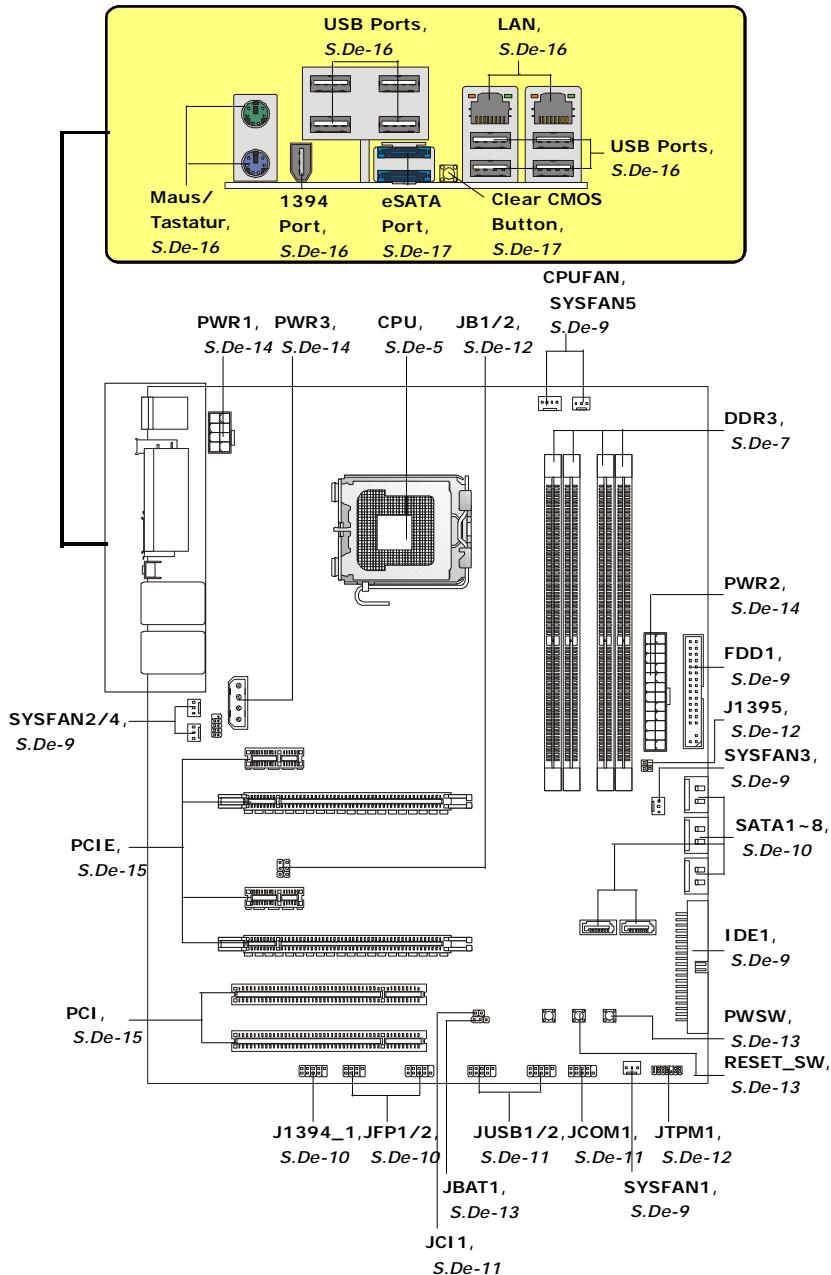
Übersicht der Eingenschaften der P45 Diamond Mainboard Series (MS-7516 v1.X)
Hauptprozessor: CPU
Das Mainboard unterstützt Intel® Prozessoren und verwendet hierfür einen CPU Sockel mit der Bezeichnung Sockel-775, um das Einsetzen der CPU zu erleichtern. Verfügten Sie über keinen Kühler, setzen Sie sichitte mit Ihr hem Handler in Verbindung, um einen solchen zu erwerben und danach zu installmenten, bevor Sie ihren Computer anschalten.
Um die neuesten Informationen zu Unterstützung Prozessoren zu erhalten, besuchen Sieitte http://global.msi.com.tw/index.php?func cpuform

Wichtig
Überhitzung
Überhütung beschädigt die CPU und das System nachhaltig, stellen Sie stets eine korrekte Funktionseiste des CPU Kühlers sicher, um die CPU vor Überhütung zu schätzen. Überprüfen Sie eine gleichmäßige Schicht der thermischen Paste (oder thermischen Klebeandes) zwischen der CPU und dem Kühblech anwenden, um Wärmeableitung zu erhöhen.
CPU Wechsel
Stellen Sie vor einem Wechsel des Prozessors stets sicher, dass das ATX Netzteil ausgeschickt und der Netzstecker gezogen ist, um die Universehrheit der CPU zu gewährleisten.
Übertakten
Dieses Motherboard wurde so entworfen, dass es Übertakten unterstützen. Stellen Sie jedochitte Sicher, dass die betroffenen Komponenten mit den abweichenden Einstellungen während des Übertaktens zurecht kommt. Von jedem Versuch des Betriebes außerhalb der Produktspezifikationen kann nur abgeraten werden. Wir übernehmen keinerlei Garantie fur die Schaden und Risiken, die aus unzulässigem oder Betrieb jenseits der Produktspezifikationen resultieren.
CPU & Kuhler Einbau für Sockel 775
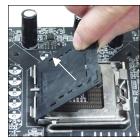
- Der CPU-Sockel besitzt zum Schutz eine Plastikabdeckung. Lassen Sie vor der Installtion diese Schutzkappe auf dem Sockel um Schäden zu vermeiden.
- Entfernen Sie zuerst die Schutzkappe wie abgebildet in Pfeilrichtung.
- Sie sehen jetzt die Pins des Sockels.
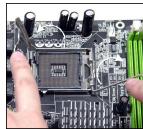
- Öffnen Sie den Sockelverschlusshebel.
- Klappen Sie den Hebel ganz auf und öffnen Sie die Metallverschlussklappe.
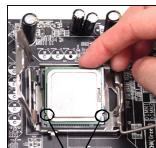
- Vergewissem Sie sich anhand der Justiermarkierungen und dem geltben Dreieck, daß die CPU in der korrekten Position ist. Setzen Sie anschließend die CPU in den Sockel.
- Begutachten Sie, ob die CPU richtig im Sockel setzen. Falls nicht, zeihen Sie die CPU durch eine rein vertikale Bewegung wieder heraus. Versuchen Sie es erneut.
- Schlieben Sie die Abdeckung des Sockels.
- Drücken Sie den Verschlusshebel mit leichtem Druck nach unten und arretieren Sie den Hebel unter dem Rückhaltenhaken des CPU-Sockels.
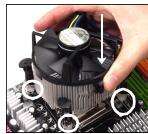
- Fruhren Sie den CPU-Kühler über den CPU-Sockel und positionieren Sie die Arretierungsstiffe des Kühlers über die davon vorgesehenen Löscher des Mainboards. Drücken Sie den Kühler nach unten bis die Stiffe in den Löchem eingerastet.
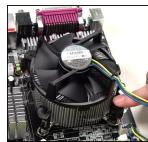
- Drucken Sie die vier Stifte nach unten um den Kühler zu arretieren. Drehen Sie dann jeweils den Verschluss der Stifte (Richtung ist auf dem Kühler markiert).
12.Drehen Sie das Mainboard um und vergewissemern Sie sich, dass das der Kühler korrekt installiert ist.
alignment key

Wichtig
- Prüfen Sie die Status der CPU im BIOS.
- Wenn keine CPU installiert ist, schützen Sie immer den CPU-Sockel durch die Plastikabdeckung.
- Die Mainboard Fotos, die in thisem Abschnitt gezeigt werden, sind für Demonstration der CPU/ Kühler Installation. Das Aussehen Ihres mainboard kann abhangig von dem Modell schwanken, das Sie kaufen.
Speicher
Sie konnen die Speichermodul in die DIMM Slots einsetzen.
Weitere fahige Komponenten Informationen finden Sie unter http://global.msi.com.tw/index.php?func testreport

Dual-Channel Speicher Bevolkerung Richtlinien
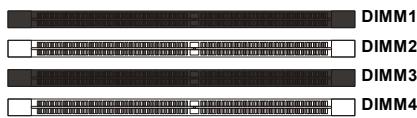
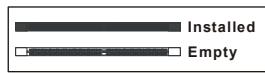
Im Dual-Channel Modus, können Sie die Speichermodul Daten mit zwei Datenbusssseglichzeitig übertragen und empfangen. Die Ermöglichung Dual-Channel Modus kann die System Leistung erhohen. Hinweisen Sieitte auf folgenden Abbildungen fur Bevölkerung Richtlinien unter Dual-Channel Modus.


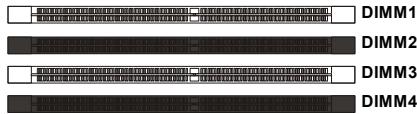

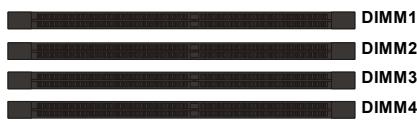
Vorgehensweise beim Einbau von Speicher Modulen
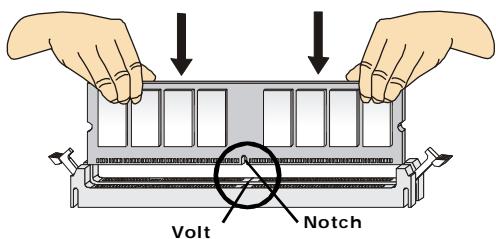
Konnen Sie die Kerbe auf dem Speichermodul und das Volt auf dem DIMM-Sockel finden. Folgen Sie die unter Verfahren, um das Speichermodul richtig anzubringen.
- Die Speichermodulen haben nur eine Kerbe in der Mitte des Moduls. Sie passen nur in einer Richtung in den Sockel.
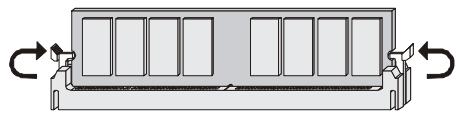
- Setzen Sie den DIMM- Speicherbaustein senkrecht in den DIMM- Sockel, dann drucken Sieihn hinein, bis die goldenen Kontakte tief im Sockel sitzen. Die Plastikklammern an den Seiten des DIMM- Sockels schliesen sich automatisch.

Wichtig
Sie können den goldenen Finger kaum sehen, wenn das Speichermodule richtig im DIMM Steckplatz eingesetzt wird.
- Überprüfen Sie manuell, wenn die Speichermodule durch den DIMM- Sockel eingerastet worden.

Wichtig
- DDR3 und DDR2 können nicht untereinander getauscht werden und der Standard DDR3 ist nicht rückwärtskompatibel, installieren Sie DDR3 Speichermodule stets in DDR3 DIMM Slots und DDR2 Speichermodule stets in DDR2 DIMM Slots.
- Stellen Sie im Zweikanalbetriebitte sicher, dass Sie Module des gleichen Typus und identischer Speicherdichte in den DDR2 DIMM Slots entsprechlicher Kanale verwenden.
- Um einen sicheren Systemstart zu gewährleisten, bestücken Sie immer DIMM 1 zuerst.
Anschlüsse, Steckbrücken und Slots
Stromanschlüsse für Lüfter
Die Anschlussunterstützen aktive Systemlufter mit +12V . CPU FAN kann Smart FAN Funktion Unterstützung. Wenn Sie den Anschluss herstellen, sollen den immer darauf achteten, dass der rote Draht der positive Pol ist, und mit +12V verbunden werden sollen, der Schwarze Draht ist der Erdkontakt und sollen mit GND verbunden werden. Ist Ihr Mainboard mit einem Chipsatz zur Überwachung der Systemhardware versehen, dann brauchen Sie einen speziellen Luftmer mit Tacho, um die Vorteile der Steuerung des CPU Lufters zu nutzen.
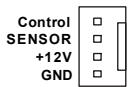
CPU FAN (Lüfter)
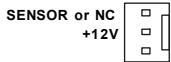
SYS FAN/ NB FAN/POWER FAN (System-, Northbridge- und Netzeillüfter)

Wichtig
1.itte informieren Sie sich auf der offiziellen Website vom Prozessor uber empfohlene CPU Kuhler oder Fragen Sie ihren Handler nach einem geeigneten Lufter.
2. CPUFAN Unterstützung die Lüfterkontrolle. Sie können das Utility Dual Core Center installieren, welches automatisch die Geschwindigkeit des CPU Lüfters in Abhängigkeit von der CPU Temperatur steuert.
3. CPUFAN kann die Lüfter mit drei- und vierpolige Stecker unterstützen.
Anschluss des Diskettenlaufwerks
These Anschluss untersucht ein Diskettenlaufwerke mit 360KB, 720KB, 1.2MB, 1.44MB oder 2.88MB Kapazität.
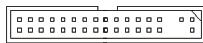
IDE Anschluss
An diesen Anschluss können IDE Festplatten, optische Laufwerke (CD/DVD-Brenner, ...) und andere Geräte betrieben werden.


Wichtig
Verbinden Sie zwei Laufwerke über ein Kabel, müssen Sie das zweite Laufwerk im Slave-Modus konfigurieren, indem Sie entsprechend den Jumper setzen. Entnehmen Sieitte die Anweisungen zum Setzen des Jumpers der Dokumentation der IDE Geräte, die der Festplattenhersteller zur Verfügung stellt.
Serial ATA Anschluss
Der Anschluss ist ein Hochgeschwindigkeits Serienne-ATA Interface. Pro Anschluss kann ein S-ATA Geränt angeschlossen werden.


Wichtig
Bitte falten Sie das Serial ATA Kabel nicht in einem Winkel von 90 Grad, da dies zu Datenverlusten während der Datenübertragung führt.
These Anschlusses sind für das Frontpanel dienen zum Anschluss der Schalter und LEDs des Frontpaneels. JFP1 erfüllt die Anforderungen des "Intel Front Panel I/O Connectivity Design Guide".
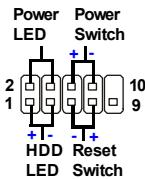
JFP1
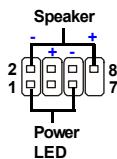
JFP2
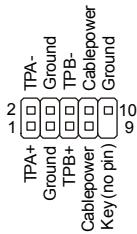
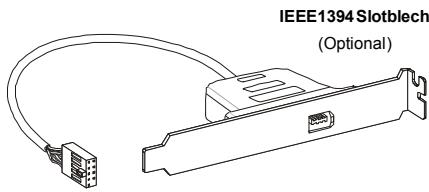
IEEE1394 Anschluss (Grün)
Dieser Anschluss erlaubt ihren, die Vorrichtung IEEE1394 über ein externes IEEE1394 Slotblech anzuschlieben.
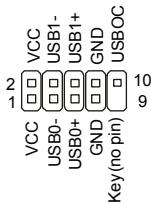
USB Vorderanschluss (Gelb)
Dieser Anschluss entspricht den Richtlinien des Intel® I/O Connectivity Design Guide, ist bestens geeignet, Hochgeschwindigkeits- USB- Peripheriegeräte anzuschreiben, wie z. B. USB Festplattenlaufwerke, Digitalk cameras, MP3-Player, Drucker, Modems undähnliches.
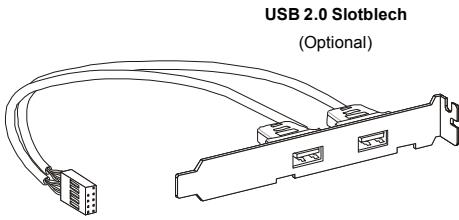

Wichtig
Bitte beachten Sie, dass Sie die mit VCC (Stromführunge Leitung) und GND (Erdleitung) bezeichneten Pins korrekt verbinden müssen, ansonsten kann es zu Schaden kommt.
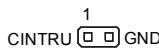
Gehäusekontaktanschluss
Dieser Anschluss wird mit einem Kontaktschalter verbunden. Wird das Gehäuse geöffnet, wird der Schalter geschlossen und das System zeitnet dies auf und gibt auf dem Bildschirm eine Warning aus. Um die Warnmeldung zulöschen, muss das BIOS aufgerufen und die Aufzeichnung gelöscht werden.
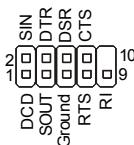
Serielle Schnittstelle
Bei der Anschluss handelt es sich um eine 16550A Hochgeschwindigkeitskommunikations-schnittstelle, die 16 Bytes FIFOs sendet/empfängt. An den Stecker konnen Sie direkt eine Serialles Gerät anschließen.
GreenPower Genie Anschluss
Dieser Anschluss wird GreenPower Genre (optional). Weitere Informationen über GreenPower Genre entnehmen Sieitte dem GreenPower Genre Handbuch.

J1395
TPM Modul Anschluss
Dieser Anschluss wird für das optionale TPM Modul (Trusted Platform Module) verwendt. Weitere Informationen über den Einsatz des optionalen TPM Modules entnehmen Sieitte dem TPM Plattform Handbuch.
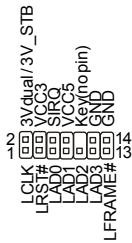
Hardware Übertaktung FSB Steckbrücke
Übertaken der FSB, um die Prozessorfrequenz erhöhen durch das Andern die Steckbrücke JB1 und JB2. Folgen Sie die Anleitungen zur Einstellung FSB

JB1JB2
3
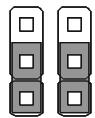
Default
3
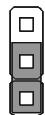
200->266MHz

6 MHz
3
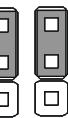
200->333MHz
31

266->333MHz
3

Beim Übertakten kann Ihr System ein instabiles Laufverhalten aufweisen oder Ihr System sturzt kurz nach dem Startvorgang ab. Setzen Sieitte in dieser Fall das BIOS des Mainboards per Jumper in die Werkeinstellungen zuruck.
Stockbrücke zur CMOS- Lösung
Auf dem Mainboard gibt es einen sogenannten CMOS Speicher (RAM), der über eine Batterie gespeist wird und die Daten der Systemkconfiguration enthalt. Er ermöglicht es dem Betriebssystem, mit jedem Einschalten automatisch hochzufahren. Wollen Sie die Systemkconfigurationlöschen, verwenden Sie hierfür JBAT1 (Clear CMOS Jumper - Steckbrücke zur CMOS Lösung).

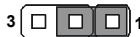
Keep Data
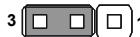
Clear Data

Wichtig
Sie können den CMOS löschen, indem Sie die Pins 2-3 verbinden, während das System ausgeschaltet ist. Kehren Sie danach zur Pinposition 1-2 darüber. Löschen Sie den CMOS nicht, solange das System angeschaltet ist, dies wurde das Mainboard beschädigen.
Ein-/Aus-Schalter
Dieser Ein-/ Aus-Schalter verwendet, um das System ein- und auszuschalten. Drücken Sie diese Taste, um das System ein- bzw. auszuschalten.

Reset-Taste
These Reset-Taste wird verwendet, um das System zurückzusetzen. Drücken Sie diese Taste, um das System zurückzusetzen.

Zusätzlicher Hinweis Stromversorgung
Bevor Sie eine Verbindung mit den Stromanschlüssen herstellen, stellen Sie immer sicher, dass alle Komponenten ordnungsgemäß eingebaut sind, um jegliche Schäden auszuschreiben. Alle Stromanschlüsse auf dem Mainboard müssen mit einem ATX Netzeil verbunden werden und müssen gemeinsam den stabilen Betrieb des Mainboards sicher stellen.
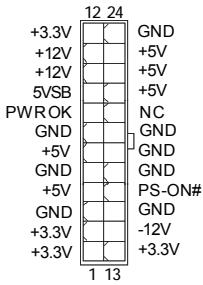
ATX 24-Pin Stromanschluss
Hier können Sie ein ATX 24-Pin Netzteil anschlieben. Wenn Sie die Verbindung herstellen, stellen Sie safer, dass der Stecker in der korrekten Ausrichtung eingesteckt wird und die Pins ausgerichtet sind. Drücken Sie dann den Netzteilstecker fest in den Steckersockel.
Sie können auch ein 20-Pin ATX Netzteil verwenden, wenn Sie möchten. Wenn Sie ein 20-Pin ATX Netzteil einsetzen möchten, stecken Sieitte Ihr Netzteil beginnend bei den PinS 1 und 13 ein.
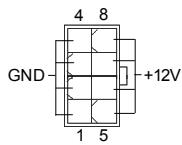
ATX 12V Stromanschluss (2x4-Pin)
Dieser 12V Stromanschluss wird verwendet, um die CPU mit Strom zu versorgen.
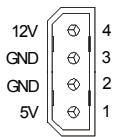
ATX 12V Stromanschluss (1x4-Pin)
Dieser 12V Stromanschluss wird verwendet, um die CPU mit Strom zu versorgen.
Der PCI Express Slot understands the PCI Express Schnittstelle Erweiterungskarten.
Der PCI Express 2.0 x16 Slot unterstützt die Datenübertragunsraten von bis zu 8.0 GB/s.
Der PCI Express x 1 Slot unterstützt die Datenubertragunsraten von bis zu 250 MB/s.

PCI Express x16 Steckplätze werden unterszten eine Geschwindigkeit bis zu PCI Express 2.0 x16 (PCI_E2 & PCI_E4)
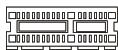
weiten PCI Express x 1 Steckplätze werden understands eine Geschwindigkeit bis zu PCI Express x 1 (PCI_E1 & PCI_E3)
Die PCI Steckplätze unterstützen LAN Karte, SCSI Karte, USB Karte und andere Zusatzkarten cards, die mit PCI Spezifikationen übereinstimmen.


Wichtig
Stellen Sie vor dem Einsetzen oder Entnehmen von Karten sichere, dass Sie den Netzstecker gezogen haben. Studieren Sieitte die Anleitung zur Erweiterungskarte, um jeder notwendige Hard - oder Softwareeinstellung fur die Erweiterungskarte vorzunehmen, sei es an Steckbrücken ("Jumpern"), Schaltern oder im BIOS.
Hinteres Anschlusspanel
Maus-/Tastatur
Die Standard PS/2® Maus/Tastatur Stecker Mini DIN ist für eine PS/2® Maus/Tastatur.
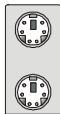
PS/2 Mausanschluss (Grün/ 6-Pin Buchse)
Das IEEE 1394 Port auf der wichtere Anschlusspanel zu den Vorrichtungen IEEE1394.

LAN
Die Standard RJ-45 Buchse ist für Anschlus zum ein Lokales Netzwerk (Local Area Network - LAN). Hier kann ein Netzwerkkabel angeschlossen werden.

| LED | Farbe | LED Status | Zustand |
| Links | Orange | AusAn (Dauerleuchten)An (heller & pulsierend) | Keine Verbindung mit dem LAN. Verbindung mit dem LAN.Der Computer kommuniziert mit einem anderen Rechner im LAN. |
| Rechts | Grün | Aus | Gewährte Datenrate 10 MBit/s. |
| An | Gewährte Datenrate 100 MBit/s. | ||
| Orange | An | Gewährte Datenrate 1000 MBit/s. |
USB Port
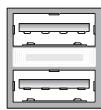
Dieser USB (Universal Serial Bus) Anschluss zum direkten Anschluss von USB- Geräten, wie etwa Tastatur, Maus oder weiterer USB-kompatibler Geräte.
Externer eSATA Anschluss
Der eSATA (External Serial ATA) verbindet eSATA Geräte (z.B. externe Festplatten) mit Ihrem Mainboard. Das Kabel zum Verbinden von Ihrem externen eSATA Gerät ist optional und nicht im lieferumfang enthalten.

Schalter zur CMOS Wiederherstellung
Der Onboard CMOS Speicher (BIOS), enthalt Grundinformationen sowie erweite Eistellungen des Mainboards.
Der CMOS Speicher wird über eine Betterie mit Strom versotgt, damit die Daten nach Abschalten des PC-systems erhalten bleiben. Wieterhin sind Informationen für den Start des Systems in dem Speicher hinterlegt. Sollen Sie Fehlermeldungen während des Startvorganges erhalten, kann ein Zurücksetzen des CMOS Speichers in den ursprünglichen Werkszustand halten. Drücken Sie dazu leicht den Schalter..


Wichtig
Stellen Sie sichere, dass das System ausgeschaltet ist, bover Sie den CMOS Speicher in den Werkszustand zurücksetzen.
LED Statusdikatoren
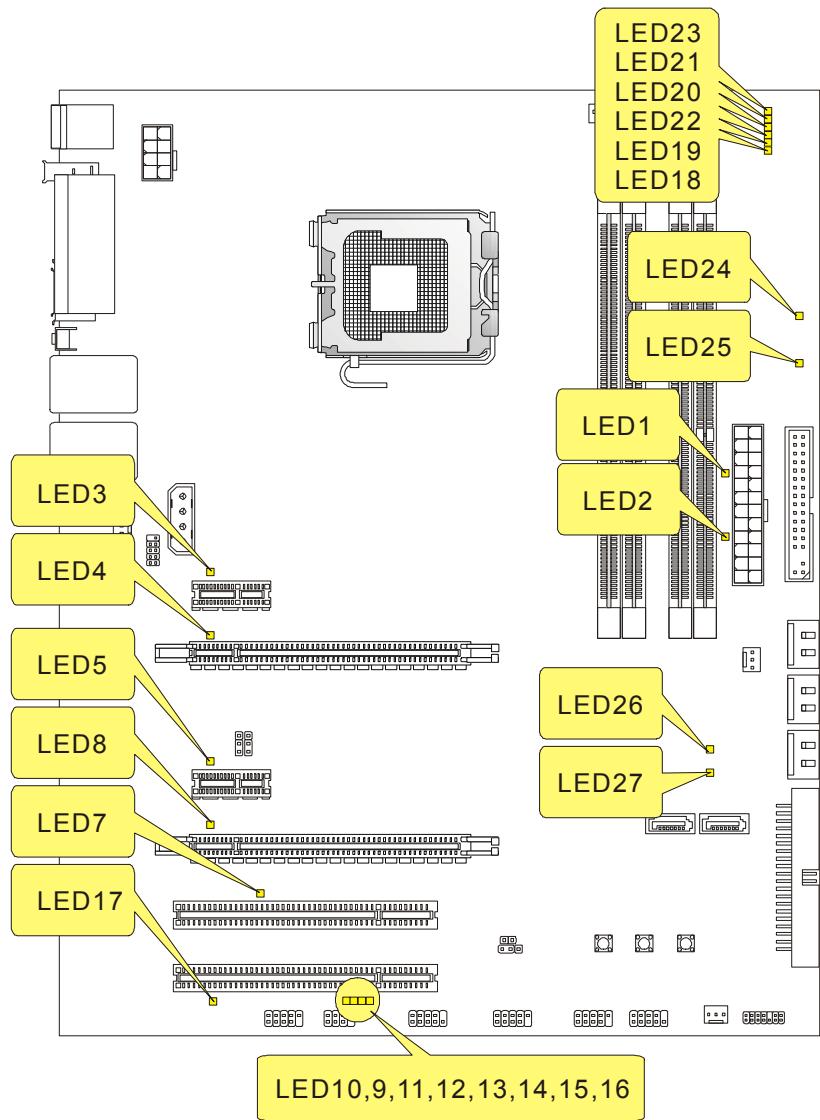
| Name | Status |
| LED1 | Leuchtet wenn sich das System im Standby-Modus befindet. |
| LED2 | Leuchtet wenn das System eingeschaltet ist. |
| LED3 | Leuchtet, wenn der PCI_E1-Steckplatz funktionsfähig ist. |
| LED4 | Leuchtet wenn der PCI_E2-Steckplatz funktionsfähig ist. |
| LED5 | Leuchtet wenn der PCI_E3-Steckplatz funktionsfähig ist. |
| LED8 | Leuchtet wenn der PCI_E4-Steckplatz funktionsfähig ist. |
| LED7 | Leuchtet wenn der PCI1-Steckplatz funktionsfähig ist. |
| LED17 | Leuchtet wenn der PCI2-Steckplatz funktionsfähig ist. |
| LED23 | Leuchtet wenn CPU in die 1 Energie dem Modus ist. |
| LED21 | Leuchtet wenn CPU in die 2 Energie dem Modus ist. |
| LED20 | Leuchtet wenn CPU in die 3 Phase Energie dem Modus ist. |
| LED22 | Leuchtet wenn CPU in die 4 Energie dem Modus ist. |
| LED19 | Leuchtet wenn CPU iin die 5 Energie dem Modus ist. |
| LED18 | Leuchtet wenn CPU in die 6 Energie dem Modus ist. |
| LED24 | Leuchtet wenn der Speicher in die 1 Energie dem Modus ist. |
| LED25 | Leuchtet wenn der Speicher in die 2 Energie dem Modus ist. |
| LED26 | Leuchtet wenn North Bridge in die 1 Energie dem Modus ist. |
| LED27 | Leuchtet wenn North Bridge in die 2 Energie dem Modus ist. |
LED 10,9,11,12,13,14,15,16
Es beinhaltet LEDs und ermöglich es dem Anwender Probleme zu identifizieren, in dem es 16 entsprechliche Kombinationen von LED Signalen ausgibt.
Gruppe1 Gruppe2 Gruppe3 Gruppe4

LED10 LED9 LED11 LED12 LED13 LED14 LED15 LED16

Rot

Grün
| LED Signal | Description | LED Signal | Description |
| Gurpe4Gupe2 | SystemANDie D-LED bleibt hier stehen, wenn der Prozessor beschädigt ist oder nicht richtig installiert. | Gurpe4Gupe2Gupe1 | Initialisierung Video Schnittstelle - startet Ermittlung CPU Takt, überprüfung Video onboard. Danach Erkennung und Initialisierung der Grafiklosing. |
| Gurpe4Gupe2 | Fürte Initialisierung des Chipsatzes | Gurpe4Gupe2Gupe1 | BIOS AnmeldungZeigt informationen, Logo, Prozessorhersteller, etc... |
| Gurpe4Gupe2 | Speichertest - Test der Höhe des Speichers onboard. Die D-LED bleibt bei beschädigtem oder fehlerhaft eingesetzt Modul hängen. | Gurpe4Gupe2Gupe1 | Test des Basis- und erweiterten Speichers - Testdes Basisspeichers von 240K bis640Kunddeserweriterten Speichers über 1MB mit unter-schiedlichenMustern. |
| Gurpe4Gupe2 | Entpacken des BIOS ins RAM zum schllen Hochfahren. | Gurpe4Gupe2Gupe1 | Zuweisung der Resourcen an alle ISAKomponenten. |
| Gurpe4Gupe2 | Initialisierung Tastatur Kontroller. | Gurpe4Gupe2Gupe1 | Initialisierung Festplattenkontroller Initialisiert die Festplatte und den Kontroller. |
| Gurpe4Gupe2 | Test VGA BIOSHier wird die VGA-Anmeldung am Bildschirm angezeigt. | Gurpe4Gupe2Gupe1 | Initialisierung des Diskettenkont-trollers.Initialisiertdas Diskettenlaufwerk und den Kontroller. |
| Gurpe4Gupe2 | ProzessorinitialisierungZeigt Informationen zum Prozessor (wie Name der Marke, Systembus, etc...) | Gurpe4Gupe2Gupe1 | Versuch hoch zu führen. Setzt den niedrigen Stapel und booted über INT 19h. |
| Gurpe4Gupe2 | Test der Echtzeituhr (RTC - Real Time Clock) | Gurpe4Gupe2Gupe1 | HochfahrendesBetriebssystems |
BIOS Setup
Dieses Kapitel enthalt Informationen über das BIOS Setup und ermöglicht es Ohnen, Ihr System optimal auf ihre Anforderungen einzustellen. Notwendigkeit zum Aufruf des BIOS besteht, wenn:
- Während des Bootvorgangs des Systems eine Fehlermeldung erscheint und Sie zum Aufruf des BIOS SETUP aufgefordert werden.
- Sie die Werkseinstellungen zugunsten individueller Einstellungenändern wollen

Wichtig
- Die Menüpunkte jeder BIOS Kategorie, die in dieser Kapitel beschrieben wird, werden permanent auf den neusten Stand gebracht, um die Systemleistung zu verbessern. Aus thisem Grunde kann die Beschreibungteringgung fündig von der aktuellsten Version des BIOS abweichen und sollte dementsprechend lediglich als Anhaltspunkt dienen.
- Wahrend des Hochfahrens, wird die BLOS Version in der ersten Zeile nach dem Hochzahlen des Speichers angezeigt, üblicherweise im Format these Beispies: A7516IMS V1.0 010108 wobei:
Die erstes Stellen den BIOS-Hersteller bezeichnet, damit gilt A = AMI , W = AWARD , und P = PHOENIX .
2te - 5te Stelle bezeichnet die Modelnummer.
6te Stelle bezeichnet den Chipsatzhersteller, A = AMD , I = Intel , V = VIA , N = Nvidia , U = ULI .
7te - 8te Stelle bezieht sich auf den Kunden, MS=alle Standardkunden.
V1.0 bezieht sich auf die BIOS Version.
010108 bezeichnet das Datum der Veröffentlichung des BIOS.
Aufruf des BIOS Settings
Nach dem Einsatz beginnt der Computer den POST (Power On Self Test - Selfüberprüfung nach Anschalten). Sobald die Meldung unter erscheint, drücken Sie die Taste () um das Setup aufzurufen.
Wenn die Nachricht verschwindet, bevor Sie reagieren und Sie möchten immer noch ins Setup, starten Sie das System neu, indem Sie es erst AUS- und danach wieder ANSCHALTEN, oder die "RESET"-Taste am Gehäuse betätigten. Sie können das System außer dem neu starten, indem Sie gleichzeitig die Tasten ).
Hilfe finden
Nach dem Start des Setup Menü erscheint zuerst das Hauptmenu.
Hauptmenu
Das Hauptmenu listet Funktionen auf, die Sie ändern können. Sie können die Steuertasten (↑↓) verwenden, um einen Menüpunkt auszuwahlen. Die Online-Beschreibung des hervorgobenen Menüpunktes erscheint am
unteren Bildschirmrand.
SATa1
SATA2
SATA3
SATA4
Untermenus
Wenn Sie an der linken Seite bestimmter Felder ein Drieickssymbol finden (wie rechts dargestellt), bedeutd dies, dass Sie über das entsprachende Feld ein Untermenu mit zusätzlichen Optionen aufrufen konnen. Durch die Steuertasten ( ) onnen Sie ein Feld hervorheiten und durch Drucken der Eingabetaste
AllgemeineHilfe
Das BIOS Setup verfügbar über eine Allgemeine Hilfe (General Help). Sie können diese aus jedem Menu einfach durch Drücken der Taste <F1> aufruften. Sie listet die Tastes und Einstellungen zu dem hervorgehobenen Menupunkt auf. Um die Hilfe zu verlassen, drücken Sie <Esc >
Das Hauptmenu
Nachdem Sie das AMI® oder AWARD® BIOS CMOS Setup Utility, aufgerufen haben, erscheidt das Hauptmenu. Es weist zehn Setup- Funktionen und zwei Arten das Menu zu verlassen auf. Verwendten Sie die Pfeiltasten, um im Menu zu navigieren und drücken Sie die Eingabetaste (
In diesen Menu können Sie die Basiskonfiguration Ihr Systems anpassen, so z.B. Uhrzeit, Datum usw.
Verwenden Sie diesen Menüpunkt, um weitergehende Einstellungen an Ihr System vorzunehmen.
Verwenden Sie these Menu, um die Einstellungen für in das Board integrierte Peripheriegeräte vorzunehmen.
Power Management Setup
Verwenden Sie diesen Menu, um die Einstellungen für die Stromsparfunktionen vorzunehmen.
PNP/PCI Configurations
Dieser Eintrag erscheint, wenn Ihr System Plug and Play- Geräte am PCI- Bus unterstützt.
H/W Monitor
Dieser Eintrag zeigt den generellen Systemstatus.
Cell Menu
Hier können Sie ihre Einstellungen zur Kontrolle von Frequenz und Spannung und zur Übertaktung vornehmen.
Load Fail-Safe Defaults
In diesen Menu können Sie eine stabile, werkseitig gespeicherte Einstellung des BIOS Speichers laden. Nach Anwahlen des Punktes sichern Sie die Änderungen und starten das System neu.
Load Optimized Defaults
In diesen Menu können Sie die BIOS-Voreinstellungen laden, die der Mainboardhersteller zur Erzielung der besten Systemleistung vorgibt.
Verwenden Sie diesen Menu, um das Kennwort für das BIOS einzugeben.
Save & Exit Setup
Abspeichern der BIOS-Änderungen im CMOS und verlassen des BIOS.
Exit Without Saving
Verlassen des BIOS' ohne Speicherung, vorgenommene Änderungen verfallen.
Wennhereinkommen Sie, grunden das BIOS Dienstprogramm, folgen Sie den Prozessen unter fur allgemeinen Gebrauch.
- Last optimierte Rückstellungen: Die Gebrauchsteuerschlüssel ( ) , zum der Last optimierten Rückstellungen hervorzuheiten fangen auf und betätigten
, eine Anzeige wie erscheidt unter:
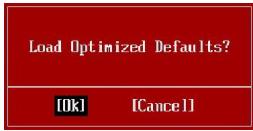
Wahlen Sie [Ok] und drücken Einter, um die Standard Einstellungen für ein optimales System zu laden.
- Einstellung Datum/ Zeit : Wahlen Sie die "Standard-CMOS Eigenschaften" vor und betätigten Sie
um das Standard-CMOS Eigenschaft -Menu einzutragen. Justieren Sie das Datum, Zeit fängt auf.

- Außer u. Ausgang Einstellung: Die Gebrauchsteuerschluss ( ), zum der Außer u. Ausgang Einstellung hervorzuheiten fangen auf und betätigten
, eine Anzeige wie erscheidt unter:
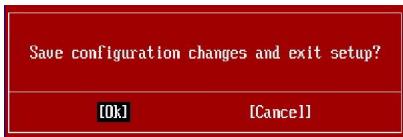
Wahlen Sie[Ok] und drücken Einter, um die (neuen) Einstellungen zu speichern und das BIOS Setup zu verlassen.

Wichtig
Die Konfiguration oben dieren nur generellen Zwecken. Wenn Sie detaillierte BIOS-Einstellungen besteht, dann sie beite das Handbuch in Englischer Sprache auf der MSI Website ein.
Software-Informationen
Nehmen Sie den Treiber HerausGebrauchs-CD, die im mainboard Paket eingeschlossen ist, und setzen Sie es in den CD-ROM Treiber. Die Installation wird Automobil-laufen halten, klichen Sie einfach den Treiber oder utility und folgen Sie dem pop-up Schirm, um die Installation durchzuführen. Der TreiberGebrauchs-CD enthalt:
Treibermenü - das Treibermenü zeigt die vorhandenen Treiber. Bringen Sie den Treiber durch ihren Wunsch und die Vorrichtung zu aktivieren an.
Gebrauchsmenmenü - das Gebrauchsmenu zeigt die SoftwareAnwendungen das die mainboard Unterstützungen.
WebSite Menu - das Website Menu zeigt die notwendigen Website.

Wichtig
Besichtigen Sieitte die MSlWebsite,um die neuesten Treiber und BIOS fur bessere System Leistung zu erhalten.