 EinfachAnleitung
C847IS-P33 - Laptop MSI - Kostenlose Bedienungsanleitung
Finden Sie kostenlos die Bedienungsanleitung des Geräts C847IS-P33 MSI als PDF.



Laden Sie die Anleitung für Ihr Laptop kostenlos im PDF-Format! Finden Sie Ihr Handbuch C847IS-P33 - MSI und nehmen Sie Ihr elektronisches Gerät wieder in die Hand. Auf dieser Seite sind alle Dokumente veröffentlicht, die für die Verwendung Ihres Geräts notwendig sind. C847IS-P33 von der Marke MSI.
BEDIENUNGSANLEITUNG C847IS-P33 MSI
Hinweis von MSI zur Erhaltung und Schutz unserer Umwelt
Gemäß der Richtlinie 2002/96/EG über Elektro- und Elektronik-Altgeräte führen Elektro- und Elektronik-Altgeräte nicht mehr alsCOMMUNALE Abfälle entsorgt werden. MSI hat europawweit verschiedene Sammel- und Recyclingunternehmen beauftragt, die in die Europäische Union in Verkehr gebrachten Produkte, am Ende seines Lebenszyklus zurückzunehmen.itte entsorgen Sie these Produkte zum gegebenen Zeitpunkt ausschiesslich an einer lokalen Altgerätesammelstelle in Ihr Höhe.
FRANÇAIS
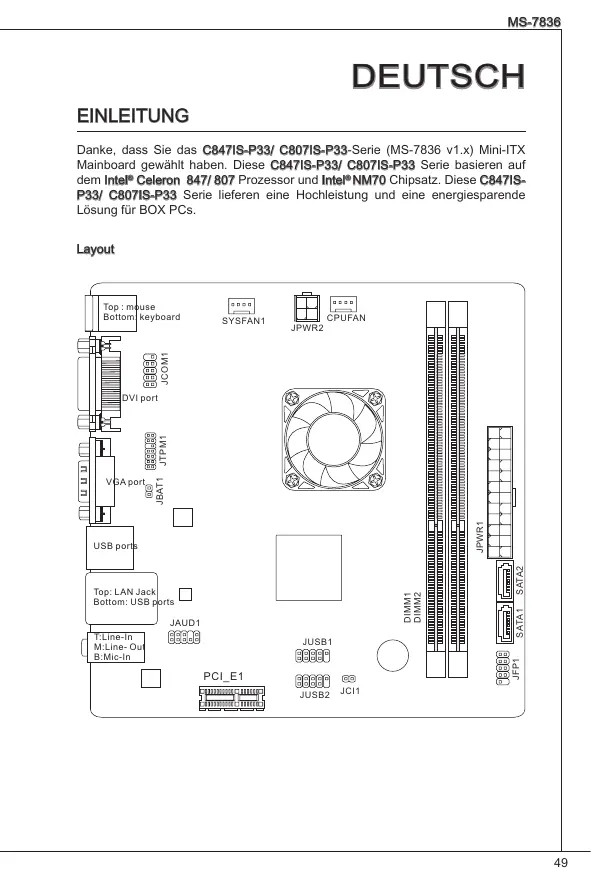
Danke, dass Sie das C847IS-P33/ C807IS-P33-Serie (MS-7836 v1.x) Mini-ITX Mainboard gewählt haben. Diese C847IS-P33/ C807IS-P33 Serie basieren auf dem Intel® Celeron 847/807 Prozessor und Intel® NM70 Chipsatz. Diese C847IS-P33/ C807IS-P33 Serie lieferen eine Hochleistung und eine energiesparende Lösung für BOX PCs.
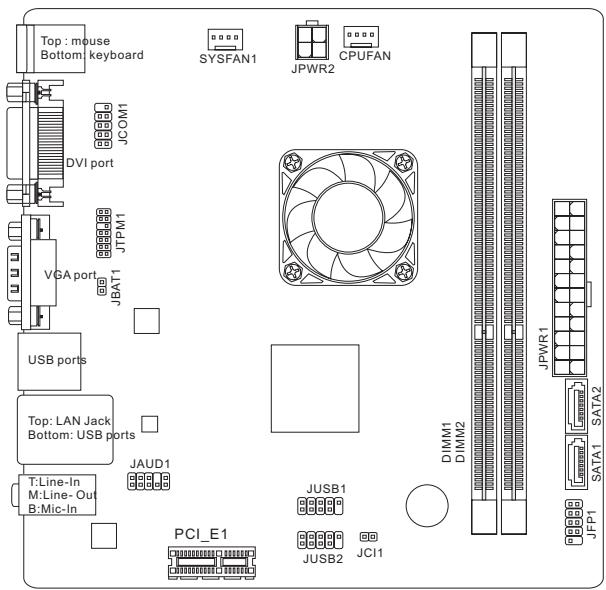
Layout
SPEZIFIKATIONEN
Prozessoren
Intel® Celeron 847/1.1 GHz/Dual-Core-Prozessor (C847IS-P33)
Intel® Celeron 807/1.5 GHz/ Single-Core-Prozessor (C807IS-P33)
Chipsatz
Intel® NM70 Chipsatz
Spiecher
2x DDR3 DIMMs unterstützen DDR3 1333/ 1066 DRAM (max. 16GB)
Unterstutz die Modus Dual-Kanal
LAN
- Unterstutz LAN 10/100/1000 Fast Ethernet über Realtek® RTL8111E
Audio
Integrierter Realtek® ALC887 HD-Audiocode
SATA
1x SATA 3Gb/s Anschluss über Intel® NM70
1x SATA 6Gb/s Anschluss über Intel® NM70
Anschlüsse & Tasten
Hintere Ein-/ und Ausgänge
PS/2 Tastatur-Anschluss x1
PS/2 Maus-Anschluss x1
- USB 2.0 Anschlüsse x4
LAN Anschluss x1
VGA Anschluss x1
- DVI-D Anschluss x1
- Audiobuchsen x3
On-Board
USB 2.0 Stiftleisten x2
- Audio Stiftleiste für Gehäuse Audio Ein-/Ausgänge x1
- TPM Stiftleiste x1
- Serielle Stiftleiste x1
- Gehäusekontaktschalter x1
Stockplatz
1x PCIe 2.0 x1-Steckplatz
Form Faktor
Schaubenlocher fur die Montage
Schraubenlocher fur die Montage x4
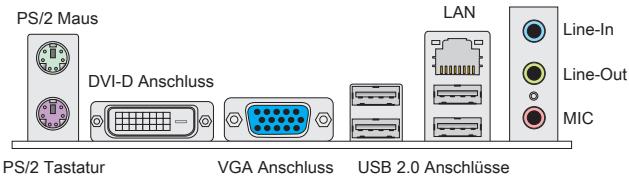
HINTERES ANSCHLUSSPANEL
Das hintere Anschlusspanel verfügbar über folgende Anschlüsse:

WICHTIG
Die 7. und 8. Kanale müssen an der Frontplatte ausgegeben werden, um den 8-Kanal-Klangeffekte zu erreichen.

Weitere Informationen zu kompatiblen Speichermodulen finden Sie unter
http://www.msi.com/service/test-report
Wenn Sie für Bestellungen von Zubehör Teilenummern besteht,finden Sie.
diese auf unserer Produktseite unter
http://www.msi.com/index.php
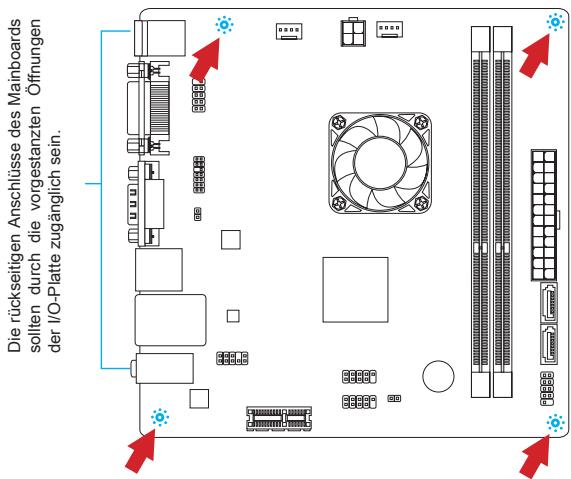
Schaubenlocher fur die Montage
Verwenden Sie die dem Mainboard beiliegende I/O-Platte und setzen Sie die mit leisttem Druck voninnen in die Aussparung des Computergehaues ein. Zur Installation des Mainboards in Ihr PM-Gehäuse befestigen Sie zunachst die dem Gehäuse beiliegenden Abstandhalter im Gehäuse. Legen Sie das Mainboard mit den Schraubenöffnungen über den Abstandhaltern und schrauben Sie das Mainboard mit den dem Gehäuse beiliegenden Schrauben fest. Die Positionen der Befestigungslöcher sehen Sie in der Zeichnung unter. Weitere Informationen erfahren Sie über Ihr Gehäusehandbuch.

WICHTIG
- Installieren Sie das Mainboard auf einer ebenen Fläche ohne Schmutz.
- Um Schäden am Mainboard zu verhindern, vermeiden Sie jegliche Berührung des Mainboards mit dem Gehäuse mit Ausnahme der Abstandhalter unter den Befestigungslöchem.
- Stellen Sie sich, dass sich keine losen metallischen Teile im Gehäuseinneren befinden.
Vorgehensweise beim Einbau von Speicher Modulen
- Öffnen Sie den DIMM-Steckplatz, indem Sie die Befestigungslips zur Seite klappen. Stecken Sie das Speichermodul senkrecht in den DIMM-Steckplatz ein. Das Speichermodul hat eine Kerbe an der Unterseite, so dass es nur in einer Richtung eingesetzt werden kann.
- Drücken Sie die Speichermodule tief in den DIMM-Steckplatz hinein. Der Kunststoffbügel an jedem Ende des DIMM-Steckplatzes Schnappt automatisch ein wobein deutliches Klicken, die korrekte Arretierung bestätig.
- Prüfen Sie von Hand, ob das Arbeitssteepermodul von den seitlichen Bügeln am DIMM-Steckplatz richtig gehalten wird.
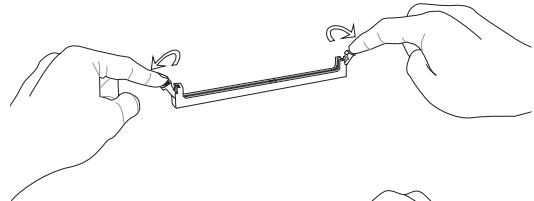
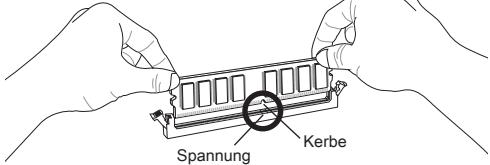
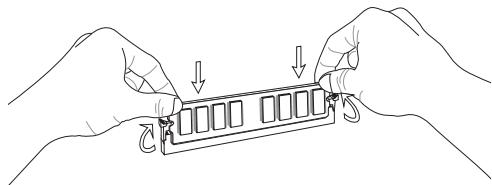

WICHTIG
- Stellen Sie im Zweikanalbetrieb bereits richer, dass Sie Module des gleichen Typs und identischer Speicherdichte in den DIMM Slots entsprechlicher Kanäle verwenden.
- Aufgrund der Hardwarebeschränkung sollen den Installationsverfahren folgen: Bestücken Sie Speichermodule zuesrst und installieren Sie dann die Grafikkarte. Entfern Sie gegebenenfalls die Grafikkarte zuerst während der Deinstallation.
JPWR1:ATX 24-poliger Stromanschluss
Hier können Sie ein ATX 24-Pin Netzeil anschlieben. Wenn Sie die Verbindung herstellen, stellen Sie sichar, dass der Stecker in der korrekten Ausrichtung eingesteckt wird und die Pins ausgerichtet sind. Drücken Sie dann den Netzeilstecker fest in den Steckersockel.
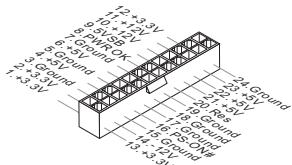
JPWR2:ATX 4-poliger Stromanschluss
Dieser 12V Stromanschluss wird verwendet, um die CPU mit Strom zu versogen.
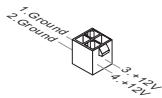

WICHTIG
Stellen Sie die Verbindung aller drei Anschlüsse mit einem angemessenem ATX Netzeil sich, um den stabilen Betrieb des Mainboards safer zu stellen.
CPUFAN, SYSFAN1: Stromanschlüsse für Lüfter
Die Netzteilüfter Anschlüsse unterstufen aktive Systemüfter mit +12V . Wenn Sie den Stecker mit dem Anschluss verbinden, sollen den sie immer darauf achtenden, dass der rote Draht der positive Pol ist und mit +12V verbunden werden sollen, der Schwarze Draht ist der Erdkontakt und sollte mit GND verbunden werden. Besitzt Ihr Mainboard einen Chipsatz zur Überwachung der Systemhardware und Steuerung der Lüfter, dann brauchen Sie einen speziellen Lüfter mit Tacho, um diese Funktion zu nutzen.
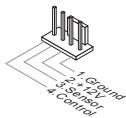
CPUFAN
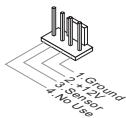
SYSFAN1
SATA1~2: SATA Anschluss
Dieser Anschluss basiert auf der Hochgeschwindigkeitschnittstelle Serial ATA (SATA). Pro Anschluss kann ein Serial ATA Gerat angeschlossen werden. Zu Serial ATA Geräten gehören Festplatten (HD), SSD Festplatten (SSD) und optische Laufwerke (CD-/DVD-/Blu-Ray-Laufwerke).

SATA1 (6Gb/s, über Intel® NM70)
SATA2 (3Gb/s, über Intel® NM70)

WICHTIG
- Knicken Sie das Serial ATA Kabel nicht in einem 90^ Winkel. Datenverlust konnte die Folge sein.
- SATA-Kabel haben identische Stecker an beiden Enden. Es wird empfohlen den flachen Stecker auf dem Mainboard einstecken.
JFP1: Frontpanel Anschluss
Die Anschlüsse für das Frontpanel dienen zum Anschluss der Schalter und LEDs des Frontpaneels. JFP1 erfüllt die Anforderungen des Intel® Front Panel I/O Connectivity Design Guide.
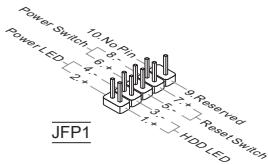
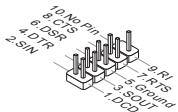
JCOM1: Serieller Anschluss
Es handelt sich um eine 16550A Kommunikationschnittstelle, die 16 Bytes FIFOs sendet/empfängt. Hier{last ist sie eine serielle Geräte direkt anschlieben.
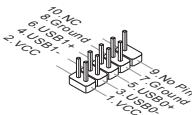
JUSB1, JUSB2: USB 2.0 Erweiterungsanschlüsse
Dieser Anschluss eignet sich für die Verbindung der Hochgeschwindigkeits-USB-Peripheriergerate, wie z.B. USB Festplattenlaufwerke, Digitalk cameras, MP3-Player, Drucker, Modems und ähnliches.
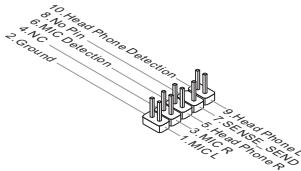
JAUD1: Audioanschluss des Frontpanels
Der Audio Frontanschluss ermöglich den Anschluss von Audioein- und -ausgangen eines Frontpanels. Der Anschluss entspricht den Richtlinien des Intel® Front Panel I/O Connectivity Design Guide.
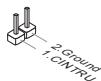
JCI1: Gehäusekontaktanschluss
Dieser Anschluss wird mit einem Kontakschalter verbunden. Wird das Gehäuse geöffnet, wird der Schalter geschlossen und das System zeitzeichnet dies auf und gibt auf dem Bildschirm eine Warmung aus. Um die Warmmeldung zulöschen, muss das BIOS aufgerufen und die Aufzeinigung gelöscht werden.
JTPM1: TPM Anschluss
Dieser Anschluss wird für das optionale TPM Modul (Trusted Platform Module) verwendet. Weitere Informationen über den Einsatz des optionalen TPM Modules entnehmer Sieitte dem TPM Plattform Handbuch.
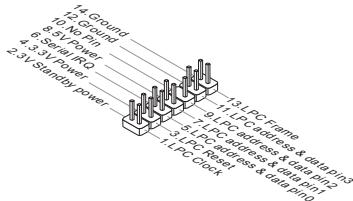
JBAT1: Steckbrücke zur CMOS-Lösung
Der Onboard CMOS Speicher (RAM) wird über eine zusätzliche Betterie mit Strom entsorgt, um die Daten der Systemkonfiguration zu speichern. Er ermöglich es dem Betriebssystem, mit jedem Einschalten automatisch hochzufahren. Wenn Sie die Systemkonfiguration löschen wollen, müssen Sie die Steckbrücke für kurze Zeit umsetzen (Löschen Daten).

Halten Daten

Löschen Daten

WICHTIG
Wenn das System ausgeschelt ist, können Sie die Steckbrücke stecken, um die Daten im CMOS zulöschen. Danach entfern Sie die Steckbrücke. Versuchen Sie niemals die Daten im CMOS zulöschen, wenn das System eingeschelt ist. Die Hauptplatine kann dadurch beschädigt werden.
PCIe Steckplatz
Der PCIe-Steckplatz unterstützt eine Erweiterungskarte mit der PCIe-Schnittstelle.

PCIe 2.0 x1-Steckplatz
Nach dem Einschalten beginnigt der Computer den POST (Power On Self Test - Selfüberprüfung nach Anschalten). Sobald die Meldung unter entscheidt drücken Sie die Taste < DEL> , um das Setup aufzurufen.
Press DEL to enter Setup Menu
(ENTF drücken, um das Setup-Menu zu öffnen)
Wenn die Nachricht verschwindet, bevor Sie reagieren und Sie möchten immer noch ins Setup, starten Sie das System neu, indem Sie es erst AUS- und dann nach wieder ANSCHALTEN, oder die "RESET"-Taste am Gehäuse betätigten. Sie konnen das System außer dem neu starten, indem Sie gleichzeitig die Tastes ).
Die Menüleise
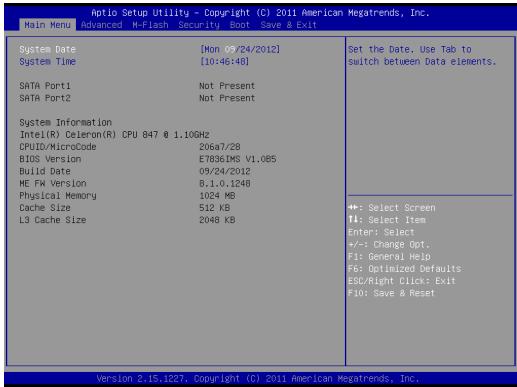
Main Menu
In thisen Menu konnen Sie die Basiskonfiguration Ihres Systems anpassen, so z.B. Uhrzeit, Datum usw.
Advanced
Verwenden Sie diesen Menupunkt, um eigene weitergehende Einstellungen an Ihr System vorzunehmen.
M-Flash
In thisem Menu konnen Sie das BIOS vom Speicher-Antrieb abtasten/ aufblinken (nur FAT/ FAT32 Format).
Security
Mit diesen Menu können Sie Supervisor- und Benutzerkennwörter setzen.
Boot
Verwenden Sie these Sues Menu, um die Priorität der Boot-Gerät vorzunehmen.
Save & Exit
Hier konnen Sie die BIOS-Werkseinstellungen oder Standardeinstellungen laden.
Veränderungen speichern oder loschen und verlassen Sie das BIOS-Setup.
Save & Exit
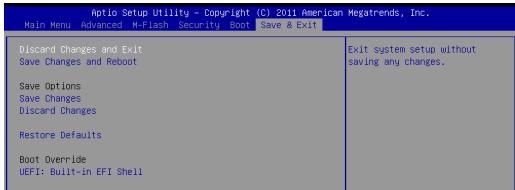
Verlässt das BIOS-Setup, ohne die Änderungen zu speichern.
Save Changes and Reboot
Speichert die Änderungen und neu starten das System.
Save Options
Mit thisem Menupunkt speichern die Änderungen.
Discard Changes
Mit thisem Menupunkt verwerfen die Änderungen.
Restore Defaults
Mit dieser Option können die optimierten Standardwerte laden, die der BIOS-Verkauf setzen muster.
= = BootOverride = =
Die installierten Speichergeräte werden in diesen Menu angezeigt wird, können Sie einen von denen eine Boot-Geräut auswahlen.
HINWEISE ZUR WINDOWS XP-INSTALLATION
Dieser Abschnitt beschreibt, wie Sie Windows XP mit IDE-Modus installieren.
Windows XP mit IDE-Modus installieren
Die Windows XP-Installation schlägt fuhl, ein blauer Bildschirm wird angezeigt, da Speichergerate im AHCI-Modus nicht nativ unterstützen werden. Falls Sie-DDnoch Windows XP als Betriebssystem nutzen mayen, andern Sieitte die nachstehenden BIOS-ELEMENTE wie folgt.
- Zum Aufrufen des BIOS besteht Sieitte im Kapitel "BIOS-Einstellungen" nach.
- Wechseln Sie zu Advanced (Erweitert) SATA Mode (SATA-Modus).
- Stellen Sie den SATA MODE (SATA-Modus) auf IDE ein.
- Wechseln Sie zu Save & Exit (Speichern und beenden) Save Changes and Reboot (Änderungen speichern und neu starten).
- Installieren Sie Windows XP.
PYCCKN
HAJIO PABOTBI
Bnaoradapm Bac 3a bblbop cnctemno nntabcpeim C847IS-P33/C807IS-P33 (MS-7836 v1.x) Mini-ITX. Cepn C847IS-P33/C807IS-P33 papa6otana ha 6abe npoccecopa Intel@ 847/807 nncncta Intel@NM70. Cepn C847IS-P33/ C807IS-P33 ocecnneuBaet bblcokynpnoanBdoHnOCTb nraIeTc npopecnHbHn nlatpommoI dna HactonbHbIX PIK.