
GF615M-P33 - Laptop MSI - Kostenlose Bedienungsanleitung
Finden Sie kostenlos die Bedienungsanleitung des Geräts GF615M-P33 MSI als PDF.



| Produkttyp | Micro-ATX Hauptplatine |
| Chipsatz | NVIDIA® GeForce 6150SE & nForce 430 |
| Unterstützte Prozessoren | AMD® Phenom II / Athlon II / Sempron (Sockel AM3) |
| Arbeitsspeicher | DDR3 800/1066/1333, max. 8 GB, 2 DIMM-Steckplätze |
| Netzwerk | Realtek® RTL8111DL 10/100/1000 (GF615M-P33) oder Realtek® RTL8103EL 10/100 (GF615M-P31) |
| Audio | Realtek® ALC888S/ALC889, 7.1 Kanäle, kompatibel mit Azalia 1.0 |
| Speicher | 1 IDE-Anschluss (Ultra DMA 66/100/133), 4 SATA-3Gb/s-Anschlüsse (RAID 0/1/5/10), 1 Diskettenlaufwerkanschluss |
| Rückseitige Anschlüsse | PS/2 Maus und Tastatur, COM, VGA, parallel (SPP/EPP/ECP), LAN, 4 USB 2.0, 6 Audio-Klinken |
| Interne Anschlüsse | 2 USB 2.0, SPDIF-Out, Front-Audio, CD-In, TPM (optional), Gehäuse-Intrusion, FSB-Übertaktungsschalter (optional) |
| Erweiterungssteckplätze | 1 PCI Express x16, 1 PCI Express x1, 2 PCI (3,3V/5V) |
| Abmessungen | 24,4 cm x 20,0 cm (Micro-ATX-Format) |
| Stromversorgung | ATX 24-Pin + 4-Pin, empfohlenes Netzteil 350W |
| Hauptfunktionen | Unterstützung von AMD Cool'n'Quiet, Übertaktung über FSB-Schalter (10/15/20%), Dual-Channel DDR3 |
| Wartung und Reinigung | Ein trockenes, fusselfreies Tuch verwenden. Flüssigkeiten vermeiden. Vor der Reinigung vom Netz trennen. |
| Sicherheit | WEEE-Richtlinie beachten: Nicht im Hausmüll entsorgen, an einer Sammelstelle recyceln. |
Häufig gestellte Fragen - GF615M-P33 MSI
Benutzerfragen zu GF615M-P33 MSI
0 Frage zu diesem Gerät. Beantworten Sie die, die Sie kennen, oder stellen Sie Ihre eigene.
Eine neue Frage zu diesem Gerät stellen
Laden Sie die Anleitung für Ihr Laptop kostenlos im PDF-Format! Finden Sie Ihr Handbuch GF615M-P33 - MSI und nehmen Sie Ihr elektronisches Gerät wieder in die Hand. Auf dieser Seite sind alle Dokumente veröffentlicht, die für die Verwendung Ihres Geräts notwendig sind. GF615M-P33 von der Marke MSI.
BEDIENUNGSANLEITUNG GF615M-P33 MSI
Hinweis von MSI zur Erhaltung und Schutz unserer Umwelt
Gemäß der Richtlinie 2002/96/EG über Elektro- und Elektronik-Altgeräte führen Elektro- und Elektronik-Altgeräte nicht mehr alsCOMMUNALE Abfälle entsorgt werden. MSI hat europawweit verschiedene Sammel- und Recyclingunternehmen beauftragt, die in die Europäische Union in Verkehr gebrachten Produkte, am Ende seines Lebenszyklus zurückzunehmen.itte entsorgen Sie these Produkte zum gegebenen Zeitpunkt ausschiesslich an einer lokalen Altgerätesammelstelle in Ihr Höhe.
FRANÇAIS
- 用ATAPanTnTnTnTnTnTnTnTnTnTnTnTnTnTnTnTnTnTnTnTnTnTnTnTnTnTnTnTnTnTnTnTnTnTnTnTnTnTnTnTnTnTnTnTnTnTnTnTnTnTnT
音
SJIJIATATAKIIAIJIIG90ILOJFQJITAKIISIO.二TJGNO,TJNGNQIJIHAIJIIGIHJIL
Panel Projekt实施方案: CPUFAN, SYSFAN1
Panel原装Kontrol是 +12V 的SisTebengtaPcB到JwrtchnL。PcTse到KcNtEe的策击,范上曾加新在安国义上,于 +12V 用一开
S/PDFI 首页:JSP1
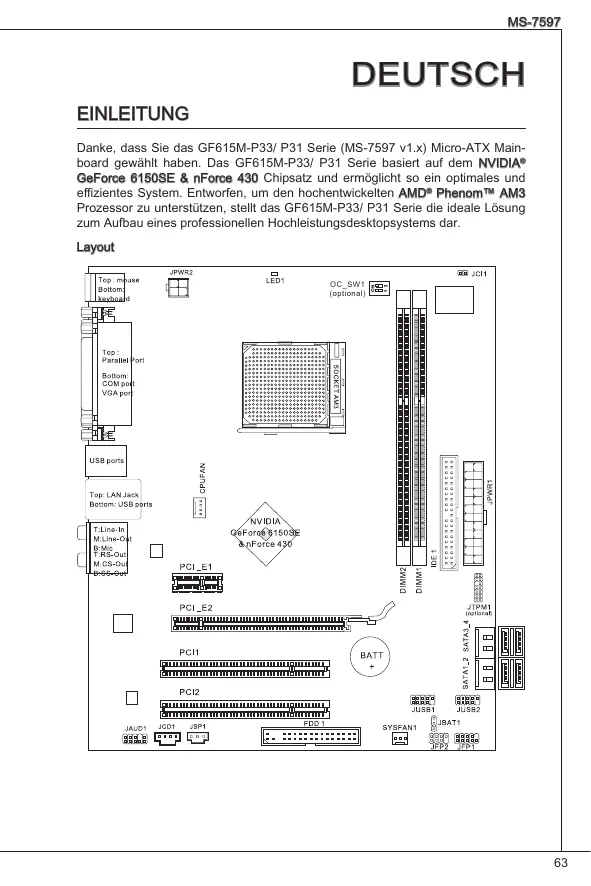
Denke, dass Sie das GF615M-P33/ P31 Serie (MS-7597 v1.x) Micro-ATX Mainboard gewählt haben. Das GF615M-P33/ P31 Serie basiert auf dem NVIDIA® GeForce 6150SE & nForce 430 Chipsatz und möglichst so ein optimales und effizientes System. Entworfen, um den hochentwickelten AMD® Phenom™ AM3 Prozessor zu unterstützen, stellt das GF615M-P33/ P31 Serie die ideale Lösung zum Aufbau eines professionellen Hochleistungsdecktopsysms dar.
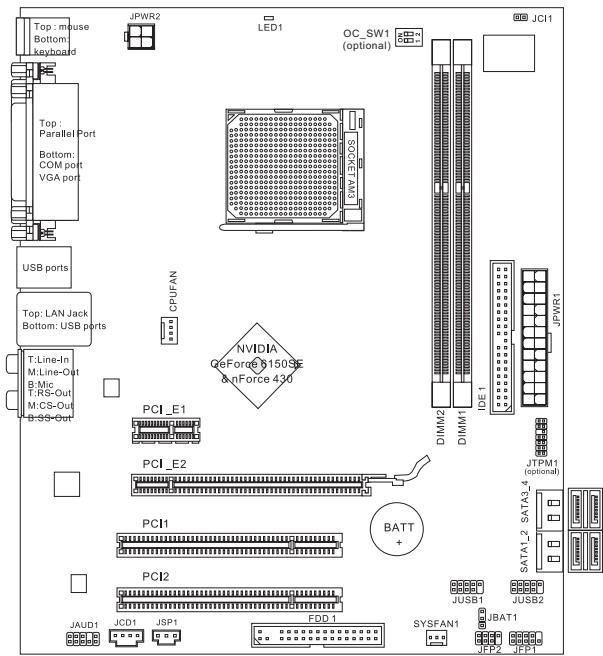
Layout
SPEZIFIKATIONEN
Prozessoren
- Unterstützung AMD® Phenom II / Althon II / Sempron Prozessoren für Sockel AM3.
(Weitere CPU Informationen finden Sie unter
http://www.msi.com/index.php?func=cpuform2)
HyperTransport
HyperTransport 1.0
Chipsatz
NVIDIA® GeForce 6150SE & nForce 430 Chipsatz
Spelicher
DDR3 800/1066/1333 SDRAM (max. 8GB)
2 DDR3 DIMMs (240Pin/ 1.5V)
(Weitere Informationen zu kompatiblen Speichermodulen finden Sie unter
http://www.msi.com/index.php?func=testreport
LAN
- Unterstutz 10/100/1000 LAN über Realtek® RTL8111DL (GF615M-P33)
Oder Unterstützung 10/100 LAN über Realtek® RTL8103EL (GF615M-P31)
Audio
Onboard Soundchip Realtek® ALC888S/ ALC889
7.1-Kanal Audio-Ausgang mit „Jack sensing"
Erfüllt die Azalia Spezifikationen
IDE
1 IDE Port
- Unterstützung die Betriebmodi Ultra DMA 66/100/133, PIO & Bus Mastering
SATA
4 SATA 3Gb/s Ports über 4 SATA 3Gb/s Geräte
RAID
SATA1~4 Unterstützung die Modi RAID 0/1/5/10
Diskette
1 Disketten Anschluss
- Unterstützung 1 Diskettenlaufwerk mit 360KB, 720KB, 1.2MB, 1.44MB und 2.88MB
Anschluse
Hintere Ein-/ und Ausgänge
- 1 PS/2 Mausanschluss
- 1 PS/2 Tastaturanschluss
- 1 COM Anschluss
- 1 VGA Anschluss
- 1 Parallele Schnittstelle Unterstützung die Betriebsmodi SPP/EPP/ECP
- 1 LAN Buchse
- 4 USB 2.0 Anschlüsse
- 6 Audiobuchsen
On-Board Stiftleiste/ Anschlüsse
- 2 USB 2.0 Stiftleisten
- 1 SPDIF-Ausgang Stiftleiste
- 1 Audio Stiftleiste für Gehäuse Audio Ein-/Ausgänge
- 1 CD-Stiftleiste für Audio Eingang
- 1 TPM Schnittstelle (optional)
- 1 Gehäusekontaktschalter
- 1 Hardware Übertaktung durch FSB Schalter (optional)
Stockplatz
1 PCI Express 1.0 x16-Steckplatz
1 PCI Express 1.0 x1-Steckplatz
2 PCI-Steckplatze,unterstutz 3.3V/5VPCI bus Interface
Form Faktor
Micro-ATX (24.4cm X 20.0 cm)
Montage
6 Montagebohrungen
Wenn Sie für Bestellungen von Zubehör Teilenummern bestehtig, finden Sie diese auf unserer Produktseite unter http://www.msi.com/index.php
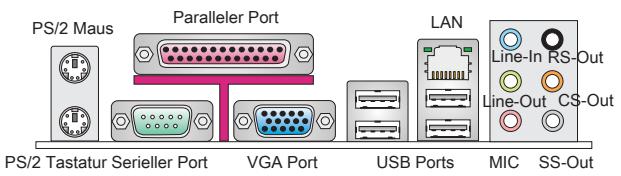
HINTERES ANSCHLUSSPANEL
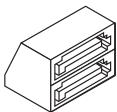
Das hintere Anschlusspanel verfügt über folgende Anschüsse:
HARDWARE SETUP
Dieses Kapitel infirmiert Sie darüber, wie Sie die CPU, CPU Kühler und Speichermodule, Erweiterungskarten einbauen, des weiteren darüber, wie die Steckbrücken auf dem Mainboard gesetzt werden. Zudem bietet es Hinweise darauf, wie Sie Peripheriegeräte anschlieben, wie z.B. Maus, Tastatur, usw. Handhaben Sie die Komponenten während des Einbaus vorsichtig und halten Sie sich an die vorgegebene Vorgehensweise beim Einbau.
CPU & Kühler Einbau für Sockel AM3
Wenn Sie die CPU einbauen, stellen Sieitte sicher,dassSie auf derCPU einen Kuhler anbringen, um Überhiltzung zu vermeiden. VerfügtenSieüberkeinen Kuhler, setzen Sie sich bitte mit Imhem Handler in Verbindung, um einen solchen zu erwerben und zu installieren.
Folgen Sie den Schritten unter, um die CPU und den Kühler ordnungsgemäß zu installieren. Ein fehlerhafter Einbau führt zu Schäden an der CPU und dem Mainboard.
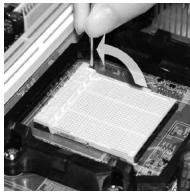
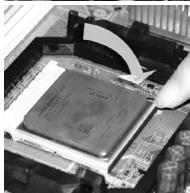
- Ziehen Sie den Hebel keinlich seitlich vom Sockel weg, haben Sie ein danach bis zu einem Winkel von ca. 90^ an.
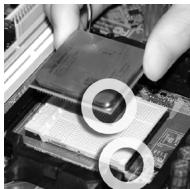
- Machen Sie den goldenen Pfeil auf der CPU ausfindig. Die CPU passt nur in der korrekten Ausrichtung. Setzen Sie die CPU in den Sockel.
- Ist die CPU korrekt installiert, sollenen die Pins an der Unterseite vollständig versenkrt und nicht mehr sightbar sein. Beachten Sieitte, dass jeder Abweichung von der wichtigen Vorgehenswiese beim Einbau Ihr Mainboard dauerhaft beschädigen kann.
- Drucken Sie die CPU fest in den Sockel und drucken Sie den Heibel wieder nach unten bis in seine Ursprungsstellung. Da die CPU während des Schliebens des Hebels dazu neigt, sich zu bewegen, sichern Sie dieseitte während des Vorgangs durch permanenten Fingerdruck von oben, um sicherzustellen, dass die CPU richtig und vollständig im Sockel sitzt.
- Setzen Sie den Kühler auf die Kühlerhalterung und hacken Sie zuerst ein Ende des Kühlers an dem Modul fest.
- Dann drücken Sie das andere Ende des Bügels herunter, um den Kühler auf der Kühlerhalterung zu fixieren. Anschließlich ziehen Sie den Sicherungshebel an der Seite fest.
- Drucken Sie den Sicherungshebel und befestigen Sie den Kühler mit der Halterung des Mainboards.
- Verbinden Sie das Stromkabel des CPU Lufters mit dem Anschluss auf dem Mainboard.
WICHTIG
- Die Fotos des Mainboard in thisem Abschnitt dielen nur Demonstrationszwecken im Zusammenhang mit dem Kühreinbau beim Sockel AM3. Die Erscheinung Ihres Mainboards kann in Abhängigkeit vom Modell abweichen.
- Es besteht Verletzungsgefahr, wenn Sie den Sicherungshaken vom Sicherungsbolzen trennen. Sobald der Sicherungshaken gelost wird, schnellt der Sicherungshaken sofort zurück.
Vorgehensweise beim Einbau von Speicher Modulen
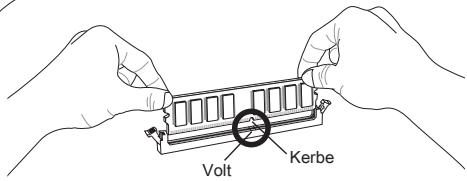
- Die Speichermodule haben nur eine Kerbe in der Mitte des Modus. Sie passen nur in einer Richtung in den Sockel.
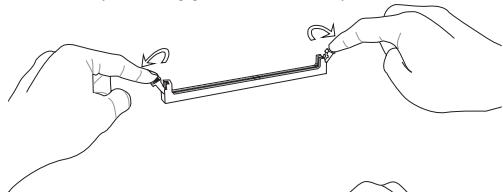
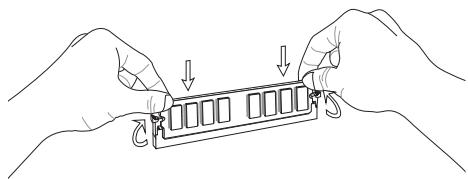
- Stecken Sie das Arbeitsspeichermodul senkrecht in den DIMM-Steckplatz ein. Drücken Sie anschließend das Arbeitsspeichermodul nach unten, bis die Kontakte-site richtig tief in dem DIMM-Steckplatz sitzt. Der Kunststoffbugel an jedem Ende des DIMM-Steckplatzes Schnappt automatisch ein, wenn das Arbeitsspeichermodul richtig eingesetzt ist. Die goldenen Kontakte sind kaum zu sehen, wenn das Arbeitsspeichermodul richtig im DIMM-Steckplatz sitzt.
- Prüfen Sie von Hand, ob das Arbeitspreisichermodul von den freihtigen Bögeln am DIMM-Steckplatz richtig gehalten wird slot clips at the sides.
WICHTIG
- DDR3 und DDR2 können nicht unterinander getauscht werden und der Standard DDR3 ist nicht abwärtskompatibel. Installierten Sie DDR3 Speichermodule stets in DDR3 DIMM Slots und DDR2 Speichermodule stets in DDR2 DIMM Slots.
- Stellen Sie im Zweikanalbetriebitteibeicher, dass Sie Module des gleichen Typus und identischer Speicherdichte in den DIMM Slots entsprechlicher Kanale verwenden.
- Um einen sicheren Systemstart zu gewährleisten, bestücken Sie immer DIMM 1 zuerst the DIMM1.
ATX 24-poliger Stromanschluss: JPWR1
Hier können Sie ein ATX 24-Pin Netzeil anschließen. Wenn Sie die Verbindung herstellen, stellen Sie safer, dass der Stecker in der korrekten Ausrichtung eingesteckt wird und die Pins ausgerichtet sind. Drücken Sie dann den Netzeilsteck- er fest in den Steckersockel.
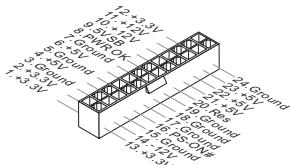
ATX 4-poliger Stromanschluss: JPWR2
Dieser Stromanschluss wird verwendet, um die CPU mit Strom zu versorgen.
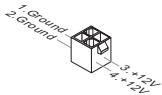
WICHIG
- Stellen Sie die Verbindung aller drei Anschlüsse mit einem angemessenem ATX-Netzeil sicher, um den stabilen Betrieb des Mainboards sicher zu stellen.
- Netzeile mit 350 Watt (und mehr) werden aus Gründen der Systemstätigkeit dringend empfohlen.
Anschluss des Diskettenlaufwerks: FDD1
Der Anschluss untersucht ein Diskettenlaufwerke mit 360KB, 720KB, 1.2MB, 1.44MB oder 2.88MB Kapazität.
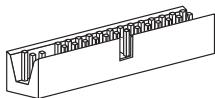
IDE Anschluss: IDE1
Anschluss können bis ZIDE Festplatten, optical Diskettenlaufwerke und andere Geräte angeschlossen werden.
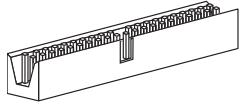
WICHTIG
Verbinden Sie zwei Lauferwerke über ein Kabel, müssen Sie das zweite Laufwerk im Slave-Modus konfigurierten, indem Sie entsprechend den Jumper setzen. Entnehmen Sie bereits die Anweisungen zum Setzen des Jumpers der Dokumentation der Festplatte, die der Festplattenhersteller zur Verfügung besteht.
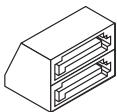
Serial ATA Anschluss: SATA1 ~ 4
Der Anschluss ist ein hoch-Geschwindigkeit Schnittstelle der Serial ATA. An jeder connector can Anschluss kann eine Serial ATA Anschluss angeschlossen werden.
WICHTIG
Biete falten Sie das Serial ATA Kabel nicht in einem Winkel von 90 Grad. da this zu Datenverlusten während der Datenübertragung führt.
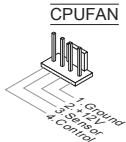
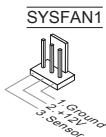
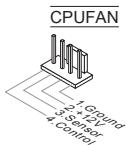
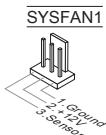
Stromanschlüsse für Lüfter: CPUFAN, SYSFAN1
Die Netzteilüfter Anschlüsse unterstufen aktive Systemüfter mit +12V . Wenn Sie den Stecker mit dem Anschluss verbinden, sollen den sie immer darauf achtenden, dass der rote Draht der positive Pol ist und mit +12V verbunden werden sollen, der Schwarze Draht ist der Erdkontakt und sollte mit GND verbunden werden. Besitzt Ihr Mainboard einen Chipsatz zur Überwachung der Systemhardware und Steuerung der Luftner, dann brauchen Sie einen speziellen Luftner mit Tacho, um diese Funktion zu nutzen.
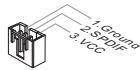
S/PDIF -Ausgang: JSP1
Die SPDIF (Sony & Philips Digital Interconnect Format) Schnittstelle wird für die Übertragung digitaler Audiodaten verwendet.
CD-Eingang: JCD1
Dieser Anschluss wird für externen Audioeingang zur Verfügung gestellt.
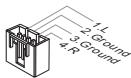
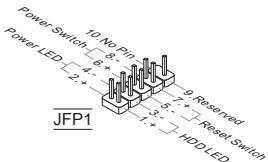
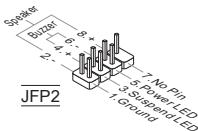
Frontpanel Anschlisse: JFP1, JFP2
Die Anschlüsse für das Frontpanel dienen zum Anschluss der Schalter und LEDs des Frontpaneels. JFP1 erfüllt die Anforderungen des Intel® Front Panel I/O Connectivity Design Guide.
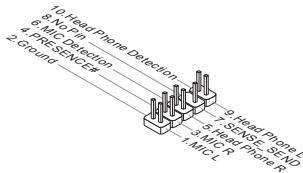
Audioanschluss des Frontpanels: JAUD1
Der Audio Frontanschluss ermöglich den Anschluss von Audioein- und -ausgangen eines Frontpanels. Der Anschluss entspricht den Richtlinien des Intel® Front Panel I/O Connectivity Design Guide.
USB Frontanschluss:JUSB1/JUSB2
Der Anschluss entspricht den Richtlinien des Intel® Front Panel I/O Connectivity Design Guide, und ist bestens geeignet, Hochgeschwindigkeits- USB- Peripheriegeräte anzuschreiben, wie z.B. USB Festplattenlaufwerke, Digitalk cameras, MP3-Player, Drucker, Modems und ähnliches.
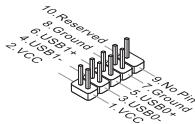
TPM Modul Anschluss: JTPM1 (optional)
Dieser Anschluss wird für das optionale TPM Modul (Trusted Platform Module) verwendet. Weitere Informationen finden Sie im "TPM Sicherheitsplattform.
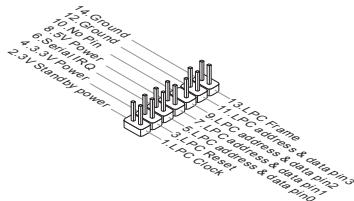
Gehäusekontaktanschluss: JCI1
Dieser Anschluss wird mit einem Kontaktschalter verbunden. Wird das Gehäuse geöffnet, wird der Schalter geschlossen und das System zeitern die auf und gibt auf dem Bildschirm eine Warnung aus. Um die Warmmeldung zu Löschen, muss das BIOS aufgerufen und die Aufzeinigung gelscht werden.
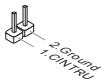
APS LED Statusdikatoren:LED1
These APS (Active Phase Switching) LEDs zeigen den gegenüber CPU Strromphase Modus an. Lesen Sie die folgenden Anweisungen.
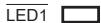
| EIN | Die LED leuchtet, wenn CPU in die 3 Phase Strommodus ist. |
| AUS | Die LED ausschaltet, wenn CPU in die 1 Phase Strommodus ist. |
Stockbrücke zur CMOS- Lösung: JBAT1
Der Onboard CMOS Speicher (BIOS), enthalt Grundinformationen sowie erweite Eistellungen des Mainboards. Der CMOS Speicher wird über eine Betterie mit Strom versotst, damit die Daten nach Abschalten des PC-systems erhalten bleiben. Weiterhin sind Informationen für den Start des Systems in dem Speicher hinterlegt. Sollen Die Fehlermeldungen während des Startvorganges erhalten, kann ein Zurücksetzen des CMOS Speichers in den ursprünglichen Werkszustand halten. Drücken Sie dazu weniger den Schalter.
JBAT1

41

Keep Data

Clear Data
WICHTIG
Sie konnen den CMOS loschen, indem Sie die Pins 2-3 verbinden, während das System ausgeschaltet ist. Kehren Sie danach zur Pinposition 1-2 zurrack. Loschen Sie den CMOS nicht, solange das System angeschaltet ist, dies wurde das Mainboard beschädigten.
Hardware Übertaktung durch FSB Schalter: OC_SW1 (optional)
Mit der Änderung der Schalter (s. Tabelle) kann der FSB-Takt erhöht werden, womit die CPU Frequence übertaktet wird. Folgen Sie den Anweisungen, um die entsprchenden Overclocking-Werte zu erhalten.

Standardwerte

Erhöhen der FSB-Geschwindigkeit um 10%

Erhöhen der FSB-Geschwindigkeit um 15%

Erhöhen der FSB-Geschwindigkeit um 20%
WICHTIG
停工 Sie bite sicher, dass der PC ausgeschaltet ist, bevor Sie die Schalter und FSB Werte ändern.
Wenn die Hardwareübertaktung zu der Systemunbestandigkeit oder dem Abstrz während der Aufladung führt, stellen Sieitte den Schalter im Standarddeinstellung.
PCI Express Steckplatz
Der PCI Express-Steckplatz understands a Erweiterungskarte with the PCI Express-Schnittstelle.
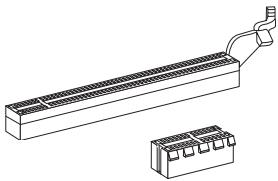
PCI Express 1.0 x16 -Steckplatz
PCI Express 1.0 x1-Steckplatz
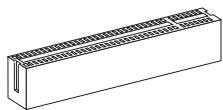
PCI Steckplatz
Der PCI-Steckplatz kann LAN-Karten, SCSI-Karten, USB-Karten und sonstige Zusatzkarten aufnahmen, die mit den PCI-Spezifikationen konform sind.
WICHTIG
Achten Sie darauf, dass Sie zuerst das Netzkabel aus der Steckdose Herausziehen, bevor Sie eine Erweiterungskarte installieren oder entfernen. Denken Sieitte auch daran die Dokumentation der Erweiterungskarte zu setzen, um notwendige Hardware- oder Softwareeinstellungen für die Erweiterungskarte wie z.B. Jumper-, Schalter- oder BIOS-Einstellungen vorzunehmen.
PCI-Unterbrechungsanforderungs-Routing
Eine IRQ (Interrupt Request; Unterbrechungsanforderung)-Leitung ist eine Hardwareleitung, über die ein Gerät Unterbrechungssignale zu dem Mikroprozessor schicken kann. Die PCI IRQ-Pole werden in der Regel mit dem PCI-Bus-Polen wie folgt verbunden:
| Folge Stockplatz | 1 | 2 | 3 | 4 |
| PCI 1 | C# | D# | A# | B# |
| PCI 2 | B# | C# | D# | A# |
BIOS SETUP
Nach dem Einsatz beginn’t the Computer den POST (Power On Self Test - Selfüberprüfung nach Anschalten). Sobald die Meldung unter erscheint, drücken Sie die Taste < F2> oder < DEL> , um das Setup aufzurufen.
(ENTF drücken, um das Einstellungenprogramm zu öffnen)
Sollten Sie die Taste nicht rechtzeitig gedrückt haben und somit den Start des BIOS verpasst haben, starten Sieitte Ihr System neu. Entweder drucken Sie dazu den "Power On / Anschalter" oder den "Reset" Knopf. Alternativ betätigten Sie die Tastenkombination Ctrl>, Alt> und Delete>, um einen Neustart zu erzwingen.
Main Page
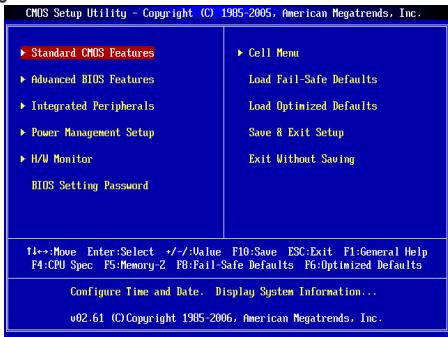
Standard CMOS Features
In thisemenu konnenSie die Basiskconfiguration Ihres Systems anpassen,so z.B.Uhrzeit,Datum usw.
Verwenden Sie diesen Menupunkt, um AMI- eigene weitergehende Einstellungen an Ihr System vorzunehmen.
Verwenden Sie diesen Menu, um die Einstellungen für in das Board integrierte Peripervergerate vorzunehmen.
Power Management Setup
Verwendten Sie thises Menu, um die Einstellungen für die Stromsparfunktionen vorzuzehmen.
H/W Monitor
Dieser Eintrag zeigt den Status der CPU, des Lüfters und allgemeine Warnungen zum generellen Systemstatus.
Verwenden Sie diesen Menu, um das Kennwort für das BIOS einzugeben.
Cell Menu
Hier können Sie Einstellungen zu Freqenzen/Spannungen und Übertaktung vorhembern.
Load Fail-Safe Defaults
Hier können Sie die BIOS- Werkseinstellungen für stabile Systemleistung laden.
Load Optimized Defaults
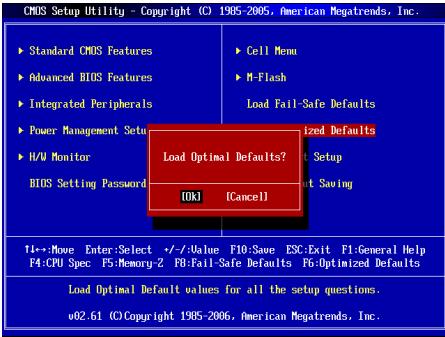
In thisem Menu zuonen Sie eine stabilie,werkseitig gespeicherte Einstellung des BIOS Speichers laden. Nach Anwahlen des Punkttes sichern Sie die Änderungen und starten das System neu.
Save & Exit Setup
Abspeichern der BIOS-Änderungen im CMOS und verlassen des BIOS.
Exit Without Saving
Verlassen des BIOS' ohne Speicherung, vorgenommene Änderungen verfallen.
Cell Menu
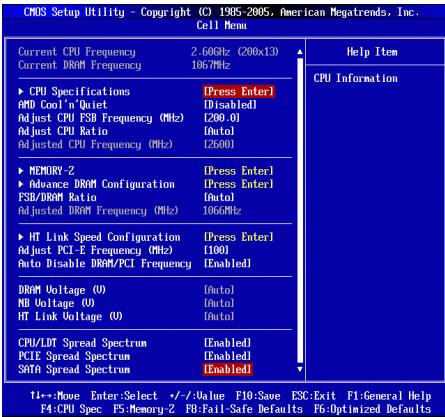
Zeigt die derzeitige Frequenz der CPU/ Speicher. Nur Anzeige.
CPU Specifications
Drücken Sie die Eingabetaste
Drucken Sie die Eingabetaste
AMD Cool'n'Quiet
Die Cool'n' Quiet-Technologie kann die CPU-Geschwindigkeit und den Stromverbrauch effizient und dynamisch herabsetzen.
WICHTIG
Für eine einwandfrei Funktion von AMD Cool'n'Quiet muss folgende Vorgehensweise unbedingt sichergestellt werden:
*BIOS Setup ausfuhren und wahlen Cell Menu ausUnter Cell menu setzen Sie AMD Cool'n'Quiet auf [Enabled].
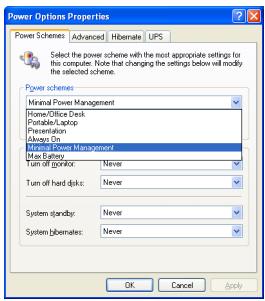
* Öffnen Sie Windows und wahlen Sie [Start] -> [Ein tellungen] -> [Systemsteuerung] -> [Energieoptionen]. Gehen Sie zu Power Options Properties (Eigenschaften von Energieoptionen) und wahren Sie Minimal Power Management (Minimaler Energieverbrauch) unter Power schemes (Energi-eschemas).
Hier konnen Sie die CPU FSB Frequenz angegeben.
Adjust CPU Ratio
Hier können Sie die CPU -Taktmultiplikator (Ratio) angegeben. Dies können Sie nur benuten, wenn der Prozessor die Funktion untersucht.
Zeigt die verstelle Frequenz der CPU). Nur Anzeige.
Memory-Z
Drucken Sie die Eingabetaste < Enter>, um das Untermenü aufzurufen.
DIMM1~2 Memory SPD Information
Drucken Sie die Eingabeteaste < Enter>, um das Untermenü aufzurufen. Das Untermenü zeigt die Information des installmenten Speichers.
Advance DRAM Configuration
Drucken Sie die Eingabetaste < Enter>, um das Untermenü aufzurufen.
DRAM Timing Mode
Dieses kann always DRAM Timing automatisch aufgangen. Wenn DRAM Timing, auf [DCT 0], [DCT 1] oder [Both]einstellt, fängt einigtes erscheidt und auswähbar auf. DCT 0 steuert Kanal A und DCT 1 steuert Kanal B.
1T/2T Memory Timing
Legt die SDRAM Kommandorate fest. Die Einstellung 1Tlässst den SDRAM Signal Kontroler mit einem 1T (Taktzyklus) laufen. Bei 2T lauft er mit zwei Zyklen. 1T ist schneller als 2T.
DCT Unganged Mode
Im Unganged Modus, ein logisches DIMM irgend ein 64-Bit DIMM.
Bank Interleaving
Bank Interleaving ist ein wichtiger Parameter für das Verbessern von Übertak-tung Fähigkeit des Speichers. Es lasst System mehrfache Banke gleichzeitig zugänglich machen.
Power Down Enable
Es ist eine energiesparende Technologie des Speicher. Wenn das System nicht auf den Speicher über einen Zeitaum von Zeit zugreift, verringgent es automatisch die Stromversorgung des Speichers.
MemClk Tristate C3/ATLVID
Diese Einstellung erlaubt Ohnaden, das MemClk Tristating weltrend C3 und ATLVID zu aktivieren/deaktivieren.
FSB/DRAM Ratio
Können Sie hier den FSB/Ratio des Speichers anpassen.
Gibt der verstellt Frequenz des DDR Speicher. Nur Anzeige.
HT Link Speed Configuration
Drucken Sie die Eingabetaste < Enter>, um das Untermenü aufzurufen.
HT Link Speed Auto
Mit der Einstellung [Enabled], erkennt das System die HT Link Geschwindigkeit automatisch.
HT Link Speed
Gibt die Betriebsfrequenz des Taktgebers des Hypertransport Links vor.
Gestattet die Wahl der PCI-E Frequenz (in MHz).
Auto Disable DRAM/PCI Frequency
Lautet die Einstellung auf [Enabled] (eingeschaltet), deaktiviert das System die Taktung leiter DRAM/PCI Sockel, um die Elektromagnetische Störzahlung (EMI) zu minimieren.
DRAM Voltage (V)/ NB Voltage (V)/ HT Link Voltage (V)
These Option bietet Ihnen an, die Spannung des CPU, des Speichers und des Chipsatz anzupassen.
Hier kann die CPU/LDT (HT Bus multiplier) Spread Spectrum an- oder abgeschaltsed werden.
PCIE Spread Spectrum
Hier kann die PCIE Spread Spectrum an- oder abgeschelt werden.
SATA Spread Spectrum
Hier kann die SATA Spread Spectrum an- oder abgeschaltet werden.
WICHTIG
- Sollten Sie keine Probleme mit Interferenzen haben, belassen Sie es bei der Einstellung [Disabled] (ausgeschatte), um bestmögliche Systemstätigkeit und leistung zu gewährleisten. Stellt für sie EMI ein Problem dar, wahren Sie die gewünschte Bandbreite zur Reduktion der EMI.
- Je größter Spread Spectrum Wert ist,esto größter nimmt der EMI ab,und das System wird weniger stabil.ittebefragen Sie ihren lokalen EMI Regelung zummeist passend Spread Spectrum Wert.
- Denken Sie daran Spread Spectrum zu deaktivieren, wenn Sie übertakten da sogara eine leichte Schwankung eine vorübergehende Taktsteigerung erzeugen kann, die gerade ausreichen mag, um ihren übertakteten Prozessor zum einfrierten zu bringen.
Load Optimized Defaults
Hier können Sie die BIOS-Voreinstellungen für den stabilen Betrieb laden, die der Mainbarhersteller vorgibt.
PYCCKN
HAJIO PABOTBI
Blaorapm Bac aBa6op CnCTeHM noTbI cepn Gf615M-P33/P31 (MS-7597 v1.x) Micro-ATX.ДиЯнбол eФфektuho pa60t bCnTeMb cpey GF615M-P33/P31 nroTOBNeHa nOchOBe YnCtceb NOVIDA rGeFoR 6150SE &nForce 430.CnTeMaH Pnata papa6oTaHa nO copMeHNOr npOcEoppa AMD PhenomTM AM nObecneYBaet BICOKU npOn3BodntelHoctb Nahtobhix nPtafoPM.