
C847IS-P33 - Ordinateur portable MSI - Notice d'utilisation et mode d'emploi gratuit
Retrouvez gratuitement la notice de l'appareil C847IS-P33 MSI au format PDF.



| Type de produit | Carte mère Mini-ITX pour ordinateur |
| Marque | MSI |
| Modèle | C847IS-P33 (MS-7836 v1.x) |
| Dimensions | 17,0 cm x 17,0 cm (Mini-ITX) |
| Poids approximatif | 300 g |
| Processeur intégré | Intel Celeron 847 (1,1 GHz, double-cœur) |
| Chipset | Intel NM70 |
| Mémoire supportée | DDR3 1333/1066, max 16 Go, double canal, 2 x DIMM |
| Stockage | 1 x SATA 6 Gb/s, 1 x SATA 3 Gb/s |
| Réseau | LAN 10/100/1000 (Realtek RTL8111E) |
| Audio | HD Audio 8 canaux (Realtek ALC887) |
| Connecteurs arrière | 1 x PS/2 clavier, 1 x PS/2 souris, 4 x USB 2.0, 1 x LAN, 1 x VGA, 1 x DVI-D, 3 x audio |
| Connecteurs internes | 2 x USB 2.0, audio avant, TPM, intrusion châssis, série (COM), Squirrel |
| Slot d'extension | 1 x PCIe 2.0 x1 |
| Alimentation | ATX 24 broches + ATX 4 broches (12V CPU) |
| Fonctions principales | Processeur Celeron double-cœur, mémoire DDR3, graphiques Intel HD, économie d'énergie |
| Entretien et nettoyage | Dépoussiérer avec air comprimé, chiffon sec et doux. Éviter tout liquide. |
| Sécurité | Respecter les précautions ESD. Débrancher l'alimentation avant manipulation. |
| Pièces détachées et réparabilité | Ventilateur CPU, mémoire, pile CMOS disponibles. Consulter le site MSI. |
| Informations générales | Notice complète de 108 pages disponible en téléchargement gratuit. |
FOIRE AUX QUESTIONS - C847IS-P33 MSI
Questions des utilisateurs sur C847IS-P33 MSI
0 question sur cet appareil. Repondez a celles que vous connaissez ou posez la votre.
Poser une nouvelle question sur cet appareil
Téléchargez la notice de votre Ordinateur portable au format PDF gratuitement ! Retrouvez votre notice C847IS-P33 - MSI et reprennez votre appareil électronique en main. Sur cette page sont publiés tous les documents nécessaires à l'utilisation de votre appareil C847IS-P33 de la marque MSI.
MODE D'EMPLOI C847IS-P33 MSI
En tant qu'écologiste et afin de protéger l'environnement, MSI tient à rappeler ici...
Au sujet de la directive européenne (UE) relative aux déchets des équipements électriques et électroniques, directive 2002/96/EC, prenant effet le 13 août 2005, les produits électriques et électroniques ne peuvent être déposés dans les décharges ou tout simplement mis à la poubelle. Les fabricants de ces équipements seront obligés de récupérer certains produits en fin de vie. MSI prendra en compte cette exigence relative au retour des produits en fin de vie au sein de la communauté européenne. Par conséquent, vous pouvez retourner localement ces matériels dans les points de collecte.
Компания MSI, признавая важность защиты окружающей среды, напоминает вам, что...
В соответствии с директивой Европейского союза (ЕС) по предотвращению загрязнения окружающей среды использованием электрического и электронного оборудования (директива WEEE 2002/96/EC), вступающей в силу 13 августа 2005 года, изделия, относящиеся к электрическому и электронному оборудованию, не могут рассматриваться как бытовой мусор, поэтому производители вышеуказанного электронного оборудования обязаны принимать его для переработки по окончании срока службы. MSI обязуется соблюдать требования по приему продукции, проданной под маркой MSI на территории ЕС, для переработки по окончании срока службы. Вы можете вернуть эти изделия в специализированные пункты приема.

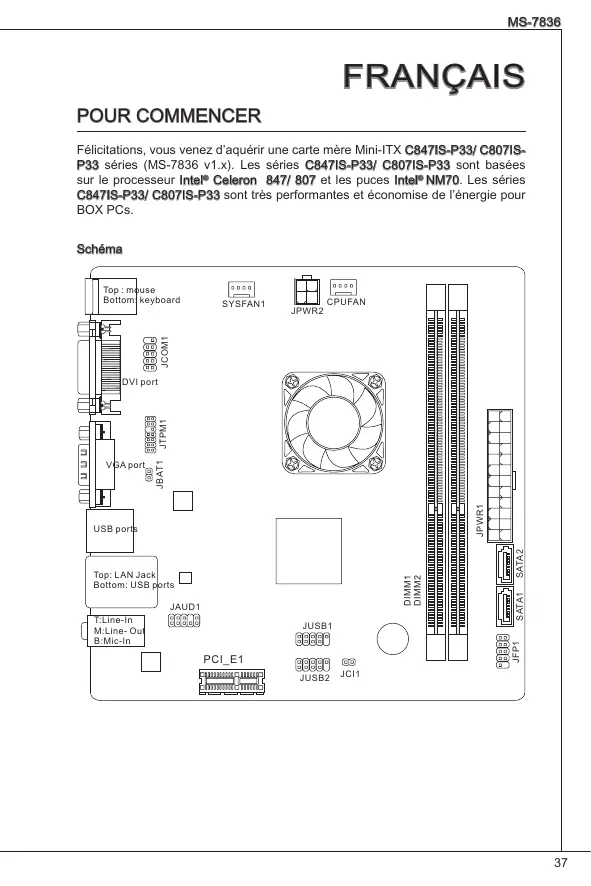
Félicitations, vous venez d'acquérir une carte mère Mini-ITX C847IS-P33/ C807IS-P33 séries (MS-7836 v1.x). Les séries C847IS-P33/ C807IS-P33 sont basées sur le processeur Intel® Celeron 847/ 807 et les puces Intel® NM70. Les séries C847IS-P33/ C807IS-P33 sont très performantes et économes en énergie pour les PC de type BOX.
Processeurs
Intel® Celeron 847/1.1 GHz/ double-cœur processeurs (C847IS-P33) Intel® Celeron 807/ 1.5 GHz/ simple-cœur processeurs (C807IS-P33)
Jeux de puces
Puces Intel® NM70
Mémoire supportée
2x DDR3 DIMMs supportent DDR3 1333/ 1066 DRAM (16GB Max) Supporte le mode double-canal
LAN
Supporte LAN 10/100/1000 Fast Ethernet par Realtek® RTL8111E
Audio
HD audio codec intégré par Realtek® ALC887
SATA
1x port SATA 3Gb/s par Intel® NM70 1x port SATA 6Gb/s par Intel® NM70
Connecteurs & Boutons
Panneau arrière
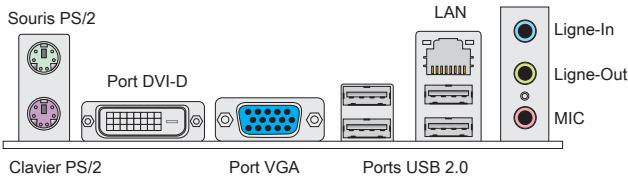
- 1x port clavier PS/2
- 1x port souris PS/2
- 4x ports USB 2.0
- 1x port LAN
- 1x port VGA
- 1x port DVI-D
- 3x ports audio
Connecteurs intégrés
- 2x connecteurs USB 2.0
- 1x connecteur audio avant
- 1x connecteur de Module TPM
- 1x connecteur Squirrel
- 1x connecteur Chassis Intrusion
Emplacements
1x emplacement PCIe 2.0 x1
Dimension
- Mini-ITX (17,0 cm × 17,0 cm)
Trous taraudés de montage
4x trous de montage
PANNEAU ARRIÈRE
Le panneau arrière dispose des connecteurs suivants :

IMPORTANT
Pour atteindre l'effet de son 8-canal, les 7e et 8e canaux doivent être sortis du panneau avant.

Pour plus d'informations sur les composants compatibles, veuillez visiter
http://www.msi.com/service/test-report
Si vous désirez acheter des accessoires et avez besoin des numéros de pièces, vous pouvez chercher sur le site Web et en trouver les détails à l'adresse ci-dessous : http://www.msi.com/index.php
Trous taraudés de montage
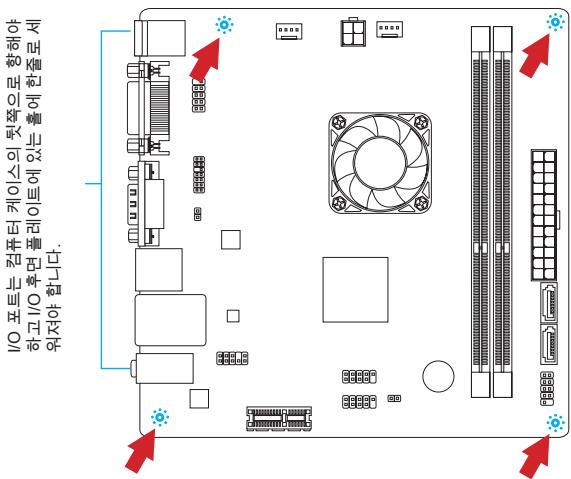
Avant d'installer la carte mère, il faut d'abord installer les socles de montage nécessaires sur le plateau de montage du boîtier de l'ordinateur. Si le boîtier de l'ordinateur est accompagné d'un panneau d'entrée/sortie arrière, veuillez utiliser celui-ci plutôt que celui fourni par défaut dans la boîte de la carte mère. Le panneau d'entrée/sortie arrière doit se fixer facilement dans le boîtier sans recourir à des vis. Alignez les socles de montage du plateau avec les trous taraudés de la carte mère et sécurisez la carte mère avec les vis fournies avec le boîtier de l'ordinateur. L'emplacement des trous taraudés de la carte est montré ci-dessous. Pour plus d'informations, veuillez vous référer au manuel de votre boîtier d'ordinateur.
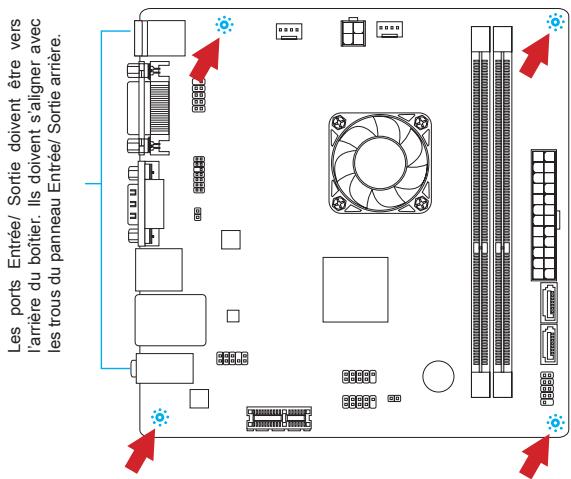

IMPORTANT
- Installez la carte mère sur une surface plate et propre.
- Pour prévenir tous dommages à la carte mère, veillez à n'avoir aucun contact entre la carte mère et le boîtier de l'ordinateur hormis les socles de montage.
- Veuillez vous assurer qu'il n'y a pas de composant en métal posé sur la carte ou dans le boîtier de l'ordinateur qui pourrait provoquer un court-circuit sur la carte mère.
Installation des modules de mémoire
- Déverrouillez l'emplacement DIMM en repoussant les pinces de montage sur les côtés. Insérez verticalement le module de mémoire dans l'emplacement DIMM. Le module de mémoire possède une seule encoche en son centre sur le bas et ne s'adaptera que s'il est orienté de la manière appropriée à l'emplacement DIMM.
- Poussez le module de mémoire profondément dans l'emplacement DIMM. Les pinces en plastique de chaque côté de l'emplacement DIMM se ferment automatiquement lorsque le module de mémoire est correctement installé et vous entendrez un clic.
- Vérifiez manuellement si le module de mémoire a été verrouillé en place par les pinces de l'emplacement DIMM sur les côtés.
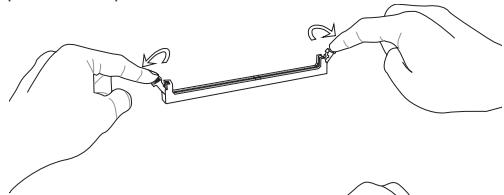
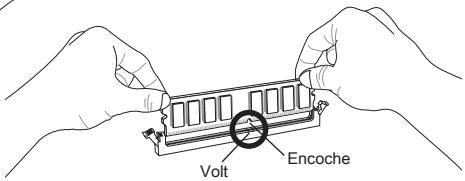
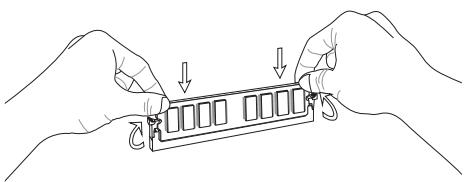

IMPORTANT
- En mode double canal, assurez-vous d'installer des modules de mémoire du même type et de la même densité.
- En raison des limitations matérielles, vous devez suivre les procédures d'installation : d'abord les modules de mémoire, ensuite la carte graphique. Lors du démontage, retirez d'abord la carte graphique si nécessaire.
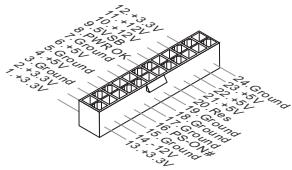
JPWR1 : Connecteur d'alimentation ATX 24 broches
Ce connecteur vous permet de connecter l'alimentation ATX 24 broches. Pour cela, assurez-vous que le connecteur est bien positionné dans le bon sens et que les broches sont alignées. Abaissez alors le connecteur d'alimentation dans le connecteur.
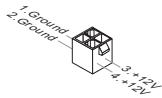
JPWR2 : Connecteur d'alimentation ATX 4 broches
Le connecteur d'alimentation 12V sert à alimenter le CPU.

IMPORTANT
Assurez-vous que tous les connecteurs sont reliés à l'alimentation ATX pour assurer la stabilité de la carte mère.
CPUFAN, SYSFAN1 : Connecteurs d'alimentation du ventilateur
Les connecteurs d'alimentation du système de refroidissement supportent un système de refroidissement de +12V. Lors de la connexion du câble, assurez-vous que le fil positif soit connecté au +12V et que le câble noir soit connecté au GND. Si la carte mère possède un chipset System Hardware Monitor intégré, vous devez utiliser un ventilateur ayant ces caractéristiques si vous voulez contrôler le ventilateur du CPU.
CPUFAN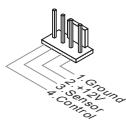
SYSFAN1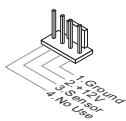
SATA1~2: Connecteur SATA
Ce connecteur est un port d'interface Serial ATA haut débit. Chaque connecteur peut être relié à un appareil SATA. Les appareils SATA sont des disques durs (HD), des lecteurs à état solide (SSD) et des lecteurs optiques (CD/DVD/Blu-Ray).

SATA1 (6Gb/s, par Intel® NM70)
SATA2 (3Gb/s, par Intel® NM70)

IMPORTANT
- Veuillez ne pas tordre le câble SATA à 90 degrés. Cela pourrait l'endommager et entraîner la perte de données lors des phases de transfert de celles-ci.
- Les câbles SATA ont des prises identiques sur chaque côté. Néanmoins, il est recommandé de connecter la prise plate sur la carte mère pour un gain d'espace.
JFP1: Connecteurs panneau avant
Ces connecteurs sont pour des connexions électriques aux commutateurs et aux LEDs. Le JFP1 est compatible avec le guide de conception de connectivité d'E/S du panneau avant d'Intel®.
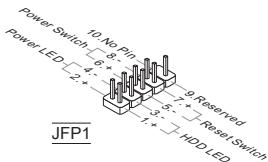
JCOM1: Connecteur de port série
Le port série est un port de communications haute vitesse 16550A, qui envoie/reçoit 16 bytes FIFOs. Vous pouvez attacher un périphérique série.
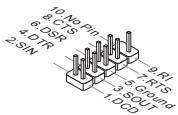
JUSB1, JUSB2: Connecteurs d'extension USB 2.0
Ce connecteur est idéal pour connecter des périphériques USB à interface haute vitesse, tels que des disques durs USB, des appareils photo numériques, des lecteurs MP3, des imprimantes, des modems, etc.
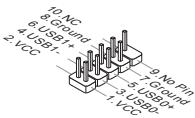
JAUD1 : Connecteur audio avant
Ce connecteur permet de connecter un audio en panneau avant. Il est compatible avec le guide de conception de connectivité d'E/S du panneau avant d'Intel®.
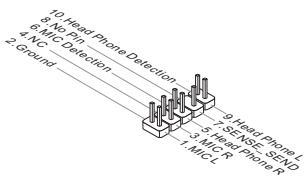
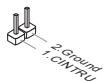
JCI1 : Connecteur d'intrusion de châssis
Ce connecteur est relié à un câble d'interrupteur d'intrusion de châssis. Si le châssis est ouvert, l'interrupteur en informera le système, qui enregistrera ce statut et affichera un écran d'alerte. Pour effacer ce message d'alerte, vous devez entrer dans le BIOS et désactiver l'enregistrement.
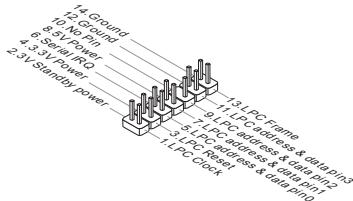
JTPM1 : Connecteur de module TPM
Ce connecteur est relié à un module TPM (Trusted Platform Module, en option). Veuillez vous référer au manuel de la plateforme de sécurité TPM pour plus de détails et d'utilisations.
JBAT1 : Cavalier d'effacement CMOS
La RAM CMOS intégrée reçoit une alimentation d'une batterie externe qui permet de garder les données de configuration du système. Avec la RAM CMOS, le système peut automatiquement démarrer le système d'exploitation à chaque mise sous tension. Si vous voulez effacer la configuration du système, réglez le cavalier pour effacer les données.
Conserver les données
Effacer les données

IMPORTANT
Vous pouvez effacer la RAM CMOS en court-circuitant ce cavalier quand le système est éteint. Ensuite, ouvrez le cavalier. Évitez d'effacer le CMOS pendant que le système est allumé ; cela endommagerait la carte mère.
Emplacement PCIe
L'emplacement PCIe supporte les cartes d'extension à interface PCIe.
Emplacement PCIe 2.0 x1
RÉGLAGE BIOS
Lorsque le PC est démarré, le processeur de POST (Power On Self Test) se met en route. Quand le message ci-dessous apparaît à l'écran, appuyez sur <DEL> pour accéder au Setup (Réglage).
Press DEL to enter Setup Menu
(Appuyez sur DEL pour accéder au SETUP)
Si le message disparaît avant que vous n'ayez appuyé sur la touche, redémarrez le PC avec l'aide du bouton RESET. Vous pouvez aussi le redémarrer en utilisant simultanément la combinaison des touches , , et .
La barre de menu
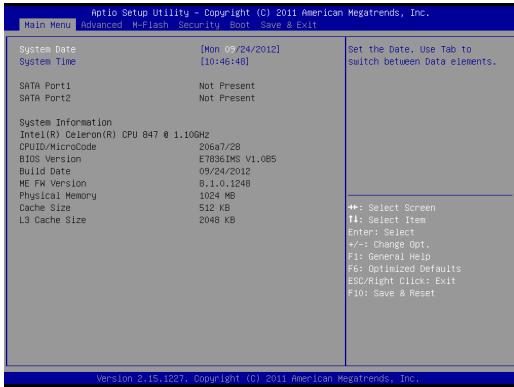
Main Menu
Utilisez ce menu pour les configurations du système de base, tel que l'heure, la date.
Advanced
Utilisez ce menu pour régler les objets des fonctions améliorées spéciales.
M-Flash
Utilisez ce menu pour lire/flasher le BIOS depuis le lecteur de stockage (format FAT/FAT32 uniquement).
Security
Utilisez ce menu pour configurer le mot de passe du superviseur et de l'utilisateur.
Boot
Utilisez ce menu pour spécifier la priorité des périphériques de démarrage.
Save & Exit
Ce menu vous permet de charger les valeurs et réglages par défaut dans le BIOS et de quitter l'utilitaire de réglage BIOS avec ou sans les modifications.
Save & Exit
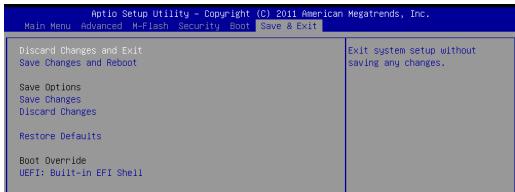
Utilisez ce menu pour abandonner les changements et quitter le réglage.
Save Changes and Reboot
Utilisez ce menu pour conserver les changements et redémarrer le système.
Save Changes
Utilisez ce menu pour conserver les changements.
Discard Changes
Utilisez ce menu pour abandonner tous les changements.
Restore Defaults
Utilisez ce menu pour charger les valeurs optimisées par défaut configurées par le vendeur de BIOS.
Boot Override
Les périphériques de stockage intégrés apparaissent dans ce menu ; vous pouvez en sélectionner un comme périphérique de démarrage.
REMARQUES D'INSTALLATION DE WINDOWS XP
Cette section explique comment installer Windows XP en mode IDE.
Installation de Windows XP en mode IDE
Vous échouerez et verrez un écran bleu lors de l'installation de Windows XP, car il n'est pas prévu de l'installer sur un périphérique de stockage en mode AHCI. Si vous préférez toujours Windows XP comme système d'exploitation, veuillez configurer les menus BIOS suivants.
- Reportez-vous au chapitre RÉGLAGE DU BIOS pour accéder au BIOS.
- Allez dans Advanced (Avancé) → SATA Mode.
- Réglez le mode SATA sur le mode IDE.
- Allez dans Save & Exit → Save Changes and Reboot.
- Installez le système d'exploitation Windows XP.

- PROCESSEURS
- JEUX DE PUCES
- MÉMOIRE SUPPORTÉE
- LAN
- AUDIO
- SATA
- CONNECTEURS & BOUTONS
- EMPLACEMENTS
- DIMENSION
- TROUS TARAUDÉS DE MONTAGE
- PANNEAU ARRIÈRE
- IMPORTANT
- INSTALLATION DES MODULES DE MÉMOIRE
- JPWR1 : CONNECTEUR D'ALIMENTATION ATX 24 BROCHES
- JPWR2 : CONNECTEUR D'ALIMENTATION ATX 4 BROCHES
- CPUFAN, SYSFAN1 : CONNECTEURS D'ALIMENTATION DU VENTILATEUR
- SATA1~2: CONNECTEUR SATA
- JFP1: CONNECTEURS PANNEAU AVANT
- JCOM1: CONNECTEUR DE PORT SÉRIE
- JUSB1, JUSB2: CONNECTEURS D'EXTENSION USB
- JAUD1 : CONNECTEUR AUDIO AVANT
- JCI1 : CONNECTEUR D'INTRUSION DE CHÂSSIS
- JTPM1 : CONNECTEUR DE MODULE TPM
- JBAT1 : CAVALIER D'EFFACEMENT CMOS
- EMPLACEMENT PCIE
- RÉGLAGE BIOS
- PRESS DEL TO ENTER SETUP MENU
- LA BARRE DE MENU
- MAIN MENU
- ADVANCED
- M-FLASH
- SECURITY
- BOOT
- SAVE & EXIT
- SAVE CHANGES AND REBOOT
- SAVE CHANGES
- DISCARD CHANGES
- RESTORE DEFAULTS
- BOOT OVERRIDE
- REMARQUES D'INSTALLATION DE WINDOWS XP
- INSTALLATION DE WINDOWS XP EN MODE IDE
Marque : MSI
Modèle : C847IS-P33
Catégorie : Ordinateur portable