
C847IS-P33 - Laptop MSI - Kostenlose Bedienungsanleitung
Finden Sie kostenlos die Bedienungsanleitung des Geräts C847IS-P33 MSI als PDF.



| Produkttyp | Mini-ITX-Mainboard für Computer |
| Marke | MSI |
| Modell | C847IS-P33 (MS-7836 v1.x) |
| Abmessungen | 17,0 cm x 17,0 cm (Mini-ITX) |
| Gewicht (ca.) | 300 g |
| Integrierter Prozessor | Intel Celeron 847 (1,1 GHz, Dual-Core) |
| Chipsatz | Intel NM70 |
| Unterstützter Arbeitsspeicher | DDR3 1333/1066, max. 16 GB, Dual-Channel, 2 x DIMM |
| Speicher | 1 x SATA 6 Gb/s, 1 x SATA 3 Gb/s |
| Netzwerk | LAN 10/100/1000 (Realtek RTL8111E) |
| Audio | HD Audio 8-Kanal (Realtek ALC887) |
| Rückseitige Anschlüsse | 1 x PS/2 Tastatur, 1 x PS/2 Maus, 4 x USB 2.0, 1 x LAN, 1 x VGA, 1 x DVI-D, 3 x Audio |
| Interne Anschlüsse | 2 x USB 2.0, Front-Audio, TPM, Gehäuseeingriff, seriell (COM), Squirrel |
| Erweiterungssteckplatz | 1 x PCIe 2.0 x1 |
| Stromversorgung | ATX 24-Pin + ATX 4-Pin (12V CPU) |
| Hauptfunktionen | Dual-Core-Celeron-Prozessor, DDR3-Speicher, Intel HD-Grafik, Energiesparen |
| Wartung und Reinigung | Mit Druckluft entstauben, trockenes, weiches Tuch. Flüssigkeiten vermeiden. |
| Sicherheit | ESD-Vorsichtsmaßnahmen beachten. Vor dem Eingriff Netzstecker ziehen. |
| Ersatzteile und Reparierbarkeit | CPU-Lüfter, Speicher, CMOS-Batterie erhältlich. Siehe MSI-Website. |
| Allgemeine Informationen | Vollständige Bedienungsanleitung (108 Seiten) kostenlos herunterladbar. |
Häufig gestellte Fragen - C847IS-P33 MSI
Benutzerfragen zu C847IS-P33 MSI
0 Frage zu diesem Gerät. Beantworten Sie die, die Sie kennen, oder stellen Sie Ihre eigene.
Eine neue Frage zu diesem Gerät stellen
Laden Sie die Anleitung für Ihr Laptop kostenlos im PDF-Format! Finden Sie Ihr Handbuch C847IS-P33 - MSI und nehmen Sie Ihr elektronisches Gerät wieder in die Hand. Auf dieser Seite sind alle Dokumente veröffentlicht, die für die Verwendung Ihres Geräts notwendig sind. C847IS-P33 von der Marke MSI.
BEDIENUNGSANLEITUNG C847IS-P33 MSI
Hinweis von MSI zur Erhaltung und zum Schutz unserer Umwelt
Gemäß der Richtlinie 2002/96/EG über Elektro- und Elektronik-Altgeräte dürfen Elektro- und Elektronik-Altgeräte nicht als kommunaler Abfall entsorgt werden. MSI hat europaweit verschiedene Sammel- und Recyclingunternehmen beauftragt, die in der Europäischen Union in Verkehr gebrachten Produkte am Ende ihres Lebenszyklus zurückzunehmen. Bitte entsorgen Sie diese Produkte zum gegebenen Zeitpunkt ausschließlich an einer lokalen Altgerätesammelstelle in Ihrer Nähe.
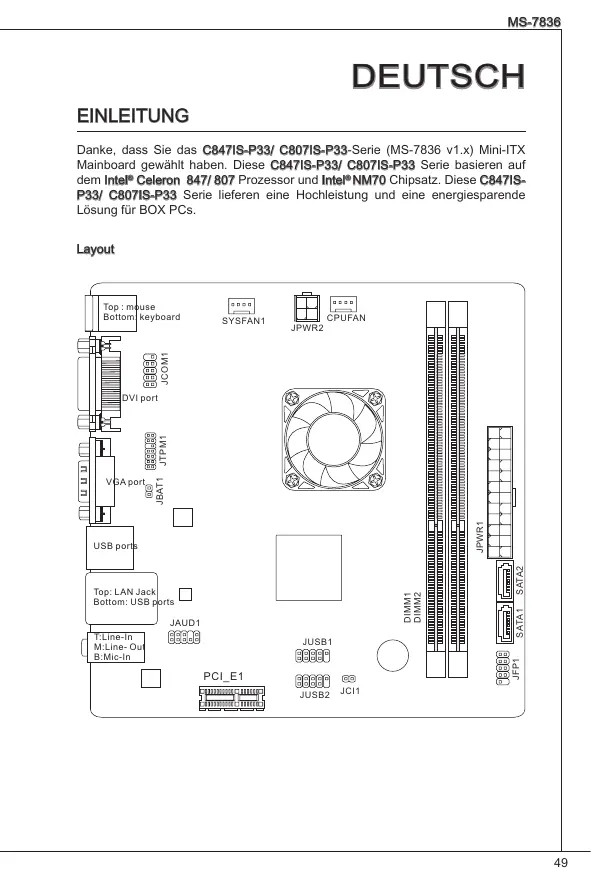
Danke, dass Sie sich für das C847IS-P33/ C807IS-P33-Serie (MS-7836 v1.x) Mini-ITX Mainboard entschieden haben. Diese C847IS-P33/ C807IS-P33 Serie basiert auf dem Intel® Celeron 847/807 Prozessor und Intel® NM70 Chipsatz. Diese C847IS-P33/ C807IS-P33 Serie bietet eine Hochleistungs- und energiesparende Lösung für BOX PCs.
Layout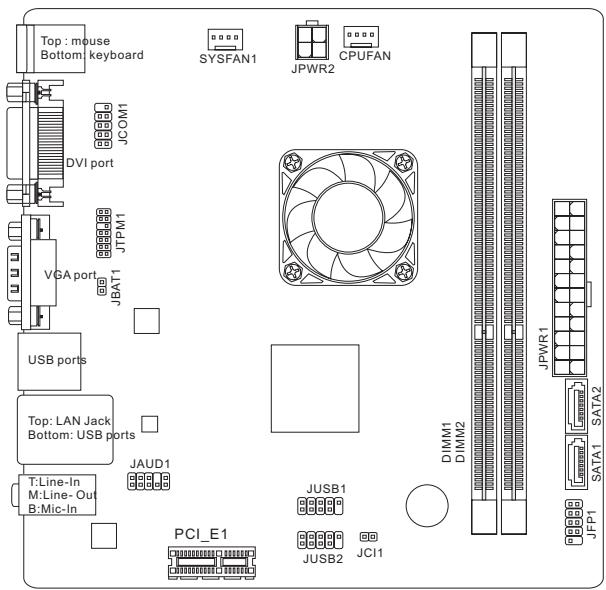
SPEZIFIKATIONEN
Prozessoren
Intel® Celeron 847/1.1 GHz/Dual-Core-Prozessor (C847IS-P33) Intel® Celeron 807/1.5 GHz/ Single-Core-Prozessor (C807IS-P33)
Chipsatz
Intel® NM70 Chipsatz
Speicher
2x DDR3 DIMMs unterstützen DDR3 1333/ 1066 DRAM (max. 16GB) Unterstützt den Dual-Kanal-Modus
LAN
- Unterstützt LAN 10/100/1000 Fast Ethernet über Realtek® RTL8111E
Audio
Integrierter Realtek® ALC887 HD-Audiocode
SATA
1x SATA 3Gb/s Anschluss über Intel® NM70 1x SATA 6Gb/s Anschluss über Intel® NM70
Anschlüsse & Tasten
Hintere Ein- und Ausgänge
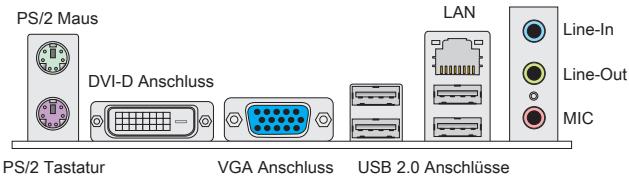
PS/2 Tastatur-Anschluss x1, PS/2 Maus-Anschluss x1, USB 2.0 Anschlüsse x4, LAN Anschluss x1, VGA Anschluss x1, DVI-D Anschluss x1, Audiobuchsen x3
On-Board
USB 2.0 Stiftleisten x2, Audio Stiftleiste für Gehäuse Audio Ein-/Ausgänge x1, TPM Stiftleiste x1, Serielle Stiftleiste x1, Gehäusekontaktschalter x1
Stockplatz
1x PCIe 2.0 x1-Steckplatz
Form Faktor
Schraubenlöcher für die Montage
Schraubenlöcher für die Montage x4
HINTERES ANSCHLUSSPANEL
Das hintere Anschlusspanel verfügt über folgende Anschlüsse:

WICHTIG
Die 7. und 8. Kanäle müssen an der Frontplatte ausgegeben werden, um den 8-Kanal-Klangeffekt zu erreichen.

Weitere Informationen zu kompatiblen Speichermodulen finden Sie unter
http://www.msi.com/service/test-report
Wenn Sie für Bestellungen von Zubehör Teilenummern benötigen, finden Sie diese auf unserer Produktseite unter
http://www.msi.com/index.php
Schraubenlöcher für die Montage
Verwenden Sie die dem Mainboard beiliegende I/O-Platte und setzen Sie diese mit leichtem Druck von innen in die Aussparung des Computergehäuses ein. Zur Installation des Mainboards in Ihr PC-Gehäuse befestigen Sie zunächst die dem Gehäuse beiliegenden Abstandhalter im Gehäuse. Legen Sie das Mainboard mit den Schraubenöffnungen über den Abstandhaltern und schrauben Sie das Mainboard mit den dem Gehäuse beiliegenden Schrauben fest. Die Positionen der Befestigungslöcher sehen Sie in der Zeichnung unten. Weitere Informationen erfahren Sie über Ihr Gehäusehandbuch.
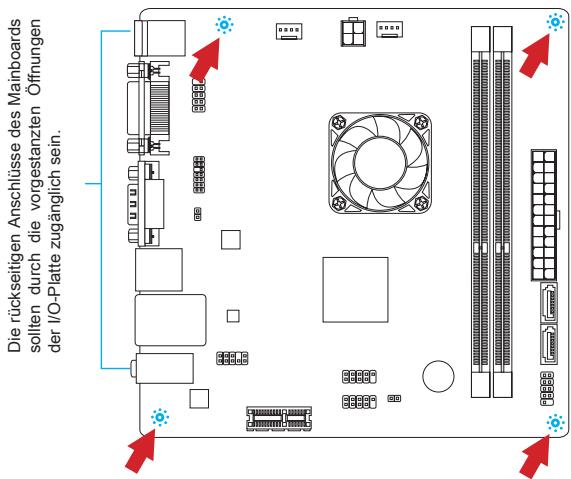

WICHTIG
- Installieren Sie das Mainboard auf einer ebenen Fläche ohne Schmutz.
- Um Schäden am Mainboard zu verhindern, vermeiden Sie jegliche Berührung des Mainboards mit dem Gehäuse, mit Ausnahme der Abstandhalter unter den Befestigungslöchern.
- Stellen Sie sicher, dass sich keine losen metallischen Teile im Gehäuseinneren befinden.
Vorgehensweise beim Einbau von Speichermodulen
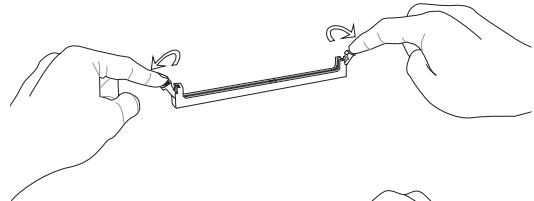
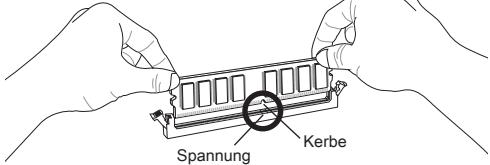
- Öffnen Sie den DIMM-Steckplatz, indem Sie die Befestigungslips zur Seite klappen. Stecken Sie das Speichermodul senkrecht in den DIMM-Steckplatz ein. Das Speichermodul hat eine Kerbe an der Unterseite, so dass es nur in einer Richtung eingesetzt werden kann.
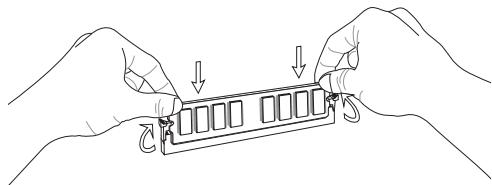
- Drücken Sie die Speichermodule tief in den DIMM-Steckplatz hinein. Der Kunststoffbügel an jedem Ende des DIMM-Steckplatzes schnappt automatisch ein, wobei ein deutliches Klicken die korrekte Arretierung bestätigt.
- Prüfen Sie von Hand, ob das Arbeitsspeichermodul von den seitlichen Bügeln am DIMM-Steckplatz richtig gehalten wird.

WICHTIG
- Stellen Sie im Zweikanalbetrieb sicher, dass Sie Module des gleichen Typs und identischer Speicherdichte in den DIMM-Slots entsprechender Kanäle verwenden.
- Aufgrund der Hardwarebeschränkung befolgen Sie das Installationsverfahren: Bestücken Sie Speichermodule zuerst und installieren Sie dann die Grafikkarte. Entfernen Sie gegebenenfalls die Grafikkarte zuerst während der Deinstallation.
JPWR1: ATX 24-poliger Stromanschluss
Hier können Sie ein ATX 24-Pin-Netzteil anschließen. Wenn Sie die Verbindung herstellen, stellen Sie sicher, dass der Stecker in der korrekten Ausrichtung eingesteckt wird und die Pins ausgerichtet sind. Drücken Sie dann den Netzteilstecker fest in den Steckersockel.
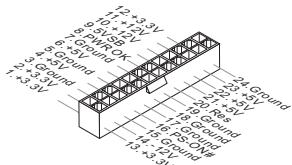
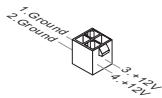
JPWR2: ATX 4-poliger Stromanschluss
Dieser 12V-Stromanschluss wird verwendet, um die CPU mit Strom zu versorgen.

WICHTIG
Stellen Sie die Verbindung aller drei Anschlüsse mit einem angemessenen ATX-Netzteil sicher, um den stabilen Betrieb des Mainboards sicherzustellen.
CPUFAN, SYSFAN1: Stromanschlüsse für Lüfter
Die Lüfteranschlüsse unterstützen aktive Systemlüfter mit +12V. Wenn Sie den Stecker mit dem Anschluss verbinden, achten Sie immer darauf, dass der rote Draht der positive Pol ist und mit +12V verbunden werden soll, der schwarze Draht ist der Erdkontakt und sollte mit GND verbunden werden. Besitzt Ihr Mainboard einen Chipsatz zur Überwachung der Systemhardware und Steuerung der Lüfter, dann brauchen Sie einen speziellen Lüfter mit Tacho, um diese Funktion zu nutzen.
CPUFAN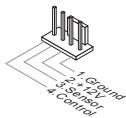
SYSFAN1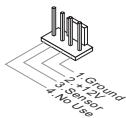
SATA1~2: SATA-Anschluss
Dieser Anschluss basiert auf der Hochgeschwindigkeitsschnittstelle Serial ATA (SATA). Pro Anschluss kann ein Serial ATA Gerät angeschlossen werden. Zu Serial ATA Geräten gehören Festplatten (HD), SSD Festplatten (SSD) und optische Laufwerke (CD-/DVD-/Blu-Ray-Laufwerke).

SATA1 (6Gb/s, über Intel® NM70)
SATA2 (3Gb/s, über Intel® NM70)

WICHTIG
- Knicken Sie das Serial ATA Kabel nicht in einem 90° Winkel. Datenverlust könnte die Folge sein.
- SATA-Kabel haben identische Stecker an beiden Enden. Es wird empfohlen, den flachen Stecker auf dem Mainboard einzustecken.
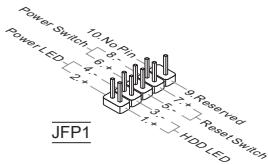
JFP1: Frontpanel Anschluss
Die Anschlüsse für das Frontpanel dienen zum Anschluss der Schalter und LEDs des Frontpanels. JFP1 erfüllt die Anforderungen des Intel® Front Panel I/O Connectivity Design Guide.
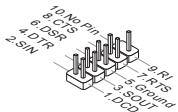
JCOM1: Serieller Anschluss
Es handelt sich um eine 16550A Kommunikationsschnittstelle, die 16 Bytes FIFOs sendet/empfängt. Hier können Sie ein serielles Gerät direkt anschließen.
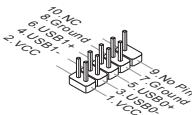
JUSB1, JUSB2: USB 2.0 Erweiterungsanschlüsse
Dieser Anschluss eignet sich für die Verbindung der Hochgeschwindigkeits-USB-Peripheriegeräte, wie z.B. USB Festplattenlaufwerke, Digitalkameras, MP3-Player, Drucker, Modems und ähnliches.
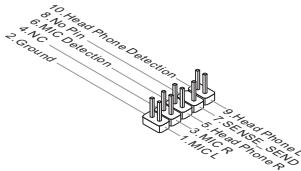
JAUD1: Audioanschluss des Frontpanels
Der Audio Frontanschluss ermöglicht den Anschluss von Audioein- und -ausgängen eines Frontpanels. Der Anschluss entspricht den Richtlinien des Intel® Front Panel I/O Connectivity Design Guide.
JCI1: Gehäusekontaktanschluss
Dieser Anschluss wird mit einem Kontaktschalter verbunden. Wird das Gehäuse geöffnet, wird der Schalter geschlossen und das System zeichnet dies auf und gibt auf dem Bildschirm eine Warnung aus. Um die Warnmeldung zu löschen, muss das BIOS aufgerufen und die Aufzeichnung gelöscht werden.
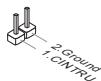
JTPM1: TPM-Anschluss
Dieser Anschluss wird für das optionale TPM-Modul (Trusted Platform Module) verwendet. Weitere Informationen über den Einsatz des optionalen TPM-Moduls entnehmen Sie bitte dem TPM-Plattform-Handbuch.
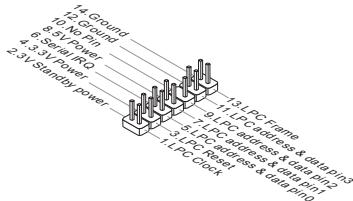
JBAT1: Steckbrücke zur CMOS-Lösung
Der Onboard-CMOS-Speicher (RAM) wird über eine zusätzliche Batterie mit Strom versorgt, um die Daten der Systemkonfiguration zu speichern. Er ermöglicht es dem Betriebssystem, mit jedem Einschalten automatisch hochzufahren. Wenn Sie die Systemkonfiguration löschen wollen, müssen Sie die Steckbrücke für kurze Zeit umsetzen (Daten löschen).
Daten halten
Daten löschen

WICHTIG
Wenn das System ausgeschaltet ist, können Sie die Steckbrücke stecken, um die Daten im CMOS zu löschen. Danach entfernen Sie die Steckbrücke. Versuchen Sie niemals, die Daten im CMOS zu löschen, wenn das System eingeschaltet ist. Die Hauptplatine kann dadurch beschädigt werden.
PCIe-Steckplatz
Der PCIe-Steckplatz unterstützt eine Erweiterungskarte mit der PCIe-Schnittstelle.
PCIe 2.0 x1-Steckplatz
Nach dem Einschalten beginnt der Computer den POST (Power On Self Test - Selbstüberprüfung nach dem Anschalten). Sobald die Meldung erscheint, drücken Sie die Taste <DEL>, um das Setup aufzurufen.
Press DEL to enter Setup Menu
(ENTF drücken, um das Setup-Menü zu öffnen)
Wenn die Nachricht verschwindet, bevor Sie reagieren und Sie möchten immer noch ins Setup, starten Sie das System neu, indem Sie es erst AUS- und dann wieder ANSCHALTEN, oder die "RESET"-Taste am Gehäuse betätigen. Sie können das System außerdem neu starten, indem Sie gleichzeitig die Tasten , und drücken (bei manchen Tastaturen , und ).
Die Menüleiste
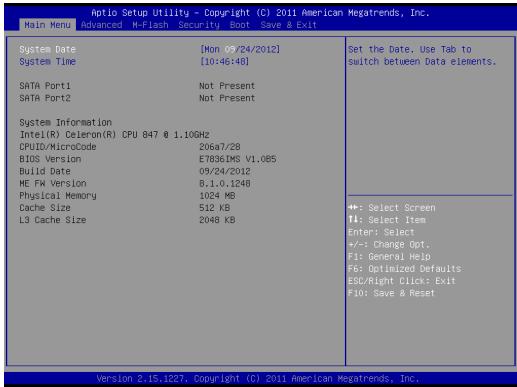
Main Menu
In diesem Menü können Sie die Basiskonfiguration Ihres Systems anpassen, so z.B. Uhrzeit, Datum usw.
Advanced
Verwenden Sie diesen Menüpunkt, um eigene weitergehende Einstellungen an Ihrem System vorzunehmen.
M-Flash
In diesem Menü können Sie das BIOS vom Speicher-Antrieb abtasten/aufblinken (nur FAT/ FAT32 Format).
Security
Mit diesem Menü können Sie Supervisor- und Benutzerkennwörter setzen.
Boot
Verwenden Sie dieses Menü, um die Priorität der Boot-Geräte vorzunehmen.
Save & Exit
Hier können Sie die BIOS-Werkseinstellungen oder Standardeinstellungen laden.
Veränderungen speichern oder löschen und verlassen Sie das BIOS-Setup.
Save & Exit
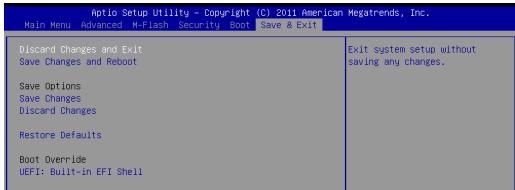
Verlässt das BIOS-Setup, ohne die Änderungen zu speichern.
Save Changes and Reboot
Speichert die Änderungen und startet das System neu.
Save Options
Mit diesem Menüpunkt speichern Sie die Änderungen.
Discard Changes
Mit diesem Menüpunkt verwerfen Sie die Änderungen.
Restore Defaults
Mit dieser Option können Sie die optimierten Standardwerte laden, die der BIOS-Hersteller voreingestellt hat.
Boot Override
Die installierten Speichergeräte werden in diesem Menü angezeigt. Sie können eines davon als Boot-Gerät auswählen.
HINWEISE ZUR WINDOWS XP-INSTALLATION
Dieser Abschnitt beschreibt, wie Sie Windows XP mit IDE-Modus installieren.
Windows XP mit IDE-Modus installieren
Die Windows XP-Installation schlägt fehl, ein blauer Bildschirm wird angezeigt, da Speichergeräte im AHCI-Modus nicht nativ unterstützt werden. Falls Sie noch Windows XP als Betriebssystem nutzen möchten, ändern Sie bitte die nachstehenden BIOS-Elemente wie folgt.
- Zum Aufrufen des BIOS siehe bitte im Kapitel "BIOS-Einstellungen" nach.
- Wechseln Sie zu Advanced (Erweitert) → SATA Mode (SATA-Modus).
- Stellen Sie den SATA MODE (SATA-Modus) auf IDE ein.
- Wechseln Sie zu Save & Exit (Speichern und beenden) → Save Changes and Reboot (Änderungen speichern und neu starten).
- Installieren Sie Windows XP.

- SPEZIFIKATIONEN
- PROZESSOREN
- CHIPSATZ
- SPEICHER
- LAN
- AUDIO
- SATA
- ANSCHLÜSSE & TASTEN
- STOCKPLATZ
- FORM FAKTOR
- SCHRAUBENLÖCHER FÜR DIE MONTAGE
- HINTERES ANSCHLUSSPANEL
- WICHTIG
- VORGEHENSWEISE BEIM EINBAU VON SPEICHERMODULEN
- JPWR1: ATX 24-POLIGER STROMANSCHLUSS
- JPWR2: ATX 4-POLIGER STROMANSCHLUSS
- CPUFAN, SYSFAN1: STROMANSCHLÜSSE FÜR LÜFTER
- SATA1~2: SATA-ANSCHLUSS
- JFP1: FRONTPANEL ANSCHLUSS
- JCOM1: SERIELLER ANSCHLUSS
- JUSB1, JUSB2: USB 2.0 ERWEITERUNGSANSCHLÜSSE
- JAUD1: AUDIOANSCHLUSS DES FRONTPANELS
- JCI1: GEHÄUSEKONTAKTANSCHLUSS
- JTPM1: TPM-ANSCHLUSS
- JBAT1: STECKBRÜCKE ZUR CMOS-LÖSUNG
- PCIE-STECKPLATZ
- PRESS DEL TO ENTER SETUP MENU
- (ENTF DRÜCKEN, UM DAS SETUP-MENÜ ZU ÖFFNEN)
- DIE MENÜLEISTE
- MAIN MENU
- ADVANCED
- M-FLASH
- SECURITY
- BOOT
- SAVE & EXIT
- SAVE CHANGES AND REBOOT
- SAVE OPTIONS
- DISCARD CHANGES
- RESTORE DEFAULTS
- BOOT OVERRIDE
- HINWEISE ZUR WINDOWS XP-INSTALLATION
- WINDOWS XP MIT IDE-MODUS INSTALLIEREN
Marke : MSI
Modell : C847IS-P33
Kategorie : Laptop