
FA-101 - Musikinstrument ROLAND - Kostenlose Bedienungsanleitung
Finden Sie kostenlos die Bedienungsanleitung des Geräts FA-101 ROLAND als PDF.



| Produkttyp | FireWire-Audio-Interface |
| Marke | Roland |
| Modell | FA-101 |
| Kategorie | Musikinstrument |
| Analoge Eingänge | 2 Combo-Eingänge (XLR/Klinke) mit Mikrofonvorverstärker, Phantomspeisung 48 V, Hi-Z-Schalter (Eingang 2); 2 Klinkeneingänge 7/8 mit Pegelregelung |
| Analoge Ausgänge | 2 Hauptausgänge Klinke (1/2) + 6 symmetrische Klinkenausgänge (3 bis 8) |
| Digitaleingang | Optisch (TOSLINK) für digitale Audiosignale |
| Digitalausgang | Optisch (TOSLINK) für digitale Audiosignale |
| Computeranschluss | FireWire (IEEE 1394) 6-polig |
| MIDI | MIDI-Eingang und -Ausgang (DIN 5-polig) |
| Kopfhörerausgang | Klinke 6,35 mm mit eigenem Lautstärkeregler |
| Abtastraten | 44,1 kHz, 48 kHz, 96 kHz, 192 kHz (physikalischer Schalter) |
| Auflösung | 24 Bit |
| Stromversorgung | Externes Netzteil (DC IN) oder FireWire-Bus (abhängig vom Computer) |
| Abmessungen | ca. 44 x 27 x 6 cm (Schätzung) |
| Gewicht | ca. 2,5 kg (Schätzung) |
| Kompatibilität | Windows (XP/Vista/7) und Mac OS X |
| Besondere Merkmale | Direct Monitoring mit Softwaresteuerung, Pegelanzeigen, externe Synchronisation |
| Wartung und Reinigung | Gerät vor Reinigung abziehen; trockenes, weiches Tuch verwenden. Lösungsmittel vermeiden. |
| Sicherheit | Nur mitgeliefertes Netzteil verwenden; nicht Feuchtigkeit oder Stößen aussetzen. |
| Ersatzteile und Reparatur | Für Reparaturen Roland-Kundendienst kontaktieren; Ersatzteile auf Anfrage erhältlich. |
Häufig gestellte Fragen - FA-101 ROLAND
Benutzerfragen zu FA-101 ROLAND
0 Frage zu diesem Gerät. Beantworten Sie die, die Sie kennen, oder stellen Sie Ihre eigene.
Eine neue Frage zu diesem Gerät stellen
Laden Sie die Anleitung für Ihr Musikinstrument kostenlos im PDF-Format! Finden Sie Ihr Handbuch FA-101 - ROLAND und nehmen Sie Ihr elektronisches Gerät wieder in die Hand. Auf dieser Seite sind alle Dokumente veröffentlicht, die für die Verwendung Ihres Geräts notwendig sind. FA-101 von der Marke ROLAND.
BEDIENUNGSANLEITUNG FA-101 ROLAND
Vorder- und Rückseite
Vorderseite
1. Combo-Eingangsbuchsen
Dies sind Buchsen mit Mikrofon-Vorverstärkern für analogen Audioinput. Sie passen entweder für XLR- oder Telefonstecker und erlauben so den Anschluss einer Vielfalt von Geräten. Es können Signalquellen mit oder ohne Balanceregelung angeschlossen werden.
Die XLR-Anschlüsse verfügen über Phantomspannung (48V) und ermöglichen den Anschluss von Kondensatormikrofonen, die Phantomspannung benötigen. Betätigen sie in diesem Fall den Phantomspannungsschalter (19) auf der Rückseite.
2. Eingangsempfindlichkeitsregler
Hier wird das Eingangsniveau der Signaleingänge der Combo-Eingangsbuchsen (1) auf der Vorderseite eingestellt.
3. Eingangsimpedanzwahlschalter
Mit diesem Schalter wählen Sie entweder eine hohe (Hi-Z) oder eine niedrige (Lo-Z) Impedanz für das an die Buchse INPUT 2 der Combo-Eingangsbuchsen (1) angeschlossenen Geräts. Wenn Sie eine Gitarre oder einen Bass an diese Buchse angeschlossen haben, wählen Sie die Einstellung für die hohe Impedanz (Hi-Z); wenn Sie ein Mikrofon angeschlossen haben, wählen Sie die Einstellung für die niedrige Impedanz (Lo-Z).
* Die Combo-Eingangsbuchse INPUT 1 ist fest auf niedrige Impedanz (Lo-Z) eingestellt.
4. Anzeigen des Eingangs- und Ausgangspegels
Diese LEDs leuchten passend zum Pegel der in die Combo-Eingangsbuchsen (1) eingespeisten Signale und zum Pegel von WAVE OUT 1 / 2 (falls WDM OUTPUT 1, siehe S. 22). (Siehe Blockdiagramm auf der Vorderseite).
Zur Einstellung der Eingangspegel unterbrechen Sie die Tonwiedergabe aus Ihrem Computer.
| Funktionsweise als Eingangspegelanzeigen | Die rote LED leuchtet bei Tonverzerrungen. Nutzen Sie dieEingangsempfindlichkeitsregler (2), um den Eingangspegel so einzustellen, dass die rote LED nicht leuchtet. |
| Funktionsweise als Ausgangspegelanzeigen | Die rote LED leuchtet, der Ton ist jedoch unverzerrt.* Beim Betrieb mit 192 kHz leuchtet die Anzeige nur mit dem Eingangssignal, beim Ausgangssignal bleibt die Anzeige aus. |
5. Synchronisationsanzeige
Bei aktiviertem Digitaleingangsschalter (6) zeigt diese Anzeige den Synchronisationsstatus zu einem mit dem digitalen Eingangsanschluss (7) verbundenen digitalen Gerät an (externer Synchronisationsmodus).
| Grünes Dauerlicht | Korrekt synchronisiert. |
| Grünes Blinklicht | Nicht synchronisiert. Stellen Sie sicher, dass Ihr Digitalgerät korrekt mit dem digitalen Eingangsanschluss verbunden ist.Achten Sie auch darauf, dass Ihr Digitalgerät auf dieselbe Samplingfrequenz eingestellt ist, die am Auswahlschalter der Samplerate (9) des FA-101 ausgewählt ist. |
6. Digitaleingangsschalter
Schalten Sie diese Option ein ( gedrückte Schalterposition), falls Sie digitale Eingangssignale aufnehmen wollen. Dies veranlasst die Synchronisation des FA-101 mit einem am digitalen Eingangsanschluss (7) verbundenen Digitalgerät.
7. Digitaler Eingangsanschluss (optisch)
Nutzen Sie diesen Anschluss, wenn sie ein digitales Audiosignal von CD, MD, DAT oder einem ähnlichem Gerät einspeisen wollen. Das Signal zum digitalem Eingangsanschluss wird als INPUT 9 und 10 eingespeist (falls WDM, INPUT 5, siehe S.22). Aktivieren Sie den Digitaleingangschalter (6), falls Sie dieses digitale Eingangssignal aufnehmen möchten. Sie müssen ein mit derselben Rate gesampeltes Signal eingeben, die auch am Auswahlschalter der Samplerate (9) eingestellt ist.
8. Digitaler Ausgangsanschluss (optisch)
Nutzen Sie diesen Anschluss, wenn Sie eine digitale Verbindung mit einem Audiogerät herstellen möchten, etwa mit einem MD oder einem DAT-Gerät. Das vom digitalen Ausgangsanschluss übermittelte digitale Signal wird als OUTPUT 9 und 10 ausgegeben (falls WDM, INPUT 5, siehe S. 22).
9. Auswahlschalter der Samplerate
Dieser Schalter spezifiziert die Samplefrequenz, mit der Audiodaten aufgenommen und wiedergegeben werden. Um diese Einstellung wirksam werden zu lassen, müssen Sie alle Ihre Softwareprogramme schließen und den FA-101 neu starten (ausschalten und wieder einschalten).
* Falls Sie einen Macintosh benutzen und die Samplefrequenz ändern wollen, müssen Sie den FA-101 erst ausschalten. Überprüfen Sie bei System Preferences-Sound im MAC OS, dass EDIROL FA-101 aus den Feldern für Input und Output verschwunden ist.
Schalten Sie dann den FA-101 wieder an. Informationen zur Anzeige der System Preferences-Sound im MAC OS finden Sie im Abschnitt „Input/Output Geräteeinstellungen“ (S. 14).
Sie müssen den Auswahlschalter für die Samplerate so setzen, dass er zu der in der von Ihnen benutzten Software eingestellten Rate passt. Falls Sie den externen Synchronisationsmodus nutzen, der Digitaleingangsschalter also gedrückt ist, dann muss die Samplefrequenz des externen Gerätes ebenfalls mit dem Auswahlschalter der Samplerate übereinstimmen.
[Einschränkungen beim Betrieb des FA-101 mit 192 kHz]
- Anzeigen des Eingangs- u. Ausgangspegels
Die Anzeigen für den Eingangs- und Ausgangspegel (4) funktionieren nicht während der Ausgabe.
- Direktmonitor
Sie können das Eingangssignal nur über die Kombi-Eingangsbuchsen (1) überwachen.
10. Direktmonitorschalter (Abschnitt Direktmonitor)
Aktivieren ( Drücken) Sie diese Taste, wenn Sie den Direktmonitormixer mit ASIO 2.0-kompatibler Software steuern wollen (siehe Blockdiagramm auf der Vorderseite). Im eingeschalteten Zustand kann die Software Monitorlautstärke, Balance und den Ein/Aus-Zustand jeder Inputbuchse kontrollieren. Im ausgeschalteten Zustand werden alle Einstellungen des Direktmonitormixers ignoriert bzw. umgangen, so wird die Überwachung der Eingangssignale aller Eingangsbuchsen ermöglicht. Dies ist zur Verbindungsüberprüfung hilfreich, da die Softwareeinstellungen zeitweilig ignoriert werden.
* Diese Funktion steht nur unter Windows zur Verfügung.
11. Stereoschalter (Abschnitt Direktmonitor)
Hiermit wird eingestellt, ob das Eingangssignal mit zwei Kanälen (STEREO) oder einem Kanal (MONO) überwacht werden soll. Aktivieren ( Drücken) Sie diese Taste, falls der Monitor einkanalig arbeiten soll. Auch mit einkanaliger (MONO) Einstellung werden via FireWire (IEEE 1394) zum Computer gesandte Audiosignal in stereo übertragen.
12. Direktmonitorlautstärke (Abschnitt Direktmonitor)
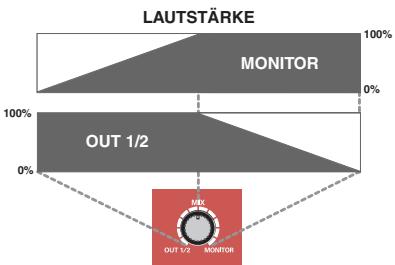
Hiermit wird die Monitorlautstärke eingestellt. Eine Drehung dieses Reglers nach links (OUT 1/2) bewirkt eine Absenkung des durch die Eingangsbuchsen übernommenen Pegels. Eine Drehung nach rechts (MONITOR) bewirkt die Absenkung des vom Computer ausgegebenen Pegels. In Mittelposition werden sowohl der vom Computer ausgegebene Pegel und als auch der durch die Eingangsbuchsen übernommene Pegel 100% ihres Wertes haben.
bar
LAUTSTÄRKE | Category | Value (%) | |---|---| | MONITOR | 100 | | OUT 1/2 | 100 | | MIX | 0 |13. Kopfhörerlautstärke
Dies regelt die an der Kopfhörerbuchse (14) ausgegebene Lautstärke. Die Einstellung beeinflusst nicht die aus den Hauptausgangsbuchsen auf der Rückseite (MAIN OUT) (24) ausgegebene Lautstärke.
14. Kopfhörerbuchse
Dieser Anschluss gibt den gemischten Sound aus den Eingangsanschlüssen und dem aus dem Computer ausgegebenen Sound aus (WAVE OUT 1/2 (falls WDM, OUTPUT 1, siehe S. 22)). Die Balance dieser beiden Quellen wird mit der Direktmonitorlautstärke (12) eingestellt.
Auch mit angeschlossenen Kopfhörern wird die Ausgabe aus den Hauptausgangsbuchsen auf der Rückseite (MAIN OUT) (24) nicht unterbrochen.
15. FireWire-Anzeige (IEEE 1394)
Die Anzeige leuchtet, wenn Ihr Computer und der FA-101 mit einem FireWire-Kabel (IEEE 1394) verbunden sind.
16. Netzanzeige
Die Anzeige leuchtet bei eingeschaltetem Gerät.
Rückseite
17. Netzschalter
Dieser Schalter wird zum An- und Abschalten (DC IN und OFF) der Versorgungsspannung und zur Umschaltung auf Busspannung (BUS) benutzt.
BUS
Busspannung kann eingesetzt werden, wenn der FA-101 mit einen Computer via FireWire (IEEE1394) verbunden ist. In diesem Fall wird die Spannungsversorgung über den Computer via FireWire (IE 1395) hergestellt. Falls Sie die Busspannung nutzen wollen, stellen Sie den Netzschalter auf die BUS-Position.
- 6-Pin-Anschluss
Sie können die Busspannung einsetzen, wenn Ihr Computer einen 6-Pin-Anschluss IEEE 1394 hat (FireWire-, iLink- oder DV-Anschluss).
* An einigen Computern funktioniert der FA-101 möglicherweise nicht mit Busspannung. In diesem Fall schließen Sie das mitgelieferte Netzteil an eine Wechselstromsteckdose an und benutzen Sie es zur Versorgung des FA-101. Das Gerät wird dann mit Schalterposition DC IN eingeschaltet.
• 4-Pin-Anschluss
Falls Ihr Computer einen 4-Pin-Anschluss (IEEE 1394) hat, können Sie die Busspannung nicht nutzen. Schalten Sie das Gerät dann mit dem Netzschalter in Position DC IN ein.
18. Netzteilanschluss
19. Phantomspannungssschalter
Dies ist ein Ein/Aus-Schalter für die Phantomspannung der XLR-Anschlüsse der Combo-Eingangsbuchsen (1) auf der Vorderseite.
20. Erdungsanschluss
21. MIDI IN/OUT Anschlüsse
22. FireWire-Anschlüsse (IEEE 1394)
23. Eingangspegelregler
Dieser Regler justiert den Eingangspegel der Eingangsbuchsen 7 und 8 (26)
Die Eingangsbuchsen 7 und 8 (26) sind mit einer größeren Verstärkung ausgestattet, so dass sie mit Audiogeräten mit niedrigerem Ausgangspegel verbunden werden können, wie z.B. CD-Spieler und MIDI-Soundmodule. Wenn Sie diese Eingänge mit Geräten mit höheren Ausgangspegel wie z.B. einem Mischpult verbinden, nutzen Sie zur Einstellung diesen Eingangspegelregler.
* Falls kein Gerät mit den Eingangsbuchsen verbunden ist, stellen Sie den Eingangspegelregler ganz nach links (MIN).

24. Hauptausgangsbuchsen (Ausgabebuchsen 1/2)
Die Anschlüsse geben den gemischten Sound aus den Eingang an den Eingangsbuchsen und der Ausgaben aus dem Computer aus.
25. Ausgangsbuchsen 3-8
(Nominale Ausgabe: +4 dBu)
An diesen Buchsen werden analoge Audiosignale ausgegeben. Die Ausgabe mit Balance wird unterstützt.
26. Eingangsbuchsen 3-8
Nutzen Sie diese Anschlüsse zur Eingabe von Audiosignalen von Mischpulten, Audiogeräten oder Midi-Soundmodulen.
Die Eingabe mit Balance wird unterstützt.
- Starten Sie den Macintosh, ohne dass der FA-101 angeschlossen ist.
- Verbinden sie den Macintosh und den FA-101 mit einem FireWire-Kabel (IEEE 1394).
- Verbinden Sie das ausgeschaltete FA-101 mit dem Stromanschlusskabel.
- Stecken Sie das Netzteilkabel in eine Wechselstromsteckdose.
-
Verbinden sie den Macintosh und den FA-101 mit einem FireWire-Kabel (IEEE 1394).
-
Schalten Sie den Netzschalter des FA-101 ein.
Treibereinstellungen
■ Einstellungen der Eingabe-/Ausgabegeräte
Wenn Sie den FA-101 mit der iTunes-Software des Macintosh nutzen wollen, müssen Sie die Ein- u. Ausgabegeräte wie folgt spezifizieren.
Das genaue Verfahren zur Durchführung der Geräteeinstellungen hängt von der eingesetzten Software ab. Einzelheiten hierzu finden Sie in Ihrem Softwarehandbuch.
- Wählen Sie aus dem Apple-Menü die Dialogbox System Preferences (Systemeigenschaften) und klicken Sie Sound.
- Klicken Sie auf den Reiter Sound Effects (Klangeffekte) und wählen Sie als Belegung für „Play alerts and sound effects through“ (Wiedergabe von Warnungen und Klangeffekten durch) den Wert EDIROL FA-101.
- Klicken Sie auf den Reiter Output (Ausgabe) und wählen Sie als Belegung für „Choose a device for sound output“ (Wählen Sie ein Gerät zur Klangausgabe) den Wert EDIROL FA-101.
- Wenn der Reiter Input (Eingang) angezeigt wird, wählen Sie als Belegung für „Choose a device for sound output“ (Wählen Sie ein Gerät zur Klangausgabe) den Wert EDIROL FA-101.
■ Macintosh Betriebssystemeinstellungen
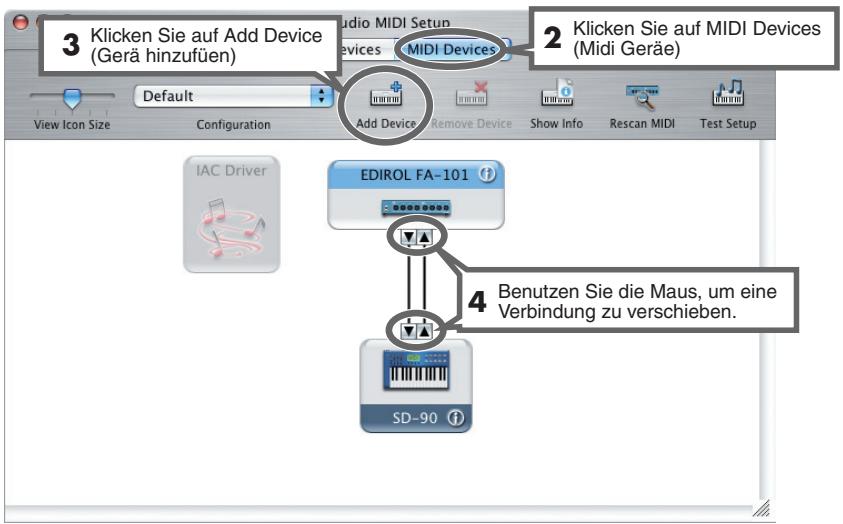
- Öffnen Sie den Ordner Anwendungen auf der Festplatte des Macintosh. Doppelklicken Sie Audio MIDI Setup im Ordner Utilities (Dienstprogramme), um das Audio MIDI Setup zu öffnen.
Treiberinstallation (Windows)
- Legen
Sie die mitgelieferte CD-ROM in das CD-ROM-Laufwerk des Computers ein.
- Wählen Sie „Run...“ (Ausführen...) aus dem Start-Menü von Windows Die Dialogbox „Run“ (Ausführen) erscheint.
- Geben Sie den nachfolgend angegebenen Namen in die Dialogbox ein und klicken Sie auf [OK]. (Laufwerkname): \Driver\XP_ENG\Setup.exe
* Im gezeigten Beispiel ist der Laufwerksname „D:“, dies kann auf Ihrem System unterschiedlich sein. Geben Sie stattdessen den Laufwerksnamen Ihres CD-ROM-Laufwerks an.
- Es erscheint die Dialogbox EDIROL FA-101 Driver Setup. Klicken Sie auf [Install].
- Nun erscheint eine Dialogbox mit dem Namen „Setup is now ready to install the drivers“ (Setup ist nun bereit, die Treiber zu installieren).
Verbinden sie den Computer und den FA-101 mit einem FireWire-Kabel (IEEE 1394).
- Verbinden Sie das Netzteil mit dem ausgeschalteten FA-101.
- Stecken Sie das Anschlusskabel des Netzteils in eine Wechselstromsteckdose.
-
Verbinden sie den Computer und den FA-101 mit einem FireWire-Kabel (IEEE 1394).
-
Schalten Sie den Netzschalter des FA-101 ein.
In der Taskleiste erscheint die Nachricht „Found New Hardware“ (Neue Hardware gefunden). Bitte warten Sie, - bis eine Dialogbox mit dem Namen „Welcome to the Found New Hardware Wizard“ (Willkommen zur Installation neuer Hardware) erscheint. Stellen Sie sicher, dass in der Box „EDIROL FA-101 Sub 1“ angezeigt wird, wählen Sie „Install the software automatically (Recommended)“ (Software automatisch installieren (empfohlen)) und klicken dann auf [Next] (Weiter).
- Es erscheint eine Dialogbox mit dem Namen „Completing the Found New Hardware Wizard“ (Abschließen der Installation neuer Hardware).
Klicken Sie auf [Finish] (Fertig) stellen.
In der Taskleiste erscheint erneut die Nachricht „Found New Hardware“ (Neue Hardware gefunden). Bitte warten Sie,
- bis erneut die Dialogbox mit dem Namen „Welcome to the Found New Hardware Wizard“ (Willkommen zur Installation neuer Hardware) erscheint. Stellen Sie sicher, dass in der Box „EDIROL FA-101 Sub 2“ angezeigt wird, wählen Sie „Install the software automatically (Recommended) “ (Software automatisch installieren (empfohlen)) und klicken dann auf [Next] (Weiter).
- Es erscheint erneut eine Dialogbox mit dem Namen „Completing the Found New Hardware Wizard“ (Abschließen der Installation neuer Hardware).
Klicken Sie auf [Finish] (Abschließen).
In der Nähe der Taskleiste erscheint die Nachricht „Found New Hardware“ (Neue Hardware gefunden).
- In der bereits angezeigten Dialogbox EDIROL FA-101 Driver Setup klicken Sie [I completed the Above Steps] (Ich habe die oben angegebenen Schritte ausgeführt).
In der Nähe der Taskleiste erscheint die Nachricht „Found New Hardware“ (Neue Hardware gefunden). - Es erscheint die Dialogbox „Welcome to the Found New Hardware Wizard“ (Willkommen zur Installation neuer Hardware). Stellen Sie sicher, dass in der Box „EDIROL FA-101“ angezeigt wird, wählen Sie „Install the software automatically (Recommended)“ (Software automatisch installieren (empfohlen)) und klicken dann [Next] (Weiter).
- Es erscheint die Dialogbox mit dem Namen „Completing the Found New Hardware Wizard“ (Abschließen der Installation neuer Hardware).
Klicken Sie auf [Finish] (Abschließen).
In der Taskleiste erscheint erneut die Nachricht „Found New Hardware“ (Neue Hardware gefunden).
Dies schließt die Treiberinstallation ab.
Vergabe der Priorität für Hintergrunddienste
Ohne diese Einstellung wird die Wiedergabe möglicherweise durch Knistern gestört. Führen Sie die nachfolgenden Einstellungen durch, um die störungsfreie Audio- und MIDI-Verarbeitung zu sichern.
-
Öffnen Sie das Dialogfeld System Properties (Systemeigenschaften).
-
Wählen Sie Control Panel (Einstellungen) aus dem Start-Menü von Windows.
- Klicken Sie in „Pick a category,“ (Wählen Sie eine Kategorie) auf „Performance and Maintenance“ (Leistung und Wartung).
-
Klicken Sie in „or Pick a Control Panel icon,“ (oder wählen Sie ein Systemsteuerungssymbol) auf „System“.
-
Klicken Sie auf den Reiter Advanced (Erweitert).
- Klicken Sie auf [Settings] (Einstellungen) im rechten Teil des Bereiches der Angaben zur Systemleistung.
Daraufhin wird die Dialogbox Performance Options (Leistungsoptionen) angezeigt.
- Klicken Sie auf den Reiter Advanced (Erweitert).
- Wählen Sie „Background services,“ (Hintergrunddienste) bei Processor Scheduling (Prozessorzeitplanung) und klicken Sie auf [OK].
- In der Dialogbox System Properties (Systemeigenschaften) klicken Sie nun auf [OK]. Die Dialogbox Systemeigenschaften wird geschlossen.
Als nächstes müssen Sie die Einstellungen für Audiogeräte und MIDI-Geräte vornehmen (siehe „Treibereinstellungen“ (S. 22))

- Vorder- und Rückseite
- Vorderseite
- Combo-Eingangsbuchsen
- Eingangsempfindlichkeitsregler
- Eingangsimpedanzwahlschalter
- Anzeigen des Eingangs- und Ausgangspegels
- Synchronisationsanzeige
- Digitaleingangsschalter
- Digitaler Eingangsanschluss (optisch)
- Digitaler Ausgangsanschluss (optisch)
- Auswahlschalter der Samplerate
- [Einschränkungen beim Betrieb des FA-101 mit 192 kHz]
- Direktmonitorschalter (Abschnitt Direktmonitor)
- Stereoschalter (Abschnitt Direktmonitor)
- Direktmonitorlautstärke (Abschnitt Direktmonitor)
- Kopfhörerlautstärke
- Kopfhörerbuchse
- FireWire-Anzeige (IEEE 1394)
- Netzanzeige
- Rückseite
- Netzschalter
- BUS
- - 6-Pin-Anschluss
- • 4-Pin-Anschluss
- Netzteilanschluss
- Phantomspannungssschalter
- Erdungsanschluss
- MIDI IN/OUT Anschlüsse
- FireWire-Anschlüsse (IEEE 1394)
- Eingangspegelregler
- Hauptausgangsbuchsen (Ausgabebuchsen 1/2)
- Ausgangsbuchsen 3-8
- Eingangsbuchsen 3-8
- Treibereinstellungen
- ■ Einstellungen der Eingabe-/Ausgabegeräte
- ■ Macintosh Betriebssystemeinstellungen
- Treiberinstallation (Windows)
- Vergabe der Priorität für Hintergrunddienste
Marke : ROLAND
Modell : FA-101
Kategorie : Musikinstrument