
FA-101 - Strumento musicale ROLAND - Manuale utente e istruzioni gratuiti
Trova gratuitamente il manuale del dispositivo FA-101 ROLAND in formato PDF.



| Tipo di prodotto | Interfaccia audio FireWire |
| Marchio | Roland |
| Modello | FA-101 |
| Categoria | Strumento musicale |
| Ingressi analogici | 2 ingressi combo (XLR/Jack) con preamplificatore micro, alimentazione phantom 48 V, selettore Hi-Z (ingresso 2); 2 ingressi jack 7/8 con regolazione del livello |
| Uscite analogiche | 2 uscite principali jack (1/2) + 6 uscite jack simmetriche (3 a 8) |
| Ingresso digitale | Ottico (TOSLINK) per segnali audio digitali |
| Uscita digitale | Ottico (TOSLINK) per segnali audio digitali |
| Connettività computer | FireWire (IEEE 1394) 6 pin |
| MIDI | Ingresso e uscita MIDI (DIN 5 pin) |
| Uscita cuffia | Jack 6,35 mm con volume dedicato |
| Frequenze di campionamento | 44,1 kHz, 48 kHz, 96 kHz, 192 kHz (selettore fisico) |
| Risoluzione | 24 bit |
| Alimentazione | Adattatore di rete esterno (DC IN) o bus FireWire (a seconda del computer) |
| Dimensioni | Circa 44 x 27 x 6 cm (stima) |
| Peso | Circa 2,5 kg (stima) |
| Compatibilità | Windows (XP/Vista/7) e Mac OS X |
| Funzionalità speciali | Monitoraggio diretto con controllo software, indicatori di livello, sincronizzazione esterna |
| Manutenzione e pulizia | Scollegare l'apparecchio prima della pulizia; utilizzare un panno asciutto e morbido. Evitare solventi. |
| Sicurezza | Utilizzare solo l'adattatore fornito; non esporre a umidità o urti. |
| Ricambi e riparabilità | Contattare il servizio post-vendita Roland per qualsiasi riparazione; pezzi disponibili su richiesta. |
Domande frequenti - FA-101 ROLAND
Domande degli utenti su FA-101 ROLAND
0 domanda su questo apparecchio. Rispondi a quelle che conosci o fai la tua.
Fai una nuova domanda su questo apparecchio
Scarica le istruzioni per il tuo Strumento musicale in formato PDF gratuitamente! Trova il tuo manuale FA-101 - ROLAND e riprendi in mano il tuo dispositivo elettronico. In questa pagina sono pubblicati tutti i documenti necessari per l'utilizzo del tuo dispositivo. FA-101 del marchio ROLAND.
MANUALE UTENTE FA-101 ROLAND
Operazioni preliminari
Guía de iniciación
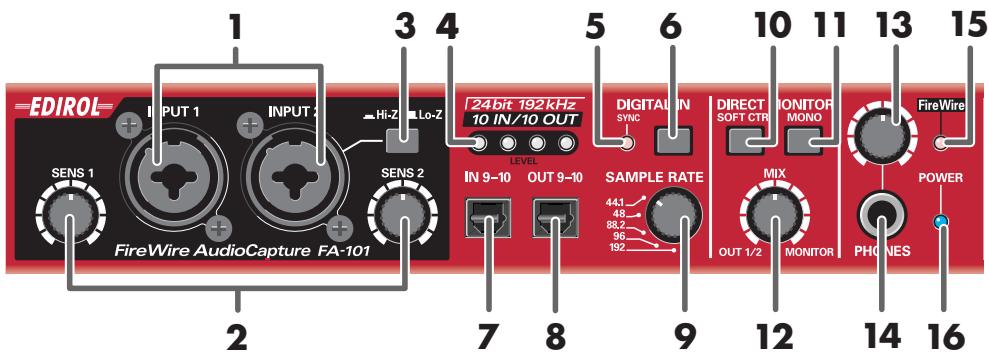
Si tratta di ingressi audio analogici con preamplificatori microfonici. Accettano spinotti sia XLR che classici, il che permette di collegare più tipi di apparecchiature. È possibile collegare segnali bilanciati o non bilanciati.
Per i collegamenti XLR è disponibile l'alimentazione Phantom (48 V), così da poter collegare microfoni a condensatore che richiedono questo tipo di alimentazione. In questo caso, accendere l'interruttore Phantom (19) che si trova sul pannello posteriore.
2. Manopole della sensibilità di ingresso
Consentono di regolare il livello di ingresso dei segnali ricevuti dagli ingressi combo (1) sul pannello anteriore.
3. Interruttore di selezione dell'impedenza di ingresso
Questo interruttore seleziona l'impedenza, alta (Hi-Z) o bassa (Lo-Z), del dispositivo collegato all'ingresso di tipo classico INPUT 2 degli ingressi combo (1). Se a questo ingresso si collega una chitarra o un basso, selezionare l'impedenza alta (Hi-Z); se invece si collega un microfono, selezionare l'impedenza bassa (Lo-Z).
* L'ingresso combo INPUT 1 è fisso a impedenza bassa (Lo-Z).
4. Indicatori del livello di ingresso/uscita
Questi LED si accendono in base al livello dei segnali ricevuti attraverso gli ingressi combo (1) e WAVE OUT 1/2 (nel caso del WDM, OUTPUT 1-> vedere pag. 22; vedere anche il diagramma a blocchi -> copertina). Per regolare il livello di ingresso, fermare la riproduzione dell'audio dal computer.
| Funzionamento come indicatori del livello di ingresso | L'indicatore rosso si accende se il suono è distorto. Utilizzare le manopole del livello di ingresso (2) per regolare il livello in modo che il LED non si accenda. |
| Funzionamento come indicatori del livello di uscita | L'indicatore rosso si accende ma il suono non è distorto.* Quando l'apparecchiatura è in funzione a 192 kHz, l'indicatore si accende solo per i segnali in ingresso, e non per quelli in uscita. |
5. Indicatore di sincronizzazione
Se l'interruttore per l'ingresso digitale (6) è acceso, questo indicatore mostra lo stato della sincronizzazione con un dispositivo digitale collegato al connettore di ingresso digitale (7) (modalità di sincronizzazione esterna).
| Acceso verde | La sincronizzatore è corretta. |
| Lampeggiante verde | Il dispositivo non è sincronizzato. Verificare che sia collegato correttamente al connettore di ingresso digitale.Assicurarsi, inoltre, che il dispositivo digitale collegato sia impostato sulla stessa frequenza di campionamento di quella selezionata dall'interruttore di selezione della frequenza di campionamento (9) dell'FA-101. |
6. Interruttore per l'ingresso digitale
Accendere questo interruttore (premendolo verso l'interno) per registrare un segnale digitale in ingresso. In questo modo, l'FA-101 viene sincronizzato con un dispositivo digitale esterno collegato al connettore di ingresso digitale (7).
7. Connettore di ingresso digitale (ottico)
Utilizzare questo connettore per ricevere un segnale audio digitale da CD/MD/DAT o da un dispositivo simile. L'ingresso del segnale al connettore di ingresso digitale viene ricevuto come INPUT 9 e 10 (nel caso del WDM, INPUT 5 -> vedere pag. 22).
Accendere l'interruttore per l'ingresso digitale (6) per registrare questo segnale digitale in ingresso. Il segnale di ingresso deve essere della stessa frequenza di campionamento di quella selezionata dall'interruttore di selezione della frequenza di campionamento (9).
8. Connettore di uscita digitale (ottico)
Utilizzare questo connettore per collegare digitalmente un dispositivo audio, ad esempio un'unità MD o DAT. Il segnale digitale inviato dal connettore di uscita digitale viene inviato come OUTPUT 9 e 10 (nel caso del WDM, OUTPUT 5 -> vedere pag. 22).
9. Interruttore di selezione della frequenza di campionamento
Specifica la frequenza di campionamento alla quale vengono riprodotti e registrati i dati audio. Affinché questo parametro possa avere effetto, si deve uscire da tutte le applicazioni, quindi spegnere e poi riaccendere l'FA-101.
* Se si utilizza un computer Macintosh e si desidera cambiare la frequenza di campionamento, occorre anzitutto spegnere l'FA-101, quindi accedere a Preferenze di Sistema—Audio su Mac OS e verificare che EDIROL FA-101 non sia più presente nei pannelli Ingresso e Uscita.
Infine, riaccendere l'FA-101. Per informazioni su come visualizzare la sezione Preferenze di Sistema—Audio di Mac OS, vedere “Impostazioni dei dispositivi di ingresso/uscita” (pag. 14).
L'interruttore di selezione della frequenza di campionamento (9) deve essere impostato in modo da corrispondere alla frequenza di campionamento selezionata sul programma in uso. Se si utilizza una modalità di sincronizzazione esterna (ad esempio, se l'interruttore DIGITAL IN è acceso), anche la frequenza di campionamento del dispositivo esterno deve essere uguale.
Limitazioni durante l'utilizzo dell'FA-101 a 192 kHz
- Indicatori del livello di ingresso/uscita
Gli indicatori del livello di ingresso/uscita (4) non funzioneranno in fase di invio del segnale.
- Direct Monitor
È possibile monitorare solo il segnale che passa attraverso gli ingressi combo (1).
10. Interruttore di comando software Direct Monitor (sezione mixer Direct Monitor)
Accendere questo interruttore (premendolo verso l'interno) per controllare il mixer Direct Monitor (vedere il diagramma a blocchi -> copertina) dal software compatibile ASIO 2.0. Se è acceso, il programma sarà in grado di controllare volume del monitor, panpot e stato di acceso/spento di ogni ingresso.
Se è spento, tutte le impostazioni del mixer Direct Monitor verranno ignorate, in modo che l'utente possa monitorare i segnali provenienti da tutti gli ingressi. Ciò è utile se si desidera verificare le connessioni e ignorare temporaneamente le impostazioni del software.
* Questa funzione è disponibile solo su Windows.
11. Interruttore STEREO/MONO (sezione Direct Monitor)
Consente di selezionare se il segnale di ingresso debba essere monitorato in stereo (STEREO) o in mono (MONO). Accendere questo interruttore ( premendolo verso l'interno) per eseguire il monitoraggio in mono. Anche se impostato su MONO, il segnale audio viene inviato al computer via FireWire (IEEE 1394) in stereo.
12. Volume Direct Monitor (sezione Direct Monitor)
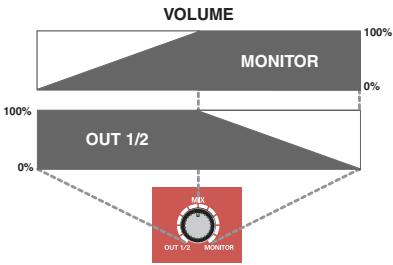
Consente di regolare il volume del monitor. Girare questa manopola verso sinistra (OUT 1/2) per diminuire il livello dell'audio ricevuto attraverso gli ingressi. Girarla verso destra (MONITOR) per diminuire il livello dell'audio in uscita dal computer. In posizione centrale, l'audio in uscita dal computer e quello ricevuto attraverso gli ingressi saranno al 100% del rispettivo livello.
Consente di regolare il volume in uscita dalla presa cuffie (14). Ciò non va a influire sul volume emesso dalle uscite principali (MAIN OUT) (24) sul pannello posteriore.
14. Presa cuffie
Da questa presa esce l'audio composto dal segnale ricevuto attraverso gli ingressi e dall'audio in uscita dal computer, ovvero WAVE OUT 1/2 (nel caso del WDM, OUTPUT 1-> vedere pag. 22). Il bilanciamento di questi due segnali è regolato dal volume Direct Monitor (12).
Anche se le cuffie sono collegate, l'audio inviato dalle uscite principali (MAIN OUT) (24) sul pannello posteriore non verrà escluso.
15. Indicatore FireWire (IEEE 1394)
Si accende se l'FA-101 è collegato al computer mediante un cavo FireWire (IEEE 1394).
16. Indicatore dell'alimentazione
Si accende quando l'apparecchiatura è attiva.
Pannello posteriore
17. Interruttore di alimentazione
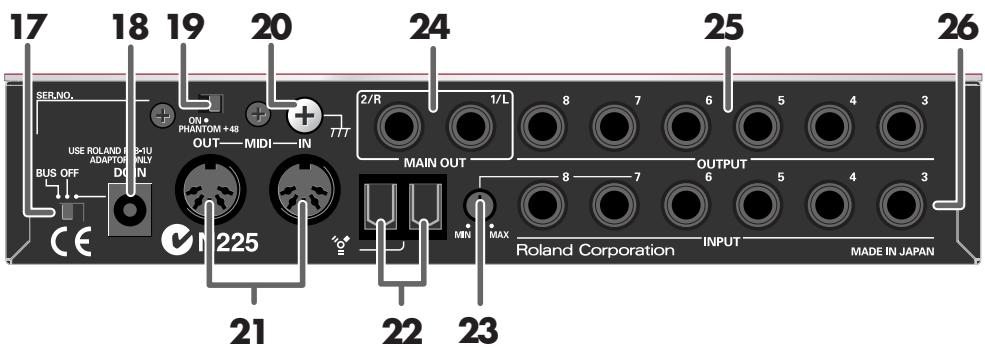
Serve per accendere (DC IN) o spegnere (OFF) l'apparecchiatura e per passare all'alimentazione bus (BUS).
BUS
È possibile utilizzare l'alimentazione bus se l'FA-101 è collegato al computer mediante un cavo FireWire (IEEE 1394). In questo caso, l'alimentazione viene fornita direttamente dal computer mediante il cavo FireWire (IEEE 1394).
Per utilizzare l'alimentazione bus, portare l'interruttore sulla posizione BUS.
- Tipo a 6 pin
È possibile utilizzare l'alimentazione bus se il computer dispone di un connettore IEEE 1394 a 6 pin (FireWire, iLink, DV).
* Con alcuni computer l'FA-101 potrebbe non funzionare sfruttando l'alimentazione bus. In questo caso, collegare il trasformatore CA (compreso nella confezione) a una presa di corrente per fornire energia all'FA-101, che si accenderà portando l'interruttore di alimentazione sulla posizione DC IN.
- Tipo a 4 pin
Se il computer dispone di un connettore FireWire (IEEE 1394) a 4 pin, non è possibile utilizzare l'alimentazione bus.
Spostare l'interruttore di alimentazione sulla posizione DC IN.
18. Presa del trasformatore CA
19. Interruttore di alimentazione Phantom
Si tratta di un interruttore acceso/spento per l'alimentazione Phantom fornita ai connettori XLR degli ingressi combo (1) sul pannello frontale.
20. Terminale di terra
21. Connettori IN/OUT MIDI
22. Connettori FireWire (IEEE 1394)
23. Manopola di regolazione del livello di ingresso
Consente di regolare il livello dell'audio ricevuto sugli ingressi 7 e 8 (26).
Gli ingressi 7 e 8 (26) sono progettati con un guadagno maggiore, in modo che vi si possano collegare dispositivi audio con un livello di uscita più basso, ad esempio lettori CD o moduli audio MIDI. Se a questi ingressi viene collegato un dispositivo con un livello di uscita più alto, ad esempio un mixer, utilizzare questa manopola del livello di ingresso per regolare il livello.
* Se agli ingressi non è collegato alcun dispositivo, ruotare la manopola del livello di ingresso completamente verso sinistra (MIN).

24. Uscite principali 1 e 2
Queste uscite emettono il segnale composto che viene ricevuto attraverso gli ingressi e che viene inviato dal computer.
25. Uscite da 3 a 8
(uscita nominale: +4 dBu)
Queste prese emettono i segnali audio analogici. L'uscita bilanciata è supportata.
26. Ingressi da 3 a 8
Eseguire il collegamento a queste prese per immettere segnali audio da mixer, dispositivi audio o da moduli audio MIDI.
L'ingresso bilanciato è supportato.
Installazione del driver (Macintosh)
- Dopo aver scollegato l'FA-101, avviare il computer Macintosh.
- Utilizzare un cavo FireWire (IEEE 1394) per collegare l'FA-101 al Macintosh.
- Collegare il cavo di alimentazione all'FA-101 mentre è spento.
- Collegare il cavo del trasformatore CA a una presa di corrente.
- Utilizzare un cavo FireWire (IEEE 1394) per collegare l'FA-101 al Macintosh.
- Accendere l'interruttore di alimentazione dell'FA-101.
Impostazioni del driver
■ Impostazioni dei dispositivi di ingresso/uscita
Per utilizzare l'FA-101 con il software iTunes incluso nel computer Macintosh, specificare come segue i dispositivi di ingresso/uscita.
La procedura per definire le impostazioni del dispositivo dipende dal software in uso. Per maggiori informazioni fare riferimento al manuale utente del software.
- Dal menu Apple, scegliere System Preferences (Preferenze di sistema) e fare clic su Sound (Suono).
- Fare clic sulla scheda Sound Effects (Effetti Sonori) e scegliere EDIROL FA-101 per l'impostazione "Play alerts and sound effects through" (Riproduci suoni ed effetti sonori con).
- Fare clic sulla scheda Output (Uscita) e scegliere EDIROL FA-101 per l'impostazione "Choose a device for sound output" (Scegli un dispositivo per l'uscita del suono).
- Se compare la scheda Input (Ingresso), scegliere EDIROL FA-101 per l'impostazione "Choose a device for sound output" (Scegli un dispositivo per l'uscita del suono).
■ Impostazioni Mac OS
- Aprire la cartella Applicazioni sul disco rigido del Macintosh. Nella cartella Utilities (Utility), fare doppio clic su Audio MIDI Setup (Configurazione MIDI Audio) per accedere alla sezione Configurazione MIDI Audio.
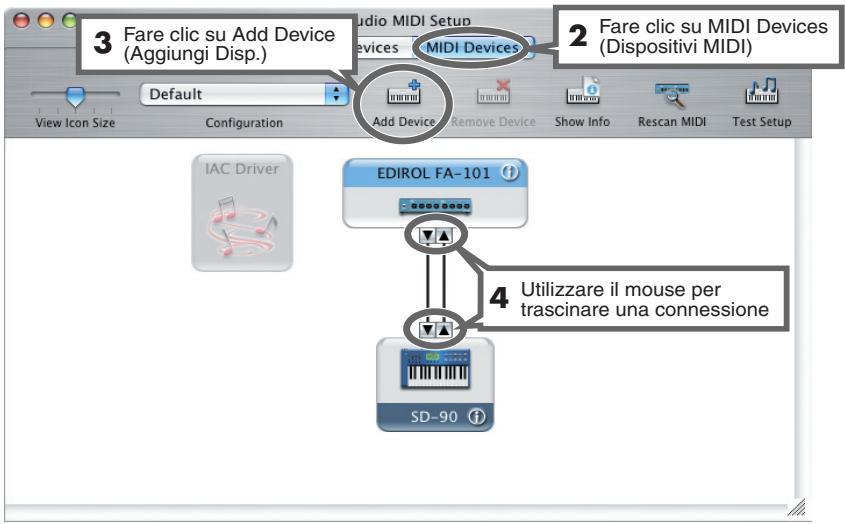
Installazione del driver (Windows)
- Preparare il CD-ROM incluso nella confezione.
Inserire il CD-ROM nell'unità CD-ROM del computer.
- Dal menu Start di Windows, scegliere “Run...” (Esegui...).
Verrà visualizzata la finestra di dialogo “Run” (Esegui).
- Immettere il nome nella finestra di dialogo come mostrato di seguito e fare clic su [OK].
(nome disco):\Driver\XP_ENG\setup.exe
* Nell'esempio riportato, il nome del disco è "D:", ma potrebbe essere diverso su altri sistemi. In questo caso specificare l'identificativo dell'unità CD-ROM utilizzata.
- Viene visualizzata la finestra di dialogo EDIROL FA-101 Driver Setup (Impostazione del driver EDIROL FA-101).
Fare clic su [Install] (Installa).
- Viene visualizzata una finestra di dialogo dal titolo “Setup is now ready to install the drivers” (È ora possibile installare i driver).
Utilizzare un cavo FireWire (IEEE 1394) per collegare l'FA-101 al computer.
-
Collegare l'alimentatore CA all'FA-101 mentre è spento.
-
Collegare il cavo di alimentazione del trasformatore CA a una presa di corrente.
-
Utilizzare un cavo FireWire (IEEE 1394) per collegare l'FA-101 al computer.
-
Accendere l'interruttore di alimentazione dell'FA-101.
Nella barra delle applicazioni appare il messaggio “Found New Hardware” (Trovato nuovo hardware). Attendere qualche minuto.
-
Viene visualizzata una finestra di dialogo dal titolo “Welcome to the Found New Hardware Wizard” (Installazione guidata nuovo hardware). Accertarsi che la casella indichi “EDIROL FA-101 Sub 1”, scegliere “Install the software automatically (Recommended)” (Installa il software automaticamente (scelta consigliata)) e fare clic su [Next] (Avanti).
-
Viene visualizzata una finestra di dialogo dal titolo “Completing the Found New Hardware Wizard” (Completamento dell'Installazione guidata nuovo hardware in corso).
Fare clic su [Finish] (Fine).
Nella barra delle applicazioni compare di nuovo il messaggio “Found New Hardware” (Trovato nuovo hardware). Attendere qualche minuto.
-
Viene visualizzata una finestra di dialogo dal titolo “Welcome to the Found New Hardware Wizard” (Installazione guidata nuovo hardware). Accertarsi che la casella indichi “EDIROL FA-101 Sub 2”, scegliere “Install the software automatically (Recommended), ” (Installa il software automaticamente (scelta consigliata)) e fare clic su [Next] (Avanti).
-
Viene visualizzata una finestra di dialogo dal titolo “Completing the Found New Hardware Wizard” (Completamento dell'Installazione guidata nuovo hardware in corso).
Fare clic su [Finish] (Fine).
Nella barra delle applicazioni appare il messaggio “Found New Hardware” (Trovato nuovo hardware).
- Nella finestra di dialogo EDIROL FA-101 Driver Setup (Impostazione del driver EDIROL FA-101) già visualizzata, fare clic su [I Completed the Above Steps] (Completamento dei passi precedenti da parte dell'utente).
Nella barra delle applicazioni appare il messaggio “Found New Hardware” (Trovato nuovo hardware).
-
Viene visualizzata la finestra di dialogo “Welcome to the Found New Hardware Wizard” (Installazione guidata nuovo hardware). Accertarsi che la casella indichi “EDIROL FA-101”, scegliere “Install the software automatically (Recommended), ” (Installa il software automaticamente (scelta consigliata)) e fare clic su [Next] (Avanti).
-
Viene visualizzata una finestra di dialogo dal titolo “Completing the Found New Hardware Wizard” (Completamento dell'installazione guidata nuovo hardware in corso).
Fare clic su [Finish] (Fine).
Nella barra delle applicazioni compare di nuovo il messaggio “Found New Hardware” (Trovato nuovo hardware).
L'installazione del driver è giunta al termine.
Dare priorità ai servizi in background
Se non si definisce questa impostazione, l'audio potrebbe risultare disturbato. Per garantire un'elaborazione ottimale dei dati MIDI e audio, eseguire l'impostazione come descritto di seguito.
-
Aprire la finestra di dialogo System Properties (Proprietà del sistema).
-
Dal menu Start di Windows, scegliere Control Panel (Pannello di controllo).
- In “Pick a category,” (Scegliere una categoria), fare clic su “Performance and Maintenance” (Prestazioni e manutenzione).
-
In “or Pick a Control Panel icon,” (o un'icona del Pannello di controllo), fare clic sull'icona System (Sistema).
-
Fare clic sulla scheda Advanced (Avanzate).
- A destra del campo Prestazioni, fare clic su [Settings] (Impostazioni).
Verrà visualizzata la finestra di dialogo Performance Options (Opzioni prestazioni).
- Fare clic sulla scheda Advanced (Avanzate).
- Nel campo Processor Scheduling (Pianificazione processore), selezionare “Background services,” (Servizi in background) e fare clic su [OK].
- Nella finestra di dialogo System Properties (Proprietà del sistema) fare clic su [OK]. La finestra di dialogo Proprietà del sistema si chiude.
Successivamente, occorre configurare il dispositivo MIDI e quello audio (-> “Impostazioni del driver” pag. 22).
- Operazioni preliminari
- Guía de iniciación
- Manopole della sensibilità di ingresso
- Interruttore di selezione dell'impedenza di ingresso
- Indicatori del livello di ingresso/uscita
- Indicatore di sincronizzazione
- Interruttore per l'ingresso digitale
- Connettore di ingresso digitale (ottico)
- Connettore di uscita digitale (ottico)
- Interruttore di selezione della frequenza di campionamento
- Limitazioni durante l'utilizzo dell'FA-101 a 192 kHz
- Interruttore di comando software Direct Monitor (sezione mixer Direct Monitor)
- Interruttore STEREO/MONO (sezione Direct Monitor)
- Volume Direct Monitor (sezione Direct Monitor)
- Presa cuffie
- Indicatore FireWire (IEEE 1394)
- Indicatore dell'alimentazione
- Pannello posteriore
- Interruttore di alimentazione
- BUS
- - Tipo a 6 pin
- - Tipo a 4 pin
- Presa del trasformatore CA
- Interruttore di alimentazione Phantom
- Terminale di terra
- Connettori IN/OUT MIDI
- Connettori FireWire (IEEE 1394)
- Manopola di regolazione del livello di ingresso
- Uscite principali 1 e 2
- Uscite da 3 a 8
- Ingressi da 3 a 8
- Installazione del driver (Macintosh)
- Impostazioni del driver
- ■ Impostazioni dei dispositivi di ingresso/uscita
- ■ Impostazioni Mac OS
- Installazione del driver (Windows)
- Dare priorità ai servizi in background
Marca : ROLAND
Modello : FA-101
Categoria : Strumento musicale