
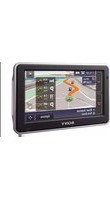
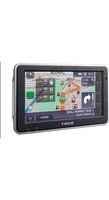
NVX-P1 - GPS-Navigator SONY - Kostenlose Bedienungsanleitung
Finden Sie kostenlos die Bedienungsanleitung des Geräts NVX-P1 SONY als PDF.


| Produkttyp | GPS-Navigator |
| Marke | Sony |
| Modell | NVX-P1 |
| Abmessungen (ca.) | 12 x 8 x 2 cm |
| Gewicht (ca.) | 200 g |
| Stromversorgung | Wiederaufladbarer Lithium-Ionen-Akku, 12-V-Adapter |
| Bildschirm | Farb-Touchscreen (ca. 4,3 Zoll) |
| Hauptfunktionen | Routennavigation, Points of Interest (POI), Routenberechnung, Sprachführung |
| Karten | Vorinstallierte Karten (Westeuropa) |
| Konnektivität | USB-Anschluss für Updates |
| Kartenaktualisierung | Über PC und spezielle Software |
| Sprachoptionen | Mehrsprachig (Französisch, Englisch usw.) |
| Speicher | Interner Speicher (Kapazität nicht angegeben) |
| Mitgeliefertes Zubehör | Windschutzscheibenhalterung, USB-Kabel, Zigarettenanzünder-Ladegerät |
| Pflege und Reinigung | Mit einem weichen, trockenen Tuch reinigen; Scheuermittel vermeiden |
| Sicherheit | Nicht Feuchtigkeit oder extremen Temperaturen aussetzen |
| Ersatzteile und Reparierbarkeit | Nicht spezifizierte Teile; Reparatur durch autorisiertes Sony-Servicecenter |
| Allgemeine Informationen | Anleitung als PDF verfügbar auf notice-facile.com |
Häufig gestellte Fragen - NVX-P1 SONY
Benutzerfragen zu NVX-P1 SONY
0 Frage zu diesem Gerät. Beantworten Sie die, die Sie kennen, oder stellen Sie Ihre eigene.
Eine neue Frage zu diesem Gerät stellen
Laden Sie die Anleitung für Ihr GPS-Navigator kostenlos im PDF-Format! Finden Sie Ihr Handbuch NVX-P1 - SONY und nehmen Sie Ihr elektronisches Gerät wieder in die Hand. Auf dieser Seite sind alle Dokumente veröffentlicht, die für die Verwendung Ihres Geräts notwendig sind. NVX-P1 von der Marke SONY.
BEDIENUNGSANLEITUNG NVX-P1 SONY
Bitte nehmen Sie sich etwas Zeit, um den Geräte-Pass vollständig auszufüllen. Dieser befindet sich auf der hinteren Umschlagseite dieser Bedienungsanleitung.
NVX-P1
About this manual
Hinweise zu dieser Anleitung
- In diesem Handbuch wird davon ausgegangen, dass der Anwender mit dem Betriebssystem Microsoft® Windows® vertraut ist. Einzelheiten zum Betrieb des Computers finden Sie im Handbuch zum Computer.
• Die Abbildungen in dieser Anleitung können sich von dem eigentlichen Gerät unterscheiden. - Länder und Regionen sind durch Symbole mit der jeweiligen Nationalflagge gekennzeichnet.

Entsorgung von gebrauchten elektrischen und elektronischen Geräten (Anzuwenden in den Ländern der Europäischen Union und anderen europäischen Ländern mit einem separaten Sammelsystem für diese Geräte)
Das Symbol auf dem Produkt oder seiner Verpackung weist
darauf hin, dass dieses Produkt nicht als normaler Haushaltsabfall zu behandeln ist, sondern an einer Annahmestelle für das Recycling von elektrischen und elektronischen Geräten abgegeben werden muss. Durch Ihren Beitrag zum korrekten Entsorgen dieses Produkts schützen Sie die Umwelt und die Gesundheit Ihrer Mitmenschen. Umwelt und Gesundheit werden durch falsches Entsorgen gefährdet. Materialrecycling hilft den Verbrauch von Rohstoffen zu verringern. Weitere Informationen über das Recycling dieses Produkts erhalten Sie von Ihrer Gemeinde, den kommunalen Entsorgungsbetrieben oder dem Geschäft, in dem Sie das Produkt gekauft haben.
Geeignetes Zubehör: Autobatterieadapter
Keine Garantie für Datenverluste und beschädigte Daten
Sony übernimmt keine Garantie für Datenverluste und beschädigte Daten.
Achtung
UNTER KEINEN UMSTÄNDEN ÜBERNIMMT SONY DIE HAFTUNG FÜR NEBEN-, INDIREKTE ODER FOLGESCHÄDEN ODER FÜR IRGENDWELCHE ANDEREN SCHÄDEN, EINSCHLIESSLICH UND OHNE JEDE EINSCHRÄNKUNG JEGLICHER HAFTUNG FÜR ENTGANGENEN GEWINN, ENTGANGENES EINKOMMEN, DATENVERLUST, NUTZUNGSAUSFALL DES PRODUKTS ODER ZUGEHÖRIGER GERÄTE, AUSFALLZEITEN ODER ZEITAUFWAND DES BENUTZERS, DIE AUF DIE VERWENDUNG DIESES PRODUKTS, DER ZUGEHÖRIGEN HARDWARE UND/ ODER SOFTWARE ZURÜCKGEHEN ODER IN VERBINDUNG DAMIT AUFTRETEN.
Willkommen!
Danke, dass Sie sich für dieses Bordnavigationssystem von Sony entschieden haben. Lesen Sie diese Anleitung vor Inbetriebnahme des Systems bitte genau durch und bewahren Sie sie zum späteren Nachschlagen sorgfältig auf.
FUNKTIONEN UND MERKMALE:
• Plug & Play-Unterstützung
- 2,0-GB-Festplatte mit 21 vorinstallierten Karten für Länder/Regionen in Westeuropa (Andorra, Belgien, Dänemark, Deutschland, Finnland, Frankreich, Großbritannien, Irland, Italien, Liechtenstein, Luxemburg, Monaco, Niederlande, Norwegen, Österreich, Portugal, San Marino, Schweden, Schweiz, Spanien, Vatikan)
- Auswahl aus 8 Sprachen für die Sprachführung und die Bildschirmanzeigen
• 3,8-Zoll-Display hoher Qualität
- Hoch entwickelter GPS-Empfänger mit 12 parallelen Kanälen
• Lautsprecher hoher Qualität
- Kartenfernbedienung mitgeliefert
- Speicherkapazität für bis zu 200 Speicherpunkte
• Zehntausende von Sonderzielen vorinstalliert
Inhalt
Wichtiger Hinweis. 4
Vorbereitungen
Überprüfen des Lieferumfangs ..... 6
Installieren des Geräts 7
Lage und Funktion der Teile und Bedienelemente....8
Einschalten des Geräts. 10
Starten der Navigation.....10
Überprüfen des GPS-Status ..... 10
Grundfunktionen
Arbeiten mit dem Hauptmenü ..... 11
Arbeiten mit der Tastatur....11
Routensuche
Festlegen des Ziels und Starten der Routenführung .... 12
Festlegen des Ziels auf andere Weise ..... 13
Anzeigen für die Routenführung ..... 14
Festlegen des Ziels in der 2D-Kartenanzeige .... 15
Registrieren von Favoriten und der Heimatanschrift. 16
Hinzufügen von Zwischenzielen zu einer Route — Multistop-Tour....16
Sperren eines Gebiets 17
Arbeiten mit dem Popup-Menü in der 2D-Kartenanzeige....18
Routensimulation....18
Systemeinstellungen
— Einstellungen ..... 19
Arbeiten mit NVX-P1 Desktop
Installieren und Ausführen von NVX-P1 Desktop 20
Erstellen von benutzerdefinierten Sonderzielen — POI Editor .... 20
Aktualisieren des Geräts 21
Installieren von Landkarten auf dem Gerät. 22
Weitere Funktionen in NVX-P1 Desktop 22
Weitere Informationen
Sicherheitsmaßnahmen 23
Wartung 23
Technische Daten 24
Störungsbehebung. 25
Index 26
Wichtiger Hinweis
Um das Risiko von Unfällen und Verletzungen zu vermeiden, lesen Sie vor dem Installieren und vor der Inbetriebnahme des Geräts bitte die folgenden Warnhinweise.
Sicherheit
- Beachten Sie beim Fahren mit der Routenführung die Verkehrsvorschriften vor Ort, wie z. B. Einbahnstraßen.
- Beachten Sie stets die örtlichen Verkehrsregeln.
- Schauen Sie während der Fahrt nicht auf das Gerät. Dies ist gefährlich, denn Sie könnten abgelenkt werden und einen Verkehrsunfall verursachen.
- Aus Sicherheitsgründen wird ein Warnhinweis angezeigt. Nachdem Sie den Warnhinweis gelesen haben, wählen Sie „Akzeptieren“ und drücken Sie OK, um zu bestätigen, dass Sie den Warnhinweis zur Kenntnis genommen haben.
- Nehmen Sie während der Fahrt aus Sicherheitsgründen das Gerät nicht aus der Halterung und setzen Sie es nicht darin ein.
- Wenn Sie das Gerät in die Halterung einsetzen, müssen Sie alle mitgelieferten Zubehörteile wie das USB-Kabel usw. vom Gerät lösen. Diese Teile könnten herunterfallen, die Kabel könnten Sie beim Lenken des Fahrzeugs behindern und es besteht Verletzungsgefahr und die Gefahr von Verkehrsunfällen.
- Wenn Sie das Fahrzeug abstellen, lassen Sie das Gerät nicht im Fahrzeug, um zu verhindern, dass das Gerät gestohlen oder durch hohe Temperaturen im Wageninneren beschädigt wird.
- Wenn Sie den Autobatterieadapter nicht verwenden, trennen Sie ihn von der Zigarettenanzünderbuchse. Andernfalls wird die Batterie möglicherweise entladen, auch wenn sich der Zündschlüssel in der Position OFF befindet.
- Setzen Sie ausschließlich das angegebene Gerät in die Halterung ein.
- Achten Sie darauf, dass keine Flüssigkeiten oder Fremdkörper in das Gerät gelangen.
- Zerlegen Sie das Gerät nicht und nehmen Sie keine Veränderungen daran vor.
Installation
- Bevor Sie dieses Gerät installieren, sollten Sie sich über die örtlichen Verkehrsregeln informieren.
- Installieren Sie das Gerät ordnungsgemäß wie in den Installationsanweisungen erläutert. Bei unsachgemäßer Installation besteht Feuergefahr oder die Gefahr eines elektrischen Schlags.
- Stellen Sie vor der Installation unbedingt den Zündschlüssel in die Position OFF oder ziehen Sie ihn ab. Wenn Sie das Gerät bei eingeschalteter Zündung installieren, wird die Autobatterie möglicherweise entladen oder es kann zu einem Kurzschluss kommen.
- Informationen über Polarität, Batteriespannung und Position der Airbags bei Ihrem Fahrzeug erhalten Sie bei Ihrem Autohändler.
- Achten Sie bei der Installation dieses Geräts darauf, keine elektrischen oder sonstigen Leitungen oder Kabel irgendwelcher Art oder den Treibstofftank zu beschädigen. Andernfalls besteht Feuer- oder Unfallgefahr. Wenn Sie an Fahrzeugteilen Bohrungen anbringen, vergewissern Sie sich, dass keine verdeckten Fahrzeugteile beschädigt werden.
- Bringen Sie keine Schrauben, Bolzen oder Muttern an sicherheitsrelevanten Teilen wie Lenksäule, Benzinleitung oder Bremssystem an. Andernfalls besteht Feuer- oder Unfallgefahr.
- Achten Sie darauf, dass keine Kabel zwischen den beweglichen Teilen einer Sitzschiene eingeklemmt werden können.
- Verwenden Sie ausschließlich den mitgelieferten Autobatterieadapter.
Montageposition
- Installieren Sie die Halterung nicht an Orten, an denen sie:
– die Sicht des Fahrers behindert, wenn die Halterung im Fahrzeug montiert ist oder das Gerät in die Halterung eingesetzt ist;
– die Funktionstüchtigkeit der Airbags beeinträchtigt;
– den Fahrer behindert. Achten Sie besonders darauf, dass das Lenkrad, der Schalthebel und das Bremspedal nicht blockiert werden;
– Hitze oder hohen Temperaturen ausgesetzt ist.
- Wenden Sie sich bitte an qualifiziertes Fachpersonal, wenn Sie die Halterung nicht sicher am Fahrzeug anbringen können.
Das GPS-System
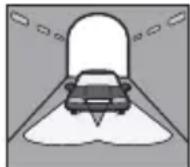
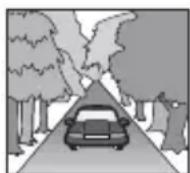
GPS-Satelliten (Global Positioning System) strahlen kontinuierlich Signale aus, mit denen sich weltweit eine relativ genaue Positionsbestimmung vornehmen lässt. Mithilfe einer GPS-Antenne können diese Signale empfangen und die Position des Empfängers (Längengrad, Breitengrad und Höhe) ermittelt werden. Für eine zweidimensionale Positionsbestimmung (Längengrad und Breitengrad) sind Informationen von 3 Satelliten erforderlich. Für eine dreidimensionale Positionsbestimmung (Längengrad, Breitengrad und Höhe) werden die Signale von 4 Satelliten benötigt. Da GPS-Satelliten vom US-amerikanischen Verteidigungsministerium kontrolliert werden, gibt es eine gewollte Fehlerspanne von bis zu 10 Metern. Dadurch kann beim GPS-Navigationssystem die ermittelte Position zwischen 10 und 200 Metern von der tatsächlichen Position abweichen. Die GPS-Signale werden von Satelliten ausgestrahlt und sind deshalb an den folgenden Orten möglicherweise gar nicht oder nicht einwandfrei zu empfangen:
- Tunnel oder Unterführungen
- Unter Autobahnen

• Zwischen hohen Gebäuden

- Zwischen hohen Bäumen mit dichtem Laubwerk
Die Software
Lesen Sie die folgenden Nutzungsbedingungen vor der Verwendung bitte sorgfältig durch.
- Die Software und das Softwarehandbuch sind urheberrechtlich geschützt. Ohne die Zustimmung des Urheberrechtsinhabers dürfen sie weder ganz noch auszugsweise reproduziert werden. Auch ein Verleih der Software ist untersagt.
- Wenn bei dieser Software aufgrund eines Herstellungsfehlers ein Problem auftritt, wird das Produkt nach SONYs Ermessen von SONY ersetzt oder erstattet. Weiter gehende Haftungsansprüche gegenüber SONY bestehen jedoch nicht.
• Die mit diesem Produkt gelieferte Software kann nur mit ausdrücklich dafür geeigneten Geräten eingesetzt werden. - Wir sind um eine stetige Verbesserung unserer Produkte bemüht. Beachten Sie deshalb bitte, dass sich die Softwarespezifikationen ohne Ankündigung ändern können.
- Straßen und Namen auf der Karte können von den tatsächlichen Straßen und Namen abweichen.
• Die Gewährleistung schließt das Recht auf Umtausch oder Erstattung des Kaufpreises aufgrund von typografischen Fehlern und Unvollständigkeiten oder anderen Darstellungsfehlern aus. - Auf keinen Fall dürfen die Kartendaten ohne Zustimmung des Urheberrechtsinhabers ganz oder auszugsweise kopiert oder verwendet werden.
• Die Inhalte unterliegen unangekündigten Änderungen.
Durch Verwendung des Geräts erklären Sie sich mit den oben genannten Bedingungen einverstanden.
Markenzeichen
- Microsoft und Windows sind eingetragene Markenzeichen der Microsoft Corporation.
- Alle anderen Markenzeichen sind Markenzeichen der jeweiligen Eigentümer.
Vorbereitungen
Überprüfen des Lieferumfangs
Überprüfen Sie den Lieferumfang.
- Navigationsgerät (1)
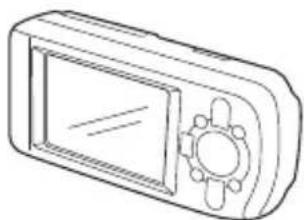
• Kartenfernbedienung (1)

Sicherungsmutter (1)


Halterung (1) Alkoholtupfer (1)


• Transporthülle (1)
• Bedienungsanleitung (1)
- CD-ROMs: NVX-P1-Software/dieses PDF-Handbuch (1), Kartendaten (3)
Installieren des Geräts
Wählen Sie zunächst an der Windschutzscheibe die Montageposition aus. Das Gerät muss für den Fahrer gut sichtbar sein, ohne die Sicht auf die Straße zu blockieren. Achten Sie darauf, dass alle Montageflächen sauber und trocken sind.
Montage mit Saugnapf
1 Schieben Sie die Sicherungsmutter mit der flachen Seite nach oben über das Kugelgelenk.
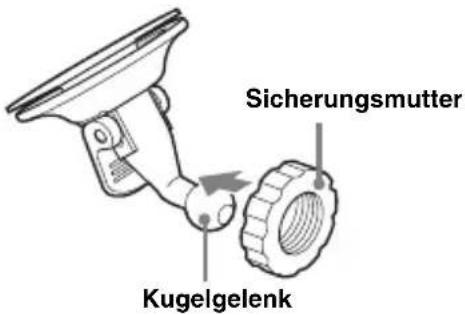
2 Drücken Sie die Kugelpfanne an der Halterung auf das Kugelgelenk, bis sie einrastet, und ziehen Sie die Sicherungsmutter halb an.
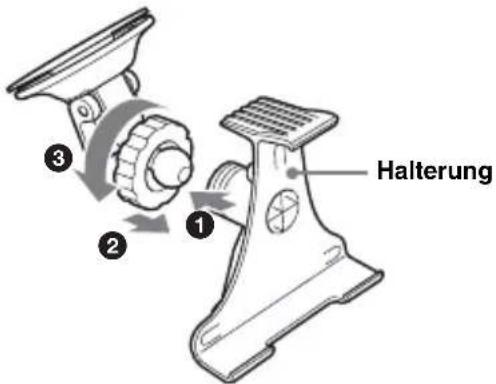
3 Reinigen Sie die Oberfläche des Saugnapfs mit dem Alkoholtupfer und lassen Sie sie trocknen. Drücken Sie den Saugnapf fest an die Windschutzscheibe und betätigen Sie den Hebel.

4 Richten Sie die 2 Aussparungen an der Unterseite des Geräts an den Laschen an der Halterung aus und drücken Sie das Gerät in die Halterung, bis es einrastet.

5 Klappen Sie den GPS-Empfänger in die horizontale Position.

6 Stellen Sie den Winkel ein und ziehen Sie die Sicherungsmutter fest an.
Lage und Funktion der Teile und Bedienelemente
Vorderseite:

Kartenfernbedienung:

Die entsprechenden Tasten auf der Kartenfernbedienung haben dieselbe Funktion wie die Tasten am Gerät.
1 Display
2 Empfänger für die Kartenfernbedienung
3 Taste OK
Auswählen der hervorgehobenen Menüoption, des hervorgehobenen Texts oder des hervorgehobenen Befehls.
4 Tasten / (Zoom/Helligkeit)
Ändern der Größe des angezeigten Kartenausschnitts (drücken) bzw. Einstellen der Bildschirmhelligkeit (gedrückt halten).
5 Taste ESC (Escape)
Abbrechen eines Vorgangs, Löschen des letzten Zeichens, Zurückschalten zur vorherigen Anzeige (drücken) bzw. Löschen einer Textzeile (gedrückt halten).
6 Taste ①/ (Stromversorgung/Menü)
Anzeigen des Hauptmenüs (drücken) bzw. Ein-/Ausschalten des Geräts (gedrückt halten).
7 Tasten ▲ (Lautstärke) +/-
Abrufen der nächsten Sprachführungsansage (drücken) bzw. Einstellen der Lautstärke für die Sprachführung (gedrückt halten).
8 Taste (Seite)
Wechseln der Kartenanzeige, Weiterschalten zur nächsten Anzeige.
9 Tasten ←/↑/→/↓
Auswählen von Optionen, Blättern nach oben/unten, Verschieben des angezeigten Kartenausschnitts.
10 Lautsprecher
Gibt die Sprachführung und Warnhinweise aus.
11 GPS-Empfänger
Empfängt Signale von GPS-Satelliten (in die horizontale Position klappen).
12 Buchse für Außenantenne
Hier können Sie eine externe GPS-Antenne (nicht mitgeliefert) anschließen.
13 USB-Buchse
Hier können Sie über ein USB-Kabel einen Computer anschließen.
14 Stromversorgungsbuchse
Hier können Sie den Stromversorgungsadapter anschließen.
Einschalten des Geräts
1 Verbinden Sie den Autobatterieadapter mit der Stromversorgungsbuchse des Geräts und stecken Sie das andere Ende in die Zigarettenanzünderbuchse.
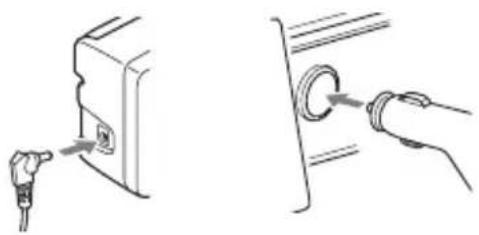
2 Klappen Sie den GPS-Empfänger in die horizontale Position, damit GPS-Signale empfangen werden können, und halten Sie dann ① 1 Sekunde lang gedrückt.
Tipp Über das mitgelieferte Netzteil können Sie das Gerät an eine Netzsteckdose anschließen.
Ausschalten des Geräts
1 Klappen Sie den GPS-Empfänger nach unten, bis er mit einem Klicken einrastet.
2 Halten Sie ① gedrückt.
Eine Meldung wird angezeigt.
3 Drücken Sie OK.
Starten der Navigation
1 Wählen Sie nach dem Einschalten des Geräts mit ←/↑/→/↓ die gewünschte Sprache aus, drücken Sie OK und dann □.
Ein Warnhinweis wird angezeigt.
2 Lesen Sie den Warnhinweis, wählen Sie mit ←/→ „Akzeptieren“ und drücken Sie OK.
Das Lernprogramm wird angezeigt.
3 Drücken Sie mehrmals, um fortzufahren.
Das Hauptmenü wird angezeigt.
Tipp
Sie haben 2 Möglichkeiten, das Gerät so einzustellen, dass die Anzeige zum Auswählen der Sprache und das Lernprogramm beim Einschalten des Geräts nicht angezeigt werden:
- Wählen Sie in beiden Anzeigen „Beim Start ausblenden“.
- Nehmen Sie die entsprechende Einstellung in der Anzeige „Einstellungen“ vor (Seite 20).
Überprüfen des GPS-Status
Der GPS-Status wird in den Straßenkarten angezeigt.

* Leuchtet grün und gibt die Signalstärke an. Leuchtet rot, wenn das Signal zu schwach ist.
Grundfunktionen
Im Folgenden wird beschrieben, wie Sie das Gerät bedienen.
Arbeiten mit dem Hauptmenü
Gehen Sie zum Einstellen von Optionen im Hauptmenü folgendermaßen vor.
1 Drücken Sie

Das Hauptmenü wird angezeigt.

2 Wählen Sie mit ↑/↓ die gewünschte Option aus und drücken Sie OK.

3 Wählen Sie mit ←/↑/→/↓ die gewünschte Einstelloption aus und drücken Sie OK.

4 Nehmen Sie die gewünschte Einstellung vor.
Wählen Sie mit ←/↑/→/↓ die gewünschte Einstellung aus oder geben Sie Zeichen/Zahlen ein und drücken Sie OK.
Beim Arbeiten mit dem Menü:
Um zur vorherigen Anzeige zurückzuschalten, drücken Sie ESC.
Tipp
Die Option „Info zur Route“ steht nur zur Verfügung, wenn bereits eine Route berechnet wurde. Näheres dazu finden Sie unter „Anzeige mit Infos zur Route“ auf Seite 15.
Arbeiten mit der Tastatur
Die Tastaturanzeige erscheint, wenn Text eingegeben werden muss.
Für die Tastaturanzeige stehen 3 Modi zur Verfügung: Alphabet, Alternativ und Zahlen/Symbole.
Rufen Sie die verschiedenen Anzeigen folgendermaßen auf:
- Zahlen/Symbole - Wählen Sie „123“ und drücken Sie OK.
- Alternativ - Drücken Sie oder wählen Sie „Alt“ und drücken Sie OK.
- Alphabet - Drücken Sie oder wählen Sie „ABC“ und drücken Sie OK.
Beispiel: Alphabetanzeige
Wahlmöglichkeiten

So geben Sie Text ein/löschen Sie Text
Um Text einzugeben, wählen Sie mit ←/↑/→/ ↓ das gewünschte Zeichen aus und drücken OK. Geben Sie auf diese Weise alle gewünschten Zeichen ein.
Um ein eingegebenes Zeichen zu löschen, drücken Sie ESC oder wählen Sie „<<“ und drücken Sie OK.
Um eine Zeile zu löschen, halten Sie ESC gedrückt.
So wählen Sie eine Wahlmöglichkeit aus
Verwenden Sie ←/↑/→/↓ und drücken Sie OK.
Drücken Sie um eine Liste aller
Wahlmöglichkeiten anzuzeigen. Die
Wahlmöglichkeiten werden in der Reihenfolge der Übereinstimmung angezeigt, angefangen mit den am besten übereinstimmenden Wahlmöglichkeiten.
Routensuche
Nachdem Sie das Ziel festgelegt haben, sucht das System automatisch nach Routen.
Die folgenden Funktionen stehen zur Verfügung.
– Schnelles Festlegen des Ziels nach Gebiet/Straßenname, Postleitzahl usw.
– Speichern bestimmter Punkte als Favoriten.
– Einstellen von bis zu 14 Zwischenzielen für eine Multistop-Tour.
– Einstellen von Gebieten, die vermieden werden sollen.
Festlegen des Ziels und Starten der Routenführung
Im Folgenden wird erläutert, wie Sie eine Route suchen und die Routenführung starten. Als Beispiel wird erläutert, wie Sie das Ziel anhand der Adresse festlegen können. Nähere
Erläuterungen zu anderen Möglichkeiten, das Ziel festzulegen, finden Sie unter „Festlegen des Ziels auf andere Weise“ auf Seite 13.
Geben Sie aus Sicherheitsgründen die Zielinformationen ein, bevor Sie losfahren.
1 Drücken Sie
2 Wählen Sie mit ↑/↓ und OK „Gehe zu“ → „Adresse oder SZ“ aus.
Die Anzeige „Land auswählen“* erscheint. * Erscheint nur beim ersten Mal. Danach müssen Sie „Land ändern“ in der Zielanzeige auswählen, wenn Sie ein anderes Land auswählen wollen.

3 Wählen Sie mit ↑/↓ das gewünschte Land aus und drücken Sie OK.
4 Wählen Sie in der Zielanzeige mit ↑/↓ „Gebiet suchen“ aus und drücken Sie OK.
Weitere Optionen:
„Straße suchen“
Dient zum Suchen der Route anhand des Straßennamens. Fahren Sie mit Schritt 6 fort.
„PLZ suchen“
Dient zum Suchen der Route anhand der Postleitzahl. Geben Sie die Postleitzahl ein.
„Sonderziel suchen“
Dient zum Suchen der Route anhand eines Sonderziels wie eines Restaurants, Hotels usw. aus der Kategorieliste.
Näheres dazu finden Sie unter „Festlegen des Ziels auf andere Weise“ auf Seite 13.
5 Geben Sie den Gebietsnamen ein.
Erläuterungen zum Eingeben von Zeichen finden Sie unter „Arbeiten mit der Tastatur“ auf Seite 11.
Wenn das Ziel in der Mitte des ausgewählten Gebiets liegt, wählen Sie „Gebietsmitte anzeigen“ und fahren mit Schritt 8 fort.
6 Wählen Sie mit ↑/↓ „Straße suchen“ aus, drücken Sie OK und geben Sie den Straßennamen ein.
7 Wählen Sie mit ↑/↓ „Kreuzung suchen“ oder „Hausnummer eingeben“ aus, drücken Sie OK und wählen Sie die Kreuzung aus oder geben Sie die Hausnummer ein.
„Kreuzung suchen“/„Hausnummer eingeben“ steht nur zur Auswahl, wenn die jeweilige Angabe für die ausgewählte Straße zur Verfügung steht.
Wählen Sie „Gehen Sie zur Gebietsmitte“, wenn das Ziel in der Gebietsmitte liegt.
Die Vorschauanzeige erscheint.

8 Wählen Sie mit ←/↑/→/↓ „Start“ aus und drücken Sie OK.
Die 3D-Kartenanzeige erscheint, die Route wird berechnet und die Routenführung beginnt.
Weitere Optionen:
2D-Kartenanzeige
Wählen Sie die Vorschauanzeige aus und drücken Sie OK, um die 2D-Kartenanzeige aufzurufen.
Näheres dazu finden Sie unter „2D-
Kartenanzeige“ auf Seite 14.
Als Favoriten speichern
Wenn Sie ein Ziel als Favoriten speichern wollen, wählen Sie „Speichern“ und drücken OK.
Näheres dazu finden Sie unter „Registrieren von Favoriten und der Heimatanschrift“ auf Seite 16.
Regeln für das Suchen nach Adressen
Wenn Sie eine Route nach der Adresse suchen, beachten Sie bitte folgende Regeln.
- Wenn ein Straßenname Zahlenangaben oder eine Nummer enthält, suchen Sie nach der ersten Zahl.
- Wenn es sich bei einem Straßennamen um den Namen einer Person handelt (mit mindestens einem Vor- und Nachnamen), suchen Sie nach dem ersten Namen*.
- Wenn Sie in Großbritannien nach der Postleitzahl suchen, geben Sie die Postleitzahl mit Leerzeichen, aber ohne die letzten 2 Stellen ein.
Festlegen des Ziels auf andere Weise
Zum Festlegen des Ziels und zum Suchen der Route stehen Ihnen auch die folgenden Möglichkeiten zur Verfügung.
Drücken Sie zunächst und wählen Sie dann mit ←/↑/→/↓ und OK die verschiedenen Optionen in der folgenden Reihenfolge aus.
Mein Zuhause
Dient zum Suchen der Route zu Ihrer Heimatanschrift, sofern diese registriert ist. Erläuterungen zum Registrieren der Heimatanschrift finden Sie unter „Registrieren von Favoriten und der Heimatanschrift“ auf Seite 16. „Gehe zu“ → „Mein Zuhause“
SZ
Dient zum Suchen der Route anhand eines Sonderziels wie eines Restaurants, Hotels usw. aus der Kategorieliste.
„Gehe zu“ → „Adresse oder SZ“ → „Sonderziel suchen“ → „Auswählen“ → der Name des gewünschten Sonderziels → „Start“
Favoriten
Dient zum Suchen der Route zu einem registrierten Ziel. Erläuterungen zum Speichern eines Ziels als Favoriten finden Sie unter „Registrieren von Favoriten und der Heimatanschrift“ auf Seite 16. „Gehe zu“ → „Favoriten“ → der gewünschte Favorit → „Start“
Letzte Ziele
Dient zum Suchen der Route zu einem der Ziele, nach denen zuletzt gesucht wurde. „Gehe zu“ → „Letzte Ziele“ → das gewünschte Ziel → „Start“
SZ in Umgebung
Dient zum Suchen der Route zu einem Sonderziel in der Umgebung, wie z. B. einem Restaurant, Hotel usw. Die Einträge in der Kategorieliste sind nach der Entfernung von der aktuellen Position sortiert. „Gehe Zu“ → „SZ in Umgebung“ → „Auswählen“ → der Name des gewünschten Sonderziels → „Start“
Tipp
Sie können die Suche nach Sonderzielen eingrenzen, indem Sie zunächst einen Gebietsnamen oder eine Postleitzahl eingeben und dann „Sonderziel suchen“ auswählen.
Anzeigen für die Routenführung
Sobald eine Route berechnet wurde, können Sie zwischen verschiedenen Anzeigen umschalten.
Mit jedem Tastendruck auf wechselt die Anzeige folgendermaßen: 2D-Karte → 3D-Karte → Nächste Abzweigung* → Nächste 4 Abzweigungen* → ...
* Wird nur angezeigt, wenn dies in der Anzeige „Einstellungen“ so eingestellt ist (Seite 19).
Grundlegende Informationen im Display
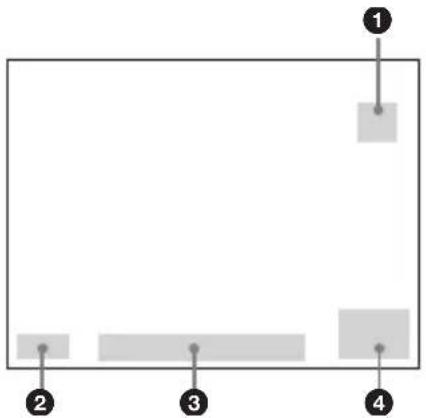
①Nach Norden ausgerichteter Kompass
②Anzeige für die GPS-Signalstärke
③Aktuelle Position
4 Geschwindigkeit/Zeit/Richtung/Entfernung zur Abzweigung/Verbleibende Strecke/Erwartete Ankunftszeit/Restliche Fahrzeit*
* Drücken Sie mehrmals ←/→, um zwischen den Anzeigen zu wechseln.
2D-Kartenanzeige
Diese Kartenanzeige ist immer nach Norden ausgerichtet und Ihre aktuelle Position (sofern ein GPS-Signal empfangen wird) sowie die Straßennamen in der Umgebung werden angezeigt. Wenn eine Route berechnet wurde, werden die Route und die Abzweigungen hervorgehoben angezeigt.

Drücken Sie OK, um das Fadenkreuz einzublenden, und drücken Sie die Taste erneut, um das Popup-Menü aufzurufen.
3D-Kartenanzeige
Diese Anzeige ist in der aktuellen Fahrtrichtung ausgerichtet und der Horizont kann eingestellt werden.

A
Stellen Sie den Blickwinkel mit ↑/↓ ein.
Anzeige mit der nächsten Abzweigung
Informationen zur nächsten Abzweigung wie Richtung und Entfernung werden angezeigt.

Anzeige mit den nächsten 4 Abzweigungen
Die nächsten 4 Abzweigungen sowie die jeweilige Richtung, die Straßennamen und die jeweilige Entfernung werden angezeigt.

Tipp
Wenn Sie falsch abbiegen, wird die Route neu berechnet. Während der Neuberechnung der Route wird oben links in der 3D-Kartenanzeige bzw. in der Anzeige mit der nächsten Abzweigung „?“ angezeigt.
A Aktuelle Position
B Nächste Abzweigung
©Richtung der nächsten Abzweigung
DEntfernung zur nächsten Abzweigung
E Anweisung zur nächsten Abzweigung
F Karte mit der nächsten Abzweigung
Weitere Anzeigen für die Routenführung
Anzeige mit Infos zur Route
Hier finden Sie Informationen zur aktuellen Route und Sie können Zwischenziele überspringen oder die Route abbrechen. Drücken Sie 🔊 und wählen Sie mit ←/↑/→/↓ und OK „Info zur Route“ → die folgenden Optionen aus.
Route anzeigen
Zeigt die gesamte Route in der 2D-Kartenanzeige an.
Anweisungsliste
Zeigt die Liste der Anweisungen zur nächsten Abzweigung für die gesamte Route an. Drücken Sie 📄, um in der Liste zu blättern.
Zusammenfassung
Hier werden die Adressen des Ausgangspunkts („Von“) und des Ziels („Nach“), „Erwartete Ankunftszeit“ und „Entfernung“ angezeigt. Bei einer Multistop-Tour beziehen sich die Angaben auf den nächsten Zielpunkt.
Näch. Ziel überspr.
Näheres dazu finden Sie unter „So überspringen Sie während der Routenführung ein Zwischenziel“ auf Seite 17.
Route abbrechen
Wählen Sie diese Option, wenn Sie die Route verwerfen wollen.
Festlegen des Ziels in der 2D-Kartenanzeige
Mithilfe des Popup-Menüs können Sie das Ziel direkt in der 2D-Kartenanzeige festlegen.
1 Drücken Sie ⚠, wählen Sie mit ↑/↓ „Landkarte“ aus und drücken Sie OK. Die 2D-Kartenanzeige erscheint. Mit ♦ können Sie die Karte vergrößern/verkleinern und mit ←/↑/→/↓ können Sie den angezeigten Kartenausschnitt verschieben.
2 Drücken Sie OK, um das Fadenkreuz in die Karte einzublenden. Drücken Sie ESC, wenn Sie das Fadenkreuz ausblenden wollen.

3 Stellen Sie den Mittelpunkt des Fadenkreuzes mit ←/↑/→/↓ auf einen Zielpunkt. Die Straße wird hervorgehoben und der Straßenname wird angezeigt.
4 Drücken Sie OK, um das Popup-Menü einzublenden.

5 Wählen Sie „Navigieren zu“ und drücken Sie OK, um die Straße als Ziel festzulegen.
Die 3D-Kartenanzeige erscheint, die Route wird berechnet und die Routenführung beginnt.
Registrieren von Favoriten und der Heimatanschrift
Sie können bis zu 200 Ziele als Favoriten und eins davon als „Mein Zuhause“ speichern.
1 Suchen Sie eine Adresse, die Sie als Favoriten speichern wollen.
Näheres dazu finden Sie unter „Festlegen des Ziels und Starten der Routenführung“ auf Seite 12.
2 Wählen Sie in der Vorschauanzeige mit ←/↑/→/↓ „Speichern“ aus und drücken Sie OK.
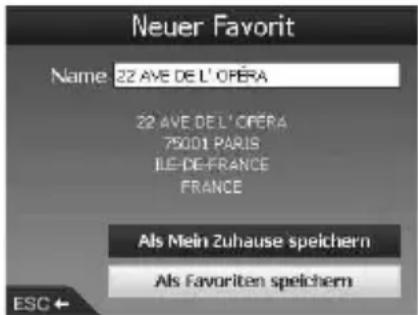
Wenn Sie den Namen nicht zu ändern brauchen, fahren Sie mit 5 fort.
3 Wählen Sie mit ↑/↓ „Name“ aus und drücken Sie OK.
4 Ändern Sie den Namen des Favoriten und wählen Sie zum Schluss „Eingabe“.
Erläuterungen zum Arbeiten mit der Tastatur finden Sie unter „Arbeiten mit der Tastatur“ auf Seite 11.
5 Wählen Sie mit ↑/↓ „Als Favoriten speichern“ aus und drücken Sie OK.
Wählen Sie „Als Mein Zuhause speichern“, wenn Sie das Ziel als Heimatanschrift speichern wollen.
So lassen Sie die Favoritenliste anzeigen
Drücken Sie ⬆ und wählen Sie mit ↑/↓ und OK „Gehe zu“ → „Favoriten“ aus.
Tipp
Sie können einen Favoriten auch über das Popup-Menü in der 2D-Kartenanzeige speichern (Seite 18).
Weitere Funktionen für Favoriten
Drücken Sie zunächst ⚙️ und wählen Sie dann mit ←/↑/→/↓ und OK „Gehe zu“ und die verschiedenen Optionen in der folgenden Reihenfolge aus.
Bearbeiten des Namens eines Favoriten
„Favorite“ → den Favoriten, den Sie umbenennen wollen → „Name“ → den neuen Namen → „Speichern“ → „Speichern“ → „Als Favoriten speichern“
Löschen eines Favoriten
„Favorite“ → den nicht mehr benötigten Favorite → „Löschen“ → „Ja“
Navigieren zu einem Favoriten
„Favorite“ → den gewünschten Favoriten → „Start“
Navigieren zu Ihrer Heimatanschrift „Mein Zuhause“
Hinzufügen von Zwischenzielen zu einer Route
— Multistop-Tour
Sie können für eine Multistop-Tour bis zu 14 Zwischenziele festlegen und die Tour als Favoriten speichern.
1 Drücken Sie ⚠, wählen Sie mit ↑/↓ „Multistop-Tour“ aus und drücken Sie OK.

2 Wählen Sie mit ←/↑/→/↓
„Hinzufügen“ aus, drücken Sie OK und suchen Sie dann anhand von Adresse, Sonderziel usw. nach dem Zwischenziel.
Näheres dazu finden Sie unter „Festlegen des Ziels und Starten der Routenführung“ auf Seite 12.
3 Wählen Sie in der Vorschauanzeige mit ←/↑/→/↓ „Hinzufügen“ aus und drücken Sie OK.
Das Zwischenziel wird in der Anzeige „Multistop-Tour“ aufgelistet. Fügen Sie wie in Schritt 2 und 3 erläutert weitere Zwischenziele hinzu.
4 Wählen Sie mit ←/↑/→/↓ „Start“ aus und drücken Sie OK.
Die 3D-Kartenanzeige erscheint, die Route wird berechnet und die Routenführung beginnt.
Tipp
Sie können ein Zwischenziel auch über das Popup-Menü in der 2D-Kartenanzeige hinzufügen. Näheres dazu finden Sie unter „Details anzeigen“ auf Seite 18.
So überspringen Sie während der Routenführung ein Zwischenziel
Drücken Sie 🔊 und wählen Sie mit ←/↑/→/↓ und Ⓞ OK „Info zur Route“ → „Näch. Ziel überspr.“ aus.
Weitere Funktionen für Multistop-Tour
In der Anzeige „Multistop-Tour“ stehen verschiedene Funktionen zur Verfügung, wenn Sie mit /// und OK die verschiedenen Optionen in der folgenden Reihenfolge auswählen.
„Speichern“ → „Als Favoriten speichern“ Die gespeicherte Multistop-Tour wird als „TRIP TO ...“ in der Favoritenliste angezeigt (Seite 16).
Löschen eines Zwischenziels
Das nicht mehr benötigte Zwischenziel in der Liste → „Zwischenziel löschen“ Wenn Sie alle Zwischenziele löschen wollen, wählen Sie „Löschen“.
Ändern der Reihenfolge der Zwischenziele
Das Zwischenziel, das in der Liste verschoben werden soll → „Verschieben“ → die gewünschte Position
Sperren eines Gebiets
Sie können auf der Landkarte ein Gebiet sperren und so eine Alternativroute berechnen lassen. Bis zu 10 Gebiete können als gesperrt gespeichert werden.
Hinweis
Wenn es keine Alternativroute gibt, auf der Sie ein gesperrtes Gebiet umfahren können, werden Sie durch das gesperrte Gebiet geführt.
1 Drücken Sie ⚠, wählen Sie mit ↑/↓ „Landkarte“ aus und drücken Sie OK, um die 2D-Kartenanzeige aufzurufen.
2 Blenden Sie mit OK das Fadenkreuz ein und stellen Sie den Mittelpunkt des Fadenkreuzes mit ←/↑/→/↓ auf das Gebiet, das gesperrt werden soll.
3 Rufen Sie mit OK das Popup-Menü auf, wählen Sie mit ↑/↓ „Gebiet sperren“ aus und drücken Sie OK.

4 Korrigieren Sie mit ←/↑/→/↓ die Größe und die Position des Gebiets und drücken Sie zum Schluss OK.
So heben Sie die Sperrung für ein gesperrtes Gebiet auf
Wählen Sie das gesperrte Gebiet aus, für das Sie die Sperrung aufheben wollen → wählen Sie mit ←/↑/→/↓ und OK „Gesperrte Gebiete aufhe...“ im Popup-Menü aus.
Über die Anzeige „Einstellungen“ können Sie die Sperrung für alle gesperrten Gebiete aufheben (Seite 19).
Arbeiten mit dem Popup- Menü in der 2D- Kartenanzeige
In der 2D-Kartenanzeige können Sie ein Popup-Menü mit Navigationsfunktionen aufrufen. Blenden Sie in der 2D-Kartenanzeige mit OK das Fadenkreuz ein, suchen Sie mit ←/↑/→/↓ den gewünschten Punkt und rufen Sie dann mit OK das Popup-Menü auf. Wählen Sie mit ←/↑/→/↓ und OK die folgenden Optionen aus.
Navigieren zu
Legt den ausgewählten Punkt als Ziel fest, berechnet eine Route von der aktuellen Position aus und startet die Routenführung.
Als Ausgangsort definieren
Legt den ausgewählten Punkt als Ausgangspunkt fest.
Zu Favoriten hinzufügen
Speichert den ausgewählten Punkt als Favoriten (Seite 16).
Details anzeigen
Ruft die Anzeige „Adressendetails“ mit Detailinformationen zum ausgewählten Punkt auf, in der Sie den Punkt zu einer Multistop-Tour hinzufügen, als Favoriten speichern und als Ziel festlegen können.
Gebiet sperren
Näheres dazu finden Sie unter „Sperren eines Gebiets“ auf Seite 17.
Gesperrte Gebiete aufhe...
Näheres dazu finden Sie unter „So heben Sie die Sperrung für ein gesperrtes Gebiet auf“ auf Seite 17.
SZ in Umgebung
Dient zum Suchen der Route zu einem Sonderziel in der Umgebung, wie z. B. einem Restaurant, Hotel usw. Die Einträge in der Kategorieliste sind nach der Entfernung von der aktuellen Position sortiert.
Routensimulation
Sie können die Route zum Ziel simulieren lassen.
1 Drücken Sie

2 Wählen Sie mit ↑/↓ und OK „Einstellungen“ → „Routen“ aus.
3 Drücken Sie zweimal


4 Wählen Sie mit ↑/↓ und OK „Route simulieren“ → „Speichern“ aus.
5 Legen Sie den Ausgangspunkt fest.
Näheres dazu finden Sie unter „Als Ausgangsort definieren“ auf Seite 18. Wenn ein GPS-Signal empfangen wird, brauchen Sie den Ausgangspunkt nicht festzulegen, es sei denn, Sie wollen nicht von der aktuellen Position aus starten.
6 Legen Sie das Ziel fest.
Erläuterungen zum Festlegen des Ziels nach Adresse, Sonderziel usw. über das Hauptmenü finden Sie unter „Festlegen des Ziels und Starten der Routenführung“ auf Seite 12. Erläuterungen zum Festlegen des Ziels über die 2D-Kartenanzeige und das Popup-Menü finden Sie unter „Festlegen des Ziels in der 2D-Kartenanzeige“ auf Seite 15. Die Routensimulation beginnt. Nach Abschluss der Simulation wechselt das Gerät wieder in den normalen Modus.
So lassen Sie die Routensimulation wiederholen
Wählen Sie in Schritt 4 „Wiederholen“.
So beenden Sie die Routensimulation
Gehen Sie wie in Schritt 1 bis 3 erläutert vor, deaktivieren Sie „Route simulieren“ und wählen Sie mit ↑/↓ und OK „Speichern“ aus.
Systemeinstellungen
— Einstellungen
Verschiedene System- und Speichereinstellungen sind konfigurierbar.
Drücken Sie ⚠, wählen Sie mit ←/↑/→/↓ und ⓄOK „Einstellungen“ → die Optionen unten und wählen Sie zum Schluss „Speichern“ (sofern auswählbar). Drücken Sie gegebenenfalls 📋, um die Anzeigen nacheinander aufzurufen.
Routen
Routentyp ^*1
Hier legen Sie fest, ob beim Berechnen einer Route die schnellste Route oder die kürzeste Entfernung Vorrang haben soll.
Bevorzugung Autobahn\*1
Hier legen Sie fest, ob beim Berechnen einer Route vorzugsweise Autobahnen verwendet werden sollen.
Bevorzugung Landstraßen\*1
Hier legen Sie fest, ob beim Berechnen einer Route vorzugsweise Landstraßen verwendet werden sollen.
Straße
Hier können Sie festlegen, dass Mautstraßen, ungeteerte Straßen oder Fähren vermieden werden sollen.
Warnung bei Route mit
Hier können Sie festlegen, dass eine Warnung ausgegeben wird, wenn die Route Mautstraßen, ungeteerte Straßen oder Fähren umfasst.
Routen Demonstration (Seite 18)
Sprache
Sprache
Hier können Sie die gewünschte Sprache für die Bildschirmanzeigen und die Sprachführung sowie die Sprecherstimme auswählen.
Sprachanweisungen
Hier können Sie die Sprachführung aktivieren bzw. deaktivieren.
Landkarten
Anzeigen
Hier können Sie Anzeigecinstellungen wie den automatischen Zoom, das Farbschema für die Landkarten, die Farben für die Landkarten usw. festlegen und die Anzeige mit der nächsten Abzweigung/den nächsten 4 Abzweigungen aktivieren bzw. deaktivieren.
Interner Speicher
Hier können Sie Landkarten aktivieren.
Sonderziele
Hier können Sie festlegen, ob Symbole für Sonderzieltypen in den Kartenanzeigen und Sonderzieltypen in der Kategorieliste eingeblendet bzw. ausgeblendet werden.
Sicherheit
Sonderziel
Hier können Sie festlegen, dass eine akustische/visuelle Warnung ausgegeben wird, wenn sich in einem ausgewählten Umkreis um die aktuelle Position benutzerdefinierte Sonderziele ^*2 befinden, die nicht unbedingt auf der Route liegen.
Sicherheit
Hier können Sie festlegen, dass eine akustische Warnung ausgegeben wird, wenn die Geschwindigkeit den festgelegten Wert erreicht oder überschreitet, dass eine visuelle Warnung ausgegeben wird, wenn das Hauptmenü während der Fahrt aufgerufen wird, bzw. dass eine akustische/visuelle Warnung ausgegeben wird, wenn das GPS-Signal zu schwach ist.
Meine Daten
Meine Sonderziele
Hier können Sie eine Liste der benutzerdefinierten Sonderzieldateien ^*2 aufrufen und diese aktivieren bzw. deaktivieren.
Daten löschen
Hiermit können Sie alle Daten zu zuletzt gesuchten Zielen, Favoriten und gesperrten Gebieten löschen.
Fortsetzung auf der nächsten Seite →
Weitere Einstellungen
GPS Status
Hier wird der GPS-Status mit Längengrad, Breitengrad, nach Norden ausgerichtetem Kompass, Richtung in Grad und der Signalstärke der einzelnen Satelliten in einem Balkendiagramm angezeigt.
Maßeinheiten
Hier können Sie die Einstellung für das Positionsformat ändern, die Zeitverschiebung gegenüber UTC (Universal Time - auch als Greenwich Mean Time bezeichnet) ^*3 einstellen, das 12- bzw. 24-Stunden-Format auswählen und als Maßeinheit für Entfernungsangaben Kilometer oder Meilen auswählen.
Start
Hier können Sie festlegen, ob das Lernprogramm bzw. die Anzeige zum Auswählen der Sprache beim Einschalten des Geräts angezeigt wird, und Sie können das Lernprogramm aufrufen.
Info
Hier können Sie Informationen zum Gerät wie die Version usw. anzeigen.
Arbeiten mit NVX-P1 Desktop
Sie können NVX-P1 Desktop auf dem Computer installieren und damit Landkarten und benutzerdefinierte Sonderziele verwalten sowie Softwareupdates abrufen.
Installieren und Ausführen von NVX-P1 Desktop
1 Legen Sie die CD mit der NVX-P1-Anwendungssoftware in den Computer ein und installieren Sie die Anwendung gemäß den Anweisungen am Bildschirm.
NVX-P1 Desktop wird ausgeführt.
Danach können Sie das Programm über das Startmenü aufrufen.
Erstellen von benutzerdefinierten Sonderzielen
— POI Editor
Sie haben 2 Möglichkeiten, mit dem POI Editor benutzerdefinierte Sonderziele zu erstellen.
– Erstellen eigener Sonderzieldateien.
– Herunterladen kompatibler Sonderzieldateien aus dem Internet.
Sie können bis zu 25 benutzerdefinierte Sonderzieldateien auf dem Gerät speichern.
Erstellen einer benutzerdefinierten Sonderzieldatei
1 Wählen Sie in NVX-P1 Desktop das Menü „Map“ → „Points of Interest“ → „File“ → „New Text File“.
2 Geben Sie einen Dateinamen mit maximal 8 Zeichen in das Feld „File Name“ ein und klicken Sie auf „OK“.
3 Wählen Sie im Fenster „POI Editor“ das Menü „Edit“ → „New“.
4 Geben Sie eine Beschreibung des Sonderziels ein, geben Sie auf der Registerkarte „Degrees, Minutes, Seconds“ den Längen- und Breitengrad an und klicken Sie auf „OK“, um das Sonderziel zu speichern.
Fügen Sie wie in Schritt 2 bis 4 erläutert weitere Sonderziele hinzu.
5 Wählen Sie das Menü „File“ im Fenster „POI Editor“ und klicken Sie auf „OK“, um die Sonderzieldatei zu speichern.
Tipp
Gehen Sie wie in Schritt 1 und 2 oben erläutert vor, wenn Sie die benutzerdefinierte Sonderzieldatei umbenennen wollen.
Importieren einer benutzerdefinierten Sonderzieldatei
1 Laden Sie eine Sonderzieldatei aus dem Internet herunter und speichern Sie sie auf dem Computer.
2 Wählen Sie in NVX-P1 Desktop das Menü „Map“ → „Points of Interest“ → „File“ → „Open Text File“.
3 Wählen Sie die Sonderzieldatei auf dem lokalen oder einem Netzwerklaufwerk aus und klicken Sie auf „OK“.
Speichern von benutzerdefinierten Sonderzieldateien auf dem Gerät
1 Schließen Sie das Gerät über das USB-Kabel an den Computer an und rufen Sie NVX-P1 Desktop auf.
2 Wählen Sie in NVX-P1 Desktop das Menü „Map“ → „Points of Interest“ → „File“ → „Save to device“.
3 Nehmen Sie die Sonderzieleinstellungen bei Bedarf anhand der folgenden Optionen vor.
„Active“ Hiermit aktivieren Sie das Sonderziel. Wenn diese Option nicht ausgewählt ist, können nur „POI Visibility Level“ und „Icon File“ konfiguriert werden.
„Visual Alert“/„Audio Alert“ Hiermit aktivieren Sie die visuelle/akustische Warnung, die ausgegeben wird, wenn sich das Sonderziel in einem ausgewählten Umkreis um die aktuelle Position befindet.
„Metric“/„Imperial“ Wählen Sie hier die Maßeinheit für Entfernungsangaben für das Sonderziel.
„Distance“ Hier legen Sie die Entfernung vom Sonderziel fest, bei der die visuelle/akustische Warnung ausgegeben wird.
„POI Visibility Level“ Hier legen Sie die Priorität des Sonderziels fest, wenn sich mehrere Sonderziele im gleichen Gebiet befinden.
„Icon File“* Hiermit können Sie ein benutzerdefiniertes Symbol für einen Sonderzieltyp auf der Karte anzeigen lassen. Wenn dieses Symbol nicht ausgewählt ist, wird ein Standardsymbol verwendet.
* Bei der Datei muss es sich um eine Bitmap-Grafik mit mindestens 6 × 6 Pixeln und maximal 32 × 32 Pixeln handeln.
4 Klicken Sie auf „OK“ und führen Sie die Bildschirmanweisungen aus.
Die benutzerdefinierte Sonderzieldatei wird auf dem Gerät gespeichert.
So löschen Sie benutzerdefinierte Sonderzieldateien vom Gerät
Wählen Sie in NVX-P1 Desktop das Menü „Map“ → „Points of Interest“ → „File“ → „Manage POI files“ → „File Name“/„Size“ des nicht mehr benötigten Sonderziels → „Delete“ → „OK“.
Aktualisieren des Geräts
Mit NVX-P1 Desktop können Sie die Software des Geräts auf die neueste Version aktualisieren. Hierfür muss der Computer über eine Internet-Verbindung verfügen.
1 Schließen Sie das Gerät über das USB-Kabel an den Computer an und rufen Sie NVX-P1 Desktop auf.
2 Wählen Sie im Menü „Setup“ die Option „Update software“ → „Check for updates on the web“.
3 Laden Sie das Update für Ihre Region auf den Computer herunter, sofern eines zur Verfügung steht.
Die Aktualisierung ist damit abgeschlossen.
Installieren von Landkarten auf dem Gerät
Mit NVX-P1 Desktop können Sie zusätzliche Landkarten auf dem Gerät installieren. Erwerben Sie einen Landkartenproduktschlüssel und aktivieren Sie den Schlüssel mit NVX-P1 Desktop. Hierfür muss der Computer über eine Internet-Verbindung verfügen.
1 Schließen Sie das Gerät über das USB-Kabel an den Computer an.
2 Rufen Sie NVX-P1 Desktop auf und legen Sie eine Karten-CD in den Computer ein.
Die verfügbaren Landkarten werden angezeigt.
3 Klicken Sie auf die Landkarte, die auf dem Gerät installiert werden soll.
Eine bereits aktivierte Landkarte wird in einer anderen Farbe angezeigt. Fahren Sie in diesem Fall mit Schritt 6 fort.
4 Führen Sie die Bildschirmanweisungen aus, um den Landkartenproduktschlüssel zu aktivieren.
5 Klicken Sie auf die Landkarte, die auf dem Gerät installiert werden soll.
Die Landkarte wird ausgewählt. Gehen Sie wie in Schritt 3 bis 5 erläutert vor, wenn Sie weitere Landkartenproduktschlüssel aktivieren wollen.
6 Klicken Sie auf „Add to“, um alle im Bereich „Selected“ auf der Registerkarte „Desktop Selected Maps“ aufgelisteten Landkarten auf dem Gerät zu installieren.
Die ausgewählten Landkarten werden auf dem Gerät installiert.
Tipp
Landkarten zeigen bewohnte Gebiete, nicht politische Einheiten wie Länder oder Staaten. Sie müssen eventuell mehrere Landkarten installieren, um das gewünschte geografische Gebiet abzudecken.
So löschen Sie Landkarten vom Gerät
Wählen Sie in NVX-P1 Desktop „Maps on the unit“, klicken Sie auf die Landkarte, die gelöscht werden soll, und wählen Sie im Popup-Menü „Remove from NVX-P1“.
Weitere Funktionen in NVX-P1 Desktop
Die folgenden Funktionen stehen in NVX-P1 Desktop zur Verfügung.
Suchen nach Städten
Sie können in der Kartenanzeige die Stadtmitte einer ausgewählten Stadt anzeigen lassen. Wählen Sie das Menü „Map“ → „Find City“ → geben Sie den Namen der Stadt ein → doppelklicken Sie in der Liste auf den Namen der Stadt.
Einstellen von Farben und Kartennetz
Sie können die Landkartenfarben, die Farbe des Kartenrahmens, die Breite des Kartenrahmens und das Gitternetz einstellen. Sie können auch das Gradnetz anzeigen lassen.*
Wählen Sie „Desktop tab“ → „Settings“ → „Colours“ → „Desktop Colours“.
Kartenebenen
Sie können Kartenebenen auf dem Gerät installieren. Zur Auswahl stehen Sonderziele, Gewässer und Parks sowie Landkonturen (Topografie).
Wählen Sie „Desktop tab“ → „Settings“ → „Layers“.
Backups
Sie können auf dem Gerät Backups der Einstellungen sowie der Daten zu Favoriten und „Mein Zuhause“ anlegen.
Wählen Sie das Menü „File“ → „Backup“ → „New Backup“ → „OK“.
Wählen Sie zum Löschen der Backup-Daten das Menü „File“ → „Backup“ → das nicht mehr benötigte Backup → „Delete“ → „OK“.
Wählen Sie zum Wiederherstellen der Backup-Daten das Menü „File“ → „Restore“ → das gewünschte Backup → „OK“.
Weitere Informationen
Sicherheitsmaßnahmen
Wenn das Fahrzeug längere Zeit in direktem Sonnenlicht geparkt war, lassen Sie das Gerät etwas abkühlen, bevor Sie es einschalten.
Feuchtigkeitskondensation
Bei Regen oder bei sehr hoher Luftfeuchtigkeit kann sich im Inneren des Geräts Feuchtigkeit niederschlagen. In diesem Fall funktioniert das Gerät nicht mehr richtig. Warten Sie etwa eine Stunde, bis die Feuchtigkeit verdunstet ist.
So erhalten Sie die Funktionsfähigkeit
Achten Sie darauf, keine Säfte oder andere zuckerhaltige Getränke auf das Gerät zu verschütten.
Wartung
Austauschen der Lithiumbatterie der Kartenfernbedienung
Unter normalen Bedingungen hält die Batterie etwa 1 Jahr. Die Lebensdauer der Batterie kann je nach Gebrauch des Geräts jedoch auch kürzer sein. Wenn die Batterie schwächer wird, verkürzt sich die Reichweite der Kartenfernbedienung. Tauschen Sie die Batterie gegen eine neue CR2025-Lithiumbatterie aus. Bei Verwendung einer anderen Batterie besteht Feuer- oder Explosionsgefahr.

Mit der Seite + nach oben

Hinweise zur Lithiumbatterie
- Bewahren Sie die Lithiumbatterie außerhalb der Reichweite von Kindern auf. Sollte eine Lithiumbatterie verschluckt werden, ist umgehend ein Arzt aufzusuchen.
- Wischen Sie die Batterie mit einem trockenen Tuch ab, um einen guten Kontakt zwischen den Batteriepolen und -anschlüssen sicherzustellen.
- Achten Sie beim Einlegen der Batterie auf die richtige Polarität.
- Halten Sie die Batterie nicht mit einer Metallpinzette. Dies könnte zu einem Kurzschluss führen.
VORSICHT
Die Batterie kann bei falscher Handhabung explodieren!
Auf keinen Fall darf sie aufgeladen, auseinandergenommen oder ins Feuer geworfen werden.
Entsorgungshinweis: Bitte werfen Sie nur entladene Batterien in die Sammelboxen beim Handel oder den Kommunen. Entladen sind Batterien in der Regel dann, wenn das Gerät abschaltet und „Batterie leer“ signalisiert oder nach längerer Gebrauchsdauer der Batterien nicht mehr einwandfrei funktioniert. Um sicherzugehen, kleben Sie die Batteriepole z. B. mit einem Klebestreifen ab oder geben Sie die Batterien einzeln in einen Plastikbeutel.
Fortsetzung auf der nächsten Seite →
Austauschen der Sicherung
Wenn Sie eine Sicherung austauschen, achten Sie darauf, eine Ersatzsicherung mit dem gleichen Ampere-Wert wie die Originalsicherung zu verwenden. Dieser ist auf der Originalsicherung angegeben. Wenn die Sicherung durchbrennt, überprüfen Sie den Stromanschluss und tauschen die Sicherung aus. Brennt die neue Sicherung ebenfalls durch, kann eine interne Fehlfunktion vorliegen. Wenden Sie sich in einem solchen Fall an Ihren Sony-Händler.

Achtung
Verwenden Sie unter keinen Umständen eine Sicherung mit einem höheren Ampere-Wert als dem der Sicherung, die ursprünglich mit dem Gerät geliefert wurde. Andernfalls kann es zu Schäden am Gerät kommen.
Technische Daten
Navigationsgerät
Betriebstemperatur: 0 °C bis 55 °C
Lagertemperatur: -40 °C bis +85 °C
Abmessungen: ca. 165 × 76 × 43,7 mm (B × H × T)
Gewicht: ca. 370 g
Betriebsspannung:
12 V Gleichstrom, Autobatterie (negative Erdung)
Verbindungsanschlüsse:
Buchse für Außenantenne Stromversorgungsbuchse USB-Buchse
GPS-Empfänger
Positionsbestimmungsmethode: Verfolgung aller sichtbaren Satelliten (All-In-View)
Höchstzahl an verfolgten Satelliten: 12 Satelliten
Lautsprecher
Maximale Ausgangsleistung: 0,25 W
Sonderzubehör
Externe GPS-Antenne: VCA-39
Änderungen, die dem technischen Fortschritt dienen, bleiben vorbehalten.

- Bleifreies Lot wird für alle Lötstellen des Produktes inklusive der Bauelementanschlußbeschichtung verwendet.
- In Leiterplatten werden keine halogenierten Flammschutzmittel verwendet.
Störungsbehebung
Anhand der folgenden Checkliste können Sie die meisten Probleme, die möglicherweise an Ihrem Gerät auftreten, selbst beheben.
Bevor Sie die folgende Checkliste durchgehen, überprüfen Sie bitte zunächst, ob Sie das Gerät richtig angeschlossen und bedient haben.
Die Funktionstasten funktionieren nicht.
Wenn eine Karte angezeigt wird, dauert es eventuell eine Weile, bis Funktionen ausgeführt werden.
Das Gerät lässt sich nicht einschalten.
→Überprüfen Sie, ob sich der Zündschlüssel in der Position ON befindet.
→Überprüfen Sie die Verbindung zwischen dem Autobatterieadapter und der Zigarettenanzünderbuchse.
→Bei sehr hoher Umgebungstemperatur spricht möglicherweise die Schutzschaltung an und verhindert, dass sich das Gerät einschaltet. Lassen Sie das Gerät abkühlen und schalten Sie es dann ein.
→Überprüfen Sie die Sicherung im Autobatterieadapter.
Die Fernbedienung funktioniert nicht.
- Zwischen der Kartenfernbedienung und dem Fernbedienungsempfänger am Gerät befinden sich Hindernisse.
• Die Entfernung zwischen der Kartenfernbedienung und dem Gerät ist zu groß.
• Die Kartenfernbedienung wird nicht auf den Fernbedienungssensor am Gerät gerichtet. - Die Batterien in der Kartenfernbedienung sind zu schwach. Näheres dazu finden Sie unter „Austauschen der Lithiumbatterie der Kartenfernbedienung“ auf Seite 23.
Es wird kein GPS-Signal empfangen.
- Aufgrund von Hindernissen kann das System keine GPS-Signale empfangen.
→Fahren Sie weiter, bis der Empfang nicht mehr blockiert wird. - Der GPS-Empfang ist schlecht.
→Überprüfen Sie die GPS-Signalstärke.
→Bei einer heißen oder Hitze reflektierenden Windschutzscheibe ist möglicherweise eine GPS-Außenantenne (nicht mitgeliefert) erforderlich. - Vor dem GPS-Empfänger befindet sich ein Hindernis.
→Installieren Sie das Gerät an einer Stelle, an der der Empfang nicht durch die Karosserie usw. blockiert wird. Erläuterungen zum Installieren des Geräts finden Sie unter „Installieren des Geräts“ auf Seite 7.
→Überprüfen Sie, ob der GPS-Empfänger in die horizontale Position geklappt ist. Näheres dazu finden Sie unter „Installieren des Geräts“ auf Seite 7. - Wenn sich auf der Windschutzscheibe eine Folie befindet, werden möglicherweise keine Signale empfangen. Verwenden Sie in diesem Fall eine GPS-Außenantenne (nicht mitgeliefert).
Die auf der Karte angezeigte Position des Autos entspricht nicht der tatsächlichen Position.
Dies ist auf die Fehlerspanne beim GPS-Satellitensignal zurückzuführen. Dadurch kann es zu Abweichungen von einigen hundert Metern von der tatsächlichen Position kommen.
Mit kann nicht zwischen den Anzeigen für die Routenführung gewechselt werden.
Die aktuelle Position des Fahrzeugs wird direkt nach dem Starten der Routenführung nicht auf der Karte angezeigt.
→Warten Sie, bis die aktuelle Position des Fahrzeugs auf der Karte angezeigt wird.
Die Sprachführung ist nicht zu hören.
Die Lautstärke ist zu niedrig.
→Halten Sie ▲ + am Gerät oder auf der Kartenfernbedienung gedrückt.
Das LCD-Display wird sehr hell bzw. dunkel.
Zur Regulierung der internen Temperatur des Geräts wird die Helligkeit des LCD-Displays automatisch angepasst, je nachdem, ob die Umgebungstemperatur sehr hoch oder sehr niedrig ist. Bei extremen Temperaturen außerhalb des Bereichs, in dem diese Anpassung erfolgen kann, wird eine Meldung angezeigt und der Aufwärmmodus wird aktiviert oder das Gerät schaltet sich aus.
Index
Numerisch
2D-Karte 14, 15
3D-Karte 14
A
Adresse 12
Als Ausgangsort definieren 18
Anweisungsliste 15
Anzeigen 19
Anzeigen für die Routenführung 14
Aufheben
gesperrtes Gebiet 17
Automatischer Zoom 19
B
Bevorzugung Autobahn 19
Bevorzugung Landstraßen 19
Breitengrad 20
D
Daten löschen
Favoriten 19
gesperrte Gebiete 19
letzte Ziele 19
Details anzeigen 18
E
Einstellungen 19
F
Fähren
vermeiden 19
Warnung 19
Farben für die Landkarten 19
Farbschema für die Landkarten 19
Favorit
löschen 16
Namen bearbeiten 16
Navigieren zu 13, 16
registrieren 16
G
Gehe zu 12
GPS 5
GPS Status 10, 20
H
Hauptmenü 11
Hausnummer 12
Hinzufügen
Gebiet sperren 17
zu Favoriten 16, 18
zur Tour 17
Zwischenziel 16
|
Info 20
Info zur Route 15
Interner Speicher 19
K
Kartenfernbedienung 8
L
Land auswählen 12
Landkarte 15, 17
Landkarten 19
Längengrad 20
Lautstärke 9
Lernprogramm 20
Letzte Ziele 13
Löschen
benutzerdefiniertes
Sonderziel 21
Favorit 16
Text 11
Zwischenziel 17
M
Maßeinheit für
Entfernungsangaben 20
Maßeinheiten 20
Mautstraßen
vermeiden 19
Warnung 19
Mein Zuhause 13, 16
Meine Daten 19
Meine Sonderziele 19
Multistop-Tour
hinzufügen 17
speichern 17
N
Näch. Ziel überspr. 15
Nächste 4 Abzweigungen 14
Nächste Abzweigung 14
Navigieren zu 18
NVX-P1 Desktop 20
P
POI Editor 20
Popup-Menü in der 2D-
Kartenanzeige 18
Positionsformat 20
R
Route abbrechen 15
Route anzeigen 15
Routen 19
Routen Demonstration 18
Routentyp 19
S
Sicherheit 19
Sicherung 24
Sonderziel (SZ) 13, 19
Speichern als
Favorit 16, 18
Mein Zuhause 16
Sprachanweisungen 19
Sprache 19
Sprachführung 9
Start 20
Straße 19
Suchen
Gebiet 12
Kreuzung 12
PLZ 12
Sonderziel 12
Straße 12
SZ in Umgebung 13, 18
T
Tastatur 11
U
Ungeteerte Straßen
vermeiden 19
Warnung 19
v
Vermeiden
Fähren 19
Gebiet 17
Mautstraßen 19
ungeteerte Straßen 19
W
Warnung
Aufrufen des Hauptmenüs 19
benutzerdefiniertes
Sonderziel 19
Fähren 19
Geschwindigkeit 19
GPS-Signalverlust 19
Mautstraßen 19
ungeteerte Straßen 19
Weitere Einstellungen 20
Z
Zeit 20
Zusammenfassung 15
Zwischenziel
hinzufügen 16
löschen 17
überspringen 17
verschieben 17
Technische gegevens 23
Problemen oplossen 24
Index 25
Automatisch zoomen 19
B
Driftstemperatur: 0 °C till 55 °C
Förvaringstemperatur: -40^ till +85^
Storlek: Ca 165 × 76 × 43,7 mm (b × h × d)
Vikt: Ca 370 g
Strömförsörjning:
12 V likström (DC), negativt jordat bilbatteri
IP (interesse punkter) 13, 18
IP-editor 19
K
Kør til 12
Kort 15, 16, 18
Kortfarver 18
Interesse punkter 12
Område 12
Postnr 12
Vej 12
Vejkryds 12
Seneste 13
Sikkerhed 18
Sikkerhedsalrmer 18
Sikring 22
Slet
Favorit 16
Tekst 11
Tilpasset IP 19
Undgå område 17
Vejpunkt 16
Tragen Sie die Seriennummer (SERIAL NO.) in dem reservierten Feld ein. Sie finden diese auf einem Aufkleber, der auf dem Gerätegehäuse angebracht ist. Nehmen Sie den ausgefüllten Geräte-Pass anschließend unbedingt aus der Bedienungsanleitung heraus, falls Sie diese im Fahrzeug aufbewahren möchten. Bitte bewahren Sie den Geräte-Pass an einem sicheren Ort auf. Er kann im Falle eines Diebstahls zur Identifikation Ihres Eigentums dienen.
caraudio
Geräte-Pass
SONY®
Dieser Geräte-Pass dient als Eigentumsnachweis für Ihr caraudio-Gerät im Falle eines Diebstahls.
Wir empfehlen, den Geräte-Pass nicht im Fahrzeug aufzubewahren, um Missbrauch zu verhindern.
Modellbezeichnung
NVX-P1
Seriennummer (SERIAL NO.)

- NVX-P1
- About this manual
- Hinweise zu dieser Anleitung
- Keine Garantie für Datenverluste und beschädigte Daten
- Achtung
- Willkommen!
- FUNKTIONEN UND MERKMALE:
- Inhalt
- Vorbereitungen
- Grundfunktionen
- Routensuche
- Systemeinstellungen
- Arbeiten mit NVX-P1 Desktop
- Weitere Informationen
- Wichtiger Hinweis
- Sicherheit
- Installation
- Montageposition
- Das GPS-System
- Die Software
- Markenzeichen
- Überprüfen des Lieferumfangs
- Installieren des Geräts
- Montage mit Saugnapf
- Lage und Funktion der Teile und Bedienelemente
- Display
- Empfänger für die Kartenfernbedienung
- Taste OK
- Tasten / (Zoom/Helligkeit)
- Taste ESC (Escape)
- Taste ①/ (Stromversorgung/Menü)
- Tasten ▲ (Lautstärke) +/-
- Taste (Seite)
- Tasten ←/↑/→/↓
- Lautsprecher
- GPS-Empfänger
- Buchse für Außenantenne
- USB-Buchse
- Stromversorgungsbuchse
- Einschalten des Geräts
- Ausschalten des Geräts
- Starten der Navigation
- Tipp
- Überprüfen des GPS-Status
- Arbeiten mit dem Hauptmenü
- Drücken Sie
- Wählen Sie mit ↑/↓ die gewünschte Option aus und drücken Sie OK.
- Wählen Sie mit ←/↑/→/↓ die gewünschte Einstelloption aus und drücken Sie OK.
- Nehmen Sie die gewünschte Einstellung vor.
- Arbeiten mit der Tastatur
- So geben Sie Text ein/löschen Sie Text
- So wählen Sie eine Wahlmöglichkeit aus
- Festlegen des Ziels und Starten der Routenführung
- Wählen Sie mit ↑/↓ und OK „Gehe zu“ → „Adresse oder SZ“ aus.
- Wählen Sie mit ↑/↓ das gewünschte Land aus und drücken Sie OK.
- Wählen Sie in der Zielanzeige mit ↑/↓ „Gebiet suchen“ aus und drücken Sie OK.
- Geben Sie den Gebietsnamen ein.
- Wählen Sie mit ↑/↓ „Straße suchen“ aus, drücken Sie OK und geben Sie den Straßennamen ein.
- Wählen Sie mit ↑/↓ „Kreuzung suchen“ oder „Hausnummer eingeben“ aus, drücken Sie OK und wählen Sie die Kreuzung aus oder geben Sie die Hausnummer ein.
- Wählen Sie mit ←/↑/→/↓ „Start“ aus und drücken Sie OK.
- Regeln für das Suchen nach Adressen
- Festlegen des Ziels auf andere Weise
- Mein Zuhause
- SZ
- Favoriten
- Letzte Ziele
- SZ in Umgebung
- Anzeigen für die Routenführung
- Grundlegende Informationen im Display
- 2D-Kartenanzeige
- 3D-Kartenanzeige
- Anzeige mit der nächsten Abzweigung
- Anzeige mit den nächsten 4 Abzweigungen
- Weitere Anzeigen für die Routenführung
- Anzeige mit Infos zur Route
- Route anzeigen
- Anweisungsliste
- Zusammenfassung
- Näch. Ziel überspr.
- Route abbrechen
- Festlegen des Ziels in der 2D-Kartenanzeige
- Registrieren von Favoriten und der Heimatanschrift
- So lassen Sie die Favoritenliste anzeigen
- Weitere Funktionen für Favoriten
- Bearbeiten des Namens eines Favoriten
- Löschen eines Favoriten
- Navigieren zu einem Favoriten
- Hinzufügen von Zwischenzielen zu einer Route
- — Multistop-Tour
- Wählen Sie in der Vorschauanzeige mit ←/↑/→/↓ „Hinzufügen“ aus und drücken Sie OK.
- Wählen Sie mit ←/↑/→/↓ „Start“ aus und drücken Sie OK.
- So überspringen Sie während der Routenführung ein Zwischenziel
- Weitere Funktionen für Multistop-Tour
- Löschen eines Zwischenziels
- Ändern der Reihenfolge der Zwischenziele
- Sperren eines Gebiets
- Hinweis
- So heben Sie die Sperrung für ein gesperrtes Gebiet auf
- Arbeiten mit dem Popup- Menü in der 2D- Kartenanzeige
- Navigieren zu
- Als Ausgangsort definieren
- Zu Favoriten hinzufügen
- Details anzeigen
- Gebiet sperren
- Gesperrte Gebiete aufhe...
- Routensimulation
- So lassen Sie die Routensimulation wiederholen
- So beenden Sie die Routensimulation
- — Einstellungen
- Routen
- Routentyp *1
- Bevorzugung Autobahn\*1
- Bevorzugung Landstraßen\*1
- Straße
- Warnung bei Route mit
- Routen Demonstration (Seite 18)
- Sprache
- Sprachanweisungen
- Landkarten
- Anzeigen
- Interner Speicher
- Sonderziele
- Sonderziel
- Meine Daten
- Meine Sonderziele
- Daten löschen
- Weitere Einstellungen
- GPS Status
- Maßeinheiten
- Start
- Info
- Installieren und Ausführen von NVX-P1 Desktop
- Erstellen von benutzerdefinierten Sonderzielen
- — POI Editor
- Erstellen einer benutzerdefinierten Sonderzieldatei
- Importieren einer benutzerdefinierten Sonderzieldatei
- Speichern von benutzerdefinierten Sonderzieldateien auf dem Gerät
- Klicken Sie auf „OK“ und führen Sie die Bildschirmanweisungen aus.
- So löschen Sie benutzerdefinierte Sonderzieldateien vom Gerät
- Aktualisieren des Geräts
- Installieren von Landkarten auf dem Gerät
- So löschen Sie Landkarten vom Gerät
- Weitere Funktionen in NVX-P1 Desktop
- Suchen nach Städten
- Einstellen von Farben und Kartennetz
- Kartenebenen
- Backups
- Sicherheitsmaßnahmen
- Feuchtigkeitskondensation
- So erhalten Sie die Funktionsfähigkeit
- Wartung
- Austauschen der Lithiumbatterie der Kartenfernbedienung
- Hinweise zur Lithiumbatterie
- VORSICHT
- Austauschen der Sicherung
- Technische Daten
- Navigationsgerät
- GPS-Empfänger
- Lautsprecher
- Sonderzubehör
- Störungsbehebung
- Die Funktionstasten funktionieren nicht.
- Das Gerät lässt sich nicht einschalten.
- Die Fernbedienung funktioniert nicht.
- Es wird kein GPS-Signal empfangen.
- Die auf der Karte angezeigte Position des Autos entspricht nicht der tatsächlichen Position.
- Mit kann nicht zwischen den Anzeigen für die Routenführung gewechselt werden.
- Die Sprachführung ist nicht zu hören.
- Das LCD-Display wird sehr hell bzw. dunkel.
- Index
- Numerisch
- A
- B
- D
- E
- F
- G
- H
- |
- K
- L
- M
- N
- P
- R
- S
- T
- U
- v
- W
- Z
- Geräte-Pass
- SONY®
Marke : SONY
Modell : NVX-P1
Kategorie : GPS-Navigator