
NVX-P1 - Navigatore GPS SONY - Manuale utente e istruzioni gratuiti
Trova gratuitamente il manuale del dispositivo NVX-P1 SONY in formato PDF.


| Tipo di prodotto | Navigatore GPS |
| Marca | Sony |
| Modello | NVX-P1 |
| Dimensioni (circa) | 12 x 8 x 2 cm |
| Peso (circa) | 200 g |
| Tipo di alimentazione | Batteria ricaricabile agli ioni di litio, adattatore 12 V |
| Schermo | Schermo tattile a colori (circa 4,3 pollici) |
| Funzioni principali | Navigazione stradale, punti di interesse (POI), calcolo percorso, guida vocale |
| Mappe | Mappe precaricate (Europa occidentale) |
| Connettività | Porta USB per aggiornamenti |
| Aggiornamento delle mappe | Tramite PC e software dedicato |
| Opzioni di lingua | Multilingue (francese, inglese, ecc.) |
| Archiviazione | Memoria interna (capacità non specificata) |
| Accessori inclusi | Supporto per parabrezza, cavo USB, caricatore accendisigari |
| Manutenzione e pulizia | Pulire con un panno morbido e asciutto; evitare prodotti abrasivi |
| Sicurezza | Non esporre all'umidità o a temperature estreme |
| Ricambi e riparabilità | Ricambi non specificati; riparazione presso centro autorizzato Sony |
| Informazioni generali | Manuale disponibile in PDF su notice-facile.com |
Domande frequenti - NVX-P1 SONY
Domande degli utenti su NVX-P1 SONY
0 domanda su questo apparecchio. Rispondi a quelle che conosci o fai la tua.
Fai una nuova domanda su questo apparecchio
Scarica le istruzioni per il tuo Navigatore GPS in formato PDF gratuitamente! Trova il tuo manuale NVX-P1 - SONY e riprendi in mano il tuo dispositivo elettronico. In questa pagina sono pubblicati tutti i documenti necessari per l'utilizzo del tuo dispositivo. NVX-P1 del marchio SONY.
MANUALE UTENTE NVX-P1 SONY
Informazioni sul presente manuale
- Le informazioni contenute nel presente manuale sono destinate a utenti dotati di una certa familiarità d'uso del sistema operativo Microsoft® Windows®. Per ulteriori informazioni sul funzionamento del computer, consultare il relativo manuale.
- Le illustrazioni presenti in questo manuale potrebbero non corrispondere all'unità in questione.
- I paesi/le regioni sono indicati da icone raffiguranti le bandiere nazionali.

Trattamento del dispositivo elettrico od elettronico a fine vita (Applicabile in tutti i paesi dell'Unione Europea e in quelli con sistema di raccolta differenziata)
Questo simbolo sul prodotto o sulla confezione indica che il prodotto non deve essere considerato come un normale rifiuto domestico, ma deve invece essere consegnato ad

un punto di raccolta appropriato per il riciclo di apparecchi elettrici ed elettronici. Assicurandovi che questo prodotto sia smaltito correttamente, voi contribuirete a prevenire potenziali conseguenze negative per l'ambiente e per la salute che potrebbero altrimenti essere causate dal suo smaltimento inadeguato. Il riciclaggio dei materiali aiuta a conservare le risorse naturali. Per informazioni più dettagliate circa il riciclaggio di questo prodotto, potete contattare l'ufficio comunale, il servizio locale di smaltimento rifiuti oppure il negozio dove l'avete acquistato.
Accessorio utilizzabile: Adattatore della batteria dell'auto
Nessuna garanzia per eventuali perdite o danneggiamenti dei dati
Sony non fornisce alcuna garanzia per eventuali perdite o danneggiamenti dei dati.
Attenzione
IN NESSUN CASO SONY POTRÀ ESSERE RITENUTA RESPONSABILE DI DANNI ACCIDENTALI, INDIRETTI, CONSEQUENZIALI O DI ALTRI DANNI INCLUSI, SENZA ALCUNA LIMITAZIONE, PERDITE DI PROFITTI, PERDITE DI GUADAGNO, PERDITE DI DATI, PERDITE DELL'UTILIZZO DEL PRODOTTO O DI QUALSIASI APPARECCHIO ASSOCIATO E TEMPI DI FERMO DOVUTI ALL'USO DEL PRESENTE PRODOTTO O DEI RELATIVI COMPONENTI HARDWARE E/O SOFTWARE.
Congratulazioni!
Complimenti per l'acquisto del sistema di navigazione personalizzata Sony. Prima di utilizzare il sistema, leggere l'intero manuale e conservarlo per un eventuale riferimento futuro.
CARATTERISTICHE:
- Funzionalità Plug & Play
- HDD da 2 GB con 21 cartine di paesi/regioni dell'Europa occidentale (Andorra, Austria, Belgio, Città del Vaticano, Danimarca, Finlandia, Francia, Germania, Irlanda, Italia, Liechtenstein, Lussemburgo, Monaco, Norvegia, Olanda, Portogallo, Regno Unito, San Marino, Spagna, Svezia, Svizzera) preinstallate
- Possibilità di selezione di 8 lingue per la guida vocale e la visualizzazione su schermo
- Display di alta qualità da 3,8 pollici
- Ricevitore GPS parallelo a 12 canali all'avanguardia
- Diffusore di alta qualità
- Telecomando a scheda in dotazione
- Possibilità di memorizzazione di un massimo di 200 punti
- Decine di migliaia di punti di interesse (PDI) preinstallati
Indice
Avvertenza importante ....4
Operazioni preliminari
Verifica del contenuto ....6
Installazione dell'unità 7
Posizione dei comandi....8
Accensione dell'unità 10
Avvio della navigazione ..... 10
Verifica dello stato GPS ..... 10
Operazioni di base
Operazioni del menu principale....11
Operazioni mediante la tastiera ..... 11
Ricerca del percorso
Impostazione della destinazione e dell'avvio della guida....12
Altri metodi per impostare la destinazione ....13
Schermate di guida 14
Impostazione della destinazione nella schermata della mappa 2D .....15
Registrazione di Preferiti e Casa ..... 16
Aggiunta di tappe al percorso — Viaggio con più soste. ..... 16
Come evitare una zona 17
Uso del menu di scelta rapida 2D .....18
Dimostrazione del percorso ..... 18
Impostazioni del sistema
Uso di NVX-P1 Desktop
Installazione ed esecuzione di NVX-P1 Desktop 20
Creazione di PDI personalizzati — Editor dei PDI .... 20
Aggiornamento dell'unità. 21
Installazione di mappe sull'unità ..... 21
Funzioni avanzate di NVX-P1 Desktop . . . 22
Informazioni aggiuntive
Precauzioni 22
Manutenzione 22
Caratteristiche tecniche.... 23
Guida alla soluzione dei problemi ..... 24
Indice analitico 25
Avvertenza importante
Per evitare il rischio di eventuali danni alla persona, leggere le avvertenze riportate di seguito prima di installare e attivare l'unità.
Sicurezza
- Durante la guida sul percorso impostato, assicurarsi di rispettare le norme in materia di circolazione in vigore, quali ad esempio, i sensi unici.
- Rispettare le leggi e le norme locali che regolano la circolazione.
- Non utilizzare l'unità durante la guida. Questo comportamento è pericoloso e può provocare incidenti.
- Per motivi di sicurezza, viene visualizzato il messaggio di avviso. Dopo avere letto il messaggio, selezionare “Conferma”, quindi premere OK per confermare.
- Per motivi di sicurezza, non installare o rimuovere l'unità dall'apposito supporto durante la guida.
- Prima di procedere all'installazione dell'unità sul supporto, assicurarsi di rimuovere dall'unità tutti gli accessori in dotazione, ad esempio il cavo USB e così via. Diversamente, gli accessori potrebbero cadere o i relativi cavi interferire con la guida, causando eventuali incidenti o danni alla persona.
- Prima di lasciare il veicolo, assicurarsi di portare con sé l'unità, onde evitare eventuali furti o danni dovuti all'aumento della temperatura all'interno del veicolo stesso.
- Se l'adattatore della batteria dell'auto non viene utilizzato, scollegarlo dalla presa dell'accendisigari. La batteria potrebbe scaricarsi anche se la chiave di accensione si trova sulla posizione OFF.
- Assicurarsi di posizionare sul supporto esclusivamente l'unità specificata.
- Evitare che liquidi o corpi estranei penetrino all'interno dell'unità.
- Non smontare o modificare l'unità.
Installazione
- Prima di installare l'unità, consultare le norme in materia di circolazione.
- Assicurarsi di installare l'unità in modo corretto, in base alle istruzioni di installazione. Un'installazione non corretta può provocare incendi o scosse elettriche.
- Prima di procedere all'installazione, assicurarsi di impostare l'interruttore di accensione sulla posizione OFF o di estrarre la chiave. Diversamente, è possibile che la batteria si scarichi o che si verifichi un cortocircuito.
- Per ulteriori informazioni sulla polarità, sulla tensione della batteria e sulla posizione dell'airbag, consultare il rivenditore dell'auto.
- Durante l'installazione dell'unità, prestare attenzione a non danneggiare i tubi, il serbatoio del combustibile o l'impianto elettrico, onde evitare di causare incendi o incidenti. Prima di praticare un foro nei pannelli del veicolo, assicurarsi di non danneggiare le parti non in vista del veicolo stesso.
- Non utilizzare dadi o bulloni per dispositivi di sicurezza, quali il biellismo dello sterzo, il serbatoio del carburante o i sistemi di frenatura, onde evitare incendi o incidenti.
- Prestare attenzione affinché i cavi e i fili non rimangano incastrati o piegati nelle parti mobili delle guide scorrevoli dei sedili.
- Utilizzare esclusivamente l'adattatore della batteria per auto in dotazione.
Luoghi di installazione
- Non installare il supporto nei seguenti luoghi:
- Luoghi in cui ostruisce la visuale del conducente, se il supporto è installato all'interno dell'auto o se l'unità si trova nel supporto stesso.
- Luoghi in cui ostruisce il funzionamento del sistema di airbag.
- Luoghi in cui ostruisce l'uso del veicolo, in particolar modo il volante, la leva del cambio o il pedale del freno.
- Luoghi in cui è soggetto a calore/temperatura elevata.
- Se non è possibile installare il supporto nell'auto in modo saldo, consultare un tecnico o personale di assistenza qualificato.
Informazioni su GPS
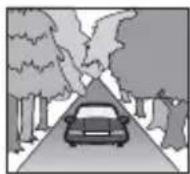
I satelliti GPS (Global Positioning System) emettono di continuo segnali di posizionamento verso la terra. Quando un'antenna GPS riceve tali segnali, gli utenti possono essere informati sulla loro posizione (latitudine, longitudine e altitudine). Per ottenere rilevazioni bidimensionali (latitudine e longitudine), le informazioni devono essere ricevute da 3 satelliti, mentre per la posizione tridimensionale (latitudine, longitudine e altitudine) sono necessari 4 satelliti. Poiché i satelliti GPS sono controllati dal Dipartimento della Difesa degli Stati Uniti, è presente un margine di errore deliberato compreso tra alcuni metri e 10 metri. Di conseguenza, il sistema di navigazione GPS può includere un errore compreso tra 10 metri e circa 200 metri, a seconda delle circostanze. Dal momento che le informazioni GPS vengono ottenute mediante segnali inviati dai satelliti, può risultare impossibile o difficile ottenere le informazioni nelle seguenti posizioni:
• Gallerie o sottopassaggi

• Al di sotto di cavalcavia

- Tra edifici alti

• Tra alberi alti con fogliame denso
Informazioni sul software
Prima dell'uso, leggere attentamente le condizioni riportate di seguito.
- Le leggi sul copyright vietano la riproduzione, completa o parziale, del software o del relativo manuale nonché il noleggio del software senza autorizzazione del proprietario del copyright.
- In caso di problemi di funzionamento del software dovuti a difetti di fabbrica, SONY provvederà alla relativa sostituzione o a un eventuale rimborso. Tali azioni saranno a discrezione di SONY. In ogni caso, SONY non si assume altre responsabilità.
- Il software fornito con il presente prodotto non può essere utilizzato con apparecchi diversi da quello per cui è stato progettato.
- Si noti che, a causa dei continui sforzi per migliorare la qualità del prodotto, le caratteristiche tecniche del software sono soggette a modifiche senza preavviso.
- Le strade e i nomi presenti sulla mappa possono essere diversi da quelli reali.
- La garanzia non si estende a un eventuale scambio e non comporta rimborsi in denaro dovuti a errori di ortografia e omissioni di lettere e altre discrepanze rilevate nel software.
- La copia e l'uso dei dati, parziali o completi, delle mappe sono vietati senza autorizzazione scritta del proprietario dei diritti di autore.
- I contenuti sono soggetti a modifiche senza precavviso.
Utilizzando l'unità, si accettano le condizioni descritte sopra.
Informazioni sui marchi di fabbrica
- Microsoft e Windows sono marchi di fabbrica registrati di Microsoft Corporation.
- Tutti gli altri marchi di fabbrica appartengono ai rispettivi proprietari.
Operazioni preliminari
Verifica del contenuto
Verificare il contenuto della confezione.
- Unità di navigazione (1)

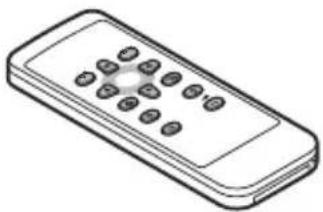
• Telecomando a scheda (1)
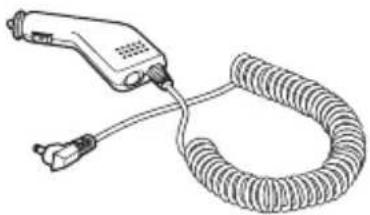
- Adattatore della batteria dell'auto (1)

- Alimentatore CA (1)

- Parti per l'installazione
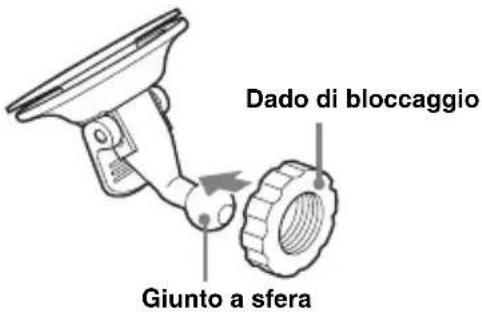
Ventosa/giunto a sfera (1)
Dado di bloccaggio (1)


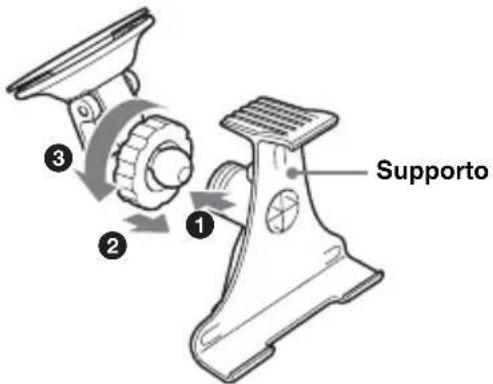
Supporto (1) Tampone imbevuto di alcol (1)


• Custodia di trasporto (1)
- Istruzioni per l'uso (1)
- CD-ROM: software NVX-P1/il presente manuale in formato PDF (1), dati delle mappe (3)
Installazione dell'unità
Prima di procedere all'installazione, selezionare un punto del parabrezza che sia chiaramente visibile al conducente e che non ostruisca la visuale della strada, quindi assicurarsi che tutte le superfici siano pulite e asciutte.
Montaggio mediante ventosa
1 Fare scorrere il dado di bloccaggio sul giunto a sfera, con il lato piatto rivolto verso l'alto.
2 Inserire il giunto ad anello del supporto nel giunto a sfera, quindi stringere parzialmente il dado di bloccaggio.
3 Pulire, quindi asciugare la superficie della ventosa utilizzando il tampone imbevuto di alcol, premerla in modo saldo contro il parabrezza, quindi premere la leva.

4 Allineare le 2 scanalature situate nella parte inferiore dell'unità alle linguette presenti sul supporto, quindi premere l'unità fino a quando non scatta in posizione.
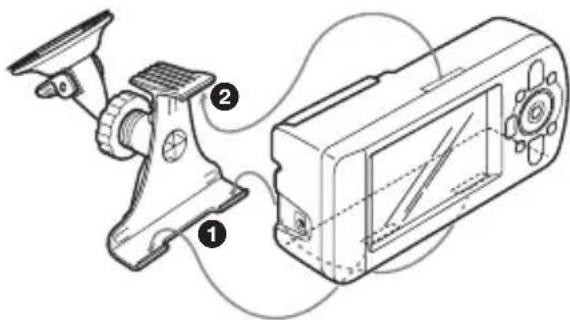
5 Estrarre il ricevitore GPS collocandolo in posizione orizzontale.

6 Impostare l'angolazione, quindi stringere in modo saldo il dado di bloccaggio.
Posizione dei comandi
Parte anteriore:

Telecomando a scheda:
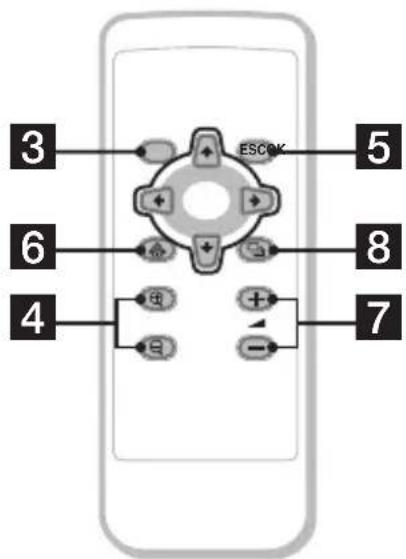
I tasti del telecomando a scheda consentono di utilizzare le stesse funzioni controllate dai tasti corrispondenti sull'unità.
1 Finestra del display
2 Ricevitore del telecomando a scheda
3 Tasto OK
Per selezionare l'opzione di menu, il testo o il comando evidenziato.
4 Tasti / (zoom/luminosità)
Per ingrandire o ridurre l'area della mappa visualizzata (premere); per regolare la luminosità dello schermo (tenere premuto).
5 Tasto ESC (uscita)
Per annullare un'operazione, cancellare l'ultimo carattere del testo, tornare alla schermata precedente (premere); per cancellare una riga di testo (tenere premuto).
6 Tasto ①/ (alimentazione/menu)
Per visualizzare il menu principale (premere); per accendere/spegnere l'unità (tenere premuto).
7 Tasti ▲ (volume) +/-
Per riprodurre la guida vocale successiva (premere); per regolare il livello di volume della guida vocale (tenere premuto).
8 Tasto (pagina)
Per cambiare le schermate delle mappe e procedere alla schermata successiva.
9 Tasti ←/↑/→/↓
Per selezionare le voci, scorrere verso l'alto/ il basso, spostarsi all'interno di una mappa.
10 Diffusore
Attraverso il diffusore, vengono riprodotti la guida vocale e i messaggi di avviso.
11 Ricevitore GPS
Per la ricezione dei segnali dai satelliti GPS (estrarre il ricevitore e collocarlo in posizione orizzontale).
12 Presa dell'antenna esterna
Per il collegamento di un'antenna GPS esterna (non in dotazione).
13 Presa USB
Per il collegamento a un computer mediante il cavo USB.
14 Presa di alimentazione
Per il collegamento dell'alimentatore.
Accensione dell'unità
1 Inserire l'adattatore della batteria dell'auto nella presa di alimentazione dell'unità e l'estremità opposta nella presa dell'accendisigari.
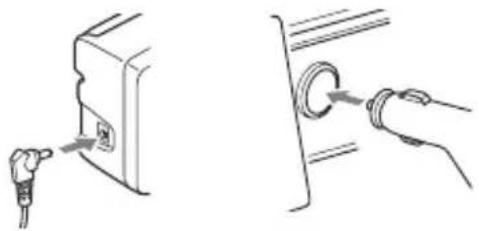
2 Estrarre il ricevitore GPS e collocarlo in posizione orizzontale per ricevere il segnale GPS, quindi premere ① per 1 secondo.
Suggerimento
È possibile collegare l'unità a una presa di rete utilizzando l'alimentatore CA in dotazione.
Spegnimento dell'unità
1 Premere verso il basso il ricevitore GPS fino a quando non scatta in posizione.
2 Tenere premuto ①.
Viene visualizzato il messaggio.
3 Premere OK.
Avvio della navigazione
1 Dopo avere acceso l'unità, selezionare la lingua desiderata utilizzando ←/↑/ →/↓, premere OK, quindi □.
Viene visualizzata la schermata di avvertenza.
2 Leggere la schermata di avvertenza, selezionare "Conferma" utilizzando ←/→, quindi premere OK.
Vengono visualizzate le schermate del tutorial.
3 Premere più volte per continuare.
Viene visualizzata la schermata del menu principale.
Suggerimento
È possibile impostare l'unità in modo che non visualizzi la schermata di selezione della lingua o le schermate del tutorial all'accensione, mediante le 2 procedure descritte di seguito:
- Selezionare "Non mostrare all'avvio" in ogni schermata.
- Effettuare l'impostazione nella schermata "Preferenze" (pagina 19).
Verifica dello stato GPS
È possibile verificare lo stato GPS nelle schermate delle carte stradali.

Indicatore di potenza del segnale GPS*
* Si illumina in verde e indica la potenza del segnale. Si illumina in rosso in assenza di segnale.
Operazioni di base
Di seguito, vengono descritte le procedure comuni per l'uso del sistema.
Operazioni del menu principale
Per impostare le voci del menu principale, attenersi alla procedura descritta di seguito.
1 Premere
Viene visualizzato il menu principale.

2 Premere ↑/↓ per selezionare la voce desiderata, quindi premere OK.

3 Premere ←/↑/→/↓ per selezionare la voce di impostazione desiderata, quindi premere OK.
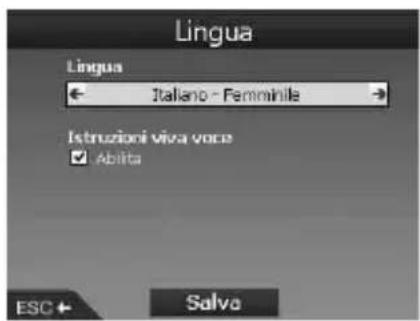
4 Effettuare l'impostazione desiderata.
Premere ←/↑/→/↓ per selezionare l'impostazione desiderata o immettere caratteri/numeri, quindi premere OK.
Durante l'uso del menu:
Per tornare alla schermata precedente, premere ESC.
Suggerimento
L'opzione "Informa sul percorso" è disponibile solo se un percorso è stato calcolato. Per ulteriori informazioni, vedere "Schermata Informa sul percorso" a pagina 15.
Operazioni mediante la tastiera
La schermata della tastiera viene visualizzata nel caso in cui sia necessario immettere una porzione di testo.
Sono disponibili 3 modi di visualizzazione della tastiera: alfabeto, alternato e numero/simbolo.
Ciascuna schermata può essere visualizzata come descritto di seguito.
- Numero/simbolo - Selezionare “123”, quindi premere OK.
- Alternato - Premere @ppure selezionare "Alt" e premere OK.
- Alfabeto - Premere oppure selezionare "ABC" e premere OK.
Esempio: Schermata dell'alfabeto
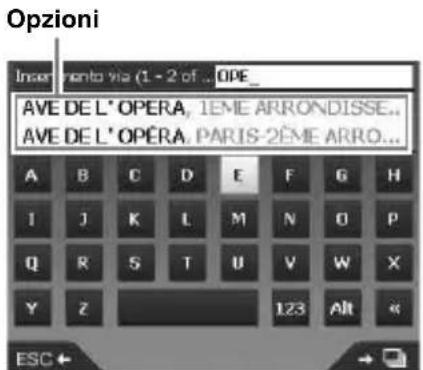
Per immettere/eliminare una porzione di testo
Per immettere il testo, selezionare un carattere utilizzando ←/↑/→/↓, quindi premere OK.
Ripetere questa operazione per completare. Per cancellare un carattere immesso, premere ESC oppure selezionare “<<” e premere OK.
Per cancellare una riga, tenere premuto ESC.
Per selezionare un'opzione
Utilizzare ←/↑/→/↓, quindi premere OK. Per visualizzare l'elenco di tutte le opzioni, premere □. L'elenco delle opzioni viene visualizzato in base all'ordine di corrispondenza, con la voce più simile nella parte superiore.
Ricerca del percorso
Il sistema è in grado di ricercare automaticamente i percorsi una volta impostata la destinazione.
Sono disponibili le funzioni riportate di seguito.
- Impostazione della destinazione in modo semplice mediante nomi di zone/strade, codici postali e così via.
- Salvataggio dei punti desiderati come Preferiti.
- Impostazione di un massimo di 14 tappe per un viaggio con più soste.
- Impostazione delle zone che si desidera evitare.
Impostazione della destinazione e dell'avvio della guida
In questa sezione, viene illustrata la procedura per ricercare il percorso e avviare la guida sul percorso. L'impostazione della destinazione tramite l'indirizzo è introdotta come un esempio. Per ulteriori informazioni su altri metodi di impostazione della destinazione, vedere “Altri metodi per impostare la destinazione” a pagina 13.
Per motivi di sicurezza, immettere le informazioni relative alla destinazione prima di iniziare un viaggio.
1 Premere
2 Selezionare "Vai a" → "Indirizzo o PDI" utilizzando ↑/↓ e OK.
Viene visualizzata la schermata “Selezione Paese”*.
* Visualizzata solo la prima volta. Successivamente, per cambiare nuovamente il paese, occorre selezionare “Cambia Paese” nella schermata della destinazione.

3 Selezionare il paese desiderato utilizzando ↑/↓, quindi premere OK.
4 Selezionare "Trova zona" nella schermata della destinazione utilizzando ↑/↓, quindi premere OK.
Altre voci:
"Trova strada"
Consente di ricercare i percorsi in base al nome della strada. Procedere a partire dal punto 6.
"Cerca codice postale"
Consente di ricercare i percorsi in base al codice postale. Immettere il codice postale.
"Trova Punti di interesse"
Consente di ricercare i percorsi in base a un PDI, ad esempio un ristorante, un hotel e così via, selezionato dall'elenco delle categorie. Per ulteriori informazioni, vedere “Altri metodi per impostare la destinazione” a pagina 13.
5 Immettere il nome della zona.
Per ulteriori informazioni sulla modalità di immissione dei caratteri, vedere “Operazioni mediante la tastiera” a pagina 11.
Per recarsi al centro della zona selezionata, selezionare “Vai al centro della zona”, quindi procedere a partire dal punto 8.
6 Selezionare "Trova strada" utilizzando ↑/↓, premere OK, quindi immettere il nome della strada.
7 Selezionare “Trova incrocio” o “Immettere il numero civico” utilizzando ↑/↓, premere OK, quindi selezionare l'incrocio oppure immettere il numero civico.
L'opzione "Trova incrocio"/"Immettere il numero civico" è disponibile solo se presente per la strada selezionata.
Selezionare “Vai al centro della via” per recarsi al centro della strada.
Viene visualizzata la schermata di anteprima.

8 Selezionare "Vai" utilizzando ←/↑/→/↓, quindi premere OK.
Viene visualizzata la schermata della mappa 3D, viene calcolato il percorso, quindi viene avviata la guida sul percorso.
Altre voci:
Schermata della mappa 2D
Per visualizzare questa schermata, selezionare la schermata di anteprima e premere OK.
Per ulteriori informazioni, vedere “Schermata della mappa 2D” a pagina 14.
Salva come Preferito
Per salvare la destinazione come Preferito, selezionare “Salva” e premere OK.
Per ulteriori informazioni, vedere
“Registrazione di Preferiti e Casa” a pagina 16.
Regole relative alla ricerca in base all'indirizzo
Durante la ricerca di un percorso in base all'indirizzo, fare riferimento alle regole riportate di seguito.
- Se il nome di una strada contiene una data o un numero, effettuare la ricerca in base al primo numero.
- Se il nome della strada corrisponde a un nome di persona (composto almeno da un nome e un cognome), effettuare la ricerca in base al nome*.
- Durante la ricerca in base al codice postale nel Regno Unito, immettere il codice postale con gli spazi, omettendo le ultime 2 lettere.
* In Italia, effettuare la ricerca in base al cognome.
Altri metodi per impostare la destinazione
La destinazione e la ricerca dei percorsi possono anche essere impostati con i metodi riportati di seguito.
Premere quindi selezionare le voci nell'ordine riportato di seguito utilizzando ←/↑/→/↓ e OK.
Casa
Consente di ricercare i percorsi verso la propria abitazione, quando quest'ultima è registrata. Per ulteriori informazioni sulla registrazione della propria abitazione, vedere “Registrazione di Preferiti e Casa” a pagina 16.
“Vai a” → “Casa”
PDI
Consente di ricercare i percorsi in base a un PDI, ad esempio un ristorante, un hotel e così via, selezionato dall'elenco delle categorie.
“Vai a” → “Indirizzo o PDI” → “Trova Punti di interesse” → “Selezionare PDI” → nome del PDI desiderato → “Vai”
Preferiti
Consente di ricercare i percorsi verso un punto registrato. Per ulteriori informazioni sul salvataggio di un punto come Preferito, vedere “Registrazione di Preferiti e Casa” a pagina 16. “Vai a” → “Preferiti” → Preferito desiderato → “Vai”
Recente
Consente di ricercare i percorsi in base all'ultima destinazione ricercata.
“Vai a” → “Recente” → destinazione desiderata → “Vai”
PDI più vicino
Consente di ricercare i percorsi verso il PDI più vicino, ad esempio un ristorante, un hotel e così via. Le voci dell'elenco delle categorie vengono visualizzate in ordine di distanza dalla posizione corrente.
“Vai a” → “PDI più vicino” → “Selezionare PDI” → nome del PDI desiderato → “Vai”
Suggerimento
È possibile restringere la ricerca del PDI selezionando "Trova Punti di interesse" dopo avere immesso il nome della zona o il codice postale.
Schermate di guida
Una volta calcolato un percorso, è possibile visualizzare le seguenti schermate.
Ad ogni pressione di il modello della schermata cambia come segue:
Mappa 2D → mappa 3D → svolta successiva*
→ 4 svolte successive* → ...
* Visualizzato solo se impostato per la visualizzazione nella schermata "Preferenze" (pagina 19).
Informazioni di base sulla schermata

②Indicatore di potenza del segnale GPS
③Posizione corrente
4 Velocità/Orario/Orientamento/Distanza dalla svolta/Distanza da percorrere/ETA (Estimated Time of Arrival, tempo stimato per l'arrivo)/Durata del percorso*
* Premere più volte ←/→ per cambiare la voce di visualizzazione.
Schermata della mappa 2D
Sempre orientata verso il Nord, indica la posizione corrente (se è in corso la ricezione del segnale GPS) e i nomi delle strade circostanti. Se un percorso è calcolato, il percorso e le svolte vengono evidenziati.
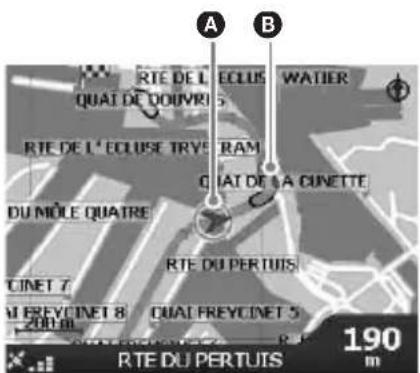
Premere OK per visualizzare il mirino, premerlo di nuovo per visualizzare il menu di scelta rapida.
Schermata della mappa 3D
Rivolta verso l'orientamento corrente con un orizzonte orientabile.
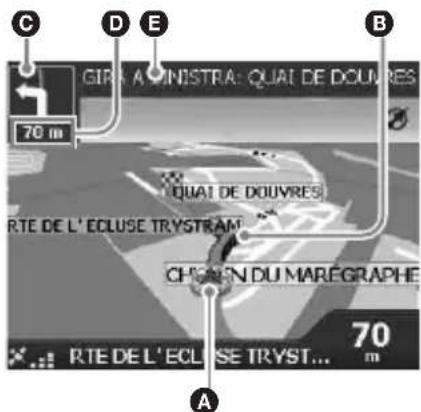
Regolare l'angolo di visualizzazione utilizzando ↑/↓.
Schermata relativa alla svolta successiva
Consente di visualizzare le informazioni relative alla svolta successiva, quali la direzione e la distanza.

Schermata relativa alle 4 svolte successive
Consente di visualizzare le 4 svolte successive, nonché le relative direzioni, i nomi delle strade e le distanze.

Suggerimento
Se si effettua una svolta errata, il percorso viene ricalcolato. Durante la fase di ricalcolo del percorso, il simbolo “?” viene visualizzato nella parte superiore sinistra della mappa 3D o della schermata relativa alla svolta successiva.
A Posizione corrente
B Svolta successiva
©Direzione della svolta successiva
Distanza della svolta successiva
E Istruzioni relative alla svolta successiva
F Mappa della svolta successiva
Altre schermate di guida
Schermata Informa sul percorso
Consente di visualizzare le informazioni relative al percorso corrente, nonché di ignorare una tappa o annullare un percorso. Premere ⚠️, quindi selezionare “Informa sul percorso” → le voci successive utilizzando ←/↑/→/↓ e OK.
Visualizza percorso
Consente di visualizzare l'intero percorso nella schermata della mappa 2D.
Elenco istruzioni
Consente di visualizzare l'elenco delle istruzioni relative alle svolte successive dell'intero percorso. Premere ☐ per scorrere l'elenco.
Sommario
Consente di visualizzare gli indirizzi del punto di partenza (“Da”) e della destinazione (“A”), il “Tempo Stimato” e la “Distanza”. Per un viaggio con più destinazioni, le informazioni riguardano il punto di destinazione successivo.
Salta prox dest
Per ulteriori informazioni, vedere “Per ignorare una tappa durante la guida sul percorso” a pagina 17.
Annulla percorso
Selezionare questa voce nel caso in cui si desideri annullare un percorso.
Impostazione della destinazione nella schermata della mappa 2D
È possibile impostare la destinazione direttamente nella schermata della mappa 2D utilizzando il menu di scelta rapida.
1 Premere, selezionare "Mappa" utilizzando ↑/↓, quindi premere OK.
Viene visualizzata la schermata della mappa 2D.
Utilizzare ⊕ per ingrandire/ridurre la mappa, quindi ←/↑/→/↓ per spostarsi all'interno della mappa stessa.
2 Premere OK per visualizzare il mirino sulla mappa.
Per nasconderlo, premere ESC.

3 Posizionare l'intersezione del mirino in corrispondenza di un punto di destinazione utilizzando ←/↑/→/↓.
La strada viene evidenziata, quindi viene visualizzato il relativo nome.
4 Premere OK per visualizzare il menu di scelta rapida.
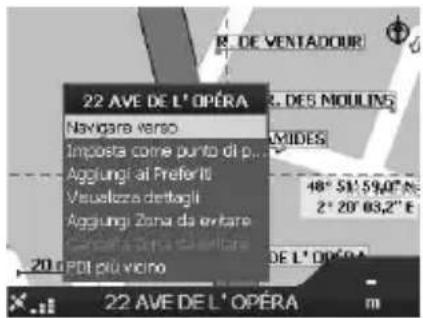
5 Selezionare "Navigare verso" per impostare la strada come destinazione premendo OK.
Viene visualizzata la schermata della mappa 3D, viene calcolato il percorso, quindi viene avviata la guida sul percorso.
Registrazione di Preferiti e Casa
È possibile salvare un massimo di 200 destinazioni come Preferiti, una delle quali può essere impostata come “Casa”.
1 Ricercare l'indirizzo che si desidera salvare come Preferito.
Per ulteriori informazioni, vedere "Impostazione della destinazione e dell'avvio della guida" a pagina 12.
2 Nella schermata di anteprima, selezionare “Salva” utilizzando ←/↑/ →/↓, quindi premere OK.

Se non è necessario modificare il nome, procedere a partire dal punto 5.
3 Selezionare "Nome" utilizzando ↑/↓, quindi premere OK.
4 Modificare il nome del Preferito, quindi selezionare "Esegui" per completare l'operazione.
Per ulteriori informazioni sull'uso della tastiera, vedere “Operazioni mediante la tastiera” a pagina 11.
5 Selezionare "Salva come Preferito" utilizzando ↑/↓, quindi premere OK.
Selezionare “Salva come ‘Casa mia’” per salvare il punto come proprio domicilio.
Per visualizzare l'elenco dei Preferiti
Premere ⚙, selezionare “Vai a” → “Preferiti” utilizzando ↑/↓ e OK.
Suggerimento
È inoltre possibile salvare un Preferito mediante il menu di scelta rapida 2D (pagina 18).
Altre operazioni relative a Preferiti
Premere quindi selezionare “Vai a” e le voci nell’ordine riportato di seguito utilizzando ←/↑/→/↓ e OK.
Modifica del nome del Preferito
“Preferiti” → Preferito da rinominare → “Nome” → nuovo nome → “Salva” → “Salva” → “Salva come Preferito”
Eliminazione di un Preferito
“Preferiti” → Preferito da eliminare → “Elimina” → “Si”
Accesso a un Preferito
“Preferiti” → Preferito desiderato → “Vai”
Accesso alla propria abitazione "Casa"
Aggiunta di tappe al percorso
— Viaggio con più soste
Per un viaggio con più soste, è possibile impostare un massimo di 14 tappe, quindi salvare il viaggio come Preferito.
1 Premere , selezionare “Viaggio con più soste” utilizzando ↑/↓, quindi premere OK.

2 Selezionare “Aggiungi” utilizzando ←/↑/→/↓, premere OK, quindi ricercare la tappa in base all'indirizzo, al PDI e così via.
Per ulteriori informazioni, vedere "Impostazione della destinazione e dell'avvio della guida" a pagina 12.
3 Nella schermata di anteprima, selezionare “Aggiungi a viaggio” utilizzando ←/↑/→/↓, quindi premere OK.
La tappa viene visualizzata nella schermata "Viaggio con più soste".
Ripetere i punti 2 e 3 per aggiungere altre tappe.
4 Selezionare "Vai" utilizzando ←/↑/→/↓, quindi premere OK.
Viene visualizzata la schermata della mappa 3D, viene calcolato il percorso, quindi viene avviata la guida sul percorso.
Suggerimento
È inoltre possibile aggiungere una tappa utilizzando il menu di scelta rapida 2D. Per ulteriori informazioni, vedere "Visualizza dettagli" a pagina 18.
Per ignorare una tappa durante la guida sul percorso
Premere ⚙ selezionare “Informa sul percorso” → “Salta prox dest” utilizzando ←/↑/→/↓ e OK.
Altre operazioni relative a un viaggio con più soste
Nella schermata “Viaggio con più soste”, è possibile eseguire varie operazioni selezionando le voci nell’ordine riportato di seguito utilizzando ←/↑/→/↓ e OK.
Salvataggio come Preferito
“Salva” → “Salva come Preferito” Il viaggio con più soste salvato viene visualizzato come “TRIP TO …” nell’elenco dei Preferiti (pagina 16).
Eliminazione di una tappa
Per eliminare una tappa dall'elenco → "Cancella dal viaggio" Per eliminare tutte le tappe, selezionare "Cancella".
Modifica dell'ordine delle tappe
Per modificare la posizione della tappa nell'elenco → "Sposta" → posizione desiderata
Come evitare una zona
È possibile specificare una zona sulla mappa che si desidera evitare e contemporaneamente calcolare un percorso alternativo.
È possibile salvare fino a 10 zone.
Nota
Se attorno a una zona da evitare non è presente alcun percorso alternativo, tale zona non verrà evitata.
1 Premere, selezionare "Mappa" utilizzando ↑/↓, quindi premere OK per visualizzare la schermata della mappa 2D.
2 Visualizzare il mirino premendo OK, quindi posizionare il relativo punto di intersezione in corrispondenza della zona da evitare utilizzando ←/↑/→/↓.
3 Premere OK per visualizzare il menu di scelta rapida, selezionare "Aggiungi Zona da evitare" utilizzando ↑/↓, quindi premere OK.

4 Regolare le dimensioni e la posizione della zona utilizzando ←/↑/→/↓, quindi premere OK per completare l'operazione.
Per eliminare una zona da evitare
Selezionare la zona da evitare che si desidera eliminare → “Cancella Zona da evitare” nel menu di scelta rapida utilizzando ←/↑/→/↓ e OK. È possibile eliminare contemporaneamente tutte le zone da evitare nella schermata “Preferenze” (pagina 19).
Uso del menu di scelta rapida 2D
È possibile utilizzare il menu di scelta rapida per accedere alle funzioni di navigazione a partire dalla mappa 2D.
Nella schermata della mappa 2D, premere OK per visualizzare il mirino, individuare il punto desiderato utilizzando /// , quindi premere OK per visualizzare il menu di scelta rapida.
Selezionare le voci riportate di seguito utilizzando ←/↑/→/↓ e OK.
Navigare verso
Consente di impostare il punto selezionato come destinazione, calcolare un percorso dalla posizione corrente e avviare la guida sul percorso.
Imposta come punto di p...
Consente di impostare il punto selezionato come punto di partenza.
Aggiungi ai Preferiti
Consente di salvare il punto selezionato come Preferito (pagina 16).
Visualizza dettagli
Consente di accedere alla schermata “Dettagli indirizzo” in cui è possibile visualizzare i dettagli relativi al punto selezionato; aggiungere tale punto al viaggio con più soste; salvarlo come Preferito e impostarlo come destinazione.
Aggiungi Zona da evitare
Per ulteriori informazioni, vedere “Come evitare una zona” a pagina 17.
Cancella Zona da evitare
Per ulteriori informazioni, vedere “Per eliminare una zona da evitare” a pagina 17.
PDI più vicino
Consente di ricercare i percorsi verso il PDI più vicino, ad esempio un ristorante, un hotel e così via. Le voci dell'elenco delle categorie vengono visualizzate in ordine di distanza dalla posizione corrente.
Dimostrazione del percorso
È possibile visualizzare la dimostrazione del percorso verso la destinazione.
1 Premere
2 Selezionare “Preferenze” → “Percorsi” utilizzando ↑/↓ e OK.
3 Premere due volte
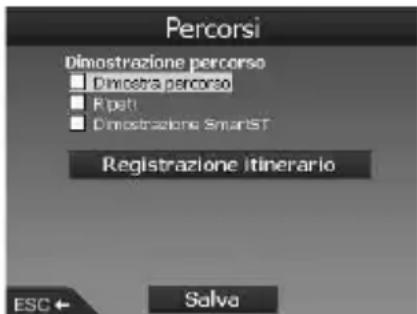
4 Selezionare “Dimostra percorso” → “Salva” utilizzando ↑/↓ e OK.
5 Impostare il punto di partenza.
Per ulteriori informazioni, vedere “Imposta come punto di p...” a pagina 18. Se è in corso la ricezione del segnale GPS, non è necessario impostare il punto di partenza, a meno che non si desideri partire da un punto diverso.
6 Impostare la destinazione.
Per effettuare l'impostazione in base all'indirizzo, al PDI e così via dal menu principale, vedere “Impostazione della destinazione e dell'avvio della guida” a pagina 12. Per effettuare l'impostazione mediante la schermata della mappa 2D e il menu di scelta rapida, vedere “Impostazione della destinazione nella schermata della mappa 2D” a pagina 15. Viene avviata la dimostrazione del percorso. Una volta completata la dimostrazione, viene ripristinato il modo normale.
Per ripetere la dimostrazione del percorso
Selezionare “Ripeti” al punto 4.
Per chiudere la dimostrazione del percorso
Seguire i punti da 1 a 3, deselezionare “Dimostra percorso”, quindi selezionare “Salva” utilizzando ↑/↓ e OK.
Impostazioni del sistema
— Preferenze
È possibile configurare le varie impostazioni relative al sistema e alla memoria.
Premere ⚠, quindi selezionare “Preferenze” → le voci riportate di seguito utilizzando ←/↑/→/↓ e OK, quindi premere “Salva” (se disponibile) per completare l’operazione.
Premere □ per spostarsi tra le schermate, se necessario.
Percorsi
Tipo di percorso\*
Per impostare la preferenza più rapida o più breve relativa al tipo di percorso durante il relativo calcolo.
Preferenza per autostrade\*1
Per impostare la preferenza relativa all'uso delle autostrade durante il calcolo di un percorso.
Preferenza per strade urbane\*1
Per impostare la preferenza relativa all'uso delle strade urbane durante il calcolo di un percorso.
Ottimizza Viaggio
Per evitare strade a pedaggio, strade non asfaltate o traghetti.
Avvisa quando il percorso comprende,
Per riprodurre un avviso quando il percorso include strade a pedaggio, strade non asfaltate o traghetti.
Dimostrazione percorso (pagina 18)
Lingua
Lingua
Consente di selezionare la lingua desiderata per le indicazioni a schermo, la guida vocale e lo schema vocale.
Istruzioni viva voce
Per attivare/disattivare la guida vocale.
Mappe
Visualizzazione
Per regolare le impostazioni di visualizzazione, quali zoom automatico, combinazione dei colori della mappa, colori della mappa e così via; nonché attivare/disattivare la schermata relativa a svolta successiva/4 svolte successive.
Mappe mem. interna
Per attivare le mappe.
Punti di interesse
Per visualizzare/nascondere le icone relative ai tipi di PDI sulle schermate della mappa e i tipi di PDI nell'elenco delle categorie.
Avvisi di sicureezza
PDI attivi
Per visualizzare gli avvisi audio/visivi nel caso in cui i PDI personalizzati* 2 si trovino entro un raggio selezionato della posizione corrente e non necessariamente sul percorso previsto.
Sicurezza
Per attivare un avviso audio nel caso in cui si viaggi alla velocità designata o a una velocità superiore; per visualizzare un avviso visivo quando si accede al menu principale in un'auto in movimento e per attivare avvisi audio/visivi quando il segnale GPS viene perso.
Dati personali
PDI personali
Per visualizzare l'elenco dei file PDI personalizzati*2 e attivarli/disattivarli.
Cancella dati
Per eliminare tutti i dati relativi a destinazioni, Preferiti e aree da evitare ricercati di recente.
Altre preferenze
Stato GPS
Per visualizzare lo stato del segnale GPS con latitudine, longitudine, bussola orientata verso il Nord, orientamento espresso in gradi e potenza di ogni satellite mediante un indicatore a barre.
Misure
Per modificare l'impostazione del formato della posizione; impostare il fuso orario locale mediante UTC (Universal Time Coordinate, tempo universale coordinato, detto inoltre Ora di Greenwich) ^*3 ; selezionare l'indicazione dell'orologio delle 12/24 ore; selezionare le unità di misura delle distanze tra chilometri/miglia.
Avvio
Per selezionare se visualizzare la schermata di selezione del tutorial/della lingua all'accensione dell'unità; visualizzare le schermate del tutorial.
Informazioni
Per visualizzare le informazioni relative all'unità, quali il numero di versione e così via.
*1 Selezionare "Impostaz. Predefinita" per ripristinare le impostazioni predefinite.
*2 È possibile installare i PDI personalizzati nell'unità utilizzando NVX-P1 Desktop (pagina 20).
*3 Nel caso in cui il segnale GPS sia stato perso.
Uso di NVX-P1 Desktop
È possibile installare NVX-P1 Desktop sul computer in modo da gestire le mappe e i PDI, nonché ottenere gli aggiornamenti del software.
Installazione ed esecuzione di NVX-P1 Desktop
1 Inserire il CD dell'applicazione NVX-P1 nel computer, quindi seguire le istruzioni a schermo per effettuare l'installazione.
NVX-P1 Desktop viene eseguito. Da questo momento in poi, accedere dal menu di avvio.
Creazione di PDI personalizzati
— Editor dei PDI
Per creare PDI personalizzati utilizzando l'editor dei PDI, sono disponibili 2 metodi.
- Creare file PDI personalizzati.
- Utilizzare file PDI compatibili scaricati da Internet.
Sull'unità, è possibile scaricare un massimo di 25 file PDI personalizzati.
Creazione di un file PDI personalizzato
1 Selezionare il menu “Map” su NVX-P1 Desktop → “Points of Interest” → “File” → “New Text File”.
2 Immettere il nome di file composto da un massimo di 8 caratteri nel campo "File Name", quindi fare clic su "OK".
3 Selezionare il menu “Edit” nella finestra “POI Editor” → “New”.
4 Immettere una descrizione del PDI, la latitudine, la longitudine nella scheda "Degrees, Minutes, Seconds", quindi fare clic su "OK" per salvare il PDI.
Ripetere i punti da 2 a 4 per aggiungere altri PDI.
5 Selezionare il menu "File" nella finestra "POI Editor", quindi fare clic su "OK" per salvare il file PDI.
Suggerimento
Per modificare il nome del file PDI creato, seguire i punti 1 e 2 di cui sopra.
Importazione di un file PDI personalizzato
1 Scaricare un file PDI da Internet e salvarlo sul computer.
2 Selezionare il menu “Map” su NVX-P1 Desktop → “Points of Interest” → “File” → “Open Text File”.
3 Selezionare il file PDI dall'unità locale o di rete, quindi fare clic su "OK".
Salvataggio di file PDI personalizzati sull'unità
1 Collegare l'unità al computer utilizzando il cavo USB, quindi eseguire NVX-P1 Desktop.
2 Selezionare il menu “Map” su NVX-P1 Desktop → “Points of Interest” → “File” → “Save to device”.
3 Regolare le impostazioni PDI come desiderato, selezionando le seguenti voci.
"Active"
Per attivare il PDI. Se questa opzione non viene selezionata, verranno configurate solo le voci “POI Visibility Level” e “Icon File”.
"Visual Alert"/"Audio Alert"
Per attivare l'avviso visivo/audio quando il PDI si trova entro un raggio selezionato della posizione corrente.
“Metric”/“Imperial”
Per selezionare l'unità di misura della distanza del PDI.
"Distance"
Per impostare la distanza dal PDI in corrispondenza della quale si desidera visualizzare/riprodurre l'avviso visivo/audio.
Per indicare il livello di priorità del PDI, nel caso in cui uno o più PDI si trovino nella stessa zona.
"Icon File"*
Per visualizzare un'icona relativa al tipo di PDI sulla mappa. Se questa voce non è selezionata, viene utilizzata l'icona predefinita.
4 Fare clic su "OK" e seguire le istruzioni a schermo.
Il file PDI personalizzato viene salvato nell'unità.
Per eliminare file PDI personalizzati dall'unità
Aggiornamento dell'unità
È possibile aggiornare il software dell'unità alla versione più recente utilizzando NVX-P1 Desktop. Assicurarsi che il computer disponga della connessione a Internet.
1 Collegare l'unità e il computer utilizzando il cavo USB, quindi eseguire NVX-P1 Desktop.
2 Nel menu "Setup", selezionare "Update software" → "Check for updates on the web".
3 Scaricare nel computer l'aggiornamento relativo al proprio paese, se disponibile.
L'aggiornamento è terminato.
Installazione di mappe sull'unità
È possibile installare mappe aggiuntive nell'unità utilizzando NVX-P1 Desktop. Acquistare una Map Product Key, quindi attivarla mediante NVX-P1 Desktop. Assicurarsi che il computer disponga della connessione a Internet.
1 Collegare l'unità e il computer tramite il cavo USB.
2 Eseguire NVX-P1 Desktop, quindi inserire un CD di mappe nel computer.
Vengono visualizzate le mappe disponibili.
3 Fare clic sulla mappa che si desidera installare sull'unità.
Le mappe già attivate sono indicate da un colore diverso. In questo caso, procedere a partire dal punto 6.
4 Seguire le istruzioni a schermo per attivare la Map Product Key.
5 Fare clic sulla mappa che si desidera installare sull'unità.
La mappa viene selezionata. Per attivare un'altra Map Product Key, ripetere i punti da 3 a 5.
6 Fare clic su "Add to" per installare tutte le mappe incluse nella sezione "Selected" della scheda "Desktop Selected Maps" sull'unità.
Le mappe selezionate vengono installate sull'unità.
Suggerimento
Le mappe riguardano zone demografiche e non zone politiche, quali paesi o stati. Potrebbe pertanto essere necessario installare più mappe per coprire l'area geografica desiderata.
Per rimuovere le mappe dall'unità
In NVX-P1 Desktop, aprire “Maps on the unit”, fare clic sulla mappa che si desidera eliminare, quindi selezionare “Remove from NVX-P1” dal menu di scelta rapida.
Funzioni avanzate di NVX-P1 Desktop
Di seguito sono elencate le voci disponibili in NVX-P1 Desktop.
Ricerca di città/paesi
È possibile visualizzare il centro di una città/un paese selezionato nella schermata della mappa. Selezionare il menu “Map” → “Find City” → quindi immettere il nome della città/del paese → fare doppio clic su tale nome nell’elenco.
Regolazione del colore e della struttura della mappa
È possibile regolare le impostazioni relative a colori della mappa, colore dei bordi della mappa, larghezza dei bordi della mappa e struttura del tratteggio incrociato. È inoltre possibile impostare la visualizzazione della struttura del globo ^* . Selezionare “Desktop tab” → “Settings” → “Colours” → “Desktop Colours”.
Strati della mappa
È possibile installare strati della mappa nell'unità. Gli strati che è possibile selezionare sono PDI, bacini d'acqua, parchi e confini (topografia). Selezionare "Desktop tab" → "Settings" → "Layers".
Copie di backup
Sull'unità, è possibile creare copie di backup delle impostazioni relative alle preferenze, dei dati dei Preferiti e di "Casa". Selezionare il menu "File" → "Backup" → "New Backup" → "OK". Per eliminare, selezionare il menu "File" → "Backup" → la copia di backup da eliminare → "Delete" → "OK". Per ripristinare, selezionare il menu "File" → "Restore" → la copia di backup desiderata → "OK".
* Visualizzata solo se la mappa non ha una struttura a colori o con tratteggio incrociato.
Informazioni aggiuntive
Precauzioni
Se l'auto è stata parcheggiata sotto la luce diretta del sole, attendere che l'unità si raffreddi prima di utilizzarla.
Formazione di condensa
Nei giorni di pioggia o in zone estremamente umide, è possibile che all'interno dell'unità si formi della condensa. Di conseguenza, l'unità potrebbe non funzionare correttamente. In tal caso, attendere circa un'ora finché l'umidità non è evaporata.
Per garantire le prestazioni dell'unità
Prestare attenzione a non rovesciare succhi di frutta e altre bevande sull'unità.
Manutenzione
Sostituzione della pila al litio dal telecomando a scheda
In condizioni normali, la durata della pila è pari a circa 1 anno (la durata effettiva potrebbe essere inferiore, a seconda delle condizioni d'uso). Se la batteria si scarica, il raggio d'azione del telecomando a scheda diminuisce. Sostituire la pila con una pila al litio CR2025 nuova. Non utilizzare altri tipi di pila, onde evitare il rischio di incendi o esplosioni.

Lato + rivolto verso l'alto

Note sulla pila al litio
- Tenere la pila al litio lontano dalla portata dei bambini. In caso di ingerimento della pila, consultare immediatamente un medico.
- Pulire la pila utilizzando un panno asciutto per garantire il contatto ottimale.
- Durante l'installazione della pila, assicurarsi di rispettare la polarità corretta.
- Non afferrare la pila con pinzette metalliche, onde evitare di causare un cortocircuito.
AVVERTENZA
La batteria può esplodere se usata scorrettamente. Pertanto, non deve essere ricaricata, smontata o gettata nel fuoco.
Sostituzione del fusibile
Per la sostituzione del fusibile, assicurarsi di utilizzare un fusibile dello stesso amperaggio di quello indicato sull'originale. Se il fusibile si brucia, controllare i collegamenti dell'alimentazione e sostituire il fusibile. Se dopo la sostituzione il fusibile si brucia di nuovo, è possibile che si tratti di un problema interno. In tal caso, rivolgersi al più vicino rivenditore Sony.

Avvertenza
Non utilizzare in alcun caso fusibili con un amperaggio superiore a quello del fusibile in dotazione con l'unità, onde evitare di danneggiare l'unità stessa.
Caratteristiche tecniche
Unità di navigazione
Temperatura di utilizzo: da 0 °C a 55 °C
Temperatura di deposito: da -40^ a +85^
Dimensioni: circa 165 × 76 × 43,7 mm (1 × a × p)
Peso: circa 370 g
Requisiti di alimentazione:
Batteria auto da 12 V CC (massa negativa)
Terminale di connessione:
Presa dell'antenna esterna Presa di alimentazione Presa USB
Ricevitore GPS
Metodo di individuazione della posizione: metodo All-in-View
Numero massimo di satelliti di tracking: 12 satelliti
Diffusore
Potenza nominale massima: 0,25 W
Accessorio opzionale
Antenna GPS esterna: VCA-39
Il design e le caratteristiche tecniche sono soggetti a modifiche senza preavviso.

- Tutti i componenti, ivi compresi gli elettrodi dei circuiti, vengono saldati utilizzando leghe saldanti senza piombo.
- Le schede a circuiti stampati non contengono ritardanti alla fiamma alogenati.
Guida alla soluzione dei problemi
Fare riferimento alla seguente lista di controllo per risolvere la maggior parte dei problemi che si potrebbero verificare durante l'uso di questa unità.
Prima di esaminare l'elenco che segue, verificare le procedure di collegamento e d'uso dell'unità.
I tasti per le operazioni non funzionano.
Durante la visualizzazione di una mappa, l'operazione potrebbe richiedere qualche istante.
L'unità non si accende.
→Verificare che la chiave di accensione si trovi sulla posizione ON.
→Verificare il collegamento tra l'adattatore della batteria dell'auto e la presa dell'accendisigari.
→Se la temperatura dell'ambiente è molto alta, il circuito di protezione potrebbe attivarsi e impedire l'accensione dell'unità. Attendere fino a quando l'unità non si raffredda, quindi accenderla.
→Controllare il fusibile nell'adattatore della batteria dell'auto.
Il telecomando non funziona.
- Sono presenti degli ostacoli tra il telecomando a scheda e il ricevitore del telecomando sull'unità.
- La distanza tra il telecomando a scheda e l'unità è eccessiva.
- Il telecomando a scheda non è puntato in direzione dell'apposito ricevitore sull'unità.
- La pila del telecomando è scarica. Per ulteriori informazioni, vedere “Sostituzione della pila al litio dal telecomando a scheda” a pagina 22.
Non è possibile ricevere il segnale GPS.
- Il sistema non è in grado di ricevere segnali GPS a causa di un ostacolo.
→Spostare il veicolo in un luogo aperto.
- La qualità di ricezione del segnale GPS è scarsa.
→Verificare i valori del segnale GPS.
→Potrebbe essere necessario collegare un'antenna GPS esterna (non in dotazione) per parabrezza riscaldato o schermato.
- Di fronte al ricevitore GPS è presente un ostacolo.
→Installare l'unità in un punto in cui il segnale non sia interrotto dal corpo dell'auto e così via. Per ulteriori informazioni sull'installazione dell'unità, vedere "Installazione dell'unità" a pagina 7.
→Verificare che il ricevitore GPS sia estratto e collocato in posizione orizzontale. Per ulteriori informazioni, vedere “Installazione dell’unità” a pagina 7.
- Se è installata una pellicola per i vetri dell'auto, è possibile che il segnale non venga ricevuto. In questo caso, utilizzare un'antenna GPS esterna (non in dotazione).
La posizione del veicolo sulla mappa non corrisponde a quella reale.
Il margine di errore del segnale proveniente dai satelliti GPS è troppo ampio. Può esistere un margine di errore massimo pari a poche centinaia di metri.
Non è possibile cambiare modello della schermata di guida premendo 📄.
La posizione corrente del veicolo non compare sul percorso subito dopo l'avvio della guida.
→Attendere che la posizione corrente del veicolo compaia sulla carta stradale.
La guida vocale non viene riprodotta.
Il volume è troppo basso.
→ Tenere premuto ▲ + sull'unità o sul telecomando a scheda.
Lo schermo LCD diventa molto luminoso/scuro.
La temperatura interna dell'unità si registra regolando automaticamente la luminosità dello schermo LCD, a seconda che la temperatura dell'ambiente sia molto alta o bassa. A temperature estreme oltre la gamma regolabile, viene visualizzato un messaggio e si attiva il modo di riscaldamento oppure l'alimentazione viene disattivata.
Indice analitico
Numeri
4 svolte successive 14
A
Aggiungi
a Preferiti 16, 18
a viaggio 16
tappa 16
zona da evitare 17
Altre preferenze 19
Annulla percorso 15
Avvio 19
Avvisi di sicureezza 19
Avviso
funzionamento del menu
principale 19
PDI personalizzato 19
perdita del segnale GPS 19
strade a pedaggio 19
strade non asfaltate 19
traghetti 19
velocità 19
C
Cancella dati
preferiti 19
recente 19
zone da evitare 19
Casa 13, 16
Colori della mappa 19
Combinazione dei colori della mappa 19
D
Dati personali 19
Dimostrazione percorso 18
E
Editor dei PDI 20
Elenco istruzioni 15
Elimina
PDI personalizzato 21
preferito 16
tappa 17
testo 11
zona da evitare 17
Evita
strade a pedaggio 19
strade non asfaltate 19
traghetti 19
zona 17
F
Formato della posizione 19
Fusibile 23
G
GPS 5
Guida vocale 9
|
Imposta come punto di p... 18
Indirizzo 12
Informa sul percorso 15
Informazioni 19
Istruzioni viva voce 19
L
Latitudine 19
Lingua 19
Longitudine 19
M
Mappa 15, 17
Mappa 2D 14, 15
Mappa 3D 14
Mappe 19
Mappe mem. interna 19
Menu di scelta rapida 2D 18
Menu principale 11
Misure 19
N
Navigare verso 18
Numero civico 12
NVX-P1 Desktop 20
0
Ora 19
Ottimizza Viaggio 19
P
PDI più vicino 13, 18
Percorsi 19
Preferenza per autostrade 19
Preferenza per strade urbane 19
Preferenze 19
Preferito
elimina 16
modifica del nome 16
navigare verso 13, 16
registrazione 16
R
Recente 13
S
Salta prox dest 15
Salva come
casa 16
preferito 16, 18
Schermate del tutorial 19
Schermate di guida 14
Selezione Paese 12
Sicurezza 19
Sommario 15
Stato GPS 10, 19
Strade a pedaggio
avvisa 19
evita 19
Strade non asfaltate
avvisa 19
evita 19
Svolta successiva 14
T
Tappa
aggiungi 16
cancella 17
elimina 17
salto 17
sposta 17
Tastiera 11
Telecomando a scheda 8
Tipo di percorso 19
Traghetti
avvisa 19
evita 19
Troya
codice postale 12
incrocio 12
punti di interesse 12
strada 12
zona 12
U
Unità di misura delle distanze 19
V
Vai a 12
Viaggio con più soste
aggiungi 16
salva 17
Visualizza dettagli 18
Visualizza percorso 15
Visualizzazione 19
Volume 9
Z
Zoom automatico 19
Para ocultarlo, presione ESC.

- Bilbatteriadapter (1)

- Informazioni sul presente manuale
- Nessuna garanzia per eventuali perdite o danneggiamenti dei dati
- Attenzione
- Congratulazioni!
- CARATTERISTICHE:
- Indice
- Operazioni preliminari
- Operazioni di base
- Ricerca del percorso
- Impostazioni del sistema
- Uso di NVX-P1 Desktop
- Informazioni aggiuntive
- Avvertenza importante
- Sicurezza
- Installazione
- Luoghi di installazione
- Informazioni su GPS
- Informazioni sul software
- Informazioni sui marchi di fabbrica
- Verifica del contenuto
- Installazione dell'unità
- Montaggio mediante ventosa
- Posizione dei comandi
- Finestra del display
- Ricevitore del telecomando a scheda
- Tasto OK
- Tasti / (zoom/luminosità)
- Tasto ESC (uscita)
- Tasto ①/ (alimentazione/menu)
- Tasti ▲ (volume) +/-
- Tasto (pagina)
- Tasti ←/↑/→/↓
- Diffusore
- Ricevitore GPS
- Presa dell'antenna esterna
- Presa USB
- Presa di alimentazione
- Accensione dell'unità
- Spegnimento dell'unità
- Avvio della navigazione
- Verifica dello stato GPS
- Operazioni del menu principale
- Premere
- Premere ↑/↓ per selezionare la voce desiderata, quindi premere OK.
- Premere ←/↑/→/↓ per selezionare la voce di impostazione desiderata, quindi premere OK.
- Effettuare l'impostazione desiderata.
- Suggerimento
- Operazioni mediante la tastiera
- Per immettere/eliminare una porzione di testo
- Per selezionare un'opzione
- Impostazione della destinazione e dell'avvio della guida
- Selezionare "Vai a" → "Indirizzo o PDI" utilizzando ↑/↓ e OK.
- Selezionare il paese desiderato utilizzando ↑/↓, quindi premere OK.
- Selezionare "Trova zona" nella schermata della destinazione utilizzando ↑/↓, quindi premere OK.
- Immettere il nome della zona.
- Selezionare "Trova strada" utilizzando ↑/↓, premere OK, quindi immettere il nome della strada.
- Selezionare “Trova incrocio” o “Immettere il numero civico” utilizzando ↑/↓, premere OK, quindi selezionare l'incrocio oppure immettere il numero civico.
- Selezionare "Vai" utilizzando ←/↑/→/↓, quindi premere OK.
- Altre voci:
- Regole relative alla ricerca in base all'indirizzo
- Altri metodi per impostare la destinazione
- Casa
- PDI
- Preferiti
- Recente
- PDI più vicino
- Schermate di guida
- Schermata della mappa 2D
- Schermata della mappa 3D
- Schermata relativa alla svolta successiva
- Schermata relativa alle 4 svolte successive
- Altre schermate di guida
- Schermata Informa sul percorso
- Visualizza percorso
- Elenco istruzioni
- Sommario
- Salta prox dest
- Annulla percorso
- Impostazione della destinazione nella schermata della mappa 2D
- Registrazione di Preferiti e Casa
- Ricercare l'indirizzo che si desidera salvare come Preferito.
- Nella schermata di anteprima, selezionare “Salva” utilizzando ←/↑/ →/↓, quindi premere OK.
- Selezionare "Nome" utilizzando ↑/↓, quindi premere OK.
- Modificare il nome del Preferito, quindi selezionare "Esegui" per completare l'operazione.
- Selezionare "Salva come Preferito" utilizzando ↑/↓, quindi premere OK.
- Per visualizzare l'elenco dei Preferiti
- Altre operazioni relative a Preferiti
- Modifica del nome del Preferito
- Eliminazione di un Preferito
- Accesso a un Preferito
- Aggiunta di tappe al percorso
- — Viaggio con più soste
- Premere , selezionare “Viaggio con più soste” utilizzando ↑/↓, quindi premere OK.
- Selezionare “Aggiungi” utilizzando ←/↑/→/↓, premere OK, quindi ricercare la tappa in base all'indirizzo, al PDI e così via.
- Nella schermata di anteprima, selezionare “Aggiungi a viaggio” utilizzando ←/↑/→/↓, quindi premere OK.
- Selezionare "Vai" utilizzando ←/↑/→/↓, quindi premere OK.
- Per ignorare una tappa durante la guida sul percorso
- Altre operazioni relative a un viaggio con più soste
- Salvataggio come Preferito
- Eliminazione di una tappa
- Modifica dell'ordine delle tappe
- Come evitare una zona
- Nota
- Per eliminare una zona da evitare
- Uso del menu di scelta rapida 2D
- Navigare verso
- Imposta come punto di p...
- Aggiungi ai Preferiti
- Visualizza dettagli
- Aggiungi Zona da evitare
- Cancella Zona da evitare
- Dimostrazione del percorso
- Per ripetere la dimostrazione del percorso
- Per chiudere la dimostrazione del percorso
- — Preferenze
- Percorsi
- Tipo di percorso\*
- Preferenza per autostrade\*1
- Preferenza per strade urbane\*1
- Ottimizza Viaggio
- Avvisa quando il percorso comprende,
- Lingua
- Istruzioni viva voce
- Mappe
- Visualizzazione
- Mappe mem. interna
- Punti di interesse
- Avvisi di sicureezza
- PDI attivi
- Dati personali
- PDI personali
- Cancella dati
- Altre preferenze
- Stato GPS
- Misure
- Avvio
- Informazioni
- Installazione ed esecuzione di NVX-P1 Desktop
- Creazione di PDI personalizzati
- Creazione di un file PDI personalizzato
- Importazione di un file PDI personalizzato
- Salvataggio di file PDI personalizzati sull'unità
- Fare clic su "OK" e seguire le istruzioni a schermo.
- Per eliminare file PDI personalizzati dall'unità
- Aggiornamento dell'unità
- Installazione di mappe sull'unità
- Per rimuovere le mappe dall'unità
- Funzioni avanzate di NVX-P1 Desktop
- Ricerca di città/paesi
- Regolazione del colore e della struttura della mappa
- Strati della mappa
- Copie di backup
- Precauzioni
- Formazione di condensa
- Per garantire le prestazioni dell'unità
- Manutenzione
- Sostituzione della pila al litio dal telecomando a scheda
- Note sulla pila al litio
- AVVERTENZA
- Sostituzione del fusibile
- Caratteristiche tecniche
- Unità di navigazione
- Ricevitore GPS
- Diffusore
- Accessorio opzionale
- Guida alla soluzione dei problemi
- I tasti per le operazioni non funzionano.
- L'unità non si accende.
- Il telecomando non funziona.
- Non è possibile ricevere il segnale GPS.
- La posizione del veicolo sulla mappa non corrisponde a quella reale.
- Non è possibile cambiare modello della schermata di guida premendo 📄.
- La guida vocale non viene riprodotta.
- Lo schermo LCD diventa molto luminoso/scuro.
- Indice analitico
- Numeri
- A
- C
- D
- E
- F
- G
- |
- L
- M
- N
- 0
- P
- R
- S
- T
- U
- V
- Z
Marca : SONY
Modello : NVX-P1
Categoria : Navigatore GPS