
NVX-P1 - GPS-navigator SONY - Gratis bruksanvisning och manual
Hitta enhetens manual gratis NVX-P1 SONY i PDF-format.


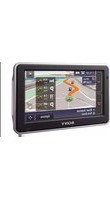
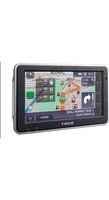
| Produkttyp | GPS-navigator |
| Märke | Sony |
| Modell | NVX-P1 |
| Mått (ungefär) | 12 x 8 x 2 cm |
| Vikt (ungefär) | 200 g |
| Strömförsörjning | Litiumjonbatteri (uppladdningsbart), 12 V-adapter |
| Skärm | Färg pekskärm (cirka 4,3 tum) |
| Huvudfunktioner | Vägnavigering, intressepunkter (POI), ruttberäkning, röststyrning |
| Kartor | Förladdade kartor (Västeuropa) |
| Anslutning | USB-port för uppdatering |
| Kartuppdatering | Via PC och dedikerad programvara |
| Språkalternativ | Flerspråkig (franska, engelska, etc.) |
| Lagring | Internt minne (kapacitet ej specificerad) |
| Ingående tillbehör | Vindrutehållare, USB-kabel, cigarettändarladdare |
| Underhåll och rengöring | Rengör med mjuk, torr trasa; undvik slipande produkter |
| Säkerhet | Utsätt inte för fukt eller extrema temperaturer |
| Reservdelar och reparerbarhet | Delar ej specificerade; reparation av auktoriserad Sony-verkstad |
| Allmän information | Bruksanvisning finns som PDF på notice-facile.com |
Vanliga frågor - NVX-P1 SONY
Användarfrågor om NVX-P1 SONY
0 fråga om denna apparat. Svara på dem du kan eller ställ din egen.
Ställ en ny fråga om denna apparat
Ladda ner instruktionerna för din GPS-navigator i PDF-format gratis! Hitta din manual NVX-P1 - SONY och ta tillbaka ditt elektroniska enhet i hand. På denna sida publiceras alla dokument som behövs för att använda din enhet. NVX-P1 av märket SONY.
BRUKSANVISNING NVX-P1 SONY
Om den här bruksanvisningen
- Innehållet i den här bruksanvisningen är avsett för användare med kunskap i operativsystemet Microsoft® Windows®. Mer information om hur du använder datorn finns i bruksanvisningen till den.
- Det är inte säkert att illustrationerna i den här bruksanvisningen exakt stämmer överens med enheten som den ser ut i verkligheten.
- Länder/regioner indikeras med nationella flaggikoner.

Omhändertagande av gamla elektriska och elektroniska produkter (Användbar i den Europeiska Unionen och andra Europeiska länder med separata insamlingssystem)
Symbolen på produkten eller emballaget anger att produkten inte får hanteras som hushållsavfall. Den skall i stället lämnas in på uppsamlingsplats för
återvinning av el- och elektronikkomponenter. Genom att säkerställa att produkten hanteras på rätt sätt bidrar du till att förebygga eventuellt negativa miljö- och hälsoeffekter som kan uppstå om produkten kasseras som vanligt avfall. Återvinning av material hjälper till att bibehålla naturens resurser. För ytterligare upplysningar om återvinning bör du kontakta lokala myndigheter eller sophämtningstjänst eller affären där du köpte varan.
Användbart tillbehör: Bilbatteriadapter
Garantin täcker inte förlorad eller skadad information
Sony ger ingen garanti för förlorad eller skadad information.
Varning!
SONY KAN INTE UNDER NÅGRA FÖRHÅLLANDEN GÖRAS ANSVARIG FÖR DIREKTA ELLER INDIREKTA SKADOR, FÖLJDSKADOR ELLER ANDRA SKADOR, INRÄKNAT OCH UTAN BEGRÄNSNING, EKONOMISKA FÖRLUSTER, FÖRLORAD INKOMST, DATAFÖRLUST ELLER FÖRLUSTER SOM UPPKOMMIT AV ATT ENHETEN ELLER TILLHÖRANDE UTRUSTNING INTE HAR KUNNAT ANVÄNDAS PÅ GRÜND AV STÄLLTID, ELLER FÖRLUST AV KÖPARENS TID, SOM VARIT BEROENDA AV ANVÄNDADET AV DEN HÄR PRODUKTEN OCH DESS MASKIN- OCH/ELLER PROGRAMVARA.
Välkommen!
Tack för att du visade oss förtroende genom att välja Sony Personal Navigation System. Innan du använder det här systemet bör du läsa igenom den här bruksanvisningen, spara den – du kan behöva den igen.
FUNKTIONER:
- Plug & Play-kompatibel
- 2,0 GB HDD (hårddisk) med 21 förinstallerade kartor över västeuropeiska länder/områden (Andorra, Belgien, Danmark, Finland, Frankrike, Irland, Italien, Liechtenstein, Luxemburg, Monaco, Nederländerna, Norge, Portugal, San Marino, Spanien, Sverige, Schweiz, Storbritannien, Tyskland, Vatikanstaten, Österrike)
- Du kan välja mellan 8 språk för röstanvisningar och skärmmeddelandena
• 3,8-tums högkvalitativt teckenfönster
• Avancerad 12-kanalig parallell GPS-mottagare
• Högkvalitativ högtalare - Fjärrkontroll av kortformat medföljer
- Maximalt 200 lagringsbara minnespunkter
- Tiotusentals förinstallerade IP (intressanta platser)
Innehållsförteckning
Viktigt! 4
Komma igång
Kontrollera innehållet 6
Grundläggande hantering
Åtgärder från huvudmenyn . . . . . . . . . . . . . 11
Åtgärder från tangentbordet. . . . . . . . . . . . 11
Ruttsökning
Ställa in resmål och startanvisningar.....12
Andra sätt att ange resmålet ..... 13
Anvisningsskärmar 13
Ställa in resmålet från 2D-kartan....15
Registrera favoriter och den plats där du bor 15
Lägga en vägpunkt till en rutt — Resa med multistopp .... 16
Undvika ett område ..... 16
Använda 2D-kartans snabbvalsmeny .....17
Resvägsdemonstration....17
Systeminställningar
— Inställningar .... 18
Använda NVX-P1 Desktop
Installera och använda NVX-P1 Desktop 19
Skapa personliga IP — IP-redigerare .... 19
Installation av kartor på enheten. . . . . . . . 20
Avancerade funktioner hos NVX-P1 Desktop 21
Ytterligare information
Försiktighetsåtgärder 21
Underhåll 21
Tekniska data 22
Felsökning.... 23
Sakregister 24
Viktigt!
Undvik olycksrisker genom att läsa igenom den här varningstexten innan du installerar och använder enheten.
Om säkerhet
- Respektera trafikreglerna, t.ex. enkelriktningar, när du kör efter ruttanvisningarna.
- Följ de lokala trafikreglerna och bestämmelserna.
- Titta inte på enheten medan du kör. Det är farligt och kan orsaka olyckor.
- Det är för din säkerhet som varningsmeddelandet visas. När du har läst varningsmeddelandet väljer du "Acceptera" och trycker sedan på OK som bekräftelse på att du har tagit del av innehållet i meddelandet.
- Försök inte att montera eller ta bort enheten från hållaren medan du kör – det är en fråga om säkerhet.
- Ta bort eventuella medföljande tillbehör, t.ex. USB-kablar från enheten innan du monterar den i dess hållare. De kan lossna eller så kan kablarna till dem störa körningen, vilket kan leda till trafikolyckor och skador.
- Du bör ta med dig enheten när du lämnar bilen. På så sätt skyddar du den inte bara mot stöld utan också mot de höga temperaturer som kan uppstå i en bil och orsaka skador.
- När du inte använder bilbatteriadaptern bör du koppla bort den från cigarettändaruttaget, annars finns det risk för att batteriet förbrukas även om tändnyckeln står i avslaget läge (OFF).
- Placera ingenting annat i hållaren än enheten som den är avsedd för.
- Se till att du inte spiller vätska eller får in främmande föremål i enheten.
- Plocka inte isär eller modifiera enheten.
Om placering
- Innan du installerar enheten bör du ta del av de lokala trafikreglerna och bestämmelserna.
- Var noga med att installera enheten enligt installationsanvisningarna. Felaktig installation kan leda till brand eller elstötar.
- Innan du börjar installationen bör du slå av tändningen (OFF) och ta ur tändningsnyckeln. Om du installerar enheten medan tändningen är påslagen kan det leda till kortslutning eller till att batteriet töms.
- För information om polaritet, batterispänning och var eventuella krockkuddar är placerade kontaktar du bilåterförsäljaren.
- Se till att du inte skadar några rör, slangar, bensintanken eller några elektriska kablar när du installerar enheten så att du inte riskerar brand eller andra olyckor. Om du borrar hål i bilen måste du i förväg kontrollera att det är fritt på andra sidan så att du inte skadar några dolda delar.
- Använd inte muttrar och skruvar som hör till kritiska komponenter som t.ex. styrning, bränslesystem eller bromsar. Det kan leda till brand eller andra olyckor.
- Se upp så att inga kablar eller sladdar trasslar in sig i eller kommer i kläm mellan rörliga delar hos bilsätena.
- Använd aldrig någon annan bilbatteriadapter än den som följer med.
Plats för installation
- Installera inte hållaren där:
– den skymmer sikten för föraren när hållaren är monterad eller när enheten är placerad i den.
– den kommer i vägen för eventuella krockkuddar.
– den stör manövreringen av fordonet – se särskilt till att den inte kommer i vägen för styrning, växelspak eller broms.
– den utsätts för hetta eller höga temperaturer.
- Om du är det minsta tveksam om hur monteringen går till bör du överlåta arbetet åt en utbildad tekniker eller servicepersonal.
Om GPS
Satelliter som är avsedda för GPS (Global Positioning System) sänder utan avbrott signaler för lägesbestämning över hela jorden. När de här signalerna tas emot via en GPS-antenn kan den som har utrustningen bestämma sin position (latitud, longitud och höjd över havet). För en tvådimensionell positionsbestämning (latitud och longitud) krävs en sammanvägning av signalerna från 3 satelliter; för att den ska vara tredimensionell (latitud, longitud och höjd över havet) krävs en sammanvägning av signalerna från 4 satelliter. GPS-satelliterna kontrolleras av USAs försvarsdepartement (U.S. Department of Defense) som också har bestämt hur stor noggrannhet de kan avläsas med – felmarginalen rör sig mellan några få meter upp till 10 meter. Det får som konsekvens att GPS-systemet kan visa positionen med en felmarginal på mellan 10 meter och 200 meter, beroende på omständigheterna.
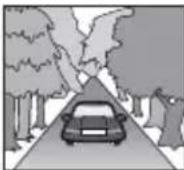
Eftersom GPS-signalerna sänds från satelliter kan det vara svårt eller omöjligt att ta emot information från dem på följande platser:
• i tunnlar och under jorden
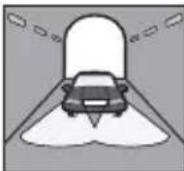
- under motorvägar

- mellan höga byggnader

- mellan höga träd med tät vegetation
Om programvaran
Ta del av följande villkor innan du använder enheten.
- Upphovsrättslagarna förbjuder att programvaran och dess dokumentation kopieras, vare sig helt eller delvis; inte heller får programvaran hyras ut utan tillständ från upphovsrättsägaren.
- I det fall problem med programvaran uppkommer som följd av tillverkningsfel åtar sig SONY att byta ut den enligt de alternativ som SONY erbjuder eller erbjuda en återbetalning. Inget annat ansvar vilar på SONY.
- Den programvara som levereras med den här produkten kan inte användas med annan utrustning än den som den är avsedd för.
- Du bör vara medveten om att ständigt pågående kvalitetsutveckling gör att specifikationerna för programvaran kan ändras utan föregående meddelande.
- Det är inte säkert att vägar och namn under alla förhållanden stämmer överens med verkligheten.
- Du kan inte åberopa garantin för utbyte eller få pengarna tillbaka på grund av några typografiska fel eller att något är utelämnat eller andra avvikelser i programvaran.
- Under inga villkor får du kopiera kartinformationen och använda den, varken helt eller delvis, utan medgivande från upphovsrättsinnehavaren.
- Innehållet kan ändras utan att det meddelas i förväg.
Genom att du använder produkten förutsätts du ha erkänt dig bunden till ovanstående villkor.
Varumärken
- Microsoft, och Windows är registrerade varumärken som tillhör Microsoft Corporation.
- Alla andra varumärken är varumärken som tillhör respektive ägare.
Komma igång
Kontrollera innehållet
Kontrollera innehållet i förpackningen.
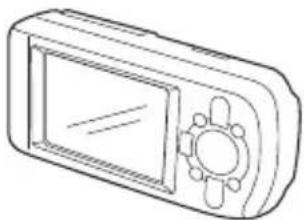
- Navigationsenhet (1)
• Bärfodral (1)
• Bruksanvisning (1)
- CD-ROM-skivor: NVX-P1 programvara/den här bruksanvisningen som PDF-fil (1), kartdata (3)
Innan du börjar bestämmer du var på vindrutan enheten kan placeras, så att den kan avläsas av föraren utan att den skymmer sikten. Se till att ytorna där är rena och torra.
Montering med sugkopp
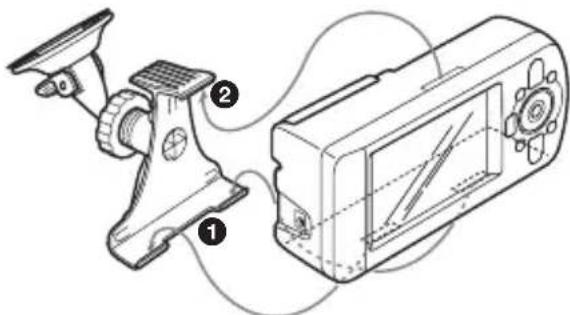
1 Trä låsmuttern över kulleden med den platta sidan vänd utåt.
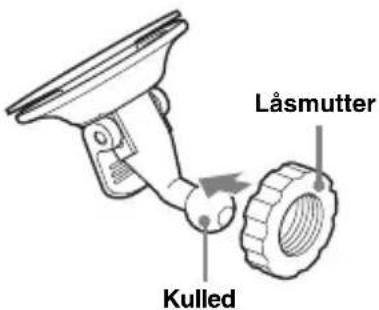
2 Sätt hållarens ledkopp mot kulleden och dra åt låsmuttern halvvägs.

3 Rengör sugkoppens yta med duken fuktad med alkohol, tryck fast sugkoppen mot vindrutan och tryck sedan på spaken.

4 Passa ihop de 2 skårorna på enhetens undersida mot motsvarande tungor på hållaren och tryck in enheten tills den klickat på plats.
5 Dra ut GPS-mottagaren till horisontellt läge.
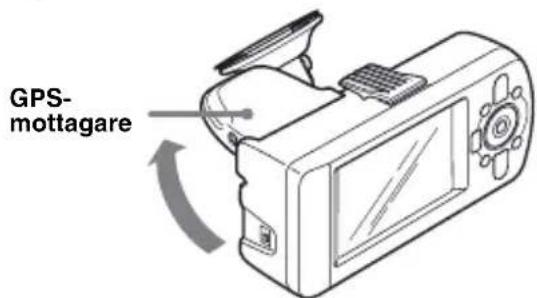
6 Ställ in vinkeln och dra åt låsmuttern ordentligt.
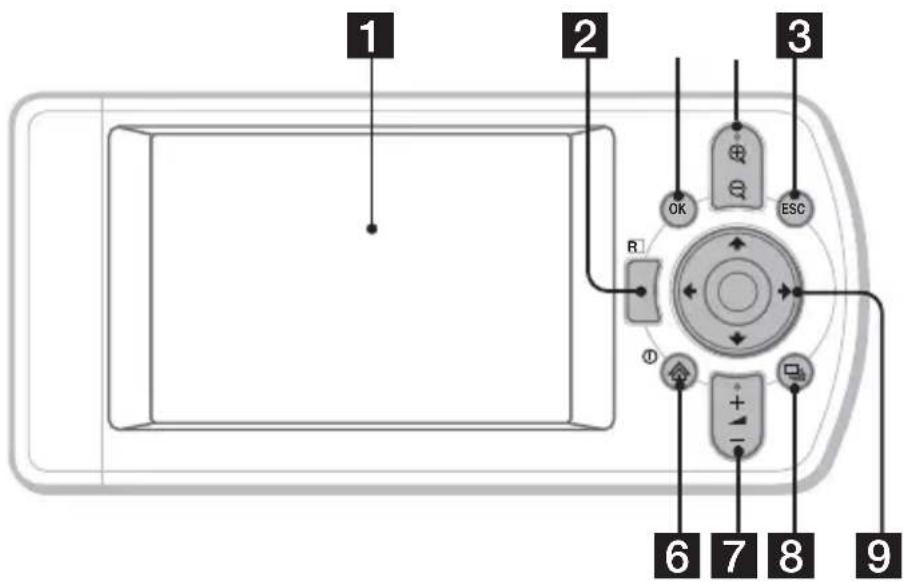
Kontrollernas placering
Framsida:
Baksida:

Fjärrkontroll:
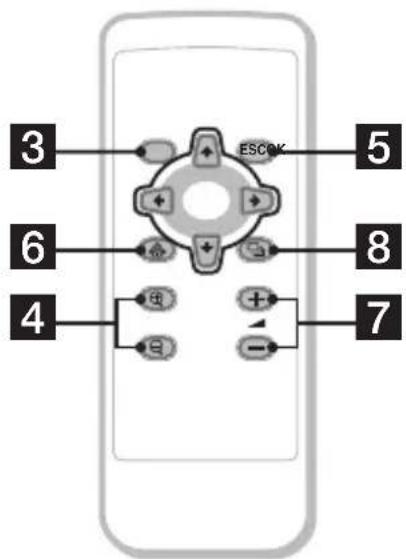
Knapparna på fjärrkontrollen har samma funktion som motsvarande knappar på enheten.
1 Teckenfönster
2 Mottagare för fjärrkontrollen
3 Knappen OK
För att välja markerat menyalternativ, text eller kommando.
4 Knapparna /(+zoom/ljusstyrka)
För att ändra hur stor del av kartan som visas (tryck) och för att ställa in skärmens ljuststyrka (tryck och håll).
5 Knappen ESC (escape)
För att avbryta en åtgärd, radera den sista bokstaven i en text eller återvända till föregående visning (tryck) och för att ta bort en textrad (tryck och håll).
6 Knappen ①/♂ (ström/meny)
För att visa huvudmenyn (tryck) och för att slå på/stänga av enheten (tryck och håll).
7 Knapparna ▲ (volym) +/-
För att lyssna på nästa röstanvisning (tryck) och för att ställa in röstanvisningarnas ljudnivån (tryck och håll).
8 Knappen (sida)
För att ändra kartvisning, fortsätta till nästa visning.
9 Knapparna ←/↑/→/↓
För att välja alternativ, rulla upp/ner och flytta runt på kartan.
10 Högtalare
Ger anvisningar och varningar via högtalaren.
11 GPS-mottagare
För att ta emot signaler från GPS-satelliter (dra ut till horisontellt läge).
12 Kontakt för extern antenn
För anslutning av extern GPS-antenn (medföljer ej).
13 USB-kontakt
För att ansluta till en dator via USB-kabel.
14 Strömkontakt
För anslutning av nätadapter.
Slå på strömmen
1 Anslut bilbatteriadaptern till strömkontakten på enheten och den andra änden till cigarrettändaruttaget.
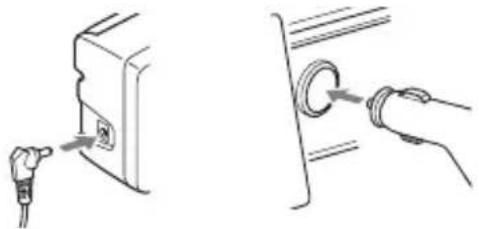
2 Dra ut GPS-mottagaren i horisontellt läge så att den kan ta emot GPS-signaler och tryck sedan på ① under 1 sekund.
Tips!
Du kan också ansluta enheten till hushållsnätet via den medföljande nätadaptern.
Stänga av enheten
1 Tryck ned GPS-mottagaren tills den klickar på plats.
2 Tryck på och håll ned ①.
Meddelandet visas.
3 Tryck på OK.
Starta navigeringen
1 När du slagit på enheten väljer du önskat språk med hjälp av ←/↑/→/↓, trycker på OK och trycker sedan på
■
Varningsskärmen visas.
2 Läs varningsmeddelandet, välj "Acceptera" med hjälp av ←/→ och tryck sedan på OK.
Handledningsskärmen visas.
3 Fortsätt genom att trycka på flera gånger.
Huvudmenyn visas.
Tips!
Om du inte vill att språkvalsskärmen och handledningsskärmen ska visas när du slår på enheten kan du göra på något av följande 2 sätt:
- Välj "Visa inte vid uppstart" på respektive skärm. - Gör motsvarande val under "Inställningar" (sid. 18).
Kontrollera GPS-status
Du kan kontrollera GPS-status när vägkartan visas.
Indikator för GPS-styrka*
* Lyser grönt och visar GPS-signalens styrka. Lyser rött när signalen inte längre tas emot.
Grundläggande hantering
Här förklaras de grundläggande åtgärder som du använder för att styra systemet.
Åtgärder från huvudmenyn
Med hjälp av följande procedur kan du göra inställningar för alternativen på huvudmenyn.
1 Tryck på.
Huvudmenyn visas.

2 Tryck på ↑/↓ för att välja önskat alternativ och tryck sedan på OK.

3 Tryck på ←/↑/→/↓ för att välja önskad inställning och tryck sedan på OK.

4 Välj önskad inställning.
Tryck på ←/↑/→/↓ för att välja önskad inställning eller för att skriva in bokstäver eller nummer och tryck sedan på OK.
När du använder menyn:
Om du vill backa till ett föregående visningsläge trycker du på ESC.
Tips!
Alternative "Ruttinformation" är bara tillgängligt när en rutt är beräknad. För mer information, se "Visning av ruttinformation" på sid. 14.
Åtgärder från tangentbordet
Tangentbordet visas när du behöver skriva in text.
Tangentbordet har 3 lägen: alfabetiskt, alternativt samt ett läge med siffror och symboler. Du får fram de olika lägena på följande sätt.
- Siffror och symboler – välj "123" och tryck på OK.
- Det alternativa läget – tryck på ⚫ eller välj "Alt" och tryck på OK.
- Det alfabetiska läget – tryck på eller välj "ABC" och tryck på OK.
Exempel: Alfabetiskt läge
Kandidater

För att skriva in/radera text
För att skriva in text väljer du ett tecken med hjälp av ←/↑/→/↓ och trycker på OK. Upprepa samma sak tills texten är inskriven.
Om du vill ta bort ett tecken som du har skrivit in trycker du på ESC eller väljer "<<" och trycker på OK.
Om du vill ta bort en rad trycker du på ESC och håller den nedtryckt.
Välja en kandidat
Använd ←/↑/→/↓ och tryck på OK.
Om du vill se en lista med samtliga kandidater trycker du på 📄. Kandidaterna visas i listan i den ordning de passar, med de som passar bäst överst i listan.
Ruttsökning
När du har angett resmål kan systemet söka efter rutter.
Du har tillgång till följande möjligheter.
– Du kan ställa in resmålet genom att ange område/gatunamn, postnummer osv.
– Du kan spara önskade punkter som favoriter.
- Du kan ställa in upp till 14 vägpunkter för en resa med multistopp (flera anhalter).
– Du kan ställa in områden som du vill undvika.
Ställa in resmål och startanvisningar
Här beskrivs hur du gör för att söka en rutt och starta ruttanvisningarna. Som ett exempel visas hur du gör för att välja resmål efter adress. För information om hur du gör för att välja resmål på andra sätt, se "Andra sätt att ange resmålet" på sid. 13.
Med tanke på säkerheten uppmanas du att ange informationen om resmålet innan du startar resan.
1 Tryck på .
2 Välj "Resmål" → "Adress eller IP" med hjälp av ↑/↓ och OK.
Skärmen "Välj land"* visas.
* Visas bara första gången. Därefter måste du välja "Byt land" från resmålsskärmen om du vill ändra till ett annat land.

3 Välj önskat land med hjälp av ↑/↓ och tryck på OK.
4 Välj "Sök område" på resmålsskärmen med hjälp av ↑/↓ och tryck på OK.
Andra alternativ:
"Sök gata"
Söker rutter med ledning av gatunamn.
Fortsätt från steg 6.
"Sök postnummer"
Söker rutter med ledning av postnummer.
Ange postnumret.
"Sök Intressanta platser"
Söker rutter till intressanta platser (IP), t.ex. restauranger och hotell från kategorilistan.
För mer information, se "Andra sätt att ange resmålet" på sid. 13.
5 Ange namnet på området.
Hur du gör för att skriva in tecken, se
"Ätgärder från tangentbordet" på sid. 11.
Om du vill komma till det angivna områdets centrum väljer du "Till områdets mitt" och fortsätter från steg 8.
6 Välj "Sök gata" med hjälp av ↑/↓, tryck på OK och skriv sedan in namnet på gatan.
7 Välj "Sök vägkorsning" eller "Ange husnummer" med hjälp av ↑/↓, tryck på OK och välj sedan vägkorsningen eller skriv in husnumret.
Du kan bara välja "Sök vägkorsning"/"Ange husnummer" när respektive alternativ är tillgängligt för den valda gatan.
Välj "Till gatans mitt" om du vill komma till mitten av gatans längdsträckning.
Förhandsgranskningsskärmen visas.

8 Välj "Starta" med hjälp av ←/↑/→/↓ och tryck på OK.
3D-kartan visas, rutten beräknas och ruttanvisningarna startar.
Andra alternativ:
2D-karta
Om du vill att den ska visas väljer du föregående visningsläge och trycker på OK.
För mer information, se "2D-karta" på sid. 14.
Spara som favorit
Om du vill spara resmålet som en favorit väljer du "Spara" och trycker på OK.
För mer information, se "Registrera favoriter och den plats där du bor" på sid. 15.
Regler för adressökning
Följande regler gäller när du söker en rutt med ledning av en adress.
- Om ett gatunamn innehåller ett datum eller ett tal, sök efter det första talet.
- Om ett gatunamn innehåller namnet på en person (där minst för- och efternamn ingår), sök efter förnamnet*.
- Om sökningen gäller ett postnummer i Storbritannien ska postnumret anges med blanksteg och utan de sista 2 bokstäverna.
* I Italien, sök efter efternamnet.
Andra sätt att ange resmålet
Du kan också ställa in resmålet och söka rutter på följande vis.
När du har tryckt på ääljer du alternativen på följande sätt med hjälp av ←/↑/→/↓ och OK.
Hem
Söker efter rutter till den plats där du bor, om du har registrerat den. Hur du gör för att registrera den plats där du bor, se "Registrera favoriter och den plats där du bor" på sid. 15.
"Resmål" → "Hem"
IP
Söker rutter med ledning av intressanta platser, t.ex. restauranger och hotell från kategorilistan.
"Resmål" → "Adress eller IP" → "Sök Intressanta platser" → "Välj IP" → namnet på önskad IP → "Starta"
Favoriter
Söker efter rutter till en registrerad plats. Hur du gör för att spara en plats som en favorit, se
"Registrera favoriter och den plats där du bor" på sid. 15.
"Resmål" → "Favoriter" → önskad favorit → "Starta"
Senaste
Söker efter rutter till senast sökta resmål.
Söker efter rutter till närmast belägna IP, t.ex. restaurang eller hotell. Kategorilistan visas sorterad efter avståndet till din nuvarande position.
Du kan begränsa IP-sökningen genom att välja "Sök Intressanta platser" efter det att du har angett namnet på ett område eller ett postnummer.
Anvisningsskärmar
När en rutt väl har beräknats kan du visa följande skärmar.
Varje gång du trycker på ändras visningen på följande sätt:
2D-karta → 3D-karta → Nästa sväng* → Nästa 4 svängar* → ...
* Visas bara när den är inställd för att visas via skärmen "Inställningar" (sid. 18).
Grundläggande information om skärmvisningen

①Kompass riktad mot norr
② Indikator som anger styrka på GPS-signalerna
③Aktuell position
4 Hastighet/Tid/Riktning/Avständ till nästa sväng/Avständ till målet/ETA (Beräknad ankomsttid)/Återstående restid*
* Du ändrar visning genom att trycka flera gånger på ←/→.
fortsätt till nästa sida →
2D-karta
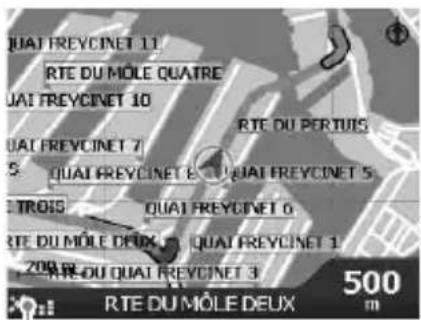
Den är alltid vänd åt norr och din aktuella position visas (under förutsättning att GPS-signaler tas emot) tillsammans med namnen på gatorna i omgivningen. Om en rutt är beräknad visas den markerad med de svängar du behöver göra.
Tryck på OK om du vill att hårkorset visas och tryck på den igen om du vill se snabbvalsmenyn.
3D-karta
Visas vänd mot det aktuella målet och med inställbar horisont.

Ställ in vinkeln med hjälp av ↑/↓.
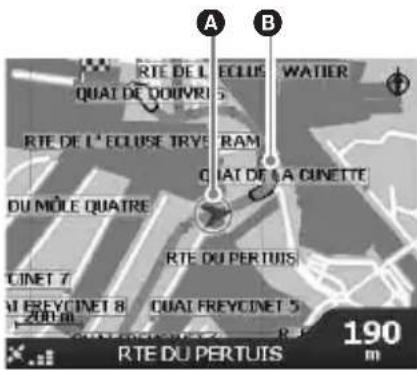
Visning av nästa sväng
Visar information – t.ex. riktning och avständ – om var du ska svänga nästa gång.
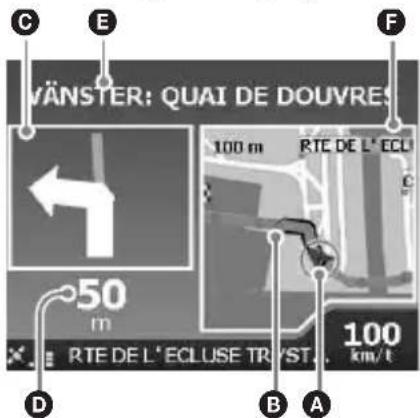
Nästa 4 svängar
Visar nästa 4 svängar – hur de svänger, gatunamn och avständ till dem.

Tips!
Om du svänger fel riktas rutten om. Medan rutten beräknas visas "?" uppe till vänster på 3D-kartan liksom på visningen av nästa sväng.
A Aktuell position
B Nästa sväng
©Riktning till nästa sväng
DAvstånd till nästa sväng
EInstruktion om nästa sväng
F Karta som visar nästa sväng
Andra vägledningsskärmar
Visar information om din aktuella rutt och här kan du hoppa över en vägpunkt eller avbryta en rutt. När du har tryck på ⚠ väljer du "Ruttinformation" → och följande alternativ med hjälp av ←/↑/→/↓ och OK.
Visa rutt
Hela rutten visas på 2D-kartan.
Instruktionslista
Visar listan med instruktionen för nästa sväng efter hela rutten. Du kan rulla genom listan genom att trycka på 📄.
Summering
Visar adresserna för avreseplatsen ("Från"), resmålet ("Till") samt "Beräknad tid" och "Avständ". På en resa med flera resmål visas informationen om nästa anhalt.
Fortsätt till nästa mål
För mer information, se "Hoppa över en vägpunkt under ruttanvisningarna" på sid. 16.
Avbryt rutt
Det här alternativet väljer du när du vill avbryta en rutt.
Ställa in resmålet från 2D-kartan
Med hjälp av snabbvalsmenyn kan du ställa in resmålet direkt från 2D-kartan.
1 Tryck på, välj "Karta" med hjälp av ↑/↓ och tryck på OK. 2D-kartan visas. Använd ⚠ för att zooma kartan in eller ut och ←/↑/→/↓ för att flytta runt på kartan.
2 Tryck på OK så att hårkorset visas på kartan. Om du vill dölja det trycker du på ESC.

3 Placera mitten av hårkorset på resmålet med hjälp av ←/↑/→/↓. Gatan markeras och gatunamnet visas.
4 Tryck på OK så att snabbvalsmenyn visas.
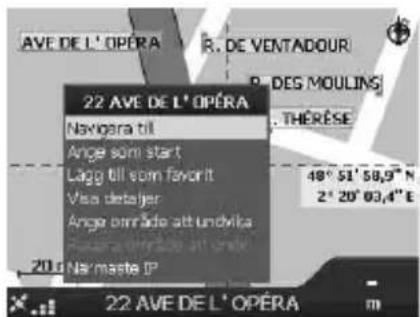
5 Välj "Navigera till" om du vill ange gatan som mål genom att trycka på OK. 3D-kartan visas, rutten beräknas och ruttanvisningarna startar.
Registrera favoriter och den plats där du bor
Du kan spara upp till 200 resmål som Favoriter och en av dem som "Hem".
1 Sök efter en adress som ska sparas som en favorit. För mer information, se "Ställa in resmål och startanvisningar" på sid. 12.
2 På förhandsgranskningsskärmen väljer du "Spara" med hjälp av ←/↑/ →/↓ och trycker på OK.

Om du inte behöver ändra namnet fortsätter du från steg 5.
3 Välj "Namn" med hjälp av ↑/↓ och tryck på OK.
4 Ändra namnet på favoriten och avsluta med att välja "Enter".
För mer information om hur du använder tangentbordet, se "Åtgärder från tangentbordet" på sid. 11.
5 Välj "Spara som favorit" med hjälp av ↑/↓ och tryck på OK.
Välj “Spara som Hem” om du vill spara platsen som den plats där du bor.
Visa listan med favoriter Tryck på 📁, välj "Resmål" → "Favoriter" med hjälp av ↑/↓ och ⒺOK.
Tips! Du kan också spara en favorit via 2D-kartans snabbvalsmeny (sid. 17).
Andra åtgärder med favoriter
När du har tryckt på väljer du "Resmål" och alternativen på följande sätt med hjälp av ←/↑/→/↓ och OK.
Redigera namnet på en favorit
"Favoriter" → namnet på den favorit som du vill ändra → "Namn" → det nya namnet → "Spara" → "Spara" → "Spara som favorit"
Radera en favorit
"Favorite" → den favorit som du inte längre vill ha kvar → "Radera" → "Ja"
Navigera till en favorit
"Favoriter" → önskad favorit → "Starta"
Navigera hem
"Hem"
Lägga en vägpunkt till en rutt
— Resa med multistopp
För resor med multistopp kan du ställa in upp till 14 vägpunkter och spara resan som en favorit.
1 Tryck på, välj "Resa med multistopp" med hjälp av ↑/↓ och tryck på OK.
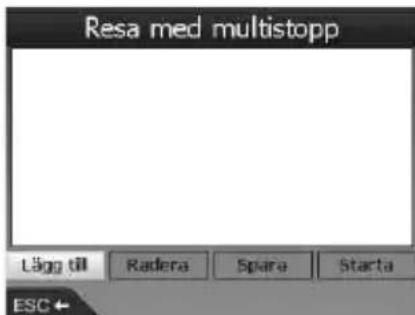
2 Välj "Lägg till" med hjälp av ←/↑/→/↓, tryck på OK och sök sedan efter vägpunkten med hjälp av adressen, IP osv.
För mer information, se "Ställa in resmål och startanvisningar" på sid. 12.
3 På förhandsgranskningsskärmen väljer du "Lägg till i färdväg" med hjälp av ←/↑/→/↓ och trycker på OK.
Vägpunkten visas i listan "Resa med multistopp".
Om du vill lägga till ytterligare vägpunkter upprepar du steg 2 och 3.
4 Välj "Starta" med hjälp av ←/↑/→/↓ och tryck på OK.
3D-kartan visas, rutten beräknas och ruttanvisningarna startar.
Tips!
Du kan också lägga till en vägpunkt via 2D-kartans snabbvalsmeny. För mer information, se "Visa detaljer" på sid. 17.
Hoppa över en vägpunkt under ruttanvisningarna
Tryck på ⚠, välj "Ruttinformation" → "Fortsätt till nästa mål" med hjälp av ←/↑/→/↓ och OK.
Andra åtgärder under resor med multistopp
Från skärmen "Resa med multistopp" kan du utföra olika åtgärder genom att välja alternativen på följande sätt med hjälp av ←/↑/→/↓ och OK.
Spara som favorit
Den vägpunkt som du inte längre vill ha kvar i listan med vägpunkter → "Radera från resan" Om du vill radera samtliga vägpunkter väljer du "Radera".
Ändra ordningen mellan vägpunkter
Den vägpunkt som ska flyttas i listan → "Flytta" → önskad plats
Undvika ett område
Du kan ange ett område på kartan som du vill undvika och beräkna en ny rutt för att undvika det.
Du kan spara upp till 10 områden.
Obs!
Om det inte finns någon alternativ färdväg runt ett område som du vill undvika kommer du att guidas genom det.
1 Tryck på 📁älj "Karta" med hjälp av ↑/↓ och tryck på OK så att 2D-kartan visas.
2 Visa hårkorset genom att trycka på OK och placera hårkorsets mitt över det område som du vill undvika med hjälp av ←/↑/→/↓.
3 Visa snabbvalsmenyn genom att trycka på OK, välj "Ange område att undvika" med hjälp av ↑/↓ och tryck på OK.

4 Ställ in storlek och position för området med hjälp av ←/↑/→/↓ och avsluta inställningen genom att trycka på OK.
Radera ett område att undvika
Välj det område att undvika som du vill radera →
"Radera område att undvi..." i snabbvalsmenyn med hjälp av ←/↑/→/↓ och ⓄOK.
Du kan radera alla områden att undvika på en gång i teckenfönstret "Inställningar" (sid. 18).
Använda 2D-kartans snabbvalsmeny
Du kan använda 2D-kartans
navigationsfunktioner via snabbvalsmenyn.
När 2D-kartan visas visar du hårkorset genom att trycka på OK, söker den önskade punkten med hjälp av ←/↑/→/↓ och visar sedan
snabbvalsmenyn genom att trycka på OK.
Välj följande alternativ med hjälp av ←/↑/→/↓ och OK.
Navigera till
Ställer in den önskade punkten som destination, beräknar en färdväg från den aktuella positionen och startar ruttanvisningarna.
Ange som start
Ställer in den valda punkten som plats för avresan.
Lägg till som favorit
Sparar den valda punkten som en favorit (sid. 15).
Visa detaljer
Visar teckenfönstret med "Adressdetaljer" från vilket du kan visa information om den valda platsen, lägga den till Resa med multistopp, spara den som Favorit och ställa in den som resmål.
Ange område att undvika
För mer information, se "Undvika ett område" på sid. 16.
Radera område att undvi...
För mer information, se "Radera ett område att undvika" på sid. 17.
Närmaste IP
Söker efter rutter till närmast belägna IP, t.ex. restaurang eller hotell. Kategorilistan visas sorterad efter avståndet till din nuvarande position.
Resvägsdemonstration
Rutten till resmålet kan visas.
1 Tryck på.
2 Välj "Inställningar" → "Rutt" med hjälp av ↑/↓ och OK.
3 Tryck två gånger på

4 Välj "Demonstrera resväg" → "Spara" med hjälp av ↑/↓ och OK.
5 Ange plats för avresan.
För mer information, se "Ange som start" på sid. 17.
Om GPS-signaler kan tas emot behöver du inte ange plats för avresan annat än om du vill starta från en annan plats.
6 Ange resmålet.
Om du anger punkten med hjälp av en adress, IP eller liknande från huvudmenyn, se "Ställa in resmål och startanvisningar" på sid. 12.
Om du anger punkten med hjälp av 2D-kartan och snabbvalsmenyn, se "Ställa in resmålet från 2D-kartan" på sid. 15.
Demonstrationen av resvägen startar.
När demonstrationen är slutförd återgår visningen till normalläget.
För att upprepa resvägsdemonstrationen
Välj "Upprepa" i steg 4.
För att avbryta demonstrationen av resvägen
Följ steg 1 till 3, avmarkera "Demonstrera resväg" och välj sedan "Spara" med hjälp av ↑/↓ och OK.
Systeminställningar
— Inställningar
Du kan göra inställningar som gäller systemet och minnet.
När du tryckt på ⚠ väljer du "Inställningar" → nedanstående alternativ med hjälp av ←/↑/→/↓ och OK och avslutar sedan inställningen
genom att trycka på "Spara" (om det är valbart). Om du vill bläddra mellan teckenfönstren trycker du på 📁.
Rutt
Typ av rutt\* 1
Vid beräkning av resvägen kan du ställa in alternativen så att antingen den snabbaste eller kortaste resvägen beräknas.
Inställning för motorväg\*1
För att ställa in hur motorvägar ska användas vid beräkning av resvägen.
Inställning för vägar i tätbebyggelse\* 1
För att ställa in hur vägar i tätbebyggelse ska användas vid beräkning av resvägen.
Vägalternativ
För att undvika vägar med vägtullar, obekräftade vägar eller färjor.
Varna när färdvägen innehåller
För att varna när resvägen innehåller vägar med vägtullar, obelagda vägar eller färjor.
Simulering (sid. 17)
Språk
Språk
För att välja önskat språk för skärmmenyerna, röstanvisningar och röstschema.
Röstanvisningar
Aktivera/avaktivera röstanvisningar.
Kartor
Visa
För att justera inställningarna i teckenfönstret, t.ex. den automatiska zoomningen, färgschema för kartorna, kartfärger osv. och för att aktivera/avaktivera visningen av nästa sväng/nästa 4 svängar.
Internminne
För att aktivera kartor.
Intressanta platser
För att visa/dölja IP-ikoner av en viss typ på kartvisningen och typ av IP i kategorilistan.
Säkerhetsvarningar
Aktiva IP
För att få en ljudvarning/visuell varning när en personlig IP*2 finns inom ett visst avständ från din aktuella position, även om platsen inte ligger i den aktuella resvägen.
Säkerhet
För att få en ljudvarning när du kör på eller över den angivna hastigheten; en visuell varning när huvudmenyn används i en bil under färd; ljudvarningar och visuella varningar när GPS-signalerna inte kan tas emot.
Mina data
Mina IP
För att visa listan över dina personliga IP-filer 2 och välja att aktivera/avaktivera dem.
Radera data
För att radera all information för nyligen sökta resmål, favoriter och områden att undvika.
Fler egenskaper
GPS-status
För att visa GPS-status med latitud, longitud och nordvisande kompass, riktningen i grader och signalstyrkan hos de olika satelliterna med ett stapeldiagram.
Mått
För att ändra inställningen för positionsformatet, ställa in den lokala tidsskillnaden med hjälp av UTC (Universal Time – kallas även Greenwich Mean Time) *3 , välja 12 eller 24 timmars tidsvisning och välja kilometer eller mile som enhet för avständ.
Vid uppstart
För att välja om fönstret för val av handledning/språk ska visas när enheten slås på och för att visa handledningsfönstren.
Om
För att visa information om enheten, t.ex. version.
*1 Om du vill återgå till de ursprungliga inställningarna väljer du "Ange förvalda".
*2 Du kan installera personliga IP på enheten med hjälp av NVX-P1 Desktop (sid. 19).
*3 Om GPS-signaler har förlorats.
Använda NVX-P1 Desktop
Du kan installera NVX-P1 Desktop på en dator för att hantera kartor och personliga IP samt göra programuppdateringar.
Installera och använda NVX-P1 Desktop
1 Sätt i CD-skivan med programmet NVX-P1 i datorn och installera programmet genom att följa anvisningarna.
NVX-P1 Desktop startas.
Därefter får du åtkomst från startmenyn.
Skapa personliga IP
— IP-redigerare
Du kan skapa personliga IP på 2 sätt med IP-redigeraren.
- Skapa egna IP-filer.
- Använda kompatibla IP-filer som du laddat hem från Internet.
Du kan spara upp till 25 personliga IP-filer på den här enheten.
Skapa en personlig IP-fil
1 Välj menyn "Map" i NVX-P1 Desktop → "Points of Interest" → "File" → "New Text File".
2 Ange ett filnamn med maximalt 8 tecken i fältet "File Name" och klicka sedan på "OK".
3 Välj menyn "Edit" i fönstret "POI Editor" → "New".
4 Ange en beskrivning för IP samt latitud och longitud under fliken "Degrees, Minutes, Seconds" och spara sedan IP genom att klicka på "OK".
Om du vill fortsätta lägga till flera IP upprepar du steg 2 till och med 4.
5 Välj menyn "File" i fönstret "POI Editor" och spara sedan IP-filen genom att klicka på "OK".
Tips!
Om du vill ändra namnet på en personlig IP-fil följer du steg 1 och 2 ovan.
Importera en personlig IP-fil
1 Ladda hem en IP-fil från Internet och spara den på datorn.
2 Välj menyn "Map" i NVX-P1 Desktop → "Points of Interest" → "File" → "Open Text File".
3 Välj IP-filen från en lokal enhet eller en nätverksenhet och klicka sedan på "OK".
Spara personliga IP-filer på enheten
1 Anslut enheten till en dator med USB-kabeln och starta NVX-P1 Desktop.
2 Välj menyn "Map" i NVX-P1 Desktop → "Points of Interest" → "File" → "Save to device".
3 Ändra IP-inställningarna så att de blir som du vill ha dem med hjälp av följande alternativ.
"Active"
Aktivera IP. Om du inte väljer det konfigureras bara "POI Visibility Level" och "Icon File".
"Visual Alert"/"Audio Alert"
För att aktivera de visuella varningarna och ljudvarningarna när en IP befinner sig inom ett visst avständ från din aktuella position.
"Metric"/"Imperial"
För att välja avständsenhet för IP.
"Distance"
För att ställa in vid vilket avständ till IP som den visuella varningen/ljudvarningen ska aktiveras.
För att ange prioritet för IP när en eller flera IP finns i samma område.
"Icon File"*
För att visa ikonen för en personliga IP-typ på kartan. Om du inte väljer en egen ikon visas en standardikon.
* Filen måste vara bitmappad grafik med minst 6 × 6 och högst 32 × 32 bildpunkter.
4 Klicka på "OK" och följ anvisningarna.
Den personliga IP-filen sparas på enheten.
fortsätt till nästa sida →
För att radera personliga IP-filer från enheten
Välj "Map" i NVX-P1 Desktop → "Points of Interest" → "File" → "Manage POI files" → "File Name"/"Size" för den IP som du inte längre vill ha kvar → "Delete" → "OK".
Uppdatera enheten
Du kan uppdatera enhetens programvara till den senaste versionen med hjälp av NVX-P1 Desktop. Se till att datorn kan ansluta till Internet.
1 Anslut enheten till en dator med USB-kabeln och starta NVX-P1 Desktop.
2 Från menyn "Setup" väljer du "Update software" → "Check for updates on the web".
3 Ladda hem den uppdatering som eventuellt finns tillgänglig, och som gäller för den region där du befinner dig, till datorn.
Uppdateringen är slutförd.
Du kan installera ytterligare kartor på enheten med hjälp av NVX-P1 Desktop. Köp en Map Product Key (en produktnyckel för en karta) och aktivera den med hjälp av NVX-P1 Desktop. Se till att datorn kan ansluta till Internet.
1 Anslut enheten till datorn med USB-kabeln.
2 Starta NVX-P1 Desktop och sätt i en kart-CD-skiva i datorn.
De tillgängliga kartorna visas.
3 Klicka på den karta som du vill installera på enheten.
Den karta som redan är aktiverad visas med avvikande färg. I så fall fortsätter du från steg 6.
4 Aktivera kartans produktnyckel genom att följa anvisningarna.
5 Klicka på den karta som du vill installera på enheten.
Kartan är nu vald. Upprepa steg 3 till och med 5 om du har en annan kartas produktnyckel och vill aktivera den.
6 Klicka på "Add to" för att installera alla kartor som listas i avsnittet "Selected" i fliken "Desktop Selected Maps" i enheten.
De valda kartorna installeras på enheten.
Tips!
Kartor beskriver befolkade områden och utgörs inte av politiska områden, som t.ex. länder och stater. Du kanske måste installera flera kartor för att täcka det önskade geografiska området.
Hur du tar bort kartor från enheten
Från NVX-P1 Desktop öppnar du "Maps on the unit" och klickar på den karta som du vill radera och väljer sedan "Remove from NVX-P1" från snabbvalsmenyn.
Avancerade funktioner hos NVX-P1 Desktop
Följande alternativ hos NVX-P1 Desktop är tillgängliga.
Sökning efter stad/samhälle
Du kan visa centrum för en viss stad/ett visst samhälle på kartan.
Välj menyn "Map" → "Find City" → ange namn på staden/samhället → dubbelklicka på stadens/samhällets namn i listan.
Inställning av kartfärg och textur.
Du kan ändra inställningarna för färg på kartorna och deras kanter, deras kantbredd och streckskuggningstextur. Du kan också ställa in så att globtexturen* visas.
Du kan installera kartlager på enheten. De lager du kan välja är IP, områden med vatten och parker samt landkonturer (topografi).
Välj "Desktop tab" → "Settings" → "Layers".
Säkerhetskopior
Du kan säkerhetskopiera inställningarna på enheten, liksom informationen om dina favoriter och "Hem", platsen där du bor.
Välj menyn "File" → "Backup" → "New Backup" → "OK".
Om du vill radera väljer du menyn "File" → "Backup" → den säkerhetskopia du inte längre behöver ha kvar → "Delete" → "OK".
Om du vill återställa väljer du menyn "File" → "Restore" → önskad säkerhetskopia → "OK".
* Syns bara om kartan saknar färg och streckskuggningstextur.
Ytterligare information
Om du har parkerat fordonet i direkt solljus bör du låta enheten svalna innan du använder den.
Kondensbildning
Under regniga dagar och i fuktiga miljöer kan det bildas kondens inne i enheten. Då fungerar inte enheten som den ska. I så fall väntar du ungefär en timme tills fukten hunnit avdunstat.
Att tänka på för att bibehålla enhetens prestanda
Var försiktig så att du inte spiller juice eller läskedryck på enheten.
Underhåll
Byta litiumbatteri i fjärrkontrollen
Vid normal användning räcker batteriet ungefär 1 år. (I praktiken kan livslängden vara kortare, beroende på hur du använder den.)
När batteriet börjar bli svagt blir fjärrkontrollens räckvidd mindre. Byt ut batteriet mot ett nytt CR2025-litiumbatteri. Om du använder ett annat batteri finns det risk för brand eller explosion.
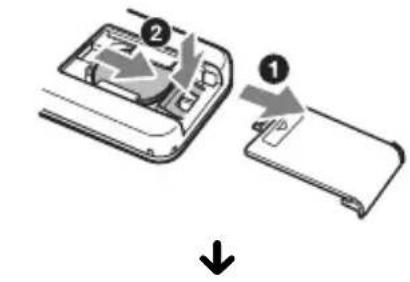
Pluspolen (+) ska vändas uppåt

fortsätt till nästa sida →
Om litiumbatteriet
- Förvara litiumbatteriet så att små barn inte kan få tag i det. Om någon råkar svälja batteriet måste läkare uppsökas omedelbart.
- Försäkra dig om bra kontaktytor genom att torka av batteriet.
- Se till att du vänder batteriet rätt när du sätter in det.
- Håll inte batteriet med metallpincett eller liknande, det kan orsaka kortslutning.
WARNING!
Batteriet kan explodera om du hanterar det fel.
Ladda inte upp, plocka isär eller elda upp det.
Byta säkring
När du byter säkring måste du se till att den nya säkringen är märkt med samma ampèretal som originalsäkringen. Om säkringen går sönder kontrollerar du strömanslutningen och sätter in en ny säkring. Om säkringen går sönder igen kan det bero på ett internt fel. Kontakta i så fall närmaste Sony-återförsäljare.
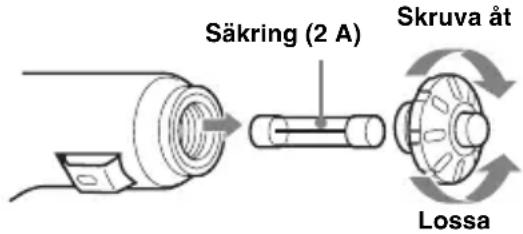
Varning!
Använd aldrig en säkring med högre ampèretal än den säkring som medföljer enheten eftersom det kan medföra att enheten skadas.
Tekniska data
Navigationsenhet
Kontakt för extern antenn
Strömkontakt
USB-kontakt
GPS-mottagare
Lokaliseringsmetod: "All in view" (alla synliga)
Högsta antalet spårningssatelliter: 12 satelliter
Högtalare
Högsta utnivå: 0,25 W
Extra tillbehör
Extern GPS-antenn: VCA-39
Rätt till ändring av utförande och specifikationer förbehålles.

- Blyfri lödning har använts till alla delas, inkl kretskortskomponenterna.
- Halogenhaltigt flamskyddsmedel används inte i kretskorten.
Felsökning
Med följande checklista kan du åtgärda eventuella problem som kan uppstå med enheten. Innan du går igenom nedanstående lista bör du kontrollera anslutningarna och att du utför rätt åtgärder.
Funktionsknapparna går inte att använda.
Vissa funktioner kan ta tid att utföra när en karta visas.
Det går inte att slå på enheten.
→Kontrollera att tändningen är påslagen (att tändningsnyckeln står på ON).
→Kontrollera anslutningen mellan bilbatteriadaptern och cigarettändaruttaget.
→Om omgivningstemperaturen är mycket hög är det möjligt att skyddskretsen är aktiverad och hindrar enheten från att slås på. Vänta i så fall tills enheten svalnat och försök sedan slå på den igen.
→Kontrollera säkringen i bilbatteriadaptern.
Fjärrkontrollen fungerar inte som den ska.
- Det kan finnas något hinder mellan fjärrkontrollen och mottagaren på enheten.
- Avständet mellan fjärrkontrollen och enheten är för stort.
- Fjärrkontrollen är inte riktad mot enhetens fjärrkontrollmottagare.
- Batteriet i fjärrkontrollen är svagt. För mer information, se "Byta litiumbatteri i fjärrkontrollen" på sid. 21.
Det går inte att ta emot GPS-signaler.
- Systemet kan inte ta emot GPS-signaler på grund av att signalen blockeras.
→Flytta bilen till en plats där signalen inte blockeras.
• GPS-signalmottagningen är svag.
→Kontrollera GPS-signalvärdena.
→Det är möjligt att en extern GPS-antenn (medföljer ej) kan behövas om ditt fordon har en eluppvärmd eller värmereflekterande vindruta.
- Det finns ett hinder som blockerar GPS-mottagaren.
→Installera enheten där signalen inte störs av bilens chassi eller liknande. För mer information om installation av enheten, se "Installation av enheten" på sid. 7.
→Kontrollera att GPS-mottagaren är utdragen i horisontellt läge. För mer information, se "Installation av enheten" på sid. 7.
- Det är inte säkert att signalen kan tas emot om du har klätt rutan med en film. I så fall måste du använda en extern GPS-antenn (medföljer ej).
Fordonets position på kartan stämmer inte överens med den aktuella vägen.
Felmarginalen för signalen från GPS-satelliterna är för stor. Felmarginalen kan vara några hundra meter när den är som högst.
Anvisningsmönstren ändras inte när jag trycker på 📄.
Den aktuella fordonspositionen visas inte på resvägen direkt efter det att anvisningsfunktionen har startat.
→Vänta tills den aktuella fordonspositionen visas på vägkartan.
Röstanvisningarna hörs inte.
Du har ställt in för låg volym.
→Håll knappen ▲ + intryckt på enheten eller på fjärrkontrollen.
LCD-skärmen är väldigt ljus/mörk.
Enhetens interna temperatur regleras automatiskt genom att LCD-skärmens ljusstyrka justeras, beroende på om omgivningens temperatur är mycket hög eller låg. Vid extrema temperaturer, som inte kan kompenseras genom justering av LCD-skärmens ljusstyrka, visas ett meddelande varefter uppvärmningsläget aktiveras eller strömmen slås av.
Sakregister
Numeriska data
2D-karta 14, 15
2D-kartans snabbvalsmeny 17
3D-karta 14
A
Adress 12
Aktiva IP 18
Ange som start 17
Anvisningsskärmar 13
Automatisk zoom 18
Avbryt rutt 14
E
Enhet för avständ 18
F
Favorit
Navigera till 13, 15
Radera 15
Redigera namn 15
Registrera 15
Fjärrkontroll 8
Fler egenskaper 18
Fortsätt till nästa mål 14
Färgschema för kartorna 18
Färjor
Undvika 18
Vama för 18
G
GPS 5
GPS-status 10, 18
H
Handledningsfönster 18
Hem 13, 15
Husnummer 12
Huvudmeny 11
|
Instruktionslista 14
Inställning för motorväg 18
Inställning för vägar i
tätbebyggelse 18
Inställningar 18
Internminne 18
IP (Intressanta platser) 13, 18
IP-redigerare 19
K
Karta 15, 16
Kartfärger 18
Kartor 18
L
Latitud 18
Longitud 18
Lägga till
Favoriter 15, 17
I färdväg 16
Område att undvika 16
Vägpunkt 16
M
Mina data 18
Mina IP 18
Mått 18
N
Navigera till 17
NVX-P1 Desktop 19
Närmaste IP 13, 17
Nästa 4 svängar 14
Nästa sväng 14
0
Obelagda vägar
Undvika 18
Varnaför 18
Om 18
P
Positionsformat 18
R
Radera
Favorit 15
Område att undvika 17
Personliga IP 20
Text 11
Vägpunkt 16
Radera data
Favoriter 18
Områden att undvika 18
Senaste 18
Resa med multistopp
Lägga till 16
Spara 16
Resmål 12
Rutt 18
Ruttinformation 14
Röstanvisning 9
Röstanvisningar 18
S
Senaste 13
Simulering 17
Spara som
Favorit 15, 17
Hem 15
Språk 18
Summering 14
Säkerhet 18
Säkerhetsvarningar 18
Säkring 22
Sök
Gata 12
Intressanta platser 12
Område 12
Postnummer 12
Vägkorsning 12
T
Tangentbord 11
Tid 18
Typ av rutt 18
U
Undvika
Färjor 18
Obelagda vägar 18
Område 16
Vägar med vägtullar 18
V
Varna för
Användning av huvud- menyn 18
Färjor 18
Förlorad GPS-signal 18
Hastighet 18
Obelagda vägar 18
Personliga IP 18
Vägar med vägtullar 18
Vid uppstart 18
Visa 18
Visa detaljer 17
Visa rutt 14
Volym 9
Vägalternativ 18
Vägar med vägtullar
Undvika 18
Varna för 18
Vägpunkt
Flytta 16
Hoppa över 16
Lägga till 16
Radera 16
Välj land 12
Om denne vejledning
Systemet söger automatisk efter ruter, när destinationen er indstillet.

- Om den här bruksanvisningen
- Garantin täcker inte förlorad eller skadad information
- Varning!
- Välkommen!
- FUNKTIONER:
- Innehållsförteckning
- Komma igång
- Grundläggande hantering
- Ruttsökning
- Systeminställningar
- Använda NVX-P1 Desktop
- Ytterligare information
- Viktigt!
- Om säkerhet
- Om placering
- Plats för installation
- Om GPS
- Om programvaran
- Varumärken
- Kontrollera innehållet
- Montering med sugkopp
- Kontrollernas placering
- Slå på strömmen
- Stänga av enheten
- Starta navigeringen
- Kontrollera GPS-status
- Åtgärder från huvudmenyn
- Tryck på.
- Tryck på ↑/↓ för att välja önskat alternativ och tryck sedan på OK.
- Tryck på ←/↑/→/↓ för att välja önskad inställning och tryck sedan på OK.
- Välj önskad inställning.
- Tips!
- Åtgärder från tangentbordet
- För att skriva in/radera text
- Välja en kandidat
- Ställa in resmål och startanvisningar
- Välj "Starta" med hjälp av ←/↑/→/↓ och tryck på OK.
- Regler för adressökning
- Andra sätt att ange resmålet
- Hem
- IP
- Favoriter
- Senaste
- Anvisningsskärmar
- Grundläggande information om skärmvisningen
- 2D-karta
- 3D-karta
- Visning av nästa sväng
- Nästa 4 svängar
- Andra vägledningsskärmar
- Visa rutt
- Instruktionslista
- Summering
- Fortsätt till nästa mål
- Avbryt rutt
- Ställa in resmålet från 2D-kartan
- Registrera favoriter och den plats där du bor
- Andra åtgärder med favoriter
- Redigera namnet på en favorit
- Radera en favorit
- Navigera till en favorit
- Navigera hem
- Lägga en vägpunkt till en rutt
- — Resa med multistopp
- Hoppa över en vägpunkt under ruttanvisningarna
- Andra åtgärder under resor med multistopp
- Spara som favorit
- Ändra ordningen mellan vägpunkter
- Undvika ett område
- Obs!
- Radera ett område att undvika
- Använda 2D-kartans snabbvalsmeny
- Navigera till
- Ange som start
- Lägg till som favorit
- Visa detaljer
- Ange område att undvika
- Radera område att undvi...
- Närmaste IP
- Resvägsdemonstration
- För att upprepa resvägsdemonstrationen
- För att avbryta demonstrationen av resvägen
- — Inställningar
- Rutt
- Typ av rutt\* 1
- Inställning för motorväg\*1
- Inställning för vägar i tätbebyggelse\* 1
- Vägalternativ
- Varna när färdvägen innehåller
- Simulering (sid. 17)
- Språk
- Röstanvisningar
- Kartor
- Visa
- Internminne
- Intressanta platser
- Säkerhetsvarningar
- Aktiva IP
- Säkerhet
- Mina data
- Mina IP
- Radera data
- Fler egenskaper
- GPS-status
- Mått
- Vid uppstart
- Om
- Installera och använda NVX-P1 Desktop
- Skapa personliga IP
- — IP-redigerare
- Skapa en personlig IP-fil
- Importera en personlig IP-fil
- Spara personliga IP-filer på enheten
- Klicka på "OK" och följ anvisningarna.
- För att radera personliga IP-filer från enheten
- Uppdatera enheten
- Hur du tar bort kartor från enheten
- Avancerade funktioner hos NVX-P1 Desktop
- Sökning efter stad/samhälle
- Inställning av kartfärg och textur.
- Säkerhetskopior
- Kondensbildning
- Att tänka på för att bibehålla enhetens prestanda
- Underhåll
- Byta litiumbatteri i fjärrkontrollen
- Om litiumbatteriet
- WARNING!
- Byta säkring
- Tekniska data
- Navigationsenhet
- GPS-mottagare
- Högtalare
- Extra tillbehör
- Felsökning
- Funktionsknapparna går inte att använda.
- Det går inte att slå på enheten.
- Fjärrkontrollen fungerar inte som den ska.
- Det går inte att ta emot GPS-signaler.
- Fordonets position på kartan stämmer inte överens med den aktuella vägen.
- Anvisningsmönstren ändras inte när jag trycker på 📄.
- Röstanvisningarna hörs inte.
- LCD-skärmen är väldigt ljus/mörk.
- Sakregister
- Numeriska data
- A
- E
- F
- G
- H
- |
- K
- L
- M
- N
- 0
- P
- R
- S
- T
- U
- V
- Om denne vejledning
Märke : SONY
Modell : NVX-P1
Kategori : GPS-navigator