
NVX-P1 - GPS-navigator SONY - Gratis brugsanvisning og manual
Find enhedens vejledning gratis NVX-P1 SONY i PDF-format.


| Produkttype | GPS-navigator |
| Mærke | Sony |
| Model | NVX-P1 |
| Mål (ca.) | 12 x 8 x 2 cm |
| Vægt (ca.) | 200 g |
| Strømtype | Genopladeligt lithium-ion-batteri, 12 V-adapter |
| Skærm | Farve touchskærm (ca. 4,3 tommer) |
| Hovedfunktioner | Vejnavigation, interessepunkter (POI), ruteberegning, stemmevejledning |
| Kort | Forudindlæste kort (Vesteuropa) |
| Tilslutningsmuligheder | USB-port til opdatering |
| Kortopdatering | Via PC og dedikeret software |
| Sprogmuligheder | Flersproget (fransk, engelsk osv.) |
| Opbevaring | Internt lager (kapacitet ikke specificeret) |
| Inkluderede tilbehør | Forrudeholder, USB-kabel, cigarettænderoplader |
| Vedligeholdelse og rengøring | Rengør med en blød, tør klud; undgå slibende produkter |
| Sikkerhed | Må ikke udsættes for fugt eller ekstreme temperaturer |
| Reservedele og reparationsmuligheder | Reservedele ikke specificeret; reparation hos autoriseret Sony-servicecenter |
| Generelle oplysninger | Manual tilgængelig som PDF på notice-facile.com |
Ofte stillede spørgsmål - NVX-P1 SONY
Brugerspørgsmål om NVX-P1 SONY
0 spørgsmål om dette apparat. Besvar dem du kender, eller stil dit eget.
Stil et nyt spørgsmål om dette apparat
Download vejledningen til din GPS-navigator i PDF-format gratis! Find din vejledning NVX-P1 - SONY og tag din elektroniske enhed tilbage i hånden. På denne side er alle dokumenter nødvendige for brugen af din enhed offentliggjort. NVX-P1 af mærket SONY.
BRUGSANVISNING NVX-P1 SONY
Anslutningskontakter:
- Indholdet i denne vejledning er skrevet til de brugere, der har kendskab til operativsystemet Microsoft® Windows®. Yderligere oplysninger om betjening af computeren finder du i den tilsvarende vejledning.
- Illustrationerne i denne vejledning kan afvige fra den aktuelle enhed.
- Lande/regioner er angivet ved hjælp af nationale flagikoner.

Bortskaffelse af elektrisk og elektronisk udstyr (gælder i EU og andre europæiske lande med egne indsamlingssystemer)
Hvis dette symbol findes på produktet eller på emballagen betyder det, at det pågældende produkt ikke må bortskaffes som almindeligt husholdningsaffald. Du skal i stedet aflevere det på et indsamlingssted, så det
elektriske og elektroniske udstyr kan blive genbrugt. Når du bortskaffer produktet korrekt, hjælper du med at forhindre de mulige negative påvirkninger af miljøet eller sundheden, der kan opstå, hvis produktet bortskaffes på upassende vis. Genbrug af materialer er med at bevare naturens ressourcer. Yderligere oplysninger om genbrug af produktet fås på kommunen, på genbrugscentralen eller i den butik, hvor du købte produktet.
Medfølgende ekstraudstyr: Batteriadaptor til bil
Der gives ingen garanti for tabte eller ødelagte data
Sony giver ingen garanti for tabte eller beskadigede data.
Forsigtig!
SONY KAN UNDER INGEN OMSTÄNDIGHEDER GÖRES ANSVARLIG FOR SKADER VED UHELD, INDIREKTE SKADER ELLER FÖLGESKADER ELLER ANDRE SKADER, HERUNDER, MEN IKKE BEGRÄNSET TIL ÖKONOMISK SKADE, TAB AF INDTJENING, TAB AF DATA, MANGLENDE MULIGHED FOR AT ANVENDE PRODUKTET ELLER ET HVILKET SOM HELST TILKNYTTET UDSTYR, NEDETID, KÖBERENS TID I FORBINDELSE MED ELLER HIDRÖRENDE FRA BRUG AF DETTE PRODUKT, DETS HARDWARE OG/ELLER SOFTWARE.
Velkommen!
Tak, fordi du har købt dette Sony Personal Navigation System. Inden du betjener dette system, skal du læse denne betjeningsvejledning grundigt igennem og gemme den til senere brug.
FUNKTIONER:
- Plug & Play-funktionalitet
- 2,0 GH HDD med 21 præinstallerede vesteuropæiske kort over lande/områder (Andorra, Belgien, Danmark, Finland, Frankrig, Holland, Irland, Italien, Liechtenstein, Luxembourg, Monaco, Norge, Portugal, San Marino, Schweiz, Spanien, Storbritannien, Sverige, Tyskland, Vatikanet, ∅strig).
- Der er mulighed for at vælge 8 sprog til talevejledningen og visning på skærmen
• 3,8" skærm i høj kvalitet
• Avanceret 12-kanals parallel GPS-modtager
• Højttaler i høj kvalitet - Kortfjernbetjening medfølger
- Maks. 200 hukommelsespunkter, der kan lagres
• Tusindvis af IP'er er præinstalleret
Indholdsfortegnelse
Vigtig bemærkning .... 4
Introduktion
Kontrol af indholdet 6
Installation af enheden. 7
Placering af kontrolknapper ....8
Tænde og slukke enheden ..... 10
Start af navigeringen ..... 10
Kontrol af GPS-status ..... 10
Grundlæggende betjeninger
Betjening af hovedmenu ..... 11
Betjening af tastatur....11
Søgning efter rute
Indstilling af destinations- og startvejledning....12
Indstilling af destination på andre måder .. 13
Displays med vejledninger ..... 13
Indstilling af destinationen fra 2D-kortdisplayet .... 15
Registrering af Favoritter og hjemme ..... 15
Tilføjelse af vejpunkter til ruten — Rute med flere stop ..... 16
Undgå et område 16
Bruge 2D-pop-up-menuen....17
Rutesimulering 17
Systemindstillinger
— Indstillinger .... 18
Brug af NVX-P1 Desktop
Installation og kørsel af NVX-P1 Desktop 19
Oprettelse af IP'er — IP-editor.... 19
Opdatering af enheden 20
Installation af kort på enheden ..... 20
Avancerede funktioner i NVX-P1 Desktop 21
Yderligere oplysninger
Sikkerhedsforanstaltninger 21
Vedligeholdelse 21
Specifikationer 22
Fejlfinding.... 23
Indeks 24
Vigtig bemærkning
Læs følgende advarsel, før installation og betjening af enheden, så risiko for personskade eller uheld undgås.
Sikkerhed
- Vær opmærksom på gældende trafikregulativer, såsom ensrettede gader, under kørsel med rutevejledningen.
• Overhold lokale trafiklovgivninger og reguleringer. - Hold ikke øje med enheden under kørsel. Det er farligt og kan forårsage et trafikuheld.
- Af hensyn til din sikkerhed vises advarselsmeddelelsen. Når du har læst advarselsmeddelelsen, skal du vælge "Accepter", og derefter trykke på OK for at bekræfte, at det er forstået.
- Af hensyn til din sikkerhed må enheden ikke monteres eller fjernes fra holderen under kørsel.
- Når enheden monteres i holderen, skal alt medfølgende tilbehør fjernes, f.eks. USB-kabel osv. fra enheden. De kan falde ned eller kablerne kan have indvirkning på kørslen, forårsage et trafikuheld eller personskade.
- Sørg for at tage enheden ud af bilen, når du forlader den, af hensyn til tyveri eller at høj temperatur i bilen.
- Når batteriadapteren ikke er i brug, skal den fjernes fra cigartænderen, da batteriet kan blive afladet, selv om tændingsnøglen er i stillingen OFF.
- Anbring ikke andre ting i holderen end enheden.
- Kom ikke væske eller fremmede genstande i enheden.
- Undgå at ændre eller skille enheden ad.
Installation
- Før installation af enheden skal du undersøge de lokale trafiklovgivninger og reguleringer.
- Sørg for, at du installerer enheden korrekt i følge installationsvejledningerne. Forkert installation kan resultere i brand eller elektrisk stød.
- Før installation skal du sørge for at sætte tændingskontakten i stillingen OFF eller fjerne nøglen. Installation af enheden med tænding slået til kan forårsage, at batteriet aflades, eller at der sker en kortslutning.
- Oplysninger om polariteten, batterispænding og placering af airbaggen i bilen, fås ved at kontakte din bilforhandler.
- Undgå at ødelægge rør, slanger, benzintanken eller de elektriske ledninger under installation af enheden, da dette kan forårsage brand. Hvis du borer hul i bilens paneler, skal du sørge for ikke at ramme nogen skjulte dele, så de bliver ødelagte.
- Anvend ikke møtrikker eller bolte til kritiske enheder, såsom styreforbindelse, benzintilførslen eller bremsesystemer. Dette kan forårsage en brand eller et uheld.
- Pas på at ledninger og wirer ikke bliver sammenfiltret eller bukket i den bevægelige del af sædeskinnen.
- Brug ikke anden batteriadapter end den medfølgende.
Installationssted
- Holderen må ikke installeres hvor:
– den vil forhindre førerens udsyn, när den er monteret i bilen, eller när enheden er anbragt i holderen.
– den vil forhindre betjeningen af airbagsystemet.
– den vil forhindre betjeningen af køretøjet, især rattet, gearet eller bremsepedalen.
– den vil komme i forbindelse med varm/høj temperatur. - Kontakt en kvalificeret tekniker eller servicepersonale, hvis du ikke kan fastgøre holderen forsvarligt til bilen.
Om GPS
GPS (Global Positioning System) satellitter udsender konstant signaler til angivelse af position over alt på kloden. Når GPS-antennen modtager disse signaler, kan brugerne få oplysninger om placering (breddegrad, længdegrad og højde over havet). Oplysninger skal modtages fra 3 satellitter for at opnå todimensionelle koordinater (breddegrad og længdegrad), og der kræves 4 satellitter til tredimensionel position (breddegrad, længdegrad og højde over havet). Når GPS-satellitter kontrolleres af det amerikanske forsvarsministerium, eksisterer der en tilladt fejlmargin mellem få meter og 10 meter. Dette resulterer i, at GPS-navigeringssystemet kan indeholde en fejl på mellem 10 meter og ca. 200 meter, afhængigt af omstændighederne. Når GPS-oplysningerne fås ved hjælp af signal fra satellitter, kan det være umuligt eller vanskeligt af få oplysningerne på følgende placeringer:
- Tunnel eller undergrund

- Under en motorvej

- Mellem høje bygninger
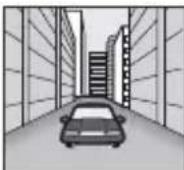
- Mellem høje træer med tæt bevoksning

Softwaren
Læs følgende betingelser omhyggeligt før anvendelse.
- Ophavsretlig lovgivning forbyder gengivelse af softwaren eller softwaremanualen, i sin helhed eller dele af den, eller udlån af softwaren uden tilladelse fra indehaveren af ophavsretten.
- I tilfælde af, at der opstår problemer med denne software som et resultat af fejl under fremstillingen, vil SONY erstatte den efter SONY's eget valg eller refundere beløbet. SONY har herudover intet ansvar.
- Den software, der følger med dette produkt kan ikke benyttes sammen med andet udstyr end det, den er beregnet til.
- Bemærk, at grundet forsatte anstrengelser for at forbedre kvaliteten, kan softwarespecifikationerne ændres uden varsel.
- Veje og navne på kortet kan være forskellige fra de aktuelle veje og navne.
- Garantien berettiger ikke til ombytning eller refundering på grund af visse typografiske fejl eller undladelser eller enhver anden unøjagtighed i layout i softwaren.
- Kortdata må under ingen omstændigheder kopieres eller anvendes, i sin helhed eller dele af den, uden tilladelse fra indehaveren af ophavsretten.
- Ret til ændring af indhold kan ske uden varsel. Ved anvendelse af enheden er du enig i at være bundet af ovenstående.
Om varemærker
- Microsoft til Windows er et registreret varemærke tilhørende Microsoft Corporation.
- Alle andre varemærker tilhører deres respektive ejere.
Introduktion
Kontrol af indholdet
Kontrollér æskens indhold.
- Navigeringsenhed (1)

• Kortfjernbetjening (1)

• Bæretaske (1)
• Betjeningsvejledning (1)
- CD-ROM'er: NVX-P1 software/denne vejledning PDF (1), kortdata (3)
Installation af enheden
Før du starter, skal du vælge en placering på forruden, som er klart synlig for føreren uden at blokere for udsynet til vejen, og sørge for at alle overflader er rene og tørre.
Monteret med sugekop
1 Lad låsemøtrikken glide over kugleledet med den flade side vendende opad.

2 Lås kopledet på holderen på kugleledet, og stram låsemøtrikken halvvejs.

3 Rengør og aftør overfladen på sugekoppen med en spritklud, hold den fast mod frontruden, og tryk derefter på håndtaget.

4 Ret de 2 åbninger på undersiden af enheden ind efter tappene på holderen, og skub for at låse enheden på plads.

5 Skub GPS-modtageren ud til en vandret stilling.

Placering af kontrolknapper
Foran:

De tilsvarende knapper på kortfjernbetjeningen betjener de samme funktioner som dem på enheden.
1 Displayvindue
2 Modtager til kortfjernbetjeningen
3 OK-knap
Til at vælge den fremhævede menuindstilling, tekst eller kommando.
4/ (zoom/lysstyrke)-knapper
Til at ændre det viste område på kortet (tryk); justere skærmens lysstyrke (tryk og hold nede).
5 ESC (escape)-knap
Til at annullere en funktion, slette de sidste tegn, komme tilbage til displayet (tryk); slette en linje med tekst (tryk og hold nede).
6 ①/ (strøm/menu)-knap
Til at vise hovedmenuen (tryk); tænde/slukke enheden (tryk og hold nede).
7 ▲ (lydstyrke) +/- knapper
Til at høre de næste stemmevejledninger (tryk), justere vejledningens lydstyrke (tryk og hold nede).
8 (side)-knap
Til at ændre kortvisninger, fortsætte til næste visning.
9 ←/↑/→/↓-knapper
Til at vælge emner, rulle op/ned, bevæge sig rundt på kortet.
10 Højttaler
Udsender vejledning og advarsler.
11 GPS-modtager
Til at modtage signaler fra GPS-satellitter (trække ud til den vandrette stilling).
12 Eksternt antennestik
Til at tilslutte ekstern GPS-antenne (medfølger ikke).
13 USB-stik
Til at tilslutte til en computer med USB-kablet.
14 Strømstik
Tænde og slukke enheden
1 Sæt batteriadapteren i enhedens strømstik, og den anden ende i bilens cigartænder.

2 Træk GPS-modtageren ud til en vandret stilling for at modtage GPS-signal, og tryk derefter på ① i 1 sekund.
Tip!
Du kan tilslutte enheden til en stikkontakt ved hjælp af den medfølgende vekselstrømsadapter.
Slukke enheden
1 Tryk ned på GPS-modtageren, indtil den klikker på plads.
2 Tryk på ①, og hold den nede.
Meddelelsen vises.
3 Tryk på OK.
Start af navigeringen
1 Når enheden er valgt, skal du vælge det ønskede sprog ved hjælp af ←/↑/→/↓, tryk på OK, og tryk derefter på
Advarselsdisplayet vises.
2 Læs den viste adversel, vælg "Accepter" ved hjælp af ←/→, og tryk derefter på OK.
Displayet til vejledningen vises.
3 Tryk på gentagne gange for at fortsætte.
Den kan indstilles, så du ikke får vist displayet til valg af sprog eller vejledning, når du tænder for enheden, på følgende 2 måder:
- Vælg "Vis ikke ved start" på hvert display.
- Indstil fra displayet "Indstillinger" (side 18).
Kontrol af GPS-status
Du kan kontrollere GPS-status fra displays med vejkort.

GPS-styrkeindikator*
* Lyser grønt og angiver signalstyrken. Lyser rødt, hvis der ikke er noget signal.
Grundlæggende betjeninger
Generelle procedurer til betjening af systemet forklares.
Betjening af hovedmenu
Du kan angive punkter i hovedmenuen ved hjælp af følgende procedure.
1 Tryk på.
Hovedmenuen vises.
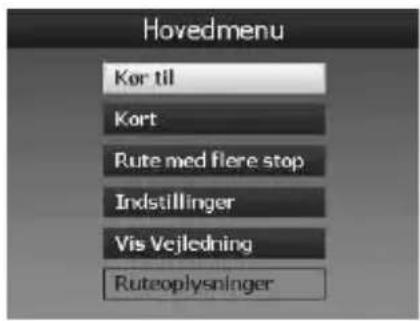
2 Tryk på ↑/↓ for at markere menupunktet, og tryk på OK.

3 Tryk på ←/↑/→/↓ for at markere menupunktet, og tryk på OK.
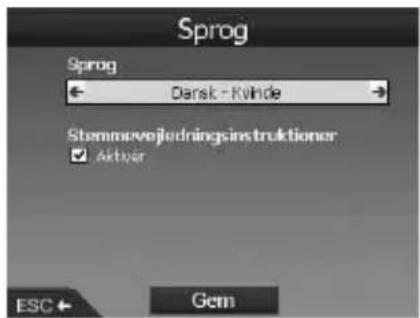
4 Markér den ønskede indstilling. Tryk på ←/↑/→/↓ for at markere den ønskede indstilling eller indtast tegn/tal, og tryk på OK.
Under betjening af menuen:
"Ruteoplysninger" er kun tilgængelige, när ruten er blevet udregnet. Hvis du vil have yderligere oplysninger, se "Display med ruteoplysninger" på side 14.
Betjening af tastatur
Tastaturdisplayet vises, när du har brug for at indtaste tekst.
Der er 3 funktioner til tastaturets display: alfabetisk, alternativt og tal/symbol.
Hvert display kan vises på følgende måde.
- Tal/symbol - vælg "123", og tryk på OK.
- Alternativt - tryk på ⭕eller vælg "Alt", og tryk på OK.
- Alfabetisk - tryk på eller vælg "ABC", og tryk på OK.
Eksempel: Alfabetisk display
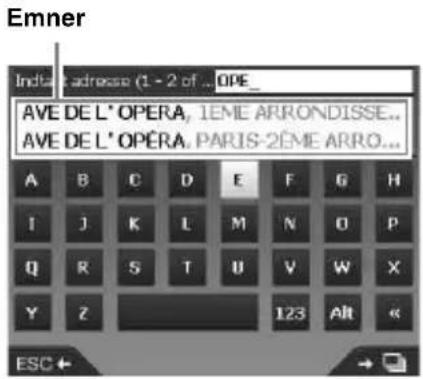
Sådan indtastes/slettes en tekst
Vælg et tegn for at indtaste ved hjælp af ←/↑/→/↓, og tryk på OK. Gentag denne funktion for at afslutte.
Slet et indtastet tegn, tryk på ESC, eller vælg "<<", og tryk på OK.
Sådan vælges et emne
Få vist listen over alle emner, tryk på 📁Listen med emner vises i passende rækkefølge med det, der passer bedst, øverst.
Søgning efter rute
Følgende indhold er muligt.
– Nem indstilling af destinationen med område/gadenavne, postnumre osv.
– Lagring af de ønskede punkter som Favoritter.
– Opsætning af 14 vejpunkter for Rute med flere stop.
- Indstilling af områder, som du ønsker at undgå.
Indstilling af destinations- og startvejledning
Proceduren for søgning efter rute og vejledning i start af rute forklares. Indstilling af destinationen ved hjælp af adresse er angivet som et eksempel her. Hvis du ønsker oplysninger om indstilling af destinationen på andre måder, se "Indstilling af destination på andre måder" på side 13.
Af sikkerhedsgrunde skal du indtaste oplysninger om destinationen, før du påbegynder en tur.
1 Tryk på.
2 Vælg "Kør til" → "Adresse eller IP" ved hjælp af ↑/↓ og OK.
Displayet med "Vælg land"* vises. * Vises kun den første gang. Derefter er du nødt til at vælge "Skift land" på destinationsdisplayet for at ændre landet igen.

3 Vælg det ønskede land ved hjælp af ↑/ ↓, og tryk derefter på OK.
4 Vælg "Søg efter område" på destinationsdisplayet ved hjælp af ↑/↓, tryk derefter på OK.
Andre menupunkter:
"Søg efter vej"
Søger efter ruter ved hjælp af gadenavne.
Fortsæt fra trin 6.
"Find postnr"
Søger efter ruter ved hjælp af postnummer. Indtast postnummeret.
"Find interessante steder"
Søger efter ruter til IP (interessepunkter), f.eks. restaurant, hotel osv. i kategorilisten.
Hvis du vil have yderligere oplysninger, se "Indstilling af destination på andre måder" på side 13.
Yderligere oplysninger om, hvordan du indtaster tegnene, se "Betjening af tastatur" på side 11.
Hvis du ønsker at komme til midten af det valgte område, skal du vælge "Centrer område", og forsætte fra trin 8.
6 Vælg "Søg efter vej" ved hjælp af ↑/↓, tryk på OK, og indtast derefter gadenavnet.
7 Vælg "Søg efter vejkryds" eller "Søg efter vejnummer" ved hjælp af ↑/↓, tryk på OK, og vælg derefter den krydsende gade eller indtast husnummeret.
"Søg efter vejkryds"/"Søg efter vejnummer" kan kun vælges, når det er tilgængeligt for den valgte gade.
Vælg "Centrer vej" for at komme til midten af gaden.
Prævisningsdisplayet vises.

8 Vælg "Kør" ved hjælp af ←/↑/→/↓, og tryk derefter på OK.
3D-kortet vises, ruten udregnes, og rutevejledningen begynder.
Andre menupunkter:
2D-kortvisning
Vælg prævisningsdisplayet til visning, og tryk på OK.
Hvis du vil have yderligere oplysninger, se "2D-kortvisning" på side 14.
Gem som foretrukken destination
Vælg "Gem" for at gemme destinationen som en Favorit, og tryk på OK.
Hvis du vil have yderligere oplysninger, se "Registrering af Favoritter og hjemme" på side 15.
Regler for adressesøgning
Se de følgende regler, när du skal søge efter en rute ved hjælp af adresse.
- Hvis et gadenavn indeholder en dato eller et tal, skal du søge ved hjælp af det første tal.
- Hvis et gadenavn er en persons navn (herunder mindst et fornavn og efternavn), skal du søge ved hjælp af fornavnet*.
- Når du søger ved hjælp af postnummer i Storbritannien, skal du indtaste postnummeret med mellemrum og uden de sidste 2 bogstaver.
* Hvis det drejer sig om Italien, skal du søge ved hjælp af efternavnet.
Indstilling af destination på andre måder
Du kan også angive en destination og søge efter ruter ved hjælp af følgende metoder.
Når du har trykket på âskal du vælge menupunkterne i følgende rækkefølge ved hjælp af ←/↑/→/↓ og OK.
Hjemme
Søger efter ruter til dit hjem, når det registreres. Hvis du vil have oplysninger om registrering af dit hjemsted, se "Registrering af Favoritter og hjemme" på side 15.
Søger efter ruter til IP (interessepunkter), f.eks. restaurant, hotel osv. i kategorilisten.
Søger efter ruter til et registreret punkt. Hvis du vil have oplysninger om lagring af et punkt som en Favorit, se "Registrering af Favoritter og hjemme" på side 15.
Søger efter ruter ved hjælp seneste søgte destination.
Søger efter ruter til nærmeste IP, f.eks. restaurant, hotel osv. Kategorilisten vises i rækkefølge efter distance fra din aktuelle position.
Du kan indsnævre IP-søgningen ved at vælge "Find interessante steder", når du har indtastet områdenavn eller postnummer.
Displays med vejledninger
Når en rute er udregnet, vil du få vist følgende displays.
Hver gang du trykker på ændrer displaymønstret sig som følger:
2D-kort → 3D-kort → Næste sving* → Næste 4 sving* → ...
fortsæt til næste side →
Grundlæggende oplysninger på displayet

①Kompas rettet ind efter nord
②GPS-styrkeindikator
③Aktuel placering
4 Hastighed/Klokkeslæt/Kurs/Afstand til swing/ Afstand, der skal køres/ETA (Estimated Time of Arrival)/Klokkeslæt for kørsel*
* Tryk på </, flere gange for at ændre de viste menupunkter.
2D-kortvisning
Altid rettet ind efter nord, og viser din aktuelle position (hvis GPS-signalet modtages) samt omkringliggende gadenavne. Hvis en rute er udregnet, er ruten og svingene fremhævet.

Tryk på (OK) for at få vist trådkorset, tryk igen for at få vist pop-up-menuen.
3D-kortvisning
Orienteret mod den aktuelle kurs med en justerbar horisont.
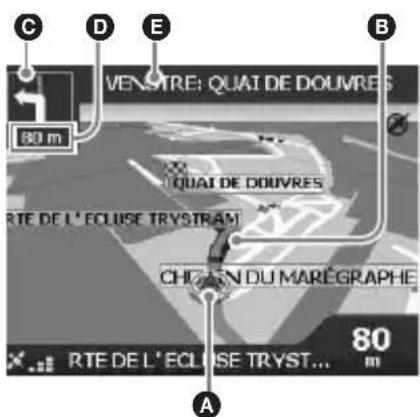
Justér visningsvinklen ved hjælp af M/m.
Næste sving-display
Viser oplysninger om det næste sving, så som retning og afstand.
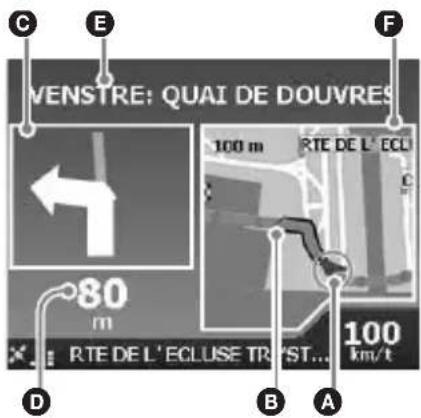
Næste 4 sving-display
Viser de næste 4 sving og deres retning, gadenavne og afstande.

Tip!
Hvis du foretager et forkert swing, omdirigeres ruten. Mens ruten omregnes, vises et "?" øverst til venstre på 3D-kortet eller på Næste swing-displayet.
A Aktuel position
B Næste sving
©Retning til næste sving
D Afstand til næste swing
E Vejledning til næste swing
F Kort over næste swing
Displays med anden vejledning
Display med ruteoplysninger
Giver oplysninger om den aktuelle rute og mulighed for at springe et vejpunkt over eller annullere en rute. Når du har trykket på ⚠, skal du vælge "Ruteoplysninger" c de følgende menupunkter ved hjælp af </M/,/m og (OK).
Vis rute
Viser hele ruten på 2D-kortdisplayet.
Instruktionsliste
Viser instruktionslisten over næste swing for hele ruten. Tryk på 📄 for at gå gennem listen.
Opsummering
Viser adresserne på afrejsepunktet ("Fra") og destinationen ("Til"), "Estimeret tid" og "Afstand". På en tur med mange destinationer, relaterer oplysningerne til det næste destinationspunkt.
Spring over næste
Hvis du vil have yderligere oplysninger, se "Springe et vejpunkt over under rutevejledningen" på side 16.
Annuller rute
Vælg dette, når du vil annullere ruten.
Indstilling af destinationen fra 2D-kortdisplayet
Du kan indstille destinationen direkte fra 2D-kortdisplayet ved hjælp af pop-up-menuen.
1 Tryk på, vælg "Kort" ved hjælp af ↑/↓, og tryk derefter på OK.
2D-kortdisplayet vises.
3 Anbring trådkorsets vejkryds på et destinationspunkt ved hjælp af ←/↑/→/↓.
Gaden fremhæves, og gadenavnet vises.
4 Tryk på OK for at få vist pop-up menuen.

3D-kortet vises, ruten udregnes, og rutevejledningen begynder.
Registrering af Favoritter og hjemme
Du kan gemme op til 200 destinationer som Favoritter og én et af dem som "Hjemme".
1 Søg efter adressen, som skal gemmes som Favorit.
Hvis du vil have yderligere oplysninger, se "Indstilling af destinations- og startvejledning" på side 12.
2 Vælg i prævisningsvinduet "Gem" ved hjælp af ←/↑/→/↓, og tryk derefter på OK.

Hvis det ikke er nødvendigt at ændre navnet, skal du fortsætte fra trin 5.
3 Vælg "Navn" ved hjælp af ↑/↓, og tryk derefter på OK.
4 Skift Favoritnavnet, og vælg "Indtast" for at afslutte.
Hvis du vil have yderligere oplysninger om tastaturet, se "Betjening af tastatur" på side 11.
5 Vælg "Gem som foretrukken destination" ved hjælp af ↑/↓, og tryk derefter på OK.
Vælg "Gem som Mit hjem", när du ønsker at gemme punktet som hjemme.
Få vist Favoritlisten
Tryk på ⚠️, vælg "Kør til" → "Favoritter" ved hjælp af ↑/↓ og OK.
Tip!
Du kan også gemme en Favorit ved hjælp af 2D-pop-up-menuen (side 17).
fortsæt til næste side →
Andre Favoritter
Når du har trykket på åkal du vælge "Kør til" og menupunkterne i følgende rækkefølge ved hjælp af ←/↑/→/↓ og OK.
Redigering af et Favoritnavn
Sletning af en Favorit
" Favoritter" → den uønskede Favorit → "Slet" → "Ja"
Navigering til en Favorit
"Favoritter" → den ønskede Favorit → "Kør"
Navigering til dit hjem
"Hjemme"
Tilføjelse af vejpunkter til ruten
— Rute med flere stop
Du kan opsætte 14 vejpunkter for Rute med flere stop, og gemme stoppet som en Favorit.
1 Tryk på , vælg "Rute med flere stop" ved hjælp af ↑/↓, og tryk derefter på OK.

2 Vælg "Tilføj" ved hjælp af ←/↑/→/↓, tryk på OK, og søg derefter efter vejpunktet ved hjælp af adresse, IP osv.
Hvis du vil have yderligere oplysninger, se "Indstilling af destinations- og startvejledning" på side 12.
3 I prævisningsdisplayet, skal du vælge "Føj til Rute" ved hjælp af ←/↑/→/↓, og tryk derefter på OK.
Vejpunktet vises på displayet "Rute med flere stop".
Gentag trin 2 og 3 for at fortsætte med at tilføje vejpunkter.
4 Vælg "Kør" ved hjælp af ←/↑/→/↓, og tryk derefter på OK.
3D-kortet vises, ruten udregnes, og rutevejledningen begynder.
Tip!
Du kan også tilføje et vejpunkt ved hjælp af 2D-pop-up-menuen. Hvis du vil have yderligere oplysninger, se "Vis detaljer" på side 17.
Springe et vejpunkt over under rutevejledningen
Tryk på ⚠, Vælg "Ruteoplysninger" → "Spring over næste" ved hjælp af ←/↑/→/↓ og OK.
Andre funktioner til Rute med flere stop
Forskellige betjeninger er tilgængelige fra displayet med "Rute med flere stop" ved at vælge menupunkterne i følgende rækkefølge ved hjælp af ←/↑/→/↓ og OK.
Gemme som en foretrukken destination
Sletning af et vejpunkt
Det uønskede vejpunkt på listen → "Slet fra rute" Slette alle vejpunkter, vælg "Ryd".
Ændring af rækkefølgen af vejpunkter
Vejpunktet, der skal flyttes fra listen → "Flyt" → den ønskede position
Undgå et område
Du kan angive et område på kortet, der skal undgås og udregne en alternativ rute. Du kan gemme op til 10 områder.
Bemærk
Hvis der ikke findes en alternativ rute i nærheden til det område, som skal undgås, vil du blive ledt igennem det.
1 Tryk på, vælg "Kort" ved hjælp af ↑/↓, og tryk derefter på OK for at få vist 2D-kortdisplayet.
2 Få vist trådkorset ved at trykke på OK, anbring derefter trådkorsets vejkryds henover området ved hjælp af ←/↑/→/↓.
3 Få vist pop-up-menuen ved at trykke på OK, vælg "Tilføj Undgå område" ved hjælp af ↑/↓, og tryk derefter på OK.

4 Ret størrelsen og positionen for området ved hjælp af ←/↑/→/↓, og tryk derefter på OK for at afslutte.
Slette et Undgå område
Vælg det Undgå område, som du ønsker at slette → "Slet Undgå område" i pop-up-menuen ved hjælp af ←/↑/→/↓ og OK.
Du kan slette alle Undgå område samtidigt fra displayet "Indstillinger" (side 18).
Bruge 2D-pop-up-menu
Du kan bruge pop-up-menuen til at få adgang til navigeringsfunktionerne fra 2D-kortet.
Få vist trådkorset i 2D-kortdisplayet ved at trykke på OK, placér det ønskede punkt ved hjælp af ←/↑/→/↓, og tryk derefter på OK for at få vist pop-up-menuen.
Vælg følgende menupunkter ved hjælp af ←/↑/ →/↓ og OK.
Navigator til
Indstiller det valgte punkt som destinationen, udregner en rute fra den aktuelle position, og starter rutevejledningen.
Indstil som startplacering
Indstiller det valgte punkt som afrejsepunkt.
Føj til Favoritter
Gemmer det valgte punkt som Favorit (side 15).
Vis detaljer
Viser displayet "Adressedetaljer", hvorfra du kan få vist oplysninger om det valgte punkt, tilføje det til Rute med flere stop, gemme det som en Favorit eller indstille det som en destination.
Tilføj Undgå område
Hvis du vil have yderligere oplysninger, se "Undgå et område" på side 16.
Slet Undgå område
Hvis du vil have yderligere oplysninger, se "Slette et Undgå område" på side 17.
Nærmeste IP
Søger efter ruter til nærmeste IP, f.eks. restaurant, hotel osv. Kategorilisten vises i rækkefølge efter distance fra din aktuelle position.
Rutesimulering
Ruten til destinationen kan simuleres.
1 Tryk på.
2 Vælg "Indstillinger" → "Ruter" ved hjælp af ↑/↓ og OK.
3 Tryk på to gange.
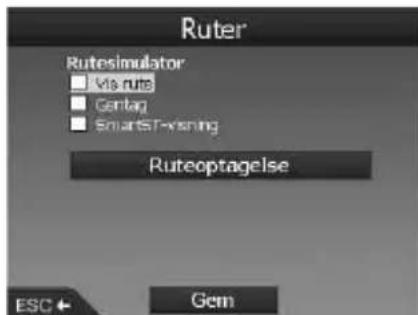
4 Vælg "Vis rute" → "Gem" ved hjælp af ↑/↓ og OK.
5 Indstil afrejsepunktet.
Hvis du vil have yderligere oplysninger, se "Indstil som startplacering" på side 17. Hvis GPS-signalet modtages, behøver du ikke at indstille afrejsepunktet, medmindre du ønsker at starte et andet sted fra.
6 Indstil destinationen.
Når du indstiller ved hjælp af adresse, IP osv. fra hovedmenuen, se "Indstilling af destinations- og startvejledning" på side 12. Når du indstiller fra 2D-kortdisplayet og pop-up-menuen, se "Indstilling af destinationen fra 2D-kortdisplayet" på side 15. Rutevisningen starter.
Når visningen er afsluttet, vender den tilbage til en normal tilstand.
Sådan gentages rutevisningen
Vælg "Gentag" i trin 4.
Sådan afsluttes rutevisningen
Følg trin 1 til 3, fjern markeringen fra afkrydsningsfeltet "Vis rute", vælg derefter "Gem" ved hjælp af ↑/↓ og OK.
Systemindstillinger
— Indstillinger
De forskellige indstillinger, der vedrører systemet og hukommelsen kan konfigureres. Når du har trykket på ⚠, vælg "Indstillinger" → menuemnet nedenfor ved hjælp af ←/↑/→/↓ og OK, og tryk derefter på "Gem" for at afslutte (hvis det er valgt). Tryk på □ for at gå gemmen displayene efter behov.
Ruter
Rutetype\*1
Til at angive præferencen for rutetype til enten den hurtigste eller korteste, når du udregner en rute.
Præference for hovedveje\*1
Til at angive præferencen for hovedveje, når du udregner en rute.
Præference for byveje\*1
Til at angive præferencen til brug for byveje, når du udregner en rute.
Vej
Til at undgå betalingsveje, åbne veje eller færger.
Gør opmærksom på
Til at gøre opmærksom på betalingsveje, åbne veje eller færger.
Rutesimulator (side 17)
Sprog
Sprog
Til at vælge det ønske sprog til visning på displayet, stemmevejledningen og valg af stemme.
Stemmevejledningsinstruktioner
Til at aktivere/deaktivere stemmevejledning.
Kort
Display
Til at justere indstillinger på display, såsom automatisk zoom, farvevalg til kort, kortfarver osv. Aktivering/deaktivering af displayet til Næste sving/Næste 4 sving.
Intern hukommelse
Til at aktivere kort.
Interesse punkter
Til at vise/skjule et IP-typeikon(er) på kortdisplays og IP-type(er) i kategorilisten.
Sikkerhedsalrmer
Aktivt IP
Til at få hørbar advarsel, når du kører med eller over den angivne hastighed - visuel advarsel, når bruger hovedmenuen i en kørende bil, hørbare/visuelle advarsler, når du ikke modtager GPS-signal.
Mine oplysninger
Mit IP
Til at slette alle oplysninger om seneste søgte destinationer, Favoritter, Undgå områder.
Flere indstillinger
GPS Status
Til at vise GPS-status med breddegrad, længdegrad, nordligorienteret kompas, kursen i grader og styrken for hver satellit med søjlediagram.
Målinger
Til at ændre indstillingen af positionsformatet, skal du indstille den lokale tidsindstilling ved hjælp af UTC (Universal Time - også kendt som Greenwich Mean Time) ^* ^3 . Vælg 12/24-timers angivelse. Vælg afstandsenheder fra kilometer/miles.
Start
Til at vælge om du vil have vist valg af vejledning/sprog-displayet, når enheden tændes. Vis de vejledende displays.
Om
Til at vise oplysninger om enheden, såsom version osv.
*1 Vælg "Angiv standard" for at gendanne standardindstillingerne.
*2 Du kan installere tilpassede IP'er på enheden ved hjælp af NVX-P1 Desktop (side 19).
*3 Når GPS'en mister signalet.
Brug af NVX-P1 Desktop
Du kan installere NVX-P1 Desktop på din computer til styring af kort og til at definere egne IP'er samt hente softwareopdateringer.
Installation og kørsel af NVX-P1 Desktop
1 Sæt NVX-P1 program-cd'en i din computer, og følg beskederne for at installere programmet.
NVX-P1 Desktop kører.
Derefter er der adgang til startmenuen.
Oprettelse af IP'er
—IP-editor
Du kan oprette tilpassede IP'er ved hjælp af IP-editoren på 2 måder.
– Opret dine egne IP-filer.
- Brug kompatible IP-filer, der er hentet fra Internettet.
Du kan gemme op til 25 tilpassede IP-filer på enheden.
Oprettelse af en tilpasset IP-fil
1 Vælg menuen "Map" på NVX-P1
Desktop → "Points of Interest" → "File"
→ "New Text File".
2 Indtast filnavnet inden for 8 tegn i feltet "File Name", klik derefter på "OK".
3 Vælg menuen "Edit" i vinduet "POI Editor" → "New".
4 Indtast en beskrivelse til IP'en, breddegrad og længdegrad under fanen "Degrees, Minutes, Seconds", klik derefter på "OK" for at gemme IP'en.
Gentag trin 2 til 4 for at fortsætte med at tilføje IP'er.
5 Vælg menuen "File" i vinduet "POI Editor", og klik på "OK" for at gemme IP-filen.
Tip!
Følg trin 1 og 2 ovenfor for at redigere navnet på den oprettede IP-fil.
Import af en tilpasset IP-fil
1 Hent en IP-fil fra Internettet, og gem den på din computer.
2 Vælg menuen "Map" på NVX-P1
Desktop → "Points of Interest" → "File"
→ "Open Text File".
3 Vælg IP-filen fra dit lokale drev eller netværksdrev, klik derefter på "OK".
Gemme tilpassede IP-filer på enheden
1 Tilslut enheden til din computer med USB-kablet, og kør NVX-P1 Desktop.
2 Vælg menuen "Map" på NVX-P1
Desktop → "Points of Interest" → "File"
→ "Save to device".
3 Justér de nødvendige IP-indstillinger ved at vælge følgende menupunkter.
"Active"
Til at vælge afstandsenheden til IP.
"Distance"
Til at indstille afstanden fra IP, hvor den visuelle/hørbare advarsel bør vises/lyde.
Til at angive prioriteten af IP, när en eller flere IP'er befinder sig i samme område.
"Icon File"*
Til at få vist en tilpasset IP-typeikon på kortet. Standardikonet anvendes, när der ikke er valgt et andet.
* Filen skal være bitmap-grafik med minimum 6 × 6 pixel og maksimalt 32 × 32 pixel.
Den tilpassede IP-fil gemmes på enheden.
Sådan slettes tilpassede IP-filer fra enheden
Vælg "Map" på NVX-P1 Desktop → "Points of Interest" → "File" → "Manage POI files" → "File Name"/"Size" til den uønskede IP → "Delete" → "OK".
Opdatering af enheden
Du kan opdatere enhedssoftwaren for den nyeste version ved hjælp af NVX-P1 Desktop. Sørg for, at din computer har Internetforbindelse.
1 Tilslut enheden til din computer med USB-kablet, og kør NVX-P1 Desktop.
2 Fra menuen "Setup" vælger du "Update software" → "Check for updates on the web".
3 Hent opdateringen for dit område til computeren, hvis den findes.
Opdateringen er udført.
Installation af kort på enheden
Du kan installere flere kort på enheden ved hjælp af NVX-P1 Desktop. Køb en Map Product Key, og aktivér den med NVX-P1 Desktop. Sørg for, at din computer har Internetforbindelse.
1 Forbind enheden og computeren med USB-kablet.
2 Kør NVX-P1 Desktop, og indsæt en kort-cd i computeren.
De tilgængelige kort vises.
3 Klik på det kort, som du ønsker at installere på enheden.
Det kort, der allerede er aktiveret er angivet med en anden farve. I dette tilfælde skal du fortsætte fra trin 6.
4 Følg beskederne for at aktivere din Map Product Key.
5 Klik på det kort, som du ønsker at installere på enheden.
Kortet vælges. Gentag trin 3-5, hvis du skal aktivere en anden Map Product Key.
6 Klik på "Add to" for at installere alle kortene på listen i afsnittet "Selected" på fanen "Desktop Selected Maps" på enheden.
De valgte kort installeres på enheden.
Tip!
Kort er til befolkede områder og ikke til politiske områder, såsom lande eller stater. Du skal muligvis installere mange kort for at dække det ønskede geografiske område.
Sådan fjernes kort fra enheden
Følgende menupunkter er til rådighed med NVX-P1 Desktop.
Søgning efter by/landsby
Du kan få vist centrum af en valgt by/landsby på kortdisplayet.
Vælg menuen "Map" → "Find City" → indtast navnet på byen/landsbyen → dobbeltklik på navnet på byen/landsbyen i listen.
Justering af kortfarve og -struktur
Du kan justere indstillingerne for kortfarver, farve på kortets kant, bredden på kortet, dobbelt skraveret struktur. Du kan også indstille, så du får vist den globale struktur*.
Vælg "Desktop tab" → "Settings" → "Colours" → "Desktop Colours".
Kortlag
Du kan installere kortlag på enheden. De lag, der kan vælges, er IP'er, vand og parker, og landkonturer (topografi).
Vælg "Desktop tab" → "Settings" → "Layers".
Sikkerhedskopiering
Du kan sikkerhedskopiere de foretrukne indstillinger, oplysninger om Favoritter og "Hjemme" på enheden.
Vælg menuen "File" → "Backup" → "New Backup" → "OK".
Hvis du vil slette, vælg menuen "File" →
"Backup" → den uønskede sikkerhedskopiering → "Delete" → "OK".
Hvis du vil gendanne, vælg menuen "File" → "Restore" → den ønskede sikkerhedskopiering → "OK".
* Ses kun, hvis kortet ingen farve har eller dobbelt skraveret struktur.
Yderligere oplysninger
Sikkerhedsforanstaltninger
Hvis din bil har stået parkeret i direkte sol, skal enheden have mulighed for at køle af, før du betjener den.
Kondensvand
På en regnfuld dag eller i et meget fugtigt område, kan der opstå kondensvand inden i enheden. Hvis dette sker, fungerer enheden muligvis ikke korrekt. Vent i så fald ca. en time, indtil fugtigheden er fordampet.
Hvis du vil bevare ydelsen
Pas på ikke at sprøjte juice eller andre former for sodavand på enheden.
Vedligeholdelse
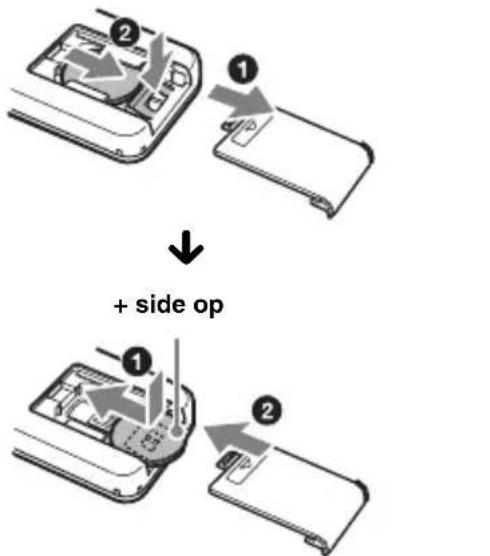
Udskiftning af lithium-batteriet til kortfjernbetjeningen
Under normale forhold holder batteriet i ca. 1 år. (Levetiden kan være kortere, afhængigt af betingelserne for brugen).
Når batteriet bliver svagt, bliver rækkevidden af kortfjernbetjeningen kortere. Udskift batteriet med et nyt CR2025 lithium-batteri. Hvis du bruger et andet batteri, kan det forårsage risiko for brand eller eksplosion.
fortsæt til næste side →
Bemærkninger om lithium-batteriet
- Opbevar lithium-batteriet uden for børns rækkevidde. Hvis batteriet sluges, skal du straks søge lægehjælp.
- Aftør batteriet med en tør klud for at sikre god kontakt.
- Vær opmærksom på den korrekte polaritet, när batteriet installeres.
- Hold ikke i batteriet med en metalpincet, herved kan der opstå kortslutning.
ADVARSEL
Batteriet kan eksplodere, hvis det bruges forkert. Du må ikke genoplade, adskille eller smide det på åben ild.
Udskiftning af sikring
Når sikringen udskiftes, skal du sørge for at anvende en sikring med samme nominelle værdi som den originale sikring. Hvis sikringen springer, skal du kontrollere strømtilslutningen og udskifte sikringen. Hvis sikringen efter udskiftning igen sprænger, kan der være en intern fejl. I dette tilfælde skal du kontakte den nærmeste Sony-forhandler.

Advarsel
Brug aldrig en sikring med en A-værdi der er større end den, der fulgte med enheden, da dette kan beskadige enheden.
Specifikationer
Navigeringsenhed
Driftstemperatur: 0 °C til 55 °C Opbevaringstemperatur: -40 °C til +85 °C Mål: Ca. 165 × 76 × 43,7 mm (b × h × d)
Vægt.: Ca. 370 g
Strømkrav:
12 V jævnstrøms bilbatteri (negativ jordforbindelse)
Tilslutningsterminal:
Eksternt antennestik Strømstik USB-stik
GPS-modtager
Placering: Så den er synlig Maksimalt antal af sporingssatellitter: 12 satellitter
Højttaler
Maksimal strømudgang: 0,25 W
Ekstraudstyr
Ekstern GPS-antenne: VCA-39
Ret til ændring af design og tekniske data uden varsel forbeholdes.

- Der er anvendt blyfri lodning til alle dele inklusive komponenter.
- Der er ikke anvendt halogene flammehæmmere i printkort.
Fejlfinding
Følgende checkliste vil hjælpe med at løse de problemer, som du kan støde på med din enhed. Før du gennemgår nedenstående checkliste, skal du kontrollere tilslutningen og betjeningsprocedurerne.
Betjeningsknapperne virker ikke.
Betjeningen kan tage tid, när et kort vises.
Enheden tændes ikke.
→Kontroller, at tændingskontakten er i stillingen ON.
→Kontrollér tilslutningen mellem bilens batteriadapter og cigartænderen.
→Hvis omgivelsestemperaturen er meget høj, kan beskyttelseskredsløbet blive aktiveret og forhindre, at enheden tændes. Lad enheden køle af, og tænd den så.
→Kontrollér sikringen i bilens batteriadapter.
Fjernbetjeningen virker ikke.
- Der er forhindringer mellem kortfjernbetjeningen og fjernmodtageren på enheden.
- Afstanden mellem kortfjernbetjeningen og enheden er for stor.
- Kortfjernbetjeningen peger ikke på fjernmodtageren på enheden.
- Batterierne i kortfjernbetjeningen er for svage. Hvis du vil have yderligere oplysninger, se "Udskiftning af lithium-batteriet til kortfjernbetjeningen" på side 21.
GPS-signalet kan ikke modtages.
- Systemet kan ikke modtage GPS-signaler på grund af en forhindring.
→Flyt din bil hen, hvor der er et klart signal.
• GPS-signalmodtagelsen er lav.
→Kontrollér værdierne i GPS-signalet.
→En ekstern GPS-antenne (medfølger ikke) kan være nødvendig til en opvarmet eller varmemodstandsdygtig forrude. - Der er en forhindring foran GPS-modtageren.
→Installér enheden, hvor signalet ikke forstyrres af bilens karosseri osv. Oplysninger om installation af enheden, se "Installation af enheden" på side 7.
→Kontrollér, om GPS-modtageren er skubbet ud til en vandret stilling. Hvis du vil have yderligere oplysninger, se "Installation af enheden" på side 7.
- Signal kan muligvis ikke modtages, hvis der er påsat en film på vinduet. I det tilfælde skal du bruge en ekstern GPS-antenne (medfølger ikke).
Den placering, som bilen har på kortet svarer ikke til den aktuelle gade.
Signalets fejlmargin fra GPS-satellitterne er for lang. Der kan være en hvis fejlmargin inden for få hundrede meter.
Vejledningsmønstret kan ikke ændres ved at trykke på 📄.
Den aktuelle placering af bilen vises ikke på ruten lige efter at vejledningen er startet.
→Vent indtil den aktuelle placering af bilen vises på vejkortet.
Talevejledningen kan ikke høres.
Lydstyrken er indstillet for lavt.
→ Tryk og hold ▲ + nede på enheden eller kortfjernbetjeningen.
LCD'et bliver meget lyst/mørkt.
Den indvendige temperatur i enheden reguleres ved automatisk justering af LCD'ets lysstyrke, afhængigt af om omgivelsestemperaturen er meget høj eller lav. Ved ekstreme temperaturer uden for det justerbare område vises en meddelelse, og opvarmningstilstanden aktiveres, eller strømmen afbrydes.
Indeks
Tal
2D-kort 14, 15
2D-pop-up-menu 17
3D-kort 14
A
Adresse 12
Afstandsenheder 18
Aktivt IP 18
Annuller rute 15
Auto-zoom 18
B
Betalingsveje
Opmærksom på 18
Undgå 18
Breddegrad 18
D
Display 18
Displays med vejledninger 13
F
Færger
Opmærksom på 18
Undgå 18
Kortfjernbetjening 8
L
Længdegrad 18
Lydstyrke 9
M
Mine oplysninger 18
Mit IP 18
Målinger 18
N
Nærmeste IP 13, 17
Næste 4 sving 14
Næste sving 14
Navigere til 17
NVX-P1 Desktop 19
0
Om 18
Opmærksom på
Betalingsveje 18
Betjening af hovedmenu 18
Færger 18
GPS-tab 18
Hastighed 18
Tilpasset IP 18
Åbne veje 18
Opsummering 15
P
Positionsformat 18
Præference for byveje 18
Præference for hovedveje 18
R
Rute med flere stop
Gemme 16
Tilføje 16
Ruteoplysninger 14
Ruter 18
Rutesimulator 17
Rutetype 18
Ryd oplysninger
Favoritter 18
Seneste 18
Undgå områder 18
s
Søge
Spring over næste 15
Sprog 18
Start 18
Stemmevejledning 9
Stemmevejledningsinstruktioner
18
T
Tastatur 11
Tid 18
Tilføje
Til Favoritter 15, 17
Til rute 16
Undgå område 16
Vejpunkter 16
U
Undgå
Betalingsveje 18
Færger 18
Område 16
Åbne veje 18
V
Vælg land 12
Vej 18
Vejledende displays 18
Vejpunkt
Flyt 16
Ryd 16
Slet 16
Spring over 16
Tilføje 16
Vis detaljer 17
Vis rute 14
A
Äbne veje
Opmærksom på 18
Undgå 18
Navigation Homepage




- Bortskaffelse af elektrisk og elektronisk udstyr (gælder i EU og andre europæiske lande med egne indsamlingssystemer)
- Der gives ingen garanti for tabte eller ødelagte data
- Forsigtig!
- Velkommen!
- FUNKTIONER:
- Indholdsfortegnelse
- Introduktion
- Grundlæggende betjeninger
- Søgning efter rute
- Systemindstillinger
- Brug af NVX-P1 Desktop
- Yderligere oplysninger
- Vigtig bemærkning
- Sikkerhed
- Installation
- Installationssted
- Om GPS
- Softwaren
- Om varemærker
- Kontrol af indholdet
- Installation af enheden
- Monteret med sugekop
- Placering af kontrolknapper
- Displayvindue
- Modtager til kortfjernbetjeningen
- OK-knap
- 4/ (zoom/lysstyrke)-knapper
- ESC (escape)-knap
- ①/ (strøm/menu)-knap
- ▲ (lydstyrke) +/- knapper
- (side)-knap
- ←/↑/→/↓-knapper
- Højttaler
- GPS-modtager
- Eksternt antennestik
- USB-stik
- Strømstik
- Tænde og slukke enheden
- Slukke enheden
- Start af navigeringen
- Kontrol af GPS-status
- Betjening af hovedmenu
- Tryk på.
- Tryk på ↑/↓ for at markere menupunktet, og tryk på OK.
- Tryk på ←/↑/→/↓ for at markere menupunktet, og tryk på OK.
- Markér den ønskede indstilling. Tryk på ←/↑/→/↓ for at markere den ønskede indstilling eller indtast tegn/tal, og tryk på OK.
- Betjening af tastatur
- Sådan indtastes/slettes en tekst
- Sådan vælges et emne
- Indstilling af destinations- og startvejledning
- Vælg "Kør" ved hjælp af ←/↑/→/↓, og tryk derefter på OK.
- Regler for adressesøgning
- Indstilling af destination på andre måder
- Hjemme
- Displays med vejledninger
- 2D-kortvisning
- 3D-kortvisning
- Displays med anden vejledning
- Display med ruteoplysninger
- Opsummering
- Spring over næste
- Annuller rute
- Indstilling af destinationen fra 2D-kortdisplayet
- Registrering af Favoritter og hjemme
- Få vist Favoritlisten
- Andre Favoritter
- Redigering af et Favoritnavn
- Sletning af en Favorit
- Navigering til en Favorit
- Navigering til dit hjem
- Tilføjelse af vejpunkter til ruten
- — Rute med flere stop
- Tip!
- Springe et vejpunkt over under rutevejledningen
- Andre funktioner til Rute med flere stop
- Gemme som en foretrukken destination
- Sletning af et vejpunkt
- Ændring af rækkefølgen af vejpunkter
- Undgå et område
- Bemærk
- Slette et Undgå område
- Bruge 2D-pop-up-menu
- Navigator til
- Indstil som startplacering
- Føj til Favoritter
- Vis detaljer
- Tilføj Undgå område
- Slet Undgå område
- Nærmeste IP
- Rutesimulering
- Sådan gentages rutevisningen
- Sådan afsluttes rutevisningen
- — Indstillinger
- Ruter
- Rutetype\*1
- Præference for hovedveje\*1
- Præference for byveje\*1
- Vej
- Gør opmærksom på
- Rutesimulator (side 17)
- Sprog
- Stemmevejledningsinstruktioner
- Kort
- Display
- Intern hukommelse
- Interesse punkter
- Sikkerhedsalrmer
- Aktivt IP
- Mine oplysninger
- Mit IP
- Flere indstillinger
- GPS Status
- Målinger
- Start
- Om
- Installation og kørsel af NVX-P1 Desktop
- Oprettelse af IP'er
- Oprettelse af en tilpasset IP-fil
- Import af en tilpasset IP-fil
- Gemme tilpassede IP-filer på enheden
- Sådan slettes tilpassede IP-filer fra enheden
- Opdatering af enheden
- Installation af kort på enheden
- Sådan fjernes kort fra enheden
- Søgning efter by/landsby
- Justering af kortfarve og -struktur
- Kortlag
- Sikkerhedskopiering
- Sikkerhedsforanstaltninger
- Kondensvand
- Hvis du vil bevare ydelsen
- Vedligeholdelse
- Udskiftning af lithium-batteriet til kortfjernbetjeningen
- Bemærkninger om lithium-batteriet
- ADVARSEL
- Udskiftning af sikring
- Specifikationer
- Navigeringsenhed
- Strømkrav:
- Tilslutningsterminal:
- GPS-modtager
- Højttaler
- Ekstraudstyr
- Fejlfinding
- Betjeningsknapperne virker ikke.
- Enheden tændes ikke.
- Fjernbetjeningen virker ikke.
- GPS-signalet kan ikke modtages.
- Den placering, som bilen har på kortet svarer ikke til den aktuelle gade.
- Vejledningsmønstret kan ikke ændres ved at trykke på 📄.
- Talevejledningen kan ikke høres.
- LCD'et bliver meget lyst/mørkt.
- Indeks
- Tal
- A
- B
- D
- F
- L
- M
- N
- 0
- P
- R
- s
- T
- U
- V
- Navigation Homepage
Mærke : SONY
Model : NVX-P1
Kategori : GPS-navigator