
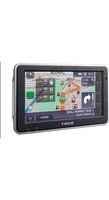
NVX-P1 - Navegador gps SONY - Manual de uso y guía de instrucciones gratis
Encuentra gratis el manual del aparato NVX-P1 SONY en formato PDF.


| Tipo de producto | Navegador GPS |
| Marca | Sony |
| Modelo | NVX-P1 |
| Dimensiones (aprox.) | 12 x 8 x 2 cm |
| Peso (aprox.) | 200 g |
| Tipo de alimentación | Batería de iones de litio recargable, adaptador de 12 V |
| Pantalla | Pantalla táctil a color (aproximadamente 4,3 pulgadas) |
| Funciones principales | Navegación por carretera, puntos de interés (POI), cálculo de ruta, guía por voz |
| Mapas | Mapas precargados (Europa Occidental) |
| Conectividad | Puerto USB para actualización |
| Actualización de mapas | Mediante PC y software dedicado |
| Opciones de idioma | Multilingüe (francés, inglés, etc.) |
| Almacenamiento | Memoria interna (capacidad no especificada) |
| Accesorios incluidos | Soporte para parabrisas, cable USB, cargador de mechero |
| Mantenimiento y limpieza | Limpiar con un paño suave y seco; evitar productos abrasivos |
| Seguridad | No exponer a la humedad ni a temperaturas extremas |
| Piezas de repuesto y reparabilidad | Piezas no especificadas; reparación por centro autorizado Sony |
| Información general | Manual disponible en PDF en notice-facile.com |
Preguntas frecuentes - NVX-P1 SONY
Preguntas de los usuarios sobre NVX-P1 SONY
0 pregunta sobre este aparato. Responde a las que conoces o haz la tuya.
Hacer una nueva pregunta sobre este aparato
Descarga las instrucciones para tu Navegador gps en formato PDF gratis! Encuentra tus instrucciones NVX-P1 - SONY y toma tu dispositivo electrónico nuevamente en la mano. En esta página están publicados todos los documentos necesarios para el uso de su dispositivo. NVX-P1 de la marca SONY.
MANUAL DE USUARIO NVX-P1 SONY
Acerca de este manual
- El contenido de esta manual está destinado a los usuarios con conocimientos del sistema operativo Microsoft® Windows®. Para obtener información sobre el funcionamiento del equipo, consulte el manual del mismo.
- Las ilustraciones de este manual pueden no coincidir con el dispositivo en sí.
- Los países o regiones se indican mediante los iconos de las banderas nacionales.

Tratamiento de los equipos eléctricos y electrónicos al final de su vida útil (Aplicable en la Unión Europea y en países europeos con sistemas de recogida selectiva de residuos)
Este símbolo en su equipo o su embalaje indica que el presente producto no puede ser tratado como residuos domésticos normales, sino que deben entregarse en el

correspondiente punto de recogida de equipos eléctricos y electrónicos. Asegurándose de que este producto es desechado correctamente, Ud. está ayudando a prevenir las consecuencias negativas para el medio ambiente y la salud humana que podrían derivarse de la incorrecta manipulación de este producto. El reciclaje de materiales ayuda a conservar las reservas naturales. Para recibir información detallada sobre el reciclaje de este producto, por favor, contacte con su ayuntamiento, su punto de recogida más cercano o el distribuidor donde adquirió el producto.
Accesorio aplicable: Adaptador para la batería del coche
No se ofrece ninguna garantía por la pérdida de datos o los daños causados en ellos
Sony no ofrece ninguna garantía por los datos perdidos o dañados.
Atención
EN NINGÚN CASO SONY SERÁ RESPONSABLE DE LOS DAÑOS INDIRECTOS, IMPREVISTOS, DERIVADOS NI DE NINGÚN OTRO TIPO, INCLUIDOS, SIN LIMITARSE A LOS MISMOS, LOS DAÑOS POR PÉRDIDA DE BENEFICIOS O INGRESOS, LA PÉRDIDA DE DATOS, LA PÉRDIDA DE USO DEL PRODUCTO O DE EQUIPAMENTO ASOCIADO, TIEMPO DE INACTIVIDAD Y PÉRDIDA DE TIEMPO DEL COMPRADOR RELACIONADOS O DERIVADOS DEL USO DE ESTE PRODUCTO O DEL HARDWARE Y SOFTWARE DEL MISMO.
Bienvenido
Le agradecemos que haya adquirido este Sistema de Navegación Personal de Sony. Antes de utilizar el sistema, lea detenidamente este manual y consérvelo para realizar consultas en un futuro.
CARACTERÍSTICAS:
- Funcionalidad Plug & Play
- Disco duro de 2,0 GB con 21 mapas preinstalados de zonas y países de Europa Occidental (Alemania, Andorra, Austria, Bélgica, Dinamarca, España, Finlandia, Francia, Irlanda, Italia, Liechtenstein, Luxemburgo, Mónaco, Noruega, Países Bajos, Portugal, Reino Unido, San Marino, Suecia, Suiza y Vaticano)
- 8 idiomas seleccionables para las instrucciones orales y el texto de la pantalla
- Pantalla de alta calidad de 3,8 pulgadas
- Receptor GPS paralelo avanzado de 12 canales
- Altavoz de alta calidad
- Control remoto de tarjeta suministrada
- Máximo de 200 puntos de memoria almacenables
- Decenas de miles de puntos de interés (PDI) preinstalados
Tabla de contenido
Procedimientos iniciales
Comprobación del contenido....6
Instalación de la unidad ..... 7
Ubicación de los controles....8
Encendido de la unidad ..... 10
Inicio de la navegación ..... 10
Comprobación del estado del GPS ..... 10
Operaciones básicas
Operaciones con el menú principal ..... 11
Operaciones con el teclado ..... 11
Búsqueda de rutas
Indicación del destino e inicio de las instrucciones....12
Otras formas de indicar el destino ..... 13
Pantallas de instrucciones ..... 13
Indicación del destino en el mapa 2D ..... 15
Registro de los Favoritos y de su casa....15
Adición de puntos de paso a la ruta — Trayecto multiparada ..... 16
Evitar una zona 16
Uso del menú emergente del mapa 2D .... 17
Demostración de ruta. 17
Configuración del sistema
— Preferencias ..... 18
Uso de NVX-P1 Desktop
Instalación y ejecución de NVX-P1 Desktop 19
Creación de PDI personalizados — Editor de PDI.... 19
Actualización de la unidad ..... 20
Instalación de mapas en la unidad ..... 20
Funciones avanzadas de NVX-P1 Desktop 21
Información adicional
Precauciones 21
Mantenimiento 22
Especificaciones 22
Solución de problemas 23
Para evitar el riesgo de lesiones o accidentes, lea el aviso siguiente antes de instalar y poner la unidad en funcionamiento.
Seguridad
- Observe la normativa de tráfico en vigor, como las calles de dirección única, cuando conduzca con el asistente en carretera.
- Observe la normativa y la legislación de tráfico local.
- No mire la unidad mientras conduzca. Es peligroso y podría producirse un accidente de tráfico.
- Para su seguridad, aparece un mensaje de advertencia. Una vez leído el mensaje de advertencia, seleccione “Aceptar” y presione OK para confirmar que comprende el mensaje.
- Para su seguridad, no instale ni retire la unidad del soporte mientras conduzca.
- Cuando instale la unidad en el soporte, retire los accesorios suministrados, como el cable USB, etc. de la unidad. Podrían caerse o los cables podrían interferir en la conducción y provocar un accidente de tráfico o lesiones.
- Asegúrese de no dejar la unidad en el coche para evitar robos o daños provocados por las altas temperaturas en el interior del vehículo.
- Si no se utiliza el adaptador para la batería del coche, desconéctelo de la toma del encendedor, ya que la batería podría agotarse aunque la llave de encendido esté en la posición OFF.
- No coloque nada que no sea la unidad especificada en el soporte.
- No permita que ningún líquido ni objeto extraño entre en la unidad.
- No desmonte ni manipule la unidad.
Instalación
- Antes de instalar la unidad, compruebe la normativa y la legislación de tráfico local.
- Asegúrese de instalar la unidad correctamente siguiendo las instrucciones de instalación. Una instalación incorrecta puede provocar un incendio o una descarga eléctrica.
- Antes de la instalación, asegúrese de poner el interruptor de encendido en la posición OFF o retirar la llave. Si se instala la unidad con la llave en la posición de encendido, la batería podría agotarse o podría producirse un cortocircuito.
- Para obtener información sobre la polaridad, el voltaje de la batería y la ubicación del airbag del coche, póngase en contacto con el concesionario.
- No dañe ningún conducto, tubo, el depósito de combustible ni el circuito eléctrico al instalar la unidad, ya que podría producirse un incendio o un accidente. Si hace un agujero en los paneles del vehículo, asegúrese de no dañar ninguna pieza oculta.
- No utilice tuercas ni pernos en dispositivos críticos tales como el mecanismo de dirección, el suministro de combustible o el sistema de frenos. Podría provocar un incendio o un accidente.
- Asegúrese de que los cables no se enreden ni se enrollen en la parte móvil de los raíles de los asientos.
- No utilice ningún adaptador para la batería del coche distinto al suministrado.
Ubicación de la instalación
- No instale el soporte en un lugar donde:
- interfiera en el ángulo de visión del conductor cuando el soporte esté instalado en el automóvil o la unidad se encuentre en el soporte.
- interfiera en el funcionamiento del sistema de airbag.
- interfiera en el funcionamiento del vehículo, especialmente con el volante, el cambio de marchas o el pedal de freno.
- esté expuesto a calor o altas temperaturas.
- Póngase en contacto con un técnico especializado si no puede fijar el soporte al vehículo con seguridad.
GPS
Los satélites GPS (Global Positioning System, Sistema de posicionamiento global) emiten señales constantemente para determinar una ubicación determinada en la tierra. Cuando una antena GPS recibe estas señales, los usuarios tienen información de su ubicación (latitud, longitud y altitud). La información debe llegar de 3 satélites para obtener una posición bidimensional (latitud y longitud) y de 4 satélites para obtener una posición tridimensional (latitud, longitud y altitud). Puesto que los satélites GPS están controlados por el Departamento de Defensa de los EE.UU., existe un margen de error expreso comprendido entre unos pocos metros y 10 metros. Como resultado, el sistema de navegación GPS puede tener un error comprendido entre 10 metros y aproximadamente 200 metros, dependiendo de las circunstancias.
Puesto que la información del GPS se recibe de las señales de los satélites, podría ser imposible o difícil obtener la información en los lugares siguientes:
- En túneles o pasos subterráneos

- Bajo autopistas

- Entre edificios altos

- Entre árboles altos con follaje denso

Software
Lea las condiciones siguientes detenidamente antes de utilizar el software.
- La legislación sobre propiedad intelectual prohíbe la reproducción total o parcial del software o del manual del software, así como el alquiler del software, sin la autorización del titular del copyright.
- En caso de que el software presente algún problema debido a un defecto de fabricación, SONY lo sustituirá, a su discreción, o lo reembolsará. Sin embargo, SONY no tendrá ninguna otra responsabilidad.
- El software proporcionado con este producto sólo puede utilizarse con los equipos para los que se ha diseñado.
- Tenga en cuenta que, debido a los continuos esfuerzos por mejorar la calidad, las especificaciones del software pueden cambiar sin previo aviso.
- Las carreteras y los nombres del mapa pueden no coincidir con las carreteras y los nombres reales.
- La garantía no cubre la sustitución ni el reembolso de la unidad debido a errores u omisiones tipográficos, ni desajustes de diseño que aparezcan en el software.
- Los datos del mapa no pueden copiarse ni utilizarse, parcial o íntegramente, sin el permiso del titular del copyright.
- El contenido puede cambiar sin previo aviso. Al utilizar la unidad, usted acepta las condiciones anteriores.
Marcas comerciales
- Microsoft y Windows son marcas comerciales registradas de Microsoft Corporation.
- El resto de marcas comerciales lo son de sus respectivos propietarios.
Procedimientos iniciales
Comprobación del contenido
Compruebe el contenido del paquete.
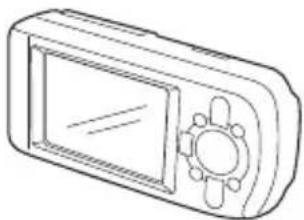
- Unidad de navegación (1)
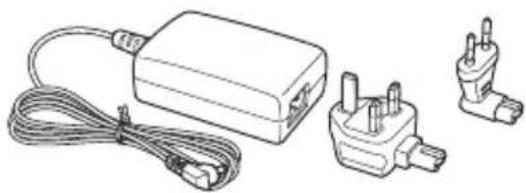
- Adaptador para batería de coche (1)

- Adaptador de alimentación de CA (1)
- Piezas para la instalación
Ventosa/articulación de rótula (1)
Tuerca de bloqueo (1)
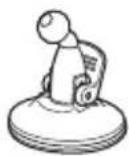

Soporte (1) Almohadilla para alcohol (1)
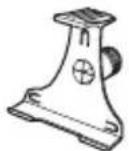

• Maletín de transporte (1)
- Manual de instrucciones (1)
- Discos CD-ROM: Software de la unidad NVX-P1/este manual en formato PDF (1) y datos de mapas (3)
Instalación de la unidad
Antes de la instalación, elija una posición en el parabrisas que sea perfectamente visible para el conductor sin que interfiera en su ángulo de visión de la carretera, y asegúrese de que todas las superficies estén limpias y secas.
Montaje de ventosa
1 Coloque la tuerca de bloqueo en la articulación de rótula con el lado plano hacia arriba.

2 Introduzca la articulación de rótula en la articulación del soporte y apriete la tuerca de bloqueo hasta la mitad.
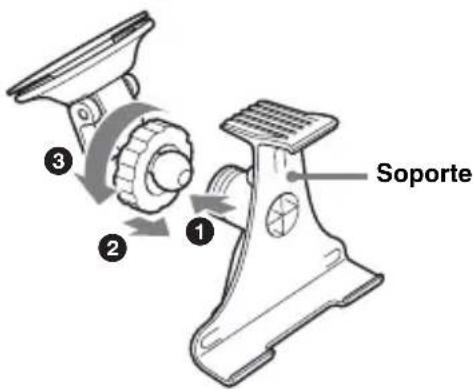
3 Limpie y seque la superficie de la ventosa con la almohadilla para alcohol, sujétela firmemente contra el parabrisas y accione la palanca.

4 Alinee las 2 ranuras de la parte inferior de la unidad con las lengüetas del soporte y presione para que la unidad quede encajada.

5 Tire del receptor GPS hasta que se encuentre en posición horizontal.

6 Ajuste el ángulo y apriete la tuerca de bloqueo firmemente.
Ubicación de los controles
Parte delantera:
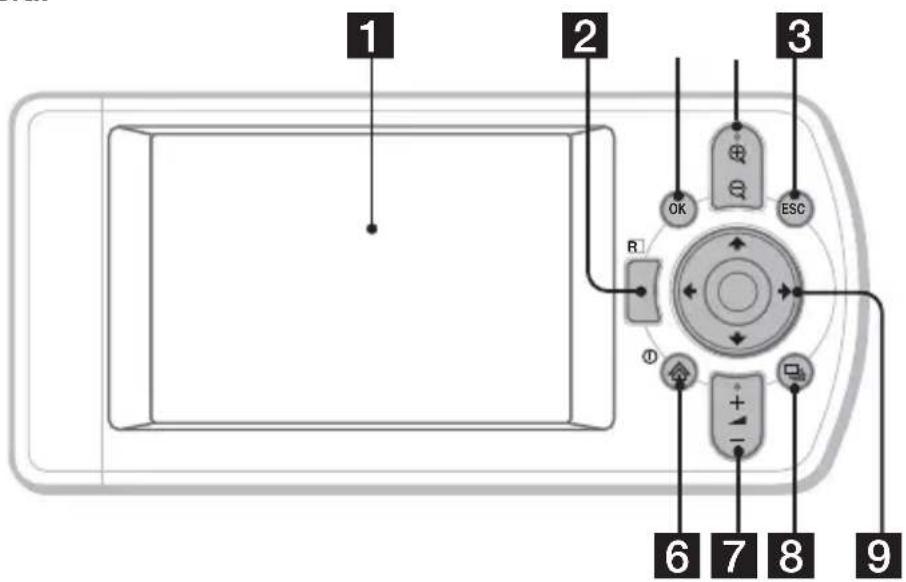
Control remoto de tarjeta:

Los botones correspondientes del control remoto de tarjeta controlan las mismas funciones que las de la unidad.
1 Pantalla
2 Receptor del control remoto de tarjeta 3 Botón OK
Para seleccionar la opción de menú, el texto o el comando resaltados.
4 Botones /+(zoom/brillo)
Para cambiar el área mostrada del mapa (presionar); para ajustar el brillo de la pantalla (mantener presionado).
5 Botón ESC (escape)
Para cancelar el funcionamiento, eliminar el último carácter de texto, volver a la pantalla anterior (presionar); para eliminar una línea de texto (mantener presionado).
6 Botón ①/ (encendido/menú)
Para ver el menú principal (presionar); para encender y apagar la unidad (mantener presionado).
7 Botones ▲ (volumen) +/-
Para oír la siguiente instrucción oral (presionar); para ajustar el volumen de la instrucción oral (mantener presionado).
8 Botón (página)
Para cambiar la visualización del mapa, pase a la pantalla siguiente.
9 Botones ←/↑/→/↓
Para seleccionar elementos, ir hacia arriba o hacia abajo, o desplazarse por un mapa.
10 Altavoz
Emite instrucciones y avisos.
11 Receptor GPS
Para recibir señales de los satélites GPS (tirar hasta la posición horizontal).
Para conectar una antena GPS externa (no suministrado).
13 Conexión USB
Para conectar a un equipo informático mediante un cable USB.
14 Conexión para alimentación
Para conectar el adaptador de alimentación.
Encendido de la unidad
1 Enchufe el adaptador para la batería del coche en la conexión de alimentación de la unidad, y el otro extremo en la toma del encendedor.

2 Tire del receptor GPS hasta que se encuentre en posición horizontal para recibir señales GPS y, a continuación, presione ① durante 1 segundo.
Sugerencia
La unidad se puede conectar a una toma eléctrica mediante el adaptador de alimentación de CA suministrado.
Apagado de la unidad
1 Presione el receptor GPS hasta que quede encajado.
2 Mantenga presionado el botón ①.
Aparece el mensaje.
3 Presione OK.
Inicio de la navegación
1 Después de encender la unidad, seleccione el idioma con ←/↑/→/↓, presione OK y, a continuación, □. Aparece la pantalla de advertencia.
2 Lea el aviso, seleccione "Aceptar" con / y presione OK. Aparecen las pantallas del tutorial.
3 Presione repetidamente para seguir adelante.
Aparece la pantalla del menú principal.
Sugerencia
Se puede indicar que no aparezca la pantalla de selección de idioma ni las pantallas del tutorial al encender la unidad de las 2 maneras siguientes:
- Seleccione "No mostrar al inicio" en cada pantalla.
- Defina la configuración en la pantalla "Preferencias" (página 18).
Comprobación del estado del GPS
El estado del GPS se puede comprobar en las pantallas del mapa de ruta.

* Cuando está verde indica la intensidad de la señal. Cuando está rojo indica que no hay señal.
Operaciones básicas
En este apartado se explican los procedimientos habituales de funcionamiento del sistema.
Operaciones con el menú principal
El procedimiento siguiente permite definir elementos en el menú principal.
1 Presione
Aparece el menú principal.

2 Presione ↑/↓ para seleccionar el elemento deseado y, a continuación, presione OK.

3 Presione ←/↑/→/↓ para seleccionar el elemento deseado y, a continuación, presione OK.

4 Seleccione el ajuste deseado.
Presione ←/↑/→/↓ para seleccionar el ajuste deseado o los caracteres o números de entrada y presione OK.
Desde dentro del menú:
Para volver a la pantalla anterior, presione ESC.
Sugerencia
La opción "Información de ruta" sólo está disponible cuando se ha calculado una ruta. Para más información, consulte "Pantalla de información de la ruta" en la página 14.
Operaciones con el teclado
La pantalla de teclado aparece cuando hay que introducir texto.
La pantalla de teclado presenta 3 modalidades: alfabeto, alternado y número/símbolo.
Cada pantalla se puede mostrar de la manera siguiente.
- Número/símbolo: seleccione “123” y presione (OK).
- Alternado: presione Ⓔ seleccione “Alt” y presione OK.
- Alfabeto: presione Ⓔ seleccione “ABC” y presione OK.
Ejemplo: Pantalla en modalidad alfabeto Candidatos

Para introducir/eliminar texto
Para introducir texto, seleccione un carácter con ←/↑/→/↓ y presione OK. Repita la operación hasta que haya terminado.
Para eliminar un carácter introducido, presione ESC o seleccione “<<” y presione OK.
Para eliminar una línea, mantenga presionado ESC.
Para seleccionar un candidato
Utilice ←/↑/→/↓ y presione OK.
Para ver la lista de todos los candidatos, presione
La lista de candidatos aparece por orden de coincidencia con los más parecidos en la parte superior.
Búsqueda de rutas
El sistema busca las rutas automáticamente después de indicar el destino.
A continuación se describen las operaciones siguientes.
- Indicación rápida del destino por nombre de zona o de calle, código postal, etc.
- Almacenamiento de los puntos deseados como Favoritos.
- Indicación de un máximo de 14 puntos en los Trayectos multiparada.
- Indicación de las zonas que se desean evitar.
Indicación del destino e inicio de las instrucciones
A continuación se explica el procedimiento de búsqueda de la ruta e inicio de las instrucciones de ruta. La indicación del destino por la dirección se realiza a título de ejemplo. Para obtener información sobre cómo indicar el destino de otras formas, consulte “Otras formas de indicar el destino” en la página 13.
Para su seguridad, introduzca la información de destino antes de iniciar el viaje.
1 Presione
2 Seleccione "Ir a" → "Dirección o PDI" mediante ↑/↓ y OK.
Aparece la pantalla “Seleccionar país”*. * Sólo aparece la primera vez. Posteriormente, deberá seleccionar “Cambiar país” en la pantalla de destino para volver a cambiar el país.

3 Seleccione el país deseado mediante ↑/↓ y presione OK.
4 Seleccione "Buscar lugar" en la pantalla de destino mediante ↑/↓ y presione OK.
Otros elementos:
"Buscar calle" Busca rutas por nombre de calle. Vaya al paso 6.
"Buscar código postal" Busca rutas por código postal. Introduzca el código postal.
"Busca punto de interés" Busca las rutas a un PDI, como un restaurante, hotel, etc., en la lista de categorías. Para más información, consulte "Otras formas de indicar el destino" en la página 13.
5 Introduzca el nombre del lugar.
Para obtener información sobre cómo introducir el carácter, consulte “Operaciones con el teclado” en la página 11. Si desea ir al centro de la zona seleccionada, seleccione “Ir al centro de la zona” y vaya al paso 8.
6 Seleccione "Buscar calle" mediante ↑/↓, presione OK e introduzca el nombre de la calle.
7 Seleccione “Buscar cruce” o “Indicar número de calle” mediante ↑/↓, presione OK y seleccione la travesía o indique el número de calle.
"Buscar cruce"/"Indicar número de calle" sólo se puede seleccionar cuando está disponible en la calle seleccionada. Seleccione "Ir al centro de la calle" para ir al centro de la calle.
Aparece la pantalla de vista previa.

8 Seleccione "Ir" con ←/↑/→/↓ y presione OK.
Aparece el mapa 3D, se calcula la ruta y empiezan a darse las instrucciones.
Otros elementos:
Mapa 2D
Para verlo, seleccione la vista previa y presione OK.
Para más información, consulte “Pantalla del mapa 2D” en la página 14.
Guardar como favorito
Para guardar el destino como Favorito, seleccione “Guardar” y presione OK.
Para más información, consulte “Registro de los Favoritos y de su casa” en la página 15.
Reglas de búsqueda de direcciones
Al buscar rutas por dirección, tenga en cuenta las reglas siguientes.
- Si el nombre de calle contiene una fecha o un número, busque por el primer número.
- Si el nombre de calle coincide con el de una persona (incluido al menos el nombre y el apellido), busque por el nombre de pila.*
- Al buscar por código postal en el Reino Unido, introduzca el código postal con espacios y sin las últimas 2 letras.
* En Italia, busque por el apellido.
Otras formas de indicar el destino
Los métodos siguientes también permiten indicar el destino y buscar rutas.
Después de presionar 🔒 seleccione los elementos en el orden siguiente utilizando ←/↑/→/↓ y OK.
Mi casa
Busca rutas a su casa cuando está registrada. Para obtener información sobre cómo registrar su casa, consulte “Registro de los Favoritos y de su casa” en la página 15.
“Ir a” → “Mi casa”
PDI
Busca las rutas a un PDI, como un restaurante, hotel, etc., en la lista de categorías.
“Ir a” → “Dirección o PDI” → “Busca punto de interés” → “Seleccionar PDI” → el nombre del PDI deseado → “Ir”
Favoritos
Busca rutas a un punto registrado. Para obtener información sobre cómo guardar un punto como Favorito, consulte “Registro de los Favoritos y de su casa” en la página 15.
“Ir a” → “Favoritos” → el Favorito deseado → “Ir”
Reciente
Busca rutas al PDI más cercano, como un restaurante, hotel, etc. La lista de categorías aparece por orden de distancia desde la posición actual.
“Ir a” → “PDI más cercano” → “Seleccionar PDI” → el nombre del PDI deseado → “Ir”
Sugerencia
Se puede limitar la búsqueda de los PDI seleccionando "Busca punto de interés" después de introducir el nombre del lugar o el código postal.
Pantallas de instrucciones
Una vez calculada una ruta, se pueden consultar las pantallas siguientes.
Cada vez que se pulsa la pantalla cambia de acuerdo con el orden siguiente:
Mapa 2D → Mapa 3D → Siguiente giro* → Siguientes 4 giros* → ...
* Sólo aparece cuando así se indica en la pantalla "Preferencias" (página 18).
Información básica en la pantalla
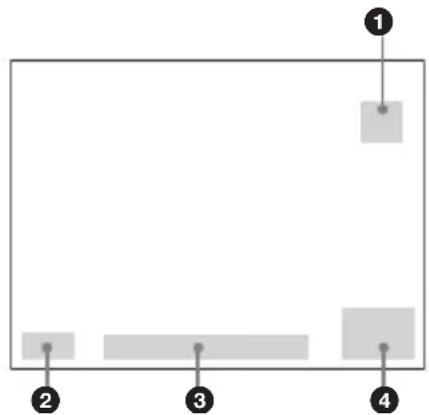
①Brújula orientada al norte
② Indicador de intensidad del GPS
③Ubicación actual
4 Velocidad/Hora/Dirección/Distancia para girar/Distancia restante/ETA (hora estimada de llegada)/Tiempo restante*
* Presione ←/→ repetidamente para cambiar el elemento de la pantalla.
continúa en la página siguiente →
Pantalla del mapa 2D
Siempre está orientado hacia el norte y muestra la posición actual (si hay señal de GPS) y los nombres de las calles circundantes. Si se calcula una ruta, se resalta la ruta y dónde hay que girar.
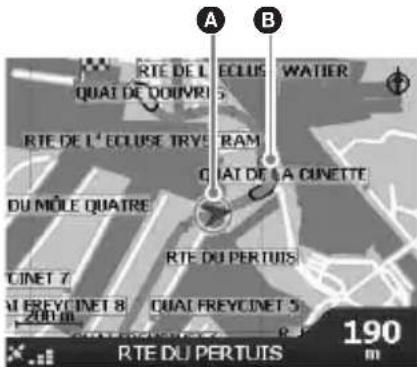
Presione OK para ver el retículo; presione de nuevo para ver el menú emergente.
Pantalla del mapa 3D
Orientado hacia la dirección actual con un horizonte ajustable.

Ajuste el ángulo de visión utilizando ↑/↓.
Pantalla de siguiente giro
Muestra la información del giro siguiente, como la dirección y la distancia.
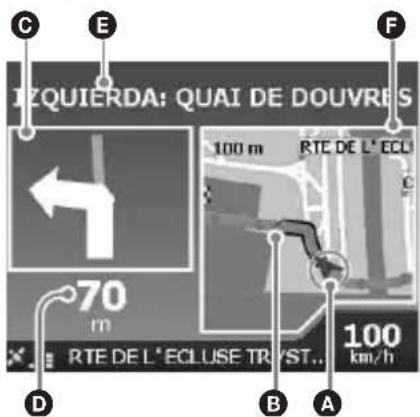
Pantalla de siguientes 4 giros
Muestra los 4 giros siguientes y las direcciones, nombres de calle y distancias respectivas.

Sugerencia
Si se gira en la dirección incorrecta, la ruta se vuelve a calcular. Mientras esto ocurre, aparece “?” en la parte superior izquierda del mapa 3D o en la pantalla del siguiente giro.
A Posición actual
B Siguiente giro
©Dirección del siguiente giro
DDistancia al siguiente giro
EInstrucción del siguiente giro
FMapa del siguiente giro
Otras pantallas de instrucciones
Pantalla de información de la ruta
Ofrece información de la ruta actual y permite saltarse un punto de paso o cancelar una ruta.
Después de presionar ⚠, seleccione "Información de ruta" → los elementos siguientes mediante ←/↑/→/↓ y OK.
Sumario de ruta
Muestra toda la ruta en el mapa 2D.
Lista de instrucciones
Muestra la lista de instrucciones del siguiente giro de toda la ruta. Presione para desplazarse por la lista.
Resumen
Muestra las direcciones del punto de partida ("Desde") y el destino ("A"), "Tiempo estimado" y "Distancia". En las rutas de varios destinos, la información se refiere al siguiente punto de destino.
Omitir siguiente dest.
Para más información, consulte “Para omitir un punto de paso de las instrucciones de ruta” en la página 16.
Cancelar ruta
Esta opción permite cancelar la ruta.
Indicación del destino en el mapa 2D
El destino se puede indicar directamente en el mapa 2D mediante el menú emergente.
1 Presione, seleccione "Mapa" con ↑/↓ y presione OK. Aparece la pantalla del mapa 2D. Utilice para ampliar o reducir el mapa y ←/↑/→/↓ para desplazarse por el mapa.
2 Presione OK para ver el retículo en el mapa.
3 Coloque la intersección del retículo en un punto de destino mediante ←/↑/→/↓.
La calle se resalta y aparece el nombre de la calle.
4 Presione OK para ver el menú emergente.

5 Seleccione "Navegar a" para definir la calle como destino presionado OK.
Aparece el mapa 3D, se calcula la ruta y empiezan a darse las instrucciones.
Registro de los Favoritos y de su casa
Se puede guardar un máximo de 200 destinos como Favoritos y uno de ellos como “Mi casa”.
1 Busque la dirección que desea guardar como Favorito. Para más información, consulte “Indicación del destino e inicio de las instrucciones” en la página 12.
2 En la pantalla de vista previa, seleccione "Guardar" con ←/↑/→/↓ y presione OK.

Si no tiene que cambiar el nombre, vaya al paso 5.
3 Seleccione "Nombre" mediante ↑/↓ y presione OK.
4 Cambie el nombre del Favorito y seleccione "Intro" para finalizar.
Para obtener información sobre el uso del teclado, consulte “Operaciones con el teclado” en la página 11.
5 Seleccione "Guardar como favorito" con ↑/↓ y presione OK.
Seleccione “Guardar como casa” si desea guardar este punto como su casa.
Para ver la lista de Favoritos
Presione ⚠️, seleccione “Ir a” → “Favoritos” mediante ↑/↓ y OK.
Sugerencia
Los Favoritos también se pueden guardar mediante el menú emergente del mapa 2D (página 17).
Otras operaciones con los Favoritos
Después de presionar 🔒 eleccione “Ir a” y los elementos en el orden siguiente utilizando ←/↑/→/↓ y OK.
Edición del nombre de los Favoritos
“Favoritos” → el Favorito cuyo nombre desea cambiar → “Nombre” → el nombre nuevo → “Guardar” → “Guardar” → “Guardar como favorito”
Eliminación de Favoritos
“Favoritos” → el Favorito no deseado → “Eliminar” → “Sí”
Desplazamiento hasta un Favorito determinado
“Favoritos” → el Favorito deseado → “Ir”
Desplazamiento al destino de casa
"Mi casa"
Adición de puntos de paso a la ruta
— Trayecto multiparada
Se pueden definir 14 puntos de paso en los Trayectos multiparada y guardar el trayecto como Favorito.
1 Presione ♠ seleccione “Trayecto multiparada” mediante ↑/↓ y presione OK.

2 Seleccione "Agregar" con ←/↑/→/↓, presione OK y busque el punto de paso por dirección, PDI, etc.
Para más información, consulte “Indicación del destino e inicio de las instrucciones” en la página 12.
3 En la pantalla de vista previa, seleccione “Agregar a ruta” con ←/↑/ →/↓ y presione OK.
El punto de paso aparece en la pantalla "Trayecto multiparada".
Repita el paso 2 y 3 para seguir agregando puntos de paso.
4 Seleccione "Ir" con ←/↑/→/↓ y presione OK.
Aparece el mapa 3D, se calcula la ruta y empiezan a darse las instrucciones.
Sugerencia
Los puntos de paso también se pueden agregar mediante el menú emergente del mapa 2D. Para más información, consulte "Mostrar detalles" en la página 17.
Para omitir un punto de paso de las instrucciones de ruta
Presione ⚠, seleccione “Información de ruta” → “Omitir siguiente dest.” con ←/↑/→/↓ y OK.
Otras operaciones con los Trayectos multiparada
En la pantalla “Trayecto multiparada” se pueden realizar varias operaciones seleccionando los elementos en el orden siguiente mediante ←/↑/→/↓ y OK.
Guardar como favorito
“Guardar” → “Guardar como favorito” El Trayecto multiparada guardado se muestra como “TRIP TO …” en la lista de Favoritos (página 15).
Eliminación de puntos de paso
El punto de paso no deseado en la lista → “Borrar del trayecto”
Para eliminar todos los puntos de paso, seleccione “Eliminar”.
Cambio del orden de los puntos de paso El punto de paso que desea desplazar en la lista → “Mover” → la posición deseada
Evitar una zona
Se puede especificar una zona del mapa que se desea evitar y calcular una ruta alternativa. Se puede guardar un máximo de 10 zonas.
Nota
Si no hay ninguna ruta alternativa para evitar la zona especificada, deberá pasar por ella.
1 Presione ,seleccione "Mapa" con ↑/↓ y presione OK para ver el mapa 2D.
2 Active el retículo presionado OK y coloque la intersección del retículo en la zona que desea evitar mediante ←/↑/→/↓.
3 Active el menú emergente presionado OK, seleccione "Agregar Área a Evitar" con ↑/↓ y presione OK.
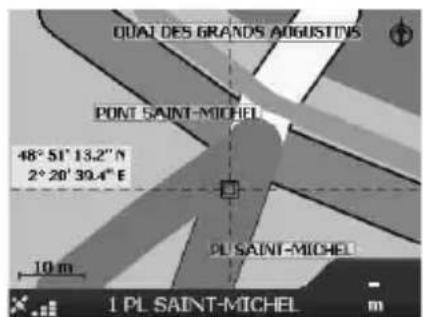
4 Corrija el tamaño y la posición de la zona con ←/↑/→/↓ y presione OK para finalizar.
Seleccione el área a evitar que desea eliminar →
“Borrar Área a Evitar” en el menú emergente mediante ←/↑/→/↓ y OK.
Se pueden eliminar todas las áreas a evitar a la vez en la pantalla “Preferencias” ( página 18).
Uso del menú emergente del mapa 2D
El menú emergente permite tener acceso a funciones de navegación desde el mapa 2D.
En la pantalla del mapa 2D, active el retículo presionado OK, busque el punto deseado con ←/↑/→/↓ y presione OK para ver el menú emergente.
Seleccione los elementos siguientes con ←/↑/ →/↓ y OK.
Navegar a
Define el punto seleccionado como destino, calcula una ruta desde la posición actual e inicia las instrucciones de la ruta.
Fijar como inicio de la rut
Define el punto seleccionado como punto de partida.
Agregar a favoritos
Guarda el punto seleccionado como Favorito (página 15).
Mostrar detalles
Muestra la pantalla “Datos de dirección” en la que puede ver los datos del punto seleccionado, agregarlo al Trayecto multiparada, guardarlo como Favorito y definirlo como destino.
Agregar Área a Evitar
Para más información, consulte “Evitar una zona” en la página 16.
Borrar Área a Evitar
Para más información, consulte “Para eliminar un área a evitar” en la página 17.
PDI más cercano
Busca rutas al PDI más cercano, como un restaurante, hotel, etc. La lista de categorías aparece por orden de distancia desde la posición actual.
Demostración de ruta
Se puede ver una demostración de la ruta hasta el destino.
1 Presione
2 Seleccione “Preferencias” → “Rutas”
mediante ↑/↓ y OK.
3 Presione dos veces.
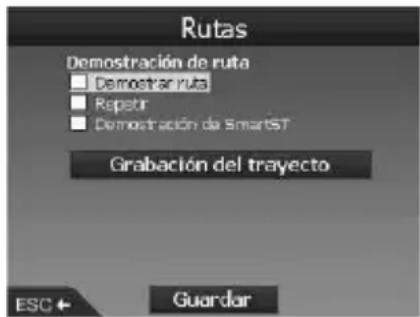
4 Seleccione "Demostrar ruta" → "Guardar" mediante ↑/↓ y OK.
5 Defina el punto de partida.
Para más información, consulte “Fijar como inicio de la rut” en la página 17. Si hay señal de GPS, no hay necesidad de indicar el punto de partida a menos que desee iniciar la ruta desde un lugar distinto.
6 Indique el destino.
Si lo indica por dirección, PDI, etc., en el menú principal, consulte “Indicación del destino e inicio de las instrucciones” en la página 12.
Si lo indica desde el mapa 2D mediante el menú emergente, consulte “Indicación del destino en el mapa 2D” en la página 15.
Empieza la demostración de la ruta.
Una vez que haya finalizado la demostración, la unidad vuelve al modo normal.
Para repetir la demostración de la ruta
Seleccione “Repetir” en el paso 4.
Para salir de la demostración de la ruta
Siga el paso del 1 al 3, desactive “Demostrar ruta” y seleccione “Guardar” con ↑/↓ y OK.
Configuración del sistema
— Preferencias
Los distintos ajustes relacionados con el sistema y la memoria son configurables.
Después de presionar seleccione
“Preferencias” → los elementos siguientes mediante ←/↑/→/↓ y OK; a continuación, presione “Guardar” para finalizar (si se puede seleccionar). Presione para desplazarse por las pantallas, si fuera necesario.
Rutas
Tipo de ruta\*1
Para indicar la preferencia del tipo de ruta como la más rápida o la más corta al calcular la ruta.
Por autovías preferentemente\*1
Para indicar la preferencia de utilizar autovías al calcular la ruta.
Por calles urbanas preferentemente\* 1
Para indicar la preferencia de utilizar calles urbanas al calcular la ruta.
Uso de carreteras
Para evitar autopistas de peaje, carreteras no impermeabilizadas o ferrys.
Avisar cuando la ruta incluya:
Para avisar cuando la ruta incluya autopistas de peaje, carreteras no impermeabilizadas o ferrys.
Demostración de ruta (página 17)
Idioma
Idioma
Para seleccionar el idioma del texto de la pantalla, de las instrucciones orales y del esquema de voz.
Instrucciones orales
Para activar y desactivar las instrucciones orales.
Mapas
Pantalla
Para ajustar la configuración de la pantalla, como el zoom automático, el esquema de colores del mapa, los colores del mapa, etc.; para activar y desactivar la pantalla Siguiente giro o Siguientes 4 giros.
Memoria interna
Para activar mapas.
Puntos de Interés
Para mostrar u ocultar iconos de tipos de PDI en el mapa y tipos de PDI en la lista de categorías.
Alertas de seguridad
PDI activo
Para que se emita un aviso sonoro o visual cuando los PDI personalizados*2 se encuentren dentro de un radio determinado desde su posición, no necesariamente en la ruta especificada.
Seguridad
Para que se emita un aviso sonoro al circular a la velocidad indicada o a una velocidad superior; un aviso visual cuando se abre el menú principal en un vehículo en movimiento; avisos sonoros o visuales cuando se pierde la señal del GPS.
Mis Datos
Mis Puntos de Interés
Para ver la lista de archivos de PDI personalizados*2 y activarlos o desactivarlos.
Borrar datos
Para eliminar todos los datos de los últimos destinos buscados, Favoritos y Áreas a evitar.
Más preferencias
Estado de GPS
Para ver el estado del GPS con la latitud, la longitud, la brújula orientada hacia el norte, la dirección en grados y la intensidad de cada satélite en un diagrama de barras.
Medidas
Para cambiar el ajuste del formato de posición; definir la diferencia horaria local según UTC (hora universal o del meridiano de Greenwich)*; para seleccionar el reloj de 12 o 24 horas; para seleccionar kilómetros o millas como unidad de distancia.
Inicio
Para seleccionar si desea que aparezca la pantalla de tutorial y de selección de idioma al encender la unidad; para mostrar las pantallas del tutorial.
Acerca de
Para mostrar la información de la unidad, como la versión, etc.
*1 Seleccione "Restaurar valores" para definir la configuración predeterminada.
*2 Se pueden instalar PDI personalizados en la unidad mediante NVX-P1 Desktop (página 19).
*3 Cuando no hay señal de GPS.
Uso de NVX-P1 Desktop
Puede instalar NVX-P1 Desktop en el ordenador para gestionar mapas y PDI personalizados y obtener actualizaciones de software.
Instalación y ejecución de NVX-P1 Desktop
1 Introduzca el CD de la aplicación NVX-P1 en el equipo y siga las indicaciones para instalar el programa.
NVX-P1 Desktop se ejecuta.
A continuación, abra el programa en el menú de inicio.
Creación de PDI personalizados
—Editor de PDI
Se pueden crear PDI personalizados mediante el Editor de PDI de 2 maneras.
– Cree sus propios archivos de PDI.
- Utilice archivos de PDI compatibles obtenidos en Internet.
En la unidad se puede guardar un máximo de 25 archivos de PDI personalizados.
Creación de archivos de PDI personalizados
1 Seleccione el menú "Map" en NVX-P1 Desktop → "Points of Interest" → "File" → "New Text File".
2 Introduzca el nombre de archivo con un máximo de 8 caracteres en el campo "File Name" y haga clic en "OK".
3 Seleccione el menú "Edit" de la ventana "POI Editor" → "New".
4 Introduzca una descripción del PDI, la latitud y la longitud en la ficha "Degrees, Minutes, Seconds" y haga clic en "OK" para guardar el PDI.
Repita los pasos del 2 al 4 para seguir agregando PDI.
5 Seleccione el menú "File" en la ventana "POI Editor" y haga clic en "OK" para guardar el archivo de PDI.
Sugerencia
Para editar el nombre del archivo de PDI personalizado que ha creado, siga los pasos 1 y 2 anteriores.
Importación de archivos de PDI personalizados
1 Descargue un archivo de PDI de Internet y guárdelo en el equipo.
2 Seleccione el menú “Map” en NVX-P1 Desktop → “Points of Interest” → “File” → “Open Text File”.
3 Seleccione el archivo de PDI en la unidad local o de red y haga clic en "OK".
Almacenamiento de archivos de PDI personalizados en la unidad
1 Conecte la unidad al equipo mediante el cable USB y ejecute NVX-P1 Desktop.
2 Seleccione el menú “Map” en NVX-P1 Desktop → “Points of Interest” → “File” → “Save to device”.
3 Ajuste la configuración de los PDI seleccionando los elementos siguientes.
"Active"
Para activar el PDI. Si no está seleccionado, sólo se configurará “POI Visibility Level” y “Icon File”.
"Visual Alert"/"Audio Alert"
Para activar el aviso visual o sonoro cuando el PDI se encuentra dentro de un radio seleccionado desde su posición.
“Metric”/“Imperial”
Para elegir la unidad de distancia utilizada para el PDI.
"Distance"
Para definir la distancia desde el PDI a la que se activará el aviso visual o sonoro.
Para indicar la prioridad de los PDI cuando hay varios en la misma zona.
continúa en la página siguiente →
"Icon File"*
Para mostrar un icono de tipo de PDI personalizado en el mapa. Si no se selecciona, se utilizará el icono predeterminado.
* El archivo debe ser un gráfico de mapa de bits con un mínimo de 6 × 6 píxeles y un máximo de 32 × 32 píxeles.
4 Haga clic en "OK" y siga las indicaciones.
El archivo de PDI personalizado se guarda en la unidad.
Para eliminar archivos de PDI personalizados de la unidad
Seleccione “Map” en NVX-P1 Desktop → “Points of Interest” → “File” → “Manage POI files” → “File Name”/“Size” nombre de archivo o tamaño del PDI que desea eliminar → “Delete” → “OK”.
Actualización de la unidad
El software de la unidad se puede actualizar mediante NVX-P1 Desktop. Asegúrese de que el equipo esté conectado a Internet.
1 Conecte la unidad al equipo mediante el cable USB y ejecute NVX-P1 Desktop.
2 En el menú "Setup", seleccione "Update software" → "Check for updates on the web".
3 Descargue la actualización de su región en el equipo, si está disponible. La actualización ha finalizado.
Instalación de mapas en la unidad
Se pueden instalar mapas adicionales en la unidad mediante NVX-P1 Desktop. Adquiera una Clave de Producto de Mapa y actívela con NVX-P1 Desktop. Asegúrese de que el equipo esté conectado a Internet.
1 Conecte la unidad y el equipo con el cable USB.
2 Ejecute NVX-P1 Desktop e introduzca un CD de mapas en el equipo.
Aparecerán los mapas disponibles.
3 Haga clic en el mapa que desea instalar en la unidad.
El mapa activado se indica con un color distinto. En ese caso, vaya al paso 6.
4 Siga las indicaciones para activar la Clave de Producto de Mapa.
5 Haga clic en el mapa que desea instalar en la unidad.
El mapa se selecciona. Repita los pasos del 3 al 5 si desea activar otra Clave de Producto de Mapa.
6 Haga clic en "Add to" para instalar todos los mapas que aparecen en la sección "Selected" de la ficha "Desktop Selected Maps" en la unidad.
Los mapas seleccionados se instalan en la unidad.
Sugerencia
Los mapas corresponden a zonas de población y no a administraciones políticas, como países o estados. Es posible que haya que instalar varios mapas para cubrir la zona geográfica deseada.
Para eliminar mapas de la unidad
En NVX-P1 Desktop, abra “Maps on the unit”, haga clic en el mapa que desee eliminar y seleccione “Remove from NVX-P1” en el menú emergente.
Funciones avanzadas de NVX-P1 Desktop
Los elementos siguientes están disponibles en NVX-P1 Desktop.
Búsqueda de ciudades o pueblos
Se puede visualizar el centro de una ciudad o un pueblo seleccionado en la pantalla de mapa. Seleccione el menú “Map” → “Find City” → introduzca el nombre de la ciudad o del pueblo → haga doble clic en el nombre de la ciudad o del pueblo en la lista.
Ajuste de los colores y la textura del mapa
Se puede ajustar la configuración de los colores del mapa, el color del borde del mapa, el ancho del borde del mapa y la textura del sombreado. También se puede indicar que aparezca la textura del globo terráqueo.*
Seleccione “Desktop tab” → “Settings” →
En la unidad se pueden instalar capas de mapas. Las capas seleccionables son PDI, zonas acuosas y parques, y límites topográficos. Seleccione “Desktop tab” → “Settings” → “Layers”.
Copia de seguridad
Se puede hacer una copia de seguridad de las preferencias, los datos de Favoritos y de “Mi casa” en la unidad. Seleccione el menú “File” → “Backup” → “New Backup” → “OK”. Para eliminar una copia de seguridad, seleccione el menú “File” → “Backup” → la copia de seguridad que desea eliminar → “Delete” → “OK”. Para restaurar una copia de seguridad, seleccione el menú “File” → “Restore” → la copia de seguridad que desea restaurar → “OK”.
Información adicional
Precauciones
Si el vehículo se ha estacionado bajo la luz directa del sol, deje que la unidad se enfríe antes de encenderla.
Condensación de humedad
Los días de lluvia o en las zonas muy húmedas, puede producirse condensación de humedad en el interior de la unidad. Si esto ocurre, la unidad no funcionará correctamente. En tal caso, espere durante aproximadamente una hora hasta que se evapore la humedad.
Para mantener el rendimiento
Tenga cuidado de no verter zumos u otras bebidas sobre la unidad.
Mantenimiento
Cambio de la pila de litio del control remoto de tarjeta
En condiciones normales, la pila durará aproximadamente 1 año. (La vida útil puede ser menor, dependiendo de las condiciones de uso.) Cuando la pila está próxima a agotarse, el campo de acción del control remoto de tarjeta es menor. Cámbiela por una pila de litio CR2025 nueva. Si se utiliza una pila distinta, podría producirse un incendio o una explosión.

Notas sobre la pila de litio
- Mantenga la pila de litio fuera del alcance de los niños. En caso de tragarse la pila, póngase en contacto inmediatamente con el médico.
- Limpie la pila con un paño seco para garantizar un buen contacto.
- Asegúrese de colocar la pila con la polaridad correcta.
- No coja la pila con pinzas metálicas, ya que podría producirse un cortocircuito.
ADVERTENCIA
Las pilas pueden explotar si no se utilizan correctamente. No las recargue, las desmonte ni las arroje al fuego.
Cambio del fusible
Al cambiar el fusible, asegúrese de utilizar uno con el mismo amperaje indicado en el fusible original. Si se funde el fusible, compruebe la conexión de la alimentación y cambie el fusible. Si el fusible se vuelve a fundir después de cambiarlo, es posible que haya un problema interno. En este caso, póngase en contacto con su distribuidor de Sony.

Advertencia
No utilice nunca un fusible con un amperaje que supere el suministrado con la unidad, ya que ésta se podría dañar.
Especificaciones
Unidad de navegación
Temperatura de funcionamiento: de 0 °C a 55 °C
Temperatura de almacenamiento: de -40^ a +85^
Dimensiones: Aprox. 165 × 76 × 43,7 mm
$$ (\mathrm{an} \times \mathrm{al} \times \mathrm{prf}) $$
Masa: Aprox. 370 g
Alimentación:
Batería de coche de 12 V CC (toma a tierra negativa)
Conexión de terminales:
Conexión para alimentación
Conexión USB
Receptor GPS
Método de ubicación: Método "todo visible"
Número máximo de satélites de seguimiento:
12 satélites
Altavoz
Máxima potencia de salida: 0,25 W
Accesorio opcional
Antena GPS externa: VCA-39
El diseño y las especificaciones pueden variar sin previo aviso.

- Se ha utilizado soldadura sin plomo para todas las partes incluidos los electrodos que componen el circuito.
- Las placas del circuito impreso no contienen retardantes de llama halogenados.
Solución de problemas
La siguiente lista de comprobación pretende facilitar la solución de los problemas que surjan con la unidad.
Antes de consultar la siguiente lista de comprobación, verifique los procedimientos de conexión y de funcionamiento.
Los botones de operación no funcionan.
El funcionamiento puede demorarse un poco cuando se visualizan mapas.
La unidad no se enciende.
→Compruebe que el interruptor de encendido esté en la posición ON.
→Compruebe la conexión entre el adaptador de la batería del coche y la toma del encendedor.
→Si la temperatura ambiente es muy alta, es posible que se active el circuito de protección y que impida encender la unidad. Deje enfriar la unidad y enciéndala.
→Compruebe el fusible en el adaptador de la batería del coche.
El control remoto no funciona.
- Hay obstáculos entre el control remoto de tarjeta y el receptor de la unidad.
- Hay demasiada distancia entre el control remoto de tarjeta y la unidad.
- El control remoto de tarjeta no está orientado hacia el receptor de la unidad.
- Las pilas del control remoto de tarjeta están bajas. Para más información, consulte “Cambio de la pila de litio del control remoto de tarjeta” en la página 22.
No hay señal de GPS.
- El sistema no puede recibir señal del GPS debido a una obstrucción.
→Desplace el vehículo a un lugar libre de obstáculos. - La señal GPS es débil.
→Compruebe los valores de la señal GPS.
→Es posible que deba utilizar una antena GPS externa (no suministrado) en caso de que el parabrisas esté caliente o refleje el calor. - Hay un obstáculo frente al receptor GPS.
→Instale la unidad en un lugar donde, por ejemplo, la carrocería del coche no interrumpa la señal. Para obtener información sobre la instalación de la unidad, consulte “Instalación de la unidad” en la página 7.
→Compruebe que el receptor GPS esté desplegado y en posición horizontal. Para más información, consulte “Instalación de la unidad” en la página 7. - No se puede recibir la señal si los cristales tienen algún recubrimiento. En este caso, deberá utilizar una antena GPS externa (no suministrado).
La posición del vehículo en el mapa no coincide con la carretera por la que se circula.
El margen de error de la señal procedente de los satélites GPS es demasiado grande. Puede haber un margen de error máximo de unos pocos cientos de metros.
No se puede cambiar el esquema de instrucciones presionado 📄.
La posición actual del coche no aparece en la ruta una vez que se han iniciado las instrucciones.
→Espere a que la posición del coche aparezca en el mapa de ruta.
No se oyen las instrucciones orales.
El volumen está demasiado bajo.
→Mantenga presionado el botón ▲ + en la unidad o en el control remoto de tarjeta.
La pantalla de cristal líquido se vuelve muy brillante/oscura.
La temperatura interna de la unidad se regula mediante el ajuste automático del brillo de la pantalla de cristal líquido, en función de si la temperatura ambiente es muy alta o baja. En temperaturas extremas fuera del rango ajustable, aparecerá un mensaje y se activará el modo de calentamiento o se desconectará la alimentación.
Índice alfabético
A
Acerca de 18
Agregar
A Favoritos 15, 17
A ruta 16
Área a evitar 16
Punto de paso 16
Alertas de seguridad 18
Autopistas de peaje
Avisar 18
Evitar 18
Avisar
Autopistas de peaje 18
Carreteras no impermeabilizadas 18
Ferrys 18
Operaciones con el menú principal 18
PDI personalizado 18
Pérdida de señal del GPS 18
Velocidad 18
B
Borrar datos
Áreas a evitar 18
Favoritos 18
Reciente 18
Buscar
Calle 12
Código postal 12
Cruce 12
Lugar 12
Puntos de interés 12
C
Cancelar ruta 14
Carreteras no impermeabilizadas Avisar 18
Evitar 18
Colores del mapa 18
Control remoto de tarjeta 8
D
Demostración de ruta 17
Dirección 12
E
Editor de PDI 19
Eliminar
Área a evitar 17
Favorite 15
PDI personalizado 20
Punto de paso 16
Texto 11
Esquema de colores del mapa 18
Estado de GPS 10, 18
Evitar
Autopistas de peaje 18
Carreteras no impermeabilizadas 18
Ferrys 18
Zona 16
F
Favorite
Editar nombre 15
Eliminar 15
Navegar a 13, 15
Registrar 15
Ferrys
Avisar 18
Evitar 18
Fijar como inicio de la rut 17
Formato de posición 18
Fusible 22
G
GPS 5
Guardar como
Favorito 15, 17
Mi casa 15
H
Hora 18
|
Idioma 18
Información de ruta 14
Inicio 18
Instrucciones orales 9, 18
Ir a 12
L
Latitud 18
Lista de instrucciones 14
Longitud 18
M
Mapa 15, 16
Mapa 2D 14, 15
Mapa 3D 14
Mapas 18
Más preferencias 18
Medidas 18
Memoria interna 18
Menú emergente del mapa 2D 17
Menú principal 11
Mi casa 13, 15
Mis Datos 18
Mis Puntos de Interés 18
Mostrar detalles 17
N
Navegar a 17
Número de calle 12
NVX-P1 Desktop 19
0
Omitir siguiente dest. 14
P
Pantalla 18
Pantallas de instrucciones 13
Pantallas del tutorial 18
PDI (Puntos de interés) 13, 18
PDI activo 18
PDI más cercano 13, 17
Por autovías preferentemente 18
Por calles urbanas
preferentemente 18
Preferencias 18
Punto de paso
Agregar 16
Eliminar 16
Mover 16
Omitir 16
R
Reciente 13
Resumen 14
Rutas 18
s
Seguridad 18
Seleccionar país 12
Siguiente giro 14
Siguientes 4 giros 14
Sumario de ruta 14
T
Teclado 11
Tipo de ruta 18
Trayecto multiparada
Agregar 16
Guardar 16
U
Unidades de distancia 18
Uso de carreteras 18
V
Volumen 9
Z
Zoom automático 18

- Acerca de este manual
- No se ofrece ninguna garantía por la pérdida de datos o los daños causados en ellos
- Atención
- Bienvenido
- CARACTERÍSTICAS:
- Tabla de contenido
- Procedimientos iniciales
- Operaciones básicas
- Búsqueda de rutas
- Configuración del sistema
- Uso de NVX-P1 Desktop
- Información adicional
- Seguridad
- Instalación
- Ubicación de la instalación
- GPS
- Software
- Marcas comerciales
- Comprobación del contenido
- Instalación de la unidad
- Montaje de ventosa
- Ubicación de los controles
- Pantalla
- Receptor del control remoto de tarjeta 3 Botón OK
- Botones /+(zoom/brillo)
- Botón ESC (escape)
- Botón ①/ (encendido/menú)
- Botones ▲ (volumen) +/-
- Botón (página)
- Botones ←/↑/→/↓
- Altavoz
- Receptor GPS
- Conexión USB
- Conexión para alimentación
- Encendido de la unidad
- Sugerencia
- Apagado de la unidad
- Inicio de la navegación
- Comprobación del estado del GPS
- Operaciones con el menú principal
- Presione
- Presione ↑/↓ para seleccionar el elemento deseado y, a continuación, presione OK.
- Presione ←/↑/→/↓ para seleccionar el elemento deseado y, a continuación, presione OK.
- Seleccione el ajuste deseado.
- Operaciones con el teclado
- Para introducir/eliminar texto
- Para seleccionar un candidato
- Indicación del destino e inicio de las instrucciones
- Seleccione "Ir a" → "Dirección o PDI" mediante ↑/↓ y OK.
- Seleccione el país deseado mediante ↑/↓ y presione OK.
- Seleccione "Buscar lugar" en la pantalla de destino mediante ↑/↓ y presione OK.
- Introduzca el nombre del lugar.
- Seleccione "Buscar calle" mediante ↑/↓, presione OK e introduzca el nombre de la calle.
- Seleccione “Buscar cruce” o “Indicar número de calle” mediante ↑/↓, presione OK y seleccione la travesía o indique el número de calle.
- Seleccione "Ir" con ←/↑/→/↓ y presione OK.
- Reglas de búsqueda de direcciones
- Otras formas de indicar el destino
- Mi casa
- PDI
- Favoritos
- Reciente
- Pantallas de instrucciones
- Pantalla del mapa 2D
- Pantalla del mapa 3D
- Pantalla de siguiente giro
- Pantalla de siguientes 4 giros
- Otras pantallas de instrucciones
- Pantalla de información de la ruta
- Sumario de ruta
- Lista de instrucciones
- Resumen
- Omitir siguiente dest.
- Cancelar ruta
- Indicación del destino en el mapa 2D
- Registro de los Favoritos y de su casa
- Para ver la lista de Favoritos
- Otras operaciones con los Favoritos
- Edición del nombre de los Favoritos
- Eliminación de Favoritos
- Desplazamiento hasta un Favorito determinado
- Desplazamiento al destino de casa
- Adición de puntos de paso a la ruta
- — Trayecto multiparada
- Para omitir un punto de paso de las instrucciones de ruta
- Otras operaciones con los Trayectos multiparada
- Guardar como favorito
- Eliminación de puntos de paso
- Evitar una zona
- Nota
- Uso del menú emergente del mapa 2D
- Navegar a
- Fijar como inicio de la rut
- Agregar a favoritos
- Mostrar detalles
- Agregar Área a Evitar
- Borrar Área a Evitar
- PDI más cercano
- Demostración de ruta
- Para repetir la demostración de la ruta
- Para salir de la demostración de la ruta
- — Preferencias
- Rutas
- Tipo de ruta\*1
- Por autovías preferentemente\*1
- Por calles urbanas preferentemente\* 1
- Uso de carreteras
- Avisar cuando la ruta incluya:
- Demostración de ruta (página 17)
- Idioma
- Instrucciones orales
- Mapas
- Pantalla
- Memoria interna
- Puntos de Interés
- Alertas de seguridad
- PDI activo
- Mis Datos
- Mis Puntos de Interés
- Borrar datos
- Más preferencias
- Estado de GPS
- Medidas
- Inicio
- Acerca de
- Instalación y ejecución de NVX-P1 Desktop
- Creación de PDI personalizados
- Creación de archivos de PDI personalizados
- Importación de archivos de PDI personalizados
- Almacenamiento de archivos de PDI personalizados en la unidad
- Haga clic en "OK" y siga las indicaciones.
- Para eliminar archivos de PDI personalizados de la unidad
- Actualización de la unidad
- Instalación de mapas en la unidad
- Para eliminar mapas de la unidad
- Funciones avanzadas de NVX-P1 Desktop
- Búsqueda de ciudades o pueblos
- Ajuste de los colores y la textura del mapa
- Copia de seguridad
- Precauciones
- Condensación de humedad
- Para mantener el rendimiento
- Mantenimiento
- Cambio de la pila de litio del control remoto de tarjeta
- Notas sobre la pila de litio
- ADVERTENCIA
- Cambio del fusible
- Especificaciones
- Unidad de navegación
- Alimentación:
- Conexión de terminales:
- Receptor GPS
- Altavoz
- Accesorio opcional
- Solución de problemas
- Los botones de operación no funcionan.
- La unidad no se enciende.
- El control remoto no funciona.
- No hay señal de GPS.
- La posición del vehículo en el mapa no coincide con la carretera por la que se circula.
- No se puede cambiar el esquema de instrucciones presionado 📄.
- No se oyen las instrucciones orales.
- La pantalla de cristal líquido se vuelve muy brillante/oscura.
- Índice alfabético
- A
- B
- C
- D
- E
- F
- G
- H
- |
- L
- M
- N
- 0
- P
- R
- s
- T
- U
- V
- Z
Marca : SONY
Modelo : NVX-P1
Categoría : Navegador gps