KV-PX501 - Browser JVC - Kostenlose Bedienungsanleitung
Finden Sie kostenlos die Bedienungsanleitung des Geräts KV-PX501 JVC als PDF.


Benutzerfragen zu KV-PX501 JVC
0 Frage zu diesem Gerät. Beantworten Sie die, die Sie kennen, oder stellen Sie Ihre eigene.
Eine neue Frage zu diesem Gerät stellen
Laden Sie die Anleitung für Ihr Browser kostenlos im PDF-Format! Finden Sie Ihr Handbuch KV-PX501 - JVC und nehmen Sie Ihr elektronisches Gerät wieder in die Hand. Auf dieser Seite sind alle Dokumente veröffentlicht, die für die Verwendung Ihres Geräts notwendig sind. KV-PX501 von der Marke JVC.
BEDIENUNGSANLEITUNG KV-PX501 JVC
Dieses Gerät ist für den Gebrauch in den europäischen Ländern vorgesehen.
German Hiermit erklärt JVC, dass sich das Gerät KV-PX501 in Übereinstimmung mit den grundlegenden Anforderungen und den übrigen einschlägigen Bestimmungen der Richtlinie 1999/5/EG befindet. (BMWi) Hiermit erklärt JVC die Übereinstimmung des Gerätes KV-PX501 mit den grundlegenden Anforderungen und den anderen relevanten Festlegungen der Richtlinie 1999/5/EG befindet. (Wien)
Sehr geehrter Kunde, sehr geehrte Kundin, dieses Gerät stimmt mit den gültigen europäischen Richtlinien und Normen bezüglich elektromagnetischer Verträglichkeit und elektrischer Sicherheit überein.
Die europäische Vertretung für die Victor Company of Japan, Limited ist:
JVC Technology Centre Europe GmbH
Postfach 10 05 52
61145 Friedberg Deutschland
IT – Italiano
Gentile cliente.
TRAGBARE NAVIGATION ANWEISUNGEN
KV-PX501
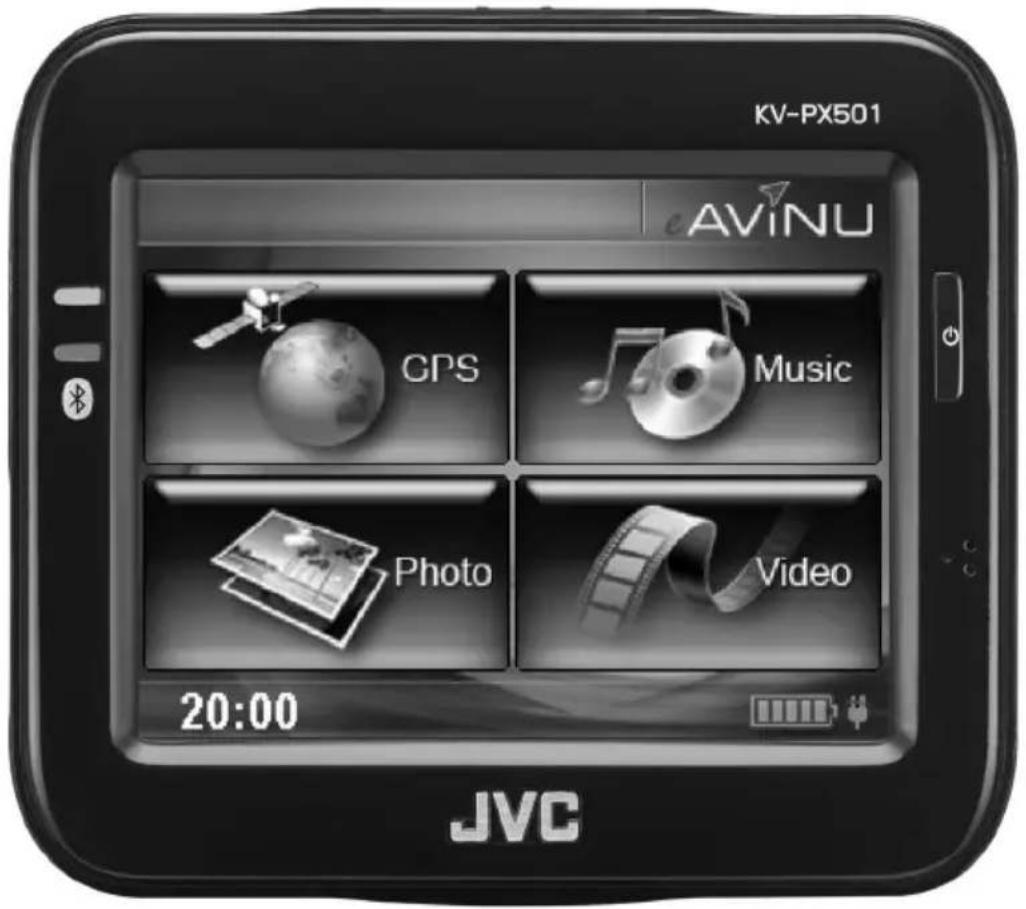
text_image
KV-PX501 AVINU GPS Music Photo Video 20:00 JVC
Bitte lesen Sie sorgfältig diesen Abschnitt und befolgen alle Anweisungen.
Dies hilft, einen zuverlässigen Betrieb sicherzustellen und die Lebensdauer des Gerätes zu verlängern.
Heben Sie das Verpackungsmaterial und das Benutzerhandbuch für einen späteren Gebrauch auf. Wenn Sie das Produkt einer anderen Person weitergeben, müssen Sie diese Anweisungen auch weitergeben.
Lassen Sie niemals Kinder ohne Aufsicht mit elektrischen Geräten spielen. Kinder können nicht immer die möglichen Gefahren richtig einschätzen.
Halten Sie Verpackungsmaterialien wie z.B. Folien von Kindern fern.
Es besteht Erstickungsgefahr im Fall einer unsachgemäßen Verwendung.
Öffnen Sie niemals das Gehäuse des Gerätes oder des Netzteils.
Es befinden sich keine vom Anwender zu reparierenden Teile innerhalb des Gerätes. Es besteht Lebensgefahr beim Öffnen des Gehäuses durch einen elektrischen Schlag.
Stellen Sie keine Gegenstände auf das Gerät und üben keinen Druck auf den Bildschirm aus. Es besteht das Risiko, dass der Bildschirm bricht.
Berühren Sie niemals mit scharfen Gegenständen den Bildschirm, um Schäden zu vermeiden. Verwenden Sie nur den mitgelieferten Stylus oder ein anderes stumpfes, geeignetes Hilfsmittel. In vielen Fällen kann das Gerät auch mit einem Finger bedient werden.
Es besteht ein Verletzungsrisiko, wenn der Bildschirm bricht. Falls dies geschieht, verwenden Sie bitte Schutzhandschuhen, um die zerbrochenen Teile wegzuräumen. Nehmen Sie anschließend für die Entsorgung mit dem Kundendienst Kontakt auf. Waschen Sie sich Ihre Hände mit Seifen, da die Möglichkeit besteht, dass Chemikalien ausgetreten sind.
Unterbrechen Sie die Stromversorgung (ziehen Sie den Netzstecker aus der Steckdose heraus), schalten das Gerät unverzüglich aus bzw. schalten es nicht an und nehmen mit dem Kundendienst Kontakt auf.
Falls das Gehäuse des Gerätes oder des Netzteils beschädigt wurde oder Flüssigkeiten eingedrungen sind. Die Komponenten müssen vom Kundendienst untersucht werden, um Schäden zu vermeiden!
Betriebsumgebung
Die Nichtbeachtung dieser Anweisungen kann zu Schäden an dem Gerät führen.
Die Garantie gilt in solchen Fällen nicht.
Halten Sie Ihr Navigationssystem und alle angeschlossenen Geräte von Feuchtigkeiten fern, und vermeiden Sie Staub, Wärme und direkte Sonneneinstrahlung vor allem im Auto.
Achten Sie immer darauf, das Gerät vor Nässen z.B. durch Regen oder Hagel zu schützen. Denken Sie bitte daran, dass sich Feuchtigkeit innerhalb eines Schutzbeutels durch Kondensation bilden kann.
Vermeiden Sie starke Schwingungen und Erschütterung, wie z.B. beim Überqueren von Feldern.
Achten Sie darauf, dass sich das Gerät nicht z.B. durch Bremsen von seiner Halterung löst. Installieren Sie das Gerät möglichst senkrecht.
Elektromagnetische Verträglichkeit
Die EMV (elektromagnetische Verträglichkeit)-Richtlinien müssen eingehalten werden, wenn zusätzliche bzw. andere Komponente angeschlossen werden.
Bitte achten Sie auch darauf, nur geschirmte Kabel (maximal 3m) mit diesem Gerät zu verwenden.
Halten Sie bitte einen Abstand von mindestens 3 m von Quellen mit hochfrequenten und magnetischen Störungen (z.B. Fernsehgeräten, Lautsprechersystemen, Mobiltelefonen etc.) ein, um eine optimale Leistung zu erhalten.
Dies hilft, Funktionsstörungen und Datenverluste zu vermeiden.
Elektronische Geräte geben während des Betriebs elektromagnetische Wellen ab.
Solche Absonderungen sind harmlos, können aber andere in der Nähe betriebene Geräte stören.
Obwohl unsere Geräte in unseren Laboren getestet und für die elektromagnetische Verträglichkeit optimiert wurden, kann trotzdem eine Störung während des Betriebs in dem Gerät selbst und anderen Geräten in der Nähe auftreten.
Falls eine solche Störung auftritt, versuchen Sie bitte, die Störung durch Ändern der Positionen und der Abstände zwischen den Geräten zu beseitigen.
Stellen Sie bitte vor dem Fahren sicher, dass die elektronischen Systeme des Autos richtig funktionieren.
Datensicherheit
Machen Sie immer Sicherungskopien auf einem externen Datenträger, wenn Sie Ihre Daten aktualisieren. Der Lieferant haftet nicht für Datenverluste oder Schäden an Datenspeichervorrichtungen. Es wird keinen Ansprüchen für Schäden aus Datenverlusten oder für beiläufige Schäden entsprochen.
Verbindung
Verwenden Sie das mitgelieferte Netzteil. Die Verwendung anderer Netzteile kann gefährlich sein und zu Funktionsstörungen des Gerätes führen.
Der Kfz-Adapter darf nur an den Zigarettenanzünder eines Kraftfahrzeugs angeschlossen werden (PKW-Akku = DC 12V, LKW-Akku = DC 24V!). Sind Sie sich nicht sicher hinsichtlich der Spannungsnennwerte Ihres Fahrzeugs, wenden Sie sich bitte an Ihren Fahrzeughersteller.
Verbinden Sie das Netzteil nur mit einer geerdeten Steckdose mit einem Wert zwischen 100 und 240 VAC, 50 Hz/60 Hz. Sind Sie sich nicht sicher hinsichtlich der zu verwendenden Stromversorgung, wenden Sie sich bitte an den jeweiligen Stromanbieter.
Verwenden Sie nur die dem Gerät beigefügten Akkus.
Über das Netzteil:
-
Verwenden Sie das Netzteil nicht in einer nassen Umgebung. Berühren Sie das Netzteil nicht, wenn Ihre Hände und Füße nass sind.
-
Achten Sie auf eine gute Belüftung, wenn Sie das Netzteil verwenden. Lassen Sie weder Papier noch sonstiges das Netzteil bedecken. Die Abkühlung kann dadurch behindert werden. Verwenden Sie das Netzteil nicht, wenn es sich in einer Tasche befindet.
-
Versuchen Sie niemals das Gerät zu reparieren. Lassen Sie unverzüglich das Gerät ersetzen, wenn es beschädigt ist oder Nässen ausgesetzt wurde.
-
Wir `raten Ihnen ab, das Aufladen durch einen PC auszuführen. Die Spannung eines PCs reicht nicht für die Stromversorgung des Gerätes.
-
Achten Sie beim Installieren des Gerätes darauf, dass der Stecker leicht zugänglich ist.
Über den Akku
-
Verwenden Sie nur das originale, werkseitig zugelassene Ladegerät.
-
Ein Lithium-Akku befindet sich in dem Gerät. Bauen Sie den Akku nicht auseinander, stechen ihn nicht, schlagen ihn nicht und werfen ihn nicht ins Feuer, um einen Brand oder Hautverbrennungen zu vermeiden. Der Akku zerbirst oder explodieren und lässt gefährliche Chemikalien frei, wenn er ins Feuer geworfen wird.
3. ACHTUNG
Der Akku darf keiner übermäßigen Wärme wie z.B. Sonnenstrahlen, Feuer oder der gleichem ausgesetzt werden.
Wichtige Anweisungen
-
Hinweis: Es besteht ein Explosionsrisiko, wenn der Akku durch einen falschen Typ ersetzt wird.
Entsorgen Sie gebrauchte Batterien/Akkus nach den Anweisungen. Der Ersatzakku muss dem werkseitig zugelassenen Originalakku entsprechen. -
Recyceln oder entsorgen Sie Batterien/Akkus nach den Vorschriften.
-
Der Akku darf nur mit diesem Gerät zusammen verwendet werden.
ACHTUNG
So vermindern Sie das Risiko von Stromschlägen, Brand etc.:
- Entfernen Sie keine Schrauben, Abdeckungen oder Gehäuse.
- Setzen Sie das Gerät keinem Regen oder Feuchtigkeit aus.
Information zur Entsorgung alter Geräte

Das Symbol bedeutet, dass das Produkt am Ende seiner Lebensdauer nicht mit dem Hausmüll zusammen entsorgt werden darf. Entsorgen Sie das Produkt gemäß den einschlägigen Gesetzen oder sonstigen Regeln in Ihrem Land bzw. in Ihrer Gemeinde.
Die richtige Entsorgung des Produkts hilft, natürliche Ressourcen zu erhalten und potenzielle negative Einflusse auf die Umwelt und die Gesundheit der Menschen zu vermeiden.
Navigation
Sicherheitshinweise zur Navigation
Bedienen Sie nicht während des Fahrens das Navigationssystem, um sich und andere Leute vor Unfällen zu schützen!
Wenn Sie die Sprachanweisungen nicht verstehen oder sich nicht sicher sind, was Sie an der nächsten Kreuzung machen sollen, dann kann Ihnen die Karte oder die Pfeilanzeige eine schnelle Orientierung geben. Schauen Sie sich nur dann die Anzeige an, wenn es die Umstände zulassen!
Achtung!
Die Straßenauslegung und Fahrregeln haben Vorrang vor den Anweisungen des Navigationssystems. Folgen Sie nur dann den Anweisungen, wenn die Umstände und Fahrregeln es erlauben! Das Navigationssystem wird Sie zu Ihrem Ziel führen, selbst wenn Sie von Ihrer geplanten Route abweichen müssen.
Die vom Navigationssystem gegebenen Anweisungen befreien den Fahrer von seiner Sorgfaltspflicht und persönlichen Verantwortung nicht.
Planen Sie die Routen, bevor Sie sich auf den Weg machen. Bitte parken Sie zuerst, wenn Sie unterwegs eine neue Route planen möchten.
Lassen Sie keine Metallgegenstände den Empfang stören, um das GPS-Signal richtig zu empfangen. Befestigen Sie das Navigationssystem mit Hilfe des Saugnapfs an der Innenseite der Windschutzscheibe oder in der Nähe der Windschutzscheibe. Probieren Sie verschiedene Positionen in Ihrem Fahrzeug, um die beste Position für den Empfang zu finden.
Wichtiger Hinweis
Dieses System ist nur als Navigationhilfe gedacht. Verwenden Sie dieses System nicht für ein genaues Abmessen der Richtung, der Entfernung und für eine geografische, präzise Vermessung.
Die erste GPS-Positionierung sollte in einem weithin offenen Areal ohne Gebäude an einer fixen Stelle vorgenommen werden. Die Positionierungszeit hängt von der Stärke des Satellitensignals und der Bewölkung ab; sie kann bis zu 10 Minuten dauern.
GPS (Globales Positionierungssystem) ist ein Satellitensystem, das einzig vom Verteidigungsministerium der Vereinigten Staaten verwendet, gewartet und betrieben wird. Etwaige Modifizierungen und Justierungen des System können sich nachteilig auf die Präzision und den Betrieb GPS-bezogener Systeme auswirken.
Drahtlose Kommunikationsprodukte (Mobiltelefon, Radio, Gerät zur Feststellung der Fahrgeschwindigkeit, etc.) können das GPS-Signal abschwächen.
Aus Sicherheitsgründen dürfen Sie dieses System nicht während des Lenkens eines Fahrzeugs bedienen.
Lassen Sie dieses Gerät beim Aussteigen aus dem Fahrzeug nicht unter der vorderen Windschutzscheibe liegen. Ist es hohen Temperaturen ausgesetzt, könnten sich Gefahren ergeben; zudem könnte sich der Akku überhitzen und den Betrieb des Geräts stark beeinträchtigen.
Getönte Scheiben können den Empfang von Satellitensignalen stören. Wir empfehlen die Installation einer Fahrzeugantenne, um das Signal zu verstärken und zu stabilisieren.
Die geplante Navigationsroute ist nur eine Bezugsquelle; Änderungen der Straßenlage (Einbahnstraßen, kein Abbiegen nach rechts) können vorkommen, so dass Sie der Situation entsprechend reagieren und entscheiden sollten, ob Sie der geplanten Route folgen oder nicht.
Wenn Sie dieses System im Fahrzeug mitnehmen, müssen Sie es aus Sicherheitsgründen mit dem beigefügten Halter im Fahrzeug befestigen. Die nachstehende Abbildung zeigt die empfohlenen Stellen für die Befestigung.
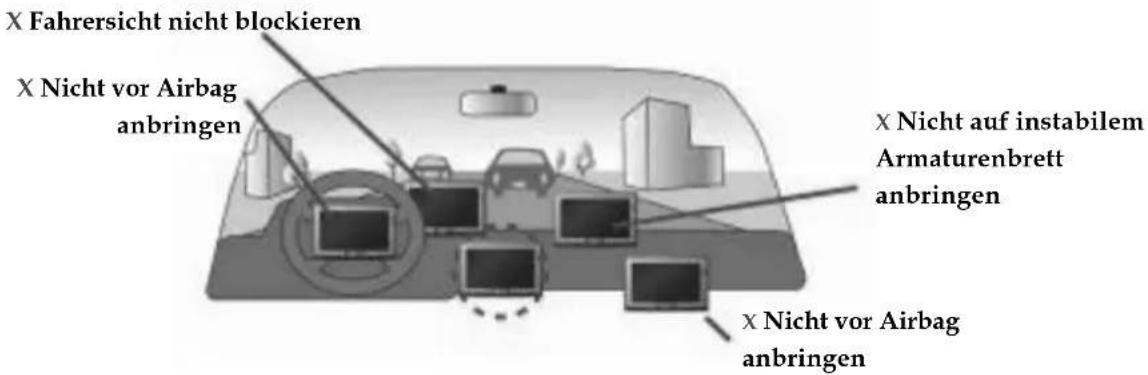
text_image
X Fahrersicht nicht blockieren X Nicht vor Airbag anbringen X Nicht auf instabilem Armaturenbrett anbringen X Nicht vor Airbag anbringenDie Beschreibung des Produkts in diesem Dokument kann von Ihrem erworbenen Produkt abweichen. Die Software wird gegebenenfalls häufig aktualisiert. Falls die Beschreibungen in diesem Handbuch nicht mit Ihrer Softwareversion übereinstimmen, gehen Sie bitte anhand Ihrer vorliegenden Softwareversion vor.
Lesen Sie diese Anleitung mit Bedienungshinweisen und Beschreibungen sorgfältig durch. Verwenden Sie nur ursprüngliche, werkseitig freigegebene Akkus und Zubehörteile, um eine unerwartete Beschädigung zu verhindern. Das Nichtbefolgen der richtigen Bedienungsabläufe oder der Anschluss von inkompatiblem Zubehör stellt eine Verletzung des Garantievertrags dar und setzt Ihre Garantieansprüche automatisch außer Kraft; abgesehen davon gefährdet dies auch Ihre persönliche Sicherheit.
Erstmalige Verwendung
Copyright
Diese Anleitung, einschließlich Produkt und Software, darf ohne die schriftliche Erlaubnis der JVC Inc. nicht kopiert, übertragen, aufgezeichnet oder auf Speichergeräten gespeichert werden. Überdies darf sie unter keinen Umständen in anderen Sprachen übersetzt werden.
Copyright © 2007 Victor Company of Japan, Limited Alle Rechte vorbehalten.


text_image
Bluetooth®Microsoft und Windows sind eingetragene Handelsmarken der Microsoft Corporation in den USA und/oder anderen Ländern.
Die Marke/ das Wort Bluetooth und die Bluetooth-Logos sind Eigentum der Bluetooth SIG, Inc.. Die Victor Company of Japan, Limited (JVC) verwendet unter Lizenz solche Marken.
Das Logo SD ist eine Marke.
Inhalt des Produktkartons
Ihrem Produkt sollte folgendes Zubehör beigelegt sein:

KV-PX501 Einheit Dockingstation Saugnapf-Befestigung

Zigarrettenanzünderadapter

DVD-ROM (Digitale Karte/ Benutzerhandbuch)

Anweisungen

SD-Speicherkarte (Digitale Karte)
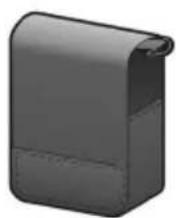
Tragetasche TMC-Antenne
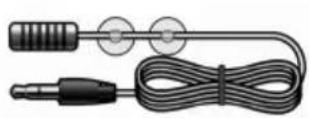

Grundlegende Bedienung
Einführung
Vorderseite
Ladeanzeige- LED
Bluetooth LED

text_image
KV-PX501 JVC3,5-Zoll
TFT-LCD-
Touchscreen
Stromschalter
Ladeanzeige-LED:
Aufladen: Orange
Voll: Grün
Bluetooth-LED:
Bluetooth EIN: Blinkt blau
Bluetooth AUS: Kein Licht
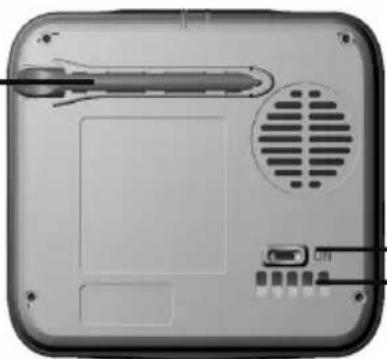
Rückseite
Stylus
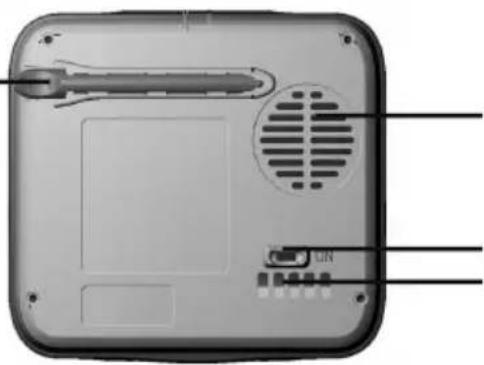
System-Ein-/Ausschalter
E/A- Schnittstelle
Linke Seite

Kopfhöreranschluss/ TMC-Antennenanschluss
USB-Anschluss
(nur zum Aufladen
des Akkus über das
Netzteil)
Rechte Seite
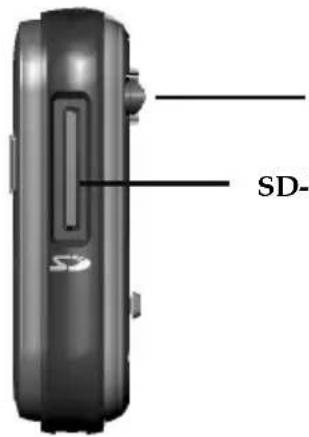
text_image
SD-3Stylus
SD-Kartensteckplatz
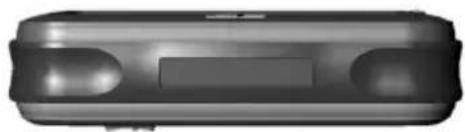
Oberseite
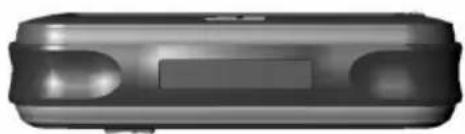
-
Bei erstmaliger Verwendung setzen Sie den Ein/Ausschalter des Systems auf der Rückseite auf On (Ein).
-
Drücken Sie den Ein/Ausschalter und halten Sie ihn ca. zwei Sekunden lang gedrückt, um das Gerät einzuschalten.

text_image
System- Ein/Aussc halterHinweis: Vor der erstmaligen Inbetriebnahme schalten Sie bitte den System-Ein/Ausschalter ein.
System-Reset
Es gibt nur wenige, extreme Umstände, die einen Neustart des Systems erforderlich machen. Setzen Sie Ihr System zurück, wenn Folgendes vorkommt:
- Starke Verzögerungen beim Neuaufbau des Bildschirms oder während des Betriebs, so dass das System nicht mehr bedienbar wird.
- Das System lässt sich mit dem Ein/Ausschalter nicht ausschalten.
- Keine Reaktion beim Auswählen auf dem Bildschirm.
Tritt eines der obigen Probleme auf, schalten Sie den System-Netzschalter auf der Rückseite aus und wieder ein, um das System neu zu starten. If any of above occurs, turn the system power switch at the rear side Off and turn it back On to reboot the system.
Ausschalten
Verwenden des Kfz-Halters
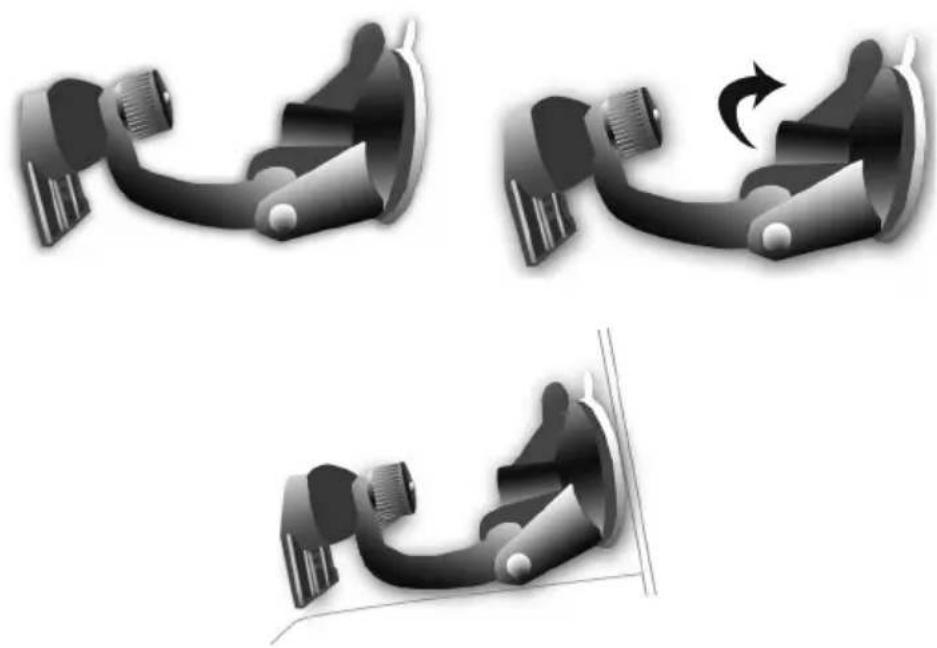
Der beigelegte Kfz-Halter kann bequem an der vorderen Windschutzscheibe mit einem Saugnapf oder mit einer Klebeplatte, die oben am Handschuhfach angebracht wird, befestigt werden. Diese Vorrichtung wird das GPS-Gerät im Fahrzeug gut festhalten. Befestigen Sie den Halter anhand folgender Schritte:
- Schieben Sie das Gerät in Pfeilrichtung in die Befestigungslöcher des Kfz-Halters, um es zu befestigen.
- Drücken Sie es vorsichtig nach unten, bis das Gerät im Halter festsitzt.
- Biegen Sie die Halterstütze in einen geeigneten Winkel. Befestigen Sie den Kfz-Halter über einen Saugnapf an der Windschutzscheibe und achten Sie dabei darauf, dass sein Unterteil fest auf dem Armaturenbrett aufliegt.
-
Stecken Sie den Halter gemäß den Richtungen in die Schlitze im Halter und schieben Sie ihn fest an (A → B).
-
Der Kfz-Halter ist jetzt fertig montiert.
√ Installieren Sie den Kfz-Halter nicht an einer Stelle, wo er die Sicht des Fahrers beeinträchtigt.
√ Empfehlung für die Installation:

Hinweis: Vor der erstmaligen Inbetriebnahme stellen Sie bitte den Systemstromschalter in die Position ON. Der Startvorgang dauert ca. eine Minute.
Verwenden des Kfz-Ladegeräts
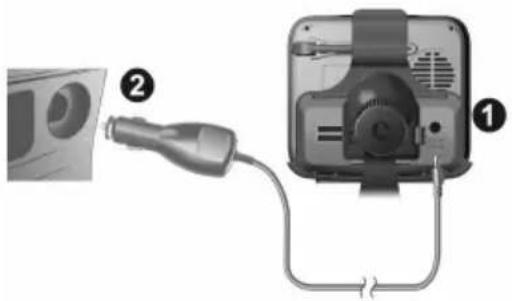
Wenn Sie das Gerät in einem Fahrzeug verwenden, schließen Sie bei längerer Nutzung das beigelegte Kfz-Ladegerät an
- Verbinden Sie den kleinen Stecker mit dem Stromanschluss auf der Rückseite des Kfz-Halters.
- Stecken Sie das andere Ende in den Zigarettenanzünder.
Wechseln der Sicherung
Ersetzen Sie die Sicherung durch eine den Vorgaben entsprechende.
- Lösen Sie den Kunststoffdeckel durch Drehen nach rechts; achten Sie darauf, dass das Metallteil nicht herausfällt.
- Nehmen Sie die Sicherung heraus. (Typ: 6,35 x 32 mm, 250 V/1,5 A, flink)
- Ersetzen Sie die Sicherung. (Typ: 6,35 x 32 mm, 250 V/1,5 A, flink)
- Setzen Sie Deckel wieder auf, achten Sie darauf, dass das Metallteil nicht herunterfällt.

Verwenden des Heim- / Reiseadapters:
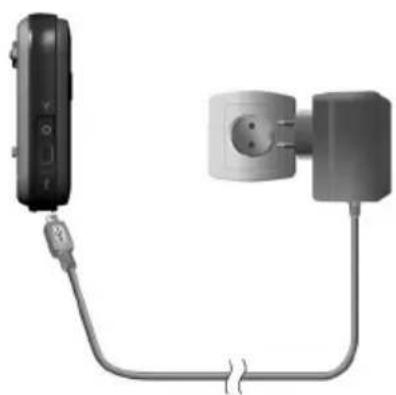
Vor der erstmaligen Inbetriebnahme des Geräts empfehlen wir dringendst, dass Sie den Akku voll aufladen.
- Verbinden Sie den USB-Stecker mit dem Gerät.
- Verbinden Sie den Adapter (das Netzteil) mit einer Steckdose.
Der USB-Anschluss ist nur für das Aufladen des Akkus über das Netzteil vorgesehen.
Verwenden der TMC-Antenne
Schließen Sie die TMC-Antenne (1) an das Gerät an.

text_image
>10cm (1)Verwenden von Funktionen
Beim erstmaligen Systemstart zeigt der Bildschirm das Hauptmenü mit vier Funktionen: Navigation, Musik, Foto, Video, E-Buch und Einstellungen. Wählen Sie ein Symbol direkt auf dem Bildschirm an, um die betreffende Funktion zu verwenden.

text_image
AVINU GPS Bluetooth ENTERTAINMENT SETTING 20:00GPS
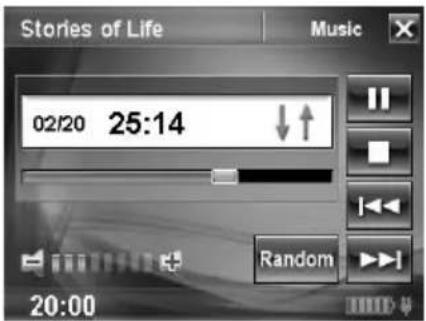
Plays MP3/WMA music. Sie müssen einen Ordner mit der Bezeichnung "mp3" und eine Wiedergabeliste erstellen.
text_image
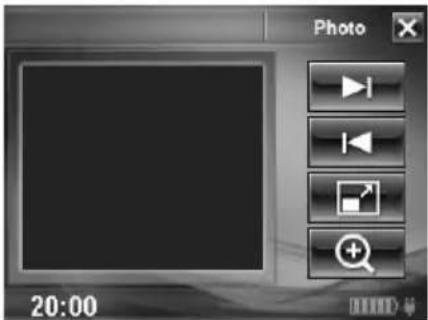
Stories of Life Music 02/20 25:14 Random 20:00PHOTO
Plays images. Sie müssen einen Ordner mit der Bezeichnung "image" erstellen.
text_image
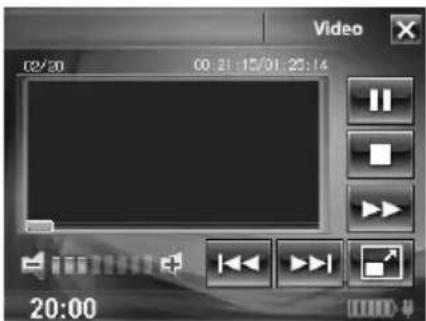
Photo 20:00VIDEO
Plays video. Sie müssen einen Ordner mit der Bezeichnung "file" erstellen.
text_image
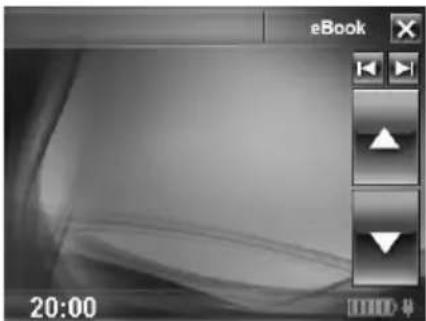
Video 02:30 00:31:15/01:25:14 20:00eBOOK
Sie müssen einen Ordner mit der Bezeichnung "ebook" erstellen.
Nota Lesen Sie bitte das Benutzerhandbuch im DVD-ROM.
Hinweis
- Änderungen des Inhalts dieser Anleitung sind vorbehalten.
Die richtige Betriebstemperatur des Produkts liegt bei -10°C \~60°C. Wird das System in einer Umgebung mit einer Temperatur über 45°C in Betrieb gesetzt oder wiederaufgeladen, könnte es den Betrieb einstellen. Dies sollte jedoch als ein normales Phänomenon betrachtet werden. Betreiben Sie das Gerät nicht in Umgebungen mit extremen Temperaturen.
GPS Hauptmenü
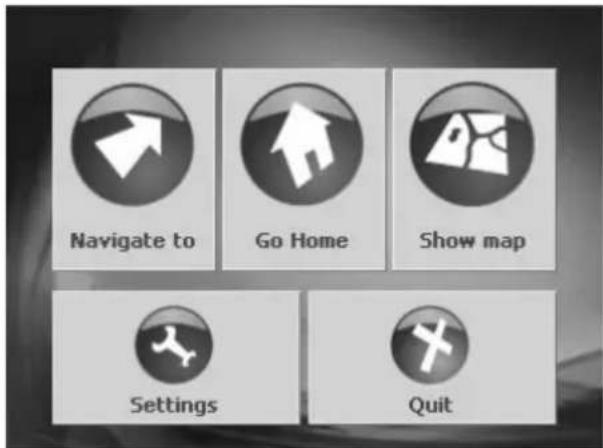
1 Öffnet das Fenster NAVIGIEREN.
2 Startet die Navigation nach Hause (Die Heimatadresse muss vorher einmal angegeben werden).
3 Öffnet die Karte. Bei GPS-Empfang wird der momentane Standpunkt angezeigt.
4 Öffnet das Fenster EINSTELLUNGEN.
Dort können Sie das Navigationssystem nach Ihren Vorstellungen konfigurieren.
5 Schaltet das Navigationssystem aus.
Fenster 'Navigieren'
1 Öffnet das vorige Fenster.
2 Öffnet das Fenster ADRESSE. Dort können Sie die Adresse des nächsten Ziels eingeben.
3 Öffnet das Fenster SONDERZIEL. Dort können Sie nach einem Sonderziel suchen.
4 Öffnet das Fenster LAND. Dort können Sie das Land wählen, in dem Ihr nächstes Ziel liegt.
5 Öffnet die Liste LETZTE ZIELE.
6 Öffnet die Liste FAVORITEN, welche alle Ziele enthält, die von Ihnen gespeichert wurden.
Ein Ziel für die Navigation angeben
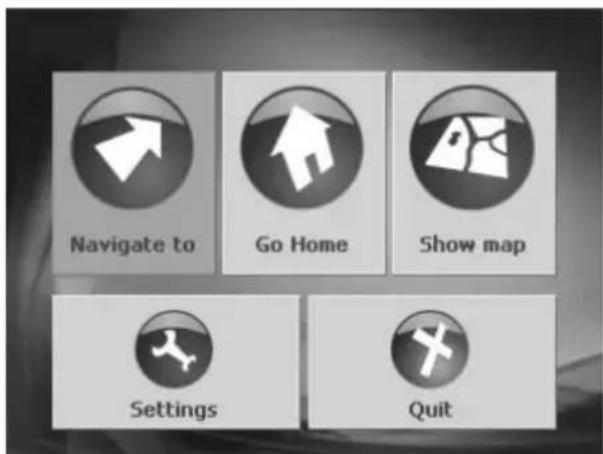
Tippen Sie im Hauptmenü auf Navigieren. Das Fenster NAVIGIEREN öffnet sich.
Das Zielland angeben

Unterhalb der Schaltfläche (Land) auf dem Fenster NAVIGIEREN finden Sie den Namen des Landes, aus dem Sie Ziele angeben / auswählen können.

Tippen Sie auf (Land), um ein anderes Land auszuwählen.
Geben Sie den Namen des Ziellandes ein. Sie können die Schaltflächen Nach oben und Nach unten benutzen, um das gewünschte Land zu markieren.
Tippen Sie auf √ (Ok).
Der Name des ausgewählten Landes wird nun auf dem Fenster NAVIGIEREN
unterhalb der Schaltfläche angezeigt.

(Land)
Eine Adresse angeben
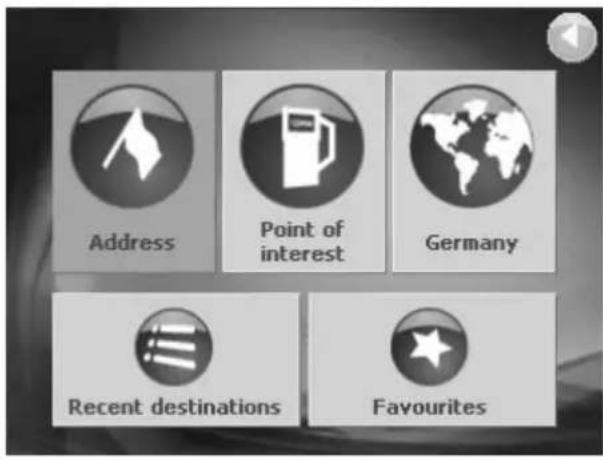
Tippen Sie im Fenster NAVIGIEREN auf die Schaltfläche Adresse.
Das Fenster A DRESSE öffnet sich.
Tippen Sie auf das Feld Ort oder PLZ.
Geben Sie den Namen des Zielortes ein. In der Liste der Orte sind auch die Postleitzahlen mit angegeben. Wenn es zwei oder mehr Städte mit dem gleichen Namen gibt, dann tippen Sie auf die Schaltflächen Nach oben und Nach unten, um den richtigen Eintrag zu markieren.
Tippen Sie auf √ (Ok).
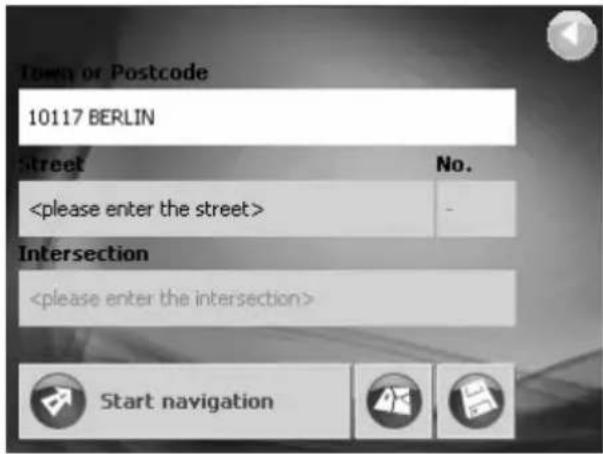
In gleicher Weise können Sie auch die Straße eingeben, in der das Ziel liegt. Sie können auch die Hausnummer oder eine Querstraße angeben.
Wenn Sie alle nötigen Angaben gemacht haben, tippen Sie auf Navigation starten. Die Route wird berechnet, und die Navigation beginnt.
Um das Ziel auf der Karte zu sehen, tippen Sie auf (In Karte anzeigen). Um das Ziel in den FAVORITEN zu speichern, tippen Sie auf (Speichern).
Ein Sonderziel auswählen
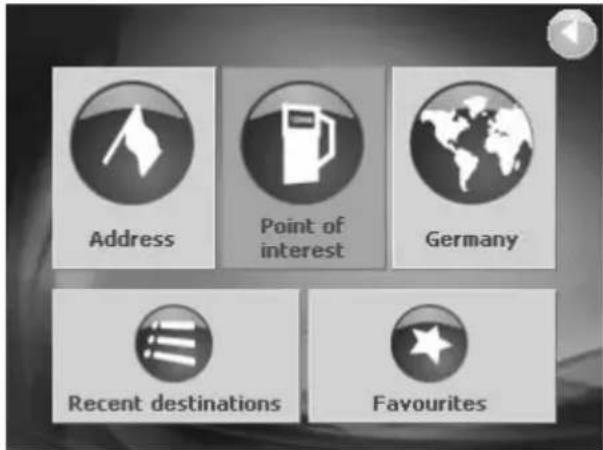
Sonderziele sind z.B. Tankstellen, Hotels, Restaurants und viele andere.
Tippen Sie im Fenster NAVIGIEREN auf die Schaltfläche Sonderziel. Das Fenster SONDERZIEL öffnet sich.
Ein Sonderziel in einer bestimmten Stadt auswählen
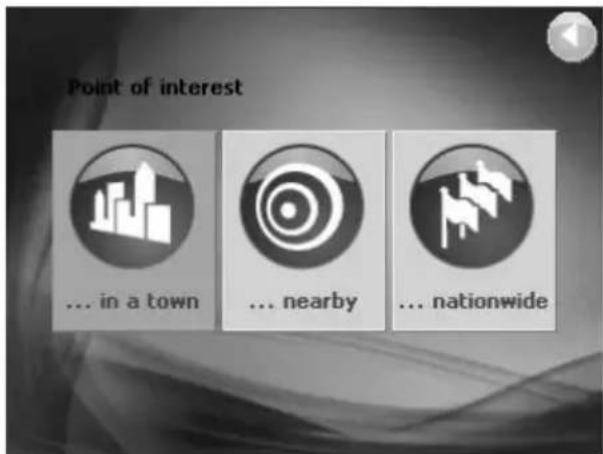
Sie suchen ein Restaurant oder ein Hotel in einer bestimmten Stadt?
Tippen Sie im Fenster SONDERZIEL auf die Schaltfläche ... in einem Ort.
Das Fenster SONDERZIEL IN EINEM ORT öffnet sich.
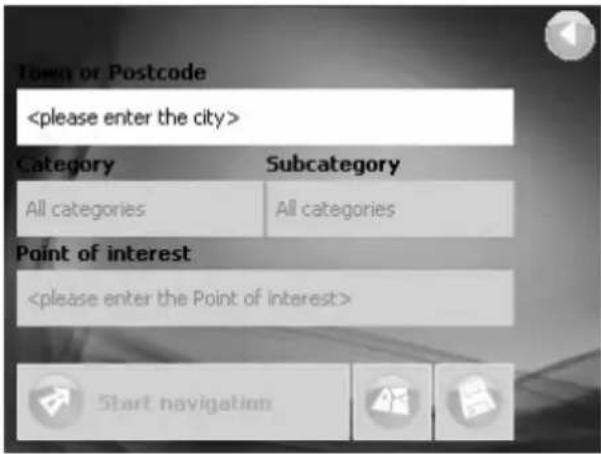
Tippen Sie auf das Feld Ort oder PLZ. Geben Sie den Ort ein, in dem Sie ein Sonderziel finden möchten (z.B. Berlin).
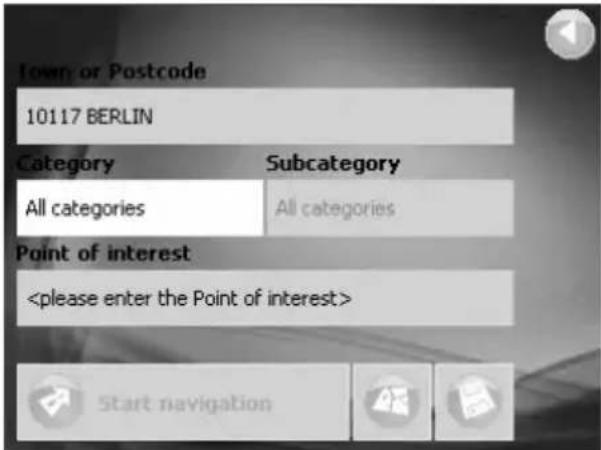
Tippen Sie auf das Feld Kategorie. Wählen Sie aus, welche Art von Sonderziel Sie in Berlin finden möchten (z.B. Restaurant).
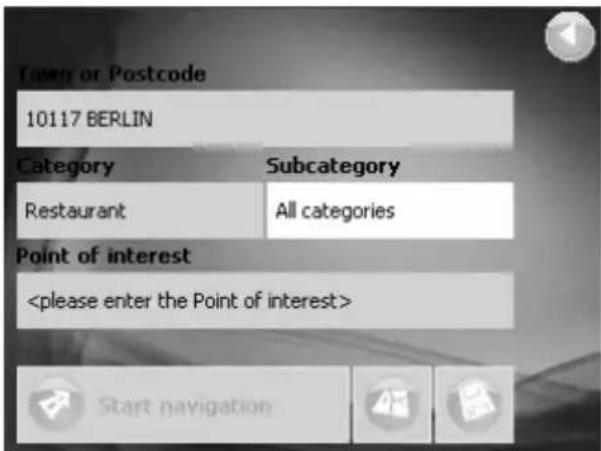
Tippen Sie auf das Feld Unterkategorie. Wählen Sie aus, welche Art von Restaurant Sie in Berlin finden möchten (z.B. Afrikanisch).
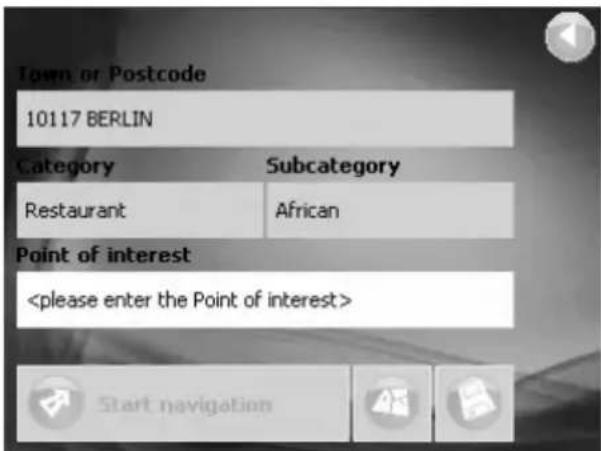
Tippen Sie auf das Feld Sonderziel. Wählen Sie aus, zu welchem Afrikanischen Restaurant in Berlin Sie navigieren möchten (z.B. AMUN).
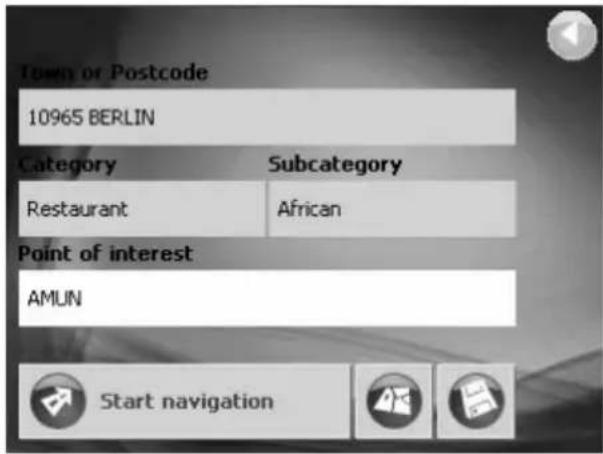
Sie müssen in den Feldern Kategorie und Unterkategorie keine Auswahl treffen. Sie dienen nur dazu, die Liste der Sonderziele im Feld Sonderziel einzuschränken. Diese Liste kann, insbesondere in größeren Orten, sehr umfangreich werden.
Tippen Sie auf Navigation starten, wenn Sie das gewünschte Ziel ausgewählt haben. Die Route wird berechnet, und die Navigation beginnt.
Um das Ziel auf der Karte zu sehen, tippen
Sie auf (In Karte anzeigen).
Um das Ziel in den FAVORITEN zu
speichern, tippen Sie auf (Speichern).
Ein Sonderziel in der Umgebung auswählen
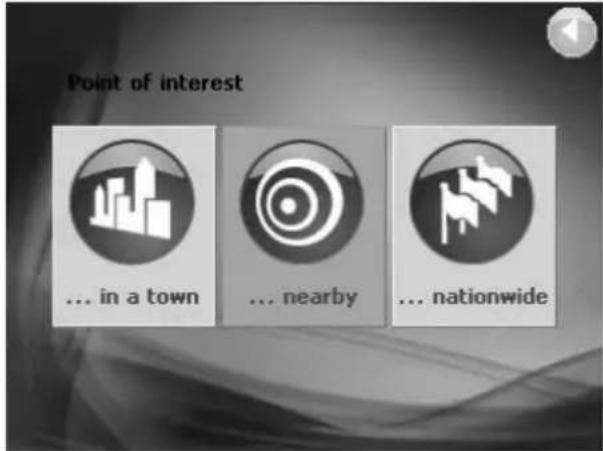
Sie suchen ein Restaurant oder ein Hotel nahe Ihres augenblicklichen Standortes?
Tippen Sie im Fenster SONDERZIEL auf die Schaltfläche ... in der Nähe.
Das Fenster SONDERZIEL IN DER NÄHE öffnet sich.

Tippen Sie auf das Feld Radius.
Wählen Sie den Radius, in dem Sie ein Sonderziel finden möchten (z.B. 3 km).
Tippen Sie dann auf die Felder Kategorie, Unterkategorie und Sonderziel, und machen Sie dort die entsprechenden Angaben.
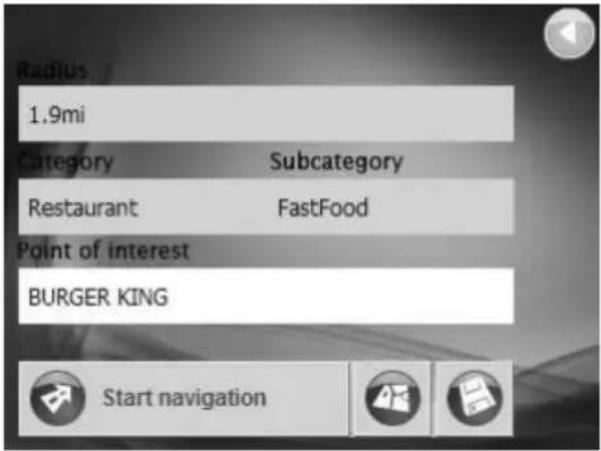
Sie müssen in den Feldern Kategorie und Unterkategorie keine Auswahl treffen. Sie dienen nur dazu, die Liste der Sonderziele im Feld Sonderziel einzuschränken. Diese Liste kann, insbesondere in größeren Orten, sehr umfangreich werden.
Tippen Sie auf Navigation starten, wenn Sie das gewünschte Ziel ausgewählt haben. Die Route wird berechnet, und die Navigation beginnt.
Um das Ziel auf der Karte zu sehen, tippen Sie auf (In Karte anzeigen).
Um das Ziel in den FAVORITEN zu speichern, tippen Sie auf (Speichern).
Ein Sonderziel von überregionaler Bedeutung auswählen

Sie möchten einen Flughafen oder eine Sehenswürdigkeit besuchen, wissen aber nicht, zu welcher Stadt dieses Ziel gehört?
Tippen Sie im Fenster SONDERZIEL auf die Schaltfläche ... im ganzen Land.
Das Fenster SONDERZIEL IM GANZEN LAND öffnet sich.

Tippen Sie auf das Feld Kategorie.
Wählen Sie aus, welche Art von Sonderziel Sie in Berlin finden möchten (z.B. Tourismus).
Tippen Sie auf das Feld Sonderziel.
Wählen Sie aus, zu welchem Sonderziel sie navigieren möchten (z.B. Naturpark Bayerischer Wald).
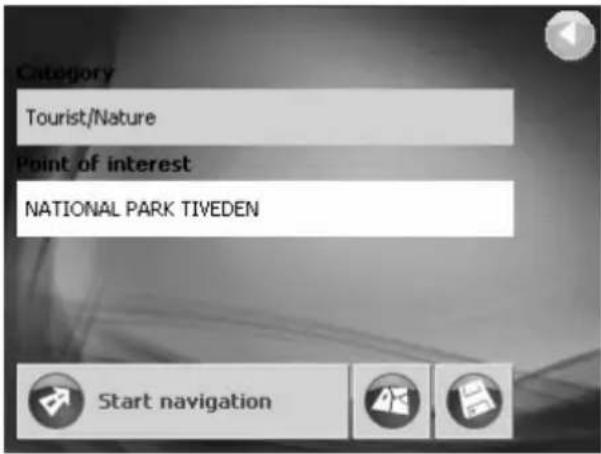
Sie müssen im Feld Kategorie keine Auswahl treffen. Es dient nur dazu, die Liste der Sonderziele im Feld Sonderziel einzuschränken. Diese Liste kann sehr umfangreich werden.
Tippen Sie auf Navigation starten, wenn Sie das gewünschte Ziel ausgewählt haben. Die Route wird berechnet, und die Navigation beginnt.
Nach Hause navigieren

Um das Ziel auf der Karte zu sehen, tippen Sie auf (In Karte anzeigen).
Um das Ziel in den FAVORITEN zu
speichern, tippen Sie auf (Speichern).
Sie möchten nach Hause fahren?
Tippen Sie im Hauptmenü auf Nach Hause. Die Route wird berechnet, und die Navigation beginnt.
Wenn Sie Ihre Heimatadresse noch nicht angegeben haben, dann werden Sie jetzt aufgefordert, das zu tun.
Tippen Sie auf √ (Ok).
Das Einstellungsfenster HEIMATADRESSE öffnet sich.
Tippen Sie auf Heimatadresse eingeben.
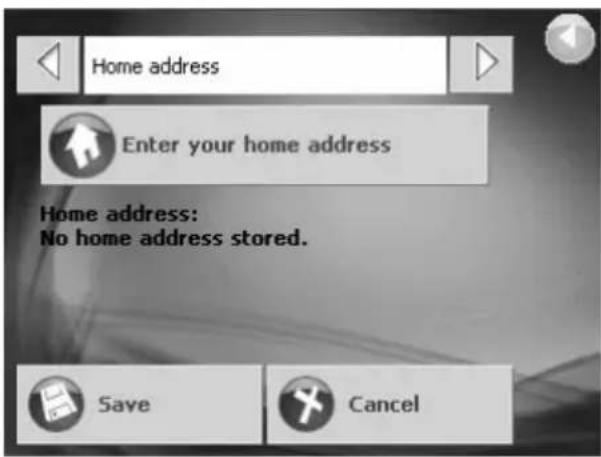
Das Fenster NAVIGIEREN öffnet sich.
Geben Sie Ihre Heimatadresse ein, als sei sie das Ziel der nächsten Navigation.

Tippen Sie auf Als Heimatadresse setzen, wenn Sie Ihre Heimatadresse vollständig angegeben haben.

Das Einstellungsfenster HEIMATADRESSE öffnet sich. Ihre Heimatadresse wird darauf angezeigt.
Tippen Sie auf Speichern.
Das Hauptmenü öffnet sich.
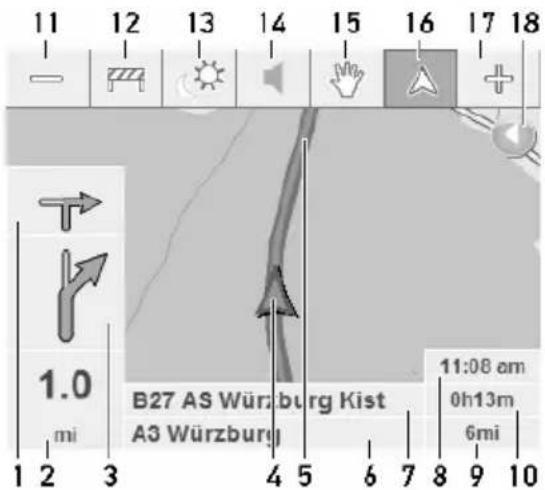
Die Karte während der Navigation
text_image
11 12 13 14 15 16 17 18 1.0 mi B27 AS Würzburg Kist A3 Würzburg 11:08 am 0h13m 6mi 1 2 3 4 5 6 7 8 9 101 Das übernächste Fahrmanöver
2 Die Entfernung zum nächsten Fahrmanöver
3 Das nächste Fahrmanöver
4 Ihr momentaner
Standort
5 Ihre Route
6 Die Straße, in der
Sie sich befinden
7 Die Straße, in die Sie einbiegen sollen
8 Voraussichtliche
Ankunftszeit
9 Verbleibende Entfernung
10 Voraussichtliche
Restfahrtzeit
Werkzeugleiste (Tool bar)
11 Maßstab vergrößern
12 Streckenabschnitt sperren / entsperren
13 Tag- / Nachtmodus
14 Lautstärke
15 Verschieben / Vergrößern
16 Standort /
Kartenauschnitt fixieren
17 Maßstab verkleinern
18 Navigation beenden,
Karte schließen
Tippen Sie auf einen beliebigen Punkt der Karte, um die Werkzeugleiste ein- bzw. auszublenden.
Einstellungen
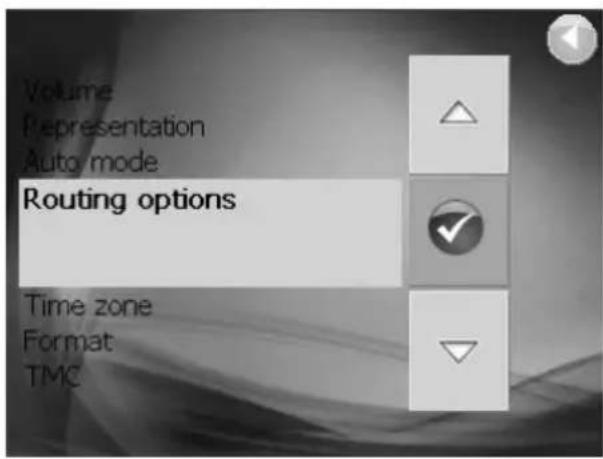
Tippen Sie im Hauptmenü auf Einstellungen.
Das Fenster EINSTELLUNGEN öffnet sich.
Benutzen Sie die Schaltflächen Nach oben und Nach unten, um das Einstellungsfenster zu markieren, das Sie öffnen möchten.
Tippen Sie auf √ (Ok).
Ändern Sie die Einstellungen nach Ihren Wünschen.
Sie können die Schaltflächen Nach links und Nach rechts benutzen, um andere Einstellungsfenster zu öffnen.
Tippen Sie auf Speichern, um die Änderungen zu speichern.
Eine Liste der Einstellungsfenster finden Sie auf der folgenden Seite.
Einstellungsfenster
PRODUKT-INFORMATION
Informieren Sie sich über die Produktversion.
Lassen Sie die Produktdemo laufen.
KARTENINFORMATION
Geben Sie an, ob Sonderziele oder Straßennamen auf der Karte angezeigt werden sollen.
Wählen Sie die Navigationskarte, die Sie laden möchten. Ziele für die Navigation müssen auf der geladenen Karte verzeichnet sein.
ROUTENINFORMATION
Geben Sie an, ob während der Navigation die voraussichtliche Ankunftszeit, die voraussichtlich verbleibende Fahrtzeit und / oder die verbleibende Entfernung angezeigt werden sollen.
| BESCHILDERUNG | Geben Sie an, ob während der Navigation die Beschilderung angezeigt werden soll, der Sie folgen müssen. |
| GESCHWINDIGKEIT | Geben Sie an, ob Tempolimits auf der Karte angezeigt werden sollen. Konfigurieren Sie die akustischen und visuellen Warnungen bei Überschreitung dieser Tempolimits. |
| LAUTSTÄRKE | Regeln Sie die Lautstärke der Fahranweisungen. |
| DARSTELLUNG | Kalibrieren Sie den Touchscreen, wenn er ungenau auf Berührungen reagiert.Wählen Sie die Helligkeit für Tag- und Nachtmodus. |
| AUTOMODUS | Geben Sie an, ob die Navigation mit 2D- oder mit 3D-Kartenansicht beginnen soll.Geben Sie an, ob Auto-Zoom aktiv sein soll (je schneller Sie fahren, desto größer wird der Maßstab der Karte).Geben Sie an, ob die Karte in 2D-Ansicht in Fahrtrichtung oder nach Norden ausgerichtet sein soll. |
| ROUTINGOPTIONEN | Geben Sie Ihr Geschwindigkeitsprofil und den gewünschten Routentyp an (Dynamisch, Kurz, Schnell)Geben Sie an, ob Sie auf Ihrer Fahrt Autobahnen, Fähren oder Mautstraßen benutzen möchten. |
| ZEITZONE | Geben Sie Ihre Zeitzone an.Geben Sie an, ob gerade Sommerzeit herrscht. |
| FORMAT | Geben Sie an, ob Zeitangaben im 12h oder im 24 Format gemacht werden sollen.Geben Sie an, ob Entfernungsangaben in Meilen oder in Kilometern gemacht werden sollen. |
| TMC | Geben Sie an, ob eine automatische Neuberechnung erfolgen soll, wenn eine Verkehrsmeldung die Route betrifft. |
| HEIMATADRESSE | Geben Sie Ihre Heimatadresse an bzw. ändern Sie sie. |
Schaltflächenübersicht
| Hauptmenü Sonderziel | |||
 | Navigieren: Das Navigationsziel angeben |  | ... in einem Ort: Sonderziel in einer Stadt |
 | Karte anzeigen: Die Karte anzeigen | [2026] | ... in der Nähe: Sonderziel in der Nähe |
 | Nach Hause : Nach Hause navigieren |  | ... im ganzen Land: Überregionales Sonderziel |
 | Einstellungen: Die Einstellungen anpassen | Zielangabe | |
 | Schließen: Das Navigationsprogramm schließen | [5076] | Navigation starten: Die Navigation zum angegebenen Ziel starten |
 | Zurück: Zurück zum vorigen Fenster |  | In Karte anzeigen: Das Ziel auf der Karte zeigen |
| Navigieren |  | Speichern: Das Ziel in der Liste FAVORITEN speichern | |
| [CGCS] | Adresse: Eine Adresse für die Navigation eingeben | Favoriten bearbeiten | |
| [6ZGA] | Sonderziel: Ein Sonderziel angeben | [Z8ZZ] | Löschen: Das Ziel aus der Liste FAVORITEN löschen |
| [KBK6] | Letzte Ziele: Ein Ziel aus der Liste LETZTE ZIELE auswählen |  | Bearbeiten: Den Eintrag aus der Liste FAVORITEN bearbeiten |
| [KBDX] | Favoriten: Ein Ziel aus der Liste FAVORITEN auswählen | TMC | |
 | Land: Ein Land oder eine Region wählen |  | TMC-Signalstärke: Qualität des TMC-Signals |
| Kartenansicht | [67AD] | TMC aktualisieren: Die TMC-Meldungen auf den neuesten Stand bringen | |
 | Kein GPS: Kein ausreichender GPS-Empfang | Andere Schaltflächen | |
 | TMC (optional): TMC-Empfang vorhanden oder nicht |  | Ok: Bestätigen in einem Dialogfenster |
 | Vergrößern: Den Maßstab vergrößern (herauszoomen) |  | Abbrechen: Nicht bestätigen in einem Dialogfenster |
 | Sperren / Entsperren: Eine gewisse Streckenlänge der Route sperren |  | Kalibrieren: Die Kalibrierung des Touchscreens starten |
 | Tag- / Nachtmodus: Zwischen den Displaymodi umschalten |  | Nach oben: In einer Liste nach oben scrollen |
| [2453] | Ganze Route: Die ganze Route auf der Karte anzeigen |  | Nach unten: In einer Liste nach unten scrollen |
n bearbeiten
Schaltflächen
 | Verschieben / Zoomen:Die Karte mit dem Stiftverschieben statt zoomen | ◀ Nach links: Nach links scrollen |
 | Standort / Karte fixieren: Standortzentrieren undKartenausschnitt bewegen,oder umgekehrt. | ▶ Nach rechts: Nach rechts scrollen |
 | Verkleinern: Den Maßstabverkleinern (hineinzoomen) |
Specifications
| Integrated GPS Receiver | 32 parallel channels |
| Processor | Samsung S3C2440A 400 MHz. |
| Operating System | Microsoft Windows CE 5.0 Core Version |
| Memory | 64 MB NAND flash memory and 64MB SDRAM memory |
| Gewicht (Gewicht) | 170 g |
| Maße | 95 (W) x85 (H)x25 (D) mm |
| Kfz-Halter / Ladegerät | Eingangsspannung:12-14V,Ausgangsspannung: 5 V/ 2A |
| AC Adaptor (Netzteil) | ◇Eingangsspannung: 100-240V~50/60Hz 0,5A◇Ausgangsspannung: 5V/ 2A |
| Battery | Rechargeable 1150mAh.Battery life: 2 ~ 4 hrs. |
| Extension Slot | SD |
| Display | 3.5" high-brightness & contrast ratio transflective TFT LCD (16.7 M colors) with touch screen.320 x 240 resolution |
| LED | Orange/grüne LED für AkkuladestatusBlaue LED für den Bluetooth-Status |
| Audio | Eingebauter Lautsprecher.Lautstärkesteuerung über Software. |
| Temperatur | Betrieb: -10°C ~ 60°CLagerung: -20°C ~ 70°C |
| Feuchtigkeit | Betrieb: 0%~90%Lagerung: 0%~90% |
| Mini-USB-Anschluss | Mini-USB-Anschluss für den Gleichstromeingang |
| Bluetooth-Profil | Handfreie Anrufe, SMS, Dateübertragung |
JVC
NAVIGATION PORTABLE
USB -Anschluss (nur zum Aufladen des Akkus über das Netzteil)
Vista superior
4 Din aktuella position
5 Din resväg
6 Gatan du kör på
Opladeindikator LED:
Under opladning: Orange
Fuld opladet: Grøn
Bluetooth LED:
Bluetooth TIL: Blinker Blå
Bluetooth FRA: LED slukket
Rear View
Skrivestift