
KD-LH401 - Autoradio JVC - Kostenlose Bedienungsanleitung
Finden Sie kostenlos die Bedienungsanleitung des Geräts KD-LH401 JVC als PDF.


| Produkttyp | Autoradio |
| Marke | JVC |
| Modell | KD-LH401 |
| Abmessungen (B x H x T) | 178 x 50 x 160 mm (Norm 1 DIN) |
| Gewicht | Etwa 1,2 kg |
| Stromversorgung | 12 V DC (Fahrzeugbatterie) |
| Ausgangsleistung | 50 W x 4 (max.) |
| CD-Player | Ja, kompatibel mit CD-R/RW |
| Radiotuner | FM/AM mit RDS |
| AUX-Eingang | 3,5 mm Klinkenanschluss an der Front |
| USB-Anschluss | Ja, MP3/WMA-Wiedergabe |
| Equalizer | Voreinstellungen und manuell (5 Bänder) |
| Display | Hintergrundbeleuchtetes LCD |
| Fernbedienung | Im Lieferumfang enthalten (mit Batterien) |
| Pflege und Reinigung | Weiches, trockenes Tuch; keine Chemikalien verwenden |
| Sicherheit | Sicherung (10 A); Diebstahlsicherungscode |
| Ersatzteile | Über JVC Kundendienst oder autorisierte Händler erhältlich |
| Reparierbarkeit | Serviceanleitung verfügbar; Reparatur durch Fachpersonal möglich |
| Allgemeine Informationen | Bedienungsanleitung kostenlos herunterladbar auf notice-facile.com |
Häufig gestellte Fragen - KD-LH401 JVC
Benutzerfragen zu KD-LH401 JVC
0 Frage zu diesem Gerät. Beantworten Sie die, die Sie kennen, oder stellen Sie Ihre eigene.
Eine neue Frage zu diesem Gerät stellen
Laden Sie die Anleitung für Ihr Autoradio kostenlos im PDF-Format! Finden Sie Ihr Handbuch KD-LH401 - JVC und nehmen Sie Ihr elektronisches Gerät wieder in die Hand. Auf dieser Seite sind alle Dokumente veröffentlicht, die für die Verwendung Ihres Geräts notwendig sind. KD-LH401 von der Marke JVC.
BEDIENUNGSANLEITUNG KD-LH401 JVC
- Dieses Gerät ist mit einer Display-Demonstrationsfunktion ausgestattet. Informationen zum Deaktivieren finden Sie auf Seite 8.
- Dieses Gerät ist mit einer Demonstrationsfunktion für das Display ausgestattet. Auf Seite 8 wird beschrieben, wie Sie diese Demonstrationsfunktion deaktivieren können.
- Dieses Gerät ist mit einer Display-Demonstrationsfunktion ausgestattet. Informationen zum Deaktivieren finden Sie auf Seite 8.
- Dieses Gerät ist mit einer Display-Demonstrationsfunktion ausgestattet. Informationen zum Deaktivieren finden Sie auf Seite 8.
Für den Einbau und die Anschlüsse siehe das eigenständige Handbuch.
- LASER-PRODUKT DER KLASSE 1
- ACHTUNG: Die obere Abdeckung nicht öffnen. Das Gerät enthält keine Teile, die vom Benutzer gewartet werden können. Wartungen nur von qualifiziertem Fachpersonal durchführen lassen.
- ACHTUNG: Sichtbare und unsichtbare Laserstrahlung bei offenem Gerät und Defekt oder Umgehen der Verriegelung. Setzen Sie sich dem Strahl nicht direkt aus.
- ANBRINGEN DES ETIKETTS: WARNHINWEIS-ETIKETT, AUSSEN AM GERÄT ANGEBRACHT.
Beträgt die Temperatur innerhalb des Fahrzeugs weniger als 0 °C, wird die Bewegung der Animation und des Textbildlaufs auf dem Display angehalten, um zu verhindern, dass das Display unscharf wird. Die LOW TEMP
(LOW TEMP.)-Anzeige wird im Display angezeigt.
Wenn die Temperatur wieder ansteigt und Betriebstemperatur erreicht, arbeiten diese Funktionen wieder normal.
VORSICHT beim Einstellen der Lautstärke:
Discs produzieren sehr wenig Geräusche im Vergleich zu anderen Signalquellen. Wenn zum Beispiel die Lautstärke für den Tuner eingestellt wurde, können die Lautsprecher durch den plötzlichen Anstieg des Ausgangssignals beschädigt werden. Verringern Sie daher die Lautstärke, bevor Sie eine Disc abspielen, und justieren Sie die Lautstärke dann während des Abspielens je nach Bedarf nach.
Hinweis:
Zu diesem Gerät wird eine Identifikationskarte mitgeliefert, auf der die Geräte-Chassis-Nummer vermerkt ist. Heben Sie diese Karte getrennt vom Gerät auf. Im Falle eines Diebstahls kann sie die Geräteidentifizierung erleichtern.
Zurücksetzen des Geräts
Drücken Sie die
Rückstelltaste am
Bedienfeld mit einem
Kugelschreiber o.ä.
Dadurch wird der
eingebaute Mikro-Computer zurückgesetzt.
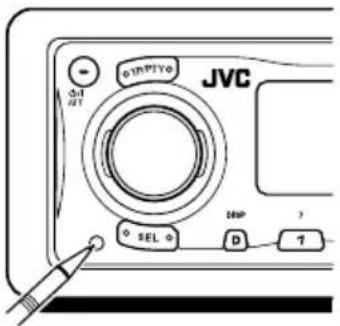
Hinweis:
Ihre Voreinstellungen—wie Vorwahlkanäle oder Klangeinstellungen—werden ebenfalls gelöscht.
ACHTUNG:
NIEMALS den Finger zwischen das Bedienfeld und das Gerät bringen, er kann eingeklemmt
und dabei
verletzt werden.
(Siehe Seite 54).
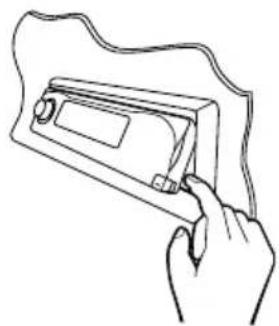
Zurücksetzen des Geräts 2
ANORDNUNG DER TASTEN...... 4
Bedienfeld 4
Beleuchtungsnavigation für einfacheren Betrieb 4
Fernbedieneinheit .... 5
Vorbereiten der Fernbedienung 6
GRUNDBEDIENUNGEN 7
Einschalten der Stromversorgung ...... 7
Beendigung der Display-Demonstration ... 8
Stellen der Uhr 9
RADIO-BETRIEB 10
Radiohören 10
Speichern der Sender 12
Anwahl eines vorabgestimmten Senders ... 14
Display-Schema ändern 15
RDS-BETRIEB 16
Betriebsmöglichkeiten mit der Funktion RDS 16
Weitere praktische RDS-Funktionen und -Einstellungsmöglichkeiten 21
DISC-BETRIEB 23
Informationen zu MP3- und WMA-Discs ... 23
Wiedergeben einer Disc.... 23
Aufsuchen eines Titels oder bestimmten Passage auf einer Disc.... 26
Auswählen eines Verzeichnisses und eines Titels über die Namensliste...... 28
Auswahl der Wiedergabemodi 29
Unterdrücken des Disc-Auswurfs 30
Display-Schema ändern 31
KLANGEINSTELLUNGEN 32
Durchführen der Grundklangeinstellungen 32
Auswahl von vorprogrammierten Klangmodi (iEQ: intelligenter Equalizer) 33
Eigene Klangeinstellungen speichern ..... 35
Wählen des Anzeigethemas 36
GRAFISCHE ANZEIGEN.... 37
Herunterladen von Bildern und Animationen 38
Löschen nicht benötigter Dateien 41
Aktivieren der heruntergeladenen Bilder und Animationen 43
ANDERE WICHTIGE FUNKTIONEN ..... 45
Ändern der allgemeinen Einstellungen (PSM) 45
Wählen des Abblendmodus 50
Ändern der Displayfarbe 51
Zuweisung von Namen für Signalquellen 53
Ändern des Bedienfeldwinkels 54
Abnehmen des Bedienfelds 55
CD-WECHSLERBETRIEB 56
Abspielen der Discs 56
Auswahl einer Disc/eines Verzeichnisses/ eines Titels mit Hilfe der Namenlisten .... 59
Auswahl der Wiedergabemodi 60
BETRIEB EINER EXTERNEN KOMPONENTE 62
Wiedergeben einer externen Komponente 62
Display-Schema ändern 62
BETRIEB DES DAB-TUNERS ...... 63
Einstellen eines Ensembles und eines Dienstes 63
Sichern von DAB-Diensten im Speicher ... 65
Einstellen eines gespeicherten DAB-Dienstes 66
Welche anderen Möglichkeiten bietet DAB 67
Display-Schema ändern 70
FEHLERSUCHE 71
WARTUNG 74
Handhaben der Discs 74
TECHNISCHE DATEN 75
VOR DEM GEBRAUCH
- Die Lautstärke nicht zu laut stellen, da dadurch Außengeräusche überdeckt und das Autofahren gefährlich wird.
- Das Auto vor dem Durchführen von komplizierten Bedienschritten anhalten.
Wenn Sie das Auto für lange Zeit in heißem oder kaltem Wetter parken, bitte warten, bis sich die Temperatur im Auto normalisiert hat, bevor Sie das Gerät einschalten.
Bedienfeld

1 Steuerregler 2 Taste (Bereitschaft/Netz Dämpfer) 3 Taste TP/PTY (Verkehrsinformationen/Sendungstypen) 4 Displayfenster 5 Taste ▲ (aufwärts) 6 Taste FM/AM DAB 7 Taste ▲ (Auswerfen)
Taste (Winkel)
8 Tasten |◀◀ /▶▶▶ 9 Taste SEL (Auswahl) 10 Taste D DISP (Display) 11 Zifferntasten 12 Taste M MODE 13 Fernbediensensor 14 Taste ▼ (abwärts) 15 Taste CD/CD-CH (CD-Wechsler) 16 Taste (Freigabe der Bedienungsblende)
Beleuchtungsnavigation für einfacheren Betrieb
Wenn Sie M MODE oder SEL (Auswahl) drücken, werden das Display und einige Bedienelemente (wie z. B. die Zifferntasten, ◀◀◀ ▼/▶▶▶ | ∧, ▲/▼ und der Steuerregler) auf den entsprechenden Steuermodus umgestellt. Nachfolgend beginnen die Bedienelemente zu blinken und führen Sie so zum nächsten Bedienschritt. (Beleuchtungsnavigation)
- Auf dem Display wird angezeigt, wie diese Tasten während dieses Zeitraums funktionieren.
Bsp.: Wenn Sie die Taste Nr. 1 drücken, nachdem Sie M MODE gedrückt haben, um den UKW-Tuner zu bedienen.

Betätigen Sie die Bedienelemente nicht und warten Sie, bis diese aufhören zu blinken, um diese Bedienelemente wieder für die ursprünglichen Funktionen zu verwenden.
- Wenn Sie die Taste M MODE noch einmal drücken, werden die Originalfunktionen wiederhergestellt. Wenn Sie jedoch die Taste SEL (Auswahl) drücken, wechselt das Gerät in einen anderen Modus.
Fernbedieneinheit
![graph TD A["1"] --> B["ATT"] B --> C["OVI"] C --> D["U"] D --> E["5"] D --> F["6"] G["2"] --> H["R"] H --> I["SRC"] I --> J["F"] J --> K["D"] L["3"] --> M["D"] M --> N["SOUND"] N --> O["S"] P["4"] --> Q["Volume"] Q --> R["7"] S["RM-RK60"] --> T["JVC"] U["+"] --> V["-"]](/content/2026/06/1254897/images/43cc514dd7da4a798079d29439cc9b7269b9116ab3ed6b6484429f32da1e131b.jpg)
- Wenn diese Taste bei ausgeschaltetem Gerät gedrückt wird, wird das Gerät eingeschaltet.
- Das Gerät wird ausgeschaltet, wenn diese Taste gedrückt wird. • Die Lautstärke wird sofort abgesenkt, wenn die Taste kurz gedrückt wird. Drücken Sie diese Taste erneut, um die Lautstärke wiederherzustellen. 2• Arbeitet bei Radioempfang als Sendersuchlauftaste.
- Wählt bei aktiviertem DAB-Tuner Dienste aus, wenn Sie die Taste kurz drücken.
- Sucht bei aktiviertem DAB-Tuner Ensembles, wenn Sie die Taste länger als 1 Sekunde drücken.
- Drücken und Halten bewirkt einen schnellen Vor-/Rücklauf des Titels während einer Disc-Wiedergabe.
- Kurzzeitiges Drücken bewirkt einen Sprung zum Anfang des nächsten Titels oder die Rückkehr zum Anfang des momentanen (oder vorherigen) Titels, während eine Disc wiedergegeben wird.
3 • Wählt die Festsender (oder Dienste), während Sie Radio (oder den DAB-Tuner) hören. Wenn Sie diese Taste mehrfach hintereinander drücken, wird die jeweilige nächsthöhere Speicherplatznummer (oder Dienstenummer) ausgewählt, und der entsprechende Sender (oder Dienstenummer) wird eingestellt.
- Springt zum ersten Titel des vorherigen Ordners, während eine MP3- oder WMA-Disc gehört wird. Bei jedem Tastendruck können Sie zum vorherigen Ordner gehen und die Wiedergabe des ersten Titels starten.
- Während der Wiedergabe einer MP3-Disc auf einem MP3-kompatiblen CD-Wechsler;
- Wechselt durch kurzen Tastendruck zur vorherigen Disc.
- Springt zum vorherigen Ordner, wenn die Taste gedrückt gehalten wird.
Hinweis: Hierdurch wird immer zur vorherigen Disc gewechselt, wenn eine CD auf dem CD-Wechsler wiedergegeben wird.
4 Wählt den Klangmodus (iEQ: intelligenter Equalizer).
Wenn Sie diese Taste mehrfach hintereinander drücken, ändert sich der Klangmodus (iEQ).
5 • Wählt das Frequenzband aus, während Sie Radio (oder der DAB-Tuner) hören. Wenn Sie diese Taste mehrfach hintereinander drücken, wird der Wellenbereich umgeschaltet.
- Springt zum ersten Titel des nächsten Ordners, während eine MP3- oder WMA-Disc gehört wird. Bei jedem Tastendruck können Sie zum nächsten Ordner gehen und die Wiedergabe des ersten Titels starten.
- Während der Wiedergabe einer MP3-Disc auf einem MP3-kompatiblen CD-Wechsler;
- Wechselt durch kurzen Tastendruck zur nächsten Disc.
- Springt zum nächsten Ordner, wenn die Taste gedrückt gehalten wird.
Hinweis: Hierdurch wird immer zur nächsten Disc gewechselt, wenn eine CD auf dem CD-Wechsler wiedergegeben wird.
6 Dient der Signalquellenwahl. Wenn Sie diese Taste mehrfach hintereinander drücken, ändert sich die Signalquelle. 7 Diese Taste hat dieselbe Funktion wie der Steuerregler am Hauptgerät.
Hinweis: Die Tasten arbeitet nicht für Einstellungen im Präferenzinstellungsmodus (PSM).
Vorbereiten der Fernbedienung
Vor dem Gebrauch der Fernbedieneinheit:
• Die Fernbedieneinheit direkt auf den Fernbediensensor am Gerät ausrichten. Sicherstellen, dass keine störenden Gegenstände den Fernbediensignalpfad behindern können.

Fernbediensensor
- Den Fernbediensensor niemals einer starken Lichtquelle aussetzen (z.B. Sonnenlicht oder starke Lampe usw.).
Einlegen der Batterie
Wechseln Sie die Batterie, wenn der Wirkungsbereich oder die Wirksamkeit der Fernbedienung abnimmt.
1. Nehmen Sie den Batteriehalter heraus.
1) Schieben Sie den Halter in der dargestellten Pfeilrichtung heraus, und verwenden Sie hierzu einen Kugelschreiber oder eine ähnliche Vorrichtung. 2) Nehmen Sie den Batteriehalter heraus.

2. Legen Sie die Batterie ein.
Drücken Sie die Batterie so in den Halter, dass die Seite mit dem eingeprägten Pluszeichen nach oben weist und die Batterie fest in der Vertiefung sitzt.

Lithium-Flachbatterie (Produktnummer: CR2025)
3. Setzen Sie den Batteriehalter wieder ein.
Setzen Sie den Batteriehalter wieder ein, indem Sie ihn in die Fernbedienung drücken, bis Sie ein Klickgeräusch hören.

WARNUNG:
- Lagern Sie Batterie an einem Ort, zu dem Kinder keinen Zugang haben. Wenn ein Kind die Batterie verschluckt, konsultieren Sie sofort einen Arzt.
- Laden Sie Batterie nicht auf, schließen Sie sie nicht kurz, bauen Sie sie nicht auseinander, erhitzen Sie sie nicht, und halten Sie sie auch nicht in eine offene Flamme. Sollten Sie sich nicht an diese Vorschriften halten, kann die Batterie Wärme abgeben, können sich Risse in der Batterie bilden, oder kann sie ein Feuer entzünden.
- Bringen Sie die Batterie nicht mit anderen Metallen in Berührung. Wenn Sie sich nicht an diese Vorschriften halten, kann die Batterie Wärme abgeben, können sich Risse in der Batterie bilden, oder kann sie ein Feuer entzünden.
- Wenn Sie die Batterie wegwerfen oder aufbewahren, wickeln Sie sie in Folie ein, und isolieren Sie sie. Wenn Sie sich nicht an diese Vorschriften halten, kann die Batterie Wärme abgeben, können sich Risse in der Batterie bilden, oder kann sie ein Feuer entzünden.
- Stecken Sie nicht mit einem Metallstift oder ähnlichem Werkzeug in die Batterie. Wenn Sie sich nicht an diese Vorschriften halten, kann die Batterie Wärme abgeben, können sich Risse in der Batterie bilden, oder kann sie ein Feuer entzünden.
ACHTUNG:
Legen Sie die Fernbedienung nicht an Orten ab (z. B. auf einem Armaturenbrett), die über einen längeren Zeitraum direkter Sonneneinstrahlung ausgesetzt sind. Anderenfalls kann das Gerät beschädigt werden.
KD-LH401 sind mit der Lenkradfernbedienfunktion ausgestattet.
Wenn Ihr Fahrzeug mit der Lenkradfernbedienung ausgestattet ist, können diese Geräte über diese Steuerung betrieben werden.
- Siehe Einbau/Anschlußanleitung (separates Dokument) bzgl. der Aktivierung dieser Funktion.

Einschalten der Stromversorgung
1 Das Gerät einschalten.

Hinweis zum Ein-Tastendruck-Betrieb:
Wenn Sie eine Programmquelle in Schritt 2 unten wählen, wird das Gerät automatisch eingeschaltet. Sie brauchen dafür nicht die Taste zu drücken.
2 Die Programmquelle wählen.
- Zur Steuerung des UKW/AM-Tuners Sie FM/AM DAB. Zum Betrieb des DAB-Tuners halten Sie die Taste FM/AM DAB gedrückt.
![graph LR A["FM/AM"] --> B["TUNER"] B --> C["DAB*"]](/content/2026/06/1254897/images/fcef38ad9d142fc3546c650c88eadaad71f611f649a2cd3a4c3b87b62add2214.jpg)
* Wenn der DAB-Tuner nicht angeschlossen ist, können Sie nicht „DAB“ als Quelle wählen.
- Drücken Sie mehrmals die Taste CD/CD-CH, um den CD-Spieler (CD), den CD-Wechsler (CD-CH) oder die externe Komponente (LINE IN) zu betreiben.
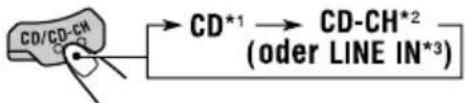
*1 Wenn die CD nicht eingelegt ist, können Sie nicht „CD“ als Quelle wählen. 2 Ohne Anschließen des CD-Wechslers können Sie nicht „CD-CH“ als Quelle wählen. 3 Zum Wählen von „LINE IN“ als Quelle wählen Sie „Line In“ für die Einstellung „Ext Input“ auf Seite 49.
3 Die Lautstärke einstellen.

So erhöhen Sie die Lautstärke
So verringern Sie die Lautstärke
Der Lautstärkepegel wird angezeigt.
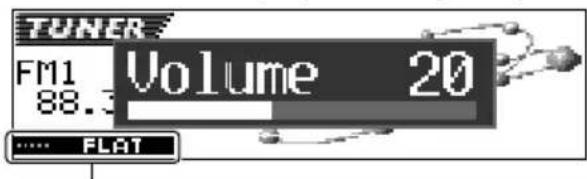
Aktueller Klangmodus (iEQ) (siehe Seite 33)
4 Den Klang wie gewünscht einstellen. (Siehe Seiten 32 – 35).
Hinweis:
Während der Wiedergabe einer Signalquelle kann außerdem die Pegelanzeige auf dem Display dargestellt werden. Siehe „Wählen des Anzeigethemas“ auf Seite 36 bzgl. näherer Einzelheiten.
HINWEIS:
Die Abbildungen des Displays in diesem Handbuch beziehen sich hauptsächlich auf die werkseitige Einstellung. Wenn die Displayanzeigen bzw. manche PSM-Elemente geändert wurden, weicht die Displaydarstellung von denen in den Abbildungen ab.
Für ein sofortiges Absenken der Lautstärke
Kurz die Taste drücken, während Sie eine beliebige Programmquelle hören. „ATT“ blinkt auf dem Display und die Lautstärke fällt sofort ab. Zur Wiederherstellung der vorherigen Lautstärkepegel die Taste nochmals kurz drücken.
- Wenn Sie den Steuerregler drehen, können Sie die Lautstärke auch wiederherstellen.
Zum Ausschalten des Geräts
Drücken Sie die Taste und halten Sie sie länger als eine Sekunde gedrückt.
- Wenn Sie die Stromversorgung ausschalten, während Sie eine CD hören, wird die CD beim nächsten Einschalten an derselben Stelle wiedergegeben, an der Sie die Stromversorgung ausgeschaltet haben.
Beendigung der Display-Demonstration
Die Display-Demonstration ist werkseitig aktiviert und beginnt automatisch, wenn für ca. 20 Sekunden keine Aktionen durchgeführt wurden.
- Wir empfehlen, die Demonstration abzubrechen, bevor das Gerät zum ersten Mal verwendet wird.
Führen Sie die folgenden Schritte zur Beendigung der Display-Demonstration aus:
1 Drücken Sie die Taste SEL (Auswahl), und halten Sie sie länger als 2 Sekunden gedrückt, bis eines der PSM-Elemente im Display angezeigt wird. (PSM: siehe Seiten 46 und 47).

Die Bedienungstasten für den nächsten Schritt beginnen zu blinken.
2 Drücken Sie die Zifferntaste 1, um „MOVIE“, die Filmkategorie der PSM-Einstellungen, auszuwählen.
Der Einstellungsbildschirm „Graphics“ wird auf dem Display angezeigt.

3 Wählen Sie „Off“ aus.


4 Bestätigen Sie die Einstellung.
Wiederholen Sie das gleiche Verfahren und wählen Sie „Int Demo“ oder „All Demo“ in Schritt 3 aus, um die Display-Demonstration zu aktivieren.
- Siehe „Anzeigen der Grafiken auf dem Display —Graphics“ auf Seite 48 bzgl. näherer Einzelheiten.
Stellen der Uhr
Die Uhr kann so eingestellt werden, daß entweder das 24-Stunden- oder das 12-Stunden-System angezeigt wird.
1 Drücken Sie die Taste SEL (Auswahl), und halten Sie sie länger als 2 Sekunden gedrückt, bis eines der PSM-Elemente im Display angezeigt wird. (PSM: siehe Seiten 46 und 47).
Die Bedienungstasten für den nächsten Schritt beginnen zu blinken.
2 Drücken Sie die Zifferntaste 2, um „CLOCK“, die Zeiteinstellungskategorie der PSM-Einstellungen, auszuwählen.
Der Einstellungsbildschirm „Clock Hr“ (Stunden) wird auf dem Display angezeigt.

3 Stellen Sie die Stunden ein.

4 Stellen Sie die Minuten ein.
1 Wählen Sie „Clock Min“ (Minuten). 2 Stellen Sie die Minuten ein.

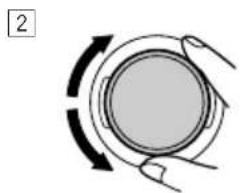
5 Stellen Sie das Uhrzeitsystem ein.
1 Wählen Sie „24H/12H“. 2 Wählen Sie „24Hours“ oder „12Hours“.


6 Bestätigen Sie die Einstellung.

Drücken Sie D DISP, um die aktuelle Uhrzeit zu prüfen, wenn das Gerät ausgeschaltet ist.

Die Stromzufuhr wird eingeschaltet und die Uhrzeit wird für 5 Sekunden angezeigt, bevor die Stromzufuhr wieder unterbrochen wird.

Radiohören
Um einen Sender einzustellen, können Sie entweder den automatischen Suchlauf verwenden, oder Sie können den Sender manuell einstellen.
Automatisches Suchen eines Senders: Automatischer Suchlauf
1 Wählen Sie das Frequenzband (FM1 – 3, AM).

Wenn Sie diese Taste mehrfach hintereinander drücken, ändert sich das Frequenzband wie folgt:

Das gewählte Frequenzband wird angezeigt.

Leuchtet auf, wenn eine UKW-Stereosendung mit ausreichender Signalstärke empfangen wird.
Hinweis:
Dieser Receiver verfügt über drei UKW-Frequenzbänder (FM1, FM2, FM3). Sie können ein beliebiges Frequenzband wählen, um sich eine UKW-Sendung anzuhören.
2 Beginnen Sie mit der Suche nach einem Sender.

Zum Suchen von Sendern mit höherer Frequenz
Zum Suchen von Sendern mit niedrigerer Frequenz
Wenn ein Sender empfangen wird, stoppt die Suche.
Zum Anhalten der Suche bevor ein Sender empfangen wird, die gleiche Taste, die Sie für die Suche gedrückt haben, nochmals drücken.
Manuelles Suchen eines Senders: Manueller Suchlauf
1 Wählen Sie das Frequenzband (FM1 – 3, AM).

Wenn Sie diese Taste mehrfach hintereinander drücken, ändert sich das Frequenzband wie folgt:

Hinweis:
Dieser Receiver verfügt über drei UKW-Frequenzbänder (FM1, FM2, FM3). Sie können ein beliebiges Frequenzband wählen, um sich eine UKW-Sendung anzuhören.
2 Drücken Sie die Taste ▶▶| ∧ of ◀◀ √, und halten Sie sie gedrückt, bis „Manual Search“ im Display zu blinken beginnt.


3 Stellen Sie den gewünschten Sender ein, während „Manual Search“ blinkt.

Um Sender einzustellen, die auf höheren Frequenzen senden
Um Sender einzustellen, die auf niedrigeren Frequenzen senden
- Wenn Sie die Taste loslassen, wird der manuelle Modus automatisch nach 5 Sekunden deaktiviert.
- Wenn Sie die Taste gedrückt halten, ändert sich die Frequenz (in 50-kHz-Intervallen bei UKW und 9-kHz-Intervallen bei MW/LW), bis Sie die Taste freigeben.
Wenn sich die Klangqualität verschlechtert und der Stereoeffekt verloren geht, während Sie einen UKW-Sender wiedergeben
Es kann vorkommen, dass sich benachbarte Sender gegenseitig stören. Tritt eine solche Störung auf, kann dieses Gerät automatisch die störenden Signale reduzieren (werkseitige Einstellung). In diesem Fall wird jedoch die Klangqualität beeinträchtigt und der Stereoeffekt geht verloren.
Wenn Sie keine Einbußen der Klangqualität wünschen und den Stereoeffekt beibehalten wollen, ohne die Störgeräusche zu unterdrücken, lesen Sie unter „Änderung der Trennschärfe des UKW-Tuners—IF Filter“ auf Seite 49 nach.
Schlechter Empfang einer UKW-Stereosendung:
Stellen Sie den UKW-Empfangsmodus auf „Mono On“.
1 Drücken Sie die Taste M MODE, während eine UKW-Stereosendung wiedergegeben wird.

Es erscheint „Mode“ auf dem Display.
Die Bedienungstasten für den nächsten Schritt beginnen zu blinken.
2 Drücken Sie die Zifferntaste 1, um „Mono On“ auszuwählen, während „Mode“ noch auf dem Display angezeigt wird.
Jeder Druck auf diese Taste bewirkt, dass abwechselnd „Mono On“ und „Mono Off“ auf dem Display erscheint.
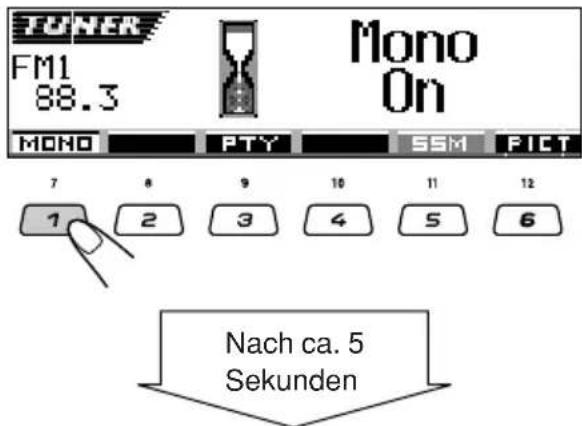
Das Display kehrt wieder zur Anzeige der Signalquelle zurück.
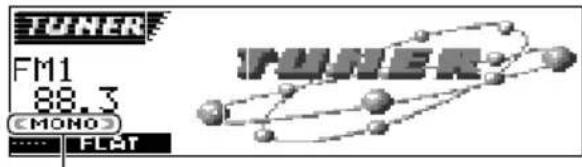
Die MONO-Anzeige erscheint
Die Wiedergabe erfolgt monophon, aber der Empfang wird verbessert.
Speichern der Sender
Sie können Rundfunksender auf zwei Arten abspeichern.
- Automatisches Vorabstimmen der UKW-Sender: SSM (Sequentialspeicher für starke Sender)
- Manuelles Vorabstimmen für UKW- und MW-/LW-Sender
Automatische UKW-Vorabstimmung: SSM
Sie können 6 lokale UKW-Sender pro UKW-Empfangsbereich (FM1, FM2 und FM3) vorabstimmen.
1 Wählen Sie die gewünschte UKW-Empfangsbereichszahl (FM1 – 3), in der UKW-Sender gespeichert werden sollen.

Wenn Sie diese Taste mehrfach hintereinander drücken, ändert sich das Frequenzband wie folgt:

2 Beginnen Sie die automatische Vorabstimmung.
1 Drücken Sie die Taste M MODE.

Es erscheint „Mode“ auf dem Display. Die Bedienungstasten für den nächsten Schritt beginnen zu blinken.
2 Drücken Sie die Zifferntaste 5, während „Mode“ noch auf dem Display angezeigt wird.


„SSM“ erscheint und erlischt bei Abschluss der automatischen Vorabstimmung wieder.
Die lokalen UKW-Sender mit den stärksten Signalen werden gesucht und automatisch in der Empfangsbereichszahl (FM1, FM2 oder FM3), die Sie gewählt haben, gespeichert. Diese vorabgestimmten Sender werden auf den Zifferntasten abgespeichert – Nr. 1 (niedrigste Frequenz) bis Nr. 6 (höchste Frequenz). Wenn die automatische Vorabstimmung abgeschlossen ist, wird der Sender der Ziffertaste 1 automatisch angewählt.
Manuelles Vorabstimmen
Sie können bis zu 6 Sender pro Empfangsbereich (FM1, FM2, FM3 und AM) von Hand vorabstimmen.
Bsp.: Speichern des UKW-Senders 92,5 MHz auf der Speichertaste 1 des FM1-Empfangsbereichs.
1. Die gewünschte Empfangsbereichszahl (FM1 – 3, AM), in der Sender gespeichert werden sollen, wählen (in diesem Beispiel FM1).

Wenn Sie diese Taste mehrfach hintereinander drücken, ändert sich das Frequenzband wie folgt:

2. Auf den Sender (in diesem Beispiel 92,5 MHz) abstimmen.

Um Sender einzustellen, die auf höheren Frequenzen senden
Um Sender einzustellen, die auf niedrigeren Frequenzen senden

3. Drücken Sie die Ziffertaste (in diesem Beispiel 1) und halten Sie sie länger als 2 Sekunden gedrückt.

Die Anzeige wechselt automatisch zur kleinen Animationsanzeige (siehe Seite 15).


Festsendernummer erscheint.

4. Das obige Verfahren zum Speichern der anderen Sender auf andere numerische Tasten wiederholen.
Hinweise:
- Ein vorheriger vorabgestimmter Sender wird gelöscht, wenn ein neuer Sender auf der gleichen Speichertaste abgespeichert wird.
- Vorabgestimmte Sender werden gelöscht, wenn die Stromversorgung des Speicherstromkreises unterbrochen wird (z.B. beim Wechseln der Batterie). In diesem Fall die Sender nochmals vorabstimmen.
Anwahl eines vorabgestimmten Senders
Sie können einfach einen vorabgestimmten Sender aufrufen. Bedenken Sie, dass Sie zuerst Sender speichern müssen. Wenn Sie das noch nicht getan haben, siehe „Speichern der Sender“ auf Seiten 12 und 13.
Direkte Anwahl eines vorabgestimmten Senders
1 Wählen Sie das Frequenzband (FM1 – 3, AM).

Wenn Sie diese Taste mehrfach hintereinander drücken, ändert sich das Frequenzband wie folgt:

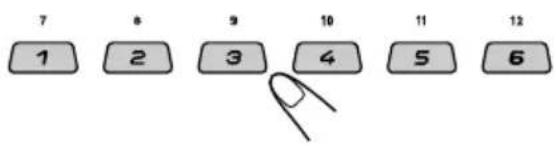
2 Die gewünschte Ziffer (1 – 6) für den vorabgestimmten Sender wählen.

Direkte Anwahl eines vorabgestimmten Senders mit Hilfe der Liste für gespeicherte Sender
Sollte es vorkommen, dass Sie vergessen haben, welche Sender unter welcher Nummer gespeichert sind, können Sie die Liste mit gespeicherten Sendern einsehen und den gewünschten Sender auswählen.
1 Wählen Sie das Frequenzband (FM1 – 3, AM).

Wenn Sie diese Taste mehrfach hintereinander drücken, ändert sich das Frequenzband wie folgt:

2 Drücken und halten Sie die Taste ▲ (aufwärts) oder ▼ (abwärts) gedrückt, bis die Liste mit den abgestimmten Sendern für das aktuelle Band (FM1, FM2, FM3 oder AM) auf dem Display erscheint.

Der momentane Sender wird auf dem Display hervorgehoben.

Bsp.: Wenn Sie die Festsendernummer 1 des Frequenzbands FM1 wählen
Hinweise:
- Sie können die Listen für die vorabgestimmten Sender auf anderen UKW-Bändern (FM1, FM2 oder FM3) anzeigen, indem Sie die Taste ▲ (aufwärts) oder ▼ (abwärts) drücken.
- Wenn ein vorabgestimmter Sender ein UKW-RDS-Sender mit PS (Programm-Sender)-Signal ist, wird der PS-Name anstelle der Senderfrequenz angezeigt.
3 Die gewünschte Ziffer (1 – 6) für den vorabgestimmten Sender wählen.
Display-Schema ändern
Sie können die Informationen auf dem Display ändern, indem Sie die Taste D DISP drücken.
Bei jedem Tastendruck ändert sich das Display-Schema wie folgt:

- Beim Empfang eines MW/LW- oder UKW-Senders, der keine RDS-Dienste anbietet
Großes Animationsdisplay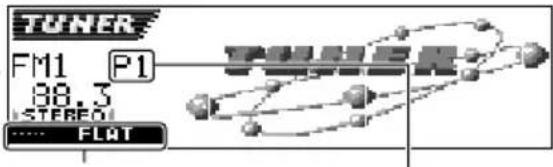
Aktueller Klangmodus (iEQ) (siehe Seite 33)
Wird nur angezeigt, wenn ein gespeicherter Sender ausgewählt wird.
Kleines Animationsdisplay 1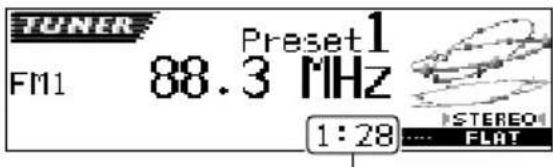
Uhrzeit
Kleines Animationsdisplay 2*
* Nur für UKW-Sender ohne RDS
Uhrzeitanzeige
- Beim Empfang eines UKW-Senders, der RDS-Dienste anbietet (siehe folgende Seiten)
Großes Animationsdisplay
Aktueller Klangmodus (iEQ) (siehe Seite 33)
PS-Name Kleines Animationsdisplay 1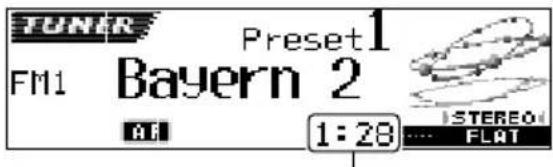
Uhrzeit
Kleines Animationsdisplay 2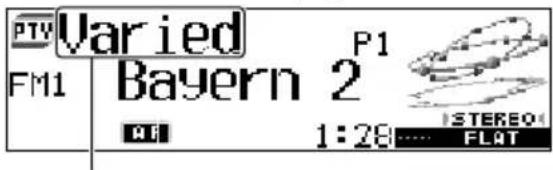
Es erscheint der PTY-Code.
Uhrzeitanzeige
Betriebsmöglichkeiten mit der Funktion RDS
Das Radiodatensystem (RDS) ermöglicht es UKW-Sendern, zusammen mit den regulären Sendesignalen ein zusätzliches Signal zu übertragen. Beispielsweise können Sender ihren Sendernamen sowie Informationen über die aktuelle Sendung übermitteln, wie z. B. Sport oder Musik usw. Eine weitere Eigenschaft des RDS-Systems heißt „Enhanced Other Networks“. Wenn Sie die Enhanced Other Networks-Daten verwenden, die von einem Sender übertragen werden, können Sie einen anderen Sender eines anderen Netzes einstellen, der Ihr Lieblingsprogramm oder Verkehrsnachrichten überträgt, während Sie eine andere Sendung hören oder eine andere Signalquelle wiedergeben, wie beispielsweise eine CD.
Wenn das Gerät RDS-Daten empfängt, sind folgende Funktionen möglich:
- Automatisches Verfolgen derselben Sendung (Empfang mit Sendernetzerfassung)
- Empfang von TA-Standby (Verkehrsansagen) oder Ihrer Lieblingsprogramme
- Ein Sendungstyp (PTY: Sendungstyp) kann gesucht werden
- Sendungssuchlauf
- Einige weitere Funktionen sind möglich.
Automatisches Verfolgen derselben Sendung (Empfang mit Sendernetzerfassung)
Wenn Sie in einem Bereich fahren, in dem der UKW-Empfang schlecht ist, stellt der Tuner, der in dieses Gerät integriert ist, automatisch einen anderen RDS-Sender ein, der dieselbe Sendung mit stärkeren Signalen ausstrahlt. So können Sie dieselbe Sendung auf der gesamten Fahrtstrecke mit bestem Empfang hören. (Siehe Abbildung auf Seite 22). Es werden zwei Arten von RDS-Daten verwendet, damit der Empfang mit Sendernetzerfassung richtig funktioniert – PI (Sendungskenndaten) und AF (Alternativfrequenzdaten). Wenn diese Daten vom eingestellten RDS-Sender nicht richtig empfangen werden, ist ein Empfang mit Sendernetzerfassung nicht möglich.
Wenn Sie den Empfang mit Sendernetzerfassung verwenden wollen
Sie können die verschiedenen Modi des Alternativfrequenzempfangs auswählen, um weiterhin dasselbe Programm unter besten Empfangsbedingungen zu hören. Werkseitig ist die Einstellung „AF“ aktiviert.
• AF: Die Sendernetzerfassung ist ohne Regionalisierung aktiviert. Wenn die Eingangssignale des zurzeit eingestellten Senders zu schwach werden, wechselt bei dieser Einstellung das Gerät innerhalb desselben Netzes von diesem Sender zu einem anderen. (In dieser Betriebsart kann die Sendung von der aktuell empfangenen Sendung abweichen). Die AF-Anzeige leuchtet auf.
- AF Reg: Die Sendernetzerfassung ist mit Regionalisierung aktiviert. Wenn die Eingangssignale des zurzeit eingestellten Senders zu schwach werden, wechselt bei dieser Einstellung das Gerät innerhalb desselben Netzes von diesem Sender zu einem anderen, der dasselbe Programm ausstrahlt. Die REG-Anzeige leuchtet auf.
- Off*: Die Sendernetzerfassung ist deaktiviert.
Weder die Anzeige AF noch die Anzeige REG schaltet sich ein.
* Sie können dies nur wählen, wenn „DAB AF“ auf „Off“ gestellt ist. (Einzelheiten siehe Seite 47).

Die Anzeigen AF oder REG leuchten auf.
Hinweis:
Wenn alternativer Empfang (für DAB-Dienste) aktiviert ist, wird Empfang mit Sendernetzerfassung („AF“) ebenfalls automatisch aktiviert. Andererseits kann der Empfang mit Sendernetzverfassung nicht deaktiviert werden, ohne den Empfang von Alternativfrequenzen zu deaktivieren. (Siehe Seite 69).
1 Drücken Sie die Taste SEL (Auswahl), und halten Sie sie länger als 2 Sekunden gedrückt, bis eines der PSM-Elemente im Display angezeigt wird. (PSM: siehe Seiten 46 und 47).

2 Drücken Sie die Zifferntaste 4, um „TUNER“, die Tunerkategorie der PSM-Einstellungen, auszuwählen.
Der Einstellungsbildschirm „PTY Stnby“ (Bereitschaftsbetrieb) wird auf dem Display angezeigt.

3 Wählen Sie „AF-Regn’l“ (Alternativfrequenz/Regionalempfang).

4 Wählen Sie den gewünschten Modus—„AF“, „AF Reg“ oder „Off“.

5 Bestätigen Sie die Einstellung.

Verwenden des TA-Standbyempfangs
TA-Standby erlaubt es dem Gerät, kurzfristig auf Verkehrsansagen (TA) von der aktuellen Signalquelle (anderer UKW-Sender, CD oder andere angeschlossene Komponenten) umzuschalten.
- Siehe auch „Verkehrsnachrichten-Standbyempfang (TA-Standbyempfang)“ auf Seite 67.

Drücken Sie TP/PTY zum
Aktivieren des TA-
Standbyempfangs.
Bei jedem Druck auf die Taste wird diese Funktion zwischen
Ein und Aus umgeschaltet.
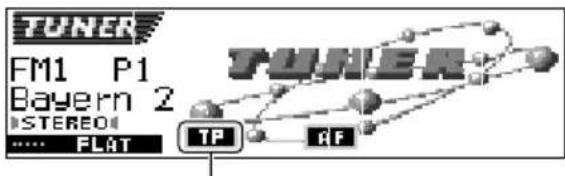
Die TP-Anzeige erscheint.
(leuchtet auf oder blinkt)
Hinweis:
TA-Standbyempfang arbeitet nicht, wenn Sie einen AM-Sender hören.
■Wenn die aktuelle Signalquelle UKW ist, leuchtet die TP-Anzeige entweder auf oder sie blinkt.
- Wenn die TP-Anzeige aufleuchtet, ist der TA-Standbyempfang aktiviert. Wenn ein Sender mit der Aussendung einer Verkehrsansage beginnt, erscheint „Traffic News“ im Display, und dieses Gerät schaltet automatisch auf den Sender um. Die Lautstärke schaltet auf den voreingestellten TA-Lautstärkepegel um (siehe Seite 21), und die Verkehrsansage kann gehört werden.
- Wenn die TP-Anzeige blinkt, ist TA-Standbyempfang noch nicht aktiviert, weil der empfangene Sender nicht die Signale für TA-Standbyempfang liefert. Zum Aktivieren des TA-Standbyempfangs müssen Sie einen anderen Sender einstellen, um diese Signale zu liefern. Drücken Sie die Taste ▶▶▶1 ∧ oder ◀◀◀ √, um solch einen Sender zu suchen. Wenn ein Sender, der diese Signale liefert, eingestellt ist, hört die TP-Anzeige zu blinken auf und leuchtet ständig. Der TA-Standbyempfang ist jetzt aktiviert.
■Wenn die aktuelle Signalquelle eine andere als UKW ist, leuchtet die TP-Anzeige auf. Wenn ein Sender mit der Aussendung einer Verkehrsansage beginnt, erscheint „Traffic News“ im Display, und dieses Gerät schaltet die Signalquelle automatisch auf den Sender um.
Verwendung des PTY-Standby-Empfang
Mit dem PTY-Standby-Empfang kann das Gerät aus einer beliebigen Signalquelle vorübergehend zu Ihrem Lieblingsprogramm (PTY: Sendungstyp) wechseln. Ausgenommen hiervon sind MW-/LW-Sender.
- Siehe auch „Verwendung des PTY-Standby-Empfang“ auf Seite 69.
Auswahl Ihres bevorzugten PTY-Codes für den PTY-Standby-Empfang
Der PTY-Standby-Empfang ist werkseitig so eingestellt, daß nach „News“ (Nachrichten)-Programmen gesucht wird. Sie können Ihr Lieblingsprogramm für den PTY-Standby-Empfang auswählen.
1 Drücken Sie die Taste SEL (Auswahl), und halten Sie sie länger als 2 Sekunden gedrückt, bis eines der PSM-Elemente im Display angezeigt wird. (PSM: siehe Seiten 46 und 47).

2 Drücken Sie die Zifferntaste 4, um „TUNER“, die Tunerkategorie der PSM-Einstellungen, auszuwählen. Der Einstellungsbildschirm „PTY Stnby“ (Bereitschaftsbetrieb) wird auf dem Display angezeigt.

3 Wählen Sie einen der neunundzwanzig PTY-Codes. (Siehe Seite 22).

Der gewählte Codename wird im Display angezeigt und im Speicher gesichert.
4 Bestätigen Sie die Einstellung.

PTY-Standby-Empfang einstellen
Wenn kein DAB-Tuner angeschlossen ist, wird auf folgende Weise PTY-Standbyempfang für sowohl UKW-Tuner als auch DAB-Tuner eingestellt. (Siehe Seite 69.)
1 Drücken Sie M MODE während des Empfangs einer UKW-Sendung.

Es erscheint „Mode“ auf dem Display. Die Bedienungstasten für den nächsten Schritt beginnen zu blinken.
2 Drücken Sie die Zifferntaste 3, um den PTY-Standby-Empfang zu aktivieren, während „Mode“ noch auf dem Display angezeigt wird. Jeder Druck auf diese Taste schaltet den PTY-Standby-Empfang wechselweise ein und aus.

Bsp.: Wenn der momentan ausgewählte PTY-Code für den PTY-Standby-Empfang „News“ (Nachrichten) ist.
Das Display kehrt wieder zur Anzeige der Signalquelle zurück.

Die PTY-Anzeige erscheint. (leuchtet auf oder blinkt)
Die PTY-Anzeige leuchtet auf oder blinkt.
- Wenn die PTY-Anzeige auf leuchtet, ist PTY-Standby-Empfang aktiviert.
Wenn ein Sender mit der Aussendung des gewählten PTY-Programms beginnt, schaltet dieses Gerät automatisch auf den Sender um.
- Wenn die PTY-Anzeige blinkt, ist PTY-Standby-Empfang noch nicht aktiviert, weil der empfangene Sender nicht die Signale für PTY-Standby-Empfang liefert.
Zum Aktivieren des PTY-Standby-Empfangs müssen Sie einen anderen Sender einstellen, um diese Signale zu liefern. Drücken Sie die Taste ▶▶▶ I ▲ oder ◀◀◀ ▼, um solch einen Sender zu suchen.
Wenn ein Sender, der diese Signale liefert, eingestellt ist, hört die PTY-Anzeige zu blinken auf und leuchtet ständig. Der PTY-Standby-Empfang ist jetzt aktiviert.
Hinweis:
Nach dem Einschalten des PTY-Standby-Empfangs können Sie die Signalquelle umschalten, ohne den PTY-Standby-Empfang auszuschalten. Wenn ein Sender mit der Aussendung des gewählten PTY-Programms beginnt, schaltet dieses Gerät die Signalquelle automatisch auf den Sender um.
- Wenn Sie als Signalquelle AM einstellen, wird der PTY-Standby-Empfang vorübergehend deaktiviert.
- Sie können den PTY-Standby-Empfang nur deaktivieren, wenn die Signalquelle FM ist.
Suchen Ihrer Lieblingssendung
Sie können einen beliebigen PTY-Code suchen. Darüber hinaus können Sie unter den Zifferntasten 6 Lieblingsprogrammtypen speichern.
Bei Auslieferung ab Werk sind die folgenden 6 Sendungstypen unter den Ziffertasten (1 bis 6) gespeichert.
- Siehe auch „Suche nach Ihrem bevorzugten Dienst“ auf Seite 69.
Zum Speichern Ihrer Lieblingsprogrammtypen siehe unten und Seite 20. Hinweise zur Suche Ihrer Lieblingssendung finden Sie auf Seite 20.
So speichern Sie Ihre Lieblingssendungstypen
1 Halten Sie TP/PTY länger als 2 Sekunden lang gedrückt, während Sie einen UKW-Sender hören.

Der zuletzt gewählte PTY-Code wird angezeigt.
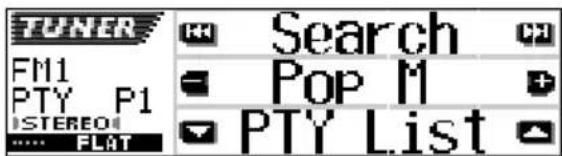
Bsp.: Wenn Sie zuletzt „Pop M“ ausgewählt hatten
2 Wählen Sie einen der neunundzwanzig PTY-Codes. (Siehe Seite 22).
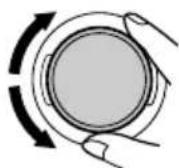
Der gewählte Codename wird im Display angezeigt.
3 Drücken Sie die Ziffertaste und halten Sie sie länger als 2 Sekunden gedrückt, um den gewählten PTY-Code unter der gewünschten Speichertaste zu speichern.

Die gespeicherte Nummer blinkt kurzzeitig auf.
4 Drücken Sie die Taste TP/PTY und halten Sie sie länger als 2 Sekunden gedrückt, um diesen Modus zu verlassen.

So suchen Sie Ihren Lieblingssendungstyp
1 Halten Sie TP/PTY länger als 2 Sekunden lang gedrückt, während Sie einen UKW-Sender hören.

Der zuletzt gewählte PTY-Code wird angezeigt.

Bsp.: Wenn Sie zuletzt „Pop M“ ausgewählt hatten
2 Auswählen eines Ihrer Lieblingsprogrammtypen

Auswählen eines der neunundzwanzig PTY-Codes
oder


Bsp.: Wenn Sie „Rock M“ auswählen
So verwenden Sie die Taste ▲ (aufwärts) oder ▼ (abwärts)
Durch mehrmaliges Drücken der Tasten ▲ (aufwärts) oder ▼ (abwärts) können Sie eine Liste mit Ihren gespeicherten PTY-Codes sowie alle 29 PTY-Codes (jeweils sechs PTY-Codes auf einmal) anzeigen. Zuerst erscheint die Liste mit Ihren gespeicherten PTY-Codes und danach alle 29 PTY-Codes (jeweils sechs PTY-Codes auf einmal). Drücken Sie die Zifferntaste, um Ihren gewünschten PTY-Code aus der auf dem Display dargestellten Liste auszuwählen.
3 Beginnen Sie die PTY-Suche nach Ihrem Lieblingsprogramm.


- Wenn ein Sender ein Programm mit dem PTY-Code, den Sie gewählt haben, ausstrahlt, wird dieser Sender abgestimmt.
- Wenn kein Sender ein Programm mit dem PTY-Code, den Sie gewählt haben, ausstrahlt, wird der aktuell eingestellte Sender weiterhin wiedergegeben.
Hinweis:
In einigen Gebieten funktioniert die PTY-Suche möglicherweise nicht richtig.
Weitere praktische RDS-Funktionen und -Einstellungsmöglichkeiten
Automatische Auswahl des Senders bei Verwendung der Ziffertasten
Wenn Sie die Ziffertaste drücken, wird im Allgemeinen der unter dieser Taste gespeicherte Sender eingestellt.
Wenn es sich bei diesem gespeicherten Sender um einen RDS-Sender handelt, geschieht jedoch etwas anderes. Sollten die Signale des gespeicherten Senders für einen guten Empfang nicht ausreichen, sucht das Gerät mit Hilfe der AF-Daten einen anderen Sender, der dieselbe Sendung wie der ursprünglich ausgewählte Sender ausstrahlt. (Sendungssuchlauf)
- Es dauert eine gewisse Zeit, bis das Gerät einen anderen Sender mit Hilfe des Sendersuchlaufs eingestellt hat.
Führen Sie das nachstehend beschriebene Verfahren durch, um den Sendungssuchlauf zu aktivieren.
- Siehe auch „Ändern der allgemeinen Einstellungen (PSM)“ auf Seite 45.
1 Drücken Sie die Taste SEL (Auswahl) und halten Sie sie länger als 2 Sekunden gedrückt, bis eines der PSM-Elemente im Display angezeigt wird. 2 Drücken Sie die Zifferntaste 4, um „TUNER“, die Tunerkategorie der PSM-Einstellungen, auszuwählen. 3 Drücken Sie die Taste ▶▶▶ I ▲ oder ◀◀◀ ▼, um die Funktion „P(Sendung)-Search“ auszuwählen. 4 Drehen Sie den Steuerregler im Uhrzeigersinn, um „On“ zu wählen. Der Sendungssuchlauf ist jetzt aktiviert. 5 Drücken Sie die Taste SEL (Auswahl), um die Einstellung abzuschließen.
Um den Sendungssuchlauf zu deaktivieren, wiederholen Sie dasselbe Verfahren und wählen Sie in Schritt 4 die Einstellung „Off“ aus, indem Sie den Steuerregler entgegen dem Uhrzeigersinn drehen.
Einstellen des Lautstärkepegels für Verkehrsnachrichten
Sie können den Lautstärkepegel für den TA-Standby-Empfang voreinstellen. Wenn ein Verkehrsprogramm empfangen wird, wird die Lautstärke automatisch auf den voreingestellten Lautstärkepegel umgeschaltet.
- Siehe auch „Ändern der allgemeinen Einstellungen (PSM)“ auf Seite 45. 1 Drücken Sie die Taste SEL (Auswahl) und halten Sie sie länger als 2 Sekunden gedrückt, bis eines der PSM-Elemente im Display angezeigt wird. 2 Drücken Sie die Zifferntaste 4, um „TUNER“, die Tunerkategorie der PSM-Einstellungen, auszuwählen. 3 Drücken Sie die Taste ▶▶1 ∧ oder ◀◀◀ ∨, um die Funktion „TA Volume“ auszuwählen. 4 Drehen Sie den Steuerregler, um die gewünschte Lautstärke einzustellen. Sie können die Einstellung von „Volume 0“ bis „Volume 30“ oder „Volume 50“ vornehmen (je nach Verstärker-Verstärkungsgradeinstellung: siehe Seite 49). 5 Drücken Sie die Taste SEL (Auswahl), um die Einstellung abzuschließen.
Automatische Uhreinstellung
Bei Auslieferung ab Werk ist die in dieses Gerät integrierte Uhr so eingestellt, dass sie die Uhrzeit automatisch unter Verwendung der im RDS-Signal enthaltenen Uhrzeitdaten CT (Uhrzeit) korrigiert.
Wenn Sie die automatische Uhreinstellung nicht wünschen, befolgen Sie das nachstehende Verfahren.
- Siehe auch „Ändern der allgemeinen Einstellungen (PSM)“ auf Seite 45.
1. Drücken Sie die Taste SEL (Auswahl) und halten Sie sie länger als 2 Sekunden gedrückt, bis eines der PSM-Elemente im Display angezeigt wird. 2. Drücken Sie die Zifferntaste 2, um „CLOCK“, die Zeiteinstellungskategorie der PSM-Einstellungen, auszuwählen. 3. Drücken Sie die Taste ▶▶▶ ▲ oder ◀◀◀ ▼, um die Funktion „Auto Adj“ (Einstellung) auszuwählen. 4. Drehen Sie den Steuerregler entgegen dem Uhrzeigersinn, um „Off“ auszuwählen. Die automatische Uhreinstellung ist jetzt deaktiviert. 5. Drücken Sie die Taste SEL (Auswahl), um die Einstellung abzuschließen.
Wenn Sie die Uhreinstellung erneut aktivieren möchten, wiederholen Sie dasselbe Verfahren und wählen Sie in Schritt 4 die Einstellung „On“ aus, indem Sie den Steuerregler im Uhrzeigersinn drehen.
Hinweis:
Derselbe Sender muss mindestens 2 Minuten lang eingestellt bleiben, nachdem „Auto Adj“ auf „On“ gesetzt wurde. Andernfalls kann die Uhrzeit nicht eingestellt werden. (Das Gerät benötigt etwa 2 Minuten, um die CT-Daten im RDS-Signal zu erfassen).
PTY-Codes
News: Nachrichten
Affairs: Nachrichtenmagazin/Aktuelle Themen
Info: Ratgeber aller Art
Sport: Sport
Educate: Bildungsprogramme
Drama: Hörspiel
Culture: Kulturereignisse (regional/überregional)
Science: Wissenschaft und Technik
Varied: Gemischte Programme (Komödien, Feiern usw.)
Pop M: Popmusik
Rock M: Rockmusik
Easy M: Leichte Unterhaltungsmusik
Light M: Leichte Musik
Classics: Klassische Musik
Other M: Sonstige Musik
Weather: Wettermeldungen
Finance: Finanz-Themen, Wirtschaftsmeldungen usw.
Children: Kindersendungen
Social: Soziale Themen
Religion: Sendungen mit religiösen, philosophischen Themen, Gottesdienste usw.
Phone In: Hörermeinungen (Telefonumfragen, Befragungen usw.)
Travel: Reisemagazine, Reiseberichte, Reiseangebote usw.
Leisure: Sendungen für Freizeitgestaltung und Hobbies (Garten, Kochen, Angeln usw).
Jazz: Jazzmusik
Country: Countrymusik
Nation M: Unterhaltungsprogramme in einer Fremdsprache
Oldies: Schlageroldies
Folk M: Volksmusik
Document: Dokumentationen und Themenmagazine
Dieselbe Sendung kann auf verschiedenen Frequenzen empfangen werden.
![graph TD A["Car"] -->|Sendung 1 wird auf Frequenz A ausgestrahlt| B B -->|Sendung 1 wird auf Frequenz B ausgestrahlt| C C -->|Sendung 1 wird auf Frequenz C ausgestrahlt| D D -->|Sendung 1 wird auf Frequenz E ausgestrahlt| E E -->|Sendung 1 wird auf Frequenz D ausgestrahlt| F](/content/2026/06/1254897/images/c01985a23fb1d0d37671798e0550a7286ae533a07df7764ab8a16c5ff8f33662.jpg)

Dieses Gerät dient zum Abspielen von CDs, CD-Rs (Beschreibbar), CD-RWs (Wiederbeschreibbar) und CD Texts.
- Dieses Gerät ist auch zu MP3- und WMA-Discs kompatibel. Weitere Einzelheiten zu diesen Discs können Sie im „Informationen zu MP3/WMA“ (separates Dokument) nachlesen.
Informationen zu MP3- und WMA-Discs
MP3 und WMA (Windows Media® Audio) „Titel“ (das Wort „Datei“ wird in dieser Anleitung nicht verwendet, um MP3- oder WMA-Dateien zu beschreiben; in dieser Anleitung wird „Titel“ verwendet) sind in „Ordnern“ aufgezeichnet. Während der Aufnahme können die Titel und Verzeichnisse ähnlich angeordnet werden, wie Dateien und Verzeichnisse auf PCs gespeichert werden.
„Stammverzeichnis“ ähnelt den Wurzeln eines Baumes. Auf jeden Titel und jedes Verzeichnis kann über das Stammverzeichnis verknüpft oder zugegriffen werden.
![graph TD A["Root"] --> B["01"] A --> C["05"] B --> D["02"] C --> E["1"] C --> F["2"] D --> G["03"] D --> H["10"] D --> I["11"] D --> J["12"] E --> K["04"] E --> L["4"] E --> M["5"] E --> N["8"] E --> O["9"] P["Evene 1"] --> Q["Ebene 2"] P --> R["Ebene 3"] P --> S["Ebene 4"] P --> T["Ebene 5"] U["Eve…](/content/2026/06/1254897/images/b36e67e80d1e5de2a0d26c54bbfc0f531988500b754cce4f9bc62670448d937a.jpg)
Wiedergeben einer Disc
1 Öffnen Sie das Bedienfeld.

Hinweis zum Ein-Tastendruck-Betrieb:
Befindet sich bereits eine Disc im Ladeschlitz, wird durch Drücken von CD/CD-CH das Gerät eingeschaltet und das Abspielen beginnt automatisch.
2 Schieben Sie eine Disc in den Ladeschlitz.

Das Gerät zieht die Disc ein, das Bedienfeld kehrt in seine ursprüngliche Position zurück (siehe Seite 54) und die Wiedergabe startet automatisch.
Alle Titel werden wiederholt wiedergegeben, bis Sie die Wiedergabe beenden.
Hinweis:
Weitere Informationen bzgl. abspielbarer Discs und anderer verwandter Themen finden Sie auf Seite 74.
Sprunghaftes Abspielen:
Ein sprunghaftes Abspielen kann auf sehr holprigen Straßen vorkommen. Dadurch wird das Gerät und die Disc nicht beschädigt, ist jedoch sehr ärgerlich. Wir empfehlen von einem Abspielen von Disc auf holprigen Straßen abzusehen.
- Microsoft und Windows Media sind entweder eingetragene Marken oder Marken von Microsoft Corporation in den Vereinigten Staaten und/oder anderen Ländern.
Displayanzeigen bei dem Einlegen einer Audio-CD oder einer CD Text:

Gesamttitelzahl und Gesamtspielzeit der eingelegten CD


Aktueller Titel und verflossene Spielzeit
Hinweise:
- MP3- oder WMA-Discs erfordern eine längere Auslesezeit. (Sie unterscheidet sich wegen der Komplexität der Verzeichnis/Titel-Konfiguration).
- Das Gerät kann nur MP3-Titel lesen oder wiedergeben, deren Titelnamen mit .mp3 enden, bzw. WMA-Titel mit .wma enden.
Displayanzeigen beim Einlegen einer MP3- oder einer WMA-Disc:

Gesamte Verzeichnis- und Titelnummern


Aktueller Verzeichnis/Titel und verflossene Spielzeit
* Die WMA- oder MP3-Anzeige leuchtet auf, je nach dem ersten erkannten Titel.
Zum Beenden des Abspielens und Auswerfen der Disc
Drücken Sie die Taste ▲ (Auswerfen).
Die Disc-Wiedergabe stoppt, und das Bedienfeld bewegt sich nach unten. Die Disc wird automatisch aus dem Ladeschlitz ausgeschoben. Die Signalquelle schaltet auf die vorher gewählte Signalquelle um.
- Wenn Sie die Signalquelle ändern oder die Stromzufuhr unterbrechen, wird die Disc-Wiedergabe ebenfalls gestoppt (allerdings wird die Disc nicht ausgeworfen).
Wenn Sie das nächste Mal „CD“ als Signalquelle auswählen oder das Gerät einschalten, wird die Disc an derselben Stelle wiedergegeben, an der Sie die Wiedergabe gestoppt haben.
Um das Bedienfeld wieder in seine ursprüngliche Position zu bringen, drücken Sie erneut die Taste ▲ (Auswerfen).
- Wenn Sie den Ladeschlitz 1 Minute lang ganz offen lassen (Piepton ertönt, wenn „Beep“ auf „On“ gestellt ist—siehe Seite 49), kehrt das Bedienfeld automatisch in seine vorherige Stellung zurück.
Achten Sie darauf, dass sich weder Disc noch Finger zwischen Bedienfeld und dem Gerät befinden.
Hinweise:
- Wird die ausgeworfene Disc nicht innerhalb von 15 Sekunden entnommen, wird die Disc automatisch wieder in den Ladeschlitz eingefahren, um sie vor Staub zu schützen.
(Die Disc wird diesmal jedoch nicht abgespielt).
- Sie können die Disc auswerfen lassen, indem Sie das Gerät ausschalten.
Was ist ImageLink?
Wenn ein MP3- oder WMA-Verzeichnis eine Bilddatei enthält, die mit Image Converter (mitgeliefert auf CD-ROM) bearbeitet wurde, kann dieses Bild auf dem Display angezeigt werden, während die Titel in dem Verzeichnis wiedergegeben werden. - Während des Lesens einer Bilddatei werden keine Töne ausgegeben („Image Link“ erscheint während dieser Zeit im Display).
![graph TD A[" "] --> B["Album 1 (Verzeichnis 1)"] A --> C["Album 2 (Verzeichnis 2)"] B --> D["Music001.mp3"] B --> E["Music002.mp3"] B --> F["Music003.mp3"] B --> G["Photo1.jml"] C --> H["Music004.wma"] C --> I["Music005.mp3"] C --> J["Music006.wma"] C --> K["Photo2.jml"] C --> L["Photo3.jml"]](/content/2026/06/1254897/images/fcd6c4594d07c68eafdb38e281c4edb4688ec21373059dcce1456c05660c6ded.jpg)
Displayfenster Photo1.jml
Displayfenster Photo2.jml
Befindet sich mehr als eine Datei in einem Verzeichnis, so wird die Datei mit der neueren Wiedergabenummer auf dem Display angezeigt (im obigen Beispiel wird „Photo2.jml“ für Album 2 verwendet).
Führen Sie die folgenden Schritte aus, um ImageLink zu aktivieren.
- Siehe auch „Ändern der allgemeinen Einstellungen (PSM)“ auf Seite 45.
1 Drücken Sie die Taste SEL (Auswahl), und halten Sie sie länger als 2 Sekunden gedrückt, bis eines der PSM-Elemente im Display angezeigt wird. 2 Drücken Sie die Zifferntaste 1, um „MOVIE“, die Filmkategorie der PSM-Einstellungen, auszuwählen. Die Einstellungsbildschirm „Graphics“ wird auf dem Display angezeigt. 3 Drehen Sie am Steuerregler, um „ImageLink“ auszuwählen. 4 Drücken Sie die Taste SEL (Auswahl), um die Einstellung abzuschließen. ImageLink wird aktiv, sobald der nächste Verzeichnis wiedergegeben wird.
Hinweis:
„ImageLink“ funktioniert nicht in den folgenden Fällen:
- Wenn sich keine Datei in einem MP3-/WMA-Verzeichnis befindet.
- Wenn Intro Scan aktiviert ist.
- Wenn von der Signalquelle „CD“ auf eine andere gewechselt wurde oder
- Wenn Sie das Gerät ausschalten, während „Image Link“ im Display erscheint.
Aufsuchen eines Titels oder einer bestimmten Passage auf einer Disc
Zum schnellen Vor- oder Rücklauf des Titels

Halten Sie während der Wiedergabe einer Disc die Taste ▶▶▶ gedrückt, um einen schnellen Vorlauf im Titel durchzuführen.
Halten Sie während der Wiedergabe einer Disc die Taste ▶▶▶ gedrückt, um einen schnellen Rücklauf im Titel durchzuführen.
Hinweis:
Während der Verwendung einer MP3- oder WMA-Disc ist der Ton nur mit Aussetzern zu hören. (Die verstrichene Spielzeit wird ebenfalls sprunghaft im Display angezeigt).
So springen Sie zu den nächsten oder vorherigen Titeln

Drücken Sie während der Wiedergabe einer Disc die Taste ▶▶1, um zum Anfang des nächsten Titels zu springen. Mit jedem Druck auf diese Taste wird jeweils zum Anfang des nächsten Titels gesprungen und dieser wiedergegeben.
Drücken Sie während der Wiedergabe einer Disc die Taste ◀◀◀ ▼, um zum Anfang des aktuellen Titels zu springen.
Mit jedem Druck auf diese Taste wird jeweils zum Anfang des vorherigen Titels gesprungen und dieser wiedergegeben.
Zum direkten Anwählen eines bestimmten Titels (nur für CD und CD-Text-Discs)
Drücken Sie die Zifferntaste, die der Titelnummer entspricht, um sein Abspielen zu beginnen.
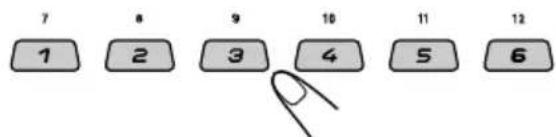
- Zum Wählen einer Titelnummer von 01 – 06: 1 (7) – 6 (12) kurz drücken.
- Zum Wählen einer Titelnummer von 07 – 12: 1 (7) – 6 (12) drücken und länger als 1 Sekunde halten.
Zum schnellen Wechsel zu einem Titel
1 Drücken Sie die Taste M MODE, während eine Disc wiedergegeben wird.

Es erscheint „Mode“ auf dem Display. Die Bedienungstasten für den nächsten Schritt beginnen zu blinken.

Weitere Einzelheiten zu dieser Funktion finden Sie auf Seite 38.
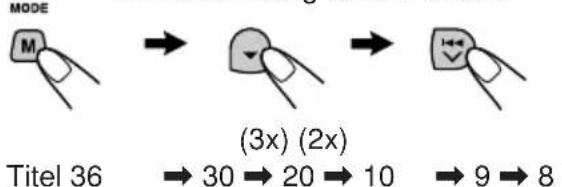
2 Drücken Sie die Taste ▲ (aufwärts) oder ▼ (abwärts), während „Mode“ noch auf dem Display angezeigt wird.

10 Titeln* nach vorn bis zum letzten Titel springen
10 Titeln* zurück bis zum ersten Titel springen
* Wenn Sie das erste Mal auf die Taste ▲ (aufwärts) oder ▼ (abwärts) drücken, wird der nächste oder vorherige Titel mit einer Titelnummer, die mit 10 multipliziert werden kann (Bsp.: 10., 20., 30.), angesteuert. Jeder weitere Tastendruck überspringt 10 Titel (siehe nachfolgend „Zum schnellen Wechsel zu einem bestimmten Titel“). • Nach dem letzten Titel wird der erste Titel ausgewählt und umgekehrt.
Hinweis:
Handelt es sich bei der momentan wiedergegebenen Disc um einer MP3- oder WMA-Disc, werden Titel im gleichen Verzeichnis übersprungen.
Zum schnellen Wechsel zu einem bestimmten Titel
- Bsp. 1: Titel 6 wird wiedergegeben und Titel 32 soll ausgewählt werden

• Bsp. 2: Titel 36 wird wiedergegeben und Titel 8 soll ausgewählt werden
Zum direkten Anwählen eines bestimmten Verzeichnisses (Nur bei MP3- oder WMA-Disc möglich)
WICHTIG:
Zur direkten Auswahl der Verzeichnisse mit Hilfe der Nummerntaste(n) müssen den Verzeichnissen zweistellige Nummern am Anfang der Verzeichnisnamen zugewiesen werden. (Sie können dies nur während der Aufnahme von CD-Rs oder CD-RWs tun). Beispiel: Wenn das Verzeichnis den Namen „01 ABC“ hat
→ Drücken Sie 1, um zum Verzeichnis 01 ABC zu wechseln. Wenn das Verzeichnis den Namen „1 ABC“ hat und Sie 1 drücken, funktioniert dies nicht.
Wenn das Verzeichnis den Namen „12 ABC“ hat
→ Drücken und halten Sie 6 (12), um zum Verzeichnis 12 ABC zu wechseln.
Drücken Sie die Zifferntaste, die der Verzeichnisnummer entspricht, um die Wiedergabe der ersten Titel in dem gewählten Verzeichnis zu beginnen.

- So wählen Sie eine Verzeichnisnummer von 01 – 06 aus: 1 (7) – 6 (12) kurz drücken.
- So wählen Sie eine Verzeichnisnummer von 07 – 12 aus: 1 (7) – 6 (12) drücken und länger als 1 Sekunde halten.
Hinweise:
- Wenn „No Music“ auf dem Display erscheint, nachdem Sie ein Verzeichnis gewählt haben, bedeutet dies, dass das Verzeichnis keine MP3- oder WMA-Titel enthält.
- Sie können kein Verzeichnis direkt auswählen, das eine Nummer hat, die größer als 12 ist.
Drücken Sie nach dem Auswählen des Verzeichnisses ▶▶| ▲ oder ◀◀◀ √, um einen bestimmten Titel in einem Verzeichnis auszuwählen.
Zum nächsten oder vorherigen Verzeichnis springen (Nur bei MP3- oder WMA-Disc möglich)

Drücken Sie während der Wiedergabe einer Disc ▲ (aufwärts), um zum nächsten Verzeichnis zu springen. Mit jedem Druck auf diese Taste wird das nächste Verzeichnis gesucht und der erste Titel in diesem Verzeichnis wiedergegeben.
Drücken Sie während der Wiedergabe einer Disc ▼ (abwärts), um zum vorherigen Verzeichnis zu springen.
Mit jedem Druck auf diese Taste wird das vorherige Verzeichnis gesucht und der erste Titel in diesem Verzeichnis wiedergegeben.
Hinweis:
Das Verzeichnis wird übersprungen, wenn es keine MP3- oder WMA-Titel enthält.
Auswählen eines Verzeichnisses und eines Titels über die Namensliste
Die folgenden Funktionen können nur während der Wiedergabe einer MP3- oder WMA-Disc ausgeführt werden.
Sie können die Verzeichnis- und Titelnamen-Listen während der Disc-Wiedergabe im Display zeigen. Dann wählen Sie einen Verzeichnis oder Titel, mit dem die Wiedergabe gestartet werden soll.
Wählen eines Verzeichnisses und Starten der Wiedergabe
1 Drücken und halten Sie ▲ (aufwärts) oder ▼ (abwärts) gedrückt, so dass die Verzeichnisnamensliste der eingelegten Disc auf dem Display angezeigt wird.

Das momentan wiedergegebene Verzeichnis wird auf dem Display angezeigt.
Aktuelle Verzeichnisnummer

Hinweise:
- Auf dem Display können jeweils nur sechs Namen gleichzeitig angezeigt werden. Weitere Namen der folgenden Listen können Sie sich durch ▲ (aufwärts) oder ▼ (abwärts) anzeigen lassen.
- Wenn Sie ▶▶| ▲ oder ◀◀◀ ▼ drücken, wird die Titelliste der momentan wiedergegebenen Verzeichnisses angezeigt. Jeder Druck auf diese Taste bewirkt, dass abwechselnd die Verzeichnisnamensliste und die Titelnamensliste auf dem Display erscheint.
- Nur Verzeichnisse, die MP3- oder WMA-Titel enthalten, werden aufgeführt.
2 Wählen Sie die Nummer (1 – 6) für das Verzeichnis, das wiedergegeben werden soll.

Wählen eines Titels und Starten der Wiedergabe
1 Drücken und halten Sie ▲ (aufwärts) oder ▼ (abwärts) gedrückt, so dass die Verzeichnisnamensliste der eingelegten Disc auf dem Display angezeigt wird.

Das momentan wiedergegebene Verzeichnis wird auf dem Display angezeigt.
Aktuelle Verzeichnisnummer

2 Drücken Sie die Taste ▶▶▶ oder ◀◀◀ √ zur Anzeige der Titelnamen-Liste des aktuellen Verzeichnisses.

Der momentan wiedergegebene Titel wird auf dem Display angezeigt.
Aktuelle Titelnummer

Bei jedem Tastendruck erscheinen die Verzeichnisnamensliste und die Titelnamen-Liste abwechselnd.
Hinweis:
Auf dem Display können jeweils nur sechs Namen gleichzeitig angezeigt werden. Weitere Namen der folgenden Listen können Sie sich durch ▲ (aufwärts) oder ▼ (abwärts) anzeigen lassen.
3 Wählen Sie die Nummer (1 – 6) für den Titel, der wiedergegeben werden soll.

Auswahl der Wiedergabemodi
So geben Sie Titel in zufälliger Reihenfolge wieder (Zufallswiedergabe)
Sie können Titel auf einer Disc (oder in einem Verzeichnis für MP3- und WMA-Discs) in zufälliger Reihenfolge wiedergeben.
1 Drücken Sie M MODE während der Wiedergabe einer CD.

Es erscheint „Mode“ auf dem Display. Die Bedienungstasten für den nächsten Schritt beginnen zu blinken.
2 Drücken Sie wiederholt die Zifferntaste 3, während „Mode“ noch auf dem Display angezeigt wird.

Bei jedem Druck auf diese Taste verändert sich der Zufalls-Wiedergabemodus wie folgt:
Für Audio-CD und CD-Text-Discs:
Random Disc ↔ Random Off
Für MP3- und WMA-Discs:
![graph LR A["Random Folder"] --> B["Random Disc"] B --> C["Random Off"] C --> A](/content/2026/06/1254897/images/b7de6d44d7970eaaae9cc70d03628cce385651235c6e4f9e96c82b16b9c9102c.jpg)
| Modus | Anzeige Zufallswiedergabe |
| Random Folder* | (ZufallsAlle Titel des Verzeichniswieder aktuellen-gabe) Anzeige Verzeichnisses, leuchtet auf. dann die Titel des nächsten Verzeichnisses usw. |
| Random Disc Disc | (ZufallsAlle Titel auf der wiedergabe) Disc. Anzeige leuchtet auf. |
* „Random Folder“ kann nur bei einer MP3- oder WMA-Disc angewendet werden.
Wählen Sie zum Deaktivieren der Zufallswiedergabe „Random Off“ aus, indem Sie mehrmals die Zifferntaste 3 oder die Zifferntaste 4 in Schritt 2 drücken.
So geben Sie Titel wiederholt wieder (Wiederholung)
Sie können einen Titel (oder ein Verzeichnis für MP3- und WMA-Discs) wiederholt wiedergeben.
1 Drücken Sie M MODE während der Wiedergabe einer CD.

Es erscheint „Mode“ auf dem Display. Die Bedienungstasten für den nächsten Schritt beginnen zu blinken.
2 Drücken Sie wiederholt die Zifferntaste 2, während „Mode“ noch auf dem Display angezeigt wird.

Bei jedem Druck auf diese Taste verändert sich der Modus für die wiederholte Wiedergabe wie folgt:
Für Audio-CD und CD-Text-Discs:
Für MP3- und WMA-Discs:

| Modus | Anzeige | Wiederholt die Wiedergabe |
| Repeat Track | RFT (Titel Wiederholung) Anzeige leuchtet auf. | Aktueller (oder angegebener) Titel. |
| Repeat Folder* | RFT (Verzeichnis Wiederholung) Anzeige leuchtet auf. | Alle Titel des aktuellen (oder angegebenen) Verzeichnisses auf der Disc. |
* „Repeat Folder“ kann nur bei einer MP3- oder WMA-Disc angewendet werden.
Wählen Sie zum Deaktivieren der wiederholten Wiedergabe „Repeat Off“ aus, indem Sie mehrmals die Zifferntaste 2 oder die Zifferntaste 4 in Schritt 2 drücken.
So spielen Sie Titel an (Anspielen)
Die ersten 15 Sekunden aller Titel können nacheinander wiedergegeben werden.
1 Drücken Sie M MODE während der Wiedergabe einer CD.
Es erscheint „Mode“ auf dem Display.
Die Bedienungstasten für den nächsten Schritt beginnen zu blinken.
2 Drücken Sie wiederholt die Zifferntaste 1, während „Mode“ noch auf dem Display angezeigt wird.

Wiederholtes Drücken der Taste ändert den Anspiel-Modus wie folgt:
Für Audio-CD und CD Text Discs:
Intro Track ↔ Intro Off
Für MP3- und WMA-Discs:
![graph LR A["Intro Track"] --> B["Intro Folder"] B --> C["Intro Off"]](/content/2026/06/1254897/images/73807925cc83c4c86301ae000c29967843d211b09b07d39b1a579d7226a8f765.jpg)
| Modus | Anzeige | Wiedergabe der Anfänge (15 Sekunden) von |
| Intro (Titel-Alter-Titel auf der Disc. Track Anspiel-abtastung)Anzeige leuchtet auf. | ||
| Intro Der Erster Titel jedes Folder* (Verzeichnis-Verzeichnisses der Anspiel-Disc. abtastung)Anzeige leuchtet auf. | ||
* „Intro Folder“ kann nur bei einer MP3- oder WMA-Disc angewendet werden.
Wählen Sie zum Deaktivieren der
Anspielabtastung „Intro Off“ aus, indem Sie mehrmals die Zifferntaste 1 oder die Zifferntaste 4 in Schritt 2 drücken.
Unterdrücken des Disc-Auswurfs
Sie können den Auswurf einer Disc blockieren und eine Disc im Ladeschlitz verriegeln.
Halten Sie die Taste SEL (Auswahl) gedrückt und drücken Sie die Taste ▲ (Auswerfen) länger als 2 Sekunden.


„No Eject“ blinkt etwa 5 Sekunden lang im Display. Die Disc ist damit verriegelt und kann nicht ausgeworfen werden.

Wenn Sie ▲ (Auswerfen) erneut drücken, bewegt sich das Bedienfeld nach unten, aber die Disc wird nicht ausgeworfen. „No Eject“ blinkt im Display.
Wenn Sie die Verriegelung aufheben wollen
Während Sie die Taste SEL (Auswahl) gedrückt halten, drücken und halten Sie die Taste
▲ (Auswerfen) länger als 2 Sekunden erneut gedrückt.
„Eject OK“ blinkt etwa 5 Sekunden lang im Display und die Verriegelung der Disc wird aufgehoben.

Display-Schema ändern
Sie können die Informationen auf dem Display ändern, indem Sie die Taste D DISP drücken.

Wenn nicht alle Informationen auf einmal auf dem Display dargestellt werden können, wird ein Bildlauf durchgeführt. Siehe auch „Zur Auswahl des Bildlaufmodus für die CD-Informationen und den DAB-Text—Scroll“ auf Seite 48.
Einige Zeichen oder Symbole werden nicht auf dem Display dargestellt (sie werden als Leerzeichen dargestellt oder durch andere Zeichen ersetzt).
Bei jedem Tastendruck ändert sich das Display-Schema wie folgt:
Während der Wiedergabe einer Audio CD oder CD Text Disc:![graph TD A["Original-Display"] --> B["CD TRK 01 00'03"<br>1:28 FLAT"] B --> C["Uhrzeit"] C --> D["Titanic TRK 01 00'03"<br>1:28 FLAT"] D --> E["Never an À TRK 01 00'03"<br>1:28 FLAT"] E --> F["Titanic J01 Never a<br>1:28 FLAT"] F --> G["Uhr"]](/content/2026/06/1254897/images/cf71a0463ff1b585365e8cfcd741d6bf07a3a112c8ba3efa8dc15f2bcf6139af.jpg)
Hinweise:
- Wenn Disc-Titel/Künstler aktiviert wurde, leuchtet die Anzeige (disc) im Display auf. Wenn der Titelname angezeigt wird, leuchtet die Anzeige (Titel) im Display auf.
- Wenn einer herkömmlichen CD kein Name zugeordnet wurde, erscheint „NO NAME“ im Display. Informationen zur Zuweisung eines Namens zu einer herkömmlichen CD befinden sich auf Seite 53.
- Wenn kein Disc-Titel/Künstler oder kein Titelname als CD-Text aufgezeichnet wurde, erscheint „NO NAME“ im Display.
Während der Wiedergabe einer MP3- oder WMA-Disc, wenn „Tag“ auf „Off“ gestellt ist:![graph TD A["Original-Display"] --> B["CD FOLDER TRACK 01 01 00'03" MP3 1:28 FLAT"] B --> C["Uhrzeit"] C --> D["2dx_3 FOLDER TRACK 01 01 00'03" MP3 1:28 FLAT"] D --> E["1973.mp3 FOLDER TRACK 01 01 00'03" MP3 1:28 FLAT"] E --> F["2dx_3 FOLDER TRACK 01 1973.m MP3 1:28 FLAT"] F --> G["Akt…](/content/2026/06/1254897/images/997ad2802027e52aa69244e2f08e5d756b194cf5ff5d223b301e2cd67b3e0042.jpg)
Hinweise:
- Wenn der Verzeichnisname angezeigt wird, leuchtet die Anzeige (Verzeichnis) auf. Wenn der Titelname angezeigt wird, leuchtet die Anzeige (Titel) auf.
- Wenn „Tag“ auf „On“ eingestellt ist (siehe Seiten 48 und 49), erscheinen die ID3-Tag-Informationen auf dem Display, wenn die Disc über einen ID3-Tag verfügt.
Es erscheinen der Name des Albums/Künstlers und (Disc)-Anzeige statt des Verzeichnisnamens auf dem Display, während Titelname und
(Titel)-Anzeige statt des Titelnamens angezeigt werden.
Durchführen der Grundklangeinstellungen
Sie können die Lautsprecher-Ausgangsbalance, den Subwoofer-Ausgangspegel und den Eingangspegel jeder Signalquelle einstellen.
- Für die Ausführung der folgenden Schritte besteht ein Zeitlimit. Wenn der Einstellungsvorgang abgebrochen wird, bevor Sie ihn abgeschlossen haben, beginnen Sie wieder mit Schritt 1.
1 Die einzustellende Position wählen.

Die Bedienungstasten für den nächsten Schritt beginnen zu blinken. Bei jedem Tastendruck ändern sich die einstellbaren Parameter wie folgt:
![graph TD A["iEQ"] --> B["Fad/Bal"] B --> C["Sub Out"] D["DEaktiviert"] --> E["Theme"] E --> F["Vol Adj"] F --> C style A fill:#f9f,stroke:#333 style B fill:#ccf,stroke:#333 style C fill:#cfc,stroke:#333 style D fill:#fcc,stroke:#333 style E fill:#cff,stroke:#333 style F fill:#ffc,stroke:#333](/content/2026/06/1254897/images/5ebce1324397a477923027ec76c1db3e16a947b193f5415b438c50b0a835f7bc.jpg)
- Sehen Sie die Seiten 33 – 35 bzgl. der iEQ (Klangmodus)-Einstellungen.
- Für Einstellungen von THEME (Display-Thema) siehe Seite 36.
| Anzeige Zu | tun: Bereich | |
| Fad Einstellen der vorderen und R06 hinteren | Lautsprecher F06 balance. | (Nur hinten)(Nur vorne) | |
| Bal Einstellen der linken und rechten Lautsprecher balance. | L06 (Nur links)|R06 (Nur rechts) | |
| Sub Out Subwoofer- 00 (min.) Ausgangspegel und Übergangs-frequenz einstellen. | |12 (max.)Low/Mid/High | |
| Vol Adj Stellt den Eingangspegel von jeder Signalquelle ein und speichert diesen Wert. | -12 (min.)|+12 (max.) | |
2 Nehmen Sie die Einstellungen vor.
- Zur Einstellung von Fader und Balance—Fad, Bal:
Nehmen Sie diese beiden Einstellungen zur gleichen Zeit vor.
- Wenn Sie ein System mit 2 Lautsprechern verwenden, stellen Sie den Fader auf „00“.

- Drücken Sie ▲ (aufwärts) oder ▼ (abwärts), um den Fader einzustellen.
- Drücken Sie ▶▶▶ oder ▶◀◀ ▼, um die Balance einzustellen.

- Um den Subwoofer-Ausgangspegel einzustellen—Sub Out:
Diese Einstellung wird nur aktiv, wenn ein Subwoofer angeschlossen ist.

Zur Erhöhung des Pegels
Zur Verminderung des Pegels

Sie können auch eine Übergangsfrequenz entsprechend dem angeschlossenen Subwoofer einstellen.
- Drücken Sie ▶▶▶ ∧ oder ◀◀◀ ∨, um „Low“, „Mid“ oder „High“ einzustellen.
Low: Frequenzen, die über 50 Hz liegen, werden nicht an den Subwoofer weitergeleitet.
Mid: Frequenzen, die über 80 Hz liegen, werden nicht an den Subwoofer weitergeleitet.
High: Frequenzen, die über 115 Hz liegen, werden nicht an den Subwoofer weitergeleitet.
- Zur Einstellung des Eingangspegels von jeder Signalquelle—Vol Adj:
Sie können diese Einstellung getrennt für jede Quelle ausgenommen UKW speichern. Bevor Sie Einstellungen vornehmen, wählen Sie die entsprechende Signalquelle, für die die Einstellungen vorgenommen werden sollen.
Sobald Sie eine Einstellung vorgenommen haben, wird diese gespeichert und der Lautstärkepegel muss jedes Mal eingestellt werden, wenn die Signalquelle gewechselt wird.
Passen Sie den Eingangspegel an den UKW-Tonpegel an.
- Sie können keine Einstellungen vornehmen, wenn FM die Signalquelle ist. Es wird „FIX“ angezeigt.

Zur Erhöhung des Pegels
Zur Verminderung des Pegels

Auswahl von vorprogrammierten Klangmodi (iEQ: intelligenter Equalizer)
Sie können einen vorprogrammierten Klangmodus auswählen (iEQ: intelligenter Equalizer), der für das wiederzugebende Musikgenre geeignet ist.
- Für die Ausführung der folgenden Schritte besteht ein Zeitlimit. Wenn der Einstellungsvorgang abgebrochen wird, bevor Sie ihn abgeschlossen haben, beginnen Sie wieder mit Schritt 1.
Verfügbare Klangmodi:
FLAT (Es wird kein Klangmodus verwendet)
H.ROCK (Hard Rock)
R & B (Rhythmus und Blues)
POP (Popmusik)
JAZZ (Jazzmusik)
DANCE (Dancemusik)
Country (Countrymusik)
REGGAE (Reggae)
CLASSIC (Klassische Musik)
USER 1, USER 2, USER 3
1 Drücken Sie einmal die Taste SEL (Auswahl).

Es wird der zuletzt gewählte Klangmodus aufgerufen. Die Bedienungstasten für den nächsten Schritt beginnen zu blinken.

Bsp.: Wenn Sie zuletzt „Flat“ ausgewählt hatten
Bei jedem Tastendruck ändern sich die einstellbaren Parameter wie folgt:
![graph TD A["iEQ"] --> B["Fad/Bal"] B --> C["Sub Out"] C --> D["Vol Adj"] D --> E["Theme"] E --> F["Deaktiviert"] F --> A style A fill:#f9f,stroke:#333 style B fill:#ccf,stroke:#333 style C fill:#cfc,stroke:#333 style D fill:#fcc,stroke:#333 style E fill:#cff,stroke:#333 style F fill:#ffc,stroke:#333…](/content/2026/06/1254897/images/28a53557a569bc8d4f2c02f4b8eca2721bd64ecbdf5b969ce4d047667967819e.jpg)
- Sehen Sie bitte auf den Seiten 32 – 33 bzgl. der SEL (Grundklang)-Einstellungen nach.
- Für Einstellungen von THEME (Display-Thema) siehe Seite 36.
2 Drücken Sie die Zifferntaste, um den gewünschten Klangmodus auszuwählen.
- Das Gerät verfügt über zwei Auswahlbildschirme für den Klangmodus. Drücken Sie die Taste ▲ (aufwärts) oder ▼ (abwärts), um in den anderen Bildschirm zu gelangen.
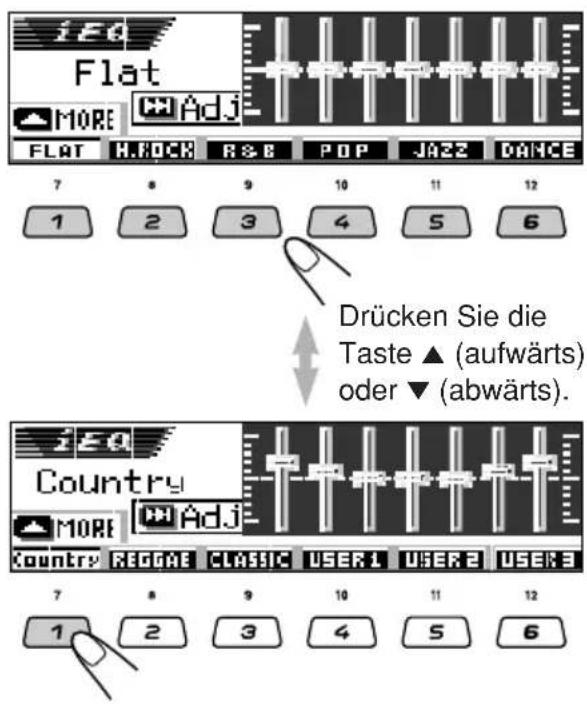
Wenn Sie den vorprogrammierten Klangmodus deaktivieren möchten, wählen Sie in Schritt 2 die Einstellung „FLAT“ aus.
Hinweise:
- Sie können die vorgegebenen Klangmodi kurzzeitig einstellen. Die kurzzeitigen Einstellungen werden zurückgesetzt, wenn Sie einen anderen Klangmodus wählen. - Einzelheiten über die Voreinstellungen jedes Klangmodus siehe Tabelle unten.
Drücken Sie mehrmals die Taste SEL (Auswahl) oder warten Sie für ca. 5 Sekunden, um den vorprogrammierten Klangmodus zu verlassen.
Klangmodi (voreingestellte Frequenzpegeleinstellungen)
Die untenstehende Liste zeigt die voreingestellten Frequenzpegeleinstellungen für jeden Klangmodus.
Klang- Voreingestellte Entzerrungswerte
Sie können die Klangmodi nach Ihren Wünschen einstellen und diese Einstellungen im Speicher (USER 1, USER 2 und USER 3) ablegen.
- Für die Ausführung der folgenden Schritte besteht ein Zeitlimit. Wenn der Einstellungsvorgang abgebrochen wird, bevor Sie ihn abgeschlossen haben, beginnen Sie wieder mit Schritt 1.
1 Drücken Sie einmal die Taste SEL (Auswahl).
Es wird der zuletzt gewählte Klangmodus aufgerufen. Die Bedienungstasten für den nächsten Schritt beginnen zu blinken.

Bsp.: Wenn Sie zuletzt „Country“ ausgewählt hatten
2 Wählt den Klangmodus aus, den Sie einstellen wollen.

- Das Gerät verfügt über zwei Auswahlbildschirme für den Klangmodus. Drücken Sie die Taste ▲ (aufwärts) oder ▼ (abwärts), um in den anderen Bildschirm zu gelangen.
3 Gehen Sie zum Klangeinstellungs-Modus.

Die folgende Einstellanzeige für die Klangmodi wird auf dem Display angezeigt.

4 Nehmen Sie die Einstellungen nach Ihren Wünschen vor.

1) Drücken Sie die Taste ▶▶▶ | ▲ oder ◀◀◀ ▼, um das Frequenzband auszuwählen: 60 Hz, 150 Hz, 400 Hz, 1 kHz, 2,4 kHz, 6 kHz, 12 kHz. 2) Drücken Sie die Taste ▲ (aufwärts) oder ▼ (abwärts), um den Pegel des gewählten Bandes innerhalb eines Bereichs von -05 bis +05 einzustellen. 3) Wiederholen Sie die Schritte 1) und 2), um die anderen Frequenzbänder einzustellen.
5 Speichern Sie die von Ihnen durchgeführten Einstellungen.
Es erscheint eine Bestätigungsabfrage, ob Sie die Einstellung speichern wollen.
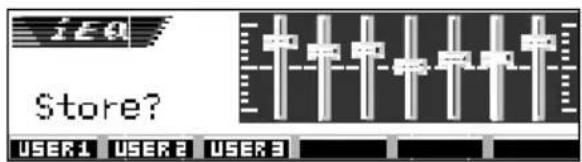
Drücken Sie die Taste D DISP, wenn Sie die Einstellungen deaktivieren möchten.
6 Wählen Sie einen der Benutzer-Klangmodi (USER 1, USER 2 oder USER 3) aus, unter dem Sie speichern möchten.


Bsp.: Wenn Sie „User 1“ auswählen
Wählen des Anzeigethemas
Sie können das Thema des Displays bei der Wiedergabe wählen.
- Für die Ausführung der folgenden Schritte besteht ein Zeitlimit. Wenn der Einstellungsvorgang abgebrochen wird, bevor Sie ihn abgeschlossen haben, beginnen Sie wieder mit Schritt 1.
1 Wählen Sie „THEME“ aus.

Bei jedem Tastendruck ändern sich die einstellbaren Parameter wie folgt:
![graph TD A["iEQ"] --> B["Fad/Bal"] B --> C["Sub Out"] C --> D["Vol Adj"] D --> E["Theme"] E --> F["Deaktiviert"] F --> A style A fill:#f9f,stroke:#333 style B fill:#ccf,stroke:#333 style C fill:#cfc,stroke:#333 style D fill:#fcc,stroke:#333 style E fill:#cff,stroke:#333 style F fill:#ffc,stroke:#333…](/content/2026/06/1254897/images/f93913adbf82ebb09159090ad3736697e48f555d92c8a22a95dea2964b76f961.jpg)
Das zuletzt gewählte Thema erscheint im Display.
Die Bedienungstasten für den nächsten Schritt beginnen zu blinken.
- Sehen Sie bitte auf den Seiten 32 – 33 bzgl. der SEL (Grundklang)-Einstellungen nach.
- Sehen Sie die Seiten 33 – 35 bzgl. der iEQ (Klangmodus)-Einstellungen.
2 Wählen Sie das gewünschte Displaythema.

Wenn Sie den Regler drehen, ändern sich die Themen wie folgt:
![graph TD A["View1"] --> B["View2"] B --> C["Off"] C --> D["Shake"] D --> E["Meter"] E --> B style A fill:#f9f,stroke:#333 style B fill:#f9f,stroke:#333 style C fill:#ccf,stroke:#333 style D fill:#cfc,stroke:#333 style E fill:#fcc,stroke:#333 subgraph Theme A B C D E end](/content/2026/06/1254897/images/a1adc7eb7da3e4cff4982d0904691d250bf479806c30d0ab59cc8452de9bef31.jpg)
Hinweis:
View 1 und View 2 haben Positivmuster-Anzeige und Negativmuster-Anzeige (siehe rechte Spalte). Entweder Positivmuster-Anzeige oder Negativmuster-Anzeige wird automatisch gewählt, je nach der Einstellung von „LCD Type“ (siehe Seite 48).
View 1 (Ansicht 1):
Eine Landschaftsanzeige erscheint.
- Positivmuster-Anzeige:

• Negativmuster-Anzeige:

View 2 (Ansicht 2):
Eine Landschaftsanzeige erscheint.
- Positivmuster-Anzeige:

• Negativmuster-Anzeige:

Meter (Pegelanzeige):
Die linken und rechten Audiopegel-Anzeigen erscheinen.
- Wenn das kleine bewegte Display gewählt ist, kann nur eine Audiopegel-Anzeige gezeigt werden.

Shake (Schütteln):
Die Lautsprecheranzeige im Display vibriert, wenn sich der Eingangstonpegel ändert.

Hebt das Display-Thema auf.
Mit Image Converter (auf CD-ROM mitgeliefert) haben Sie die Möglichkeit, Ihre Lieblingsbilder zu bearbeiten und als Bildschirm zur Begrüßung, Verabschiedung und während der Wiedergabe einer Signalquelle zu verwenden.
Loved Ones
Was ist Image Converter?
Image Converter ist eine Originalsoftware von JVC zur Anzeige eines selbsterstellten Bildes auf Ihrem JVC-Autoradio.
Nachfolgend wird das Verfahren beschrieben, um eine CD-R mit Image Converter zu erstellen, die Standbilder (Bilder) und Animationen (Filme) enthält.
In dieser Bedienungsanleitung wird lediglich das Exportieren von Dateien (Standbildern und Animationen) in den integrierten Speicher dieses Geräts beschrieben—Schritt 5 unten.
- Für die anderen Vorgänge (von Schritt 1 bis 4 unten) siehe Bedienungsanleitung von Image Converter (PDF-Dateien im Ordner „Manual“ auf der mitgelieferten CD-ROM).
![graph LR A["Importieren von Bildern"] --> B["Retuschieren und Bearbeiten von Bildern"] B --> C["Brennen einer CD-R"] C --> D["Wiedergabe auf dem Autoradio"] D --> E["CD-R"] E --> F["KD-LH401"] F --> G["JVC-Autoradio mit PICT"] H["WEB"] --> I["Digitalkamera Digitalvideokamera"] I --> J["CD-ROM"] K["U…](/content/2026/06/1254897/images/a5e74e4920a65f7379d73dd93e5b33b7d3e94ba3fe6d5de4a4e9b3d737e07f70.jpg)
1 Installieren / Starten Sie das Programm
Installieren Sie Image Converter auf Ihrem PC.
2 Importieren Sie die Bilder
Importieren Sie die Originalbilder von der Image Converter CD-ROM oder von anderen Geräten, z. B. einer Digitalkamera oder einer Digitalvideokamera.
3 Retuschieren und bearbeiten Sie die Bilder
Retuschieren Sie die Bilder, etwa durch Beschneiden oder Anpassen der Farbe, bearbeiten Sie die Animationseffekte und fügen Sie Text hinzu.
4 Brennen Sie die Bilder auf eine CD-R
Brennen Sie die mit Image Converter erstellten Animationen oder Standbilder mit Hilfe Ihrer Brennsoftware auf eine CD-R.
Um die von Ihnen erstellten Bilder auf dem Autoradio wiedergeben zu können, müssen Sie sie auf eine CD-R brennen.
- Informationen zum Brennen von Daten auf eine CD-R finden Sie in der Bedienungsanleitung zu Ihrer CD-R Brennsoftware.
5 Geben Sie die von Ihnen erstellten Animationen oder Standbilder auf Ihrem Autoradio wieder
Exportieren Sie die Bilder von der CD-R auf Ihr JVC-Autoradio.
Herunterladen von Bildern und Animationen
Bevor Sie mit dem folgenden Verfahren beginnen, bereiten Sie eine CD-R vor, die Standbilder (Bilder) und Animationen (Filme) enthält.
• Die mit Image Converter mitgelieferte CD-ROM enthält Beispielbilder und -animationen, so dass Sie diese Disc für das folgende Verfahren verwenden können.
WICHTIG:
- Standbilder (Bilder) sollten die Erweiterung und Animationen (Filme) die Erweiterung in ihrem Dateinamen enthalten.
- Das Herunterladen kann nur erfolgen, wenn „CD“ als Signalquelle ausgewählt wird. Das Löschen einer Datei ist jedoch durch die Auswahl einer beliebigen Signalquelle möglich. • Vor dem Herunterladen oder Löschen der Dateien beachten Sie bitte Folgendes:
– Laden Sie keine Datei während der Fahrt herunter.
– Schalten Sie nicht den Zündschalter des Fahrzeugs aus, während Sie eine Datei herunterladen oder löschen.*
– Nehmen Sie nicht das Bedienfeld während des Herunterladens oder Löschens einer Datei ab.*
* Ist dies der Fall, so wird der Datei-Download oder der Löschvorgang nicht ordnungsgemäß ausgeführt. Wiederholen Sie in diesem Fall das gleiche Verfahren.
- Wenn Sie bereits eine Animation für „Opening“, „Ending“ oder „Movie“ haben, löscht das Herunterladen einer neuen Animation eine zuvor gespeicherte Animation.
- Es kann eine ganze Weile dauern, bis das Gerät eine Animation heruntergeladen hat.
– Ca. 6 bis 7 Sekunden für ein Standbild (ein Einzelbild).
– Ca. 3 bis 4 Minuten für eine aus 30 Einzelbildern bestehende Animation.
– Ca. 10 Minuten für eine aus 90 Einzelbildern bestehende Animation.
- Wenn ein Sender (oder Dienst für den DAB-Tuner) in einer der Standbyempfangsarten wie TA oder PTY abgestimmt ist, können Sie eine Datei nicht herunterladen oder löschen. Beim Herunterladen oder Löschen einer Datei andererseits arbeitet Standbyempfang nicht, um dieses Gerät auf einen Sender (oder Dienst) abzustimmen. Die Funktion arbeitet erst, wenn der Download- oder Löschvorgang beendet ist.
1 Öffnen Sie das Bedienfeld.

2 Setzen Sie eine CD-R mit den Dateien (Bilder und Animationen, die Sie mit Image Converter erstellt haben) in den Ladeschlitz ein.

Das Gerät zieht die Disc ein und das Bedienfeld kehrt in seine ursprüngliche Position zurück (siehe Seite 54).
- Wenn die Disc abspielbare Audiodateien, wie z. B. MP3-Titel, enthält, beginnt die Wiedergabe automatisch.
3 Drücken Sie M MODE, nachdem die Disc erkannt wurde.

Es erscheint „Mode“ auf dem Display. Die Bedienungstasten für den nächsten Schritt beginnen zu blinken.

4 Drücken Sie die Zifferntaste 6, um den Auswahlbildschirm zum Herunterladen anzuzeigen.


5 Wählen (markieren) Sie einen der aufgeführten Parameter, für den Sie eine Datei herunterladen möchten.

- Opening : Begrüßungsbildschirm Zum Herunterladen einer Animation, die nach dem Einschalten des Geräts angezeigt wird. (Es kann nur eine Animation bestehend aus max. 30 Einzelbildern gespeichert werden).
- Ending : Verabschiedungsbildschirm Zum Herunterladen einer Animation, die vor dem Ausschalten des Geräts angezeigt wird. (Es kann nur eine Animation bestehend aus max. 30 Einzelbildern gespeichert werden).
- Picture : Grafikbildschirm* Zum Herunterladen eines Standbilds zur Anzeige, wenn etwa 20 Sekunden lang keine Bedienung erfolgt. (Es können 90 Standbilder, jedes bestehend aus einem Einzelbild, gespeichert werden).
- Movie : Grafikbildschirm* Zum Herunterladen einer Animation zur Anzeige, wenn etwa 20 Sekunden lang keine Bedienung erfolgt. (Es kann nur eine Animation bestehend aus max. 90 Einzelbildern gespeichert werden). * Der Grafik-Bildschirm erscheint nur, wenn als Einstellung von „Graphics“ eine der folgenden gewählt ist – „UserMovie“, „UserSlide“ oder „UserPict.“ (siehe Seite 48).
Wenn Sie das Verfahren abbrechen möchten, drücken Sie die Zifferntaste 5 und der Auswahlbildschirm zum Herunterladen wird ausgeblendet.
6 Anzeigen der Namensliste der Verzeichnisse, die sich auf der eingelegten CD-R befinden.

„File Check...“ wird für eine Zeit angezeigt, und danach erscheint die Verzeichnisliste*.

Der momentan ausgewählte Verzeichnis wird auf dem Display hervorgehoben.
* Sie können beim Bearbeiten einer CD-R Ihre eigenen Namen zuweisen.
Hinweise:
- Diese Liste zeigt Verzeichnisse, die Zieldateien – Dateien für „Picture“ und Dateien für andere – enthalten.
- Auf dem Display können jeweils nur sechs Namen gleichzeitig angezeigt werden. Weitere Namen der folgenden Listen können Sie sich durch ▲ (aufwärts) oder ▼ (abwärts) anzeigen lassen.
- Wenn die von Ihnen eingelegte Disc keine Dateien enthält, werden Pieptöne ausgegeben und Sie können nicht mit dem nächsten Schritt fortfahren.
Drücken Sie die Taste D DISP, wenn Sie das Verfahren abbrechen möchten.
7 Wählen (markieren) Sie ein Verzeichnis, das die von Ihnen gewünschte Datei enthält.

8 Anzeigen der Namensliste der Dateien, die sich in dem ausgewählten Verzeichnis befinden.

Bei jedem Tastendruck ändern sich die Listen auf der Anzeige wie folgt:


Bsp.: Wenn Sie „Picture“ in Schritt 5 ausgewählt haben.
Hinweis:
Auf dem Display können jeweils nur sechs Namen gleichzeitig angezeigt werden. Weitere Namen der folgenden Listen können Sie sich durch ▲ (aufwärts) oder ▼ (abwärts) anzeigen lassen.
9 Wählen Sie eine Datei aus (markieren), die Sie herunterladen möchten.

Der Dateiname wird angezeigt und das Gerät fragt Sie, ob heruntergeladen werden soll („Download OK?“).
10 Drücken Sie die Zifferntaste 1, um das Herunterladen zu starten.

Das Herunterladen beginnt und „Downloading...“ wird auf dem Display angezeigt. Nach Beendigung des Herunterladens wird wieder die Dateinamensliste angezeigt.
Drücken Sie die Zifferntaste 5, wenn kein Herunterladen erfolgen soll. Der Auswahlbildschirm wird wieder angezeigt. Wiederholen Sie das Verfahren ab Schritt 8.
11 Wiederholen Sie die Schritte 8 bis 10, wenn Sie Dateien für „Picture“ herunterladen und noch weitere Dateien speichern möchten.
12 Beenden Sie das Herunterladen.

Wiederholen Sie das Verfahren ab Schritt 3, wenn Sie eine Datei für einen weiteren auf dem Auswahlbildschirm zum Herunterladen aufgeführten Parameter herunterladen möchten.
Hinweise:
- Wenn Sie versuchen, das 91. Bild für den Grafikbildschirm zu speichern, erscheint „Picture Full“ und Sie können das Herunterladen nicht starten. Löschen Sie in diesem Fall vor dem Herunterladen nicht benötigte Dateien.
- Wenn die Gesamteinzelbildanzahl einer Animation die folgenden Werte übersteigt, werden die Einzelbilder ignoriert, die dieses Limit übersteigen.
- Für Begrüßungs- und Verabschiedungsbildschirme: 30 Einzelbilder
- Für den Film-Bildschirm: 90 Einzelbilder
Löschen nicht benötigter Dateien
- Wenn auf dem Display „BACK“ über der Zifferntaste 5 angezeigt wird, können Sie zum vorherigen Bildschirm mit der Zifferntaste 5 zurückkehren.
So löschen Sie alle gespeicherten Dateien gleichzeitig
1 Drücken Sie während der Wiedergabe einer Signalquelle M MODE.

Es erscheint „Mode“ auf dem Display.
Die Bedienungstasten für den nächsten Schritt beginnen zu blinken.
2 Drücken Sie die Zifferntaste 6, um den Auswahlbildschirm zum Herunterladen anzuzeigen.


3 Drücken Sie ▲ (aufwärts) oder ▼ (abwärts), um alle aufgeführten Parameter auszuwählen (zu markieren).

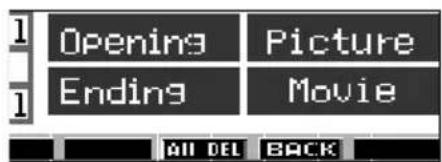
4 Drücken Sie die Zifferntaste 4.

Die Abfrage „All File Delete OK?“ (Löschen aller Dateien OK?) wird angezeigt.
5 Drücken Sie erneut die Zifferntaste 4.
„Now Deleting...“ wird während des Löschens der Dateien angezeigt. Nach Beendigung des Löschvorgangs wird wieder der Auswahlbildschirm zum Herunterladen angezeigt.
6 Drücken Sie die Zifferntaste 5, um wieder die Signalquelle anzuzeigen.

So löschen Sie die Dateien, die für „Opening“, „Ending“, „Picture“ (alle gespeicherten Bilder gleichzeitig) und „Movie“ gespeichert wurden:
1 Drücken Sie während der Wiedergabe einer Signalquelle M MODE.

Es erscheint „Mode“ auf dem Display.
Die Bedienungstasten für den nächsten Schritt beginnen zu blinken.
2 Drücken Sie die Zifferntaste 6, um den Auswahlbildschirm zum Herunterladen anzuzeigen.

3 Drücken Sie ▲ (aufwärts) oder ▼ (abwärts), um einen der aufgeführten Parameter auszuwählen (zu markieren).


Wird angezeigt, wenn „Picture“ ausgewählt (markiert) wird.
4 Um die Datei zu löschen, die für „Opening“, „Ending“ und „Movie“ gespeichert wurde, drücken Sie die Zifferntaste 3.

Der Dateiname der zuvor gespeicherten Animation wird angezeigt, und es erscheint die Abfrage „Delete OK?“ (Löschen OK?).
Um alle Dateien gleichzeitig zu löschen, die für „Picture“ gespeichert wurden, drücken Sie die Zifferntaste 4.

Die Abfrage „All Picture Delete OK?“ (Löschen aller Bilder OK?) wird angezeigt.
5 Um die Datei zu löschen, die für „Opening“, „Ending“ und „Movie“ gespeichert wurde, drücken Sie erneut die Zifferntaste 3.

Um alle Dateien zu löschen, die für „Picture“ gespeichert wurden, drücken Sie erneut die Zifferntaste 4.

„Now Deleting...“ wird angezeigt, während alle gespeicherten Dateien gelöscht werden. Nach Beendigung des Löschvorgangs wird wieder der Auswahlbildschirm zum Herunterladen angezeigt.
6 Drücken Sie die Zifferntaste 5, um wieder die Signalquelle anzuzeigen.

So löschen Sie die Dateien, die für „Picture“ gespeichert wurden (nacheinander)
1 Drücken Sie während der Wiedergabe einer Signalquelle M MODE.

Es erscheint „Mode“ auf dem Display. Die Bedienungstasten für den nächsten Schritt beginnen zu blinken.
2 Drücken Sie die Zifferntaste 6, um den Auswahlbildschirm zum Herunterladen anzuzeigen.

3 Drücken Sie ▲ (aufwärts) oder ▼ (abwärts), um „Picture“ auszuwählen (zu markieren).


4 Drücken Sie die Zifferntaste 3.

Das Gerät zeigt die Namensliste der gespeicherten Dateien an.
Hinweis:
Auf dem Display können jeweils nur sechs Namen gleichzeitig angezeigt werden. Weitere Namen der folgenden Listen können Sie sich durch wiederholtes Drücken der Tasten ▲ (aufwärts) oder ▼ (abwärts) anzeigen lassen.
5 Drücken Sie die Zifferntaste, die der Datei entspricht, die gelöscht werden soll.

Der ausgewählte Dateiname wird angezeigt und die Abfrage „Delete OK?“ (Löschen OK?) erscheint.
6 Drücken Sie die Zifferntaste 3, um den Löschvorgang zu starten.

„Now Deleting...“ wird während des Löschens der ausgewählten Datei angezeigt. Nach Beendigung des Löschvorgangs wird wieder die Namensliste der gespeicherten Dateien angezeigt.
7 Wiederholen Sie die Schritte 5 und 6, um weitere Dateien zu löschen.
8 Drücken Sie D DISP, um wieder die Signalquelle anzuzeigen.

Aktivieren der heruntergeladenen Bilder und Animationen
So aktivieren Sie die Animationen, die für den Begrüßungs- und Verabschiedungsbildschirm gespeichert wurden
Nach dem Einschalten und vor dem Abschalten des Geräts werden vordefinierte Animationen auf dem Display angezeigt. Diese werden als Begrüßungs- und Verabschiedungsbildschirm bezeichnet. Sie können Ihre eigenen bearbeiteten Animationen für diesen Begrüßungs- und Verabschiedungsbildschirm verwenden.
- Vor dem Bestätigen des folgenden Verfahrens stellen Sie sicher, daß „KeyIn CFM“ auf „On“ gestellt ist; andernfalls werden die Animationen nicht gezeigt. (Siehe Seite 48).
- Sind für „Opening“ und „Ending“ keine Animationen gespeichert, können die Parameter „Opening“ und „Ending“ nicht als PSM-Parameter eingestellt werden.
1 Drücken Sie die Taste SEL (Auswahl), und halten Sie sie länger als 2 Sekunden gedrückt, bis eines der PSM-Elemente im Display angezeigt wird. (PSM: siehe Seiten 46 und 47).

2 Drücken Sie die Zifferntaste 1, um „MOVIE“, die Filmkategorie der PSM-Einstellungen, auszuwählen.
Die Einstellungsbildschirm „Graphics“ wird auf dem Display angezeigt.

3 Wählen Sie „Opening“ (Einstellungen für Begrüßungsbildschirm) oder „Ending“ (Einstellungen für Verabschiedungsbildschirm) aus.


Bsp.: Wenn Sie „Opening“ auswählen
4 Wählen Sie „User“ aus.


- Default: Werkseitig voreingestellte Animation wird verwendet.
- User: Ihre eigene bearbeitete Animation wird verwendet.
5 Bestätigen Sie die Einstellung.

So aktivieren Sie mit einem Bild oder einem Film den Grafikbildschirm
Mit dieser Einstellung können Sie den Grafikbildschirm ändern. Der Grafikbildschirm wird nur angezeigt, wenn am Gerät keine Funktionen für länger als 20 Sekunden durchgeführt wurden.
- Wenn kein Bild in „Picture“ oder keine Animation in „Movie“ gespeichert ist, kann „UserPict.“, „UserMovie“ und „UserSlide“ nicht für die Einstellung „Graphics“ gewählt werden.
1 Drücken Sie die Taste SEL (Auswahl), und halten Sie sie länger als 2 Sekunden gedrückt, bis eines der PSM-Elemente im Display angezeigt wird. (PSM: siehe Seiten 46 und 47).

2 Drücken Sie die Zifferntaste 1, um „MOVIE“, die Filmkategorie der PSM-Einstellungen, auszuwählen.
Der Einstellungsbildschirm „Graphics“ wird auf dem Display angezeigt.

3 Wählen Sie „UserMovie“, „UserSlide“ oder „UserPict.“ aus.


Bsp.: Wenn Sie „UserPict.“ auswählen
- UserMovie: Ihre bearbeitete Animation, die für „Movie“ gespeichert wurde, wird als Grafikbildschirm aktiviert.
- UserSlide: Ihre bearbeiteten Standbilder, die für „Picture“ gespeichert wurden, werden aktiviert und hintereinander auf Ihrem Grafikbildschirm angezeigt.
- UserPict.: Eines Ihrer bearbeiteten Standbilder, das für „Picture“ gespeichert wurde, wird als Ihr Grafikbildschirm aktiviert. Wählen Sie eines Ihrer gespeicherten Bilder (siehe nächste Spalte).
4 Bestätigen Sie die Einstellung.

Wählen Sie „Off“ in Schritt 3 aus, um alle Grafikanzeigen zu deaktivieren.
Hinweis:
Sie können auch „Int Demo“, „All Demo“ und „ImageLink“ für die Einstellung „Graphics“ auswählen. – Sehen Sie die Seiten 8 und 48 bzgl. „Int Demo“ und „All Demo“. – Sehen Sie die Seiten 25 und 48 bzgl. „ImageLink“.
So wählen Sie ein Standbild für den Grafikbildschirm aus—User Picture
„UserPict.“ kann in den folgenden Fällen nicht als PSM-Parameter ausgewählt werden:
- Wenn kein Bild für „Picture“ gespeichert wurde oder
- „UserPict.“ wurde nicht für die Einstellung „Graphics“ ausgewählt (siehe linke Spalte).
1 Drücken Sie die Taste SEL (Auswahl), und halten Sie sie länger als 2 Sekunden gedrückt, bis eines der PSM-Elemente im Display angezeigt wird. (PSM: siehe Seiten 46 und 47).

2 Drücken Sie die Zifferntaste 1, um „MOVIE“, die Filmkategorie der PSM-Einstellungen, auszuwählen.
Die Einstellungsbildschirm „Graphics“ wird auf dem Display angezeigt.

3 Wählen Sie „UserPict.“ aus.

Der Dateiname des momentan ausgewählten Bildes wird ebenfalls angezeigt.

4 Wählen Sie eine Datei aus.


5 Bestätigen Sie die Einstellung.

Ändern der allgemeinen Einstellungen (PSM)
Sie können die Parameter in der auf Seite 46 und 47 aufgeführten Tabelle mit Hilfe der PSM-Steuerung (allgemeine Einstellungen) ändern.
• Die PSM-Elemente werden in sechs Kategorien zusammengefasst: MOVIE, CLOCK, DISP (Display), TUNER, AUDIO und COLOR.
Standardverfahren
Bsp.: „Contrast“ (Kontrast) ändern
1. Drücken Sie die Taste SEL (Auswahl) und halten Sie sie länger als 2 Sekunden gedrückt, bis eines der PSM-Elemente im Display angezeigt wird. (Siehe Seiten 46 und 47).
Die Bedienungstasten für den nächsten Schritt beginnen zu blinken.
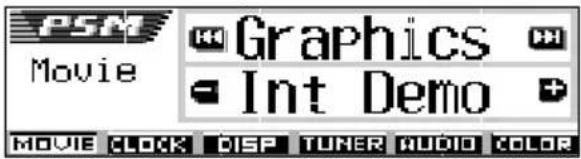
Bsp.: Wenn Sie zuvor „Graphics“ ausgewählt hatten
2. Drücken Sie eine Zifferntaste (in diesem Beispiel 3), um eine der PSM-Kategorien auszuwählen.
Es erscheint der erste Parameter in der Liste der gewählten Kategorie.
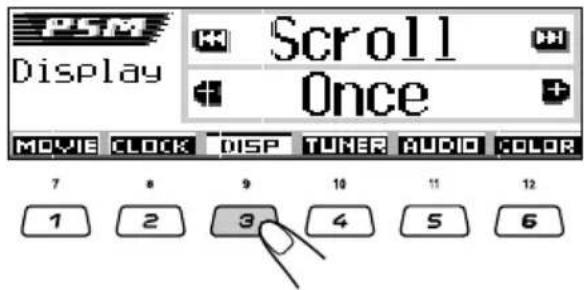
3. Wählen Sie einen PSM-Parameter aus, den Sie einstellen möchten.

- Es ist auch durch wiederholtes Drücken der Tasten ▶▶▶ I ▲ oder ◀◀◀ ▼ möglich, auf eine andere Kategorie zu wechseln.
4. Stellen Sie den ausgewählten PSM-Parameter ein.
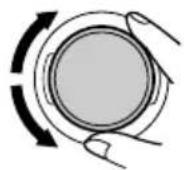

5. Wiederholen Sie die Schritte 2 bis 4, um gegebenenfalls andere PSM-Parameter einzustellen.
6. Bestätigen Sie die Einstellung.

Präferenzeinstellungsmodus (PSM)-Gegenstände
Die PSM-Elemente werden in sechs Kategorien zusammengefasst—MOVIE, CLOCK, DISP (Display), TUNER, AUDIO und COLOR.
| Anzeige | Werte/Gegenstände, die ausgewählt werden können | Einstellung ab Werk | Siehe Seite | ||
| MOVIE | Graphics Filmdemonstration | Weitere Einzelheiten auf Seite 48 | Int Demo | 8, 25, 48 | |
| KeyIn CFM Eingabebestätigung | On | Off | On | 48 | |
| Opening*1 Begrüßungsanimation | Default | User | Default | 43 | |
| Ending*1 Verabschiedungsanimation | Default | User | Default | 43 | |
| UserPict.*2 Benutzerbild | Aus den gespeicherten Dateien | Zuerst gespeichert | 44 | ||
| CLOCK | Clock Hr Stundeneinstellung | 0 – 23 (1 – 12) | 0 (0:00) | 9 | |
| Clock Min Minuteneinstellung | 00 – 59 | 00 (0:00) | 9 | ||
| 24H/12H 24/12-Std.-Einstellung | 12Hours | 24Hours | 24Hours | 9 | |
| Auto Adj Automatische Uhrzeiteinstellung | Off | On | On | 21 | |
| DISP(Display) | Scroll Bildlaufmodus | Once Auto ↔ Off ↔ | Once | 48 | |
| Dimmer Dimmer-Modus | Auto ↔ Off Time Set ↔ On | Auto | 50 | ||
| From–To*3 Abblend Zeiteinstellung | Beliebige Stunde – Beliebige Stunde | 18 – 7 | 50 | ||
| Contrast Kontrast | 1 – 10 | 5 | 48 | ||
| LCD Type Display-Typ | Positive ↔ Negative → Auto ↔ | Auto | 48 | ||
| Font Type Schriftart | 1 | 2 | 1 | 48 | |
| Tag Tag-Anzeige | Off | On | On | 48, 49 | |
*1 Wird nur angezeigt, nachdem eine herunterladbare Datei gespeichert wurde. *2 Wird nur angezeigt, nachdem eine herunterladbare Datei gespeichert und „UserPict.“ für „Graphics“ ausgewählt wurde. *3 Wird nur angezeigt, wenn „Dimmer“ auf „Time Set“ eingestellt ist.
| Anzeige | Werte/Gegenstände, die Einstellung Siehe ausgewählt werden können ab Werk Seite | ||||
| TUNER | PTY Stnby PTY-Standby | 29 Programmsparten (siehe Seite 22) | News | 18 | |
| AF-Regn'I Alternativfrequenz/ Regionalempfang | AF ↔ AF Reg Off*4 ↔ | AF | 16, 17 | ||
| TA Volume Lautstärke für Verkehrsdurchsagen | Volume 0 – Volume 30 oder 50*5 | Volume 20 | 21 | ||
| P-Search Sendungssuchlauf | Off | On | Off | 20 | |
| IF Filter Zwischenfrequenzfilter | Wide | Auto | Auto | 49 | |
| DAB AF*6 Alternativfrequenz- Suche | Off | On | On | 69 | |
| Announce*6 Ansage-Standby | 9 Ansagetypen (siehe Seite 68) | Travel | 68 | ||
| AUDIO | Beep Tastensignalton | Off | On | On | 49 |
| Ext Input*7 Externe Komponente | Changer Line In Changer 49 | ||||
| Telephone Telefonstummschaltung | Off ↔ Muting1 Muting2 ↔ | Off | 49 | ||
| Amp.Gain Verstärker- Verstärkungsgradregelung | HighPower | LowPower | HighPower | 49 | |
| COLOR | All SRC Gewählte Signalquelle | Weitere Einzelheiten auf Seite 51 | Every | 51 | |
| User Auswahl der Benutzerfarbe | Day | Night | Day | 52 | |
| R Rot | 00 – 11 | Day: 07/Night: 05 | 52 | ||
| G Grün | 00 – 11 | Day: 07/Night: 05 | 52 | ||
| B Blau | 00 – 11 | Day: 07/Night: 05 | 52 | ||
| SlotLight Schlitzbeleuchtung | On | Off | On | 49 | |
*4 Wird nur angezeigt, wenn „DAB AF“ auf „Off“ eingestellt ist.
*5 Je nach Verstärker-Verstärkungsgradeinstellung. (Weitere Einzelheiten auf Seite 49).
*6 Wird nur bei angeschlossenem DAB-Tuner angezeigt.
*7 Nicht angezeigt, wenn die aktuelle Quelle „CD-CH“ oder „LINE IN“ ist.
Anzeigen der Grafiken auf dem Display —Graphics
Sie können die auf dem Display angezeigten Grafiken ändern. Diese Grafiken werden angezeigt, wenn am Gerät keine Funktionen für länger als 20 Sekunden durchgeführt wurden (außer „ImageLink“).
- Int Demo: Die Display-Demonstration (Animation) und die Anzeige der Wiedergabequelle werden abwechselnd angezeigt (siehe Seite 8).
- All Demo: Die Display-Demonstration (Animation) wird aktiviert (siehe Seite 8).
- UserMovie: Die von Ihnen bearbeitete Animation wird angezeigt (siehe Seiten 43 und 44).
- UserSlide: Die von Ihnen bearbeiteten Standbilder werden hintereinander angezeigt (siehe Seiten 43 und 44).
- UserPict.: Ein von Ihnen bearbeitetes Standbild wird angezeigt (siehe Seiten 43 und 44).
- ImageLink: Anzeigen eines Standbildes während der Wiedergabe eines MP3-/WMA-Titels (siehe Seite 25).
- Off: Deaktiviert die obigen Grafikanzeigen.
Hinweis:
„UserMovie“, „UserSlide“ und „UserPict.“ kann nur ausgewählt werden, wenn vorher die entsprechenden Dateien in den Speicher gelesen wurden. (Siehe Seite 43).
Zum Ein- und Ausschalten der Quell-Animation im Display — KeyIn CFM
Beim Ändern der Signalquelle zeigt das Display die Quell-Animation. Sie können die Quell-Animation im Display ein- oder ausschalten.
- On: Schaltet die Quell-Animation ein.
- Off: Schaltet die Quell-Animation aus.
Zur Auswahl des Bildlaufmodus für die CD-Informationen und dem DAB-Text — Scroll
Sie können den Bildlaufmodus für die CD-Informationen und den DAB-Radiotext auswählen (DLS: Dynamic Label Segment).
- Once: Während der Anzeige der Disc-Informationen: Die Informationsanzeige läuft nur einmal durch. Während der Anzeige des DAB-Textes: Detaillierter DAB-Text läuft durch.
- Auto: Während der Anzeige der Disc-Informationen: Wiederholt den Bildlauf (in 5-Sekunden-Intervallen). Während der Anzeige des DAB-Textes: Detaillierter DAB-Text läuft durch.
- Off: Während der Anzeige der Disc-Informationen: Beendet den Bildlaufmodus. Während der Anzeige des DAB-Textes: Es wird nur die Überschrift angezeigt (wenn vorhanden).
Kontrasteinstellung auf dem Display — Contrast
Stellen Sie den Displaykontrast (1 – 10) ein, um die Displayanzeigen klar und lesbar zu machen.
Auswahl des Display-Beleuchtungsschemas — LCD Type
Sie können das Farbschema des Displays nach Ihren Wünschen einstellen.
- Auto: Tagsüber erscheint die Anzeige im Positivschema (abhängig von der „Dimmer“-Einstellung). Bei Dunkelheit wird jedoch die Anzeige negativ dargestellt (abhängig von der „Dimmer“-Einstellung).
- Positive: Es wird ein positives Display-Schema dargestellt.
- Negative: Es wird ein negatives Display-Schema dargestellt.
Auswahl der Schriftart auf dem Display —Font Type
Sie können die Schriftart auf dem Display auswählen. Wählen Sie entweder „1“ oder „2“ aus.
Aktivierung/Deaktivierung der Tag-Anzeige —Tag
Ein MP3/WMA-Titel kann Titelinformation mit der Bezeichnung „ID3 Tag“ enthalten, wo ihr Albumname, Künstler, Titelname usw. aufgezeichnet werden.
Es gibt zwei Versionen—ID3v1 (ID3 Tag Version 1) und ID3v2 (ID3 Tag Version 2). Wenn sowohl ID3v1 und ID3v2 auf einer Disc aufgezeichnet wurden, werden die ID3v2-Informationen angezeigt.
- On: Schaltet die ID3-Tag-Anzeige bei der Wiedergabe von MP3/WMA-Titeln ein.
- Wenn der MP3/WMA-Titel keine ID3-Tags hat, erscheinen Verzeichnisname und Titelname.
Hinweis:
Wenn Sie während der Wiedergabe ein MP3/WMA Titels die Einstellung von „Off“ auf „On“ stellen, wird die Tag-Anzeige mit der Wiedergabe des nächsten Titels aktiviert.
- Off: Schaltet die ID3-Tag-Anzeige bei der Wiedergabe von MP3/WMA-Titeln aus. (Nur Verzeichnisname und Titelname können gezeigt werden).
Änderung der Trennschärfe des UKW-Tuners—IF Filter
Es kann vorkommen, dass sich benachbarte Sender gegenseitig stören. Bei einer Störung sind unter Umständen Nebengeräusche zu hören.
- Auto: Bei einer derartigen Störung wird automatisch die Trennschärfe des Tuners verstärkt und die Störgeräusche werden reduziert. (Der Stereoeffekt geht jedoch verloren).
- Wide: Abhängig von der Störung eines benachbarten Senders, aber die Klangqualität und der Stereoeffekt bleiben erhalten.
Zum Ein- und Ausschalten des Tastenbetätigungstons – Beep
Sie können den Tastensignalton deaktivieren, wenn Sie nicht möchten, dass ein Signalton ertönt, wenn Sie eine Taste drücken.
- On: Der Tastensignalton wird aktiviert.
- Off: Der Tastensignalton wird deaktiviert.
Zum Wählen der zu verwendenden externen Komponente – Ext Input
Sie können eine externe Komponente an den Anschluss des CD-Wechslers auf der Gehäuserückseite anschließen. Hierzu wird der Line-Eingangsadapter KS-U57 (nicht im Lieferumfang enthalten) verwendet. Um die externe Komponente als Wiedergabesignalquelle für dieses Gerät verwenden zu können, müssen Sie auswählen, welche Komponente – CD-Wechsler oder externe Komponente – verwendet werden soll. Bei der Auslieferung ab Werk ist der CD-Wechsler als externe Komponente ausgewählt.
- Changer: Der CD-Wechsler wird verwendet.
• Line In: Es wird eine andere externe Komponente als der CD-Wechsler verwendet.
Hinweis:
In der Einbau-/Anschlussanleitung (separates Dokument) finden Sie Informationen, wie der Eingangsadapter KS-U57 und die externe Komponente angeschlossen werden.
So wählen Sie die Telefonstummschaltung – Telephone
Dieser Modus wird verwendet, wenn ein Mobiltelefon angeschlossen ist. Wählen Sie in Abhängigkeit vom verwendeten Telefonsystem entweder die Einstellung „Muting1“ oder „Muting2“.
- Muting1: Wählen Sie diese Einstellung, wenn hierdurch der Ton während der Benutzung des Mobiltelefons stummgeschaltet wird.
- Muting2: Wählen Sie diese Einstellung, wenn hierdurch der Ton während der Benutzung des Mobiltelefons stummgeschaltet wird.
- Off: Die Telefonstummschaltung wird deaktiviert.
Zum Wählen der Verstärker- Verstärkungsgradregelung—Amp. Gain
Sie können den maximalen Lautstärkepegel dieses Geräts ändern. Wenn die Maximalleistung der Lautsprecher weniger als 50 W beträgt, wählen Sie „LowPower“ um Schäden an den Lautsprechern zu vermeiden.
- LowPower: Sie können den Lautstärkepegel von „Volume 00“ bis „Volume 30“ einstellen.
Hinweis:
Wenn Sie die Einstellung von „HighPower“ auf „LowPower“ umstellen, während Sie mit einem Lautstärkepegel von mehr als 30 hören, schaltet das Gerät automatisch den Lautstärkepegel auf „Volume 30“ um.
- HighPower: Sie können den Lautstärkepegel von „Volume 00“ bis „Volume 50“ einstellen.
Zum Ein- oder Ausschalten der Schlitzbeleuchtung—SlotLight
Sie können die Schlitzbeleuchtung ausschalten, wenn Sie nicht wollen, daß die Beleuchtung bei jedem Einsetzen/Entnehmen der Disc oder jedem Ändern des Bedienfeldwinkels jedesmal einschaltet.
• On: Aktiviert die Beleuchtung.
- Off: Deaktiviert die Beleuchtung.
Wählen des Abblendmodus
Sie können das Display nachts entweder automatisch abblenden oder wenn der Timer eingestellt wird.
Hinweis:
Die automatische Abblendfunktion, mit der dieses Gerät ausgestattet ist, funktioniert möglicherweise nicht korrekt, insbesondere bei solchen Geräten, die einen Abblendregler besitzen. Wählen Sie in diesem Fall eine andere Einstellung als „Auto“.
1 Drücken Sie die Taste SEL (Auswahl), und halten Sie sie länger als 2 Sekunden gedrückt, bis eines der PSM-Elemente im Display angezeigt wird. (Siehe Seiten 46 und 47).

Die Bedienungstasten für den nächsten Schritt beginnen zu blinken.
2 Drücken Sie die Zifferntaste 3, um „DISP“, die Displaykategorie der PSM-Einstellungen, auszuwählen.

3 Drücken Sie die Taste ▶▶|▲oder |◀◀ √, um „Dimmer“ auszuwählen.


4 Stellen Sie den Abblendmodus wunschgemäß ein.


• Auto: Aktiviert die automatische Abblendfunktion. Wenn Sie die Autoscheinwerfer einschalten, wird das Display automatisch abgeblendet. - Off: Die automatische Abblendung wird deaktiviert. - On: Das Display wird immer abgeblendet. - Time Set: Wird verwendet, um den Timer auf die Abblendfunktion einzustellen.
Hinweis:
Wenn Sie „Auto“ oder „Time Set“ auswählen, kann das Displayschema zu „Negative“ oder „Positive“ wechseln, wenn „LCD Type“ auf „Auto“ eingestellt ist.
- Führen Sie die folgenden Schritte aus, wenn Sie „Time Set“ auswählen.
- Wird eine andere Funktion als „Time Set“ ausgewählt, mit Schritt 7 fortfahren, um die Einstellung zu beenden.
5 Wählen Sie „From– To“, um den Timer im Abblend-Modus zu betreiben.


6 Timereinstellung.
1 Drehen Sie den Steuerregler, um die Anfangszeit auszuwählen. 2 Drücken Sie einmal die Taste ▶▶▶ 3 Drehen Sie den Steuerregler, um die Abschaltzeit auszuwählen.
7 Bestätigen Sie die Einstellung.

Ändern der Displayfarbe
Sie können die Farbe Ihres Displays mit Hilfe der PSM-Steuerung einstellen. Sie können für jede Signalquelle (oder für alle Signalquellen) Ihre Lieblingsfarbe einstellen.
Sie können außerdem Ihre eigenen Farben erstellen und diese als Displayfarbe verwenden.
Einstellung der gewünschten Farbe für jede Signalquelle
Nachdem Sie die Farbe für jede Signalquelle (oder für alle Signalquellen) eingestellt haben, erscheint das Display in der entsprechenden Farbe, wenn die jeweilige Signalquelle gewählt wird.
1 Drücken Sie die Taste SEL (Auswahl) und halten Sie sie länger als 2 Sekunden gedrückt, bis eines der PSM-Elemente im Display angezeigt wird. (Siehe Seiten 46 und 47).

Die Bedienungstasten für den nächsten Schritt beginnen zu blinken.
2 Drücken Sie die Zifferntaste 6, um „COLOR“, die Farbeinstellungskategorie der PSM-Einstellungen, auszuwählen.

3 Wählen Sie die Signalquelle aus, für die die Displayfarbe eingestellt werden soll.

![graph LR A["All SRC*1"] <--> B["CD"] B <--> C["Changer"] C <--> D["(oder Line In)"] E["DAB*2"] <--> F["AM"] F <--> G["FM"]](/content/2026/06/1254897/images/8f7357a8158f4925b7e936e65346b8da8becd6cd1f8f7e216125a66d1e223be7.jpg)
*1 Wenn Sie „All SRC“ auswählen, können Sie die gleiche Farbe für alle Signalquellen verwenden.
*2 Wird nur bei angeschlossenem DAB-Tuner angezeigt.
4 Wählen Sie die Displayfarbe aus.

Beim Drehen des Steuerreglers ändern sich die Farben wie folgt:
Every □ Aqua □ Sky □ Sea □ Leaves □ Grass □ Apple □ Rose □ Amber □ Honey □ Violet □ Grape □ Pale □ User □ (zurück zum Anfang)
*1 Wenn Sie „Every“ auswählen, wechselt die Farbe alle 2 Sekunden (wechselt zu jeder der oben aufgeführten Farben außer zu „User“).
*2 Wenn Sie „User“ auswählen, werden die benutzerdefinierten Farben für „Day“ und „Night“ verwendet. (Siehe Seite 52).
5 Wiederholen Sie die Schritte 3 und 4, um die Farbe für jede Signalquelle auszuwählen (außer, wenn „All SRC“ in Schritt 3 ausgewählt wurde).
6 Bestätigen Sie die Einstellung.

Eigene Farben erstellen – User
Sie können Ihre eigenen Farben für „Day“ und „Night“ erstellen und diese als Displayfarbe für jede gewünschte Signalquelle auswählen.
- Day: Kann als Ihre Farbe bei Tag verwendet werden*.
- Night: Kann als Ihre Farbe bei Nacht verwendet werden*. * Je nach Einstellung von „Dimmer“. (Siehe Seite 50).
1 Drücken Sie die Taste SEL (Auswahl) und halten Sie sie länger als 2 Sekunden gedrückt, bis eines der PSM-Elemente im Display angezeigt wird. (Siehe Seiten 46 und 47).

Die Bedienungstasten für den nächsten Schritt beginnen zu blinken.
2 Drücken Sie die Zifferntaste 6, um „COLOR“, die Farbeinstellungskategorie der PSM-Einstellungen, auszuwählen.
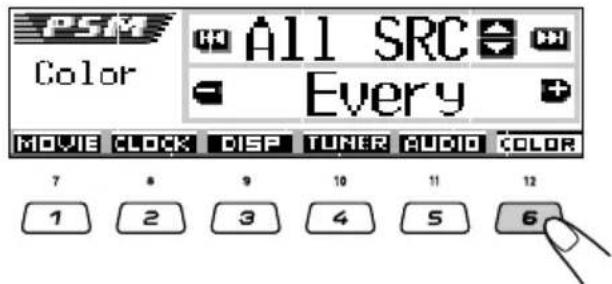
3 Wählen Sie „User“ als Farbe aus.

Die Benutzerfarbe wird der momentan gewählten Signalquelle zugewiesen (derjenigen, die im oberen Teil des Displays angezeigt wird. In diesem Fall „All SRC“).
Wählen Sie zur Auswahl der Signalquelle, welcher die Benutzerfarbe zugewiesen werden soll, die Zielsignalquelle, indem Sie zuerst die Taste ▲ (aufwärts) oder ▼ (abwärts) drücken, bevor „User“ in diesem Schritt ausgewählt wird.
4 Wählen Sie die Farbeinstellungsanzeige aus.

Es erscheint eine der Benutzer-Farbeinstellungsanzeigen. „User Day“ oder „User Night“ wird auf der linken Seite der Anzeige dargestellt.

5 Wählen Sie „Day“ oder „Night“ aus, je nachdem, welche Einstellung Sie vornehmen möchten.


6 Stellen Sie die gewählte Benutzerfarbe ein.
1) Drücken Sie die Taste ▶▶| ∧ oder ◀◀◀ ▼, um eine der drei Primärfarben auszuwählen – „R“ (Rot), „G“ (Grün) und „B“ (Blau).
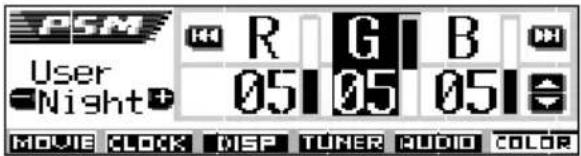
2) Drücken Sie die Taste ▲ (aufwärts) oder ▼ (abwärts), um die gewünschte Primärfarbe einzustellen.
Die Einstellungen können innerhalb eines Bereichs von 00 bis 11 vorgenommen werden.
3) Wiederholen Sie die Schritte 1) und 2), um die anderen Primärfarben einzustellen.
7 Wiederholen Sie die Schritte 5 und 6, um die anderen Benutzerfarben für „Day“ und „Night“ einzustellen. 8 Bestätigen Sie die Einstellung.
Zuweisung von Namen für Signalquellen
Sie können CDs (in diesem Gerät und im CD-Wechsler) und externen Komponenten (LINE IN) Namen zuweisen.
Wenn ein Name zugewiesen wurde, erscheint dieser im Display, wenn Sie die entsprechende Auswahl treffen.
| Signalquelle Maximale Zeichenanzahl | |
| CDs/CD-CH* Bis zu 3 | 2 Zeichen (bis zu 40 CDs) |
| Externe Komponente (LINE IN) | Bis zu 8 Zeichen |
* Sie können einer CD mit CD-Text oder MP3/WMA-Disc keinen Namen zuweisen.
1 Wählen Sie eine Signalquelle, der Sie einen Namen zuweisen möchten.

Wenn Sie eine Signalquelle wählen, wird das Gerät automatisch eingeschaltet.
2 Drücken Sie D DISP und drücken und halten Sie die Taste SEL (Auswahl) länger als 2 Sekunden gedrückt.
Die Bedienungstasten für den nächsten Schritt beginnen zu blinken.


Bsp.: Sie haben CD als Signalquelle gewählt.
3 Wählen Sie einen beliebigen Zeichensatz aus, während die erste Zeichenposition blinkt.
Bei jedem Tastendruck ändert sich der Zeichensatz wie folgt:
![graph TD A["Ä (A - Z: Großbuchstaben)"] --> B["ä (a - z: Kleinbuchstaben)"] A --> C["ä (Sonderbuchstaben: Kleinbuchstaben)"] C --> D["Ä (Sonderbuchstaben: Großbuchstaben)"] B --> E["↓"] D --> F["∅ (0 - 9: Ziffern und Symbole)"]](/content/2026/06/1254897/images/ad66b4bfb1b43e9884a6e888b38183d519520e30b25d2d20852a28253ae87bfc.jpg)
4 Wählen Sie ein Zeichen.

- Nähere Informationen zu den verfügbaren Zeichen befinden sich auf Seite 73.
5 Verschieben Sie den Cursor auf die nächste (oder vorherige) Zeichenposition.
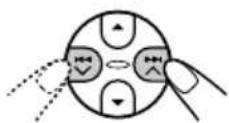
6 Wiederholen Sie die Schritte 3 bis 5, bis der Name eingegeben ist.
7 Schließen Sie das Verfahren ab, während das letzte gewählte Zeichen blinkt.

Zum Löschen der eingegebenen Zeichen:
Zum Löschen aller Zeichen gleichzeitig drücken und halten Sie D DISP für mehr als 1 Sekunde gedrückt, wie im Verfahren oben beschrieben.
Hinweise:
- Es ist nicht möglich, der 41. CD einen Namen zuzuweisen. Es erscheint „Name Full“ auf der Anzeige und Sie können nicht in den Texteingabemodus wechseln.
- Wenn der CD-Wechsler angeschlossen ist, können Sie CDs im CD-Wechsler Namen zuweisen. Diese Namen werden ebenfalls im Display angezeigt, wenn Sie die CDs in dieses Gerät einlegen.
Ändern des Bedienfeldwinkels
Sie können den Winkel des Bedienfelds in vier Stufen einstellen.
1 Drücken und halten Sie die Taste ⇔ (Winkel), bis der Einstellbildschirm für den Bedienfeldwinkel angezeigt wird.

Zeit-Countdownanzeige
Winkel Einst. 1

Es gibt eine Zeitgrenze für das folgende Verfahren. Während die Zeit-Countdown-Anzeige erscheint, führen Sie folgende Schritte aus.
2 Drücken Sie die Taste ⇌ (Winkel) gedrückt, um den Winkel auf die gewünschte Position einzustellen.

Hinweise:
- Beim Ausschalten kehrt das Bedienfeld automatisch in die Geschlossen-Stellung zurück. Beim nächsten Einschalten kehrt das Bedienfeld automatisch in seine vorherige Stellung zurück.
- Drücken Sie nicht (Winkel), während Sie eine Animation oder ein Bild herunterladen; andernfalls ist der Download-Vorgang erfolglos.
- Wenn das Gerät eine Disk-Information liest, können Sie den Bedienfeldwinkel nicht ändern.
ACHTUNG:
NIEMALS den Finger zwischen das Bedienfeld und das Gerät bringen, er kann eingeklemmt und dabei verletzt werden.

Der Winkel des Bedienfelds ändert sich wie folgt:![graph TD A["Adj. 1"] --> B["→"] B --> C["Adj. 2"] C --> D["↓"] D --> E["Adj. 3"] E --> F["←"] F --> G["Adj. 4"]](/content/2026/06/1254897/images/c469a95da88982dcafdd3c210491b42a577439531a7a376dc6cafc6e472ac002.jpg)
Abnehmen des Bedienfelds
Sie können das Bedienfeld abnehmen, wenn Sie das Fahrzeug verlassen.
Wenn Sie das Bedienfeld abnehmen oder wieder einsetzen, achten Sie darauf, dass Sie die Anschlüsse auf der Rückseite des Bedienfelds und am Schalttafelhalter nicht beschädigen.
Abnehmen des Bedienfelds
Bevor Sie das Bedienfeld abnehmen, schalten Sie unbedingt die Stromversorgung aus.
1. Entriegeln Sie das Bedienfeld.

2. Das Bedienfeld anheben und abnehmen.

3. Legen Sie das abgenommene Bedienfeld in das mitgelieferte Etui.

Anbringen des Bedienfelds
1. Setzen Sie die linke Seite des Bedienfelds in die Rille am Feldhalter.

2. Drücken Sie die rechte Seite des Bedienfelds zum Befestigen in den Feldhalter.

Hinweis zum Reinigen der Anschlüsse:
Wenn Sie das Bedienfeld häufig abnehmen, kann sich der Zustand der Anschlüsse verschlechtern. Um diese Möglichkeit zu minimieren, wischen Sie die Anschlüsse in regelmäßigen Abständen mit einem Wattestäbchen oder einem Tuch ab, die zuvor mit Alkohol angefeuchtet wurden. Achten Sie darauf, dass Sie die Anschlüsse nicht beschädigen.

Wir empfehlen Ihnen, den MP3-kompatiblen CD-Wechsler von JVC mit diesem Gerät zu verwenden.
Durch die Verwendung dieses CD-Wechslers können originale CD-Rs (Beschreibbar) und CD-RWs (Wiederbeschreibbar) im Audio-CD-oder MP3-Format wiedergegeben werden.
- Sie können auch andere CD-Wechsler der Serie CH-X anschließen (außer CH-X99 und CH-X100). Diese Geräte sind jedoch nicht kompatibel zu MP3-Discs, so dass die Wiedergabe von MP3-Discs nicht möglich ist.
- CD-Wechsler der Serie KD-MK können mit diesem Gerät nicht verwendet werden.
Vor dem Betreiben Ihres CD-Wechslers:
- Siehe auch die Anleitung, die Ihrem CD-Wechsler beiliegt.
- Sind keine Discs im Magazin des CD-Wechslers oder sind die CDs mit der Oberseite nach unten eingelegt, blinkt „No Disc“ (keine Disc) im Display. In diesem Fall das Magazin herausnehmen und die CD richtig einlegen.
- Wenn kein Magazin in den CD-Wechsler eingelegt ist, blinkt „No Magazine“ im Display. Sollte diese Meldung erscheinen, legen Sie das Magazin in den CD-Wechsler ein.
- Blinkt „Reset 01“ – „Reset 08“ im Display, stimmt etwas nicht mit der Verbindung zwischen dem Gerät und dem CD-Wechsler. In diesem Fall die Verbindung überprüfen und das (die) Kabel ggf. fest anschließen. Dann die Rücksetztaste des CD-Wechslers drücken.
Hinweis:
Sie können keine WMA-Discs im CD-Wechsler steuern oder wiedergeben.
Abspielen der Discs
Den CD-Wechsler wählen (CD-CH).

Jeder Druck auf diese Taste ändert die Signalquelle wie auf Seite 7 beschrieben. Durch Auswahl einer Signalquelle wird das Gerät automatisch eingeschaltet.
- Wenn die aktuelle Disc eine MP3-Disc ist: Die Wiedergabe startet vom erstem Verzeichnis der aktuellen Disc, sobald die Dateiprüfung abgeschlossen ist.
![graph TD A["Ausgewählte Discnummer"] --> B["CD-CH 01 FLAT"] B --> C["CD-CH 01 File Check FLAT"] C --> D["CD-CH 01 01-01 00'03""] D --> E["MP3-Anzeige Display"]](/content/2026/06/1254897/images/52d5a6ef756acbf32e69c38cc4f7c582d5739cc213ecf8de7234fb559861e3d3.jpg)
- Wenn die aktuelle Disc eine CD ist:
Die Wiedergabe startet vom erstem Titel der aktuellen Disc.
Ausgewählte Discnummer
Aktueller Titel und verflossene Spielzeit
Hinweise:
- Wenn Sie CD/CD-CH drücken, wird das Gerät automatisch eingeschaltet. Sie brauchen dafür nicht Ⓔ/I ATT zu drücken.
- Wenn Sie die Signalquelle wechseln, wird die Wiedergabe der CD-Wechsler beendet. Wenn Sie das nächste Mal den „CD-CH“ als Signalquelle auswählen, beginnt die Wiedergabe an derselben Stelle, an der Sie die Wiedergabe zuletzt gestoppt haben.
Ändern des Darstellungsmodus
Sie können die Informationen auf dem Display ändern, indem Sie die Taste D DISP drücken.

Bei jedem Tastendruck ändert sich der Darstellungsmodus.
- Weitere Einzelheiten finden Sie auf Seite 31.
Zum direkten Anwählen einer bestimmten Disc
Die Ziffertaste der jeweiligen Disc-Nummer drücken, um diese abzuspielen (während der CD-Wechsler-Wiedergabe).

- Zum Wählen einer Disc-Nummer von 01 – 06: 1 (7) – 6 (12) kurz drücken.
- Zum Wählen einer Disc-Nummer von 07 – 12: 1 (7) – 6 (12) drücken und länger als 1 Sekunde halten.
Zum schnellen Vor- oder Rücklauf des Titels

Halten Sie während der Wiedergabe die Taste ▶▶▶ gedrückt, um einen schnellen Vorlauf im Titel durchzuführen.
Halten Sie während der Wiedergabe die Taste ▶▶▶ gedrückt, um einen schnellen Rücklauf im Titel durchzuführen.
Hinweis:
Während der Verwendung einer MP3-Disc ist der Ton nur mit Aussetzern zu hören. (Die verstrichene Spielzeit wird ebenfalls sprunghaft im Display angezeigt).
So springen Sie zu den nächsten oder vorherigen Titeln

Drücken Sie während der Wiedergabe die Taste
▶▶1 Âm zum Anfang des nächsten Titels zu springen. Mit jedem Druck auf diese Taste wird jeweils zum Anfang des nächsten Titels gesprungen und dieser wiedergegeben.
Drücken Sie während der Wiedergabe die Taste |◀◀ ,Vum zum Anfang des aktuellen Titels zu springen.
Mit jedem Druck auf diese Taste wird jeweils zum Anfang des vorherigen Titels gesprungen und dieser wiedergegeben.
Diese Funktion kann nur mit dem MP3-kompatiblen JVC CD-Wechsler (CH-X1500) ausgeführt werden.
Zum schnellen Wechsel zu einem Titel
1 Drücken Sie die Taste M MODE, während eine Disc wiedergegeben wird.

Es erscheint „Mode“ auf dem Display.
Die Bedienungstasten für den nächsten Schritt beginnen zu blinken.
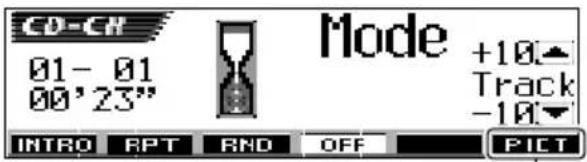
Weitere Einzelheiten zu dieser Funktion finden Sie auf Seite 38.
Bsp.: Wenn die aktuelle Disc eine MP3-Disc ist
2 Drücken Sie die Taste ▲ (aufwärts) oder ▼ (abwärts), während „Mode“ noch auf dem Display angezeigt wird.

10 Titeln* nach vorn bis zum letzten Titel springen
10 Titel* zurück bis zum ersten Titel springen
* Wenn Sie das erste Mal auf die Taste ▲ (aufwärts) oder ▼ (abwärts) drücken, wird der nächste oder vorherige Titel mit einer Titelnummer, die mit 10 multipliziert werden kann (Bsp.: 10., 20., 30.), angesteuert. Jeder weitere Tastendruck überspringt 10 Titel (siehe „Zum schnellen Wechsel zu einem bestimmten Titel“ in der rechten Spalte). - Nach dem letzten Titel wird der erste Titel ausgewählt und umgekehrt.
Hinweis:
Handelt es sich bei der momentan wiedergegebenen Disc um eine MP3-Disc, werden Titel im gleichen Verzeichnis übersprungen.
Zum schnellen Wechsel zu einem bestimmten Titel
- Bsp. 1: Titel 6 wird wiedergegeben und Titel 32 soll ausgewählt werden

• Bsp. 2: Titel 36 wird wiedergegeben und Titel 8 soll ausgewählt werden

Zum nächsten oder vorherigen Verzeichnis springen (nur bei MP3-Discs)

Die Taste ▲ (aufwärts) während der Wiedergabe einer MP3-Disc drücken, um zum nächsten Verzeichnis zu gelangen. Wenn Sie diese Taste weiteren drücken, wird der nächste Verzeichnis gesucht und die erste Titel in diesem Verzeichnis wiedergegeben.
Die Taste ▼ (abwärts) während der Wiedergabe einer MP3-Disc drücken, um zum vorherigen Verzeichnis zu gelangen.
Wenn Sie diese Taste weiteren drücken, wird der vorberige Verzeichnis gesucht und die erste Titel in diesem Verzeichnis wiedergegeben.
Auswahl einer Disc/eines Verzeichnisses/eines Titels mit Hilfe der Namenlisten
Sollte es vorkommen, daß Sie vergessen haben, welche CDs sich im CD-Wechsler befinden, können Sie die CD-Titelliste anzeigen und eine CD aus der Liste im Display auswählen.
- Auf dem Display können jeweils sechs Namen gleichzeitig angezeigt werden.
1 Drücken und halten Sie während der Wiedergabe einer Disc die Taste ▲ (aufwärts) oder ▼ (abwärts), bis eine Disc-Namenliste auf dem Display angezeigt wird.


Ausgewählte Disc-Nummer
Hinweis:
Besitzt die Disc einen Titel (CD-Text) oder einen zugewiesenen Disc-Namen, wird diese Information auf dem Display angezeigt. Wurde die Disc jedoch noch nicht wiedergegeben, erscheint ihre Disc-Nummer.
2 Drücken Sie die Taste ▲ (aufwärts) oder ▼ (abwärts), um ggf. die andere CD-Namenliste anzuzeigen.

3 Wählen Sie die Nummer (1 – 6) für die CD, die wiedergegeben werden soll.

Während der Wiedergabe einer MP3-Disc können Sie auch die Verzeichnisnamensliste(n) und die Titelnamen-Liste(n) anzeigen und dann einen Verzeichnis oder eine Datei wählen.
1 Drücken und halten Sie während der Wiedergabe einer MP3-Disc die Taste ▲ (aufwärts) oder ▼ (abwärts), bis eine Disc-Namenliste auf dem Display angezeigt wird.
2 Drücken Sie die Taste ▶▶| ∧ oder ◀◀◀ √ zur Anzeige einer Verzeichnisnamensliste der aktuellen Disc oder Titelnamen-Liste des aktuellen Verzeichnisses. Bei jedem Tastendruck ändern sich die Listen auf der Anzeige wie folgt:
![graph LR A["Disc-Namen-liste"] <--> B["Verzeichnis-namenslisten"] B <--> C["Titel-namensliste"]](/content/2026/06/1254897/images/e4f73d39f445ff9a871a4d670e2584fc3753f3caa8345da2e4db9a1935d5f8d0.jpg)
Aktuelle Verzeichnisnummer
Bsp.: Wenn die Verzeichnisnamensliste ausgewählt wurde
Aktuelle Titelnummer
Bsp.: Wenn eine Titelnamen-Liste gewählt ist
Hinweis:
Auf dem Display können jeweils sechs Elemente gleichzeitig angezeigt werden. Sie können die restlichen Elemente der nächsten Listen anzeigen, indem Sie die Taste ▲ (aufwärts) oder ▼ (abwärts) drücken.
3 Drücken Sie die Zifferntaste für die wiederzugebende Disc, den Verzeichnis oder die Titel.
Auswahl der Wiedergabemodi
So geben Sie Titel in zufälliger Reihenfolge wieder (Zufallswiedergabe)
1. Drücken Sie während der Wiedergabe die Taste M MODE.

Es erscheint „Mode“ auf dem Display. Die Bedienungstasten für den nächsten Schritt beginnen zu blinken.
2. Drücken Sie wiederholt die Zifferntaste 3, während „Mode“ noch auf dem Display angezeigt wird.
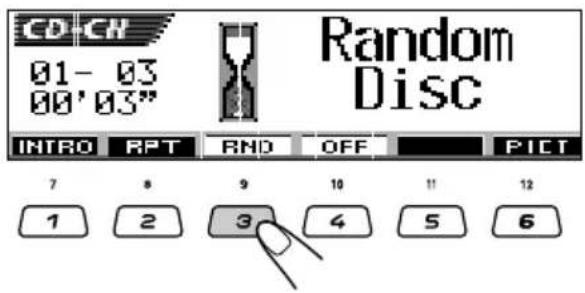
Bsp.: Wenn Sie während der Wiedergabe einer MP3-Disc „Random Disc“ ausgewählt haben
Bei jedem Druck auf diese Taste verändert sich der Zufalls-Wiedergabemodus wie folgt:
Bei MP3-Discs:
![graph LR A["Random Folder"] --> B["Random Disc"] C["Random Off"] <--_D["Random All"] B --> C D --> C](/content/2026/06/1254897/images/0bbae1073dc37c3569ea50c98e7ebf5711c76b25ce6daa3600e1cbf063cdbd03.jpg)
Bei CDs:

| Modus | Anzeige Zufallswiedergabe | |
| Random Folder* | (ZufallsAlle Titel des Verzeichnis- aktuellen wiedergabe) Verzeichnisses, Anzeige dann die leuchtet auf. nächstenVerzeichnisses usw. | |
| Random Disc Dis | (ZufallsAlle Titel der wiedergabe) aktuellen (oder Anzeige leuchtet auf. | angegebenen) Disc. |
| Random All | ALL END(Zufallswieder-gabe für alle) Anzeige leuchtet auf. | Alle Titel auf allen Discs, die sich im Magazin befinden. |
* „Random Folder“ kann nur bei einer MP3-Disc angewendet werden.
Hinweis:
Die MP3-Anzeige wird ebenfalls angezeigt, wenn die aktuell wiedergegebene Disc eine MP3-Disc ist.
Wählen Sie zum Deaktivieren der Zufallswiedergabe „Random Off“ aus, indem Sie mehrmals die Zifferntaste 3 oder die Zifferntaste 4 in Schritt 2 drücken.
So geben Sie Titel wiederholt wieder (wiederholte Wiedergabe)
1. Drücken Sie während der Wiedergabe die Taste M MODE.

Es erscheint „Mode“ auf dem Display. Die Bedienungstasten für den nächsten Schritt beginnen zu blinken.
2 Drücken Sie wiederholt die Zifferntaste 2, während „Mode“ noch auf dem Display angezeigt wird.

Bsp.: Wenn Sie während der Wiedergabe einer MP3-Disc „Repeat Track“ ausgewählt haben
Bei jedem Druck auf diese Taste verändert sich der Modus für die wiederholte Wiedergabe wie folgt:
Bei MP3-Discs:
![graph LR A["Repeat Track"] --> B["Repeat Folder"] B --> C["Repeat Disc"] C --> D["Repeat Off"] D --> A](/content/2026/06/1254897/images/f033bb0b6b73dfb062c270d04dfaf44143e3ae403f28f07a453c86618f1af02d.jpg)
Bei CDs:

| Modus | Anzeige | Wiederholt die Wiedergabe |
| Repeat Track | Titel deraktuelle (oder Wiederholung) angegebene) Titel. Anzeige leuchtet auf. | |
| Repeat Folder* | Aller Tief des Verzeichnis aktuellen (oder Wiederholung) angegebenen) Anzeige leuchtet Verzeichnisses auf. oder der aktuellen Disc. | |
| Repeat Disc | Disc. Alle Titel der Wiederholung) aktuellen (oder Anzeige leuchtet angegebenen) auf. Disc. |
* „Repeat Folder“ kann nur bei einer MP3-Disc angewendet werden.
Hinweis:
Die MP3-Anzeige wird ebenfalls angezeigt, wenn die aktuell wiedergegebene Disc eine MP3-Disc ist.
Wählen Sie zum Deaktivieren der wiederholten Wiedergabe „Repeat Off“ aus, indem Sie mehrmals die Zifferntaste 2 oder die Zifferntaste 4 in Schritt 2 drücken.
So spielen Sie Titel an (Anspielen)
1 Drücken Sie Taste M MODE während der Wiedergabe die.

Es erscheint „Mode“ auf dem Display. Die Bedienungstasten für den nächsten Schritt beginnen zu blinken.
2 Drücken Sie wiederholt die Zifferntaste 1, während „Mode“ noch auf dem Display angezeigt wird.

Bsp.: Wenn Sie während der Wiedergabe einer MP3-Disc „Intro Track“ ausgewählt haben
Wiederholtes Drücken der Taste ändert den Anspiel-Modus wie folgt:
Bei MP3-Discs:
![graph LR A["Intro Track"] --> B["Intro Folder"] C["Intro Off"] <--_D["Intro Disc"] B --> D](/content/2026/06/1254897/images/293a9da65d841b9ee152fffc9efc3543908df7a3a6b36a62b3356a25e473b7ce.jpg)
Bei CDs:

| Modus | Anzeige | Wiedergabe der Anfänge (15 Sekunden) von |
| Intro Track | INT (Titel Anspiel-abtastung) Anzeige leuchtet auf. | Alle Titel auf der aktuellen Disc. |
| Intro Folder* | INT (Verzeichnis-Anspiel-abtastung) Anzeige leuchtet auf. | Die erste Titel jedes Verzeichnisses der aktuellen Disc. |
| Intro Disc | INT (Disc-Anspielen) Anzeige leuchtet auf. | Die ersten Titel der eingelegten Discs. |
* „Intro Folder“ kann nur bei einer MP3-Disc angewendet werden.
Hinweis:
Die MP3-Anzeige wird ebenfalls angezeigt, wenn die aktuell wiedergegebene Disc eine MP3-Disc ist.
Wählen Sie zum Deaktivieren der
Anspielabtastung „Intro Off“ aus, indem Sie mehrmals die Zifferntaste 1 oder die Zifferntaste 4 in Schritt 2 drücken.

Wiedergeben einer externen Komponente
Sie können eine externe Komponente an den Anschluss des CD-Wechslers auf der Gehäuserückseite anschließen. Hierzu wird der Line-Eingangsadapter KS-U57 (nicht im Lieferumfang enthalten) verwendet.
Vorbereitungen:
- In der Einbau/Anschlussanleitung (separates Dokument) finden Sie Informationen, wie der Eingangsadapter KS-U57 und die externe Komponente angeschlossen werden.
- Bevor Sie die externe Komponente mit Hilfe des nachstehend beschriebenen Verfahrens betreiben, wählen Sie zuvor den richtigen externen Eingang aus. Sehen Sie hierzu „Zum Wählen der zu verwendenden externen Komponente—Ext Input“ auf Seite 49.
1 Wählen Sie die externe Komponente (LINE IN).

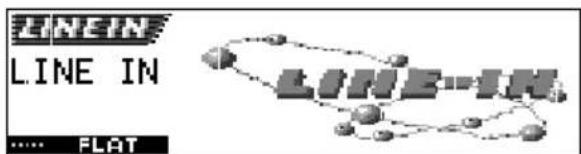
- Wenn „LINE IN“ im Display nicht angezeigt wird, lesen Sie Seite 49 nach, und aktivieren Sie den externen Eingang („LINE IN“).
Hinweis zum Ein-Tastendruck-Betrieb:
Wenn Sie CD/CD-CH drücken, wird das Gerät automatisch eingeschaltet. Sie brauchen dafür nicht ⚡/I ATT zu drücken.
2 Schalten Sie die angeschlossene Komponente ein, und starten Sie die Wiedergabe der Signalquelle. 3 Stellen Sie die Lautstärke ein.

4 Aktivieren Sie die gewünschten Klangeigenschaften. (Siehe Seiten 32 – 35).
Display-Schema ändern
Sie können die Informationen auf dem Display ändern, indem Sie die Taste D DISP drücken.


Wir empfehlen Ihnen, den DAB-Tuner KT-DB1500 oder KT-DB1000 (DAB: Digital Audio Broadcasting = digitaler Rundfunk) zusammen mit diesem Gerät zu verwenden.
Wenn Sie einen anderen DAB-Tuner besitzen, setzen Sie sich mit Ihrem Fachhändler für JVC-Autostereoanlagen in Verbindung.
- Lesen Sie auch die Bedienungsanleitung des DAB-Tuners.
Was ist das DAB-System?
DAB ist eines der digitalen Rundfunksysteme, die heute angeboten werden. Sie können Übertragungen in CD-Qualität empfangen, ohne dass sie durch Störungen und Signalverzerrungen beeinträchtigt werden. Darüber hinaus können im digitalen Rundfunk auch Text, Bilder und Daten gesendet werden. Im Gegensatz zum UKW-Rundfunk, bei dem jede Sendung auf einer eigenen Frequenz übertragen wird, werden beim DAB-System mehrere Sendungen („Dienste“ genannt) kombiniert, um ein „Ensemble“ zu bilden. Zusätzlich kann auch jeder „Dienst“, auch „Primärdienst“ genannt, in Unterdienste, sogenannte „Sekundärdienste“, unterteilt werden.
Wenn Sie einen DAB-Tuner an dieses Gerät angeschlossen haben, können Sie diese DAB-Dienste empfangen.
Einstellen eines Ensembles und eines Dienstes
Ein typisches Ensemble enthält 6 oder mehr Sendungen (Dienste), die gleichzeitig ausgestrahlt werden. Nachdem Sie ein Ensemble eingestellt haben, können Sie den Dienst wählen, den Sie hören möchten.
Bevor Sie beginnen....
Drücken Sie kurz die Taste FM/AM DAB, wenn die CD, der CD-Wechsler oder eine externe Komponente als aktuelle Signalquelle ausgewählt ist.
1 Wählen Sie den DAB-Tuner.

Wenn Sie diese Taste mehrfach hintereinander drücken und halten, werden abwechselnd DAB-Tuner und UKW-/MW-/LW-Tuner (FM/AM) aktiviert.
FM/AM ↔ DAB

2 Wählen Sie das DAB-Frequenzband (DAB1, DAB2 oder DAB3).

Wenn Sie diese Taste mehrfach hintereinander drücken, ändert sich das DAB-Frequenzband wie folgt:

Hinweis:
Dieser Receiver verfügt über drei DAB-Frequenzbänder (DAB1, DAB2, DAB3). Sie können alle drei Bänder verwenden, um ein Ensemble einzustellen.
FORTSETZUNG AUF DER NÄCHSTEN SEITE
3 Suchen Sie ein Ensemble.

Zur Suche von Ensembles mit höheren Frequenzen
Zur Suche von Ensembles mit tieferen Frequenzen
Wenn ein Ensemble empfangen wird, brechen Sie die Suche ab.
Wenn Sie die Suche abbrechen wollen, bevor ein Ensemble empfangen wird, drücken Sie erneut die Taste, die Sie zum Start der Suche gedrückt haben.
4 Wählen Sie einen Dienst aus (entweder primär oder sekundär), den Sie hören möchten.

Zur Auswahl des nächsten Dienstes (Wenn ein Primärdienst über Sekundärdienste verfügt, werden diese zuerst ausgewählt, bevor der nächste Primärdienst ausgewählt wird.)
Zur Auswahl des vorherigen Dienstes (entweder Primär- oder Sekundärdienst)
So stellen Sie ein bestimmtes Ensemble ein, ohne es zu suchen
Bevor Sie beginnen....
Drücken Sie kurz die Taste FM/AM DAB, wenn die CD, der CD-Wechsler oder eine externe Komponente als aktuelle Signalquelle ausgewählt ist.
1 Drücken Sie die Taste FM/AM DAB, und halten Sie sie gedrückt, um den DAB-Tuner als Signalquelle zu wählen.
2 Drücken Sie wiederholt FM/AM DAB, um das DAB-Frequenzband (DAB1, DAB2 oder DAB3) zu wählen.
3 Drücken Sie die Taste ▶▶▶ | ∧ oder ◀◀◀ ∨ und halten Sie sie länger als 1 Sekunde gedrückt.
4 Drücken Sie gegebenenfalls die Taste ▶▶▶ oder ▶◀▶, bis das gewünschte Ensemble eingestellt worden ist.
- Wenn Sie die Taste gedrückt halten, ändert sich die Frequenz, bis Sie die Taste loslassen.
5 Drücken Sie die Taste ▲ (aufwärts) oder ▼ (abwärts), um einen Dienst (entweder primär oder sekundär) zum Hören auszuwählen.
Wenn Umgebungsgeräusche das Hören bei der Fahrt stören
In diesem Fall, insbesondere beim Hören mit niedriger Lautstärke, können Sie den Klang für besseres Hören anheben.
Aus diesem Grund verfügen manche Dienste zusätzlich zu den normalen Programmsignalen über Steuersignale für den Dynamikbereich.
1 Drücken Sie die Taste M MODE, während ein DAB-Dienst wiedergegeben wird.

Es erscheint „Mode“ auf dem Display.
Die Bedienungstasten für den nächsten Schritt beginnen zu blinken.
2 Drücken Sie mehrmals die Zifferntaste 1, um die DRC-Funktion zu aktivieren, während „Mode“ noch auf dem Display angezeigt wird.

Bei jedem Tastendruck ändert sich die DRC-Funktion wie folgt:
![graph LR A["DRC 1"] --> B["DRC 2"] B --> C["DRC 3"] C --> D["DRC Off"] D --> A](/content/2026/06/1254897/images/9868c0c12757ffc88f0484dc64a53660ad4b2850ddca480c29e692e7b083aa62.jpg)
Der DRC-Effekt verstärkt sich mit zunehmendem Wert.

Die DRC-Anzeige erscheint.
• Die DRC-Anzeige wird nur dann hervorgehoben (DRC), wenn das Gerät DRC-Signale vom empfangenen Dienst erhalten hat.
Wählen Sie „DRC Off“, um den DRC-Effekt zu deaktivieren.
So schalten Sie den UKW-/AM-Tuner wieder ein
Halten Sie die Taste FM/AM DAB erneut gedrückt.
Sichern von DAB-Diensten im Speicher
Sie können maximal 6 DAB-Dienste in jedem DAB-Frequenzband (DAB1, DAB2 und DAB3) manuell speichern.
Bevor Sie beginnen....
Drücken Sie kurz die Taste FM/AM DAB, wenn die CD, der CD-Wechsler oder eine externe Komponente als aktuelle Signalquelle ausgewählt ist.
1 Wählen Sie den DAB-Tuner.

Wenn Sie diese Taste mehrfach hintereinander drücken und halten, werden abwechselnd DAB-Tuner und UKW-/MW-/LW-Tuner (FM/AM) aktiviert.
FM/AM ↔ DAB
2 Wählen Sie das DAB-Frequenzband (DAB1, DAB2 oder DAB3).

Wenn Sie diese Taste mehrfach hintereinander drücken, ändert sich das DAB-Frequenzband wie folgt:

3 Stellen Sie das gewünschte Ensemble ein.

4 Wählen Sie den gewünschten Dienst des Ensembles, den Sie hören möchten.

Zur Auswahl des nächsten Dienstes
Zur Auswahl des vorherigen Dienstes
5 Drücken Sie die Zifferntaste (in diesem Beispiel 1), unter der Sie den gewählten Dienst speichern wollen, und halten Sie sie länger als 2 Sekunden gedrückt.


Die Anzeige wechselt automatisch zur Anzeige ohne Animation und die vorprogrammierte Nummer blinkt (danach kehrt die Anzeige zum vorherigen Anzeigeschema zurück).
6 Wiederholen Sie das oben beschriebene Verfahren, um weitere DAB-Dienste in anderen Kanälen zu speichern.
Hinweise:
- Sie können nur primäre DAB-Dienste speichern. Wenn Sie versuchen, einen Sekundärdienst zu speichern, wird der zugehörige Primärdienst dafür gespeichert.
- Ein zuvor gespeicherter DAB-Dienst wird gelöscht, wenn ein neuer DAB-Dienst unter derselben Kanalnummer gespeichert wird.
- DAB-Dienste werden gelöscht, wenn die Stromversorgung der Speichereinheit unterbrochen wird (beispielsweise beim Auswechseln von Batterien). Wenn dieser Fall eintritt, speichern Sie die DAB-Dienste erneut.
Einstellen eines gespeicherten DAB-Dienstes
Sie können einen gespeicherten DAB-Dienst ganz einfach einstellen. Denken Sie daran, dass Sie die Dienste zunächst speichern müssen. Wenn Sie sie noch nicht gespeichert haben, lesen Sie die Informationen „Sichern von DAB-Diensten im Speicher“ auf Seite 65.
Bevor Sie beginnen....
Drücken Sie kurz die Taste FM/AM DAB, wenn die CD, der CD-Wechsler oder eine externe Komponente als aktuelle Signalquelle ausgewählt ist.
1 Wählen Sie den DAB-Tuner.

Wenn Sie diese Taste mehrfach hintereinander drücken und halten, werden abwechselnd DAB-Tuner und UKW-/MW-/LW-Tuner (FM/AM) aktiviert.
FM/AM ↔ DAB
2 Wählen Sie das DAB-Frequenzband (DAB1, DAB2 oder DAB3).
Wenn Sie diese Taste mehrfach hintereinander drücken, ändert sich das DAB-Frequenzband wie folgt:

3 Wählen Sie die Nummer (1 – 6), unter der Sie den gewünschten DAB-Dienst (primär) gespeichert haben.

Hinweis:
Wenn der ausgewählte Primärdienst Sekundärdienste enthält, wird durch das wiederholte Betätigen der gleichen Zifferntaste der Sekundärdienst empfangen.
Direkte Anwahl eines vorabgestimmten Dienstes mit Hilfe der Liste für gespeicherte Dienste
Sollte es vorkommen, dass Sie vergessen haben, welche Dienste unter welcher Nummer gespeichert sind, können Sie die Liste mit gespeicherten Diensten einsehen und den gewünschten Dienst von der Liste auswählen.
1 Wählen Sie den DAB-Tuner.
Wenn Sie diese Taste mehrfach hintereinander drücken und halten, werden abwechselnd DAB-Tuner und UKW-/MW-/LW-Tuner (FM/AM) aktiviert.
FM/AM ↔ DAB
2 Wählen Sie das DAB-Frequenzband (DAB1, DAB2 oder DAB3).

Wenn Sie diese Taste mehrfach hintereinander drücken, ändert sich das DAB-Frequenzband wie folgt:

3 Halten Sie ▲ (aufwärts) oder ▼ (abwärts) gedrückt, bis die Liste für den vorgewählten Dienst (Primärdienst) für das aktuelle Frequenzband (DAB1, DAB2 oder DAB3) im Display erscheint.


Bsp.: Wenn Sie den vorgewählten Dienst (Primärdienst) Nummer 1 des Frequenzbands DAB1 wählen
Hinweis:
Sie können die Listen des vorgewählten Dienstes (Primärdienst) für die anderen DAB-Frequenzbänder (DAB1, DAB2 oder DAB3) durch Drücken von ▲ (aufwärts) oder ▼ (abwärts) abrufen.
4 Wählen Sie die Nummer (1 – 6) für den gewünschten Dienst aus.

Welche anderen Möglichkeiten bietet DAB
Sie können die folgenden hilfreichen Funktionen mit dem angeschlossenen DAB-Tuner verwenden.
- Verkehrsnachrichten-Standbyempfang (TA-Standbyempfang)
- Standby-Empfang von 9 Durchsagesignaltypen • PTY-Standby-Empfang
- PTY-Suche
- Automatische Suche des gleichen Senders (Dienstes) während der Fahrt, während das gleiche DAB-Ensemble nicht empfangen wird
Verkehrsnachrichten-Standbyempfang (TA-Standbyempfang)
Verkehrsnachrichten-Standbyempfang (TA-Standbyempfang) erlaubt es dem Gerät, kurzfristig auf Verkehrsansagen (TA) von der aktuellen Signalquelle (anderer Dienst, UKW, CD oder andere angeschlossene Komponenten) umzuschalten.
- Die Bedienung ist so, wie auf Seite 17 und 18 für UKW-RDS-Sender beschrieben. Sie können nicht Verkehrsnachrichten-Standbyempfang (TA-Standbyempfang) getrennt für den DAB-Tuner und den UKW-Tuner verwenden.
Zur Verwendung von TA-Standbyempfang siehe Seite 17.
Zum Einstellen des TA-Lautstärkepegels siehe Seite 21.
Verwendung des Durchsagen-Standby-Empfangs
Mit dem Durchsage-Standby-Empfang kann das Gerät kurzzeitig zu Ihrem bevorzugten Dienst (Durchsagen-Typ) wechseln.
Auswahl Ihres bevorzugten Durchsagen-Typs für den Durchsage-Standby-Empfang
Der Durchsage-Standby-Empfang ist werkseitig so eingestellt, daß nach „Travel“- (Reise)-Diensten gesucht wird.
Sie können Ihren bevorzugten Durchsagen-Typ für den Durchsage-Standby-Empfang auswählen.
- Sehen Sie auf Seite 68 nach, wenn Sie den Durchsage-Typ nicht ändern wollen (von „Travel“ zu einem anderen Typ).
1 Drücken Sie die Taste SEL (Auswahl), und halten Sie sie länger als 2 Sekunden gedrückt, bis eines der PSM-Elemente im Display angezeigt wird. (PSM: siehe Seiten 46 und 47).

2 Drücken Sie die Zifferntaste 4, um „TUNER“, die Tunerkategorie der PSM-Einstellungen, auszuwählen.
Der Einstellungsbildschirm „PTY Stnby“ (Bereitschaftsbetrieb) wird auf dem Display angezeigt.
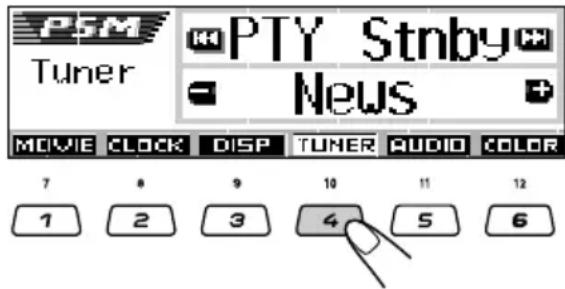
3 Wählen Sie „Announce“ (Durchsage).


4 Wählen Sie einen der 9 Durchsage-Typen aus. (Siehe Seite 68).

Der gewählte Durchsage-Typ erscheint auf dem Display und wird im Speicher abgelegt.
5 Bestätigen Sie die Einstellung.

Aktivierung des Durchsage-Standby-Empfangs
1 Drücken Sie die Taste M MODE, während ein DAB-Dienst wiedergegeben wird.
Es erscheint „Mode“ auf dem Display.
Die Bedienungstasten für den nächsten Schritt beginnen zu blinken.
2 Drücken Sie mehrmals die Zifferntaste 2, um den Durchsage-Standby-Empfang zu aktivieren, während „Mode“ noch auf dem Display angezeigt wird.
Jedes Mal, wenn Sie die Taste drücken, wird der Durchsage-Standby-Empfang abwechselnd ein und aus geschaltet.

Bsp.: Wenn der momentan ausgewählte Durchsage-Typ für den Durchsage-Standby-Empfang „Travel“ (Reise) ist

Das Display zeigt wieder die Signalquelle an.

Die ANN-Anzeige erscheint. (leuchtet auf oder blinkt)
Die ANN (Durchsage)-Anzeige leuchtet entweder auf oder sie blinkt.
- Wenn die ANN-Anzeige auf leuchtet, ist der Durchsage-Standby-Empfang aktiviert. Wird von einem Dienst das gewählte Durchsage-Programm ausgestrahlt, stellt das Gerät automatisch den Dienst ein.
- Wenn die ANN-Anzeige blinkt, ist der Durchsage-Standby-Empfang noch nicht aktiviert, da der Dienst nicht die Signale für den Durchsage-Standby-Empfang sendet. Sie müssen einen anderen Dienst einstellen, der diese Signale sendet, um den Durchsage-Standby-Empfang zu aktivieren. Drücken Sie die Taste ▶▶▶▲ oder ◀◀◀▼, um einen Dienst (Ensemble) zu suchen.
Wenn ein Dienst eingestellt wird, der diese Signale sendet, hört die ANN-Anzeige zu blinken auf und leuchtet ständig. Nun ist der Durchsage-Standby-Empfang aktiviert.
So funktioniert der Durchsage-Standby-Empfang:
Wird von einem Dienst das gewählte Durchsage-Programm ausgestrahlt, während der Durchsage-Standby-Empfang aktiviert ist, erscheint die gewählte Durchsage-Art und das Gerät stellt den Dienst ein.
Hinweis:
Nachdem der Durchsage-Standby-Empfang eingeschaltet wurde, können Sie die Signalquelle wechseln, ohne den Durchsage-Standby-Empfang zu deaktivieren. Wird von einem Dienst das gewählte Durchsage-Programm ausgestrahlt, wechselt das Gerät automatisch die Signalquelle und stellt den Dienst ein.
Durchsage-Typen
Travel: Programme über Reiseziele, Pauschalreisen sowie über Reiseideen und Möglichkeiten
Warning: Alarmhinweise über Erdbeben, Tsunami usw.
News: Nachrichten
Weather: Wettervorhersagen
Event: Informationen über Ereignisse, Konzerte usw.
Special: Spezialprogramme über aktuelle Nachrichten oder Politik
Rad Inf: Radioinformationen
Sports: Sportereignisse
Finance: Reportagen über Wirtschaft, Handel, Aktienmarkt usw.
Verwendung des PTY-Standby-Empfangs
Mit dem PTY-Standby-Empfang kann das Gerät aus einer beliebigen Signalquelle vorübergehend zu Ihrem Lieblingsprogramm (PTY-Sendungstyp) wechseln. Ausgenommen hiervon sind MW-/LW-Sender.
- Die Verfahren sind genau die gleichen wie die auf den Seiten 18 und 19 für UKW-RDS-Sender beschriebenen. Der PTY-Standby-Empfang kann nicht ohne die DAB- und UKW-Tuner verwendet werden.
- Der PTY-Standby-Empfang funktioniert nur mit einem DAB-Tuner, der dynamischen PTY, aber keinen statischen PTY verwendet.
Siehe Seite 18 bzgl. der Auswahl Ihres bevorzugten PTY-Codes für den PTY-Standby-Empfang.
Siehe Seiten 18 und 19 bzgl. der Einstellung des PTY-Standby-Empfangs.
- Der PTY-Standby-Empfang kann eingestellt werden, wenn die Signalquelle entweder „FM“ oder „DAB“ ist.
Suche nach Ihrem bevorzugten Dienst
Sie können nach einem beliebigen PTY-Code suchen (entweder dynamischer oder statischer PTY).
Sie können außerdem Ihre 6 bevorzugten Programm-Typen den Zifferntasten zuordnen (siehe Seite 19 und 20).
• Die Verfahren sind genau die gleichen wie die auf den Seiten 19 bis 20 für UKW-RDS-Sender beschriebenen. PTY-Codes können jedoch nicht unter den Zifferntasten getrennt für den DAB-Tuner und den UKW-Tuner gespeichert werden.
Siehe Seiten 19 und 20 bzgl. Informationen, wie Sie Ihre Lieblingssendungen (Dienste) speichern können.
Siehe Seite 20 bzgl. Informationen, wie Sie nach Ihren Lieblingssendungen (Dienste) suchen können.
• Die Suche wird nur auf dem DAB-Tuner durchgeführt.
Automatisches Erfassen identischer Sendungstypen (Empfang von Alternativfrequenzen)
In den folgenden Fällen können Sie denselben Sendungstyp hören.
- Sie empfangen einen DAB-Dienst:
Wenn Sie in einem Gebiet fahren, in dem Sie einen Dienst nicht empfangen können, stellt dieses Gerät automatisch ein anderes Ensemble oder einen anderen UKW-RDS-Sender ein, der eine identische Sendung ausstrahlt. - Sie empfangen einen UKW-RDS-Sender:
Wenn Sie in einem Bereich fahren, in dem ein DAB-Dienst dieselbe Sendung ausstrahlt wie der UKW-RDS-Sender, wird bei diesem Gerät automatisch der DAB-Dienst eingestellt.
So empfangen Sie Alternativfrequenzen
Werkseitig sind alle alternativen Empfangsmöglichkeiten aktiviert.
- Siehe auch „Ändern der allgemeinen Einstellungen (PSM)“ auf Seite 45. 1 Drücken Sie die Taste SEL (Auswahl), und halten Sie sie länger als 2 Sekunden gedrückt, bis eines der PSM-Elemente im Display angezeigt wird. 2 Drücken Sie die Zifferntaste 4, um „TUNER“, die Tunerkategorie der PSM-Einstellungen, auszuwählen. 3 Drücken Sie die Taste ▶▶▶▲ oder ◀◀◀▼ um „DAB AF“ (Alternativfrequenzen) auszuwählen. 4 Drehen Sie den Steuerregler, um den gewünschten Modus auszuwählen.
- On: Die Sendung wird in den DAB-Diensten und UKW-RDS-Sendern verfolgt – Empfang von Alternativfrequenzen. Die Anzeige AF im Display schaltet sich ein (siehe Seite 16).
- Off: Der Empfang von Alternativfrequenzen wird deaktiviert.
5 Drücken Sie die Taste SEL (Auswahl), um die Einstellung abzuschließen.
Hinweis:
Wenn der Empfang von Alternativfrequenzen (für DAB-Dienste) aktiviert ist, wird der Empfang mit Sendernetzerfassung (RDS-Sender: siehe Seite 16) ebenfalls automatisch aktiviert. Andererseits kann der Empfang mit Sendernetzerfassung nicht deaktiviert werden, ohne den Empfang von Alternativfrequenzen zu deaktivieren.
Display-Schema ändern
Sie können die Informationen auf dem Display ändern, indem Sie die Taste D DISP drücken.
Bei jedem Tastendruck ändert sich das Display-Schema wie folgt:
Großes Animationsdisplay
Textanzeige*

Anzeige der Ensemblekennung (-name)
Ensemble-Etikett und Frequenz Uhrzeit Kanalnummer


Anzeige der Dienstkennung (-name)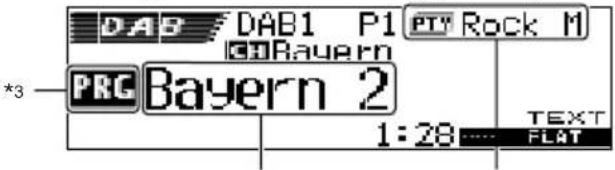
Dienst-Etikett PTY-Code 2

Uhrzeitanzeige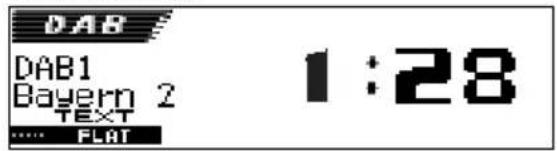
Anzeige des Dynamic Label Segment (DLS) *4

*1 TEXT-Anzeige: geht davon aus, daß der aktuelle Dienst, der empfangen wird, DLS (Dynamic Label Segment —DAB-Radio-Textinformationen) sendet. 2 Jeder Dienst kann mehrere PTY-Codes haben. Wenn ein Dienst mehrere PTY-Codes hat, werden diese der Reihe nach angezeigt. 3 Anzeige der Ensemblekennung (Primärdienst): Wenn der Sekundärdienst ausgewählt ist, erscheint eine andere Anzeige (Znd) *4 Dynamic Label Segment (DLS) wird angezeigt. Siehe „Zur Auswahl des Bildlaufmodus für die CD-Informationen und dem DAB-Text—Scroll“ auf Seite 48.
Was wie ein Problem aussieht, muß nicht immer eines sein. Die folgenden Punkte vor einem Anruf bei einer Kundendienststelle überprüfen.
| Symptome | Ursachen | Abhilfen | |
| Allgemeines | Die Lautsprecher geben keinen Ton wieder. | Die Lautstärke ist auf den kleinsten Pegel eingestellt. | Auf optimales Niveau einstellen. |
| Anschlüsse sind falsch. | Die Kabel und Anschlüsse überprüfen. | ||
| Dieses Gerät arbeitet überhaupt nicht. | Der eingebaute Mikro-Computer funktioniert aufgrund von Lärm usw. nicht richtig. | Drücken Sie die Rückstelltaste am Bedienfeld. (Ihre vorgegebenen Einstellungen werden ebenfalls gelöscht). (Siehe Seite 2). | |
| Es erscheint „Panel Connect Error“ auf dem Display. | Das Bedienfeld ist falsch und zu locker angebracht. | Entfernen Sie das Bedienfeld, säubern Sie die Steckverbinder und bringen Sie das Bedienfeld wieder an. (Siehe Seite 55). | |
| Wenn „Reset P00“ bis „Reset P44“ auf dem Display angezeigt wird. | Die Bewegung des Bedienfelds wird durch einen Gegenstand blockiert. | Drücken Sie die Rückstelltaste am Bedienfeld. (Siehe Seite 2). Wenn die Reset-Taste nicht funktioniert. Prüfen Sie die Montage. (Bsp.: Sie haben Schrauben verwendet, die länger sind, als angegeben wurde). | |
| Tuner | Automatische SSM-Abspeicherung (Sequentialspeicher für starke Sender) arbeitet nicht. | Signale sind zu schwach. | Die Sender von Hand speichern. |
| Störgeräusche beim Radiohören. | Die Antenne ist nicht fest angeschlossen. | Die Antenne fest anschließen. | |
| Disc-Wiedergabe | Die Disc kann nicht wiedergegeben werden. | Disc ist falsch herum eingelegt. | Disc richtig herum einlegen. |
| Die CD-R/CD-RW wird nicht wiedergegeben. Titel auf der CD-R/CD-RW können nicht angesteuert werden. | Die CD-R/CD-RW ist nicht abgeschlossen. | Legen Sie eine abgeschlossene CD-R/CD-RW ein.Schließen Sie die CD-R/CD-RW in dem Gerät ab, mit dem Sie die CD gebrannt haben. | |
| Die Disc kann nicht ausgeworfen werden. | Die Disc ist gesperrt. | Heben Sie die Disc-Sperre auf. (Siehe seite 30). | |
| Die Disc wird nicht erkannt („No Disc“, „Loading Error“ oder „Eject Error“ blinkt auf dem Display). | Der CD-Spieler funktioniert möglicherweise nicht ordnungsgemäß. | Halten Sie (Beartschaft/Netz Dämpfer) gedrückt und drücken ▲ (Auswerfen) länger als 2 Sekunden lang, um die Disk auszuschieben. Vor dem Neueinsetzen einer Disk warten Sie einige Sekunden. | |
| Ton der Disc ist manchmal unterbrochen. | Sie fahren auf einer holprigen Straße. | Keine Disc auf holpriger Straße abspielen. | |
| Disc ist verkratzt. | Disc wechseln. | ||
| Anschlüsse sind falsch. | Die Kabel und Anschlüsse überprüfen. | ||
| „No Disc“ blinkt auf dem Display. | Im Ladeschacht befindet sich keine Disc. | Eine Disc in den Ladeschacht einschieben. | |
| Die Disc ist falsch eingelegt. | Legen Sie die Disc richtig ein. | ||
| MP3/WMA-Wiedergabe | Die Disc kann nicht wiedergegeben werden. | Keine MP3/WMA-Titel sind auf der Disc aufgezeichnet. | Wechseln Sie die Disc aus. |
| MP3-/WMA-Titel besitzen nicht die entspr. Erweiterung—<.mp3> oder <.wma> in ihrem Dateinamen. | Fügen Sie die Erweiterung—<.mp3> oder <.wma> zu den Dateinamen hinzu. | ||
| MP3-/WMA-Titel wurden nicht gemäß Format ISO 9660 Level 1, Level 2, Romeo oder Joliet aufgezeichnet. | Verwenden Sie eine andere Disc. (Zeichnen Sie MP3/WMA-Titel mit einem kompatiblen Programm auf). | ||
| „ Not Support“ wird angezeigt und die Titel werden mit Aussetzern wiedergegeben. | Die Titel wurden nicht im entsprechenden Format kodiert. | Legen Sie eine Disc ein, die Titel enthält, die im entsprechenden Format kodiert wurden. | |
| WMA-Titel sind kopiergeschützt. | Das ist normal. Kopiergeschützte Titel können nicht wiedergegeben werden. | ||
| Die Musikwiedergabe ist verrauscht. | Der wiedergegebene Titel ist keine MP3-/WMA-Titel (obwohl er die Erweiterung—<.mp3> oder <.wma> —besitzt). | Springen Sie zu einem anderen Titel oder tauschen Sie die Disc aus. (Fügen Sie nicht die Erweiterung—<.mp3> oder <.wma> zu Nicht-MP3-/WMA-Titeln hinzu). | |
| Eine längere Einlesezeit wird benötigt („File Check“ blinkt im Display). | Die Auslesezeit unterscheidet sich wegen der Komplexität der Verzeichnis/Titel-Konfiguration. | Verwenden Sie nicht zu viele Ebenen und Verzeichnis. | |
| Titel können nicht so abgespielt werden, wie Sie es wollten. | Die Wiedergabe-Reihenfolge wird bestimmt, wenn die Titel aufgezeichnet werden. | Legen Sie eine Disc ein, die Titel enthält, die im entsprechenden Format kodiert wurden. | |
| Die verstrichene Wiedergabezeit wird nicht richtig angezeigt. | Während der Wiedergabe tritt dies manchmal auf. Diese falsche Anzeige geht darauf zurück, in welcher Weise die Titel auf der Disc aufgezeichnet werden. | —— | |
| „ No Files“ blinkt im Display. | Die aktuelle Disc enthält keine MP3/WMA-Titel. | Legen Sie eine Disc ein, die MP3- oder WMA-Titel enthält. | |
| „ No Music“ wird auf dem Display angezeigt. | Wählen Sie einen anderen Verzeichnis, der MP3/WMA-Titel enthält. | Wählen Sie einen anderen Verzeichnis, der MP3/WMA-Titel enthält. | |
| Es sind nurund/oderDateien auf der Disc aufgezeichnet. | Legen Sie eine Disc ein, die MP3- oder WMA-Titel enthält. | ||
| Es werden falsche Zeichen angezeigt. (z. B. Name des Albums). | Dieses Gerät kann nur Alphabetzeichen (Großbuchstaben: A – Z, Kleinbuchstaben: a – z), Zahlen und eine begrenzte Anzahl von Symbolen und Sonderbuchstaben wiedergeben (siehe Seite 73). | —— | |
| Das Herunterladenscheint nicht aufzuhören. | Sie versuchen, eine Animation mit einer Vielzahl von Einzelbildern herunterzuladen. | Das ist normal (siehe Seite 38). | Grafische |
| Die Animation bewegt sich nicht. | Die Temperatur im Fahrzeug ist sehr niedrig—HLDW TEMP.)-Anzeige leuchtet auf. | Warten Sie, bis das Gerät die Betriebstemperatur erreicht hat—bis die HLDW TEMP.) Anzeige erlischt. | |
| Die Einstellungen der „Movie“-Kategorie in PSM werden nicht aktiviert. | |||
| Es erscheint überhaupt keine Anzeige im Display. | Der eingebaute Mikro-Computer funktioniert aufgrund von Lärm usw. nicht richtig. | Drücken Sie die Rückstelltaste am Bedienfeld. (Ihre vorgegebenen Einstellungen werden ebenfalls gelöscht). (Siehe Seite 2). | |
| „No Disc“ blinkt auf dem Display. | Im Magazin befindet sich keine Disc. | Discs in das Magazin einlegen. | CD-Wechsler |
| Discs sind mit der falschen Seite nach oben eingelegt. | Discs ordnungsgemäß einlegen. | ||
| „No Magazine“ blinkt auf dem Display. | Es befindet sich kein Magazin im CD-Wechsler. | Setzen Sie das Magazin ein. | |
| „Reset 08“ blinkt auf dem Display. | Das Gerät ist nicht richtig am CD-Wechsler angeschlossen. | Das Gerät und den CD-Wechsler richtig miteinander verbinden und die Rückstelltaste des CD-Wechslers drücken. | |
| „Reset 01“ – „Reset 07“ blinkt auf dem Display. | —— | Die Rückstelltaste des CD-Wechslers drücken. | |
| Der CD-Wechsler arbeitet überhaupt nicht. | Der eingebaute Mikro-Computer funktioniert aufgrund von Lärm usw. nicht richtig. | Drücken Sie die Rückstelltaste am Bedienfeld. (Ihre vorgegebenen Einstellungen werden ebenfalls gelöscht). (Siehe Seite 2). | |
Verfügbare Zeichen
Neben den Alphabetbuchstaben (A – Z, a – z) können Sie die folgenden Zeichen zur Zuweisung von Namen zu CDs (sowohl in dieser Einheit als auch im CD-Wechsler) und externen Komponenten (LINE IN) verwenden. (Siehe Seite 53).
- Sie können diese Zeichen außerdem verwenden, um andere Informationen, wie z. B. Disc-Titel/Künstler, RDS und DAB auf dem Display anzuzeigen.
Sonderbuchstaben Ziffern und Symbole
Großbuchstaben Kleinbuchstaben
| Á | À | Â | Ä | Ä |
| Å | Æ | Œ | Č | Ć |
| Ç | É | È | Ê | Ë |
| Ğ | Í | Ì | Î | Ï |
| Ñ | Ó | Ò | Ô | Ö |
| Õ | ∅ | Ř | R | Š |
| Ś | Ş | Ú | Ù | Û |
| Ü | Ý | Ž | Ž | ß |
| P | Þ | Ð | Ť | Ł |
| Ï | Lİ | ð | Leerzeichen | |
| á | à | â | ä | ä |
| å | æ | œ | č | ć |
| ç | é | è | ê | ë |
| ě | ğ | í | ì | î |
| ï | ñ | ň | ń | ó |
| ò | ô | ö | ō | ø |
| ó | ř | rí | š | ís |
| ş | ú | ù | û | ü |
| ú | w | ý | ý | ž |
| ž | ÿ | þ | ŋ | đ |
| t | l' | ɪ | ij | Leerzeichen |
| 0 | 1 | 2 | 3 | 4 |
| 5 | 6 | 7 | 8 | 9 |
| ! | ” | # | % | |
| & | ’ | ( | ) | * |
| + | , | - | . | / |
| : | ; | < | = | > |
| ? | @ | _ | ` | i |
| ¿ | £ | € | \alpha$ | Leerzeichen |
Handhaben der Discs
Dieses Gerät dient zur Wiedergabe von CDs, CD-Rs (beschreibbar), CD-RWs (wiederbeschreibbar) und CD-Texts.
- Dieses Gerät ist auch kompatibel mit MP3- und WMA-Discs.
Umgehen mit Discs
Beim Entnehmen einer Disc aus ihrer Hülle den mittleren Halter der Hülle nach unten drücken und die Disc herausheben, wobei sie an der Außenkante festgehalten wird.
Mittlerer Halter

• Die Disc immer an der Außenkante festhalten. Niemals die Aufnahmeoberfläche berühren.
Beim Aufbewahren einer Disc in ihrer Hülle die Disc behutsam um den mittleren Halter der Hülle legen (mit der bedruckten Seite nach oben).
• Die Discs nach dem Gebrauch immer in ihren Hüllen aufbewahren.
Zum Sauberhalten der Discs
Eine schmutzige Disc kann evtl. nicht richtig abspielen. Ist eine Disc verschmutzt, den Schmutz mit einem weichen Tuch in gerader Linie von der Mitte aus zur Außenkante abwischen.
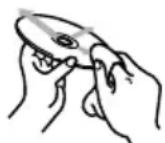
Zum Abspielen neuer Discs
Neue Discs können an der Innen- und Außenkante rauhe Stellen haben. Wird eine solche Disc verwendet, kann das Gerät ein Abspielen der Disc verweigern.

Zum Entfernen dieser rauhen Stellen die Kanten mit einem Bleistift oder Kugelschreiber o.ä. nachfahren.
Feuchtigkeitskondensation
Feuchtigkeit kann auf den Linsen im Innern des CD-Spielers in folgenden Fällen kondensieren:
- Nach dem Einschalten der Autoheizung.
- Wenn es im Auto feucht wird.
In diesen Fällen kann der CD-Spieler evtl. nicht richtig funktionieren. Daher die Disc auswerfen und das Gerät für einige Stunden eingeschaltet lassen, bis die Feuchtigkeit verdampft ist.
Bei der Wiedergabe einer CD-R oder CD-RW
Lesen Sie vor der Wiedergabe einer CD-R oder CD-RW die zugehörigen Anleitungen bzw. Vorsichtsmaßnahmen sorgfältig durch.
- Verwenden Sie nur „finalisierte“ CD-Rs oder CD-RWs.
- Manche CD-Rs oder CD-RWs können aufgrund ihrer Disc-Charakteristiken aus folgenden Gründen nicht mit diesem Gerät wiedergegeben werden:
– Die Discs sind schmutzig oder verkratzt. – Kondenswasserbildung auf der Linse im Innern dieses Geräts. – Die Aufnahmelinse in diesem Gerät ist verschmutzt.
- Bei CD-RWs dauert das Lesen möglicherweise etwas länger, da sie eine niedrigere Reflexion als reguläre CDs aufweisen.
- CD-Rs oder CD-RWs sind gegen hohe Temperaturen oder hohen Feuchtigkeitsgehalt empfindlich. Lassen Sie die CDs aus diesem Grund nicht in Ihrem Wagen liegen.
- Verwenden Sie die folgenden CD-Rs oder CD-RWs nicht:
– Discs mit Aufklebern, Etiketten oder mit Schutzfolie auf der Oberfläche. – Discs, auf deren Etikett direkt mit einem Tintenstrahldrucker gedruckt werden kann.
Die Verwendung dieser Discs bei hohen Temperaturen oder hoher Luftfeuchtigkeit kann zu Fehlfunktionen oder Schäden an den Discs führen. Zum Beispiel:
– Aufkleber oder Etikette können schrumpfen und eine Disc verziehen. – Aufkleber oder Etikette können sich ablösen und die Disc können nicht ausgeworfen werden. – Der Druck auf den Discs kann klebrig werden. Lesen Sie die Anweisungen oder Warnhinweise über Etikette und bedruckbare Discs aufmerksam durch.
VORSICHT:
- Keine Single-Discs (8 cm) im Ladeschlitz einlegen. (Diese Discs können nicht ausgeworfen werden).
- Keine Discs mit ungewöhnlicher Form einlegen — z.B. Herz- oder Blumenform, da das Probleme bereitet.
- Discs nicht dem direkten Sonnenlicht und einer Wärmequelle aussetzen oder sie an einem Ort aufbewahren, der hohen Temperaturen oder Feuchtigkeit unterliegt. Discs nicht im Auto lassen.
- Keine Lösungsmittel (z.B. konventionelle Schallplattenreiniger, -sprays, Verdünner, Benzin usw.) zum Reinigen der Discs verwenden.
Verzogene
Disc

Aufkleber

Klebriger Rückstand
Disc

Klebeetikett
AUDIO-VERSTÄRKERTEIL
Max. Leistungsabgabe:
Vorne: 50 W pro Kanal
Hinten: 50 W pro Kanal
Kontinuierliche Leistungsabgabe (RMS):
Vorne: 19 W pro Kanal an 4 Ω, 40 Hz bis
20 000 Hz bei nicht mehr als
0,8% Gesamtklirrfaktor.
Hinten: 19 W pro Kanal an 4 Ω, 40 Hz bis
20 000 Hz bei nicht mehr als
0,8% Gesamtklirrfaktor.
Last-Impedanz: 4 Ω (4 Ω bis 8 Ω zulässig)
Equalizer-Steuerbereich:
Frequenzen: 60 Hz, 150 Hz, 400 Hz,
Frequenzgang: 40 Hz bis 20 000 Hz
5,0 V/20 kΩ Last (voll ausgesteuert)
Ausgangsimpedanz: 1 kΩ
Andere Anschlüsse:
SUBWOOFER
Wechslerbedienung
Eingang für Lenkradfernbedienung
TUNER-TEIL
Frequenzbereich:
FM: 87,5 MHz bis 108,0 MHz
AM: (MW) 522 kHz bis 1 620 kHz
(LW) 144 kHz bis 279 kHz
[UKW-Tuner]
Nutzbare Empfindlichkeit: 11,3 dBf (1,0 μV/75 Ω)
50 dB Geräuschberuhigung:
16,3 dBf (1,8 μV/75 Ω)
Ausweichkanalabstimmschärfe (400 kHz): 65 dB
Frequenzgang: 40 Hz bis 15 000 Hz
Übersprechdämpfung: 30 dB
Gleichwellenselektion: 1,5 dB
[MW-Tuner]
Empfindlichkeit: 20 μV
Trennschärfe: 35 dB
[LW-Tuner]
Empfindlichkeit: 50 μV
CD-SPIELERTEIL
Typ: Kompakt-CD-Spieler
Signalerkennungssystem: Kontaktlose, optische Aufnahme (Halbleiterlaser)
Anzahl der Kanäle: 2 Kanäle (Stereo)
Frequenzgang: 5 Hz bis 20 000 Hz
Dynamikumfang: 96 dB
Signal/Rauschabstand: 98 dB
Gleichlaufschwankungen:
Unter der Messgrenze
MP3-Decodierformat:
MPEG1/2 Audio Layer 3
Max. Bitrate: 320 Kbps
WMA (Windows Media® Audio) Decodierformat:
Max. Bitrate: 192 Kbps
ALLGEMEIN
Spannungsversorgung:
Betriebsspannung:
DC 14,4 V (11 V bis 16 V zulässig)
Erdungssystem: Negative Masse
Zugelassene Betriebstemperatur: 0°C bis +40°C
Bedienteilgröße (ca.):
188 mm × 58 mm × 12 mm
Gewicht (ca.):
1,6 kg (ausschließlich Zubehör)
Änderungen bei Konstruktion und technischen Daten bleiben vorbehalten.
WICHTIG FÜR LASERPRODUKTE
0,8 % gesamte harmonische
0,8 % gesamte harmonische
Haben Sie Probleme mit dem Betrieb?
Bitte setzen Sie Ihr Gerät zurück
Siehe Seite „Zurücksetzen des Geräts“


- VORSICHT BEIM EINSTELLEN DER LAUTSTÄRKE
- HINWEIS
- ZURÜCKSETZEN DES GERÄTS
- ACHTUNG
- ANORDNUNG DER TASTEN
- GRUNDBEDIENUNGEN
- RADIO-BETRIEB
- RDS-BETRIEB
- DISC-BETRIEB
- KLANGEINSTELLUNGEN
- GRAFISCHE ANZEIGEN
- ANDERE WICHTIGE FUNKTIONEN
- CD-WECHSLERBETRIEB
- BETRIEB EINER EXTERNEN KOMPONENTE
- BETRIEB DES DAB-TUNERS
- FEHLERSUCHE
- WARTUNG
- TECHNISCHE DATEN
- VOR DEM GEBRAUCH
- BEDIENFELD
- BELEUCHTUNGSNAVIGATION FÜR EINFACHEREN BETRIEB
- FERNBEDIENEINHEIT
- VORBEREITEN DER FERNBEDIENUNG
- EINLEGEN DER BATTERIE
- NEHMEN SIE DEN BATTERIEHALTER HERAUS
- LEGEN SIE DIE BATTERIE EIN
- SETZEN SIE DEN BATTERIEHALTER WIEDER EIN
- WARNUNG
- EINSCHALTEN DER STROMVERSORGUNG
- DAS GERÄT EINSCHALTEN
- HINWEIS ZUM EIN-TASTENDRUCK-BETRIEB
- DIE PROGRAMMQUELLE WÄHLEN
- DIE LAUTSTÄRKE EINSTELLEN
- DEN KLANG WIE GEWÜNSCHT EINSTELLEN. (SIEHE SEITEN 32 – 35)
- FÜR EIN SOFORTIGES ABSENKEN DER LAUTSTÄRKE
- ZUM AUSSCHALTEN DES GERÄTS
- BEENDIGUNG DER DISPLAY-DEMONSTRATION
- DRÜCKEN SIE DIE ZIFFERNTASTE 1, UM „MOVIE“, DIE FILMKATEGORIE DER PSM-EINSTELLUNGEN, AUSZUWÄHLEN
- WÄHLEN SIE „OFF“ AUS
- BESTÄTIGEN SIE DIE EINSTELLUNG
- STELLEN DER UHR
- RADIOHÖREN
- AUTOMATISCHES SUCHEN EINES SENDERS: AUTOMATISCHER SUCHLAUF
- WÄHLEN SIE DAS FREQUENZBAND (FM1 – 3, AM)
- BEGINNEN SIE MIT DER SUCHE NACH EINEM SENDER
- MANUELLES SUCHEN EINES SENDERS: MANUELLER SUCHLAUF
- DRÜCKEN SIE DIE TASTE ▶▶| ∧ OF ◀◀ √, UND HALTEN SIE SIE GEDRÜCKT, BIS „MANUAL SEARCH“ IM DISPLAY ZU BLINKEN BEGINNT
- STELLEN SIE DEN GEWÜNSCHTEN SENDER EIN, WÄHREND „MANUAL SEARCH“ BLINKT
- WENN SICH DIE KLANGQUALITÄT VERSCHLECHTERT UND DER STEREOEFFEKT VERLOREN GEHT, WÄHREND SIE EINEN UKW-SENDER WIEDERGEBEN
- SCHLECHTER EMPFANG EINER UKW-STEREOSENDUNG
- SPEICHERN DER SENDER
- AUTOMATISCHE UKW-VORABSTIMMUNG: SSM
- MANUELLES VORABSTIMMEN
- HINWEISE
- ANWAHL EINES VORABGESTIMMTEN SENDERS
- DIREKTE ANWAHL EINES VORABGESTIMMTEN SENDERS
- DIREKTE ANWAHL EINES VORABGESTIMMTEN SENDERS MIT HILFE DER LISTE FÜR GESPEICHERTE SENDER
- DISPLAY-SCHEMA ÄNDERN
- BETRIEBSMÖGLICHKEITEN MIT DER FUNKTION RDS
- AUTOMATISCHES VERFOLGEN DERSELBEN SENDUNG (EMPFANG MIT SENDERNETZERFASSUNG)
- WENN SIE DEN EMPFANG MIT SENDERNETZERFASSUNG VERWENDEN WOLLEN
- VERWENDEN DES TA-STANDBYEMPFANGS
- VERWENDUNG DES PTY-STANDBY-EMPFANG
- AUSWAHL IHRES BEVORZUGTEN PTY-CODES FÜR DEN PTY-STANDBY-EMPFANG
- PTY-STANDBY-EMPFANG EINSTELLEN
- SUCHEN IHRER LIEBLINGSSENDUNG
- SO SPEICHERN SIE IHRE LIEBLINGSSENDUNGSTYPEN
- SO VERWENDEN SIE DIE TASTE ▲ (AUFWÄRTS) ODER ▼ (ABWÄRTS)
- WEITERE PRAKTISCHE RDS-FUNKTIONEN UND -EINSTELLUNGSMÖGLICHKEITEN
- AUTOMATISCHE AUSWAHL DES SENDERS BEI VERWENDUNG DER ZIFFERTASTEN
- EINSTELLEN DES LAUTSTÄRKEPEGELS FÜR VERKEHRSNACHRICHTEN
- AUTOMATISCHE UHREINSTELLUNG
- PTY-CODES
- DIESELBE SENDUNG KANN AUF VERSCHIEDENEN FREQUENZEN EMPFANGEN WERDEN
- INFORMATIONEN ZU MP3- UND WMA-DISCS
- WIEDERGEBEN EINER DISC
- ÖFFNEN SIE DAS BEDIENFELD
- SCHIEBEN SIE EINE DISC IN DEN LADESCHLITZ
- SPRUNGHAFTES ABSPIELEN
- DISPLAYANZEIGEN BEI DEM EINLEGEN EINER AUDIO-CD ODER EINER CD TEXT
- DISPLAYANZEIGEN BEIM EINLEGEN EINER MP3- ODER EINER WMA-DISC
- ZUM BEENDEN DES ABSPIELENS UND AUSWERFEN DER DISC
- UM DAS BEDIENFELD WIEDER IN SEINE URSPRÜNGLICHE POSITION ZU BRINGEN, DRÜCKEN SIE ERNEUT DIE TASTE ▲ (AUSWERFEN)
- WAS IST IMAGELINK
- FÜHREN SIE DIE FOLGENDEN SCHRITTE AUS, UM IMAGELINK ZU AKTIVIEREN
- AUFSUCHEN EINES TITELS ODER EINER BESTIMMTEN PASSAGE AUF EINER DISC
- ZUM SCHNELLEN VOR- ODER RÜCKLAUF DES TITELS
- SO SPRINGEN SIE ZU DEN NÄCHSTEN ODER VORHERIGEN TITELN
- ZUM DIREKTEN ANWÄHLEN EINES BESTIMMTEN TITELS (NUR FÜR CD UND CD-TEXT-DISCS)
- ZUM SCHNELLEN WECHSEL ZU EINEM TITEL
- ZUM SCHNELLEN WECHSEL ZU EINEM BESTIMMTEN TITEL
- ZUM DIREKTEN ANWÄHLEN EINES BESTIMMTEN VERZEICHNISSES (NUR BEI MP3- ODER WMA-DISC MÖGLICH)
- WICHTIG
- ZUM NÄCHSTEN ODER VORHERIGEN VERZEICHNIS SPRINGEN (NUR BEI MP3- ODER WMA-DISC MÖGLICH)
- AUSWÄHLEN EINES VERZEICHNISSES UND EINES TITELS ÜBER DIE NAMENSLISTE
- WÄHLEN EINES VERZEICHNISSES UND STARTEN DER WIEDERGABE
- WÄHLEN EINES TITELS UND STARTEN DER WIEDERGABE
- AUSWAHL DER WIEDERGABEMODI
- SO GEBEN SIE TITEL IN ZUFÄLLIGER REIHENFOLGE WIEDER (ZUFALLSWIEDERGABE)
- SO GEBEN SIE TITEL WIEDERHOLT WIEDER (WIEDERHOLUNG)
- SO SPIELEN SIE TITEL AN (ANSPIELEN)
- UNTERDRÜCKEN DES DISC-AUSWURFS
- WENN SIE DIE VERRIEGELUNG AUFHEBEN WOLLEN
- DURCHFÜHREN DER GRUNDKLANGEINSTELLUNGEN
- DIE EINZUSTELLENDE POSITION WÄHLEN
- NEHMEN SIE DIE EINSTELLUNGEN VOR
- ZUR EINSTELLUNG DES EINGANGSPEGELS VON JEDER SIGNALQUELLE—VOL ADJ
- AUSWAHL VON VORPROGRAMMIERTEN KLANGMODI (IEQ: INTELLIGENTER EQUALIZER)
- VERFÜGBARE KLANGMODI
- DRÜCKEN SIE EINMAL DIE TASTE SEL (AUSWAHL)
- DRÜCKEN SIE DIE ZIFFERNTASTE, UM DEN GEWÜNSCHTEN KLANGMODUS AUSZUWÄHLEN
- KLANGMODI (VOREINGESTELLTE FREQUENZPEGELEINSTELLUNGEN)
- WÄHLT DEN KLANGMODUS AUS, DEN SIE EINSTELLEN WOLLEN
- GEHEN SIE ZUM KLANGEINSTELLUNGS-MODUS
- NEHMEN SIE DIE EINSTELLUNGEN NACH IHREN WÜNSCHEN VOR
- SPEICHERN SIE DIE VON IHNEN DURCHGEFÜHRTEN EINSTELLUNGEN
- WÄHLEN SIE EINEN DER BENUTZER-KLANGMODI (USER 1, USER 2 ODER USER 3) AUS, UNTER DEM SIE SPEICHERN MÖCHTEN
- WÄHLEN DES ANZEIGETHEMAS
- WÄHLEN SIE „THEME“ AUS
- WÄHLEN SIE DAS GEWÜNSCHTE DISPLAYTHEMA
- VIEW 1 (ANSICHT 1)
- VIEW 2 (ANSICHT 2)
- METER (PEGELANZEIGE)
- SHAKE (SCHÜTTELN)
- WAS IST IMAGE CONVERTER
- NACHFOLGEND WIRD DAS VERFAHREN BESCHRIEBEN, UM EINE CD-R MIT IMAGE CONVERTER ZU ERSTELLEN, DIE STANDBILDER (BILDER) UND ANIMATIONEN (FILME) ENTHÄLT
- INSTALLIEREN / STARTEN SIE DAS PROGRAMM
- IMPORTIEREN SIE DIE BILDER
- RETUSCHIEREN UND BEARBEITEN SIE DIE BILDER
- BRENNEN SIE DIE BILDER AUF EINE CD-R
- GEBEN SIE DIE VON IHNEN ERSTELLTEN ANIMATIONEN ODER STANDBILDER AUF IHREM AUTORADIO WIEDER
- HERUNTERLADEN VON BILDERN UND ANIMATIONEN
- SETZEN SIE EINE CD-R MIT DEN DATEIEN (BILDER UND ANIMATIONEN, DIE SIE MIT IMAGE CONVERTER ERSTELLT HABEN) IN DEN LADESCHLITZ EIN
- DRÜCKEN SIE M MODE, NACHDEM DIE DISC ERKANNT WURDE
- DRÜCKEN SIE DIE ZIFFERNTASTE 6, UM DEN AUSWAHLBILDSCHIRM ZUM HERUNTERLADEN ANZUZEIGEN
- WÄHLEN (MARKIEREN) SIE EINEN DER AUFGEFÜHRTEN PARAMETER, FÜR DEN SIE EINE DATEI HERUNTERLADEN MÖCHTEN
- ANZEIGEN DER NAMENSLISTE DER VERZEICHNISSE, DIE SICH AUF DER EINGELEGTEN CD-R BEFINDEN
- WÄHLEN (MARKIEREN) SIE EIN VERZEICHNIS, DAS DIE VON IHNEN GEWÜNSCHTE DATEI ENTHÄLT
- ANZEIGEN DER NAMENSLISTE DER DATEIEN, DIE SICH IN DEM AUSGEWÄHLTEN VERZEICHNIS BEFINDEN
- WÄHLEN SIE EINE DATEI AUS (MARKIEREN), DIE SIE HERUNTERLADEN MÖCHTEN
- DRÜCKEN SIE DIE ZIFFERNTASTE 1, UM DAS HERUNTERLADEN ZU STARTEN
- WIEDERHOLEN SIE DIE SCHRITTE 8 BIS 10, WENN SIE DATEIEN FÜR „PICTURE“ HERUNTERLADEN UND NOCH WEITERE DATEIEN SPEICHERN MÖCHTEN
- BEENDEN SIE DAS HERUNTERLADEN
- LÖSCHEN NICHT BENÖTIGTER DATEIEN
- SO LÖSCHEN SIE ALLE GESPEICHERTEN DATEIEN GLEICHZEITIG
- SO LÖSCHEN SIE DIE DATEIEN, DIE FÜR „OPENING“, „ENDING“, „PICTURE“ (ALLE GESPEICHERTEN BILDER GLEICHZEITIG) UND „MOVIE“ GESPEICHERT WURDEN
- SO LÖSCHEN SIE DIE DATEIEN, DIE FÜR „PICTURE“ GESPEICHERT WURDEN (NACHEINANDER)
- AKTIVIEREN DER HERUNTERGELADENEN BILDER UND ANIMATIONEN
- SO AKTIVIEREN SIE DIE ANIMATIONEN, DIE FÜR DEN BEGRÜSSUNGS- UND VERABSCHIEDUNGSBILDSCHIRM GESPEICHERT WURDEN
- SO AKTIVIEREN SIE MIT EINEM BILD ODER EINEM FILM DEN GRAFIKBILDSCHIRM
- WÄHLEN SIE „USERMOVIE“, „USERSLIDE“ ODER „USERPICT.“ AUS
- SO WÄHLEN SIE EIN STANDBILD FÜR DEN GRAFIKBILDSCHIRM AUS—USER PICTURE
- DRÜCKEN SIE DIE TASTE SEL (AUSWAHL), UND HALTEN SIE SIE LÄNGER ALS 2 SEKUNDEN GEDRÜCKT, BIS EINES DER PSM-ELEMENTE IM DISPLAY ANGEZEIGT WIRD. (PSM: SIEHE SEITEN 46 UND 47)
- WÄHLEN SIE „USERPICT.“ AUS
- WÄHLEN SIE EINE DATEI AUS
- ÄNDERN DER ALLGEMEINEN EINSTELLUNGEN (PSM)
- STANDARDVERFAHREN
- PRÄFERENZEINSTELLUNGSMODUS (PSM)-GEGENSTÄNDE
- ANZEIGEN DER GRAFIKEN AUF DEM DISPLAY —GRAPHICS
- ZUM EIN- UND AUSSCHALTEN DER QUELL-ANIMATION IM DISPLAY — KEYIN CFM
- ZUR AUSWAHL DES BILDLAUFMODUS FÜR DIE CD-INFORMATIONEN UND DEM DAB-TEXT — SCROLL
- KONTRASTEINSTELLUNG AUF DEM DISPLAY — CONTRAST
- AUSWAHL DES DISPLAY-BELEUCHTUNGSSCHEMAS — LCD TYPE
- AUSWAHL DER SCHRIFTART AUF DEM DISPLAY —FONT TYPE
- AKTIVIERUNG/DEAKTIVIERUNG DER TAG-ANZEIGE —TAG
- ÄNDERUNG DER TRENNSCHÄRFE DES UKW-TUNERS—IF FILTER
- ZUM EIN- UND AUSSCHALTEN DES TASTENBETÄTIGUNGSTONS – BEEP
- ZUM WÄHLEN DER ZU VERWENDENDEN EXTERNEN KOMPONENTE – EXT INPUT
- SO WÄHLEN SIE DIE TELEFONSTUMMSCHALTUNG – TELEPHONE
- ZUM WÄHLEN DER VERSTÄRKER- VERSTÄRKUNGSGRADREGELUNG—AMP. GAIN
- ZUM EIN- ODER AUSSCHALTEN DER SCHLITZBELEUCHTUNG—SLOTLIGHT
- WÄHLEN DES ABBLENDMODUS
- ÄNDERN DER DISPLAYFARBE
- EINSTELLUNG DER GEWÜNSCHTEN FARBE FÜR JEDE SIGNALQUELLE
- EIGENE FARBEN ERSTELLEN – USER
- ZUWEISUNG VON NAMEN FÜR SIGNALQUELLEN
- ZUM LÖSCHEN DER EINGEGEBENEN ZEICHEN
- ÄNDERN DES BEDIENFELDWINKELS
- ABNEHMEN DES BEDIENFELDS
- ANBRINGEN DES BEDIENFELDS
- HINWEIS ZUM REINIGEN DER ANSCHLÜSSE
- ABSPIELEN DER DISCS
- DEN CD-WECHSLER WÄHLEN (CD-CH)
- WENN DIE AKTUELLE DISC EINE CD IST
- ÄNDERN DES DARSTELLUNGSMODUS
- ZUM DIREKTEN ANWÄHLEN EINER BESTIMMTEN DISC
- ZUM NÄCHSTEN ODER VORHERIGEN VERZEICHNIS SPRINGEN (NUR BEI MP3-DISCS)
- AUSWAHL EINER DISC/EINES VERZEICHNISSES/EINES TITELS MIT HILFE DER NAMENLISTEN
- SO GEBEN SIE TITEL WIEDERHOLT WIEDER (WIEDERHOLTE WIEDERGABE)
- WÄHLEN SIE ZUM DEAKTIVIEREN DER
- WIEDERGEBEN EINER EXTERNEN KOMPONENTE
- VORBEREITUNGEN
- WÄHLEN SIE DIE EXTERNE KOMPONENTE (LINE IN)
- WAS IST DAS DAB-SYSTEM
- EINSTELLEN EINES ENSEMBLES UND EINES DIENSTES
- BEVOR SIE BEGINNEN
- WÄHLEN SIE DEN DAB-TUNER
- WÄHLEN SIE DAS DAB-FREQUENZBAND (DAB1, DAB2 ODER DAB3)
- SUCHEN SIE EIN ENSEMBLE
- WÄHLEN SIE EINEN DIENST AUS (ENTWEDER PRIMÄR ODER SEKUNDÄR), DEN SIE HÖREN MÖCHTEN
- SO STELLEN SIE EIN BESTIMMTES ENSEMBLE EIN, OHNE ES ZU SUCHEN
- WENN UMGEBUNGSGERÄUSCHE DAS HÖREN BEI DER FAHRT STÖREN
- SO SCHALTEN SIE DEN UKW-/AM-TUNER WIEDER EIN
- SICHERN VON DAB-DIENSTEN IM SPEICHER
- STELLEN SIE DAS GEWÜNSCHTE ENSEMBLE EIN
- WÄHLEN SIE DEN GEWÜNSCHTEN DIENST DES ENSEMBLES, DEN SIE HÖREN MÖCHTEN
- DRÜCKEN SIE DIE ZIFFERNTASTE (IN DIESEM BEISPIEL 1), UNTER DER SIE DEN GEWÄHLTEN DIENST SPEICHERN WOLLEN, UND HALTEN SIE SIE LÄNGER ALS 2 SEKUNDEN GEDRÜCKT
- WIEDERHOLEN SIE DAS OBEN BESCHRIEBENE VERFAHREN, UM WEITERE DAB-DIENSTE IN ANDEREN KANÄLEN ZU SPEICHERN
- EINSTELLEN EINES GESPEICHERTEN DAB-DIENSTES
- WÄHLEN SIE DIE NUMMER (1 – 6), UNTER DER SIE DEN GEWÜNSCHTEN DAB-DIENST (PRIMÄR) GESPEICHERT HABEN
- DIREKTE ANWAHL EINES VORABGESTIMMTEN DIENSTES MIT HILFE DER LISTE FÜR GESPEICHERTE DIENSTE
- HALTEN SIE ▲ (AUFWÄRTS) ODER ▼ (ABWÄRTS) GEDRÜCKT, BIS DIE LISTE FÜR DEN VORGEWÄHLTEN DIENST (PRIMÄRDIENST) FÜR DAS AKTUELLE FREQUENZBAND (DAB1, DAB2 ODER DAB3) IM DISPLAY ERSCHEINT
- WÄHLEN SIE DIE NUMMER (1 – 6) FÜR DEN GEWÜNSCHTEN DIENST AUS
- WELCHE ANDEREN MÖGLICHKEITEN BIETET DAB
- VERKEHRSNACHRICHTEN-STANDBYEMPFANG (TA-STANDBYEMPFANG)
- VERWENDUNG DES DURCHSAGEN-STANDBY-EMPFANGS
- AUSWAHL IHRES BEVORZUGTEN DURCHSAGEN-TYPS FÜR DEN DURCHSAGE-STANDBY-EMPFANG
- AKTIVIERUNG DES DURCHSAGE-STANDBY-EMPFANGS
- SO FUNKTIONIERT DER DURCHSAGE-STANDBY-EMPFANG
- DURCHSAGE-TYPEN
- VERWENDUNG DES PTY-STANDBY-EMPFANGS
- SUCHE NACH IHREM BEVORZUGTEN DIENST
- AUTOMATISCHES ERFASSEN IDENTISCHER SENDUNGSTYPEN (EMPFANG VON ALTERNATIVFREQUENZEN)
- SO EMPFANGEN SIE ALTERNATIVFREQUENZEN
- VERFÜGBARE ZEICHEN
- SONDERBUCHSTABEN ZIFFERN UND SYMBOLE
- HANDHABEN DER DISCS
- UMGEHEN MIT DISCS
- ZUM SAUBERHALTEN DER DISCS
- ZUM ABSPIELEN NEUER DISCS
- FEUCHTIGKEITSKONDENSATION
- BEI DER WIEDERGABE EINER CD-R ODER CD-RW
- VORSICHT
- AUDIO-VERSTÄRKERTEIL
- TUNER-TEIL
- CD-SPIELERTEIL
- ALLGEMEIN
- WICHTIG FÜR LASERPRODUKTE
- HABEN SIE PROBLEME MIT DEM BETRIEB
- BITTE SETZEN SIE IHR GERÄT ZURÜCK
Marke : JVC
Modell : KD-LH401
Kategorie : Autoradio