
KD-LH401 - Autoradio JVC - Gratis gebruiksaanwijzing en handleiding
Vind de handleiding van het apparaat gratis KD-LH401 JVC in PDF-formaat.


| Producttype | Autoradio |
| Merk | JVC |
| Model | KD-LH401 |
| Afmetingen (L x H x D) | 178 x 50 x 160 mm (1 DIN norm) |
| Gewicht | Ongeveer 1,2 kg |
| Voeding | 12 V gelijkstroom (accu voertuig) |
| Uitgangsvermogen | 50 W x 4 (max) |
| CD-speler | Ja, compatibel met CD-R/RW |
| Radio-tuner | FM/AM met RDS |
| Hulp-ingang (AUX) | 3,5 mm jack-aansluiting op het front |
| USB-poort | Ja, afspelen MP3/WMA |
| Equalizer | Voorinstellingen en handmatig (5 bands) |
| Display | LCD-scherm met achtergrondverlichting |
| Afstandsbediening | Inbegrepen (met batterijen) |
| Onderhoud en reiniging | Zachte, droge doek; vermijd chemische producten |
| Veiligheid | Zekering (10 A); antidiefstalcode |
| Onderdelen | Beschikbaar via JVC-service of erkende dealers |
| Repareerbaarheid | Servicehandleiding beschikbaar; reparatie mogelijk door professional |
| Algemene informatie | Gebruiksaanwijzing gratis te downloaden op notice-facile.com |
Veelgestelde vragen - KD-LH401 JVC
Gebruikersvragen over KD-LH401 JVC
0 vraag over dit apparaat. Beantwoord die u kent of stel uw eigen vraag.
Stel een nieuwe vraag over dit apparaat
Download de handleiding voor uw Autoradio in PDF-formaat gratis! Vind uw handleiding KD-LH401 - JVC en neem uw elektronisch apparaat weer in handen. Op deze pagina staan alle documenten die nodig zijn voor het gebruik van uw apparaat. KD-LH401 van het merk JVC.
GEBRUIKSAANWIJZING KD-LH401 JVC
Bijzonderheden over de installatie en aansluiting van het apparaat vindt u in de desbetreffende handleiding.
INSTRUCTIES
GEBRUIKSAANWIJZING
Signaal/ruisafstand: 70 dB
Line-ingangsniveau/impedantie:
- KLASSE 1 LASERPRODUCT
- VOORZICHTIG: Open de bovenste afdekking niet. Er zijn geen door de gebruiker te repareren onderdelen in het toestel; laat onderhoud en reparatie over aan erkend onderhoudspersoneel.
- VOORZICHTIG: Zichtbare en onzichtbare laserstraling indien open en interlock defect of buiten werking gesteld. Voorkom directe blootstelling aan de straal.
- REPRODUCTIE VAN LABEL: WAARSCHUWINGSLABEL OP BUITENKANT VAN TOESTEL AANGEBRACHT.
Indien de temperatuur in de auto onder 0 °C is, wordt de beweging van de animatie en het rollen van de tekst op het display gestopt om wazige aanduidingen te voorkomen. De W TEMP.) indicator verschijnt op het display.
De aanduidingen zullen weer normaal zijn zodra de temperatuur in de auto is gestegen en het toestel op bedrijfstemperatuur is.
LET OP bij het instellen van het volume:
Bij discs is in vergelijking tot andere geluidsdragers nauwelijks sprake van achtergrondruis. Wanneer het volume van bijvoorbeeld de tuner wordt aangepast, kan het gebeuren dat de luidsprekers door de plotselinge toename van het geluid beschadigd raken. Draai het volume daarom voordat u een disc afspeelt eerst terug en pas het geluid daarna aan uw wensen aan.
Opmerking:
Voor de veiligheid is een genummerde identificatiekaart bij het apparaat geleverd. Het identificatienummer is tevens op de behuizing van het apparaat gedrukt. Bewaar de kaart op een veilige plaats. Deze kaart is belangrijk voor identificatie indien het apparaat is gestolen.
Het apparaat terugstellen
Druk met een pen of dergelijk voorwerp op de terugsteltoets.
De ingebouwde microcomputer wordt hierdoor teruggesteld.

De geheugeninstellingen—zoals de voorkeurzenders en de geluidsinstellingen—zullen eveneens gewist worden.
LET OP:
Steek NOOIT uw vinger tussen het bedieningspaneel en de apparaat aangezien u het risico loopt vast te
komen zitten en u zichzelf zeer doet. (Zie bladzijde 54).

Hartelijk dank voor de aanschaf van dit JVC-product! Wij verzoeken u de gebruiksaanwijzing goed door te lezen voordat u het apparaat gaat gebruiken. Zo krijgt u een volledig inzicht in de functies van het apparaat en kunt u de mogelijkheden optimaal benutten.
INHOUDSOPGAVE
Het apparaat terugstellen 2
PLAATSING VAN DE TOETSEN .... 4
Bedieningspaneel 4
Verlichting-navigatie voor eenvoudige bediening 4
Afstandsbediening 5
De afstandsbediening voorbereiden ...... 6
BASISBEDIENING 7
De stroomtoevoer inschakelen 7
Annuleren van de displaydemonstratie ..... 8
Klok instellen 9
GEBRUIK VAN DE RADIO 10
Naar de radio luisteren 10
Radiozenders in het geheugen vastleggen 12
Afstemmen op een voorkeuzezender ..... 14
Veranderen van het displaypatroon ..... 15
HET GEBRUIK VAN RDS.... 16
Wat u kunt doen met RDS 16
Andere nuttige RDS-functies en het maken van aanpassingen 21
GEBRUIK VAN DE CD-SPELER 23
Meer over MP3-discs en WMA-discs ..... 23
Weergave van een disc 23
Opzoeken van een fragment of een bepaald gedeelte van een disc .... 26
Kiezen van een map en een fragment met gebruik van de naamlijsten 28
Kiezen van de weergavefuncties 29
Vergrendelen van een disc.... 30
Veranderen van het displaypatroon ..... 31
GELUID REGELEN 32
Geluid aanpassen 32
Kiezen van vooringestelde geluidsfuncties (iEQ: intelligente equalizer) 33
Vastleggen van uw eigen geluidsfuncties 35
Kiezen van het display-onderwerp 36
Downloaden van beelden en animaties .... 38
Wissen van ongewenste bestanden ..... 41
Activeren van de beelden en animaties die u heeft gedownload .... 43
ANDERE HOOFDFUNCTIES 45
Veranderen van de algemene instellingen (PSM) 45
Kiezen van de dimmerfunctie 50
Veranderen van de displaykleur 51
Invoeren van namen voor bronnen 53
Veranderen van de hoek van het bedieningspaneel 54
Bedieningspaneel verwijderen 55
GEBRUIK VAN DE CD-WISSELAAR ..... 56
CD's afspelen 56
Kiezen van een disc/map/fragment met gebruik van de naamlijsten 59
Kiezen van de weergavefuncties 60
BEDIENING VAN EEN EXTERN
COMPONENT 62
Weergave van een extern component ..... 62
Veranderen van het displaypatroon 62
BEDIENING VAN DE DAB-TUNER ..... 63
Afstemmen op een ensemble en op een van de services 63
DAB-frequenties in het geheugen opslaan 65
Afstemmen op een opgeslagen DAB-service 66
Wat kunt u nog meer met DAB doen? ..... 67
Veranderen van het displaypatroon 70
PROBLEMEN OPLOSSEN 71
ONDERHOUD 74
Omgaan met discs 74
SPECIFICATIES 75
ALVORENS HET APPARAAT TE GEBRUIKEN
* Denk aan de veiligheid....
- Zet het volume onder het rijden niet te hard. Dit is gevaarlijk, omdat u de geluiden buiten de auto niet meer hoort.
- Zet de auto stil voordat u ingewikkelde handelingen met het apparaat gaat verrichten.
Als de auto gedurende lange tijd in de kou of in de warmte heeft gestaan, mag u het apparaat pas gebruiken nadat de temperatuur in de auto weer normale waarden heeft bereikt.
Bedieningspaneel
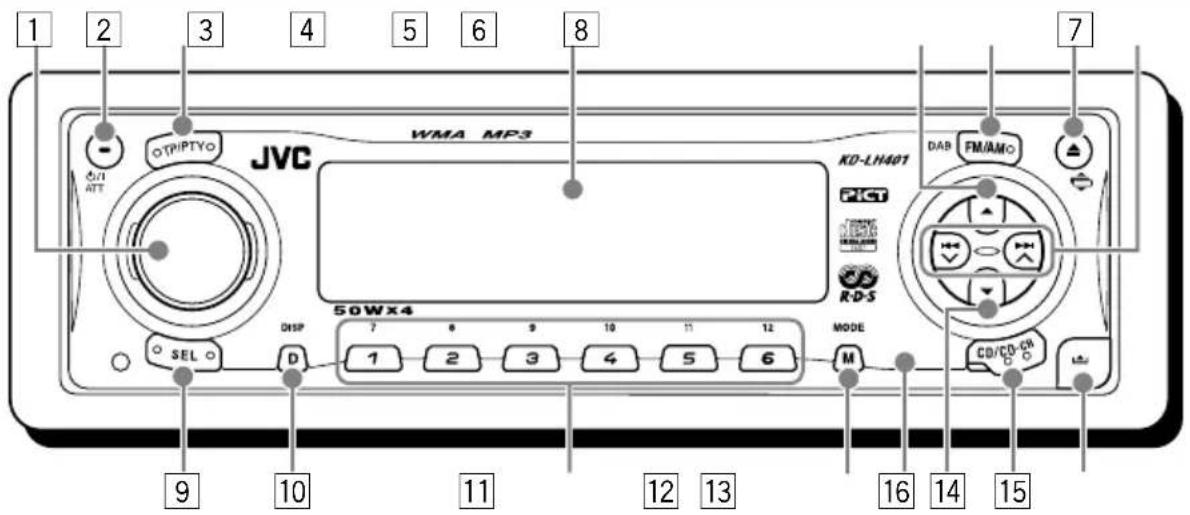
1 De bedieningsschijf 2 De toets (Standby/aan/attenuator) 3 De toets TP/PTY (verkeersinformatie/programmatype) 4 Het display-venster 5 De toets ▲ (omhoog) 6 De toets FM/AM DAB 7 De toets ▲ (uitwerpen)
De toets (hoek)
8 De toetsen |◀◀ ▼ /▶▶| ∧ 9 De toets SEL (selecteren) 10 De toets D DISP (display) 11 De cijfertoetsen 12 De toets M MODE 13 Afstandssensor 14 De toets ▼ (omlaag) 15 De toets CD/CD-CH (CD-wisselaar) 16 De toets (het bedieningspaneel vrijgeven)
Verlichting-navigatie voor eenvoudige bediening
Door een druk op M MODE of SEL (selecteren), wordt de overeenkomende bedieningsfunctie voor het display en bepaalde regelaars (bijvoorbeeld de cijfertoetsen, ◀◀◀ ▼/▶▶▶ ▲, ▲/▼, en bedieningsschijf) geactiveerd. Vervolgens beginnen de regelaars te knipperen en leiden u min of meer naar de volgende bedieningsstappen. (Verlichting-navigatie)
- Het display toont hoe deze toetsen tijdens deze periode functioneren.
Bijv.: Bij een druk op cijfertoets 1 na een druk op M MODE om de FM-tuner te bedienen.
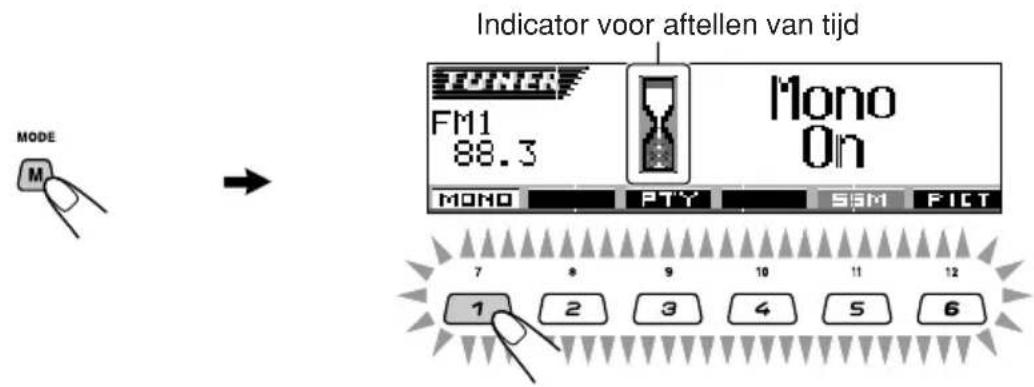
Om deze toetsen weer voor de oorspronkelijke functies te gebruiken, moet u zonder deze regelaars te bedienen wachten totdat de regelaars stoppen te knipperen.
- Door een druk op M MODE worden tevens de oorspronkelijke functies weer geactiveerd. Door een druk op SEL (selecteren) wordt echter een andere functie voor het toestel geactiveerd.
Afstandsbediening
![graph TD A["1"] --> B["ATT"] B --> C["OVI"] C --> D["U"] D --> E["5"] D --> F["6"] G["2"] --> H["R"] H --> I["SRC"] I --> J["F"] J --> K["D"] K --> L["4"] M["3"] --> N["SOUND"] N --> O["S"] O --> P["+"] P --> Q["VOLUME"] Q --> R["7"] S["4"] --> T["-"] T --> U["RM-RK60"] U --> V["JVC"]](/content/2026/06/1254897/images/eb6048c477d2b6a7b37b47e90241a0852fb3b573434d139f425ab7b52aae8275.jpg)
1• Hiermee wordt de toestel ingeschakeld als deze is uitgeschakeld.
- Houd een paar seconden ingedrukt om het toestel uit te schakelen.
- Hiermee wordt het volume in korte tijd verminderd als u de toets heel even indrukt. Als u nogmaals op de toets drukt, keert het oude volumeniveau weer terug.
2 • Voor het opzoeken van een zender tijdens het luisteren naar de radio.
- Selecteert services terwijl u naar de DAB-tuner luistert, indien kort ingedrukt.
- Selecteert ensembles terwijl u naar de DAB-tuner luistert, indien langer dan 1 seconde ingedrukt.
- Hiermee kunt u de fragment snel vooruit en achteruit spoelen als u de toets tijdens het beluisteren van een disc indrukt en ingedrukt houdt.
- Hiermee gaat u naar het begin van de volgende fragment of het volgende fragment of terug naar het begin van de huidige (of vorige) fragmenten als u de toets tijdens het beluisteren van een disc indrukt en ingedrukt houdt.
3 • Voor het kiezen van voorkeurzenders (of services) tijdens het luisteren naar de radio (of DAB-tuner).
Elke keer wanneer u op deze toets drukt, wordt er een voorkeurzender (of service) met een hoger nummer geselecteerd en wordt op het geselecteerde station (of service) afgestemd.
- Verspringen naar het eerste fragment van de voorgaande map tijdens weergave van een MP3-disc of WMA-disc. Door iedere druk op de toets kunt u naar de voorgaande map teruggaan en de weergave van het eerste fragment starten.
- Bij weergave van een MP3 disc met een voor MP3 geschikte CD-wisselaar;
- Druk kort op de toets om naar de voorgaande disc te verspringen.
- Houd even ingedrukt om naar de voorgaande map te verspringen.
Opmerking: Tijdens weergave van een CD met de CD-wisselaar wordt met deze toets altijd naar de voorgaande disc gesprongen.
4 Voor het selecteren van de geluidsmodus (iEQ: intelligente equalizer). Elke keer wanneer u op de toets drukt, wordt er een andere geluidsmodus (iEQ) geselecteerd. 5 • Voor het selecteren van de golfband bij het luisteren naar de radio (of de DAB-tuner). De golfband verandert door iedere druk op deze toets. • Verspringen naar het eerste fragment van de volgende map tijdens weergave van een MP3-disc of WMA-disc. Door iedere druk op de toets kunt u naar de volgende map gaan en de weergave van het eerste fragment starten. • Bij weergave van een MP3 disc met een voor MP3 geschikte CD-wisselaar; – Druk kort op de toets om naar de volgende disc te verspringen. – Houd even ingedrukt om naar de volgende map te verspringen.
Opmerking: Tijdens weergave van een CD met de CD-wisselaar wordt met deze toets altijd naar de volgende disc gesprongen.
6 Voor het kiezen van de bron. De bron verandert door iedere druk op de toets. 7Deze toets heeft dezelfde functie als de bedieningsschijf op de hoofdtoestel. Opmerking: Deze toetsen werkt niet voor het aanpassen van algemene instellingen (PSM) wijzigen.
De afstandsbediening voorbereiden
Alvorens gebruik van de afstandbediening:
- Richt de afstandsbediening recht naar de afstandssensor op het hoofdtoestel. Controleer dat er geen obstakels in het pad liggen.

Afstandssensor
- Zorg dat er geen direct fel licht (zonlicht of van een schelle lamp) op de sensor valt.
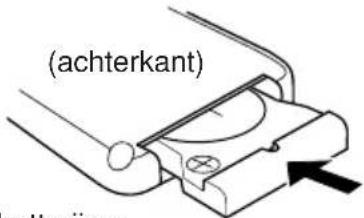
De batterij plaatsen
Wanneer u merkt dat het bereik van de afstandsbediening afneemt, moet u de batterij vervangen.
1. Verwijder de batterijhouder.
1) Druk de batterijhouder met behulp van een balpen of een soortgelijk voorwerp in de richting van de pijl die in de afbeelding staat aangegeven.
2) Verwijder de batterijhouder.

2. Plaats de batterij in de houder.
Laat de batterij met de pluszijde (+) naar boven in de houder zakken zodat deze vast komt te liggen.

- Plaats de batterijhouder terug in positie. Druk de batterijhouder terug tot u een "klik" hoort.
Gebruikte batterijen:

Niet weggooien, maar inleveren als KCA.

WAARSCHUWING:
- Bewaar batterij op een plek waar kinderen geen toegang toe hebben. Mocht een kind een knoopcelbatterij inslikken, waarschuw dan onmiddellijk een arts.
- Laad de batterij niet opnieuw op, vermijd kortsluiting, haal ze niet uit elkaar, verhit ze niet en gooi geen batterij in het vuur. Elk van deze handelingen kan leiden tot oververhitting, een explosie of een steekvlam.
- Zorg ervoor dat de batterij niet in contact komt met andere metalen. Dit kan leiden tot oververhitting, een explosie of een steekvlam.
- Bescherm gebruikte batterij door deze met plakband af te plakken. Als u dit niet doet, kan de batterij hitte vrijgeven, gaan lekken of brand veroorzaken.
- Probeer de batterij nooit met bijvoorbeeld een naald of mes open te maken. Dit kan leiden tot oververhitting, een explosie of een steekvlam.
LET OP:
Leg de afstandsbediening NIET op plaatsen waar het directe zonlicht langdurig op valt (zoals bijvoorbeeld op het dashboard). De afstandsbediening wordt anders beschadigd.
De KD-LH401 heeft een functie voor het gebruik met een stuur-afstandsbediening. Indien uw auto een stuur-afstandsbediening heeft, kunt u deze toestellen met de afstandsbediening bedienen.
- Zie de Handleiding voor installatie/aansluiting (apart boekje) voor de vereiste verbinding voor het gebruik van deze functie.

De stroomtoevoer inschakelen
1 Schakel de spanning in.

Opmerking over de "One-Touch"-bediening: Bij het selecteren van de geluidsbron in stap 2 hieronder wordt het apparaat automatisch ingeschakeld. U hoeft niet op deze toets te drukken om het apparaat in te schakelen.
2 Start de weergave van de geluidsbron.
- Voor bediening van de FM/AM-tuner, drukt u op FM/AM DAB. Voor bediening van de DAB-tuner, houdt u FM/AM DAB even ingedrukt.
![graph LR A["DAB"] --> B["TUNER"] B --> C["DAB*"]](/content/2026/06/1254897/images/e5c712c69a7155a6092dfd7232b66d027da383fe248be494b0838dea868a1eec.jpg)
* U kunt "DAB" niet als bron kiezen indien u geen DAB-tuner heeft aangesloten.
- Voor bediening van de CD-speler (CD), CD-wisselaar (CD-CH) of het externe component (LINE IN) drukt u herhaaldelijk op CD/CD-CH.

*1 U kunt "CD" niet als bron kiezen indien er geen CD is geplaatst. *2 U kunt "CD-CH" niet als bron kiezen indien u geen CD-wisselaar heeft aangesloten. *3 Indien u "LINE IN" als bron wilt kiezen, moet u "Line In" voor de "Ext Input" instelling op bladzijde 49 kiezen.
3 Regel het volume.

Het door u ingestelde volumeniveau verschijnt.

Huidige geluidsfunctie (iEQ) (zie bladzijde 33)
4 Stel het geluid in zoals u zelf wilt. (Zie bladzijden 32 – 35).
Opmerking:
Tijdens weergave van een bron kunt u tevens de niveaumeter op het display tonen. Zie "Kiezen van het display-onderwerp" op bladzijde 36 voor details.
OPMERKING:
De afbeeldingen van het display in deze gebruiksaanwijzing zijn voornamelijk gebaseerd op de basisinstellingen voor het toestel die bij het verlaten van de fabriek zijn ingesteld. Indien u bijvoorbeeld de displaypatronen of bepaalde PSM-onderdelen heeft veranderd, zal het display er anders uit zien dan in de afbeeldingen die in deze gebruiksaanwijzing worden gegeven.
Volume in een oogwenk zachter zetten
Druk tijdens het luisteren naar een willekeurige geluidsbron kort op de toets. In het afleesvenster begint de tekst "ATT" te knipperen en het volume zal in een oogwenk dalen. Om het eerdere volume te herstellen, drukt u nogmaals kort op dezelfde toets.
- U kunt het volume ook op het oude niveau terugbrengen door de bedieningsschijf linksom te draaien.
Spanning uitschakelen
Druk op de toets langer dan 1 seconde ingedrukt.
- Indien u de stroom uitschakelt tijdens het beluisteren van een disc, zal de volgende keer bij het weer inschakelen van de stroom de weergave vanaf het hiervoor gestopte punt op de disc worden voortgezet.
Annuleren van de displaydemonstratie
Bij het verlaten van de fabriek is de displaydemonstratie geactiveerd en start deze automatisch indien u gedurende ongeveer 20 seconden geen bediening uitvoert.
- Het wordt aanbevolen om de demonstratie te annuleren alvorens het toestel werkelijk in gebruik te nemen.
Voor het annuleren van de displaydemonstratie, voert u de volgende handelingen uit:
1 Druk op SEL (selecteren) in en houd deze ten minste 2 seconden ingedrukt, zodat een van de PSM-vermeldingen op de display wordt weergegeven. (zie bladzijden 46 en 47).
De toetsen voor de volgende stap beginnen te knipperen.
2 Druk op cijfertoets 1 om "MOVIE"—Filmcategorie van de PSM-instellingen—te kiezen.
Het "Graphics" instelscherm verschijnt op het display.

3 Kies "Off".


4 Voltooi de instelling.

Voor het weer activeren van de displaydemonstratie, herhaalt u de hier beschreven procedure maar kiest u "Int Demo" of "All Demo" in stap 3.
- Zie "Beelden op het display tonen—Graphics" op bladzijde 48 voor details.
Klok instellen
Het is ook mogelijk de klok in te stellen op een 24-uurs of een 12-uurs aanduiding.
1 Druk op SEL (selecteren) in en houd deze ten minste 2 seconden ingedrukt, zodat een van de PSM-vermeldingen op de display wordt weergegeven. (PSM: zie bladzijden 46 en 47).

De toetsen voor de volgende stap beginnen te knipperen.
2 Druk op cijfertoets 2 om "CLOCK"—Klokcategorie van de PSM-instellingen—te kiezen.
Het "Clock Hr" (uur) instelscherm verschijnt op het display.

3 Stel het uur in.

4 Stel de minuten in.
① Selecteer de vermelding "Clock Min" (minuten).
2 Pas de minuten aan.


5 Stel de uuraanduiding in.
1 Selecteer de vermelding "24H/12H". 2 Selecteer de vermelding "24Hours" of "12Hours".


Voor het controleren van de huidige tijd op de klok terwijl het toestel is uitgeschakeld, drukt u op D DISP.

De stroom wordt ingeschakeld en de tijd wordt ongeveer 5 seconden op de klok getoond waarna de stroom weer wordt uitgeschakeld.

Naar de radio luisteren
Om op een bepaalde zender af te stemmen kunt u kiezen tussen automatisch zoeken en handmatig zoeken.
Automatisch naar een station zoeken: Auto search
1 Selecteer de omroepband (FM1 - 3, AM).

Elke keer wanneer u op de toets drukt, verandert u de band als volgt:

De geselecteerde omroepband wordt weergegeven.
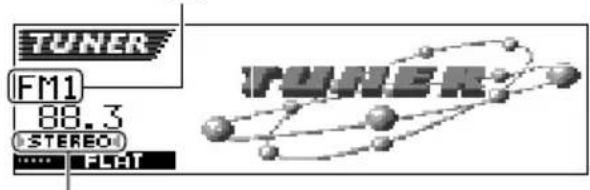
Licht op bij ontvangst van een stereo FM-uitzending met een redelijk sterk signaal.
Opmerking:
Deze ontvanger heeft drie FM-banden (FM1, FM2, FM3). U kunt elk van deze banden kiezen om naar FM-stations te luisteren.
2 Zoek een station.

Afstemmen op een station met een hogere frequentie
Afstemmen op een station met een lagere frequentie
Wanneer een station wordt ontvangen, stopt het zoeken.
Druk nogmaals op dezelfde toets wanneer u het zoeken wilt stoppen voordat op een zender is afgestemd.
Handmatig naar een station zoeken: Manual search
1 Selecteer de omroepband (FM1 – 3, AM).

Elke keer wanneer u op de toets drukt, verandert u de band als volgt:

Opmerking:
Deze ontvanger heeft drie FM-banden (FM1, FM2, FM3). U kunt elk van deze banden kiezen om naar FM-stations te luisteren.
2 Druk op ▶▶| ∧ of |◀◀ ∨ en houd deze ingedrukt tot de vermelding "Manual Search" op de display begint te knipperen.


3 Stem af op het station van uw keuze. U kunt dit doen zolang de vermelding "Manual Search" op de display knippert.

Als u wilt afstemmen op een station dat op een hogere frequentie uitzendt
Als u wilt afstemmen op een station dat op een lagere frequentie uitzendt
- Als u de toets loslaat, wordt de handmatige modus na 5 seconden automatisch uitgeschakeld.
- Als u de toets ingedrukt houdt, blijft de frequentie veranderen (bij FM steeds met 50 kHz en bij AM—MG/LG steeds met 9 kHz) totdat u de toets loslaat.
Indien de geluidskwaliteit verslechtert en het stereo-effect verloren gaat tijdens het luisteren naar een FM-zender
In bepaalde gebieden kunnen zenders elkaar storen indien ze bij elkaar in de buurt liggen. Indien er sprake van een dergelijke interferentie is, reduceert dit toestel automatisch de hieruit voortkomende ruis (de basisinstelling bij het verlaten van de fabriek). In dat geval kan de geluidskwaliteit echter verslechteren en het stereo-effect verloren gaan.
Zie "Veranderen van de gevoeligheid van de FM-tuner—IF Filter" op bladzijde 49, indien u geen verslechtering van de geluidskwaliteit wenst en het stereo-effect wilt behouden in plaats van de door interferentie veroorzaakte ruis te reduceren.
Indien een stereo FM-uitzending slecht ontvangbaar is:
Stel de FM-ontvangstfunctie op "Mono On".
1 Druk op M MODE tijdens het luisteren naar een stereo FM-uitzending.

"Mode" verschijnt op het display. De toetsen voor de volgende stap beginnen te knipperen.
2 Druk op cijfertoets 1 om "Mono On" te kiezen terwijl "Mode" nog op het display wordt getoond.
Door iedere druk op de toets wordt afwisselend "Mono On" en "Mono Off" getoond.

Het geluid wordt mono weergegeven maar de ontvangst wordt verbeterd.

De MONO indicator verschijnt.
Het geluid wordt mono weergegeven maar de ontvangst wordt verbeterd.
Radiozenders in het geheugen vastleggen
U kunt één van de volgende twee methoden gebruiken om de radiozenders in het geheugen vast te leggen.
• Automatisch vastleggen van FM-zenders: SSM (Strong-station Sequential Memory) - Handmatig vastleggen van FM en AM-zenders
Automatisch vastleggen van FM-zenders: SSM
U kunt 6 lokale FM-stations instellen voor elke FM-golfband (FM1, FM2 en FM3).
1 Selecteer het nummer van de FM-golfband (FM1 – 3) waarop u FM-zenders wilt vastleggen.
Elke keer wanneer u op de toets drukt, verandert u de band als volgt:

2 Start het automatische vastleggen.
1 Druk op M MODE.

"Mode" verschijnt op het display. De toetsen voor de volgende stap beginnen te knipperen.
2 Druk op cijfertoets 5 terwijl "Mode" nog op het display wordt getoond.

De tekst "SSM" verschijnt op het afleesvenster en verdwijnt wanneer het automatisch instellen van radiozenders is beëindigd.
Lokale FM-zenders met de sterkste signalen worden opgezocht en automatisch voor de gekozen golfband (FM1, FM2 of FM3) onder de cijfertoetsen vastgelegd—nummer 1 (laagste frequentie) t/m nummer 6 (hoogste frequentie). De voorkeuzezender die onder cijfertoets 1 is vastgelegd wordt na het automatisch vastleggen van de zenders opgeroepen.
Handmatig vastleggen van zenders
U kunt handmatig maximaal 6 zenders voor iedere golfband (FM1, FM2, FM3 en AM) vastleggen.
Bijv.: Een FM-zender op 92,5 MHz vastleggen onder nummer 1 van FM1-golfband.
1 Selecteer het nummer van de golfband (FM1 – 3, AM) waarop u zenders wilt vastleggen (in dit voorbeeld cijfertoets FM1).

Elke keer wanneer u op de toets drukt, verandert u de band als volgt:

2 Stem af op een zender (in dit voorbeeld op 92,5 MHz).

Als u wilt afstemmen op een station dat op een hogere frequentie uitzendt
Als u wilt afstemmen op een station dat op een lagere frequentie uitzendt

3 Druk op de cijfertoets (in dit voorbeeld cijfertoets 1) en houd deze langer dan 2 seconden ingedrukt.

Het displaypatroon verandert automatisch naar het kleine animatiedisplay (zie bladzijde 15).


De voorkeurnummer indicator verschijnt.

4 Herhaal bovenstaande procedure om andere zenders onder andere nummers op te slaan.
Opmerkingen:
- Een eerder vastgelegde zender wordt gewist wanneer een nieuwe zender wordt opgeslagen onder hetzelfde nummer.
- Ingestelde zenders worden gewist wanneer de spanningstoevoer naar het geheugen wordt onderbroken (bijvoorbeeld bij het vervangen van de accu). Als dit gebeurt, moeten de zenders opnieuw worden ingesteld.
Afstemmen op een voorkeuzezender
U kunt in een handomdraai afstemmen op een vastgelegde voorkeuzezender. Denk eraan dat u de zenders eerst moet vastleggen! Zie ook de paragraaf "Radiozenders in het geheugen vastleggen" op bladzijden 12 en 13, als u dat nog niet hebt gedaan.
Direct kiezen van een voorkeurzender
1 Selecteer de omroepband (FM1 – 3, AM).
Elke keer wanneer u op de toets drukt, verandert u de band als volgt:

2 Selecteer het nummer (1 - 6) van de gewenste zender.

Een voorkeurzender met gebruik van de voorkeurzenderlijst kiezen
Indien u bent vergeten welke zenders onder welke voorkeurnummers zijn vastgelegd, kunt u de voorkeurzenderlijst even bekijken en dan de gewenste zender kiezen.
1 Selecteer de omroepband (FM1 – 3, AM).

Elke keer wanneer u op de toets drukt, verandert u de band als volgt:

2 Houd ▲ (omhoog) of ▼ (omlaag) ingedrukt totdat de voorkeurzenderlijst voor de gekozen golfband (FM1, FM2, FM3 of AM) op het display wordt getoond.

De huidige zender wordt opgelicht op het display getoond.

Bijv.: Kiezen van voorkeurzendernummer 1 van de FM1-golfband
Opmerkingen:
- U kunt de voorkeurzenderlijst voor een andere FM-golfband (FM1, FM2 of FM3) tonen door een druk op ▲ (omhoog) of ▼ (omlaag).
- Indien een voorkeurzender een FM RDS-zender is die het PS-signaal (programmazender) levert, wordt de PS-naam in plaats van de zenderfrequentie getoond.
3 Selecteer het nummer (1 - 6) van de gewenste zender.

Veranderen van het displaypatroon
Door een druk op D DISP, kunt u andere informatie op het display tonen.
Door iedere druk op de toets verandert het displaypatroon als volgt:

- Tijdens ontvangst van een AM-zender of niet-RDS FM-zender
Groot animatiedisplay

Huidige geluidsfunctie Verschijnt uitsluitend (iEQ) (zie bladzijde 33) wanneer u een voorkeurzender kiest.

Klein animatiedisplay 1

Kloktijd

Klein animatiedisplay 2*

* Alleen voor niet-FM RDS-zenders

Kloktijd-display
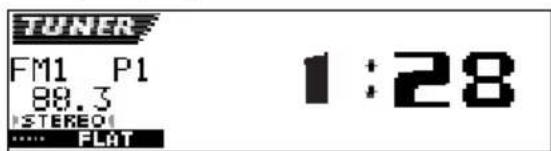
- Tijdens ontvangst van een FM RDS-zender (zie de volgende bladzijden)
Groot animatiedisplay

Huidige geluidsfunctie (iEQ) (zie bladzijde 33)
PS-naam

Klein animatiedisplay 1

Kloktijd

Klein animatiedisplay 2

De PTY-code verschijnt.

Kloktijd-display

Wat u kunt doen met RDS
RDS (Radio Data System) is een voorziening waarmee FM-zenders een extra signaal aan hun regulier programmasignaal toevoegen. Zo kan een FM-zender bijvoorbeeld de naam van het station met het programma en informatie over de aard of het genre van het programma meezenden, bijvoorbeeld of het uitgezonden programma over sport gaat of een muziekprogramma is. Een andere functie van de voorziening RDS is "Enhanced Other Networks". Met behulp van de Enhanced Other Networks-gegevens die door het station worden verstuurd, kunt u op een andere zender van een ander netwerk afstemmen dat uw favoriete programma of verkeersinformatie uitzendt, terwijl u ondertussen naar een ander programma of een andere afspeelbron, zoals het CD, luistert.
Met de ontvangst van RDS-gegevens kan deze eenheid:
- Eén en hetzelfde programma blijven volgen (De netwerkfunctie)
- Standbyontvangst van verkeersinformatie of uw favoriete programma
- Zoeken naar een bepaald programmagenre (PTY—"Programme Type")
- Programma zoeken
- En er zijn nog enkele andere functies waarover u bij de ontvangst van RDS-signalen kunt beschikken.
Eén en hetzelfde programma blijven volgen (De netwerkfunctie)
Als u in een gebied rijdt waarin de ontvangst van FM-signalen te wensen overlaat, zal de tuner die in deze eenheid is ingebouwd automatisch overschakelen naar een andere RDS-zender van hetzelfde station dat hetzelfde programma uitzendt, maar dan met een sterker uitzendsignaal. Op die manier kunt u dus naar uw favoriete programma blijven luisteren en bent u verzekerd van de best mogelijke ontvangst, ongeacht waar in het ontvangstgebied u rijdt. (Zie de afbeelding op bladzijde 22).
Er zijn twee soorten RDS-gegevens die ervoor zorgen dat u uw favoriete programma tijdens uw rit kunt blijven volgen: de PI (Programme Identification) gegevens, en de AF (Alternatieve Frequentie) gegevens.
Alleen als de ontvangst van allebei deze signalen van een RDS-station goed zijn, kunt u uw favoriete programma blijven volgen. Als een of beide signalen niet goed worden ontvangen, werkt deze voorziening niet.
Om de netwerkfunctie in te schakelen
U kunt de verschillende functies van netwerkopsporing gebruiken om hetzelfde programma met de beste ontvangst te blijven beluisteren. Bij het verlaten van de fabriek is "AF" gekozen.
- AF: De ontvangst met netwerk-volgen wordt geactiveerd zonder regionalisatie. Met deze instelling schakelt het toestel naar een andere zender van hetzelfde netwerk wanneer de ontvangst van de signalen van de ingestelde zender verslechtert. (In deze modus kan het voorkomen dat het nieuw te ontvangen programma anders is dan het programma dat u daarvoor ontving). De AF indicator licht op.
- AF Reg: De ontvangst met netwerk-volgen wordt geactiveerd met regionalisatie. Met deze instelling schakelt het toestel naar een andere zender van hetzelfde netwerk die hetzelfde programma uitzendt, wanneer de ontvangst van de signalen van de ingestelde zender verslechtert. De REG indicator licht op.
- Off*: De netwerkfunctie is uitgeschakeld. De indicator AF en de indicator REG lichten allebei niet op.
* Uitsluitend mogelijk indien "DAB AF" op "Off" is gesteld. (Zie bladzijde 47 voor details).

De AF of REG indicator licht op.
Opmerking:
Ontvangst van netwerk-opsporing ("AF") wordt automatisch geactiveerd indien alternatieve ontvangst (voor DAB-services) wordt geactiveerd. De netwerkfunctie kan echter niet worden uitgeschakeld zonder de alternatieve ontvangst uit te schakelen. (Zie bladzijde 69).
1 Druk op SEL (selecteren) in en houd deze ten minste 2 seconden ingedrukt, zodat een van de PSM-vermeldingen op de display wordt weergegeven. (PSM: zie bladzijden 46 en 47).

2 Druk op cijfertoets 4 om "TUNER"—Tunercategorie van de PSM-instellingen—te kiezen.
Het "PTY Stnby" (standby) instelscherm verschijnt op het display.

3 Kies "AF-Regn'I" (alternatieve frequentie/regionalisatie ontvangst).

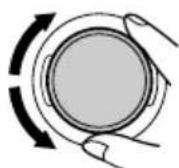
4 Selecteer de gewenste modus —“AF”, “AF Reg” of “Off”.
5 Voltooi de instelling.

Gebruik van standbyontvangst van verkeersinformatie
Met standbyontvangst van verkeersinformatie schakelt dit toestel tijdelijk van de huidige bron (een andere FM-zender, CD of andere aangesloten componenten) naar verkeersinformatie (TA) over.
- Zie tevens "Standbyontvangst van wegverkeersinformatie (TA-standbyontvangst)" op bladzijde 67.

Druk op TP/PTY om standbyontvangst van verkeersinformatie te activeren. Door iedere druk op de toets wordt deze functie afwisselend geactiveerd en uitgeschakeld.

De TP indicator verschijnt. (licht continu op of knippert)
Opmerking:
Standbyontvangst van verkeersinformatie werkt niet wanneer u op een AM-zender heeft afgestemd.
■Indien FM als huidige bron is gekozen, licht de TP indicator op of knippert.
- Indien de TP indicator is opgelicht, is standbyontvangst van verkeersinformatie geactiveerd. "Traffic News" verschijnt op het display indien een zender verkeersinformatie start uit te zenden. Er wordt nu automatisch op die zender afgestemd. Het volume verandert naar het hiervoor ingestelde TA-volumeniveau (zie bladzijde 21) en u kunt de verkeersinformatie beluisteren.
- Indien de TP indicator knippert, is standbyontvangst van verkeersinformatie nog niet geactiveerd omdat de huidige ontvangen zender geen signalen voor standbyontvangst van verkeersinformatie uitstuurt.
Voor het activeren van standbyontvangst van verkeersinformatie, moet u op een andere zender afstemmen die wel deze signalen uitstuurt. Druk op ▶▶▶1 ∧ of ◀◀◀ √ om een dergelijke zender op te zoeken.
De TP indicator zal stoppen te knipperen en continu oplichten zodra u op een dergelijke zender heeft afgestemd. Standbyontvangst van verkeersinformatie is nu geactiveerd.
■Indien een andere bron dan FM is gekozen, licht de TP indicator op.
"Traffic News" verschijnt op het display indien een zender verkeersinformatie start uit te zenden. Er wordt nu van bron veranderd en automatisch op die zender afgestemd.
Het gebruik van PTY standby ontvangst
Met PTY standby-ontvangst kunt u met het toestel tijdelijk van iedere bron, uitgezonderd AM-zenders, naar uw favoriete programma (PTY: Programmatype) overschakelen.
- Zie tevens "Opzoeken van uw favoriete service" op bladzijde 69.
Kiezen van uw favoriete PTY-code voor PTY standby-ontvangst
Bij het verlaten van de fabriek is PTY standby-ontvangst ingesteld voor het opzoeken van nieuwsprogramma's "News".
U kunt uw favoriete programma voor PTY standby-ontvangst kiezen.
1 Druk op SEL (selecteren) in en houd deze ten minste 2 seconden ingedrukt, zodat een van de PSM-vermeldingen op de display wordt weergegeven. (PSM: zie bladzijden 46 en 47).
2 Druk op cijfertoets 4 om "TUNER"—Tunercategorie van de PSM-instellingen—te kiezen.
Het "PTY Stnby" (standby) instelscherm verschijnt op het display.

3 Selecteer een van de negenentwintig PTY-codes die beschikbaar zijn. (Zie bladzijde 22).

De naam van de PTY-code die u selecteert, wordt op de display weergegeven en in het geheugen opgeslagen.
4 Voltooi de instelling.

Instellen van PTY standby-ontvangst
Met een DAB-tuner aangesloten, wordt door de volgende handelingen de PTY-standbyontvangst voor zowel de FM-tuner als DAB-tuner geactiveerd. (Zie bladzijde 69).
1 Druk op M MODE terwijl u een FM-uitzending beluistert.

"Mode" verschijnt op het display. De toetsen voor de volgende stap beginnen te knipperen.
2 Druk op cijfertoets 3 terwijl "Mode" nog op het display wordt getoond om PTY standby-ontvangst te activeren.
Door iedere druk op de toets wordt PTY standby-ontvangst afwisselend geactiveerd en uitgeschakeld.

Bijv.: Indien de huidige gekozen PTY-code voor PTY standby-ontvangst "News" is

Het display keert weer terug naar het scherm met de bronaanduiding.
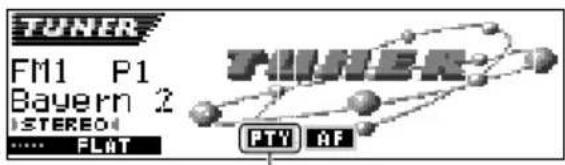
De PTY indicator verschijnt. (licht continu op of knippert)
De PTY indicator licht op of knippert.
- Indien de PTY indicator is opgelicht, is PTY standby-ontvangst geactiveerd. Zodra een zender het gekozen PTY-programma start uit te zenden, wordt met dit toestel automatisch op die zender afgestemd.
- Indien de PTY indicator knippert, is PTY standby-ontvangst nog niet geactiveerd omdat de zender die u ontvangt geen signalen voor PTY standby-ontvangst levert. Indien u PTY standby-ontvangst wilt activeren, moet u op een andere zender afstemmen die de vereiste signalen wel levert. Druk op
▶▶| ∧ of ◀◀◀ ∨ om een dergelijke zender op te zoeken.
De PTY indicator stopt te knipperen en licht continu op wanneer een dergelijke zender is gevonden. PTY standby-ontvangst is nu geactiveerd.
Opmerking:
Na het activeren van PTY standby-ontvangst, kunt u van bron veranderen zonder de functie voor PTY standby-ontvangst te annuleren. Zodra een zender het gekozen PTY-programma start uit te zenden, verandert dit toestel automatisch van bron en stemt vervolgens op die zender af.
- Indien u echter een AM-zender als bron kiest, zal PTY standby-ontvangst tijdelijk worden geannuleerd.
- U kunt PTY standby-ontvangst uitsluitend uitschakelen indien FM als bron is gekozen.
Uw favoriete programmagenre opzoeken
U kunt een gewenste PTY-code opzoeken.
Daarbij kunt u uw 6 favoriete programmatypen voor het later gemakkelijk opzoeken onder de cijfertoetsen vastleggen.
Bij het verlaten van de fabriek, standaard liggen de volgende zes programmagenres achter de cijfertoetsen (1 tot 6) opgeslagen.
- Zie tevens "Opzoeken van uw favoriete service" op bladzijde 69.
Voor het vastleggen van uw favoriete programmatypes, zie hieronder en bladzijde 20. Zie bladzijde 20 voor een uitleg over het zoeken van uw favoriete programma.
Uw favoriete programmagenres in het geheugen opslaan
1 Houd TP/PTY langer dan 2 seconden ingedrukt terwijl u een FM-uitzending beluistert.

De PTY-code die als laatste werd geselecteerd, verschijnt op de display.

Bijv.: Indien u hiervoor "Pop M" heeft gekozen
2 Selecteer een van de negenentwintig PTY-codes die beschikbaar zijn. (Zie bladzijde 22).

De naam van de PTY-code die u selecteert, wordt op de display weergegeven.
3 Druk de gewenste cijfertoets in en houd deze minste 2 seconden vast om de geselecteerde PTY-code op te slaan onder de cijfertoets van uw keuze.

Het gekozen voorkeurnummer knippert even.
4 Houd TP/PTY langer dan 2 seconden ingedrukt om deze functie te verlaten.

Een favoriet programmatype opzoeken
1 Houd TP/PTY langer dan 2 seconden ingedrukt terwijl u een FM-uitzending beluistert.

De PTY-code die als laatste werd geselecteerd, verschijnt op de display.

Bijv.: Indien u hiervoor "Pop M" heeft gekozen
2 Kiezen van een favoriet programmatype

of
Kiezen van een van de negenentwintig PTY-codes


Bijv.: Met "Rock M" gekozen
Gebruik van de ▲ (omhoog) of ▼ (omlaag) toets
Door herhaaldelijk op de ▲ (omhoog) of ▼ (omlaag) toets te drukken, kunt u een lijst met uw vastgelegde PTY-codes en alle negenentwintig PTY-codes (zes PTY-codes tegelijkertijd) tonen. De lijst met uw vastgelegde PTY-codes verschijnt eerst en daarna op volgorde de negenentwintig PTY-codes (zes PTY-codes tegelijkertijd).
Druk op de overeenkomende cijfertoets om de gewenste PTY-code te kiezen uit de lijst die op het display wordt getoond.
3 Start het PTY-zoeken naar uw favoriete programma.


- Indien er een zender wordt gevonden die een programma met de door u gekozen PTY-code uitzendt, wordt op deze zender.
- Indien er geen zender wordt gevonden die een programma met de door u gekozen PTY-code uitzendt, wordt er niet van zender veranderd.
Opmerking:
In sommige gebieden werkt het zoeken met PTY-codes niet goed.
Andere nuttige RDS-functies en het maken van aanpassingen
Automatische selectie van een station bij gebruik van de cijfertoetsen
Normaliter zal het toestel, wanneer u op een van de cijfertoetsen drukt, automatisch afstemmen op de vooraf ingestelde voorkeurzender.
Als deze zender een RDS-zender is, gebeurt er echter iets anders. Als het ontvangen signaal niet sterk genoeg is, gaat het toestel op basis van de AF-gegevens namelijk automatisch op zoek naar een andere, sterkere zender die hetzelfde programma uitzendt als de voorkeurzender die u hebt gekozen (dit wordt Programma zoeken genoemd).
- Omdat het uitvoeren van de zoekopdracht enige tijd in beslag neemt, duurt het even voordat er op een ander station wordt afgestemd.
Als u het zoeken naar een programma wilt activeren, wordt hieronder uitgelegd.
- Zie ook de paragraaf "Veranderen van de algemene instellingen (PSM)" op bladzijde 45.
1 Druk op SEL (selecteren) en houd deze ten minste 2 seconden ingedrukt, zodat een van de PSM-vermeldingen op de display wordt weergegeven.
2 Druk op cijfertoets 4 om "TUNER"—Tunercategorie van de PSM-instellingen—te kiezen.
3 Druk op ▶▶▶ I ∧ of ◀◀◀ V om de vermelding "P(Programma)-Search" te selecteren.
4 Draai de bedieningsschijf met de wijzers van de klok mee en selecteer "On". De voorziening Programma zoeken is nu ingeschakeld.
5 Druk op SEL (selecteren) om het instellen te voltooien.
Als u het zoeken naar een programma wilt beëindigen, herhaalt u de bovenstaande procedure, maar selecteert u in stap 4 de vermelding "Off" door de bedieningsschijf met de wijzers van de klok in te draaien.
Het volumeniveau voor verkeersinformatie instellen
U kunt het volumeniveau voor standbyontvangst van verkeersinformatie van tevoren vastleggen. Het volume verandert automatisch naar dit vastgelegde niveau zodra verkeersinformatie wordt ontvangen.
- Zie ook de paragraaf "Veranderen van de algemene instellingen (PSM)" op bladzijde 45.
1 Druk op SEL (selecteren) in en houd deze ten minste 2 seconden ingedrukt, zodat een van de PSM-vermeldingen op de display wordt weergegeven.
2 Druk op cijfertoets 4 om "TUNER"—Tunercategorie van de PSM-instellingen—te kiezen.
3 Druk op ▶▶▶ I ∧ of ◀◀◀ ∨ om de vermelding "TA Volume" te selecteren.
4 Draai aan de bedieningsschijf om het gewenste volume te selecteren. U kunt het volume vanaf "Volume 0" tot "Volume 30" of "Volume 50" instellen (afhankelijk van de ingestelde versterkingsfactor voor de versterker: zie bladzijde 49).
5 Druk op SEL (selecteren) om het instellen te voltooien.
Automatisch aanpassen van de klok
De tijd die de klok weergeeft die in deze toestel is ingebouwd wordt automatisch aangepast aan de tijdgegevens (CT—Clock Time) die met het RDS-signaal van een zender worden meegezonden.
Als u wilt dat de klok niet automatisch wordt aangepast, moet u de onderstaande procedure volgen.
- Zie ook de paragraaf "Veranderen van de algemene instellingen (PSM)" op bladzijde 45.
1 Druk op SEL (selecteren) in en houd deze ten minste 2 seconden ingedrukt, zodat een van de PSM-vermeldingen op de display wordt weergegeven.
2 Druk op cijfertoets 2 om "CLOCK"—Klokcategorie van de PSM-instellingen—te kiezen.
3 Druk op ▶▶▶ | ∧ of ◀◀◀ ∨ om de vermelding "Auto Adj" (aanpassen) te selecteren.
4 Draai de bedieningsschijf tegen de wijzers van de klok in om "Off" te selecteren. U hebt het automatisch aanpassen van de klok nu uitgeschakeld.
5 Druk op SEL (selecteren) om het instellen te voltooien.
Als u het aanpassen van de klok opnieuw wilt activeren, herhaalt u de bovenstaande procedure, maar selecteert u in stap 4 de vermelding "On" door de bedieningsschijf met de wijzers van de klok mee te draaien.
Opmerking:
Nadat u voor "Auto Adj" de instelling "On" hebt gekozen, dient u de toestel tenminste 2 minuten op hetzelfde station afgestemd te houden, anders wordt de klok niet aangepast. (Dit is nodig omdat de toestel maximaal 2 minuten nodig heeft om de tijdgegevens in het RDS-signaal te ontvangen en verwerken).
PTY-codes
News: Nieuws
Affairs: Actualiteiten en achtergrondinformatie aangaande het nieuws
Info: Informatieve programma's over diverse verschillende onderwerpen
Sport: Sportverslagen
Drama: Radio-hoorspelen
Culture: Programma's aangaande nationale of regionale cultuur
Science: Wetenschappelijke en technische programma's
Varied: Overige programma's, bijvoorbeeld ceremonies en comedies
Pop M: Popmuziek
Rock M: Rockmuziek
Easy M: Easy-listening muziek
Light M: Lichte muziek
Classics: Klassieke muziek
Other M: Overige muziek
Weather: Weerberichten
Finance: Programma's aangaande handel en de beurs en beursberichten, enz.
Children: Amusement voor kinderen
Social: Programma's over sociale activiteiten
Religion: Programma's over aspecten van geloof en religie, aangaande het bestaan en ethiek
Phone In: Programma's waarin mensen via de telefoon of een publiek forum hun meningen kunnen uiten
Travel: Programma's over reizen en bestemmingen, georganiseerde reizen en ideeën en mogelijkheden voor vacanties
Leisure: Programma's over recreatieve bezigheden, bijvoorbeeld tuinieren, koken, vissen, enz.
Jazz: Jazz-muziek
Country: Country-muziek
Nation M: Huidige populaire muziek van een bepaald land of gebied in de taal van het land of gebied
Oldies: Gouwe-Ouwe
Folk M: Folk-muziek
Document: Programma's over feitelijke gebeurtenissen, vaak gepresenteerd in een onderzoekende stijl
In deze afbeelding ziet u hoe hetzelfde programma via verschillende frequenties kan worden ontvangen.
Programma 1 op frequentie A
![graph TD A["Start"] --> B["Programma 1 op frequentie B"] B --> C["Programma 1 op frequentie C"] C --> D["Programma 1 op frequentie D"] D --> E["Programma 1 op frequentie E"] E --> F["End"]](/content/2026/06/1254897/images/c040e5690cef905e867c9db3149e5164a170b5449cdddea996a6b1e9c946268b.jpg)

Dit toestel is ontworpen voor weergave van CD, CD-R (Opneembaar), CD-RW (Herschrijfbaar) en CD Tekst.
- Dit toestel is tevens geschikt voor MP3-discs en WMA-discs. Zie “Een wegwijzer bij MP3/WMA” (apart boekje) voor details aangaande dit soort discs.
Meer over MP3-discs en WMA-discs
MP3 en WMA (Windows Media® Audio) "fragmenten" (het woord "bestand" wordt niet voor MP3-bestanden of WMA-bestanden in deze gebruiksaanwijzing gebruikt) zijn in "mappen" opgenomen. Tijdens opname worden de fragmenten en mappen op een zelfde manier als bestanden en mappen van een computer gearrangeerd. "Wortel" is vergelijkbaar met de wortel van een boom. ledere fragment en iedere map is verbonden met de wortel en kan vanaf de wortel worden opgeroepen.
![graph TD A["Niveau 1"] --> B["01"] B --> C["02"] C --> D["03"] D --> E["04"] E --> F["6"] E --> G["7"] B --> H["05"] H --> I["1"] H --> J["2"] C --> K["3"] C --> L["4"] C --> M["5"] D --> N["8"] D --> O["9"] style A fill:#f9f,stroke:#333 style B fill:#ccf,stroke:#333 style C fill:#cfc,stroke:#333 st…](/content/2026/06/1254897/images/8a02ebb423e739b95cd854cb2a8fe9c36ce43e4b172fbf88a47740b5e92de0ea.jpg)
- Microsoft en Windows Media zijn ofwel geregistreerde handelsmerken of handelsmerken van Microsoft Corporation in de Verenigde Staten en/of andere landen.
Weergave van een disc
1 Open het bedieningspaneel.

Opmerking over de "One-Touch"-bediening: Wanneer er al een disc in de lade zit, drukt u op CD/CD-CH om het apparaat aan te zetten en het afspelen automatisch te laten beginnen.
2 Plaats een disc in de lade.

Het toestel trekt de disc verder in het mechanisme, het bedieningspaneel keert terug naar de voorgaande positie (zie bladzijde 54) en de weergave start automatisch.
Alle fragmenten worden herhaald afgespeeld totdat u de weergave stopt.
Opmerking:
Zie bladzijde 74 voor details aangaande afspeelbare discs en overige relevante informatie.
Haperingen:
De disc kan haperen wanneer u op hobbelige wegen rijdt. Het apparaat en de disc worden hierdoor niet beschadigd, maar het is wel storend. Wij adviseren u om het afspelen te beëindigen wanneer u op dergelijke wegen rijdt.
Display-aanduidingen bij het plaatsen van een audio-CD of een CD Tekst:

Totaal aantal fragmenten en totale weergavetijd van de geplaatste disc


Huidige fragment en verstreken weergavetijd
Opmerkingen:
- De afleestijd voor een MP3-disc of WMA-disc is langer. (De tijd verschilt afhankelijk van hoe complex de configuratie van mappen/fragmenten is).
- Dit toestel kan een MP3-fragment zonder de .mp3 extensie, en een WMA-fragment zonder de .wma extensie niet aflezen en afspelen.
Display-aanduidingen bij het plaatsen van een MP3-disc of WMA-disc:

Totaal aantal mappen en fragmenten


De indicator MP3*


Huidige map/fragment en verstreken weergavetijd
* Afhankelijk van het eerste herkende fragment licht de WMA of MP3 indicator op.
Stoppen van de weergave en uitwerpen van de disc
Druk op ▲ (uitwerpen).
De discweergave stopt en het bedieningspaneel schuift omlaag. De disc wordt automatisch uit de lade uitgeworpen. De hiervoor ingestelde bron wordt weer gekozen.
- De disc-weergave stopt tevens (maar de disc wordt niet uitgeworpen) wanneer u van bron verandert of de stroom uitschakelt. Indien u later weer "CD" als bron kiest of de stroom inschakelt, zal de disc-weergave vanaf het punt waar u hiervoor stopte worden voortgezet.
Om het bedieningspaneel weer naar de voorgaande positie te brengen, drukt u nogmaals op ▲ (uitwerpen).
- Indien u de lade ongeveer 1 minuut geheel geopend laat (u hoort een pieptoon indien "Beep" op "On" is gesteld—zie bladzijde 49), zal het bedieningspaneel automatisch naar de voorgaande positie terugkeren.
Wees voorzichtig zodat een disc of uw vingers niet tussen het bedieningspaneel en het toestel vast kunnen knellen.
Opmerkingen:
- Als de teruggesprongen disc niet binnen ongeveer 15 seconden uit de lade wordt verwijderd, wordt de disc automatisch opnieuw in de disc-lade geplaatst, zodat hij niet stoffig wordt. (Deze keer wordt niet automatisch met afspelen begonnen).
- U kunt de disc uit de lade laten springen wanneer het toestel is uitgezet.
Wat is ImageLink
Indien een MP3-map of een WMA-map een beeldbestand bevat dat met Image Converter (bijgeleverd op de CD-ROM) is gemaakt, kunt u dit beeld op het display tonen tijdens weergave van de fragmenten van de overeenkomende map. - Tijdens het aflezen van een beeld bestand wordt er geen geluid weergegeven ("Image Link" wordt gedurende deze periode op het display getoond).
![graph TD A[" "] --> B["Album 1 (Map 1)"] A --> C["Album 2 (Map 2)"] B --> D["Music001.mp3"] B --> E["Music002.mp3"] B --> F["Music003.mp3"] B --> G["Photo1.jml"] C --> H["Music004.wma"] C --> I["Music005.mp3"] C --> J["Music006.wma"] C --> K["Photo2.jml"] C --> L["Photo3.jml"]](/content/2026/06/1254897/images/dab647ad888fedf135df33cac15c6bd0627b5cdbbbcb7c0da72c03bc11b3cdc8.jpg)
Het display-venster Het display-venster

Indien er meer dan één bestand voor een map is, wordt het bestand met het nieuwere nummer tijdens de weergave op het display getoond (in het hierboven getoonde voorbeeld wordt "Photo2.jml" voor Album 2 gebruikt).
Volg de volgende stappen voor het activeren van ImageLink:
- Zie ook de paragraaf "Veranderen van de algemene instellingen (PSM)" op bladzijde 45.
1 Druk op SEL (selecteren) en houd deze ten minste 2 seconden ingedrukt, zodat een van de PSM-vermeldingen op de display wordt weergegeven. 2 Druk op cijfertoets 1 om "MOVIE"—Filmcategorie van de PSM-instellingen—te kiezen. Het "Graphics" instelscherm verschijnt op het display. 3 Draai de bedieningsschijf om "ImageLink" te kiezen. 4 Druk op SEL (selecteren) om het instellen te voltooien. ImageLink functioneert bij het starten van de volgende map.
Opmerking:
ImageLink werkt niet in de volgende gevallen:
- Indien er geen bestand in een MP3/WMA map is.
- Indien Intro Scan is geactiveerd.
- Indien de bron van "CD" naar een andere bron wordt veranderd.
- Indien u het toestel uitschakelt terwijl "Image Link" op het display wordt getoond.
Opzoeken van een fragment of een bepaald gedeelte van een disc
Versnelde voor- en achterwaartse weergave van een fragment

Houd tijdens weergave van een disc ▶▶▶ I ngedrukt om de fragment versneld in voorwaartse richting af te spelen.
Houd tijdens weergave van een disc ingedrukt om de fragment versneld in achterwaartse richting af te spelen.
Opmerking:
Tijdens deze bediening met een MP3-disc of WMA-disc hoort u uitsluitend het geluid met onderbrekingen. (De verstreken weergavetijd verandert tevens met onderbrekingen op het display).
Naar volgende of voorgaande fragmenten gaan

Druk tijdens weergave van een disc kort op ▶▶1 am naar het begin van de volgende fragment te gaan. Door iedere volgende druk op de toets wordt het begin van de daarop volgende fragment opgezocht en afgespeeld.
Druk tijdens weergave van een disc kort op ◄◄◄ om naar het begin van het spelende fragment te gaan.
Door iedere volgende druk op de toets wordt het begin van het voorgaande fragment opgezocht en afgespeeld.
Direct naar een bepaald fragment gaan (uitsluitend voor CD en CD-tekst)
Druk op de cijfertoets die bij een bepaald fragment hoort om het afspelen van dat fragment te laten beginnen.

- Om een fragment met nummer 01 – 06 te selecteren: druk kort op 1 (7) – 6 (12).
- Om een fragment met nummer 07 – 12 te selecteren: druk op 1 (7) – 6 (12) en houd de cijfertoets langer dan 1 seconde ingedrukt.
Snel naar een fragment verspringen
1 Druk tijdens weergave van een disc op M MODE.

"Mode" verschijnt op het display. De toetsen voor de volgende stap beginnen te knipperen.

Zie bladzijde 38 voor deze functie.
2 Druk op ▲ (omhoog) of ▼ (omlaag) terwijl "Mode" nog op het display wordt getoond.

Vooruit verspringen van 10 fragmenten* tot maximaal het laatste fragment. Terug verspringen van 10 fragmenten* tot maximaal het eerste fragment.
* Bij de eerste druk op de ▲ (omhoog) of ▼ (omlaag) toets wordt naar het dichtstbijzijnde hogere of lagere fragment dat een tiental heeft (bijvoorbeeld het 10e, 20e of 30e fragment) versprongen.
Door de volgende druk op de toets kunt u tegelijkertijd 10 fragmenten verspringen (zie "Snel naar een gewenst fragment gaan" hieronder).
- Na het laatste fragment wordt weer het eerste fragment gekozen en vice versa.
Opmerking:
Indien de huidige disc die wordt afgespeeld een MP3-disc of WMA-disc is, wordt naar andere fragmenten in dezelfde map versprongen.
Snel naar een gewenst fragment gaan
- Bijv. 1: Kiezen van fragmentnummer 32 tijdens weergave van fragmentnummer 6

(Drie keer) (Twee keer) Fragment 6 → 10 → 20 → 30 → 31 → 32
- Bijv. 2: Kiezen van fragmentnummer 8 tijdens weergave van fragmentnummer 36

(Drie keer) (Twee keer) Fragment 36 → 30 → 20 → 10 → 9 → 8
Direct naar een bepaalde map gaan (Uitsluitend mogelijk met een MP3-disc en WMA-disc)
BELANGRIJK:
Voor het direct opzoeken van mappen met gebruik van de cijfertoets(en), moeten mappen voor hun mapnaam een twee-cijferig nummer hebben. (U kunt dit nummer uitsluitend tijdens opname van CD-R's of CD-RW's vastleggen).
Bijv.: Indien de mapnaam "01 ABC" is
→Druk op 1 om naar map 01 ABC te gaan. Indien de mapnaam "1 ABC" is, kunt u door een druk op 1 niet naar deze map gaan.
Indien de mapnaam "12 ABC" is
→Houd 6 (12) ingedrukt om naar map 12 ABC te gaan.
Druk op de cijfertoets die met het mapnummer overeenkomt om de weergave van het eerste fragment in deze map af te spelen.

- Voor het kiezen van mapnummer 01 - 06: Druk kort op 1 (7) - 6 (12).
- Voor het kiezen van mapnummer 07 – 12: Druk op 1 (7) – 6 (12) en houd de cijfertoets langer dan 1 seconde ingedrukt.
Opmerkingen:
- Indien "No Music" op het display wordt getoond nadat u een map heeft gekozen, betekent dit dat de map geen MP3- of WMA-fragmenten heeft.
- U kunt een map met een hoger nummer dan 12 niet direct kiezen.
Voor het kiezen van een bepaald fragment van een map, drukt u na het kiezen van de map op ▶▶▶1 ▲f ◀◀◀ . √
Verspringen naar de volgende of voorgaande map (uitsluitend mogelijk met een MP3-disc en WMA-disc).
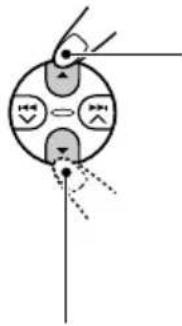
Druk tijdens weergave van een disc op ▲ (omhoog) om naar de volgende map te verspringen. Door iedere volgende druk op de toets wordt de hierop volgende map opgezocht en de weergave van het eerste fragment van deze map gestart.
Druk tijdens weergave van een disc op
▼ (omlaag) om naar de voorgaande map te verspringen.
Door iedere volgende druk op de toets wordt de voorgaande map opgezocht en de weergave van het eerste fragment van deze map gestart.
Opmerking:
Een map wordt overgeslagen indien deze geen MP3- of WMA-fragmenten heeft.
Kiezen van een map en een fragment met gebruik van de naamlijsten.
De volgende bediening is uitsluitend mogelijk tijdens weergave van een MP3-disc of WMA-disc.
U kunt de lijsten met mapnamen en fragmentnamen tijdens weergave van een disc op het display tonen. Kies dan de af te spelen map of een fragment voor weergave.
Kiezen van een map en starten van de weergave
1 Houd ▲ (omhoog) of ▼ (omlaag) ingedrukt zodat de mapnaamlijst van de geplaatste disc op het display wordt getoond.

De huidige spelende map wordt opgelicht op het display getoond.
Huidige mapnummer

Opmerkingen:
- Het display kan tegelijkertijd slechts zes namen tonen. Druk op ▲ (omhoog) of ▼ (omlaag) om de rest van de namen van de lijst te tonen.
- De fragmentnaamlijst van de huidige spelende map verschijnt wanneer u op ▶▶1 of ◀◀◀ ↓rukt. Door iedere druk op de toets wordt afwisselend de mapnaamlijst en fragmentnaamlijst getoond.
- Uitsluitend de lijst van mappen met MP3- of WMA-fragmenten wordt getoond.
2 Kies het nummer (1 - 6) van de map die u wilt afspelen.
Kiezen van een fragment en starten van de weergave
1 Houd ▲ (omhoog) of ▼ (omlaag) ingedrukt zodat de mapnaamlijst van de geplaatste disc op het display wordt getoond.

De huidige spelende map wordt opgelicht op het display getoond.
Huidige mapnummer

2 Druk op ▶▶| ∧ of ◀◀◀ ∨ om de fragmentnaamlijst van de huidige map te tonen.

Het huidige spelende fragment wordt opgelicht op het display getoond.
Huidige fragmentnummer

Door iedere druk op de toets worden afwisselend de mapnaamlijst en fragmentnaamlijst getoond.
Opmerkingen:
Het display kan tegelijkertijd slechts zes namen tonen. Druk op ▲ (omhoog) of ▼ (omlaag) om de rest van de namen van de lijst te tonen.
3 Kies het nummer (1 - 6) van de fragment die u wilt afspelen.

Kiezen van de weergavefuncties
Afspelen van fragmenten in een willekeurige volgorde (Willekeurige weergave)
U kunt de fragmenten van een disc (of van een map voor MP3-discs en WMA-discs) in een willekeurige volgorde afspelen.
1 Druk tijdens weergave van een CD op M MODE.

"Mode" verschijnt op het display. De toetsen voor de volgende stap beginnen te knipperen.
2 Druk herhaaldelijk op cijfertoets 3 terwijl "Mode" nog op het display wordt getoond.
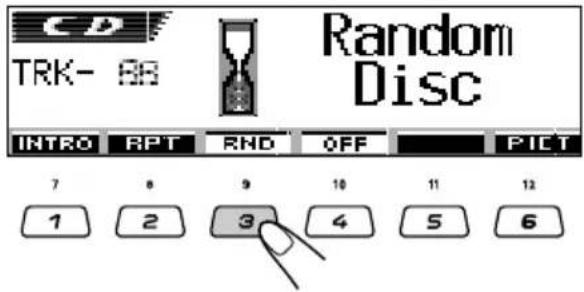
Door iedere druk op de toets verandert de willekeurige weergavefunctie als volgt:
Voor audio-CD en CD Tekst:
Random Disc ↔ Random Off
Voor MP3-disc en WMA-discs:
| Functie | Actieve Willekeurige indicator weergave van | |
| Random All fragmenten van Folder* (willekeurig map) de indicator licht op. | huidige map, vervolgens de fragmenten van de volgende map, etc. | |
| Random All fragmenten Disc (willekeurig disc) van de | disc. indicator licht op. | |
* "Random Folder" kan uitsluitend voor MP3-discs en WMA-discs worden gebruikt.
Voor het annuleren van willekeurige weergave, kiest u "Random Off" door herhaaldelijk op cijfertoets 3 te drukken of drukt u op cijfertoets 4 in stap 2.
Herhaald afspelen van fragmenten (Herhaalde weergave)
U kunt de fragmenten van een disc (of van een map voor MP3-disc en WMA-discs) herhaald afspelen.
1 Druk tijdens weergave van een CD op M MODE.

"Mode" verschijnt op het display. De toetsen voor de volgende stap beginnen te knipperen.
2 Druk herhaaldelijk op cijfertoets 2 terwijl "Mode" nog op het display wordt getoond.

Door iedere druk op de toets verandert de herhaalde weergavefunctie als volgt:
Voor audio-CD en CD Text discs:
Voor MP3-discs en WMA-discs:
| Functie | Actieve Herhaalde indicator weergave van | |
| Repeat Huidige (of Track (herhalen fragment) gespecificeerde) indicator licht op. | fragment. | |
| Repeat Alle fragmenten Folder* | (herhalen map) indicator licht op. | van de huidige (of gespecificeerde) map van de disc. |
* "Repeat Folder" kan uitsluitend voor MP3-discs en WMA-discs worden gebruikt.
Voor het annuleren van herhaalde weergave, kiest u "Repeat Off" door herhaaldelijk op cijfertoets 2 te drukken of drukt u op cijfertoets 4 in stap 2.
Afspelen van intro's (Intro-aftastweergave)
U kunt achtereenvolgend de eerste 15 seconden van alle fragmenten afspelen.
1 Druk tijdens weergave van een CD op M MODE.

"Mode" verschijnt op het display. De toetsen voor de volgende stap beginnen te knipperen.
2 Druk herhaaldelijk op cijfertoets 1 terwijl "Mode" nog op het display wordt getoond.

Door iedere druk op de toets verandert de intro-aftastweergavefunctie als volgt:
Voor audio-CD en CD Tekst:
Intro Track ↔ Intro Off
Voor MP3-discs en WMA-discs:
![graph LR A["Intro Track"] --> B["Intro Folder"] B --> C["Intro Off"]](/content/2026/06/1254897/images/815dd2447c4bb255fab1f439335fec584dc714e1f90fbadbafa70be66dcf79b4.jpg)
| Functie | Actieve indicator | Weergave van de intro's (15 seconden) van |
| Intro Alle fragmenten van Track (intro fragment) de indicator licht op. | disc. | |
| Intro Het eerste fragment Folder* (intro map) van iedere map van indicator licht de op. | disc. | |
* "Intro Folder" kan uitsluitend voor MP3-discs en WMA-discs worden gebruikt.
Voor het annuleren van intro-aftastweergave, kiest u "Intro Off" door herhaaldelijk op cijfertoets 1 te drukken of drukt u op cijfertoets 4 in stap 2.
Vergrendelen van een disc
U kunt voorkomen dat een disc per ongeluk wordt uitgeworpen door de disc in de lade te vergrendelen.
Druk op SEL (selecteren), en houd tegelijkertijd ▲ (uitwerpen) langer dan 2 seconden ingedrukt.


"No Eject" knippert ongeveer 5 seconden op het display en de disc is vergrendeld zodat deze niet per ongeluk kan worden verwijderd.

Indien u nogmaals op ▲ (uitwerpen) drukt, gaat het bedieningspaneel weer omlaag maar wordt de disc niet uitgeworpen. "No Eject" knippert op het display.
Voor het annuleren van de vergrendeling en verwijderen van de disc
Druk op SEL (selecteren) en houd tegelijkertijd ▲ (uitwerpen) nogmaals langer dan 2 seconden ingedrukt.
"Eject OK" knippert ongeveer 5 seconden op het display en de disc is nu ontgrendeld.

Veranderen van het displaypatroon
Door een druk op D DISP kunt u andere informatie op het display tonen.

Indien de informatie niet in één keer kan worden getoond, zal de informatie rollend op het display verschijnen. Zie tevens "Kiezen van de functie voor het rollen van discinformatie en DAB-tekst—Scroll" op bladzijde 48.
Bepaalde tekens of symbolen kunnen mogelijk niet worden getoond (en er verschijnt een blanco of ander teken voor in de plaats) op het display.
Door iedere druk op de toets verandert het displaypatroon als volgt:
Tijdens weergave van een audio-CD of CD Tekst:![graph TD A["Oorspronkelijke display"] --> B["TRK 01 00'03"<br>1:28 FLAT"] B --> C["Kloktijd"] C --> D["Titanic<br>TRK 01 00'03"<br>1:28 FLAT"] D --> E["Never an A<br>TRK 01 00'03"<br>1:28 FLAT"] E --> F["Titanic<br>♪01 Never a<br>1:28 FLAT"] F --> G["Klok"]](/content/2026/06/1254897/images/17193579a5d388a5e2177fce982b67291310562016b4cbefa311bb721cc22fa8.jpg)
Opmerkingen:
- De (usc) indicator licht op wanneer de disctitel/zanger(es) wordt getoond. De (fragment) indicator licht op wanneer de fragmenttitel wordt getoond.
- "NO NAME" wordt getoond indien er geen naam voor een audio-CD is ingevoerd. Zie bladzijde 53 voor het invoeren van een naam voor een normale CD.
- "NO NAME" wordt getoond indien er geen naam voor de disctitel/zanger(es) of geen fragmenttitel voor de CD Tekst is opgenomen.
Tijdens weergave van een MP3-disc of WMA-disc met "Tag" op "Off" gesteld:![graph TD A["Oorspronkelijke display"] --> B["CD\n01 01 00'03" FOLDER TRACK MP3 1:28 FLAT"] B --> C["Kloktijd"] C --> D["2dx_3\n01 01 00'03" FOLDER TRACK MP3 1:28 FLAT"] D --> E["1973.mp3\n01 01 00'03" FOLDER TRACK MP3 1:28 FLAT"] E --> F["2dx_3\n01 1973.m FOLDER TRACK MP3 1:28 FLAT"]…](/content/2026/06/1254897/images/3d7162cb7e9fa491620969bbe09d875f4fd8a3a39761197b4f83ff5027624a0f.jpg)
Opmerkingen:
- De (fnap) indicator licht op wanneer de mapnaam wordt getoond. De (fragment) indicator licht op wanneer de fragmentnaam wordt getoond.
- Met "Tag" op "On" gesteld (zie bladzijden 48 en 49), zal de ID3 tag-informatie op het display worden getoond indien de disc een ID3 tag heeft. De albumnaam/zanger(es) met de disc-indicator verschijnt in plaats van de mapnaam op het display; en de fragmenttitel met de fragment-indicator verschijnt in plaats van de fragmentnaam.
Geluid aanpassen
U kunt instellingen maken voor de luidspreker-uitgangsbalans, het subwooferuitgangsniveau en het ingangsniveau voor iedere bron.
- De volgende stappen moeten binnen een bepaalde tijd worden uitgevoerd. Start opnieuw vanaf stap 1 indien de instelling wordt geannuleerd voordat u klaar bent.
1 Selecteer de functie die u wilt aanpassen.

De toetsen voor de volgende stap beginnen te knipperen. Door iedere druk op de toets verandert het instelbare onderdeel als volgt:
![graph TD A["iEQ"] --> B["Fad/Bal"] B --> C["Sub Out"] C --> D["Vol Adj"] D --> E["Theme"] E --> F["Geannuleerd"] F --> A style A fill:#f9f,stroke:#333 style B fill:#ccf,stroke:#333 style C fill:#cfc,stroke:#333 style D fill:#fcc,stroke:#333 style E fill:#cff,stroke:#333 style F fill:#ffc,stroke:#333…](/content/2026/06/1254897/images/97fd13e3f3fde9f1048075e5cae5d7be9ecc26bf964cc34504de912428d05999.jpg)
- Zie bladzijden 33 t/m 35 voor iEQ (geluidsfunctie) instellingen.
- Zie bladzijde 36 voor THEME (display-onderwerp) instellingen.
| Indicatie Doel: Bereik | ||
| Fad Evenwicht tussen R06(Allen voor- en achterin)achterspeakers | aanpassen. F06 (Allen voorin) | ||
| Bal Evenwicht tussen L06 (Allen links)linker- en |rechterspeaker R06(Allen aanpassen. rechts) | ||
| Sub Out | Instellen van het subwooferuitgangs niveau endrempelfrequentie. | 00 (min.)|12 (max.)Low/Mid/High |
| Vol Adj | Voor het instellen en vastleggen van het ingangsniveau voor iedere bron. | -12 (min.)|+12 (max.) |
2 Maak de instellingen.
- Instellen van de fader en balans—Fad, Bal: Maak deze twee instellingen tegelijkertijd. - Stel het faderniveau op "00" indien u slechts twee luidsprekers gebruikt.

- Druk op ▲ (omhoog) of ▼ (omlaag) om de fader in te stellen. - Druk op ▶▶| ∧ of ◀◀◀ √ om de balans in te stellen.

- Instellen van de subwooferuitgang —Sub Out:
Deze instelling is uitsluitend effectief indien u een subwoofer heeft aangesloten.
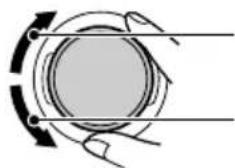
Verhogen van het niveau
Verlagen van het niveau

U kunt tevens een geschikte drempelfrequentie voor de aangesloten subwoofer instellen.
- Druk op ▶▶▶ I ∧ of ◀◀◀ ▼ om "Low", "Mid" of "High" te kiezen.
Low: Frequenties hoger dan 50 Hz worden niet naar de subwoofer gestuurd.
Mid: Frequenties hoger dan 80 Hz worden niet naar de subwoofer gestuurd.
High: Frequenties hoger dan 115 Hz worden niet naar de subwoofer gestuurd.
- Instellen van het ingangsniveau voor iedere bron—Vol Adj:
U kunt deze instelling voor iedere bron, uitgezonderd FM, afzonderlijk vastleggen. Kies voordat u de instelling maakt eerst de gewenste bron.
Nadat u de instelling eenmaal heeft gemaakt, wordt deze in het geheugen vastgelegd en hoeft u het volumeniveau niet meer iedere keer bij het veranderen van bron opnieuw in te stellen.
Stel in overeenstemming met het FM-geluidsniveau in.
- U kunt geen instelling maken indien FM als bron is gekozen. "FIX" verschijnt in dat geval.

Verhogen van het niveau
Verlagen van het niveau

Kiezen van vooringestelde geluidsfuncties (iEQ: intelligente equalizer)
U kunt een vooringestelde geluidsfunctie (iEQ: intelligente equalizer) kiezen die voor het genre muziek geschikt is.
- De volgende stappen moeten binnen een bepaalde tijd worden uitgevoerd. Start opnieuw vanaf stap 1 indien de instelling wordt geannuleerd voordat u klaar bent.
Beschikbare geluidsfuncties:
FLAT (Er wordt geen geluidsfunctie gebruikt)
H.ROCK (Hard Rock)
Country (Country-muziek)
REGGAE (Reggae-muziek)
CLASSIC (Klassieke muziek)
USER 1, USER 2, USER 3
1 Druk éénmaal op SEL (selecteren).

De laatst gekozen
geluidsfunctie wordt
opgeroepen.
De toetsen voor de volgende stap beginnen te knipperen.

Bijv.: Indien u hiervoor "Flat" heeft gekozen
Door iedere druk op de toets verandert het instelbare onderdeel als volgt:
![graph TD A["iEQ"] --> B["Fad/Bal"] B --> C["Sub Out"] C --> D["Vol Adj"] D --> E["Theme"] E --> F["Geannuleerd"] F --> A style A fill:#99ccff,stroke:#333 style B fill:#99ccff,stroke:#333 style C fill:#99ccff,stroke:#333 style D fill:#99ccff,stroke:#333 style E fill:#99ccff,stroke:#333 style F fill:#…](/content/2026/06/1254897/images/921015b6db5b32a1993b79ac59b82e00b8e82b953931c9d9c5d885b49804d887.jpg)
- Zie bladzijden 32 t/m 33 voor SEL (basisgeluid) instellingen.
- Zie bladzijde 36 voor THEME (display-onderwerp) instellingen.
VERVOLG, ZIE OMMEZIJDE
2 Druk op de cijfertoets die overeenkomt met de gewenste geluidsfunctie.
- Dit toestel heeft twee schermen voor het kiezen van geluidsfuncties. Druk op ▲ (omhoog) of ▼ (omlaag) om naar het andere scherm te gaan.

Voor het annuleren van de vooringestelde geluidsfunctie, kiest u "FLAT" in stap 2.
Opmerkingen:
- U kunt de reeds vastgelegde geluidsfuncties tijdelijk veranderen. Uw tijdelijke instellingen worden echter teruggesteld wanneer u een andere geluidsfunctie kiest. - Zie de tabel hieronder voor details aangaande de reeds vastgelegde instellingen voor iedere geluidsfunctie.
Voor het verlaten van de vooringestelde geluidsfunctie, drukt u herhaaldelijk op SEL (selecteren) of wacht u ongeveer 5 seconden.
Geluidsfuncties (vooringestelde frequentieniveaus)
De volgende lijst toont de waarden van de vooringestelde frequentieniveaus voor iedere geluidsfunctie.
Vastleggen van uw eigen geluidsfuncties
U kunt de geluidsfuncties naar wens instellen en vervolgens uw eigen instellingen in het geheugen vastleggen (USER 1, USER 2, en USER 3).
- De volgende stappen moeten binnen een bepaalde tijd worden uitgevoerd. Start opnieuw vanaf stap 1 indien de instelling wordt geannuleerd voordat u klaar bent.
1 Druk éénmaal op SEL (selecteren).

De laatst gekozen geluidsfunctie wordt opgeroepen.
De toetsen voor de volgende stap beginnen te knipperen.
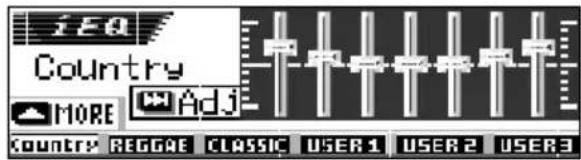
Bijv.: Indien u hiervoor "Country" heeft gekozen
2 Kies de in te stellen geluidsfunctie.

- Dit toestel heeft twee schermen voor het kiezen van geluidsfuncties. Druk op ▲ (omhoog) of ▼ (omlaag) om naar het andere scherm te gaan.
3 Activeer de functie voor het instellen van het geluid.

Het volgende scherm voor het instellen van de geluidsfunctie verschijnt op het display.

4 Stel als gewenst in.

1) Druk op ▶▶| ∧ of ◀◀▽ om de frequentieband te kiezen—60Hz, 150Hz, 400Hz, 1kHz, 2.4kHz, 6kHz, 12kHz. 2) Druk op ▲ (omhoog) of ▼ (omlaag) om het niveau van de gekozen band binnen een bereik van -05 t/m +05 in te stellen. 3) Herhaal stappen 1) en 2) voor het instellen van de andere frequentiebanden.
5 Leg de gemaakte instelling vast.

Een mededeling voor het bevestigen verschijnt—of u de instelling werkelijk wilt vastleggen.

Indien u de instelling wilt annuleren, drukt u op D DISP.
6 Kies een van de gebruiker-geluidsfuncties (USER 1, USER 2 of USER 3) waaronder u de instelling wilt vastleggen.


Bijv.: Met "User 1" gekozen
Kiezen van het display-onderwerp
U kunt het onderwerp voor het display tijdens weergave kiezen.
- De volgende stappen moeten binnen een bepaalde tijd worden uitgevoerd. Start opnieuw vanaf stap 1 indien de instelling wordt geannuleerd voordat u klaar bent.
1 Kies "THEME".

Door iedere druk op de toets verandert het instelbare onderdeel als volgt.
![graph TD A["iEQ"] --> B["Fad/Bal"] B --> C["Sub Out"] C --> D["Vol Adj"] D --> E["Theme"] E --> F["Geannuleerd"] F --> A style A fill:#f9f,stroke:#333 style B fill:#ccf,stroke:#333 style C fill:#cfc,stroke:#333 style D fill:#fcc,stroke:#333 style E fill:#cff,stroke:#333 style F fill:#ffc,stroke:#333](/content/2026/06/1254897/images/fd08f570206f772d3f1c806d6991609de3b40d972129fc9ad425566215cf062a.jpg)
Het laatst gekozen onderwerp verschijnt op het display.
De toetsen voor de volgende stap beginnen te knipperen.
- Zie bladzijden 32 t/m 33 voor SEL (basisgeluid) instellingen.
- Zie bladzijden 33 t/m 35 voor iEQ (geluidsfunctie) instellingen.
2 Kies het gewenste onderwerp.

Door de bedieningsschijf te verdraaien verandert het onderwerp als volgt:
![graph TD A["View1"] --> B["View2"] B --> C["Off"] C --> D["Shake"] D --> E["Meter"] E --> C style A fill:#f9f,stroke:#333 style B fill:#f9f,stroke:#333 style C fill:#ccf,stroke:#333 style D fill:#cfc,stroke:#333 style E fill:#fcc,stroke:#333](/content/2026/06/1254897/images/838a2bb0bd5b74bd416762043b7163238b4864efcf7e9c2e95d2882d5c6998ca.jpg)
Opmerking:
View 1 en View 2 hebben een positief patroondisplay en een negatief patroondisplay (zie de rechterkolom). Afhankelijk van de instelling voor "LCD Type" (zie bladzijde 48) wordt automatisch het positieve patroondisplay of het negatieve patroondisplay gekozen.
View 1:
Er verschijnt een afbeelding van een landschap.
- Positief patroondisplay:

• Negatief patroondisplay:

Er verschijnt een afbeelding van een landschap.
- Positief patroondisplay:

• Negatief patroondisplay:

Meter:
De linker- en rechteraudioniveaumeter verschijnen.
- Indien het kleine animatiedisplay is gekozen, verschijnt slechts één audioniveaumeter.

Shake:
De luidspreker op het display vibreert wanneer het audioniveau verandert.

Het display-onderwerp is uitgeschakeld.
Met Image Converter op de bijgeleverde CD-ROM kunt u uw eigen beelden maken en bewerken. U kunt dan deze beelden gebruiken voor de schermen bij het starten en stoppen en het grafische scherm tijdens weergave van een bron.
Image Converter is originele software van JVC voor het produceren van beelden die u op het display van uw JVC auto-audiotoestel kunt tonen.
We geven hier de basisprocedure voor het maken van een CD-R met stilbeelden (foto's) en animaties (film) met Image Converter.
In deze gebruiksaanwijzing wordt uitsluitend het exporteren van bestanden (stilbeelden en film) naar het geheugen van dit toestel uitgelegd—de hieronder beschreven stap 5.
- Zie de Gebruiksaanwijzing van Image Converter (PDF-bestanden in de "Manual" map op de bijgeleverde CD-ROM) voor de andere uit te voeren stappen (vanaf de hieronder beschreven stappen 1 tot 4).
![graph LR A["Importeren van beelden"] --> B["Beelden bewerken en monteren"] B --> C["ImageConverter"] C --> D["OMzetten"] D --> E["Computer with keyboard"] E --> F["CD-R"] F --> G["KD-LH401"] G --> H["JVC auto-audiotoestel met PiCT"] I["WEB"] --> D J["Digitale Camera\nDigitale Videocamera"] --> D K["…](/content/2026/06/1254897/images/795edd4b9d359f4700c945ae9859aef1d732719c4ebb50546531736cc9868432.jpg)
1 Installeer/Start het programma
Installeer Image Converter op uw PC.
2 Importeer de beelden
Importeer de oorspronkelijke beelden van de Image Converter CD-ROM of andere apparatuur, bijvoorbeeld een digitale camera of digitale videocamera.
3 Bewerk en monteer de beelden
Bewerk de beelden, bijvoorbeeld gedeeltes uitknippen of regelen van de kleur, monteer het animatie-effect en voeg uw tekst toe.
4 Schrijf de beelden op een CD-R
Leg de met Image Converter gemaakte animaties of de stilbeelden met gebruik van uw software voor het schrijven op een CD-R vast.
Voor het tonen van de beelden op het display van uw auto-audiotoestel moeten deze beelden op een CD-R zijn geschreven.
- Zie tevens aanwijzingen van de software voor het schrijven op een CD-R voor het vastleggen van de beelden op een CD-R.
5 Bekijk de door u gemaakte animaties of stilbeelden op uw auto-audiotoestel.
Exporteer de beelden van de door u gemaakte CD-R naar uw JVC auto-audiotoestel.
Downloaden van beelden en animaties
Alvorens de volgende handelingen uit te voeren, moet u een CD-R met stilbeelden (foto's) en animaties (films) maken.
- De bijgeleverde Image Converter CD-ROM bevat enkele voorbeelden van beelden en animaties en u kunt deze disc gebruiken voor originele displayschermen.
BELANGRIJK:
- Stilbeelden (foto's) moeten de extensiecode achter de bestandnaam hebben en animaties (films) moeten de extensiecode hebben.
- Het downloaden van een bestand is uitsluitend mogelijk wanneer "CD" als bron is gekozen; bestanden wissen is echter mogelijk met iedere bron.
- Let op het volgende alvorens een bestand te downloaden of te wissen:
- Download geen bestand tijdens het rijden.
- Draai de contactsleutel niet naar de "uitstand" tijdens het downloaden of wissen van een bestand.*
- Verwijder het bedieningspaneel niet tijdens het downloaden of wissen van een bestand.* * Het downloaden of wissen van een bestand wordt niet juist uitgevoerd indien u deze handelingen wel uitvoert. U moet in dat geval de procedure opnieuw uitvoeren.
- Indien u reeds een animatie voor "Opening", "Ending" of "Movie" heeft ingesteld, wordt een reeds vastgelegde animatie gewist wanneer u een nieuwe animatie download.
- Het downloaden van een animatie kost wat tijd.
- Ongeveer 6 tot 7 seconden voor een stilbeeld (één kaderbeeld).
- Ongeveer 3 tot 4 minuten voor een animatie van 30 kaderbeelden.
- Ongeveer 10 minuten voor een animatie van 90 kaderbeelden.
- U kunt een bestand niet downloaden of wissen wanneer door een van de standbyontvangstfuncties, bijvoorbeeld TA of PTY, op een zender (of service voor de DAB-tuner) is afgestemd. Tijdens het downloaden of wissen van een bestand daarentegen, kan door de standbyontvangstfunctie niet op een zender (of service) worden afgestemd. De standbyontvangstfunctie werkt pas nadat het bestand is ontvangen of gewist.
1 Open het bedieningspaneel.

2 Plaats een CD-R met de bestanden (door u met Image Converter gemaakte beelden en animaties) in de lade.

Het toestel trekt de disc verder in het mechanisme, het bedieningspaneel keert terug naar de voorgaande positie (zie bladzijde 54).
- De weergave start automatisch indien er tevens afspeelbare audiobestanden, bijvoorbeeld MP3-fragmenten, op de disc zijn opgenomen.
3 Druk nadat de disc is herkend op M MODE.

"Mode" verschijnt op het display. De toetsen voor de volgende stap beginnen te knipperen.

4 Druk op cijfertoets 6 om het download-keuzescherm te tonen.


5 Kies een van de onderdelen (zodat deze oplicht) waarvoor u een bestand wilt downloaden.

- Opening : Startscherm Downloaden van een animatie die zal worden getoond bij het inschakelen van het toestel. (U kunt slechts één animatie met maximaal 30 kaderbeelden vastleggen).
- Ending : Stopscherm Downloaden van een animatie die zal worden getoond bij het uitschakelen van het toestel. (U kunt slechts één animatie met maximaal 30 kaderbeelden vastleggen).
- Picture : Grafische scherm* Downloaden van een stilbeeld dat wordt getoond indien er gedurende ongeveer 20 seconden geen bediening wordt uitgevoerd. (U kunt 90 stilbeelden met ieder slechts één kaderbeeld vastleggen).
- Movie : Grafische scherm* Downloaden van een animatie die wordt getoond indien er gedurende ongeveer 20 seconden geen bediening wordt uitgevoerd. (U kunt slechts één animatie met maximaal 90 kaderbeelden vastleggen). * Het grafische scherm verschijnt uitsluitend indien "Graphics" op een van de volgende instellingen is gesteld—"UserMovie", "UserSlide" of "UserPict." (zie bladzijde 48).
Voor het annuleren van de procedure, drukt u op cijfertoets 5 zodat het download-keuzescherm verdwijnt.
6 Toon de naamlijst van de map van de geplaatste CD-R.

"File Check...." wordt even getoond en vervolgens verschijnt de maplijst*.

De huidige gekozen map wordt oplichtend op het display getoond.
* U kunt zelf gewenste namen invoeren bij het monteren van een CD-R.
Opmerkingen:
- Met deze lijst worden de mappen met de gewenste bestanden— bestanden voor "Picture" en bestanden voor de overige—getoond.
- Het display kan tegelijkertijd slechts zes namen tonen. Druk op ▲ (omhoog) of ▼ (omlaag) om de rest van de namen van de lijst te tonen.
- U hoort een pieptoon en u kunt niet naar de volgende stap gaan indien een disc is geplaatst waarop geen en bestanden zijn opgenomen.
Indien u de procedure wilt annuleren, druk op D DISP.
7 Kies een map (zodat deze oplicht) waarin het gewenste bestand is.

8 Toon de naamlijst van de bestanden van de gekozen map.

Door iedere druk op de toets verandert de lijst op het display als volgt:
Mapnaamlijst ← Bestandnaamlijst

Bijv.: Met "Picture" in stap 5 gekozen
Opmerking:
Het display kan tegelijkertijd slechts zes namen tonen. Druk op ▲ (omhoog) of ▼ (omlaag) om de rest van de namen van de lijst te tonen.
9 Kies een bestand (zodat het oplicht) dat u wilt downloaden.
![graph TD A["7\n1"] --> B["8\n2"] B --> C["9\n3"] C --> D["10\n4"] D --> E["11\n5"] E --> F["12\n6"] F --> G["↓"]](/content/2026/06/1254897/images/51baf6a8c2543fbca1399f8dca97495ae4b75b50c00f3807db3ac5b0a05c7956.jpg)
De bestandnaam verschijnt en "Download OK?" wordt op het display van het toestel getoond.
10 Druk op cijfertoets 1 om het downloaden te starten.

Het downloaden start en "Downloading..." verschijnt op het display. De bestandnaamlijst verschijnt weer nadat het bestand is ontvangen.
Indien u het bestand niet wilt downloaden, drukt u op cijfertoets 5. Het bestand-keuzescherm verschijnt weer. Herhaal de handelingen vanaf stap 8.
11 Herhaal stappen 8 tot 10 voor het downloaden van bestanden voor "Picture" en het vastleggen van meerdere bestanden.
12 Voltooi het downloaden.

Voor het downloaden van een bestand voor een ander onderdeel van het download-keuzescherm, moet u de handelingen vanaf stap 3 herhalen.
Opmerkingen:
- Indien u het 91e beeld voor het beeldscherm wilt vastleggen, zal "Picture Full" worden getoond en kunt u het downloaden niet starten. U moet in dat geval alvorens te downloaden eerst ongewenste bestanden wissen.
- Indien het totaal aantal kaderbeelden voor een animatie de hieronder getoonde aantallen overschrijdt, zullen de beelden die deze getallen overschrijden worden genegeerd.
- Voor het start- en stopscherm: 30 kaderbeelden
- Voor het filmscherm: 90 kaderbeelden
Wissen van ongewenste bestanden
- U kunt door een druk op cijfertoets 5 naar het voorgaande scherm terugkeren wanneer "BACK" boven cijfertoets 5 op het display wordt getoond.
Tegelijkertijd wissen van alle vastgelegde bestanden
1 Druk tijdens weergave van een bron op M MODE.

"Mode" verschijnt op het display. De toetsen voor de volgende stap beginnen te knipperen.
2 Druk op cijfertoets 6 om het download-keuzescherm te tonen.


3 Druk op ▲ (omhoog) of ▼ (omlaag) om alle onderdelen te kiezen (zodat deze oplicht).


4 Druk op cijfertoets 4.

"All File Delete OK?" wordt op het display getoond.
5 Druk nogmaals op cijfertoets 4.

"Now Deleting..." wordt tijdens het wissen van de bestanden getoond. Het download-keuzescherm verschijnt weer nadat alle bestanden zijn gewist.
6 Druk op cijfertoets 5 om weer het scherm met de bronaanduiding te tonen.

Wissen van de vastgelegde bestanden voor "Opening", "Ending", "Picture (alle vastgelegde beelden tegelijkertijd)" en "Movie"
1 Druk tijdens weergave van een bron op M MODE.

"Mode" verschijnt op het display. De toetsen voor de volgende stap beginnen te knipperen.
2 Druk op cijfertoets 6 om het download-keuzescherm te tonen.

3 Druk op ▲ (omhoog) of ▼ (omlaag) om een van de onderdelen te kiezen (zodat deze oplicht).


Verschijnt wanneer "Picture" is gekozen (zodat deze oplicht).
4 Voor het wissen van de bestanden die voor "Opening", "Ending" en "Movie" zijn vastgelegd, drukt u op cijfertoets 3.

De bestandnaam van de hiervoor vastgelegde animatie verschijnt en "Delete OK?" wordt getoond.
Voor het tegelijkertijd wissen van alle bestanden die voor "Picture" zijn vastgelegd, drukt u op cijfertoets 4.

"All Picture Delete OK?" wordt op het display getoond.
5 Druk nogmaals op cijfertoets 3 indien u werkelijk alle bestanden voor "Opening", "Ending" en "Movie" tegelijkertijd wilt wissen.

Druk nogmaals op cijfertoets 4 indien u werkelijk alle bestanden voor "Picture" tegelijkertijd wilt wissen.

"Now Deleting..." verschijnt terwijl alle vastgelegde bestanden worden gewist. Het download-keuzescherm verschijnt weer nadat de betreffende bestanden zijn gewist.
6 Druk op cijfertoets 5 om weer het scherm met de bronaanduiding te tonen.

Wissen van de vastgelegde bestanden voor "Picture" (stuk voor stuk)
1 Druk tijdens weergave van een bron op M MODE.

"Mode" verschijnt op het display. De toetsen voor de volgende stap beginnen te knipperen.
2 Druk op cijfertoets 6 om het download-keuzescherm te tonen.

3 Druk op ▲ (omhoog) of ▼ (omlaag) om "Picture" te kiezen (zodat deze oplicht).


4 Druk op cijfertoets 3.

De naamlijst van de vastgelegde bestanden wordt getoond.
Opmerking:
Het display kan slechts zes namen tegelijkertijd tonen. Druk herhaaldelijk op ▲ (omhoog) of ▼ (omlaag) om de rest van de namen van de lijst te tonen.
5 Druk op de cijfertoets om het te wissen bestand te kiezen.

De gekozen bestandnaam verschijnt en "Delete OK?" wordt getoond.
6 Druk op cijfertoets 3 om het wissen te starten.

"Now Deleting..." wordt tijdens het wissen van het gekozen bestand getoond. De naamlijst van de vastgelegde bestanden verschijnt weer nadat het betreffende bestand is gewist.
7 Herhaal stappen 5 en 6 indien u meer bestanden wilt wissen.
8 Druk op D DISP om weer het scherm met de bronaanduiding te tonen.

Activeren van de beelden en animaties die u heeft gedownload
Activeren van de voor het start- en stopscherm vastgelegde animaties
Bij het in- of uitschakelen van het toestel kunt u de vastgelegde animaties op het display bekijken. We noemen de schermen bij het in- en uitschakelen respectievelijk het startscherm en het stopscherm. U kunt uw eigen originele animaties voor dit start- en stopscherm gebruiken.
- Controleer voordat u de volgende stappen uitvoert eerst dat "KeyIn CFM" op "On" is gesteld omdat de animaties anders mogelijk niet kunnen worden getoond. (Zie bladzijde 48).
- "Opening" en "Ending" kan niet als PSM-onderdeel worden gekozen indien er geen animatie voor "Opening" en "Ending" is vastgelegd.
1 Druk op SEL (selecteren) in en houd deze ten minste 2 seconden ingedrukt, zodat een van de PSM-vermeldingen op de display wordt weergegeven. (PSM: zie bladzijden 46 en 47).

2 Druk op cijfertoets 1 om "MOVIE"—Filmcategorie van de PSM-instellingen—te kiezen.
Het "Graphics" instelscherm verschijnt op het display.
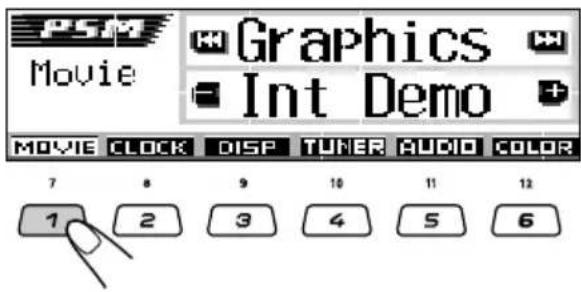
Bijv.: Met "Opening" gekozen
4 Kies "User".


- Default: De reeds in de fabriek vastgelegde animatie wordt gebruikt.
- User: Uw eigen gemonteerde animatie wordt gebruikt.
5 Voltooi de instelling.

Activeren van het grafische scherm met gebruik van een beeld of film
Met deze instelling kunt u de grafische displays veranderen. Deze grafische schermen verschijnen indien er gedurende ongeveer 20 seconden geen bediening wordt uitgevoerd.
- Indien er geen beeld in "Picture", of geen animatie in "Movie" is vastgelegd, kunt u "UserPict.", "UserMovie" en "UserSlide" niet voor de "Graphics" instelling kiezen.
1 Druk op SEL (selecteren) in en houd deze ten minste 2 seconden ingedrukt, zodat een van de PSM-vermeldingen op de display wordt weergegeven. (PSM: zie bladzijden 46 en 47).

2 Druk op cijfertoets 1 om "MOVIE"—Filmcategorie van de PSM-instellingen—te kiezen.
Het "Graphics" instelscherm verschijnt op het display.

3 Kies "UserMovie", "UserSlide" of "UserPict.".


- UserMovie: Uw eigen gemonteerde, voor "Movie" vastgelegde animatie wordt voor het grafische scherm gebruikt.
- UserSlide: Uw eigen gemonteerde, voor "Picture" vastgelegde stilbeelden worden op volgorde voor het grafische scherm gebruikt.
- UserPict.: Een van uw eigen gemonteerde, voor "Picture" vastgelegde stilbeelden wordt voor het grafische scherm gebruikt. Kies een van de vastgelegde beelden (zie de beschrijving hier rechts).
4 Voltooi de instelling.

Voor het annuleren van alle grafische displays, kiest u "Off" in stap 3.
Opmerking:
U kunt tevens "Int Demo", "All Demo" en "ImageLink" voor de "Graphics" instelling kiezen. -Zie bladzijden 8 en 48 voor "Int Demo" en "All Demo". -Zie bladzijden 25 en 48 voor "ImageLink".
Kiezen van een stilbeeld voor het grafische display—User Picture
In de volgende gevallen kunt u "UserPict." niet als PSM-onderdeel kiezen:
- Indien er geen beeld voor "Picture" is vastgelegd, of
- "UserPict." is niet voor de "Graphics" instelling gekozen (zie de beschrijving hier links).
7
Druk op SEL (selecteren) in en houd deze ten minste 2 seconden ingedrukt, zodat een van de PSM-vermeldingen op de display wordt weergegeven. (PSM: zie bladzijden 46 en 47).

2
Druk op cijfertoets 1 om "MOVIE"—Filmcategorie van de PSM-instellingen—te kiezen.
Het "Graphics" instelscherm verschijnt op het display.

Kies "UserPict.".

De bestandnaam van het huidige gekozen beeld verschijnt tevens.

Kies het gewenste bestand.


Veranderen van de algemene instellingen (PSM)
U kunt de in de tabel op bladzijden 46 en 47 beschreven onderdelen veranderen met gebruik van de PSM (Preferred Setting Mode) regelaar.
- De PSM-onderdelen zijn in zes categorieën gegroepeerd—MOVIE, CLOCK, DISP (display), TUNER, AUDIO, en COLOR.
Basisprocedure
Bijv.: Veranderen van "Contrast"
1 Druk op SEL (selecteren) in en houd deze ten minste 2 seconden ingedrukt, zodat een van de PSM-vermeldingen op de display wordt weergegeven. (Zie bladzijden 46 en 47).

De toetsen voor de volgende stap beginnen te knipperen.

Bijv.: Indien u hiervoor "Graphics" heeft gekozen
2 Druk op de cijfertoets (in dit voorbeeld toets 3) om een van de PSM-categorieën te kiezen.
Het eerste onderdeel van de gekozen categorie verschijnt.

3 Kies het PSM-onderdeel dat u wilt instellen.


- Door herhaaldelijk op ▶▶| ∧ of |◀◀ ∨ te drukken, kunt u naar een andere categorie gaan.
4 Stel het gekozen PSM-onderdeel in.


5 Herhaal indien nodig stappen 2 tot 4 voor het instellen van andere PSM-onderdelen.
6 Voltooi de instelling.

Modus met voorkeursinstellingen (PSM)-onderdelen
De PSM-onderdelen zijn in zes categorieën gegroepeerd—MOVIE, CLOCK, DISP (display), TUNER, AUDIO en COLOR.
| Indicaties | Kiesbare waarden/ onderdelen | Fabrieksin- Zie stellingen | blz. | ||
| MOVIE | Graphics Filmdemonstratie | Zie bladzijde 48 voor details | Int Demo 8, 25, 48 | ||
| KeyIn CFM Bevestiging met pieptoon | On | Off | On | 48 | |
| Opening*1 Animatie bij starten | Default | User | Default | 43 | |
| Ending*1 Animatie bij stoppen | Default | User | Default | 43 | |
| UserPict.*2 Gebruiker-beeld | Uit de vastgelegde beelden | Eerste vastgelegde beeld | 44 | ||
| CLOCK | Clock Hr Instellen uur | 0 - 23 (1 - 12) | 0 (0:00) | 9 | |
| Clock Min Instellen minuut | 00 - 59 | 00 (0:00) | 9 | ||
| 24H/12H 24-uur of 12-uur | 12Hours 24 Hours | 24Hours | 9 | ||
| Auto Adj Automatische klokinstelling | Off | On | On | 21 | |
| DISP (display) | Scroll Functie voor rollen | Once Auto ↔ Off ↔ | Once | 48 | |
| Dimmer Dimmerfunctie | Auto ↔ Off Time Set ↔ On | Auto | 50 | ||
| From-To*3 Tijd voor dimmer | Gewenste tijd - Gewenste tijd | 18 - 7 | 50 | ||
| Contrast Contrast | 1 - 10 | 5 | 48 | ||
| LCD Type Displaytype | Positive ↔ Negative Auto | Auto | 48 | ||
| Font Type Lettertype | 1 | 2 | 1 | 48 | |
| Tag Labeldisplay | Off | On | On | 48, 49 | |
*1 Wordt uitsluitend getoond nadat een geschikt bestand in het geheugen is vastgelegd.
*2 Wordt uitsluitend getoond nadat een geschikt bestand in het geheugen is vastgelegd en "UserPict." voor "Graphics" is gekozen.
*3 Wordt uitsluitend getoond indien "Dimmer" op "Time Set" is gesteld.
| Indicaties | Kiesbare waarden/ Fabrieksin- Zie onderdelen | stellingen | blz. | ||
| TUNER | PTY Stnby PTY standby-ontvangst | 29 programmatypen (zie bladzijde 22) | News | 18 | |
| AF-Regn'l Alternatieve frequentie/Regionalisatie ontvangst | AF ↔ AF Reg → Off*4 | AF | 16, 17 | ||
| TA Volume Volume verkeersinformatie | Volume 0 – Volume 30 of 505 | Volume 20 | 21 | ||
| P-Search Programma zoeken | Off | On | Off | 20 | |
| IF Filter Intermediare frequentiefilter | Wide | Auto | Auto | 49 | |
| DAB AF*6 Alternatieve frequentie zoeken | Off | On | On | 69 | |
| Announce*6 Mededelingen standby | 9 soorten aankondigingen (zie bladzijde 68) | Travel | 68 | ||
| AUDIO | Beep Pieptoon bij toetsdruk | Off | On | On | 49 |
| Ext Input*7 Extern apparaat | Changer Line In Changer 49 | ||||
| Telephone Telefoon demping | Off ↔ Muting1↑→ Muting2 ↑ | Off | 49 | ||
| Amp.Gain Versterking van versterker | HighPower | LowPower | HighPower | 49 | |
| COLOR | All SRC Gekozen bron | Zie bladzijde 51 voor details | Every 51 | ||
| User Door gebruiker gekozen kleur | Day | Night | Day | 52 | |
| R Rood | 00 – 11 | Day: 07/Night: 05 | 52 | ||
| G Groen | 00 – 11 | Day: 07/Night: 05 | 52 | ||
| B Blauw | 00 – 11 | Day: 07/Night: 05 | 52 | ||
| SlotLight Verlichting lade | On | Off | On | 49 | |
*4 Wordt uitsluitend getoond indien "DAB AF" op "Off" is gesteld. *5 Afhankelijk van de instelling voor versterking van de versterker. (Zie bladzijde 49 voor details.) *6 Wordt alleen weergegeven indien de DAB-tuner is aangesloten. *7 Verschijnt niet wanneer "CD-CH" of "LINE IN" als huidige bron is gekozen.
Beelden op het display tonen—Graphics
U kunt de grafische schermen die op het display worden getoond veranderen. Deze grafische schermen verschijnen indien er gedurende ongeveer 20 seconden geen bediening wordt uitgevoerd (uitgezonderd voor "ImageLink").
- Int Demo: Displaydemonstratie (animatie) en de aanduiding van de weergavebron verschijnen afwisselend (zie bladzijde 8).
- All Demo: Displaydemonstratie (animatie) verschijnt (zie bladzijde 8).
- UserMovie: Uw eigen gemonteerde animatie verschijnt (zie bladzijden 43 en 44).
- UserSlide: Uw eigen gemonteerde stilbeelden verschijnen achtereenvolgend (zie bladzijden 43 en 44).
- UserPict.: Een van uw eigen gemonteerde stilbeelden verschijnt (zie bladzijden 43 en 44).
- ImageLink: Tonen van een stilbeeld tijdens weergave van MP3/WMA-fragmenten (zie bladzijde 25).
- Off: Er worden geen grafische schermen getoond.
Opmerking:
U kunt "UserMovie", "UserSlide" en "UserPict." uitsluitend kiezen nadat geschikte bestanden in het geheugen zijn vastgelegd. (Zie bladzijde 43).
Activeren of uitschakelen van de bronanimatie op het display—KeyIn CFM
De bronanimatie verschijnt op het display wanneer u van bron verandert. U kunt de bronanimatie voor het display activeren of uitschakelen.
- On: De bronanimatie wordt geactiveerd.
- Off: De bronanimatie wordt uitgeschakeld.
Kiezen van de functie voor het rollen van discinformatie en DAB-tekst—Scroll
U kunt de functie voor het rollen van discinformatie en DAB-radiotekst (DLS: Dynamic Label Segment) kiezen.
- Once: Tijdens het tonen van de discinformatie; wordt deze informatie slechts éénmaal rollend getoond. Tijdens het tonen van de DAB-tekst; wordt de gedetailleerde DAB-tekst rollend getoond. • Auto: Tijdens het tonen van de discinformatie; wordt het rollen herhaald (met intervallen van 5 seconden). Tijdens het tonen van de DAB-tekst; wordt de gedetailleerde DAB-tekst rollend getoond.
- Off:
Tijdens het tonen van de discinformatie; de functie voor het rollen is geannuleerd. Tijdens het tonen van de DAB-tekst; worden uitsluitend de koppen van de tekst, indien aanwezig, getoond.
Instellen van het contrastniveau voor het display—Contrast
U kunt het displaycontrast instellen (1 - 10) zodat de display-aanduidingen helder en goed leesbaar zijn.
Kiezen van het verlichtingspatroon voor het display—LCD Type
U kunt het gewenste verlichtingspatroon voor het display kiezen.
- Auto: Een positief patroon wordt overdag gebruikt (afhankelijk van de "Dimmer" instelling); 's nachts wordt een negatief patroon gebruikt (tevens afhankelijk van de "Dimmer" instelling).
- Positive: Positief (normaal) patroon van het display.
- Negative: Negatief (tegengesteld) patroon van het display.
Kiezen van het lettertype voor het display —Font Type
U kunt het lettertype voor de aanduidingen op het display kiezen. Kies als gewenst "1" of "2".
Activeren of uitschakelen van het labeldisplay—Tag
Een MP3-fragment of WMA-fragment kan fragmentinformatie bevatten die we "ID3 Tag" noemen. Hierin is onder andere de naam van het album, zanger(es), fragmenttitels, etc. in opgenomen.
Er zijn twee verschillende versies—ID3v1 (ID3 Tag versie 1) en ID3v2 (ID3 Tag versie 2). Indien zowel ID3v1 als ID3v2 op een disc zijn opgenomen, wordt uitsluitend de ID3v2 informatie getoond.
- On: Weergave van informatie in ID3-tags is ingeschakeld tijdens het afspelen van MP3-fragmenten en WMA-fragmenten.
- Als een MP3-fragment of WMA-fragment geen ID3-tag heeft, worden de mapnaam en fragmentsnaam weergegeven.
Opmerking:
Indien u de instelling van "Off" naar "On" verandert tijdens weergave van een MP3-fragment of WMA-fragment, zal het labeldisplay verschijnen zodra het volgende fragment start.
- Off: Weergave van informatie in ID3-tags is uitgeschakeld tijdens het afspelen van MP3-fragmenten en WMA-fragmenten. (Alleen de mapnaam en de fragmentnaam worden weergegeven).
Veranderen van de gevoeligheid van de FM-tuner—IF Filter
In bepaalde gebieden kunnen dicht bij elkaar liggende zenders elkaar storen, wat we interferentie noemen. In dat geval worden uitzendingen mogelijk door ruis gestoord.
- Auto: In geval van dergelijke interferentie verhoogt het toestel automatisch de gevoeligheid van de tuner zodat de door interferentie veroorzaakte ruis wordt verminderd. (Het stereo-effect gaat hierdoor tevens verloren).
- Wide: Interferentie van in de buurt liggende zenders wordt niet geminimaliseerd maar de geluidskwaliteit wordt niet slechter en het stereo-effect blijft behouden.
Activeren of uitschakelen van de pieptoon bij toetsbediening—Beep
Het is mogelijk om het geluid dat u hoort bij het aanraken van de toetsen uit te schakelen als u deze geluiden storend vindt.
- On: Hiermee schakelt u het geluid bij het aanraken van de toetsen in.
- Off: Hiermee schakelt u het geluid bij het aanraken van de toetsen uit.
Het externe apparaat selecteren—Ext Input
U kunt een extern component met de CD-wisselaaraansluiting op het achterpaneel aansluiten middels de KS-U57 Line Input Adapter (niet bijgeleverd).
Als u het externe apparaat via deze eenheid als afspeelbron wilt gebruiken, moet u bepalen welk onderdeel—de CD-wisselaar of het externe apparaat—u wilt gebruiken.
- Changer: De CD-wisselaar gebruiken.
- Line In: Voor een ander apparaat dan de CD-wisselaar.
Opmerking:
Aanwijzingen omtrent het aansluiten van de KS-U57 Line Input Adapter op het externe apparaat treft u aan in de Handleiding voor installatie/aansluiting (apart boekje).
Audiodemping voor cellulaire telefoongesprekken selecteren—Telephone
Deze modus wordt gebruikt wanneer er een cellulair telefoonsysteem is aangesloten. Selecteer afhankelijk van het telefoonsysteem dat u gebruikt "Muting1" of "Muting2".
- Muting1: Kies als u met deze instelling het geluid kan dempen bij gebruik van een mobiel telefoonsysteem.
- Muting2: Kies als u met deze instelling het geluid kan dempen bij gebruik van een mobiel telefoonsysteem.
- Off: Hiermee wordt de audiodemping voor cellulaire telefoonsystemen uitgeschakeld.
Instellen van de versterking van de versterker—Amp.Gain
U kunt het maximale volumeniveau van dit toestel veranderen. Indien het maximale vermogen van de luidsprekers minder dan 50 W is, dient u "LowPower" te kiezen om de luidsprekers tegen overbelasting te beschermen.
- LowPower: U kunt het volumeniveau vanaf "Volume 00" t/m "Volume 30" instellen.
Opmerking:
Het volume wordt automatisch op "Volume 30" gesteld indien u met een hoger volume dan 30 de instelling van "HighPower" naar "LowPower" verandert.
- HighPower: U kunt het volumeniveau vanaf "Volume 00" t/m "Volume 50" instellen.
Activeren of uitschakelen van de verlichting van de lade—SlotLight
U kunt de verlichting van de lade uitschakelen zodat het lampje niet aangaat wanneer u een disc plaatst/uitwerpt of de hoek van het bedieningspaneel verandert.
- On: De verlichting wordt geactiveerd.
- Off: De verlichting wordt uitgeschakeld.
Kiezen van de dimmerfunctie
U kunt het display 's nachts of bij gebruik van de timer automatisch dimmen.
Opmerking:
De automatische dimmerfunctie van dit toestel werkt mogelijk niet in bepaalde auto's, vooral niet in auto's die een speciale regelaar voor het dimmen hebben. Kies in dat geval een andere stand dan "Auto".
1 Druk op SEL (selecteren) in en houd deze ten minste 2 seconden ingedrukt, zodat een van de PSM-vermeldingen op de display wordt weergegeven. (Zie bladzijden 46 en 47).

De toetsen voor de volgende stap beginnen te knipperen.
2 Druk op cijfertoets 3 om "DISP"—Displaycategorie van de PSM-instellingen—te kiezen.

3 Druk op ▶▶| ∧ of |◀◀ ∨ om "Dimmer" te kiezen.


4 Stel de dimmerfunctie als gewenst in.


- Auto: Voor het activeren van de automatische dimmer. Het display wordt automatisch gedimd wanneer u de koplampen van de auto aanzet.
- Off: De automatische dimmer wordt geannuleerd.
- On: Het display wordt altijd gedimd.
- Time Set: Gebruik voor het instellen van de timer voor de dimmerfunctie.
Opmerking:
Door "Auto" of "Time Set" te kiezen, wordt het displaypatroon mogelijk naar "Negative" of "Positive" veranderd indien "LCD Type" op "Auto" is gesteld.
- Ga naar de volgende stappen voor het instellen van de timer indien u "Time Set" heeft gekozen.
- Ga naar stap 7 om de instelling te voltooien indien u een andere instelling dan "Time Set" heeft gekozen.
5 Kies "From-To" om de timer voor de dimmerfunctie in te stellen.

6 Stel de timer in.
1 Verdraai de bedieningsschijf om de starttijd in te stellen. 2 Druk éénmaal op ▶▶▶. 3 Verdraai de bedieningsschijf om de stoptijd in te stellen.
7 Voltooi de instelling.

Veranderen van de displaykleur
U kunt de displaykleur met de PSM-regelaar instellen. U kunt tevens uw favoriete kleur voor iedere bron afzonderlijk (of voor alle bronnen) kiezen.
Het is ook mogelijk om uw eigen kleuren te maken en deze voor de displaykleur in te stellen.
Instellen van de gewenste kleur voor iedere bron
Nadat u eenmaal de kleur voor iedere bron afzonderlijk (of voor alle bronnen) heeft ingesteld, wordt het display in de door u gekozen kleur verlicht wanneer u de bron kiest.
1 Druk op SEL (selecteren) in en houd deze ten minste 2 seconden ingedrukt, zodat een van de PSM-vermeldingen op de display wordt weergegeven. (Zie bladzijden 46 en 47).

De toetsen voor de volgende stap beginnen te knipperen.
2 Druk op cijfertoets 6 om "COLOR"—Kleurcategorie van de PSM-instellingen—te kiezen.

3 Kies de gewenste bron waarvoor u de displaykleur wilt instellen.
![graph LR A["All SRC*1"] <--> B["CD"] B <--> C["Changer (of Line In)"] D["DAB*2"] <--> E["AM"] E <--> F["FM"]](/content/2026/06/1254897/images/2c7b18f7763a645ded464dd15abf64be4893129daf31af749e2b0a1c4219b599.jpg)
*1 Indien u "All SRC" kiest, wordt dezelfde kleur voor alle bronnen gebruikt. *2 Wordt alleen weergegeven indien de DAB-tuner is aangesloten.
4 Kies de displaykleur.

De kleur verandert als volgt door de bedieningsschijf te verdraaien:
Every □ Aqua □ Sky □ Sea □ Leaves □ Grass □ Apple □ Rose □ Amber □ Honey □ Violet □ Grape □ Pale □ User □ (terug naar het begin)
*1 Met "Every" gekozen, verandert de kleur iedere 2 seconden (alle hierboven genoemde kleuren worden gebruikt, uitgezonderd "User"). *2 Met "User" gekozen, worden de door de gebruiker gemaakte kleuren—"Day" en "Night" voor het display gebruikt. (Zie bladzijde 52).
5 Herhaal stappen 3 en 4 voor het kiezen van de kleur voor iedere bron (uitgezonderd indien u "All SRC" in stap 3).
6 Voltooi de instelling.

Zelf uw kleuren maken—User
U kunt uw eigen kleuren maken—"Day" en "Night" en deze voor iedere gewenste bron als displaykleur gebruiken.
- Day: Kan worden gebruikt als uw gebruikerskleur overdag*.
- Night: Kan worden gebruikt als uw gebruikerskleur 's nachts*. * Afhankelijk van de "Dimmer" instelling. (Zie bladzijde 50).
1 Druk op SEL (selecteren) in en houd deze ten minste 2 seconden ingedrukt, zodat een van de PSM-vermeldingen op de display wordt weergegeven. (Zie bladzijden 46 en 47).

De toetsen voor de volgende stap beginnen te knipperen.
2 Druk op cijfertoets 6 om "COLOR"—Kleurcategorie van de PSM-instellingen—te kiezen.

3 Kies "User" als kleur.

De kleur wordt voor de huidige ingestelde bron gebruikt (de bron die boven op het display wordt getoond, in dit voorbeeld "All SRC").
Indien u een afzonderlijke bron voor de kleur wilt, moet u voordat u "User" in deze stap kiest, eerst de betreffende bron kiezen door een druk op ▲ (omhoog) of ▼ (omlaag).
4 Kies het scherm voor het instellen van de kleur.

Een van de schermen voor het instellen van gebruikerskleuren verschijnt.
"User Day" of "User Night" wordt links op het display getoond.

5 Kies "Day" of "Night" al naar gelang de instelling die u wilt maken.


6 Stel de gekozen gebruikerskleur in.
1) Druk op ▶▶| ∧ of ◀◀◀ ▽o om een van de drie primaire kleuren te kiezen—“R” (rood), “G” (groen) of “B” (blauw).

2) Druk op ▲ (omhoog) of ▼ (omlaag) om de gekozen primaire kleur in te stellen.
U kunt de kleur vanaf 00 tot 11 veranderen.
3) Herhaal stappen 1) en 2) om de andere primaire kleuren in te stellen.
7 Herhaal stappen 5 en 6 voor het instellen van de andere gebruikerskleuren—"Day" of "Night".
8 Voltooi de instelling.

Invoeren van namen voor bronnen
U kunt namen invoeren voor cd's (zowel in dit toestel als in de cd-wisselaar) en voor het externe component (LINE IN).
De naam die u toekent, wordt vervolgens op de display weergegeven wanneer u het desbetreffende apparaat selecteert.
| Bron Maximaal aantal tekens | |
| CDs/CD-CH* Maximaal 32 tekens (voor maximaal 40 discs) | |
| Extern component Maximaal 8 tekens (LINE IN) |
* U kunt geen naam voor een cd-tekst of een mp3/wma-disc invoeren.
1 Selecteer een bron waaraan u een naam wilt toekennen.
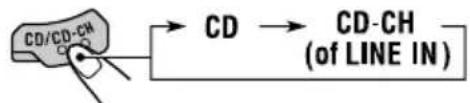
De stroom wordt automatisch ingeschakeld zodra u een bron kiest.
2 Houd D DISP ingedrukt en druk tegelijkertijd langer dan 2 seconden op SEL (selecteren).
De toetsen voor de volgende stap beginnen te knipperen.


Bijv.: Indien u een cd als bron selecteert
3 Kies het in te stellen teken wanneer de eerste positie voor het invoeren van een teken knippert.

Door iedere druk op de toets verandert het stel tekens als volgt:
![graph TD A["Â (A-Z: Hoofdletters)"] --> B["â (a-z: Kleine letters)"] A --> C["â (Kleine letters met accent)"] C --> D["Â (Hoofdletters met accent)"] B --> E["Î (0-9: Cijfers en symbolen)"] D <--> E](/content/2026/06/1254897/images/e3791ba6ca5a7813eef24cd72d65142093062f60230e72c4d72cbf375e0e6067.jpg)
4 Selecteer het gewenste teken.

• Zie bladzijde 73 voor beschikbare tekens.
5 Verplaats de cursor naar de positie voor het volgende of het vorige teken.

6 Herhaal stappen 3 tot 5 totdat de hele naam is ingevoerd.
7 Voltooi de procedure terwijl het laatst gekozen teken knippert.

Wissen van ingevoerde tekens
Om alle tekens tegelijkertijd te wissen, houdt u D DISP langer dan 1 seconde ingedrukt zoals in de procedure hiervoor wordt beschreven.
Opmerkingen:
- "Name Full" verschijnt en de functie voor het invoeren van tekst kan niet worden geactiveerd indien u probeert een naam voor de 41ste disc in te voeren. U moet in dat geval eerst ongewenste namen wissen.
- Wanneer er een CD-wisselaar is aangesloten, kunt u ook namen toekennen aan CD's in de CD-wisselaar. De namen kunnen ook op de display worden weergegeven als u de CD's in deze toestel plaatst.
Veranderen van de hoek van het bedieningspaneel
Het bedieningspaneel kan in vier verschillende standen worden gesteld.
1 Houd (hoek) ingedrukt totdat het hoekinstelscherm verschijnt.

Indicator voor aftellen van tijd
Angle Adj. 1

De volgende procedure moet binnen een bepaalde tijd worden uitgevoerd. Voer de volgende handelingen uit terwijl de indicator voor het aftellen van de tijd wordt getoond.
2 Druk herhaaldelijk op (hoek) om de gewenste hoek in te stellen.

Opmerkingen:
- Het bedieningspaneel keert automatisch naar de gesloten stand terug wanneer u de stroom uitschakelt. Wanneer u de stroom later weer inschakelt, gaat het bedieningspaneel terug naar de laatst ingestelde positie.
- Druk niet op (hoek) tijdens het downloaden van een beeld of animatie; het downloaden zal anders niet juist worden uitgevoerd.
- U kunt de hoek van het bedieningspaneel niet veranderen wanneer het toestel de discinformatie afleest.
LET OP:
Steek NOOIT uw vinger tussen het bedieningspaneel en de apparaat aangezien u het risico loopt vast te komen zitten en u zichzelf zeer doet.
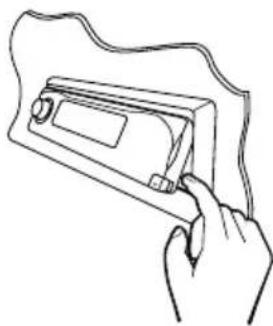
De hoek voor het bedieningspaneel verandert als volgt:
![graph TD A["Adj. 1"] --> B["Adj. 2"] B --> C["Adj. 3"] C --> D["Adj. 4"] D --> A](/content/2026/06/1254897/images/1ee609d7b8b3379d96e753c10861f3b0ad86dcc42ffa518862ec50ec16880d26.jpg)
Bedieningspaneel verwijderen
U kunt het bedieningspaneel verwijderen, wanneer u uit de auto stapt.
U moet het bedieningspaneel voorzichtig verwijderen en weer op zijn plaats bevestigen, zodat de connectors op de achterkant van het bedieningspaneel en de houder van het bedieningspaneel niet worden beschadigd.
Hoe moet u het bedieningspaneel verwijderen?
Voordat u het bedieningspaneel verwijdert, moet u er zeker van zijn dat de spanning is uitgeschakeld.
1 Ontgrendel het bedieningspaneel.

2 Druk het bedieningspaneel miets omhoog en trek tegelijkertijd naar u toe van het apparaat.

3 Stop het losgemaakte bedieningspaneel in het daarvoor bestemde doosje.

Hoe moet u het bedieningspaneel weer op zijn plaats bevestigen?
1 Plaats de linkerkant van het bedieningspaneel in de uitsparing op de houder.

2 Druk op de rechterkant van het bedieningspaneel totdat dit in de houder vastzit.
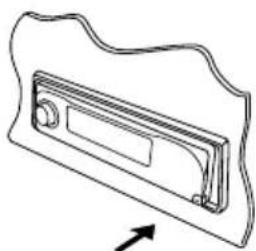
Opmerking over het reinigen van de connectors:
Als u het bedieningspaneel vaak verwijdert, zullen de connectors op een gegeven moment minder goed gaan functioneren.
Om deze mogelijkheid tot het minimum te beperken, moet u de connectors van tijd tot tijd met een met alcohol bevochtigde katoenen doek schoonmaken. Zorg ervoor dat u de connectors daarbij niet beschadigt.

Gebruik bij voorkeur de JVC, MP3 compatibele CD-wisselaar met dit toestel.
Met gebruik van deze CD-wisselaar kunt u uw originele CD-R's (Opneembaar) en CD-RW's (Herschrijfbaar) afspelen die met het audio CD-formaat of het MP3-formaat zijn opgenomen.
- U kunt tevens bepaalde andere CD-wisselaars uit de CH-X serie aansluiten (uitgezonderd de CH-X99 en CH-X100). Deze andere wisselaars zijn echter niet voor MP3 geschikt en u kunt dan dus geen MP3 discs afspelen.
- U kunt CD-wisselaars uit de KD-MK serie niet met dit toestel gebruiken.
Alvorens uw CD-wisselaar te gebruiken:
- Lees de instructies door die bij uw CD-wisselaar zijn geleverd.
- Als er geen CD's in de houder van de CD-wisselaar aanwezig zijn of wanneer de CD's ondersteboven in de houder zitten, verschijnt op het afleesvenster de tekst "No Disc". Als dit gebeurt, moet u de houder verwijderen en de CD's op de juiste wijze in de houder plaatsen.
- "No Magazine" knippert op het display indien er geen magazijn in de CD-wisselaar is geplaatst. U moet in dat geval een magazijn in de CD-wisselaar plaatsen.
- Indien "Reset 01" – "Reset 08" op het display knippert, is de verbinding tussen dit toestel en de CD-wisselaar waarschijnlijk verkeerd. Als dit gebeurt, moet u de verbinding controleren, de verbindingskabel(s) stevig vastmaken. En dan op de resetknop van de CD-wisselaar drukken.
Opmerking:
U kunt een WMA-disc niet met de CD-wisselaar afspelen en er tevens geen bedieningen voor uitvoeren.
CD's afspelen
Selecteer de CD-wisselaar (CD-CH).

Door iedere druk op de toets verandert de bron zoals op bladzijde 7 wordt beschreven. De stroom wordt automatisch ingeschakeld zodra u een bron kiest.
- Indien u een MP3-disc heeft geplaatst: De weergave start vanaf de eerste map van de huidige disc nadat de bestanden zijn gecontroleerd.
Gekozen discnummer


Huidige map/fragment en verstreken weergavetijd. De indicator MP3.
- Indien u een normale CD heeft geplaatst: De weergave start vanaf het eerste fragment van de huidige disc.
Gekozen discnummer

Huidige fragment en verstreken weergavetijd
Opmerkingen:
- Wanneer u op CD/CD-CH drukt, wordt automatisch de spanning ingeschakeld. U hoeft niet op Ⓒ/1 ATT te drukken om de spanning in te schakelen.
- De CD-wisselaarweergave stopt wanneer u van bron verandert. Wanneer u later weer de "CD-CH" wisselaar als bron kiest, wordt de weergave voortgezet vanaf het hiervoor gestopte punt.
Veranderen van het displaypatroon
Door een druk op D DISP kunt u andere informatie op het display tonen.

Door iedere druk op de toets verandert het displaypatroon.
- Zie bladzijde 31 voor details.
Direct naar een bepaalde disc gaan
Druk op de cijfertoets die correspondeert met het nummer van de disc om het afspelen te laten beginnen (tijdens weergave van de CD-wisselaar).

- Nummer van de disc 01 – 06 selecteren: Druk kort op 1 (7) – 6 (12).
- Nummer van de disc 07 – 12 selecteren: Druk op 1 (7) – 6 (12) en houd de cijfertoets langer dan 1 seconde ingedrukt.
Versnelde voor- en achterwaartse weergave van een fragment

Houd tijdens weergave van een disc ▶▶1 ingedrukt om de fragment versneld in voorwaartse richting af te spelen.
Houd tijdens weergave van een disc ingedrukt om de fragment versneld in achterwaartse richting af te spelen.
Opmerking:
Tijdens deze bediening met een MP3-disc kunt u uitsluitend het geluid met onderbrekingen horen. (De verstreken weergavetijd verandert tevens met onderbrekingen op het display).
Naar volgende of voorgaande fragmenten gaan

Druk tijdens weergave van een disc kort op ▶▶1 ▲m naar het begin van de volgende fragment te gaan. Door iedere volgende druk op de toets wordt het begin van de daarop volgende fragment opgezocht en afgespeeld.
Druk tijdens weergave van een disc kort op ◄◄◄ vvm naar het begin van de spelende fragment te gaan.
Door iedere volgende druk op de toets wordt het begin van voorgaande fragment opgezocht en afgespeeld.
Deze bediening is uitsluitend mogelijk met gebruik van een JVC MP3-compatibele CD-wisselaar (CH-X1500).
Snel naar een fragment verspringen
1 Druk tijdens weergave van een disc op M MODE.

"Mode" verschijnt op het display. De toetsen voor de volgende stap beginnen te knipperen.

Zie bladzijde 38 voor deze functie.
Bijv.: Indien de huidige disc een MP3 disc is
2 Druk op ▲ (omhoog) of ▼ (omlaag) terwijl "Mode" nog op het display wordt getoond.

Vooruit verspringen van 10 fragmenten* tot naar maximaal het laatste fragment
Terug verspringen van 10 fragmenten* tot naar maximaal het eerste fragment
* Bij de eerste druk op de ▲ (omhoog) of ▼ (omlaag) toets wordt naar het dichtstbijzijnde hogere of lagere fragment dat een tiental heeft (bijvoorbeeld het 10e, 20e of 30e fragment) versprongen. Door een volgende druk op de toets kunt u tegelijkertijd 10 fragmenten verspringen (Zie "Snel naar een gewenst fragment gaan" hier rechts). • Na het laatste fragment wordt weer het eerste fragment gekozen en vice versa.
Opmerking:
Indien de huidige disc die wordt afgespeeld een MP3 disc is, wordt naar andere fragmenten in dezelfde map versprongen.
Snel naar een gewenst fragment gaan
- Bijv. 1: Kiezen van fragment nummer 32 tijdens weergave van fragment nummer 6
![graph LR A["M"] --> B["(Drie keer) Twee keer)<br> B --> C[Fragment 6 → 10 → 20 → 30 → 31 → 32"]](/content/2026/06/1254897/images/2f67ffba171cc02df187490011c1ab7512e5a3d63c5e8aa8606b43724278e483.jpg)
- Bijv. 2: Kiezen van fragment nummer 8 tijdens weergave van fragment nummer 36
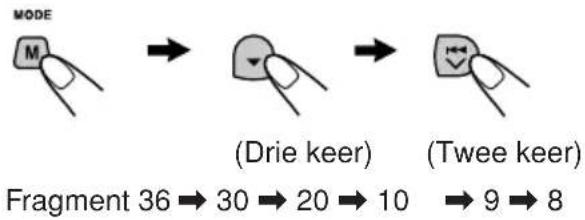
Verspringen naar de volgende of voorgaande map (alleen voor MP3 discs)

Druk tijdens weergave van een MP3 disc op ▲ (omhoog) om naar de volgende map te gaan. Door iedere volgende druk op de toets wordt de hierop volgende map opgezocht en de weergave van het eerste fragment van deze map gestart.
Druk tijdens weergave van een MP3 disc op ▼ (omlaag) om naar de voorgaande map te gaan.
Door iedere volgende druk op de toets wordt de voorgaande map opgezocht en de weergave van het eerste fragment van deze map gestart.
Kiezen van een disc/map/fragment met gebruik van de naamlijsten
Indien u bent vergeten welke discs in de CD-wisselaar zijn geplaatst, kunt u de disctitellijst oproepen en dan de gewenste disc uit de op het display getoonde lijst kiezen.
- Het display kan tegelijkertijd slechts zes namen tonen.
1 Houd tijdens weergave van een disc de ▲ (omhoog) of ▼ (omlaag) toets ingedrukt totdat een disctitellijst op het display verschijnt.


Gekozen discnummer
Opmerking:
Indien een disc een disctitel heeft (CD Tekst) of u een naam heeft ingevoerd, wordt de titel/naam op het display getoond.
Het discnummer verschijnt echter indien de CD nog nooit met het toestel is afgespeeld.
2 Druk op ▲ (omhoog) of ▼ (omlaag) om indien nodig de andere disctitellijst te tonen.
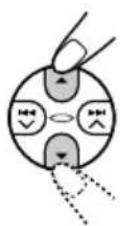
3 Kies het nummer (1 - 6) van de disc die u wilt beluisteren.

Bij weergave van een MP3 disc, kunt u tevens de mapnaamlijst(en) en fragmentnaamlijst(en) op het display tonen en daaruit een gewenste map of bestand kiezen.
1 Houd tijdens weergave van een MP3-disc de ▲ (omhoog) of ▼ (omlaag) toets ingedrukt totdat een disctitellijst op het display verschijnt.
2 Druk op ▶▶▶ | ∧ of ◀◀◀ ∨ om de mapnaamlijst van de huidige disc of de fragmentnaamlijst van de huidige map te tonen. Door iedere druk op de toets verandert de op het display getoonde lijst als volgt:
![graph LR A["Discnaamlijst"] <--> B["Mapnaamlijst"] C["Fragmentnaamlijst"] <-- B](/content/2026/06/1254897/images/6c6debc9d23933218a29237c08d827928af30df38487ae0f82f861c7a2da76e6.jpg)
Huidige mapnummer

Bijv.: Met mapnaamlijst gekozen
Huidige fragmentnummer

Bijv.: Met fragmentnaamlijst gekozen
Opmerking:
Het display kan tegelijkertijd slechts zes namen tonen. Druk op ▲ (omhoog) of ▼ (omlaag) om de rest van de namen van de lijst te tonen.
3 Druk op de cijfertoets voor de af te spelen disc, de map of het fragment.
Kiezen van de weergavefuncties
Afspelen van fragmenten in een willekeurige volgorde (Willekeurige weergave)
1 Druk tijdens weergave op M MODE.

"Mode" verschijnt op het display. De toetsen voor de volgende sta beginnen te knipperen.
2 Druk herhaaldelijk op cijfertoets 3 terwijl "Mode" nog op het display wordt getoond.

Bijv.: Indien u tijdens weergave van een MP3-disc "Random Disc" kiest
Door iedere druk op de toets verandert de willekeurige weergavefunctie als volgt:
Voor MP3 discs:
![graph LR A["Random Folder"] --> B["Random Disc"] C["Random Off"] <--_D["Random All"] B --> C D --> C](/content/2026/06/1254897/images/c0fc24e6dc721d8f768f5bf8b8d2cf4df2d73eb36be23f169bf8fdcaa2de42c0.jpg)
Voor CD's:

| Functie | Actieve Willekeurige indicator weergave van |
| Random Alle fragmenten van Folder* (willekeurig de huidige map, map) indicator vervolgens de licht op. fragmenten van de volgende map, etc. | |
| Random Alle fragmenten van Disc (willekeurig de huidige (of disc) indicator gespecificeerde) disc. licht op. | |
| Random Alle fragmenten van All (willekeurig alle in het magazijn alles) indicator geplaatste discs. licht op. | |
* "Random Folder" kan uitsluitend voor een MP3 disc worden gebruikt.
Opmerking:
De MP3 indicator licht tevens op indien een MP3 disc wordt afgespeeld.
Voor het annuleren van willekeurige weergave, kiest u "Random Off" door herhaaldelijk op cijfertoets 3 te drukken of drukt u op cijfertoets 4 in stap 2.
Herhaald afspelen van fragmenten (Herhaalde weergave)
1 Druk tijdens weergave op M MODE.

"Mode" verschijnt op het display. De toetsen voor de volgende stap beginnen te knipperen.
2 Druk herhaaldelijk op cijfertoets 2 terwijl "Mode" nog op het display wordt getoond.

Bijv.: Indien u tijdens weergave van een MP3 disc "Repeat Track" kiest
Door iedere druk op de toets verandert de herhaalde weergavefunctie als volgt:
Voor MP3 discs:
![graph LR A["Repeat Track"] --> B["Repeat Folder"] B --> C["Repeat Disc"] C --> D["Repeat Off"] D --> A](/content/2026/06/1254897/images/ef01b03423b7833d383b53fa4b9c64959f581646f5d5d2c878de8421d355e3fd.jpg)
Voor CD's:

| Functie | Actieve Herhaalde indicator weergave van |
| Repeat (herhelen Het huidige Track fragment) gespecificeerde) indicator licht op. fragment. | (of |
| Repeat (herhelen Alle fragmenten Folder* map) indicator van de huidige (of licht op. gespecificeerde) map van de huidige disc. | |
| Repeat (herhelen Alle fragmenten Disc disc) indicator van de huidige (of licht op. gespecificeerde) disc. | |
* "Repeat Folder" kan uitsluitend voor een MP3-disc worden gebruikt.
Opmerking:
De MP3-indicator licht tevens op indien een MP3-disc wordt afgespeeld.
Voor het annuleren van herhaalde weergave kiest u "Repeat Off" door herhaaldelijk op cijfertoets 2 te drukken of drukt u op cijfertoets 4 in stap 2.
Afspelen van intro's (Intro-aftastweergave)
1 Druk tijdens weergave op M MODE.

"Mode" verschijnt op het display. De toetsen voor de volgende stap beginnen te knipperen.
2 Druk herhaaldelijk op cijfertoets 1 terwijl "Mode" nog op het display wordt getoond.
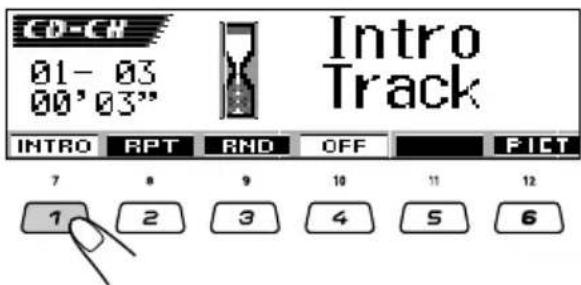
Bijv.: Indien u tijdens weergave van een MP3-disc "Intro Track" kiest
Door iedere druk op de toets verandert de intro-aftastweergavefunctie als volgt:
Voor MP3-discs:
![graph LR A["Intro Track"] --> B["Intro Folder"] C["Intro Off"] <--_D["Intro Disc"]](/content/2026/06/1254897/images/c2da0f2d758e68f25db80f7263f2176c574d4db9a93c1b0935587c8cb546453e.jpg)
Voor cd's:

| Functie | Actieve indicator | Weergave van de intro's (15 seconden) van |
| Intro Track | INT (intro fragment) indicator licht op. | Alle fragmenten van de huidige disc. |
| Intro Folder* | INT (intro map) indicator licht op. | Het eerste fragment van iedere map van de huidige disc. |
| Intro Disc | INT (intro disc) indicator licht op. | de eerste fragmenten van de geplaatste discs. |
* "Intro Folder" kan uitsluitend voor een MP3-disc worden gebruikt.
Opmerking:
De MP3-indicator licht tevens op indien een MP3-disc wordt afgespeeld.
Voor het annuleren van intro-aftastweergave, kiest u "Intro Off" door herhaaldelijk op cijfertoets 1 te drukken of drukt u op cijfertoets 4 in stap 2.

Weergave van een extern component
U kunt een extern component met de CD-wisselaaraansluiting op het achterpaneel aansluiten middels de KS-U57 Line Input Adapter (niet bijgeleverd).
Voorbereiding:
- Aanwijzingen omtrent het aansluiten van de KS-U57 Line Input Adapter op het externe apparaat treft u aan in de Handleiding voor installatie/aansluiting (apart boekje).
- Alvorens u het externe apparaat volgens de onderstaande instructies gaat bedienen, moet u ervoor zorgen dat u de juiste externe ingang hebt geselecteerd. Zie de paragraaf "Het externe apparaat selecteren—Ext Input" op bladzijde 49.
1 Selecteer het externe apparaat (LINE IN).
![graph LR A["CD/CD-CH"] --> B["CD"] B --> C["CD-CH (of LINE IN)"]](/content/2026/06/1254897/images/21c0cb0e7f24fb5610b576fff1c5db537095a1bdb47ff69029cfad9242a15726.jpg)

- Als de vermelding "LINE IN" niet op de display verschijnt, verwijzen we u naar bladzijde 49. Selecteer in zo'n geval de externe ingang ("LINE IN").
Opmerking over de "One-Touch"-bediening:
Wanneer u op CD/CD-CH drukt, wordt automatisch de spanning ingeschakeld. U hoeft niet op ⏻/I ATT te drukken om de spanning in te schakelen.
2 Schakel het aangesloten apparaat aan en start het afspelen van de afspeelbron.
3 Stel het volume.

4 Stel het geluid in zoals u zelf wilt. (Zie bladzijden 32 t/m 35).
Veranderen van het displaypatroon
Door een druk op D DISP kunt u andere informatie op het display tonen.

Door iedere druk op de toets verandert het displaypatroon als volgt:


We raden u aan om in combinatie met deze eenheid DAB-tuner KT-DB1500 of KT-DAB1000 te gebruiken.
Neem contact op met de JVC-dealer in auto-accessoires als u een andere DAB-tuner hebt.
- Zie ook de instructies die bij de DAB-tuner werden geleverd.
Wat is het DAB-systeem?
DAB is een van de digitale radiozendsystemen die momenteel in gebruik zijn. Met deze technologie is het mogelijk CD's af te spelen met hoge geluidskwaliteit zonder storingen en signaalvervorming. U kunt er zelfs tekst, afbeeldingen en gegevens mee versturen. In tegenstelling tot FM-uitzendingen, waarbij elk programma op een aparte frequentie wordt uitgezonden, worden bij DAB verschillende programma's (die "services" worden genoemd) met elkaar gecombineerd tot een "ensemble". Iedere "service"—"primaire service"—kan daarbij tevens in componenten worden verdeeld ("secundaire service" genoemd).
Alleen wanneer u een DAB-tuner op deze eenheid aansluit, kunt u van deze DAB-services gebruik maken.
Afstemmen op een ensemble en op een van de services
Een ensemble bestaat doorgaans uit 6 of meer programma's (services) die tegelijkertijd worden uitgezonden. Nadat u op een ensemble hebt afgestemd, kunt u kiezen naar welke service u wilt luisteren.
Alvorens u begint....
Druk korte tijd op FM/AM DAB als het CD, de CD-wisselaar of een extern apparaat de huidige afspeelbron is.
1 Selecteer de DAB-tuner.

Elke keer wanneer u op de toets drukt en houdt, wordt de DAB-tuner of de FM/AM-tuner geselecteerd.
FM/AM ↔ DAB

2 Selecteer de DAB-band (DAB1, DAB2 of DAB3) van uw keuze.

Elke keer wanneer u op de toets drukt, verandert u de DAB-band als volgt:

Opmerking:
Deze ontvanger is uitgerust met drie DAB-banden (DAB1, DAB2, DAB3). U kunt met elke DAB-band op een ensemble afstemmen.
3 Zoek een ensemble op.

Zoeken naar ensembles met hogere frequenties
Zoeken naar ensembles met lagere frequenties
Wanneer een ensemble wordt ontvangen, stopt het zoeken.
Druk nogmaals op dezelfde toets wanneer u het zoeken wilt stoppen voordat op een ensemble is afgestemd.
4 Kies een service (ofwel primaire of secundaire) die u wilt beluisteren.

Kiezen van de volgende service (Indien een primaire service ook secundaire services heeft, worden deze gekozen voordat de volgende primaire service wordt gekozen.)
Kiezen van de voorgaande service (ofwel een primaire of secundaire)
Zonder zoeken afstemmen op een bepaald ensemble
Alvorens u begint....
Druk korte tijd op FM/AM DAB als het CD, de CD-wisselaar of een extern apparaat de huidige afspeelbron is.
1 Druk op FM/AM DAB en houd deze ingedrukt om de DAB-tuner als afspeelbron te selecteren. 2 Druk herhaaldelijk op FM/AM DAB om de gewenste DAB-band te selecteren (DAB1, DAB2 of DAB3). 3 Druk op ▶▶| ∧ of |◀◀ ∨ en houd deze gedurende minimaal 1 seconde ingedrukt. 4 Druk herhaaldelijk op ▶▶▶ I ∧ of I◀◀ ∨ tot u het ensemble van uw keuze bereikt. - Als u de toets ingedrukt houdt, blijft de frequentie veranderen tot u de toets weer loslaat. 5 Druk op ▲ (omhoog) of ▼ (omlaag) om een service (ofwel primaire of secundaire) te kiezen die u wilt beluisteren.
Indien het geluid van de omgeving tijdens het rijden storend is
Het omgevingsgeluid kan storend zijn, en vooral de geluiden met laag niveau zijn dan slecht hoorbaar. U kunt in dat geval het geluid met laag niveau versterken zodat het beter hoorbaar is. Bepaalde services leveren hiervoor behalve de normale programmasignalen, ook signalen voor het regelen van het dynamisch bereik.
1 Druk tijdens het luisteren naar een DAB-service op M MODE.

"Mode" verschijnt op het display. De toetsen voor de volgende stap beginnen te knipperen.
2 Druk herhaaldelijk op cijfertoets 1 om de DRC-functie te activeren terwijl "Mode" nog op het display wordt getoond.

Door iedere druk op de toets verandert de DRC-functie als volgt:
![graph LR A["DRC 1"] --> B["DRC 2"] B --> C["DRC 3"] C --> D["DRC Off"] D --> A](/content/2026/06/1254897/images/74fba158b18294af49c7982a769d26573f4eb75abd7eedd95b9219c83d242078.jpg)
Het niveau van het DRC-effect wordt sterker naarmate u een hoger nummer kiest.


De DRC indicator verschijnt.
- De DRC indicator wordt uitsluitend opgelicht (DRC) en het toestel DRC-signalen ontvangt van de service waarop is afgestemd.
Voor het annuleren van het DRC-effect, kiest u "DRC Off".
Terugkeren naar de FM/AM-tuner
Druk nogmaals op FM/AM DAB en houd deze.
DAB-frequencies in het geheugen opslaan
Er kunnen maximaal 6 DAB-services voor elke DAB-band (DAB1, DAB2 en DAB3) handmatig in het geheugen worden opgeslagen.
Alvorens u begint.....
Druk korte tijd op FM/AM DAB als het CD, de CD-wisselaar of een extern apparaat de huidige afspeelbron is.
1 Selecteer de DAB-tuner.

Elke keer wanneer u op de toets drukt en houdt, wordt de DAB-tuner of de FM/AM-tuner geselecteerd.
FM/AM ↔ DAB
2 Selecteer de DAB-band (DAB1, DAB2 of DAB3) van uw keuze.

Elke keer wanneer u op de toets drukt, verandert u de DAB-band als volgt:

3 Stem af op het ensemble van uw keuze.

4 Selecteer de service van het ensemble.

Kiezen van de volgende service
Kiezen van de voorgaande service
5 Druk op de cijfertoets (in dit voorbeeld cijfertoets 1) waaronder u de geselecteerde service wilt opslaan en houd deze toets gedurende minimaal 2 seconden ingedrukt.

Het displaypatroon verandert automatisch naar het niet-animatie display en het voorkeurnummer knippert (daarna wordt weer het voorgaande displaypatroon getoond).
6 Herhaal de bovenstaande procedure als u nog andere DAB-services achter voorkeuzetoetsen wilt opslaan.
Opmerkingen:
- U kunt uitsluitend primaire DAB-services vastleggen. Indien u een secundaire service vastlegt, wordt in de plaats daarvan de primaire service vastgelegd.
- Een reeds opgeslagen DAB-service verdwijnt uit het geheugen wanneer u aan de desbetreffende voorkeuzetoets een nieuwe DAB-service toekent.
- Opgeslagen DAB-services verdwijnen uit het geheugen wanneer de stroomtoevoer naar het geheugen wordt onderbroken (bijvoorbeeld wanneer u de batterijen vervangt). Als dit gebeurt, moet u de DAB-services opnieuw instellen.
Afstemmen op een opgeslagen DAB-service
U kunt eenvoudig afstemmen op een vooraf ingestelde DAB-service. Zoals al eerder uitgelegd, moet u eerst services in het geheugen vastleggen. Zie "DAB-frequenties in het geheugen opslaan" op bladzijde 65 als u nog geen services hebt opgeslagen.
Alvorens u begint...
Druk kort op FM/AM DAB als de CD, de CD-wisselaar of een extern apparaat de huidige afspeelbron is.
1 Selecteer de DAB-tuner.

Elke keer wanneer u op de toets drukt en vasthoudt, wordt de DAB-tuner of de FM/AM-tuner geselecteerd.
FM/AM ↔ DAB
2 Selecteer de DAB-band (DAB1, DAB2 of DAB3) van uw keuze.

Elke keer wanneer u op de toets drukt, verandert u de DAB-band als volgt:

3 Selecteer de voorkeuzetoets (1 – 6) voor de DAB-service (primaire) die u wilt beluisteren.

Opmerking:
Indien de gekozen primaire service een of meerdere secundaire services heeft, wordt door het herhaaldelijk drukken op dezelfde cijfertoets op de secundaire services afgestemd.
Een voorkeurservice met gebruik van de voorkeurservicelijst kiezen
Indien u bent vergeten welke services onder welke voorkeurnummers zijn vastgelegd, kunt u de voorkeurservicelijst even bekijken en dan de gewenste service daaruit kiezen.
1 Selecteer de DAB-tuner.

Elke keer wanneer u op de toets drukt en houdt, wordt de DAB-tuner of de FM/AM-tuner geselecteerd.
FM/AM ↔ DAB
2 Selecteer de DAB-band (DAB1, DAB2 of DAB3) van uw keuze.

Elke keer wanneer u op de toets drukt, verandert u de DAB-band als volgt:

3 Houd ▲ (omhoog) of ▼ (omlaag) ingedrukt totdat de vastgelegde service (primaire service) lijst voor de huidige golfband (DAB1, DAB2 of DAB3) op het display verschijnt.


Bijv.: Indien u de vastgelegde service (primaire service) nummer 1 van de DAB1-golfband kiest
Opmerking:
U kunt tevens de andere DAB-golfband service (primaire service) lijsten (DAB1, DAB2 of DAB3) tonen door een druk op ▲ (omhoog) of ▼ (omlaag).
4 Selecteer de voorkeuzetoets (1 - 6) voor de gewenste service.

Wat kunt u nog meer met DAB doen?
Indien de DAB-tuner is aangesloten, kunt u de volgende handige functies gebruiken.
- Standbyontvangst van wegverkeersinformatie (TA-standbyontvangst)
- Standby-ontvangst van 9 soorten mededelingen • PTY standby-ontvangst
- PTY zoeken
- Automatisch opzoeken van hetzelfde programma (service) tijdens het rijden in een gebied waar hetzelfde DAB-ensemble niet wordt ontvangen
Standbyontvangst van wegverkeersinformatie (TA-standbyontvangst)
Met standbyontvangst van wegverkeersinformatie (TA-standbyontvangst) schakelt dit toestel tijdelijk van de huidige bron (een andere FM-zender, CD of andere aangesloten componenten) naar verkeersinformatie (TA) over.
- De bedieningen zijn exact hetzelfde als beschreven op bladzijden 17 en 18 voor FM RDS-zenders. U kunt standbyontvangst van wegverkeersinformatie (TA-standbyontvangst) niet gescheiden voor de DAB-tuner en FM-tuner gebruiken.
Voor het gebruik van standbyontvangst van verkeersinformatie, zie bladzijde 17.
Voor het instellen van het TA-volumeniveau, zie bladzijde 21.
Gebruik van mededelingen standby-ontvangst
Met mededelingen standby-ontvangst kan het toestel tijdelijk overschakelen naar uw favoriete service (mededelingentype).
Kiezen van uw favoriete mededelingentype voor mededelingen standby-ontvangst
Bij het verlaten van de fabriek is mededelingen standby-ontvangst geactiveerd voor "Travel" (Reizen) services.
U kunt uw favoriete mededelingentype voor mededelingen standby-ontvangst kiezen.
- Ga naar bladzijde 68 indien u het mededelingentype niet wilt veranderen (van "Travel" naar een ander type).
1 Druk op SEL (selecteren) in en houd deze ten minste 2 seconden ingedrukt, zodat een van de PSM-vermeldingen op de display wordt weergegeven. (PSM: zie bladzijden 46 en 47).

2 Druk op cijfertoets 4 om "TUNER"—de tunercategorie van de PSM-instellingen te kiezen.
Het "PTY Stnby" (standby) instelscherm verschijnt op het display.

3 Kies "Announce" (mededeling).

4 Kies een van de 9 mededelingentypes. (Zie bladzijde 68).

Het gekozen mededelingentype verschijnt op het display en wordt in het geheugen vastgelegd.
5 Voltooi de instelling.

Activeren van mededelingen standby-ontvangst
1 Druk tijdens het luisteren naar een DAB-service op M MODE.

"Mode" verschijnt op het display. De toetsen voor de volgende stap beginnen te knipperen.
2 Druk terwijl "Mode" nog op het display wordt getoond herhaaldelijk op cijfertoets 2 om mededelingen standby-ontvangst te activeren. Door iedere druk op de toets wordt mededelingen standby-ontvangst afwisselend geactiveerd en uitgeschakeld.
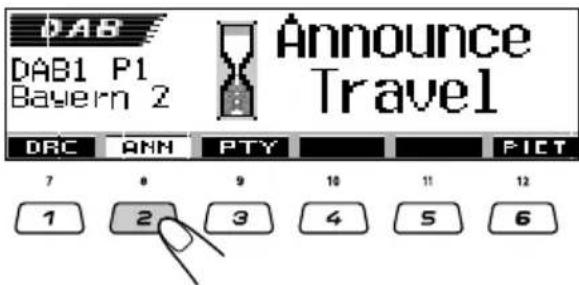
Bijv.: Indien "Travel" als type voor mededelingen standby-ontvangst is gekozen
Na ongeveer 5 seconden
Het display keert weer terug naar het scherm met de bronaanduiding.

De ANN indicator verschijnt. (licht continu op of knippert)
De ANN (mededelingen) indicator licht op of knippert.
- Indien de ANN indicator is opgelicht, is mededelingen standby-ontvangst geactiveerd. Indien een service een programma van het gekozen mededelingentype start uit te zenden, stemt dit toestel automatisch op deze service af.
- Indien de ANN indicator knippert, is mededelingen standby-ontvangst nog niet geactiveerd omdat de service die wordt ontvangen geen signalen voor mededelingen standby-ontvangst uitstuurt. Voor het activeren van mededelingen standby-ontvangst moet u op een andere service afstemmen die deze signalen wel levert. Druk op ▶▶▶ I ∧ of ◀◀◀ ∨ om een dergelijke service (ensemble) op te zoeken. De ANN indicator stopt te knipperen en blijft opgelicht wanneer op een zender is afgestemd die deze signalen levert. Mededelingen standby-ontvangst is nu geactiveerd.
Werking van mededelingen standby-ontvangst:
Indien een service van het gekozen mededelingentype start terwijl mededelingen standby-ontvangst is geactiveerd, wordt het gekozen mededelingentype getoond en stemt het toestel op de service af.
Opmerking:
Na het activeren van mededelingen standby-ontvangst, kunt u van bron veranderen zonder mededelingen standby-ontvangst te annuleren. Wanneer een service een mededeling van het gekozen type start uit te zenden, verandert dit toestel automatisch van bron en stemt op deze service af.
Mededelingentype
Travel: Programma's over reizen, bestemmingen, georganiseerde reizen, suggesties en mogelijkheden voor reizen.
Warning: Waarschuwingen over aardbevingen, vloedgolven, enz.
News: Nieuws
Weather: Weersberichten.
Event: Informatie over evenementen, concerten, enz.
Special: Speciale programma's die dieper ingaan op het nieuws of actualiteiten.
Rad Inf: Radio-informatie
Sports: Sportevenementen.
Finance: programma's over handel, financiën, de Beurs, enz.
Gebruik van PTY standby-ontvangst
Met PTY standby-ontvangst schakelt het toestel automatisch van iedere bron (uitgezonderd AM-zenders) over naar een door u gekozen programma (PTY: programmatype).
- De bediening is exact hetzelfde als beschreven op bladzijden 18 en 19 voor FM RDS-zenders. U kunt PTY standby-ontvangst niet afzonderlijk voor de DAB-tuner en FM-tuner activeren.
- PTY standby-ontvangst werkt uitsluitend voor de DAB-tuner met gebruik van een dynamische PTY; dus niet voor een statische PTY.
Voor het kiezen van uw favoriete PTY-code voor PTY standby-ontvangst, zie bladzijde 18.
Voor het activeren van PTY standby-ontvangst, zie bladzijden 18 en 19.
- U kunt PTY standby-ontvangst activeren indien "FM" of "DAB" als bron is gekozen.
Opzoeken van uw favoriete service
U kunt een van de PTY-codes opzoeken (zowel dynamische als statische codes).
Daarbij kunt u de 6 meest gebruikte PTY-codes onder de cijfertoetsen vastleggen (zie bladzijden 19 en 20).
- De bediening is exact hetzelfde als beschreven op bladzijden 19 en 20 voor FM RDS-zenders. U kunt echter niet verschillende PTY-codes voor de DAB-tuner en FM-tuner onder de cijfertoetsen vastleggen.
Voor het vastleggen van uw favoriete programma- (service) types, zie bladzijden 19 en 20.
Voor het opzoeken van uw favoriete programma- (service) type, zie bladzijde 20.
- Het zoeken wordt uitsluitend voor de DAB-tuner uitgevoerd.
Hetzelfde programma automatisch volgen (alternatieve ontvangst)
Het is mogelijk om naar een programma te blijven luisteren.
- Terwijl u een DAB-service ontvangt: Als u in een streek rijdt waar u een service niet kunt ontvangen, zal deze eenheid automatisch afstemmen op een ander ensemble of een FM RDS-zender die hetzelfde programma uitzendt.
- Terwijl u een FM RDS-zender ontvangt:
Als u in een gebied rijdt waar een DAB-service hetzelfde programma uitzendt als een FM RDS-zender, stemt deze eenheid automatisch op de DAB-service af.
Werken met alternatieve ontvangst
Bij het verlaten van de fabriek zijn standaard alle alternatieve-ontvangstmogelijkheden ingeschakeld.
- Zie ook de paragraaf "Veranderen van de algemene instellingen (PSM)" op bladzijde 45. 1 Druk op SEL (selecteren) in en houd deze ten minste 2 seconden ingedrukt, zodat een van de PSM-vermeldingen op de display wordt weergegeven. 2 Druk op cijfertoets 4 om "TUNER" — Tunercategorie van de PSM-instellingen — te kiezen. 3 Druk op ▶▶| ∧ of |◀◀ ∨ om de vermelding "DAB AF" (alternatieve frequentie) te selecteren. 4 Draai de bedieningsschijf om de gewenste modus te selecteren.
- On: Het programma wordt gevolgd tussen het aanbod van DAB-services en FM RDS-zenders — alternatieve ontvangst. De indicator AF op de display licht op (zie bladzijde 16).
- Off: Alternatieve ontvangst is uitgeschakeld.
5 Druk op SEL (selecteren) om het instellen te voltooien.
Opmerking:
Als alternatieve ontvangst (voor DAB-services) is ingeschakeld, is automatisch ook de netwerkfunctie ingeschakeld (zie bladzijde 16 voor RDS-zenders). De netwerkfunctie kan echter niet worden uitgeschakeld zonder de alternatieve ontvangst uit te schakelen.
Veranderen van het displaypatroon
Door een druk op D DISP kunt u andere informatie op het display tonen.
Door iedere druk op de toets verandert het displaypatroon als volgt:

Groot animatiedisplay
Tekstindicator*

Ensemblelabel (naam) display
Ensemble-label en frequentie Kloktijd Kanaalnummer

Kloktijd-display
Servicelabel (naam) display
Service-label PTY-code 2
Dynamisch Label Segment (DLS) display 4

1 TEXT indicator: toont dat de huidige ontvangen service DLS (Dynamic Label Segment—DAB-radio tekstinformatie) levert. 2 Iedere service kan meerdere PTY-codes hebben. Indien een service meerdere PTY-codes heeft, worden deze achtereenvolgend getoond. *3 Ensemblelabel (primaire service) indicator: Een andere indicator (2nd) wordt getoond indien de secundaire service is gekozen. *4 Dynamic Label Segment (DLS) wordt getoond. Zie “Kiezen van de functie voor het rollen van discinformatie en DAB-tekst—Scroll” op bladzijde 48.
Een probleem hoeft niet altijd ernstig te zijn. Voordat u hulp inroept van een dienstverlenende instantie, moet u eerst de volgende punten controleren.
| Symptomen | Oorzaken | Oplossingen | |
| Algemeen | • Er komt geen geluid uit de speakers. | Het volume is ingesteld op het minimale niveau. | Pas het geluid aan totdat het optimale niveau is bereikt. |
| Verkeerde verbindingen. | Controleer de bedrading en de verbindingen. | ||
| • Het toestel werkt helemaal niet. | De ingebouwde microprocessor functioneert mogelijk niet juist vanwege interferentie, enz. | Druk op de terugsteltoets op het bedieningspaneel. (De door u vastgelegde instellingen worden hierdoor tevens gewist). (Zie bladzijde 2). | |
| • “Panel Connect Error” verschijnt op het display. | Het bedieningspaneel is niet goed bevestigd. | Verwijder het bedieningspaneel, veeg de aansluitpunten schoon en bevestig opnieuw. (Zie bladzijde 55). | |
| • Indien “Reset P00” tot “Reset P44” verschijnt op het display. | Het bedieningspaneel wordt door iets geblokkeerd. | Druk op de terugsteltoets op het bedieningspaneel. (Zie bladzijde 2). Controleer de bevestiging en installatie indien het toestel nog niet juist functioneert na een druk op de terugsteltoets. (U heeft bijvoorbeeld langere schroeven dan aangegeven gebruikt). | |
| Zender | • Automatisch instellen van zenders—SSM (Strong-station Sequential Memory) functioneert niet. | De signalen zijn te zwak. | Leg de zenders handmatig vast. |
| • U hoort ruis terwijl u naar de radio luister. | De antenne zit niet goed vast. | Zorg dat de antenne stevig vast zit. | |
| CD-weergave | • Disc kan niet worden afgespeeld. | De disc is omgekeerd geplaatst. | Plaats de disc juist. |
| • CD-R/CD-RW kan niet worden afgespeeld.• Overslaan van fragmenten van de CD-R/ CD-RW is niet mogelijk. | De CD-R/CD-RW is niet afgerond (“finalized”). | • Plaats een afgeronde CD-R/CD-RW.• Rond de CD-R/CD-RW met de voor opname gebruikte apparatuur af. | |
| • Disc kan niet worden uitgeworpen. | De disc is vergrendeld. | Ontgrendel de disc. (Zie bladzijde 30). | |
| • Disc kan niet worden herkend. (“No Disc”, “Loading Error” of “Eject Error” knippert op het display). | De CD-speler functioneert mogelijk onjuist. | Houd OptaAdcy/aan attenuator) ingedrukt en druk tegelijkertijd langer dan 2 seconden op ▲ (uitwerpen) om de disc uit te werpen. Wacht enkele seconden alvorens de disc opnieuw te plaatsen. | |
| • Geluid van de disc wordt soms onderbroken. | U rijdt op een hobbelige weg. | Stop met afspelen op hobbelige wegen. | |
| Er zitten krassen op de disc. | Gebruik een andere disc. | ||
| Verkeerde verbindingen. | Controleer de bedrading en de verbindingen. | ||
| • “No Disc” knippert op het display. | Er is geen disc geplaatst. | Plaats een disc in de lade. | |
| De disc is verkeerd geplaatst. | Plaats de disc juist. | ||
| MP3/WMA's Afspelen | • De CD kan niet worden afgespeeld. | Er zijn geen MP3/WMA-fragmenten op de disc opgenomen. | Plaats een andere CD. |
| De MP3/WMA-fragmenten hebben niet de vereiste extensiecode—<.mp3> of <.wma>. | Voeg de extensiecode—<.mp3> of <.wma> aan de fragmentnaam toe. | ||
| MP3/WMA-fragmenten zijn niet met het ISO 9660 Level 1,Level 2, Romeo of Joliet formaat opgenomen. | Plaats een andere disc.(Neem MP3/WMA-fragmenten met het geschikte formaat op). | ||
| • “ Not Support” verschijnt en de fragmenten worden overgeslagen. | De bestanden zijn niet met een juist formaat gecodeerd. | Plaats een disc met fragmenten die met een juist formaat zijn gecodeerd. | |
| WMA-fragmenten zijn tegen kopiëren beschermd. | Dit is normaal. Tegen kopiëren beschermde fragmenten kunnen niet worden afgespeeld. | ||
| • Er is ongewenst geluid hoorbaar. | De spelende fragment is geen MP3/WMA fragment (ookal heeft het de extensiecode—<.mp3> of <.wma>). | Verspring naar een ander fragment of plaats een andere disc. (Gebruik de extensiecode—<.mp3> of <.wma> niet voor niet-MP3/niet-WMA-fragmenten). | |
| • De leestijd duurt lang (de vermelding (“File Check” knippert op de display). | De afleestijd is afhankelijk van hoe complex de configuratie van mappen/fragmenten is. | Maak de hiërarchie niet te ingewikkeld en gebruik niet teveel mappen. | |
| • Fragmenten worden niet als gewenst afgespeeld. | De weergavevolgorde wordt bepaald tijdens opname van de fragmenten. | Plaats een disc met fragmenten die met een juist formaat zijn gecodeerd. | |
| • De verstreken speeltijd is onjuist. | Dit kan gebeuren en is afhankelijk van het aantal fragmenten dat op de CD staat. | ____ | |
| • “ No Files” knippert op het display. | De huidige disc heeft geen MP3/WMA fragment. | Plaats een disc waarop MP3/WMA-fragmenten zijn opgenomen. | |
| • “ No Music” verschijnt op het display. | De huidige map bevat geen MP3/WMA fragment. | Kies een andere map met MP3/WMA-fragmenten. | |
| Uitsluitend <jml> en/of <jma> bestanden zijn op de disc opgenomen. | Plaats een disc waarop MP3/WMA-fragmenten zijn opgenomen. | ||
| • Er worden verkeerde tekens weergegeven.(Weergave van tags, b.v. de naam van het album). | Het toestel kan uitsluitend letters (hoofdletters: A – Z, kleine letters: a – z), cijfers en een beperkt aantal symbolen en bepaalde letters met accenten tonen (zie bladzijde 73). | ____ | |
| • Het downloaden duurt lang. | U probeert een animatie met veel beelden te downloaden. | Dit is normaal (zie bladzijde 38). | Grafische aanduidingen |
| • De animatie beweegt niet. | De temperatuur in de auto is zeer laag—de LOW TEMP.) indicator wordt getoond. | Wacht totdat de temperatuur weer op peil is—totdat de LOW TEMP.) indicator is gedoofd. | |
| • “Movie” categorie—instellingen van PSM hebben geen effect. | |||
| • Er verschijnt helemaal geen aanduiding op het display. | De ingebouwde microprocessor functioneert mogelijk niet juist vanwege interferentie, enz. | Druk op de terugsteltoets op het bedieningspaneel. (De door u vastgelegde instellingen worden hierdoor tevens gewist). (Zie bladzijde 2). | |
| • “ No Disc” knippert op het display. | Er bevindt zich geen disc in de CD-ladden. | Plaats discs in het magazijn. | CD-wisselaar |
| Discs zijn omgekeerd geplaatst. | Plaats de discs juist. | ||
| • “ No Magazine” knippert op het display. | Er is geen CD-houder in de CD-wisselaar geladen. | Plaats het magazijn. | |
| • “ Reset 08” knippert op het display. | Het apparaat is niet op de juiste manier met de CD-wisselaar verbonden. | Verbind het apparaat en de CD-wisselaar op de juiste manier met elkaar en druk op de resetknop van de CD-wisselaar. | |
| • “Reset 01” – “Reset 07” knippert op het display. | —— | Druk op de resetknop van de CD-wisselaar. | |
| • De CD-wisselaar werkt niet. | De ingebouwde microprocessor functioneert mogelijk niet juist vanwege interferentie, enz. | Druk op de terugsteltoets op het bedieningspaneel. (De door u vastgelegde instellingen worden hierdoor tevens gewist). (Zie bladzijde 2). | |
Beschikbare teken
Behalve de letters van het alfabet (A - Z, a - z) kunt u tevens de volgende tekens voor het invoeren van namen voor CD's (zowel in dit toestel als in de CD-wisselaar) en het externe component (LINE IN) gebruiken. (Zie bladzijde 53).
- Deze tekens kunnen tevens worden gebruikt voor het tonen van andere informatie, bijvoorbeeld disctitels/namen van zangers, RDS en DAB, op het display.
Letters met accenten Cijfers en symbolen
Hoofdletters Kleine letters
| Á | À | Â | Ä | Ä |
| Å | Æ | Œ | Č | Ć |
| Ç | É | È | Ê | Ë |
| Ğ | Í | Ì | Î | Ï |
| Ñ | Ó | Ò | Ô | Ö |
| Õ | ∅ | Ř | Ř | Š |
| Ś | Ş | Ú | Ù | Ù |
| Ü | Ý | Ž | Ž | ß |
| P | Þ | Þ | Þ | Þ |
| Ï | Ì | ð | spatio |
| á | à | â | ä | ã |
| å | æ | œ | č | ć |
| ç | é | è | ê | ë |
| ě | ğ | í | ì | î |
| ï | ñ | ň | ń | ó |
| ò | ô | ö | ō | ø |
| ó | ř | rí | š | ís |
| ş | ú | ù | û | ü |
| ú | w | ý | ý | ž |
| ž | ÿ | þ | ŋ | đ |
| t | l' | ɪ | ij | spatie |
| 0 | 1 | 2 | 3 | 4 |
| 5 | 6 | 7 | 8 | 9 |
| ! | " | # | % | |
| & | ' | ( | ) | * |
| + | , | - | . | / |
| : | ; | < | = | > |
| ? | @ | _ | ` | i |
| ¿ | £ | € | \alpha$ | spatie |
Omgaan met discs
Dit toestel is ontworpen voor weergave van cd's, cd-r's (opneembaar), cd-rw's (herschrijfbaar) en cd-text.
- Dit toestel is tevens geschikt voor gebruik met mp3- en wma-discs.
De manier waarop u met discs moet omgaan
Wanneer u een disc uit het opbergdoosje haalt,
Rondje in het midden
moet u het rondje in het midden van de doos naar beneden duwen en de disc uit het doosje halen terwijl u de disc aan de rand vasthoudt.

- Houd de disc altijd aan de randen vast. Raak de opnamekant niet aan.
Wanneer u de disc wilt opbergen, leg deze dan voorzichtig om het rondje in het midden (met de bedrukte kant boven).
- Berg de discs na gebruik altijd op in het doosje.
Discs schoonhouden
Het geluid wordt niet goed weergegeven indien de disc vuil is. Als een disc vuil is, moet u deze reinigen met een zachte doek. Veeg in een rechte lijn van het midden naar de rand de disc schoon.

Nieuwe discs afspelen
Sommige nieuwe discs hebben oneffenheden langs de binnen- of buitenrand. Dergelijke discs worden mogelijk door het apparaat geweigerd.

U kunt deze oneffenheden verwijderen door de randen glad te wrijven met een potlood, ballpoint enz.
Condensvorming
In onderstaande gevallen kan zich condens vormen op de lens in de discspeler:
- Nadat de verwarming in de auto is aangezet.
- Wanneer het erg vochtig wordt in de auto. Soms zal de discspeler hierdoor niet meer juist werken. In dat geval moet u de disc uit de disclade halen en moet u het apparaat een paar uur aan laten staan totdat het vocht is verdampt.
Voor het afspelen van een CD-R of CD-RW
Alvorens een CD-R of CD-RW af te spelen, moet u de bij de disc geleverde aanwijzingen goed doorlezen.
- Gebruik uitsluitend "afgeronde" CD-R's of CD-RW's.
- Bepaalde CD-R's of CD-RW's kunnen vanwege de discharakteristieken en de volgende redenen mogelijk niet worden afgespeeld:
- Indien de disc vuil is of krassen heeft.
- Indien er condens op de lens in het toestel is gevormd.
- Indien de aftastlens in het toestel vuil is.
- CD-RW's hebben mogelijk een langere afleestijd omdat de reflectie van CD-RW's lager dan die van normale CD's is.
- CD-R's of CD-RW's worden mogelijk beschadigd door hoge temperaturen of een hoge vochtigheidsgraad. Laat ze derhalve niet in de auto liggen.
- Gebruik niet de volgende CD-R's of CD-RW's:
- Discs met stickers, labels of beschermvellen die op de disc zijn geplakt.
- Discs waarop labels direct met een inkjetprinter kunnen worden gedrukt.
Het gebruik van dergelijke discs bij hoge temperaturen of een hoge vochtigheidsgraad kan een onjuiste werking veroorzaken of zelfs de discs beschadigen. Bijvoorbeeld:
- Stickers of labels kunnen krimpen waardoor de disc krom trekt.
- Stickers of labels kunnen half losraken waardoor de disc niet meer kan worden uitgeworpen.
- De afdruk op de disc kan plakkerig worden.
Lees de aanwijzingen en waarschuwingen over labels en te bedrukken discs beslist goed.
LET OP:
- Plaats geen 8-cm discs (single cd's) in de disclade. (Deze discs kunnen niet worden uitgeworpen).
- Plaats geen discs met afwijkende vorm (bijvoorbeeld hartvormig) in de disclade; dergelijke discs veroorzaken problemen.
- Stel discs niet bloot aan direct zonlicht of een andere warmtebron en leg ze niet neer op plaatsen waar het zeer warm of vochtig is. Laat ze derhalve niet in de auto liggen.
- Gebruik geen oplosmiddelen (zoals reinigingsmiddelen voor gewone platen, spray, verdunningsmiddelen, wasbenzine, enz.) om discs te reinigen.
Kromgetrokken disc

Sticker

Resterend plakmiddel
Disc

Opplakbaar label
GELUIDSVERSTERKER
Maximum uitgangsvermogen:
Voorin: 50 W per kanaal
Achterin: 50 W per kanaal
Ononderbroken uitgangsvermogen (RMS):
Voorin: 19 W per kanaal in 4 Ω, 40 Hz tot
20 000 Hz met niet meer dan
vervorming van het geluid.
Achterin: 19 W per kanaal in 4 Ω, 40 Hz tot
20 000 Hz met niet meer dan
vervorming van het geluid.
Belastingsimpedantie: 4 Ω (speling 4 Ω tot 8 Ω)
Bereik equalizer:
Frequenties: 60 Hz, 150 Hz, 400 Hz,
Weergavekarakteristiek: 40 Hz tot 20 000 Hz
Signaal/ruisverhouding: 70 dB
Uitgangsvermogen/Impedantie:
5,0 V/20 kΩ belasting (maximaal vermogen)
Uitgangsimpedantie: 1 kΩ
Overige aansluitingen:
SUBWOOFER
Wisselaar-bediening
Ingang stuurwiel-afstandsbediening
RADIO
Frequentiebereik:
FM: 87,5 MHz tot 108,0 MHz
AM: (MG) 522 kHz tot 1 620 kHz
(LG) 144 kHz tot 279 kHz
[FM-zenders]
Gevoeligheid bij normaal bedrijf:
Gevoeligheid bij 50 dB geluidsdemping:
16,3 dBf (1,8 μV/75 Ω)
Selectiviteit alternatief kanaal (400 kHz): 65 dB
Weergavekarakteristiek: 40 Hz tot 15 000 Hz
Selectiviteit: 35 dB
[LG-zenders]
Gevoeligheid: 50 μV
CD-SPELER
Type: CD-speler
Signaaldetectiesysteem: Pickup-lens
(halfgeleider-laser)
Aantal kanalen: 2 kanalen (stereo)
Weergavekarakteristiek: 5 Hz tot 20 000 Hz
Dynamisch vermogen: 96 dB
Signaal/ruisverhouding: 98 dB
Zweving: Minder dan de meetbare limiet
MP3-Decodierformaat:
MPEG1/2 Audio Layer 3
Max. bitwaarde: 320 Kbps
WMA (Windows Media® Audio) decodeerformaat:
Max. bitwaarde: 192 Kbps
ALGEMEEN
Voeding:
Werkspanning:
DC 14,4 V (speling 11 V tot 16 V)
Aardingssysteem: Negatieve aarding
Bedrijfstemperatuur: 0°C tot +40°C
Afmetingen (breedte × hoogte × diepte):
Afmetingen apparaat
(ten behoeve van installatie)
(bij benadering):
182 mm × 52 mm × 159 mm
Afmetingen paneel (bij benadering):
188 mm × 58 mm × 12 mm
Gewicht (bij benadering):
Ontwerp en specificaties kunnen zonder kennisgeving worden gewijzigd.
Hebt u PROBLEMEN met de bediening? Stel het apparaat terug
Zie de pagina met de paragraaf Het apparaat terugstellen

VICTOR COMPANY OF JAPAN, LIMITED
JVC instructions
CD RECEIVER
KD-LH401


- INSTRUCTIES
- LET OP BIJ HET INSTELLEN VAN HET VOLUME
- OPMERKING
- HET APPARAAT TERUGSTELLEN
- LET OP
- INHOUDSOPGAVE
- PLAATSING VAN DE TOETSEN
- BASISBEDIENING
- GEBRUIK VAN DE RADIO
- HET GEBRUIK VAN RDS
- GEBRUIK VAN DE CD-SPELER
- GELUID REGELEN
- ANDERE HOOFDFUNCTIES
- GEBRUIK VAN DE CD-WISSELAAR
- BEDIENING VAN EEN EXTERN
- COMPONENT
- BEDIENING VAN DE DAB-TUNER
- PROBLEMEN OPLOSSEN
- ONDERHOUD
- SPECIFICATIES
- ALVORENS HET APPARAAT TE GEBRUIKEN
- DENK AAN DE VEILIGHEID
- BEDIENINGSPANEEL
- VERLICHTING-NAVIGATIE VOOR EENVOUDIGE BEDIENING
- AFSTANDSBEDIENING
- DE AFSTANDSBEDIENING VOORBEREIDEN
- DE BATTERIJ PLAATSEN
- VERWIJDER DE BATTERIJHOUDER
- PLAATS DE BATTERIJ IN DE HOUDER
- WAARSCHUWING
- DE STROOMTOEVOER INSCHAKELEN
- SCHAKEL DE SPANNING IN
- START DE WEERGAVE VAN DE GELUIDSBRON
- REGEL HET VOLUME
- STEL HET GELUID IN ZOALS U ZELF WILT. (ZIE BLADZIJDEN 32 – 35)
- VOLUME IN EEN OOGWENK ZACHTER ZETTEN
- SPANNING UITSCHAKELEN
- ANNULEREN VAN DE DISPLAYDEMONSTRATIE
- DRUK OP CIJFERTOETS 1 OM "MOVIE"—FILMCATEGORIE VAN DE PSM-INSTELLINGEN—TE KIEZEN
- KIES "OFF
- VOLTOOI DE INSTELLING
- KLOK INSTELLEN
- NAAR DE RADIO LUISTEREN
- AUTOMATISCH NAAR EEN STATION ZOEKEN: AUTO SEARCH
- ZOEK EEN STATION
- HANDMATIG NAAR EEN STATION ZOEKEN: MANUAL SEARCH
- SELECTEER DE OMROEPBAND (FM1 – 3, AM)
- DRUK OP ▶▶| ∧ OF |◀◀ ∨ EN HOUD DEZE INGEDRUKT TOT DE VERMELDING "MANUAL SEARCH" OP DE DISPLAY BEGINT TE KNIPPEREN
- STEM AF OP HET STATION VAN UW KEUZE. U KUNT DIT DOEN ZOLANG DE VERMELDING "MANUAL SEARCH" OP DE DISPLAY KNIPPERT
- INDIEN DE GELUIDSKWALITEIT VERSLECHTERT EN HET STEREO-EFFECT VERLOREN GAAT TIJDENS HET LUISTEREN NAAR EEN FM-ZENDER
- INDIEN EEN STEREO FM-UITZENDING SLECHT ONTVANGBAAR IS
- RADIOZENDERS IN HET GEHEUGEN VASTLEGGEN
- AUTOMATISCH VASTLEGGEN VAN FM-ZENDERS: SSM
- HANDMATIG VASTLEGGEN VAN ZENDERS
- OPMERKINGEN
- AFSTEMMEN OP EEN VOORKEUZEZENDER
- DIRECT KIEZEN VAN EEN VOORKEURZENDER
- SELECTEER HET NUMMER (1 - 6) VAN DE GEWENSTE ZENDER
- EEN VOORKEURZENDER MET GEBRUIK VAN DE VOORKEURZENDERLIJST KIEZEN
- HOUD ▲ (OMHOOG) OF ▼ (OMLAAG) INGEDRUKT TOTDAT DE VOORKEURZENDERLIJST VOOR DE GEKOZEN GOLFBAND (FM1, FM2, FM3 OF AM) OP HET DISPLAY WORDT GETOOND
- VERANDEREN VAN HET DISPLAYPATROON
- WAT U KUNT DOEN MET RDS
- EÉN EN HETZELFDE PROGRAMMA BLIJVEN VOLGEN (DE NETWERKFUNCTIE)
- OM DE NETWERKFUNCTIE IN TE SCHAKELEN
- GEBRUIK VAN STANDBYONTVANGST VAN VERKEERSINFORMATIE
- HET GEBRUIK VAN PTY STANDBY ONTVANGST
- KIEZEN VAN UW FAVORIETE PTY-CODE VOOR PTY STANDBY-ONTVANGST
- INSTELLEN VAN PTY STANDBY-ONTVANGST
- UW FAVORIETE PROGRAMMAGENRE OPZOEKEN
- UW FAVORIETE PROGRAMMAGENRES IN HET GEHEUGEN OPSLAAN
- EEN FAVORIET PROGRAMMATYPE OPZOEKEN
- GEBRUIK VAN DE ▲ (OMHOOG) OF ▼ (OMLAAG) TOETS
- ANDERE NUTTIGE RDS-FUNCTIES EN HET MAKEN VAN AANPASSINGEN
- AUTOMATISCHE SELECTIE VAN EEN STATION BIJ GEBRUIK VAN DE CIJFERTOETSEN
- ALS U HET ZOEKEN NAAR EEN PROGRAMMA WILT ACTIVEREN, WORDT HIERONDER UITGELEGD
- HET VOLUMENIVEAU VOOR VERKEERSINFORMATIE INSTELLEN
- AUTOMATISCH AANPASSEN VAN DE KLOK
- PTY-CODES
- IN DEZE AFBEELDING ZIET U HOE HETZELFDE PROGRAMMA VIA VERSCHILLENDE FREQUENTIES KAN WORDEN ONTVANGEN
- MEER OVER MP3-DISCS EN WMA-DISCS
- WEERGAVE VAN EEN DISC
- OPEN HET BEDIENINGSPANEEL
- PLAATS EEN DISC IN DE LADE
- HAPERINGEN
- DISPLAY-AANDUIDINGEN BIJ HET PLAATSEN VAN EEN AUDIO-CD OF EEN CD TEKST
- DISPLAY-AANDUIDINGEN BIJ HET PLAATSEN VAN EEN MP3-DISC OF WMA-DISC
- STOPPEN VAN DE WEERGAVE EN UITWERPEN VAN DE DISC
- OM HET BEDIENINGSPANEEL WEER NAAR DE VOORGAANDE POSITIE TE BRENGEN, DRUKT U NOGMAALS OP ▲ (UITWERPEN)
- WAT IS IMAGELINK
- VOLG DE VOLGENDE STAPPEN VOOR HET ACTIVEREN VAN IMAGELINK
- OPZOEKEN VAN EEN FRAGMENT OF EEN BEPAALD GEDEELTE VAN EEN DISC
- VERSNELDE VOOR- EN ACHTERWAARTSE WEERGAVE VAN EEN FRAGMENT
- NAAR VOLGENDE OF VOORGAANDE FRAGMENTEN GAAN
- DIRECT NAAR EEN BEPAALD FRAGMENT GAAN (UITSLUITEND VOOR CD EN CD-TEKST)
- SNEL NAAR EEN FRAGMENT VERSPRINGEN
- SNEL NAAR EEN GEWENST FRAGMENT GAAN
- DIRECT NAAR EEN BEPAALDE MAP GAAN (UITSLUITEND MOGELIJK MET EEN MP3-DISC EN WMA-DISC)
- BELANGRIJK
- VERSPRINGEN NAAR DE VOLGENDE OF VOORGAANDE MAP (UITSLUITEND MOGELIJK MET EEN MP3-DISC EN WMA-DISC)
- KIEZEN VAN EEN MAP EN EEN FRAGMENT MET GEBRUIK VAN DE NAAMLIJSTEN
- KIEZEN VAN EEN MAP EN STARTEN VAN DE WEERGAVE
- KIES HET NUMMER (1 - 6) VAN DE MAP DIE U WILT AFSPELEN
- KIEZEN VAN EEN FRAGMENT EN STARTEN VAN DE WEERGAVE
- KIES HET NUMMER (1 - 6) VAN DE FRAGMENT DIE U WILT AFSPELEN
- KIEZEN VAN DE WEERGAVEFUNCTIES
- AFSPELEN VAN FRAGMENTEN IN EEN WILLEKEURIGE VOLGORDE (WILLEKEURIGE WEERGAVE)
- HERHAALD AFSPELEN VAN FRAGMENTEN (HERHAALDE WEERGAVE)
- AFSPELEN VAN INTRO'S (INTRO-AFTASTWEERGAVE)
- VERGRENDELEN VAN EEN DISC
- VOOR HET ANNULEREN VAN DE VERGRENDELING EN VERWIJDEREN VAN DE DISC
- GELUID AANPASSEN
- SELECTEER DE FUNCTIE DIE U WILT AANPASSEN
- MAAK DE INSTELLINGEN
- KIEZEN VAN VOORINGESTELDE GELUIDSFUNCTIES (IEQ: INTELLIGENTE EQUALIZER)
- BESCHIKBARE GELUIDSFUNCTIES
- DRUK ÉÉNMAAL OP SEL (SELECTEREN)
- DRUK OP DE CIJFERTOETS DIE OVEREENKOMT MET DE GEWENSTE GELUIDSFUNCTIE
- GELUIDSFUNCTIES (VOORINGESTELDE FREQUENTIENIVEAUS)
- VASTLEGGEN VAN UW EIGEN GELUIDSFUNCTIES
- KIES DE IN TE STELLEN GELUIDSFUNCTIE
- ACTIVEER DE FUNCTIE VOOR HET INSTELLEN VAN HET GELUID
- STEL ALS GEWENST IN
- LEG DE GEMAAKTE INSTELLING VAST
- KIES EEN VAN DE GEBRUIKER-GELUIDSFUNCTIES (USER 1, USER 2 OF USER 3) WAARONDER U DE INSTELLING WILT VASTLEGGEN
- KIEZEN VAN HET DISPLAY-ONDERWERP
- KIES "THEME
- KIES HET GEWENSTE ONDERWERP
- VIEW
- METER
- SHAKE
- WE GEVEN HIER DE BASISPROCEDURE VOOR HET MAKEN VAN EEN CD-R MET STILBEELDEN (FOTO'S) EN ANIMATIES (FILM) MET IMAGE CONVERTER
- INSTALLEER/START HET PROGRAMMA
- IMPORTEER DE BEELDEN
- BEWERK EN MONTEER DE BEELDEN
- SCHRIJF DE BEELDEN OP EEN CD-R
- BEKIJK DE DOOR U GEMAAKTE ANIMATIES OF STILBEELDEN OP UW AUTO-AUDIOTOESTEL
- DOWNLOADEN VAN BEELDEN EN ANIMATIES
- PLAATS EEN CD-R MET DE BESTANDEN (DOOR U MET IMAGE CONVERTER GEMAAKTE BEELDEN EN ANIMATIES) IN DE LADE
- DRUK NADAT DE DISC IS HERKEND OP M MODE
- DRUK OP CIJFERTOETS 6 OM HET DOWNLOAD-KEUZESCHERM TE TONEN
- KIES EEN VAN DE ONDERDELEN (ZODAT DEZE OPLICHT) WAARVOOR U EEN BESTAND WILT DOWNLOADEN
- TOON DE NAAMLIJST VAN DE MAP VAN DE GEPLAATSTE CD-R
- KIES EEN MAP (ZODAT DEZE OPLICHT) WAARIN HET GEWENSTE BESTAND IS
- TOON DE NAAMLIJST VAN DE BESTANDEN VAN DE GEKOZEN MAP
- MAPNAAMLIJST ← BESTANDNAAMLIJST
- KIES EEN BESTAND (ZODAT HET OPLICHT) DAT U WILT DOWNLOADEN
- DRUK OP CIJFERTOETS 1 OM HET DOWNLOADEN TE STARTEN
- HERHAAL STAPPEN 8 TOT 10 VOOR HET DOWNLOADEN VAN BESTANDEN VOOR "PICTURE" EN HET VASTLEGGEN VAN MEERDERE BESTANDEN
- VOLTOOI HET DOWNLOADEN
- WISSEN VAN ONGEWENSTE BESTANDEN
- TEGELIJKERTIJD WISSEN VAN ALLE VASTGELEGDE BESTANDEN
- WISSEN VAN DE VASTGELEGDE BESTANDEN VOOR "OPENING", "ENDING", "PICTURE (ALLE VASTGELEGDE BEELDEN TEGELIJKERTIJD)" EN "MOVIE
- VOOR HET TEGELIJKERTIJD WISSEN VAN ALLE BESTANDEN DIE VOOR "PICTURE" ZIJN VASTGELEGD, DRUKT U OP CIJFERTOETS
- WISSEN VAN DE VASTGELEGDE BESTANDEN VOOR "PICTURE" (STUK VOOR STUK)
- ACTIVEREN VAN DE BEELDEN EN ANIMATIES DIE U HEEFT GEDOWNLOAD
- ACTIVEREN VAN DE VOOR HET START- EN STOPSCHERM VASTGELEGDE ANIMATIES
- ACTIVEREN VAN HET GRAFISCHE SCHERM MET GEBRUIK VAN EEN BEELD OF FILM
- KIES "USERMOVIE", "USERSLIDE" OF "USERPICT
- KIEZEN VAN EEN STILBEELD VOOR HET GRAFISCHE DISPLAY—USER PICTURE
- VERANDEREN VAN DE ALGEMENE INSTELLINGEN (PSM)
- BASISPROCEDURE
- MODUS MET VOORKEURSINSTELLINGEN (PSM)-ONDERDELEN
- BEELDEN OP HET DISPLAY TONEN—GRAPHICS
- ACTIVEREN OF UITSCHAKELEN VAN DE BRONANIMATIE OP HET DISPLAY—KEYIN CFM
- KIEZEN VAN DE FUNCTIE VOOR HET ROLLEN VAN DISCINFORMATIE EN DAB-TEKST—SCROLL
- INSTELLEN VAN HET CONTRASTNIVEAU VOOR HET DISPLAY—CONTRAST
- KIEZEN VAN HET VERLICHTINGSPATROON VOOR HET DISPLAY—LCD TYPE
- KIEZEN VAN HET LETTERTYPE VOOR HET DISPLAY —FONT TYPE
- ACTIVEREN OF UITSCHAKELEN VAN HET LABELDISPLAY—TAG
- VERANDEREN VAN DE GEVOELIGHEID VAN DE FM-TUNER—IF FILTER
- ACTIVEREN OF UITSCHAKELEN VAN DE PIEPTOON BIJ TOETSBEDIENING—BEEP
- HET EXTERNE APPARAAT SELECTEREN—EXT INPUT
- AUDIODEMPING VOOR CELLULAIRE TELEFOONGESPREKKEN SELECTEREN—TELEPHONE
- INSTELLEN VAN DE VERSTERKING VAN DE VERSTERKER—AMP.GAIN
- ACTIVEREN OF UITSCHAKELEN VAN DE VERLICHTING VAN DE LADE—SLOTLIGHT
- KIEZEN VAN DE DIMMERFUNCTIE
- VERANDEREN VAN DE DISPLAYKLEUR
- INSTELLEN VAN DE GEWENSTE KLEUR VOOR IEDERE BRON
- ZELF UW KLEUREN MAKEN—USER
- INVOEREN VAN NAMEN VOOR BRONNEN
- SELECTEER EEN BRON WAARAAN U EEN NAAM WILT TOEKENNEN
- HOUD D DISP INGEDRUKT EN DRUK TEGELIJKERTIJD LANGER DAN 2 SECONDEN OP SEL (SELECTEREN)
- KIES HET IN TE STELLEN TEKEN WANNEER DE EERSTE POSITIE VOOR HET INVOEREN VAN EEN TEKEN KNIPPERT
- SELECTEER HET GEWENSTE TEKEN
- VERPLAATS DE CURSOR NAAR DE POSITIE VOOR HET VOLGENDE OF HET VORIGE TEKEN
- HERHAAL STAPPEN 3 TOT 5 TOTDAT DE HELE NAAM IS INGEVOERD
- VOLTOOI DE PROCEDURE TERWIJL HET LAATST GEKOZEN TEKEN KNIPPERT
- WISSEN VAN INGEVOERDE TEKENS
- VERANDEREN VAN DE HOEK VAN HET BEDIENINGSPANEEL
- HOUD (HOEK) INGEDRUKT TOTDAT HET HOEKINSTELSCHERM VERSCHIJNT
- ANGLE ADJ
- DRUK HERHAALDELIJK OP (HOEK) OM DE GEWENSTE HOEK IN TE STELLEN
- BEDIENINGSPANEEL VERWIJDEREN
- HOE MOET U HET BEDIENINGSPANEEL VERWIJDEREN
- HOE MOET U HET BEDIENINGSPANEEL WEER OP ZIJN PLAATS BEVESTIGEN
- OPMERKING OVER HET REINIGEN VAN DE CONNECTORS
- CD'S AFSPELEN
- SELECTEER DE CD-WISSELAAR (CD-CH)
- DIRECT NAAR EEN BEPAALDE DISC GAAN
- VERSPRINGEN NAAR DE VOLGENDE OF VOORGAANDE MAP (ALLEEN VOOR MP3 DISCS)
- KIEZEN VAN EEN DISC/MAP/FRAGMENT MET GEBRUIK VAN DE NAAMLIJSTEN
- WEERGAVE VAN EEN EXTERN COMPONENT
- VOORBEREIDING
- SELECTEER HET EXTERNE APPARAAT (LINE IN)
- OPMERKING OVER DE "ONE-TOUCH"-BEDIENING
- SCHAKEL HET AANGESLOTEN APPARAAT AAN EN START HET AFSPELEN VAN DE AFSPEELBRON
- STEL HET VOLUME
- STEL HET GELUID IN ZOALS U ZELF WILT. (ZIE BLADZIJDEN 32 T/M 35)
- WAT IS HET DAB-SYSTEEM
- AFSTEMMEN OP EEN ENSEMBLE EN OP EEN VAN DE SERVICES
- ALVORENS U BEGINT
- SELECTEER DE DAB-TUNER
- SELECTEER DE DAB-BAND (DAB1, DAB2 OF DAB3) VAN UW KEUZE
- ZOEK EEN ENSEMBLE OP
- KIES EEN SERVICE (OFWEL PRIMAIRE OF SECUNDAIRE) DIE U WILT BELUISTEREN
- ZONDER ZOEKEN AFSTEMMEN OP EEN BEPAALD ENSEMBLE
- INDIEN HET GELUID VAN DE OMGEVING TIJDENS HET RIJDEN STOREND IS
- TERUGKEREN NAAR DE FM/AM-TUNER
- DAB-FREQUENCIES IN HET GEHEUGEN OPSLAAN
- STEM AF OP HET ENSEMBLE VAN UW KEUZE
- SELECTEER DE SERVICE VAN HET ENSEMBLE
- DRUK OP DE CIJFERTOETS (IN DIT VOORBEELD CIJFERTOETS 1) WAARONDER U DE GESELECTEERDE SERVICE WILT OPSLAAN EN HOUD DEZE TOETS GEDURENDE MINIMAAL 2 SECONDEN INGEDRUKT
- HERHAAL DE BOVENSTAANDE PROCEDURE ALS U NOG ANDERE DAB-SERVICES ACHTER VOORKEUZETOETSEN WILT OPSLAAN
- AFSTEMMEN OP EEN OPGESLAGEN DAB-SERVICE
- SELECTEER DE VOORKEUZETOETS (1 – 6) VOOR DE DAB-SERVICE (PRIMAIRE) DIE U WILT BELUISTEREN
- EEN VOORKEURSERVICE MET GEBRUIK VAN DE VOORKEURSERVICELIJST KIEZEN
- HOUD ▲ (OMHOOG) OF ▼ (OMLAAG) INGEDRUKT TOTDAT DE VASTGELEGDE SERVICE (PRIMAIRE SERVICE) LIJST VOOR DE HUIDIGE GOLFBAND (DAB1, DAB2 OF DAB3) OP HET DISPLAY VERSCHIJNT
- SELECTEER DE VOORKEUZETOETS (1 - 6) VOOR DE GEWENSTE SERVICE
- WAT KUNT U NOG MEER MET DAB DOEN
- STANDBYONTVANGST VAN WEGVERKEERSINFORMATIE (TA-STANDBYONTVANGST)
- GEBRUIK VAN MEDEDELINGEN STANDBY-ONTVANGST
- KIEZEN VAN UW FAVORIETE MEDEDELINGENTYPE VOOR MEDEDELINGEN STANDBY-ONTVANGST
- ACTIVEREN VAN MEDEDELINGEN STANDBY-ONTVANGST
- WERKING VAN MEDEDELINGEN STANDBY-ONTVANGST
- MEDEDELINGENTYPE
- GEBRUIK VAN PTY STANDBY-ONTVANGST
- VOOR HET ACTIVEREN VAN PTY STANDBY-ONTVANGST, ZIE BLADZIJDEN 18 EN
- OPZOEKEN VAN UW FAVORIETE SERVICE
- VOOR HET OPZOEKEN VAN UW FAVORIETE PROGRAMMA- (SERVICE) TYPE, ZIE BLADZIJDE
- HETZELFDE PROGRAMMA AUTOMATISCH VOLGEN (ALTERNATIEVE ONTVANGST)
- WERKEN MET ALTERNATIEVE ONTVANGST
- BESCHIKBARE TEKEN
- LETTERS MET ACCENTEN CIJFERS EN SYMBOLEN
- OMGAAN MET DISCS
- DE MANIER WAAROP U MET DISCS MOET OMGAAN
- WANNEER U EEN DISC UIT HET OPBERGDOOSJE HAALT
- DISCS SCHOONHOUDEN
- NIEUWE DISCS AFSPELEN
- CONDENSVORMING
- VOOR HET AFSPELEN VAN EEN CD-R OF CD-RW
- GELUIDSVERSTERKER
- RADIO
- [FM-ZENDERS]
- [LG-ZENDERS]
- CD-SPELER
- ALGEMEEN
- HEBT U PROBLEMEN MET DE BEDIENING? STEL HET APPARAAT TERUG
Merk : JVC
Model : KD-LH401
Categorie : Autoradio