
KV-PX501 - Browser JVC - Manuale utente e istruzioni gratuiti
Trova gratuitamente il manuale del dispositivo KV-PX501 JVC in formato PDF.


| Tipo di prodotto | Navigatore GPS portatile |
| Marca | JVC |
| Modello | KV-PX501 |
| Dimensioni (LxA&P) | 95 x 85 x 25 mm |
| Peso | 170 g |
| Schermo | TFT LCD tattile 3.5", 16,7 milioni di colori, risoluzione 320x240 |
| Ricevitore GPS | 32 canali paralleli |
| Processore | Samsung S3C2440A 400 MHz |
| Sistema operativo | Microsoft Windows CE 5.0 Core |
| Memoria | 64 MB NAND Flash + 64 MB SDRAM |
| Batteria | Litio-ioni ricaricabile 1150 mAh, autonomia da 2 a 4 ore |
| Alimentazione | Adattatore CA 100-240 V~50/60 Hz; adattatore accendisigari 12-24 V |
| Connettività | Bluetooth (vivavoce, SMS, trasferimento file); porta mini-USB (solo ricarica); slot scheda SD |
| Funzioni di navigazione | Inserimento indirizzo, destinazioni speciali, preferiti, TMC (opzionale), guida vocale |
| Funzioni multimediali | Lettore audio (MP3), video, visualizzazione immagini, eBook |
| Accessori inclusi | Supporto veicolo, ventosa, piastra adesiva, adattatore accendisigari, adattatore CA, disco cruscotto, DVD-ROM, guida rapida, scheda SD, custodia da trasporto, antenna TMC, antenna GPS esterna (opzionale) |
| Temperatura di funzionamento | -10 °C a 60 °C |
| Sicurezza | Fusibile di protezione, spegnimento automatico in caso di surriscaldamento, non aprire l'involucro |
| Manutenzione e pulizia | Pulire con un panno morbido e asciutto; non utilizzare prodotti abrasivi |
| Ricambi e riparabilità | Batteria e accessori disponibili presso il servizio clienti; riparazione solo da un professionista |
Domande frequenti - KV-PX501 JVC
Domande degli utenti su KV-PX501 JVC
0 domanda su questo apparecchio. Rispondi a quelle che conosci o fai la tua.
Fai una nuova domanda su questo apparecchio
Scarica le istruzioni per il tuo Browser in formato PDF gratuitamente! Trova il tuo manuale KV-PX501 - JVC e riprendi in mano il tuo dispositivo elettronico. In questa pagina sono pubblicati tutti i documenti necessari per l'utilizzo del tuo dispositivo. KV-PX501 del marchio JVC.
MANUALE UTENTE KV-PX501 JVC
Italian Con la presente JVC dichiara che questo KV-PX501 è conforme ai requisiti essenziali ed alle altre disposizioni pertinenti stabilite dalla direttiva 1999/5/CE.
Questa apparecchiatura è conforme alle direttive e alle norme europee relative alla compatibilità elettromagnetica e alla sicurezza elettrica.
Il rappresentante europeo della Victor Company of Japan, Limited è:
JVC Technology Centre Europe GmbH
Postfach 10 05 52
61145 Friedberg Germania
FR - Français
Cher(e) client(e),
Note : Legga prego il manuale di utente nel DVD-ROM.
Precauzioni di sicurezza
Leggere attentamente questa sezione e seguire tutte le istruzioni date.
Questo assicurerà il funzionamento in sicurezza ed allungherà la durata del prodotto.
Conservare la confezione ed i materiali d'imballaggio e le istruzioni per riferimenti futuri. Se il prodotto è ceduto a terzi, devono essere cedute anche le istruzioni.
Non consentire mai ai bambini di giocare con le attrezzature elettriche senza supervisione. I bambini potrebbero non riconoscere in modo corretto potenziali pericoli.
Tenere lontani dalla portata dei bambini i materiali d'imballaggio come le pellicole di plastica. In caso di abuso, si può creare il pericolo di soffocamento.
Non aprire mai la copertura del prodotto o dell'alimentatore. All'interno non ci sono parti riparabili. Se la copertura è aperta c'è il pericolo di subire scosse elettriche.
Non collocare alcun oggetto sul prodotto e non esercitare pressioni sul display. Diversamente c'è il pericolo di rompere lo schermo.
Per evitare danni, non toccare lo schermo con oggetti affilati. Usare solo lo stilo fornito in dotazione o altri oggetti non appuntiti o affilati. In molti casi, il dispositivo funziona anche usando le dita.
C'è il rischio di lesioni se il display si rompe. In questo caso, usare guanti protettivi per raccogliere i frammenti rotti e rivolgersi all'Assistenza clienti per informazioni sullo smaltimento. Poi, lavare le mani con acqua e sapone, perché c'è la possibilità che siano fuoriuscite sostanze chimiche.
Togliere l'alimentazione (rimuovere la spina dalla presa di corrente), spegnere il prodotto immediatamente, oppure non accenderlo, e rivolgersi all'Assistenza clienti.
se la copertura del prodotto o del pacco batteria è danneggiata e c'è fuoriuscita di fluidi. I componenti devono essere controllati dall'Assistenza clienti per evitare danni!
Ambiente operativo
La mancata osservanza delle seguenti istruzioni può provocare danni al prodotto.
In questo caso la garanzia sarà annullata.
Tenere lontano il Sistema di navigazione e tutte le attrezzature collegate dalla condensa ed evitare polvere, calore e la luce diretta del sole, in modo particolare nelle automobili.
Assicurarsi di proteggere sempre il prodotto dall'acqua, e.g. pioggia e grandine. Prestare attenzione perché la condensa si può formare anche all'interno della custodia protettiva.
Evitare forti vibrazioni e scosse che possono verificarsi, ad esempio, quando si attraversano i campi.
Evitare che il dispositivo esca dal suo supporto, ad esempio quando si frena. Installare il dispositivo il più verticale possibile.
Compatibilità elettromagnetica
Quando si collegano altri componenti aggiunti, deve essere osservata la “Direttiva sulla Compatibilità elettromagnetica” (EMC). Notare anche che con questo prodotto devono essere usati solo cavi schermati (lunghi al massimo 10 piedi, circa 3 metri).
Per ottenere le prestazioni ottimali, mantenere una distanza di almeno 10 piedi, circa 3 metri, dalle origini d'interferenza d'alta frequenza ed elettromagnetica (televisori, sistemi Hi-Fi, telefoni cellulari, eccetera). Questo aiuterà ad evitare i guasti e la perdita dei dati.
I dispositivi elettronici emettono onde elettromagnetiche durante il funzionamento. Queste emissioni sono innocue, però possono interferire con altri dispositivi in funzione nelle vicinanze.
Sebbene i nostri dispositivi siano stati ottimizzati in laboratori per la compatibilità elettromagnetica, si possono sempre verificare interferenze nel dispositivo stesso e con altri dispositivi nelle vicinanze.
In caso di interferenza, cercare di eliminare il problema regolando la posizione e la distanza tra i dispositivi. Prima di mettersi alla guida, assicurarsi che i sistemi elettronici dell'automobile funzionino in modo appropriato.
Protezione dei dati
Eseguire copie di backup su un supporto esterno ogni volta che si aggiornano i dati. Il fornitore non si assume la responsabilità per la perdita dei dati o i danni alle unità d'archiviazione dei dati, e non sarà accettato nessun reclamo per danni provocati dalla perdita dei dati o danni conseguenti la perdita dei dati.
Collegamento
Usare l'adattatore di corrente fornito in dotazione. L'uso di adattatori diversi da quello fornito in dotazione provocherà danni al prodotto che può diventare pericoloso.
L'adattatore per automobile può essere collegato solo all'accendisigari dell'automobile (batteria automobile = CC 12V, batteria camion = CC 24V!). Rivolgersi al produttore se si hanno dubbi sul tipo d'alimentazione dell'automobile.
L'adattatore può essere collegato solo a prese di corrente con messa a terra CA 100 – 240 V, 50/60 Hz. Rivolgersi al fornitore di energia elettrica per tutti i dubbi sull'alimentazione.
Il dispositivo deve essere usato con le batterie fornite in dotazione. Informazioni sull'adattatore di corrente:
- Non usare l'adattatore in ambienti bagnati. Non toccare l'adattatore di corrente quando si hanno le mani o i piedi bagnati.
- Assicurarsi che l'ambiente sia ben ventilato quando su usa l'adattatore di corrente. Non coprire l'adattatore di corrente con carta o altri materiali, perché interferiscono con il raffreddamento. Non usare l'adattatore mentre è in una borsa.
- Non tentare di riparare il dispositivo. Se il dispositivo è danneggiato, oppure è stato bagnato, sostituirlo immediatamente.
- Si sconsiglia di caricare dal PC perché la tensione elettrica del PC non è sufficiente per caricare il dispositivo.
- Quando si installa l'apparecchio, accertarsi che la spina sia facilmente accessibile.
Informazioni sulla batteria: Quando si installa l'apparecchio, accertarsi che la spina sia facilmente accessibile.
- Usare solamente il caricatore originale approvato.
- Il dispositivo integra una batteria al Litio. Per prevenire ustioni, non smontare, bucare, far subire impatti o esporre la batteria al fuoco. Se esposta al fuoco, la batteria si spaccherà, esploderà, oppure libererà prodotti chimici pericolosi.
ATTENZIONE
La batteria non deve essere esposta a calore eccessivo come luce diretta del sole, fuoco, eccetera.
Istruzioni importanti
- Nota: La sostituzione scorretta della batteria può provocare esplosioni. Attenersi alle istruzioni quando si smaltisce la batteria. La batteria sostituiva deve essere un'originale approvata dal produttore.
- Devono essere seguite le normative vigenti quando si riciclano o si smaltiscono le batterie.
- La batteria deve essere usata solamente con questo dispositivo.
- ATTENZIONE
Per ridurre il rischio di scosse elettriche, d'incendi, eccetera:
- Non rimuovere le viti, i coperchi o le coperture.
- Non esporre questo prodotto alla pioggia o all'umidità.
Informazioni sullo smaltimento delle attrezzature usate

Questo simbolo significa che l'attrezzatura elettrica o elettronica deve essere smaltita separatamente dai rifiuti urbani una volta giunta al termine della sua durata utile. Smaltire il prodotto in base a tutte le leggi nazionali applicabili ed altre regole in vigore nel proprio paese per il trattamento di attrezzature elettriche ed elettrodomestiche. Riciclando questo prodotto in modo corretto, si aiuterà a conservare le risorse naturali ed aiuterà a prevenire potenziali effetti negativi sull'ambiente ed alla salute umana, che potrebbero essere provocati dallo smaltimento inappropriato di questo prodotto.
Navigazione
Istruzioni di sicurezza per la navigazione
Non manipolare il sistema di navigazione mentre si guida per proteggere se stessi e gli altri dagli incidenti!
Nel caso in cui non si comprendessero le istruzioni vocali o in caso di dubbio su cosa fare all'incrocio successivo, allora la mappa o la freccia visualizzata, forniranno un veloce orientamento. Guardare sul display solo quando si è in una situazione di guida sicura!
Attenzione!
La struttura della strada e le regole di guida hanno la precedenza sulle istruzioni del sistema di navigazione. Seguire soltanto le istruzioni quando le circostanze e le regole lo permettono! Il sistema di navigazione guiderà l'utente a destinazione anche quando è necessario deviare dal percorso programmato.
Le informazioni sulle direzioni che il sistema di navigazione fornisce, non sollevano il guidatore dai propri obblighi o dalle responsabilità personali.
Pianificare i percorsi prima di partire. Se si desidera pianificare un nuovo percorso mentre si è in viaggio, fermarsi.
Per ricevere correttamente il segnale GPS, non devono esserci oggetti metallici ad impedire la ricezione. Fissare il sistema di navigazione nella parte interna del parabrezza o accanto ad esso, mediante la ventosa. Tentare differenti posizioni nel proprio veicolo per trovare la migliore ricezione.
Informazioni importanti
Questo sistema fornisce solo un riferimento per la navigazione. Non usarlo per misurazioni precise di direzioni, distanze e geografiche.
Il primo posizionamento GPS deve essere eseguito in un punto fisso in un'area aperta senza costruzioni o ripari. La lunghezza d'acquisizione della posizione dipenderà sulla forza della potenza del segnale e dalla quantità di stratificazioni nuvolose. Potrebbero essere necessari fino a 10 minuti.
Il GPS (Global Positioning System) è un sistema satellitare usato dal Dipartimento della Difesa degli Stati Uniti. La manutenzione e il funzionamento del sistema sono completamente gestiti dal Dipartimento stesso. Eventuali modifiche o regolazioni del sistema, possono influenzare la precisione e il funzionamento dei dispositivi GPS.
I prodotti per la comunicazione wireless (cellulari, radio, dispositivi per la rilevazione della velocità, ecc.) possono influire sul segnale GPS, provocandone l'indebolimento.
Per motivi di sicurezza, non azionare il sistema mentre si guida.
Non lasciare l'unità dietro il parabrezza quando si esce dal veicolo. L'esposizione ad alte temperature può essere pericolosa e provocare il surriscaldamento della batteria, con conseguente malfunzionamento del dispositivo.
Il colore del parabrezza potrebbe interferire con la ricezione dei segnali satellitari. Consigliamo di installare un'antenna per veicoli, per potenziare e stabilizzare il segnale.
Il percorso di navigazione programmato è solo di riferimento. È possibile che le condizioni di viabilità cambino (strade a senso unico, svolta a destra non autorizzata), quindi reagire alla situazione di conseguenza, decidendo se seguire o meno il percorso.
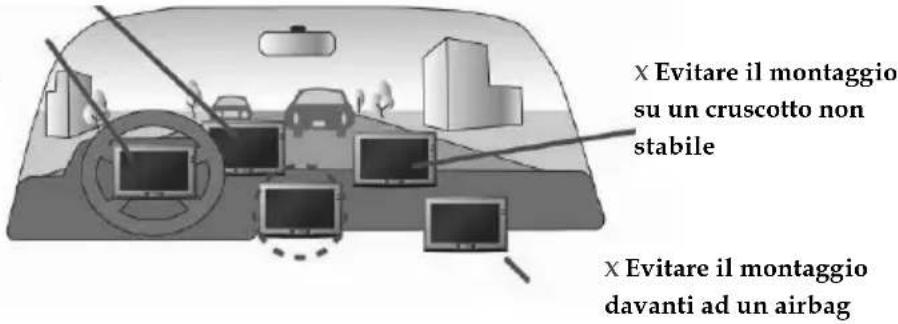
Quando si colloca il dispositivo nel veicolo, fissarlo all'automobile usando le staffe per assicurare la protezione. Di seguito sono illustrate le posizioni raccomandate per l'installazione.
X Non bloccare la visuale del conducente
X Evitare il montaggio davanti ad un airbag
Fra la versione prodotta e quella consegnata potrebbero esserci delle differenze, perché il software è aggiornato di frequente. Se quanto descritto in questo manuale non corrisponde alla versione software in possesso, seguire quanto indicato da quest'ultimo.
Leggere attentamente questo manuale d'uso. Usare solo batterie e accessori approvati dal produttore per evitare danni inattesi. Procedure d'uso non corrette o il collegamento di accessori non compatibili, violano l'accordo di garanzia rendendolo automaticamente nullo, oltre a causare rischi per la sicurezza personale.
Primo utilizzo Copyright
Il presente manuale, inclusi il prodotto e il software, non possono essere duplicati, trasmessi, registrati o salvati su dispositivi di archiviazione. Inoltre, non deve essere tradotto in nessuna circostanza in qualsiasi altra lingua. © 2007 Victor Company of Japan, Limited.

Microsoft e Windows sono marchi registrati di Microsoft Corporation negli Stati Uniti e/o in altri paesi.
Il marchio e i loghi Bluetooth, di proprietà di Bluetooth SIG, Inc. e qualsiasi uso di tali marchi da parte di Victory Company of Japan, Limited (JVC) sono coperti da licenza.
Il logo SD è un marchio di fabbrica.
Contenuto della confezione
Il prodotto deve contenere i seguenti accessori:

Fissaggio della staffa

Adattatore per accendisigari

DVD-ROM
(mappa digitale/manuale utente)

Guida rapida
Scheda di memoria SD
(Mappa digitale)
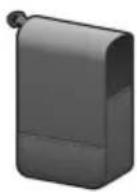
Custodia
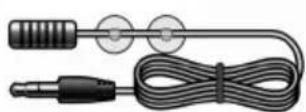
Aggiungi immagine
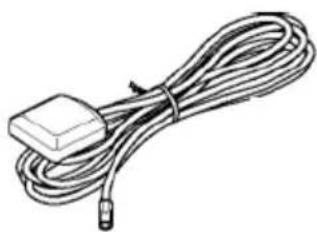
Antenna GPS esterna (Opzionale)
Funzionamento di base Introduzione
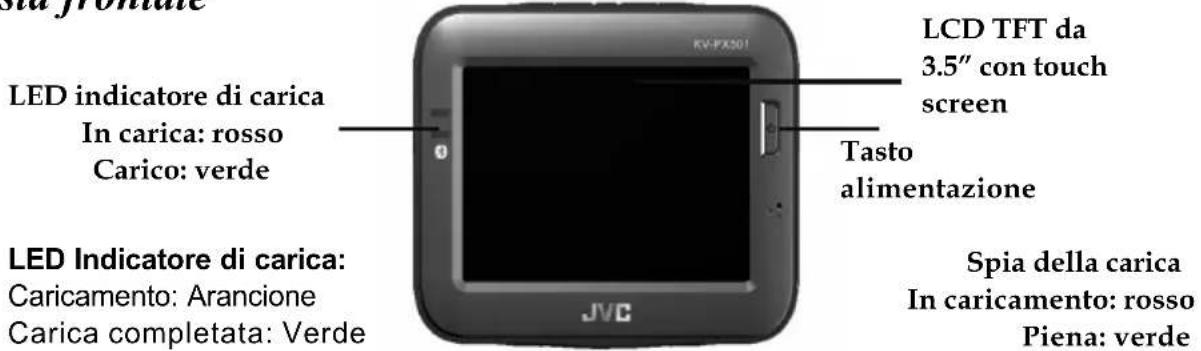
Vista frontale
Vista posteriore

Lato sinistro
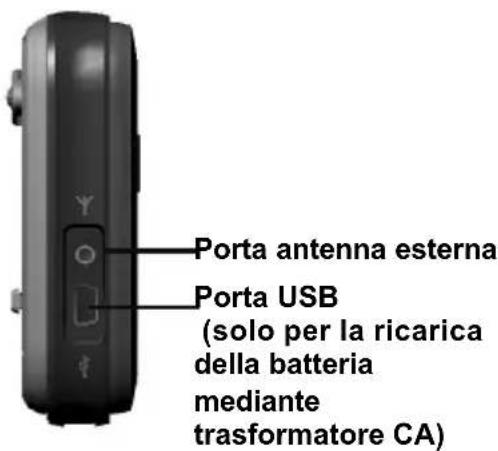
Lato destro

Vista superiore

- Al primo utilizzo, impostare su On l'interruttore del sistema che si trova sulla parte posteriore.
- Tenere premuto per circa due secondi il tasto d'alimentazione per accendere l'unità.
Nota: Prima dell'uso iniziale, assicurarsi che l'interruttore del sistema sia attivato.

Ripristino del sistema
Sarà necessario ripristinare il sistema solamente in rare circostanze estreme. Ripristinare il sistema se si verificano le seguenti situazioni:
- Pesante ritardo nell'aggiornamento delle schermate o nell'esecuzione delle operazioni che risulta nell'inoperabilità del sistema.
- Impossibile spegnere il sistema usando v
- Nessuna risposta alle selezioni su schermo.
Se si verifica una delle condizioni di cui sopra, usare l'interruttore d'alimentazione sulla parte posteriore per spegnere e riaccendere l'unità e riavviare così il sistema.
Spegnimento
- Quando l'unità è accesa, premere il tasto d'alimentazione per spegnere.
- Se l'unità non sarà usate per un periodo lungo, impostare su Off l'interruttore del sistema che si trova sulla parte posteriore.

Uso del supporto
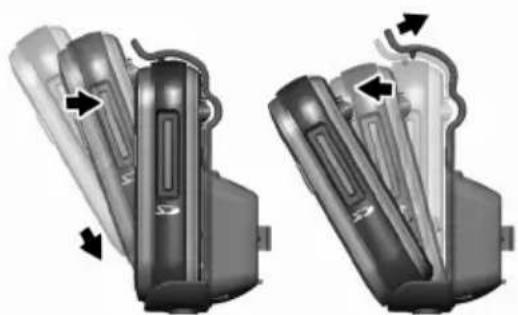
Il supporto fornito in dotazione può essere fissato al parabrezza con la ventosa, oppure al cruscotto usando la piastra adesiva. Il supporto fissa in modo efficiente l'unità GPS al veicolo. Attenersi alle procedure che seguono per fissare il supporto:
-
Seguire le indicazioni delle frecce e far scorrere l'unità nel supporto e bloccarla.
-
Premere con delicatezza l'unità finché è ben fissata nel supporto.
-
Inclinare la staffa all'angolazione appropriata. Fissare la ventola del supporto al parabrezza, assicurandosi che la base appoggi sul cruscotto.

- Seguire le indicazioni per inserire il supporto negli alloggi, infilare e fissare il gruppo (A → B).
- L'installazione del supporto è completata.
√ Quando si usa il supporto per auto, non installarlo in una posizione che possa bloccare la vista del conducente.
√ Requisiti raccomandati per l'installazione:

La base del supporto deve appoggiare in modo sicuro sul cruscotto per prevenire urti e vibrazioni.
Uso del caricatore
Usare il caricatore per auto fornito in dotazione quando si usa il dispositivo in un veicolo per lunghi periodi.
- Inserire la spina piccola nel connettore d'alimentazione sul retro del supporto per auto.
- Inserire l'altra estremità nell'accendisigari.

Fusibile di ricambio
Sostituire il fusibile con uno della potenza specificata.
- Girare a destra il coperchio di plastica frontale per allentarlo lasciando la parte di metallo positiva in esso.
- Estrarre il fusibile (Fusibile: Fast Acting Tipo/φ 6,35*32/250V/1,5A).
- Sostituire il fusibile (Fusibile: Fast Acting Tipo/ 6,35*32/250V/1,5A).
- Stringere di nuovo il coperchio frontale in plastica. L'operazione è stata terminata (non lasciar cadere la parte di metallo positiva durante l'operazione).

Uso del trasformatore da viaggio/per uso domestico:
Prima di usare il dispositivo per la prima volta, suggeriamo di caricare completamente la batteria.
- Inserire il connettore USB nell'unità.
- Inserire il trasformatore in una presa.

Il connettore USB viene usato solo per ricaricare la batteria mediante il trasformatore CA.
Uso dell'antenna TMC
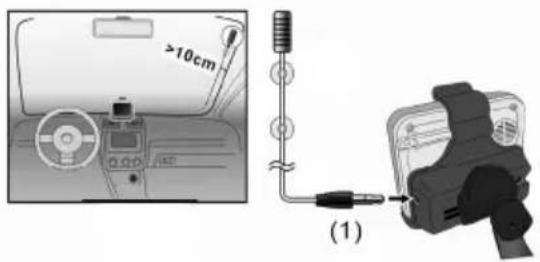
Inserire l'antenna TMC (1) nell'unità.
Menu principale
Durane l'avvio iniziale, lo schermo mostrerà il menu principale che consiste di quattro funzioni: navigazione, Bluetooth, Divertimento ed impostazioni. Selezionare direttamente l'icona su schermo per usare la funzione.

GPS
Carica il programma e la schermata di navigazione.
Nota: Se inserita una scheda SD con software di navigazione, il sistema accederà automaticamente alla funzione GPS dopo l'avvio.
MP3
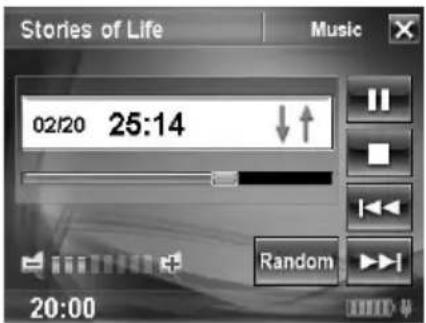
Esegue la musica MP3. È necessario creare la cartella "Mp3" e la playlist.
PHOTO
Esegue le immagini. È necessario creare la cartella "Immagini".
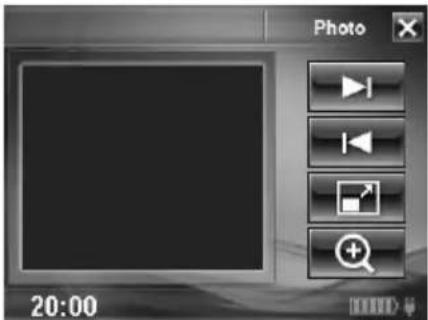
VIDEO
Permette di eseguire i video. È necessario creare la cartella "File".

eBOOK
Permette di leggere i file di formato __txt. È necessario creare la cartella “ebook”.
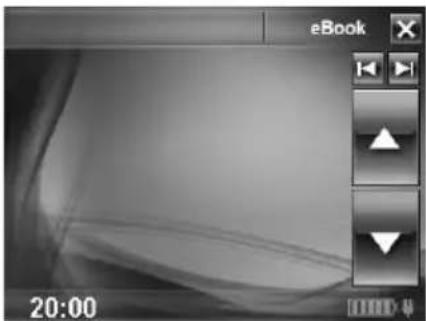
Permette di configurare il sistema
Nota: Legga prego il manuale di utente nel DVD-ROM.
- I contenuti di questo manuale saranno modificati senta preavviso.
La temperatura operativa del prodotto è compresa tra -10° e 60° C. L'uso o la ricarica del prodotto in un ambiente con temperatura superiore a 45° C provocherà la disattivazione del sistema. Tuttavia questo deve essere considerato un fenomeno normale. Non usare il prodotto in ambienti con temperature estreme.
GPS Menú principale

1 Aprite la finestra NAVIGARE.
2 Avvia la navigazione verso casa (l'indirizzo di casa deve essere inserito precedentemente).
3 Apre la mappa. In presenza di segnale GPS verrà indicata la posizione attuale.
4 Aprite la finestra IMPOSTAZIONI. Lì sarà possibile configurare il sistema di navigazione a proprio piacimento.
5 Spegne il sistema di navigazione.
Finestra 'Navigare'
1 Apre la finestra precedente.
2 Apre la finestra INDIRIZZO. Lì potrete inserire l'indirizzo della prossima destinazione.
3 Apre la finestra DESTINAZIONE SPECIALE. Lì potrete cercare una destinazione speciale.
4 Aprite la finestra STATO. Lì potete scegliere il paese nel quale si trova la vostra destinazione.
5 Apre la lista DESTINAZIONI RECENTI.
6 Apre la lista FAVORITE contenente tutte le destinazioni che avete salvato.
Inserire una destinazione per la navigazione

Premete nella finestra principale su Navigare.
La finestra NAVIGARE si aprirà.
Indicare il paese di destinazione
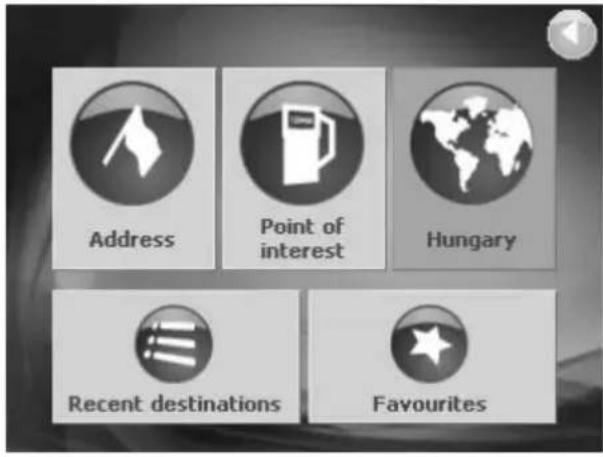
Sotto il tasto (Stato) nella finestra NAVIGARE troverete il nome del paese dal quale potete scegliere/indicare le destinazioni.

Premete su (Stato) per scegliere un altro paese.
Inserite il nome del paese di destinazione.
Potete utilizzare i tasti Su e Giu per evidenziare il paese desiderato.
Premete (Ok).
Il nome del paese scelto verrà ora indicato nella finestra NAVIGARE sotto il

tasto
Indicare un indirizzo
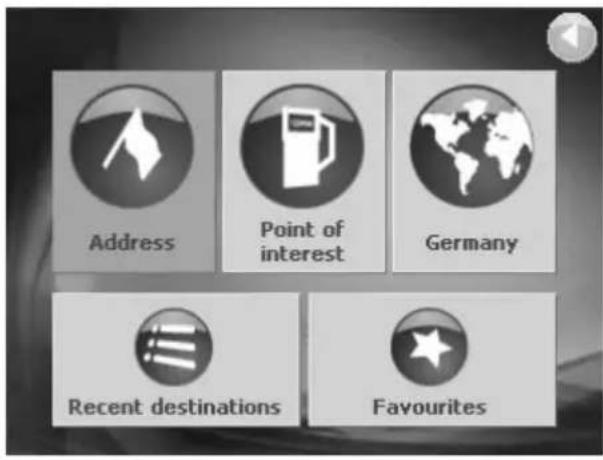
Premete, nella finestra NAVIGARE, il tasto Indirizzo.
La finestra INDIRIZZO si aprirà.

Premete sulla casella Località o C.A.P..
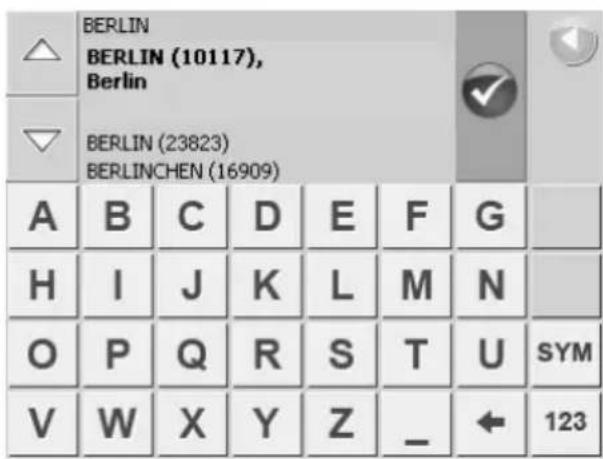
Inserite il nome della città di destinazione.
Nella lista delle città sono indicati anche i C.A.P. Se ci fossero due o più città con lo stesso nome premete sui tasti Su e Giu per scegliere la città giusta.
Premete (Ok).
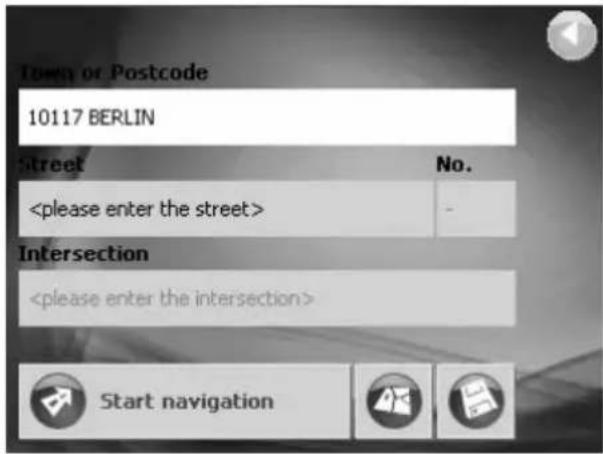
Allo stesso modo si può inserire il nome della via nella quale si trova la destinazione.
È possibile inserire anche il numero civico oppure il nome di una via traversa.
Una volta inseriti i dati necessari premete il tasto Avvia la navigazione. Il tragitto verrà calcolato e la navigazione avviata.
Per vedere la destinazione sulla mappa
premere (Mostra sulla mappa). Per memorizzare la destinazione nelle
FAVORITE premere (Salva).
Scegliere una destinazione speciale

Le destinazioni speciali sono ad esempio distributori di benzina, hotel, ristoranti e molte altre.
Premete, nella finestra NAVIGARE, il tasto Destinazione speciale.
La finestra DESTINAZIONE SPECIALE si aprirà.
Scegliere una destinazione speciale in una determinata città

Cercate un ristorante oppure un hotel in una determinata città?
Premete, nella finestra DESTINAZIONE SPECIALE, il tasto ... in un luogo.
La finestra DESTINAZIONE SPECIALE IN UN LUOGO si aprirà.

Premete sulla casella Località o C.A.P.. Indicate il luogo nel quale volete trovare una destinazione speciale (ad esempio Berlino).

Premete sulla casella Categoria.
Scegliete il tipo di destinazione speciale che volete trovare a Berlino (ad esempio ristorante).

Premete sulla casella Sottocategoria.
Indicate quale tipo di ristorante volete trovare a Berlino (ad esempio africano).

Premete sulla casella Destinazione speciale.
Scegliete il ristorante africano di Berlino verso il quale volete navigare (ad esempio AMUN).
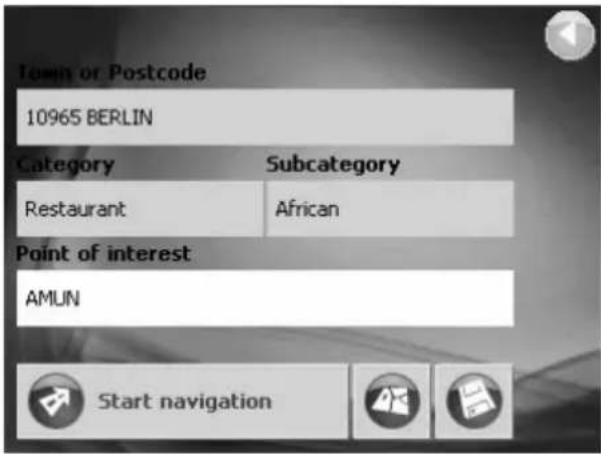
Non è obbligatorio scegliere una voce nelle caselle Categoria e
Sottocategoria. Servono solamente a limitare le dimensioni della lista nella casella Destinazione speciale. Questa lista può essere molto lunga in particolare in luoghi molto grandi.
Premete Avvia la navigazione una volta scelta la destinazione desiderata. Il tragitto verrà calcolato e la navigazione avviata.
Per vedere la destinazione sulla mappa
premere (Mostra sulla mappa).
Per memorizzare la destinazione nelle
FAVORITE premere (Salva).
Scegliere una destinazione speciale nei dintorni

Cercate un ristorante oppure un hotel nei pressi della vostra posizione attuale?
Premete, nella finestra DESTINAZIONE SPECIALE, il tasto ... nelle vicinanze.
La finestra DESTINAZIONE SPECIALE NELLE VICINANZE si aprirà.
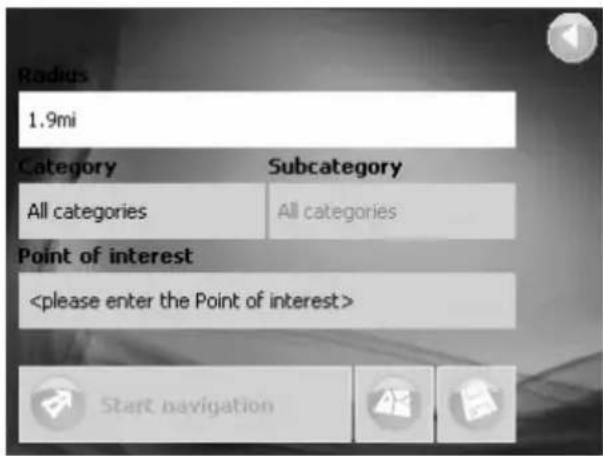
Premete sulla casella Raggio.
Scegliete il raggio entro il quale volete trovare la destinazione speciale (ad esempio 3 km).
Premete quindi sulle caselle Categoria, Sottocategoria e Destinazione speciale ed inserite i dati relativi.
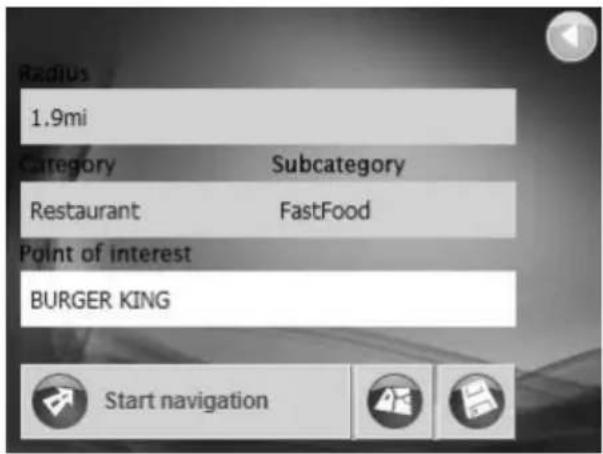
Non è obbligatorio scegliere una voce nelle caselle Categoria e Sottocategoria. Servono solamente a limitare le dimensioni della lista nella casella Destinazione speciale. Questa lista può essere molto lunga in particolare in luoghi molto grandi.
Premete Avvia la navigazione una volta scelta la destinazione desiderata. Il tragitto verrà calcolato e la navigazione avviata.
Per vedere la destinazione sulla mappa premere (Mostra sulla mappa). Per memorizzare la destinazione nelle
FAVORITE premere (Salva).
Scegliere una destinazione speciale d'importanza interregionale

Volete raggiungere un aeroporto oppure visitare un monumento ma non sapete a quale città questo appartenga?
Premete, nella finestra DESTINAZIONE SPECIALE, il tasto ... in tutta la nazione.
La finestra DESTINAZIONE SPECIALE IN TUTTA LA NAZIONE si aprirà.

Premete sulla casella Categoria.
Scegliete quale tipo di destinazione speciale volete trovare a Berlino (ad esempio turismo).
Premete sulla casella Destinazione speciale.
Scegliete verso quale destinazione speciale volete navigare (ad esempio Parco naturale della foresta bavarese).
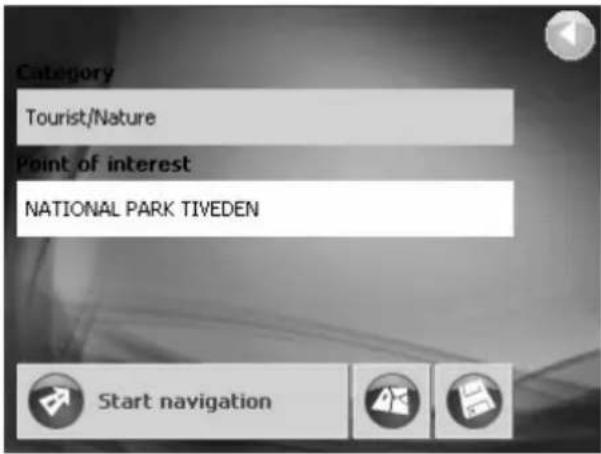
Non è obbligatorio scegliere una voce nella casella Categoria. Servono solamente a limitare le dimensioni della lista nella casella. Questa lista può essere molto lunga.
Premete Avvia la navigazione una volta scelta la destinazione desiderata. Il tragitto verrà calcolato e la navigazione avviata.
Per vedere la destinazione sulla mappa premere (Mostra sulla mappa). Per memorizzare la destinazione nelle FAVORITE premere (Salva).
Navigare verso casa
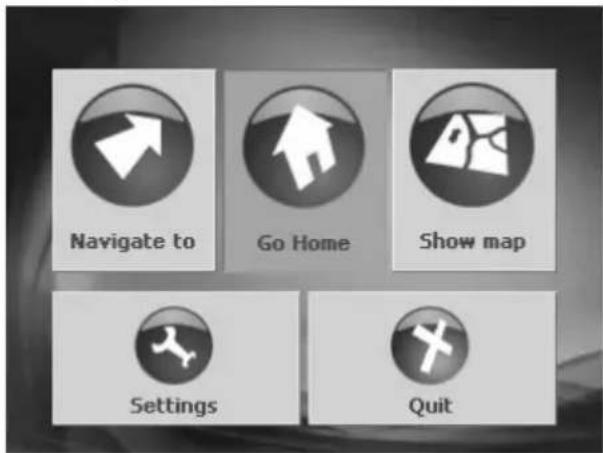
Volete navigare verso casa?
Premete nel menu principale il tasto Verso casa. Il tragitto verrà calcolato e la navigazione avviata.
Se non avete ancora inserito il vostro indirizzo di casa vi sarà chiesto d'inserirlo ora.
Premete (Ok).
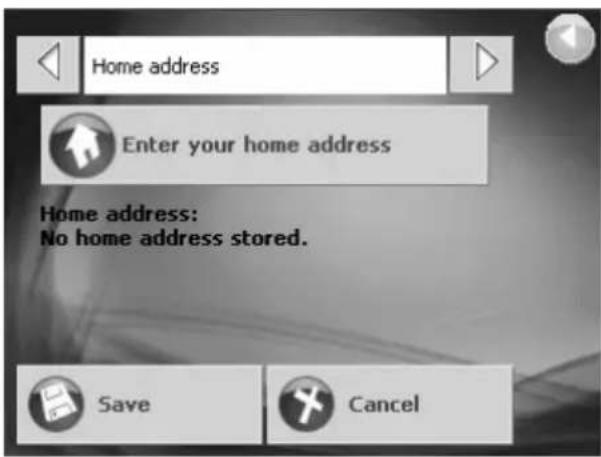
La finestra d'impostazione INDIRIZZO BASE si aprirà.
Premete su Inserire l'indirizzo base.
La finestra NAVIGARE si aprirà.
Inserite il vostro indirizzo di casa come se fosse la destinazione della prossima navigazione.

Premete Definire come casa una volta inserito completamente il vostro indirizzo.
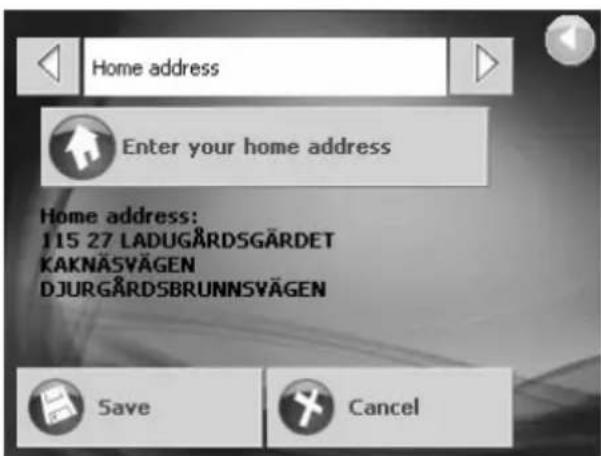
La finestra d'impostazione INDIRIZZO BASE si aprirà. Il vostro indirizzo di casa verrà mostrato al suo interno.
Premete su Salva.
Il menu principale si aprirà.
La mappa durante la navigazione

1 La manovra successiva alla prossima
2 La distanza dalla
prossima manovra
3 La prossima manovra
4 La vostra
posizione attuale
5 Il vostro tragitto
6 La via nella quale
vi trovate
7 La via nella quale
dovete svoltare
8 Orario d'arrivo previsto
9 Distanza rimanente
10 Previsione del
tempo di
percorrenza rimasto
Barra degli attrezzi (Tool bar)
11 Ingrandire la scala
12 Bloccare / sbloccare
tratto di percorso
13 Modalità diurna / notturna
14 Volume
15 Spostare / Ingrandire
16 Posizione / Fissare ritaglio mappa
17 Diminuire scala
18 Chiudere la navigazione, chiudere la mappa
Premete poi su un punto qualsiasi della mappa per visualizzare o nascondere la barra degli strumenti.
Impostazioni

Premete nel menu principale il tasto Impostazioni.
La finestra IMPOSTAZIONI si aprirà.
Utilizzate i tasti Su e Giu per evidenziare la finestra delle impostazioni che volete aprire.
Premete

(Ok).
Modificate le impostazioni a vostro piacimento.
Potete utilizzare i tasti A sinistra e A destra per aprire altre finestre d'impostazione.
Cliccare su Salva per memorizzare le modifiche.
Nella prossima pagina troverete una lista delle finestre nel menu d'impostazione.
Finestre d'impostazione (generale)
INFORMAZIONI Informatevi sulla versione del prodotto.
Lasciate scorrere la versione dimostrativa.
INFORMAZIONI SULLA MAPPA
Scegliete se le destinazioni speciali o i nomi delle vie devono essere indicati sulla mappa.
Scegliete la mappa che volete caricare. Le destinazioni per la navigazione devono essere contenute nella mappa attualmente caricata.
INFORMAZIONI SUL TRAGITTO
Scegliete se durante la navigazione l'orario d'arrivo previsto, la durata di viaggio rimanente prevista e / oppure la distanza dalla destinazione devono essere visualizzati.
| INFORMAZIONI SULLA DIREZIONE | Scegliete se durante la navigazione deve essere visualizzata la segnaletica da seguire. |
| INFO VELOCITÀ | Scegliete se devono essere visualizzati i limiti di velocità sulla mappa. Configurate gli i segnali acustici e visivi nel caso di superamento dei limiti di velocità. |
| VOLUME Regulate il volume delle indicazioni vocali di guida. | |
| RAPPRESENTAZIONE | Calibrate il display se questo reagisce in modo impreciso al contatto.Scegliete il livello di luminosità per il modo diurno e per quello notturno. |
| MODO AUTOMATICO | Scegliete se la navigazione deve iniziare nella modalità di visualizzazione della mappa 2D oppure 3D.Scegliete se lo zoom automatico deve essere attivo (più alta è la velocità maggiore sarà la scala della mappa).Scegliete se la mappa nella modalità 2D deve essere orientata verso nord oppure in direzione guida. |
| OPZIONI DI TRAGITTO | Scegliete il vostro stile di guida e il tipo di tragitto (dinamico, veloce, breve).Scegliete se utilizzare traghetti, autostrade o strade a pedaggio durante il tragitto. |
| FUSO ORARIO | Scegliete il vostro fuso orario.Indicate se l'ora legale è momentaneamente in vigore. |
| FORMATO | Scegliete se il formato dell'orario deve essere indicato in 12 oppure 24 ore.Scegliete se le distanze devono essere indicate in chilometri oppure in miglia. |
| TMC | Scegliete se deve avvenire automaticamente un nuovo calcolo del tragitto in caso venga ricevuta un'indicazione sul traffico che riguarda il vostro tragitto. |
INDIRIZZO BASE Inserite o modificate il vostro indirizzo di casa.
Panoramica dei tasti
| Menú principale | Destinazione speciale | ||
 | Navigare: Indicare la destinazione della navigazione |  | ... in un luogo: Destinazione speciale in una città |
 | Mostra la mappa: Visualizzare la mappa |  | ... nelle vicinanze: Destinazioni speciali nei dintorni |
 Verso casa: Navigare verso casa Verso casa: Navigare verso casa | ... in tutta la nazione: Destinazioni speciali interregionali Destinazioni speciali interregionali | |
 | Impostazioni: Modificare le impostazioni | Inserimento destinazione |
 | Chiudere: Chiudere il programma per la navigazione | [0CH2] Avvia la navigazione:Avviare la navigazione verso la destinazione indicata |
 | Indietro: Ritorna alla finestra precedente | [XHZS] Mostra sulla mappa: Mostra la destinazione sulla mappa |
| Navigare | Salva: Salvare la destinazione nella lista delleFAVORITE | |
| [7C6S] | Indirizzo: Inserire un indirizzo per la navigazione | Modificare le favorite |
 | Destinazione speciale: Scegliere una destinazione speciale | [25ZB] Cancellare: Cancellare la destinazione selezionata dalla lista delleFAVORITE |
 | Destinazioni recenti: Scegliere una destinazione fra leDESTINAZIONI RECENTI | [0YHC] Modifica: Modificare la voce dalla lista delleFAVORITE |
| [7AA4] | Favorite: Scegliere una destinazione dalla lista delleFAVORITE | TMC |
| [064D] | Stato: Scegliere un paese oppure una regione |  Qualità segnale TMC:Qualità del segnale TMC Qualità segnale TMC:Qualità del segnale TMC |
| Rappresentazione della mappa | Attualizzare TMC: Attualizzare la lista delle segnalazioni TMC Attualizzare la lista delle segnalazioni TMC | |
| Mancanza GPS: Mancanza di segnale GPS | Altri tasti | |
| TMC (optional): Segnale TMC disponibile oppure no | Ok: Confermare in una finestra di dialogo | |
| Ingrandire: Aumentare la scala (diminuire zoom) | Interrompere: Non confermare in una finestra di dialogo | |
| Bloccare / Sbloccare: Bloccare un determinato tratto del tragitto | Calibrare: Avviare la calibratura del display | |
| Modalità diurna / notturna: Passare da una modalità d'illuminazione del display all'altra | Su: Passare alla voce più in alto all'interno di una lista | |
| Intero tragitto: Visualizza tutto il tragitto sulla mappa | Giu: Passare alla voce più in basso all'interno di una lista | |
 | Spostare / Zoomare: Spostare la mappa con il pennino al posto di zoomare | A sinistra: Sfogliare verso sinistra |
 | Fissare posizione / mappa: Fissare la posizione attuale e far muovere la mappa oppure il contrario | A destra: Sfogliare verso destra |
 | Rimpicciolire: Diminuire la scala (aumentare lo zoom) | |
Specifiche
| Ricevitore GPS integrato | 32 canali paralleli |
| Processore | Samsung S3C2440A 400 MHz. |
| Sistema operativo | Microsoft Windows CE 5.0 Core Version |
| Memoria | 64 memorie istantanee di mb NAND e memoria di 64MB SDRAM |
| Peso (Approssimativamente) | 170 g |
| Dimensioni (W/H/D) | 95 (W) x85 (H)x25 (D) mm |
| Supporto per auto / caricatore | ◇ Ingresso tensione: 12-24 V◇ Uscita tensione: 5 V/ 2A |
| AC Adaptor (Trasformatore CA) | ◇ Tensione in ingresso: 100-240 V~50/60Hz 0,5A◇ Tensione in uscita: 5 V/ 2A |
| Batteria | Ricaricabile 1150 mAh.Durata della batteria: 2 ~ 4 ore. |
| Slot di espansione | SD |
| Display | LCD TFT transflective da 3,5" (16,7 milioni di colori) con touch screen.Risoluzione 320 x 240 |
| LED | LED arancione/verde per lo stato di carica della batteria LED blu per lo stato del Bluetooth |
| Audio | Altoparlante integrato.Controllo del volume da software. |
| Temperatura | Operativa: -10°C ~ 60°CImmagazzinamento: -20°C ~ 70°C |
| Umidità | Operativa: 0%~90%◇Immagazzinamento: 0%~90%◇ |
| USB | Connettore mini USB per ingresso di alimentazione CC |
| Profilo Bluetooth | Chiamate in vivavoce, SMS, trasferimento file |
JVC
LED indicatore di carica— In carica: rosso Carico: verde
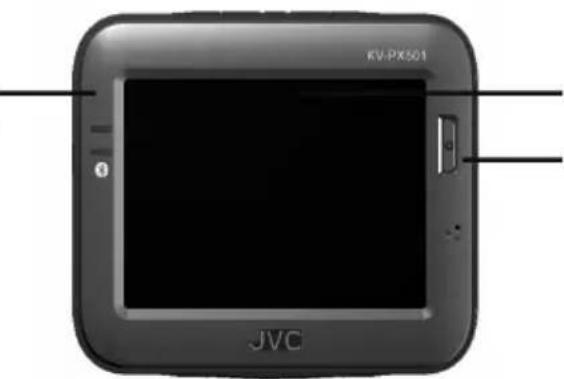
LCD TFT da 3.5" con touch screen
Tasto alimentazione
- FR - Français
- Precauzioni di sicurezza
- Ambiente operativo
- Compatibilità elettromagnetica
- Protezione dei dati
- Collegamento
- Istruzioni importanti
- Informazioni sullo smaltimento delle attrezzature usate
- Navigazione
- Istruzioni di sicurezza per la navigazione
- Attenzione!
- Informazioni importanti
- Primo utilizzo Copyright
- Contenuto della confezione
- Funzionamento di base Introduzione
- Vista frontale
- Vista posteriore
- Lato sinistro
- Lato destro
- Vista superiore
- Ripristino del sistema
- Spegnimento
- Uso del supporto
- Uso del caricatore
- Fusibile di ricambio
- Uso del trasformatore da viaggio/per uso domestico:
- Uso dell'antenna TMC
- Menu principale
- GPS
- MP3
- PHOTO
- VIDEO
- eBOOK
- GPS Menú principale
- Finestra 'Navigare'
- Inserire una destinazione per la navigazione
- Indicare il paese di destinazione
- Indicare un indirizzo
- Scegliere una destinazione speciale
- Scegliere una destinazione speciale in una determinata città
- Scegliere una destinazione speciale nei dintorni
- Scegliere una destinazione speciale d'importanza interregionale
- La mappa durante la navigazione
- Impostazioni
- Finestre d'impostazione (generale)
- INFORMAZIONI SULLA MAPPA
- INFORMAZIONI SUL TRAGITTO
- JVC
Marca : JVC
Modello : KV-PX501
Categoria : Browser