GNS-2000 - Server LEVELONE - Kostenlose Bedienungsanleitung
Finden Sie kostenlos die Bedienungsanleitung des Geräts GNS-2000 LEVELONE als PDF.


Benutzerfragen zu GNS-2000 LEVELONE
0 Frage zu diesem Gerät. Beantworten Sie die, die Sie kennen, oder stellen Sie Ihre eigene.
Eine neue Frage zu diesem Gerät stellen
Laden Sie die Anleitung für Ihr Server kostenlos im PDF-Format! Finden Sie Ihr Handbuch GNS-2000 - LEVELONE und nehmen Sie Ihr elektronisches Gerät wieder in die Hand. Auf dieser Seite sind alle Dokumente veröffentlicht, die für die Verwendung Ihres Geräts notwendig sind. GNS-2000 von der Marke LEVELONE.
BEDIENUNGSANLEITUNG GNS-2000 LEVELONE
Die folgenden Teile sollten in der Packung der GNS-2000 enthalten sein.
Wenn Teile beschädigt sind oder fehlen, kontaktieren Sie bitte Ihren Händler.
GNS-2000
- Quick Installation Guide
- CD Utility/UM
- Netzwerkkabel
- Netzteil
Systemanforderungen
- Windows NT 4.0, Windows 95, 98, 2000, ME, XP und Vista.
- Ethernet Netzwerk mit 10BaseT, 100BaseTX oder 1000BaseTx.
- TCP/IP Protokoll
Vorderseite

text_image
ReadyrStatus LAN Disk Act Disk Fu Disk 1 Disk 2 USB 1 USB 2 ReadyStatus LAN Disk Act Disk Fu Disk 1 Disk 2 USB 1 USB 2Rückseite
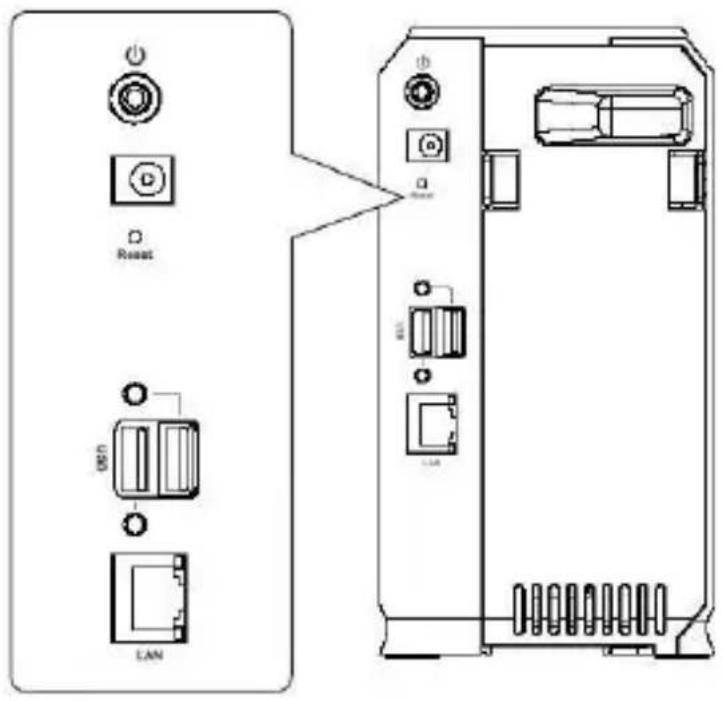
text_image
Reset USB LANDer NAS Server unterstützt zwei 3.5" Serial-ATA (SATA) Festplatten und unterstützt keine Low-Profile oder halbhohen Laufwerke.
HDD Installation
- Stellen Sie sicher, dass der NAS Server ausgeschaltet ist.
-
Öffnen Sie die Rückseite des NAS Servers.
-
Stellen Sie sicher, dass Ihre Festplatte ein SATA Interface hat und das Sie alle Daten auf dieser Festplatte gesichert haben bevor Sie sie in den NAS Server einsetzen.
-
Um die Disk 1 auf der linken Seite (von hinten gesehen einzubauen, stellen Sie sicher, dass die Oberseite der Festplatte nach links zeigt und die Anschlüsse zur Vorderseite der NAS.

- Um die Disk 2 auf der linken Seite (von hinten gesehen einzubauen, stellen Sie sicher, dass die Oberseite der Festplatte nach rechts zeigt und die Anschlüsse zur Vorderseite der NAS.
- Stellen Sie sicher, dass der NAS Server ausgeschaltet ist.
- Öffnen Sie die Rückseite des NAS Servers.
- Ziehen Sie die Festplatten heraus.
System Installation Boot up
- Verbinden Sie das Netzwerkkabel mit dem LAN Port auf der Rückseite der NAS. Das andere Ende verbinden Sie mit einem Hub oder Switch.
- Verbinden Sie das Netzteil mit dem Stromanschluss der NAS und der Steckdose.
- Einschalten
Auf der Rückseite der NAS befindet sich der Einschaltknopf. Drücken Sie ihn einmal, um die NAS einzuschalten. - Der NAS Server Selbsttest
Der NAS Server führt einen Selbsttest durch. Während dieses Selbsttest blinken die LEDs. - Boating up
Wenn der Selbsttest beendet ist, bootet das System. Die Ready LED wird gleichmäßig und die LAN LED zeitweise blinken. Das Booten sollte nach 1-3 Minuten abgeschlossen sein. - Boot Up beendet
Wenn die Ready LED aufhört zu blinken und dauernd leuchtet ist der Bootvorgang beendet. Wenn die Status (Orange) LED weiter leuchtet und die NAS Pieptöne von sich gibt, gibt es ein Hardware Problem. Schauen Sie dann bitte in die Troubleshoot Sektion des Handbuches.
Ausschalten
Zum Ausschalten der NAS drücken Sie den Power Switch, um den Abschaltvorgang einzuleiten. Warten Sie bis alle LEDs erloschen sind.
Entfernen eines USB Gerätes
- Drücken Sie den USB Eject Knopf (für USB 1 oder 2) auf der Rückseite.
- Warten Sie bis die „USB“ LED erlischt.
- Entfernen Sie das USB Gerät.
Sie können auch das Windows Utility das von der CD-ROM installiert wurde benutzen:
- Wählen Sie "USB Gerät sicher entfernen"
- Wählen Sie die NAS und das USB Gerät aus und klicken Sie den "Eject" Knopf.
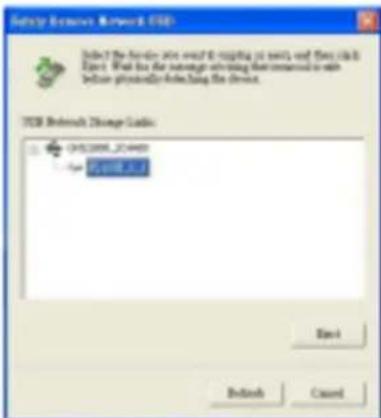
- Warten Sie auf die Nachricht, dass Sie das USB Gerät nun sicher entfernen können.
Ann: Wenn das USB Gerät nicht entfernt wird, wird es nicht wieder verbunden. Sie müssen es erst entfernen und wieder einsetzen, um es wieder zu verbinden.
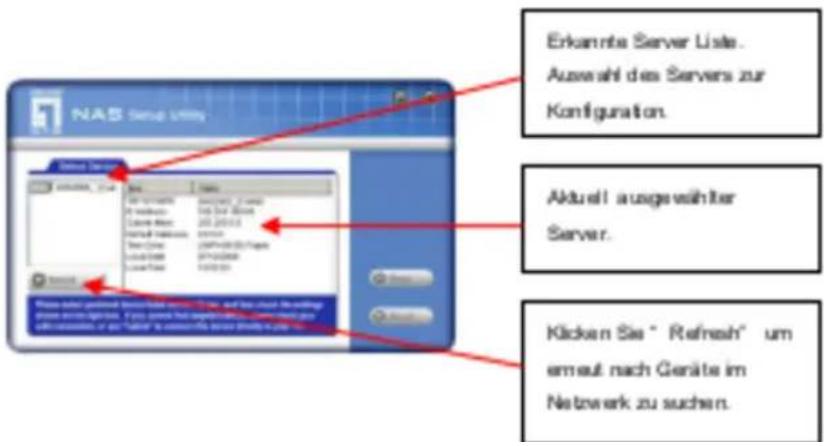
- Sollte die Installation nicht automatisch starten, führen Sie das Programm NAS_Setup.exe von der CD-ROM aus.
- Klicken Sie "Setup", um das Setup Utility zu starten. Das Utility durchsucht das Netzwerk nach NAS Servern und wird sie auf dem folgenden Bildschirm anzeigen.
text_image
NAS Sense Utility Erkannte Server Liste. Auszahl des Servers zur Konfiguration. Aktuell ausgewählter Server. Klicken Sie "Refresh" um erneut nach Geräte im Netwerk zu suchen.Andernfalls wählen Sie die gewünschte NAS und klicken Sie "Weiter".
- Der folgende Bildschirm wird angezeigt..
Auswählen, wenn Ihr LAN einen DHCP Server besitzt, sonst „Fest IP“ wählen.
Vorgeschlagene Werte passend zu Ihrem LAN. Vorgeschlagene IP wird momentan nicht genutzt..
IP Adresse automatisch beziehen (DHCP Client)
Wählen Sie dies nur, wenn Ihr LAN einen DHCP Server besitzt. In der Regel sollte für Server eine feste IP genutzt werden.
Fest IP Adresse
Diese Option ist vorzuziehen. Sie müssen folgende Daten eingeben:
- IP Adresse – Das Utility wird eine ungenutzte IP Adresse im Adressbereich Ihres LANs vorschlagen. Wenn Sie diese ändern wollen, stellen Sie sicher das die IP Adresse ungenutzt ist.
- Netzwerk Maske – Diese muss mit den PCs in Ihrem LAN übereinstimmen.
-
Gateway – Dies muss den gleich den Werten der PCs in Ihrem LAN sein.
-
Klicken Sie "Weiter" um fortzufahren. Der folgende Bildschim wird angezeigt:
Server Der Default Name wird angezeigt. Name: Änder Sie diesen wenn Sie wünschen.
Arbeitsgruppenname: Die sollte den Arbeitsgruppennamen den Ihre PCs im LAN benutzen entsprechen.
Zeitzone Wählen Sie Ihre Zeitzone von der Liste.
Lokal Geben Sie die lokale Zeit und Datum Datum/Zeit (MM'TT/JJJ Format) ein.
- Klicken Sie "Weiter" um fortzufahren. Der folgende Bildschim wird angezeigt.

text_image
NAS Setup Complete! Setup Completed! Ate Einstellungen werden angezeigt. Bitte überprüfen Sie diese und klicken dann " Speichem" . New Settings Sensit Mioles IP Mioles 2018/12/14 2018/12/15 2018/12/16 2018/12/17 2018/12/18 2018/12/19 2018/12/20 2018/12/21 2018/12/22 2018/12/23 2018/12/24 2018/12/25 2018/12/26 2018/12/27 2018/12/28 2018/12/29 2018/12/30 2018/12/31 2018/12/32 2018/12/33 2018/12/34 2018/12/35 2018/12/36 2018/12/37 2018/12/38 2018/12/39 2018/12/40 2018/12/41 2018/12/42 2018/12/43 2018/12/44 2018/12/45 2018/12/46 2018/12/47 2018/12/48 2018/12/49 2018/12/50 2018/12/51 2018/12/52 2018/12/53 2018/12/54 2018/12/55 2018/12/56 2018/12/57 2018/12/58 2018/12/59 2018/12/60 2018/12/61 2018/12/62 2018/12/63 2018/12/64 2018/12/65 2018/12/66 2018/12/67 2018/12/68 2018/12/69 2018/12/70 2018/12/71 2018/12/72 2018/12/73 2018/12/74 2018/12/75 2018/12/76 2018/12/77 2018/12/78 2018/12/79 2018/12/80 Bite überprüfenWeitere Konfiguration
Nach der oberen Konfiguration können alle Windows Nutzer auf den NAS Server als Gast zugreifen.
Sie können für jeden Nutzer ein eigenes Konto auf der GNS-2000 einrichten. Jeder Nutzer bekommt seinen eigenen Zugang (Name und Passwort) und einen eigenen Ordner auf der GNS-2000.
Schauen Sie ins Benutzerhandbuch für Details zum Einrichten von Konten über das Webinterface.
Benutzung des NAS Servers
- Öffnen Sie die Netzwerkumgebung.
-
Finden Sie die GNS-2000. Wenn sie nicht gelistet ist, klicken Sie Gesamtes Netzwerk. Dann klicken Sie die Arbeitsgruppe in der sich der NAS Server befinden. (In der Grundeinstellung ist er in Workgroup.)
-
Doppelklicken Sie das GNS-2000 Icon. Sie werden eine Liste von Ordnern sehen. Sie können Dateien in diese Ordner schreiben oder aus diesen Ordnern lesen solange der Administrator den Zugriff nicht blockiert hat.
-
Um eine Verknüpfung zum GNS-2000 Ordner zu erstellen, ziehen Sie den Ordner auf Ihren Desktop und akzeptieren Sie das eine Verknüpfung erstellt werden soll.
Netzlaufwerk verbinden
- Rechtklicken Sie auf den gewünschten Ordner.
- Im Kontextmenu wählen Sie "Netzlaufwerk verbinden...".
- Wählen Sie einen Laufwerkbuchstaben für diesen Ordner und klicken Sie "Verbindung beim Anmelden wieder herstellen, dann klicken Sie „OK“.
- Dieses Laufwerk ist nun im Windows Explorer, Arbeitsplatz und bei Öffnen-/Speichern Fenstern verfügbar.
Sie können auch das Windows Utility von der CD-ROM benutzen:
- Wählen Sie "Share Folder Mapping", und ein Fenster wie das folgende wird angezeigt.
甲、
- Eine Liste aller GNS-2000 im Netzwerk wird auf der linken Seiten angezeigt. Die rechte Seite zeigt die freigegebenen Order auf der gewählten NAS.
- Wählen Sie welchen Ordner Sie verbinden möchten, wählen Sie einen Laufwerkbuchstaben und klicken Sie den "Map" Knopf.
- Dieses Laufwerk ist nun im Windows Explorer, Arbeitsplatz und bei Öffnen-/Speichern Fenstern verfügbar.
Benutzung des Webinterfaces
Das Webinterface der GNS-2000 hat drei Hauptfunktionen:
- Nutzer können Ihr Passwort ändern.
- Server Administration. Default ID ist "admin" und das Passwort ist leer.
- Download Manager.
Verbindung mit der NAS über den Webbrowser:
In der Adresszeile Ihres Webbrowser geben sie "HTTP://" und die IP Adresse der GNS-2000 ein. (Für Zugriff über)