WCS-0030 - Sicherheitskamera LEVELONE - Kostenlose Bedienungsanleitung
Finden Sie kostenlos die Bedienungsanleitung des Geräts WCS-0030 LEVELONE als PDF.


Benutzerfragen zu WCS-0030 LEVELONE
0 Frage zu diesem Gerät. Beantworten Sie die, die Sie kennen, oder stellen Sie Ihre eigene.
Eine neue Frage zu diesem Gerät stellen
Laden Sie die Anleitung für Ihr Sicherheitskamera kostenlos im PDF-Format! Finden Sie Ihr Handbuch WCS-0030 - LEVELONE und nehmen Sie Ihr elektronisches Gerät wieder in die Hand. Auf dieser Seite sind alle Dokumente veröffentlicht, die für die Verwendung Ihres Geräts notwendig sind. WCS-0030 von der Marke LEVELONE.
BEDIENUNGSANLEITUNG WCS-0030 LEVELONE
FCS-0030 H.264 MegaPixel IP-Kamera mit PIR-Sensor
WCS-0030 Drahtlose H.264 MegaPixel IP-Kamera mit PIR-Sensor
Version 1.0
Produktname: Megapixel Netzwerk-Kamera (WCS-0030/FCS-0030)
Freigabedatum: 2010/02/01
Handbuchausgabe: V 1.x Firmware 1.x.x.x
Website:
www.level1.com
Standardeinstellungen
| IP Adresse DHCP | |
| Nutzername admin | |
| Passwort admin |
Dieses Produkt enthält einen Open-Source-Code in der Software und fällt somit unter die Richtlinien, die in der General Public License (GPL) - Vereinbarung geregelt sind.
Den GPL - Anforderungen folgend, stehen der Open-Source-Code und die Open-Source-Lizenz des Codes zum kostenlosen Download auf http://global.level1.com zur Verfügung.
Wenn Sie eine Kopie der GPL oder andere Open-Source-Codesdieser Software auf einem Datenträger (CD) erhalten möchten, kann Ihnen LevelOne (Digital Data Communications) auf Anfrage diese CD zu einem Preis von US \$ 9,99 zuzüglich Versandkosten zukommen lassen.
Inhaltsverzeichnis
Bevor Sie dieses Produkt in Betrieb nehmen....4
Übersicht über die Netzwerkkamera....5
Das Gerät von Außen....7
LED-Verhalten....8
Installation 10
Systemvoraussetzungen 10
Anschließen der Kamera....11
Software-Installation 12
Zugriff auf Netzwerkkamera....21
Prüfen der Netzwerkeinstellungen....21
Kennwort hinzufügen, um unbefugten Zugang zu unterbinden....21
Authentifizierung 22
DynDNS (Dynamic Domain Name System, Dynamisches Domain-Name-System)...38
TZO 39
Einfache Verlinkung 40
Drahtloskonfiguration....41
Grundeinstellungen....41
Sicherheit - 42
WEP (Wired Equivalent Privacy, Datenschutz ähnlich einer Drahtverbindung) .....42
Übersichtliste 43
WPA-Personal (Wi-Fi Protected Access-Personal, Wi-Fi-geschützter Zugang-
Persönlich)....44
WPA2-Personal (Wi-Fi Protected Access 2-Personal, Wi-Fi-geschützter Zugang 2-
Persönlich)....45
Erweiterte Einstellungen 46
Wi-Fi Protected Setup (Wi-Fi-geschütztes Setup) 47
HTTP/HTTPS....48
Ereignis 49
Bewegungserkennung 49
Notification Setting (Benachrichtigungseinstellung)....50
Ereignis (Scheduled Event, zeitgesteuerte Ereignisse) 55
Einstellungen von Datum und Zeit....59
Geräte-Informationen....60
Maintenance (Wartung) 63
Benutzerverwaltung ....63
IP Filter 65
Firmware-Aufrüstung....65
Konfiguration....66
Auf Werkeinstellungen zurücksetzen 66
Bevor Sie dieses Produkt in Betrieb nehmen
Die Benutzung von Überwachungsgeräten könnte in Ihrem Land gesetzlich verboten sein. Die Netzwerkkamera ist nicht nur eine leistungsstarke Kamera mit Webzugang, sondern kann auch Teil eines flexiblen Überwachungssystems werden. Der Benutzer ist für die Gewährleistung verantwortlich, dass die Inbetriebnahme derartiger Geräte legal ist, bevor dieses Gerät für den beabsichtigten Zweck installiert wird.
Überprüfen Sie bitte zuerst, ob der Inhalt des Produktkartons mit der Liste übereinstimmt, die im Abschnitt "Lieferumfang" aufgeführt ist. Beachten Sie die Warnhinweise in der "Anleitung für Schnellinstallation", bevor Sie die Netzwerkkamera installieren, und lesen Sie bitte sorgfältig die Anweisungen im Kapitel "Installation", um Beschädigungen aufgrund von falscher Montage und Installation zu vermeiden.
Packungsinhalt
■ Kamera
■ Produkt-CD, Manual / Dienstprogramm
■ Schnellanleitung
■ Kameraständer
■ Netzteil
Übersicht über die Netzwerkkamera
Die LevelOne FCS-0030/WCS-0030-Kamera in kompaktem Design bietet eine Überwachungslösung in erstklassiger Videoqualität für Wohnungen und Kleinunternehmen. Anders als eine allgemeine Webcam ist die LevelOne FCS-0030/WCS-0030-Kamera ein komplett alleinoperiendes System, das nicht an einen Computer angeschlossen zu werden braucht. Dank des integrierten Webservers bekommen Benutzer für Live-Bilder und Intercom-Funktionen Zugang zu einem lokalen Netzwerk (LAN) und über einen Webbrowser auf das Internet. Als erweiterte Möglichkeit für Benutzer können Live-Bilder auch über 3GPP-Telefon und MSN unterstützt werden.
Aufgrund der Funkfunktionen kann das Gerät mühelos an einer beliebigen Stelle an der Wand oder auf dem Arbeitstisch montiert werden. Das drahtlose 802.11b/g/n mit WPS- und Ethernet-Konnektivität kann in eine vorhandene Netzwerkumgebung eingebunden werden. Der "Easy Installation Wizard" (Installationsassistent) ermöglicht dem Benutzer eine problemlose Konfiguration des Gerätes, auch ohne IT-Kenntnisse. Zudem macht das modische und stromlinienförmige Aussehen die FCS-0030/WCS-0030-Kamera nicht nur zu einer Netzwerkkamera sondern auch zu einem Dekorationsstück.
Die FCS-0030/WCS-0030-Kamera hilft Ihnen bei der Betreuung/Überwachung von Familienanghörigen, Haustieren, Büros, Sachvermögen oder anderen wertvollen Gegenständen.
Haustiermonitor – Anwender können ihre Haustiere in der Wohnung jederzeit im Auge behalten und mit ihnen über den integrierten Lautsprecher sogar sprechen, so dass den Tieren vermittelt wird, ihr Besitzer sei ganz in der Nähe.
Wohnungsmonitor – Der integrierte PIR-Sensor reagiert auf das Eindringen von Fremden, wobei die LED-Beleuchtung aktiviert und eine Warnmeldung zusammen mit einem Schnappschuss per E-Mail oder MMS an das Mobilgerät des Benutzers gesendet wird.
Labormonitor – Labore können überwacht werden, wenn der Benutzer nicht anwesend ist, und Bilder können auf einer Mikro-SD-Karte aufgezeichnet und gespeichert werden.
Betreuung von älteren Menschen und Babys – Ältere Menschen und Babys können mit Hilfe von Live-Bildern und Intercom mühelos betreut werden.
Überwachung von Kleinfirmen – Die Arbeitsweise von Mitarbeitern kann mit dem Portalgerät überwacht werden.

flowchart
graph TD
    A["WCS-0030"] -->|Watts| B["Wireless Router"]
    C["WCS-0030"] -->|Watts| B
    B --> D["Modem"]
    D --> E["Internet/3G Mobile Network"]
    B --> F["Control Console"]
    B --> G["NAS"]
    F --> H["Remote Viewing via Internet"]
    G --> I["Remote Viewing via 3G Network"]
Das Gerät von Außen
Front- & Rückansicht

text_image
Gummilinse Integriertes Mikrofon Beleuchtungs-LED PIR Lautsprecher Betriebsanzeige Reset-Taste Ethernet RJ45 10/100-SockelSeitenansicht
text_image
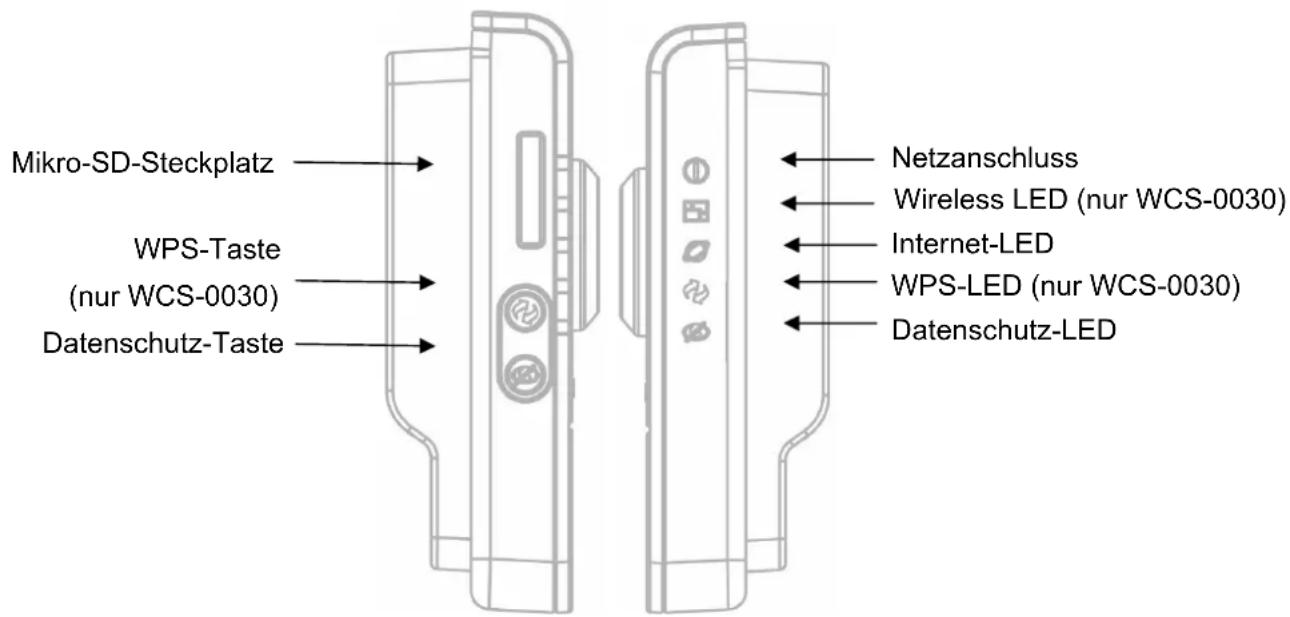
Mikro-SD-Steckplatz WPS-Taste (nur WCS-0030) Datenschutz-Taste Netzanschluss Wireless LED (nur WCS-0030) Internet-LED WPS-LED (nur WCS-0030) Datenschutz-LEDLED-Verhalten
| Funktion LED-Verhalten Beschreibung | Anmerkung | |||
| Stromversorgung | Leuchtet | Normaler Betrieb Oben | (Blau) | |
| Stromversorgung | Leuchtet nicht | Ausgeschaltet Oben | (Blau) | |
| Status | Leuchtet | 1. Verbindung mit Switch über Ethernet oder WiFi.2. Rücksetzen auf Standardwerte | Zweite LED (Blau) | |
| Status | Leuchtet nicht | 1. Ausgeschaltet2. Keine Verbindung | Zweite LED (Blau) | |
| Status | 0nOff | 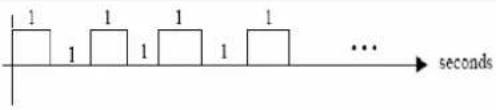 | 1. Bei Firmware-Aktualisierung2. Bei Erkundung der WiFi-Site | Zweite LED (Blau) |
| Status | Blinkt | 1. Beim Aufbau der Netzwerkverbindung2. Wiederherstellung von Einstellungen | Zweite LED (Blau) | |
| Internet | Leuchtet | Verbindung mit Internet | Dritte LED (Blau) | |
| Internet | Leuchtet nicht | 1. Ausgeschaltet2. Keine Verbindung | Dritte LED (Blau) | |
| WPS | 0nOff | 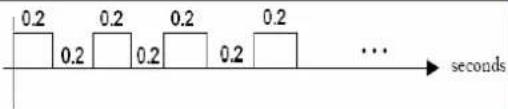 | WPS-Vorgang | Vierte LED (Blau) |
| WPS | 0nOff | 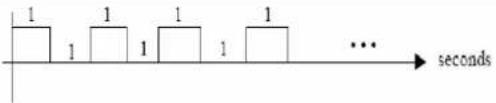 | WPS-Fehler | Vierte LED (Blau) |
| WPS | 0nOff |  | Sich überschneidende Sitzung festgestellt | Vierte LED (Blau) |
| WPS | On Off | 300 seconds | WPS-Erfolg | Vierte LED (Blau) |
| Datenschutz Leuchtet | Datenschutzmaske aktiv | Unten | ||
| Datenschutz Leuchtet nicht | Datenschutzmaske inaktiv | Unten | ||
Hardware-Reset
text_image
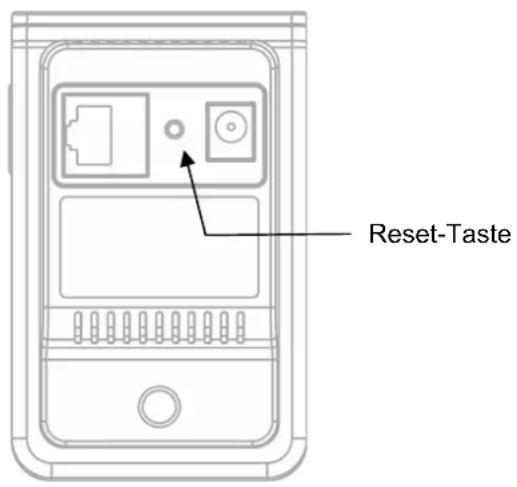
Reset-TasteDie Reset-Taste dient zum Zurücksetzen des Systems oder zur Wiederherstellung der werkseitigen Standardeinstellungen. In manchen Fällen lässt sich beim Zurücksetzen des Systems der normale Kamerabetrieb wiederherstellen. Bleiben die Probleme auch nach einem Zurücksetzen bestehen, stellen Sie bitte die werkseitigen Einstellungen wieder her und installieren Sie die Kamera erneut.
Neustart – Drücken Sie die tiefliegende Reset-Taste mit einer geradegebogenen Büroklammer oder einem ähnlich dünnen Gegenstand und geben Sie sie innerhalb 1 Sekunde wieder frei. Warten Sie, bis die Netzwerkkamera erneut startet.
Wiederherstellung - Drücken Sie die Reset-Taste und halten Sie sie solange gedrückt, bis der LED-Status deaktiviert wird. Dies dauert etwa 10 Sekunden. Beachten Sie bitte, dass alle Einstellungen auf ihre werkseitigen Standardeinstellungen zurückgesetzt werden. Nach erfolgreicher Wiederherstellung leuchtet die LED bei einem normalen Betrieb wieder blau.
Kapazität der Mikro-SD-Karte
Die Netzwerkkamera ist für Micro-SD/SDHC-Karten (maximal 32 GB) kompatibel.
Installation
Systemvoraussetzungen
Betriebssystem
Microsoft Windows XP Home Edition SP2
Microsoft Windows XP Home Edition SP2
Computer
IBM PC/AT-kompatibel
CPU
Pentium 3 GHz oder schneller
Arbeitsspeicher
1024 MB oder höher
Anzeigegerät
1024 x 768 Pixel oder mehr, True Color (24 Bit) oder besser
Netzwerk-Schnittstelle
Netzwerk-Interfacekarte mit 10/100 Mbit/s muss installiert sein
Webbrowser
Microsoft Internet Explorer 6.0 SP2
CD-ROM-Laufwerk
Wird benötigt, um die Bedienungsanleitung auf der mitgelieferten CD-ROM zu lesen.
Adobe Reader
Wird benötigt, um die Bedienungsanleitung auf der mitgelieferten CD-ROM zu lesen.
- Audio wird nicht funktionieren, wenn keine Sound-Karte auf dem PC installiert ist. Audio kann je nach Netzwerkumgebung Aussetzer aufweisen.
Anschließen der Kamera
Grundlegender Anschluss
- Verbinden Sie die mitgelieferte Netzleitung von der Kamera mit der Steckdose.
- Verbinden Sie die Kamera über ein Ethernet-Kabel mit einem Switch.
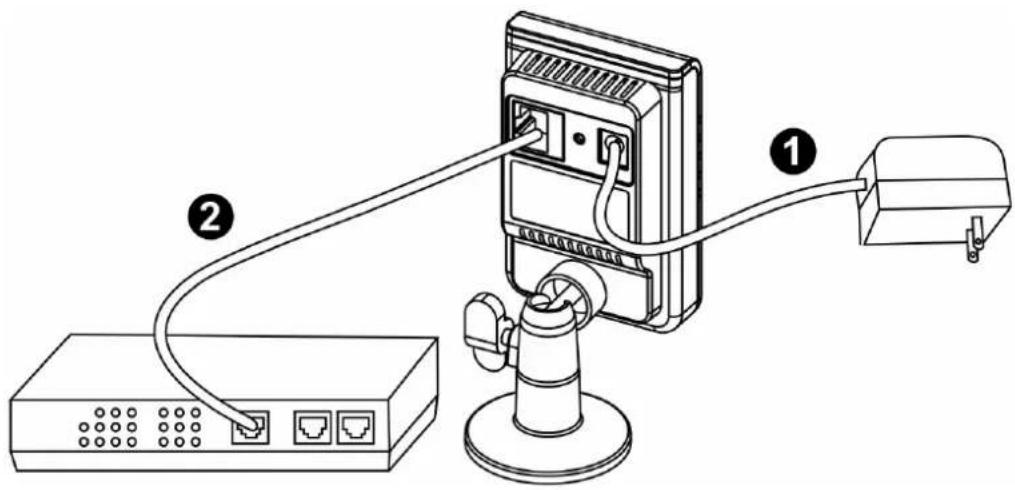
Prüfen Sie den Inhalt Ihres Produktkartons, um sich zu vergewissern, dass alle zuvor unter Lieferumfang aufgelisteten Zubehörteile vorhanden sind. Beim Einschalten leuchtet zuerst die Betriebsanzeige, wonach das Gerät den Startvorgang durchläuft. Die Status-LED leuchtet gelb, während Sie die IP-Adresse bezieht. Nach Einholung der IP-Adresse blinkt die Link-LED orange, während die Netzwerkverbindung aufgebaut wird.
Software-Installation
In diesem Handbuch bezieht sich der Begriff "Benutzer" auf denjenigen, der Zugriff auf die Netzwerkkamera hat, und "Administrator" auf die Person, die die Netzwerkkamera konfigurieren darf und der Kamera Benutzerrechte zuweisen kann.
Nach Überprüfung der Netzwerkverbindung können Benutzer den Installationsassistenten ausführen, der sich auf der Produkt-CD befindet, um automatisch nach der Netzwerkkamera im Intranet zu suchen. Möglicherweise sind viele Netzwerkkameras im lokalen Netzwerk vorhanden. Benutzer können die Netzwerkkameras anhand der Seriennummer unterscheiden. Die Seriennummer ist auf dem Produktkarton und unten auf dem Gehäuse der Netzwerkkamera aufgedruckt.
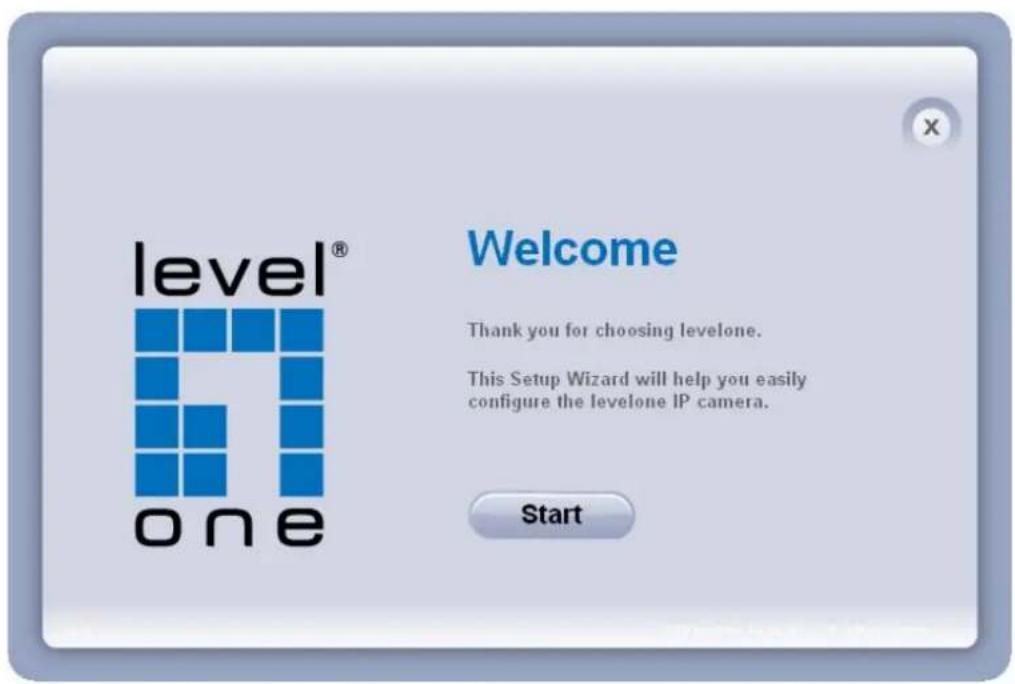
- Legen Sie die Installations-CD in das CD-ROM-Laufwerk. Klicken Sie auf Install (Installieren), woraufhin der Begrüßungsbildschirm erscheint. Folgen Sie den Schritten zur Installation des Installationsassistenten auf dem Computer des Benutzers.

- Wählen Sie nicht das Kästchen an, wenn der Benutzer die Installationseinstellungen für die Hardware überprüfen möchte. Andernfalls klicken Sie auf "Skip the hardware installation" (Hardwareinstallation überspringen), um die Hardwareverbindung nicht zu prüfen; das Programm sucht dann automatisch nach der Netzwerkkamera im Intranet. Klicken Sie auf "Start", um den Vorgang fortzusetzen.
- Wählen Sie die Netzwerkkamera aus der Liste aus und geben Sie den Benutzernamen und das Kennwort ein. Der Benutzername und das Kennwort sind mit "admin/admin" vorgegeben.
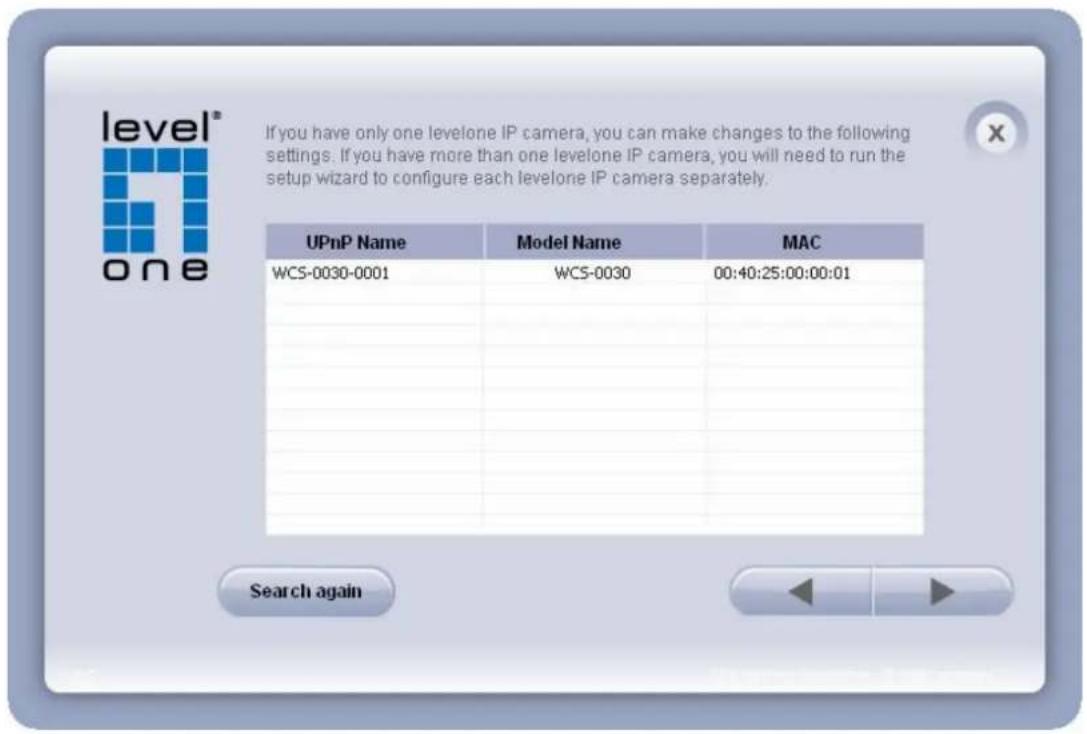
text_image
UPnP Name Model Name MAC WCS-0030-0001 WCS-0030 00:40:25:00:00:01 Search again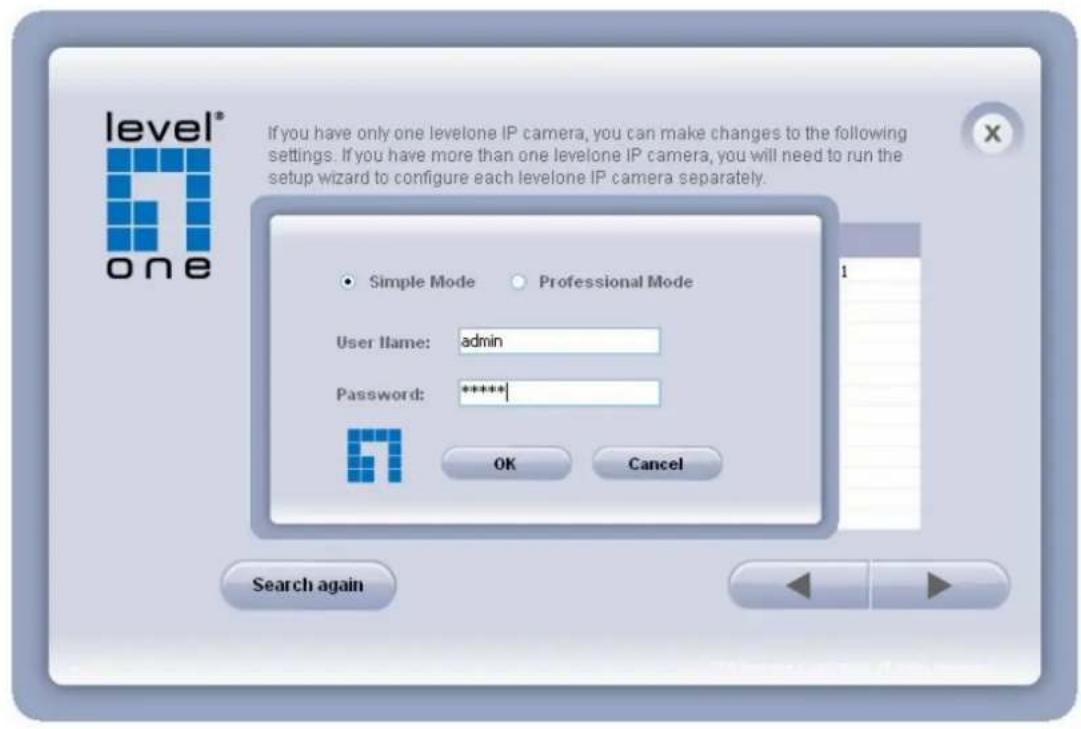
4. Einstellen der IP-Adresse der Netzwerkkamera
Für die IP-Einstellung der Netzwerkkamera hat der Benutzer die Wahl zwischen Simple Mode (Einfacher Modus) und Professional Mode (Professioneller Modus). Bei Wahl von Simple Mode (Einfacher Modus) wird das Konfigurationsprogramm die Verbindung automatisch einrichten. Bei Wahl von Professional Mode (Professioneller Modus) muss der Benutzer die IP-Adresse manuell konfigurieren. Es wird die DHCP-Einstellung empfohlen. Möchte der Benutzer die IP-Adresse manuell einstellen, sollte er bitte die Bedienungsanleitung des Produktes zu Rate ziehen.
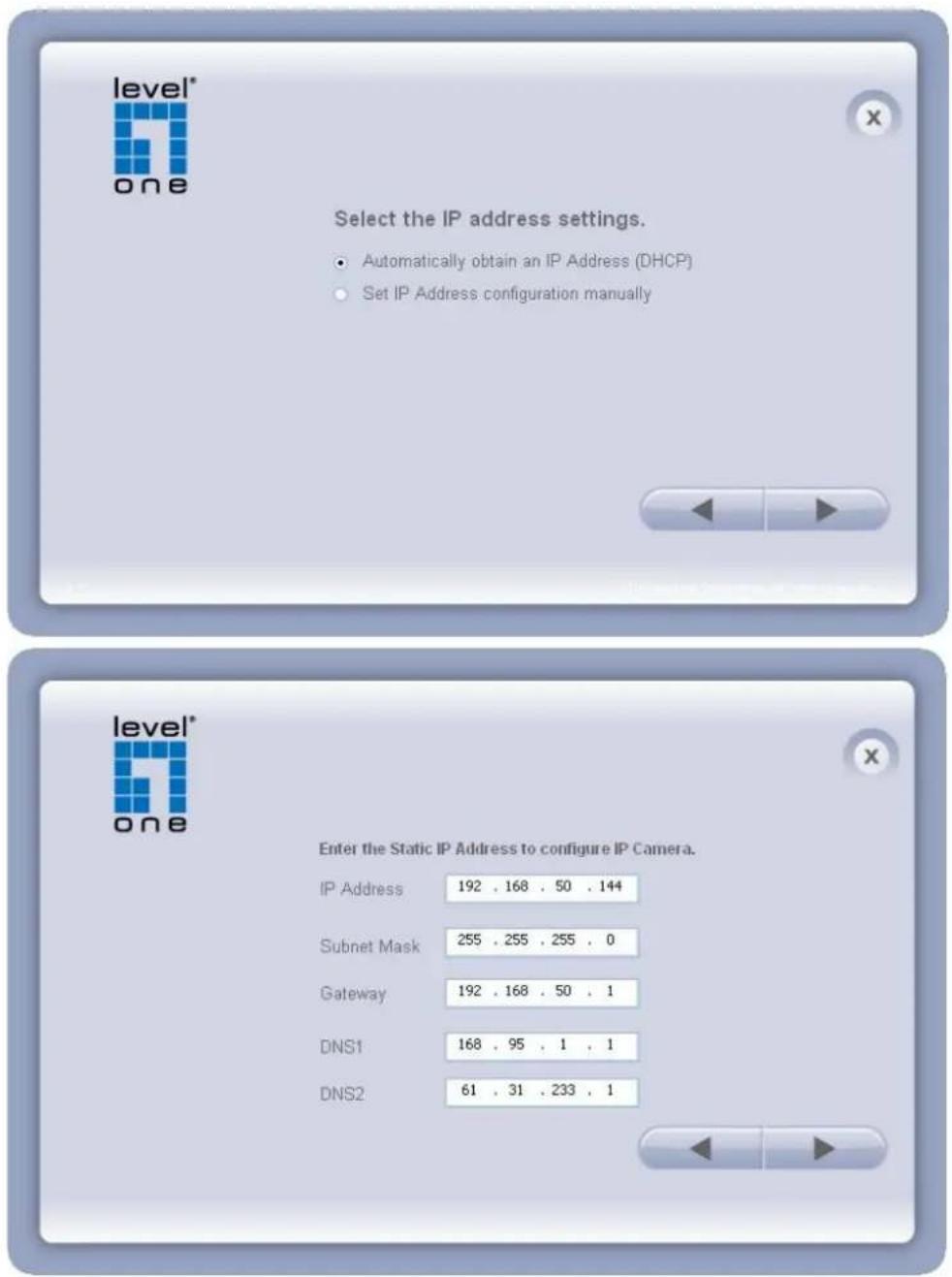
- Bitte stellen Sie sicher, dass die Internetverbindung hergestellt ist, dann können Sie mit der Internetsuche starten; ansonsten klicken Sie auf "Weiter" zum Beenden der Einstellung.
Der Standard-Domain-Name ist MAC address, Sie können sich auch mit Ihrem eigenen Namen online registrieren..
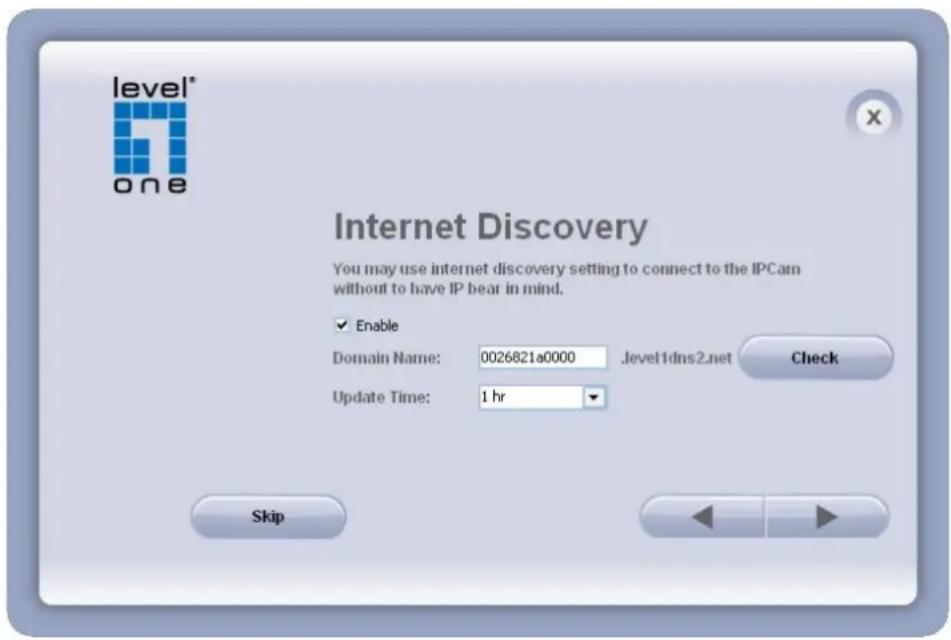
- Nach der Einstellung wird angezeigt, ob die Verbindung erfolgreich war oder fehlgeschlagen ist. Ist die Verbindung nicht zustande gekommen, kann der Benutzer den Vorgang entweder wiederholen oder die Installation beenden. Der Benutzer kann "Run PC-NVR" (PC-NVR ausführen) oder "Start Web GUI" (Weboberfläche starten) wählen, um fortzufahren, oder durch Anklicken von "X" oben rechts im Bildschirm die Installation beenden.
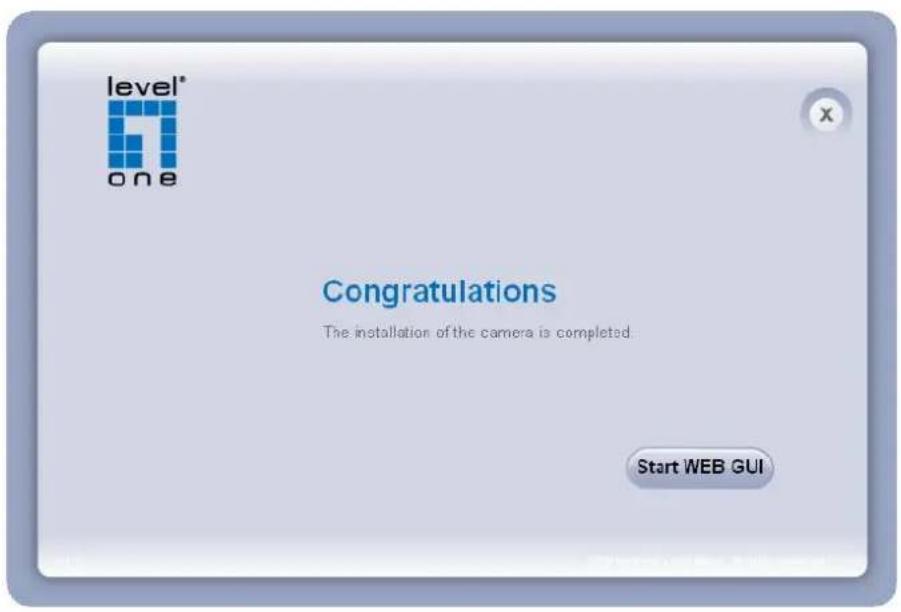
Sobald die Installation abgeschlossen ist, sollte der Administrator anhand des nächsten Abschnitts "Zugriff auf Netzwerkkamera" die erforderlichen Optionen wählen und Konfigurationen vornehmen.
Zugriff auf Netzwerkkamera
Prüfen der Netzwerkeinstellungen
Die Netzwerkkamera kann entweder vor oder sofort nach der Softwareinstallation mit dem lokalen Netzwerk (LAN) verbunden werden. Der Administrator sollte die Netzwerkeinstellungen auf der Konfigurationsseite fertigstellen, einschließlich der richtigen Subnetzmaske und der IP-Adresse vom Gateway und DNS. Erkundigen Sie sich bei Ihrem Netzwerkadministrator oder dem Internet-Dienstanbieter nach Details.
Kennwort hinzufügen, um unbefugten Zugang zu
unterbinden
Der Administrator sollte so umsichtig sein, und zur Sicherheit sofort ein neues Kennwort einrichten. Der Benutzername und das Kennwort sind für den Administrator mit "admin/admin" vorgegeben. Sobald das Kennwort des Administrators gespeichert ist, fordert die Netzwerkkamera vor jedem Zugriff die Eingabe des Benutzernamens und des Kennworts. Der Administrator kann bis zu maximal zehn (10) Benutzerkonten einrichten. Jeder dieser Benutzer bekommt dann Zugriff auf die Netzwerkkamera, außer Zugriff auf die Systemkonfiguration. Sobald das Kennwort geändert wurde, zeigt der Browser ein Authentifizierungsfenster an und fragt nach dem neuen Kennwort. Sobald das Kennwort eingerichtet ist, gibt es keine Maßnahmen zur Wiederherstellung des Administrator-Kennworts. Die einzige Option wäre die Wiederherstellung der werkseitigen Standardeinstellungen.
Authentifizierung
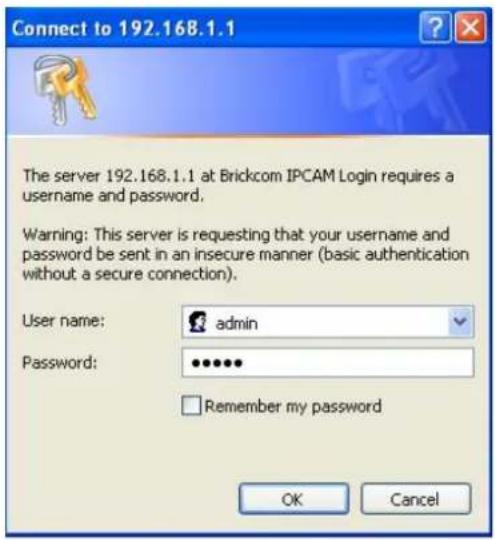
Nach dem Öffnen des Webbrowsers und Eingabe der URL der Netzwerkkamera blendet sich ein Dialogfenster ein und fordert einen Benutzernamen und das Kennwort an. Der Benutzername und das Kennwort sind für den Administrator mit "admin/admin" vorgegeben. Nach erfolgreicher Authentifizierung wird folgende Abbildung angezeigt.
Im Vordergrund sehen Sie das Anmeldefenster und im Hintergrund erscheint eine Meldung, sofern die Authentifizierung fehlgeschlagen ist. Der Benutzer kann das Optionskästchen mit einem Häkchen versehen, um das Kennwort für künftige Zweckmäßigkeit zu speichern. Diese Option steht dem Administrator aus offensichtlichen Gründen nicht zur Verfügung.
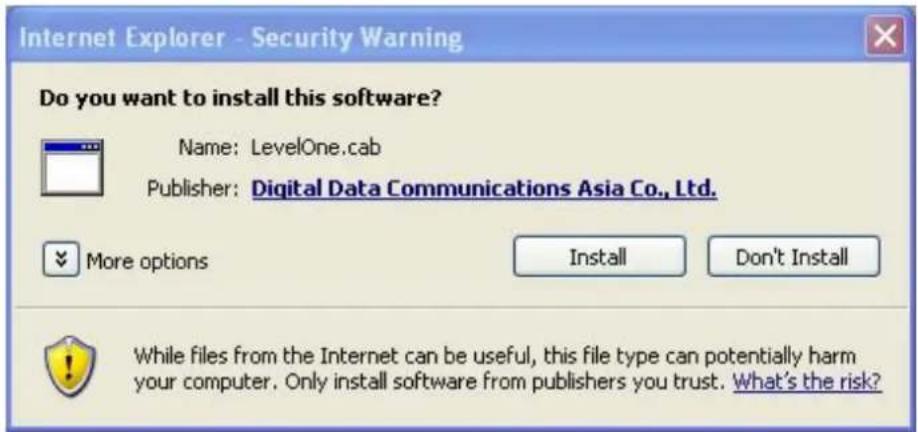
Beim erstmaligen Zugriff auf die Netzwerkkamera unter Windows könnte der Webbrowser eine Erlaubnis zur Installation eines neuen Plug-in für die Netzwerkkamera im Internet Explorer einholen. Diese Abfrage um Erlaubnis hängt von den Internet-
Sicherheitseinstellungen des PCs oder Laptops des Benutzers ab. Ist die höchste Sicherheitsstufe eingestellt, könnte der Computer jeglichen Installations- und Ausführungsversuch untersagen. Dieses Plug-in wurde für Zertifizierungen registriert und dient zur Anzeige von Video im Browser. Benutzer können durch Klicken auf Install (Installieren) den Vorgang fortsetzen. Wenn der Webbrowser dem Benutzer nicht gestattet, die Installation fortzusetzen, prüfen Sie die Internet-Sicherheitsoptionen und setzen Sie die Sicherheit auf eine niedrigere Stufe oder wenden Sie sich zwecks Unterstützung an Ihren IT- oder Netzwerkbeauftragten.
Live-Bilder ist die Standardseite, die sich beim Zugriff auf die Netzwerkkamera öffnet. Live-Video wird direkt im Browser-Fenster angezeigt.
- Datenstromkanäle 1/2
Die Netzwerkkamera bietet einen simultanen Doppeldatenstrom für optimierte Qualität und Bandbreite. Für die Konfiguration der Codec-Komprimierung und der Videoauflösung gehen Sie bitte zu Konfiguration -> Kamera/Video/Audio -> Video, um Änderungen vorzunehmen, oder beziehen Sie sich auf die Videokonfiguration auf Seite 21.
- TCP/UDP-Protokoll
TCP (Transmission Control Protocol, Übertragungssteuerungsprotokoll) - Dieses Protokoll sorgt für die komplette Zusendung des Datenstroms und bietet demzufolge eine bessere
Videoqualität. Jedoch von Nachteil ist bei diesem Protokoll, dass sein Echtzeiteffekt nicht so gut ist wie der des UDP-Protokolls.
UDP (User Datagram Protocol, Benutzer-Datagram-Protokoll) – Dieses Protokoll gestattet mehr Audio- und Videodatenströme in Echtzeit. Allerdings könnten hier aufgrund von plötzlich stark ansteigendem Netzwerkaufkommen Netzwerkpakete verloren gehen und Bilder nicht komplett eintreffen. Aktivieren Sie eine UDP-Verbindung, wenn zeitlich genau abgestimte Reaktionen erforderlich sind, die Videoqualität aber weniger wichtig ist.
LED-Steuerung
Wählen Sie aus der Dropdown-Liste aus, um die Helligkeit der Kamera-LED einzustellen. Klicken Sie auf Übernehmen oder Zurücksetzen, um die Einstellung in Kraft zu setzen.

Recording on/off (Aufnahme ein/aus): Zeigt den Status der Videoaufnahme an.
MIC on/off (Mikrofon ein/aus): Zeigt den Status der Mikrofonlautstärke an.
MD on/off (Bewegung ein/aus): Zeigt den Status des Bewegungsmelders an.
- Kamera-Steuerfeld – Es gibt zwei Schieberegler und acht Kontrolltasten auf der Fernbedienung. Sie werden wie folgt beschrieben:
- Einstellung von Helligkeit und Mikrofonlautstärke – Legen Sie die Helligkeitsstufe des Bildes und die Mikrofonlautstärke durch Ziehen des Schiebereglers fest. Klicken Sie auf “Default” (Standard), wenn Sie eine Standardhelligkeit wünschen, und auf “Mute” (Stumm), wenn kein Ton ausgegeben werden soll. Weitere Audioeinstellungen finden Sie unter Audiokonfiguration.
- Lautsprecher – Sie können die Audioausgabe vom Computer Audio-Eingang auf den eingebauten Lautsprecher-Ausgang der Kamera wechseln.

Play (Wiedergabe) oder Stop (Stopp) – Klicken Sie diese Schaltflächen an, um ozuspielen oder anzuhalten.

Recording (Aufnahme) - Klicken Sie diese Schaltfläche an, um Video auf Ihrem er aufzunehmen.

Snapshot (Schnappschuss) - Klicken Sie diese Schaltfläche an, um Standbilder ichnen und zu speichern.
Digital Zoom (Digitalzoom) - Klicken Sie diese Schaltfläche an, um aktionen zu aktivieren.
Mirror (Spiegeln) – Spiegelt die Anzeige von Live-Video horizontal.
Flip (Kippen) – Spiegelt die Anzeige von Live-Video vertikal.
Real Size (Tatsächliche Größe) - Klicken Sie diese Schaltfläche an, um das n tatsächlicher Größe anzuzeigen. Klicken Sie diese Schaltfläche nochmals an, Normalmodus zurückzuschalten.
Full Screen (Vollbild) - Klicken Sie diese Schaltfläche an, um zum Vollbildmodus lten. Drücken Sie die "Esc"-Taste, um zum Normalmodus zurückzuschalten.
Motion Detection Alert (Bewegungsmelder-Warnung): Klicken Sie diese täche an, um die Warnfunktion für den Bewegungsmelder zu aktivieren.

HINWEIS – Die Funktion
Konfiguration
Klicken Sie in der Hauptseite auf Konfiguration, um die Seiten mit den Kameraeinstellungen aufzurufen. Beachten Sie, dass die Konfigurationsseite nur von Administratoren aufgerufen werden kann.
Kamera/Video/Audio
Kamera
text_image
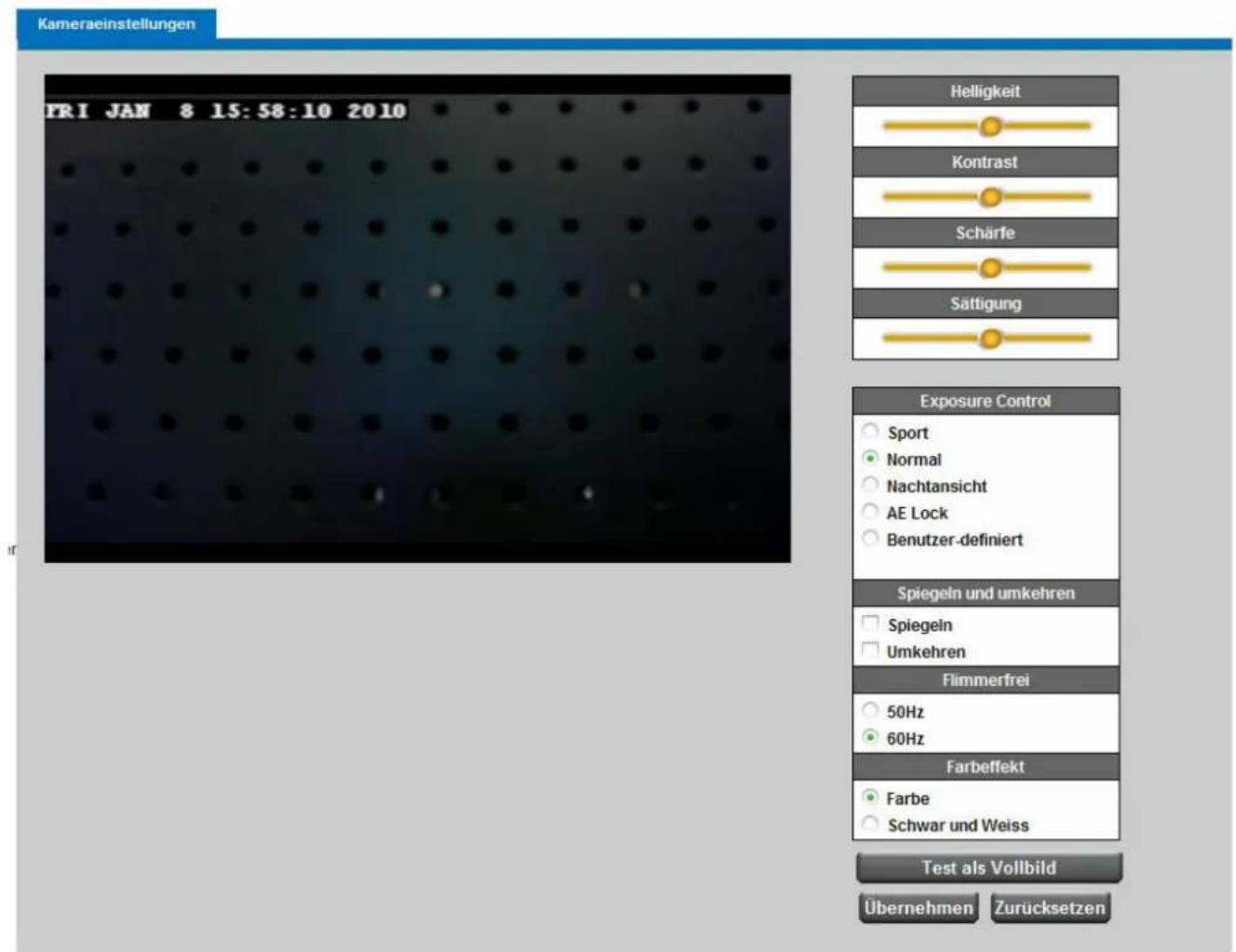
Kameraeinstellungen FRI JAN 8 15:58:10 2010 Helligkeit Kontrast Schärfe Sättigung Exposure Control Sport Normal Nachtansicht AE Lock Benutzer-definiert Spiegeln und umkehren Spiegeln Umkehren Flimmerfrei 50Hz 60Hz Farbeffekt Farbe Schwar und Weiss Test als Vollbild Übernehmen ZurücksetzenKameraeinstellungen
Helligkeit – Stellen Sie die Helligkeitsstufe des Bildes durch Ziehen des Schiebereglers zwischen -5 und +5 ein.
Kontrast – Stellen Sie die Kontraststufe des Bildes durch Ziehen des Schiebereglers
zwischen -5 und +5 ein.
Schärfe – Stellen Sie den Schärfegrad des Bildes durch Ziehen des Schiebereglers zwischen -5 und +5 ein.
Sättigung – Stellen Sie den Sättigungswert des Bildes durch Ziehen des Schiebereglers zwischen -5 und +5 ein.
Umgebung – Der Benutzer kann einen Ort aussuchen, der seinen Anforderungen am besten entspricht, entweder Outdoor (Freiluft) oder Indoor (Innenräume).
Flimmerfrei – Während diese Technologie das Problem des Flimmerns beseitigt, kann sie bei sich schnell bewegenden Bildern ein leichtes Ruckeln erzeugen oder Bilder verschwommen anzeigen; schnell gescrollter Text kann z.B. verschwimmen.

HINWEIS – Die Einstellung "Environment" (Umgebung) stellt die Abtastrate des
Kamerasensors ein, um einen flimmerfreien Effekt im Video zu erzeugen.
Die Abtastrate könnte jedoch nicht optimal mit der Einzelbildrate, die in der Einstellung "Video" gewählt wurde, zusammenarbeiten.
Für optimale Aufnahmen konfigurieren Sie Ihre IP-Kamera mit einer der folgenden Einzelbildraten auf Basis der verwendeten Umgebung:
Umgebung / Flimmerfrei
Einzelbildrate
Freiluft oder Innenräume (50 Hz)
25, 10, 7, 5, 3, 2
Innenräume (60 Hz)
20, 10, 7, 5, 3, 2
Spiegeln und Kippen
Spiegeln – Spiegelt die Anzeige von Live-Video horizontal.
Kippen – Spiegelt die Anzeige von Live-Video vertikal.
Video
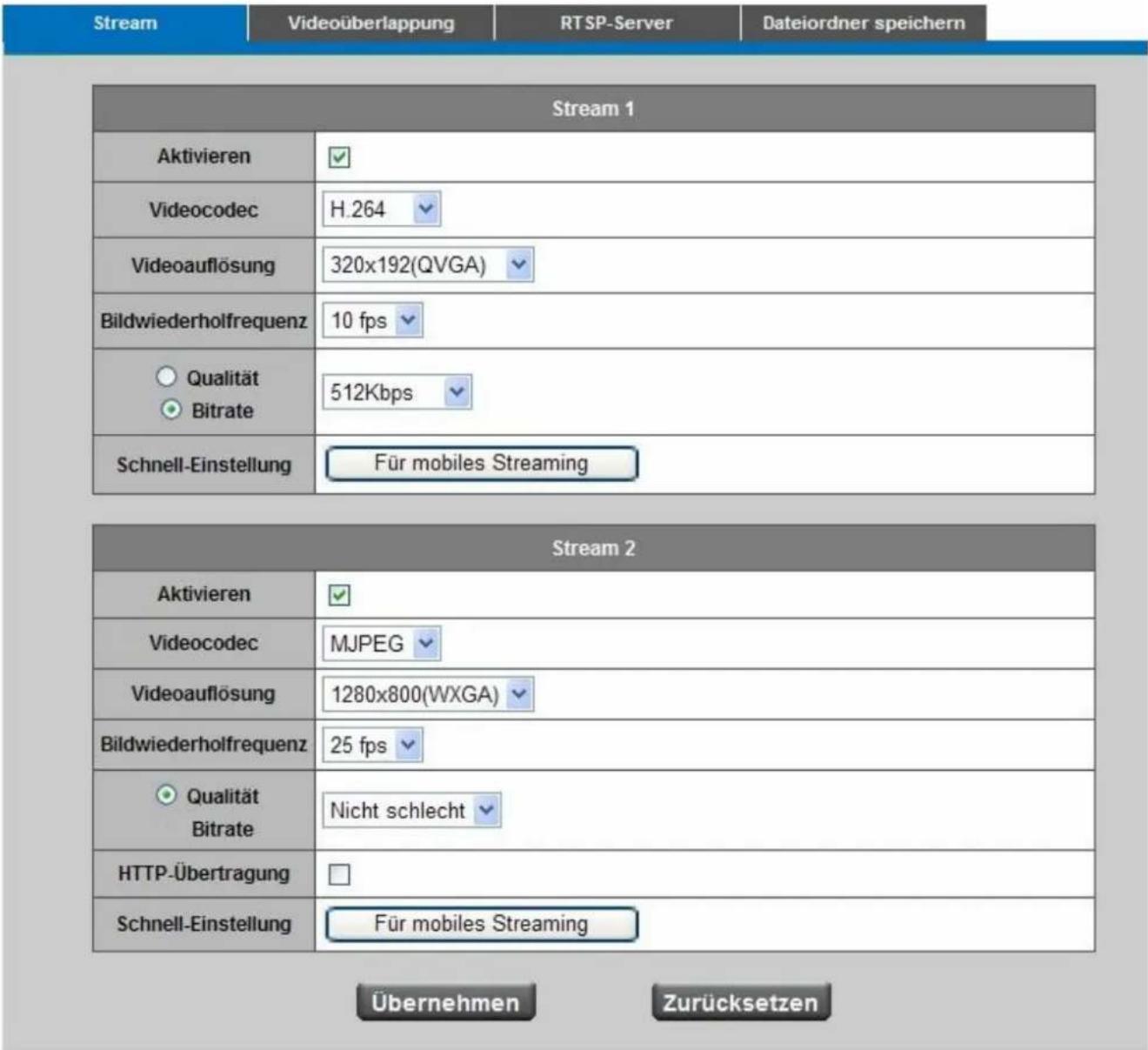
Sie können zwei separate Datenströme für unterschiedliche Anzeigegeräte für die Netzwerkkamera einstellen.
text_image
Stream Videoüberlappung RTSP-Server Dateiordner speichern Stream 1 Aktivieren ✓ Videocode H.264 Videoauflösung 320x192(QVGA) Bildwiederholfrequenz 10 fps Qualität 512Kbps Bitrate Schnell-Einstellung Für mobiles Streaming Stream 2 Aktivieren ✓ Videocode MJPEG Videoauflösung 1280x800(WXGA) Bildwiederholfrequenz 25 fps Qualität Nicht schlecht Bitrate HTTP-Übertragung Schnell-Einstellung Für mobiles Streaming Übernehmen ZurücksetzenStream 1 (Datenstrom 1) & Stream 2 (Datenstrom 2)
Videocodec – Die Netzwerkkamera verfügt über drei Optionen des Videocodec- Standards für Anzeige in Echtzeit: H.264, MPEG-4 und MJPEG.
Videoauflösung – Wählen Sie aus der Dropdown-Liste die Auflösung aus, die Ihren Anforderungen am besten entspricht.
Bildwiederholfrequenz (Einzelbildrate) - Wählen Sie aus der Dropdown-Liste die von 2 bis 30 fps reichende Einzelbildrate aus, wenn H.264 oder MJPEG ausgewählt wurde. Bei Wahl von MPEG-4 können nur 3 bis 15 fps gewählt werden. Je höher die Einstellung der Einzelbildrate ist, desto weicher ist die Videoqualität.
Qualität und Bitrate des Videos – Benutzer können "Qualität" oder "Bitrate" wählen, um die Videoqualität mit dem Videocodec H.264 oder MPEG4 zu steuern. Bei Wahl des Videocodecs MJPEG kann nur "Qualität" gewählt werden. Je höher die Einstellung der Bitrate ist, desto besser ist die Videoqualität. Allerdings benötigt eine hohe Bitrate viele Ressourcen von der Netzwerkbandbreite.
Folgende Einstellungen können für die Videoqualität ausgewählt werden: Geht so, OK, Nicht schlecht, Mittel, Standard und Gut.
HTTP Transport – Ermöglicht die Verwendung des HTTP-Protokolls für Video- und Audiokommunikation.
Klicken Sie auf Übernehmen oder Zurücksetzen, um die Einstellung zu speichern.
Videoüberlappung
Videokonfiguration
text_image
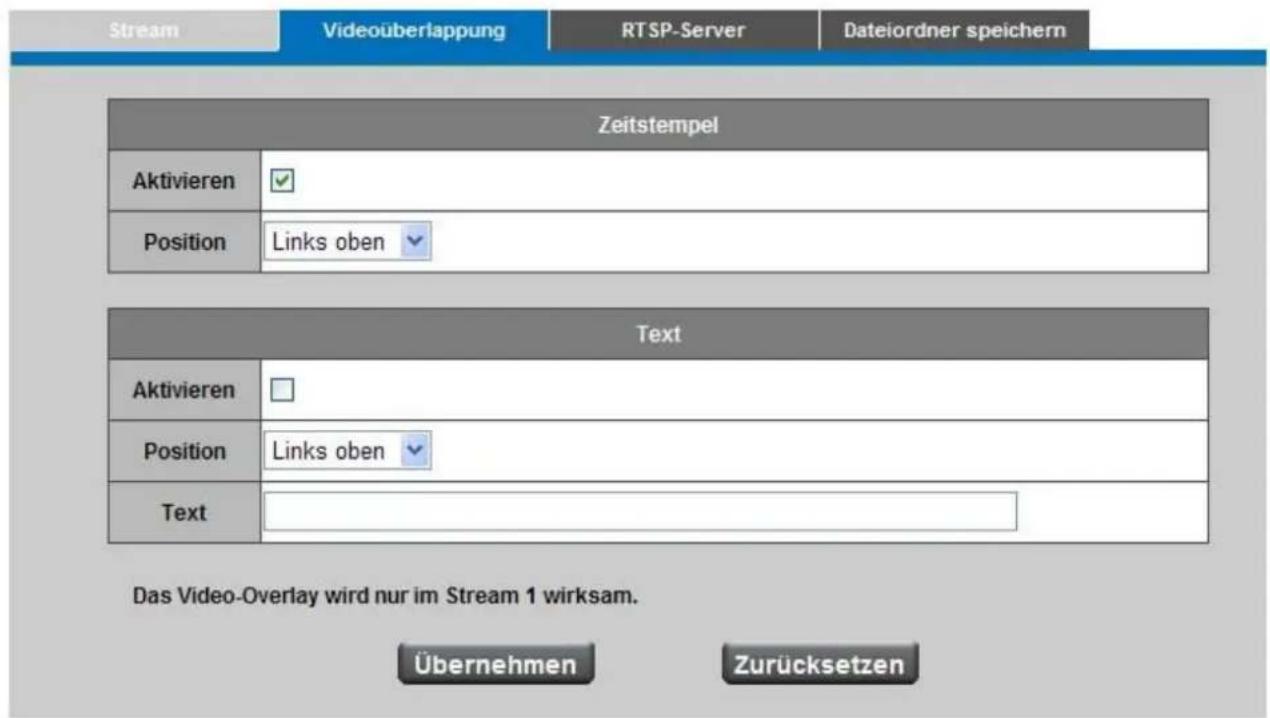
Stream Videüberlappung RTSP-Server Dateiordner speichern Zeitstempel Aktivieren Position Links oben Text Aktivieren Position Links oben Text Das Video-Overlay wird nur im Stream 1 wirksam. Übernehmen ZurücksetzenVideoüberlappung – Aktivieren Sie die Funktion Zeitstempel, indem Sie ihr Kästchen mit einem Häkchen versehen, und wählen Sie die Position der Anzeige aus der Dropdown-Liste aus, wenn Datum und Uhrzeit auf dem Bildschirm des Live-Videos zu sehen sein sollen. Benutzer können auch den Text-Abschnitt aktivieren und eine Videobeschreibung in das Feld Text eingeben; wählen Sie hiernach die Position der Anzeige aus der Dropdown-Liste aus, wenn Sie einen Hinweis auf die Netzwerkkamera benötigen.
Klicken Sie auf Übernehmen oder Zurücksetzen, um die Einstellung zu speichern.

HINWEIS – Die Videoüberlappung wird nur in Stream 1 (Datenstrom 1) wirksam.
RTSP-Server
text_image
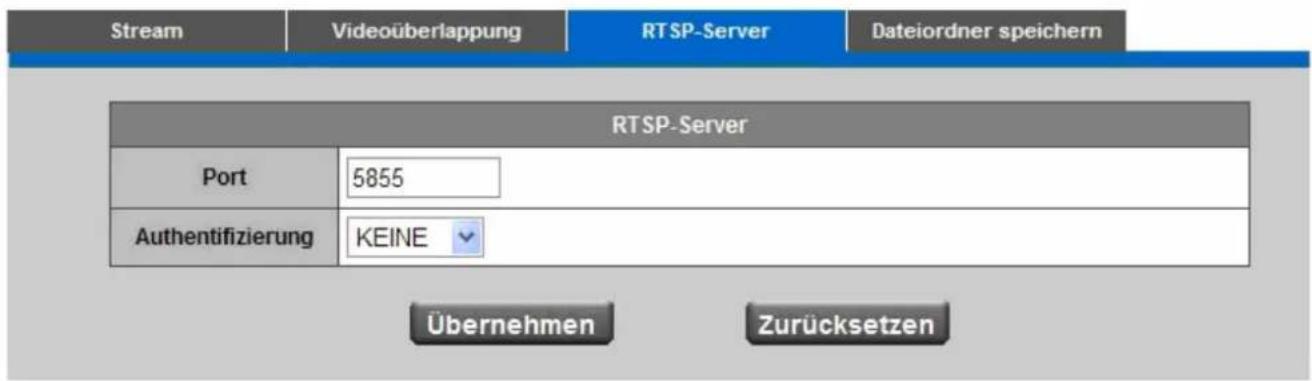
Stream Videoüberlappung RTSP-Server Dateiordner speichern RTSP-Server Port 5855 Authentifizierung KEINE Übernehmen ZurücksetzenZur Nutzung der RTSP-Authentifizierung müssen zuerst ein Kennwort für die Netzwerkkamera eingerichtet haben.
RTSP (Real-Time Streaming Protocol, Protokoll für Datenübertragung in Echtzeit) steuert die Übertragung von Mediendatenströmen. Die Port-Nummer ist per Standard auf 554 eingestellt.
Authentifizierung – Je nach den Sicherheitsanforderungen Ihres Netzwerks verfügt die Netzwerkkamera über zwei Arten von Sicherheitseinstellungen für Datenströme über das RTSP-Protokoll: KEINE und DIGEST.
Bei Wahl der DIGEST-Authentifizierung werden die Anmeldeinformationen des Benutzers mit dem MD5-Algorithmus verschlüsselt, was einen besseren Schutz gegen einen unbefugten Zugriff bietet.
Dateispeicherordner
text_image
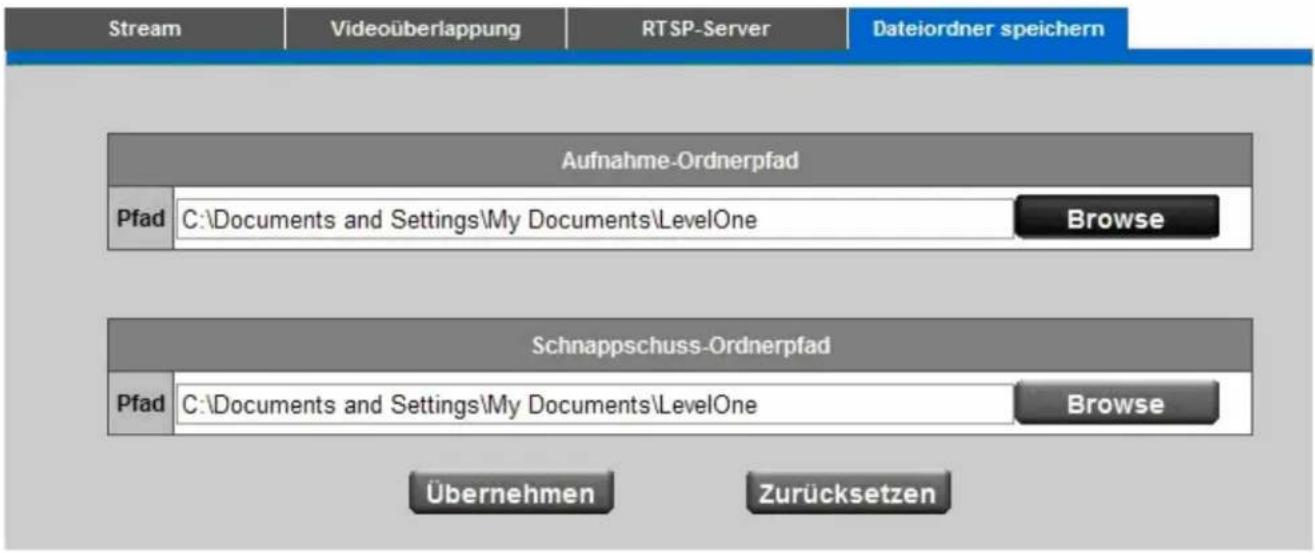
Stream Videoüberlappung RTSP-Server Dateiordner speichern Aufnahme-Ordnerpfad Pfad C:\Documents and Settings\My Documents\LevelOne Browse Schnappschuss-Ordnerpfad Pfad C:\Documents and Settings\My Documents\LevelOne Browse Übernehmen ZurücksetzenAufnahme-Ordnerpfad – Der Zielort, an dem die aufgenommenen Videodateien abgespeichert werden. Klicken Sie auf Browse (Durchsuchen), um den Speicherpfad festzulegen.
Schnappschuss-Ordnerpfad – Der Zielort, an dem die Schnappschussdateien abgespeichert werden. Klicken Sie auf Browse (Durchsuchen), um den Speicherpfad festzulegen.
Klicken Sie auf Übernehmen oder Zurücksetzen, um die Einstellung zu speichern.
Audio (Ton)
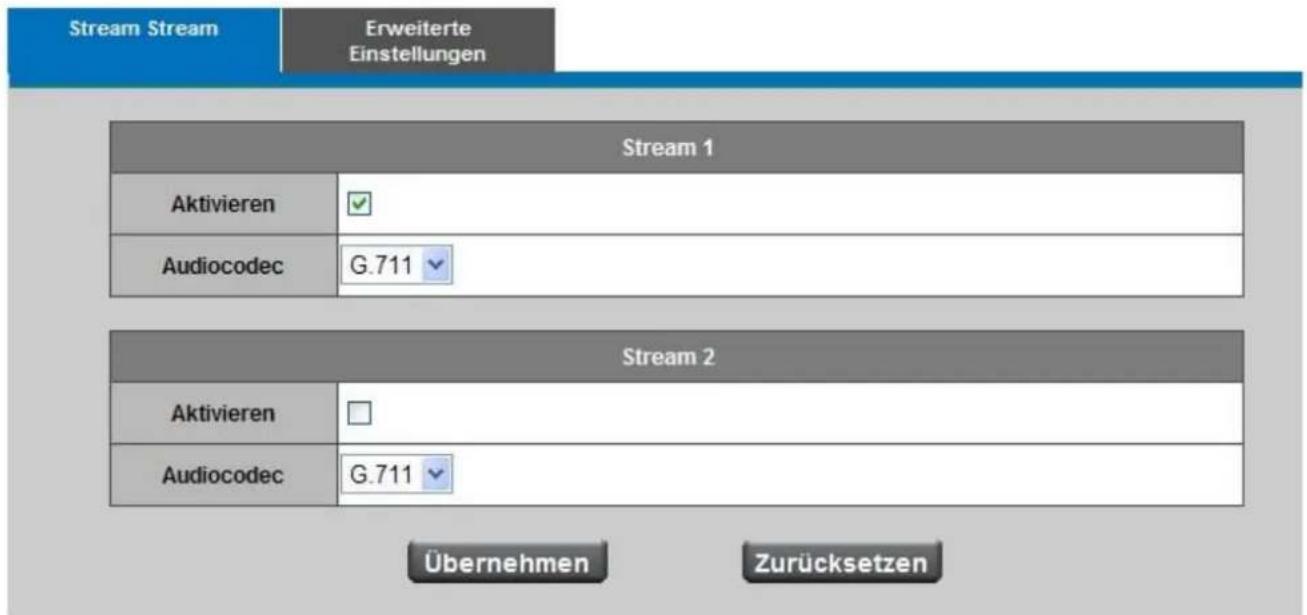
Sie können zwei separate Datenströme für unterschiedliche Anzeigegeräte für die Netzwerkkamera einstellen. Der Benutzer kann die Audiofunktion aktivieren oder deaktivieren. Wurde Aktivieren für Audio eingestellt, wählen Sie den Audiocodec aus der Dropdown-Liste aus.
Audiokonfiguration
text_image
Stream Stream Erweiterte Einstellungen Stream 1 Aktivieren ✓ Audiocode G.711 Stream 2 Aktivieren ✓ Audiocode G.711 Übernehmen ZurücksetzenErweitert
text_image
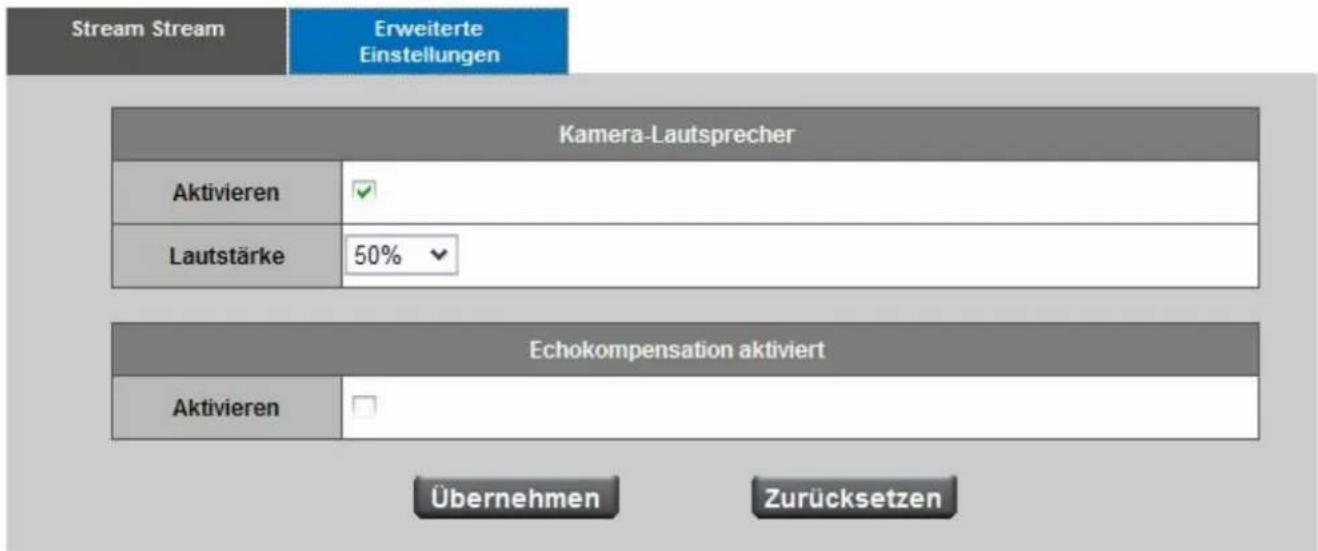
Stream Stream Erweiterte Einstellungen Kamera-Lautsprecher Aktivieren ✓ Lautstärke 50% ✓ Echokompensation aktiviert Aktivieren □ Übernehmen ZurücksetzenEcho-Kompensation aktiviert (Echo-Abbruch): Wenn Sie diesen Punkt aktivieren, wird ein Echo vermieden.
Klicken Sie auf Übernehmen oder Zurücksetzen, um die Einstellung zu speichern.
Multicast
text_image
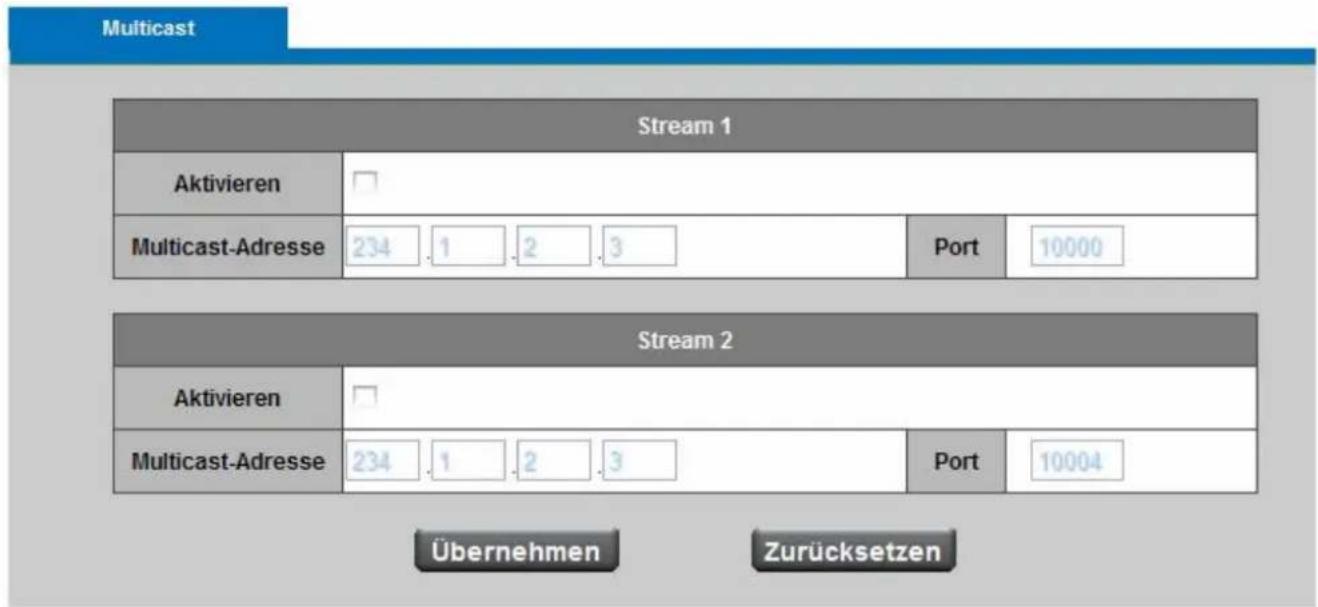
Multicast Stream 1 Aktivieren Multicast-Adresse 234 .1 .2 .3 Port 10000 Stream 2 Aktivieren Multicast-Adresse 234 .1 .2 .3 Port 10004 Übernehmen ZurücksetzenDie Multicast-Adressierung ist eine Netzwerktechnologie für Zusendung von Informationen an eine Gruppe von Zielen, wobei gleichzeitig die effizienteste Strategie zur Zusendung von Nachrichten über jeden einzelnen Netzwerk-Link nur einmal verwendet wird und Kopien nur dann erstellt werden, wenn sich die Links zu den mehrfachen Zielen aufteilen. Sie können Stream 1 (Datenstrom 1) oder Stream 2 (Datenstrom 2) für die Netzwerkkamera aktivieren oder deaktivieren. Der Standardwert für die Multicastadresse und den Port lautet 234.1.2.3 und 10000. Verwenden Sie unterschiedliche Port-Nummern für unterschiedliche Datenströme. Es wird der Standardwert empfohlen, wenn Sie nicht sicher sind, was für eine Einstellung Sie vornehmen sollten.
Klicken Sie auf Übernehmen oder Zurücksetzen, um die Einstellung zu speichern.
Netzwerk
IP-Einstellungen
Dieser Abschnit erklärt die Konfiguration für die Netzwerkkamera in einer verdrahteten Netzwerkverbindung. Es gibt mehrere Möglichkeiten, die Netzwerkkamera über das Internet einzurichten. Die erste Möglichkeit besteht im Abruf einer verfügbaren, dynamischen IP-Adresse, die von einem DHCP-Server zugewiesen wird. Die zweite Möglichkeit wäre die Verwendung einer statischen IP-Adresse. Die dritte Möglichkeit besteht in der Verwendung von PPPoE.
IP-Einstellungen

text_image
Modus DHCP Übernehmen ZurücksetzenIP-Einstellungen
| Modus | Static IP |
| IP-Adresse | 192. 168. 50. 163 |
| Subnetzmaske | 255. 255. 255. 0 |
| Standard-Gateway | 192. 168. 50. 1 |
| Primäres DNS | 168. 95. 1. 1 |
| Sekundäres DNS | 61. 31. 233. 1 |
Übernehmen
Zurücksetzen
IP-Einstellungen
| Modus | PPPoE✓ |
| Benutzername | |
| Kennwort |
Übernehmen
Zurücksetzen
DHCP – Bezieht die IP-Adresse automatisch. Wählen Sie diese Option, um eine verfügbare, dynamische IP-Adresse zu beziehen, die jedesmal dann von einem DHCP-Server zugewiesen wird, wenn die Kamera mit dem LAN verbunden wird.
Static IP (Statische IP) - Wählen Sie diese Option, um der Netzwerkkamera eine statische IP-Adresse manuell zuzuweisen. Geben Sie die von Ihrem Internet-Dienstanbieter vorgegebenen Daten für statische IP-Adresse, Subnetzmaske, Standard-Gateway, Primäres DNS und Sekundäres DNS ein.
PPPoE - (Point-to-point Protocol over Ethernet, Punkt-zu-Punkt-Protokoll über Ethernet): Wählen Sie diesen Verbindungstyp, wenn Sie sich über eine DSL-Leitung mit dem Internet verbinden. Beachten Sie, dass zur Nutzung dieser Funktion ein von Ihrem Internet-Dienstanbieter bereitgestelltes Konto benötigt wird. Geben Sie den von Ihrem Internet-Dienstanbieter vorgegebenen Benutzernamen und das Kennwort ein.
Klicken Sie auf Übernehmen oder Zurücksetzen, um die Einstellung zu speichern.
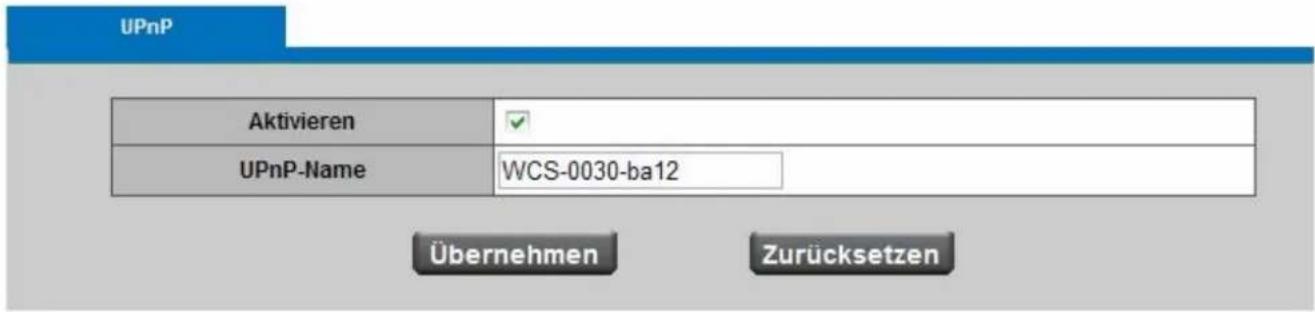
Es wird hier nur die UPnP-Erkennung unterstützt. Ist diese Funktion aktiviert, können Sie im Netzwerk nach Geräten suchen, für die Sie sich interessieren. Geben Sie den UPnP-Namen ein, der im Intranet angezeigt werden soll.
text_image
UPnP Aktivieren UPnP-Name WCS-0030-ba12 Übernehmen ZurücksetzenKlicken Sie auf Übernehmen oder Zurücksetzen, um die Einstellung zu speichern.
DynDNS (Dynamic Domain Name System, Dynamisches Domain-Name-System)

text_image
DynDNS TZO Aktivieren Benutzername Kennwort Hostname Übernehmen ZurücksetzenDynDNS – Aktivieren Sie den DynDNS-Dienst, um Ihrer Netzwerkkamera eine feststehenden Host- und Domain-Namen zu geben, insbesondere dann, wenn ihr eine dynamische IP-Adresse zugewiesen ist. Beachten Sie, dass Sie vor Nutzung dieser Funktion zuerst ein dynamisches Domain-Konto zugewiesen haben müssen. Ist DynDNS auf Aktivieren gesetzt, geben Sie Benutzername, Kennwort und Hostname ein.
Klicken Sie auf Übernehmen oder Zurücksetzen, um die Einstellung zu speichern.
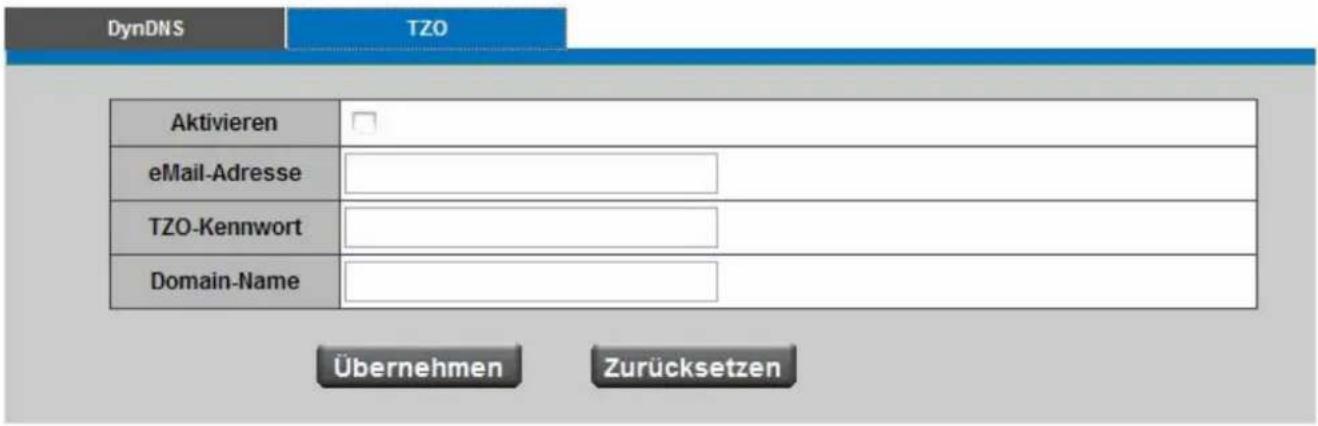
TZO
text_image
DynDNS TZO Aktivieren eMail-Adresse TZO-Kennwort Domain-Name Übernehmen ZurücksetzenTZO - TZO ist ein DDNS-Dienstanbieter. Beziehen Sie sich auf TZO.com: Besuchen Sie http://www.tzo.com/, um ein dynamisches Domain-Konto zu beantragen, wenn Sie diesen DDNS-Dienstanbieter wählen. Ist TZO auf Aktivieren gesetzt, geben Sie E-Mailadresse, Kennwort und Domain-Name ein.
Klicken Sie auf Übernehmen oder Zurücksetzen, um die Einstellung zu speichern.
Einfache Verlinkung
Easy Link - Die IP-Kamera wird mit dem kostenfreiem Level1DNS™ Service geliefert, der dem Benutzer den Fernzugriff auf die IP-Kamera über das Internet ermöglicht. Der Standard-Domain-Name ist MAC address, Sie können sich auch mit Ihrem eigenen Namen online registrieren; bitte prüfen Sie vorab die Verfügbarkeit. Der Status wird die Verbindung mit dem Level1DNS™ Service anzeigen.
Hinweis: Bitte stellen Sie sicher, dass die Internetverbindung zuerst hergestellt wurde!

text_image
einfache Verlinkung einfache Verlinkung Aktivieren ✓ Domain-Name wcs0030 .level1dns2.net Prüfung der Verfügbarkeit Wiederherstellungszeit 1 Stunde ✓ Aktualisierung jetzt Status Nicht verbunden Übernehmen ZurücksetzenKlicken Sie auf Übernehmen oder Zurücksetzen, um die Einstellung zu speichern.
Drahtloskonfiguration
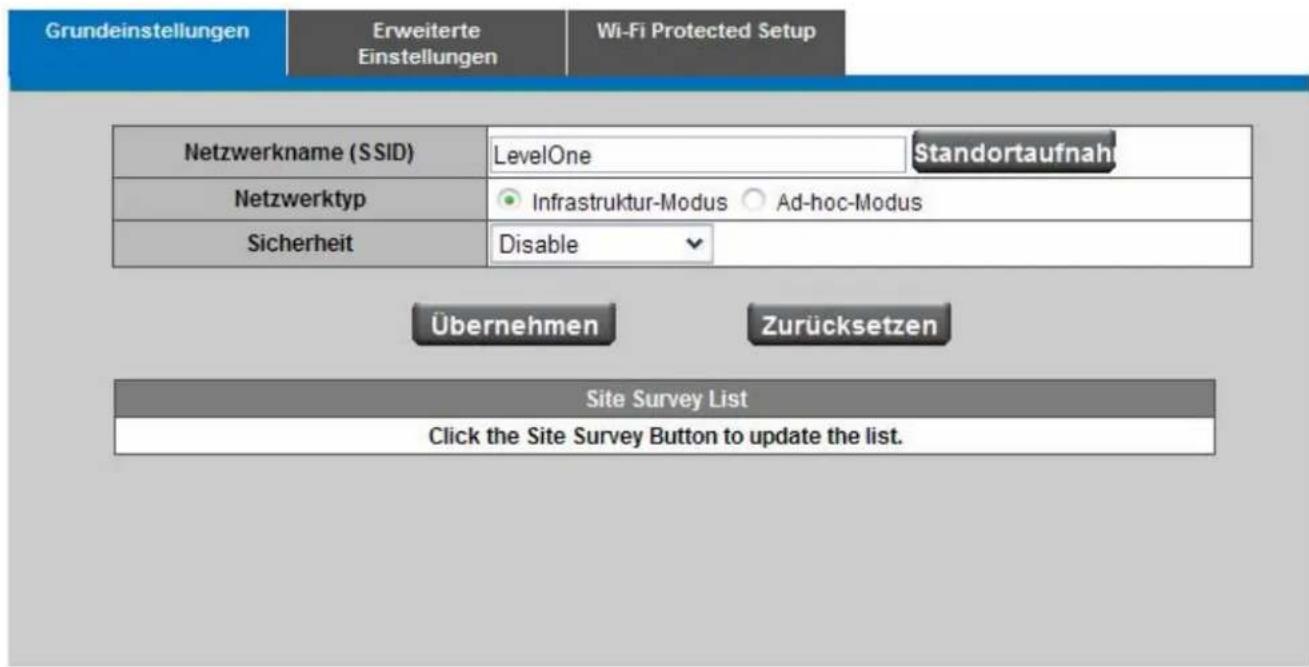
Grundeinstellungen
text_image
Grundeinstellungen Erweiterte Einstellungen Wi-Fi Protected Setup Netzwerkname (SSID) LevelOne Standortaufnah Netzwerktyp Infrastruktur-Modus Ad-hoc-Modus Sicherheit Disable Übernehmen Zurücksetzen Site Survey List Click the Site Survey Button to update the list.Netzwerkname (SSID) - SSID ist der Netzwerkname, der von allen Zugangspunkten in einem Drahtlosnetzwerk gemeinsam verwendet wird. Die SSID muss für alle Geräte in dem Drahtlosnetzwerk identisch sein. Achten Sie bei ihrer Eingabe auf Klein-/Großschreibung, wobei diese eine Länge von maximal 32 Zeichen haben kann. Vergewissern Sie sich, dass diese Einstellung für alle Zugangspunkte in Ihrem Drahtlosnetzwerk identisch ist. Drahtlosgeräte haben einen werkseitig eingestellten, standardmäßigen Drahtlosnetzwerknamen oder Service Set Identifier (SSID). Drahtlosprodukte von Level1 verwenden Level1 als standardmäßigen Drahtlosnetzwerknamen. Sie sollten den Drahtlosnetzwerknamen auf einen unverwechselbaren Namen abändern, um Ihr Drahtlosnetzwerk von anderen Drahtlosnetzwerken zu unterscheiden, die in Ihrer Umgebung vorhanden sein könnten. Dabei sollten Sie allerdings keine privaten Informationen verwenden, denn diese Informationen könnten fremden Personen angezeigt werden, wenn diese nach Drahtlosnetzwerken suchen.
Sicherheit -
Durch Verschlüsselung werden Daten geschützt, die über ein Drahtlosnetzwerk übermittelt werden. Wi-Fi Protected Access (WPA-Personal/WPA2-Personal) und Wired Equivalent Privacy (WEP) bieten jeweils unterschiedliche Sicherheitsstufen für die drahtlose Kommunikation. Ein mit WPA-Personal/WPA2-Personal verschlüsseltes Netzwerk ist sicherer als ein Netzwerk, das mit WEP verschlüsselt ist, denn WPA-Personal/WPA2-Personal bedient sich einer dynamischen Verschlüsselungsmethode. Zum Schutz von Informationen, die den Funkweg passieren, sollten Sie die höchste Verschlüsselungsstufe aktivieren, die von Ihrem Netzwerkgerät unterstützt wird.
Legen Sie die Sicherheitsmethode für Ihr Drahtlosnetzwerk fest. Wenn Sie keine Drahtlossicherheit verwenden möchten, bleiben Sie bei Deaktiviert, der Standardeinstellung.
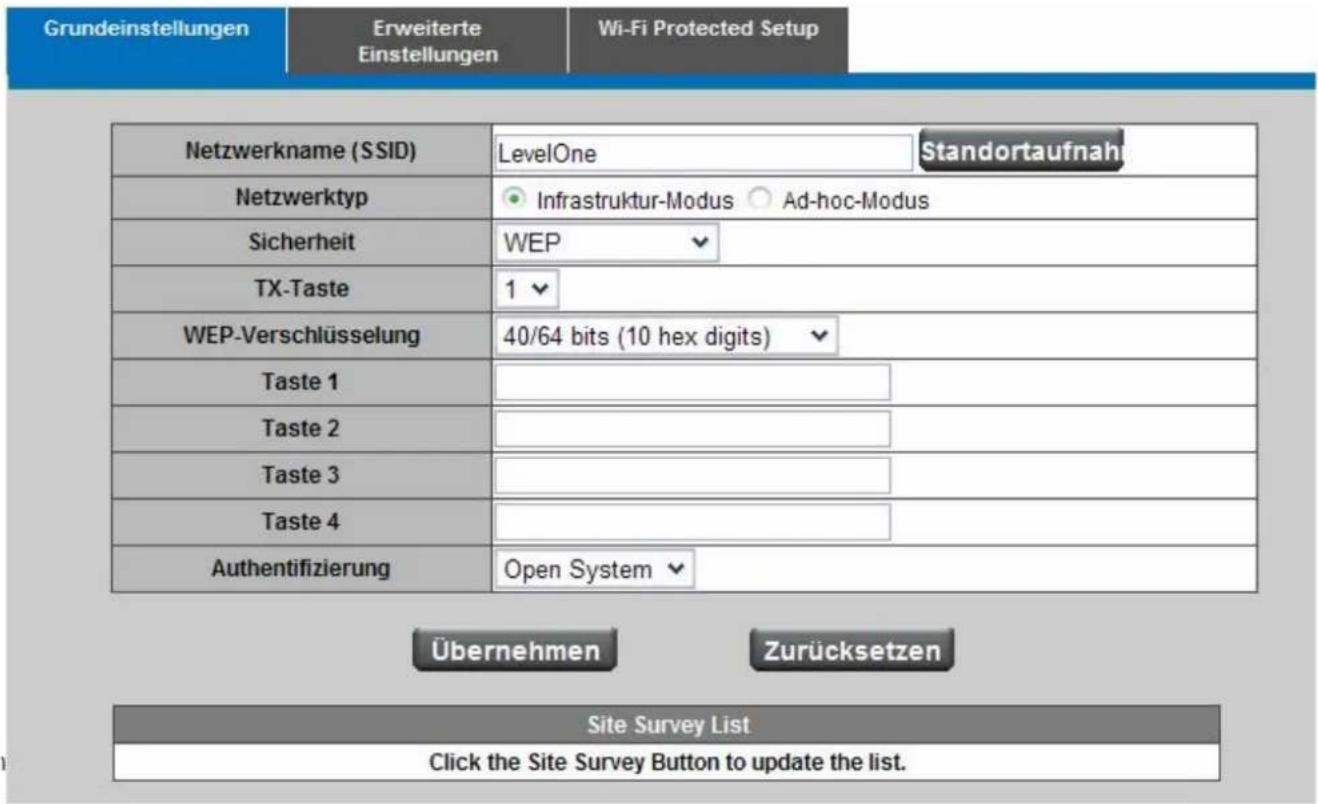
WEP (Wired Equivalent Privacy, Datenschutz ähnlich einer Drahtverbindung)
WEP ist eine grundlegende Verschlüsselungsmethode, die nicht so sicher ist wie WPA.
text_image
Grundeinstellungen Erweiterte Einstellungen Wi-Fi Protected Setup Netzwerkname (SSID) LevelOne Standortaufnah Netzwerktyp Infrastruktur-Modus Ad-hoc-Modus Sicherheit WEP TX-Taste 1 WEP-Verschlüsselung 40/64 bits (10 hex digits) Taste 1 Taste 2 Taste 3 Taste 4 Authentifizierung Open System Übernehmen Zurücksetzen Site Survey List Click the Site Survey Button to update the list.Netzwerktyp – Wählen Sie Infrastruktur, wenn Ihr Netzwerk aus sowohl verdrahteten als auch drahtlosen Geräten besteht, die über ein zentrales Gerät miteinander kommunizieren, z.B. einen Zugangspunkt (Access Point, AP). Wählen Sie Ad-hoc, wenn Ihr Netzwerk nur aus Drahtlosgeräten besteht, die direkt miteinander kommunizieren.
TX-Taste – Wählen Sie einen Schlüssel aus der Dropdown-Liste aus.
WEP-Verschlüsselung – Wählen Sie eine WEP-Verschlüsselungsstufe aus 64 bits 10 hex digits (64-Bit 10-Hexadezimalzahlen) oder 128 bits 26 hex digits (128-Bit 26-
Hexadezimalzahlen) aus. Die Standardeinstellung lautet 64 bits 10 hex digits (64-Bit 10-Hexadezimalzahlen).
Taste 1-4 – Geben Sie den/die WEP-Schlüssel manuell ein.
Authentifizierung – Dieser Punkt ist per Standard auf Open System (Offenes System) gesetzt, so dass entweder Shared Key (Gemeinsam verwendeter Schlüssel) oder Auto Authentication (Automatische Authentifizierung) verwendet werden kann. Bei Open System-Authentifizierung benötigen der Sender und der Empfänger KEINEN WEP-Schlüssel für die Authentifizierung. Bei Shared Key-Authentifizierung benötigen der Sender und der Empfänger jedoch einen WEP-Schlüssel für die Authentifizierung.
Klicken Sie auf Übernehmen oder Zurücksetzen, um die Einstellung zu speichern.
Übersichtliste
SSID-Aussendung, wenn Drahtlos-Clients den Ortsbereich nach Drahtlosnetzwerken für Verknüpfung abfragen, werden diese die SSID-Aussendung der Kamera erkennen.
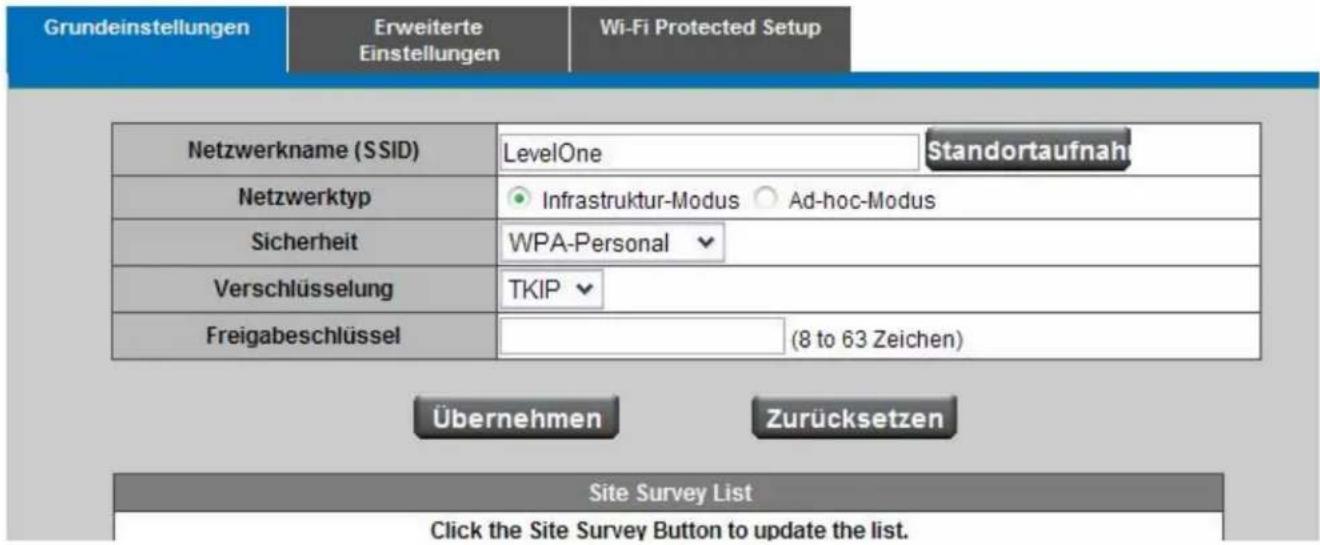
WPA-Personal (Wi-Fi Protected Access-Personal, Wi-Fi-geschützter Zugang-Persönlich)
text_image
Grundeinstellungen Erweiterte Einstellungen Wi-Fi Protected Setup Netzwerkname (SSID) LevelOne Standortaufnah Netzwerktyp Infrastruktur-Modus Ad-hoc-Modus Sicherheit WPA-Personal Verschlüsselung TKIP Freigabeschlüssel (8 to 63 Zeichen) Übernehmen Zurücksetzen Site Survey List Click the Site Survey Button to update the list.WPA unterstützt mit dynamischen Verschlüsselungstechniken, den beiden
Verschlüsselungsmethoden TKIP und AES. Wählen Sie den Algorithmustyp TKIP oder AES.
Die Standardeinstellung lautet TKIP.
Shared Key (Gemeinsam verwendeter Schlüssel) – Geben Sie den Schlüssel ein, der gemeinsam zwischen den Router- und den Serverschlüsseln verwendet wird. Geben Sie ein Kennwort aus 8-63 Zeichen ein.
Netzwerktyp – Wählen Sie Infrastruktur, wenn Ihr Netzwerk aus sowohl verdrahteten als auch drahtlosen Geräten besteht, die über ein zentrales Gerät miteinander kommunizieren, z.B. einen Zugangspunkt (Access Point, AP). Wählen Sie Ad-hoc, wenn Ihr Netzwerk nur aus Drahtlosgeräten besteht, die direkt miteinander kommunizieren.
Klicken Sie auf Übernehmen oder Zurücksetzen, um die Einstellung zu speichern.
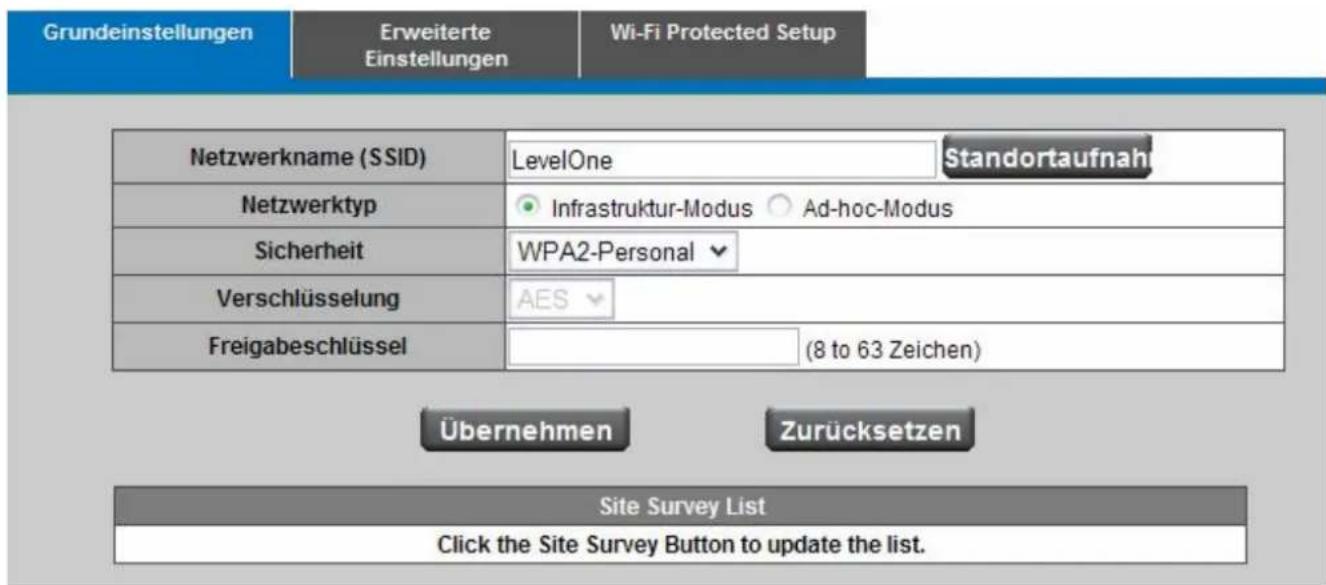
WPA2-Personal (Wi-Fi Protected Access 2-Personal, Wi-Fi-geschützter Zugang 2-Persönlich)
text_image
Grundeinstellungen Erweiterte Einstellungen Wi-Fi Protected Setup Netzwerkname (SSID) LevelOne Standortaufnah Netzwerktyp Infrastruktur-Modus Ad-hoc-Modus Sicherheit WPA2-Personal Verschlüsselung AES Freigabeschlüssel (8 to 63 Zeichen) Übernehmen Zurücksetzen Site Survey List Click the Site Survey Button to update the list.WPA2 unterstützt AES-Verschlüsselungsmethoden mit dynamischen Verschlüsselungstechniken.
Shared Key (Gemeinsam verwendeter Schlüssel) – Geben Sie den Schlüssel ein, der gemeinsam zwischen den Router- und den Serverschlüsseln verwendet wird. Geben Sie ein Kennwort aus 8-63 Zeichen ein.
HINWEIS: Bei Verwendung von WPA oder WPA2 MUSS jedes Gerät in Ihrem Drahtlosnetzwerk dieselbe WPA- oder WPA2-Methode und denselben gemeinsamen Schlüssel verwenden, denn sonst wird das Netzwerk nicht richtig funktionieren.
Klicken Sie auf Übernehmen oder Zurücksetzen, um die Einstellung zu speichern.
Erweiterte Einstellungen
text_image
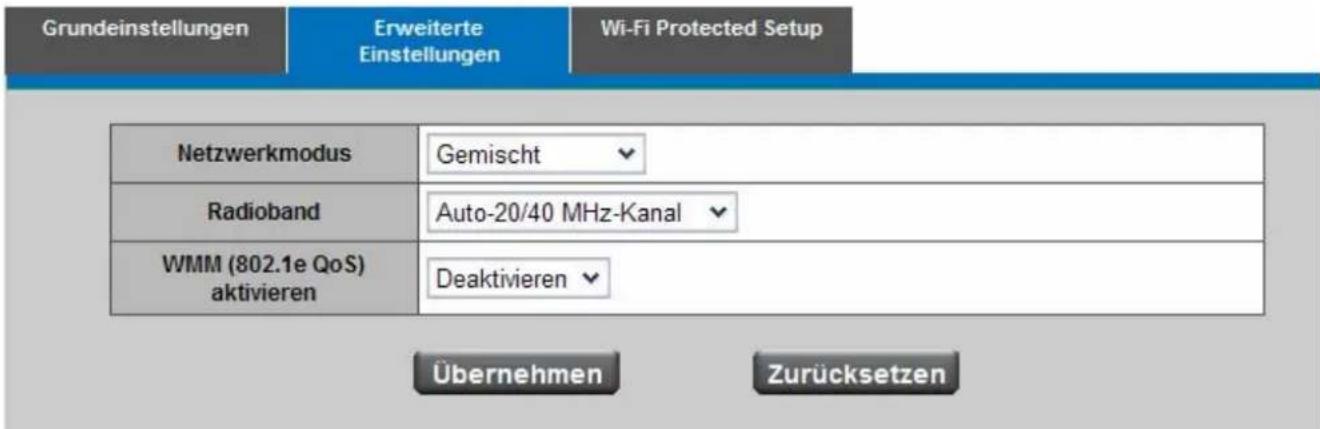
Grundeinstellungen Erweiterte Einstellungen Wi-Fi Protected Setup Netzwerkmodus Gemischt Radioband Auto-20/40 MHz-Kanal WMM (802.1e QoS) aktivieren Deaktivieren Übernehmen ZurücksetzenNetzwerkmodus – In dieser Dropdown-Liste können Sie den Drahtlosstandard wählen, der auf Ihrem Netzwerk ausgeführt werden soll. Haben Sie in Ihrem Netzwerk Wireless-B-, Wireless-G- und Wireless-N-Geräte (2,4 GHz), bleiben Sie bei der Standardeinstellung Mixed (Gemischt). Haben Sie in Ihrem Netzwerk Wireless-B- und Wireless-G-Geräte, wählen Sie BG-Mixed (BG gemischt). Haben Sie in nur Wireless-B-Geräte, wählen Sie Wireless-B Only (Nur Drahtlos-B). Haben Sie in nur Wireless-G-Geräte, wählen Sie Wireless-G Only (Nur Drahtlos-G). Haben Sie in nur Wireless-N-Geräte (2,4 GHz), wählen Sie Wireless-N Only (Nur Drahtlos-N).
Radioband (Frequenzbereich) – Es gibt die Einstellungen Auto-20/40MHz Channel (Automatischer 20/40 MHz-Kanal) und Standard-20 MHz Channel (Standard 20 MHz-Kanal). Die Einstellung Auto-20/40MHz Channel (Automatischer 20/40 MHz-Kanal) richtet ein Netzwerk ein, das im 20/40-MHz-Band läuft, und die Einstellung Standard-20 MHz Channel (Standard 20 MHz-Kanal) ein Netzwerk im 20-MHz-Band.
WMM (802.1e QoS) aktivieren – WMM (Wi-Fi Multimedia) ist eine drahtlose Quality of Service-Funktion, QoS oder Dienstgüte, welche die Qualität für Audio-, Video- und Voice-Anwendungen verbessert, indem dem drahtlosen Datenverkehr der Vorrang gegeben wird. Zur Verwendung dieser Funktion müssen Ihre drahtlosen Client-Geräte in Ihrem Netzwerk Wireless WMM unterstützen. Wenn Sie diese Funktion deaktivieren möchten, wählen Sie Deaktivieren) Andernfalls bleiben Sie bei der Standardeinstellung Aktivieren.
Klicken Sie auf Übernehmen oder Zurücksetzen, um die Einstellung zu speichern.
Wi-Fi Protected Setup (Wi-Fi-geschütztes Setup)

text_image
Grundeinstellungen Erweiterte Einstellungen Wi-Fi Protected Setup PIN-MODUS PIN-Nummer eingeben 0 in Ihrem AP-Gerät Geben Sie die SSID Ihres AP ein! LevelOne Wi-Fi Protected- Status Not Configured Übernehmen ZurücksetzenGreifen Sie auf diese Methode zurück, wenn Ihr Client-Gerät eine Wi-Fi-geschützte PIN-Nummer besitzt.
Geben Sie die PIN-Nummer und die SSID des Geräts in die entsprechenden Felder auf dem Bildschirm ein.
Klicken Sie auf Übernehmen oder Zurücksetzen, um die Einstellung zu speichern.
HTTP/HTTPS
text_image
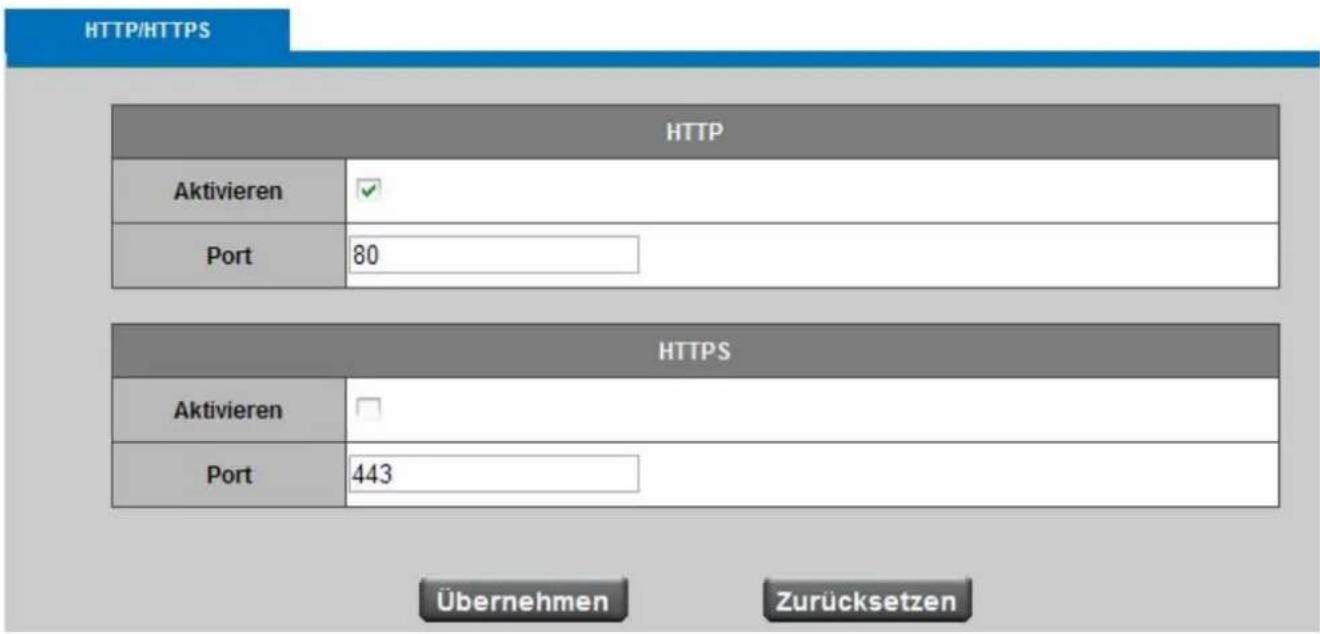
HTTP/HTTPS HTTP Aktivieren ✓ Port 80 HTTPS Aktivieren □ Port 443 Übernehmen ZurücksetzenHTTP (Hypertext Transfer Protocol, Hypertext-Übertragungsprotokoll) – Dieses Protokoll ermöglicht dieselbe Qualität wie das TCP-Protokoll, ohne dass dabei in einigen Netzwerkumgebungen bestimmte Ports für Datenströme geöffnet werden müssen. Benutzer hinter einer Firewall können mit diesem Protokoll einen Datendurchfluss zulassen.
HTTPS (Hypertext Transfer Protocol over SSL, Hypertext-Übertragungsprotokoll über SSL) – Dieser Abschnitt erklärt, wie die Authentifizierung über SSL (Secure Socket Layer) aktiviert und Kommunikation verschlüsselt wird. Auf diese Weise wird die Übertragung von Datenströmen im Internet auf einer höheren Sicherheitsstufe geschützt.
Klicken Sie auf Übernehmen oder Zurücksetzen, um die Einstellung zu speichern.
Ereignis
Bewegungserkennung
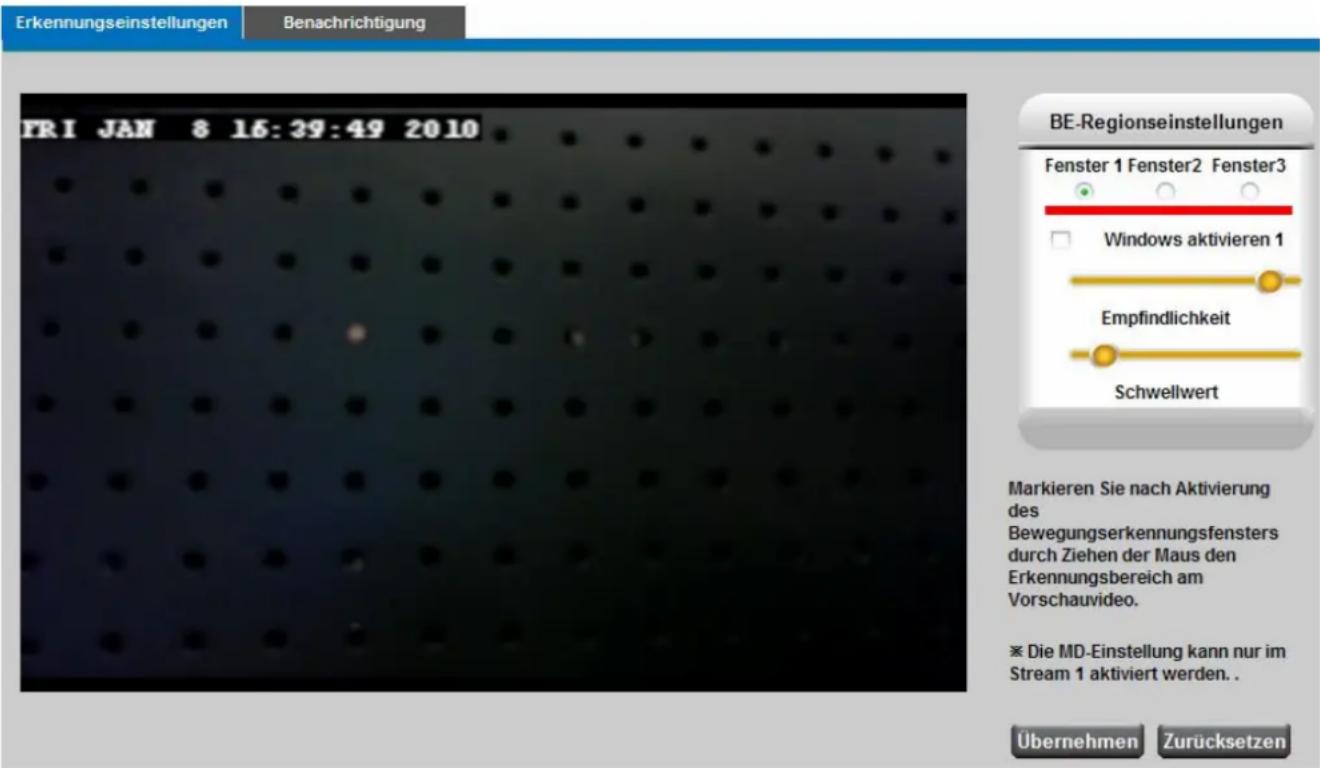
Bewegung lässt sich durch Messung der Geschwindigkeitsänderung oder des Vektors eines oder mehrerer Gegenstände im Sichtfeld feststellen. Dieser Abschnitt erklärt die Konfiguration der Netzwerkkamera, um die Bewegungsmeldung zu aktivieren. Es können drei Fenster für Bewegungsmeldung konfiguriert werden.
text_image
Erkennungseinstellungen Benachrichtigung FR I JAN 8 16:39:49 2010 BE-Regionseinstellungen Fenster 1 Fenster2 Fenster3 Windows aktivieren 1 Empfindlichkeit Schwellwert Markieren Sie nach Aktivierung des Bewegungserkennungsfensters durch Ziehen der Maus den Erkennungsbereich am Vorschauvideo. ※ Die MD-Einstellung kann nur im Stream 1 aktiviert werden. . Übernehmen ZurücksetzenErkennungseinstellungen – Wählen und aktivieren Sie die Funktion der Fenster für Bewegungsmeldung. Eine Ereignismeldung lässt sich schneller erreichen, wenn der Wert für Empfindlichkeit höher und der Schwellwert niedriger eingestellt wird.
text_image
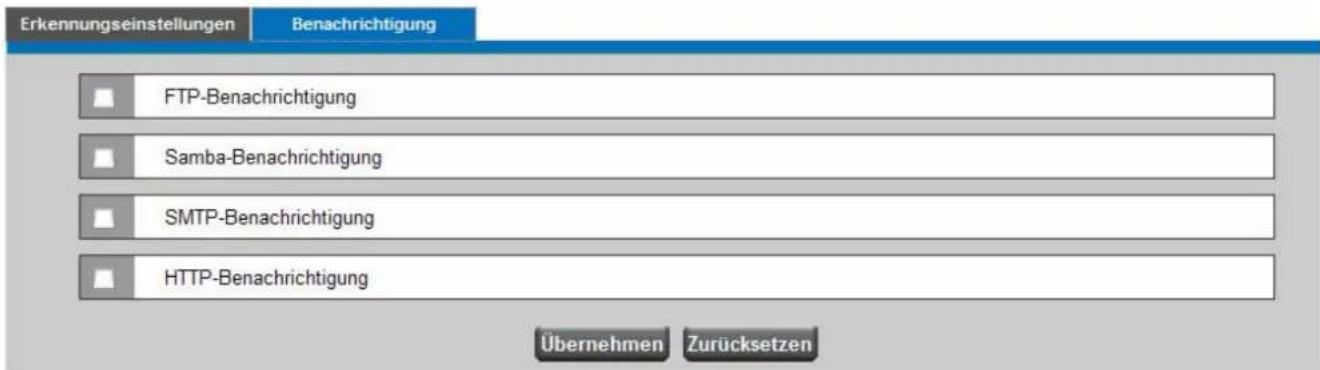
Erkennungseinstellungen Benachrichtigung FTP-Benachrichtigung Samba-Benachrichtigung SMTP-Benachrichtigung HTTP-Benachrichtigung Übernehmen ZurücksetzenBenachrichtigung – Reaktion als Antwort auf bestimmte Ereignisse. Dabei wird bei Erkennung einer Bewegung die Netzwerkkamera typischerweise veranlasst, gepufferte Bilder zu einem FTP-Server, nach Samba, SMTP- oder als HTTP-Benachrichtigungen zu senden. Legen Sie auf dieser Seite fest, welche Benachrichtigungen bei Aktivierung des Auslösers versendet werden. Sie können die Netzwerkkamera so konfigurieren, dass Videodaten-URL oder Videoclips an Ihre E-Mailadresse oder zur FTP-Site gesendet werden.
Klicken Sie auf Übernehmen oder Zurücksetzen, um die Einstellung zu speichern.
Notification Setting (Benachrichtigungseinstellung)
Sie können festlegen, welche Art von Aktion folgen soll, wenn ein Ereignis ausgelöst wird. Sie können Ihrer E-Mailadresse, der FTP-Site, Samba oder HTTP ein Videoclip hinzufügen.
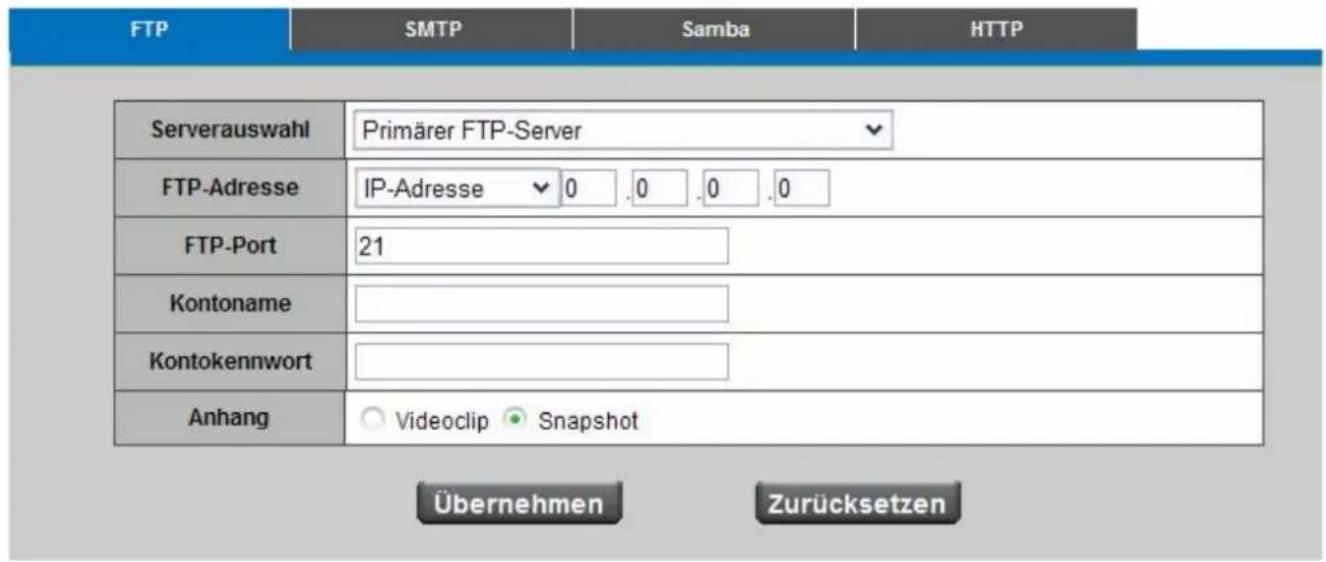
FTP (File Transfer Protocol, Dateiübertragungsprotokoll) - Dieses Protokoll wird oft als eine Anwendungskomponente verwendet, um Dateien für programm-interne Funktionen automatisch zu übertragen. Hiermit senden Sie Mediendateien zu einem FTP-Server, wenn ein Auslöser aktiviert wird. Geben Sie die FTP-IP-Adresse oder den Hostnamen ein; der FTP-Port-Server ist per Standard auf 21 eingestellt. Geben Sie Kontononame und Kontokenwort ein, um die Einstellung zu konfigurieren.
text_image
FTP SMTP Samba HTTP Serverauswahl Primärer FTP-Server FTP-Adresse IP-Adresse 0.0.0.0 FTP-Port 21 Kontoname Kontokennwort Anhang ○ Videoclip ● Snapshot Übernehmen ZurücksetzenKlicken Sie auf Übernehmen oder Zurücksetzen, um die Einstellung zu speichern.
SMTP (Simple Mail Transfer Protocol, Einfaches E-Mail-Sendeprotokoll) - Hiermit senden Sie Mediendateien per E-Mail, wenn ein Auslöser aktiviert wird.
Von – Geben Sie hier die E-Mailadresse des Senders ein.
An – Geben Sie hier die E-Mailadresse des Empfängers ein. Sie können mehrere Empfänger eingeben, die dann mit Kommas getrennt werden müssen.
Mein Name – Der im E-Mail angezeigte Titel.
Betreff – Geben Sie hier das Betreff des E-Mails ein.
Anhang – Es gibt zwei Möglichkeiten von verfügbaren Medientypen: Video Streaming URL (Videodaten-URL) und Video Clip (Videoclip).
SMTP-Server und SMTP-Port – Geben Sie hier den Hostnamen des SMTP-Servers und dann die Port-Nummer des E-Mailservers ein.
Authentifizierung - Wählen Sie den Authentifizierungstyp aus der Dropdown-Liste aus.
Email-Konto - Geben Sie hier ggf. den Benutzernamen des Email-Kontos ein.
Email-Kennwort - Geben Sie hier ggf. das Kennwort des Email-Kontos ein.

text_image
FTP SMTP Samba HTTP Von An CC Mein Name Betreff Anhang ○ Videoclip ● Snapshot Serverauswahl Primärer eMail-Server SMTP-Server SMTP-Port 25 Authentifizierung ANMELDEN eMail-Konto eMail-Kennwort Übernehmen ZurücksetzenKlicken Sie auf Übernehmen oder Zurücksetzen, um die Einstellung zu speichern.
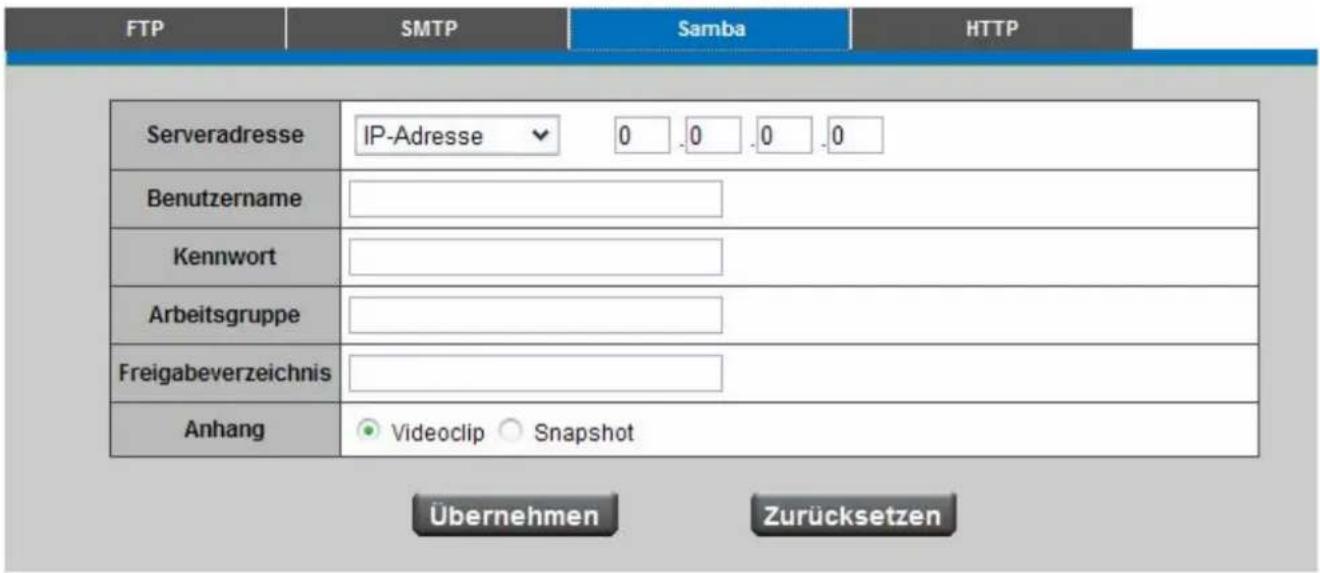
Samba - Hiermit versenden Sie Mediendateien des Netzwerks über die Netzwerkumgebung, wenn ein Auslöser aktiviert wird.
Serveradresse – Geben Sie hier die IP-Adresse des Samba-Servers ein.
Benutzername – Geben Sie hier den Benutzernamen des Samba-Servers ein.
Kennwort – Geben Sie hier das Kennwort des Samba-Servers ein.
Arbeitsgruppe – Geben Sie hier die Arbeitsgruppe des Samba-Servers ein.
Freigabeverzeichnis – Geben Sie hier das Freigabeverzeichnis des Samba-Servers ein.
text_image
FTP SMTP Samba HTTP Serveradresse IP-Adresse 0.0.0.0 Benutzername Kennwort Arbeitsgruppe Freigabeverzeichnis Anhang Videoclip Snapshot Übernehmen ZurücksetzenKlicken Sie auf Übernehmen oder Zurücksetzen, um die Einstellung zu speichern.
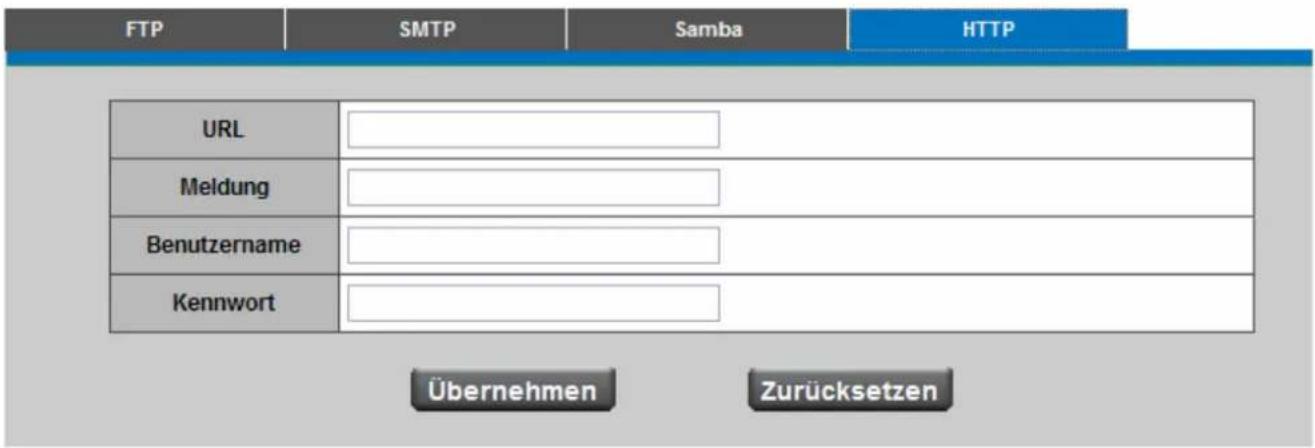
HTTP (Hypertext Transfer Protocol, Hypertext-Übertragungsprotokoll) - Hiermit senden Sie Mediendateien zu einem HTTP-Server, wenn ein Ereignis ausgelöst wird.
text_image
FTP SMTP Samba HTTP URL Meldung Benutzername Kennwort Übernehmen ZurücksetzenURL (Uniform Resource Locator, Einheitlicher Quellenanzeiger) - Geben Sie hier die URL des HTTP-Servers ein.
Meldung - Geben Sie hier die Nachricht ein, die Sie informiert, wenn ein Ereignis ausgelöst wurde.
Klicken Sie auf Übernehmen oder Zurücksetzen, um die Einstellung zu speichern.
Ereignis (Scheduled Event, zeitgesteuerte Ereignisse)
Ereignis
| Plan | ||||||
| Aktivieren | Netzwerk | Ereignis | Start | Ende | Datum | Action |
| Der Zeitplan ist leer! | ||||||
Neu
Klicken Sie auf Neu, um die Seite für Aufnahmeeinstellung zu öffnen. Auf dieser Seite können Sie den Aufnahmezeitplan und die Aufnahmekapazität festlegen.
Ereignis
| Plan | ||||||
| Aktivieren | Netzwerk | Ereignis | Start | Ende | Datum | Action |
| Der Zeitplan ist leer! | ||||||
| Aktivieren | ||
| Netzwerk | ||
| Ereignis | Aufnahme | |
| Zeiten | Start 00 : 00 ~End 00 : 00 | |
| Datum | So Mo Di Mi Do Fr Sa | AddCancel |
Name – Geben Sie einen erläuternden Namen für die Aufnahmeeinstellung ein.
Ereignis – Wählen Sie in der Dropdown-Liste ein Aufnahme- oder ein Neustartereignis.
Zeiten - Legen Sie hier die Aufnahmedauer fest.
■ Legen Sie die Aufnahmezeit im 24-Stunden-Format fest. Dabei muss die Endzeit später sein als die Startzeit.
■ Bestimmen Sie die Tage anhand von Wochentagen.
Wenn Sie mit den Einstellungen fertig sind, klicken Sie auf Add (Hinzufügen), so dass der Aufnahmename in der Aufnahmeliste auf der Aufnahmeseite erscheint. Bei Wahl von Aktivieren beginnt das System mit der Aufnahme und sendet die Aufnahmedatei zum Netzwerkspeicher. Zur Bearbeitung und Änderung einer Aufnahmeeinstellung klicken Sie auf Edit (Bearbeiten). Wenn Sie damit fertig sind, klicken Sie auf Update (Aktualisieren), um die Änderung fertigzustellen. Um eine Aufnahmeeinstellung aus der Liste zu entfernen, wählen Sie den Aufnahmenamen aus der Liste und klicken Sie dann auf Delete (Löschen). Klicken Sie auf Neu, um weitere Ereignisse hinzuzufügen.
Aktivieren Sie den PIR-Sensor, damit dieser ein sich bewegendes Objekt, das eine Infrarotstrahlung abgibt, erfassen und melden kann, z.B. eine Person im Dunkeln.
Sensitivity (Empfindlichkeit) – Stellen Sie hiermit die Empfindlichkeit des PIR-Sensors im Bereich 10 - 100% ein. Der Standardwert für die Empfindlichkeit ist 50%.
Je höher der Empfindlichkeitswert ist, desto größer wird auch der Erfassungsbereich des PIR-Sensors. Der PIR-Sensor kann so konfiguriert werden, dass er Bewegungen im Dunkeln bis zu einem maximalen Erfassungsbereich von 6 Metern meldet. Durch Wahl eines Wertes aus der Dropdown-Liste stellen Sie die Empfindlichkeit des PIR Sensors ein.
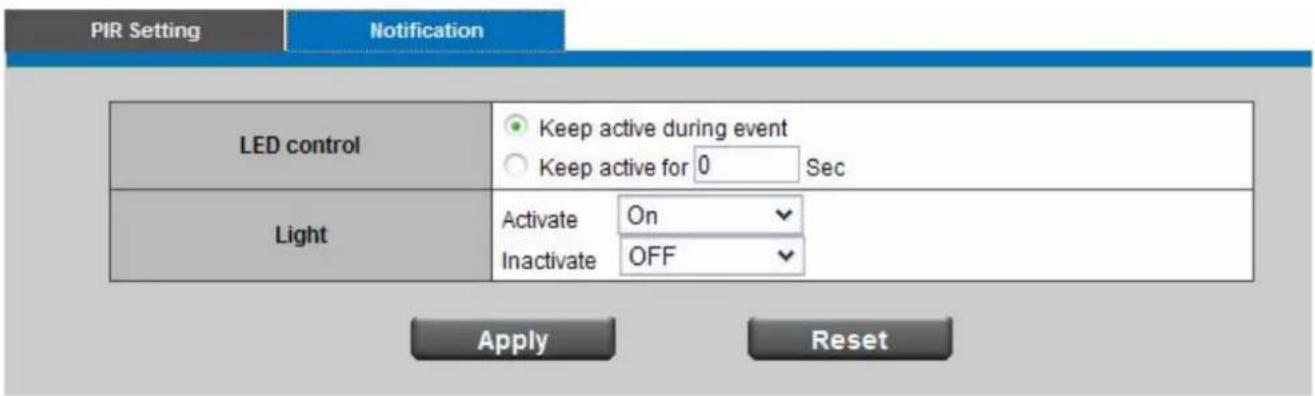
Notification (Benachrichtigung)
Light (Licht) – Dieses Licht dient zur Beleuchtung der Szene. Die Helligkeit der Lichtquelle kann manuell aus der Dropdown-Liste ausgewählt werden.
Klicken Sie auf Übernehmen oder Zurücksetzen, um die Einstellung zu speichern.
System
Systemprotokoll
Log (Protokoll) – Hiermit senden ein Systemprotokoll an die Netzwerkkamera, wenn ein Ereignis ausgelöst wurde.

Diese Seite zeigt das Protokoll des Systems in chronologischer Reihenfolge. Das
Systemprotokoll wird im Pufferbereich der Netzwerkkamera gespeichert und überschrieben, wenn eine bestimmte Anzahl erreicht ist.
Klicken Sie auf Abrufen, um das Protokoll abzurufen, oder klicken Sie auf In Datei speichern, um die Datei an einem bestimmten Standort zu speichern.
Einstellungen von Datum und Zeit
Manuell – Der Benutzer muss das Datum und die Zeit manuell eingeben.
Klonen vom PC – Synchronisiert mit der Computerzeit; klicken Sie auf Klonen, um Datum und Zeit der Netzwerkkamera mit dem lokalen Computer zu synchronisieren. Das schreibgeschützte Datum und die Zeit des PCs werden während der Aktualisierung angezeigt.

text_image
Datum und Zeit Manuell Jahr 2010 Monat 1 Tag 8 Stunde 11 Minute 19 Zweites 1 Klonen vom PC Jahr 2010 Monat 1 Tag 14 Stunde 14 Minute 47 Zweites 57 □ Klonen NTP Zeitzone (GMT+8)HONG KONG ▼ NTP-Server 1 tick.stdtime.gov.tw NTP-Server 2 clock.stdtime.gov.tw Sommerzeit □ Aktivieren Übernehmen ZurücksetzenNTP (Network Time Protocol, Netzwerkzeitprotokoll) – Hiermit synchronisieren Sie die Zeit mit dem NTP-Server auf stündlicher, täglicher, wöchentlicher oder monatlicher Basis.
Zeitzone – Wählen Sie Ihre lokale Zeitzone aus der Dropdown-Liste aus.
NTP Server 1 und NTP Server 2 – Geben Sie die Adresse des NTP-Servers ein.
Sommerzeit – Aktivieren Sie diese Option, um die Zeitänderungen für die Sommerzeit automatisch durchzuführen.
Klicken Sie auf Übernehmen oder Zurücksetzen, um die Einstellung zu speichern.
Geräte-Informationen
| Systeminformationen | Netzwerkeinstellungen | Video-/Audioeinstellungen |
| Lan MAC Address | 00:11:6b:ab:ba:12 | |
| Wireless MAC Address | 00:92:12:33:33:55 | |
| Firmware-Version | v1.0.1.13 | |
| Firmware-Veröffentlichung | 01/11/2010 | |
| Produktname | WCS-0030 | |
| Modellnummer | 0030 | |
| Firmenname | Level One | |
| Kommentare | Wireless H.264 MegaPixel PIR Lighting IP Camera | |
| UPnP-Name | WCS-0030-ba12 | |
Systeminformationen – Hier werden die gesamten Systeminformationen für die Netzwerkkamera angezeigt.
| Systeminformationen | Netzwerkeinstellungen | Video-/Audioeinstellungen |
| IP-Einstellungstyp | DHCP | |
| IP-Adresse | 192.168.50.163 | |
| Subnetzmaske | 255.255.255.0 | |
| Standard-Gateway | 192.168.50.1 | |
| Primäres DNS | 168.95.1.1 | |
| Sekundäres DNS | 61.31.233.1 | |
| UPnP | Enabled | |
| DynDNS | Disabled | |
| TZO | Disabled |
Netzwerkeinstellungen – Hier werden die gesamten Netzwerkeinstellungen für die Netzwerkkamera angezeigt.
| Systeminformationen | Netzwerkeinstellungen | Video-/Audioeinstellungen |
| Stream 1 | ||
| Videocodec | H264 | |
| Videoauflösung | 320x192(QVGA) | |
| Video-Bildwiederholfrequenz | 10 fps | |
| Video-Bitrate | 512 Kbps | |
| Audiocodec | G.711 | |
| Multicast-IP | N/A | |
| Stream 2 | ||
| Videocodec | MJPEG | |
| Videoauflösung | 1280x800(WXGA) | |
| Video-Bildwiederholfrequenz | 25 fps | |
| Video Quality | Nicht schlecht | |
| Audiocodec | N/A | |
| Multicast-IP | N/A | |
Video-/Audio-Einstellungen – Hier werden die gesamten Video-/Audio-Einstellungen für die Netzwerkkamera angezeigt.
Storage Management
Advanced Settings
| Lokale Speicherinformationen | |
| Gesamtkapazität | 0MB |
| Verwendete Größe | 0MB |
| Verfügbare Größe | 0MB |
| Speicher-Management | ||||
| Dateiname ▲ | Größe | Zeit | Löschen | Herunterladen |
Neu laden
Speicherverwaltung – Hier werden alle Dateien angezeigt, die auf der SD-Karte aufgezeichnet sind.
Klicken Sie auf Remove (Entfernen), um das Speichergerät auf sichere Weise zu entfernen. Klicken Sie auf Reload (Neu laden), um die Liste anzuzeigen.
Maintenance (Wartung)
Benutzerverwaltung
Dieser Abschnitt erklärt die Aktivierung des Kennwortschutzes und die Erstellung mehrerer Konten.
Privilegeinstellung – Geben Sie den Namen und das Kennwort des neuen Benutzers ein. Legen Sie das Privileg für das neue Benutzerkonto fest. Klicken Sie auf Hinzufügen, um die Einstellung zu speichern. Der Kontoname des Administrators lautet "admin"; er ist dauerhaft und kann nicht gelöscht werden.
Die Zugriffsrechte sind wie folgt sortiert: Betrachter, Administrator und Fern-Betrachter. Die Seite zur Konfiguration kann nur von Administratoren aufgerufen werden. Betrachter haben nur Zugriff auf die Hauptseite für Live-Bilder. Das Privileg von Fern-Betrachtern ist dasselbe wie das von Betrachtern, wobei allerdings nur das TCP-Protokoll für Live-Bilder gewählt werden kann. Administratoren können bis zu 10 Benutzerkonten hinzufügen. Administratoren können auch die Zugriffsrechte von Benutzern ändern oder Benutzerkonten löschen. Wählen Sie ein bestehendes Konto aus, um es ggf. zu ändern; klicken Sie dann auf Aktualisieren oder Löschen, um die Einstellung zu speichern.
Privilegeinstellungen
| Index | Benutzername | Kennwort | Kennwort bestätigen | Privileg | Aktion |
| 1 | admin | Administrator | |||
| 2 | Betrachter | ||||
| 3 | Betrachter | ||||
| 4 | Betrachter | ||||
| 5 | Betrachter | ||||
| 6 | Betrachter | ||||
| 7 | Betrachter | ||||
| 8 | Betrachter | ||||
| 9 | Betrachter | ||||
| 10 | Betrachter |
IP Filter
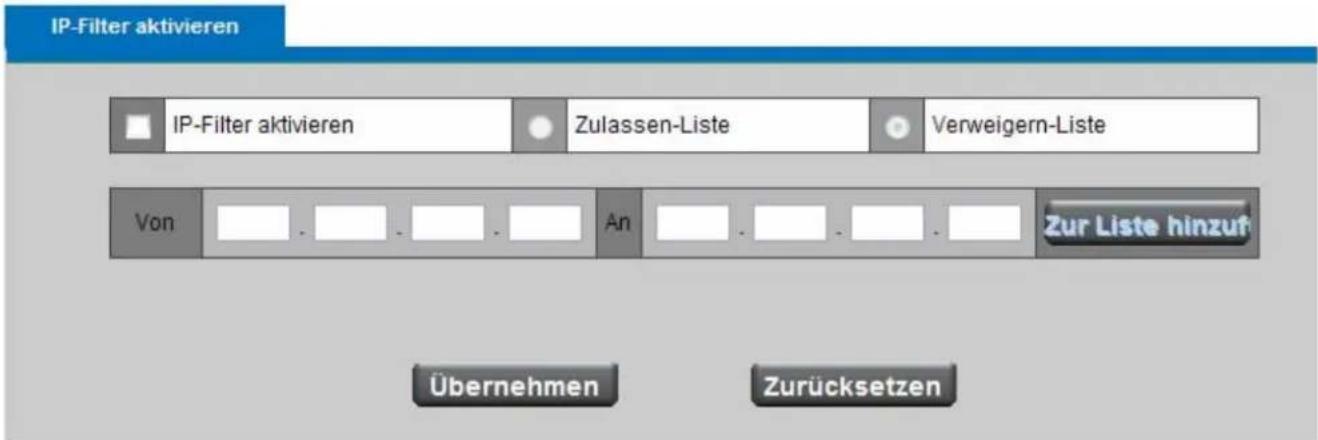
IP Filter – Hier aktivieren Sie den IP-Filter und legen mit Zulassen-Liste und Verweigern-Liste fest, ob der IP-Adressbereich dem Server mitgeteilt wird oder nicht. Klicken Sie auf Zur Liste hinzufügen, um den IP-Bereich der IP-Filterliste hinzuzufügen.
text_image
IP-Filter aktivieren IP-Filter aktivieren Zulassen-Liste Verweigern-Liste Von An Zur Liste hinzuf Übernehmen ZurücksetzenKlicken Sie auf Übernehmen oder Zurücksetzen, um die Einstellung zu speichern.
Firmware-Aufrüstung
Diese Funktion gestattet Ihnen die Aufrüstung der Firmware auf Ihrer Netzwerkkamera. Es dauert nur wenige Minuten, um diesen Vorgang fertigzustellen. Beachten Sie bitte, dass Sie die Netzwerkkamera während der Aufrüstung nicht ausschalten dürfen.
Aufrüsten – klicken Sie auf Browse... (Durchsuchen) und geben Sie die Firmware-Datei an. Klicken Sie auf Aufrüsten. Die Netzwerkkamera beginnt mit der Aufrüstung und startet automatisch neu, wenn der Vorgang abgeschlossen ist.

text_image
Firmware-Aufrüstung Eine Datei auswählen Browse... AufrüstenKonfiguration
Diese Funktion gestattet Ihnen den Export/Import von Konfigurationsdateien auf Ihrer Netzwerkkamera.
Importieren/Exportieren – Klicken Sie auf Exportieren, woraufhin sich ein Dialogfenster einblendet, um den Standdort und die Datei für den Export anzugeben. Klicken Sie auf Browse (Durchsuchen), um den Standdort und die Datei der Kamerakonfiguration anzugeben, und klicken Sie auf Importieren, um die Konfigurationsdatei wieder in die Netzwerkkamera zu importieren.

text_image
Importieren / Exportieren Exportieren Importieren Bitte suchen Sie eine Datei zum Importieren Browse... ImportierenAuf Werkeinstellungen zurücksetzen
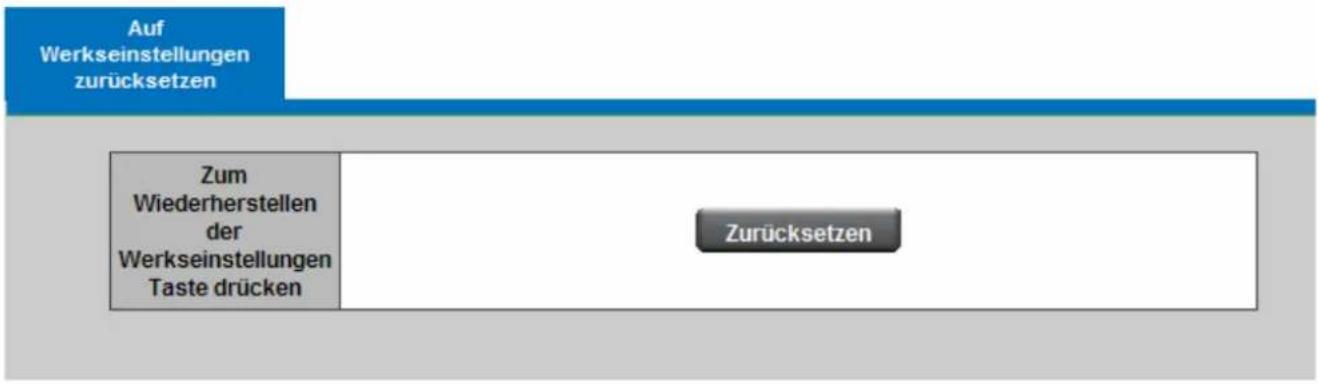
Auf Werkseinstellungen zurücksetzen – Klicken Sie auf Zurücksetzen, um die werkseitigen Standardeinstellungen auf der Netzwerkkamera wiederherzustellen.
text_image
Auf Werkseinstellungen zurücksetzen Zum Wiederherstellen der Werkseinstellungen Taste drücken ZurücksetzenReboot (Neustart)
Mit dieser Funktion können Sie die Netzwerkkamera neu starten, was etwa eine Minute dauern wird. Ist dieser Vorgang abgeschlossen, wird die Seite Live-Video in Ihrem Browser angezeigt.
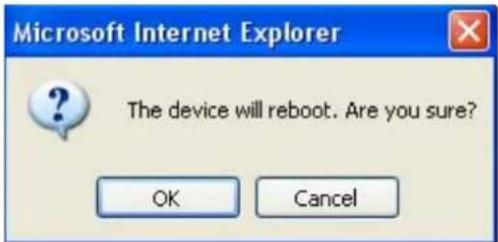
Während des Neustarts sehen Sie folgende Nachricht.