
GNS-2000 - Server LEVELONE - Gratis bruksanvisning och manual
Hitta enhetens manual gratis GNS-2000 LEVELONE i PDF-format.


| Produkttyp | 2-facks Gigabit nätverkslagring (NAS) |
| Märke | LevelOne |
| Modell | GNS-2000 |
| Hårddiskplatser | 2 x 3,5" SATA (stöder inte lågprofil eller halvhöjd) |
| Nätverksgränssnitt | Gigabit Ethernet (10/100/1000Base-TX) |
| USB-portar | 2 x USB (fram/bak för enhetsanslutning) |
| Standard IP-adress | 192.168.0.100 |
| Standardanvändarnamn | admin |
| Operativsystem som stöds | Windows NT 4.0, 95, 98, 2000, ME, XP, Vista |
| Protokoll | TCP/IP, SMB/CIFS |
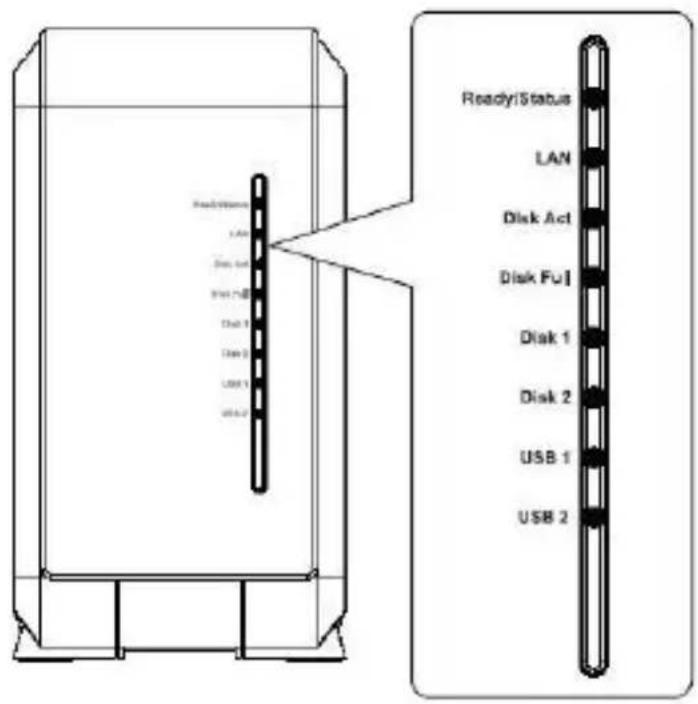
| LED-indikatorer | Ready, LAN, Status (orange), USB 1, USB 2 |
| Strömförsörjning | Extern strömadapter (ingår) |
| Mått (ungefär) | 200 x 120 x 150 mm |
| Vikt (ungefär) | 1,8 kg |
| Hantering | Webbläsare, NAS Setup Utility (CD), Windows-verktyg |
| Förpackningens innehåll | GNS-2000-enhet, CD (verktyg & manual), Ethernet-kabel, strömadapter, snabbinstallationsguide |
| Språkstöd | Engelska, tyska, danska, svenska, slovenska, grekiska, spanska, italienska |
| Underhåll och rengöring | Torka av ytan med en torr, mjuk trasa. Använd inte vätskor eller lösningsmedel. |
| Säkerhet | Använd endast den medföljande strömadaptern. Förvara borta från fukt och värmekällor. |
| Reparerbarhet | Hårddiskarna kan bytas av användaren. Andra interna komponenter kan inte servas av användaren. |
Vanliga frågor - GNS-2000 LEVELONE
Användarfrågor om GNS-2000 LEVELONE
0 fråga om denna apparat. Svara på dem du kan eller ställ din egen.
Ställ en ny fråga om denna apparat
Ladda ner instruktionerna för din Server i PDF-format gratis! Hitta din manual GNS-2000 - LEVELONE och ta tillbaka ditt elektroniska enhet i hand. På denna sida publiceras alla dokument som behövs för att använda din enhet. GNS-2000 av märket LEVELONE.
BRUKSANVISNING GNS-2000 LEVELONE
Förpackningen innehåller
Följande artiklar ska finna med i GNS-2000 förpackningen If any of these items are damaged or missing, please contact your dealer for replacements. Saknas något av detta kontakta din återförsäljare
- GNS-2000
- Quick Installation Guide
- CD Utility/Manual
- Ethernet kabel
- Nätadapter
Systemkrav
- Windows NT 4.0, Windows 95, 98, 2000, ME, XP eller Vista.
- Ethernet nätverk, 10BaseT, 100BaseTX or 1000BaseTx.
- TCP/IP protokoll.
Framifrån
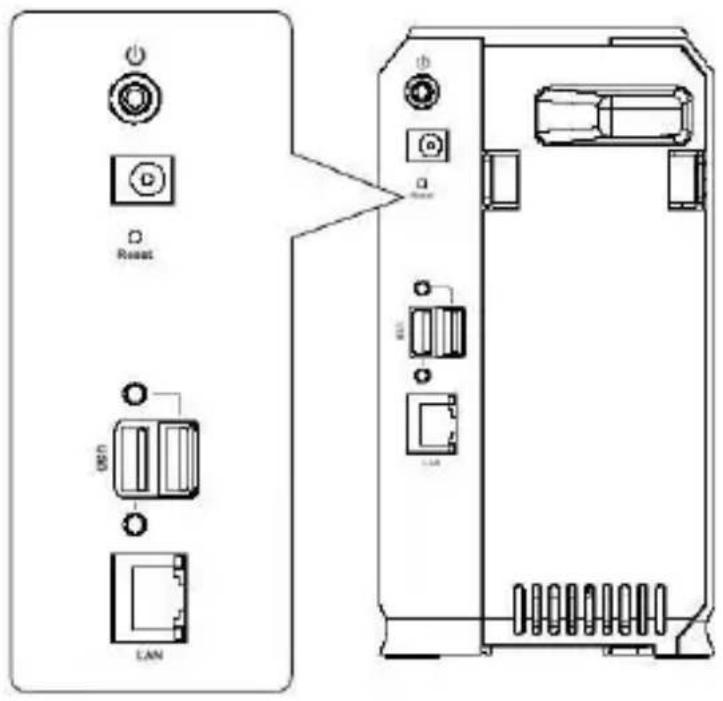
Bakifrån
Hårddisk installera/ta bort
NAS servern stödjer två 3,5"Serie-ATA (SATA) diskar och stödjer inte lågprofil eller halvhöjdsdiskar.
Installera hårddisk
- Säkerställ att NAS servern är avstängd och inte är ansluten till nätadaptern
-
Ö ppna bakstycket på NAS servern
-
Försäkra dig om att hårddisken har SATA gränssnitt och att det finns back up på all data innan du använder den i NAS servern.
-
Disk 1 sitter på vänster sida från baksidan sett med ovansidan åt vänster och kontakterna inåt.
-
För att installera Disk 2 till höger från baksidan sett vänder man ovansidan åt höger med kontakterna inåt.
-
Sätt tillbaka bakstycket för att avsluta installationen av diskarna
- Säkerställ att NAS servern är avstångd och inte är ansluten till nätadaptern.
- Öppna bakstycket på NAS servern.
- Dra ut disken försiktigt och läsgår kontakten. Därefter kan disken tas ut.
Systeminstallation
Kom igàng
- Anslut nätverkskabeln till LAN porten på baksidan av NAS servern. Anslut andra ändan till din hubb eller switch.
- Anslut medföljande nätadapter till elnätet och koppla strömkabeln till NAS serverns power ingång på baksidan.
- Starta.
Hitta NAS serverns power kontakt på baksidan. Tryck en
När Ready slutat blinka och lyser stadigt är uppstarten klar. Om lysdioden Status (Orange) förblir tänd eller om NAS servern piper konstant är det ett hårdvaruproblem. Se i avdelningen Troubleshooting i manualen för möjliga lösningar.
Avstängning
För att stänga av NAS servern trycker man på Power för att starta stängningsprocessen. Vänta tills alla lysdioder slocknat.
Ta bort en USB enhet
- Tryck på USB eject knappen på baksidan för respektive USB port (USB 1 eller 2)
- Vänta tills USB lysdioden slocknat
- Ta bort USB enheten
Du kan också använda Windowsprogrammet från CD skivan:
- Välj: "Säker borttagning av maskinvara"
- Select the desired NAS and USB device, and click the "Eject" button. Välj önskad NAS och USB enhet och klicka på Stoppa.

- Vänta på meddelandet Den här enheten nu kan tas bort från datom. (Benämningar från VISTA)
OBS: USB enheten måste kopplas bort och kopplas tillbaka för att åter kunna användas!
Snabbinställning med NAS Wizard (Guide)
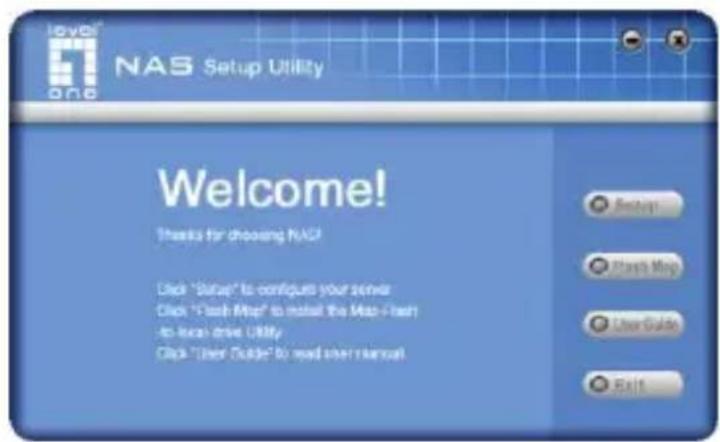
- Sätt in NAS Server CD I CD låsare på din dator.
- Om installationsprogrammet inte startar automatidkt kör NAS_Setup.exe från rotkatalogen på CDn
- Klicka "Setup" för att start installationshälpen, Setup Utility. Den kommer att avsöka ditt nätverk för att hitta anslutna NAS servrar och en bild som denna kommer att visas.

- Att din dator och NAS Server sitter på samma LAN. (ingen router mellan datorn och servern)
Annars välj önskad NAS Server och klicka Next, Nästa.
4. Följande bild visas
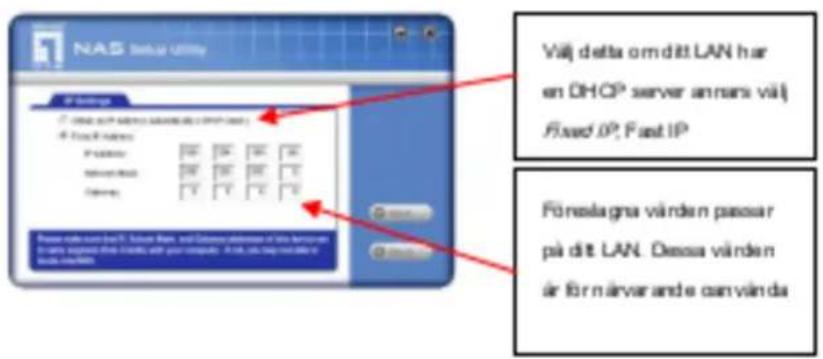
Fá en IP adress
Välj detta endast om ditt LAN haren
Fast IP Adress
Detta är det rekommenderade valet.
- IP adress - Hjälpprogrammet förslåren ledig IP adress på ditt LAN. Du kan välja en annan IP adress men du måste försåkra dig om att den är ledig.
- Nätmask – Måste passa på ditt LAN. Normalt samma som på dina datorer.
- Gateway – Vanligtvis din router. Normalt samma som på dina datorer.
5. Klicka Next, Nästa. Följande bild visas:

Server Förvalt namn på NAS servern visas. Name: Ändra om du så önskar.
Workgroup Normalt ska detta namn vara samma Name: som namnet på arbetsgruppen (Workgroup) på ditt LAN.
Time Zone Välj din tidszon från listan.
Local Fyll I datum (mm/dd/äääå) och tid Date/Time
- Klicka Next, Nästa, för att fortsätta, Följande bild visas:
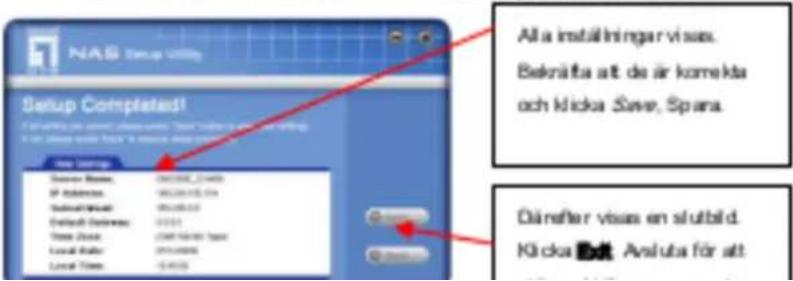
Efter ovanstående konfigurering kan alla Windowsanvändare komma åt NAS servern med gästrättigheter, Guest rights.
Emellertid rekommenderar vi att man skapar en användare, User, för varje person på ditt LAN. Då kommer alla att få sin egen inloggning (namn och lösenord) och personliga mapp på GNS-2000.
Se den fullständiga manualen för detaljer hur det går till via Webbgränssnittet
Använda din NAS server
- Ö ppna Mina nätverksplatser (XP); Nätverk (Vista)
- Hitta GNS-2000 Hittas den inte, dubbelklicka på den arbetsgrupp där den finns. (Vid leverans Workgroup)
- Dubbelklicka på GNS-2000 ikonen. Du kommer att se ett antal mappar (Delade mappar) Du kan läsa och skriva till
dessa mappar om inte GNS-2000 administratören har spärrat det.
- För att skapa en genväg till en GNS-2000 mapp, dra den till skrivbordet eller önskad plats och acceptera att Windows skapar en genväg
- Högerklicka på önskad mapp.
- Välj Anslut nätverksenhet...
- Välj en Enhetsbokstav för denna mapp. Kryssa för Återanslut vid inloggning.
- Denna enhet kommer nu att vara tillgänglig via utforskaren, öppna och Spara som...
- Undermappar ansluts via Verktyg i utforskaren.
Du kan också använda Windows hjälpprogram installerat från CD.
- Välj Share Folder Mapping och en bild som denna visas:
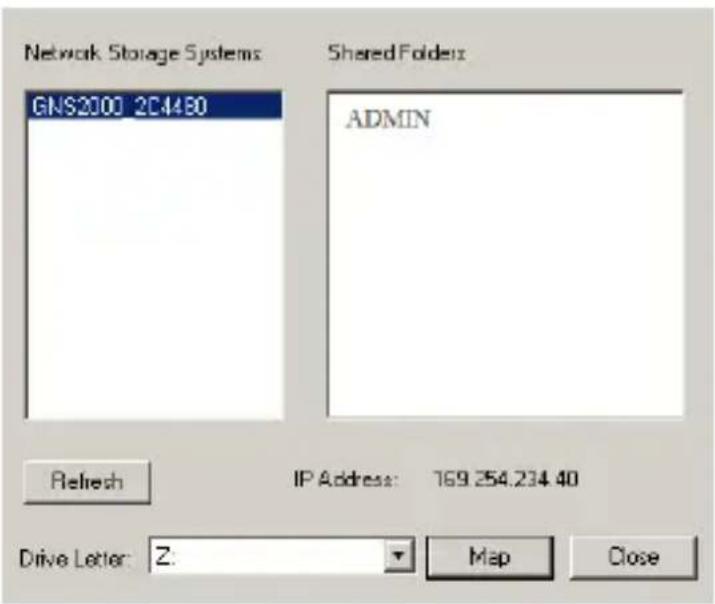
- En lista med alla GNS-2000 på ditt nätverk visas till vänster och alla mappar på den valda NASen visas till höger
- Välj vilken mapp du vill ge en enhetsbokstav, välj bokstav och klicka Map.
- Denna enhet kommer nu att vara tillgänglig via utforskaren, öppna och Spara som...
Använda Webbgränssnittet
Webbgränssnittet på GNS-2000 har tre huvudfunktioner:
- Användare kan ändra lösenord för att passa sin Windows-inloggning
- Serveradministration: Levereras med användare admin och tomt lösenord
• Nedladdningshanterare
Att ansluta till NAS med Webbläsare:
- Ange HTTP://IP förGNS-2000 I Webbläsaren adressruta. För att ansluta från Internet krävs fler inställningar (Se manualen för detaljer)
- För att utforska filer och mappar på GNS-2000 klicka på Disc (Public data) I huvudmenyn
- För att ladda ner eller titta på en fil klicka på dess namn. För att ladda ner en fil, högerklicka och välj Spara som..
För support på svenska kontakta din återförsäljare eller skicka ett mail till: support@level-one.se
Glöm inte att ange serienummer, hårdvaruversion samt inköpsställe.
Slovenščina
Sistem
Vsebina paketa
V embalazi GNS-2000 se morajo nahajati spodaj nastet elementi, v primeru, da kateri manjka ali je poskodovan, to sporocite vasemu prodajalcu.
- GNS-2000
- Kratka navodila
• CD s programom in navodili - Mrezni kabel
- Napajalni adapter
Sistemske zahteve
- Window's NT 4.0, Windows 95, 98, 2000, ME, XP in Vista.
- Mrezni priklop 10BaseT, 100BaseTX ali 1000BaseTx.
- TCP/IP protokol.
Pogled spredaj

Pogled zadaj




- FÖRPACKNINGEN INNEHÅLLER
- SYSTEMKRAV
- HÅRDDISK INSTALLERA/TA BORT
- INSTALLERA HÅRDDISK
- SYSTEMINSTALLATION
- KOM IGÀNG
- AVSTÄNGNING
- TA BORT EN USB ENHET
- SNABBINSTÄLLNING MED NAS WIZARD (GUIDE)
- FÖLJANDE BILD VISAS
- FAST IP ADRESS
- KLICKA NEXT, NÄSTA. FÖLJANDE BILD VISAS
- ANVÄNDA DIN NAS SERVER
- ANVÄNDA WEBBGRÄNSSNITTET
- ATT ANSLUTA TILL NAS MED WEBBLÄSARE
- SLOVENŠČINA
- SISTEM
- VSEBINA PAKETA
- SISTEMSKE ZAHTEVE
Märke : LEVELONE
Modell : GNS-2000
Kategori : Server