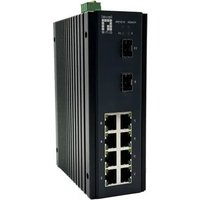
GNS-2000 - Servidor LEVELONE - Manual de uso y guía de instrucciones gratis
Encuentra gratis el manual del aparato GNS-2000 LEVELONE en formato PDF.


Preguntas de los usuarios sobre GNS-2000 LEVELONE
0 pregunta sobre este aparato. Responde a las que conoces o haz la tuya.
Hacer una nueva pregunta sobre este aparato
Descarga las instrucciones para tu Servidor en formato PDF gratis! Encuentra tus instrucciones GNS-2000 - LEVELONE y toma tu dispositivo electrónico nuevamente en la mano. En esta página están publicados todos los documentos necesarios para el uso de su dispositivo. GNS-2000 de la marca LEVELONE.
MANUAL DE USUARIO GNS-2000 LEVELONE
Contenido del paquete
El paquete del dispositivo GNS-2000 debe contener los siguientes artí culos:
Si alguno de los artí culos falta o se encuentra dañado, póngase en contacto con su distribuidor para obtener un repuesto.
- Dispositivo GNS-2000
- Guí a de instalación rápida
- CD de utilidades / UM
- Cable Ethernet
- Adaptador de alimentación
Requisitos del sistema
- Windows NT 4.0, Windows 95, 98, 2000, ME, XP o Vista.
- Red Ethernet de tipo 10BaseT, 100BaseTX o 1000BaseTX.
- Protocolo TCP/IP.
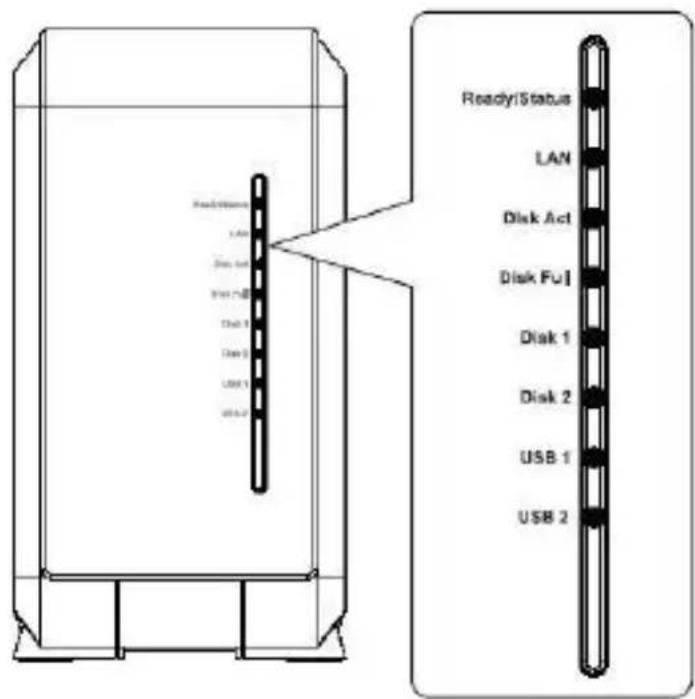
Panel frontal
text_image
Read/Status LAN Disk Act Disk FU Disk 1 Disk 2 USB 1 USB 2 Ready/Status LAN Disk Act Disk FU Disk 1 Disk 2 USB 1 USB 2Panel posterior
text_image
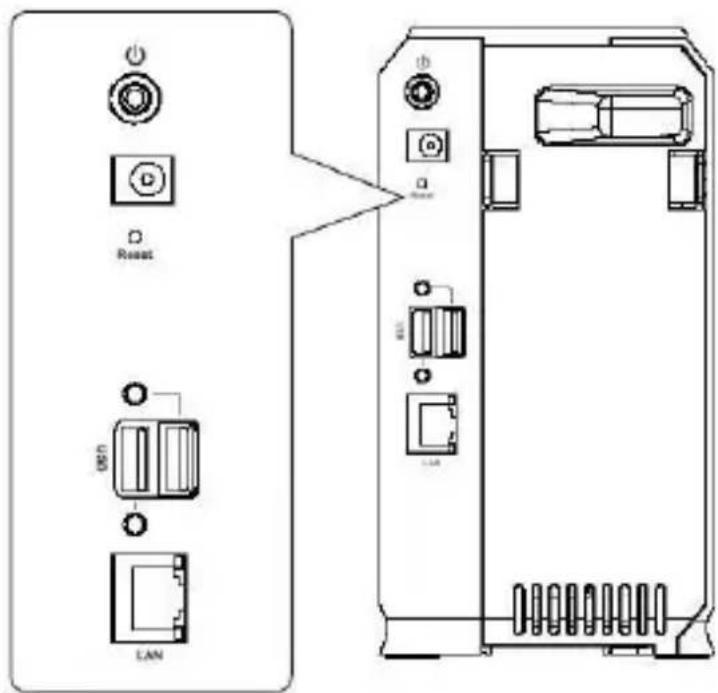
Reset USB LANInstalación / desinstalación de unidades HDD
Este servidor NAS admite dos unidades de disco duro Serial-ATA (SATA) de 3,5 pulgadas, no así unidades de perfil bajo o media altura.
Instalación de unidades HDD
- Asegúrese de que el servidor NAS se encuentre apagado.
- Abra la cubierta posterior del servidor NAS.

- Asegúrese de que su disco duro cuente con interfaz SATA y de haber realizado una copia de seguridad de todos los datos previamente almacenados antes de usar la unidad en el servidor NAS.
- Para instalar el Disco 1, que debe ubicarse en el lado izquierdo (observando el dispositivo desde detrás), asegúrese de que la cara superior de la unidad HDD quede orientada hacia la izquierda y el extremo de los conectores hacia delante al introducir la unidad HDD en la ranura.

- Para instalar el Disco 2, que debe ubicarse en el lado derecho (observando el dispositivo desde detrás), asegúrese de que la cara superior de la unidad HDD quede orientada hacia la derecha y el extremo de los conectores hacia delante al introducir la unidad HDD en la ranura.

- Vuelva a instalar la cubierta posterior del servidor NAS para finalizar la instalación de las unidades HDD.

Desinstalación de unidades HDD
- Asegúrese de que el servidor NAS se encuentre apagado.
- Abra la cubierta posterior del servidor NAS.
- Tire de la unidad HDD hasta liberar el conector de la misma. Deslice entonces la unidad HDD hacia fuera para extraerla de la ranura.
Instalación del sistema
Arranque
- Correcte el cable de red al puerto LAN, situado en el panel posterior del servidor NAS. Correcte el otro extremo a su hub o switch.
- Enchufe el adaptador de alimentación suministrado a una toma de suministro eléctrico y conecte el cable de alimentación a la toma de alimentación del servidor NAS, situada en el panel posterior.
- Encendido
甲、Localice el botón de encendido del servidor NAS, situado en el panel posterior del mismo. Púlselo una vez para encender el servidor NAS. - Prueba automática del servidor NAS
甲、 El servidor NAS ejecutará una breve prueba automática. Durante la prueba automática se iluminarán o parpadearán todos los indicadores LED del servidor NAS. - Arranque
甲、Una vez finalizada la prueba automática se iniciará el proceso de arranque. El indicador LED Ready (Preparado) comenzará a parpadear constantemente mientras que el indicador LED LAN parpadeará en ocasiones. El arranque debería prolongarse aproximadamente durante 1-3 minutos.
- Proceso de arranque finalizado
甲、Cuando el indicador LED Ready (Preparado) deje de parpadear y se mantenga encendido, el proceso de arranque habrá finalizado. Si el indicador LED Status (Estado) (naranja) permanece encendido o el servidor NAS emite un sonido periódicamente, indica que existe un problema de hardware. Consulte la sección de Resolución de problemas del Manual del usuario si desea obtener información acerca de posibles soluciones.
- Seleccione "Safely Remove USB Device" (Desconectar dispositivo USB de forma segura).
- Seleccione el servidor NAS y el dispositivo USB que desee y, a continuación, haga clic en el botón "Eject" (Expulsar).
甲、
- Espere a que aparezca un mensaje que confirme que es seguro desconectar el dispositivo USB.
Nota: Si no desconecta el dispositivo USB, el sistema no volverá a reconocer la conexión automáticamente. Deberá desconectar y volver a conectar el dispositivo USB para que el sistema vuelva a reconocer la conexión.
Configuración
Solamente es necesario llevar a cabo este procedimiento UNA VEZ, y deberá ser realizado por el administrador del servidor NAS.
El resto de usuarios de la red LAN deberán seguir las
instrucciones que se describen en la sección siguiente.
Configuración rápida con el Asistente de NAS
- Inserte el CD del servidor NAS en la unidad de CD-ROM de su equipo.
- Si el programa de instalación no se inicia automáticamente, ejecute el programa NAS_Setup.exe desde la carpeta raíz (principal) de su CD-ROM.
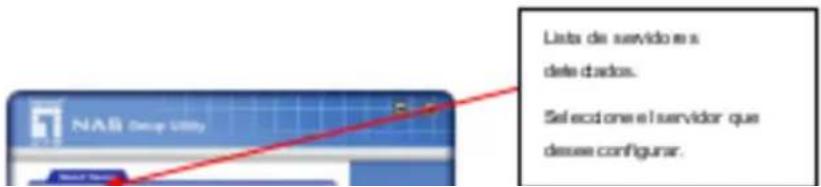
- Haga clic en "Setup" (Instalar) para iniciar la utilidad de configuración. La utilidad comenzará a explorar su red en busca de servidores NAS instalados y mostrará una pantalla como la que figura a continuación.
text_image
NAB Group Utility Lista de servido es s dele dados. Select one e i servidor que desse configurar.En el lado izquierdo aparecerá una lista compuesta por todos los servidores NAS pertenecientes a su red. En el lado derecho se mostrarán los datos del dispositivo GNS-2000 seleccionado.
Si no aparece el dispositivo GNS-2000 deseado, compruebe lo siguiente:
- El servidor NAS debe haber finalizado los procesos de inicio y arranque.
- Su PC y el servidor NAS deben encontrarse en el mismo segmento de la red LAN (no debe haber ningún router entre su PC y el servidor NAS).
De la contraria, seleccione el servidor NAS que desee y hacer clic en el botán "Next" (Siguiente).
- Se mostrará la siguiente pantalla:
Selección e esta opción si su red LAN cuenta con un
Obtain an IP address automatically (DHCP Client) (Obtener una dirección IP automáticamente (Cliente DHCP))
Fixed IP Address (Dirección IP fija)
Seleccione esta opción sólo si su red LAN cuenta con un servidor DHCP. Normalmente, es mejor que los servidores usen una dirección IP fija.
Esta es la opción recomendada. Necesitará introducir los siguientes datos.
- IP address (Dirección IP) - La utilidad sugerirá una dirección IP que no se encuentre en uso y pertenezca al intervalo de direcciones utilizado en su red LAN. Si lo desea, puede cambiar el valor de este parámetro. No obstante, deberá asegurarse de que la dirección no se encuentre en uso.
- Network Mask (Máscara de red) - El valor de este parámetro debe coincidir con el valor en uso por los PCs pertenecientes a su red LAN.
- Gateway (Puerta de enlace) - El valor de este parámetro debe coincidir con el valor en uso por los PCs pertenecientes a su red LAN.
- Haga dic en "Next" (Siguiente) para continuar. A continuación, se mostrará la siguiente pantalla:
text_image
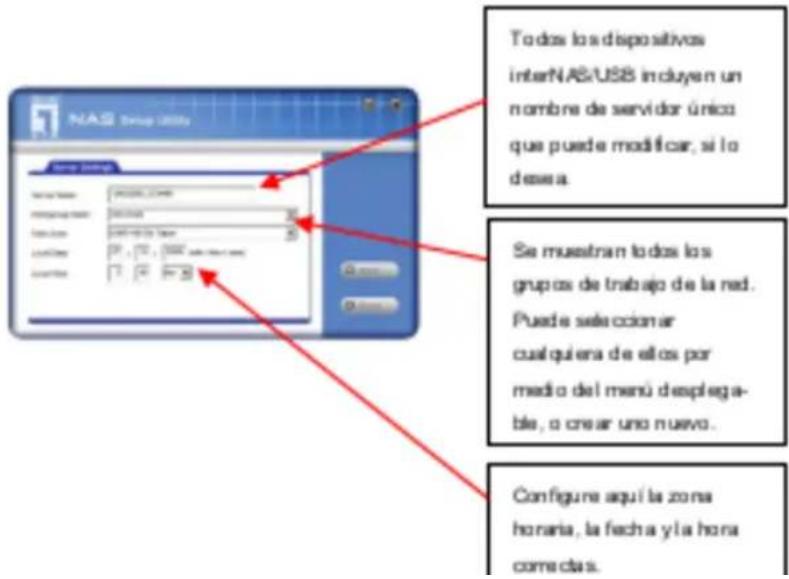
NAS Group 2000 Todos los dispositivos interNAS/USB incluyen un nombre de servidor único que puede modificar, si lo desea. Se muestran todos los grupos de trabajo de la red. Puede seleccionar cual quiera de ellos por medio del menú desplegable, o crear uno nuevo. Configure aquí la zona honaria, la fecha y la hora correctas.Time Zone (Zona horaria) Seleccione su zona horaria en la lista.
Local Introduzca la fecha (con el formato mm/dd/aaaa) y la hora locales. Date/Time (Fecha / hora local)
- Haga clic en "Next" (Siguiente) para continuar. A continuación, se mostrará la siguiente pantalla:
text_image
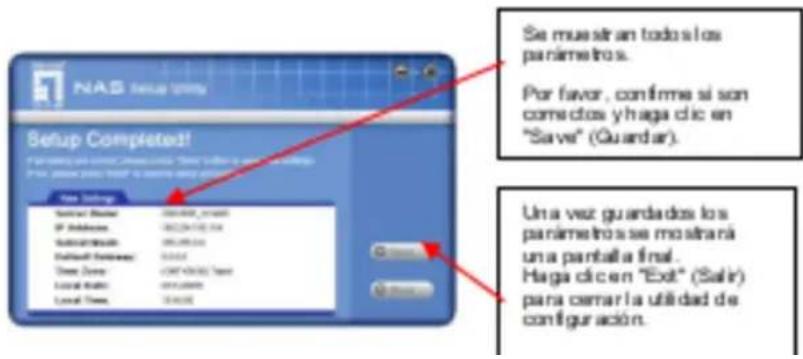
NAS NetApp Setup Completed! Se muestran todo si los panímetro s. Por favor, confirme si son cornechos y haga clic en "Save" (Guardar). Una vez guardados los panímetro se mostrará una pantalla final. Haga clic en "Exit" (Salir) para cerrar la utilidad de configuración.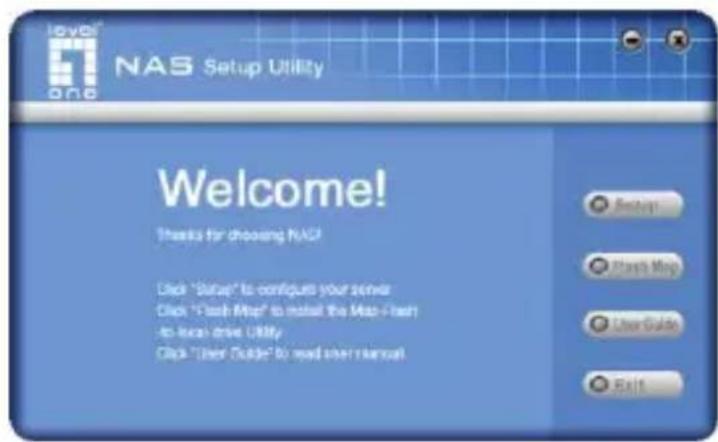
Otras configuraciones
Una vez llevada a cabo la configuración anterior, cualquier usuario de Windows debe poder acceder al servidor NAS con derechos de acceso de "invitado".
No obstante, se recomienda crear un "Usuario" en el dispositivo GNS-2000 por cada persona conectada a su red LAN. Ello proporcionará a cada persona conectada a su red LAN sus propias credenciales (nombre de usuario y contraseña), así como una carpeta personal propia en el dispositivo GNS-2000.
Consulte el Manual del usuario si desea obtener más información acerca de la creación de usuarios utilizando la interfaz basada en web.
Uso de su servidor NAS
Para usar el almacenamiento NAS
-
Abra Network Neighborhood (Entorno de red) (o My Network Places (Mis sitios de red)).
-
Busque el dispositivo GNS-2000. Si no aparece en la lista, haga doble clic en Entire Network (Toda la red). A continuación, haga doble clic en el grupo de trabajo al
que pertenezca el servidor NAS. (De forma predeterminada, el servidor NAS pertenece al grupo de trabajo Workgroup).
- Haga doble clic en el icono del dispositivo GNS-2000. A continuación, podrá ver una lista de recursos compartidos (carpetas compartidas). Puede leer y escribir archivos en dichos recursos, a menos que el administrador del dispositivo GNS-2000 haya bloqueado su acceso.
- Para crear un acceso directo a una carpeta perteneciente al dispositivo GNS-2000, arrastre su icono al escritorio y acepte la sugerencia de Windows para crear un acceso directo.
Asignar una unidad de red
- Haga clic con el botón secundario del ratón en el recurso compartido que desee.
- Seleccione la opción "Map Network Drive..." (Asignar unidad de red...) en el menú emergente.
- Seleccione la letra de unidad que desee asignar a esta carpeta, marque la opción Reconnect at Logon (Conectar de nuevo al iniciar sesión) y haga clic en "OK" (Aceptar).
- La unidad seleccionada estará disponible a partir de este momento en Windows Explorer (Explorador de Windows) y a través del menú File-Open (Archivo-Abrir) o File-Save As (Archivo-Guardar como) en todas las aplicaciones de Windows.
También puede usar la utilidad para Windows instalada desde el CD-ROM:
-
Seleccione la opción "Share Folder Mapping" (Asignación de carpetas compartidas). A continuación, se mostrará la siguiente pantalla.
-
En el lado izquierdo aparecerá una lista compuesta por todos los dispositivos GNS-2000 pertenecientes a su red. En el lado derecho se mostrarán las carpetas compartidas pertenecientes al servidor NAS seleccionado.
-
Seleccione la carpeta compartida que desee asignar y, a continuación, seleccione una letra de unidad para la carpeta compartida. Finalmente, haga clic en el botón "Map" (Asignar).
-
La unidad seleccionada estará disponible a partir de este momento en Windows Explorer (Explorador de Windows) y a través del menú File-Open (Archivo-Abrir) o File-Save As (Archivo-Guardar como) en todas las aplicaciones de Windows.
Uso de la interfaz web
La interfaz web del dispositivo GNS-2000 ofrece tres funciones principales:
- Permite al usuario cambiar su contraseña para que coincida con la de su cuenta de usuario de Windows.
- Permite administrar el servidor. De forma predeterminada, el identificador es "admin" y no existe ninguna contraseña.
- Administrador de descargas.
Para conectarse al servidor NAS usando su explorador web:
-
Introduzca "HTTP://" y la dirección IP del dispositivo GNS-2000 en la barra de dirección o ubicación de su explorador. (Si desea conectarse a través de Internet, deberá llevar a cabo algunas operaciones adicionales. Consulte el Manual del usuario si desea obtener más información).
-
Para explorar los archivos y carpetas almacenados en el dispositivo GNS-2000, haga clic en Disk (Public data) (Disco (Datos públicos)) en la pantalla principal.
-
Para ver o descargar un archivo, haga clic en su nombre. Para descargar cualquier archivo, haga clic con el botón secundario del ratón en su nombre y seleccione la opción "Save target as..." (Guardar destino como...).