
CU-VD3EX - Dvd player JVC - Kostenlose Bedienungsanleitung
Finden Sie kostenlos die Bedienungsanleitung des Geräts CU-VD3EX JVC als PDF.

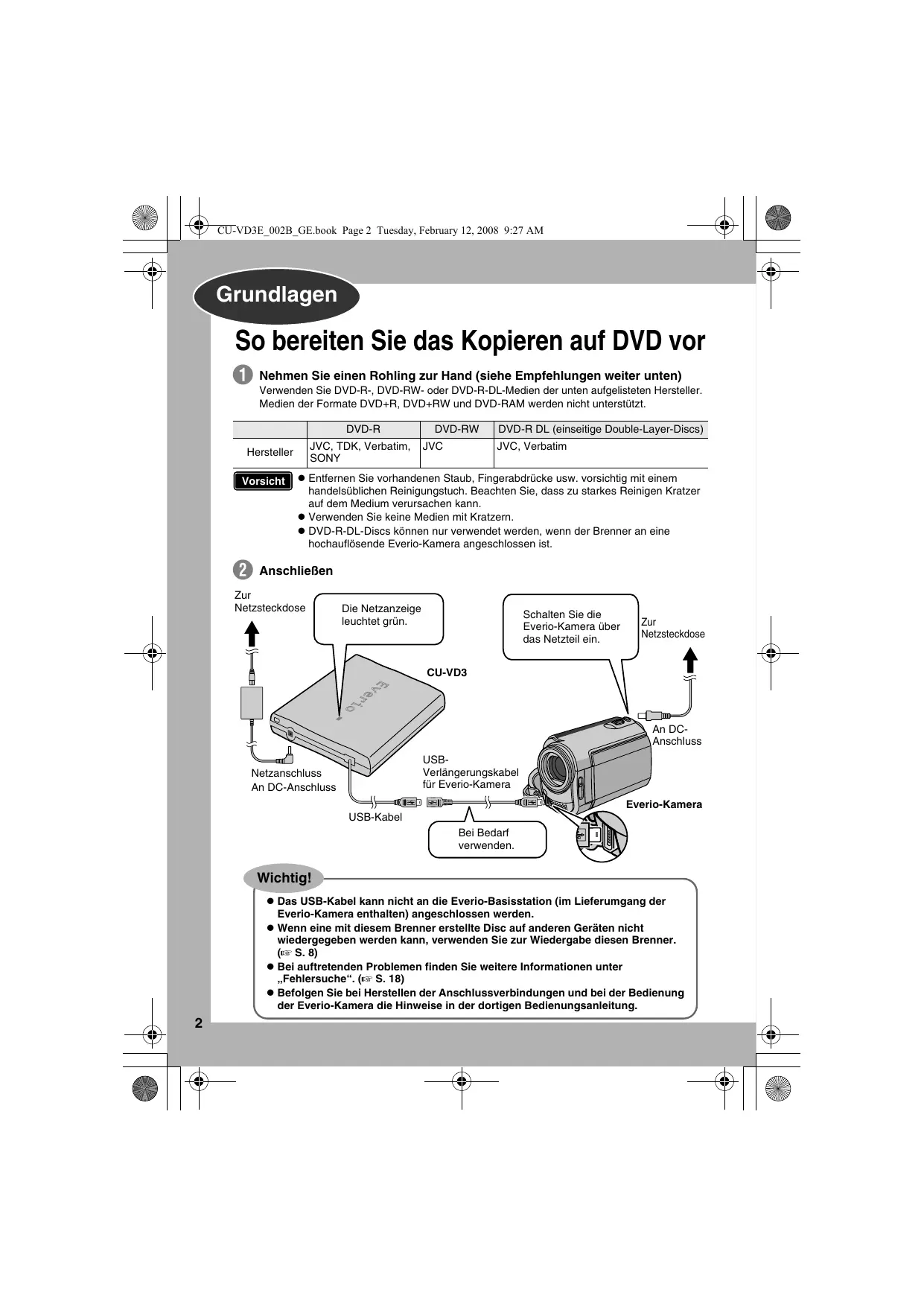


| Marke | JVC |
| Modell | CU-VD3EX |
| Kategorie | DVD-Brenner/-Player für Everio-Kameras |
| Abmessungen (L x B x H) | 141 x 23 x 166 mm |
| Gewicht | Ca. 380 g (ohne Adapter und Kabel) |
| Stromversorgung | Netzteil AP-V3U: Eingang 110-240 V AC, 50/60 Hz; Ausgang 5,2 V DC, 2 A |
| Stromverbrauch | 0,9 A Nennstrom |
| Kompatible Disc-Typen (Schreiben) | DVD-R, DVD-RW, DVD-R DL (12 cm) |
| Kompatible Disc-Typen (Lesen) | DVD-R, DVD-RW, DVD-R DL, DVD-ROM, DVD-Video, CD-ROM, CD-DA, CD-R, CD-RW |
| Schnittstelle | USB 2.0 (Everio- oder PC-Kabel) |
| Aufnahmeformate (mit Everio) | DVD-Video (SD), DVD-Daten (HD) |
| Brenngeschwindigkeit (DVD-R) | Bis zu 8x |
| Lesegeschwindigkeit (DVD-R) | Bis zu 8x |
| Mitgelieferte Software | CyberLink Power2Go 5.5 Lite |
| Unterstützte Betriebssysteme | Windows XP (Home/Pro), Windows Vista (Basic/Premium) 32-Bit |
| Regionalcode | Bis zu 5 Mal änderbar |
| Betriebstemperatur | 5 °C bis 35 °C |
| Lagertemperatur | -20 °C bis 60 °C |
| Wartung und Reinigung | Außenseite: trockenes Tuch; Linse: spezieller Staubsauger (keine Reinigungsdisc) |
| Sicherheit | Laserprodukt der Klasse 1; nicht öffnen oder selbst reparieren |
| Im Lieferumfang enthaltenes Zubehör | Netzkabel, Everio-USB-Kabel, PC-USB-Kabel, Handbuch, leere DVD-R, Software-CD-ROM |
Häufig gestellte Fragen - CU-VD3EX JVC
Benutzerfragen zu CU-VD3EX JVC
0 Frage zu diesem Gerät. Beantworten Sie die, die Sie kennen, oder stellen Sie Ihre eigene.
Eine neue Frage zu diesem Gerät stellen
Laden Sie die Anleitung für Ihr Dvd player kostenlos im PDF-Format! Finden Sie Ihr Handbuch CU-VD3EX - JVC und nehmen Sie Ihr elektronisches Gerät wieder in die Hand. Auf dieser Seite sind alle Dokumente veröffentlicht, die für die Verwendung Ihres Geräts notwendig sind. CU-VD3EX von der Marke JVC.
BEDIENUNGSANLEITUNG CU-VD3EX JVC
BEDIENUNGSCANLEITUNG
Graveur de DVD
MANUEL D'UTILISATION
DVD-brander
GEBRUKSAANWIJZING

RW/R


DEUTSCH
FRANÇAIS
NEDERLANDS
So bereiten Sie das Kopieren auf DVD vor
1 Nehmen Sie einen Rohling zur Hand (siehe Empfehlungen weiter unter)
Verwenden Sie DVD-R-, DVD-RW- oder DVD-R-DL-Medien der unten aufgelisteten Hersteller. Medien der Formate DVD+R, DVD+RW und DVD-RAM werden nicht unterstützt.
| DVD-R | DVD-RW | DVD-R DL (einseitige Double-Layer-Discs) | |
| Hersteller | JVC, TDK, Verbatim, SONY | JVC | JVC, Verbatim |
Vorsicht
- Entfernen Sie vorhandenen Staub, Fingerabdrücke uwv. vorsichtig mit einem handelsüblichen Reinigungstuch. Beachten Sie, dass zu starkes Reinigen Kratzer auf dem Medium verursachen kann.
- Verwenden Sie keine Medien mit Kratzern.
DVD-R-DL-Discks können nur verwendet werden, wenn der Brenner an eine hochauflöseende Everio-Kamera angeschlossen ist.
2 AnschlieBen

Wichtig!
- Das USB-Kabel kann nicht an die Everio-Basisstation (im Lieferunggang der Everio-Kamera enthalten) angeschlossen werden.
- Wenn eine mit dieser Brenner erstellte Disc auf anderen Geräten nicht wiedergegeben werden kann, verwenden Sie zur Wiedergabe diesen Brenner. (S. 8)
- Bei auftretenden Problemen finden Sie weitere Informationen unter „Fehlersuche". (S. 18)
- Befolgen Sie bei Herstellen der Anschlussverbindungen und bei der Bedienung der Everio-Kamera die Hinweise in der dORTigen Bedienungsanleitung.
3 Disc-Fach öffnen und Disc einlegen
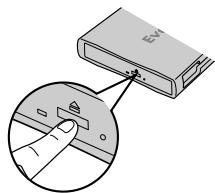
1) Betätigten Sie die Auswurftaste.
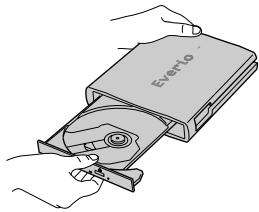
2) Vollständig herausziehen.
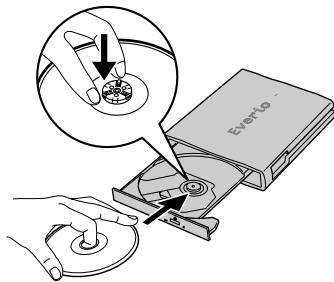
3) Korrekt einlagen.
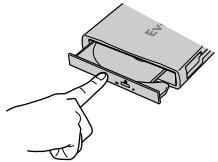
4 Disc-Fach schlieben Drucken, bis das Disc-Fach einrastet.
- Keinen Druck auf den Deckel ausüben.
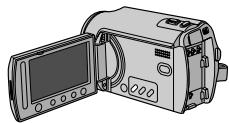
5 LCD-Monitor öffnen
Die Everio-Kamera schaltet sich ein.
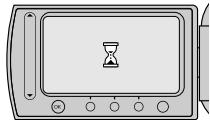
Schalten Sie die Everio-Kamera aus und wieder ein, wenn die folgende Anzeige sich für längerere Zeit nicht ändert.
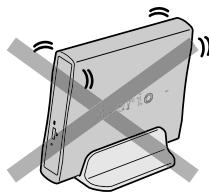
Achten Sieitte auf die folgenden Punkte:
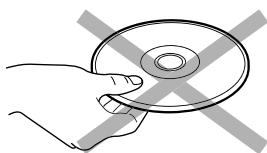
- Aufzeinungsseite nicht berühren
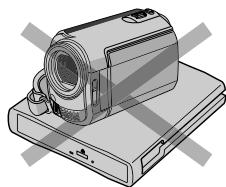
- Keine Objekte darauf abstellen
- Nicht stürzen
- Erschütterungen vermeiden
Aufzeichnung und Wiedergabe konnen beeinträchtigt werden, wenn die Disc verschmutzt ist oder Kratzer aufweist.
Die Vorbereitungen sind abgeschlossen.
So kopieren Sie Bilder auf DVD
S. 8 13
So geben Sie kopierte Bilder wieder
S.8
Mit diesen Brenner können Sie ohne Verwendung eines PCs DVDs von Videos erstellen, die mit der JVC Festplattenkamera aufgezeichnet wurden.
- Wenn Sie mit der Kamera aufgezeichnete Videos bearbeiten und ihre ganzersonlichen DVDs erstellen möhen, verwenden Sie die mit der Kamera mitgelieferte Software für die Bearbeitung und Erstellung von DVDs.
Die mitgelieferte Schreibossoftware Power2Go 5.5 Lite kann für das Schreiben von Daten verwendet werden. Sie kann noch nicht für das Bearbeiten von Videos oder die Erstellung von DVDs eingesetzt werden. - Der Brenner bietet keine Macintosh-Unterstützung.
Sehr geehrter Kunde, sehr geehrte Kundin, wir möhen Ihnen für den Kauf dieser Brenners danken.itte lessen Sie vor Inbetriebnahme die Sicherheitsinformationen und -maßnahmen auf den Seiten 4 und 5, um eine sichere Bedienung dieser Produkte zu gewährleisten.
Sicherheitsmaßnahmen
WICHTIG:
Falls einer der im Folgenden beschrieben Fälle auftritt,ziehen Sie den Stecker und melden Sie das Gerat bei为其Händler zur Reparatur an.
- Rauch oder ungewöhnlicher Geruch tritt aus
- Das Gerat weist Beschäftigungen durch Herunterfallen auf
- Wasser oder ein Gegenstand gelangen in das Geräteinnere
VORSICHT:
LASERPRODUKT DER KLASSE 1. DIESES GERAT
ARBEITET MIT EINEM LASERSTRAHL, DER
GEFAHRLiche STRAHLUNG ABGEBEN KANN,
WENN ER AUF OBJEKTE ODER PERSONEN
GERICHET WIRD. ACHENT SIE DARAUF, DASS
DIESES GERAT STETS KORREKT UND
VORSCHRIFTSMASSIG BETRIEBEN WIRD.
Nicht MIT DEN AUGEN AN DIE OFFNUNG DES
CD-FACHES ODER ANDERE OFFNUUNGEN AM
GERAT KOMMEN, UM INS INNERE DES GERATES
ZU SEHEN, WENN DIESES AN EINE
WANDSTECKDOSE ANGESCHLOSSEN IST.
DIE VERWENDUNG VON STEUERELEMENTEN,
EINSTELLUNGEN ODER VORGEHENSWEISEN,
DIE NICH TEN IN DIEsER DOKUMENTATION
VORGESCHRIEBEN ENTSPRECHEN, KONNEN
EINE GEFAHRDUNG DURCH GEFAHRliche
STRAHLUNG ZUR FOLGE HABEN.
KEINE ABDECKUNGEN OFFNEN, UND
REPARATUREN NICT NOT EIGENHANDIG
VORNEHMITEN. WARTUNGSAREBITEN VON
FACHLEUTEN DURCHFUIHREN Lassen.
LASERPRODUKT DER KLASSE 1
VERVIELFALTIGUNG VON ETIKETTEN
WARNNETIKETT IM INHEREN DES GERATS
CAUTION CLASS 3B VISIBLE AND INVISIBLE LASER RADIATION WHEN OPEN. AVOID EXPOSURE TO THE BEAM.
ATTENTION CLASSE 38 RAYONNEMENT LASER VISIBLE ET INVISIBLE EN CAS D'OUVERTURE. EXPRESSION DANGERESEH ALIENFEL
EXPOIT DANGERESEU AU FAISCAED. 12020UT 16455-88 SIGHTS AND UNGHTS/TTAD
VONSlicht KLASSE 38 SICHTBARE UND UNSICHTBARE LASERSTRAHUNG, WEN ABDECKUNG GEOFFNET. NICTT DEM STRAHL AUSSETZEN.
ADVARSEL KLASSE 38 SYNLIG DG USYNLIG LASERSTRALING VED ABNING, UNDGUA UDSEETTALSE FOR STRALING.
ADVARSEL KLASSE 3B SYNIG OG USYNLIG LASERSTRALING NAR DEKSEL APNES. UNNGA EKSPONERING FOR STRALEN
Das Gerat erfüllte die,IEC60825-1:2001"-Norm für Laserprodukte.
Die Steckdose solls sich in der Höhe des Gerätes befinden und leicht zugänglich sein.
ACHTUNG:
Dieses Gerat ist mit Mikroprozessoren ausgerüstet.
Elektronische und magnetische Einstreuungen
konnen Fehlfunktionen verursachen. Schalten Sie das Gerat in einem solchen Fall aus und ziehen Sie das Netzkabel ab. Dann schreiben Sie das Netzkabel wieder an und schalten das Gerat ein. Entnehmen sie die Disc. Bedienen Sie das Gerat nach einer Überprüfung der Disc wie gewohnt.
VORSICHT:
Zur Vermeidung von Stromschlagen und Geräteschäden stets erst den geräteseitigten Stecker des Netzkabels am Netzadapter einwandfrei anbringen. Dann
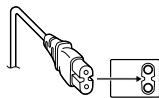
erst den Netzstecker an einer Netzsteckdose anschließen.
Der Hauptanschluss soll betriebsbereit bleiben.
- Netzstecker sofort abziehen, wenn der Brenner ein ungewöhnliches Verhalten aufweist.
Wenne eine schwerwiegende Betriebsstörung auftritt, stellen Sie sofort den Betrieb ein, und wenden Sie sich an ihren JVC-Handler.
Sehr geehrter Kunde, sehr geehrte Kundin,
dieses Gerat stimmt mit den gultigen europäischen
Richtlinien und Normen bezüglich
elekromagnetischer Verträglichkeit und elektrischer
Sicherheit überein.
Die europäische Vertretung für die Victor Company of Japan, Limited ist:
JVC Technology Centre Europe GmbH
Postfach 10 05 52
61145 Friedberg
Deutschland
Benutzerinformationen zur Entsorgung alter Geräte
[Europäische Union]
Diebes Symbol zeit an, dass das elektrische bzw. elektronische Gerat nicht als normaler Haushaltsabfall entsorgt werden soll. Stattdessen sollen das Produkt zur fachgerechten Entsorgung. Weiterverwendung und Wiederverwertung in
Ubereinstimmung mit der Landesgesetzgebung einer entsprechenden Sammelstelle für das Recycling elektrischer und elektronischer Geräte zug
![JVC CU-VD3EX - [Europäische Union] - 1](/content/2024/12/123591/images/775396c5fb8c52b5dd5bb8a5e08962c922572d8c67cb6a85ee1616ff3db2d282.jpg)
Hinweis:
Dieses Symbolist nur in der Europäischen Union gultig.
Die korrekte Entsorgung dieser Produkte dient dem Umweltschutz und verhindert möglich Schäden für die Umwelt und die menschliche Gesundheit, welche durch unsachgemäße Behandlung des Produkts auftreten können. Weitere Informationen zu Sammelstellen und dem Recycling这点 Produkte erhalten Sie bei ihrer Gemeindeverwaltung, Ihr örtlichen Entsorgungsunternehmen oder in dem Geschäft, in dem Sie das Produkt gkauft haben.
Für die nicht fachgerechte Entsorgung these Abfalls konnen gemäß der Landesgesetzungsbuchungen ausgewiesen werden.
(Geschäftskunden)
Wenn Sie这点es Produkt entsorgen mochten, besuchen Sieitte unsere Webeite www.jvc-europe.com, um Informationen zur Rücknahme des Produkts zu erhalten.
[Andere Länder außerhalb der Europäischen Union]
Wenn Sie dieises Produkt entsprichten, halten Sie sich damit abide an die entsprechenden Landesgesetze und andere Regelungen in Ihr Land zur Behandlung elektrischer und elektronischer Geräte
Sicherheitsmaßnahmen für den Brenner
Vergessen Sie nicht, die folgenden Vorsichtsmaßnahmen zu beachten. Bei Nichtbeachten konnen Stromschlagen, Brand, Verletzungen oder Fehlfindungen auftenreten.
- Das Gerat darf nicht auseinander genommen, zerlegt oder verändert werden. Reparatur- und Wartungsanfragen sollen an ihren Handler gezeichnet werden.
- Lassen Sie keine Metalgegenstände oder brennbaren Gegenstände in das Gerät fallen, und schüten Sie kein Wasser oder andere Flüssigkeiten in das Gerät.
- Schalten Sie die Stromzufuhr ab, während Sie das Gerät anschließen.
Ziehen Sie den Stecker, wenn Sie den Brenner längerere Zeit nicht verwendere oder bevor sie ein reinigen (durch das Gerat flieBt weiterhin Strom, auch wenn Sie die Stromzufuhr unterbrachten). - Verdecken Sie nicht die Entlüfungsschütte des Brenners.
- Verwenden Sie das Gerät nicht, wenn sich Kondensat gebildet hat. Wenn das Gerät von einem kalten an einen warmen Ort gebracht wird, kann sich Kondensat bilden, was zu einer Fehlfungt oder Funktionstörung führen kann.
- Vermeiden Sie Vibrationen des Brenners, während Discs eingelegt sind.
Sicherheitsmaßnahmen für das Zubehor
Vergessen Sie nicht bei der Verwendung des Netzteils, des Netzkabels und des USB-Kabels folgende Vorsichtsmaßnahmen zu beachten. Bei Nichtbeachten konn den Stromschläge, Brand, Verletzungen oder Fehlfunktionen auftenreten.
- Berühren Sie den Stecker nicht mit nassen Handen.
- Stecken Sie den Stecker vollständig in die Steckdose.
- Halten Sie Staub und Metallgegenstände vom Stecker fern.
- Das Kabelarf nicht beschädigt werden.
- Legen Sie das Kabel so, dass niemand darüber stolpern kann.
- Esarf bei Gewitter nicht verwendet werden.
- Esarfndichtzerlegtwerden.
- Verwenden Sie es ausschließlich für diese Produkte Produkt.
- Spielien Sie die mitgelieferte CD-ROM niemals mit einem Audio-Player ab. Dies kann zu einer Beschädigung der Leitungen oder Laufsprecher führen.
Sicherheitsmaßnahmen für Discs
Verwenden Sie niemals folgende Discs.
Gerissene Discs
Stark verkratzte Discs
Installation
Stellen Sie das Gerät niemals an folgenden Orten auf.
In einer feuchten Umgebung
An einem Ort mit 60^ oder higher
An einem Ort, der direktem Sonnenlicht ausgesetzt ist
An einem Ort, der zu Überhitzungen neigt
An staubigen oder verrauchten Orten
An Orten, die Oldunst oder -dampf ausgesetzt sind, wie z. B. auf einem Kuchentresen oder neben einem Luftbefeuchter
- Auf einer instabilen Unterlage
Im Badezimmer
An staubigen Orten
- Auf einer unebenen Unterlage
ACHTUNG:
Aufstellen des Gerätes:
Manche TV- oder andere Geräte erzeugen starke
Magnetfelder. Stellen Sie solche Geräte nicht auf das Gerät, daß es sonst zu Bildstörungen kommt kann.
Vor Transport desses Produkts:
Ziehen Sie das Netzkabel und alle Verbindungskabel ab.
Reinigungsvorgang WICHTIG:
Vergessen Sie nicht, den Stecker des Brenners zu ziehen, bevor Sie mit der Reinigung beginnten.
- Verwenden Sie keine Flüssig- oder Spruhreiniger.
- Stellen Sie safer, dass während der Reinigung keine Feuchigkeit oder Flüssigkeit mit dem Laufwerk in Berührung kommt.
Aussenaseite des Brenners:
Wischen Sie Schmutz mit einem trockenen Tuch ab.
Discfach:
Wischen Sie den Schmutz mit einem weichen, trockenen Tuch ab. Linse nicht berühren. Verwendten Sie zur
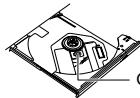
Objektiv
Reinigung des Objektiv einen handelsüblichen Blasebalg für Kamas. Die Verwendung einer Reinigungsdisk kann Fehlfunktionen zur Folge haben.
Disc:
Verwenden Sie ein handelsübliches Reinigungstuch. Sanft von innen nach außen wischen.
Aufbewahrung:
Stellen Sie sichere, dass Discs in ihren Höhe aufbewahrt werden. Wenn Discs ohne Schutzhülle übereinander gestappen werden, können sie beschadigt werden. Legen Sie Discs nicht an einen Ort, an dem sie direktem Sonnen nicht oder hoher Luftcechtigkeit und Temperatur ausgesetzt sind. Vermeiden Sie es, Discs im Auto zu halten!
Regionalcodes
Regionalcodes sind Nummer, mit denenilde Wiedergabe von DVD-Videos auf einzeln Regionen beschrankt wird. Die Welt ist in sechs Regionen aufgeteilt, und jeder Region wird durch eine Nummer identifiziert. Wenn die Nummer fur eine Disc nicht der Nummer für den Player entspricht, kann die Disc nicht auf dem entsprechenden Player abgespielt werden.
Ändern der Regionalcodes
Sie können den Regionalcodeändern, um eine DVD abzuspielen, deren Regionalcode sich von dem des Brenners unterscheidet. (Bei einzeln Wiedergabeprogrammen kann der Code nicht geändert werden.) Wenn Sie die Disc einlegen, erschein ein Warmhinweis auf dem PC. Folgen Sie den Anweisungen auf dem Bildschirm, um den Code zuändern. Der Regionalcode für den Brenner kann nur bis zu 5 Mal geändert werden. Der beim fünfem Mal eingestelle Code wird als endgültiger Code gespeichert. Achten Sie daher daraufuf, einen zahlig verwendenten Code einzustellen. Gehen Sie beim Ändern des Codes mit ausreichender Sorgfalt vor.
Haftungsausschlüsse
JVC übermimmt keinerlei Haftung fur Datenverluste, die auf unsachgemäß Anschlüsse oder eine unsachgemäß Bedienung zurückzuführen sind.
Urheberrechte
Die Vervieilfaltung von urheberrechtlich geschützem Material, das nicht für den privaten Gebrauch vorgesehen ist, ist ohne Genehmigung des Urheberrechtinhabers durch das Urheberrecht untersagt.
Eingetragene Warenzeichen und Warenzeichen
- Windows® ist entweder ein eingetragenes Warenzeichen oder ein Warenzeichen der Microsoft Corporation in den Vereinigten Staaten von Amerika und/oder anderen Ländern.
- Macintosh und Mac OS sind Warenzeichen der Apple Computer, Inc. in den Vereinigten Staaten von Amerika und/oder anderen Ländern.
Pentium ist ein eingetergenes Warenzeichen der Intel Corporation in den Vereinigten Staaten von Amerika. - Alle anderen in thisem Handbuch erwähnten Firmen und Produktnamen sind eingetragene Warenzeichen und/oder Warenzeichen der Warenzeicheninhaber.
Inhalt
- Grundlagen 2
Sicherheitsmaßnahmen 4 - Erste Schritte 7
Entnahmen des USB-Kabels 7
Aufstellen des Brenners 7
- Kopieren auf DVD 8
3 Kopieroptionen 8
Wiedergabe koperter Bilder 8
Alle Dateien auf DVD kopieren 9
Nach Datum kopieren 10
NachEreigniskopieren 12
Daten-DVD über PC erstellen 14
Kopieren auf DVD 14
Systemanforderungen 15
CyberLink Power2Go 5.5 Lite installieren 15
Kontaktinformationen zu CyberLink Power2Go 5.5 Lite 17
Fehlersuche 18
- Technische Daten 20
Zubehör
Wenn der Lieferumfang nicht vollständig sein sollte, wenden Sie sichitte an ihren Fachhändler.
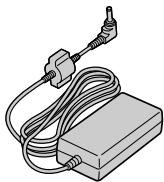
Netzteil (AP-V3U)
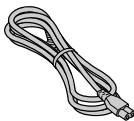
Netzkabel
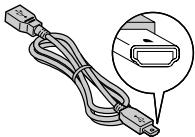
USB- Verlängerungskabel fur Everio-Kamera
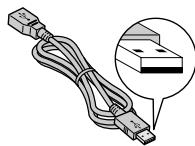
USB- Verlängerungskabel fur PC

Bedienungsanleitung (diese Anleitung), weiteres Dokumentationsmaterial
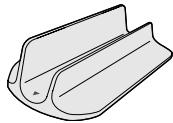
Stander
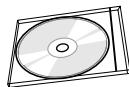
DVD-R (Rohling) × 1 CD-ROM (Brennsoftware) × 1
Vorsicht
- Verwendten Sie zum Anschluss des Brenners ausschließlich die beiliegenden Zubehörteile (Netzeitil, Netzkabel und USB-Kabel). Bei Verwendung anderer als der beiliegenden Zubehörteile besteht Feuer- und Stromschlaggefahr.
Erste Schritte
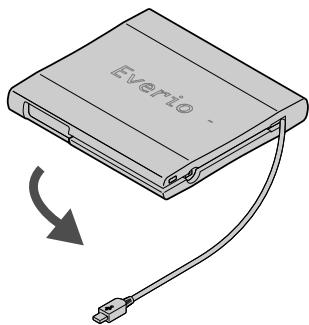
Entnehmen des USB-Kabels
1 Ziehen Sie das vorstehende Endstück mit dem Finger auf sich zu
2 Nehmen Sie das USB-Kabel Heraus
- Kann mit dem USB-Veränderungskabel verbunden werden.
Aufstellen des Brenners
Waagrechte Ausrichtung
Identifizieren Sie Ober- und Unterseite des Brenners und richten Sieihn waagrecht aus.
Keine Objekte auf dem Brenner abstellen.
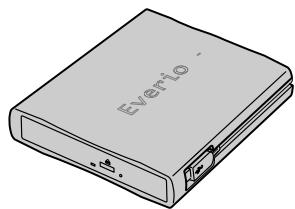
■ Senkrechte Ausrichtung
Die FüBe nach links ausrichten und auf dem Ständer befestigen.
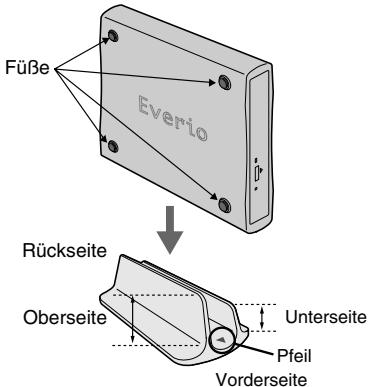

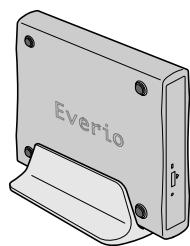
Kopieren auf DVD
3 Kopieroptionen
Alle Dateien auf DVD kopieren. S. 9
Nach Datum kopieren S.10
Nach Ereignis kopieren S. 12

Wiedergabe kopierter Bilder
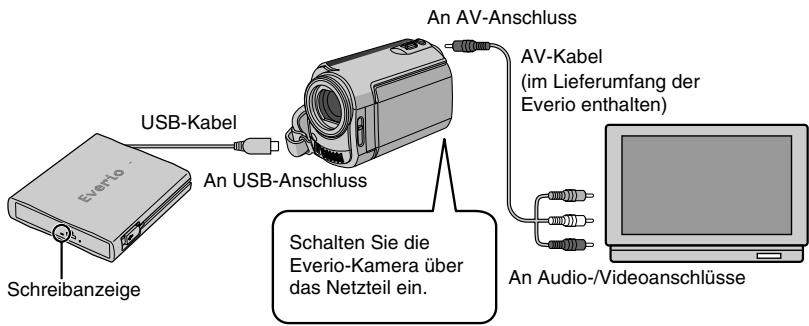
Wie oben gezeigt anschlieben und die einzelnen Geräte einschalten
- Das rechts abgebildete Menu wird auf der Everio-Kamera angezeigt.
2 Wahlen Sie am TV-Gerät den passenden Eingang aus
3 Wahlen Sie „WIEDERGABE“ und betätigten Sie dann OK
Die Wiedergabe beginnnt automatisch.
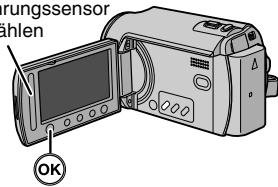
Zum Beenden mit dem Berührungssensor auswahlen.
Hinweis
- Beim Öffnen oder Schließen des Disc-Fachs sowie beim Kopieren oder bei laufender Wiedergabe leuchtet bzw. blinking die Anzeige orangefarben.
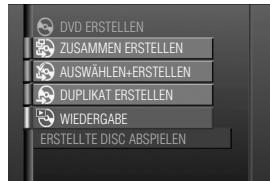
Mit
Berufungsssensordauswahlen
Alle Dateien auf DVD kopieren
Vorsicht
- Wenn sich Bedienung und Anzeige ihrer Everio-Kamera von den folgenden Schritten unterschieden sollenen, finden Sie weitere Hinweise in der Bedienungsanleitung zu ihrer Kamera.
- Bei einigen Everio-Kameras können Standbilder nicht kopiert werden
(Vorbereitungen)
Schlieben Sie den CU-VD3 wie auf S. 2 3 beschreiben an die Everio-Kamera an und schalten Sie die Everio-Kamera dann ein.
1 Drücken Sie auf die Taste [DIRECT DVD]
![JVC CU-VD3EX - Drücken Sie auf die Taste [DIRECT DVD] - 1](/content/2024/12/123591/images/6cbc54c9eac4abe1f29fda65c0886577834b8a2b6d5e8916055b9bad0d766f71.jpg)
2 Wahlen Sie „AUSFUHREN“ und betätigten Sie dann OK
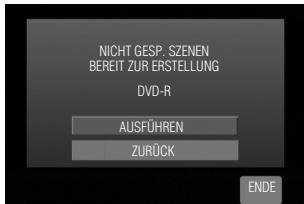
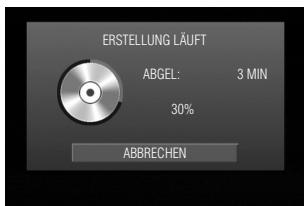
3 Die Meldung „ERSTELLUNG LÄUFT“ erscheint, und der Kopiervorgang beginnnt
Um den Vorgang abzubrechen, wahlen Sie "ABBRECHEN" und drücken dann auf OK.
Schalten Sie das Gerät nicht aus und ziehen Sie das USB-Kabel nicht ab, solange die Meldung "ERSTELLUNG LÄUFT" angezeigt wird.
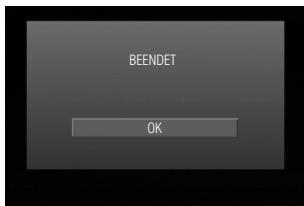
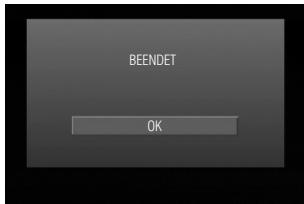
4 Wenn „BEENDET“ entscheid, betätigten Sie OK, um den Kopiervorgang abzuschreiben
Nach Datum kopieren
Vorsicht
- Wenn sich Bedienung und Anzeige ihrer Everio-Kamera von den folgenden Schritten unterschieden sollenen, finden Sie weitere Hinweise in der Bedienungsanleitung zu ihrer Kamera.
- Bei einigen Everio-Kameras können Standbilder nicht kopiert werden
(Vorbereitungen)
Schlieben Sie den CU-VD3 wie auf S. 2 3 beschreiben an die Everio-Kamera an.
Der in Schritt 1 gezeigte Bildschirm erscheint, wenn die Everio-Kamera eingeschaltet wird.
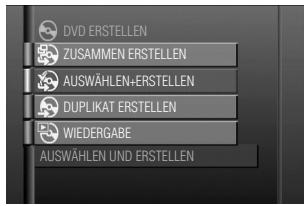
1 Rufen Sie das Menu „DVD ERSTELLEN“ auf, wahlen Sie „AUSWÄHLEN+ERSTELLEN“ und betätigten Sie dann OK
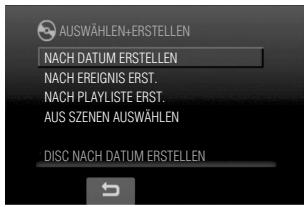
2 Wahlen Sie „NACH DATUM ERSTELLEN“ und betätigten Sie dann OK
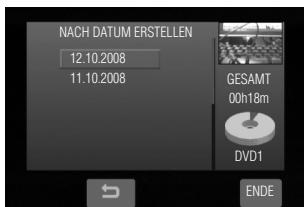
3 Wahlen Sie die gewünschte Datumssangaben aus und betätigten Sie dann OK
4 Wahlen Sie „ALLE“ und betätigten Sie dann OK
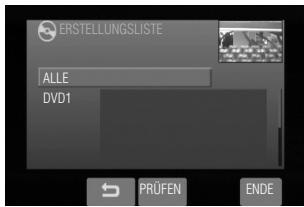
5 Wahlen Sie „AUSFUHREN“ und betätigten Sie dann OK
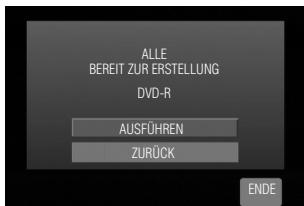
Die Meldung „ERSTELLUNG LÄUFT“ erscheint, und der Kopiervorgang beginnnt
Um den Vorgang abzubrechen, wahlen Sie "ABBRECHEN" und drücken dann auf OK.
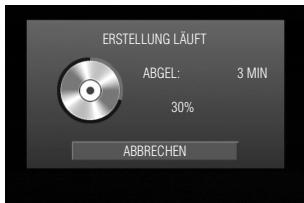
Schalten Sie das Gerät nicht aus und ziehen Sie das USB-Kabel nicht ab, solange die Meldung „ERSTELLUNG LÄUFT" angezeigt wird.
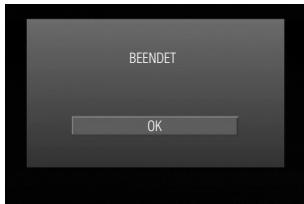
7 Wenn „BEENDET“ entscheid, betätigten Sie OK, um den Kopiervorgang abzuschlieben
Nach Ereignis kopieren
Vorsicht
- Wenn sich Bedienung und Anzeige ihrer Everio-Kamera von den folgenden Schritten untersuchen sollenen, finden Sie weitere Hinweise in der Bedienungsanleitung zu ihrer Kamera.
- Bei einigen Everio-Kameras können Standbilder nicht kopiert werden
Vorbereitungen
Sie müssen Bilder zuvor für Ereignisse registrieren.
Weitere Informationen entnehmen Sie dem Bedienungshandbuch zur Everio-Kamera.
Schlieben Sie den CU-VD3 wie auf S. 2 3 beschreiben an die Everio-Kamera an.
Der in Schritt ① gezeigte Bildschirm erscheint, wenn die Everio-Kamera eingeschaltet wird.
1 Rufen Sie das Menu „DVD ERSTELLEN“ auf, wahren Sie „AUSWÄHLEN+ERSTELLEN“ und betätigten Sie dann OK
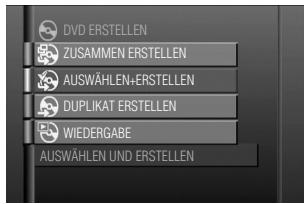
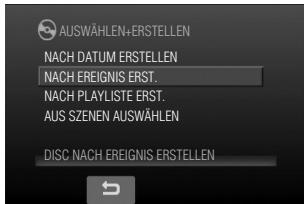
2 Wahlen Sie „NACH EREIGNIS ERST." und betätigten Sie dann OK
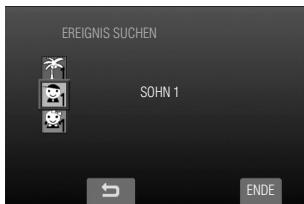
3 Wahlen Sie die gewünschte Ereignisse aus und betätigten Sie dann OK
4 Wahlen Sie „ALLE“ und betätigten Sie dann OK
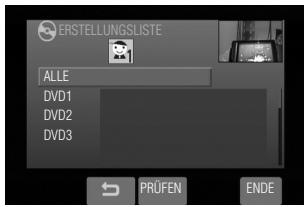
5 Wahlen Sie „AUSFUHREN“ und betätigten Sie dann OK
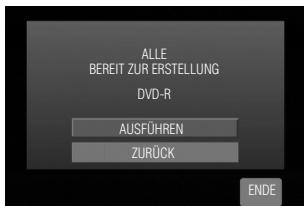
Die Meldung „ERSTELLUNG LÄUFT“ erscheint, und der Kopiervorgang beginnnt
Um den Vorgang abzubrechen, wahlen Sie "ABBRECHEN" und drücken dann auf OK.
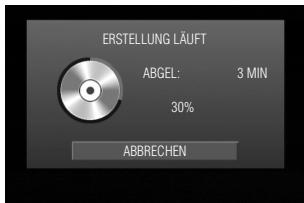
Schalten Sie das Gerät nicht aus und ziehen Sie das USB-Kabel nicht ab, solange die Meldung „ERSTELLUNG LÄUFT" angezeigt wird.
7 Wenn „BEENDET“ entscheid, betätigten Sie OK, um den Kopiervorgang abzuschreiben
Dieser Brenner kann bei Anschluss an einen PC als DVD-Brenner verwendet werden. Eine Daten-DVD kann mit Hilfe der beiliegenden Brennsoftware erstellt werden.
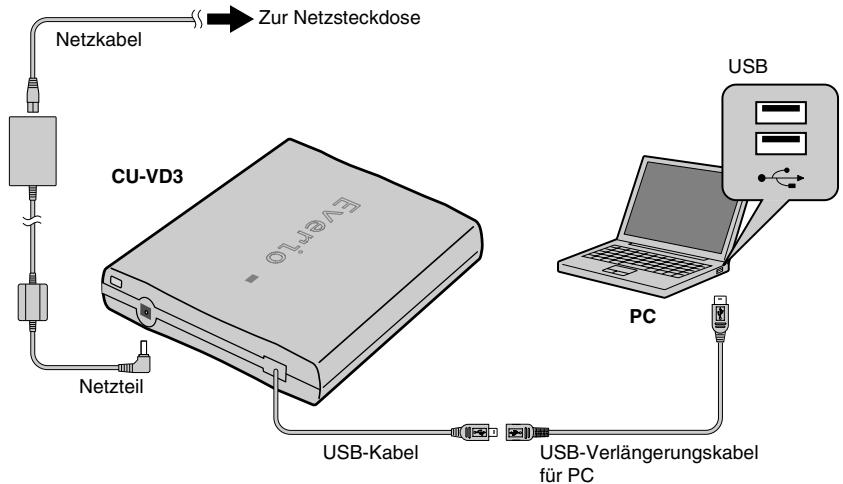
Schalten Sie den CU-VD3 ab, bevor Sie die Kabelverbindungen herstellen.
Der CU-VD3 wird durch Verbinden des Netzteils mit einer Netzsteckdose eingeschaltet.
Kopieren auf DVD
Schalten Sie Brenner und PC ein.
- Installieren Sie die Software CyberLink Power2Go 5.5 Lite, falls dies nicht bereits geschehen ist.
2 Legen Sie eine Disc ein.
- Wir empfehlen die Verwendung einer kompatiblen Disc. (S. 2, 20)
3 Verwenden Sie Power2Go zum Kopieren auf DVD.
-
Verwenden Sie Power2Go zum Erstellen eines Ordners.
-
Sie können die Ordernamen weltgehend frei wahren, darüber „EVERIO_V" oder „EVERIO_S" allerdings nicht als Ordernamen verwenden.
-
Verwenden Sie beim Eingeben von Ordner- oder Datenamen alphanumeric Zeichen. Es können bis zu 40 Zeichen eingebehen werden.
-
Wahlen Sie als Dateisystem auf der Datenregisterkarte im Einrichtungsmenu von Power2Go die Option ,UDF1.5".
-
Kopieren Sie MPEG-, JPEG- und TPD-Dateien in den Ordner.
Hinweise zum Kopieren finden Sie im Benutzerhandbuch, der Hilde und der ReadMe-Datei zu Power2Go.
Sie können das Benutzerhandbuch, die Hilfe und die ReadMe-Datei über das Startmenu des PCs aufrufen.
- Dieser Brenner kann keine Dateien im CD-R- oder CD-RW-Format schreiben. Des Weiteren werden nicht alle Funktionen von Power2Go 5.5 Lite unterstützen.
- Um die Software registrieren zu konnen und Kundenunterstützung zu erhalten, benötigten Sie den folgenden Produktschlüsse (CD-Schlüssel): PXNVM-NWE4G-XQD9Q-CU9DX-3FQFN-NAKUS
- Power2Go 5.5 Lite unterstützt die Konvertierung von Audiodateien in das MP3-Format nicht.
- Wenn bei der Verwendung von Power2Go 5.5 Lite der Bildschirm „Aktivierungsschlüssel eingeben" erscheint, schreiben Sie diesen Bildschirm, ohne einen Aktivierungsschlüssel einzugeben.
■ Abziehen des USB-Kabels vom PC
- Führn Sie die Funktion „Hardware sicher entfernen" auf dem Computer aus.
- Entfermen Sie das USB-Kabel.
Systemanforderungen
CyberLink Power2Go 5.5 Lite kann auf Computern verwendet werden, die die folgenden Mindestanforderungen erhäufen.
Betriebssystem:
Windows® XP Home Edition (vorinstalliert)
Windows® XP Professional Edition (vorinstalliert)
Windows VistaTM Home Basic (32-Bit-Edition, vorinstalliert)
Windows Vista™ Home Premium (32-Bit-Edition, vorinstalliert)
■ Anschluss:
USB 2.0-Anschluss
CPU:
Intel® Pentium® III, mindestens 800 MHz
(Intel® Pentium® 4 mit mindestens 2 GHz empfohlen)
Arbeitsspeicher:
Mindestens 128 MB (mindestens 256 MB empfohlen)
Freier Festplattenspeicher:
Mindestens 50 MB für die Installation
Mindestens 5 GB empfohlen für die Erstellung von DVDs
Anzeigegerat:
Erfordert eine Mindestaulösung von 800 × 600 Punkten
CyberLink Power2Go 5.5 Lite installieren
Vorsicht
- Spieler Sie die mitgelieferte CD-ROM niemals mit einem Audio-Player ab. Es handelt sich hierbei nicht um eine Audio-CD. Die Wiedergabe der CD-ROM in einem Audio-CD-Player erzeugt sehr laute und hochfrequente Geräusche. Hierdurch konnen außer dem Schaltungen und Laufsprecher beschädigt werden.
1 Legen Sie die mitgelieferte CD-ROM in den PC ein.
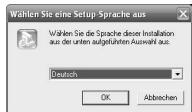
- Der Bildschirm „Wahlen Sie eine Setup-Sprache aus" wird angezeigt.
2 Wahlen Sie die gewünschte Sprache aus und klichen Sie dann auf „OK“.
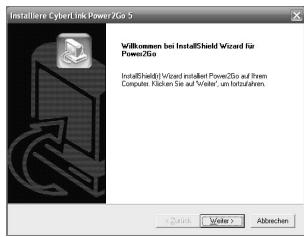
- Das Installationsfenster wird angezeigt.
3 Klichen Sie auf „Weiter“.
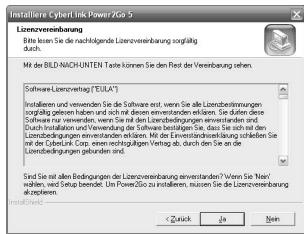
- Der Bildschirm „Lizenzvereinbarung“ wird angezeigt.
4 Lesen Sie den Bildschirminhalt und klichen Sie dann auf „Ja".
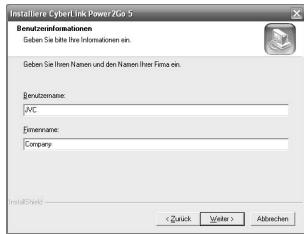
- Der Bildschirm „Benutzerinformationen“ wird angezeigt.
5 Geben Sie die Benutzerinformationen in die Felder „Benutzername“ und „Firmename“ ein und klichen Sie anschließend auf „Weiter“.
6 Folgen Sie den Anweisungen auf dem Bildschirm.
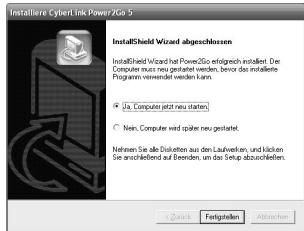
Die Installation startet. Der Bildschirm „InstallShield Wizard abgeschlossen“ wird angezeigt.
7 Klichen Sie auf „Fertigstellen".
- Nach einem Neustart des Computers ist die Installation abgeschlossen.
- Wenn der rechts abgebildete Bildschirm nicht angezeigt wird, fahren Sie fort bei Schritt 6.
8 Klichen Sie auf „Fertigstellen“.
- Der ReadMe-Bildschirm von „CyberLink Power2Go 5.5" wird angezeigt.
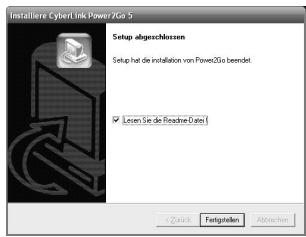
9 Lesen Sie den Inhalt der ReadMe-Datei.
Kontaktinformationen zu CyberLink Power2Go 5.5 Lite
Um Informationen zu CyberLink Power2Go 5.5 Lite oder anderen Produkten zu erhalten, nutzen Sie die folgenden Kontaktinformationen.
■ Telefon-/Fax-Unterstützung
| Standort | Sprache | Geschäftszeit (Mo - Fr) | Tel. | Fax |
| Deutschland | Englisch, Deutsch, Französisch, Spanish, Italienisch | 9:00 bis 17:00 Uhr | +49-700-462-92375 | +49-241-70525-25 |
Support via Internet/E-Mail
| Sprache | URL/E-Mail-Adresse |
| English | http://www.cyberlink.com/english/cs/support/new_site/support_index.html |
| Deutsch, Französisch, Spanish, Italienisch | goCyberlink@aixtema.de |
Fehlersuche
| Fehler | Maßnahme |
| CU-VD3 | |
| Einschalten nicht möglich. | • Vergewissem Sie sich, dass Netzteil und Netzkabel korrekt angeschlossen sind. |
| Brenner oder Netzteil sindHEY. | • Dies ist keine Fehlfunktion. • Falls der Brenner ungewöhnlichHEY wird, ziehen Sie das Netzteil ab und wenden Sie sich an ihren Fachhändler. |
| Das Discfach{lösst sich nicht öffnen. | • Eine Disc kann nicht mit Hilfe der Auswurfaste ausgeworfen werden, wenn grenade Daten auf die Disc geschrieben werden. Warten Sie, bis der Schreibvorgang beendet ist. • Wenn die Disc mit der Auswurfaste nicht ausgeworfen werden kann: • Trennen Sie das Netzteil und schließen Sie es erneut an. Betätigten Sie dann die Auswurfaste. • Wenn die Disc mit der obigen Methode nicht ausgeworfen werden kann, trennen Sie das Netzteil ab und entfernen Sie alle Anschlusskabel. Führten Sie einen dünnen Stab etwa 5 cmweit in die Notauswurföffnung ein, die sich rechts neben der Auswurfaste befindet. Das Disc-Fach wird etwa 1 cmweit ausgeschoben. Ziehen Sie das Fach mit der Hand hersaund entnehmer Sie die Disc. |
| Lesevorgang ist fehlgeschlagen. | • Legen Sie die Disc mit dem Etikett nach oben ein. • Vergewissem Sie sich, dass das Discfach nicht verschmutzt ist. • Vergewissem Sie sich, dass die beschreibbare Oberfläche der Disc nicht beschädigt ist. • Verwenden Sie keine Discs mit Sonderformen. • Stellen Sie sicher, dass die Audio-CD dem CD-DA-Standard entspricht. (Mit Copy Control kopiergeschützte CDs konnen nicht wiedergegeben werden.) • Vergewissem Sie sich, dass CD-R- und CD-RW-Discs nicht im Packet-Write-Format beschrieben sind. |
| Schreibvorgang ist fehlgeschlagen. | • Vergewissem Sie sich, dass eine geeignete Disc verwendet wird. (€ S. 2, 20) • Verwenden Sie für den Brenner empfohlene Discs. (€ S. 2, 20) • Verwenden Sie bei DVD-Rs ausschließlich unbeschriebene Rohlinge. • Legen Sie die Disc mit dem Etikett nach oben ein. • Vergewissem Sie sich, dass das Discfach nicht verschmutzt ist. • Vergewissem Sie sich, dass die beschreibbare Oberfläche der Disc nicht beschädigt ist. • Verwenden Sie keine Discs mit Sonderformen. |
| Das Schreibenbauert zu lang. | • Je nach Betriebsumgebung und Einsatzbedingungen kann das Schreiben längerere Zeit in Anspruchnehmen. Dies ist keine Fehlfunktion. Es handelt sich um ein im Brennerbetrieb normales Verhalten. |
| Everio | |
| Keine Erkennung durch die Everio-Kamera. | • Vergewissem Sie sich, dass das USB-Kabel korrekt angeschlossen ist. • Ziehen Sie das USB-Kabel ab und schreiben Sie es erneut an. • Ziehen Sie das Netzteil des CU-VD3 und schreiben Sie es erneut an. |
| Während des Betriebs treten Probleme auf. | • Schalten Sie den CU-VD3 und die Everio-Kamera aus und wieder ein. |
| Eine Disc im DVD Video-Format, die mit thisem Brenner erstellt wurde, kann auf anderen DVD-Playern nicht wiedergegeben werden. | • Schreiben Sie den CU-VD3 an die Everio-Kamera an und starten Sie die Wiedergabe mit der Wiedergabefunktion der Everio-Kamera. (Weitere Informationen enthalten Sie dem Bedienungshandbuch zur Everio-Kamera.) |
| Es ist nicht möglich, DVD-Discs, die mit thisem Brenner beschrieben wurden, auf einen DVD-Recorder mit HDD zu überspielen. | • Schreiben Sie den CU-VD3 an die Everio-Kamera an, starten Sie die Wiedergabefunktion der Kamera und überspielen Sie die DVD-Discs mit dem DVD-Recorder. (Weitere Informationen enthalten Sie dem Bedienungshandbuch zur Everio-Kamera.) |
| Fehler | Maßnahme |
| PC | |
| Die Wiedergabe kann nicht gestartet werden. | ·Wenn die Packet-Writing-Software DLA (Direct Letter Access) auf dem PC installiert wurde, wird die Disc aufgrund von Inkompatibilitäten unter Umständen nicht wiedergegeben. Wenden Sie sich in thisem Fall an den DLA-Softwareentwickler, oderuchen Sie auf entsprechenden Websites nach Lösungen. ·Kontrollieren Sie den Regionalcode des CU-VD3 und ändern Sieihn, sofern erfolderlich. ·Das mit dieser Brenner erstellte DVD-Video ist nicht regionsgebunden ("ALL"). |
| Der Regionalcode kann nicht geändert werden. | ·Folgen Sie den Anweisungen auf dem Bildschirm, um den Regionalcode zu ändern. (Bei einigen Wiedergabeprogrammen kann der Code nicht geändert werden.) Der Regionalcode des CU-VD3 kann bis zu fünfmal geändert werden. Nach der fünften Änderung wird der Regionalcode im Gerät festgeschrieben und kann nachfolgend nicht mehr geändert werden. |
Technische Daten
Allgemein
| Nennstrom | 0,9 A |
| Abmessungen (mm) (B × H × T) | 141 × 23 × 166 |
| Gewicht | ca. 380 g (ohne Netzeil und USB-Verländerungskabel) |
| Betriebstemperatur | Betriebstemperatur: 5 °C bis 35 °C Lagertemperatur: -20 °C bis 60 °C |
| Laserleistung (Wellenlänge, Ausgangsleistung) | Für DVD: 661 nm, 0,4 mW Für CD: 785 nm, 0,6 mW |
Netzteil (AP-V3U)
| Stromversorgung | 110-240 V AC 50 Hz/60 Hz |
| Stromaufnahme | 0,26 A |
| Ausgangsleistung | 5,2 V DC, 2 A |
| Betriebstemperatur | 0 °C bis 40 °C |
| Abmessungen (mm) (B × H × T) | 49 × 28 × 79 (ohne Netzkabel) |
| Gewicht | ca. 136 g |
Empfohlene Discs
| DVD-R | JVC, TDK, Verbatim, SONY |
| DVD-R DL*1 | JVC, Verbatim |
| DVD-RW*2 | JVC |
- Je nach verwendenter Disc ist das Erzielen einer optimalen Leistung des Brenners nicht möglich. Es wird empfohlen, Discs von Herstellern zu verwenden, deren Kompatibilität bestätigt wurde.
- Bei diesen Brenner können nur Discs mit einem Durchmesser von 12 cm verwendet werden.
1 DVD-R DL-Discs können verwendet werden, wenn der Brenner an eine hochauflosende Everio-Kamera oder einen PC angeschlossen wurde.
2 Double-Layer-DVD-RW-Discs können nicht verwendet werden.
Bei Verbindung mit einer Everio-Kamera
| Schnittstelle | USB 2.0 |
| Schnittstellenkabel | USB-Verlängerungskabel für Everio-Kamera |
| Schreibkompatible Discs (8-cm-Discs können nicht benutzt werden.) | Everio : DVD-R, DVD-RW |
| Hochauflössender : DVD-R, DVD-R DL, DVD-RW Everio | |
| Aufnahmeformat | Everio : DVD Video (nur Video) |
| Hochauflössender : Daten-DVD (Video, Standbild) Everio | |
| Aufnahmezeit | Everio : Ca. 30 Minuten (einschließlich Finalisierungsdauer) ● Ca. 90 Minuten Videomaterial im hochwertigen Modus auf einer 4,7-GB-Disc (hängt von verschiedene Faktoren wie beispelsweise der Anzahl der Titel ab). |
| Hochauflössender : Weitere Informationen entnahmen Sie dem Bedienungshandbuch zur Everio-Kamera. |
Beim Anschluss an einen PC
| Schnittstelle | USB2.0 |
| Schnittstellenkabel | USB-Verlängerungskabel für PC |
| Unterstützte Betriebssysteme | Windows® XP Home Edition, Windows® XP Professional Windows Vista™ Home Basic, Windows Vista™ Home Premium (Macintosh wird nicht unterstützt.) |
| Datenpufferkapazität | 2 MB |
| Datumübertragungsrate (für USB2.0) | Schreiben: DVD-R: Maximal 8xDVD-R DL: Maximal 4xDVD-RW: Maximal 4x |
| Lesen : DVD-R: Maximal 8xDVD-RW: Maximal 8xDVD-ROM: Maximal 8xDVD-R DL: Maximal 8xCD-R: Maximal 24x*1CD-RW: Maximal 24x*1CD-ROM: Maximal 24x*2 | |
| Koorthyable Discs (8 cm-Discs können nicht verwendet werden) | Schreiben: DVD-R, DVD-R DL, DVD-RW |
| Lesen : DVD-R, DVD-R DL, DVD-ROM, DVD-Video, CD-ROM, CD-DA*3, CD Extra, Video CD, Mixed CD, CD-R, CD-RW | |
| Unterstützte Software | CyberLink PowerCinema NE für Everio/ PowerProducer 3 NE (im Lieferunggang der Everio-Kamera enthalten) CyberLink Power2Go 5.5 Lite (im Lieferumfang enthalten) |
1 CDs, die mit Hilfe der Packet-Write-Methode aufgezeichnet wurden, können nicht abgespielt werden.
2 Die Funktionsfähigkeit von CDs, die nicht dem CD-DA-Standard entsprechen (kopiergeschützte CDs), ist nicht gewährleistet.
*3 Beim Anschluss an einen PC ist je nach verwendeter Musik-CD (CD-DA) ein Auslesen der Audiodateien unter Umständen nicht möglich. Verwenden Sie in thisem Fall Anwendungen wie den Windows Media Player.
- Duw nicht op de bovendeksel.
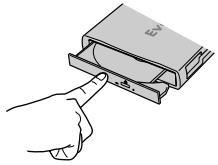
5 Open de LCD-monitor
VORSICHT KLASSE 38 SICHTBARE UNSICHTBARE LASERSTRAHUNG, WEIN ABECKUNG GOFFNET. NIGHT FROM SHELTHAUSSETZEN.
ADVANSLK KLASSE 38 SYNGL CYG USYSLNGLERSTRAWED VING ANMING UNDGAUSETTLEF FOR STRALING. ADVANSLK KLASSE 38 SYNGL CYG USYSLNGLERSTRAWED LARAGS DE AXELA, INAMEX JSPONDSHING FOR STRALING. VANNING KLASSEN 38 SYNGL CYG USYSLNGLERSTRAWED NENCA DGE, AP OR PRAID, STRALING AR FARGIL. AVIPOV AAVIPOV 38 SYNGL CYG USYSLNGLERSTRAWED NAKYVALLE JAVN MAMMATWELLAMLGLERSTRAWLED. ALA KATSO SATESEESIN
- Naar DVD kopierten 8
- Problemen oplossen 18
- Technische gegevens 20
Accessoires
Telefonische/faxondersteuning
De regiocide kan nicht veranderend worden.

- So bereiten Sie das Kopieren auf DVD vor
- Nehmen Sie einen Rohling zur Hand (siehe Empfehlungen weiter unter)
- Vorsicht
- AnschlieBen
- Wichtig!
- Disc-Fach öffnen und Disc einlegen
- Disc-Fach schlieben Drucken, bis das Disc-Fach einrastet.
- LCD-Monitor öffnen
- Achten Sieitte auf die folgenden Punkte:
- Mit diesen Brenner können Sie ohne Verwendung eines PCs DVDs von Videos erstellen, die mit der JVC Festplattenkamera aufgezeichnet wurden.
- Sicherheitsmaßnahmen
- WICHTIG:
- VORSICHT:
- ACHTUNG:
- Benutzerinformationen zur Entsorgung alter Geräte
- [Europäische Union]
- Hinweis:
- (Geschäftskunden)
- [Andere Länder außerhalb der Europäischen Union]
- Sicherheitsmaßnahmen für den Brenner
- Sicherheitsmaßnahmen für das Zubehor
- Sicherheitsmaßnahmen für Discs
- Installation
- Aufstellen des Gerätes:
- Vor Transport desses Produkts:
- Reinigungsvorgang WICHTIG:
- Aussenaseite des Brenners:
- Discfach:
- Disc:
- Aufbewahrung:
- Regionalcodes
- Ändern der Regionalcodes
- Haftungsausschlüsse
- Urheberrechte
- Eingetragene Warenzeichen und Warenzeichen
- Inhalt
- Zubehör
- Erste Schritte
- Entnehmen des USB-Kabels
- Ziehen Sie das vorstehende Endstück mit dem Finger auf sich zu
- Nehmen Sie das USB-Kabel Heraus
- Aufstellen des Brenners
- Waagrechte Ausrichtung
- ■ Senkrechte Ausrichtung
- Kopieren auf DVD
- Kopieroptionen
- Wiedergabe kopierter Bilder
- Hinweis
- Alle Dateien auf DVD kopieren
- (Vorbereitungen)
- Drücken Sie auf die Taste [DIRECT DVD]
- Wahlen Sie „AUSFUHREN“ und betätigten Sie dann OK
- Die Meldung „ERSTELLUNG LÄUFT“ erscheint, und der Kopiervorgang beginnnt
- Wenn „BEENDET“ entscheid, betätigten Sie OK, um den Kopiervorgang abzuschreiben
- Nach Datum kopieren
- Nach Ereignis kopieren
- Vorbereitungen
- Schalten Sie Brenner und PC ein.
- Legen Sie eine Disc ein.
- Verwenden Sie Power2Go zum Kopieren auf DVD.
- ■ Abziehen des USB-Kabels vom PC
- Systemanforderungen
- Betriebssystem:
- ■ Anschluss:
- CPU:
- Arbeitsspeicher:
- Freier Festplattenspeicher:
- Anzeigegerat:
- CyberLink Power2Go 5.5 Lite installieren
- Legen Sie die mitgelieferte CD-ROM in den PC ein.
- Wahlen Sie die gewünschte Sprache aus und klichen Sie dann auf „OK“.
- Klichen Sie auf „Weiter“.
- Lesen Sie den Bildschirminhalt und klichen Sie dann auf „Ja".
- Geben Sie die Benutzerinformationen in die Felder „Benutzername“ und „Firmename“ ein und klichen Sie anschließend auf „Weiter“.
- Folgen Sie den Anweisungen auf dem Bildschirm.
- Klichen Sie auf „Fertigstellen".
- Klichen Sie auf „Fertigstellen“.
- Lesen Sie den Inhalt der ReadMe-Datei.
- Kontaktinformationen zu CyberLink Power2Go 5.5 Lite
- ■ Telefon-/Fax-Unterstützung
- Support via Internet/E-Mail
- Fehlersuche
- Technische Daten
- Open de LCD-monitor
- Accessoires
- Telefonische/faxondersteuning
Marke : JVC
Modell : CU-VD3EX
Kategorie : Dvd player