
QP-D5AL - Dvd player JVC - Kostenlose Bedienungsanleitung
Finden Sie kostenlos die Bedienungsanleitung des Geräts QP-D5AL JVC als PDF.


| Produkttyp | DVD-Player |
| Marke | JVC |
| Modell | QP-D5AL |
| Abmessungen (ca.) | 430 x 250 x 50 mm (B x T x H) |
| Gewicht (ca.) | 2,5 kg |
| Stromversorgung | 230 V~ 50 Hz, 11 W |
| Lesbare Disc-Formate | DVD VIDEO, DVD-R (Video), DVD-RW (Video), SVCD, CD Audio (CD-DA), CD-R/RW (CD-DA, SVCD, MP3, JPEG, MPEG-4) |
| Videoformate | Zeilen sprungverfahren, progressiv (PAL) |
| Audioformate | Dolby Digital, DTS, lineares PCM |
| Videoausgänge | Composite, Y/C (S-Video) über SCART, Komponente (Y, Pb, Pr), RGB über SCART |
| Audioausgänge | Analog Stereo (R/L), digital koaxial |
| Horizontale Auflösung | 500 Zeilen oder mehr |
| Frequenzgang (DVD 48 kHz) | 2 Hz bis 22 kHz (4 Hz bis 20 kHz für DTS/Dolby Digital) |
| Dynamikbereich | Mehr als 98 dB (16 Bit), mehr als 100 dB (20/24 Bit) |
| Gesamtklirrfaktor | Weniger als 0,009% |
| Besondere Funktionen | Kindersicherung (Parental Control), Wiederaufnahme, Zoom, JPEG-Diashow, MPEG-4-Wiedergabe |
| Fernbedienung | Ja, mit Batterien (R6/AA x2) |
| Laserklasse | Laserprodukt der Klasse 1 |
| Sicherheit | Gehäuse nicht öffnen, Feuchtigkeit vermeiden, ausreichende Belüftung erforderlich |
| Wartung und Reinigung | Mit einem weichen, trockenen Tuch reinigen. Kein Benzin, Verdünner oder Desinfektionsmittel verwenden. |
Häufig gestellte Fragen - QP-D5AL JVC
Benutzerfragen zu QP-D5AL JVC
0 Frage zu diesem Gerät. Beantworten Sie die, die Sie kennen, oder stellen Sie Ihre eigene.
Eine neue Frage zu diesem Gerät stellen
Laden Sie die Anleitung für Ihr Dvd player kostenlos im PDF-Format! Finden Sie Ihr Handbuch QP-D5AL - JVC und nehmen Sie Ihr elektronisches Gerät wieder in die Hand. Auf dieser Seite sind alle Dokumente veröffentlicht, die für die Verwendung Ihres Geräts notwendig sind. QP-D5AL von der Marke JVC.
BEDIENUNGSANLEITUNG QP-D5AL JVC
HEIMKINOSTEUERZENTRUM
UNITE DE CONTROLE HOME CINÉMA
DVD PLAYER
DVD-SPIELER
LECTEUR DVD
RX-E5S/RX-E51B XV-N312S/XV-N310B




MPEG Multichannel

DOLBY DIGITAL


Ländercode der DVD VIDEO
Dieses Gerät kann DVD VIDEO-Disks wiedergeben, deren Ländercode eine “2” enthalt.
Der Ländercode des Abspielgerats ist hinten am DVD-Spieler vermerkt.
BEDIENUNGSANLEITUNG MANUEL D'INSTRUCTIONS
Achtung—O/ISTANDBY/ON Taste!
Um den Strom ganz abzuschalten, muss der Netzstecker gezogen werden. Die / I STANDBY/ON Taste schaltet die Netzstrom nicht ab. Die Stromzufuhr kann mit der Fernbedienung gesteuert werden.
Attention—Touche / STANDBY/ON!
Zur Verhinderung von elektrischen Schlagen, Brandgefahr, usw:
- Keine Schrauben losen oder Abdeckungen enternen und nicht das Gehäuse öffnen.
- Dieses Gerät weder Regen noch Feuchtigkeit aussetzen.
ACHTUNG
- Blockieren Sie keine Belülfungsschlitze oder -bohrungen. (Wenn die Belülfungsöffnungen oder -locher durch eine Zeitung oder ein Tuch etc. blockiert werden, kann die entstehende Hitze nicht abgeführt werden.)
- Stellen Sie keine offenen Flammen, beispielsweise angezündete Kerzen, auf das Gerät.
- Wenn Sie Batterien entsorgen, denken Sie an den Umweltschutz. Batterien müssen entsprechend den geltenden örtlichen Vorschriften oder Gesetzen entsorgt werden.
- Setzen Sie diese Gerät auf keinen Fall Regen, Feuchtigkeit oder Flüssigkeitsspritzern aus. Es dürfen auch keine mit Flüssigkeit gefüllen Objekte, z. B. Vasen, auf das Gerät gestellt werden.
ATTENTION
Stellen Sie das Gerät zur Verhütung von elektrischem Schlag und Feuer und zum Schutz gegen Beschädigung wie folgt auf:
Vorderseite: Offener Platz ohne Hindernisse.
Seiten: Keine Hindernisse innerhalb 10 cm von den Seiten.
Rückseite: Keine Hindernisse innerhalb 15 cm von der Rückseite.
Unterseite: Keine Hindernisse. Auf eine ebene Oberfläche stellen.
Zusätzlich die bestmögliche Luftzirkulation wie gezeigt erhalten.
Achtung: Angemessene Ventilation—XV-N312S/XV-N310B
Stellen Sie das Gerät zur Verhütung von elektrischem Schlag und Feuer und zum Schutz gegen Beschädigung wie folgt auf:
Vorderseite: Offener Platz ohne Hindernisse.
Seiten: Keine Hindernisse innerhalb 3 cm von den Seiten.
Oberseite: Keine Hindernisse innerhalb 5 cm von der Oberseite.
Rückseite: Keine Hindernisse innerhalb 15 cm von der Rückseite.
Unterseite: Keine Hindernisse. Auf eine ebene Oberfläche stellen.
Zusätzlich die bestmögliche Luftzirkulation wie gezeigt erhalten.
Attention: Ventilation Correcte—XV-N312S/XV-N310B
- LASER-PRODUKT DER KLASSE 1
- ACHTUNG: Die obere Abdeckung nicht öffnen. Das Gerät enthalt keine Teile, die vom Benutzer gewartet werden können. Wartungen nur von qualifziertem Fachpersonal durchführten halten.
- ACHTUNG: Sichtbare und unsichtbare Laserstrahlung bei offenem Gerät und Defekt oder Umgehen der Verriegelung. Setzen Sie sich dem Strahl nicht direkt aus.
- ANBRINGEN DES ETIKETTS:WARNHINWEIS-ETIKETT, INNEN AM GERÄT ANGEBRacht.
IMPORTANT POUR PRODUITS LASER
Bedienungselemente 2
Erste Schritte 5
Vorsichtsmaßnahmen 5
Prufen des zum Lieferumfang gehirigen 5
Einlagen der Batterien in die Fernbedienung 5
Anschlieben der UKW- und MW-Antonne 6
Anschlieben der Laatsprecher 7
Anschlieben der Videokomponenten 8
Anschlieben des Netzkabels 11
Grundbetrieb—RX-E5S/RX-E51B 12
1 Einschalten der Stromversorgung 12
2 Auswahlen der Wiedergabesignalquelle 12
3 Einstellen der Lautstärke 13
Auswahlder digitalen Decodiermodi 13
Einstellen der Subwoofer-Audioposition 14
Aktivieren des TV Direct-Modus 14
Vorübergehendes Stummschalten 15
Ändern der Helligkeit des Displays 15
Ausschalten der Stromversorgung mit Hilfe der Einsatzlafschaltuhr 15
Grundeinstellungen—RX-E5S/RX-E51B .... 16
So stellen Sie die Laufsprecher-informationen automatisch ein—Smart Surround Setup. 16
Grundeinstellungen 17
Vorphensweise 18
Einstellen der Laufsprecher 18
Einstellen des Bassklangs 19
Einstellen des virtuellen hinteren Surround-Lautsprecher-VIRTUAL SB 20
Auswahlen von Haupt- oder Subkanal
—DUAL MONO 20
Verwendendes Mitternachtsmodus
—MIDNIGHT M. 20
Einstellen der Digitaleingangsanschlüsse (DIGITAL IN)
—DIGITAL IN1/2 21
Aktivieren der Auto Surround-Funktion
—AUTO SURRND 21
Aktivieren des Auto Function-Modus
—AUTO MODE 21
Klangeinstellungen—RX-E5S/RX-E51B .... 22
Grundeinstellungen 22
Vorgehensweise 22
Einstellen des Laufsprecher-Ausgangspegels 23
Einstellen der Sound-Parameter für Surround-/DSP-Modi 23
Einstellen des Bassklangs 24
Einstellen des Frenzgangausgleichs
—D EQ 63Hz/250Hz/1kHz/4kHz/16kHz 24
Tunerbedienung—RX-E5S/RX-E51B……25
Manuelles Einstellen von Sendern 25
Speichern von Sendern und Abrufen vongespeicherten Sendern 25
Auswahlen des UKW-Empfangsmodus 26
Verwendendes RDS-Systems (Radiodatensystems) für den Empfang von UKW-Sendenr 27
Suchen einer Sendung nach PTY-Codes 28
Vorübergehendes Umschalten auf eine Sendung Ihrer Wahl 30
Erzeugen realistischer Klangfelder —RX-E5S/RX-E51B 31
Erzeugen von Theatermophäre 31
Einführung zu den Surround-Modi 31
Einführung zu den DSP-Modi 33
Verwendung der Surround-/DSP-Modi 34
Vor dem Betrieb—XV-N312S/XV-N310B ....... 36
Uber Discs 36
Grundschritte der Wiedergabe —XV-N312S/XV-N310B 37
Ein- und Ausschalten des Players 37
Erste Einstellung 37
Starten der Wiedergabe 38
Neustarten der Wiedergabe nach dem Stoppen (Fortsetzen der Wiedergabe) 39
Verschiedene Arten der Wiedergabe —XV-N312S/XV-N310B 40
Wiedergabe mit verschiedenen Geschwindigkeiten ... 40
Auffinden eines Szenen- oder Musikstückanfangs .... 41
Wiedergabe ab einer bestimmten Stelle 41
Ändern der Wiedergabefolge 42
Wiedergabewiederholung 44
Ändern von Sprache, Ton und Szenenblickwinkel ...... 45
Spezielle Bild- und Toneffekte 46
Funktionen der Menüleiste 47
Wiedergabe von Audio-/Videodateien
—XV-N312S/XV-N310B 49
Einleitung 49
Wichtige Bedienungsschritte 50
Direkte Wahl von JPEG Dateien 50
Ändern der Wiedergabefolge 51
Wiedergabewiederholung 51
Diaschau-Wiedergabe 51
Ändern des Bildes für die Erstanzeige 52
Ändern der Grundeinstellungen —XV-N312S/XV-N310B 53
Wahl der Grundeinstellungen 53
Beschränkung der Wiedergabe für Kinder 56
Zusätzliche Informationen—XV-N312S/ XV-N310B 58
Länder/Regionalcode-Liste für Kindersicherung 58
Tabelle der Sprachen und ihrer Abkürzungen 59
Digitalausgangssignal-Tabelle 60
Glossar 61
Bedieren anderer JVC-Produkte 62
Bedieren der Geräte von Fremdherstellern .... 63
Fehlerische 65
Bedienung des Receivers—RX-E5S/RX-E51B 65
Bedienung des DVD-Spielers—XV-N312S/XV-N310B 66
Technische Daten 67
RX-E5S/RX-E51B 67
XV-N312S/XV-N310B 68
Bedienungselemente
Während des Receiverbetriebs (RX-E5S/RX-E51B), den Wahlschalter (23) auf „AUDIO/TV/VCR/STB".
Während des DVD-Spielers betriebs (XV-N312S/XV-N310B), den Wahlschalter (23) auf „DVD".
Während des DVD-Recorders betriebs (DVR), den Wahlschalter (23) auf „DVR".
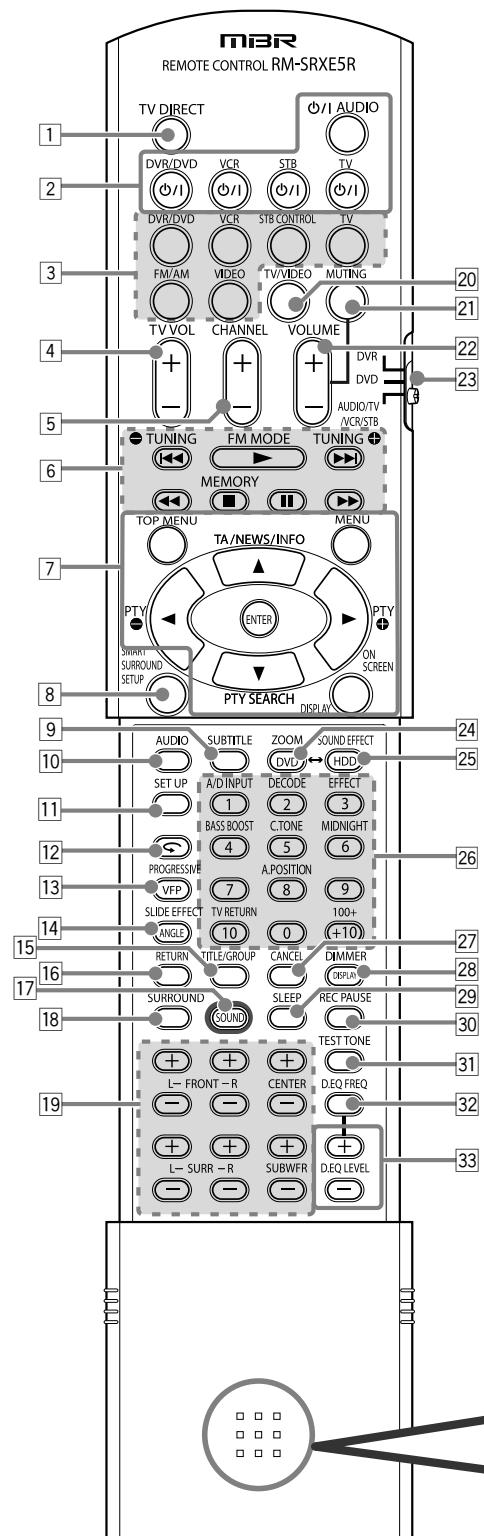
Fernbedienung
Weitere Einzelheiten finden Sie auf den in Klammern angegebenen Seiten.
Taste TV DIRECT (14)
Tasten Standby/Ein (12, 37, 62-64)
/IAUDIO, DVR/DVD /I, VCR /I, STB /I, TV /I
3 TastenzumAuswahlen der Signalquellen (12,14,25,62,63) DVR/DVD,VCR,TV,FM/AM,VIDEO
- Taste STB CONTROL (64)
4 Taste TV VOL (Lautstärke) +/- (62, 63)
5 Taste CHANNEL + / - (62-64)
6 Bedienungstasten fur Videokomponenten (38-41, 43, 50-52, 62, 63)
A,,,>1,,,II,
Bedientasten fur den Tuner (25, 26)
TUNING, FM MODE, TUNING , MEMORY
7 Bedienungstasten fur DVD-Spieler und DVD-Recorder TOP MENU, MENU, Cursorasten ( , ,) ,ENTER, ON SCREEN
Bedienungstasten fur RDS (27, 28, 30)
PTY 串 ,PTY 串 ,TA/NEWS/INFO,PTY SEARCH, DISPLAY
8 Taste SMART SURROUND SETUP (16)
9 Taste SUBTITLE (45)
10 Taste AUDIO (45)
19 Einstelltasten für Lautsprecher- und Subwoofer-Ausgangspiegel (23) FRONT L +/-, FRONT R +/-, CENTER +/-, SURR L +/-, SURR R +/-, SUBWFR +/-
20 Taste TV/VIDEO (62, 63)
21 Taste MUTING (15)
22 Taste VOLUME + / - (13)
23 Wahlschalter (12, 37, 62 - 64)
DVR, DVD, AUDIO/TV/VCR/STB
24 Taste DVD (62)
- Taste ZOOM (46, 50)
25 Taste HDD (62)
- Taste SOUND EFFECT (47)
26 · Zifferntasten (26, 41 - 43, 56, 57, 62 - 64)
-
Einstelltasten (12 - 14, 20, 23, 24)
A/D INPUT, DECODE, EFFECT, BASS BOOST, C.TONE, MIDNIGHT, A POSITION -
Taste TV RETURN (62)
27 Taste CANCEL (43, 51)
28 Taste DISPLAY (39)
- Taste DIMMER (15, 38)
29 Taste SLEEP (15)
30 Taste REC PAUSE (62)
31 Taste TEST TONE (23)
32 Taste D.EQ FREQ (24)
33 Tasten D.EQ LEVEL + / - (24)
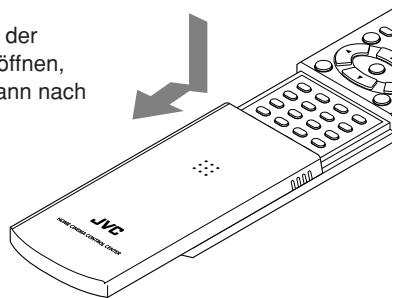
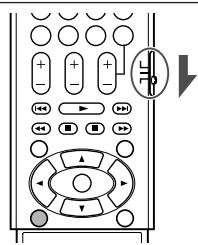
Um die Abdeckung der Fernbedienung zu öffnen, hier drücken und dann nach unten schieren.
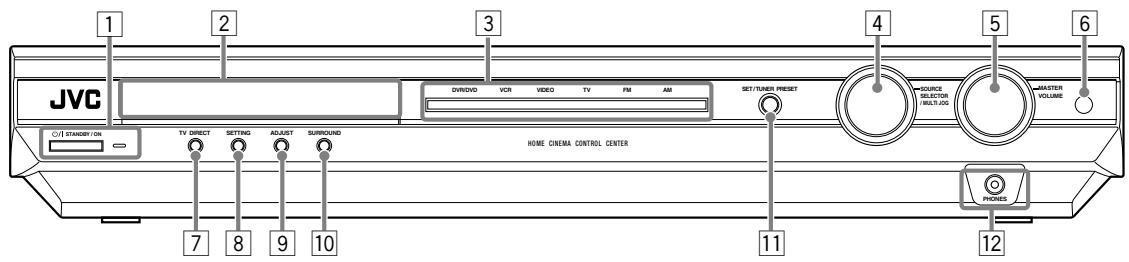
Frontplatte
Taste O/ISTANDBY/ON und Standby-Kontrolleuche (12)
2 Displayfenster (siehe unten)
3 Signalquellen-Kontrolleuchten DVR/DVD, VCR,VIDEO, TV, FM, AM
4 SOURCE SELECTOR (12)
- MULTI JOG (18, 22, 26, 35)
5 Regler MASTER VOLUME (13)
6 Fernbedienungssensor (5)
Taste TV DIRECT (14)
8 Taste SETTING (18)
9 Taste ADJUST (22)
10 Taste SURROUND (35)
11 - Taste SET (18, 22)
- Taste TUNER PRESET (26)
12 Buchse PHONES (13)
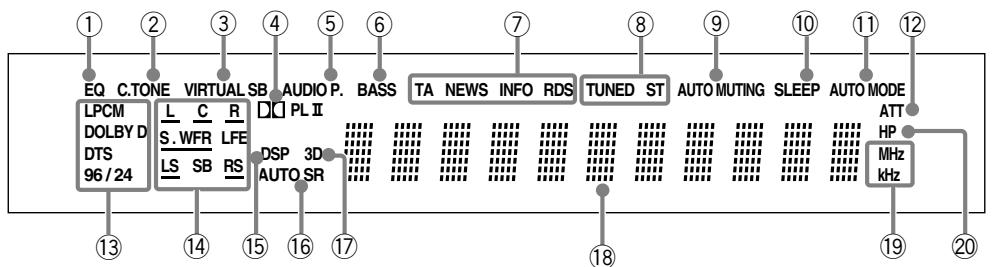
Displayfenster
① Anzeige EQ (24)
② Anzeige C.TONE (23)
③ Anzeige VIRTUAL SB (20, 31, 32)
④ Anzeige DIOPLII (31)
⑤ Anzeige AUDIO P. (Positions) (14)
⑥ Anzeige BASS (24)
⑦ Betriebsanzeigen RDS (27, 30) TA, NEWS, INFO, RDS
⑧ Tuner-Betriebsanzeigen (25) TUNED, ST (Stereo)
⑨ Anzeige AUTO MUTING (26)
⑩ Anzeige SLEEP (15)
① Anzeige AUTO MODE (21)
12 Anzeige ATT (Eingangsdampfung) (24)
^13 Digitalsignalformat-Anzeigen (13) LPCM (Linear PCM), DOLBY D (Dolby Digital), DTS, 96/24
14 Signal- und Lautsprecheranzeigen (15)
15 Anzeige DSP (32, 33)
16 Anzeige AUTO SR (Surround) (21)
17 Anzeige 3D (32, 33)
Hauptdisplay
19 Frequenzeinheit-Anzeigen MHz (für UKW-Sender), kHz (für MW-Sender)
20 Anzeige HP (Kopfhörer) (13, 32, 33)
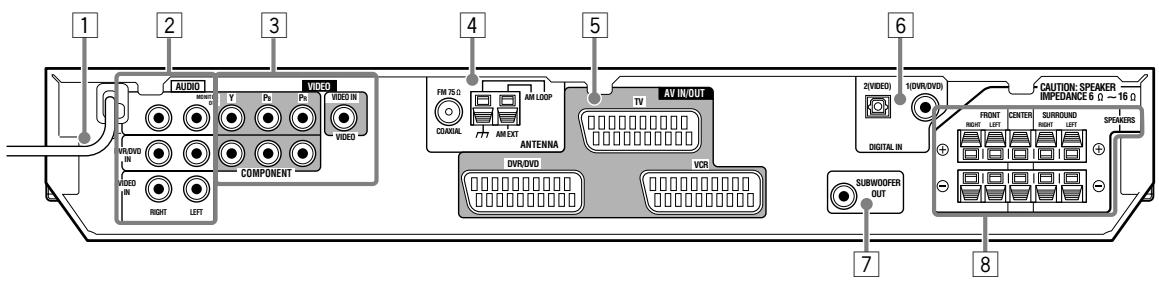
Geräterückseite
1 Netzkabel (11)
Buchsen AUDIO (9, 10)
MONITOR OUT, DVR/DVD IN,VIDEO IN
3 BuchsenVIDEO (9,10)
COMPONENT (Y, PB, PR): MONITOR OUT, DVR/DVD IN
VIDEO (FBAS-Signal): VIDEO IN
4 Anschlusive ANTENNA (6)
[5] Anschlüsse AV IN/OUT (8, 10) TV, DVR/DVD, VCR
Der Receiver verfügbar über einen integrierten Kühlungsventilator, der sich bei Betrieb des Receivers automatisch einschaltet. Achten Sie darauf, dass genugend Luft zirkulieren kann, um ausreichende Kühlung zu gewährleisten.

Frontplatte
Taste O/ISTANDBY/ON und Anzeige STANDBY/ON (37)
2 Displayfenster (siehe unten)
3 Fernbedienungssensor (5)
4 Disc-Fach (38)
5 Taste (38)
6 Taste (39)
Taste (38)
8 Taste II (39)
9 Taste (40)
10 Taste▶1 (40)
11 Taste QUICK PLAYBACK (40)
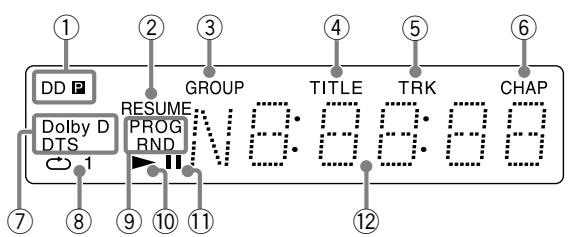
Displayfenster
① Progressivmodus-Anzeigen (10) [DD], [P]
② Anzeige [RESUME] (39)
③ Anzeige [GROUP]
④ Anzeige [TITLE]
⑤ Anzeige [TRK] (Track)
⑥ Anzeige [CHAP] (Kapitel)
⑦ DigitalsignaIformat-Anzeigen
Wiederholungsmodus-Anzeigen (44) [C], [1]
(9) Wiedergabemodus-Anzeigen (42, 43) [PROG] (Programm), [RND] (Zufallsfolge)
10 Anzeige [▶]
11 Anzeige [II]
Hauptdisplay
HINWEIS
Die Anzeigen und Werte im Displayfenster des DVD-Spielers sowie die Menüpunkte im OSD (Bildschirmdisplay) während des Betriebs werden in Klammern [ ] gesetzt.

Geräterückseite
1 Netzkabel (11)
2 Videosignal-Wahlschalter (8, 9)
COMPONENT/COMPOSITE, Y/C, RGB/COMPOSITE
3 Anschluss AV OUT* (8)
4 Buchse COMPONENT (Component-Video)* (9)
5 BuchseVIDEO (Composite-Signal)*
6 Buchsen AUDIO OUT (RIGHT/LEFT) (9)
Buchse DIGITAL OUT (COAXIAL) (11)
- These Anschlüsse nicht gleichzeitig verwenden.
Prüfen des zum Lieferumfang gehörigen
Überprüfen Sie, ob alle nachfolgend aufgeführten Zubehörteile in der Verpackung enthalten sind. Sollen Teile fehlen, setzen Sie sich sofort mit ihrem Fachhändler in Verbindung.
Fernbedienung (× 1)
- Batterien (× 2)
- MW-Rahmenantenne (× 1)
UKW-Antenne (× 1)
- SCART-Kabel (× 1)
- Digitales Koaxialkabel (× 1)
Vorsichtsmaßnahmen
Allgemeine Vorsichtsmaßnahmen
- Zerlegen Sie das Gerät NICHT und nehmen Sie NICHT die Schrauben, Abdeckungen oder das Gehäuse ab.
- Setzen Sie das Gerät WEDER Regen NOCH Feuchtigkeit aus.
- Setzen Sie das Gerät KEINER direkten Sonneneinstrahlung aus und stellen Sie es NICHT in der Höhe einer Heizung auf.
Aufstellungsorte
- Stellen Sie den Gerät an einem ebenen Ort auf, der vor Feuchtigkeit und Staub geschützt ist. Wenn Wasser in das Gerät gelangt, unterbrechen Sie die Stromzufuhr, ziehen Sie den Stecker aus der Steckdose und nehmen Sie Kontakt mit Ihr Fremachandler auf. Wenn das Gerät in thisum Zustand verwendet wird, besteht Feuergefahr und Gefahr durch Stromschlag.
- Einen Standort auswahlen, der trocken und nicht zu warm oder zu kuhl ist zwischen 5^ und 35^ .
- Achten Sie darauf, dass das Gerät gut beluftet ist. Durch schlechte Belüftung bildet sich ein Wärnestau im Gerät, der es beschädigten kann.
- Zwischen dem Gerät und dem Fernseher muss sich genügend Abstand befinden.
- Das Gerät an einem vor Vibrationen geschützten Ort aufstellen.
- Keine schweren Objekte auf dem Gerät abstellen.
Umgang mit dem Gerät
- Fassen Sie das Netzkabel NICTT mit nassen Händen an.
- Ziehen Sie NICHT am Netzkabel, um das Kabel aus der Netzsteck-dose zuziehen. Wenn Sie das Kabel aus der Steckdoseziehen möchten, umfassen Sie stets den Stecker, um das Kabel nicht zu beschädigen.
- Verlegen Sie das Netzkabel nicht in der Höhe der Anschlusskabel und der Antenne. Das Netzkabel kann sonst Rauschen oder Bildstörungen verursachen. Es wird empfehlen, ein Koaxialkabel für den Antennenanschluss zu verwenden, da es über eine gute Abschirmung gegen Störungen verfügbar.
- Wenn die Stromversorgung ausfält oder das Netzkabel abgezogen wird, werden die gespeicherten Einstellungen wie z. B. gespeicherte UKW- und MW-Sender und Klangeinstellungen nach einigen Tagen gelöscht.
- Ziehen Sie den Stecker aus der Wandsteckdose, wenn Sie in Urlaub gehen oder wenn Sind Sie für längerere Zeit nicht zu Hause sind. Während der Stecker in die Wandsteckdose eingesteckt ist, wird immer eine geringe Strommenge verbraucht.
So beugen Sie Fehlfunktionen vor
- Im Gerät befinden sich keine Teile, die gewartet werden müssen. Wenn Probleme auftreten, ziehen Sie das Netzkabel ab, und wenden Sie sich an ihren Handler.
- Lassen Sie keine Objekte aus Metall, wie Drahte, Haarnadeln, Munzen usw. in das Gerät gelangen.
- Blockieren Sie nicht die Belüftungsschlitze. Durch die Blockierung der Belüftungsschlitze kann das Gerät beschädigt werden.
So reinigen Sie das Gehäuse
- Verwenden Sie ein weiches Tuch. Folgen Sieitte den entsprachenden Herstelleranweisungen bei der Verwendung von Tuchern, die ein Reinigungsmittel enthalten.
- Verwenden Sie kein Benzol, Verdünner oder andere organische Lösungs- und Desinfektionsmittel. Hierdurch konnen Verformungen oder Verfährungen auftreten.
Einlagen der Batterien in die Fernbedienung
Sie mussen die beiden mitgelieferten Batterien zunachst in die Fernbedienung einlagen, bevor Sie sie verwenden können.
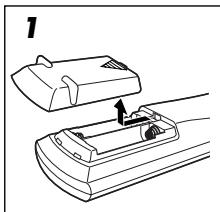
1 Drücken und schieben Sie die Abdeckung des Batteriefachs auf der Rückseite der Fernbedienung.
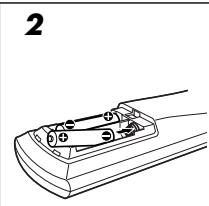
2 Legen Sie die Batterien ein.
Beachten Sie darüber unbedingt die Polarität: (+) an (+) und (-) an (-).
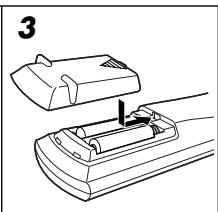
3 Setzen Sie die Abdeckung wieder ein.
Wenn der Steuerbereich oder die Wirksamkeit der Fernbedienung nachläßt, whichen Sie die Batterien aus. Verwenden Sie zwei Trockenzellenbatterien des Typs R6(SUM-3)/AA(15F).
- Die mitgelieferten Batterien sind für die ersten Einstellungen gedacht. Tauschen Sie diese für einen kontinuierlichen Betrieb aus.
ACHTUNG:
Beachten Sie die nachstehenden Vorsichtsmaßnahmen, um zu vermeiden, daß die Batterien auslaufen oder explodieren:
- Legen Sie die Batterien unter Einhaltung der Polarität in die Fernbedienung ein: (+) an (+) und (-) an (-).
- Verwenden Sie immer den richtigen Batterietyp. Ähnlich aussehende Batterien weisen möglicherweise unterschiedliche Spannungswerte auf.
- Wechseln Sie stets beiden Batterien gleichzeitig aus.
- Setzen Sie Batterien während Hitze noch offener Flamme aus.
Wenn Sie die Fernbedienung verwenden, richten Sie sie direkt auf den Fernbedienungssensor des frontplatte.
Betreiben des Receivers—RX-E5S/RX-E51B
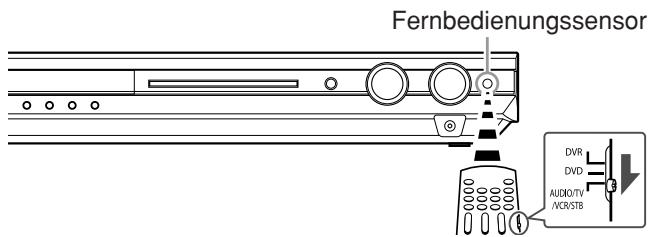
Betriebendes DVD-Spielers—XV-N312S/XV-N310B
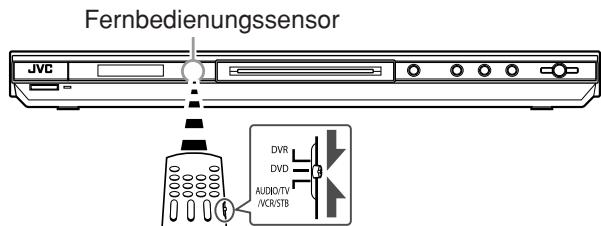
Anschlieben der UKW- und MW-Anteine
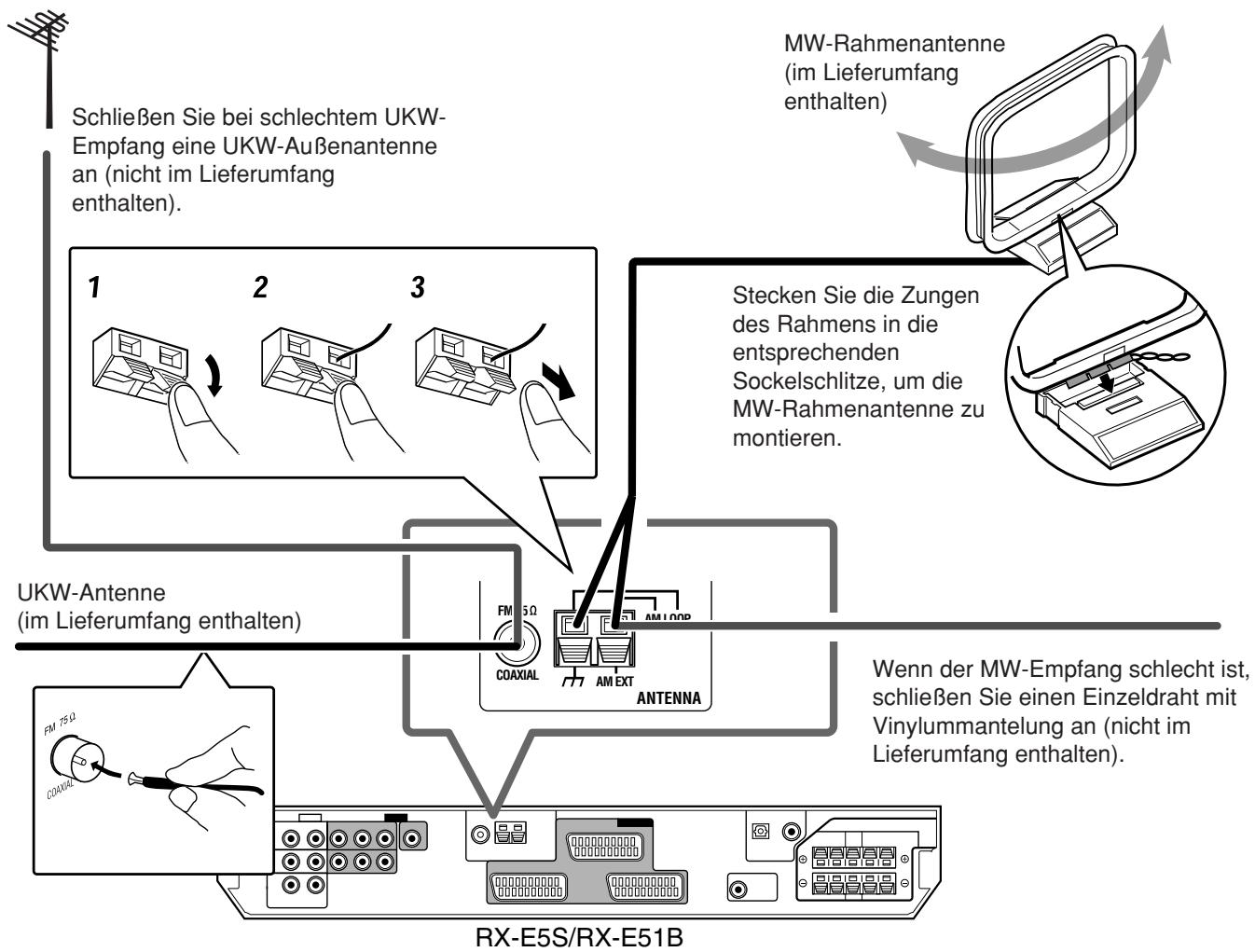
Anschluß der MW-Antenne
Schlieben Sie die mitgelieferte MW-Rahmenantenne an die Anschlüsse AM LOOP an.
Drehen Sie die Rahmenantenne, bis der Empfang am besten ist.
- SchlieBen Sie bei schlechtem Empfang einen Draht mit Vinylummantelung als Außenantenne an (gehört nicht zum Lieferumfang) den Anschluß AM EXT an. Lassen Sie die MW-Rahmenantenne weiterhin angeschlossen.
Anschluß der UKW-Anteenne
Schlieben Sie als vorübergehende Maßnahme die mitgelieferte UKW-Antenne an den Anschluß FM 75 Ω COAXIAL an. Verlegen Sie die mitgelieferte UKW-Antenne horizontal.
- Schlieben Sie bei schlechtem Empfang eine UKW-Außenantenne an (gehört nicht zum Lieferumfang). Bevor Sie ein 75 Ω-Koaxialkabel mit einem Stecker (IEC oder DIN 45325) anschließen, ziehen Sie die mitgelieferte UKW-Antenne ab.
HINWEISE
- Wenn die MW-Rahmenantenne mit Vinyl ummantelt ist, entfern den Sie einen Teil der Vinylummantelung, während Sie sie entsprechend der Darstellung in der rechten Abbildung verdrillen.
- Vergewissern Sie sich, daß die Antennenleiter nicht mit anderen Anschlüssen, Anschlußkabeln und Netzkabeln in Berührung kommt. Anderenfalls können der Empfang beeinträchtigt werden.
Anschlieben der Laufsprecher
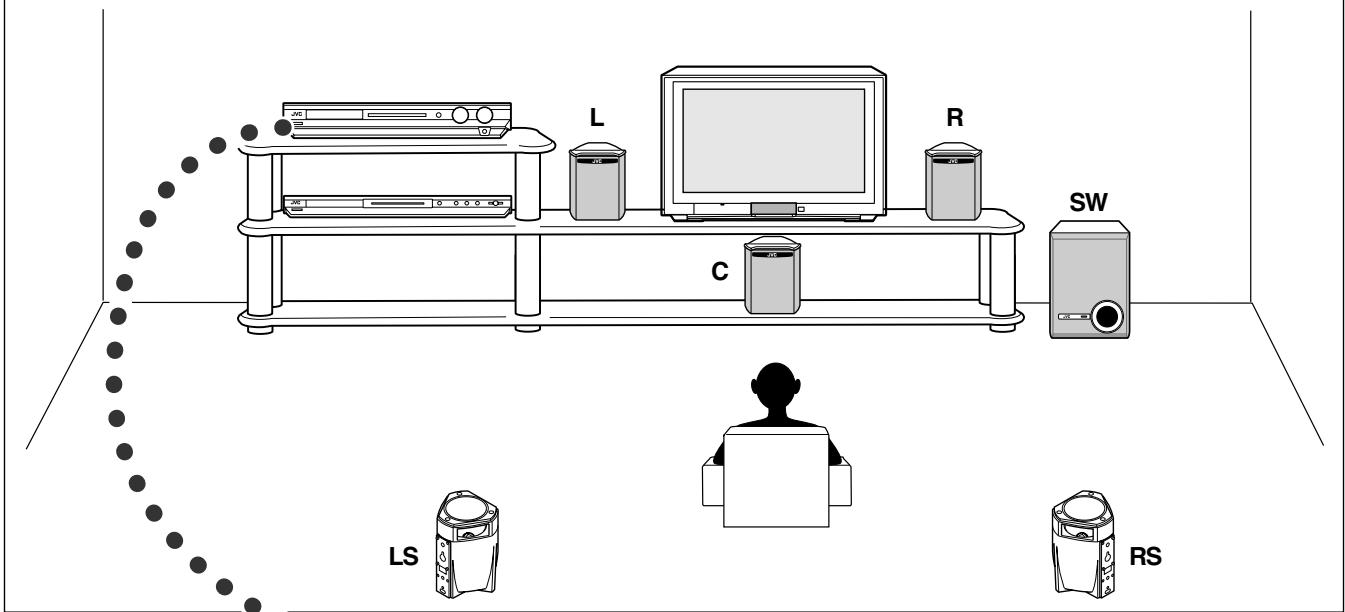
Lautsprecheraufstellung
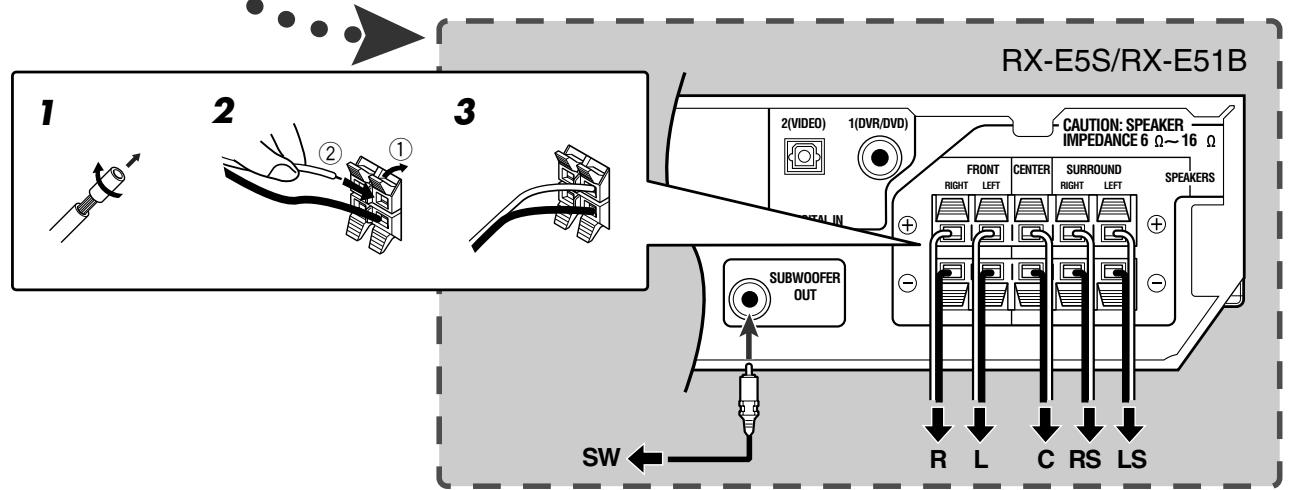
Anschlieben der Frontlautsprecher, des Mittenlautsprechers und der Surround-Lautsprecher
Vor dem Verbinden von Anschlüssen alle Komponenten ausschalten.
1 Schneiden Sie die Isolierung am Ende aller Lautsprecherkabel ein, verdrillen Sie sie undziehen Sie die Isolierung ab.
2 Öffnen Sie die Klemme des Lautspricheranschlusses (①), und führen Sie anschließend das Lautspricherkabel (②) ein.
3 Schlieben Sie die Klemme des Lautsprecheranschlusses.
- Verbinden Sie die Laufsprecherklemmen (+) und (-) auf der Geräterückseite mit den Klemmen (+) und (-) der jeweiligen Laufsprecher.
Die Lautspeicheranschlüsse sind mit folgenden Farben gekennzeichnet.
Rechter Frontlautsprecher (R): rot (+)/schwarz (-)
Linker Frontlautsprecher (L): weiß (+)/schwarz (-)
Mittenlautsprecher (C): grün (+)/schwarz (-)
Rechter Surround-Laustsprecher (RS): grau (+)/schwarz (-)
Linker Surround-Laustsprecher (LS): blau (+)/schwarz (-)
Achten Sie darauf, dass die Farben des Lautsprecheranschlusses und des jeweiligen Lautsprecherkabels übereinstimmen.
ACHTUNG:
- Verwenden Sie ausschließlich Lautsprecher mit der SPEAKER IMPEDANCE (Lautsprecherimpedanz), die an den Lautsprecheranschlüssen angegeben ist (6 -16)
- Schlieben Sie NICHT mehr als einen Laufsprecher an jeweils einen Laufsprecheranschluss an.
Anschlieben des Subwoofer (SW)
Durch den Anschluß eines Subwoofoers konnen Sie den Baß verständen oder die LFE-Originalsignale von Digitalaufnahmen wiedergeben.
Schlieben Sie den aktiven Subwoofer an die Buchse SUBWOOFER OUT auf der Geräterückseite an.
- Weitere Informationen entnahmen Sieitte der Bedienungsanleitung des Subwooofers.
Wenn Sie alle Laufsprecher und/oder einen Subwoofer angeschlossen haben, müssen Sie die Laufsprecherwerte richtig einstehen, um den bestmöglichen Surround-Effekt zu erzielen. Siehe Seiten 16 bis 19 bzgl. weiterer Einzelheiten.
HINWEIS
Sie konnen den Subwoofer an einem beliebigen Ort aufstellen, da Basse ungerichtet abgestraht werden. In den meisten Fällen wird er gegenüber der Hörposition aufgestellt.
Anschlieben der Videokomponenten
Anschlussmethode 1
Durch einen einfen Anschluss über das SCART-Kabel konnen Sie mit Ihr dem DVD-Spieler die Wiedergabe von Bild und Ton genieten.
- Der DVD-Spieler unterstützt das Progressivabtastverfahren im PAL-System. Wenn Ihr Fernsehgerät den Eingang von Progressiv-Video signalen unterstützen, können qualitat hochwertige Bilder mit weniger Flimmern wiedergegeben werden, wenn Sie den DVD-Spieler über das Component-Videokabel anschließen. Siehe „Anschlussmethode 2" auf Seite 9.
- Wenn Sie andere Videokomponenten wie z.B. Videorecorder (VCRs) anschließen möchten, siehe „Anschlussmethode 3" auf Seite 10.
- Um digitalen Klang wiederzugeben verwenden Sie die digitale und die analoge Anschlussmethode. Siehe „Anschlussmethode 4" auf Seite 11.
Schalten Sie die Stromversorgung aller Komponenten aus, bevor Sie die Anschlüsse vornehmen.
- Die Darstellung der Eingänge/Ausgänge zeigt typische Beispiele. Wenn Sie andere Komponenten anschlieben,lesen Sie auch in den entsprechenden Bedienungsanleitungen nach, da die jeweiligen Anschlußbezeichnungen auf der Geräterückseite von Komponente zu Komponente unterschied sein konnen.
ACHTUNG:
Wenn Sie ein Gerät zur Klangregelung, z. B. einen grafischen Equalizer, zwischen die Signalquellen und these Gerät schalten, kann die Wiedergabe these Gerät verzerrt werden.
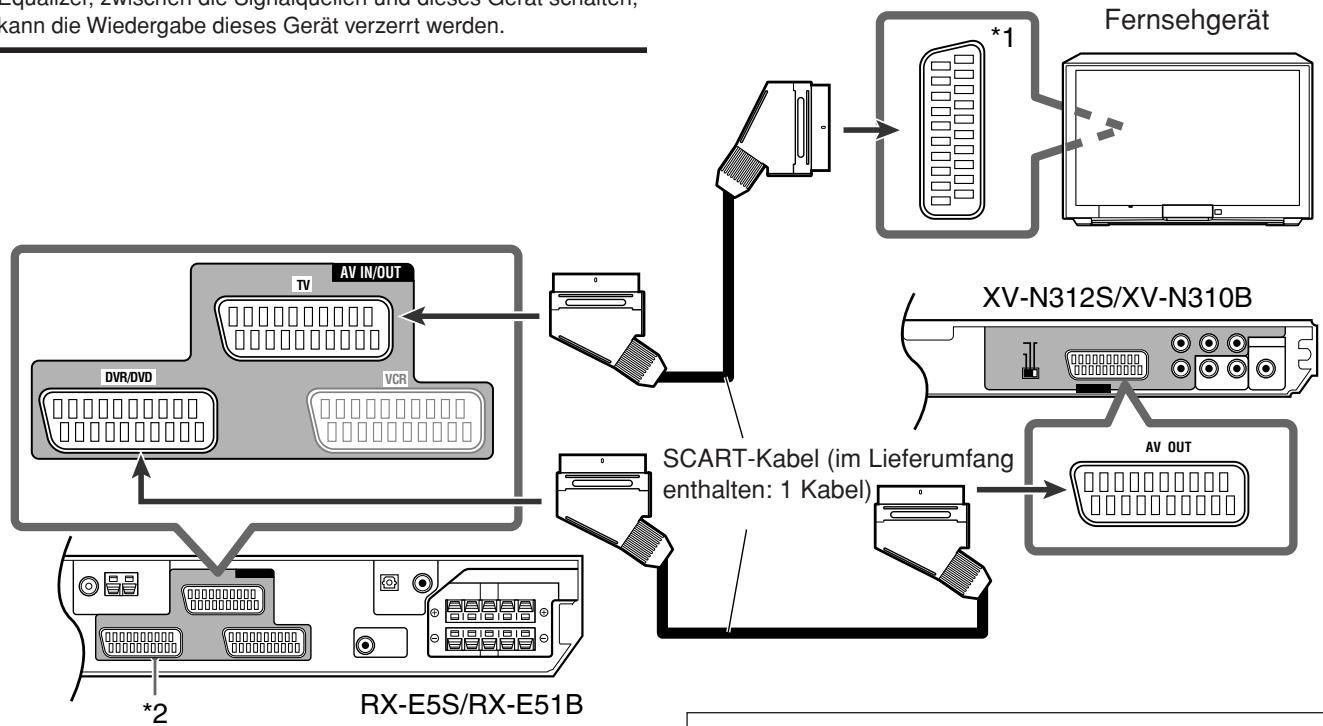
1 Wenn das Fernsehgerät mit mehreren SCART-Anschlüssen ausgestattet ist,lesen Sie in der Bedienungsanleitung des Fernsehgeräts nach, welche Videosignale in die Ausgabe gespeist werden, und schreiben Sie das SCART-Kabel dann entsprechend an.
2 Mit dieser Methode kann ein DVD-Recorder angeschlossen werden. Dazu schreiben Sie den XV-N312S/XV-N310B, wie unter auf Seite 10 beschrieben (und stellen den Videosignal-Wahlschalter auf „RGB/COMPOSITE").
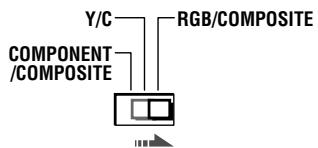
Stellen Sie den Videosignal-Wahlschalter hinter am XV-N312S/XV-N310B richtig auf Ihr Fernsehgerät ein.
- Wenn Ihr Fernsehogerät nur Composite-Videosignale unterstützt:
- Stellen Sie den Wahlschalter auf „COMPONENT/COMPOSITE" oder „RGB/COMPOSITE".
- Wenn Ihr Fernsehgerät nur Y/C-Signale unterstützen: Stellen Sie den Wahlschalter auf „Y/C“ damit qualitat hochwertigere Bilder wiederergegeben werden.
- Wenn Ihr Fernsehgerät nur RGB-Signale unterstützen: Stellen Sie den Wahlschalter auf „RGB/COMPOSITE".
Spezifikation der SCART-Anschlüsse (RX-E5S/RX-E51B)
| Anschlussbezeichnung | |||||
| TV | VCR | DVR/DVD | |||
| Eingangs | Audio | L/R | ○ | ○ | ○ |
| Video | FBAS | ○ | ○ | ○ | |
| S-Video (Y/C) | - | ○ | ○ | ||
| RGB | - | ○ | ○ | ||
| Ausgangs | Audio | L/R | ○*1 | ○ | ○ |
| Video | FBAS | ○*2*3 | ○*2*3 | ○*2*3 | |
| S-Video (Y/C) | ○*3 | - | - | ||
| RGB | ○*3 | - | - | ||
| T-V LINK | ○*4 | ○*4 | ○*4 | ||
O:Verfugbar -:Nichtverfugbar
1 Nur wenn der Modus „TV Direct“ aktiv ist (siehe Seite 14).
2 Die Signale, die über ein SCART-anschlüsse eingespeist werden, können nicht über dasselbe SCART-anschlüsse ausgegeben werden.
3 Das Format der Videoausgangssignale entspricht dem Format der Videoeingangssignale. Wenn z. B. S-Video-Signale in diesen Gerät eingespeist werden, werden nur S-Video-Signale von diesen Gerät ausgegeben. In den Bedienungsanleitungen, die zum Lieferumfang der Videokomponenten gehören, finden Sie Informationen über die Videoein- und -ausgangssignale.
4 Die Signale für die T-V LINK-Funktion werden immer durch theseis Receiver geleitet.
Fernseh- und Videoformat
Dieses Receiver kann Videosignale nicht ändern. Wenn sich die Videosignalformate der Videokomponenten untersuchen (und beispiselsweise das S-Video- und das FBAS-Signalformat verwendet werden), wird das Bild nicht ordnungsgemäß angezeigt. Stellen Sie in dieser Fall bei allen Videokomponenten ein einheitliches Videosignalformat ein: entweder. Anderenfalls müssen Sie jedem Mal das Videosignalformat des Fernsehgeräts umschalten, wenn Sie die Signalquelle ändern.
T-V LINK
- Sie können die T-V LINK-Funktion auch nutzen, wenn Sie ein T-V LINK-kompatibles Fernsehgerät und einen T-V LINK-kompatiblen Videorecorder über SCART-Kabel an diesen Receiver anschließen. Weitere Einzelheiten über T-V LINK entnehmer Sie den Bedienungsanleitungen des Fernsehgeräts und Videorecorders.
- Schlieben Sie das SCART-Kabel an die Buchse EXT-2 des T-V LINK-kompatiblen JVC-Fernsehgeräts an, wenn Sie die T-V LINK-Funktion verwenden möhen.
- Manche Fernseher, Videorecorder und DVD-Spieler unterstützen den Datenübertragung, wie z. B. T-V LINK. Die erforderlichen Informationen finden Sie in den mit diesen Geräten gelieferten Bedienungsanleitungen.
Anschlussmethode 2
Um das Progressivabstastverfahren zu aktivieren, siehe „So aktivieren Sie das Progressivabstastverfahren" auf Seite 10.
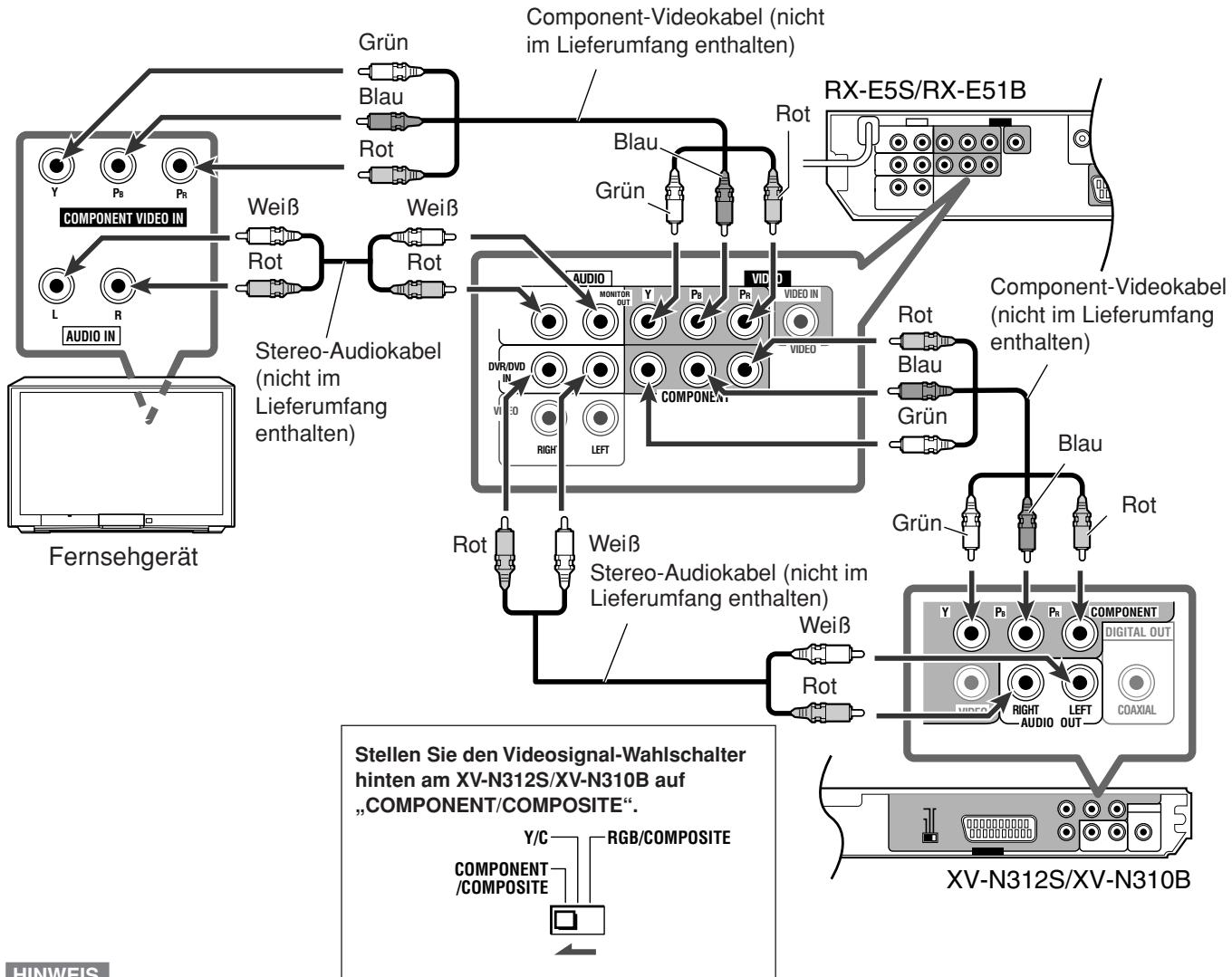
HINWEIS
Audiosignale werden über die AUDIO MONITOR OUT
(RIGHT/LEFT)-Buchsen ausgegeben, wenn TV Direct aktiviert ist (siehe Seite 14).
FORTSETZUNG AUF DER NACHSTEN SEITE
Das Abtastverfahren
Abhängig vom Format der Materialquelle werden zwei Typen von DVD VIDEO-Disks entsprechenden; Filmsignalquelle und Videosignalquelle (manche DVD VIDEO-Disks enthalten allerdings sowohl Film- als auch Videosignalquellen). Wenn das Abspielgerät Material von einer Filmsignalquelle wiedergibt, werden unverflochtene ProgressivAusgangssignale unter Verwendung des Originalmaterials erzeugt. Wird Material von einer Videsignalqualle wiedergegeben, tastet den Abspielgerät die Auslassungen (Interleaves) zwischen den jeweiligen verflochtenen Zeilen ab und erzeuft dadurch interpolierte Bild- und Ausgangssignale als Progressivsignal.
So aktivieren Sie das Progressivabstavfahren
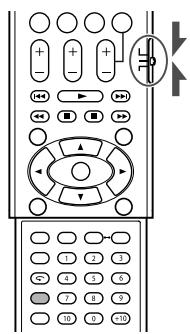
Stellen Sie den Wahlschalter auf „DVD" und halten Sie dann die Taste PROGRESSIVE auf der Fernbedienung eine Sekunden lang gedrückt.
- Jedesmal wenn Sie die Taste einige Sekunden lang gedrück htten, wechselt das Abtastverfahren von Progressivabtastung zu Zwischenzeilenabtastung und zurück.
Die Progressivverfahren-Anzeigen am XV-N312S/XV-N310B
[P] leuchtet auf, wenn das Progressivabstastverfahren ausgewählt wurde.
Außerdem leuchtet [DD] auf, wenn die Einstellung [BILDQUELLE] im [BILD]-Praferenzdisplay (siehe Seite 54) auf [FILM] steht oder wenn eine Filmsignal-DVD VIDEO-Disk wiedergegeben wird, während [BILDQUELLE] auf [AUTO] steht.
| Einstellen der [BILDQUELLE] | Signalquellentyp der DVD VIDEO | |
| Filmsignalquelle | Videosignalquelle | |
| AUTO | [DD][P] | [P] |
| FILM | [DD][P] | [DD][P] |
| VIDEO (NORMAL)/ (AKTIV) | [P] | [P] |
HINWEISE
- Das Progressivabstastverfahren Funktioniert nur, wenn der DVD-Spieler mit Hilfe eines Component-Videokabels angeschlossen wird.
- Manche Progressiv- und hochauflosenden Fernsehgeräte sind nicht vollständig kompatibel mit dem Abspielgerät, was bei der Wiedergabe einer DVD VIDEO-Disk im Progressivabtastverfahren in einer unnatürlich erscheinenden Bildqualität resultieren kann. In dieser Fall verwenden Sie das Zwischenzeilenabtastverfahren. Auskunft über die Kompatibilität Ihres Fernsehgeräts erhalten Sie bei ihrem JVC-Kundenservicecenter.
- Alle Progressiv- und hochauflosenden Fernsehgeräte von JVC sind vollständig kompatibel mit dem Abspielgerät (zum Beispiel: AV-61S902).
Anschlussmethode 3
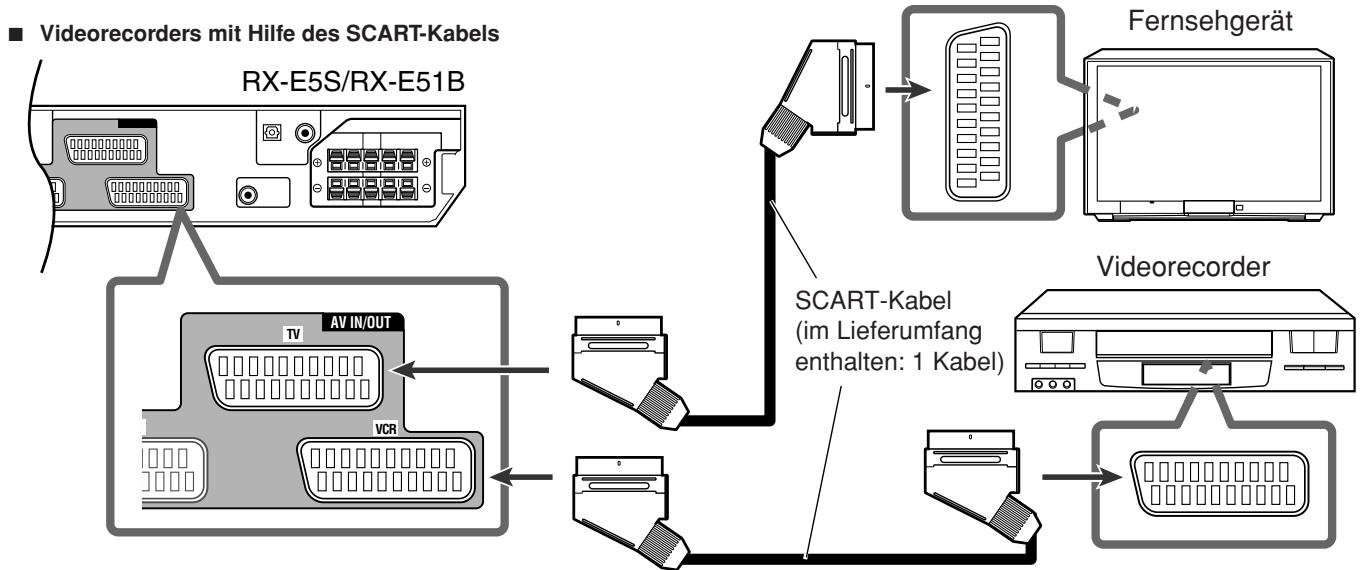
HINWEIS
Weitere Einzelheiten zu den SCART-Anschlüssen am Receiver finden Sie in der Tabelle auf Seite 9.
Anschlieben einer Videokomponente mit Hilfe des Composite-Videokabels
Sie konnen mit Hilfe eines Composite-Videokabel und eines Stereo-Audiokabel eine Videokomponente über die Buchsen VIDEO IN anschließen. Komponenten dieser Art werden in dieser Anleitung als Signalquelle „VIDEO" bezeichnet.
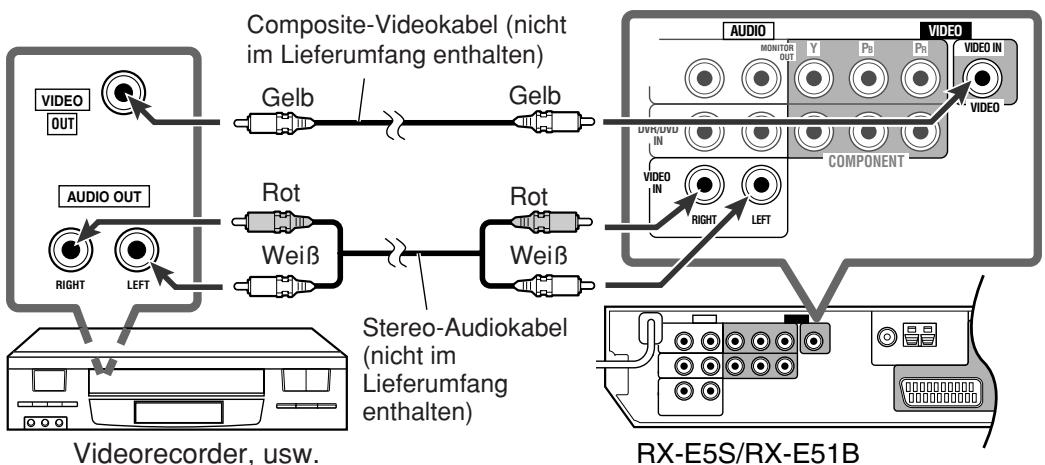
HINWEIS
Für die Bildwiedergabe das Fernsehgerät mit Hilfe des SCART-Kabels an den Receiver anschließen.
Analogdecoder
Wenn Sie eine verschlusselte Sendung über den Videorecorder wiedergegeben oder mit dem Videorecorder aufzeichnen möchten, schreiben Sie den analogen Decoder an den Videorecorder an, und stellen Sie den verschlusselten Kanal am Videorecorder ein.
Wenn kein entsprechender Anschluß für den Videorecorder vorgesehen ist, schließen Sie den Decoder an das Fernsehgerät an.
Lesen Sie die entsprechenden Informationen in den Handbuchern nach, die zum Lieferungfang dieser Geräte gehoren.
Anschlussmethode 4
Um digitalen Klang wiederzugegeben verwenden Sieitte sowohl die digitale als auch die analoge Anschlussmethode wie auf den Seiten 8 bis 10 beschrieben.
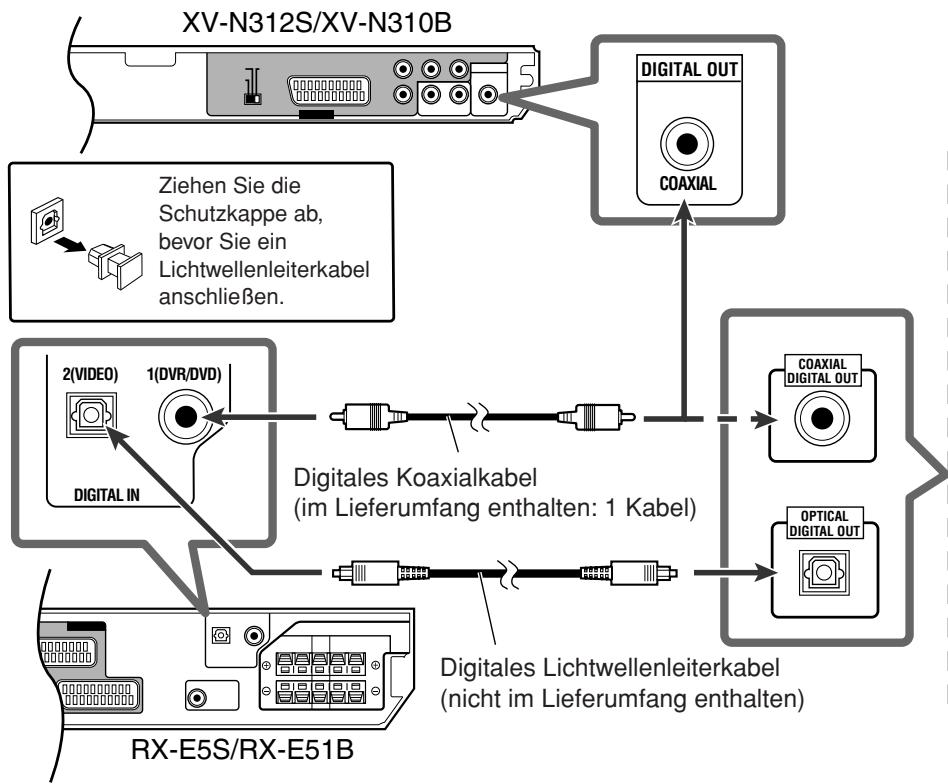
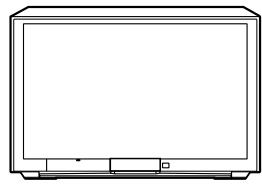
Fernsehgerat
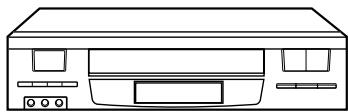
Videorecorder
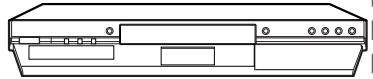
DVD-Recorder
Hinweise zu den Digitalanschlüssen
-
Werkseitig wurden die Anschlüsse DIGITAL IN so konfiguriert, dass die folgenden Komponenten angeschlossen werden können:
-
1(DVR/DVD): Für DVD-Spieler (oder DVD-Recorder)
- 2(VIDEO): Für die an die Buchsen VIDEO IN angeschlossene Komponente
Wenn Sie andere Komponenten anschließen, muss die Einstellung des Digitaleingangsanschlusses (DIGITAL IN) entsprechend verändert werden. Siehe „Einstellen der Digitaleingangsanschlüsse (DIGITAL IN)—DIGITAL IN1/2" auf Seite 21.
- Wahlen Sie den richtigen digitalen Eingangsmodus aus. Siehe „Auswahlen des analogen oder digitalen Eingangsmodus" auf Seite 12.
- Für die Klangaufzeichnung auf den Videorecorder (oder DVR) müssen Sie den Klang über die SCART-Anschlüsse aufzeichnen.
Zum Anschluss DIGITAL OUT am XV-N312S/XV-N310B
- Für die Klangaufzeichnung vom DVD-Spieler auf den Videorecorder müssen Sie den Klang über die SCART-Anschlüsse aufzeichnen.
- In Abhängigkeit von der Disk wird möglicherweise kein Signal von der Buchse DIGITAL OUT ausgegeben. In thisem Fall muss eine analoge Verbindung vorgenommen werden.
- Beim Anschlieben an den RX-E5S/RX-E51B wahren Sie die Einstellung [DOLBY DIGITAL/PCM] für [DIGITAL-AUDIO]
-AUSGANG] im [AUDIO]-Präferenzdisplay aus (siehe Seite 55), da die Lautsprecher sonst durch entstehenden Lärm beschädigt werden können.
Anschlieben des Netzkabels
Stecken Sie den Netzstecker in die Wandsteckdose, nachdem Sie alle Audio-/Videoanschlüsse vorgenommen haben. Achten Sie daraufauf, dass die Stecker fest in den Buchsen sitzen. Die Standby - Kontrollleuche am Receiver und die Anzeige am DVD-Spieler leuchten rot auf.
ACHTUNG:
- Berühren Sie das Netzkabel nicht mit nassen Händen.
- Das Netzkabelarf nicht modifiziert,verdreht, gezerrt oder mit schweren Gegenständenzelastet werden, da dies einen Brand, Elektroschock oder anderen Unfall verursachen konnte.
- Falls das Netzkabel beschädigt ist, sollen den Sie sich an ihren Handler wenden und das Netzkabel durch ein neues ersetzen halten.
HINWEISE
- Verlegen Sie das Netzkabel nicht in der Höhe der Anschlusskabel und der Antenne. Das Netzkabel kann sonst Rauschen oder Bildstörungen verursachen.
- Es mussen eine Grundeinstellungen am DVD-Spieler vorgenommen werden. Weitere Einzelheiten finden Sie auf Seite 37.
Grundbetrieb
—RX-E5S/RX-E51B
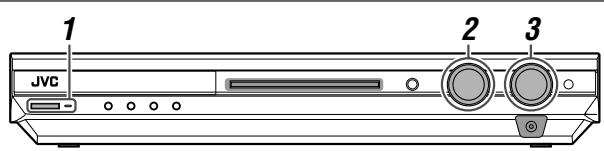
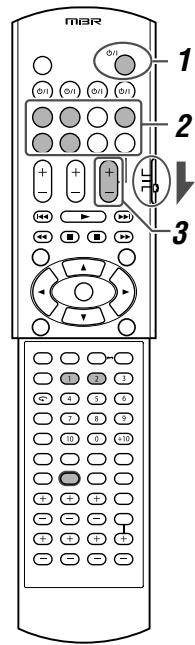
Stellen Sie den Wahlschalter auf „AUDIO/TV/VCR/STB“, wenn der Receiver über die Fernbedienung betrieben wird.
Einschalten der Stromversorgung
Drücken Sie die Taste /1 STANDBY/ON (oder die /1 AUDIO auf der Fernbedienung).
Die Standby-Kontrollleuchte erlischt und die Kontrollleuchte der ausgewählten Signalquelle leuchtet rot auf.
Der Name der aktuellen Signalquelle wird angezeigt.
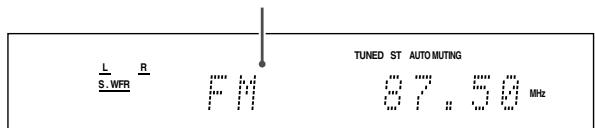
So schalten Sie die Stromversorgung aus (Bereitschaftsmodus)
Drücken Sie erneut die Taste / I STANDBY/ON (oder die / I AUDIO auf der Fernbedienung).
Die Standby-Kontrolleuche leuchtet rot auf.
HINWEIS
Im Bereitschaftsmodus wird eine geringe Strommenge verbraucht. Wenn Sie die Stromversorgung vollständig ausschalten möchen, müssen Sie das Netzkabel abziehen.

Auswahlen der Wiedergabesignelle
Auf der Frontplatte:
Drehen Sie so lange am SOURCE SELECTOR, bis der von Ihnen gewünschte Signalquellenname auf dem Display angezeigt wird.
Die Kontrolleuchte der ausgewählten Signalquelle leuchtet rot auf.
Die Signalquelle wechsel durch Drehen am SOURCE SELECTOR wie folgt:
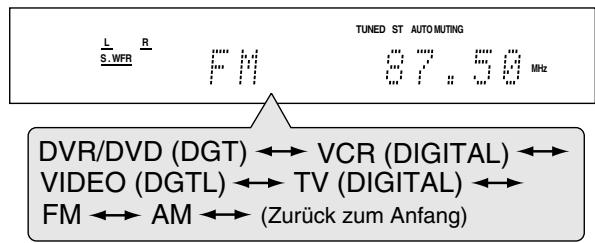
DVR/DVD (DGT)*: Wahlen Sie den DVD-Spieler (oder DVD-Recorder) aus.
VCR (DIGITAL)*: Der Videorecorder wird als Signalquelle ausgewählt.
VIDEO (DGTL)*: Wahlen Sie die an der Buchsen VIDEO IN hinten am Receiver angeschlossene Komponente aus.
TV (DIGITAL)*: Das Fernsehgerät wird als Signalquelle ausgewählt.
FM: Eine UKW-Sendung wird als Signalquelle ausgewählt.
AM: Eine MW-Sendung wird als Signalquelle ausgewählt.
Auf der Fernbedienung:
Drücken Sie eine der Tasten zum Auswahlen der Signalquellen.
- Drücken Sie FM/AM für Tunerbetrieb. Jedes Mal, wenn Sie die Taste FM/AM drücken, wechselt das Band zwischen UKW und MW hin und her.
* Auswahlen des analogen oder digitalen Eingangsmodus
Wenn Sie eine Komponente mit Hilfe der analogen und der digitalen Anschlussmethode angeschlossen haben (siehe Seiten
8 bis 11), mussen Sie den korrekten Eingangsmodus auswahlen.
- Sie können nur den Digitaleingang für Signalquellen auswahlen, für die Sie zuvor digitale Eingangsanschlüsse ausgewählt haben. (Siehe „Einstellen der Digitaleingangsanschlüsse (DIGITAL IN)—DIGITAL IN1/2" auf Seite 21).
NUR auf der Fernbedienung:
Drücken Sie die Taste SOUND und dann A/D INPUT, um den analogen oder den digitalen Eingangsmodus auszuwahlen.
- Wenn Sie die Taste A/D INPUT mehrfach hintereinander drücken, wird abwechselnd der analoge ( „ANALOGUE“) und digitale Eingangsmodus ( „DGTL AUTO“ ) aktiviert.
DGTL AUTO:
Wahlen Sie diese Einstellung aus, um den digitalen Eingangsmodus zu aktivieren. Das Receiver erkennt das eingehende Signal automatisch, und die Anzeige für das erkannte Digitalsignal (LPCM, DOLBY D, DTS oder DTS 96/24) schalten sich ein.
ANALOGUE:
Wahlen Sie diese Einstellung aus, um den analogen Eingangsmodus zu aktivieren.
Grundeinstellung: ANALOGUE
HINWEIS
Wenn die Taste SOUND gedrück wurde, können die Zifferntasten zur Klangeinstellung verwendet werden. Wenn Sie die Zifferntasten für die Bedienung ihrer gewünschten Signalquelle verwenden möchten, betätigten Sie vor dem Betrieb den entsprechenden Signalquellen-Wahlschalter, da die Fernbedierung sonst möglichereweise nicht wie gewünscht Funktioniert.

Einstellen der Lautstärke
Um die Lautstärke zu erhöhen, den Regler MASTER VOLUME im Uhrzeigersinn drehen (oder drücken Sie die Taste VOLUME + auf der Fernbedienung).
Um die Lautstärke zu reduzieren, den Regler MASTER VOLUME gegen den Uhrzeigersinn drehen (oder drücken Sie die Taste VOLUME – auf der Fernbedienung).
- Beim Einstellen der Lautstärke wird die Anzeige des Lautstärkegegels kurzzeitig im Display angezeigt.
L R S.WFR
1 1 1 1 1 1 1 1 1 1 1 1 1 1 1 1 1 1 1 1 1 1 1 1 1 1 1 1 1 1 1
1 1 1 1 1 1 1 1 1
ACHTUNG:
Verringern Sie die Lautstärke immer auf die Minimaleinstellung, bevor Sie eine Signalquelle wiedergeben. Wenn die Lautstärke zu hoch eingestellt ist, kann durch die plötzlich vorhandene hohe Schallenergie Ihr Hörvermögen dauerhaft geschädigt werden und/oder können die Lautsprecher beschädigt werden.
HINWEIS
Die Lautstärke kann im Bereich von „0" (Minimum) bis „50" (Maximum) eingestellt werden.
Verwendene eines Kopfhörers
Sie können über die Kopfhörer nicht nur Stereo-Software sondern auch Mehrkanal-Software genießen. (Beim Abspielen von Mehrkanal-Software wird der Ton auf die Frontkanäle heruntergemisch).
Schlieben Sie Kopfhörer an die PHONES-Buchse auf der Frontplatte an, um den HEADPHONE-Modus zu aktivieren.
Die Anzeige HP (Kopfhörer) leuchtet im Display auf.
- Sie können die Surround/DSP-Modi auch über Kopfhörermodus 3D HEADPHONEGENIEBEN. Siehe Seiten 32 und 33 bzgl. weiterer Einzelheiten.
- Wenn Sie einen Kopfhörer aus der Buchse PHONESziehen, wird der HEADPHONE (oder 3D HEADPHONE)-Modus deaktiviert und die Wiedergabe über die Lautsprecher aktiviert.
ACHTUNG:
Vergewissern Sie sich in den folgenden Fällen, dass die Lautstärke abgesenkt ist:
- Sie möchten einen Kopfhörer anschließen oder aufsetzen. Durch hohe Lautstärken können Sie sowohl den Kopfhörer beschädigen als auch Ihr Hörvermögen schädigen.
- Sie möchten die Laufsprecher wieder einschalten. Über die Laufsprecher kann unerwartet eine sehr hohe Lautstärke wiedergegeben werden.
Auswahld der digitalen Decodiermodi
Wenn die folgenden Symptome auftreten, während eine Aufnahme im Dolby Digital- oder DTS-Format bei aktivierter Einstellung „DGTL AUTO“ wiedergegeben wird (siehe Seite 12), führen Sie das nachstehend beschriebene Verfahren durch:
- Zu Beginn erfolgt keine Tonwiedergabe.
- Beim Durchsuchen oder Überspringen von Kapiteln oder Titeln treten Störgeräusache auf.
NUR auf der Fernbedienung:
1 Drücken Sie die Taste SOUND und dann A/D INPUT, um die Einstellung „DGTL AUTO“ auszuwahlen.
2 Drucken Sie die Taste DECODE um den „DGTL D.D.“ oder „DGTL DTS“ auszuwahlen.
- Wenn Sie diese Taste mehrfach hintereinander drücken,ändert sich der digitale Decodiermodus wie folgt:
DGTL AUTO DGTL D.D. DGTL DTS (Zurück zum Anfang)
- Wahlen Sie „DGTL D.D.” aus, um eine Aufnahme wiederzugegeben, die im Dolby Digital-Format codiert ist.
- Wahlen Sie „DGTL DTS“ aus, um eine Aufnahme wiederzugegeben, die im DTS-Format codiert ist.
HINWEISE
- Wenn Sie die Stromversorgung ausschalten oder eine andere Signalquelle auswahlen, werden die Einstellungen „DGTL D.D.” und „DGTL DTS" deaktiviert, und der digitale Eingangsmodus wird automatisch auf „DGTL AUTO" zurückgesetzt.
- Wenn die Taste SOUND gedrückt wurde, können die Zifferntasten zur Klangeinstellung verwendet werden. Wenn Sie die Zifferntasten für die Bedienung ihrer gewüchtschen Signalquelle verwenden möchten, betätigten Sie vor dem Betrieb den entsprechenden Signalquellen-Wahlschalter, da die Fernbedienung sonst möglicherweise nicht wie gewünscht Funktioniert.
Die folgenden Anzeigen für das Digitalsignalformat im Display zeigen an, welcheer Signtyp im Receiver einget.
LPCM: Leuchtet, wenn Lineare PCM-Signale eingespeist werden.
DOLBY D: Leuchtet, wenn Dolby Digital-Signale eingespeist werden.
- Blinkt, wenn „DGTL D.D.“ für eine Aufnahme ausgewählt wird, die nicht im Dolby Digital-Format codiert ist.
DTS: Leuchtet auf, wenn herkömmliche DTS-Signale eingehen.
- Blinkt, wenn die Einstellung „DGTL DTS“ für Software ausgewähl ist, die nicht in DTS kodiert ist.
DTS 96/24: Leuchtet auf, wenn DTS 96/24-Signale eingehen.
HINWEIS
Wenn die eingehenden Signale mit Hilfe der Funktion „DGTL AUTO" nicht erkannt werden können, schaltet sich keine Anzeige für Digitalsignale im Display ein.

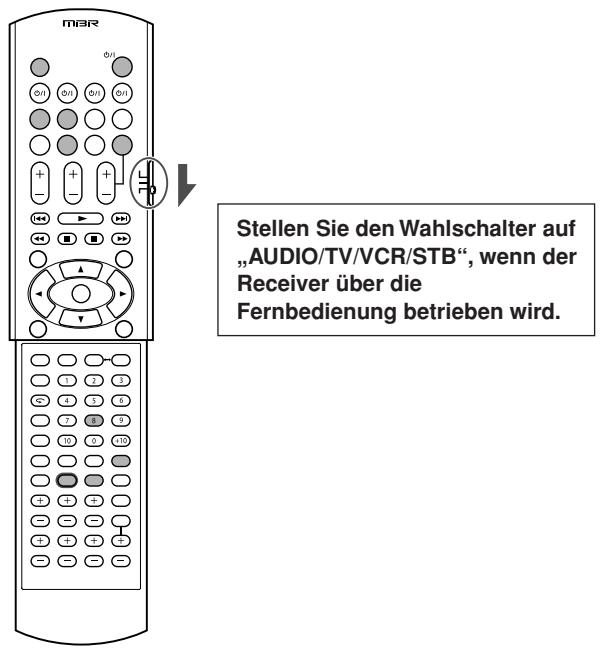
Einstellen der Subwoofer-Audioposition
Wenn der Subwoofer für Stereoklang verstärkt ist, um das Klangergebnis von Multikanalsignalen zu verbessern, wahren Sie die Subwoofer-Audioposition entsprechend aus. Wenn Sie Stereoklang wahren, wird der Subwoofer-Ausgangspiegel automatisch um den ausgewählten Wert verringgert.
Die Anzeige AUDIO P. leuchtet auf, wenn diese Funktion aktiviert ist.
- Sobald eine Einstellung vorgenommen wurde, wird sie für jeder Signalquelle gespeichert.
NUR auf der Fernbedienung:
Drücken Sie die Taste SOUND und dann mehrfach auf A POSITION.
- Mit jedem Tastendruck auf A POSITION verändert sich der Subwoofer-Audiopositionspiegel wie folgt:
Anzeige AUDIO P.
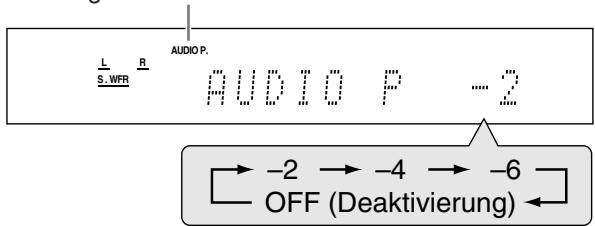
Je kleiner die Zahl,esto mehr erhoht sich automatisch der Pegel, wenn in Stereo gehort wird.
- Wenn keine Einstellungen vorgenommen werden müssen, wahren Sie „OFF" (Grundeinstellung) aus.
HINWEISE
- Der maximale Ausgangspegel des Subwoofoers beträgt -10 dB. Bsp.: Wenn der Ausgangspegel des Subwoofoers auf „-8 (dB)" und die Subwoofer-Audioposition auf „-4 (dB)" eingestellt wird, beträgt der Ausgangspegel bei Stereo-Wiedergabe -10 dB.
Einstellungen des Subwooferpegels sind auf Seite 23 beschrieben.
- These Funktion ist nicht verfügbar, wenn der Modus Surround/ DSP aktiviert ist.
- Wenn die Taste SOUND gedrückt wurde, können die Zifferntasten zur Klangeinstellung verwendet werden. Wenn Sie die Zifferntasten für die Bedienung ihrer gewünschten Signalquelle verwenden möchten, betätigten Sie vor dem Betrieb den entsprechenden Signalquellen-Wahlschalter, da die Fernbedienung sonst möglichwerweise nicht wie gewünscht Funktioniert.
Aktivieren des TV Direct-Modus
TV Direct erhögt es Ihnen, diesen Receiver als AV-Wahlschalter zu verwenden, wenn der Receiver ausgeschelt ist.
Wenn der TV Direct-Modus aktiviert ist, werden die Video- und Audiosignale von Videokomponenten, z. B. einem DVD-Spieler, über these Gerät an das Fernsehgerät übertragen. In thisem Fall können Sie die Videokomponenten und das Fernsehgerät so verwenden, als waren sie direkt miteinander verbunden.
- These Funktion kann für die folgenden Signalquellen angewendet werden—DVR/DVD, VCR und VIDEO.
Führer Sie das nachstehende Verfahren aus, um den TV Direct-Modus zu aktivieren (oder zu deaktivieren):
1 Drucken Sie die Taste TV DIRECT.
Alle Anzeigen werden ausgeblendet und dann leuchtet die Kontrollleuchte der ausgewählten Signalquelle grün auf.
2 Schalten Sie die Videokomponente und das Fernsehgerät ein.
3 Wahlen Sie die Zielvideokomponente aus. Auf der Frontplatte:
Drehen Sie den SOURCE SELECTOR, bis eine der Signalquellen-Kontrollleuchten—DVR/DVD, VCR oder VIDEO—grün aufleuchtet.
Auf der Fernbedienung:
Drücken Sie eine der Tasten zum Auswahlen der Signalquellen—DVR/DVD, VCR oder VIDEO.
Die Kontrolleuchte der ausgewählten Signalquelle leuchtet grün auf.
Wenn Sie TV Direct deaktivieren und den Receiver ausschalten möchten, drücken Sie die Taste / I STANDBY/ON auf der Frontplatte (oder / I AUDIO auf der Fernbedienung).
Der Receiver wird ausgeschaltet und die Standby-Kontrollleuchte leuchtet auf.
Wenn Sie TV Direct deaktivieren und den Receiver einschalten möhen, drücken Sie wieder auf TV DIRECT.
Der Receiver wird eingeschaltet und die Kontrolleuchte der ausgewählten Signalquelle leuchtet rot auf.
HINWEISE
- Wenn der TV Direct-Modus aktiviert ist, können die Klangeeffekte nicht wiedergegeben werden, die these Receiver erzeugen kann. Auch die an these Receiver angeschlossenen Laufsprecher können nicht verwendet werden.
- Sie können die T-V LINK-Funktion zwischen Fernsehgerät und Videorecorder verwenden, solange der TV Direct-Modus aktiviert ist. (Weitere Einzelheiten zu den T-V LINK-Funktionen entnehmen Sieitte den Bedienungsanleitungen für Fernsehgerät und Videorecorder).
Vorübergehendes Stummschalten
NUR auf der Fernbedienung:
Drücken Sie die Taste MUTING, um den Klang über alle angeschlossenen Laufsprecher und Kopfhörer abzustellen.
"MUTING" wird im Display angezeigt, und die Wiedergabe wird ausgeschaltet.
L R S.WFR
1 1 1 1 1 1 1 1 1 1 1 1 1 1
Wenn Sie die Lautstärke wiederherstellen möchten, drücken Sie erneut die Taste MUTING.
- Wenn Sie die Taste VOLUME + / - (oder drehen Sie regler MASTER VOLUME auf der Frontplatte) drucken, wird die Lautstärke bereits wiederhergestellt.
Ändern der Helligkeit des Displays
Das Display kann gedimmt werden—Dimmer.
NUR auf der Fernbedienung:
Drücken Sie die Taste DIMMER mehrfach hintereinander.
- Jeder Druck auf diese Tasteändert die Displayhelligkeit wie folgt:
DIMMER 1: Dimmt das Display gingefugig.
DIMMER 2: Dimmt das Display stärker als DIMMER 1.
DIMMER 3: Schaltet das Display aus. (These Funktion ist während des Betriebs des Receivers deaktiviert*).
DIMMER OFF: Deaktiviert den Dimmer (normales Display).
- Außer beim Aktivieren oder Deaktivieren von TV Direct.
Ausschalten der Stromversorgung mit Hilfe der Einschlafschaltuhr
Sie können einschlafen, während Sie Musik horen —Einschlafschaltuhr.
NUR auf der Fernbedienung:
Drücken Sie die Taste SLEEP mehrfach hintereinander.
- Mit jedem Tastendruckändert sich die Zeitspanne bis zum Ausschalten um 10 Minuten. Die Anzeige SLEEP leuchtet im Display auf.
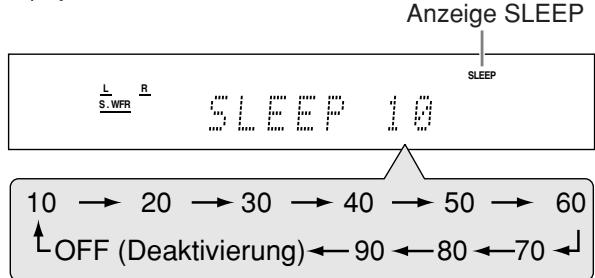
Der Ausschaltzeitpunkt ist erreicht:
Das Receiver schaltet sich automatisch aus.
So prüfen oder ändern Sie die Restzeit bis zum Ausschalten: Drücken Sie die Taste SLEEP einzel.
Die Restzeit bis zum Ausschalten wird (in Minuten) angezeigt.
- Wenn Sie die Zeit bis zum Ausschalten ändern möchten, drücken Sie die Taste SLEEP mehrfach hintereinander.
So deaktivieren Sie die Einschlafschaltuhr:
Drücken Sie die Taste SLEEP mehrfach hintereinander, bis „SLEEP OFF“ im Display angezeigt wird. (Die Anzeige SLEEP erlischt).
Die Einschlafschaltuhr wird auch deaktiviert, wenn:
- Sie den Receiver ausschalten oder
- TV Direct aktiviert ist.
Grundeinstellungen für die automatische Speicherung
Dieses Receiver speichert die Klangeinstellungen für jeder Signalquelle:
- wenn Sie die Stromversorgung ausschalten,
- wenn Sie die Signalquelle wechseln, und
- wenn Sie den analogen/digitalen Eingangsmodus wechseln (siehe Seite 12).
Wenn Sie die Signalquelle ändern, werden die gespeicherten Einstellungen für die neu ausgewählte Signalquelle automatisch abgerufen.
Für jeder Signalquelle können die folgenden Einstellungen gespeichert werden:
- Analoger/digitaler Eingangsmodus (siehe Seite 12)
- Lautsprecher-Ausgangspegel (siehe Seite 23)
- Subwoofer-Audioposition (siehe Seite 14)
- Subwoofer-Klangphase (siehe Seite 24)
- Digitaler Frequenzgangausgleich (siehe Seite 24)
Bassverständigungseinstellung (siehe Seite 24)
Eingangsdampfermodus (siehe Seite 24)
Wahl von Surround-/DSP-Modus (siehe Seiten 34 und 35)
HINWEIS
Wenn das UKW- oder MW-Frequencyband als Signalquelle aktiviert ist, können Sie für jedem Frequenzband unterscheidliche Einstellungen zuweisen.
Signal- und Laufsprecheranzeigen im Display
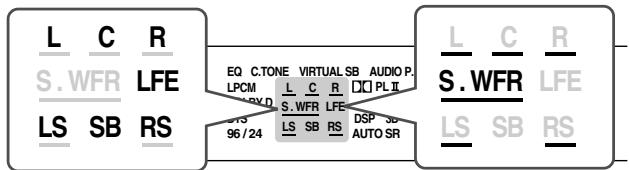
Signalanzeigen
Lautsprecheranzeigen
Es gibt folgende Signalanzeigen:
L: Der Digitaleingang ist aktiviert: Leuchtet, wenn ein Signal für den linken Kanal eingeht.
- Der Analogeingang ist aktiviert: Leuchtet immer.
R: Der Digitaleingang ist aktiviert: Leuchtet, wenn ein Signal für den rechten Kanal einght.
- Der Analogeingang ist aktiviert: Leuchtet immer.
C: Leuchtet, wenn ein Signal für den Mittenkanal einght.
LS: Leuchtet, wenn ein Signal für den linken Surround Kanal eingeht.
RS: Leuchtet, wenn ein Signal für den rechten Surround Kanal eingeht.
SB: Leuchtet, wenn ein Signal für den hinteren Surround-Kanals eingegt.
LFE: Leuchtet, wenn ein Signal für den LFE-Kanal einght.
* Wenn monaurale Surround-Signale eingehen, leuchtet nur „S“ auf.
Für die Lautsprecheranzeigen gilt Folgendes:
- Die Subwoofer-Anzeige (S.WFR) leuchtet auf, wenn die Einstellung „SUBWOOFER" auf „SUBWFR:YES" gestellt ist. Weitere Einzelheiten finden Sie auf Seite 18.
- Die andere Lautsprecheranzeige leuchtet nur auf, wenn der zugehörige Lautsprecher auf „SML (Klein)" oder „LRG (Groß)" eingestellt ist und wenn dies für die aktuelle Wiedergabe nötig ist.
Grundeinstellungen
—RX-E5S/RX-E51B
Um in den Surround-/DSP-Modi den bestmöglichen Klangeeffekt zu erzielen (siehe Seiten 31 bis 35), müssen die Lautspeicher- und Subwooferwerte entsprechend eingestellt werden, sobald alle Verbindungen korrekt angeschlossen sind. Auf den Seiten 16 bis 21 wird erläutert, wie Sie die Lautspecher und andere Teile der Grundausstattung des Receivers einstellen.
So stellen Sie die Laufsprecher-informationen automatisch ein—Smart Surround Setup
Der Abstand zwischen Hörposition und Laufsprechern ist ein wichtiger Faktor, wenn in den Surround-/DSP-Modi der bestmögliche Klangeffekt erzielt werden soll.
Wenn Sie darüber die Funktion „Smart Surround Setup" verwenden, werden die folgenden Einstellungen automatisch kalkuliert, indem Sie einfach nur in die Höhe klappen.
- Lautsprecherabstand (mit Bezug auf den Lautsprecher mit dem geringsten Abstand)
Lautsprecher-Ausgangspegel
HINWEISE
- Schließen Sie alle Laufsprecher an, um Smart Surround Setup effektiv anzuwenden. (Smart Surround Setup kann nicht für den Subwoofer angewendet werden).
- Wenn Sie das Display ausgeschalten haben, müssen Sie „Dimmer" deaktivieren (siehe Seite 15); andernfalls können sie während des Modus Smart Surround Setup die Informationen auf dem Display nicht sehen.
- Smart Surround Setup kann nur dann ordnungsgemäß Funktionieren, wenn der Klang nicht durch Sie selbst oder andere Objekte blockiert wird.
- Wenn Sie Veränderungen an den Laufsprechern vornehmen,Müssen Sie die folgenden Schritte erneut durchführren.
NUR auf der Fernbedienung:
Stellen Sie den Wahlschalter auf „AUDIO/TV/VCR/STB“, wenn der Receiver über die Fernbedienung betrieben wird.
1 Begeben Sie sich zu der Stelle, an der Sie zuhören.
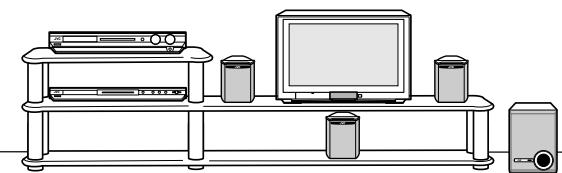



2 Halten Sie die Taste SMART SURROUND SETUP gedrückt, bis „SETTING UP“ im Display blinkt.

3 Wenn „SETTING UP“ nicht mehr blinkt, aber weiterhin im Display angezeigt wird, klatschen Sie einmal über Ihrrem Kopf in die Höhe.
Der Receiver beginnt mit der Erkennung des Klangpegels aller Lautsprecher (außer des Subwoofoers).
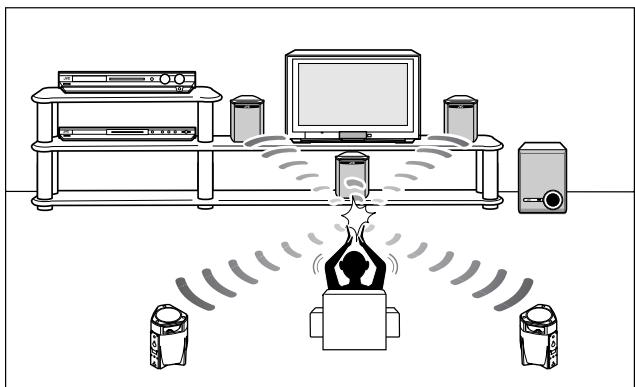
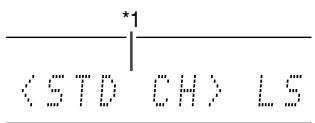
Wird Ihr Klappgeräusch erfolgreich erkannt, entscheid. "SUCCESSION" im Display und die eingestelltten Werte werden wie folgt angezeigt:
Bsp.:
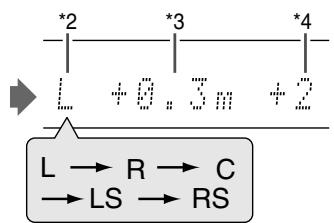
Der Receiver schaltet sich dann wieder auf Normalbetrieb.

1 Standardkanal (der Laufsprecher mit gingstem Abstand).
These Laufsprecherposition ist jetzt die Referenzposition (,0m / ft^ ) und der Abstand der anderen Laufsprecher wird im Verhältnis zu dieser Referenzposition angezeigt.
2 L: Linker Frontlautsprecher
R: Rechter Frontlautsprecher
C: Mittenlautsprecher
LS: Linker Surround-Lautsprecher
RS: Rechter Surround-Lautsprecher
3 Abstandsdifferenz aller Laufsprecherpositionen (in Metern oder Fuß).
4 Ausgangspegel des jeweiligen Lautspechers (-6 bis +6).
Wenn Ihr Klappgeräusch nicht erfolgreich erkannt wird, nachdem eine der folgenden Nachrichten auf dem Display erscheint wird wieder „SETTING UP“ angezeigt.
SILENT:
- Der Receiver empfängt nur Klangsignale aus dem rechten und linken Frontlautsprecher.
- Der Receiver empfängt keine Klangsignale aus den Frontlautsprechern und empfängt Klangsignale aus mindestens einem der restlichen Laufsprecher.
SILENT-ALL: Der Receiver empfängt aus allen Laufsprechern 15 Sekunden lang keinerlei Klangsignale.
FAILED: Der Receiver empfängt keine Klangsignale aus dem rechten oder dem linken Frontlautsprecher.
In thisem Fall wiederholen Sie den Vorgang von Schritt 3 ab.
In den folgenden Fällen müssen Sie die Laufsprecher manuell einstehen.
- Wenn der Receiver zweimal hintereinander Klangsignale nur als „SILENT“ erkennen kann.
Die Einstellung ist beendet. (Der Abstand und der Ausgangspiegel des Laufsprechers, von dem keine Klangsignale empfangen wurden, werden auf +9.0m + 2 (+30ft +2)“eingestellt). Der Receiver deaktiviert die Funktion Smart Surround Setup.
- Wenn der Receiver drei Mal hintereinander keine Klangsignale erkennen kann.
Auf dem Display wird zunachst „MANUAL“ angezeigt. Der Receiver deaktiviert die Funktion Smart Surround Setup.
Drücken Sie zum Deaktivieren von Smart Surround Setup die Taste SMART SURROUND SETUP, während auf dem Display „SETTING UP“ blinkt.
- Nachdem „SETTING UP“ aufgehört hat zu blinken können keine anderen Funktionen ausgeführrt werden. Beenden Sie Smart Surround Setup.
Um die von Smart Surround Setup vorgenommen Einstellungen zu überprüfen, drücken Sie auf SMART SURROUND SETUP, während sich der Receiver im Normalbetrieb befindet.
Die eingestellten Werte werden nacheinander angezeigt (siehe Seite 16).
- Wenn Sie Laufsprecherabstand und/oder Ausgangspiegel nach der Verwendung von Smart Surround Setup manuell eingestellt haben, wird „MANUAL“ angezeigt.
- Wenn Sie Smart Surround Setup nicht verwendet haben, wird „NO S.S.S.“ angezeigt.
HINWEISE
- Wird die Einstellung über Smart Surround Setup vorgenommen, wird die Einstellung des Laufsprecherabstands und des Ausgangspegels, die Sie zuvor eingegeben haben, deaktiviert.
- Wenn Sie den Lautsprecherabstand und/oder Ausgangspiegel für einen Lautsprecher verändern, werden die von Smart Surround Setup eingestellten Werte für Abstand und Ausgangspiegel gelöscht und die manuell eingestillten Werte gehalten.
Die Werte von Smart Surround Setup werden auch gelöscht, wenn Sie die Laufsprechergroße für Mitten- und/oder SurroundLaufsprecher von „NO" zu „SML" oder „LRG" bzw. von „SML" oder „LRG" zu „NO" verändern (siehe Seite 18). - Wenn Sie die von Smart Surround Setup vorgenommen Laufsprechereinstellungen verändern möchten, stellen Sie Abstand und Ausgangspiegel für jeder Laufsprecher manuell ein (siehe Seiten 19 und 23).
- Klatschen Sie nicht zu stark in die Höhe, damit ihre Höhe nicht verletzt werden.
Grundeinstellungen
Sie können die folgenden Parameter einstellen. Weitere Einzelheiten finden Sie auf den in Klammern angegebenen Seiten.
- Parameter ohne Angabe des aktuellen eingestellen Werts können nicht ausgewählten werden.
| Parameter | Vorgehensweise |
| SUBWOOFER | Subwoofer registrierten. (18) |
| FRONT SPK | GröBe der Frontlautsprecher registrierten. (18) |
| CENTER SPK | GröBe des Mittellautsprechers registrierten. (18) |
| SURRND SPK | GröBe der Surround-Lautsprecher registrierten. (18) |
| DIST UNIT | Maßeinheit für Lautsprecherabstand auswählen. (19) |
| FRNT L DIST* | Abstand zwischen linkem Frontlautsprecher und Hörposition registrierten. (19) |
| FRNT R DIST* | Abstand zwischen rechtem Frontlautsprecher und Hörposition registrierten. (19) |
| CENTER DIST* | Abstand zwischen Mittenlautsprecher und Hörposition registrierten. (19) |
| SURR L DIST* | Abstand zwischen linkem Surround-Lautsprecher und Hörposition registrierten. (19) |
| SURR R DIST* | Abstand zwischen rechtem Surround-Lautsprecher und Hörposition registrierten. (19) |
| SUBWFR OUT | Töne auswählen, die durch den Subwoofer ausgegeben werden sollen. (19) |
| VIRTUAL SB | Virtuellen hinteren Surround-Lautsprecher einstehen. (20) |
| DUAL MONO | Dual Mono-Tonkanal auswählen. (20) |
| CROSS OVER | Übergangsfrequency für Subwoofer auswählen. (19) |
| LFE ATT | Dämpft die Bassfrequenztõne (LFE). (19) |
| MIDNIGHT M. | Überzeugendes Klangerlebnis bei Nacht erzielen. (20) |
| DIGITAL IN1 | Komponente auswählen, die an digitalen Koaxialanschluss angeschlossen ist. (21) |
| DIGITAL IN2 | Komponenten auswählen, die an digitale optische Anschüsse angeschlossen sind. (21) |
| AUTO SURRND | Auto Surround-Modus auswählen. (21) |
| AUTO MODE | Auto-Funktion auswählen. (21) |
- Wenn Sie Smart Surround Setup auf Seite 16 verwendet haben, müssen diese Einstellungen nicht mehr vorgenommen werden. Wenn Sie einen Wert dieser Einstellungen manuell verändern, werden die von Smart Surround Setup eingestellten Werte für Abstand und Ausgangspiegel gelöscht und die manuell eingestillten Werte gelten.
Vorgehensweise

NUR auf der Frontplatte:
Bevor Sie beginnen, denken Sie an folgenden...
Es besteht ein Zeitlimit für die Ausführung der folgenden Schritte. Wenn der Einstellungsvorgang abgebrochen wird, bevor Sieihn abgeschlossen haben, beginnen Sie erneut mit Schritt 1.
Bsp.: Einstellen des Anschlusses DIGITAL IN 1.
1 Drucken Sie die Taste SETTING.
Die Einstellungen können jetzt mit dem MULTI JOG vorgenommen werden.
2 Drehen Sie am MULTI JOG, bis der von Ihnengewünsche Parameter im Display angezeigt wird.
- Durch Drehen am MULTI JOG werden die Einstellparameter wie folgt angezeigt:
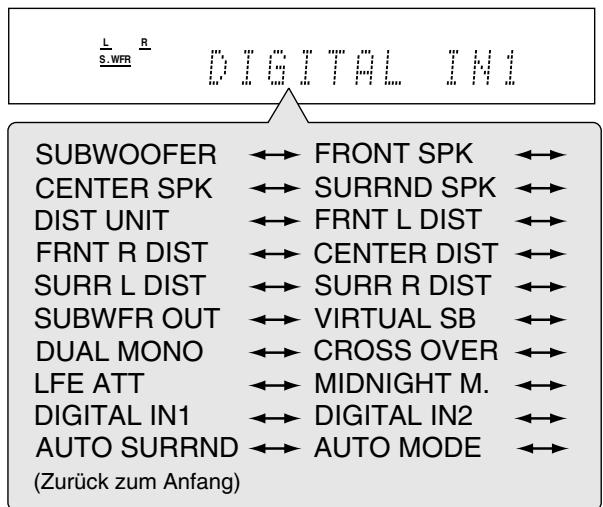
3 Drucken Sie die Taste SET.
Der aktuell eingestellte Wert des ausgewählten Parameters wird angezeigt.

4 Drehen Sie am MULTI JOG, um den gewünschten Wert einzustellen.
Ohre Einstellung wird gespeichert.
5 Drucken Sie die Taste SET.
6 Wiederholen Sie die Schritte 2 bis 5, um ggf. andere Parameter einzustellen.
Einstellen der Laufsprecher
Eingeben von Subwoofer-Informationen —SUBWOOFER
Der Receiver erkennt jedesmal beim Einsatzen die Subwoofer-Verbindung und stellt die Werte für den Subwoofer automatisch neu ein.
Wenn Sie die Einstellungen manuell verändern möchten, wahlen Sie eine der folgenden Möglichkeit.
| SUBWFR : YES | Wahlen Sie diese Option, wenn ein Subwoofer angeschlossen ist. Die Subwoofer-Anzeige (S.WFR) leuchtet im Display auf. Sie können den Ausgangspiegel des Subwoofoers einstehen (siehe Seite 23). |
| SUBWFR : NO | Wahlen Sie diese Einstellung, wenn kein Subwoofer angeschlossen ist. Wahlen Sie diese Einstellung, um die Frontlautsprechergebnis auf „LRG“ einzustellen (siehe unter). |
HINWEIS
Wenn Sie die automatisch eingestellten Werte für den Subwoofer verändern möchten, müssen Sie die Einstellungen{jedesmal beim Einsatzden des Receivers manuell verändern.
Einstellen der Lautsprechergroße—FRONT SPK (Frontlautsprecher), CENTER SPK (Mittenlautsprecher), SURRND SPK (Surroundlautsprecher)
Geben Sie die Grübe aller angeschlossenen Laufsprecher ein.
| LRG (Groß) | Auswähen, wenn die Grübe des Lautsprecherkonus größter als 12 cm ist. |
| SML (Klein) | Auswähen, wenn die Grübe des Lautsprecherkonus kleiner als 12 cm ist. |
| NO | Wahlen Sie diese Einstellung aus, wenn kein Lautsprecher angeschlossen ist. (These Auswähl ist für die Frontlautsprecher nicht möglich). |
Grundeinstellung: SML für alle Laufsprecher*
- Wenn Sie „SUBWOOFER“ auf „SUBWFR: NO“ eingestellt haben die Grübe der Frontlautsprecher wird auf „LRG“ eingestellt (und Sie können „SML“ nicht ausgehalten).
HINWEISE
- Wenn Sie als Groß für die Frontlautsprecher die Einstellung „SML (klein)" ausgewählten haben, können Sie für die Groß des Mittenlautsprechers und der Surroundnde Laufsprecher nicht „LRG (groß)" auswahlen.
Die von Smart Surround Setup eingestellten Werte für Abstand und Ausgangspiegel werden gelöscht, wenn Sie die Laufsprechergebnisse für Mitten- und/oder Surround-Laufsprecher von „NO“ zu „SML“ oder „LRG“ bzw. von „SML“ oder „LRG“ zu „NO“ verändern.
Einstellen des Laufsprecherabstands
Der Abstand zwischen Hörposition und Laufsprechern ist ein wichtiger Faktor, wenn über die Surround-/DSP-Modi der bestmögliche Klangeffekt erzielt werden soll. Der Receiver bezieht sich auf den eingestellen Laufsprecherabstand, um automatisch die Verzögerungszeit Klangs für jeder Laufsprecher zu berechnen, so dass die Klangsignale aus allen Laufsprechern gleichzeitig an der Hörposition ankommen.
- Wenn Sie Smart Surround Setup auf Seite 16 verwendet haben, müssen diese Einstellungen nicht vorgenommen werden.
MaBeinheit-DIST UNIT
Wahlen Sie die Maßeinheit aus, die verwendet werden soll.
| UNIT :meter | Mit dieser Einheit legen Sie den Abstand in Metern fest. |
| UNIT : feet | Mit dieser Einheit legen Sie den Abstand in Fuß fest. |
Grundeinstellung: UNIT :meter
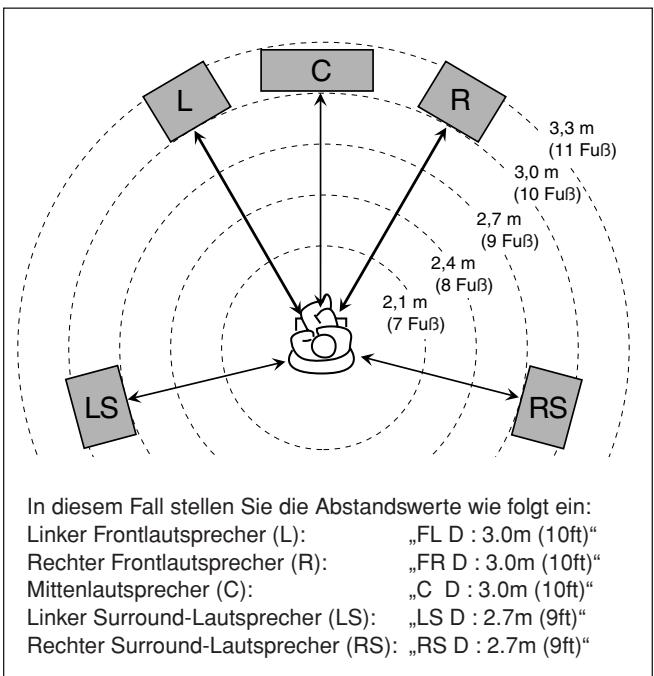
Lautsprecherabstand
FRNT L DIST (fur Linker Frontlautsprecher), FRNT R DIST (fur Rechter Frontlautsprecher), CENTER DIST (fur Mittenlautsprecher), SURREL DIST (fur Linker Surround-Lautsprecher), SURRER R DIST (fur Rechter Surround-Lautsprecher)
Einstellbarer Bereich: 0,3 m bis 9,0 m in 0,3 m-Intervallen (1 Fuβ bis 30 Fuβ in 1 Fuβ-Intervallen)
Grundeinstellung: 3,0m (10 FuB) für alle Laufsprecher
HINWEISE
- Für den Laatsprecher, „NO“ ausgewählten haben, können Sie den Laatsprecherabstand nicht einstehen.
- Wenn Sie den Laufsprecherabstand verändern, werden die von Smart Surround Setup eingestallen Werte für Abstand und Ausgangspiegel mit den manuell eingestallenten überschreiben.
Einstellen des Bassklangs
Einstellen der Subwoofer-Ausgangssignale —SUBWFR OUT
Sie können den Signatyp auswahlen, der über den Subwoofer ausgegeben wird. Das heißt, Sie können bestimmen, ob die Basselemente der vorderen Lautsprecher-Kanäle über den Subwoofer, ohne Berücksichtigung der Größeneinstellungen (entweder „SML" oder „LRG") der vorderen Lautsprecher, ausgegeben werden oder nicht.
| SW: LFE | Wahlen Sie diese Einstellung, damit die LFE-Signale ausgestrahl werden (beim Abspielen von Dolby Digital- und DTS-Software) bzw. nur die Basselemente der „SML (klein)"“ Frontlautsprechern (beim Abspielen von anderen als der genannten Signalquellen). |
| SW:LFE+MAIN | Wahlen Sie diese Einstellung, damit immer die Basselemente der Frontlautsprecherkanäte (MAIN) ausgestrahl werden. Beim Abspielen von Dolby Digital-und DTS-Software werden sowohl die Basselemente als auch die LFE-Signale ausgestrahl. |
Grundeinstellung: SW: LFE
HINWEIS
Wenn Sie „SUBWOOFER" auf „SUBWFR: NO" eingestellt haben (siehe Seite 18), diese Funktion ist nicht verfügbar.
Einstellen der Übergangsfrequency-CROSS OVER
Kleine Laatsprecher sind nicht in der Lage, Baßfrequenzen effizient zu reproductieren. Wenn Sie einen kleinen Laatsprecher im System verwenden, leitet das Gerät die Baßfrequenzen, die für den kleinen Laatsprecher vorgesehen sind, automatisch an die großen Laatsprecher um.
Legen Sie die Übergangsfrequency nach der Grübe des angeschlossenen kleinen Lautspechers fest.
- Wenn Sie für alle Laufsprecher (siehe Seite 18) die Einstellung „LRG (groß)" ausgewählten haben, kann diese Funktion nicht aktiviert werden ("CROSS: OFF" wird angezeigt).
| CROSS: 80Hz | Wahlen Sie diese Freqenz aus, wenn der Durchmesser des in diesen Laufsprecher integrierten Basschassis etwa 12 cm beträgt. |
| CROSS:100Hz | Wahlen Sie diese Freqenz aus, wenn der Durchmesser des in diesen Laufsprecher integrierten Basschassis etwa 10 cm beträgt. |
| CROSS:120Hz | Wahlen Sie diese Freqenz aus, wenn der Durchmesser des in diesen Laufsprecher integrierten Basschassis etwa 8 cm beträgt. |
| CROSS:150Hz | Wahlen Sie diese Freqenz aus, wenn der Durchmesser des in diesen Laufsprecher integrierten Basschassis etwa 6 cm beträgt. |
| CROSS:200Hz | Wahlen Sie diese Freqenz aus, wenn der Durchmesser des in diesen Laufsprecher integrierten Basschassis unter 5 cm liegt. |
Grundeinstellung: CROSS:150Hz
HINWEIS
Die Übergangsfrequency gilt nicht für die Modi HEADPHONE und 3D HEADPHONE.
Einstellen der Dämpfung des Baßfrequenzeffekts —LFE ATT
Wenn die Basslänge bei der Wiedergabe einer Aufnahme im Dolby Digital- oder DTS-Format verzerrt sind, können Sie den LFE-Pegel so einstehen, dass die Verzerrung aufgehoben wird.
- These Funktion wird nur dann angewendet, wenn LFE-Signale eingespeist werden.
| LFE : 0dB | Dies ist die Normaleinstellung. |
| LFE : -10dB | Wahlen Sie diese Einstellung aus, wenn Basslänge verzerrt wiedergegeben werden. |
Grundeinstellung:LFE:0dB
Einstellen des virtuellen hinteren Surround-Lautsprecher—VIRTUAL SB
Sie können bei der Wiedergabe von Dolby Digital EX-Software oder DTS-ES-Software das Klangerlebnis über den hinteren Surround-Kanal auch ohne hinteren Surround-Laufsprecher genießen—Virtual Surround Back. Durch diese Funktion entstehen ein fantastischer Surround-Effekt von hinten, so als ob Sie den hinteren Surround-Laufsprecher angeschlossen hatten. Wahlen Sie „V SB : ON" beim Aktivieren von Virtual Surround Back.
| V SB : OFF | Wahlen Sie diese Einstellung, um die Funktion Virtual Surround Back zu deaktivieren. |
| V SB : ON | Bei der Wiedergabe von Dolby Digital EX-Software oder DTS-ES-Software leuchtet die Anzeige VIRTUAL SB (hinterer Surround) auf. |
Grundeinstellung: V SB : OFF
HINWEISE
- Wenn „SURRND SPK“ auf „NO“ (siehe Seite 18) eingestellt wurde, ist diese Funktion nicht verfügbar.
- Bei der Wiedergabe von DTS-ES Matrix-Software mit DTS 96/24 kann DTS 96/24 nicht mit der Funktion Virtual Surround Back verarbeitet werden. Für die erfolgreiche Verarbeitung muss Virtual Surround Back deaktiviert werden.
- Virtual Surround Back kann bei bestimmer Software u.U. nicht verwendet werden.
Auswahlen von Haupt- oder Subkanal —DUAL MONO
Bei der Wiedergabe von digitaler Software, die im Dual MonoModus aufgenommen ist bzw. ausgestraht wird (siehe Seite 32), können Sie den gewünschten Wiedergabeklang (-kanal) von einem der beiden eigenständigen monauralen Kanälen ausgehalten.
| D MONO: SUB | Wahlen Sie diese Betriebsart, um den Subkanal wiederzugegeben (Ch 2).* Die Signalanzeige „R“ leuchtet auf, während dieser Kanal wiedergegeben wird. |
| D MONO:MAIN | Wahlen Sie diese Betriebsart, um den Haupt-Kanal wiederzugegeben (Ch 1).* Die Signalanzeige „L“ leuchtet auf, während dieser Kanal wiedergegeben wird. |
| D MONO: ALL | Wahlen Sie diese Betriebsart, um den Haupt-und Unter-Kanal wiederzugegeben (Ch 1/Ch 2).* Die Signalanzeige „L“ und „R“ leuchtet auf, während diese Kanäle wiedergegeben werden. |
Grundeinstellung: D MONO:MAIN
- Dual-Mono Signale sind von folgenden Laufsprecher- L (linker Frontlautsprecher), R (rechte Frontlautsprecher), und C (Mittenlautsprecher) zu horen-abhängig von aktuellen Surround-Einstellung.
| Dual Mono Einstellung | Ohne Surround | Bei aktiviertem Surround | |||||
| Einstellung für den Mittellautsprecher SML/LRG | NO | ||||||
| L | R | L | C | R | L | R | |
| SUB | Ch 2 | Ch 2 | — | Ch 2 | — | Ch 2 | Ch 2 |
| MAIN | Ch 1 | Ch 1 | — | Ch 1 | — | Ch 1 | Ch 1 |
| ALL | Ch 1 | Ch 2 | — | Ch 1+Ch 2 | — | Ch 1+Ch 2 | Ch 1+Ch 2 |
HINWEIS
Das Dual Mono-Format ist nicht mit dem zweisprachigen Sendeformat von Fernsehprogrammen identisch. Diese Einstellung hat also keine Auswirkungen auf die Wiedergabe von zweisprachigen Sendungen.
Verwendendes Mitternachtsmodus —MIDNIGHT M.
Wenn Sie den Mitternachtsmodus verwenden, können Sie auch nachts ein überzeugendes KlangerlebnisGENieBen.
| NIGHT :OFF | Wahlen Sie diese Einstellung aus, wenn Sie den vollen Dynamikbereich wiedergeben möchten (ohne Effekte). |
| NIGHT : 1 | Wahlen Sie diese Einstellung aus, wenn Sie den Dynamikbereich geringfällig gkomprimieren möchten. |
| NIGHT : 2 | Wahlen Sie diese Einstellung aus, wenn Sie den Dynamikbereich stark komprimieren möchten (diese Einstellung ist practisch, wenn Sie spät in der Nacht Music hören möchten). |
Grundeinstellung: NIGHT :OFF
Auf der Fernbedienung:
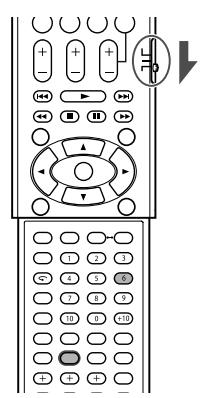
Drucken Sie die Taste SOUND und dann MIDNIGHT mehrfach hintereinander, um eine der oberstehenden Möglichkeit auszuwahlen.
HINWEIS
Wenn die Taste SOUND gedrück wurde, können die Zifferntasten zur Klangeinstellung verwendet werden. Wenn Sie die Zifferntasten für die Bedienung ihrer gewünschten Signalquelle verwenden möchten, betätigten Sie vor dem Betrieb den entsprachenden Signalquellen-Wahlscha Fernbedienung sonst möglichwerse nic Funktioniert.
Einstellen der Digitaleingangsanschlüsse (DIGITAL IN)—DIGITAL IN1/2
Wenn Sie die digitalen Eingänge verwenden, geben Sie ein, welche Komponente an welchen Eingang—DIGITAL IN1/2 (siehe Seite 11) angeschlossen ist, so daß der richtige Name der Signalquelle angezeigt wird, wenn Sie die digitale Signalquelle auswahlen.
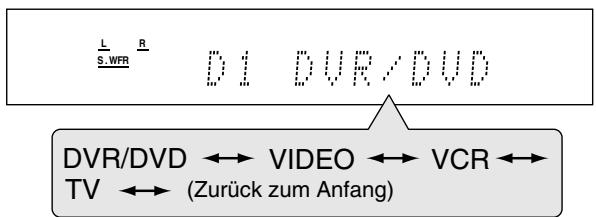
Zum Anschluss DIGITAL IN 1(DVR/DVD):
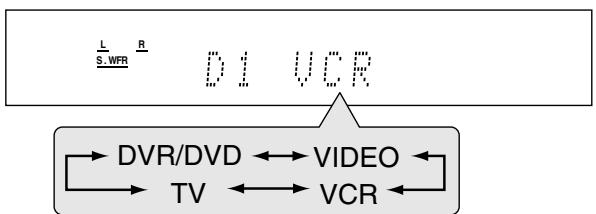
Zum Anschluss DIGITAL IN 2(VIDEO):
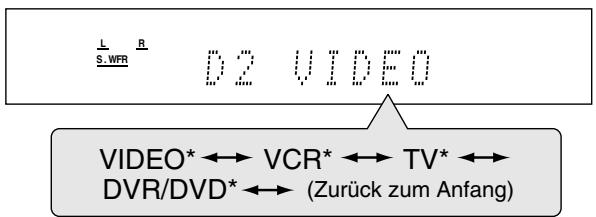
- Der für „DIGITAL IN1“ ausgewählte wird übersprungen.
| DVR/DVD | Für DVD-Spieler (oder DVD-Recorder). |
| VIDEO | Für die an die Buchsen VIDEO IN halten am Receiver angeschlossene Komponente. |
| VCR | Für Videorecorder. |
| TV | Für Fernsehgerät. |
Grundeinstellung: DVR/DVD (für „DIGITAL IN1“)
VIDEO (für „DIGITAL IN2“)
Aktivieren der Auto Surround-Funktion—AUTO SURRND
Die Surround-Wiedergabe wird aktiviert, wenn Sie die entsprechende Signalquelle auswahlen (diese Signalquelle ist an einen Digitaleingang angeschlossen).
- Auto-Surround Funktioniert auch, wenn der Eingangsmodus von analog auf digital umgestellt wird.
- Weitere Einzelheiten zu den Surround-/DSP-Modi finden Sie auf den Seiten 31 bis 33.
Wahlen Sie "AUTO SR: ON", wenn Auto Surround aktiviert wird.
AUTO SR: ON
Die Anzeige AUTO SR leuchtet im Display auf.
- Wenn mehrkanalige Signale eingespeist werden, wird ein entsprechender Surround-Modus aktiviert.
- Wenn 2-kanal Dolby Digital- oder 2-kanal DTS-Signale und Surround-Signale eingespeist werden, wird „PLII MOVIE" aktiviert.
- Wenn zweikanalige Dolby Digital- oder zweikanalige DTS-Signale ohne Surround-Signale eingehen, wird die Einstellung „SURRND OFF (Stereo)" ausgewählt.
- Wenn Lineare PCM-Signale eingespeist werden, wird nichts geändert.
AUTO SR:OFF
Wahlen Sie diese Einstellung aus, um die Auto Surround-Funktion zu deaktivieren.
Grundeinstellung: AUTO SR:OFF
HINWEISE
-
Diese Funktion kann in den folgenden Fällen nicht verwendet werden:
-
Bei der Wiedergabe einer analogen Signalquelle,
- Wenn einer der DSP-Modi ausgewählt wurde (siehe Seite 33) oder einer der festgelegten digitalen Dekodiermodi—“DGTL D.D.” oder „DGTL DTS" (siehe Seite 13) und
-
Während der Verwendung von Kopfhöbern.
-
Wenn Sie die Taste SURROUND drücken und es ist „Auto Surround“ aktiviert, wird Auto Surround kurzzeitig für die momentan ausgewählte Signalquelle deaktiviert.
Die Auto Surround-Einstellung wird in den folgenden Fällen wiederhergestellt:
- Das Receiver wird aus- und eingeschaltet.
Die Signalquelle wird geändert, - Der Analog-/Digitaleingang wird geändert, und
- Wenn Sie die Einstellung „AUTO SR: ON“ erneut ausgehalten.
Aktivieren des Auto FunctionModus—AUTO MODE
Die Signalquelle wird beim Einsatz einer Videokomponente automatisch ausgewählt.
- These Funktion kann auf Videokomponenten angewendet werden, die über das SCART-Kabel an den Receiver angeschlossen sind—DVR/DVD und VCR.
So Funktioniert die Auto-Funktion:
- Wenn eine Videokomponente eingeschelt wird, wählt der Receiver die Videokomponente als Signalquelle aus (und der Fernseheingang wird automatisch geändert).
- Wenn eine Videokomponente, die gerade als Signalquelle ausgewähl ist, ausgeschaltet wird, wählt der Receiver als Signalquelle wieder die zuvor eingestellte Video-Signalquelle aus—DVR/DVD, VCR oder VIDEO.
| MODE: AUTO1 | Auto-Funktion wird verwendet, wenn der Receiver eingeschaltet ist oder wenn TV Direct aktiviert ist |
| MODE: AUTO2 | Auto-Funktion wird verwendet, wenn der Receiver ein- oder ausgeschaltet ist oder wenn TV Direct aktiviert ist. (Wird eine Videokomponente eingeschaltet, während der Receiver ausgeschaltet ist, wird TV Direct aktiviert und der Receiver wählt als Signalquelle die Videokomponente aus). |
| MODE:MANUAL | Sie,Müssen die Signalquelle manuell auswahlen. |
Grundeinstellung: MODE:MANUAL
Wenn „MODE: AUTO1“ oder „MODE: AUTO2“ ausgewählt wird, leuchtet die Anzeige AUTO MODE im Display auf.
HINWEISE
- Wenn Sie VCR als Signalquelle auswahlen, Funktionieren „MODE: AUTO1“ oder „MODE: AUTO2“ möglicherweise nicht, wenn Sie nur den Videorecorder einschalten. In dieser Fall,müssen Sie wahrscheinlich erst die Wiedergabe starten, um die Auto-Funktion zu aktivieren.
- Wenn alle angeschlossenen Videokomponenten ausgeschaltet sind, wird bei Auto-Funktion die Signalquelle wahrscheinlich auf VIDEO eingestellt.
- Wenn der Modus Auto Function auf „MODE: AUTO2“ eingestellt ist, ist u. U. TV Direct aktiviert, nachdem die Stromzufahr nach einem Stromausfall wieder hergestellt wurde.
Klangeinstellungen
—RX-E5S/RX-E51B
Nach dem Einstellen der Grundeinstellungen können Sie Sound-Parameter an ihre Vorlieben anpassen.
Grundeinstellungen
Sie können die folgenden Parameter einstehen. Weitere Einzelheiten finden Sie auf den in Klammern angegebenen Seiten.
- Parameter ohne Angabe des aktuell eingestillten Werts können nicht ausgewählt werden.
| Parameter | Vorgehensweise |
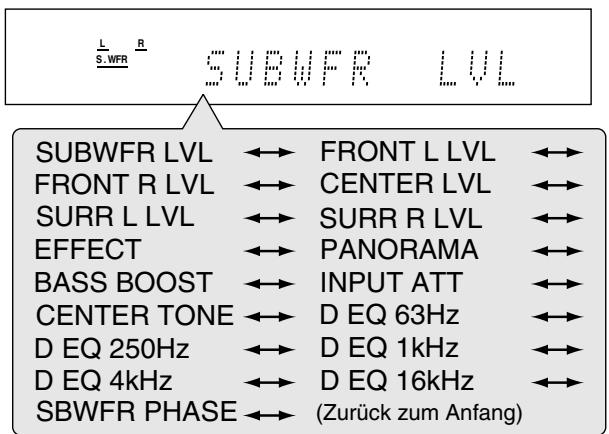
| SUBWFR LVL | Einstellen des Subwoofer-Ausgangspegels. (23) |
| FRONT L LVL* | Einstellen des Ausgangspegel des linken Frontlautsprechers ein. (23) |
| FRONT R LVL* | Einstellen des Ausgangspegel des rechten Frontlautsprechers ein. (23) |
| CENTER LVL* | Einstellen des Ausgangspegels des Mittellautsprechers. (23) |
| SURR L LVL* | Einstellen des Ausgangspegels des linken Surround-Lautsprechers. (23) |
| SURR R LVL* | Einstellen des Ausgangspegels des rechten Surround-Lautsprechers. (23) |
| EFFECT | Einstellen des Effektgrads. (23) |
| PANorama | Hinzufügen eines Umgebungsk-langeeffekts mit Seitenreflexion. (23) |
| BASS BOOST | Basspegel verstärken. (24) |
| INPUT ATT | Eingangspegel der analogen Signalquelle dampfen. (24) |
| CENTER TONE | Einstellen des Mittenklangs auf which oder hart. (23) |
| D EQ 63Hz | Frequenzgangausgleich bei jedem Band einstellen. (24) |
| D EQ 250Hz | |
| D EQ 1kHz | |
| D EQ 4kHz | |
| D EQ 16kHz | |
| SBWFR PHASE | Subwoofer-Klangphase auswählen. (24) |
- Wenn Sie Smart Surround Setup auf Seite 16 verwendtet haben, müssen diese Einstellungen nicht mehr vorgenommen werden. Wenn Sie einen Wert dieser Einstellungen manuell verändern, werden die von Smart Surround Setup eingestillten Werte für Abstand und Ausgangspiegel gelöscht und die manuell eingestillten Werte gelten.
Sie können auch die Fernbediedung für Klangeinstellungen verwenden, mit Ausnahme der Parameter „PANorama“, „INPUT ATT“ und „SUBWFR PHASE".
Vorgehensweise

Auf der Frontplatte:
Bevor Sie beginnen, denken Sie an folgendes...
Es besteht ein Zeitlimit für die Ausführung der folgenden Schritte. Wenn der Einstellungsvorgang abgebrochen wird, bevor Sieihn abgeschlossen haben, beginnen Sie erneut mit Schritt 1.
Bsp.: Einstellen des Subwoofer-Ausgangsgegels.
1 Drucken Sie die Taste ADJUST.
Die Klangeinstellungen können jetzt mit dem MULTI JOG vorgenommen werden.
2 Drehen Sie am MULTI JOG, bis der von Ihnengewünsche Parameter im Display angezeigt wird.
- Durch Drehen am MULTI JOG werden die Einstellparameter wie folgt angezeigt:
3 Drucken Sie die Taste SET.
Der aktuell eingestellte Wert für den ausgewählten Parameter wird angezeigt.

4 Drehen Sie am MULTI JOG, um den ausgewählten Parameter neu einzustellen.
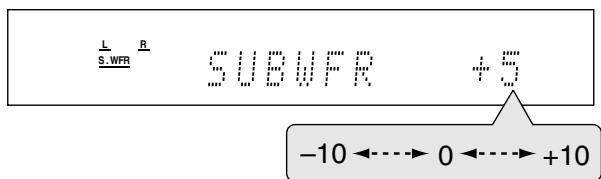
Ohre Einstellung wird gespeichert.
5 Drucken Sie die Taste SET.
6 Wiederholen Sie die Schritte 2 bis 5, um ggf. andere Parameter einzustellen.
Einstellen des Laufsprecher-Ausgangspegels
- SUBWFR LVL (Subwoofer-Ausgangspegel),
- FRONT L LVL (Ausgangspegel des linken Frontlautspechers),
- FRONT R LVL (Ausgangspegel des rechten Frontlautsprechers),
- CENTER LVL (Ausgangspegel des Mittenlautsprechers),
- SURR L LVL (Ausgangspegel des linken Surround-Lautsprechers),
- SARR R LVL (Ausgangspegel des rechten SurroundLautsprechers)
Sie konnen die Lautspecher-Ausgangspegel einstellen.
Stellen Sie die Ausgangspegel von allen Laufsprechern so ein, dass die Klangeinstellungen aller Laufsprecher gleich ist.
- Sobald eine Einstellung vorgenommen wurde, wird sie für jeder Signalquelle gespeichert.
Einstellbarer Bereich: -10 (dB) bis +10 (dB) (in Intervallen von 1)
Grundeinstellung: 0 (dB) für alle Laufsprecher
HINWEISE
- Wenn Sie für einen Laufsprecher die Einstellung „NO“ ausgewählten haben (siehe Seite 18), kann der Ausgangspiegel für den entsprechenden Laufsprecher nicht eingestellt werden.
- Bei der Verwendung von Kopfhöern kann nur der Ausgangspegel des rechten und linken Frontlautsprechers eingestellt werden.
- Wenn Sie eine dieser Einstellungen manuell verändern (mit Ausnahme des Subwoofer-Ausgangspegels), werden die von Smart Surround Setup eingestellten Werte für Abstand und Ausgangspegel gelöscht und die manuell eingestillten Werte gelten.
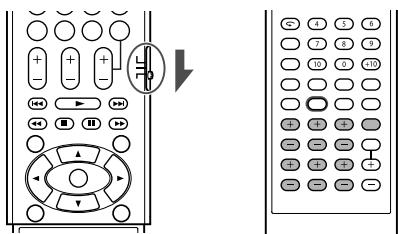
Auf der Fernbedienung:
1 Drücken Sie die TasteTEST TONE, um das Gleichgewicht der Laufsprecher-Ausgangspiegel zu überprüfen.
Die Anzeige „TEST L" im Display beginnnt zu blinken und ein Testton wird in der nachfolgend aufgeführten Reihenfolge aus den Laatsprechern ausgegeben:
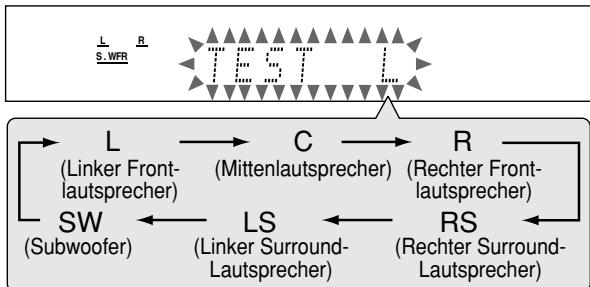
2 Einstellen der Laufsprecher-Ausgangspiegel.
Drucken Sie auf FRONT L +/-, um den Pegel des linken Frontlautsprechers einzustellen.
Drucken Sie auf FRONT R +/-, um den Pegel des rechten Frontlautspechers einzustellen.
Drücken Sie auf CENTER + / - ,um den Mittenlautsprecher-Pegel einzustellen.
Drücken Sie auf SURR L +/-, um den Pegel des linken Surround-Lautsprechers einzustellen.
Drucken Sie auf SURR R +/-, um den Pegel des rechten Surround-Laatsprechers einzustellen.
Drücken Sie auf SUBWFR +/- , um den Subwoofer-Pegel einzustellen.
3 Drücken Sie erneut die Taste TEST TONE, um den Testton abzustehen.
HINWEISE
- Sie können den Ausgangspiegel der Laufsprecher auch ohne Verwendung des Testtons anpassen.
- Wahlend der Verwendung der Kopfhörermodi HEADPHONE (oder 3D HEADPHONE) kann kein Testton ausgegeben werden.
Einstellen der Sound-Parameter für Surround-/DSP-Modi
Sie können die Surround-/DSP-Sound-Parameter nach ihrem Belieben einstellen.
- Siehe Seiten 31 bis 35 bzgl. weiterer Einzelheiten über die Surround-/DSP-Modi.
Einstellen des Effektpegels für DSP-Modi—EFFECT
These Einstellung ist nur verfügbar, wenn einer der DSP-Modi (mit Ausnahme von ALL CH ST.) ausgewählt ist. Zur Aktivierung eines DSP-Modus siehe Seiten 34 und 35.
- Sobald eine Einstellung vorgenommen wurde, wird sie für jeder DSP-Modus gespeichert.
Einstellbarer Bereich: 1 bis 5 (in Intervallen von 1)
Grundeinstellung: EFFECT 3
Der Effekt verstärkt sich mit zunehmendem Wert.
Für Normalbetrieb wahlen Sie den Wert,3".
Einstellen der Panoramasteuerung für Pro Logic II Music—PANORAMA
These Einstellung ist nur verfügbar, wenn die Funktion Pro Logic II Music verwendet wird. Zur Aktivierung von Pro Logic II Music siehe Seiten 34 und 35.
- Sobald ein Wert neu eingestellt wurde, wird er gespeichert, bis Sie eine neue Einstellung vornehmen.
- Die Fernbedienung konnen Sie für diese Einstellungen nicht verwenden.
PANorama ON
Wahlen Sie diese Einstellung für einen zusätzlichen „Wraparound“-Klangeffekt, der Sie vollständig umgebung und an den Seitenwänden reflektiert wird.
PANORAMAOFF
Wahlen Sie diese Einstellung, um den Klang der Originalaufnahme zu horen.
Grundeinstellung: PANORAMAOFF
Einstellen des Mittenlautsprecherklangs —CENTER TONE
These Einstellung ist verfügbar, wenn einer der Surround-/DSP-Modi verwendet wird.
- Wenn Sie den Wert für „CENTER SPK“ auf „NO“ eingestellt haben (siehe Seite 18), kann der Klang des Mittenlautsprechers nicht eingestellt werden.
- These Einstellung wird für alle Surround-Modi verwendet und wird für die DSP-M Modi getrennt gespeichert.
Einstellbarer Bereich: 1 bis 5 (in Intervallen von 1)
Grundeinstellung: CNT TONE 3
Der Dialogeffekt verstärkt sich mit zunehmendem Wert.
Für Normalbetrieb wahlen Sie den Wert „3".
- Wenn der Mittenlautsprecherklang auf einen anderen Wert als „CNT TONE 3" eingestellt ist, leuchtet die Anzeige C.TONE im Display auf.
Auf der Fernbedienung:
So stellen Sie den Effektpegel ein:
Drucken Sie die Taste SOUND und dann mehrmals hintereinander EFFECT.
So stellen Sie den Klang des Mittenlautsprechers ein:
Drucken Sie die Taste SOUND und dann mehrmals hintereinander C.TONE.
HINWEIS
Wenn die Taste SOUND gedrück wurde, können die Zifferntasten zur
Klangeinstellung verwendet werden.
Wenn Sie die Zifferntasten für die Bedienung ihrer gewünschten Signalquelle verwenden möchten, betätigten Sie vor dem Betrieb den entsprechenden Signalquellen Wahlschalter, da die Fernbedienung sonst möglichcherweise nicht wie gewünscht Funktioniert.
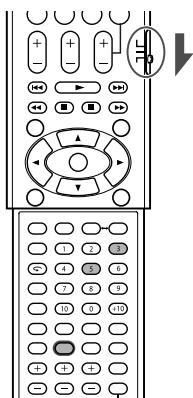
Einstellen des Bassklangs
Verstärken der Baßfrequenzen—BASS BOOST
Sie konnen den Baßpegel verstärken—Bass Boost.
- Sobald eine Einstellung vorgenommen wurde, wird sie für jeder Signalquelle gespeichert.
| B.BOOST ON | Wahlen Sie diese Einstellung aus, um die Baßpegel zu verstärken. Die Anzeige BASS leuchtet im Display auf. |
| B.BOOST OFF | Wahlen Sie diese Einstellung aus, um dieBaßverständigung zu deaktivieren. |
Grundeinstellung: B.BOOST OFF
HINWEIS
These Funktion betriffn nur die Frontlautsprecher.
Auf der Fernbedienung:
Drucken Sie die Taste SOUND und dann mehrmals BASS BOOST.
- Mit jedem Tastendruck auf BASS BOOST wird die Bassverständigung ein-bzw. ausgescheltet.
HINWEIS
Wenn die Taste SOUND gedrückt wurde, können die Zifferntasten zur Klangeinstellung verwendet werden. Wenn Sie die Zifferntasten für die Bedienung ihrer gewünschten Signalquelle verwenden möchten, betätigten Sie vor dem Betrieb den entsprechenden Signalquellen-Wahlschalter, da die Fernbedienung sonst möglicherweise nicht wie gewünscht Funktioniert.
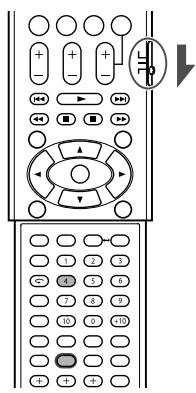
Dämpfen des Eingangssignals—INPUT ATT
Wenn der Eingangsgepel der analogen Signalquelle zu hoch ist, klingt die Wiedergabe verzerrt. Soltte dieser Fall eintreten, müssen Sie den Eingangssignalpegel dampfen, um diese Klangverzerrung zu verhindern.
- Sobald eine Einstellung vorgenommen wurde, wird sie für jeder Signalquelle gespeichert.
- Die Fernbedienung konnen Sie für diese Einstellung nicht verwenden.
| ATT ON | Auswahlen, um den Eingangssignalpegel zu dampfen. Die Anzeige ATT leuchtet im Display auf. |
| ATT NORMAL | Auswahlen, um die Dämpfung aufzuheiten. |
Grundeinstellung: ATT NORMAL
Einstellen des Subwoofer-Klangphase
—SUBWFR PHASE
Sie konnen die Subwoofer-Klangphase nach Belieben verändern.
- Sobald eine Einstellung vorgenommen wurde, wird sie für jeder Signalquelle gespeichert.
- Die Fernbedienung konnen Sie für diese Einstellung nicht verwenden.
PHASE NORM. Dies ist die Normaleinstellung.
| PHASE REV. | Wahlen Sie diese Einstellung aus, wenn Ihnen die Wiedergabe des Bassklang damit better gefällt als mit der Einstellung „PHASE NORM." |
Grundeinstellung:PHASE NORM.
HINWEIS
These Funktion wird nur wirksam, wenn für „SUBWOOFER“ die Einstellung „SUBWFR:YES“ angegeben ist (siehe Seite 18).
Einstellen des
Frequenzgangausgleichs
Sie können den Frequenzgangausgleich bei f芮f
Frequenzbändern (Mittelfrequency: 63 Hz, 250 Hz, 1 kHz, 4 kHz, 16 kHz) für die Frontlautsprecher einstellen.
- Sobald eine Einstellung vorgenommen wurde, wird sie für jeder Signalquelle gespeichert.
Einstellbarer Bereich: -8 (dB) bis +8 (dB) (in Intervallen von 2 dB)
Grundeinstellung: 0 (dB) für alle Bänder
- Wenn eine Einstellung vorgenommen wird, leuchtet die Anzeige EQ im Display auf.
Zum Abflachen des Frequenzgangausgleichs, stellen Sie alle Frenzbandern auf „0 (dB)“ ein.
Die EQ-Anzeige im Display erlischt.
Auf der Fernbedienung:
1 Drücken Sie mehrmals hintereinander auf D.EQ FREQ, um das Band auszuwahlen, das eingestellt werden soll.
2 Drücken Sie auf D.EQ LEVEL +/-, um den Frequenzgangausgleich des gewünschten Bands neu einzustellen.
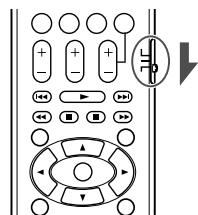
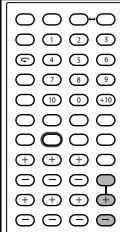
Tunerbedienung
—RX-E5S/RX-E51B
Die Tunerbedienung erfolgt hauptsächlich über die Fernbedienung.
Wenn Sie auf der Frontplatte über den SOURCE SELECTOR (Signalquellenwahrregler) die Einstellung „FM“ oder „AM“ auswahlen, drücken Sie die Taste FM/AM auf der Fernbedienung, damit die Fernbedienung für die Bedienung des Tuners verwendet werden kann.
Stellen Sie den Wahlschalter auf „AUDIO/TV/VCR/STB“, wenn der Receiver über die Fernbedienung betrieben wird.
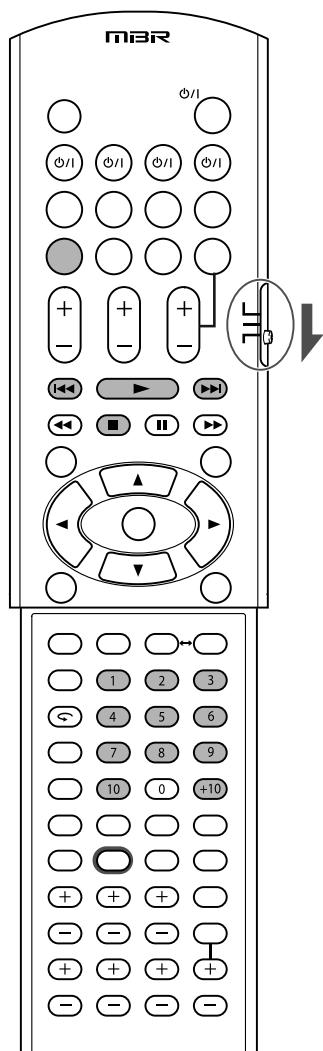
Manuelles Einstellen von Sendern
NUR auf der Fernbedienung:
1 Drucken Sie die Taste FM/AM, um das Frequenzband zu wahlen.
Der zuletzt empfangene Sender des ausgewählten Frequenzbands wird eingestellt.
- Wenn Sie die Taste mehrfach hintereinander drücken, wechselt das Frequenzband zwischen UKW und MW.
TUNED ST AUTOMUTING
$$ \begin{array}{c c c c c c c c} \vdots & \vdots & \vdots & \vdots & \vdots & \vdots & \vdots & \vdots \ \ddots & \ddots & \ddots & \ddots & \ddots & \ddots & \ddots & \ddots \ \vdots & \vdots & \vdots & \vdots & \vdots & \vdots & \vdots & \vdots \ \ddots & \ddots & \ddots & \ddots & \ddots & \ddots & \ddots & \ddots \ \vdots & \vdots & \vdots & \vdots & \vdots & \vdots & \vdots & \vdots \ \ddots \end{array} $$
2 Drücken Sie die Taste TUNING oder TUNING mehrfach hintereinander bzw. halten Sie die Taste gedrückt, bis der gewünschte Sender eingestellt ist.
- Wenn Sie die Taste TUNING drücken (oder gedrückt halten), wird die Frequenz erhöht.
- Wenn Sie die Taste TUNING drucken (oder gedrückt halten), wird die Frequenz verringgert.
HINWEISE
- Wenn Sie die Taste TUNING ⊕ oder ⊙ TUNING, gedrück halten und loslassen, ändert sich die Frequenz so lange, bis ein Sender eingestellt ist.
- Wenn ein Sender mit ausreichender Signalärke eingestellt ist, leuchtet die Anzeige TUNED im Display auf.
- Wenn eine UKW-Stereosendung empfangen wird, leuchtet darüber hinaus die Anzeige ST (Stereo).
Speichern von Sendern und Abrufen vongespeicherten Sendern
Sobald ein Sender einer Speicherplatznummer zugeordnet wurde, kann der Sender schnell eingestellt werden. Sie konnen maximal 30 UKW- und 15 MW-Sender speichern.
So speichern Sie Sender
Bevor Sie beginnen, denken Sie an folgendes...
Es besteht ein Zeitlimit für die Ausführung der folgenden Schritte. Wenn der Einstellungsvorgang abgebrochen wird, bevor Sieihn abgeschlossen haben, beginnen Sie erneut mit Schritt 2.
NUR auf der Fernbedienung:
1 Wahlen Sie den Sender aus, den Sie voreinstellen möchten (siehe „Manuelles Einstellen von Sendern“ offen).
- Wenn Sie den UKW-Empfangsmodus für diesen Sender speichern möchten, wahren Sie den gewünschten UKW-Empfangsmodus aus. Weitere Informationen finden Sie unter „Auswahlen des UKW-Empfangsmodus" auf Seite 26.
$$ \begin{array}{c c} \underline {{L}} & \underline {{R}} \ \underline {{S . W F R}} \end{array} $$
$$ \begin{array}{c c c} \vdots & \vdots & \vdots \ \vdots & \vdots & \vdots \ \vdots & \vdots & \vdots \ \vdots & \vdots & \vdots \ \vdots & \vdots & \vdots \end{array} $$
TUNED ST AUTOMUTING
$$ \begin{array}{c c c c c c c c} \dots & \dots & \dots & \dots & \dots & \dots & \dots & \dots \ \dots & \dots & \dots & \dots & \dots & \dots & \dots & \dots \ \dots & \dots & \dots & \dots & \dots & \dots & \dots & \dots \ \dots & \dots & \dots & \dots & \dots & \dots & \dots & \dots \ \dots & \dots & \dots & \dots & \dots & \dots & \dots & \dots \ \dots & & \dots & \dots & \dots & \dots & \dots & \dots \ \dots & \dots & \dots & \dots & \dots & \dots & \dots & \dots \ \dots & \dots & \dots & \dots & \dots & \dots & \dots & \dots \ \dots & \dots & \dots & \dots & \dots & \dots & \dots & \end{array} $$
2 Drucken Sie die Taste MEMORY.
Die Eingabeposition der Speicherplatznummer blinkt etwas 5 Sekunden lang im Display.
$$ \begin{array}{c c} \underline {{L}} & R \ \underline {{S}} & \text {W E D} \end{array} $$
3 Drücken Sie die Zifferntasten (1 - 10, +10) um eine Speicherplatznummer auszuwahlen, während die Eingabeposition der Speicherplatznummer blinkt.
- Drücken Sie 5, um die Speicherplatznummer 5 auszuwahlen.
- Drücken Sie +10 und anschließend 5, um die Speicherplatznummer 15 auszuwahlen.
- Drücken Sie die Taste +10, +10 und anschließend 10, um die Speicherplatznummer 30 auszuwahlen.
| L S.WFR | R | TUNED ST AUTO MUTING | |||||||
| 1 | 2 | 3 | 4 | 5 | 6 | 7 | 8 | ||
| 1 | 1 | 1 | 1 | 1 | 1 | 1 | 1 | ||
| 1 | 1 | 1 | 1 | 1 | 1 | 1 | MHz | ||
4 Drücken Sie die Taste MEMORY erneut, während die ausgewählte Speicherplatznummer im Display blinkt.
Die ausgewählte Kanalnummer hört zu blinken auf.
Der Sender wird unter der ausgewählten Speicherplatznummer gespeichert.
5 Wiederholen Sie Schritte 1 bis 4, bis Sie alle gewündschen Sender gespeichert haben.
So löschen Sie einen gespeicherten Sender
Wenn Sie einen neuen Sender unter einer bereits verwendeten Speicherplatznummer speichern, wird der alte Sender überschreiben.
So stellen Sie einen gespeicherten Sender ein Auf der Fernbedienung:
1 Drücken Sie die Taste FM/AM, um das Frequenzband zu wahlen.
Der zuletzt empfangene Sender des ausgewählten Frequenzbands wird eingestellt und die Zifferntasten können jetzt zur Tunerbedienung verwendet werden.
- Wenn Sie die Taste mehrfach hintereinander drücken, wechselt das Frequenzband zwischen UKW und MW.
| TUNED ST AUTO MUTING | ||
| L | R | |
| S.WFR | ||
2 Drücken Sie die Zifferntasten (1 - 10, +10), um eine Kanalnummer auszuwahlen.
| L S.WFR | R | TUNED ST AUTO MUTING | ||||||||
| 1 | 2 | 3 | 4 | 5 | 6 | 7 | 8 | MHz | ||
- Drücken Sie 5, um die Speicherplatznummer 5 auszuwahlen.
- Drücken Sie +10 und anschließend 5, um die Speicherplatznummer 15 auszuwahlen.
- Drücken Sie die Taste +10, +10 und anschließend 10, um die Speicherplatznummer 30 auszuwahlen.
Auf der Frontplatte:

Bevor Sie beginnen, denken Sie an folgendes...
Es besteht ein Zeitlimit für die Ausführung der folgenden Schritte. Wenn der Einstellungsvorgang abgebrochen wird, bevor Sieihn abgeschlossen haben, beginnen Sie erneut mit Schritt 2.
1 Drehen Sie am SOURCE SELECTOR, um „FM“ oder „AM“ auszuwahlen.
Der zuletzt empfangene Sender des ausgewählten Frequenzbands wird eingestellt.
2 Drucken Sie die Taste TUNER PRESET.
Im Display wird ein „P“ angezeigt, und der MULTI JOG kann jetzt zur Auswahl der gespeicherten Kanäle verwendet werden.
3 Drehen Sie am MULTI JOG, um eine gespeicherte Kanalnummer auszuwahlen, während „P“ im Display angezeigt wird.
- Durch Drehen am MULTI JOG im Uhrzeigersinn werden die voreingestellungen Kanalwerte erhöht.
- Durch Drehen am MULTI JOG gegen den Uhrzeigersinn werden die voreingestellten Kanalwerte reduziert.
| TUNED ST AUTO MUTING | ||
| L | R | |
| S.WFR | ||
Auswahlen des UKW-Empfangsmodus
Wenn eine UKW-Stereosendung nur schlecht zu empfangen ist oder rauscht, konnen Sie den UKW-Empfangsmodus ändern, während Sie die UKW-Sendung horen.
- Sie können den UKW-Empfangsmodus für jeder gespeicherten Sender speichern (siehe Seite 25).
NUR auf der Fernbedienung:
Drücken Sie während des Empfangs einer UKW-Sendung die Taste FM MODE.
- Wenn Sie die Taste mehrfach hintereinander drücken, wechselt der UKW-Empfangsmodus zwischen „AUTO MUTING" und „MONO".
| AUTO MUTING: | Dies ist die Normaleinstellung. Wenn eine Sendung stereophon übertragen wird, erfolgt die Wiedergabe stereophon. Wenn die Sendung monophon ausgestraht wird, erfolgt die Wiedergabe ebenfalls monophon. Diese Modus ist auch nützlich, um das Rauschen zwischen den Sendern zu unterträcken. Die Anzeige AUTO MUTING leucht im Display auf. |
| MONO: | Wahlen Sie diese Einstellung aus, um den Empfang zu verbessern (allerdings geht der Stereoeffekt verloren). In diesen Modus horen Sie Rauschen, während Sie Sender einstehen. Die Anzeige AUTO MUTING des Displays schaltet sich aus. (Die Anzeige ST erlischt ebenfalls). |
Grundeinstellung: AUTO MUTING
Verwendendes RDS-Systems (Radiodatensystems) für den Empfang von UKW-Sendenrn
Es werden nur die Tasten auf der Fernbedienung für den RDS-Betrieb verwendet.
Stellen Sie den Wahlschalter auf „AUDIO/TV/VCR/STB“, wenn der Receiver über die Fernbedienung betrieben wird.
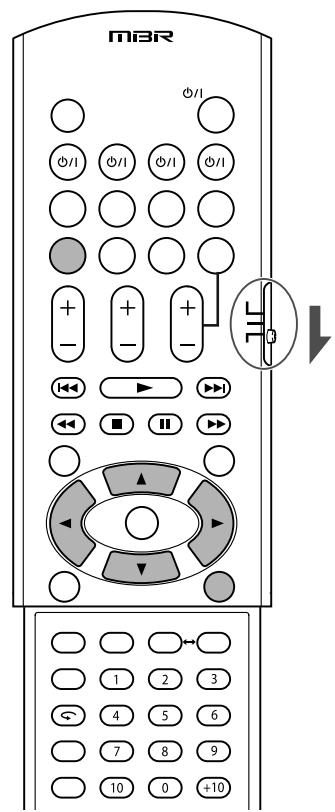
Mit Hilfe des RDS-Systems konnen UKW-Senderbeiten den eigentlichen Programmsignalen zusammen. Beispielsweise konnen Sender ihren Sendernamen sowie Informationen über den ausgestrahlen Programmtyp übermitteln, z. B. Sport oder Musik usw.
Wenn ein UKW-Sender eingestellt wird, der RDS-Dienste bietet, leuchtet die Anzeige RDS im Display auf.
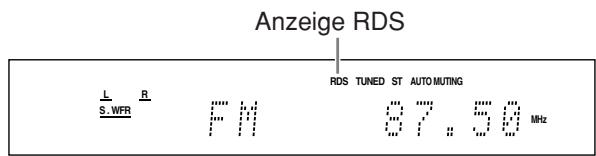
Mit diesen Receiver konnen die folgenden RDS-Signaltypen empfangen werden:
| PS (Sendername): | Es werden allgemein besteht Sendernamen angezeigt. |
| PTY (Sendungstyp): | Es werden Sendungstypen angezeigt. |
| RT (Radiotext): | Es werden vom Sender übertragene Textnachrichten angezeigt. |
| Enhanced Other Networks: | Siehe Seite 30. |
HINWEISE
- RDS steht für MW-Sender nicht zur Verfügung.
- RDS Funktioniert möglicherweise nicht richtig, wenn der eingestellte Sender die RDS-Signale nicht ordnungsgemäß ausstrahlt oder die Signale zu schwach sind.
Welche Informationen können RDS-Signale liefern?
Sie können die RDS-Signale, die vom Sender übermittelt werden, im Display sehen.
Drücken Sie die Taste DISPLAY, während Sie einen UKW-Sender horen.
- Wenn Sie diese Taste mehrfach hintereinander drücken, werden im Display die folgenden Informationen nacheinander angezeigt:
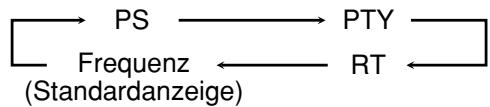
PS (Sendername):
Während des Suchlaufs wird „PS“ angezeigt, und anschließend wird der Sendername angezeigt. “NO PS” wird eingeblendent, wenn kein entsprechendes Signal vorhanden ist.
PTY (Sendungstyp):
Während des Suchlaufs wird „PTY“ angezeigt, und anschließend wird der Programmtyp angezeigt. „NO PTY“ wird eingeblendet, wenn kein entspruchendes Signal vorhanden ist.
RT (Radiotext):
Während des Suchlausf's wird „RT“ angezeigt. AnschlieBend wird die Textnachricht angezeigt, die der Sender überträgt. „NO RT" wird eingeblendet, wenn kein entspruchendes Signal vorhanden ist.
Frequenz:
Sendefrequency (kein RDS-Dienst).
Informationen über die im Display angezeigten Zeichen
Zum Anzeigen von PS-, PTY- oder RT-Signalen im Display werden die folgenden Zeichen verwendet:
- Akzente können nicht dargestellt werden. „A“ beispiesweise kann für folgende Zeichen stehen „Ä, Ä, A, Å, A, Å, a, a, a, a, und a".
HINWEIS
Wenn der Suchlauf sofort beendet wird, werden „PS“, „PTY“ und „RT“ nicht im Display angezeigt.
Suchen einer Sendung nach PTY-Codes
Einer der Vorteile des RDS-Diensts besteht darin, daß die gespeicherten Sender nach einem bestimmen Sendungstyp durchsucht werden können (siehe Seiten 25 und 26), wenn der entsprechende PTY-Code eingebehen wird.
Souchen Sie eine Sendung mit Hilfe von PTY-Codes
Bevor Sie beginnen, denken Sie an folgendes...
- Zum Abbrechen des Suchlaws konnen Sie jederzeit während deruche die Taste PTY SEARCH drucken.
- Es besteht ein Zeitlimit für die Ausführung der folgenden Schritte. Wenn der Einstellungsvorgang abgebrochen wird, bevor Sieihn abgeschlossen haben, beginnen Sie erneut mit Schritt 1.
1 Drücken Sie die Taste PTY SEARCH, während Sie einen UKW-Sender horen.
"PTY SELECT" blinkt im Display.
2 Drücken Sie die Taste PTY oder PTY , bis der gewünschte PTY-Code im Display angezeigt wird, während „PTY SELECT“ blinkt.
3 Drücken Sie die Taste PTY SEARCH erneut, während der PTY-Code, der im vorherigen Schritt ausgewählt wurde, noch im Display angezeigt wird.
Während des Suchlaufs werden „SEARCH" und der ausgewählte PTY-Code abwechselnd im Display angezeigt. Das Receiver durchsucht 30 gespeicherte UKW-Sender, beendet den Suchlauf, wenn die gewünschte Sendung befinden wird, und stellt diesen Sender ein.
- Wenn keine Sendung gefunden wird, erscheint, NOT FOUND" im Display.
So setzen Sie den Suchlauf nach dem ersten gefundenen Sender fort
Drücken Sie erneut die Taste PTY SEARCH, während die Anzeigen im Display blinken.
PTY-Codes
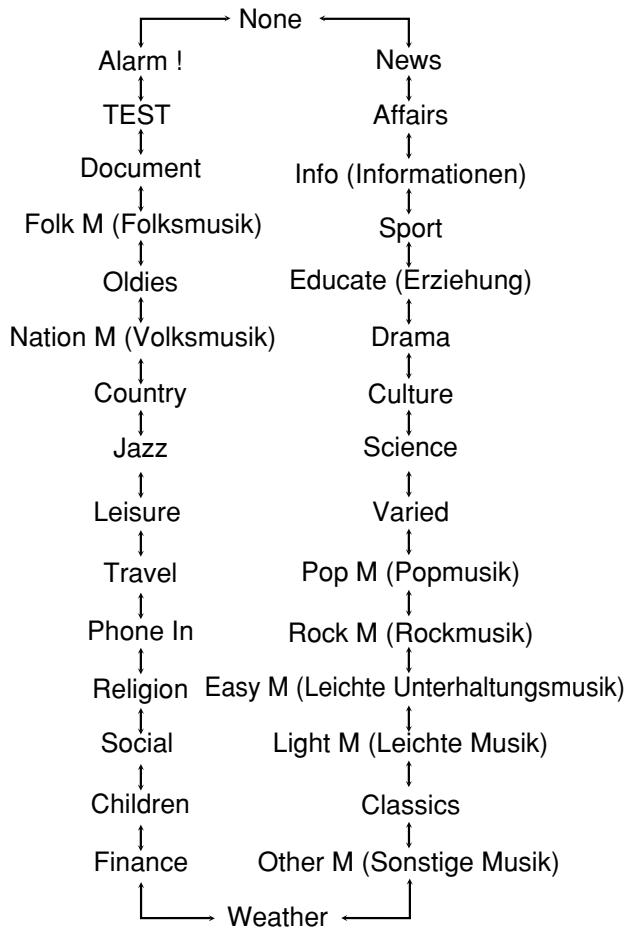
- Weitere Einzelheiten bzgl. der einzelnen Codes finden Sie unter „Beschreibung der PTY-Codes" auf Seite 29.
Beschreibung der PTY-Codes:
| News: | Nachrichten. |
| Affairs: | Themensendungen, in der aktuelle Nachrichten ausführlicher behandelt werden—Debate oder Analyse. |
| Info (Informationen): Sendungen mit dem Zweck, Informationen im weitesten Sinn zu vermitteln. | |
| Sport: | Sendungen über alle Aspekte sportlicher Ereignisse. |
| Educate (Erziehung): Bildungssendungen. | |
| Drama: | Hörspiele und Hörspielserien. |
| Culture: | Sendungen, die sich mit allen Aspekten nationaler oder regionaler Kultur einschließlich Sprache, Theater usw. beschäftigen. |
| Science: | Sendungen über Naturwissenschaften und Technik. |
| Varied: | Dieser Code wird hauptsächlich für Wortsendungen verwendet, z. B. Quizzesendungen, Ratespiele und Interviews. |
| Pop M (Popmusik): Kammerzielle Musik, die aktuell Anklang findet. | |
| Rock M (Rockmusik): Rockmusik. | |
| Easy M (Leichte Unterhaltungsmusik): Aktuelle zeitgenössische Musik mit Easy-Listening-Charakter. | |
| Light M (Leichte Musik): Instrumental- und Vokal- oder Chormusik. | |
| Classics: | Darbietung von Orchesternusik, Symphonien, Kammermusik usw. |
| Other M (Sonstige Musik): Musik, die keine der anderen Kategorienn paßt. | |
| Weather: | Wetterberichte und Wettervorhersagen. |
| Finance: | Börs-, Handels- und Wirtschaftsberichte usw. |
| Children: | Sendungen für ein jungs Zielpublikum. |
| Social: | Sendungen über Soziologie, Geschichte, Geographie, Psychologie und Gesellschaft. |
| Religion: | Sendungen mit religiösem Inhalt. |
| Phone In: | Sendungen, an denen Zuhörer entweder per Telefon oder auf einem öffentlichen Forum teilnehmen können. |
| Travel: | Reiseberichte. |
| Leisure: | Sendungen über Freizeitaktivitäten. |
| Jazz: | Jazzmusik. |
| Country: | Musik, die aus den Südstaaten Amerikas stammt oder die diese Tradition fortsetzt. |
| Nation M (Volksmusik):Aktuelle Popmusik des Landes oder der Region in der Sprache dieseres Landes. | |
| Oldies: | Musik aus dem sogenannten „goldenen Zeitalter“ der Popmusik. |
| Folk M (Folksmusik):Musik, die ihre Wurzeln in der Musikkultur eines bestimmen Landes hat. | |
| Document: | Tatsachenberichte, die in ermittelndem Stil vermittelt werden. |
| TEST: | Dieses Signal wird ausgestrahlt, wenn Sender oder Empfänger für Notfalldurchsagen getestet werden. |
| Alarm !!: | Notfalldurchsage. |
| None: | Keine Programmart, nicht definiertes Programm oder schwierig nach bestimmten Typen einzuordnen. |
Bei einigen UKW-Sendern werden die PTY-Codes möglicherweise anders als in der obigen(Liste eingestuft.
Vorübergehendes Umschalten auf eine Sendung Ihrer Wahl
Ein weiterer praktischer RDS-Dienst heiß „Enhanced Other Networks".
Auf diese Weise kann das Gerät von einem anderen Sender vorübergehend auf eine Sendung ihrer Wahl (TA, NEWS und/oder INFO) umschalten. Ausgenommen hiervon sind die folgenden Fälle:
- Der Enhanced Other Networks-Modus Funktioniert nur, wenn ein UKW-Sender mit Enhanced Other Networks-Code empfangen wird.
Bevor Sie beginnen, denken Sie an folgenden...
Die Enhanced Other Networks-Funktion wird nur für gespeicherte UKW-Sender ausgeführrt.
Drücken Sie die Taste TA/NEWS/INFO bis der gewünschte Programmtyp im Display angezeigt wird.
- Mit jedem Tastendruck ändert sich der Programmtyp und die entsprachenden Anzeigen leuchten wie folgt auf:

TA: Verkehrsdurchsagen in Ihrm Sendebereich.
NEWS: Nachrichten.
INFO: Sendungen mit dem Zweck, Informationen im weitesten Sinn zu vermitteln.
Eigentliche Funktionswise der Enhanced Other Networks -Funktion:
Wenn ein UKW-Sender die von Ihnen gewünschte Sendung ausstrahlt, während Sie einen anderen UKW-Sender im gleichen Netzwerk horen
Der Receiver schaltet automatisch auf diesen Sender um. Die Anzeige des empfangenen Programtyp beginnnt zu blinken.

Nach Ende der Sendung wechselt der Receiver zum zuvor eingestellen Sonder, aber die Enhanced Other Networks-Funktion bleibt im Bereitschaftsmodus. Die Anzeige des empfangenen Programtyp hört auf zu blinken und leuchtet kontinuierlich.
Wenn der momentan eingestellte Sender mit der Ausstrahlung des von Ihnen gewählten Programms beginnt
Der Receiver empfängt weiterhin den Sender, aber die Anzeige des empfangenen Programtyp beginnnt zu blinken.

Nach Ende der Sendung blinkt die Anzeige des empfangenen Programmtyp nicht mehr, sondern leuchtet kontinuierlich, aber die Enhanced Other Networks-Funktion bleibt weiterhin aktiviert.
So beenden Sie die Wiedergabe der durch die Enhanced Other Networks-Funktion ausgewählten Sendung
Drücken Sie erneut die Taste TA/NEWS/INFO mehrfach hintereinander bis der gewünschte, so daß die Anzeige des Programmtypes (TA/NEWS/INFO) im Display erlischt. Das Gerät deaktiviert den Standby-Modus der Enhanced Other Networks und stellt den zuvor empfangenen Sender wieder ein.
Eine Notfallsendung (Alarm !-signal) wird von einem UKW-Sender ausgestrahlt
Das Receiver stellt automatisch diesen Sender ein. Ausgenommen hiervon sind die folgenden Fälle:
- Sie horen einen Sender, der keine RDS-Dienste anbietet—all MW-, eine UKW-Sender und andere Quellen.
- Das Receiver befindet sich im Bereitschafts- oder TV Direct-Modus.
Beim Empfang einer Notfallsendung wird „Alarm!“ im Display angezeigt.
Das TEST-signal wird für Gerätetests verwendet, um festzustellen, ob es das Alarm !=-signal ordnungsgemäß empfangen kann.
Wenn ein TEST-signal empfangen wird, arbeitet das Gerät in derselben Weise wie beim Empfang des Alarm !-signals. Wenn das TEST-signal eingeht, stellt das Receiver automatisch den Sender ein, der das TEST-signal ausstrahlt.
Beim Empfang des TEST-signals wird „TEST" im Display angezeigt.
HINWEISE
- Enhanced Other Networks-Daten, die von einigen Sendern ausgestrahl werden, sind möglicherweise nicht mit dieser Receiver kompatibel.
- Enhanced Other Networks steht bei einigen UKW-Sendern mit RDS-Dienst nicht zur Verfügung.
- Wahlend Sie eine Sendung horen, die durch die Enhanced Other Networks-Funktion eingestellt wurde, wird der Sender nicht gewechselt, selbst wenn ein anderer Sender des Netzes eine Sendung mit denselben Enhanced Other Networks-Daten ausstrahlt.
- Wahlrend Sie eine Sendung horen, die durch die Enhanced Other Network-Funktion eingestellt wurde, können Sie zur Tunerbedienung nur die Tasten TA/NEWS/INFO und DISPLAY verwenden.
ACHTUNG:
Wenn abwechselnd zwischen dem Sender, der durch die Enhanced Other Networks-Funktion eingestellt wurde, und dem aktuell eingestellten Sender umgeschaltet wird, drücken Sie die Taste TA/NEWS/INFO mehrfach hintereinander, um die Enhanced Other Networks-Funktion zu deaktivieren.
Wenn Sie die Taste nicht drücken, wird schließlich der aktuell eingestellte Sender wiedergegeben, und die Anzeige des im Display blinkenden Enhanced Other Networks-Datentyps erlischt.
Erzeugen realistischer Klangfelder
—RX-E5S/RX-E51B
Erzeugen von Theatermophäre
In einem Kinosaal sind zahlreiche Lautsprecher an den Wänden angebracht, um einen beeindruckenden Multi-Surround-Klang zu erzeugen, der den Hörer von allen Seiten erreicht.
Mit der umfangreichen Anzahl an Lautsprechern kann ein räumliches Klangbild und eine Klangbewegung erzielt werden. Die in thisem Receiver integrierten Surround/DSP-Modi können fast dieselben Surround-Klänge wie in einem richtig Kinosal erzeugen.
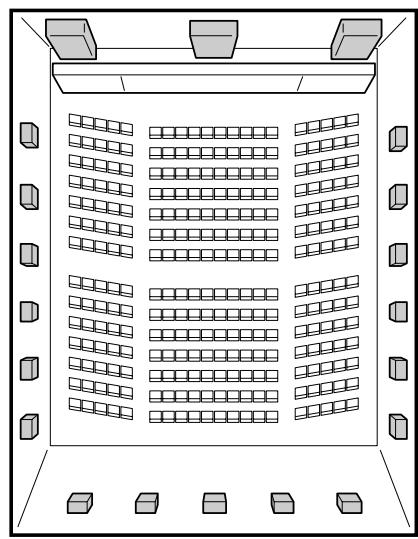

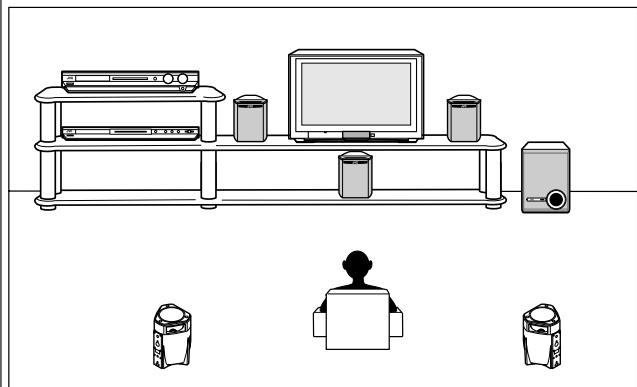
Einführung zu den Surround-Modi
Dolby Digital*
Dolby Digital ist eine digitale Signalkompressionsmethode, die von den Dolby Laboratories entwickelt wurde. Sie ermöglich die mehrkanalige Kodierung und Dekodierung (1ch bis hin zu 5,1ch).
- Wenn ein Dolby Digital-Signal über den digitalen Eingang hereinkommen, leuchtet die Anzeige DOLBY D im dem Display auf.
Dolby Digital 5.1CH
Die Kodiermethode Dolby Digital 5,1CH (DOLBY D) (das so genannte digitale diskrete 5,1-Kanal-Audioformat) nimmt die Signale des linken vorderen Kanals, des rechten vorderen Kanals, des Mittelkanals, des linken Surround Kanals, des rechten Surround Kanals und des LFE-Kanals (insgesamt 6 Kanäle, der LFE-Kanal wird jedoch als 0,1-Kanal gezahlt, davon 5,1-Kanal) auf und komprimiert diese digital.
Außerdem ermöglicht Dolby Digital eine Surround-Wiedergabe in Stereo und stellt die Übergangsfrequency der Surround-Höhen auf 20 kHz anstatt auf 7 kHz wie bei Dolby Pro Logic ein. Dadurch ist die Klangbewegung und das Gefühl, „mittendrin“ zu sein, viel stärker als bei Dolby Pro Logic.
Ein weiteres in den Dolby Laboratorien entwickeltes digitales Surround-Kodierformat ist Dolby Digital EX, durch das die dritten Surround-Kanäle hinzugeführ't werden, wodurch ein Surround-Effekt von halten ("surround back") entstehen.
Im Vergleich zum herkömmlichen Dolby Digital 5.1CH konnen diese neuen zusätzlichen hinteren Kanäle bei der Wiedergabe von Video-Software detailiertere Bewegungsabläufe hinter Ihnen reproduzieren. Außer dem wird das Lokalisieren von Surround-Klang dadurch stabiler.
Die Funktion Virtual Surround Back (siehe Seite 20) kann bei der Wiedergabe von Dolby Digital EX-Software verwendet werden. Durch diese Funktion entsteht ein fantastischer Surround-Effekt von hinten, so als ob Sie den hinteren Surround-Laatsprecher angeschlossen hatten. Die Anzeige VIRTUAL SB leuchtet im Display auf.
Dolby Pro Logic II
Dolby Pro Logic II verfügbar über ein neu entwickeltes, mehrkanaliges Wiedergabeformat, mit dem 2-Kanal-Software in 5-Kanal-Software (plus Subwoofer) umgewandelt wird. Die matrix-basierte Konvertierungsmethode, die für Dolby Pro Logic II verwendet wurde, limitiert die Abschaltfrequenz der Surroundhöhen nicht und ermöglich einen Stereo-Surround-Klang.
- Dieser Receiver bietet Ihnen zwei Dolby Pro Logic II-Betriebsarten zur Auswahl—Pro Logic II Movie (PLII MOVIE) und Pro Logic II Music (PLII MUSIC). Wenn Dolby Pro Logic II aktiviert ist, leuchtet die Anzeige DPLI im dem Display auf.
PLII MOVIE:
Eignet sich für die Wiedergabe von Software, die mit Dolby Surround kodiert wurde. Sie können ein Klangfeld genießen, das dem mit 5,1-Kanal-Klängen erstelltten sehr Nahe kommt.
PLI MUSIC:
Eignet sich zur Wiedergabe einer 2-kanaligen Stereo-Software. Sie können weite und tiefe Klänge genießen.
-
Wenn Sie Aufnahmen wiedergeben möchten, die im Dolby Digital-Format codiert sind, schreiben Sie die Wiedergabekomponente an den Digitalaneingang auf der Rückseite diesen Receiver anschließen. (Siehe Seite 11).
-
In Lizenz von Dolby Laboratories hergestellt. „Dolby“, „Pro Logic“ und das Doppel-D-Symbol sind Warenzeichen der Dolby Laboratories.
DTS ist eine weitere digitale Signalkompressionsmethode. Sie wurde von Digital Theater Systems Inc. entwickelt und erhögt die mehrkanalige Kodierung und Dekodierung (1ch bis hin zu 6,1ch).
- Wenn ein DTS-Signal über den digitalen Eingang hereinkommen, leuchtet die Anzeige DTS im dem Display auf.
DTS Digital Surround (DTS) ist ein anderes digitales diskretes 5,1-Kanal-Audioformat, das auf CDs, LDs und DVD-Software vorkommen.
Im Vergleich zu Dolby Digital ist die Audio-Kompressionsrate des DTS Digital Surround-Formats geringer, wodurch das Klangfeld erweiter wird und die Wiedergabe mehr Tiefe erhält. DTS Digital Surround gibt davon einen tatsächlichen, vollen und klaren Klang.
Ein weiteres von Digital Theater Systems, Inc. entwickeltes digitales Multikanal-Surround-Kodierformat ist DTS Extended Surround (DTS-ES).
Es verbessert in großem Maße den 360-Grad Surround-Eindruck und Raumausdruck, indem der dritte Surround-Kanal hinzugeführ wird—der hintere Surround-Kanal.
DTS-ES umfasst zwei Signaformate mit verschiedene Aufnahmemethoden des Surroundsignales—DTS-ES Discrete 6.1ch und DTS-ES Matrix 6.1ch.
- Die Funktion „Virtual Surround Back" (siehe Seite 20) kann bei der Wiedergabe von DTS-ES-Software verwendet werden. Durch diese Funktion entsteht ein fantastischer Surround-Effekt von hinten, so als ob Sie den hinteren Surround-Lautsprecher angeschlossen hatten. Die Anzeige VIRTUAL SB leuchtet im Display auf.
DTS 96/24
In den letzten Jahren war ein gesteigertes Interesse an hohenen Samplingraten sowohl im Aufnahmebereich als auch für die Wiedergabe zu Hause zu verziehnen. Höhere Samplingraten erlauben einen breiteren Frequenzbereich und größere Bit-Tiefen bieten einen erweiterten Dynamikbereich.
DTS 96/24 ist ein mehrkanaliges digitales Signalformat (fs 96 kHz/24 Bit), das von Digital Theater Systems Inc. eingeführt wurde, um eine „der CD überlegene Klangqualität" für den Hausgebrauch zu liefern.
- Wenn ein DTS 96/24-Signal erkannt wird, leuchten die Anzeigen DTS und 96/24 auf. Sie können den 5,1-Kanal-Klang in bester Qualität entwicken.
**,DTS" und „DTS 96/24" sind Warenzeichen von Digital Theater Systems, Inc.
Bei der Verwendung des Surround-Modus kommt der Klang aus den aktivierten Laufsprechern, die von diesen Surround-Modus bestehtigt werden.
- Wenn entweder die Surround-Lautsprecher oder der Mittenlautsprecher in den Lautsprechereinstellungen auf „NO“ eingestellt ist (siehe Seite 18), werden die entsprchenden Kanalsignale den Frontlautsprechern zugeordnet und durch sie ausgestrahlt.
- Wenn sowohl die Surround-Laufsprecher als auch die Mittenlaufsprecher in den Laufsprechereinstellungen auf „NO“ eingestellt sind (siehe Seite 18), wird JVCs eigenes 3D-PHONIC-Format verwendet (es wurde entwickelt, um einen Surround-Effekt ausschließlich über die Frontlaufsprecher zu erzeugen). Die Anzeige 3D leuchtet im Display auf.
3D HEADPHONE-Modus
Wenn Sie einen Kopfhörer während eines aktiven Surround-Modus verwenden, wird der 3D HEADPHONE-Modus aktiviert, unabhängig vom Typ der wiedergegebenen Software. „3DHEADPHONE" wird im Display angezeigt und die Anzeigen DSP, 3D und HP leuchten auf.
Informationen über andere Digitalsignale
Lineare PCM
Nicht komprimierte digitale Audiodaten, die für DVDs, CDs und Video CDs verwendet werden.
DVDs unterstützen 2 Kanäle bei Abtastfrequenzen von 48/96 kHz und einer Quantisierung von 16/20/24 Bit. CDs und Video CDs dagegen können nur 2 Kanäle mit 44,1 kHz bei 16 Bit unterstützen.
- Wenn ein Lineare PCM-Signal erkannt wird, leuchtet die Anzeige LPCM auf.
Dual Mono
Dual Mono ist leichter zu verstehen, wenn Sie an die zweisprachige Ausstrahlung einer Fernsehsendung denken (das Dual Mono-Format ist jeder mit diesen analogen Formaten nicht identisch).
Dieses Format wurde jetzt in Dolby Digital, DTS usw. übernommen. Mit thisem Format konnen zwei unabhängige Kanäle (Haupt- und Subkanal genannt) getrennt aufgezeichnet werden.
- Sie können entweder den einen oder den anderen Kanal auswahlen (Siehe Seite 20).
Einführung zu den DSP-Modi
Der Sound, den man in einer Konzerthalle hört, besteht, usw aus direktem Sound und indirectem Sound—frei Reflexionen und Reflexionen von denen. Direkter Sound erreicht den Zuhörer ohne Reflexion. Indirekter Sound wird dagegen durch die Entfernung zur Decke oder den Wänden verzögert. Diese direkten und indirecteken Töne sind das wichtige Element des akustischen Surround-Effekt's. Die DSP-Modi können diese wichtigen Elemente erstellen und Ohnen das Gefühl vermitteln, „mittendrin" zu sein.
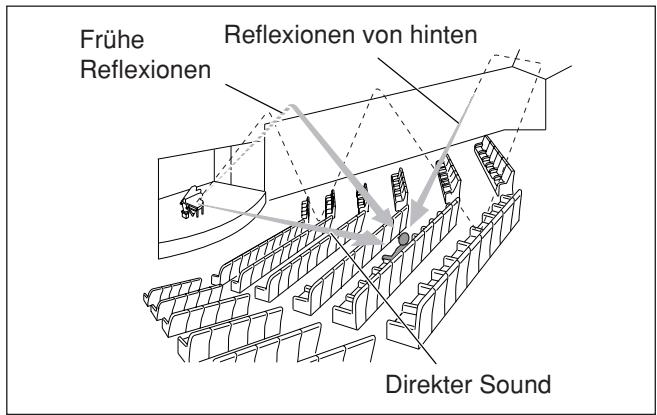
Es gibt folgende DSP-Modi:
- DAP (Digital Acoustic Processor)-Modi-HALL1, HALL2, LIVE CLUB, DANCE CLUB, PAVILION, THEATRE1, THEATRE2
- MONO FILM—Wird für alle Typen von Zweikanalsignalen verwendet (einschließlich Dual Mono-Signal)
- Stereo-Wiedergabe über sümttliche Kanäle (ALL CH ST.)
Wenn einer der DSP-Modi aktiviert ist, leuchtet die DSP-Anzeige im Display auf.
Digital Acoustic Processor (DAP)-Modi
Sie können unter den folgenden DAP-Modi wahlen, um bei der Musikwiedergabe ein räumlicheres Klangbild zu erzielen.
| HALL1 | Bei dieser Einstellung wird das Klangfeld einer großen rechtekigen Konzerthalle reproduziert, wie sie vor allem für klassische Konzerte verwendet wird. (Entspricht einer Halle mit ca. 2000 Sitzplätzen). |
| HALL2 | Bei dieser Einstellung wird das Klangfeld einer großen Konzerthalle, in der Art eines Hörsaals reproduziert, wie sie vor allem für klassische Konzerte verwendet wird. (Entspricht einer Halle mit ca. 2000 Sitzplätzen). |
| LIVE CLUB | Bei dieser Einstellung wird das Gefühl vermittelt, sich in einem Musikclub mit niedriger Decke zu befinden. |
| DANCE CLUB | Bei dieser Einstellung wird das räumliche Gefühl eines Tanzclubs vermittelt. |
| PAVILION | These Einstellung vermittelt den räumlichen Eindruck eine Pavilion mit hoher Decke. |
| THEATRE1 | Bei dieser Einstellung wird der räumliche Eindruck eines großen Kinosaals mit etwa 600 Sitzplätzen vermittelt. |
| THEATRE2 | Bei dieser Einstellung wird der räumliche Eindruck eines kleinen Kinosaals mit etwa 300 Sitzplätzen vermittelt. |
HINWEIS
Wenn die Funktion „THEATRE1“ oder „THEATRE2“ während der Wiedergabe einer analogen oder digitalen Zweikanal-Signalquelle aktiviert ist, wird der integrierte Dolby Pro Logic II-Decoder aktiviert und die Anzeige DPLI leuchtet euchtet auf.
Wenn Sie die DAP-Modus verwenden, kommt aus allen angeschlossenen und aktivierten Lautsprechern Ton.
- Wenn die Surround-Laufsprecher in den Laufsprechereinstellungen auf „NO“ eingestellt sind (siehe Seite 18), wird JVCs eigenes 3D PHONIC-Format verwendet (es wurde entwickelt, um einen Surround-Effekt ausschließlich über die Frontlatsprecher zu erzeugen). Die Anzeige 3D leuchtet im Display auf.
■ MONO FILM
Damit ein größeres akustisches Klangfeld in Ihr hem Hörraum bei der Wiedergabe von Video-Software mit monophonem Klang (analoge und digitale Zweikanalsignale inklusive Dual Mono-Signal) erzeugt wird, steht dieser Modus zur Verfügung. Der Surround-Effekt wird hinzugeführzt und die Schallortung der Schauspieler wird verbessert.
Dieser Modus kann nicht für digitale Mehrkanalsignale verwendet werden.
Bei der Verwendung von „MONO FILM" kommt der Klang aus allen angeschlossenen (und aktivierten) Lautsprechern.
-
Wenn die Surround-Laufsprecher in den Laufsprechereinstellungen auf „NO“ eingestellt sind (siehe Seite 18), wird JVCs eigenes 3D PHONIC-Format verwendet (es wurde entwickelt, um einen Surround-Effekt ausschließlich über die Frontlatsprecher zu erzeugen). Die Anzeige 3D leuchtet im Display auf.
-
Wenn eingehende Signale von digitalen Zweikanalsignalen auf einen anderen digitalen Signatyp wechseln, wird „MONO FILM" deaktiviert und ein entsprechender Surround-Modus aktiviert.
■ Stereo-Wiedergabe über samtliche Kanäle (ALL CH ST.)
In dieser Modus kann unter Verwendung aller angeschlossenen (und aktivierten) Laufsprecher ein umfangreicheres Stereo-Klangfeld erzeugt werden. Diese Modus kann nicht verwendet werden, wenn keine Surround-Laufsprecher angeschlossen sind.
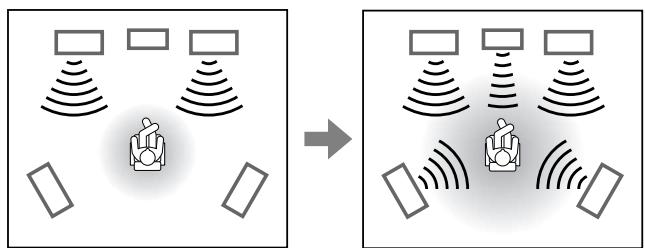
Durchnormales Stereo-Format reproduziertes Soundfeld
Durch All Channel Stereo reproduziertes Soundfeld
3D HEADPHONE-Modus
Wenn Sie einen Kopfhörer während eines aktiven DSP-Modus verwenden, wird der 3D HEADPHONE-Modus aktiviert, unabhängig vom Typ der wiedergegebenen Software. "3DHEADPHONE" wird im Display angezeigt und die Anzeigen DSP, 3D und HP leuchten auf.
Verwendung der Surround-/DSP-Modi
In Abhängigkeit vom eingehenden Signal sind unterschiedliche Surround-/DSP-Modi verfügbar.
Weitere Einzelheiten finden Sie unter „Verfügbare Surround- und DSP-Modi in Abhängigkeit vom eingehenden Signal" auf Seite 35.
Durch Aktivieren eines der Surround-/DSP-Modi für eine Signalquelle werden automatisch die gespeicherten Einstellungen und Werte aufgerufen.
Zum Einstellen des Laufsprecher-Ausgangspiegel, siehe Seite 23.
- Zum Einstellen des Effektpegels für den DSP-Modus (mit Ausnahme des All Channel Stereo-Modus), siehe Seite 23.
- Um den umfassenden „Wraparound“-Klangeffekt bei PLII MUSIC (PANORAMA-Steuerung) hinzuzufügen, siehe Seite 23.
HINWEIS
Wenn die Surround-Lautsprecher in den
Lautsprechereinstellungen auf NO^ eingesetzt sind (siehe Seite 18), können Sie den Modus All Channel Stereo nicht auswahlen.
Wenn „AUTO SURRND (Auto Surround)“ auf „ON“eingestellt ist
Sie können den Surround-Modus einfach bei der Wiedergabe von Multikanal-Software genießen (Digitaleingang muss für diese Signalquelle ausgewählt sein). Um die Funktion Auto Surround zu aktivieren, siehe Seite 21.
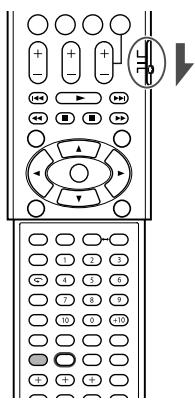
Auf der Fernbedienung:
Stellen Sie den Wahlschalter auf „AUDIO/TV/VCR/STB“, wenn der Receiver über die Fernbedienung betrieben wird.
1 Starten Sie die Wiedergabe einer Signalquelle Ihrer Wahl.
- Achten Sie darauf, dass Sie den Eingangsmodus (analog oder digital) richtig ausgewählten haben.
2 Drücken Sie mehrfach die Taste SURROUND, um den gewünschten Surround-/DSP-Modus auszuwahlen.
- Für Dolby Digital-Multikanal-Software (mit Ausnahme von Zweikanal- und Dual Mono-Software):
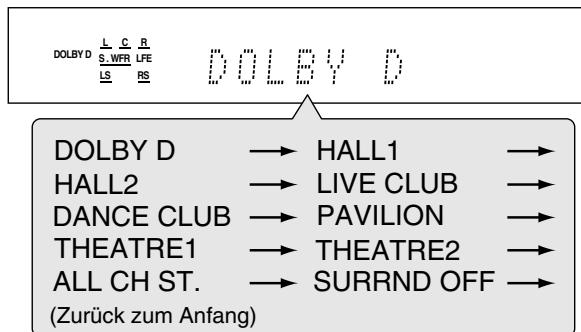
- Für DTS-Multikanal-Software (mit Ausnahme von Zweikanal- und Dual Mono-Software):
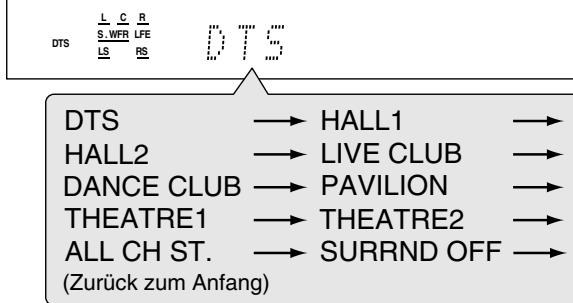
- Für Dual Mono-Software:
Sie konnen auswahlen, welchen Kanal Sie horen möchten (siehe Seite 20).
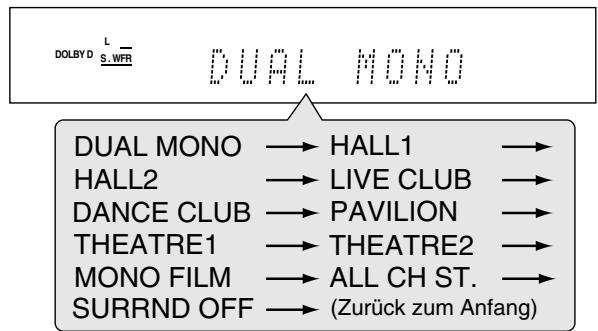
- Für digitale Zweikanal-Software oder analoge Signalquellen:
Bsp.: Wenn Lineare PCM-Signale eingehen.
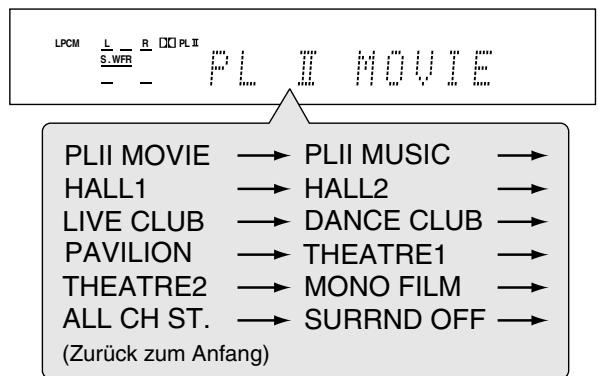
Virtual Surround Back
Sie können bei der Wiedergabe von Dolby Digital EX-Software oder DTS-ES-Software die Wiedergabe über den hinteren Surround Kanal über Virtual Surround BackGENIeBen. Bsp.: Bei der Wiedergabe von DTS-ES-Software.
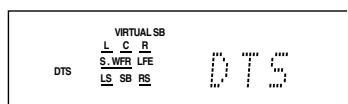
Um die Funktion Virtual Surround Back zu aktivieren, siehe Seite 20.
Surround-/DSP-Modi deaktivieren
Drücken Sie mehrfach die Taste SURROUND, so dass „SURRND OFF" im Display angezeigt wird.

Bevor Sie beginnen, denken Sie an folgendes...
Es besteht ein Zeitlimit für die Ausführung der folgenden Schritte. Wenn der Einstellungsvorgang abgebrochen wird, bevor Sieihn abgeschlossen haben, beginnen Sie erneut mit Schritt 2.
1 Starten Sie die Wiedergabe einer Signalquelle Ihrer Wahl.
- Achten Sie darauf, dass Sie den Eingangsmodus (analog oder digital) richtig ausgewählten haben.
2 Drucken Sie die Taste SURROUND.
3 Drehen Sie am MULTI JOG, um den gewünschten Surround-/DSP-Modus auszuwahlen.
- Für Dolby Digital-Multikanal-Software (mit Ausnahme von Zweikanal- und Dual Mono-Software):
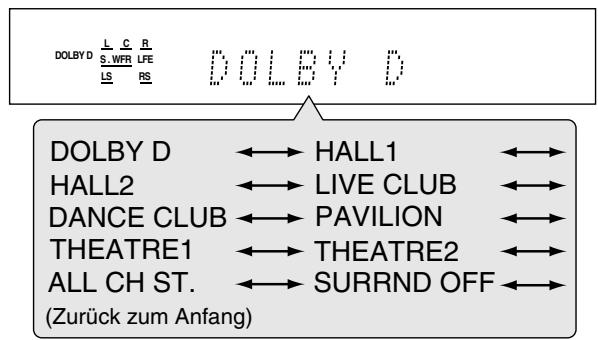
- Für DTS-Multikanal-Software (mit Ausnahme von Zweikanal- und Dual Mono-Software):
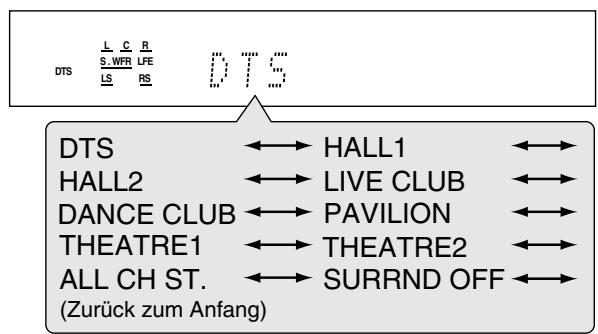
- Für Dual Mono-Software:
Sie können auswahlen, welchen Kanal Sie horen möchten (siehe Seite 20).
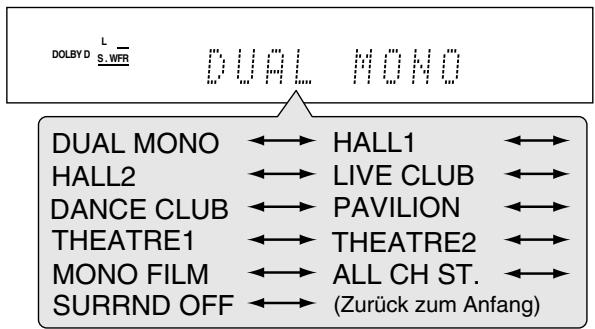
- Für digitale Zweikanal-Software oder analoge Signalquellen:
Bsp.: Wenn Lineare PCM-Signale eingehen.
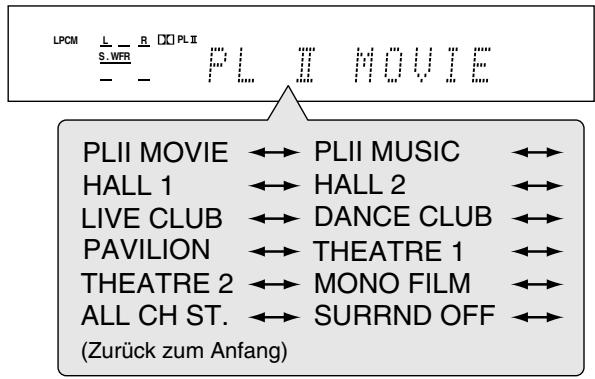
Virtual Surround Back
Sie können bei der Wiedergabe von Dolby Digital EX-Software oder DTS-ES-Software die Wiedergabe über den hinteren Surround Kanal über „Virtual Surround Back"GENIEBen.
Bsp.: Bei der Wiedergabe von DTS-ES-Software.
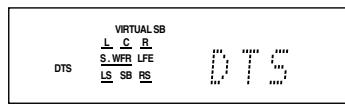
Um die Funktion Virtual Surround Back zu aktivieren, siehe Seite 20.
Surround-/DSP-Modi deaktivieren
Drehen Sie am MULTI JOG, so dass „SURRND OFF“ im Display angezeigt wird.
Verfügbare Surround- und DSP-Modi in Abhängigkeit vom eingehenden Signal
| Modi Eingehendes Signal | Surround-Modi | DSP-Modi | HEADPHONE-Modus | Surround/DSP deaktiviert |
| Dolby Digital (Multikanal) | DOLBY D | HALL1/2, LIVE CLUB, DANCE CLUB, PAVILION, THEATRE1/2, ALL CH ST.*2 | HEADPHONE, 3D HEADPHONE | SURRND OFF (Stereo) |
| Dolby Digital EX | DOLBY D (Virtual Surround Back*1) | |||
| DTS (Multikanal) | DTS | |||
| DTS-ES | DTS (Virtual Surround Back) | |||
| Dual Mono | DUAL MONO | HALL1/2, LIVE CLUB, DANCE CLUB, PAVILION, THEATRE1/2, MONO FILM, ALL CH ST.*2 | ||
| Dolby Digital (Zweikanal) | PLII MOVIE, PLII MUSIC | |||
| DTS (Zweikanal) | ||||
| Lineare PCM | ||||
| Analog |
1 Virtual Surround Back kann bei bestimmter Software u.U. nicht verwendet werden.
2 Kann nicht ausgewählt werden, wenn die Surround-Lautsprecher in den Lautsprechereinstellungen auf „NO“ gestellt sind (siehe Seite 18).
Vor dem Betrieb
—XV-N312S/XV-N310B
Uber Discs
Abspielbare Disc-Arten
Der Player kann Discs abspielen, die eine der folgenden Markierungen aufweisen.
| DVD VIDEO VIDEO* | SVCD COMPACT DISC SUPERVIDEO | Video CD Video CD | Audio CD COMPACT DISC DIGITAL AUDIO |
Das DVD-Logo ist ein Warenzeichen.
Der Player kann auch die nachstehenden Discs abspielen:
DVD-R und DVD-RW Discs, die im DVD VIDEO Format
beschreiben und finalisiert wurden
- CD-R und CD-RW Discs, die im SVCD, Video CD oder Audio CD Format beschrieben und finalisiert wurden
- CD-R und CD-RW Discs, die im MP3/JPEG/MPEG-4 Format laut dem „ISO 9660“ Standard beschrieben wurden. (Siehe Seite 49 für{nahere Einzelheiten.)
HINWEIS
Falls eine Disc verschmutzt, verkratzt oder verformt ist, oder bei bestimmen Disc-Eigenschaften und Aufzeichnungsbedingungen, kann der Player zuweilen relativ viel Zeit beanspruchen, um den Inhalt zulesen, und in manchen Fällen kann der Player solche Discs überhaupt nicht abspielen.
Der Player kann Tonsignale wiedergeben, die in MIX-MODE CD, CD-G, CD-EXTRA und CD TEXT aufgezeichnet sind.
Die für jeder Bedienung/Funktion verfügbar (n) Disc(s) ist (sind) durch folgende Symbole angezeigt.


Farbsystemformat
Der Player ist für das PAL-System konstruiert und kann außer dem Discs abspielen, die mit dem NTSC-System aufgezeichnet wurden, vorausgesetzt, deren Ländercodenummer enthalt die Ziffer „2".
Beachten Sie, dass das NTSC-Video signal einer Disc in ein PAL-Signal umgewandelt und als solches ausgegeben wird.
Nicht abspielbare Discs
Der Player kann die nachstehend aufgeführten Discs nicht abspielen. Falls Sie versuchen, solche Discs abzuspielen, kann das darauf auftretende Rauschen die Laufsprecher beschädigen.
DVD-RW Discs, die im VR-Format beschrieben sind
DVD-ROM, DVD-RAM, DVD AUDIO, CD-ROM, PHOTO CD, SACD
Darüber hinaus kann der Player folgende Discs nicht abspielen:
- Nicht-finalisierte Discs
- Ungewöhnlich geformte Discs oder Discs mit Klebeband, Aufklebern oder Klebstoff auf der Etikett- oder auf der Wiedergabeseite. Bei Wiedergabe solcher Discs können der Player beschädigt werden.
Digitaltonformate
Der Player understands folgende Digitaltonformate (Beschreibung der einzelnen Tonformate siehe Seite 61 „Glossar"):
Lineare PCM, MPEG Mehrkanal, Dolby Digital, DTS (Digital Theater Systems)
HINWEIS
Je nach der [DIGITAL-AUDIO-AUSGANG] Einstellung des Players werden Digitaltonsignale eventuell nicht gemäß der Aufzeichnung auf der Disc ausgegeben. Siehe „DIGITAL-AUDIO-AUSGANG" auf Seite 55 für{nahere Einzelheiten.
Hinweise zu den Discs
- Bei manchen DVD VIDEO Discs beginnt der Player nach Einlagen der Disc automatisch mit der Wiedergabe.
- Das Bild kann bei Defekten in der Disc selbst zuweilen schlechte Qualität oder Rauschen aufweisen.
- Bei manchen Discs sind gewisse in dieser Anleitung beschriebene Bedienungsschritte nicht ausführbar.
Pflege und Handhabung von Discs
Falls eine Disc verschmutzt, verstaubt, verkratzt oder verformt ist, verschlechtern sich eventuell Wiedergabeton und -bild. Gehen Sie mit Discs grundsätzlich vorsichtig um.
Handhabung
- Berühren Sie nicht die Oberfläche einer Disc.
- Beschädigen Sie die Etikett- oder Wiedergabeseite nicht und bringen Sie weder Klebeband, Aufkleber noch Klebstoff an.
Aufbewährung von Discs
- Bewahren Sie die Discs in den Hüllen auf. Wenn Discs ohne Hülle aufeinander gestapelt werden, können sie beschädigt werden.
- Bewahren Sie Discs nicht an einem Ort auf, der direkter Sonneneinstrahlung ausgesetzt ist, oder wo die Feuchtigkeit oder Temperatur hoch ist. Lassen Sie Discs möglichst nicht im Fahrzeug liegen!
Reinigen von Discs
- Wischen Sie eine Disc mit einem weichen, trockenen Tuch von der Mitte her nach außen ab. Wenn eine Disc sich nicht leicht reinigen{lösst, können Sie sie mit einem mit Wasser befeuchteten Tuch abwischen.
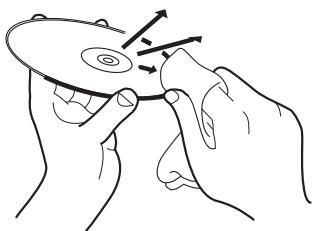
- Verwenden Sie auf keinen Fall Schallplattenreiniger, Benzin, Alkohol oder jegliche Antistatikmittel.
Hinweise zum Urheberrecht
Überprüfen Sie das Urheberrecht in Ihr dem Land, bevor Sie DVD VIDEO, SVCD, Video CD, Audio CD, MP3, JPEG und MPEG-4 Discs überspielen.
Die Aufzeichnung von urheberrechtlich geschützem Material kann ein Verstoß gegen das Urheberrecht sein.
Grundschritte der Wiedergabe
—XV-N312S/XV-N310B

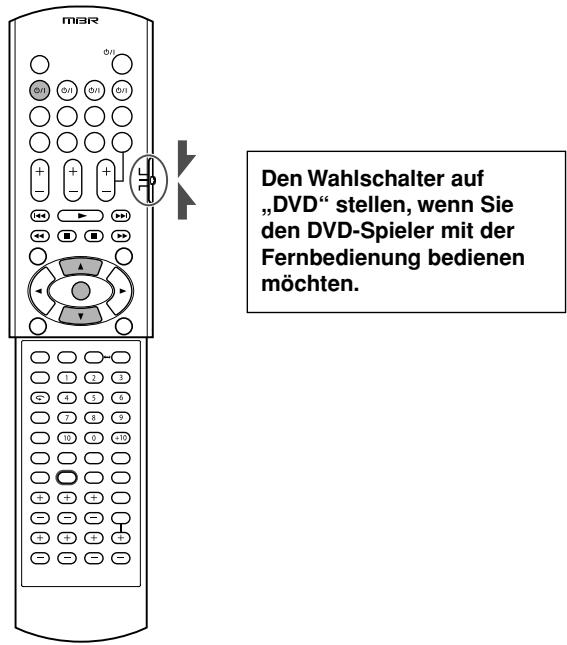
Über das Symbol Ungültige Bedienung
Wenn Sie eine Taste betätigten und der Player diese
Tastenbetätigung nicht akzeptiert, erscheint auf dem
Fernsehbildschirm. Bedienungsschritte sind manchmal auch dann nicht möglich, wenn nicht angezeigt wird.
Beachten Sie, dass manche Bedienungsschritte eventuell nicht akzeptiert werden. Bei manchen Discs ist z. B. kein schneller Vorlauf/Rücklauf oder keine Wiedergabe in Zeitlupe möglich.
Ein- und Ausschalten des Players
Betätigten Sie DVR/DVD /1 and der Fernbedienung oder betätigten Sie /1 STANDBY/ON an der Frontkonsole.
Die STANDBY/ON-Anzeige an der Frontkonsole, die im Bereitschaftsmodus rot leuchtet, erlischt.
Die Erstanzeige erscheint auf dem Fernsehbildschirm, und die folgenden Meldungen erscheinen eventuell am unteren Rand der Erstanzeige.
Meldungsbereich
- EINLESEN (Der Player liest die Disc-Informationen.)
- LÄNDERCODEFEHLER! (Der Ländercode der DVD VIDEO Disc entspricht nicht dem Player. Die Disc kann nicht abgespielt werden.)
- KANN DIESE DISC NICTHT LESEN (Der Player kann die Disc nicht abspielen.)
- ÖFFNEN (Das Disc-Fach öffnet sich.)
- SCHLIESSEN (Das Disc-Fach schließt sich.)
KEINE DISC (EsistkeineDisceingelegt.)
HINWEISE
- Auch wenn Sie den Player abschalten, wird der Player nicht von der Netzstromversorgung getrennt, solange er an der Wandsteckdose angeschlossen bleibt. Diese Zustand ist der so genannte Bereitschaftsmodus. Der Player verbraucht bzw eine geringe Menge Strom.
- Sie können das Bild der Erstanzeige ändern. (Siehe Seite 52.)
Erste Einstellung
Wenn Sie den Player zum ersten Mal nach dem Kauf einschalten, erscheint auf dem Fernsehbildschirm die folgende Meldung.
EXECUTE DVD PLAYER SETUP? - BASIC PICTURE/AUDIO SETTING
YES-PRESS ENTER NO-PRESS CANCEL
(DVD-EINSTELLUNG DURCHFühREN? -
GRUNDEINSTELLUNG BILD/TON
JA-ENTER DRUCKEN NEIN-CANCEL DRUCKEN)
Vor der Playerbenutzung konnen Sie Anzeigesprache, Bildschirmtyp und Digitalausgang gemäß der nachstehenden Prozedur festlegen.
1 Betätigen Sie ENTER.
Die erstige Seite des DVD-EINSTELLUNG Bildschirms entscheidt.
Das Pulldown-Menü der [BILDSCHIRMMENÜ-SPRACHE] wird sofort angezeigt.
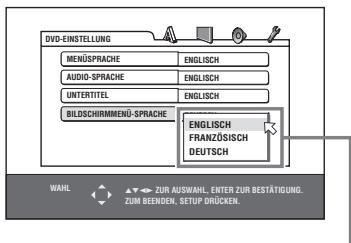
BILDSCHIRMENU-SPRACHE Optionen
2 Betätigten Sie / , um die gewünschte Sprache zu wahlen.
Sie können für die Bildschirmenu-Sprache für die Grundeinstellungen-Anzeigen usw. ENGLISH, FRANZÖSISCH und DEUTSCH wahlen.
3 Betätigen Sie ENTER.
Die zweite Seite wird angezeigt, auf der das Pulldown-Menü für [MONITOR-TYP] schon geöffnet ist.
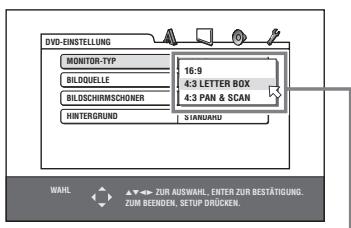
MONITOR-TYP Optionen
4 Betätigten Sie / , um den gewünschten Bildschirmtyp zu wahren.
Für ein normales (konventionelles) Fernsehgerät wahlen Sie [4:3 LETTER BOX] oder [4:3 PAN & SCAN].
Für ein Breitbild-Fernsehgerät wahren Sie [16:9]. (Siehe Seite 54.)
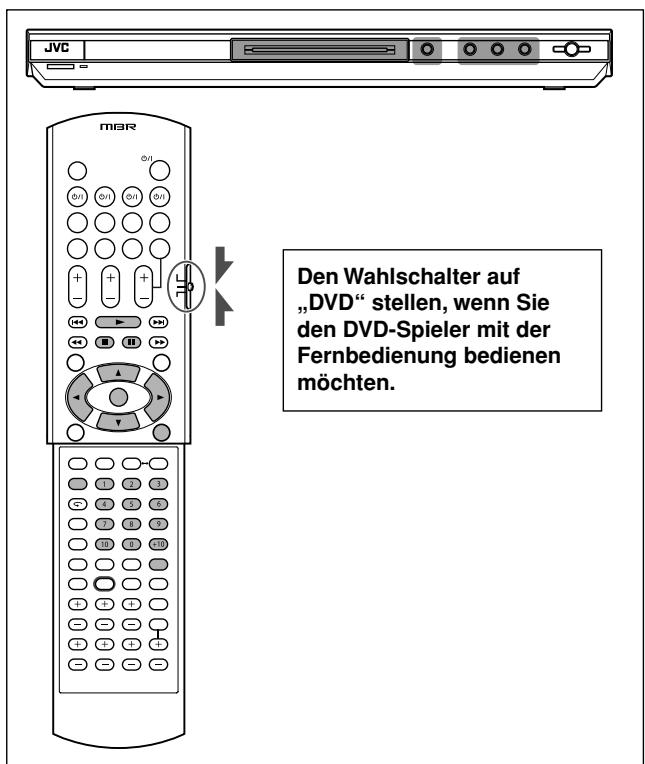
5 Betätigen Sie ENTER.
Die dritte Seite wird angezeigt, auf der das Pulldown-Menü für [DIGITAL-AUDIO-AUSGANG] schon geöffnet ist.
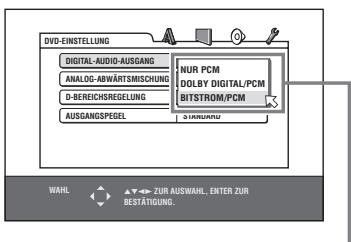
DIGITAL-AUDIO-AUSGANG Optionen
6 Betätigen Sie / , um den gewünschten Typ des Digitalausgangssignals zu wahlen.
Dieser Inhalt muss korrekt eingestellt werden, wenn Sie den Player mit einem externen Surround-Decoder oder D/A-Wandler verbinden. (Falls Sie den Player nicht an ein solches Gerät anschließen, brauchen Sie diesen Inhalt nicht einzustellen.)
- Bei Anschluss an ein anderes Digitalgerät wahren Sie [NUR PCM].
- Bei Anschluss an einen Dolby Digital Decoder wahlen Sie [DOLBY DIGITAL/PCM].
- Bei Anschluss an einen DTS Decoder wahren Sie [BITSTROM/PCM].
7 Betätigen Sie ENTER.
Der Fernsehbildschirm kehrt zur Erstanzeige zurück.
Für späteren Aufruf des DVD-EINSTELLUNG Bildschirms.
Betätigten Sie SET UP eineuge Sekunden lang, bis der DVD-EINSTELLUNG Bildschirm erscheint.
Änden der Helligkeit des Displays
Halten Sie die Taste DIMMER gedrück.
- Sie können die Helligkeit des Displays in drei Stufen einstehen. Lassen Sie die Taste los, sobald der gewünschte Helligkeitsgrad erreicht ist.
Starten der Wiedergabe


1 Betätigen Sie , um das Disc-Fach zu öffnen.
2 Legen Sie eine Disc in das Disc-Fach.
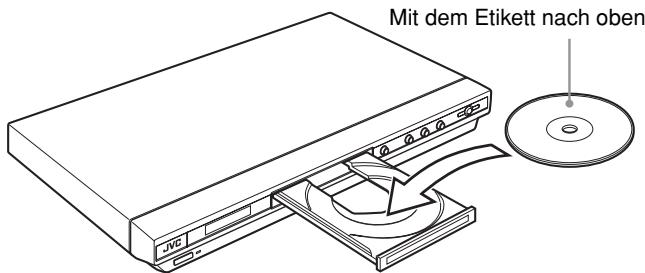
- 8-cm-Discs in den inneren Ring einlagen.
3 Betätigten Sie am Player, um das Disc-Fach zu schlieben.
4 Betätigten Sie am Gerät oder (FM MODE) an der Fernbedienung.
Der Player beginnt vom Anfang mit der Wiedergabe.
- Bei manchen Discs beginnt die Wiedergabe, wenn Sie das Disc-Fach schliebe.
Wenn ein Menu auf dem Fernsehbildschirm angezeigt wird
Wenn Sie eine DVD VIDEO, SVCD oder Video CD Disc einlagen, erscheidt eventuell ein Menu auf dem Fernsehbildschirm. Aus thisem Menu können Sie einen gewünschen Inhalt für die Wiedergabe wahren.
Bei DVDVIDEO
1 Wahlen Sie den gewünschten Inhalt mit / / .
2 Betätigen Sie ENTER oder (FM MODE).
Der Player beginnt mit der Wiedergabe des gewählten Inhalts.
Bei SVCD/Video CD
Wahlen Sie den gewünschten Inhalt mit den Zahlentasten.
Der Player beginnt mit der Wiedergabe des gewählten Inhalts.
HINWEISE
- Legen Sie keine Discs ein, die sich nicht abspielen setzen. (Siehe Seite 36.)
- Achten Sie beim Einlagen der Disc in das Disc-Fach darauf, dass die Disc im Ring zu liegen kommt. Andernfalls könnte die Disc beschädigt werden, wenn das Fach sich schließt, oder Sie konnten die Disc eventuell nicht mehr aus dem Player herausnahmen.
Überprüfung des Wiedergabestatus
Sie können die Nummer der gegenwärtigen Wahl (Nummer des Titels/Kapitals von DVD VIDEO oder Tracknummer von SVCD/Video CD/Audio CD), Zeitinformation (Track- oder Kapitelzeit im Stoppzustand, oder verstrichene Track- oder Kapitelzeit während der Wiedergabe) und den Transportstatus (Stopp, Wiedergabe, Pause usw.) auf dem Fernsehbildschirm sehen.
Betätigen Sie ON SCREEN.
Beispiel: bei DVD VIDEO
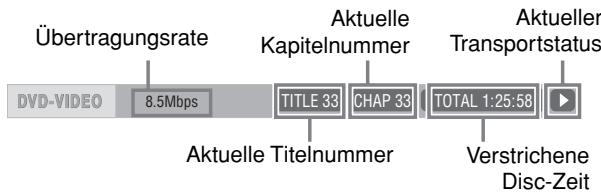
Beachten Sie, dass durch neuerliches Betätigten von ON SCREEN die Menüleiste unter der Statusleiste angezeigt wird, von wo aus Sie auf verschiedene Funktionen zugreifen konnen. Siehe Seite 47 für{nahere Einzelheiten zur Menüleiste.
Ausschalten der Statusleiste
Betätigten Sie mehrmals ON SCREEN, bis die Statusleiste erlischt.
Ändern der Inhalte im Anzeigefenster
Betätigten Sie DISPLAY.
Beispiel:beiDVDVIDEO
Jedes Mal, wenn Sie DISPLAY betätigten, werden die Gesamtzeit und die Titel-/Kapitelnummer abwechselnd angezeigt.
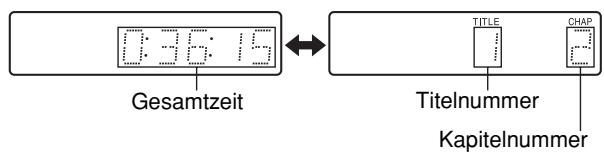
Völliges Stoppen der Wiedergabe
Betätigen Sie.
Tipp
Wenn Sie während der Wiedergabe betätigen, stoppt der Player die Wiedergabe und das Disc-Fach öffnet sich.
Zeitweiliges Stoppen der Wiedergabe
Betätigen Sie II.
Betätigten Sie zum Fortsetzen der Wiedergabe (FM MODE). (Siehe folgende Erläuterung.)
Über die Symbole der Bildschirmanleitung
Über dem Bild erscheinen gelegentlich die nachstehenden Symbole. Sie haben folgende Bedeutung.
Erscheint zu Beginn des Wiedergabemodus.
I : Erscheint zu Beginn des Pausemodus.
: Erscheint zu Beginn des Schnellen Vorlaufs/ Rücklaufs mit der aktuellen Geschwindigkeit (siehe Seite 40).
Erscheint zu Beginn der Wiedergabe in Zeitlupe mit der aktuellen Geschwindigkeit (siehe Seite 40).
: Erscheint zu Beginn einer Szene, die aus mehreren Blickwinkeln aufgezeichnet wurde (siehe Seite 45).
: Erscheint zu Beginn einer Szene, deren Ton in mehreren Sprachen aufgezeichnet wurde (siehe Seite 45).
: Erscheint zu Beginn einer Szene, deren Untertitel in mehreren Sprachen aufgezeichnet wurden (siehe Seite 45).
Sie konnen die Einstellung ändern, sodass die Symbole der Bildschirmanleitung nicht auf dem Fernsehbildschirm erscheinen (siehe Seite 55).
Uber die Bildschirmschoner-Funktion
Wenn ein Fernsehbildschirm zu lange ein statisches Bild darstellt, kann sich das Bild einbrennen. Um dies zu verhindern, aktiviert der Player die Bildschirmschoner-Funktion automatisch, wenn ein statisches Bild, wie z. B. eine Bildschirmanzeige oder ein Menu, angezeigt wird und länger als 5 Minuten lang keine Taste betätig wird. Wenn die Bildschirmschoner-Funktion aktiviert ist, wird der Fernsehbildschirm dunkler. Bei Betätigung einer beliebigen Taste wird die Bildschirmschoner-Funktion wieder aufgehoben. Sie können die Bildschirmschoner-Funktion auf EIN oder AUS stellen (siehe Seite 54).
Neustarten der Wiedergabe nach dem Stoppen (Fortsetzen der Wiedergabe)


Der Player setzt die Wiedergabe ab der Stelle fort, an der die Wiedergabe unterbrochen wurde, sofern die Disc, deren Wiedergabe unterbrochen wurde, sich noch im Disc-Fach befindet.
Der Grund damit ist, dass zum Zeitpunkt des Kaufs des Players der Lesezeichenmodus des Players auf EIN gestellt ist. Wenn der Lesezeichenmodus auf EIN gestellt ist, speichert der Player die Stelle auf der Disc, an der Sie die Wiedergabe unterbrochen haben.
- Wenn Sie ■ betätigten, um die Wiedergabe zu unterbrechen, wird auf dem Fernsehbildschirm [RESUME STOP] angezeigt, und die [LESEZEICHEN-FUNKTION] Anzeige leuchtet im Anzeigefenster auf.
- Wenn Sie die Wiedergabe starten, wird auf dem Fernsehbildschirm [WIEDERGABE FORTSETZEN] angezeigt.
Tipp
Der Speicher der Lesezeichenstellen wird auch dann nicht gelöscht, wenn Sie den Player ausschalten.
Wiedergabe ab Anfang
Betätigen Sie, während die Disc gestopt ist.
Der Speicher wird gelöscht.
Betätigten Sie dann (FM MODE).
HINWEISE
- Der Player speichert die Lesezeichenstelle, selbst wenn Sie die Netzspannung abschalten.
- Der Speicher wird gelöscht, wenn Sie das Disc-Fach öffnen.
Andern des Lesezeichenmodus
Der Player verfügt über drei Lesezeichenmodi, EIN, AUS und DISC FORTSETZEN.
- Sie können den Modus über den Grundeinstellungen-Bildschirm wahlen (siehe Seite 55).
Wenn der Lesezeichenmodus auf „AUS“ gestellt ist
Die Wiedergabe beginnnt immer ab dem Anfang.
Wenn der Lesezeichenmodus auf „DISC FORTSETZEN" gestellt ist
Der Player speichert die Lesezeichenstellen der 30 zuletzt gespielen Discs. Beim Abspeichern einer neuen Lesezeichenstelle wird die gespeicherte Lesezeichenstelle der ersten Disc gelöscht.
Der Speicher der Lesezeichenstellen wird auch dann nicht gelöscht, wenn Sie das Disc-Fach öffnen oder den Player ausschalten.
HINWEISE
- Wenn Sie die [LESEZEICHEN-FUNKTION] Einstellung von [DISC FORTSETZEN] zu [AUS] oder [EIN] ändern, können Sie nicht mehr die Wiedergabe einer Disc fortsetzen, für die eine „Lesezeichen“-Stelle abgespeichert wurde. Wenn Sie allerdings [LESEZEICHEN-FUNKTION] wieder auf [DISC FORTSETZEN] einstehen, können Sie die Wiedergabe der Disc fortseten.
- Wenn Sie die Wiedergabe einer Disc unterbrechen, für die schon eine Lesezeichenstelle abgespeichert ist, wird der Speicher mit der neuen Lesezeichenstelle aktualisiert.
- Bei einer doppelseitigen DVD VIDEO Disc betrachtet der Player jeder Seite als separate Disc. Um die Wiedergabe einer solchen Disc also fortzusetzen, muss die Disc mit derselben Seite nach unter weisend eingelegt werden.
- Wenn der Player eine Lesezeichenstelle für eine Disc abspeichert, werden gleichzeitig die Einstellungen Audio, Untertitel und Blickwinkel abgespeichert.
- Der Player setzen die Wiedergabe eventuell nicht genau ab der Lesezeichenstelle fort. Im Falle einer SVCD/Video CD Disc mit PBC-Funktion wird der Player die Wiedergabe eventuell etwas vor oder nach der Stelle fortsetzen, wo die Wiedergabe ursprünglich unterbrochen wurde.
Verschiedene Artender Wiedergabe
—XV-N312S/XV-N310B

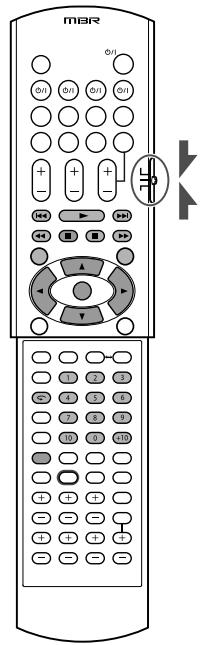
Den Wahlschalter auf „DVD“ stellen, wenn Sie den DVD-Spieler mit der Fernbedienung bedieten möchten.
Wiedergabe mit verschiedenen Geschwindigkeiten
1,5-fache Schnellwiedergabe mit Ton

Betätigten Sie während der Wiedergabe QUICK PLAYBACK am Player.
Die Disc wird mit etwas der 1,5-fachen Normalgeschwindigkeit wiedergegeben.
Der Ton ist nicht stummgeschaltet und die Untertitel werden nicht ausgeblendet.
Rückkehr zur normalen Wiedergabe
Betätigen Sie erneut QUICK PLAYBACK.
HINWEISE
Die 1,5-fache Schnellwiedergabe ist auch durch einmaliges
Betätigten von▶möglich. (Siehe)nachsten Abschnitt.)
- Beim 1,5-fachten Schnellwiedergabemodus wird der Digitalton in Stereo im linearen PCM-Format ausgegeben.
- Bei manchen Discs ist der Ton eventuell nicht abgeglichen oder die Tonqualität verändert sich im 1,5-fachen Schnellwiedergabemodus.
- Wenn Sie während der Wiedergabe einer Video CD/SVCD QUICK PLAYBACK betätigten, wird die Disc mit der 2-fachten Normalgeschwindigkeit wiedergegeben und der Ton wird stummgeschaltet.
Schneller Vor- oder Rücklauf der Wiedergabe zur Kontrolle


Betätigten Sie während der Wiedergabe oder an der Fernbedienung.
Bei DVDVIDEO:
Sie können zwischen 1,5-facher (2-fach in umgekehrter
Richtung), 5-facher, 20-facher und 60-facher
Normalgeschwindigkeit wahlen.
Bei SVCD/Video CD/Audio CD:
Sie können zwischen 2-facher, 5-facher und 20-facher Normalgeschwindigkeit wahren.
Durch Betätigungen von (FM MODE) kehrt der Player zur normalen Wiedergabe zurück.
Halten Sie während der Wiedergabe oder gedrückt.
Die Wiedergabe erfolgt mit der 5-fachen
Normalgeschwindigkeit vor- oder rückwärts.
HINWEIS
Während der schellen Wiedergabe wird der Ton stummgeschaltet, außer während der Wiedergabe einer Audio CD und während der Wiedergabe einer DVD VIDEO mit der 1,5-fachen Normalgeschwindigkeit.
Einzelbilderschrittweisesvorrücken


Betätigten Sie im Pausezustand II.
Jedes Mal, wenn Sie II betätigten, rückt die Darstellung zum nachsten Einzelbild weiter.
Durch Betätigen von (FM MODE) beginnt wieder die normale Wiedergabe.
Wiedergabe in Zeitlupe


Sie können unter 1/32, 1/16, 1/4 und 1/2 Normalgeschwindigkeit wahren.
Betätigten Sie während der Wiedergabe II und betätigten Sie dann (um die Wiedergabe in Zeitlupe vorwärts zu bewirken) oder auf (um die Wiedergabe in Zeitlupe rückwärts zu bewirken, nur für DVD VIDEO Discs).
Durch Betätigten von (FM MODE) beginnnt wieder die normale Wiedergabe.
HINWEISE
- Wahlrend der Wiedergabe in Zeitlupe wird der Ton stummgeschaltet.
- Die Wiedergabe in Zeitlupe rückwärts ist bei SVCD und Video CD nicht verfügbar.
Wiedergabe der vorgen Szenen (Tipptasten-Wiederholungsfunktion)

Betätigten Sie während der DVDVIDEO Wiedergabe
Die Wiedergabeposition springt zu dem Punkt etwa 10 Sekunden vor der aktuellen Position zurück.
HINWEISE
- Diese Funktion ist nur innerhalb eines Titels verfügbar, darüber aber auch zwischen den Kapiteln.
- These Funktion ist bei bestimmen DVD VIDEO Discs eventuell nicht verfügbar.
Auffinden eines Szenen- oder Musikstückanfangs


Bei DVD VIDEO: Wahrend der Wiedergabe konnen Sie je nach Disc-Konfigurierung ein Kapitel oder einen Titel überspringen.
Bei SVCD/Video CD: Wahrend der Wiedergabe ohne PBC-Funktion konnen Sie einen Track überspringen.
Bei Audio CD: Während der Wiedergabe oder im Stopmodus können Sie einen Track überspringen.
Betätigten Sie _I um einen Sprung vorwärts auszuführren.
Betätigten Sie zweimal, um einen Sprung rückwärts auszufahren.
Gebrauch der Zahlentasten
Bei DVDVIDEO/Audio CD: Während der Wiedergabe oder im Stoppmodus
Bei SVCD/Video CD: Wahrend der Wiedergabe ohne PBC-Funktion oder im Stoppmodus
Betätigten Sie die Zahlentasten, um die Ziffer einzugeben.
Zur Wahl von 5: Betätigen Sie 5.
Zur Wahl von 23: Betätigen Sie +10, +10, dann 3.
Zur Wahl von 40: Betätigen Sie +10 , +10 , +10 , dann 10.
Der Player startet die Wiedergabe vom Anfang der Auswahl an.
HINWEISE
- Der Inhalt der Eingabe hängt von der Disc-Art und dem Playerstatus ab:
| Player-status | Disc-Art | Inhalt der Eingabe |
| Im Stoppmodus | DVD VIDEO | Titel |
| SVCD/Video CD/Audio CD | Track | |
| Während der Wiedergabe | DVDVIDEO | Kapitel |
| SVCD/Video CD/Audio CD | Track |
- Falls während der DVD VIDEO Wiedergabe ein Menu auf dem Fernsehbildschirm erscheint, können Sie die Zahlentasten zur Wahl eines Menüinhalts benutzen.
Wiedergabe ab einer bestimten Stelle
Auffinden einer gewünschten Szene im DVD-Menu

DVD VIDEO Discs enthalten normalerweise eigene Menüs mit dem jeweiligen Disc-Inhalt. Diese Menüs weisen verschiedene Inhalte auf, wie z. B. Titel von Filmen, Namev von Songs oder Interpretendaten, und zeigen diese auf dem Fernsehbildschirm an. Eine gewünschte Szene kann mit Hilfe des DVD-Menüs aufgefunden werden.
1 Betätigen Sie TOP MENU oder MENU, während eine DVD VIDEO Disc eingelegt ist.
Auf dem Fernsehbildschirm erscheint das Menu.
2 Wahlen Sie den gewünschten Inhalt mit / / , und betätigten Sie dann ENTER oder (FM MODE).
Der Player beginnt mit der Wiedergabe des gewählten Inhalts.
Tipps
- Manche DVD VIDEO Discs verfügen eventuell auch über ein anderes Menu, das erscheint, wenn MENU betätig wird.
- Angaben zum jeweiligen Menufinden Sie in der Anleitung der DVDVIDEO Disc.
- Bei manchen Discs können Sie Inhalte durch Eingabe der entsprechenden Zahl mit den Zahlentasten wahlen, wobei der Player die Wiedergabe dann eventuell automatisch startet.
HINWEIS
Die MENU Taste Funktioniert im Stoppmodus nicht.
Auffinden einer gewünschten Szene im Menu einer SVCD/Video CD Disc mit PBC


Manche SVCD/Video CD Discs unterstützen den PBC-Funktion. PBC ist die Abkürzung für „Playback Control". Manche mit PBC aufgezeichneten SVCD/Video CD Discs haben eigene Menus, wie z. B. eine List der Songs auf dieser Disc. Mit Hilfe des PBC-Menus können Sie eine bestimmte Szene auffinden.
1 Betätigen Sie im Stoppmodus (FM MODE) oder TOP MENU.
Auf dem Fernsehbildschirm erscheint ein Disc-Menu.
2 Wahlen Sie den gewünschten Inhalt mit den Zahlentasten.
Zur Wahl von 5: Betätigen Sie 5.
Zur Wahl von 23: Betätigen Sie +10 , +10 , dann 3.
Zur Wahl von 40: Betätigen Sie +10, +10, +10, dann 10.
Der Player beginnt mit der Wiedergabe des gewählten Inhalts. Betätigten Sie RETURN, um zum Menu zurückzukehren.
Tipp
Falls auf dem Fernsehbildschirm eine Anzeige wie [WEITER] oder [ZURÜCK] erscheint, können Sie mit▶ zur{nachsten Seite vorrücken bzw. mit▶ zur vorausgehenden Seite zurückkehren.
Uber PBC (Playback Control)
Manche SVCD/Video CD Discs unterstützen die PBC-Funktion.
Mit der PBC-Funktion konnen Sie die Bedienung über Menus ausführren und hoch aufgelöste Einzelbilder genießen, deren Auflösung viermal größter als die eines Videobilds ist.
- Um eine PBC-kompatible SVCD/Video CD Disc abzuspielen, ohne die PBC-Funktion zu aktivieren, sollen den Sie zum Starten der Wiedergabe anstelle von (FM MODE) die Zahlentasten betätigten.
- Um die PBC-Funktion wieder zu aktivieren,
1) betätigten Sie TOP MENU oder MENU, oder
2) betätigten Sie, um die Wiedergabe zu stoppen, und betätigten Sie dann (FM MODE).
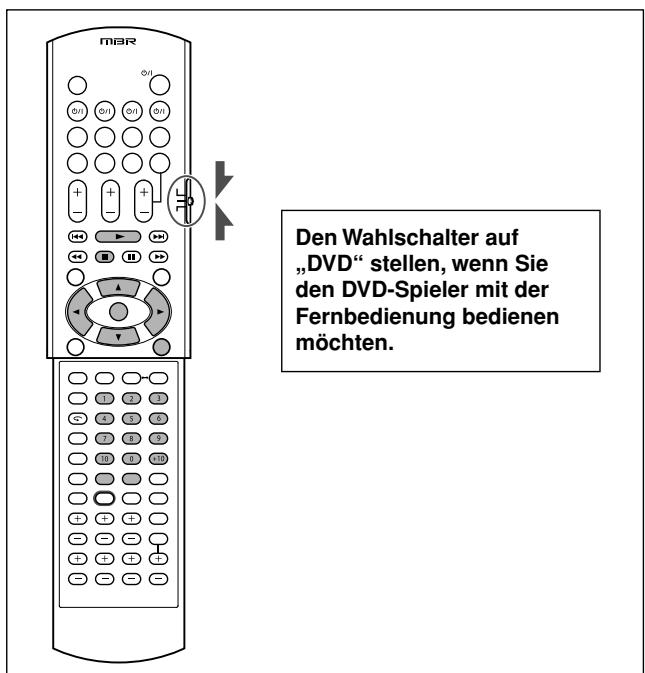
Eingabe eines gewünschten Titels
DVD
1 Betätigen Sie während der Wiedergabe TITLE/ GROUP.
Im Titelanzeigebereich des Anzeigefensters wird [-] angezeigt.
2 Wahlen Sie den zu spielenden Titel mit den Zahlentasten.
Zur Wahl von 5: Betätigen Sie 5.
Zur Wahl von 23: Betätigen Sie +10, +10, dann 3.
Zur Wahl von 40: Betätigen Sie +10, +10, +10, dann 10.
Der Player beginnt mit der Wiedergabe des eingegebenen Titels.
HINWEIS
These Funktion ist bei bestimmten DVD VIDEO Discs eventuell nicht verfügbar.
Auffunden einer gewünschten Stelle innerhalb des aktuellen Titels oder Tracks (Zeitsuche)


Sie können eine Disc ab der gewünschten Stelle spielen halten, indem Sie die Zeit ab Anfang des aktuellen Titels (bei DVD
VIDEO) bzw. der Disc (bei SVCD/Video CD/Audio CD) eingeben.
Bei DVD VIDEO/Audio CD: Während der Wiedergabe oder im Stoppmodus
Bei SVCD/Video CD: Unter jeder Bedingung außer SVCD/Video CD Wiedergabe mit PBC
1 Betätigen Sie zweimal ON SCREEN.
Auf dem Fernsehbildschirm erscheint die Menüleiste.
2 Betätigen Sie , um auf zu führen, und betätigen Sie dann ENTER.
Das Pulldown-MENU für die Zeiteingabe erscheint.
Anzeigebeispiel für DVD VIDEO

3 Geben Sie die gewünschte Zeit mit den Zahlentasten (0 bis 9) ein.
Die eingebene Zeit wird im Pulldown-Menu angezeigt.
Beispiel (bei DVD VIDEO)
Für die Wiedergabe ab 2(Std):34(M):00(S)
Betätigen Sie 2, 3, dann 4.
TIME 2:34:__
Beispiel (bei SVCD/Video CD/Audio CD)
Für die Wiedergabe ab 23(M):40(S)
Betätigen Sie 2, 3, dann 4.
TIME 23:4_
Sie brauchen nicht „0“ für die hinteren Nullen einzugeben (für die letzten beidenstellen des Beispiels oben).
Korrektur eines Fehlers
Betätigten Sie mehrmals, um zu der falsch eingegebenen Ziffer zurückzugehen, und geben Sie dann die richtige Ziffer ein.
4 Betätigten Sie ENTER.
Der Player beginnt mit der Wiedergabe ab der eingebenen Zeit.
Ausblenden der Menüleiste
Betätigen Sie ON SCREEN.
Tipp
Die Tasten „10" und „+10" werden bei dieser Funktion nicht verwendet.
HINWEISE
- Manche DVD VIDEO Discs weisen keine Zeitinformationen auf, und die Zeitsuchfunktion ist dann nicht verfügbar.
- Die Zeitsuchfunktion steht während der Programmwiedergabe/ Zufallswiedergabe nicht zur Verfügung.
Ändern der Wiedergabefolge
Wiedergabe in einer bestimmten Reihenfolge (Programmwiedergabe)


Durch das Programmieren von Tracks können Sie bis zu 99 Tracks in einer gewünschten Reihenfolge abspielen halten. Sie können denselben Track auch mehr als einmal programmieren.
1 Betätigen Sie im Stoppmodus zweimal ON SCREEN.
Auf dem Fernsehbildschirm erscheint die Menüleiste.
2 Betätigten Sie / , um auf PROG. zu führen.
Anzeigebeispel für Audio CD

3 Betätigen Sie ENTER.
Die Programmtable lerscheint.
Die [PROG] Anzeige leuchtet im Anzeigefenster auf.
4 Geben Sie die Tracks mit den Zahlentasten in der gewündsten Reihenfolge ein.
Zur Wahl von 5: Betätigen Sie 5.
Zur Wahl von 23: Betätigten Sie +10, +10, dann 3.
Zur Wahl von 40: Betätigten Sie +10, +10, +10, dann 10.
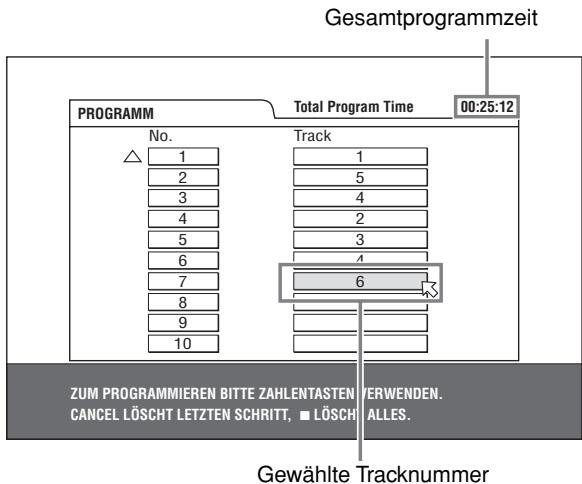
Korrektur des Programms
Betätigten Sie / , um auf den zu korrigierenden Track zu führen, und betätigten Sie dann CANCEL. Der Track wird gelöscht und die{nachsten programmierten Tracks rücken nach.
Wenn Sie betätigten, werden alle programmierten Tracks gelöscht.
5 Betätigen Sie (FM MODE), um die Programmwiedergabe zu starten.
Bei einer Audio CD Disc bleibt die Programmtablette während der Programmwiedergabe auf dem Fernsehbildschirm angezeigt. (Wenn Sie ON SCREEN betätig, entscheidt die Statusleiste.)
Wenn alle programmierten Tracks abgeschweit wurden, stoppt der Player und die Programmtabelle erscheint wieder. Beachten Sie, dass das Programm erhalten bleibt.
- Wahlend der Programmwiedergabe konnen Sie den Programminhalt nicht bearbeiten.
Überprüfung des Programminhalts
Betätigten Sie während der Wiedergabe ■. Die Wiedergabe stoppt und die Programmtabelle wird angezeigt.
Wenn der Player eine Audio CD abspiel unt die Programmtablelle nicht angezeigt wird, konnen Sie die Tabelle durch die Schritte 1 bis 3 aufrufen.
Während der SVCD/Video CD Wiedergabe konnen Sie den Programminhalt über die Menüleiste überprüfen.
Stoppen der Programmwiedergabe
Betätigen Sie.
Löschen des Programms
Betätigten Sie , während im Stoppmodus die Programmtabelle angezeigt wird.
Beenden des Programmmodus
Betätigen Sie nach dem Löschen des Programms ON SCREEN.
HINWEIS
Wenn das Disc-Fach geöffnet oder der Player ausgeschaltet wird, wird das Programm gelöscht.
Wiedergabe in Zufallsfolge (Zufallswiedergabe)
1 Betätigen Sie im Stoppmodus zweimal ON SCREEN.
Auf dem Fernsehbildschirm erscheidt die Menüleiste.
2 Betätigten Sie , um auf RND. zu führen.
Anzeigebeispel für Audio CD

3 Betätigen Sie ENTER.
Der Player beginnt mit der Zufallswiedergabe.
Bei einer SVCD/Video CD Disc wird die Menüleiste automatisch ausgeblendet.
Während der Zufallswiedergabe leuchtet im Anzeigefenster die [RND] Anzeige auf.
Nach Abspielen aller Tracks der Disc stoppt der Player die Disc und beendet den Zufallswiedergabemodus.
Stoppen und Beendener Zufallswiedergabe
Betätigen Sie. Der Player stoppt die Wiedergabe und beendet den Zufallswiedergabemodus.
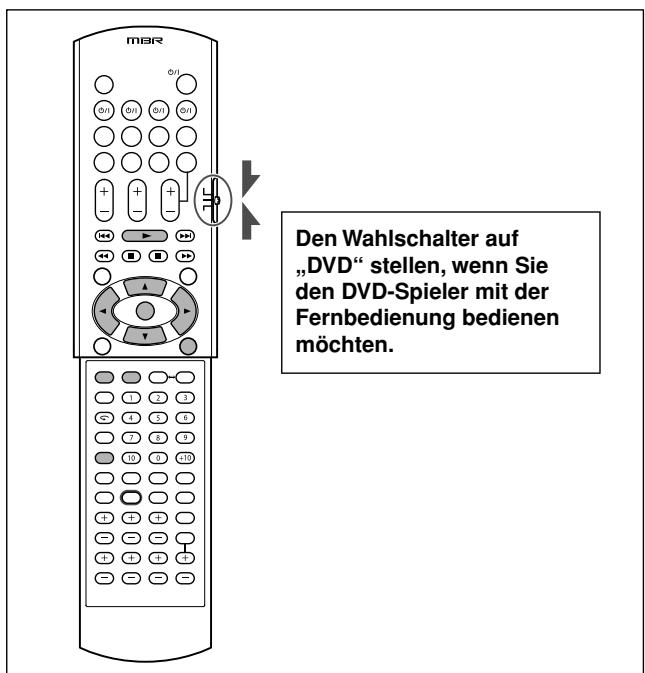
Wiedergabewiederholung
Zur Wiederholung der aktuellen Auswahl oder aller Tracks


Bei DVD VIDEO: Wahrend der Wiedergabe
Bei SVCD/Video CD/Audio CD: Unter jeder Bedingung außer
SVCD/Video CD Wiedergabe mit PBC
1 Betätigen Sie zweimal ON SCREEN.
Auf dem Fernsehbildschirm erscheint die Menüleiste.
2 Betätigen Sie , um auf zu führen, und betätigen Sie dann ENTER.
Das Pulldown-Menü für die Wiederholungsmoduswahl erscheint.
3 Betätigten Sie / , um den gewünschten Wiederholungsmodus zu wahlen, und betätigten Sie dann ENTER.
Bei DVDVIDEO
CHAPTER: Wiederholung des aktuellen Kapitals
TITLE: Wiederholung des aktuellen Titels
A-B: siehe „Wiederholung eines gewünschten Abschnitts (A-B Wiedergabewiederholung)“ auf dieser Seite.
Bei SVCD/Video CD/Audio CD:
TRACK: Wiederholung des aktuellen Tracks
ALL: Wiederholung aller Tracks
A-B: see „Wiederholung eines gewünschten Abschnits (A-B
Wiedergabewiederholung)“ auf dieser Seite.
4 Betätigen Sie (FM MODE).
Wenn Sie den Wiederholungsmodus im Stoppmodus wahlen, betätigten Sie (FM MODE), um die Wiedergabewiederholung zu starten.
Die [一 ] / [ 一 1] Anzeige leuchtet im Anzeigefenster.
Beenden der Wiedergabewiederholung
Wahlen Sie in Schritt 3 offen [AUS].
Tipp
Wenn der Programmwiedergabemodus bei einer SVCD, Video CD oder Audio CD aktiviert ist, wechselt der
Wiederholungsmodus auf dieselbe Weise.
Beachten Sie allerdings, dass der Player im [ ] Modus alle programmierten Tracks wiederholt, also nicht alle Tracks auf einer Disc.
HINWEIS
Bei manchen Discs Funktioniert die Wiedergabewiederholung eventuell nicht, auch wenn Sie einen der Wiederholungsmodigkeit gewählt haben.
Wiederholung eines gewünschten Abschnits (A-B Wiedergabewiederholung)


Vergewissern Sie sich zuerst:
- Der Player ist im Wiedergabemodus außer bei SVCD/Video CD Wiedergabe mit PBC.
1 Betätigen Sie im Wiedergabemodus zweimal ON SCREEN.
Auf dem Fernsehbildschirm erscheint die Menüleiste.
2 Betätigen Sie , um auf zu führen, und betätigen Sie dann ENTER.
Das Pulldown-Menü für die Wiederholungsmoduswahl erscheint.
3 Betätigen Sie / , um [A-B] zu wahlen.
4 Betätigen Sie ENTER am Anfang des zu wiederholenden Abschnitts (Punkt A).
Das Pulldown-Menu verschwindet.
Das Wiederholungssymbol zeigt A-
5 Betätigen Sie ENTER am Ende des zu wiederholenden Abschnitts (Punkt B).
Das Wiederholungssymbol zeigt A-B
Der Player sucks "A" auf und beginnnt mit der
Wiedergabewiederholung zwischen „A“ und „B“.
Die [C] Anzeige leuchtet im Anzeigefenster.
Beenden der A-B Wiedergabewiederholung
Betätigten Sie , um auf A-B zu führen, und betätigten Sie dann zweimal ENTER. Der A-B
Wiederholungsmodus schaltet sich ab, und die normale Wiedergabe wird fortgesetzt.
HINWEIS
Die Punkte A und B müssen innerhalb desselben Titels/Tracks gesetzt werden.
Ändern von Sprache, Ton und Szenenblickwinkel
Wahl der Untertitelsprache (UNDERTITEL)


Manche DVD VIDEO und SVCD Discs enthalten mehr als eine Untertitelsprache. Wahlen Sie nach Belieben eine davon aus.
Tipp
Am Anfang einer DVD VIDEO Disc, auf der Untertitel aufgezeichnet sind, erscheint auf dem Fernsehbildschirm (außer, wenn die [BILDSCHIRM-ANLEITUNG] Grundeinstellung auf [AUS] gestellt ist).
1 Betätigten Sie während der Wiedergabe SUBTITLE.
Auf dem Fernsehbildschirm erscheint das Untertitel-Wahlfenster.
2 Betätigten Sie / oder SUBTITLE, um Untertitel zu wahlen.
Jedes Mal, wenn Sie / oder SUBTITLE betätigten, wechselt die Untertitelsprache.
3 Betätigten Sie ENTER.
Untertitel werden in der gewählten Sprache angezeigt. Das Untertitel-Wahlfenster wird ausgeblendet.
HINWEISE
- Eine SVCD Disc kann bis zu vier Untertitelsprachen enthalten. Wenn Sie / betätigten, wechselt die Anzeige zwischen diesen Kanälen, undzar ungeachtet,ob Untertitel tatsächlich vorhanden sind oder nicht.
- Das Untertitel-Wahlfenster verschwindet automatisch, wenn Sie die Untertitelsprache länger als ein paar Sekunden unverändert setzen.
- Bei DVD VIDEO erscheint die gewährte Sprache eventuell abgekürzt auf dem Fernsehbildschirm. Siehe „Tabelle der Sprachen und ihrer Abkürzungen" auf Seite 59.
Ändern der Audio-Sprache oder des Tons (AUDIO)


Mit der Audiowahleinstellung konnen Sie die Audio-Sprache eines Films wechseln oder Karaoke-Songs mit oder ohne Gesangstimme anhoren.
Tipp
Am Anfang des Abschnitts, wo mehrfache Tonspuren aufgezeichnet sind, erscheidt auf dem Fernsehbildschirm (außer, wenn die [BILDSCHIRM-ANLEITUNG] Grundeinstellung auf [AUS] gestellt ist).
1 Betätigen Sie während der Wiedergabe AUDIO.
Auf dem Fernsehbildschirm erscheint das Tonwahlfenster.
2 Betätigten Sie / oder AUDIO, um den gewünschten Ton zu wahlen.
Jedes Mal, wenn Sie / oder AUDIO betätigten, wechselt die Tonwahl.
Bei DVDVIDEO (Beispiel)

Bei SVCD

Bei Video CD

3 Betätigen Sie ENTER.
Sie konnen nun die gewährte Tonspur horen.
Das Tonwahlfenster wird ausgeblendet.
HINWEISE
- Das Tonwahlfenster verschwindet automatisch, wenn Sie die Tonwahl länger als ein paar Sekunden unverändert{lassen.
- Bei DVD VIDEO entscheidt die gewährte Sprache eventuell abgekürzt auf dem Fernsehbildschirm. Siehe „Tabelle der Sprachen und ihrer Abkürzungen" auf Seite 59.
Wahl eines Szenenblickwinkels bei DVD VIDEO (ANGLE)

Sie können eine Szene aus verschiedenen Blickwinkel anschauen, wenn die DVD VIDEO Disc „Mehrfachblickwinkel“-Abschnittte aufweist, bei denen mehrere Kameras eingesetzt wurden, um eine Szene aus verschiedenen Blickwinkel zu filmen.
Tipp
Am Anfang des „Mehrfachblickwinkel“-Abschnitts erscheint auf dem Fernsehbildschirm (außer, wenn die [BILDSCHIRMANLEITUNG] Grundeinstellung auf [AUS] gestellt ist).
1 Betätigten Sie während der Wiedergabe ANGLE.
Auf dem Fernsehbildschirm erscheint das Blickwinkel-Wahlfenster.
2 Wahlen Sie mit / oder ANGLE den gewünschten Blickwinkel.
Jedes Mal, wenn Sie / oder ANGLE betätigten, wechselt der Blickwinkel.
3 Betätigten Sie ENTER.
Sie können das Bild nun aus dem gewählten Blickwinkel sehen.
Das Blickwinkel-Wahlfenster wird ausgeblendet.
HINWEISE
- Das Blickwinkel-Wahlfenster verschwindet automatisch, wenn Sie den Blickwinkel länger als ein paar Sekunden unverändert setzen.
- Diese Funktion ist bei bestimmten DVD VIDEO Discs eventuell nicht verfügbar.
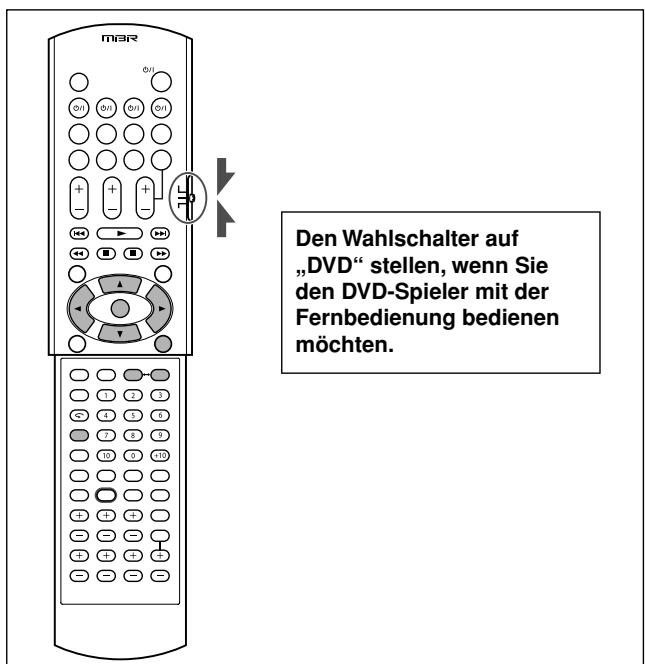
Spezielle Bild- und Toneffekte
Bild heranzoomen


1 Betätigen Sie während der Wiedergabe oder im Pausemodus ZOOM.
Bei Betätigung von ZOOM zoomt der Player an das Bild heran.
Oben links im Bildschirm erscheint etwa 5 Sekunden lang eine Information über die aktuelle Vergroßerung. Jedes Mal, wenn Sie ZOOM betätigten, wechselt die Vergroßerung (1,5-, 2- und 4-fach).
Wenn ein Bild einer DVD VIDEO Disc auf einem normalen Fernsehgerät (4:3, Briefkastenformat) betrachtet wird, erscheinen eventuell schwarze Streifen über und unter dem Bild.
2 Betätigen Sie / / , um die ZOOMposition zu verschieben.
Rückkehr zur normalen Wiedergabe
Wahlen Sie durch mehrmaliges Betätigen von ZOOM die normale Groß.
HINWEISE
- Wahlend des Zoomens sieht das Bild eventuell relativ grob aus.
- These Funktion ist bei bestimmen DVD VIDEO Discs eventuell nicht verfügbar.
Einstellen des Bildcharakter (VFP)


Mit der VFP-Funktion (Video Fine Processor) konnen Sie den Bildcharakter entsprechend Programminhalt, Bildton oder personlichem Geschmack anpassen.
1 Betätigten Sie während der Wiedergabe VFP.
Auf dem Fernsehbildschirm erscheint das VFP-Moduswahlfenster.
2 Wahlen Sie die gewünschte Voreinstellung mit / .
Jedes Mal, wenn Sie die Taste betätigten, wechselt der VFP-Modus wie folgt.
Stellen Sie die Videoart ein, die dem aktuellen Programm oder der Raumumgebung am besten entspricht.

Gewählte Voreinstellung
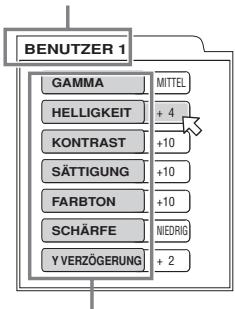
Parameter
[NORMAL]: Anschauen von Fernsehprogrammen in einem durchschnittlichen Raum.
[KINO]: Anschauen von Film-Software in einem Raum mit gedämpfter Beleuchtung.
[BENUTZER 1] [BENUTZER 2]: Einstellen von Parametern, welche den Bildcharakter beeinflussen, und Abspeichern der Einstellung als Benutzervorgabe. Siehe{nachsten Schritt.
3 Betätigten Sie zur Festlegung einer Benutzervorgabe / , um einen zu ändernden Parameter unter Folgendem auszuwahlen.
GAMMA
Korrigieren Sie den Wert, wenn neutrale Farben zu hell oder zu dunkel wirken. Die Helligkeit der dunklen und hellen Bestandteile bleibt allerdings unverändert. Verfügbarer Bereich: NIEDRIG/MITTEL/HOCH.
HELLIGKEIT
Korrigieren Sie den Wert, wenn das gesamte Bild zu hell oder zu dunkel wirkt.
Verfügbarer Bereich: -16 (ganz dunkel) bis +16 (ganz hell).
- KONTRAST
Korrigieren Sie den Wert, wenn ferne und nahe Gegenstände unnatuürlich wirken. Verfügbarer Bereich: -12 bis +12.
SÄTTIGUNG
Korrigieren Sie den Wert, wenn das Bild zu blass oder zu grell wirkt.
Verfügbarer Bereich: -16 (äußert kährig) bis +16 (äußers blass)
FARBTON
Korrigieren Sie den Wert, wenn Hauttöne unnaturlich wirken.
Verfügbarer Bereich: -16 bis +16.
SCHÄRFE
Korrigieren Sie den Wert, wenn das Bild verschwommen wird.
Verfügbarer Bereich: NIEDRIG/HOCH.
Y VERZÖGERUNG
Korrigieren Sie den Wert, wenn das Bild auseinandergezogen ist/ überlappt. Verfügbarer Bereich: -2 bis +2.
4 Betätigen Sie ENTER.
Es ertscheint ein Fenster für die Parameteinstellung.
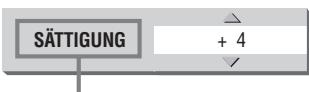
Gewähler Parameter
5 Stellen Sie den Parameterwert mit / ein.
Ein higherer Wert verstärkt den Effekt für jeder Inhalt außer für [GAMMA] und [SCHÄRFE].
Ausblenden des VFP-Moduswahlfensters
Betätigen Sie VFP.
HINWEISE
- Das Fenster für die VFP-Moduswahl und die Parameteinstellung verschwindet, falls 10 Sekunden lang keine Eingabe gegamcht wird.
- Für ein gezoomtes Bild ist die VFP-Funktion nicht verfügbar.
Ändern des Klangfeldes (SOUND EFFECT)


Sie können mit der Klangeffektfunktion das Klangfeld nur für die analoge Tonausgabeändern.
1 Betätigten Sie während der Wiedergabe SOUND EFFECT.
Die Klangeffekt-Anzeige erscheint auf dem Fernsehbildschirm.
2 Wahlen Sie den gewünschten Modus mit SOUND EFFECT.
Jedes Mal, wenn Sie die Taste betätigten, wechselt der Klangeffekt-Modus wie folgt:

- Je hóher der Wert,esto stärker wird der Klangeffekt.
Deaktivieren des Klangeffekts
Betätigen Sie mehrmals SOUND EFFECT, bis [OFF] auf dem Fernsehbildschirm erscheint.
HINWEIS
Die Klangeffekt-Anzeige verschwindet, wenn einige Sekunden lang keine Eingabe gemacht wird.
Funktionen der Menüleiste
Aufruf der Menüleiste
1 Betätigten Sie ON SCREEN, wenn eine Discingelegt ist.
Auf dem Fernsehbildschirm erscheint eine Statusleiste für die Art der eingelegten Disc.
Siehe Seite 38 für{nahere Einzelheiten zur Statusleiste.
2 Betätigen Sie erneut ON SCREEN.
Unter der Statusleiste erscheint eine Menüleiste für die Art der eingelegten Disc.
(bei DVDVIDEO)

(bei SVCD)

(bei Video CD)

(bei Audio CD)

Ausblenden der Menüleiste und der Statusleiste
Betätigen Sie ON SCREEN.
Allgemeine Bedienung
1 Wahlen Sie mit das gewünschte Symbol.
Das gewähltes Symbol ist durch gekennzeichnet.
2 Betätigen Sie ENTER.
Bei denen Symbolen entscheidt ein entsprechendes Pulldown-Fenster, es gibt aber weniger Ausnahmen.
HINWEISE
- Eine Markierung oder ein Texthinweis am Menüsymbol für die aktuell gewährte Funktion oder den Modus wird grün angezeigt.
- Manche Funktionen sind während der Wiedergabe nicht verfügbar. (Sie können nicht zum zugehörigen Symbol führen, wenn es nicht verfügbar ist.)
Funktionen der Menüleiste für DVD VIDEO
TIME Zeitmoduswahl
Wählt während der Wiedergabe den im Anzeigefenster und in der Statusleiste angezeigten Zeitmodus.
Betätigten Sie ENTER, um den Zeitmodus unter Folgendem auszuwahlen.
TOTAL: Verstrichene Zeit des aktuellen Titels
T. REM: Restzeit des aktuellen Titels
- TIME: Verstrichene Zeit des aktuellen Kapitels
- REM: Restzeit des aktuellen Kapitels
Wiederholungsmodus (Siehe auch Seite 44)
Wählt während der Wiedergabe den Wiederholungsmodus.
- Öffnen Sie das Pulldown-Fenster.
- Wahlen Sie mit / den Wiederholungsmodus unter Folgendem aus.
- CHAPTER: Wiederholung des aktuellen Kapitals
- TITLE: Wiederholung des aktuellen Titels
A-B: Wiederholung von A-B
OFF: Wiederholungsmodus deaktiviert - Betätigten Sie ENTER, um die gewährte Wiederholungsfunktion zu aktivieren.
Zeitsuche (Siehe auch Seite 42)
Gibt eine Zeit ab dem Anfang des aktuellen Titels als den Punkt ein, ab dem die Wiedergabe beginnen soll.
CHAP. Kapitelsuche
Gibt während der Wiedergabe ein gewündtes Kapitel ein, aus dem die Wiedergabe erfolgen soll.
- Offnen Sie das Pulldown-Fenster.
- Geben Sie die gewünschte Kapitelnummer mit den Zahlentasten (0 bis 9) ein. (Beispiel: Für „10“ betätigten Sie 1, dann 0.)
- Betätigten Sie ENTER, um die Wiedergabe ab dem eingegebenen Kapitel zu beginnen.
Tonwahl (Siehe auch Seite 45)
Wählt während der Wiedergabe die Audio-Sprache bzw. die Tonspur.
- Offnen Sie das Pulldown-Fenster.
- Wahlen Sie die gewünschte Audio-Sprache oder Tonspur mit /
- Betätigten Sie ENTER, um die Wiedergabe mit dem gewählten Ton zu beginnen.
Untertitelwahl (Siehe auch Seite 45)
Wählt während der Wiedergabe die Untertitelsprüche.
- Öffnen Sie das Pulldown-Fenster.
- Wahlen Sie die gewünschte Untertitelsprache mit / .
- Betätigten Sie ENTER, um die Wiedergabe mit der gewürschten Untertitelsprache zu beginnen.
Blickwinkelwahl (Siehe auch Seite 45)
Wählt während der Wiedergabe bei Szenen mit Mehrfach-Blickwinkel den gewünschten Blickwinkel.
- Offnen Sie das Pulldown-Fenster.
- Wahlen Sie einen Blickwinkel mit /
- Betätigten Sie ENTER, um die Wiedergabe mit dem gewählten Blickwinkel zu beginnen.
Funktionen der Menüleiste für SVCD/Video CD/Audio CD
TIME Zeitmoduswahl
Wähl den im Anzeigefenster und in der Statusleiste angezeigten Zeitmodus.
Betätigten Sie ENTER, um den Zeitmodus unter Folgendem auszuwahlen.
- TIME: Verstrichene Zeit des aktuellen Tracks
- REM: Restzeit des aktuellen Tracks (ist im Stoppmodus die Gesamtzeit des aktuellen Tracks)
TOTAL: Verstrichene Zeit der Disc - T.REM: Restzeit der Disc (ist im Stoppmodus die Gesamtzeit der Disc)
Wiederholungsmodus (Siehe auch Seite 44)
Wählt den Wiederholungsmodus.
- Öffnen Sie das Pulldown-Fenster.
-
Wahlen Sie mit / den Wiederholungsmodus unter Folgendem aus.
-
TRACK: Wiederholung des aktuellen Tracks
-
ALL: Wiederholung aller Tracks
A-B: Wiederholung von A-B
OFF: Wiederholungsmodus deaktiviert -
Betätigen Sie ENTER, um die gewählte
Wiederholungsfunktion zu aktivieren.
Zeitsuche (Siehe auch Seite 42)
Gibt eine Zeit ab dem Anfang der Disc als den Punkt ein, ab dem die Wiedergabe beginnen soll.
PROG. Programmwiedergabe (Siehe auch Seite 42)
Gibt im Stoppmodus die Wiedergabefolge der Tracks ein.
RND. Zufallswiedergabe (Siehe auch Seite 43)
Aktiviert im Stopmodus die Zufallswiedergabe.
Tonwahl (Siehe auch Seite 45)
Wählt während der SVCD/Video CD Wiedergabe den Audiokanal (die Audiokanäle).
- Öffnen Sie das Pulldown-Fenster.
- Wahlen Sie den gewünschten Audiokanal (die gewünschten Audiokanäle) mit / .
- Betätigten Sie ENTER, um die Wiedergabe mit dem gewünschten Audiokanal (den gewünschten Audiokanälen) zu beginnen.
Untertitelwahl (Siehe auch Seite 45)
Wählt während der SVCD-Wiedergabe die Untertitelsprache.
- Öffnen Sie das Pulldown-Fenster.
- Wahlen Sie die gewünschte Untertitelsprache mit / .
- Betätigten Sie ENTER, um die Wiedergabe mit der gewürschten Untertitelsprache zu beginnen.
Wiedergabe von Audio-/Videodateien—XV-N312S/XV-N310B
Einleitung
Der Player kann MP3/JPEG/MPEG-4 (einfaches Profil/ASF-Datei)
Dateien auf einer selbst aufgezeichneten CD-R/RW Disc oder einer im Handel erhältlichen CD abspielen.
Sie können mithilfe der Kontrollanzeige auf ihrem Fernsehbildschirm Dateien ausgehalten und abspielen.
- Bei bestimmten Disc-Eigenschaften oder Aufzeinungsbedingungen kann der Player gewisse Discs eventuell nicht abspielen.
Vorsichtsmaßregeln
Über Dateien und Ordner (Gruppen) auf einer Disc
- Dateien sind manchmal nach Genre, Album, usw. getrennt in Ordnern gruppiert. In dieser Anleitung wird „Gruppe" auch als "Ordner" bezeichnet.
- Ein Ordner, der eine oder mehrere Dateien enthalt, wird als Gruppe behandelt.
- Der Player kann Gruppen bis zur fünften Ebene feststellen und abspielen.
- Die Dateien sind in der Kontrollanzeige in alphabetischer Reihenfolge entsprechend den Dateierweiterungen wie folgt angeordnet: ..asf", „jpeg" and „mp3".
- Die für das Einlesen der Disc-Inhalte erforderliche Zeit kann sich je nach Disc untersuchen und hangt von der Anzahl der aufgezeichneten Ordner (Gruppen) und Dateien, usw. ab.
- Dateien, die zu keinem Ordner gehoren, werden als „Gruppe 1“ zusammengefasst.
- Der Player erkennt bis zu 999 Dateien pro Gruppe und bis zu 250 Gruppen pro Disc. Falls außer MP3/JPEG/MPEG-4 Dateien noch andere Dateien vorhanden sind, werden diese ebenfalls zum Höchstwert von 999 hinzugerechnet.
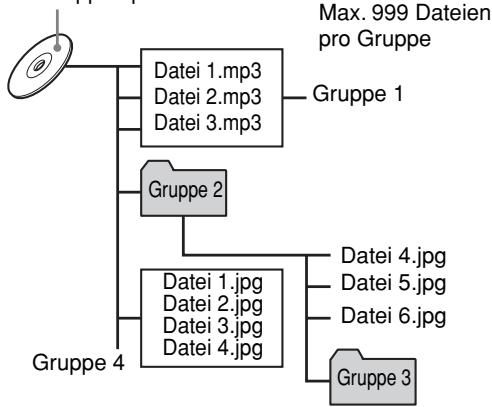
Max. 250 Gruppen pro Disc
Hinweise zum Erstellen einer eigener Disc mit einer CD-R/CD-RW Disc
Wahlen Sie,ISO 9660"als Disc-Format.
- Der Player unterstützen keine „Packet-Writing (UDF Datei)" discs.
- Der Player understands Discs, die in bis zu fünf Mehrfachsitzungen aufgezeichnet wurden.
- Bei bestimmten Disc-Eigenschaften oder Aufzeinungsbedingungen können gewisse Discs nicht abgespielt werden.
Hinweise zum Erstellen von Dateien/Gruppen
- Selfest wenn ein Datename nur ein 2-Byte-Zeichen enthalt, zeit der Player den Datenamen eventuell nicht korrekt an.
- Der Player Unterstützung bis zu 12 Zeichen für Gruppen-/Dateinamen.
-
Der Player erkennt nur Dateien mit einer der folgenden Erweiterungen, die sich aus Groß- oder Kleinbuchstaben zusammensetzen können:
-
Bei MP3 Dateien, „MP3“, „mp3”.
- Bei JPEG Dateien, „JPG“, „JPEG“, „jpg“, „jpeg”.
- Bei MPEG-4 Dateien, „ASF“, „asf”.
- Bei MP3 Dateien:
- Wir empfehlen, dass Sie Ihr Material mit einer Abtaustrate von 44,1 kHz und einer Datenübertragungsrate von 128 kbps
aufzeichnen. - ID 3 Tag ist nicht verfügbar.
- MP3i und MP3 Pro sind nicht verfügbar.
- Bei JPEG Dateien:
- Wir empfehlen, dass Sie Ihr Material mit einer Auflösung von 640 × 480 Pixel aufzeichen.
- Dieser Player understands the Formate Baseline-JPEG and progresses JPEG.
- Der Player untersätzt ein Baseline-formatiertes Bild mit mehr als 5120 × 3413 Pixel nicht. Stellen Sie sicher, dass das Bild aus hochstens 5120 × 3413 Pixel besteht.
- Der Player kann eine progressive JPEG Datei mit mehr als 2048 x 1536 Pixel nicht wiedergeben.
- Je nachdem, was für ein Fernsehgerät verwendet wird, ist der Rand des Bildes eventuell abgeschritten.
- Bei MPEG-4 Dateien:
- Dieser Player understands the Datei-Arten einfaches Profil und asf als MPEG-4 Dateien.
- Um mit diesen Player MPEG-4 Dateien wiederzugeben, die mit einer digitalen Foto-/Videokamera aufgezeichnet wurden, verwenden Sie zur Aufzeichnung und Wiedergabe eine CD-R/RW Disc.
- Die Grübe des Wiedergabebildschirms entspricht der Grübe der Aufzeichnung.
- Einige aufgezeichnete Dateien können je nach Dateicharakteristiken, Art der digitalen Foto-/Videokamera oder Aufzeinungsbedingungen nicht wiedergegeben werden.
- Manche MPEG-4 Dateien, die auf einem PC erstellt wurden, können eventuell nicht wiedergegeben werden.
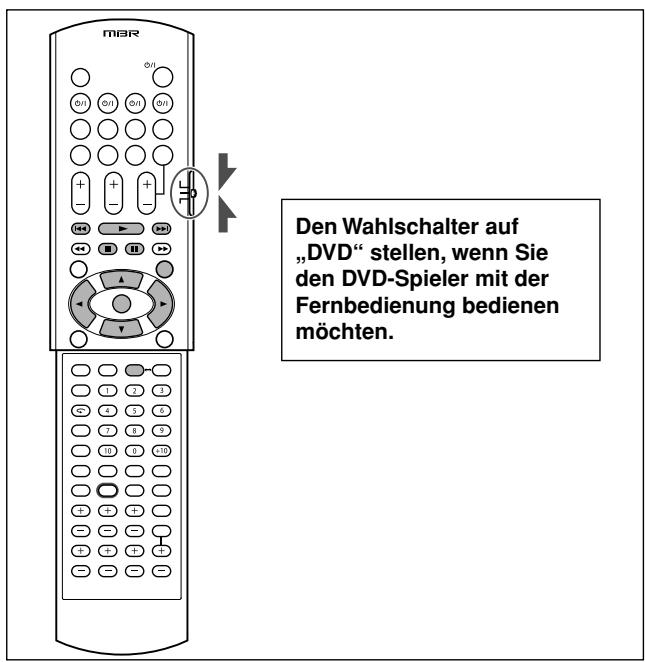
Wichtige Bedienungsschritte
Wenn Sie eine Disc mit Gruppen und Dateien einlagen, entscheidt die Kontrollanzeige, auf der die Disc-Inhalte angezeigt werden, automatisch auf dem Fernsehbildschirm.
Sie können von der Kontrollanzeige wie nachstehend beschreiben die gewünschte Gruppe/Datei eingeben und abspielen halten.
1 Achten Sie darauf, dass die Cursor-Leiste auf der Kontrollanzeige in der linken (Gruppe) Spalte stehen.
Aktueller Wiedergabemodus
Wahlen Sie diese Abschnittte, um die obere Ebene anzuzeigen.
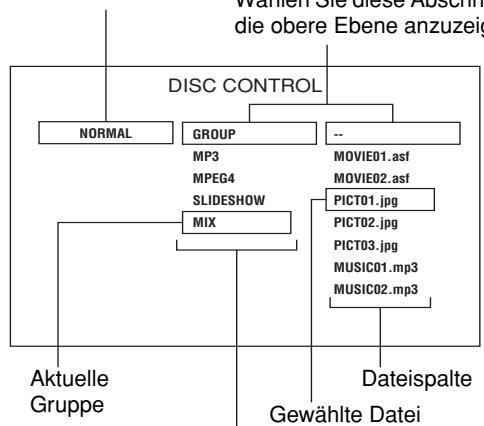
Gruppenspalte
- Falls er in der rechten Spalte liegt, verschieben Sie ihn mit zur linken Spalte.
2 Bewegen Sie die Leiste mit / auf die gewünschte Gruppe und betätigten Sie dann ENTER oder .
- In der rechten Spalte werden die Dateien in der gewählten Gruppe angezeigt.
3 Wahlen Sie die gewünschte Datei mit / und betätigten Sie dann ENTER.
Die gewählte Datei wird wiedergegeben.
- Wenn Sie (FM MODE) betätigten, beginnnt die fortlaufende Wiedergabe ab der gewählten Datei.
- Sie können die Dateien auf der Listeändern, indem Sie / betätigen.
HINWEISE
- Dateien können auch durch Betätigkeiten der Zahlentasten gewählt werden.
- Wenn während der Anzeige der Kontrollanzeige mindestens 5 Minuten lang keine Eingabe gemacht wird, wird die Bildschirmschoner-Funktion aktiviert und die Kontrollanzeige ausgeblendet.
Pausieren der Wiedergabe
Betätigen Sie II.
Durch Betätigungen von (FM MODE) wird die normale
Wiedergabe fortgesetzt.
Bild heranzoomen
Betätigen Sie ZOOM.
- Jedes Mal, wenn Sie ZOOM betätigten, wechselt die Vergroßerung - 1,5-fach, 2-fach und 4-fach bei JPEG Dateien, 2-fach und 4-fach bei MPEG-4 Dateien. (Die 4-fache Vergroßerung einer JPEG Datei ist nur bei einer Auflösung von mindestens 640 × 480 Pixel möglich.)
- Bei gewissen MPEG-4 Dateien Funktioniert die Vergroßerung je nach der Auflösung eventuell nicht.
- Durch Betätigten von / / verschiett sich die Zoomstelle während der Wiedergabe einer JPEG Datei. [PAN UP], [PAN DOWN], [PAN LEFT] und [PAN RIGHT] werden jeweils auf dem Fernsehbildschirm angezeigt.
Um die Zoom-Funktion aufzuheben, wahlen Sie durch mehrmaliges Betätigten von ZOOM die normale Groß.
Rotieren/Reflektieren eines Einzelbildes
Während der Wiedergabe eines Einzelbildes:
- Durch Betätigten von rotiert das Bild 90^ im Uhrzeigersinn.
- Durch Betätigten von rotiert das Bild 90^ gegen den Uhrzeigersinn.
- Durch Betätigen von wird das Bild vertikal reflektiert.
- Durch Betätigen von wird das Bild horizontal reflektiert.
- [ROTATING] wird auf dem Fernsehbildschirm angezeigt.
Stoppen der Wiedergabe
Betätigen Sie.
Auf dem Fernsehbildschirm erscheint die Kontrollanzeige.
HINWEISE
- Aufgrund der Ebenenkonfiguration der Dateien und Gruppen kann es eine Zeit dauern, bis die Kontrollanzeige erscheint.
- Die verstrichene Zeit wird je nach den Aufzeinungsbedingungen der Datei eventuell nicht korrekt angezeigt.
- Im normalen Wiedergabemodus stoppt die Wiedergabe, wenn alle Dateien in einer Gruppe abgespielt wurden.
-
Auf dem Fernsehbildschirm erscheinen die Wiedergabeinformationen wie folgt:
-
[JPEG DATA ERROR] bedeutet, dass der Player diese Datei nicht wiedergeben kann.
- [JPEG DATA CORRUPTED] bedeutet, dass die Datei
fehlerhaft ist, der Player sie jedoch wiedergeben kann. - [NEXT] bedeutet, dass der Player auf die{nachste Datei springt.
- [PREVIOUS] bedeutet, dass der Player auf die vorherige Datei springt.
- [SELECT] bedeutet, dass eine Daten in der Thunbnail-Anzeige gewählt ist.
Direkte Wahl von JPEG Dateien
Sie können auf der,Thumbsail-Anzeige eine bestimmte JPEG Datei wahlen.
1 Halten Sie MENU gedrückt, während eine JPEG Datei in der Kontrollanzeige ausgewähl ist.
Auf dem Fernsehbildschirm erscheint die Thumbsail-Anzeige. Von der gewählten Datei konnen gleichzeitig bis zu neun Thumbsails auf dem Bildschirm angezeigt werden.
- Wenn Sie in der Kontrollanzeige eine Gruppe wahlen, erscheint die,Thumbsail-Anzeige nicht.
2 Wahlen Sie mit / / / das gewünschte Bild auf der Thumbsail-Anzeige, und betätigten Sie dann ENTER.
Das ausgewählte Bild wird wiedergegeben.
- Sie können die Thumbsnails wechseln, indem Sie betätigten. Alle JPEG Dateien in einer einzigen Gruppe werden zu je neun Thumbsnails angezeigt.
Ändern der Wiedergabefolge
Wiedergabe in Zufallsfolge (Zufallswiedergabe)
1 Wahlen Sie im Stoppmodus mit ▲ den aktuellen Wiedergabemodus (z. B. [NORMAL]).
2 Betätigen Sie mehrmals ENTER, um [RANDOM] zu wahlen.
3 Bewegen Sie die Cursor-Leiste mit auf die Dateispalte.
4 Betätigen Sie (FM MODE).
Die Wiedergabe stoppt, wenn alle Dateien in der gewählten Gruppe in Zufallsfolge abgespielt wurden.
Stoppen der Zufallswiedergabe
Betätigen Sie.
Beachten Sie, dass der Zufallswiedergabemodus aktiviert bleibt.
Beendener Zufallswiedergabe
Wahlen Sie in Schritt 2 oben [NORMAL].
Wiedergabe in einer bestimten Reihenfolge (Programmwiedergabe)
1 Wahlen Sie im Stoppmodus mit <den aktuellen Wiedergabemodus (z. B. [NORMAL]).
2 Betätigen Sie mehrmals ENTER, um [PROGRAM] zu wahren.
3 Bewegen Sie die Leiste mit auf die Gruppenspalte und wahlen Sie mit / die gewünschte Gruppe.
4 Betätigen Sie ENTER.
5 Betätigen Sie / , um die gewünschte Datei zu wahlen.
6 Betätigen Sie ENTER.
Die gewähte Datei wird der Programmliste unter [PROGRAM] hinzugeführ.
7 Wiederholen Sie die Schritte 3 bis 5, um weitere Dateien zu programmieren.
Löschen der zuletzt programmierten Datei Bewegen Sie die Cursor-Leiste mit auf die Spalte mit den programmierten Dateien und betätigten Sie dann CANCEL. Die zuletzt programmierte Datei wird gelöscht.
8 Betätigen Sie (FM MODE), um die Programmwiedergabe zu starten.
Stoppen der Programmwiedergabe
Betätigen Sie.
Beachten Sie, dass der Programmwiedergabemodus aktiviert bleibt.
Beenden des Programmwiedergabemodus
Wahlen Sie in Schritt 2 oben [NORMAL].
HINWEIS
Sie können keine weitere Datei zwischen die bereits programmierten Dateien eingufen.
Wiedergabewiederholung
1 Wahlen Sie im Stoppmodus mit den aktuellen Wiedergabemodus (z. B. [NORMAL]).
2 Betätigten Sie mehrmals ENTER, um den gewünschten Wiederholungsmodus zu wahren.
REPEAT 1: Wiederholt die aktuelle Datei.
REPEAT GROUP: Wiederholt alle Dateien in der aktuellen Gruppe.
REPEAT ALL: Wiederholt alle Dateien auf der Disc.
3 Bewegen Sie die Cursor-Leiste mit auf die Dateispalte.
4 Betätigen Sie (FM MODE).
Stoppen der Wiedergabewiederholung
Betätigen Sie.
Beachten Sie, dass der Wiederholungsmodus aktiviert bleibt.
Beenden der Wiedergabewiederholung
Wahlen Sie in Schritt 2 oben [NORMAL].
Diaschau-Wiedergabe
Dateien (Einzelbilder) können nacheinander automatisch angezeigt werden.
Betätigten Sie (FM MODE), während eine JPEG Datei in der Kontrollanzeige ausgewähl ist.
Die Diaschau beginnt ab dem Anfang der Disc.
- Die Anzeigezeit hangt von der Höhe der jeweiligen Datei ab.
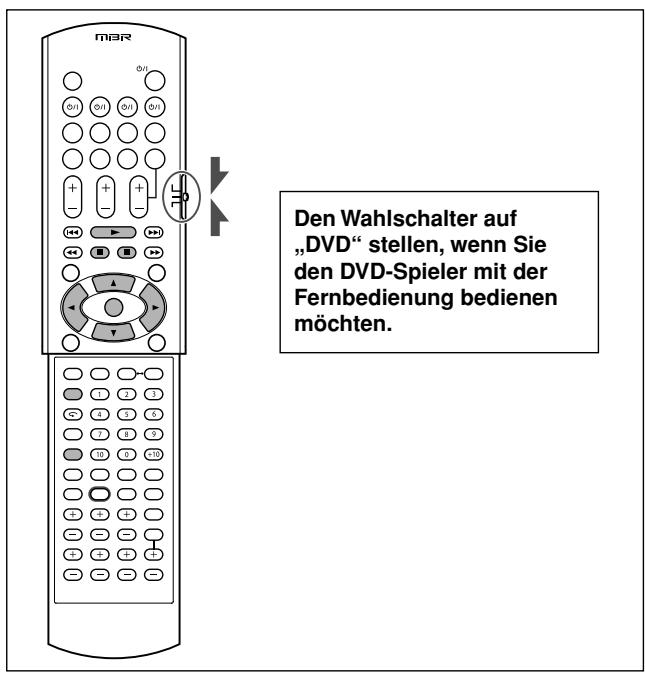
Ändern des Effektsd der angezeigten Bilder
Sie konnen für die Diaschau verschiedene Effekte wahren.
- Während der Diaschau-Wiedergabe von progressiven JPEG Dateien können Sie den Effekt nicht ändern.
Drucken Sie SLIDE EFFECT anhaltend.
[SLIDE EFFECT MODE:] und der aktuelle Modus erscheinen auf dem Fernsehbildschirm.
- Jedes Mal, wenn Sie die Taste anhaltend drücken, ändert sich der Effekt wie folgt:
| Modus | Art von Rolle |
| 1 | Scroll-Rolle 1: Das{nachste Bild erscheint von oben nach untern. |
| 2 | Scroll-Rolle 2: Das{nachste Bild erscheint von halten nach obern. |
| 3 | Fensterladen-Rolle 1: Das{nachste Bild erscheint vertical von beiden Seiten zur Mitte. |
| 4 | Fensterladen-Rolle 2: Das{nachste Bild erscheint vertical von der Mitte zu beiden Seiten. |
| 5 | Jalousie-Rolle 1: Das{nachste Bild erscheint vertical durch 4 Schlitze. |
| 6 | Seiten-Rolle 1: Das{nachste Bild erscheint von links nach rechts. |
| 7 | Seiten-Rolle 2: Das{nachste Bild erscheint von rechts nach links. |
| 8 | Tür-Rolle 1: Das{nachste Bild erscheint horizontal von beiden Seiten zur Mitte. |
| 9 | Tür-Rolle 2: Das{nachste Bild erscheint horizontal von der Mitte zu beiden Seiten. |
| 10 | Fenster-Rolle: Das{nachste Bild erscheint von jeder Seite zur Mitte. |
| 11 | Jalousie-Rolle 2: Das{nachste Bild erscheint horizontal durch 4 Schlitze. |
| RAND | Der Player wählt und verwendet einen zufälligen Effekt für jedem Bild. |
| NONE | Hebt den Effekt auf. |
Vorzeitiges Stoppen der Diaschau
Betätigen Sie
Der Fernsehbildschirm kehrt zur Kontrollanzeige zusück.
- Wenn Sie (FM MODE) betätigten, wird die Diaschau-Wiedergabe ab dem zuletzt dargestellen Bild fortgesetzt.
Ununterbrochene Anzeige des aktuellen Bilds
Betätigen Sie II.
- Durch Betätigungen von (FM MODE) wird die Diaschau-Wiedergabe fortgesetzt.
HINWEIS
Während der Diaschau-Wiedergabe kann die,Thumbsail-Funktion nicht verwendet werden.
Ändern des Bildes für die Erstanzeige
Sie können für die Erstanzeige Ihr Lieblingsbild wahlen und einstehen. Siehe Seite 55.
1 Geben Sie eine JPEG Datei wieder, die als Erstanzeige erschreiben.
Wenn die Diaschau beginnt, pausieren Sie die Diaschau mit II.
2 Betätigten Sie SET UP und «/», um das BILD-Menu des Bildschirmmenü aufzurufen.
3 Wahlen Sie mit / [HINTERGRUND], und betätigten Sie dann ENTER.
4 Wahlen Sie mit / [ALS H. GR. SPEICH.], und betätigten Sie dann ENTER.
5 Wahlen Sie mit / [JA], und betätigten Sie dann ENTER.
Der Player beginnt, die gewähte JPEG Datei zulesen, und die Erstanzeige wird nach Ablesen der Datei geändert.
- Das frühere Bild der Erstanzeige wird mit der neu gespeicherten Datai überschreiben.
Ausblenden des Menübildschirms
Betätigen Sie SET UP.
Neuerliches Aufrufen der JVC Erstanzeige
Wahlen Sie in Schritt 4 [STANDARD].
Ändern der Grundeinstellungen —XV-N312S/XV-N310B
AUDIO
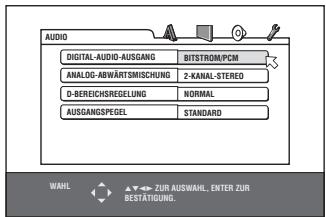
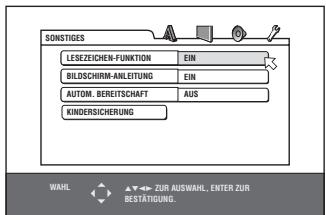
SONSTIGES
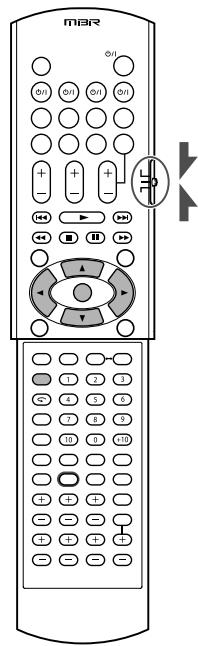
Den Wahlschalter auf „DVD“ stellen, wenn Sie den DVD-Spieler mit der Fernbedienung bedieten möchten.
Wahl der Grundeinstellungen
In diesen Abschnitt wird auf die Einstellungen Bezug genommen, die als werskseite Vorgaben schon beim Kauf des Players vorhanden waren. Lesen Sie diesen Abschnitt durch, wenn Sie den Player an ein Breitbart-Fernsehgerät anschließen wollen, oder wenn Sie die Einstellungen sonstwie nach Wunsch und Umgebung ändern möchten.
Über die Grundeinstellungen-Anzeige
Die Grundeinstellungen-Anzeige umfasst die Einstellbildschirme SPRACHE, BILD, AUDIO und SONSIGES, die jeweils verschiedene Inhalte zum Einstellen haben.
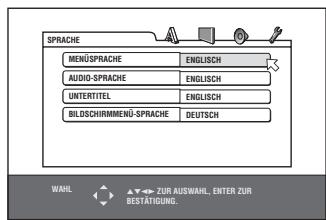
SPRACHE
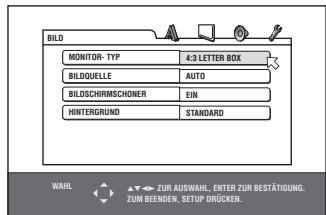
BILD
Festlegen der Grundeinstellungen
1 Betätigen Sie SET UP.
Auf dem Fernsehbildschirm erscheint eine der Grundeinstellungen-Bildschirmanzeigen.
Oben rechts in der Bildschirmanzeige sehen Sie vier Symbole für die Einstellungen.
A:SPRACHE-Menu
BILD-Menu
: AUDIO-Menu
:SONSTIGES-Menu
2 Wahlen Sie mit «/» das entsprechende Symbol.
Die zugehörige Anzeige erscheint auf dem Fernsehbildschirm.
3 Betätigen Sie / , um zu dem zu ändernden Inhalt zu führen.
Die Farbe des gewählten Inhalts wechselt.
4 Betätigten Sie ENTER.
Über dem gewährten Inhalt erscheint ein Pulldown-MENU.
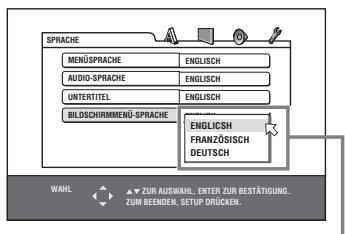
Gewähler Inhalt
5 Wahlen Sie mit / unter den Optionen, und betätigten Sie dann ENTER.
Die gewählte Option ist nun eingestellt.
- Nähres zu den einzelnen Einstellungen siehe unter.
Ausblenden einer Grundeinstellungen-Anzeige
Betätigen Sie SET UP.
HINWEISE
- Wahlrend eine Disc mit MP3/MPEG-4 Dateien eingelegt ist, können Sie keine Grundeinstellungen-Anzeige aufrufen.
- Wenn eine Grundeinstellungen-Anzeige auf einem Breitbart-Fernsehgerät angezeigt wird, erschieren die oberen und unteren Abschnittte der Grundeinstellungen-Anzeige eventuell abgeschritten. In thisem Fall sollenn Sie den Bildgroßenregler des Fernsehgerats verstellen.
SPRACHE-Menu
MENUSPRACHE
Die normal angezeigte Menüsprache kann gewählt werden, falls sie auf einer DVD VIDEO Disc enthalten ist.
Mögliche Einstellungen
ENGLISCH, SPANISCH, FRANZÖSISCH, CHINESISCH, DEUTSCH, ITALIENISCH, JAPANISCH, Sprachcodes von AA bis ZU
- Falls die Disc über kein Menu in der gewählten Sprache verfügt, wird die Standardsprache der Disc verwendet.
- Nähere Einzelheiten zu den Sprachcodes siehe „Tabelle der Sprachen und ihrer Abkürzungen" auf Seite 59.
- Sie können die Einstellung während der Wiedergabe nicht ändern.
AUDIO-SPRACHE
Die normal wiedergegebene Audio-Sprache kann gewählt werden, falls sie auf einer DVD VIDEO Disc enthalten ist.
Mögliche Einstellungen
ENGLISCH, SPANISCH, FRANZÖSISCH, CHINESISCH, DEUTSCH, ITALIENISCH, JAPANISCH, Sprachcodes von AA bis ZU
- Falls die Disc nicht über die gewährte Sprache verfügbar, wird die Standardsprache der Disc verwendet.
- Nähere Einzelheiten zu den Sprachcodes siehe „Tabelle der Sprachen und ihrer Abkürzungen" auf Seite 59.
- Sie können die Einstellung während der Wiedergabe nicht ändern.
UNTERTITEL
Die normal angezeigte Untertitelsprache kann gewählt werden, falls sie auf einer DVD VIDEO Disc enthalten ist.
Mögliche Einstellungen
AUS, ENGLISH, SPANISCH, FRANZÖSISCH, CHINESISCH, DEUTSCH, ITALIENISCH, JAPANISCH, Sprachcodes von AA bis ZU
- Falls die Disc über keine Untertitel in der gewählten Sprache verfügbar, wird die Standardsprache der Disc verwendet.
- Nähere Einzelheiten zu den Sprachcodes siehe „Tabelle der Sprachen und ihrer Abkürzungen" auf Seite 59.
- Sie können die Einstellung während der Wiedergabe nicht ändern.
BILDSCHIRMMENU-SPRACHE
Die am Bildschirm des Players angezeigte Sprache kann gewählt werden.
Mögliche Einstellungen
ENGLISCH, FRANZÖSICH, DEUTSCH
- Manche Bildschirmeldungen werden ungeachtet der Einstellung auf Englisch angezeigt.
BILD-MENU
MONITOR-TYP
Sie können den Bildschirm-Typ dem Fernsehgerät anpassen, wenn Sie DVD VIDEO Discs abspielen, die für Breitbart-Fernsehgeräte aufgezeichnet wurden.
Mögliche Einstellungen
16:9, 4:3 LETTER BOX, 4:3 PAN & SCAN
[16:9] (Breitbild-Fernsehgerät): Zu wahren, wenn Sie den Player an ein Breitbild-Fernsehgerät (16:9) anschließen wollen.
[4:3 LETTER BOX] (Briefkastenformat-Umwandlung): Zu wahren, wenn Sie den Player an ein konventionelles Fernsehgerät (4:3) anschließen wollen.
Wenn Sie eine mit Breitbartfeldformat erstellte DVD VIDEO Disc abspielenden wollen, weist das Bild oben und unter schwarze Balken auf.
[4:3 PAN & SCAN] (Pan-Scan-Umwandlung): Zu wahren, wenn Sie den Player an ein konventionelles Fernsehgerät (4:3) anschließen wollen.
Wenn Sie eine mit Breitbartdformat erstellte DVD VIDEO Disc abspieten wollen, wird das Bild gezoomt, um den Bildschirm senkrecht auszufüssen, und die linken und rechten Seiten des Bildes werden abgeschritten.
Beachten Sie aber, dass bei manchen Discs das Bild Dennoch im 4:3 Letterbox-Modus angezeigt wird, selbst wenn Sie den 4:3 Pan-Scan-Modus gewählt haben.
BILDQUELLE
Dieser Modus bestimmt, ob der Disc-Inhalt als Feld (Videoquelle) oder als Einzelbild (Filmquelle) verarbeitet wird. Eine optimale Bildqualität erhalten Sie je nach Art der wiederzugebenden Quelle durch Wahl einer geeigneten Option.
Mögliche Einstellungen
AUTO, FILM,VIDEO(NORMAL),VIDEO(AKTIV)
[AUTO]: Zu wahren, wenn eine Disc abgeschweit werden soll, die sowohl Video- als auch Filmquellenmaterial enthalt. Der Player erkennt den Bildtyp (Film- oder Videoquelle) der aktuellen Disc anhand der Disc-Informationen. Normalerweise sollente diese Option gewählt werden.
[FILM]: Zu wahlen, wenn eine Disc mit Filmquelle wiedergegeben werden soll.
[VIDEO(NORMAL)]: Zu wahlen, wenn eine Disc mit Videoquelle, die relativ weniger Bewegung enthalt, wiedergegeben werden soll.
[VIDEO(AKTIV)]: Zu wahlen, wenn eine Disc mit Videoquelle, die relativ viel Bewegung enthalt, wiedergegeben werden soll.
BILDSCHIRMSCHONER
Sie können die Bildschirmschoner-Funktion auf EIN oder AUS stellen. (Siehe Seite 39.)
Mögliche Einstellungen
EIN, AUS
HINTERGRUND
Mit diesen Menu können Sie für die Erstanzeige Ihr Lieblingsbild wahlen und einstehen.
Mögliche Einstellungen
STANDARD, BENUTZER, ALS H. GR. SPEICH.
[STANDARD]: Zu wahlen, wenn Sie das Originalbild von JVC als Erstanzeige verwenden möchten (Grundeinstellung).
[BENUTZER]: Zu wahren, wenn Sie Ihr Lieblingsbild als Erstanzeige verwenden möhen. Diese Inhalt wird wirksam, nachdem Sie ein neues Bild im{nachsten Inhalt registriert haben.
[ALS H. GR. SPEICH.]: Zu wahlen, wenn Sie ein neues Bild registrierten. Um ein neues Bild zu registrierten, siehe „Ändern des Bildes für die Erstanzeige" auf Seite 52.
AUDIO-MENU
Um den Digitalausgang des Players mit dem Digitaleingang eines Zusatzgeräts zu verbinden, muss diese Einstellung korrekt vorgenommen werden.
Siehe „Digitalausgangssignal-Tabelle" auf Seite 60 für{nahere Einzelheiten über die Beziehung zwischen der Einstellung und den Ausgangssignalen.
Mögliche Einstellungen
NUR PCM, DOLBY DIGITAL/PCM, BITSTROM/PCM
[NUR PCM]: Zu wahlen, wenn Sie die DIGITAL OUT Buchse des Players mit dem linearen PCM-Digitaleingang einer anderen Audio-Komponente verbinden.
[DOLBY DIGITAL/PCM]: Zu wahlen, wenn Sie den Digitaleingang eines Dolby Digital Decoders oder einen Verträger mit einem eingebauten Dolby Digital Decoder anschließen.
Wenn these Option gewählt ist, wird bei der Wiedergabe einer Disc, die mit MPEG-Mehrkanal-Format erstellt ist, ein lineares PCM-Digital signal ausgegeben.
[BITSTROM/PCM]: Zu wahlen, wenn Sie den Digitaleingang eines Verstärkers mit einem eingebauten DTS, MPEG-Mehrkanal oder Dolby Digital Decoder oder einen separaten Decoder anschließen.
- Bei manchen DVD VIDEO Discs, die keinen hundertprozentigen Kopierschutz aufweisen, wird eventuell ein 20 oder 24 Bit Digitalsignal ausgegeben.
- Wenn Sie eine DVD VIDEO oder Audio CD mit DTS abspielendenuppen, brauchen Sie einen DTS Decoder, um ein korrektes Tonsignal von den Lautsprechern zu erhalten.
ANALOG-ABWÄRTSMISCHUNG
These Einstellung muss korrekt gemäß der Audio-Anlagenkonfigurierung vorgenommen werden, damit der auf einer DVD VIDEO Disc mit Surround-Mehrkanalfunktion aufgezeichnete Ton richtig wiederergegeben wird.
Mögliche Einstellungen
[DOLBY-RAUMKLANG]: Zu wahren, wenn Sie Mehrkanal-Surround-Klang horen wollen, während die analogen AUDIO OUT Buchsen mit einem Surround-Decoder verbunden sind.
[2-KANAL-STEREO]: Zu wahlen, wenn Sie konventionellen Zweikanal-Stereoton horen wollen, während die AUDIO OUT Buchsen mit einem Stereoveränder/-empfänger oder Fernsehogerät verbunden sind, oder wenn Sie den Ton von einer DVD VIDEO Disc auf eine MiniDisc, Kassette o. Ä. aufzeichen wollen.
D-BEREICHSREGELUNG
Mit dieser Einstellung erhalten Sie die optimale Klangqualität von den analogen AUDIO OUT Buchsen, um eine im Dolby Digital Format aufgezeichnete DVD VIDEO Disc mit geringer oder mittlerer Lautstärke anzuhören.
Mögliche Einstellungen
BREITER BEREICH, NORMAL, FERNSEHERMODUS
[BREITER BEREICH]: Bei dieser Wahr wird der Ton mit dem größten Dynamikumfang wiedergegeben, damit Sie einen kräftigen Wiedergabeton erhalten.
[NORMAL]: Normalerweise sollen these Option gewählt werden.
[FERNSEHERMODUS]: Zu wahlen, wenn der Klangpegel der DVD VIDEO Disc schwacher als der Klangpegel des Fernsehprogramms ist. Der Ton klingt dann auch bei schwacher Lautstärke ausreichend deutlich.
AUSGANGSPEGEL
Mit dieser Einstellung können Sie den Pegel des Signalausgangs von den analogen AUDIO OUT Buchsen des Players dampfen.
Mögliche Einstellungen
STANDARD, NIEDRIG
- Wahlen Sie [NIEDRIG], falls der Klang von den Laufsprechern verzerrt erscheint.
SONSTIGES-Menu
LESEZEICHEN-FUNKTION
Hiermit können Sie den Lesezeichen-Wiedergabemodus aktivieren.
Naheres zur Lesezeichen-Wiedergabefunktion siehe Seite 39.
Mögliche Einstellungen
EIN, AUS, DISC FORTSETZEN
[EIN]: Bei dieser Wahl kann der Player die Wiedergabe ab der Stelle fortsetzen, wo die Wiedergabe zuletzt unterbrochen wurde, vorausgesetzt, die Disc liegt noch im Disc-Fach.
[AUS]: Bei dieser Wahl ist die Lesezeichen-Funktion deaktiviert.
[DISC FORTSETZEN]: Bei dieser Wahl kann der Player die Wiedergabe der 30 zuletzt gespielen Discs fortsetzen. Der Player speichert die Position des Wiedergabeabbruchs der 30 zuletzt gespielen Discs, auch wenn sie schon aus dem Disc-Fach entfern worden sind.
BILDSCHIRM-ANLEITUNG
Der Player kann „Bildschirm-Anleitung“ Symbole oder Zeichen im Bild darstellen, welche den Betriebszustand der Disc oder des Players anziegen.
Beispielfur „Bildschirm-Anleitung"Symbole:O,OO,
Mögliche Einstellungen
EIN, AUS
[EIN]: Bei dieser Wahl ist die Bildschirm-Anleitung aktiviert.
AUTOM. BEREITSCHAFT
Wenn der Player länger als 30 Minuten bzw. 60 Minuten stillsteth, schaltet er automatisch in den Bereitschaftsmodus.
Mögliche Einstellungen
60, 30, AUS
KINDERSICHERUNG
Wenn diese Option gewählt wird, erscheint bei Betätigung von ENTER an der Fernbedienung die nachstehende KINDERSICHERUNG Anzeige. Damit können Sie Kinder davon abhalten, DVD VIDEO Discs abzuspielen.
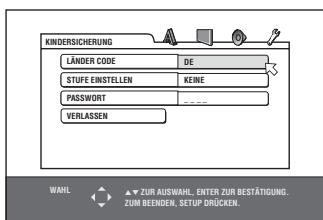
- Siehe Seite 56 für{nahere Einzelheiten zur Einstellung der Kindersicherung.
Siehe „Festlegen der Grundeinstellungen“ auf Seite 53, um die Einstellung zu ändern.
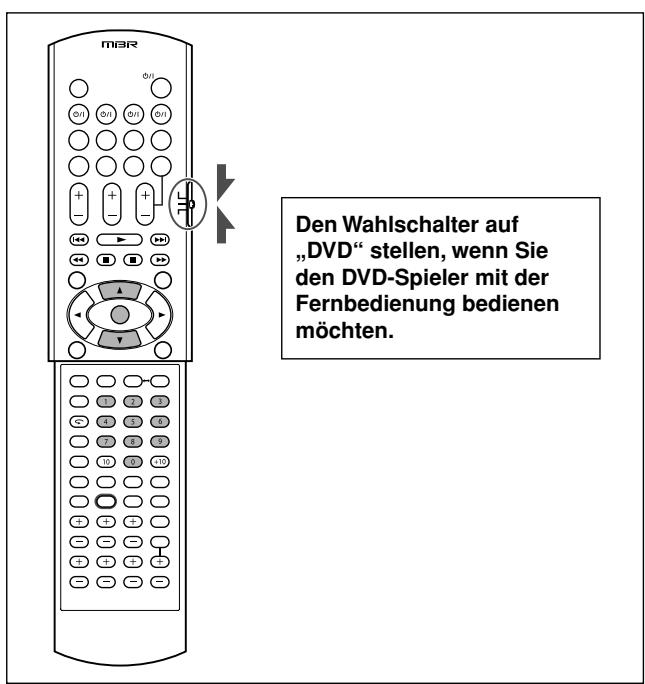
Beschränkung der Wiedergabe für Kinder
Je nach der vom Benutzer vorgegebenen Stufe beschrankt diese Funktion die Wiedergabe von DVD VIDEO Discs mit gewalttätigen (oder sonstigen) Szenen. Wenn z. B. ein Film mit gewalttätigem Inhalt eine Kindersicherungsfunktion aufweist, können Sie Szenen, die von Kindern nicht gesehen werden sollen, Herausschneiden oder durch andere Szenen ersetzen halten.
Erstmalige Einstellung der Kindersicherung

1 Rufen Sie im Stoppmodus das SONSTIGES-Menu auf.
2 Betätigten Sie ▲/▼, um √ zur Wahl von [KINDERSICHERUNG] zu führen, und betätigten Sie dann ENTER.
Die Kindersicherung-Bildschirmanzeige erscheint auf dem Fernsehbildschirm.
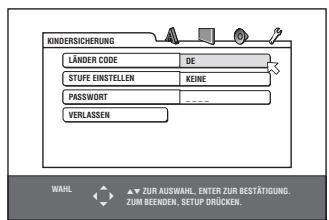
3 Während auf [LÄNDER CODE] zeigt, betätigten Sie ENTER, um das Pulldown-Menu aufzurufen.
4 Wahlen Sie den Ländercode mit / .
Wahlen Sie den Code des Landes, dessen Standards für die Klassifizierung des DVD VIDEO Disc-Inhalts verwendet wurden.
Siehe „Länder/Regionalcode-Liste für Kindersicherung" auf Seite 58.
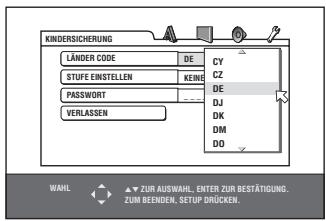
5 Betätigen Sie ENTER.
rückt nun zu [STUFE EINSTELLEN].
6 Betätigten Sie ENTER, um das Pulldown-Menu aufzurufen.
Im Pulldown-MENU sind [KEINE] und die Stufen [8] bis [1] verfügbar.
[KEINE] beschrankt die Wiedergabe nicht. Stufe [1] ist die strikteste Beschänkung. Discs, die mit einer hohenen Stufe als hier gewählt klassifiziert sind, haben beschränkten Zugang.
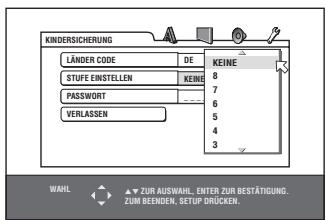
7 Wahlen Sie mit / eine gewünschte Kindersicherungsstufe, und betätigten Sie dann ENTER.
rück nun zu [PASSWORT].
8 Geben Sie mit den Zahlentasten (0 bis 9) ein 4-stelliges Password ein.
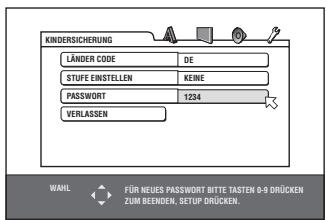
9 Betätigen Sie ENTER.
Die Kindersicherung ist nun aktiviert.
rückt nun zu [VERLASSEN]. Wenn Sie ENTER erneut betätig, erscheint wieder das [SONSTIGES] Menu der Grundeinstellungen-Anzeige.
Tipp
Falls Sie bei Schritt 8 das Password ändern wollen, sollen den Sie das vor Betätigten von ENTER tun.
Ändern der Einstellungen
DVD VIDEO
Sie können die Einstellungen der Kindersicherung auch später ändern.
1 Rufen Sie im Stoppmodus das SONSIGES-MENU auf.
2 Betätigten Sie ▲/▼, um √ zur Wahl der [KINDERSICHERUNG] zu führen, und betätigten Sie ENTER.
Die Kindersicherung-Bildschirmanzeige erscheint auf dem Fernsehbildschirm.
3 Während auf [PASSWORT] zeigt, geben Sie nun mit den Zahlentasten Ihr aktuelles 4-stelliges Password ein, und betätigten dann ENTER.
R ruckt nun zu [LÄNDER CODE], falls Sie das korrekte Password eingegeben haben. Falls Sie ein falsches Password eingegeben haben, erscheint [FALSCH! BITTE TASTEN...] auf dem Fernsehbildschirm, und Sie können nicht zum nachsten Schritt weitergeben. Falls Sie das Password vergessen haben, geben Sie „8888“ ein. Das aktuelle Password wird dann gelöscht, und Sie konnen ein neuen Password eingeben.
4 Um [LÄNDER CODE] oder [STUFE EINSTELLEN] zu ändern, rufen Sie das zugehörige Pulldown-MENU mit ENTER auf, wenn auf den gewünschten Inhalt zeigt.
5 Wahlen Sie mit / die gewünschte Option, und betätigten Sie dann ENTER.
Wenn Sie den Ländercode ändern, müssen Sie auch die Stufe der Kindersicherung erneut einstehen.
6 Während auf [PASSWORT] zeigt, geben Sie mit den Zahlentasten ein 4-stelliges Password ein.
Das bei diesen Schritt eingegebene Password wird nun das neue Password. Falls Sie das alte Password beibehalten wollen, geben Sie dasselbe Password ein.
7 Betätigten Sie ENTER.
rückt nun zu [VERLASSEN]. Wenn Sie ENTER erneut betätig, erscheint wieder das [SONSTIGES] Menu der Grundeinstellungen-Anzeige.
HINWEIS
Falls Sie in Schritt 3 oben mehr als 3-mal das falsche Password eingeben,rück automatisch zu [VERLASSEN], und / Funktioniert nicht.
Zeitweilige Aufhebung der Kindersicherung

Wenn die Kindersicherung auf eine strikte Stufe eingestellt ist,
lassen sich manche Discs eventuell überhaupt nicht abspielen.
Wenn Sie eine solche Disc einlegen und abzuspelen versuchen,
werden Sie durch die nachstehende KindersicherungBildschirmanzeige auf dem Fernsehbildschirm gefragt, ob Sie die
Kindersicherung zeitweilig aufheben wollen.
1 Betätigten Sie / , um zu [ZEITWEILIG FREIGEBEN] zu führen, und betätigten Sie dann ENTER.
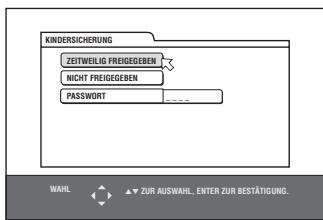
2 Geben Sie das 4-stellige Password mit den Zahlentasten (0 bis 9) ein.
Die Kindersicherung wird nun frei gegeben, und der Player beginnnt mit der Wiedergabe.
Falls Sie ein falsches Password eingegeben haben, erscheint [FALSCH! BITTE TASTEN...] auf dem Fernsehbildschirm.
Geben Sie das korrekte Password ein.
HINWEIS
Wenn Sie bei Schritt 2 oben das falsche Password 3-mal eingeben, rückt automatisch zu [Nicht FREIGEGBEN], und / Funktioniert nicht.
Länder/Regionalcode-Liste für Kindersicherung
(für Seite 56)
AD Andorra
AE Vereinigte Arabische Emirate
AF Afghanistan
AG Antigua und Barbuda
AI Anguilla
AL Albanier
AM Armenien
AN Niederlandische Antillen
AO Angola
AQ Antarktis
AR Argentinien
AS Amerikanisch-Samoa
AT Osterreich
AU Australien
AW Aruba
AZ Aserbaidschan
BA Bosnien und Herzegowina
BB Barbados
BD Bangladesh
BE Belgien
BF Burkina Faso
BG Bulgarien
BH Bahrain
Bl Burundi
BJ Benin
BM Bermudainseln
BN Brunei Dar Es Salam
BO Bolivien
BR Brasilier
BS Bahamas
BT Bhutan
BV Bouvetinsel
BW Botswana
BY Belarus
BZ Belize
CA Kanada
CC Kokosinseln (Keeling-1.)
CF Zentralafrikanische Republik
CG Kongc
CH Schweiz
CI Elfenbeinküste
CK Cook-Insein
CL Chile
CM Kamerun
CN China
CO Kolumbien
CR Costa Rica
CU Kuba
CV Kap Verde
CX Weihnachtsinse
CY Zypern
CZ Tschechische Republik
DE Deutschland
DJ Dschibuti
DK Danemark
DM Dominica
DO Dominika
DZ Algerien
EC Ecuador
EE Estland
EG Aqypten
EH Westsahara
ER Eritrea
ES Spanjen
ET Aithiopien
EI Finnland
EJ Eidschi
FK Falkland-Inseln (Malvinen)
FM Mikronesien (Föderation von)
FO Färöer-Inseln
FR Frankreich
FX Frankreich, hauptstädtisch
GA Gabun
GB Vereinigtes Königreich
GD Grenada
GE Georgien
GF Französisch-Guyana
GH Ghana
GI Gibraltar
GL Grönland
GM Gambia
GN Guinea
GP Guadeloupe
GQ Aquatorialguinea
GR Griechenland
GS Sud-Georgia und Süd
Sandwich-InseIn
GT Guatemala
GU Guam
GW Guinea-Bissau
GY Guyana
HK Hongkong
HM Heard-Insel und McDonald
InseIn
HN Honduras
HR Kroatier
HT Haiti
HU Ungari
ID Indonesia
JE Irland
IL Israel
IN Indien
IO Britisches Territorium im
Indischen Ozean
IQ Irak
IR Iran (Islamische Republik)
IS Island
IT Italian
JM Jamaica
JO Jordanien
JP Japan
KE Kenia
KG Kirgisien
KH Kambodscha
KI Kiribati
KM Komoren
KN St Kitts und Nevis
KP Korea, Demokratische
Volksrepublik
KR Korea, Republik
KW Kuwait
KY Kajman-Inseln
KZ Kasachstan
LA Laos, Demokratische
Volksrepublik
LB Libanon
LC St Lucia
LI Liechtenstein
LK Sri Lanka
LR Liberia
LS Lesotho
LT Litauen
LU Luxemburg
LV Lettland
LY Libyen
MA Marokko
MC Monaco
MD Moldau, Republik
MG Madagascar
MH Marshall-Inseln
ML Mali
MM Myanmar
MN Mongolei
MO Macao
MP Nördliche Mariannen-Inseln
MQ Martinique
MR Mauretanien
MS Montserrat
MT Malta
MU Mauritius
MV Malediven
MW Malawi
MX Mexiko
MY Malaysia
MZ Mosambik
NA Namibia
NC Neukaledonien
NE Niger
NF Norfolk-Inseln
NG Nigeria
NI Nicaragua
NL Niederlande
NO Norwegen
NP Nepal
NR Nauru
NU Niue
NZ Neuseeland
OM Oman
PA Panama
PE Peru
PF Französisch-Polynesien
PG Papua-Neuguinea
PH Philippinen
PK Pakistan
PL Polen
PM St Pierre und Miquelon
PN Pitcairn
PR Puerto Rico
PT Portugal
PW Palau
PY Paraguay
QA Katar
RE Reunion
RO Rumänien
RU Russische Föderation
RW Ruanda
SA Saudi-Arabien
SB Salomonen
SC Seychellen
SD Sudan
SE Schweden
SG Singapur
SH St Helena
SI Slowenien
SJ Svalbard und Jan Mayen
SK Slowakei
SL Sierra Leone
SM San Marino
SN Senegal
SO Somalia
SR Surinam
ST Sao Tome und Principe
SV El Salvador
SY Syrien Arabische Republik
SZ Swasiland
TC Turks- und Caicos-InseIn
TD Tschad
TF Französische Südterritorien
TG Togo
TH Thailand
TJ Tadschikistan
TK Tokelau
TM Turkmenistan
TN Tunesien
TO Tonga
TP Ost-Timor
TR Turkei
TT Trinidad und Tobago
TV Tuvalu
TW Taiwan
TZ Tansania, Vereinigte Republik
UA Ukraine
UG Uganda
UM Kleinere entlegene Inseln der
Vereinigten Staaten
US Vereinigte Staaten
UY Uruguay
UZ Usbekistan
VA Vatikanstaat (Heiliger Stuhl)
VC St Vincent und die Grenadines
VE Venezuela
VG Britische Jungferninseln
VI Jungferninseln (USA)
VN Vietnam
VU Vanuatu
WF Wallis- und Futuna-Insein
WS Samoa
YE Jemen
YT Mayotte
YU Jugoslawien
ZA SDC
ZM Sambia
ZB Zaire
ZW Simbabwe
Tabelle der Sprachen und ihrer Abkürzungen
| AA | Afar | FA | Persisch | KM | Kambodschanisch | OM | (Afan) Oromo | SU | Sundanesisch |
| AB | Abchasisich | FI | Finnisch | KN | Kannada | OR | Orija | SV | Schwedisch |
| AF | Afrikaans | FJ | Fidschi | KO | Koreanisch (KOR) | PA | Pandschabi | SW | Suaheli |
| AM | Amharisch | FO | Färöisch | KS | Kaschemi | PL | Polnisch | TA | Tamilisch |
| AR | Arabisch | FY | Friesisch | KU | Kurdisch | PS | Paschtu | TE | Telugu |
| AS | Assamesisch | GA | Irisch | KY | Kirgisisch | PT | Portugiesisch | TG | Tadschikisch |
| AY | Aymara | GD | Schottisch-Gälisch | LA | Lateinisch | QU | Ketschua | TH | Thai |
| AZ | Aserbeidschanisch | GL | Galizisch | LN | Lingaia | RM | Rätoromanisch | TI | Tigrinja |
| BA | Baschkirisch | GN | Guarani | LO | Laotisch | RN | Kirundi | TK | Turkmenisch |
| BE | Weißfrussisch | GU | Gudscherati | LT | Lithausch | RO | Rumänisch | TL | Tagalog |
| BG | Bulgarsch | HA | Haussa | LV | Lettisch | RU | Russisch | TN | Setswana |
| BH | Bihari | HI | Hindi | MG | Malagaisisch | RW | Kinyarwanda | TO | Tonga |
| BI | Bislama | HR | Kroatsisch | MI | Maori | SA | Sanskrit | TR | Türkisch |
| BN | Bengali, Bangla | HU | Ungarisch | MK | Mazedonisch | SD | Sindhi | TS | Tsongaïsich |
| BO | Tibetisch | HY | Armenisch | ML | Malajalam | SG | Sangho | TT | Tatarisch |
| BR | Bretonisch | IA | Interlingua | MN | Mongolisch | SH | Serbokroatsisch | TW | Twi |
| CA | Katalanisch | IE | Interlingue | MO | Moldawisch | SI | Singhalesisch | UK | Ukrainisch |
| CO | Korsisch | IK | Inupiak | MR | Marathi | SK | Slowakisich | UR | Urdu |
| CS | Tschechisch | IN | Indonesisch | MS | Malaiisch (MAY) | SL | Slowenisch | UZ | Usbekisch |
| CY | Walisisch | IS | Isländisch | MT | Maltesisch | SM | Samoanisch | VI | Vietnamisch |
| DA | Dänisch | IW | Hebräisch | MY | Burmeseisch | SN | Schonisch | VO | Volapük |
| DZ | Bhutani | JI | Jiddisch | NA | Nauruisch | SO | Somali | WO | Wolof |
| EL | Griechisch | JW | Javanisch | NE | Nepalessisch | SQ | Albanaisich | XH | Xhosa |
| EO | Esperanto | KA | Georgisch | NL | Niederlandisch | SR | Serbisch | YO | Yoruba |
| ET | Etnisch | KK | Kasachisch | NO | Norwegisch | SS | Siswati | ZU | Zulu |
| EU | Baskisich | KL | Grönländisch | OC | Provenzalisch | ST | Sesuto |
(für Seite 55)
Digitalausgangssignal-Tabelle
| Disc-Art | Ausgabe | ||
| NUR PCM | DOLBY DIGITAL/PCM | BITSTROM/PCM | |
| DVD mit 48/44,1 kHz, 16/20/24 Bit lineare PCM | 48/44,1 kHz, 16 Bit, Stereo lineare PCM | ||
| DVD mit DTS | 48 kHz, 16 Bit, Stereo lineare PCM | DTS-Bitsstrom | |
| DVD mit Dolby Digital | 48 kHz, 16 Bit, Stereo lineare PCM | Dolby Digital Bitsstrom | |
| DVD mit MPEG Mehrkanal | 48 kHz, 16 Bit, Stereo lineare PCM | MPEG-Bitsstrom | |
| SVCD/Video CD/Audio CD | 44,1 kHz, 16 Bit, Stereo lineare PCM | ||
| Audio CD mit DTS | 48 kHz, 16 Bit, Stereo lineare PCM | DTS-Bitsstrom | |
| CD-R/RW mit MP3 | Lineare PCM | ||
| CD-R/RW mit MPEG-4 | Keine Ausgabe | ||
Glossar
Abwärtsmischung
Interne Stereomischung von Mehrkanal-Surround-Ton durch einen DVD Player. Die Abwärtsmischungssignale werden von den Stereoausgangsbuchsen ausgegeben.
ASF
ASF ist die Abkürzung von „Advanced Streaming Format“, und ist ein Format zur Komprimierung und Synchronisation von Daten, das von der Microsoft Corporation entwickelt wurde. ASF kann verschiedene Arten von Daten enthalten, z. B. Audio, Video und Text.
Bitstrom
Die digitale Form von Mehrkanal-Audiodaten (z. B. 5,1-Kanal) vor der Dekodierung in die verschiedene Kanäle.
Component-Video
Videosignale, bei denen das Bild aus drei Kanälen getrennter Informationen zusammengesetzt ist. Es gibt verschiedene Arten von Component-Video, wie z. B. R/G/B und Y/ C_B(P_B) / C_R(P_R) .
Composite-Video
Ein einzelnes Videosignal, das für die meisten Heimvideogeräte verwendet wird und ähnliche Informationen für Luminanz, Farbe und Synchronisierung enthalt.
Dolby Digital (AC3)
Ein Sechkanalsystem, das aus den Kanälen links, Mitte, rechts, hinten links, hinten rechts und LFE (Low-Frequency Effect Kanal zum Einsatz mit Sub-Wofer) besteht. Die gesamte Verarbeitung erfolgt auf der digitalen Seite. Nicht alle Dolby Digital Discs enthalten sechs (5,1) Kanäle mit Informationen.
Dolby Surround/Dolby Pro Logic
Dolby Surround zeichnet vier Kanäle vorne und hinter in zwei Kanälen so auf, dass ein Decoder bei der Wiedergabe die ursprünglichen vier Kanäle wiederherstellen kann. Da der Ton in zwei Kanälen aufgezeichnet wird, kann er mit einem Zweikanalstereosystem natürlich wiederergegeben werden. Dolby Pro Logic führt Richtungsschaltkreise bei der Decoderseitigen Verarbeitung ein (erhöht den Pegel spezifischer Kanäle und senkt den Pegel stummer Kanäle), um eine stärkere Raumwirkung zu erzielen, und fegt einen Center-Lautsprecher hinzu, der primär für Dialoge vorgesehen ist. Das Ergebnis ist eine verbesserte Kanaltrennung.
DTS
Ein Digital Surround-Tonkodierungsf格式, das mit sechs (5,1) Kanälen konfiguriert ist, ähnlich wie Dolby Digital. Es erfordert einen Decoder, entweder im Player oder in einem externen Empfänger. DTS ist die Abkürzung von Digital Theater Systems. Nicht alle DTS-Discs enthalten sechs (5,1) Kanäle mit Informationen.
Dynamikumfang
Der Unterschied zwischen den laustesten und den leisesten Tönen.
JPEG
Ein beliebtes Dateiforat fur Einzelbildkomprimierung und - speicherung.
JPEG ist die Abkürzung von Joint Photographic Experts Group. Das JPEG Format ist in folgende drei Untergruppen unterteilt.
- Baseline JPEG: wird für Digitalk cameras, das World Wide Web usw. verwendet
- Progressive JPEG: wird für das World Wide Web verwendet
- Lossless JPEG: eine alte Version, die kaum noch verwendet wird.
Kapitel/Titel
Ein Kapitel ist derkleinste Teil und ein Titel ist dergroße Teil auf DVDVIDEO.Ein Kapitelist ein Teil eines Titels und mit einem Track auf einer Video CD oder Audio CD vergleichbar.
Lineares PCM-Audio
PCM bedeutet „Pulscodemodulation". Lineare PCM ist das übliche Verfahren zur digitalen Toncodierung ohne Komprimierung und wird für Tonspuren auf DVD VIDEO Discs, Audio CDs usw. eingesetzt.
MP3
MP3 ist ein Tondatenkomprimierungsf格式, eine Abkürzung für MPEG-1 Audio Layer 3. Mit MP3 konnen Sie eine Datenverkleinerung von etwa 1:10 erzielen.
MPEG-4
MPEG-4 ist ein hochst effiziente Format für die Komprimierung von Audio-/Videodaten und stabiler als MPEG-1 und MPEG-2.
MPEG Mehrkanal
These Funktion erweitert das auf der Disc aufgezeichnete 5,1-Kanal-Audioformat zu einem 7,1-Kanal-Format. These Erweiterung des 5,1-Kanal-Klangs garantiert große Hörgenuss auch zu Hause.
Ein Farbfernsehformat, das in Westeuropa große Verbreitung findet.
PBC
PBC, die Abkürzung von „Playback Control“, bezeichnet ein Verfahren zur Wiedergabesteuerung von Video CDs (VCD). Über Menü ist eine interaktivive Steuerung der Discs möglich.
Progressive Abtastung
Die progressive Abtastung stellt alle horizontalen Zeilen eines Bildes gleichzeitig als ein Einzelbild dar. Ein DVD Player mit progressiver Abtastung wandelt die verschachtelten Videosignale von DVD in ein progressives Format um, wenn ein Anschluss an einen progressiven Bildschirm vorgenommen wird. Es erzielt eine wesentliche Verbesserung der vertikalen Auflösung.
RGB
These Abkürzung stehen für Rot, Grün und Blau. Farbmonitore und Farbfernsehgeräte stellen verschiedene Farbtöne durch entspruchendes Mischen diese drei Farben dar.
Seitenverhältnis
Ein Seitenverhältnis, das die Form eines rechteckigen Bilds auf einem Fernsehgerät bezeichnet. Es bezieht sich auf die Breite des Bilds relativ zur Höhe. Ein konventionelles Fernsehbild ist im Seitenverhältnis 4:3.
Track
DerkleinsteAbschnittaufSVCD,VideoCDundAudioCDDiscs.
Zeilensprungverfahren
Bei einem konventionellen Videosystem wird jeder zweite Zeile auf dem Bildschirm einem Halbbild zugeordnet. Das Zeilensprungverfahren flechtet die Zeilen der zweiten Häfte des Bildes zwischen die Zeilen der ersten Häfte des Bildes ein.
Bedieren anderer JVC-Produkte
Sie können die im Lieferumfang enthaltene Fernbedienung nicht nur zur Bedienung des Receivers/DVD-Spielers verwenden, sondern auch für andere JVC-Geräte.
- Weitere Informationen entnahmen Sieitte der Bedienungsanleitung der anderen Produkte.
- Einige JVC-Video recorder können zwei Arten von Fernbedienungssignalen erkennen—Code „A" und „B". Mit dieser Fernbedienung können Sie einen Video recorder bedieren, dessen Fernbedienungscode auf Code A gestellt ist.
- Einige JVC-DVD-Recorder können vier Arten von Fernbedienungssignalen erkennen. Mit dieser Fernbedienung können Sie einen DVD-Recorder bedieren, dessen Code auf den ursprünglichen Code eingestellt ist. Einzelheiten zur Montage finden Sie in der Gebrauchsanweisung des DVD-Recorders.
- Wenn Sie die anderen Produkte bedieren möchten, richten Sie die Fernbedienung direkt auf den Fernbedienungssensor des entsprechenden Produkts.
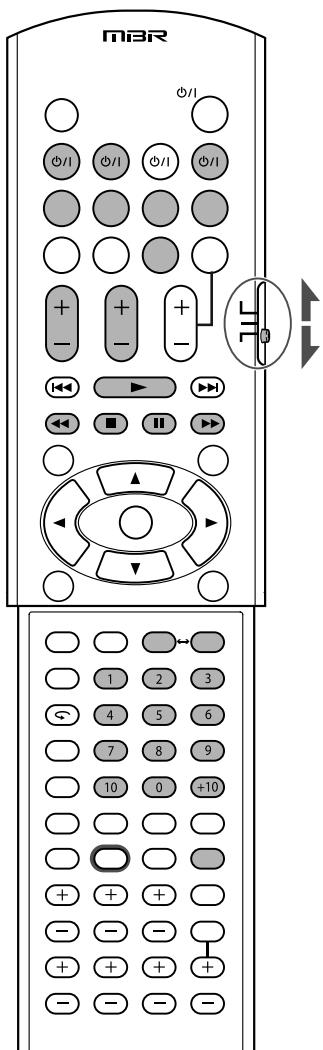
Stellen Sie den Wahlschalter richtig auf die gewünschte Komponente ein.
Fernsehgerät
Stellen Sie den Wahlschalter auf „AUDIO/TV/VCR/STB".
Sie können jederzeit die folgenden Funktionen ausführten:
| TV Öl/I: | Schaltet das Fernsehgerät ein oder aus. |
| TV VOL +/-: | Regelt die Lautstärke des Fernsehgeräts. |
| TV/VIDEO: | Ändert den Eingangsmodus (Videoeinggang und TV-Tuner) am Fernsehgerät. |
Nachdem Sie die Taste TV gedrückt haben, können Sie das Fernsehgerät wie folgt bedieren:
| CHANNEL +/-: | Ändert den Kanalnummer. |
| 1 - 9, 0, 100+: | Wählt eine Kanalnummer aus. |
| TV RETURN (10): | Funktioniert wie die Taste TV RETURN. |
Videorecorder
Stellen Sie den Wahlschalter auf „AUDIO/TV/VCR/STB".
Sie konnen jederzeit die folgenden Funktionen ausführten:
| VCR /I: | Schaltet den Videorecorder ein oder aus. |
Nachdem Sie die Taste VCR gedrück haben, können Sie den Videorecorder wie folgt bedieren:
| CHANNEL +/-: | Ändert die Kanalnummern an der Videorecorder. |
| 1 - 9, 0: | Wählt Kanalnummern an der Videorecorder aus. |
| ►: | Startet die Wiedergabe. |
| ■: | Beendet die Wiedergabe. |
| II: | Unterbricht die Wiedergabe. Drücken Sie die Taste ◆, um die Wiedergabe fortzusetzen. |
| ►: | Spult das Band schnell vor. |
| ↔: | Spult das Band schnell darüber. |
| REC PAUSE: | Aufnahmepause machen. Um die Aufnahme zu starten, drücken Sie diese Taste und dann auf ◆. |
DVD-Recorder
Stellen Sie den Wahlschalter auf „DVR".
Nachdem Sie den Wahlschalter gedrückt haben, können Sie die folgenden Funktionen am DVD-Recorder zusammen zu den auf den Seiten 37 bis 57 beschriebenen Funktionen für den DVD-Spieler ausführren.
Weitere Einzelheiten finden Sie in der mit dem DVD-Recorder gefleiferten Anleitung.
| DVR/DVD Ⓒ/I: | Schaltet den DVD-Recorder ein oder aus. |
| CHANNEL +/-: | Ändert die Kanalnummern auf dem DVD-Recorder. |
| REC PAUSE: | Aufnahmepause machen. Um die Aufnahme zu starten, drücken Sie diese Taste und dann auf▶. |
| DVD, HDD (Für DVD-Recorder mit integriertem HDD-Deck): Wahlen Sie den DVD-Recorder oder das HDD-Deck aus. | |
Bedienen der Geräte von Fremdherstellern
Durch Verändern der übertragbaren Signale konnen Sie die im Lieferumfang enthaltene Fernbedienung zur Bedienung von Geräten anderer Hersteller verwenden.
- Weitere Informationen entnahmen Sieitte der Bedienungsanleitung der anderen Produkte.
- Wenn Sie diese Komponenten mit der Fernbedienung bedieren möchten, müssen Sie zunachst den Herstellercode für den die Set-Top-Box, den Videorecorder und das Fernsehgeber eingeben.
- Wenn die Batterien der Fernbedienung ausgewechselt werden, müssen die Herstellercodes erneut eingebehen werden.
Soändern Sie die Fernbedienungssignale zum Bedienen eines Fernsehgeräts
Stellen Sie den Wahlschalter auf „AUDIO/TV/VCR/STB".
1 Drücken Sie die Taste TV / 1 , und halten Sie sie gedrückt.
2 Drucken Sie die Taste TV.
3 Geben Sie den Herstellercode mit Hilfe der Tasten 1 - 9 und 0 ein.
Siehe „Herstellercodes für Fernsehgeberate" in der rechten Spalte.
4 Lassen Sie die Taste TV 念 / I los.
Jetzt können Sie das Fernsehgerät wie folgt bedieren:
| TV ö/ɪ: | Schaltet das Fernsehgerät ein oder aus. |
| TV VOL +/-: | Regelt die Lautstärke des Fernsehgeräts. |
| TV/VIDEO: | Ändert den Eingangsmodus (TV oder VIDEO). |
Nachdem Sie die Taste TV gedrückt haben, können Sie das Fernsehgerät wie folgt bedieren:
| CHANNEL +/-: | Ändert den Kanalnummer. |
| 1 - 9, 0, +10 (100+): | Wählt eine Kanalnummer aus. |
Weitere Einzelheiten finden Sie in der mit dem Fernsehgerät gelieferten Anleitung.
5 Versuchen Sie, das Fernsehgerät durch Drücken von TV /1 zu bedieten.
Wenn sich das Fernsehgerät ein- und ausschalten laßt, haben Sie den richtigen Code eingebehen.
Wenn mehrere Codes für die Marke des Fernsehgeräts aufgelistet sind, probieren Sie die Codes einzeln aus, bis der richtige eingegeben wurde.
Herstellercodes für Fernsehgeräte
Grundeinstellung: 01
Soändern Sie die Fernbedienungssignale zum Bedienen eines Videorecorders
Stellen Sie den Wahlschalter auf „AUDIO/TV/VCR/STB".
1 Drücken Sie die Taste VCR / , und halten Sie sie gedrückt.
2 Drucken Sie die Taste VCR.
3 Geben Sie den Herstellercode mit Hilfe der Tasten 1 - 9 und 0 ein.
Siehe „Herstellercodes für Videorecorder" auf Seite 64.
4 Lassen Sie die Taste VCR /1 los.
Jetzt können Sie den Videorecorder wie folgt bedieren:
| VCR Ⓒ/I: | Schaltet den Videorecorder ein oder aus. |
| Nachdem Sie die Taste VCR gedrückt haben, können Sie den Videorecorder wie folgt bedieren: | |
| CHANNEL +/-: | Ändert die Kanalnummern am Videorecorder. |
| 1 - 9, 0: | Wählt eine Kanalnummer am Videorecorder aus. |
| ▶: | Startet die Wiedergabe. |
| ■: | Beendet die Wiedergabe. |
| II: | Unterbricht die Wiedergabe. |
| ▶: | Spult das Band schnell vor. |
| ←: | Spult das Band schnell darüber. |
Weitere Einzelheiten finden Sie in der mit dem Videorecorder gefelieferten Anleitung.
5 Versuchen Sie, den Videorecorder durch Drucken von VCR /1 zu bedieren.
Wenn sich der Videorecorder ein- und ausschalten laßt, haben Sie den richtigen Code eingegeben.
Wenn mehrere Codes für die Marke des Videorecorders aufgelistet sind, probieren Sie die Codes einzeln aus, bis Sie den richtigen eingegeben haben.
Herstellercodes für Videorecorder
| Hersteller | Codes |
| JVC | 01 |
| Akai | 02, 36 |
| Bell+Howell | 03, 16 |
| Blaupunkt | 04 |
| CGM | 03, 05, 16 |
| Daewoo | 34 |
| Digital | 05 |
| Fisher | 03, 16 |
| GE | 06 |
| Grundig | 07 |
| Hitachi | 08, 09 |
| Loewe | 05, 10, 11 |
| Magnavox | 04, 05 |
| Mitsubishi | 12, 13, 14, 15 |
| Nokia | 16 |
| Nordmende | 17, 18, 19, 31 |
| Orion | 20 |
| Panasonic | 21 |
| Philips | 05, 22 |
| Phonola | 05 |
| Saba | 17, 18, 19, 23, 31 |
| Samsung | 24, 25 |
| Sanyo | 03, 16 |
| Sharp | 26, 27 |
| Siemens | 07 |
| Sony | 28, 29, 30, 35 |
| Telefunken | 17, 18, 19, 31, 32 |
| Toshiba | 33 |
Grundeinstellung: 01
Soändern Sie die Fernbedienungssignale zum Bedieren einer Set-Top-Box
Stellen Sie den Wahlschalter auf „AUDIO/TV/VCR/STB".
1 Drücken Sie die Taste STB / , und halten Sie sie gedrückt.
2 Drucken Sie die Taste STB CONTROL.
3 Geben Sie den Herstellercode mit Hilfe der Tasten 1 - 9 und 0 ein.
Siehe „Herstellercodes für Set-Top-Boxen" in der rechten Spalte.
4 Lassen Sie die Taste STB /1 los.
Jetzt können Sie die Set-Top-Box wie folgt bedieren:
| STB Ⓒ/I: | Schaltet die STB ein oder aus. |
| Nachdem Sie die Taste STB CONTROL gedrückt haben, können Sie die STB wie folgt bedieren: | |
| CHANNEL +/-: | Ändert die Kanalnummern an der STB. |
| 1 – 9, 0: | Währt Kanalnummern an der STB aus. |
Weitere Einzelheiten finden Sie in der mit dem STB gelieferten Anleitung.
5 Versuchen Sie, die Set-Top-Box durch Drucken von STB / zu bedienen.
Wenn sich die Set-Top-Box ein- und ausschalten laßt, haben Sie den richtigen Code eingegeben.
Wenn mehrere Codes für die Marke der Set-Top-Box aufgelistet sind, probieren Sie die Codes einzeln aus, bis Sie den richtigen eingegeben haben.
Herstellercodes fur Set-Top-Boxen
| Hersteller | Codes |
| JVC | 01, 02 |
| Amstrad | 03, 04, 05, 06, 33 |
| BT | 01 |
| Canal Stellar | 22 |
| Canal + | 22 |
| D-Box | 26 |
| Echostar | 19, 20, 21, 23 |
| Finlux | 11 |
| Force | 30 |
| Galaxis | 29 |
| Grundig | 07, 08 |
| Hirschmann | 07, 19, 39 |
| ITT Nokia | 11 |
| Jerrold | 16 |
| Kathrein | 13, 14, 36 |
| Luxor | 11 |
| Mascom | 34 |
| Mapro | 13 |
| Nokia | 26, 28, 35 |
| Pace | 10, 27, 33 |
| Panasonic | 15 |
| Philips | 09, 25 |
| RFT | 12 |
| Saba | 37 |
| Sagem | 24, 31 |
| Salora | 11 |
| Selector | 31 |
| Skymaster | 12, 38 |
| Thomson | 37 |
| TPS | 24 |
| Triax | 32 |
| Videoway | 17, 18 |
| Wisi | 07 |
Grundeinstellung: 01
Die Herstellercodes konnen ohne vorherige Nachricht geändert werden. Wenn sie geändert wurden, kann das entsprchende Gerät nicht mehr mit dieser Fernbedienung bedient werden.
Fehlersuche
Verwenden Sie diese Tabelle, um allgemeine Betriebsprobleme zu beheben. Wenn Sie ein Problem nicht losen konnen, setzen Sie sich mit dem nachstgelegen den JVC-Kundendienstzentrum in Verbindung.
Bedienung des Receivers—RX-E5S/ RX-E51B
Netzanschluss
Die Stromversorgung laßt sich nicht einschalten.
Das Netzkabel ist nicht ordnungsgemäß eingesteckt.
Stecken Sie das Netzkabel in eine Netzsteckdose.
Der Receiver schaltet sich aus (geht in den Bereitschaftsmodus über).
Die Laufsprecher sind wegen zu hoher Lautstärke überlastet. 1. Stoppen Sie die Signalquelle.
2. Schalten Sie das erneut ein, und stellen Sie die Lautstärke ein.
Die Laufsprecher sind wegen eines Kurzschlusses der Laufsprecheranschlüsse überlastet. Sie anschließend die Laufsprecherverkabelung. Wenn die Laufsprecherverkabelung nicht kurzgeschlossen ist, setzen Sie sich mit einem Fachhändler in Verbindung.
Der Receiver ist durch zu hohe Spannung überlastet. Nehmen Sie Kontakt mit ihrem Vertragshandler auf, nachdem Sie den Netzstecker gezogen haben.
"OVER HEAT" blinkt im Display und dann schaltet sich der Receiver aus.
Der Receiver ist überhützt, da er mit hoher Lautstärke oder für lange Zeit betrieben wurde. Schalten Sie den Receiver wieder ein Schaltet sich der Receiver bald danach aus, behmen Sie Kontakt mit ihrem Vertragshandler auf, nachdem Sie den Netzstecker gezogen haben.
Klang
Uber die Laufsprecher erfolgt keine Wiedergabe.
Die Laufsprecherkabel sind nicht angeschlossen. Laufsprecherverkabelung überprüfen und ggf. neu anschließen (siehe Seite 7), nachdem Sie den Netzstecker gezogen haben.
Die Anschlüsse wurden nicht ordnungsgemäß vorgenommen. Audioanschlüsse überprüfen (siehe Seiten 8 bis 11), nachdem Sie den Netzstecker gezogen haben.
Eine falsche Signalquelle wurde ausgewählt. Wahlen Sie die richtige Signalquelle aus.
Die Stummschaltung ist aktiviert. Drücken Sie die Taste MUTING, um die Stummschaltung auszuschalten (siehe Seite 15).
Ein falscher Eingangsmodus (analog oder digital) ist ausgewählt. Wahlen Sie den richtigen Eingangsmodus aus (analog oder digital).
TV Direct ist aktiviert. Deaktivieren Sie TV Direct (siehe Seite 14).
Die Wiedergabe erfolgt nur über einen Laufsprecher.
Die Lautsprecherkabel sind nicht ordnungsgemäß angeschlossen. Lautsprecherverkabelung überprüfen und ggf. neu anschließen (siehe Seite 7), nachdem Sie den Netzstecker gezogen haben.
Der Baßklang wird bei der Stereo-Wiedergabe zu stark hervorgehoben.
Den Audiopositionspegel einstellen (siehe Seite 14).
Das Klangerlebnis kann kurzzeitig durch Außergeräuschc wie z.B. das Entladen eines Blitzes beeinträchtigt werden.
Wenn Sie den digitalen Koaxialanschluss verwenden, kann das Klangergebnis kurzzeitig durch Außereräusche wie z.B. das Entladen eines Blitzes beeinträchtigt werden, es wird aber automatisch wiederhergestellt. Dies ist keine Fehlfunktion.
Fernbedienung
Die Fernbedienung Funktioniert nicht wie beabsichtigt.
Die Fernbedienung ist nicht für den beabsichtigten Vorgang eingestellt. Stellen Sie den Wahlschalter richtig ein und drücken Sie dann vor Inbetriebnahme die entsprechende Taste für die Signalquelle oder die Taste SOUND.
Die Fernbedienung Funktioniert nicht.
Ein Hindernis blockiert den Fernbedienungssensor des Receiver. Beseitigen Sie das Hindernis.
Die Batterien sind verbraucht. Tauschen Sie die Batterien aus.
Der Moduswahlschalter wurde auf die falsche Position gestellt. Stellen Sie den Moduswahlschalter auf die korrekte Position.
Die Tasten können nicht verwendet werden.
TV Direct ist aktiviert. Deaktivieren Sie TV Direct (siehe Seite 14).
Tuner
Der UKW-Empfang zischt oder summ kontinuierlich.
Das Eingangssignal ist zu schwach. Schlieben Sie eine UKW-Außenantenne an, oder setzen Sie sich mit einem Fachhändler in Verbindung.
Der Sender ist zuweit entfernt. Wahlen Sie einen anderen Sender.
Es wird die falsche Antenne verwendet. Fragen Sie ihren Vertragshandler, ob Sie die richtige Antenne verwenden.
Die Antennen sind nicht ordnungsgemäß angeschlossen. Prufen Sie die Anschlüsse.
Während des UKW-Empfangs sind gelegentlich Knackgeräuche zu horen.
Dies sind Zündungsgeräutsche von Fahrzeugen. Montieren Sie die Antenne in größer Entfernung zum Fahrzeugverkehr.
Bedienung des DVD-Spielers —XV-N312S/XV-N310B
Netzspannung
Die Netzspannung lässt sich nicht einschalten.
Der Netzstecker ist nicht ganz eingesteckt. Schließen Sie ihn ordnungsgemäß an.
Bedienung
"LÄNDERCODEFEHLER!" wird auf dem Fernsehbildschirm angezeigt.
Der Ländercode der eingelegten Disc entspricht nicht dem Player. Überprüfen Sie den Disc-Ländercode, der auf der Disc-Hülle aufgedruckt ist.
Microcomputer-Störung aufgrund von Blitzschlag oder staticischer Elektrizität. Schalten Sie die Netzspannung ab,ziehen Sie das Netzkabel ab, und schreiben Sie das Netzkabel dann wieder an.
Kondensation, die durch plötzliche Änderung der Temperatur oder Luftfeuchtigkeit entstanden ist. Schalten Sie die Netzspannung ab und dann erst nach ein paar Stunden wieder ein.
Die Disc macht eine Bedienung unmöglich, oder es ist eine nicht-abspielbare Disc eingelegt. Prüfen Sie die Disc und ersetzen Sie sie durch eine andere (siehe Seite 36).
[LOCK] wird im Anzeigefenster angezeigt, und das Disc-Fach öffnet sich nicht.
Wenn Sie im Bereitschaftsmodus am Player betätigten und gleichzeitig gedrückt halten, wird die Disc-Fach-Sperrfunktion aktiviert. Das Disc-Fach kann in thisem Zustand nicht geöffnet oder geschlossen werden. Betätigten Sie im Bereitschaftsmodus am Player und halten Sie gleichzeitig gedrückt, um die Sperrfungtion aufzuheiten.
Bild
Das Bild ist stark gestört.
Der Player ist direkt mit einem Videorecorder verbunden, und die Kopierschutzfunktion ist aktiviert. Schließen Sie den Player so an, dass das Bildsignal direkt zum Fernsehgerat gespeist wird.
Bei manchen Discs erscheint das Bild verschwommen, wenn man [BILDQUELLE] auf [FILM] oder [AUTO] stellt. Stellen Sie [BILDQUELLE] auf [VIDEO (NORMAL)] oder [VIDEO (AKTIV)].
Auf dem Fernsehbildschirm wird kein Bild angezeigt oder das Bild erscheint verschwommen oder in zwei Häften.
Der Player befindet sich im progressiven Abtastungsmodus und ist über die VIDEO Buchse oder den SCART Anschluss an ein Fernsehgerät angeschlossen. Observe the display window. Sehen Sie auf das Anzeigefenster. Wenn [P] eingeschaltet ist, befindet sich der Player im progressiven Abtastungsmodus. Deaktivieren Sie den progressiven Abtastungsmodus mithilfe der PROGRESSIVE Taste. (Siehe Seite 10).
Audio
Die DVD VIDEO Disc Wiedergabelautstärke ist schwächer als die Lautstärke des Fernsehprogramms.
Stellen Sie die [D-BEREICHSREGELUNG] Grundeinstellung auf [FERNSEHERMODUS] (siehe Seite 55).
Die Analogtonausgabe klingt verzerrt.
Stellen Sie die [AUSGANGSPEGEL] Grundeinstellung auf [NIEDRIG] (siehe Seite 55).
MP3/JPEG/MPEG-4
Es wird kein Ton und/oder Bild ausgegeben.
Die MP3/MPEG-4 Disc wurde mit „Packet-Writing (UDF Datei)" geschrieben. Sie kann nicht abgespielt werden.
Überprüfen Sie die Dateien, die Sie wiedergeben möchten.
Dateien (Tracks) werden nicht in der aufgezeichneten Reihenfolge abgespielt.
Der Player spielt die Dateien in alphabetischer Reihenfolge ab. Die Wiedergabefolge kann also variieren.
MPEG-4 Dateien können nicht wiedergegeben werden.
Die Datei ist nicht im asf-Format.
Technische Daten
Technische Daten und Konstruktion können ohne vorherige Nachricht geändert werden.
RX-E5S/RX-E51B
Verträker
Ausgangsleistung
Im Stereobetrieb:
Frontkanä:
50 W Sinusdauertonleistung pro Kanal, beide Kanäle betrieben, an 6 Ω bei 1 kHz mit einem Gesamtklirrgrad von weniger als 10%. (IEC268-3)
Im Surround-Betrieb:
Frontkanä:
50 W Sinusdauertonleistung pro Kanal an 6 bei 1kHz mit einem Gesamtklirrrad von weniger als 0,8%
Mittenkanäe:
50 W, Sinusdauertonleistung an 6 Ω bei 1 kHz mit einem Gesamtklirrgrad von weniger als 0,8%.
Surroundkanäe:
50 W Sinusdauertonleistung pro Kanal an 6 bei 1kHz mit einem Gesamtklirrgrad von weniger als 0.8% .
Audio
Audioeingangsempfindlichkeit/Impedanz:
Optisch: DIGITAL IN 2(VIDEO): -21 dBm bis -15 dBm
(660 nm ±30 nm)
- Entspricht Lineare PCM, Dolby Digital und DTS Digital Surround (mit Abtastfrequenz-32 kHz, 44,1 kHz, 48 kHz).
Audioausgangspegel
DVR/DVD, VCR, TV:
170 mV
Rauschabstand ('66 IHF/DIN): 80 dB/62 dB
Frequenzgang (6 Ω): 20 Hz bis 20 kHz (±1 dB)
Baßverständlung: +4 dB ±1 dB bei 100 Hz
Frequenzgangausgleich:
Mittelfrequency:
Videoeingangsempfindlichkeit/Impedanz:
FBAS-Signal: DVR/DVD, VCR, TV,VIDEO:
1 V(p-p)/75 Ω
Videoausgangspegel/Impedanz:
FBAS-Signal: DVR/DVD, VCR, TV:
1 V(p-p)/75 Ω
S-Video: TV:
Y (leuchtdichte):
1 V(p-p)/75 Ω
87,50 MHz bis 108,00 MHz
Nutzbare Empfindlichkeit:
Mono:
Empfindlichkeitsschwelle 50 dB:
Mono:
21,3 dBf (3,2 V / 75)
Stereo:
41,3 dBf (31,5 V/75 Ω)
Stereobstand bei Rec Out:
35 dB bei 1 kHz
MW-Tuner
Abstimmbereich:
522 kHz bis 1629 kHz
Allgemein
AnschluBwerte:
AC 230V 50Hz
Leistungsaufnahme:
120 W (im Betrieb)
Abmessungen (B x H x T):
2 W (im Bereitschaftsmodus)
Gewicht:
435 mm × 70 mm × 326.5 mm
5,6 kg
XV-N312S/XV-N310B
Technische Daten und Konstruktion können ohne vorherige Nachricht geändert werden.
Allgemeines
Lesbare Discs: DVDVIDEO, DVD-R (Videoformat), DVD-RW (Videoformat), SVCD, Video CD, Audio CD (CD-DA), CD-R/RW (CD-DA, SVCD, Video CD, MP3 Format, JPEG, MPEG-4)
Videoformat: Zeilensprungverfahren/progressive Abtastung wahlbar
Sonstiges
Netzspannung: AC 230V , 50 Hz
Stromaufnahme: 11,0 W (im Betrieb)
2,0 W (im Bereitschaftsmodus)
Abmessungen (B× H× T) ..
435 mm x 44 mm x 201 mm
Gewicht: 1,6 kg
Videoausgänge
VIDEO OUT (Klinkenbuchse): 1,0 V(p-p)/75 Ω
RGB Ausgang: 700 mV(p-p)/75 Ω
COMPONENT (Klinkenbuchsen):
Y-Ausgang: 1,0V(p - p) / 75
P_B / P_R Ausgang: 0,7 V(p-p)/75 Ω
Horizontale Auflösung: 500 Zeilen oder mehr
Audioausgabe
ANALOG OUT (Klinkenbuchse): 2,0 Vrms (10 kΩ)
DIGITAL OUT (COAXIAL): 0,5 V(p-p) (75 Ω Terminierung)
Audio-Charakteristiken
Frequenzgang
CD (Abtastfrequenz 44,1 kHz): 2 Hz bis 20 kHz
DVD (Abtastfrequenz 48 kHz): 2 Hz bis 22 kHz
(4 Hz bis 20 kHz bei DTS und Dolby Digital Bitstrom-Signalen)
DVD (Abtastfrequenz 96 kHz): 2 Hz bis 44 kHz
Dynamikumfang:
16 Bit: Mehr als 98 dB
20 Bit/24 Bit: Mehr als 100 dB
Gleichlaufschwankungen: Nicht messbar (unter ± 0,002%
Klirrfactor: unter 0,009%
- In Lizenz von Dolby Laboratories hergestellt. „Dolby" und das Doppel-D Symbol sind Warenzeichen der Dolby Laboratories.
- "DTS" und „DTS 2.0+Digital Out" sind Warenzeichen von Digital Theater Systems, Inc.
- DER EINSATZ DIESES PRODUKTES FÜR JEDWEDE MIT DEM MPEG-4-STANDARD VERBUNDENE ZWECKE IST, MIT AUSNAHME DES EINSATZES FÜR AUSSCHLIESSLICH PRIVATE ZWECKE SEITENS DES Kunden, VERBOTEN.
- Dieses Produkt umfasst einen Kopierschutz, der durch US-Patente und sonstige Rechte am geistigen Eigentum im Besitz der Macrovision Corporation und anderer Rechtsinhaber geschützt ist. Die Verwendung dieser Kopierschutz-Technologie bedarf der Genehmigung durch Macrovision Corporation und ist, wenn nicht ausdrücklich anderweitig durch Macrovision Corporation genehmigt, auf Heimwiedergabe und andere eingeschränkte Wiedergabezwecke begrenzt. Reverse Engineering und Disassemblieren verboten.
Identification des parties 2
Pour commencer 5
DVR/DVD, VCR, TV: 170 mV
Rapport signal sur bruit ('66 IHF/DIN): 80 dB/62 dB
S-video: DVR/DVD, VCR:
Y (luminance): 1V(p - p) / 75
C (chrominance, en salve): 0,3 V(p-p)/75 Ω
RGB:DVR/DVD,VCR: 0,7V(p-p)/75Ω
Composantes:DVR/DVD:
Y (luminance): 1V(p - p) / 75

- HEIMKINOSTEUERZENTRUM
- UNITE DE CONTROLE HOME CINÉMA
- DVD PLAYER
- DVD-SPIELER
- LECTEUR DVD
- RX-E5S/RX-E51B XV-N312S/XV-N310B
- Ländercode der DVD VIDEO
- Achtung—O/ISTANDBY/ON Taste!
- Attention—Touche O / I STANDBY/ON!
- ACHTUNG
- ATTENTION
- Achtung: Angemessene Ventilation—XV-N312S/XV-N310B
- Attention: Ventilation Correcte—XV-N312S/XV-N310B
- IMPORTANT POUR PRODUITS LASER
- Bedienungselemente
- Fernbedienung
- HINWEIS
- Prüfen des zum Lieferumfang gehörigen
- Vorsichtsmaßnahmen
- Allgemeine Vorsichtsmaßnahmen
- Aufstellungsorte
- Umgang mit dem Gerät
- So beugen Sie Fehlfunktionen vor
- So reinigen Sie das Gehäuse
- Einlagen der Batterien in die Fernbedienung
- Drücken und schieben Sie die Abdeckung des Batteriefachs auf der Rückseite der Fernbedienung.
- Legen Sie die Batterien ein.
- Setzen Sie die Abdeckung wieder ein.
- ACHTUNG:
- Betreiben des Receivers—RX-E5S/RX-E51B
- Betriebendes DVD-Spielers—XV-N312S/XV-N310B
- Anschlieben der UKW- und MW-Anteine
- Anschluß der MW-Antenne
- Anschluß der UKW-Anteenne
- HINWEISE
- Anschlieben der Laufsprecher
- Anschlieben der Frontlautsprecher, des Mittenlautsprechers und der Surround-Lautsprecher
- Anschlieben des Subwoofer (SW)
- Schlieben Sie den aktiven Subwoofer an die Buchse SUBWOOFER OUT auf der Geräterückseite an.
- Anschlieben der Videokomponenten
- Anschlussmethode 1
- Schalten Sie die Stromversorgung aller Komponenten aus, bevor Sie die Anschlüsse vornehmen.
- Stellen Sie den Videosignal-Wahlschalter hinter am XV-N312S/XV-N310B richtig auf Ihr Fernsehgerät ein.
- Fernseh- und Videoformat
- T-V LINK
- Anschlussmethode 2
- Das Abtastverfahren
- So aktivieren Sie das Progressivabstavfahren
- Die Progressivverfahren-Anzeigen am XV-N312S/XV-N310B
- Anschlussmethode 3
- Anschlieben einer Videokomponente mit Hilfe des Composite-Videokabels
- Analogdecoder
- Anschlussmethode 4
- Hinweise zu den Digitalanschlüssen
- Zum Anschluss DIGITAL OUT am XV-N312S/XV-N310B
- Anschlieben des Netzkabels
- Grundbetrieb
- —RX-E5S/RX-E51B
- Einschalten der Stromversorgung
- So schalten Sie die Stromversorgung aus (Bereitschaftsmodus)
- Auswahlen der Wiedergabesignelle
- Auf der Fernbedienung:
- * Auswahlen des analogen oder digitalen Eingangsmodus
- NUR auf der Fernbedienung:
- Einstellen der Lautstärke
- Verwendene eines Kopfhörers
- Schlieben Sie Kopfhörer an die PHONES-Buchse auf der Frontplatte an, um den HEADPHONE-Modus zu aktivieren.
- Auswahld der digitalen Decodiermodi
- Drucken Sie die Taste DECODE um den „DGTL D.D.“ oder „DGTL DTS“ auszuwahlen.
- Einstellen der Subwoofer-Audioposition
- Drücken Sie die Taste SOUND und dann mehrfach auf A POSITION.
- Aktivieren des TV Direct-Modus
- Drucken Sie die Taste TV DIRECT.
- Schalten Sie die Videokomponente und das Fernsehgerät ein.
- Wahlen Sie die Zielvideokomponente aus. Auf der Frontplatte:
- Vorübergehendes Stummschalten
- Drücken Sie die Taste MUTING, um den Klang über alle angeschlossenen Laufsprecher und Kopfhörer abzustellen.
- Ändern der Helligkeit des Displays
- Drücken Sie die Taste DIMMER mehrfach hintereinander.
- Ausschalten der Stromversorgung mit Hilfe der Einschlafschaltuhr
- Drücken Sie die Taste SLEEP mehrfach hintereinander.
- Der Ausschaltzeitpunkt ist erreicht:
- So deaktivieren Sie die Einschlafschaltuhr:
- Grundeinstellungen für die automatische Speicherung
- Signal- und Laufsprecheranzeigen im Display
- Es gibt folgende Signalanzeigen:
- Für die Lautsprecheranzeigen gilt Folgendes:
- Grundeinstellungen
- So stellen Sie die Laufsprecher-informationen automatisch ein—Smart Surround Setup
- Begeben Sie sich zu der Stelle, an der Sie zuhören.
- Vorgehensweise
- NUR auf der Frontplatte:
- Einstellen der Laufsprecher
- Eingeben von Subwoofer-Informationen —SUBWOOFER
- Einstellen der Lautsprechergroße—FRONT SPK (Frontlautsprecher), CENTER SPK (Mittenlautsprecher), SURRND SPK (Surroundlautsprecher)
- Einstellen des Laufsprecherabstands
- MaBeinheit-DIST UNIT
- Lautsprecherabstand
- Einstellen des Bassklangs
- Einstellen der Subwoofer-Ausgangssignale —SUBWFR OUT
- Einstellen der Übergangsfrequency-CROSS OVER
- Einstellen der Dämpfung des Baßfrequenzeffekts —LFE ATT
- Einstellen des virtuellen hinteren Surround-Lautsprecher—VIRTUAL SB
- Auswahlen von Haupt- oder Subkanal —DUAL MONO
- Grundeinstellung: D MONO:MAIN
- Verwendendes Mitternachtsmodus —MIDNIGHT M.
- Einstellen der Digitaleingangsanschlüsse (DIGITAL IN)—DIGITAL IN1/2
- Aktivieren der Auto Surround-Funktion—AUTO SURRND
- AUTO SR: ON
- AUTO SR:OFF
- Aktivieren des Auto FunctionModus—AUTO MODE
- So Funktioniert die Auto-Funktion:
- Grundeinstellung: MODE:MANUAL
- Klangeinstellungen
- Auf der Frontplatte:
- Drucken Sie die Taste ADJUST.
- Drehen Sie am MULTI JOG, bis der von Ihnengewünsche Parameter im Display angezeigt wird.
- Drucken Sie die Taste SET.
- Drehen Sie am MULTI JOG, um den ausgewählten Parameter neu einzustellen.
- Drucken Sie die Taste SET.
- Einstellen des Laufsprecher-Ausgangspegels
- Einstellen der Sound-Parameter für Surround-/DSP-Modi
- Einstellen des Effektpegels für DSP-Modi—EFFECT
- Einstellen der Panoramasteuerung für Pro Logic II Music—PANORAMA
- Einstellen des Mittenlautsprecherklangs —CENTER TONE
- Verstärken der Baßfrequenzen—BASS BOOST
- Dämpfen des Eingangssignals—INPUT ATT
- Einstellen des Subwoofer-Klangphase
- —SUBWFR PHASE
- Einstellen des
- Frequenzgangausgleichs
- Tunerbedienung
- Die Tunerbedienung erfolgt hauptsächlich über die Fernbedienung.
- Manuelles Einstellen von Sendern
- Drucken Sie die Taste FM/AM, um das Frequenzband zu wahlen.
- Drücken Sie die Taste TUNING oder TUNING mehrfach hintereinander bzw. halten Sie die Taste gedrückt, bis der gewünschte Sender eingestellt ist.
- Speichern von Sendern und Abrufen vongespeicherten Sendern
- So speichern Sie Sender
- Wahlen Sie den Sender aus, den Sie voreinstellen möchten (siehe „Manuelles Einstellen von Sendern“ offen).
- Drucken Sie die Taste MEMORY.
- Drücken Sie die Zifferntasten (1 - 10, +10) um eine Speicherplatznummer auszuwahlen, während die Eingabeposition der Speicherplatznummer blinkt.
- Drücken Sie die Taste MEMORY erneut, während die ausgewählte Speicherplatznummer im Display blinkt.
- Wiederholen Sie Schritte 1 bis 4, bis Sie alle gewündschen Sender gespeichert haben.
- So löschen Sie einen gespeicherten Sender
- So stellen Sie einen gespeicherten Sender ein Auf der Fernbedienung:
- Drücken Sie die Taste FM/AM, um das Frequenzband zu wahlen.
- Drücken Sie die Zifferntasten (1 - 10, +10), um eine Kanalnummer auszuwahlen.
- Bevor Sie beginnen, denken Sie an folgendes...
- Drehen Sie am SOURCE SELECTOR, um „FM“ oder „AM“ auszuwahlen.
- Drucken Sie die Taste TUNER PRESET.
- Drehen Sie am MULTI JOG, um eine gespeicherte Kanalnummer auszuwahlen, während „P“ im Display angezeigt wird.
- Auswahlen des UKW-Empfangsmodus
- Drücken Sie während des Empfangs einer UKW-Sendung die Taste FM MODE.
- Verwendendes RDS-Systems (Radiodatensystems) für den Empfang von UKW-Sendenrn
- Welche Informationen können RDS-Signale liefern?
- Drücken Sie die Taste DISPLAY, während Sie einen UKW-Sender horen.
- PS (Sendername):
- PTY (Sendungstyp):
- RT (Radiotext):
- Frequenz:
- Informationen über die im Display angezeigten Zeichen
- Suchen einer Sendung nach PTY-Codes
- Souchen Sie eine Sendung mit Hilfe von PTY-Codes
- Drücken Sie die Taste PTY SEARCH, während Sie einen UKW-Sender horen.
- Drücken Sie die Taste PTY oder PTY , bis der gewünschte PTY-Code im Display angezeigt wird, während „PTY SELECT“ blinkt.
- Drücken Sie die Taste PTY SEARCH erneut, während der PTY-Code, der im vorherigen Schritt ausgewählt wurde, noch im Display angezeigt wird.
- So setzen Sie den Suchlauf nach dem ersten gefundenen Sender fort
- Vorübergehendes Umschalten auf eine Sendung Ihrer Wahl
- Bevor Sie beginnen, denken Sie an folgenden...
- Drücken Sie die Taste TA/NEWS/INFO bis der gewünschte Programmtyp im Display angezeigt wird.
- Eigentliche Funktionswise der Enhanced Other Networks -Funktion:
- Wenn ein UKW-Sender die von Ihnen gewünschte Sendung ausstrahlt, während Sie einen anderen UKW-Sender im gleichen Netzwerk horen
- Wenn der momentan eingestellte Sender mit der Ausstrahlung des von Ihnen gewählten Programms beginnt
- So beenden Sie die Wiedergabe der durch die Enhanced Other Networks-Funktion ausgewählten Sendung
- Eine Notfallsendung (Alarm !-signal) wird von einem UKW-Sender ausgestrahlt
- Das TEST-signal wird für Gerätetests verwendet, um festzustellen, ob es das Alarm !=-signal ordnungsgemäß empfangen kann.
- Erzeugen realistischer Klangfelder
- Erzeugen von Theatermophäre
- Einführung zu den Surround-Modi
- Dolby Digital*
- Dolby Digital 5.1CH
- Dolby Pro Logic II
- PLII MOVIE:
- PLI MUSIC:
- DTS 96/24
- 3D HEADPHONE-Modus
- Informationen über andere Digitalsignale
- Lineare PCM
- Dual Mono
- Einführung zu den DSP-Modi
- Digital Acoustic Processor (DAP)-Modi
- ■ MONO FILM
- Dieser Modus kann nicht für digitale Mehrkanalsignale verwendet werden.
- ■ Stereo-Wiedergabe über samtliche Kanäle (ALL CH ST.)
- Verwendung der Surround-/DSP-Modi
- Starten Sie die Wiedergabe einer Signalquelle Ihrer Wahl.
- Drücken Sie mehrfach die Taste SURROUND, um den gewünschten Surround-/DSP-Modus auszuwahlen.
- Virtual Surround Back
- Surround-/DSP-Modi deaktivieren
- Drucken Sie die Taste SURROUND.
- Drehen Sie am MULTI JOG, um den gewünschten Surround-/DSP-Modus auszuwahlen.
- Vor dem Betrieb
- —XV-N312S/XV-N310B
- Uber Discs
- Abspielbare Disc-Arten
- Farbsystemformat
- Nicht abspielbare Discs
- Digitaltonformate
- Hinweise zu den Discs
- Pflege und Handhabung von Discs
- Handhabung
- Aufbewährung von Discs
- Reinigen von Discs
- Hinweise zum Urheberrecht
- Grundschritte der Wiedergabe
- Über das Symbol Ungültige Bedienung
- Ein- und Ausschalten des Players
- Erste Einstellung
- Betätigen Sie ENTER.
- Betätigten Sie / , um die gewünschte Sprache zu wahlen.
- Betätigen Sie ENTER.
- Betätigten Sie / , um den gewünschten Bildschirmtyp zu wahren.
- Betätigen Sie ENTER.
- Betätigen Sie / , um den gewünschten Typ des Digitalausgangssignals zu wahlen.
- Betätigen Sie ENTER.
- Für späteren Aufruf des DVD-EINSTELLUNG Bildschirms.
- Änden der Helligkeit des Displays
- Starten der Wiedergabe
- Wenn ein Menu auf dem Fernsehbildschirm angezeigt wird
- Bei DVDVIDEO
- Bei SVCD/Video CD
- Überprüfung des Wiedergabestatus
- Betätigen Sie ON SCREEN.
- Ausschalten der Statusleiste
- Ändern der Inhalte im Anzeigefenster
- Betätigten Sie DISPLAY.
- Völliges Stoppen der Wiedergabe
- Betätigen Sie.
- Tipp
- Zeitweiliges Stoppen der Wiedergabe
- Betätigen Sie II.
- Über die Symbole der Bildschirmanleitung
- Uber die Bildschirmschoner-Funktion
- Neustarten der Wiedergabe nach dem Stoppen (Fortsetzen der Wiedergabe)
- Wiedergabe ab Anfang
- Andern des Lesezeichenmodus
- Wenn der Lesezeichenmodus auf „DISC FORTSETZEN" gestellt ist
- Verschiedene Artender Wiedergabe
- Wiedergabe mit verschiedenen Geschwindigkeiten
- 1,5-fache Schnellwiedergabe mit Ton
- Betätigten Sie während der Wiedergabe QUICK PLAYBACK am Player.
- Rückkehr zur normalen Wiedergabe
- Schneller Vor- oder Rücklauf der Wiedergabe zur Kontrolle
- Betätigten Sie während der Wiedergabe oder an der Fernbedienung.
- Bei DVDVIDEO:
- Bei SVCD/Video CD/Audio CD:
- Halten Sie während der Wiedergabe oder gedrückt.
- Einzelbilderschrittweisesvorrücken
- Betätigten Sie im Pausezustand II.
- Wiedergabe in Zeitlupe
- Betätigten Sie während der Wiedergabe II und betätigten Sie dann (um die Wiedergabe in Zeitlupe vorwärts zu bewirken) oder auf (um die Wiedergabe in Zeitlupe rückwärts zu bewirken, nur für DVD VIDEO Discs).
- Wiedergabe der vorgen Szenen (Tipptasten-Wiederholungsfunktion)
- Betätigten Sie während der DVDVIDEO Wiedergabe
- Auffinden eines Szenen- oder Musikstückanfangs
- Gebrauch der Zahlentasten
- Wiedergabe ab einer bestimten Stelle
- Auffinden einer gewünschten Szene im DVD-Menu
- Betätigen Sie TOP MENU oder MENU, während eine DVD VIDEO Disc eingelegt ist.
- Wahlen Sie den gewünschten Inhalt mit / / , und betätigten Sie dann ENTER oder (FM MODE).
- Tipps
- Auffinden einer gewünschten Szene im Menu einer SVCD/Video CD Disc mit PBC
- Betätigen Sie im Stoppmodus (FM MODE) oder TOP MENU.
- Wahlen Sie den gewünschten Inhalt mit den Zahlentasten.
- Uber PBC (Playback Control)
- Eingabe eines gewünschten Titels
- DVD
- Auffunden einer gewünschten Stelle innerhalb des aktuellen Titels oder Tracks (Zeitsuche)
- TIME 2:34:__
- TIME 23:4_
- Ausblenden der Menüleiste
- Ändern der Wiedergabefolge
- Wiedergabe in einer bestimmten Reihenfolge (Programmwiedergabe)
- Geben Sie die Tracks mit den Zahlentasten in der gewündsten Reihenfolge ein.
- Korrektur des Programms
- Betätigen Sie (FM MODE), um die Programmwiedergabe zu starten.
- Überprüfung des Programminhalts
- Stoppen der Programmwiedergabe
- Löschen des Programms
- Beenden des Programmmodus
- Wiedergabe in Zufallsfolge (Zufallswiedergabe)
- Betätigen Sie im Stoppmodus zweimal ON SCREEN.
- Betätigten Sie , um auf RND. zu führen.
- Stoppen und Beendener Zufallswiedergabe
- Wiedergabewiederholung
- Zur Wiederholung der aktuellen Auswahl oder aller Tracks
- Beenden der Wiedergabewiederholung
- Wiederholung eines gewünschten Abschnits (A-B Wiedergabewiederholung)
- Vergewissern Sie sich zuerst:
- Beenden der A-B Wiedergabewiederholung
- Ändern von Sprache, Ton und Szenenblickwinkel
- Wahl der Untertitelsprache (UNDERTITEL)
- Betätigten Sie während der Wiedergabe SUBTITLE.
- Betätigten Sie / oder SUBTITLE, um Untertitel zu wahlen.
- Betätigten Sie ENTER.
- Ändern der Audio-Sprache oder des Tons (AUDIO)
- Betätigen Sie während der Wiedergabe AUDIO.
- Betätigten Sie / oder AUDIO, um den gewünschten Ton zu wahlen.
- Wahl eines Szenenblickwinkels bei DVD VIDEO (ANGLE)
- Betätigten Sie während der Wiedergabe ANGLE.
- Wahlen Sie mit / oder ANGLE den gewünschten Blickwinkel.
- Spezielle Bild- und Toneffekte
- Bild heranzoomen
- Betätigen Sie während der Wiedergabe oder im Pausemodus ZOOM.
- Betätigen Sie / / , um die ZOOMposition zu verschieben.
- Einstellen des Bildcharakter (VFP)
- Betätigten Sie während der Wiedergabe VFP.
- Wahlen Sie die gewünschte Voreinstellung mit / .
- Betätigten Sie zur Festlegung einer Benutzervorgabe / , um einen zu ändernden Parameter unter Folgendem auszuwahlen.
- GAMMA
- HELLIGKEIT
- - KONTRAST
- SÄTTIGUNG
- FARBTON
- SCHÄRFE
- Y VERZÖGERUNG
- Betätigen Sie ENTER.
- Stellen Sie den Parameterwert mit / ein.
- Ausblenden des VFP-Moduswahlfensters
- Ändern des Klangfeldes (SOUND EFFECT)
- Betätigten Sie während der Wiedergabe SOUND EFFECT.
- Wahlen Sie den gewünschten Modus mit SOUND EFFECT.
- Deaktivieren des Klangeffekts
- Funktionen der Menüleiste
- Aufruf der Menüleiste
- Betätigten Sie ON SCREEN, wenn eine Discingelegt ist.
- Betätigen Sie erneut ON SCREEN.
- Ausblenden der Menüleiste und der Statusleiste
- Allgemeine Bedienung
- Wahlen Sie mit das gewünschte Symbol.
- Betätigen Sie ENTER.
- Funktionen der Menüleiste für DVD VIDEO
- TIME Zeitmoduswahl
- Wiederholungsmodus (Siehe auch Seite 44)
- Zeitsuche (Siehe auch Seite 42)
- CHAP. Kapitelsuche
- Tonwahl (Siehe auch Seite 45)
- Untertitelwahl (Siehe auch Seite 45)
- Blickwinkelwahl (Siehe auch Seite 45)
- Funktionen der Menüleiste für SVCD/Video CD/Audio CD
- PROG. Programmwiedergabe (Siehe auch Seite 42)
- Zufallswiedergabe (Siehe auch Seite 43)
- Wiedergabe von Audio-/Videodateien—XV-N312S/XV-N310B
- Einleitung
- Vorsichtsmaßregeln
- Über Dateien und Ordner (Gruppen) auf einer Disc
- Hinweise zum Erstellen einer eigener Disc mit einer CD-R/CD-RW Disc
- Hinweise zum Erstellen von Dateien/Gruppen
- - Bei MP3 Dateien:
- - Bei JPEG Dateien:
- - Bei MPEG-4 Dateien:
- Wichtige Bedienungsschritte
- Pausieren der Wiedergabe
- Rotieren/Reflektieren eines Einzelbildes
- Stoppen der Wiedergabe
- Direkte Wahl von JPEG Dateien
- Stoppen der Zufallswiedergabe
- Beendener Zufallswiedergabe
- Wiedergabe in einer bestimten Reihenfolge (Programmwiedergabe)
- Beenden des Programmwiedergabemodus
- Stoppen der Wiedergabewiederholung
- Diaschau-Wiedergabe
- Betätigten Sie (FM MODE), während eine JPEG Datei in der Kontrollanzeige ausgewähl ist.
- Ändern des Effektsd der angezeigten Bilder
- Vorzeitiges Stoppen der Diaschau
- Ununterbrochene Anzeige des aktuellen Bilds
- Ändern des Bildes für die Erstanzeige
- Ausblenden des Menübildschirms
- Neuerliches Aufrufen der JVC Erstanzeige
- Ändern der Grundeinstellungen —XV-N312S/XV-N310B
- Wahl der Grundeinstellungen
- Über die Grundeinstellungen-Anzeige
- Festlegen der Grundeinstellungen
- Betätigen Sie SET UP.
- Wahlen Sie mit «/» das entsprechende Symbol.
- Betätigen Sie / , um zu dem zu ändernden Inhalt zu führen.
- Betätigten Sie ENTER.
- Wahlen Sie mit / unter den Optionen, und betätigten Sie dann ENTER.
- Ausblenden einer Grundeinstellungen-Anzeige
- SPRACHE-Menu
- MENUSPRACHE
- Mögliche Einstellungen
- AUDIO-SPRACHE
- UNTERTITEL
- BILDSCHIRMMENU-SPRACHE
- BILD-MENU
- MONITOR-TYP
- BILDQUELLE
- BILDSCHIRMSCHONER
- HINTERGRUND
- STANDARD, BENUTZER, ALS H. GR. SPEICH.
- AUDIO-MENU
- NUR PCM, DOLBY DIGITAL/PCM, BITSTROM/PCM
- ANALOG-ABWÄRTSMISCHUNG
- D-BEREICHSREGELUNG
- BREITER BEREICH, NORMAL, FERNSEHERMODUS
- AUSGANGSPEGEL
- STANDARD, NIEDRIG
- SONSTIGES-Menu
- LESEZEICHEN-FUNKTION
- EIN, AUS, DISC FORTSETZEN
- BILDSCHIRM-ANLEITUNG
- EIN, AUS
- AUTOM. BEREITSCHAFT
- 60, 30, AUS
- KINDERSICHERUNG
- Beschränkung der Wiedergabe für Kinder
- Erstmalige Einstellung der Kindersicherung
- Wahlen Sie den Ländercode mit / .
- Betätigten Sie ENTER, um das Pulldown-Menu aufzurufen.
- Wahlen Sie mit / eine gewünschte Kindersicherungsstufe, und betätigten Sie dann ENTER.
- Geben Sie mit den Zahlentasten (0 bis 9) ein 4-stelliges Password ein.
- Betätigen Sie ENTER.
- Ändern der Einstellungen
- DVD VIDEO
- Zeitweilige Aufhebung der Kindersicherung
- Länder/Regionalcode-Liste für Kindersicherung
- Tabelle der Sprachen und ihrer Abkürzungen
- Glossar
- Abwärtsmischung
- ASF
- Bitstrom
- Component-Video
- Composite-Video
- Dolby Digital (AC3)
- Dolby Surround/Dolby Pro Logic
- DTS
- Dynamikumfang
- JPEG
- Kapitel/Titel
- Lineares PCM-Audio
- MP3
- MPEG-4
- MPEG Mehrkanal
- PBC
- Progressive Abtastung
- RGB
- Seitenverhältnis
- Track
- Zeilensprungverfahren
- Bedieren anderer JVC-Produkte
- Sie können die im Lieferumfang enthaltene Fernbedienung nicht nur zur Bedienung des Receivers/DVD-Spielers verwenden, sondern auch für andere JVC-Geräte.
- Fernsehgerät
- Videorecorder
- DVD-Recorder
- Bedienen der Geräte von Fremdherstellern
- Versuchen Sie, den Videorecorder durch Drucken von VCR /1 zu bedieren.
- Soändern Sie die Fernbedienungssignale zum Bedieren einer Set-Top-Box
- Lassen Sie die Taste STB /1 los.
- Versuchen Sie, die Set-Top-Box durch Drucken von STB O / I zu bedienen.
- Fehlersuche
- Bedienung des Receivers—RX-E5S/ RX-E51B
- Netzanschluss
- Klang
- Tuner
- Bedienung des DVD-Spielers —XV-N312S/XV-N310B
- Netzspannung
- Bedienung
- Bild
- Audio
- MP3/JPEG/MPEG-4
- Technische Daten
- RX-E5S/RX-E51B
- Verträker
- Ausgangsleistung
- MW-Tuner
- Allgemein
- XV-N312S/XV-N310B
- Allgemeines
- Sonstiges
- Videoausgänge
- Audioausgabe
- Audio-Charakteristiken
Marke : JVC
Modell : QP-D5AL
Kategorie : Dvd player