
CU-VD40EK - Dvd player JVC - Kostenlose Bedienungsanleitung
Finden Sie kostenlos die Bedienungsanleitung des Geräts CU-VD40EK JVC als PDF.

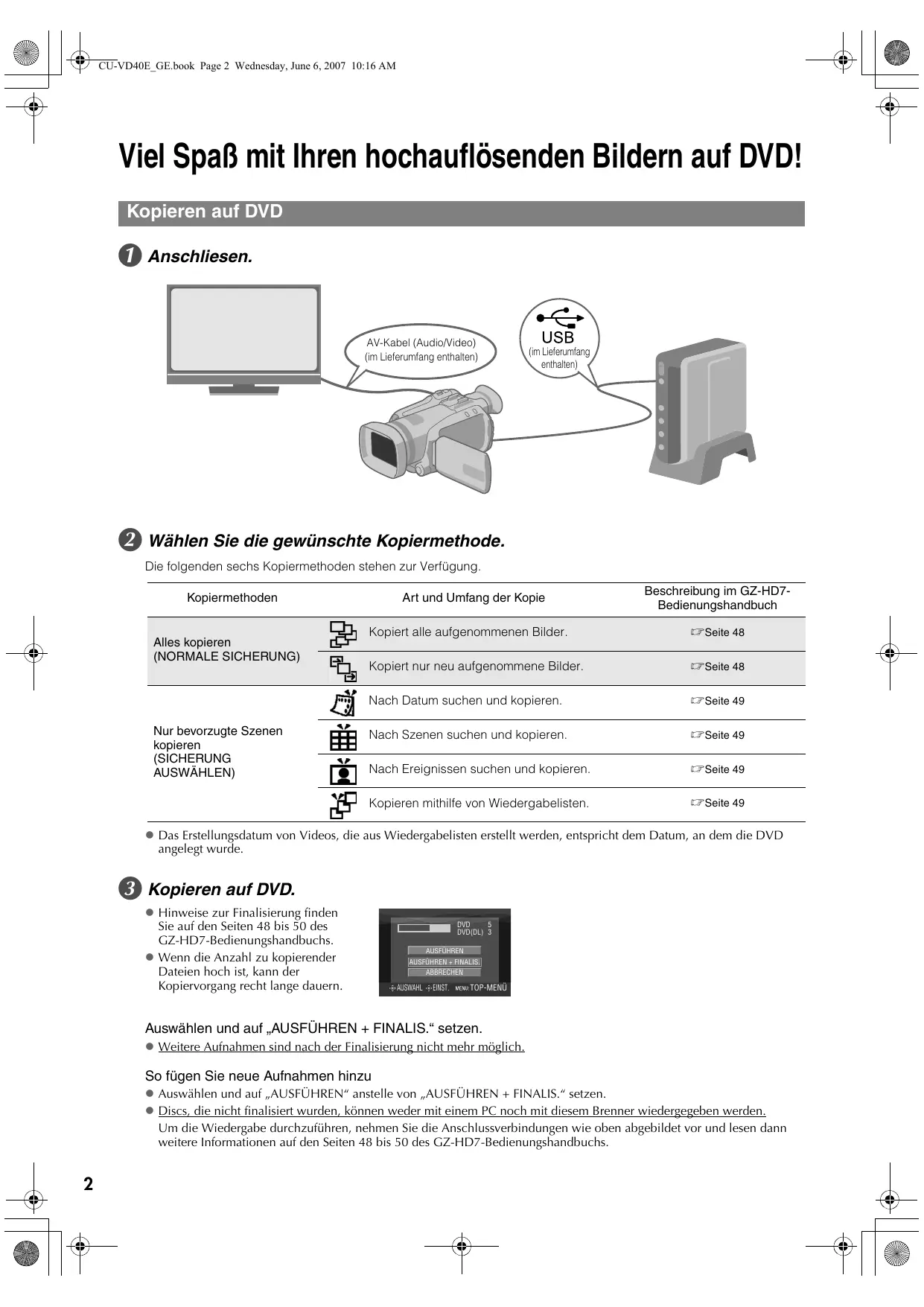


| Produkttyp | DVD-Brenner/-Player |
| Marke | JVC |
| Modell | CU-VD40EK |
| Gewicht des Hauptgeräts | Ca. 1,4 kg (ohne Netzteil und Kabel) |
| Stromversorgung | Gleichstrom 12 V, 1,7 A (Netzteil im Lieferumfang AP-V400U) |
| Stromverbrauch | 12 V, 1,7 A (max.) |
| Unterstützte Disc-Formate (Schreiben) | DVD-R, DVD-R DL, DVD-RW |
| Unterstützte Disc-Formate (Lesen) | DVD-R, DVD-R DL, DVD-RW, DVD-ROM, Video-DVD, CD-ROM, CD-DA, CD Extra, Video-CD, Mixed-Mode-CD, CD-R, CD-RW |
| Schnittstellen | USB 2.0, HDMI, Komponenten-Videoausgang, Composite-Videoausgang, Stereo-Audioausgang |
| Videoausgabeauflösungen | 576i, 576p, 720p, 1080i (HDMI/Komponente) |
| Hauptfunktionen | Direktkopie von Everio-Camcorder, Aufnahme vom Computer, Wiedergabe von DVD/CD, Disc-Finalisierung |
| Fernbedienung | RM-V41U, inkl. Knopfzelle CR2025 |
| Mitgeliefertes Zubehör | Netzteil, USB-Kabel, Audio-/Videokabel, Fernbedienung, CD-ROM (Power2Go), Vertikalständer, Batterie |
| DVD-Regionscode | 2 (laut Etikett unter dem Gerät) |
| Betriebstemperatur | 0 °C bis 40 °C |
| Betriebsfeuchtigkeit | 35 % bis 80 % |
| Reinigung und Pflege | Mit einem trockenen Tuch abwischen; Disc von der Mitte zum Rand reinigen; keine Flüssigreiniger verwenden |
| Sicherheit | Laserprodukt der Klasse 1; nicht direkt in den Strahl blicken; bei Gewitter oder längerem Nichtgebrauch trennen |
Häufig gestellte Fragen - CU-VD40EK JVC
Benutzerfragen zu CU-VD40EK JVC
0 Frage zu diesem Gerät. Beantworten Sie die, die Sie kennen, oder stellen Sie Ihre eigene.
Eine neue Frage zu diesem Gerät stellen
Laden Sie die Anleitung für Ihr Dvd player kostenlos im PDF-Format! Finden Sie Ihr Handbuch CU-VD40EK - JVC und nehmen Sie Ihr elektronisches Gerät wieder in die Hand. Auf dieser Seite sind alle Dokumente veröffentlicht, die für die Verwendung Ihres Geräts notwendig sind. CU-VD40EK von der Marke JVC.
BEDIENUNGSANLEITUNG CU-VD40EK JVC
BEDIENUNGSCANLEITUNG
Graveur de DVD
MANUEL D'UTILISATION
DVD-brander
GEBRUKSAANWIJZING
Grabador de DVD
Viel Spaß mit ihren hochauflösenden Bildern auf DVD!
Kopieren auf DVD
1 Anschliesen.
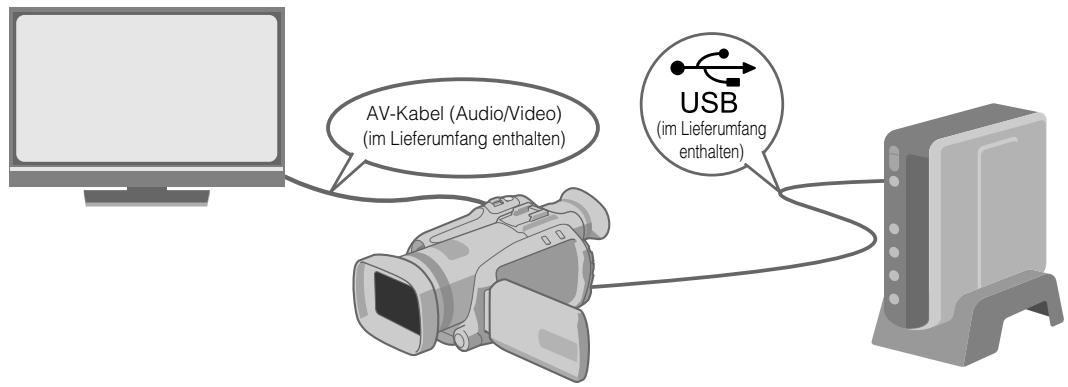
2 Wahlen Sie die gewünschte Kopiermethode.
Die folgenden sechs Kopiermethoden stehen zur Verfügung.
| Kopiermethoden | Art und Umfang der Kopie | Beschreibung im GZ-HD7-Bedienungshandbuch |
| Alles kopieren (NORMALE SICHERUNG) | Kopiert alle aufgenommenen Bilder. | Seite 48 |
| Kopiert nur neu aufgenommene Bilder. | Seite 48 | |
| Nur bevorzugte Szenen kopieren (SICHERUNG AUSWÄHLEN) | Nach Datum suchen und kopieren. | Seite 49 |
| Nach Szenenuchen und kopieren. | Seite 49 | |
| Nach Ereignissenuchen und kopieren. | Seite 49 | |
| Kopierten mithilfe von Wiedergabelisten. | Seite 49 |
- Das Erstellungsdatum von Videos, die aus Wiedergabelisten erstellt werden, entspricht dem Datum, an dem die DVD angelegt wurde.
3 Kopieren auf DVD.
- Hinweise zur Finalisierung finden Sie auf den Seiten 48 bis 50 des GZ-HD7-Bedienungshandbuchs.
- Wenn die Anzahl zu kopierender Dateien hoch ist, kann der Kopiervorgangrecht lange dauern.
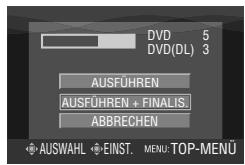
Auswahlen und auf "AUSFühREN + FINALIS." setzen.
- Weitere Aufnahmen sind nach der Finalisierung nicht mehr möglich.
So fügen Sie neue Aufnahmen hinzu
- Auswahlen und auf „AUSFUHREN" anstelle von „AUSFUHREN + FINALIS." setzen.
- Discs, die nicht finalisiert wurden, können weder mit einem PC noch mit diesen Brenner wiedergegeben werden. Um die Wiedergabe durchzufahren, behmen Sie die Anschlussverbindungen wie oben abgebildet vor undlesen dann weitere Informationen auf den Seiten 48 bis 50 des GZ-HD7-Bedienungshandbuchs.
Anzeigen von auf DVD kopierten Bildern mit dem Fernsehgerät
1 Anschliesen.
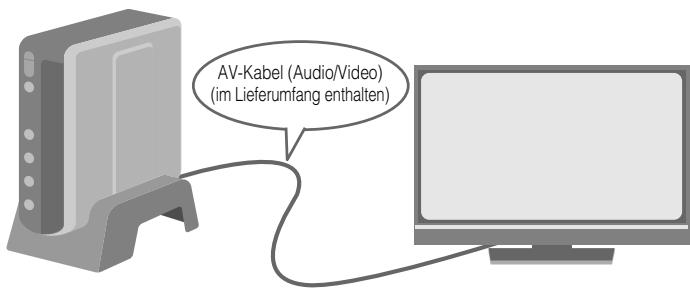
① Ziehen Sie das USB-Kabel ab und schalten Sie diesen Brenner aus.
② Schließen Sie den Brenner an das Fernsehgerät an.
- Um hochauflosende Bilder anzuzeigen, verwenden Sie zur Verbindung ein optionales HDMI-Kabel oder ein Component Video-Kabel.
2 Starten Sie die Wiedergabe.
① Schalten Sie den Brenner ein.
- Vergewissern Sie sich, dass die Netzanzeige orangefarben leuchtet. Wenn die Anzeige nicht orangefarben leuchtet,ziehen Sie das USB-Kabel ab und schalten Sie das Gerät nachfolgend aus und wieder ein.
Ca. 20 Sekunden später
② Betätigen Sie die Taste zum Öffnen/Schlieben (▲), um das Discfach zu öffnen.
③ Legen Sie eine finalisierte Disc ein.
④ Betätigten Sie die Taste zum Öffnen/Schließen (▲), um das Discfach zu schlieben.
- Der folgende Bildschirm wird angezeigt.
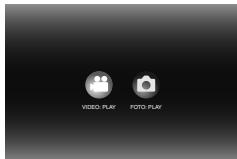
⑤ Starten Sie die Wiedergabe.
- Weitere Informationen zur Wiedergabe finden Sie auf Seite 15 dieser Bedienungsanleitung.
Bevor Sie Daten von der GZ-HD7 Löschen
- Vergewissern Sie sich vor dem Löschen, dass alle Daten auf DVD kopiert wurden.
Mit diesen Brenner können Sie ohne Verwendung eines PCs DVDs von Videos erstellen, die mit der JVC Festplattenkamera aufgezeichnet wurden.
- Wenn Sie mit der Kamera aufgezeichnete Videos bearbeiten und ihre ganz persönlichen DVDs erstellen möchten, verwenden Sie die mit der Kamera mitgelieferte Software für die Bearbeitung und Erstellung von DVDs.
- Die mitgelieferte Schreibsoftware Power2Go 5.5 Lite kann für das Schreiben von Daten verwendet werden. Sie kann jeder nicht für das Bearbeiten von Videos oder die Erstellung von DVDs eingesetzt werden.
- Der Brenner bietet keine Macintosh-Unterstützung.
Sehr geehrter Kunde, sehr geehrte Kundin, wir möchten Ohnen für den Kauf theses Brenners danken.itte lessen Sie vor Inbetriebnahme die Sicherheitsinformationen und -maßnahmen auf den Seiten 4 und 5, um eine sichere Bedienung theses Produkts zu gewährleisten.
Sicherheitsmaßnahmen
WICHTIG:
Falls einer im Folgenden beschriebenen Fälle auftritt, ziehen Sie den Stecker und melden Sie das Gerät bei ihrem Handler zur Reparatur an.
- Rauch oder ungewöhnlicher Geruch tritt aus
- Das Gerät weist Beschädigungen durch Herunterfallen auf
- Wasser oder ein Gegenstand gelamt in das Geräteinnere
VORSICHT:
LASERPRODUKT DER KLASSE 1. DIESES GERÄT ARBEITET MIT EINEM LASERSTRAHL, DER GEFAHRICLES TRAHLUNG ABGEBEN KANN, WENN ER Auf BOJEKTE ODER PERSONEN GERICHTET WIRD. ACHTEN SIE DARAUF. DASS DIESES GERÄT STETS KORREKT UND VORSCHRIFTSMÄSSIG BETRIEBEN WIRD.
Nicht MIT DEN AUGEN AN DIE OFFNUNG DES CD-FACHES ODER ANDERE OFFNUGEN AM GERAT KOMMEN, UM INS INNERE DES GERATES ZU SEHEN, WENN DIESES AN EINE WANDSTECKDOSE ANGeschLOSSEN IST.
DIE VERWENDUNG VON STEUERELEMENTEN, EINSTELLUNGEN ODER VORGEHENSWEISEN, DIE NICT DEN IN DIESER DOKUMENTATION VORGESCHRIEBENEN ENTSPRECHEN, KONNEN EINE GEFAIRDUNG DURCH GEFAHRLiche STRAHLUNG ZUR FOLGE HABEN. KEINE ABDECKUNGEN OFFNEN UND REPARATUREN NICT EIGENHÄNDIG VORNEHMEN. WARTUNGSARBEITEN VON FACHELEUTEN DURCHFUHREN LASSEN. LASERPRODUKT DER KLASSE 1 VERVIELFALTigung VON ETIKETTENWARNETIKETT IM INNEREN DES GERÄTS
| CAUTION CLASS IM LASER RADIATION WHEN OPEN, DO NOT VIEW DIRECTLY WITH OPTICAL INSTRUMENTS | ATTENTION DESIGN PAYNEMENT LASER DE CLASSE 1 M ORGOLE OUVERT, 2 M DES BARDER DIRECTION A TRAVES DES INSTRUMENTS O PTICULES, (FR) | ADVARSL KLASSE 1 M-LASERSTRAING AN PAPET, KIKE SE DIREKTE INN I OPTIQUE INSTRUMENTER, (NO) | ADVARSL KLASSE 1M LASERSTRAING NAR APPEARATE ABES, KIG KIKE DIREKTE PA SPEZIÉTED OPTIQUE INSTRUMENTER, (DA) | VARO! LUOXAN 1M LASERSEATIYE LAITTEEN SSSALAE, ALA KATSO SATTEGREN SUGRAD OPTISOLA LIETELLA. (FI) | VARNING KLASSE 1M LASERSTRAING NAR DEN AR OPSEN, TITITE INTÉ DE DIREKTE PA DON MED OPTISKA INSTRUMENT, (SW) LP41334-007A |
Das Gerät erfüllt die „IEC60825-1:2001“-Norm für Laserprodukte.
Die Steckdose sollte sich in der Nähe des Gerätes befinden und sollteicht zugänglich sein.
ACHTUNG:
Dieses Gerät ist mit Mikroprozessoren ausgerüstet. Elektronische und magnetische Einstreuungen konnen Fehl Funktionen verursachen. Schalten Sie das Gerät in einem solchen Fall aus undziehen Sie das Netzkabel ab. Dann schreiben Sie das Netzkabel wieder an und schalten das Gerät ein. Entnehmen Sie die Disc. Bedieren Sie das Gerät nach einer Überprüfung der Disc wie gewohnt.
VORSIGHT:
Zur Vermeidung von Stromschlagen und Geräteschäden stets erst den geräteseitigen Stecker des Netzkabels am Netzadapter einwandfrei anbringen. Dann erst den Netzstecker an einer Netzsteckdose anschließen.
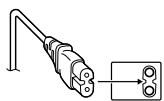
Wenn eine schwerwiegende Betriebsstörung auftritt, stellen Sie sofort den Betrieb ein, und wenden Sie sich an ihren JVC-Handler.
Warnhinweise zur auswechselbaren Lithium-Batterie
Die hier verwendete Batterie kann bei unsachgemäßer
Handhabung Brandgefahr oder Atzungen verursachen.
Die Batterie nicht wiederauflagen, zerlogen, über 100^ erhitzen oder verbrennen.
Ausschießlich CR2025 (Panasonic (Matsushita Electric), Sanyo, Sony, Maxell) verwenden.
Bei unsachgemäßem Batteriewechsel kann es zu Brandgebung oder zum Platzen der Batteriekommen.
- Für{schnelle und sichgemäße Entsorgung der gebrauchten Batterie sorgen.
Vor dem Zugriff von Kindern schützen.
- Nicht zerlegen oder verbrennen.
WARNING:
Die Akkus dürfen keiner stärken Hitze wie beispiele direktem Sonnenlicht, Feuer usw. ausgesetzt werden.
Sehr geehrter Kunde, sehr geehrte Kundin,
deses Gerät stimmt mit den gütigen europäischen Richtlinien und Normen bezüglich elektron magnetischer Verträglichkeit und elektrischer Sicherheit überein.
Die europäische Verretung für die Victor Company of Japan, Limited ist:
JVC Technology Centre Europe GmbH
Postfach 10 05 52
61145 Friedberg
Deutschland
Benutzerinformationen zur Entsorgung alter Geräte [Europäische Union]
Dieses Symbol zeigt an, dass das elektrische bzw. elektronische Gerät nicht als normaler Haushaltscabfall entsorgt werden soll. Stattdessen sollen das Produkt zur fachgerechten Entsorgung,
Weiterverwendung und Wiederverwertung in Ubereinstimmung mit der
Landesgesetzgebung einer
entsprechenden Sammelstelle für das Recycling elektrischer und elektronischer Geräte zugeführt werden.
![JVC CU-VD40EK - Benutzerinformationen zur Entsorgung alter Geräte [Europäische Union] - 1](/content/2019/11/123593/images/876edda6498bdaff147fd7e480c3963fc5bc451e50cd788fb6dc19c11a461781.jpg)
![JVC CU-VD40EK - Benutzerinformationen zur Entsorgung alter Geräte [Europäische Union] - 2](/content/2019/11/123593/images/a09f84eb4ec679835b7636714e80395a447cdbcff434b0bdd30a1a785d42c119.jpg)
Hinweis:
Dieses Symbol ist nur in der Europäischen Union gültig.
Die korrekte Entsorgung these Products dient dem Umweltschutz und verhindert möglich Schäden für die Umwelt und die menschliche Gesundheit, welche durch unsachgemäß Behandlung des Produkts auften den Kunden. Weitere Informationen zu Sammelstellen und dem Recycling these Products erhalten Sie bei ihrer Gemeindeverwaltung, Ihrem örtlichen Entsorgungsunternehmen oder in dem Geschäft, in dem Sie das Produkt gekauft haben.
Für die nicht fachgerechte Entsorgung these Abfalls konnen gemäß der Landesgesetzgebung Strafen ausgesprochen werden.
(Geschäftskunden)
Wenn Sie这点es Produkt entsorgen möcht, besuchen Sieitte unsere Webseite www.jvc-europe.com, um Informationen zur Rücknahme des Produkts zu erhalten.
[Andere Länder außerhalb der Europäischen Union]
Wenn Sie这点es Produkt entsorgen mochten, halten Sie sich\ dabei ante an die entsprechenden Landesgesetze und andere\ Regelungen in Ihr dem Land zur Behandlung elektrischer und\ elektronischer Geräte.
Mit der Taste I/ü wird nur die Betriebsspannung des Geräts ein- und ausgeschaltet. „ü" signalisiert Betriebsbereitschaft, „I" laufenden Betrieb.
Sicherheitsmaßnahmen für den Brenner
Vergessen Sie nicht, die folgenden Vorsichtsmaßnahmen zu beachten. Bei Nichtbeachten konnen Stromschläge, Brand, Verletzungen oder Fehlfunktionen auftreten.
- Das Gerätarfind nicht auseinander genommen,zerlegt oder verändert werden. Reparatur- und Wartungsanfragen sollenn an ihren Handler geschrietet werden.
- Lassen Sie keine Metallgegenstände oder brennbaren Gegenstände in das Gerät fallen, und schüssen Sie kein Wasser oder andere Flüssigkeiten in das Gerät.
- Schalten Sie die Stromzufuhr ab, während Sie das Gerät anschließen.
- Ziehen Sie den Stecker, wenn Sie den Brenner langere Zeit nicht verwenden oder bevor Sieihn reinigen (durch das Gerät fließt weiterhin Strom, auch wenn Sie die Stromzufuhr unterbrechen).
- Verdecken Sie nicht die Entlüftungsschlitze des Brenners.
- Verwenden Sie das Gerät nicht, wenn sich Kondensat gebildet hat. Wenn das Gerät von einem kalten an einen warmen Ort gebracht wird, kann sich Kondensat bilden, was zu einer Fehlfunktion oder Funktionstörung führen kann.
- Vermeiden Sie Vibrationen des Brenners, während Discs eingelegt sind.
Sicherheitsmaßnahmen für das Zubehör
- Vergessen Sie nicht bei der Verwendung des Netzeils, des Netzkabels und des USB-Kabels folgende Vorsichtsmaßnahmen zu beachten. Bei Nichtbeachten konnen Stromschläge, Brand, Verletzungen oder Fehlfunktionen auftenreten.
- Berühren Sie den Stecker nicht mit nassen Handen.
- Stecken Sie den Stecker vollständig in die Steckdose.
- Halten Sie Staub und Metallgegenstände vom Stecker fern.
- Das Kabelarficht beschädigt werden.
- Legen Sie das Kabel so, dass niemand darüber stolpern kann.
- Esoridae Gewitter nicht verwendet werden.
- Esarf nicht zerlegt werden.
- Verwenden Sie es ausschließlich für diesen Produkt.
- Spielien Sie die mitgelieferte CD-ROM nimals mit einem Audio-Player ab. Dies kann zu einer Beschädigung der Leitungen oder Lautspeicher führen.
Sicherheitsmaßnahmen für Discs
Verwenden Sie niemals folgende Discs.
Gerissene Discs
Stark verkratzte Discs
Installation
Stellen Sie das Gerät niemals an folgenden Orten auf.
In einer feuchten Umgebung
- An einem Ort mit 60^ C oder hohen
An einem Ort, der direktem Sonnenlicht ausgesetzt ist
- An einem Ort, der zu Überhitzungen neigt
An staubigen oder verrauchten Orten
An Orten, die Oldunst oder-dampf ausgesetzt sind, wie z. B. auf einem Kuchentresen oder neben einem Luftbefeuchter
- Auf einer instabilen Unterlandige
- Im Badezimmer
An staubigen Orten
- Auf einer unebenen Unterlandige
ACHTUNG:
Aufstellen des Gerätes:
Manche TV- oder andere Geräte erzeugen starke Magnetfelder.
Stellen Sie solche Geräte nicht auf das Gerät, da es sonst zu Bildstörungen kommt kann.
Vor Transport desses Produkte:
Betätigten Sie I/ö, um das Gerät abzuschalten, und warten Sie dann mindestens 30 Sekunden, bevor Sie das Netzkabel abziehen. Warten Sie dann vor Transportbeginn mindestens zwei weitere Minuten.
Reinigungsvorgang
WICTIG:
- Vergessen Sie nicht, den Stecker des Brenners zuziehen, bevor Sie mit der Reinigung beginnen.
- Verwenden Sie keine Flüssig- oder Spruhreiniger.
- Stellen Sie safer, dass während der Reinigung keine Fechtigkeit oder Flüssigkeit mit dem Laufwerk in Berührung kommt.
Aussendeite des Brenners:
Wischen Sie den Schmutz mit einem trockenen Tuch ab.
Discfach:
Wischen Sie den Schmutz mit einem weichen, trockenen Tuch ab.
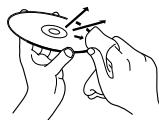
Disc:
Wischen Sie sanft mit einem weichen Tuch voninnen nach außen.
Aufbewahrung:
Stellen Sie bisher, dass Discs in ihren Hüllen aufbewahrt werden. Wenn Discs ohne Schutzhülle übereinerander gestapelt werden, können sie beschädigt werden. Legen Sie Discs nicht an einen Ort, an dem sie direktem Sonnenlicht oder hoher Luftleuchtigkeit und Temperatur ausgesetzt sind. Vermeiden Sie es, Discs im Auto zu halten!
Regionalcodes
Regionalcodes sind Nummern, mit denen Hilfe die Wiedergabe von DVD-Videos auf einzelne Regionen beschränkt wird. Die Welt ist in sechs Regionen aufgelegt, und jeder Region wird durch eine Nummer identifiziert. Wenn die Nummer für eine Disc nicht der Nummer für den Player entspricht, kann die Disc nicht auf dem entsprechenden Player abgeschweit werden. (Der ursprüngliche Regionalcode ist auf dem Typenschild auf der Unterseite des Brenners abgedrucht.)
Haftungsausschlüsse
JVC übernimmt keinerlei Haftung für Datenverluste, die auf unsachgemäß Anschlüsse oder eine unsachgemäß Bedienung zurückzuführen sind.
Urheberrechte
Die Vervielfaltigung von urheberrechtlich geschützem Material, das nicht für den privaten Gebrauch vorgesehen ist, ist ohne Genehmigung des Urheberrechtinhabers durch das Urheberrecht untersagt.
Eingetragene Warenzeichen und Warenzeichen
- Windows® ist entweder ein eingetragenes Warenzeichen oder ein Warenzeichen der Microsoft Corporation in den Vereinigten Staaten von Amerika und/oder anderen Ländern.
- Macintosh und Mac OS sind Warenzeichen der Apple Computer, Inc. in den Vereinigten Staaten von Amerika und/oder anderen Ländern.
- Pentium ist ein eingetragenes Warenzeichen der Intel Corporation in den Vereinigten Staaten von Amerika.
In Lizenz von Dolby Laboratories hergestellt. „Dolby" und das Doppel-D-Symbol sind Warenzeichen der Dolby Laboratories. - HDMI, das HDMI-Logo und High Definition Multimedia Interface sind Warenzeichen oder eingetragene Warenzeichen der HDMI Licensing LLC.
- Alle anderen in thisem Handbuch erwähnten Firmen- und Produktnamen sind eingetragene Warenzeichen und/oder Warenzeichen der Warenzeicheninnhaber.
DVD-Brenner
CU-VD40
DEUTSCH
Viel Spaß mit ihren hochauflösenden Bildern auf DVD! 2
Kopieren auf DVD 2
Anzeigen von auf DVD kopierten Bildern mit dem Fernsehgerät 3
Sicherheitsmaßnahmen 4
Inhalt 6
Erste Schritte 7
Zubehor 7
Aufstellen des Brenners 7
Einlagen einer Disc. 7
Vorbereitung der Fernbedienung 7
Komponenten und Bedienelemente 8
Anschluss an das TV-Gerät 9
Anschlieben an ein TV-Gerät mit HDMI-Eingang 9
Anschlieben an ein TV-Gerät mit Component Video-Eingangen 9
Anschlieben an ein TV-Gerät mit Audio-/Video-Eingängen 10
Speichern von Bildern einer Everio-Kamera auf DVD 11
Anschlieben 11
Erstellen von Daten- und DVD Video-Discs 11
Speichern von PC-Bildern auf DVD 12
Anschlieben 12
Speichern auf DVD 12
Systemanforderungen 12
Installieren von CyberLink Power2Go 5.5 Lite 13
Kontaktinformationen zu CyberLink Power2Go 5.5 Lite 13
Ordnerkonfiguration 14
Anzeigen von auf DVD gespeicherten Bildern 15
Anzeigen von Videos, die von einer hochauflosenden Everio-Kamera gespeichert wurden 15
Anzeigen von Standbildern, die von einer hochauflosenden Everio-Kamera gespeichert wurden 17
Anzeigen von DVD Videos, die von einer Everio-Kamera gespeichert wurden 18
Anzeigen hochwertiger Bilder 19
Andern der Einstellungen 20
Bedienung der Menus 20
Parameter und deren Funktionen 21
Bildschirmanzeige 22
Fehlersuche 23
Fehlermeldungen 24
Technische Daten 25
Erste Schritte
Zubehör
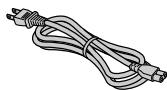
Netzkabel
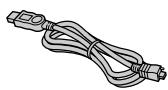
USB-Kabel
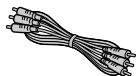
AV-Kabel (Audio/Video)
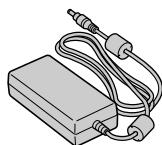
Netzteil (AP-V400U)
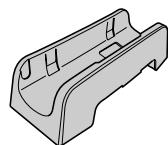
Stander
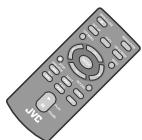
Fernbedienung (RM-V41U)
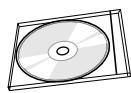
CD-ROM

Aufzeichungsdisk (DVD-R DL) (Vorgesehen zur Verwendung mit hochauflosenden Everio-Kameras. Kann nicht mit einer Everio-Kamera verwendet werden.)

Lithium-Batterie (CR2025) Bereits in die Fernbedienung eingesetzt.
VORSICHT:
- Verwenden Sie das beiliegende Netzeil und Netzkabel nicht mit anderen Geräten. Verwenden Sie ferner zum Anschluss des Brenners ausschließlich die beiliegenden Zubehörteile (Netzeil, Netzkabel und USB-Kabel). Andernfalls besteht Feuer- und Stromschlaggefahr.
Aufstellen des Brenners
Waagrechte Ausrichtung
- Identifizieren Sie Ober- und Unterseite des Brenners und richten Sieihn waagrecht aus.
■ Senkrechte Ausrichtung
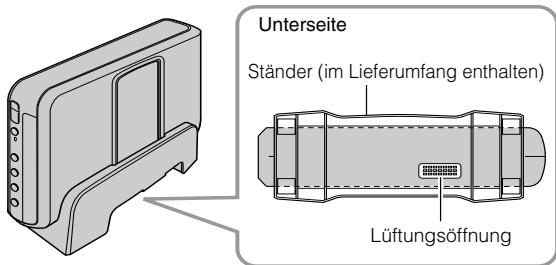
- Bei senkrechter Aufstellung richten Sie die Luftungsöffnungen des Brenners und des im Lieferumfang enthaltenen Ständers aufeinander aus und befestigen den Brenner dann sichere auf dem Ständer.
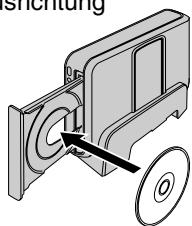
Einlagen einer Disc
Achten Sie beim Umgang mit einer Disc daraufuf, nicht die Seite zu berühren, die zur Aufnahme oder Wiedergabe vorgesehen ist. Verwenden Sie zum Öffnen des Discfachs ausschließlich die Taste [▲] am Brenner oder auf der Fernbedienung. Bei manuellem Öffnen des Fchs besteht das Risiko, dass die Disc Herausfällt oder eingeklemmt wird.
Waagrechte Ausrichtung
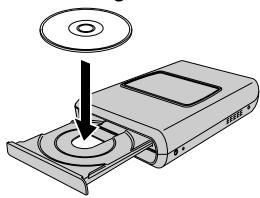
■ Senkrechte Ausrichtung
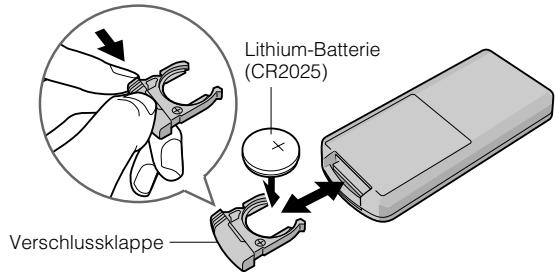
Vorbereitung der Fernbedienung
Zum Zeitpunkt des Kaufs befindet sich bereits eine Batterie in der Fernbedienung. Entfernen Sie vor dem Gebrauch die Isolierfolie.
Wiedereinsetzen der Batterie
- Ziehen Sie den Batteriehalter heraus, indem Sie auf die Verschlussklappe drucken.
Komponenten und Bedienelemente
Vorderseite
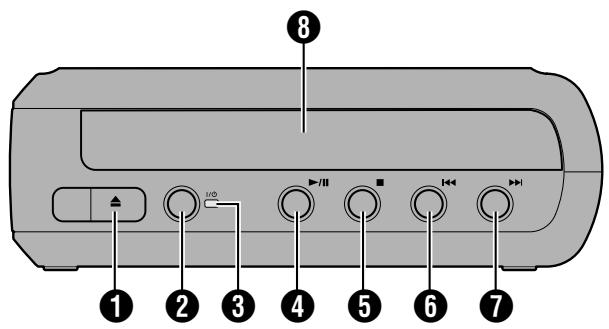
1 Taste zum Öffnen/Schlieben (▲)
2 Netztaste (I/O)
3 Netzanzeige
Grüne Anzeige: Bei Anschluss an eine Everio-Kamera oder einen PC.
Orngefarbene Anzeige: Bei Wiedergabe.
Wiedergabe-/Pausentaste ( / )
5 Stoptaste (■)
6 Rücklauftaste (1)
Vorlauftaste (▶+)
8 Discfach
Rückseite
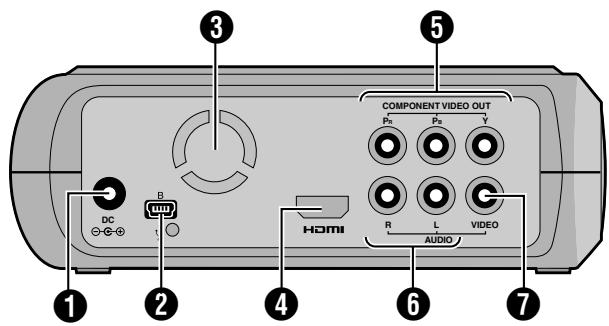
DC-Anschluss
USB-Anschluss
3 Kuhlgeblase
4 HDMI-Anschluss
5 COMPONENTVIDEOOUT-Anschlüsse
AUDIO-Ausgangsanschlüsse
VIDEO-Ausgangsanschlüsse
Fernbedienung
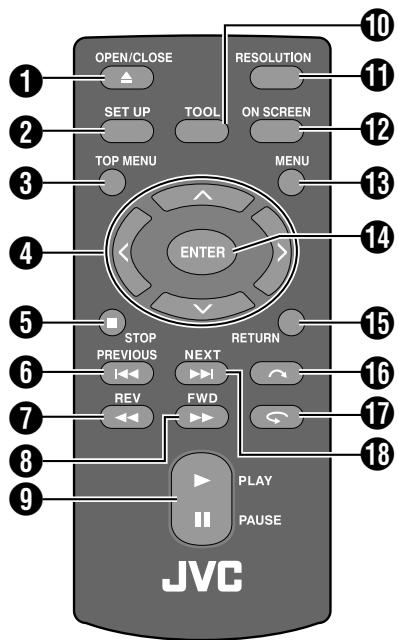
1 OPEN/CLOSE-Taste (▲)
2 SET UP-Taste
3 TOP MENU-Taste
4 Auswahltasten ( / / )
STOP-Taste (■)
PREVIOUS-Taste (1)
7 REV-Taste (▲)
FWD-Taste (▶)
9 PLAY/PAUSE-Taste ( / II)
TOOL-Taste
1 RESOLUTION-Taste
12 ON SCREEN-Taste
13 MENU-Taste
14 ENTER-Taste
15 RETURN-Taste
16 Sprungtaste (
Wiederholungstaste (C)
18 NEXT-Taste ( )
Anschluss an das TV-Gerät
Um hochauflosende Bilder anzuzeigen, verwenden Sie zur Verbindung ein optionales HDMI-Kabel oder ein Component Video-Kabel.
Anschließlich an ein TV-Gerät mit HDMI-Eingang
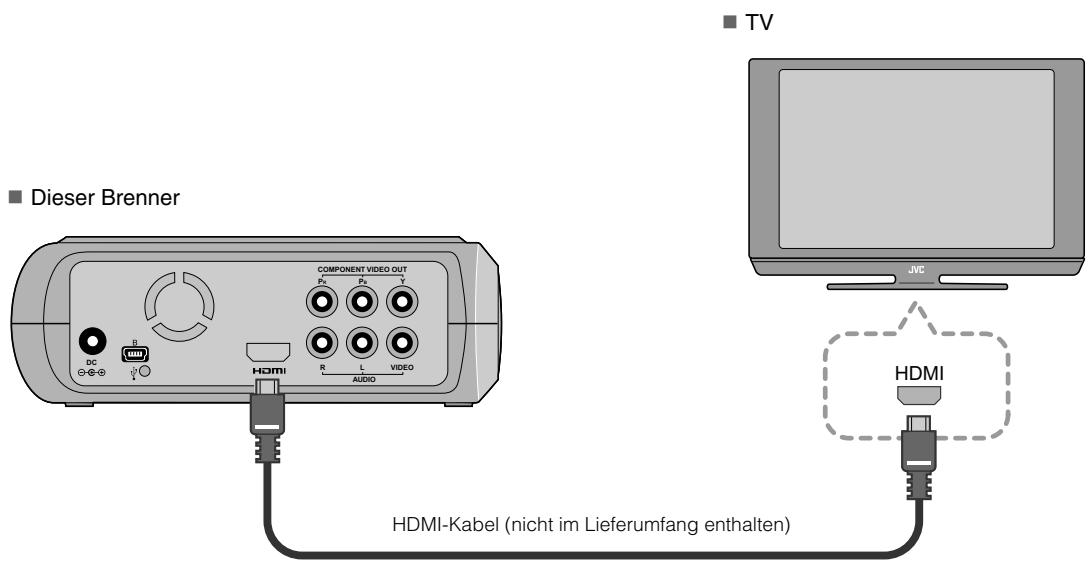
HINWEISE:
- Bilder können nur auf einem HDCP-Monitor (High-bandwidth Digital Content Protection) angezeigt werden. (S. 24)
- Wenn die Bilder nicht wie erwartet ausgehen, seten Sie „HDMI-FARBEINSTELLUNG" im EinstellungsmENU auf „RGB". (S. 21)
Anschlieben an ein TV-Gerät mit Component Video-Eingängen
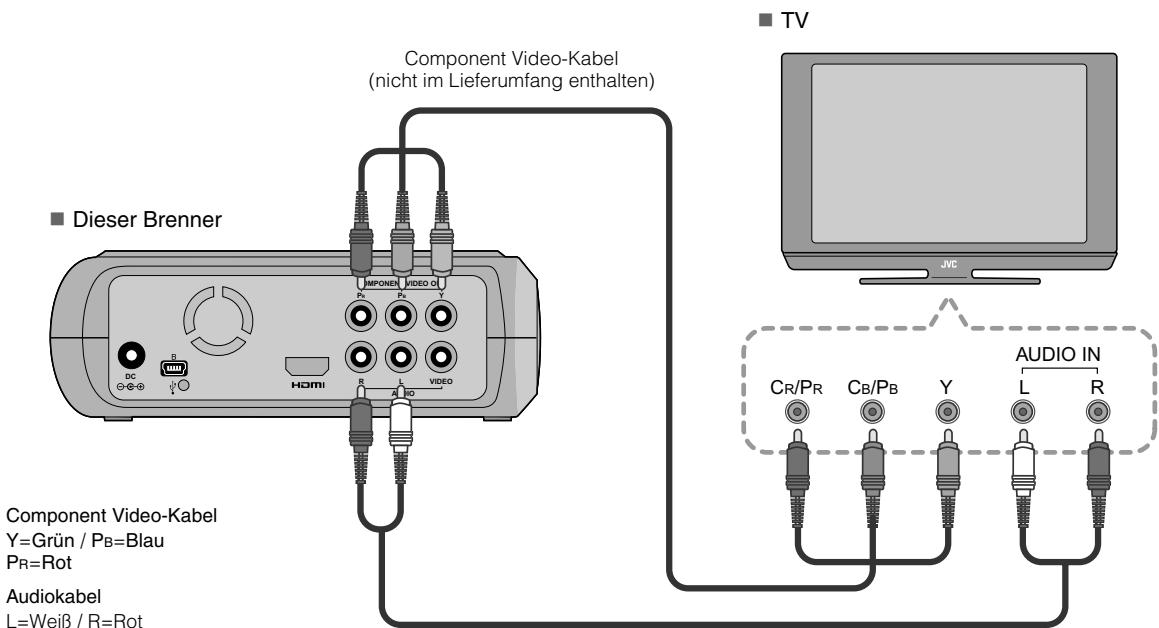
Audiokabel (nicht im Lieferumfang enthalten)
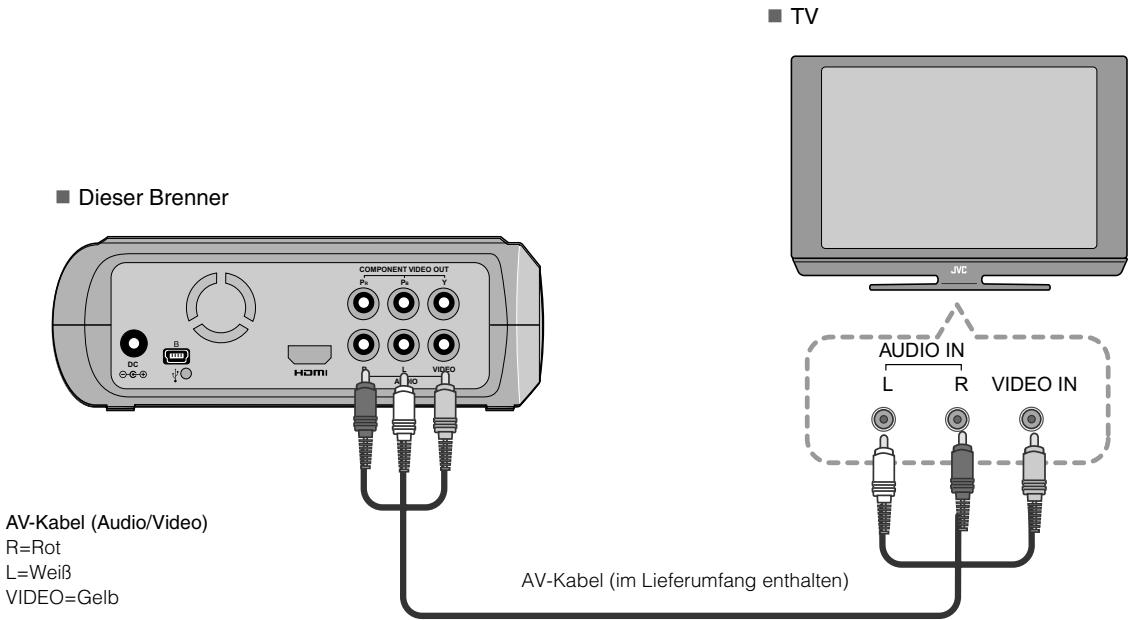
Anschlieben an ein TV-Gerät mit Audio-/Video-Eingängen
Verbinden Sie die Ausgangsanschluss des Brenners über das mitgelieferte AV-Kabel mit den Eingangen des TV-Geräts.
Speichern von Bildern einer Everio-Kamera auf DVD
Sie konnen ganz einfach Datendiscs erstellen, indem Sie den Brenner an eine Everio-Kamera anschlieben.
AnschlieBen
VORBEREITUNGEN:
Power/Mode-Schalter (Everio-Kamera) : Aus
- Netzschalter (an thisem Brenner) : Aus
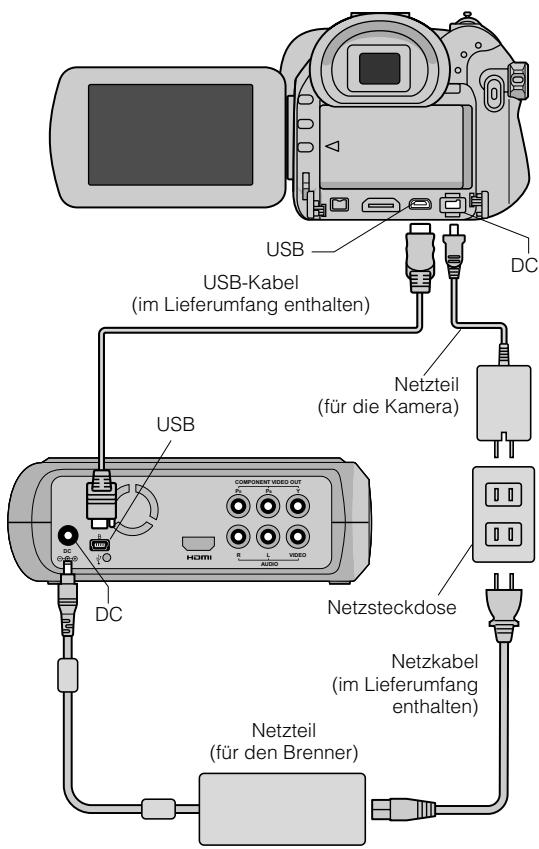
Die Anordnung der DC- und USB-Anschlüsse und die Anzeigen (ON/OFF) des Power/Mode-Schalters sehen bei bestimmen Everio-Kameramodellen unter Umständen anders aus.
- Wahlend des Speicherns erfolgt keine Signausgabe über den HDMI-Anschluss oder die COMPONENT VIDEO OUT-Anschlüsse dieser Brenner. Das Videobild kann entweder über den LCD-Monitor der Everio-Kamera oder auf einem an die Everio-Kamera angeschlossenen TV-Gerät angezeigt werden.
Erstellen von Daten- und DVD Video-Discs
VORSICHT:
- Beim Aufzeihn eines längeren Events (z. B. eines Sportfests) mit einer Everio-Kamera ist es ratsam, durchgehend denselben Aufzeinungsmodus zu verwenden. Wenn der Modus gewechselt wird, dann wird ein Event aufgeit und in zwei oder mehr separates Ordnern abgelegt.
- Wenn eine Disc im Brenner liegt, dann setzen Sie Everio-Kamera oder Brenner nicht Erschüttungen oder Stößen aus.
VORBEREITUNGEN:
Power/Mode-Schalter (Everio-Kamera) : Ein
- Netzschalter (an thisem Brenner): Ein
1 Wenn das Menu auf der Everio-Kamera angezeigt wird, betätigten Sie die [OPEN/CLOSE]-Taste.
- Das Dischaf wird geöffnet.
2 Legen Sie eine Disc ein.
- Wir empfehlen die Verwendung einer kompatiblen Disc. (U.S. 25)
3 Betätigen Sie die Taste [OPEN/CLOSE].
- Das Discfach wird geschlossen.
4 Erstellen Sie Daten- oder DVD Video-Discs.
Informationen zur Erstellung von Daten- und DVD Video-Discs\ finden Sie im Bedienungshandbuch zur Everio-Kamera.
HINWEISE:
- Datendiscs können auf DVD-Recordern und -Playern nicht wiederergegeben werden.
- Bei DVDs, die mit einer Everio-Kamera der GZ-MG-Serie mit DVD-Erstellungsfunktion erstellt wurden, handelt es sich um DVD-Video-Discs, nicht um Datendiscs. (Weitere Informationen enthalten Sie dem Bedienungshandbuch zur Everio-Kamera.)
- Eine Disc kann nicht ausgeworfen werden, wenn gerade Daten auf die Disc geschrieben werden. Warten Sie, bis der Schreibvorgang beendet ist.
- Die Fernbedienung kann nicht bedient werden, wenn der Brenner über das USB-Kabel an die Everio-Kamera angeschlossen ist.
- Das Speichern von mehr als 1000 Videos oder Standbildern auf DVD kann eine betrachtliche Zeit dauern. Aus thisem Grund wird eine Sicherung im Vorhinein empfohlen.
Wenn eine Disc nicht ausgeworfen werden kann
Kann eine Disc mit der [OPEN/CLOSE]-Taste nicht ausgeworfen werden, dann erzwingen Sie das Auswerfen wie folgt.
T Schalten Sie das Gerät ab.
2 Führn Sie einen dūnnen Stab von etwa 10 cm Länge in die Notauswurföffnung ein, die sich auf der rechten Seite des Brenners befindet. Das Discfach wird nun etwa 1 cm welt ausgefahren.
Ziehen Sie das Discfach manuell Heraus und entnahmen Sie die Disc.
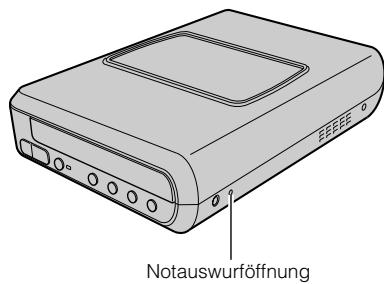
- Stellen Sie den Brenner ausschließlich waagrecht auf.
Speichern von PC-Bildern auf DVD
Dieser Brenner kann bei Anschluss an einen PC als DVD-Brenner verwendet werden. Bilder, die auf einem PC bearerbeitet werden, können mithilfe der beiliegenden Software auch auf DVD gespeichert werden.
AnschlieBen
VORBEREITUNGEN:
- Netzschalter (an diesen Brenner) : Aus
PC:Aus
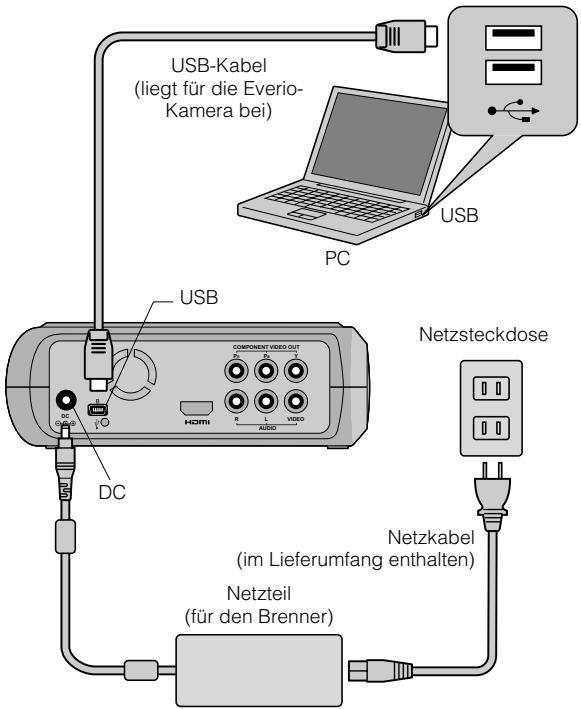
Speichern auf DVD
1 Schalten Sie Brenner und PC ein.
Installieren Sie die Software CyberLink Power2Go 5.5 Lite, falls dies nicht bereits geschehen ist.
2 Legen Sie eine Disc ein.
- Wir empfehlen die Verwendung einer kompatiblen Disc. (L.S. 25)
3 Verwenden Sie Power2Go zum Speichern auf DVD.
-
Verwenden Sie Power2Go zum Erstellen eines Ordners.
-
Sie können die Ordnernamen weltgehend frei wahlen, * ^4 EVERIO_V" oder „EVERIO_S" allerdings nicht als Ordnernamen verwenden.
-
Verwenden Sie beim Eingegeben von Ordner- oder Datenamen alphanumeric Zeichen. Es können bis zu 40 Zeichen eingegeben werden.
-
Wahlen Sie als Dateisystem auf der Datenregisterkarte im Einrichtungsmenu von Power2Go die Option „UDF1.5".
-
Kopieren Sie MPEG-, JPEG- und TPD-Dateien in den Ordner.
- Hinweise zum Speichern finden Sie im Benutzerhandbuch, der Hilfe und der ReadMe-Datei zu Power2Go.
Sie können das Benutzerhandbuch, die Hilfe und die ReadMe-Datei über das Startmenu des PCs aufrufen.
- Mit diesen Brenner setzen sich Dateien nicht auf CD-R oder CD-RW brennen. Des Weiteren werden nicht alle Funktionen von Power2Go 5.5 Lite unterstützen.
- Um die Software registrieren zu konnen und Kundenunterstützung zu erhalten, benötigen Sie den folgenden Produktschlüssel (CD-Schlüssel): PXNVM-NWE4G-XQD9Q-CU9DX-3FQFN-NAKUS
- Power2Go 5.5 Lite unterstützt die Konvertierung von Audiodateien in das MP3-Format nicht.
- Wenn bei der Verwendung von Power2Go 5.5 Lite der Bildschirm „Aktivierungsschlüssel eingeben" erscheint, schreiben Sie diesen Bildschirm, ohne einen Aktivierungsschlüssel einzugeben.
Abziehen des USB-Kabels vom PC
1 Führn Sie die Funktion „Hardware sichere entfernen" auf dem Computer aus.
2 Entfernen Sie das USB-Kabel.
Systemanforderungen
CyberLink Power2Go 5.5 Lite kann auf Computern verwendet werden, die die folgenden Mindestanforderungen erfüllen.
Betriebssystem:
Windows® XP Home Edition (vorinstalliert)
Windows® XP Professional Edition (vorinstalliert)
Anschluss:
USB 2.0/1.1-Anschluss
- Wenn Sie ein USB1.1-Kabel verwenden, dauert das Beschreiben einer DVD ca. 3 Stunden.
CPU:
Intel® Pentium® III, mindestens 800 MHz
(Intel® Pentium® 4 mit mindestens 2 GHz empfohlen)
Arbeitsspeicher:
Mindestens 128 MB (mindestens 256 MB empfohlen)
Freier Festplattenspeicher:
Mindestens 50 MB für die Installation
Mindestens 5 GB empfohlen fur die Erstellung von DVDs
Anzeigegerat:
Erfordert eine Mindestaulösung von 800 × 600 Punkten
Installieren von CyberLink Power2Go 5.5 Lite
VORSICHT:
- Geben Sie die mitgelieferte CD-ROM niemals mit einem Audio-CD-Player wieder. Es handelt sich hierbei nicht um eine Audio-CD. Die Wiedergabe der CD-ROM in einem Audio-CD-Player erzeugt sehr laute und hochfrequente Gerausche. Hierdurch konnen außer dem Schaltungen und Lautsprecher beschädigt werden.
1 Legen Sie die mitgelieferte CD-ROM in den PC ein.
- Der Bildschirm „Wahlen Sie eine Setup-Sprache aus" wird angezeigt.
2 Wahlen Sie die gewünschte Sprache aus und klichen Sie dann auf „OK“.
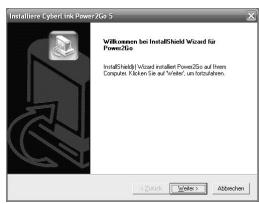
Der folgende Bildschirm wird angezeigt.
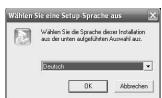
3 Klichen Sie auf „Weiter“.
Der Bildschirm "Lizenzvereinbarung" wird angezeigt.
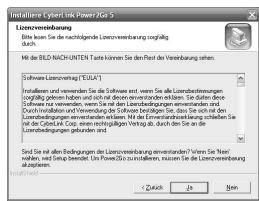
4 Lesen Sie den Bildschirminhalt und klichen Sie dann auf „Ja“.
Der Bildschirm "Benutzerinformationen" wird angezeigt.
5 Geben Sie die Benutzerinformationen in die Felder „Benutzername“ und „Firmename“ ein und klichen Sie anschließend auf „Weiter“.
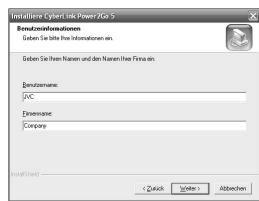
6 Folgen Sie den Anweisungen auf dem Bildschirm.
Die Installation startet. Der Bildschirm „InstallShield Wizard abgeschlossen" wird angezeigt.
7 Klichen Sie auf „Fertigstellen“.
- Nach einem Neustart des Computers ist die Installation abgeschlossen.
- Wenn der rechts abgebildete Bildschirm nicht angezeigt wird, fahren Sie fort bei Schritt 8.
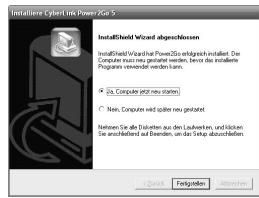
8 Klichen Sie auf „Fertigstellen“.
Der ReadMe-Bildschirm von "CyberLink Power2Go 5.5" wird angezeigt.
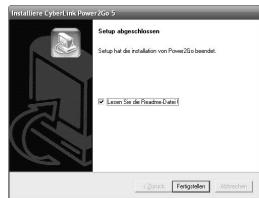
9 Lesen Sie den Inhalt der ReadMe-Datei.
Kontaktinformationen zu CyberLink Power2Go 5.5 Lite
Um Informationen zu CyberLink Power2Go 5.5 Lite oder anderen Produkten zu erhalten, nutzen Sie die folgenden Kontaktinformationen.
■ Telefon-/Fax-Unterstützung
| Standort | Sprache | Geschäftszeit (Mo - Fr) | Tel. | Fax |
| Deutschland | Englisch / Deutsch / Französisch / Spanish / Italienisch / Niederlandisch | 9:00 bis 17:00 Uhr | +49-700-462-92375 | +49-241-70525-25 |
Support via Internet/E-Mail
| Sprache | URL/E-Mail-Adresse |
| English | http://www.cyberlink.com/english/cs/support/new_site/support_index.html |
| Deutsch / Französisch / Spanish / Italienisch | goCyberlink@aixtema.de |
Ordnerkonfiguration
Nachfolgend ist die Ordnerkonfiguration nach dem Speichern von Dateien von einer hochauflosenden Everio-Kamera oder einem PC auf DVD abgebildet.
Speichern von Video- oder Standbilddateien von einer hochauflosenden Everio-Kamera
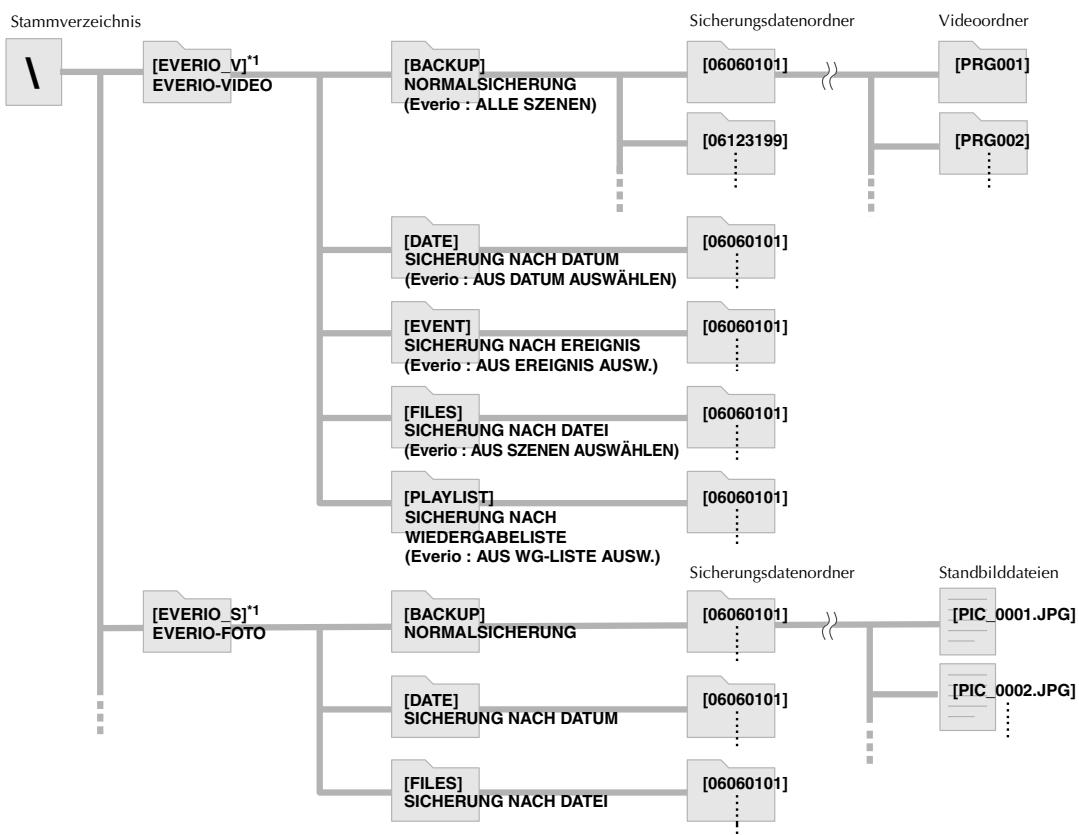
*1 Video- und Bilddateien, die mit einer hochauflosenden Everio-Kamera aufgenommen wurden und auf dieser Brenner gespeichert werden, werden in den Ordnern „EVERIO_V" und „EVERIO_S" abgelegt.
Erstellen und Speichern der gewünschten Ordner und Datien auf einem PC
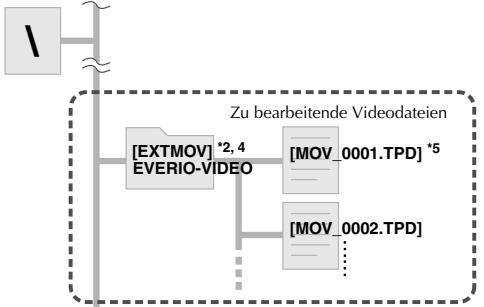
Stammverzeichnis
2 Nur hochauflosende Everio-Videodateien („TPD“-Dateien), die auf dem PC beareritet wurde, können im Ordner „EXTMOV“ abgelegt werden.
- „TPD“-Dateien können auch in Ordnern gespeichert sein, die auf dem PC erstellt wurden.
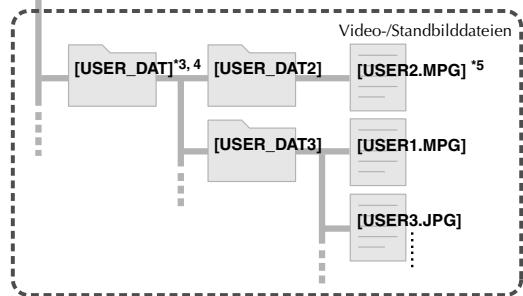
3 Erstellen Sie Ordner mit Power2Go und speichern Sie die gewünschten Video- und/oder Standbilddateien in den Ordnern. Sie konnen Ordner- und Dateinamen nach Wahl verwenden (in der Abbildung als „USER DAT" gezeigt).
4 Verwenden Sie Power2Go, um die Ordner „EXTMOV" und „USER DAT" auf DVD zu speichern. (13S. 12)
5 Dateien mit der Erweiterung „TPD“ sind hochauflösende Everio-Videodateien, die auf dem PC beareritet werden. Dateien mit der Erweiterung „MPG“ sind Everio-Videodateien, die auf dem PC beareritet werden. (Einzelheiten hierzu finden Sie unter „Datumformat (Erweiterung)“ (L.S. 25).)
VORSICHT:
- Sie können die Ordner- und Dateinamen weltgehend frei wahren, * ^4 EVERIO_V" oder "EVERIO_S" allerdings nicht als Ordnamen verwenden. Verwendten Sie ferner beim Eingeben von Ordner- oder Datinamen alphanumericische Zeichen. Es können bis zu 40 Zeichen eingeben werden.
- Ordner können bis zu einer Tiefe von 16 Ebenen erstellt werden. Wenn Ordner tiefer als 16 Ebenen verschachtelt sind, ist die Wiedergabe unter Umständen nicht möglich.
Anzeigen von auf DVD gespeicherten Bildern
Dieser Brenner kann DVDs wiedergeben, die von einer Everio-Kamera oder einem PC aus gebrannt wurden.
Anzeigen von Videos, die von einer hochauflosenden Everio-Kamera gespeichert wurden
So geben Sie die Bilder unmittelbar nach dem Speichern auf DVD weiter
- Ziehen Sie das USB-Kabel ab. (U.S. 12)
- Schalten Sie den Brenner ab.
- Schließen Sie den Brenner an das TV-Gerät an und schalten Sieihn dann ein.
Vergewisern Sie sich, dass die Netzanzeige des Brenners orangefarben leuchtet.
Weitere Informationen zu den Verbindungen finden Sie unter „Anschluss an das TV-Gerät“(13S. 9, 10).
Speichern aller mit einer hochauflosenden Everio-Kamera aufgenommen Videos auf DVD.
1 Legen Sie eine Disc ein.
2 Wahlen Sie „VIDEO: PLAY".
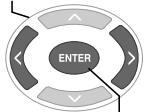
1.AUSWAHLEN
2. BESTÄTIGEN
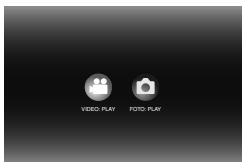
Die Wiedergabenavigation erscheint.
3 Wahlen Sie „EVERIO-VIDEO“.
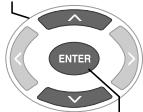
1. AUSWÄHLEN
2. BESTÄTIGEN
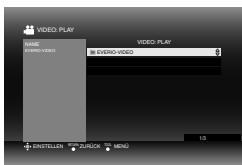
Um Videos wiederzugeben, die von einem PC gespeichert wurden, wahren Sie „BEARBEITETES VIDEO". (S. 14)
- Wenn Sie einen entsprechenden Ordner auf einem PC erstellt haben, wahren Sie dessen Namen aus.
VORSICHT:
- Wenn das Bild nicht angezeigt wird, überprüfen Sie die Auflösungseinstellung. (S. 19)
4 Wahlen Sie „NORMALSICHERUNG“.
1. AUSWAHLEN
2. BESTÄTIGEN
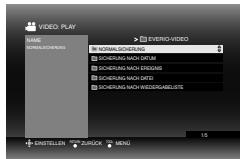
- Dateien werden abhängig von den Elementen, die mit der Funktion „DVD ERSTELLEN" der hochauflosenden Everio-Kamera gewählt wurden, in die erstellten Ordner einsortiert. (L.S. 14)
Wahlen Sie das auf DVD gespeicherte Datum.
1. AUSWÄHLEN
2. BESTÄTIGEN
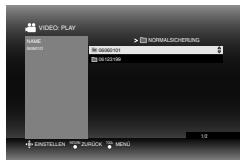
Wahlen Sie den wiederzugebenden Ordner aus.
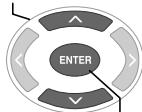
1. AUSWÄHLEN
2. BESTÄTIGEN
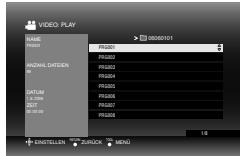
Die Dateien in dem Ordner werden nacheinander wiedergegeben.
- Sie können die wiederzugebende Datei nicht angegeben.
- Weitere Informationen zu Wiedergabeoperationen finden Sie unter „Tasten, die während der Wiedergabe benutzt werden konnen" (U.S. 16).
VORSICHT:
- Zwischen zwei Dateien wird jeweils für eine halbe Sekunde ein Standbild angezeigt.
- Wenn Sie mit den Tasten [i▶ oder [▶▶] den wiederzugebenden Ordner ausgehalten, bleibt der Bildschirm beim Ordnerwechsel für jeweils ca. 2 Sekunden schwarz.
| Tastename | Bei Videowiedergabe | Bei Standbildwiedergabe | |
| PLAY | PLAY | Die Betätigung der Taste bei aktivierten Pause oder dynamischer Wiedergabe startet die Wiedergabe des Videos. • Sie können auch die Taste [ENTER] verwenden. | Startet eine Diashow. • Sie können auch die Taste [ENTER] verwenden. |
| PAUSE | PAUSE | Beendet die Wiedergabe und zeigt Standbilder an. • Sie können auch die Taste [ENTER] verwenden. | Beendet die Diashow und zeigt Standbilder an. • Sie können auch die Taste [ENTER] verwenden. |
| STOP | STOP | Beendet die Wiedergabe und kehrt zur Wiedergabenavigation zurück. • Sie können auch die Tastes [RETURN], [TOP MENU] oder [MENU] verwenden. | |
| REV | REV | Bei jeder Betätigung der Taste wird in der entspruchenden Reinfolge von Sueche -1 bis Sueche -5 weitergeschaltet. • Wenn Sie die Taste [FWD] betätigen, wird auf Sueche +1 umgeschaltet. • Eine langsame Rückwärtswiedergabe ist nicht möglich. | - |
| FWD | FWD | Bei jeder Betätigung der Taste wird in der entspruchenden Reinfolge von Sueche +1 bis Sueche +5 weitergeschaltet. • Wenn Sie die Taste [REV] betätigen, wird auf Sueche -1 umgeschaltet. | - |
| Bei Betätigung der Taste bei aktivierten Pause wird das Video in vier verschiedenen Geschwindigkeiten (1/16x, 1/8x, 1/4x und 1/2x) wiederlegegeben. | |||
| NEXT | NEXT | Zeigt den nachsten Ordner an. | Zeigt die nachste Datai an. |
| PREVIOUS | PREVIOUS | Zeigt den Anfang des Ordners an. | Zeigt die vorherige Datai an. |
| Überspringen | Verschieb't die Wiedergabeposition um ca. 30. Sekunden nach hinten. Wenn Sie die Taste wiederholt betätigten, wird die Wiedergabeposition entsprechend weiter nach hinten verschoben. | - | |
| Wiederholung | Verschieb't die Wiedergabeposition um ca. 7. Sekunden nach vorne. Wenn Sie die Taste wiederholt betätigten, wird die Wiedergabeposition entsprechend weiter nach vorne verschoben. | - | |
| Auswahltaste : NACH OBEN | Zeigt den Anfang des Ordners an. | Bei aktivierter Pause wird das Bild bei jeder Tastenbetätigung um 90° gedreht. | |
| Auswahltaste : NACH UNTEN | Zeigt den nachsten Ordner an. | ||
| Auswahltaste : LINKS | Bei jeder Betätigung der Taste wird in der entspruchenden Reinfolge von Sueche -1 bis Sueche -5 weitergeschaltet. • Wenn Sie die Taste [FWD] betätigen, wird auf Sueche +1 umgeschaltet. • Eine langsame Rückwärtswiedergabe ist nicht möglich. | Zeigt die vorherige Datai an. | |
| Auswahltaste : RECHTS | Bei jeder Betätigung der Taste wird in der entspruchenden Reinfolge von Sueche +1 bis Sueche +5 weitergeschaltet. • Wenn Sie die Taste [REV] betätigen, wird auf Sueche -1 umgeschaltet. | Zeigt die nachste Datai an. | |
| TOOL | TOOL | Ändert die Wiedergabeeinstellungen (bei Anzeige des Bildschirms in Schritt auf Seite 15). WIEDERG. FORTS.: Startet die Wiedergabe des Videos von der Position, an der es zuvor angehalten wurde. WIEDERG. AB ANF.: Startet die Wiedergabe des Videos am Dateianfang. | Andert die Wiedergabeeinstellungen (bei Anzeige des Bildschirms in Schritt auf Seite 17). ■DIASHOW-INTERVALL Bestimmt, wie lange ein Bild (max. ca. 2 MB) angezeigt wird. Je nach Bildgroße kann es etwas länger dauerern, bis die Anzeige erfolgt. 10 S / 15 S / 20 S ■DIASHOW-EFFEKTE Stellt einen Überblendeffekt beim Wechseln der Bilddarstellung ein. EIN: Einblenden von Schwarz zur Bildzeige, Ausblenden von der Bildanzeuge zu Schwarz AUS: Kein Überblendeffekt. ■ANSICHT ÄNDERN Bestimm das Anzeigeformat der Wiedergabenavigation. Miniatur/Liste |
Anzeigen von Standbildern, die von einer hochauflösenden Everio-Kamera gespeichert wurden
So geben Sie die Bilder unmittelbar nach dem Speichern auf DVD weiter
- Ziehen Sie das USB-Kabel ab. (U.S. 12)
- Schalten Sie den Brenner ab.
- Schließen Sie den Brenner an das TV-Gerät an und schalten Sieihn dann ein.
Vergewisern Sie sich, dass die Netzanzeige des Brenners orangefarben leuchtet.
Weitere Informationen zu den Verbindungen finden Sie unter „Anschluss an das TV-Gerät“(13S.9,10).
Speichern aller mit einer hochauflosenden Everio-Kamera aufgenommen Standbilderauf DVD.
1 Legen Sie eine Disc ein.
2 Wahlen Sie „FOTO: PLAY“.
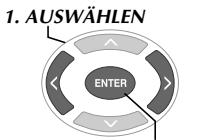
2. BESTÄTIGEN
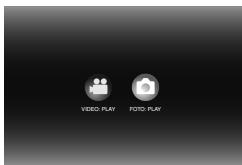
Die Wiedergabenavigation erscheint.
3 Wahlen Sie „EVERIO-FOTO“.
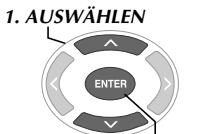
2. BESTÄTIGEN
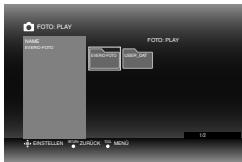
- Wenn Sie einen entsprachenden Ordner auf einem PC erstellt haben, wahren Sie dessen Name aus. Der Ordner wird als „USER DAT" in Schritt 3 auf dem Bildschirm angezeigt. (U.S. 14)
VORSICHT:
- Wenn das Bild nicht angezeigt wird, überprüfen Sie die Auflösungseinstellung. (137S. 19)
4 Wahlen Sie „NORMALSICHERUNG“.
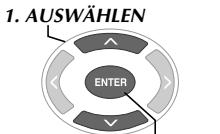
2. BESTÄTIGEN
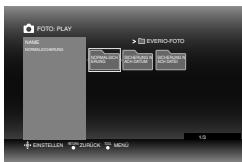
- Dateien werden abhängig von den Elementen, die mit der Funktion „DVD ERSTELLEN" der hochauflosenden Everio-Kamera gewählt wurden, in die erstellten Ordner einsortiert. (L.S. 14)
Wahlen Sie das auf DVD gespeicherte Datum.
2. BESTÄTIGEN
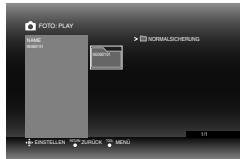
Wahlen Sie die wiederzugebende Datei aus.
1. AUSWAHLEN
2. BESTÄTIGEN
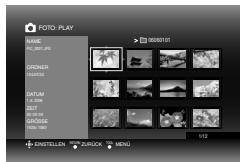
Die Wiedergabe beginnt.
- Weitere Informationen zu Wiedergabeoperationen finden Sie unter „Tasten, die während der Wiedergabe benutzt werden können" (U.S. 16).
HINWEISE:
- Nur Standbildner, die dem EXIF-Standard entsprechen, werden in Miniaturen angezeigt. Bei anderen Standbildern wird „?“ angezeigt. Solche Standbildner können zudem unter Umständen nicht wiedergegeben werden.
- Es kann eine Zeit lang dauern, bis die Anzeige erfolgt, wenn die Bilddatei sehr groß ist oder weitere Dateien wiedergegeben werden sollen.
So geben Sie die Bilder unmittelbar nach dem Speichern auf DVD weiter
- Ziehen Sie das USB-Kabel ab. (U.S. 12)
- Schalten Sie den Brenner ab.
-
Schließen Sie den Brenner an das TV-Gerät an und schalten Sie him dann ein.
-
Vergewissern Sie sich, dass die Netzanzeige des Brenners orangefarben leuchtet.
Weitere Informationen zu den Verbindungen finden Sie unter „Anschluss an das TV-Gerät" (FFS. 9, 10).
1 Legen Sie eine Disc ein.
2 Starten Sie die Wiedergabe des Videos.
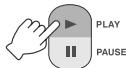
- Entweder wird das Video wiedergegeben, oder ein Menübildschirm erscheint.
3 Wenn der Menübildschirm erscheint, wahlen Sie einen Menuintrag aus.
1.AUSWAHLEN
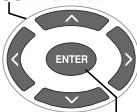
2. BESTÄTIGEN
VORSICHT:
- Wenn das Bild nicht angezeigt wird, überprüfen Sie die Auflösungseinstellung. (S. 19)
HINWEIS:
- Eine Musik-CD kann nicht wiedergegeben werden, wenn ein TV-Gerät angeschlossen ist.
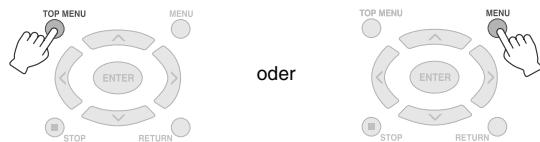
Anzeigen des Menübildschirms während der Wiedergabe
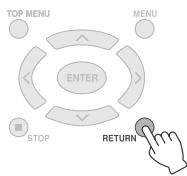
Beenden des Menübildschirms
Tasten, die während der Wiedergabe benutzt werden konnen
| Tastename | Bei laufender DVD Video-Wiedergabe | |
| PLAY | PLAY | Die Betätigung der Taste bei aktivierter Pause oder dynamischer Wiedergabe startet die Wiedergabe des Videos. |
| PAUSE | PAUSE | Unterbricht die Wiedergabe (Pausenfunktion). |
| STOP | STOP | Beendet die Wiedergabe. |
| REV | REV | Bei jeder Betätigung der Taste wird in der entsprechenden Reihenfolge von Sueche -1 bis Sueche -5 weitergeschaltet. • Wenn Sie die Taste [FWD] betätig, wird auf Sueche +1 umgeschaltet. • Eine langsame Rückwärtswiedergabe ist nicht möglich. |
| FWD | FWD | Bei jeder Betfälligung der Taste wird in der entsprechenden Reihenfolge von Sueche +1 bis Sueche +5 weitergeschaltet. • Wenn Sie die Taste [REV] betätig, wird auf Sueche -1 umgeschaltet. |
| Bei Betätigung der Taste bei aktiverter Pause wird das Video in vier verschiedene Geschwindigkeiten (1/16x, 1/8x, 1/4x und 1/2x) wiedergegeben. | ||
| NEXT | NEXT | Spring zum nachsten Kapitel. |
| PREVIOUS | PREVIOUS | Springt zum vorherigen Kapitel. |
| Überspringen | Verschiebt die Wiedergabeposition um ca. 30. Sekunden nach hinten. Wenn Sie die Taste wiederholt betätig, wird die Wiedergabeposition entsprechend weiter nach hinten verschoben. | |
| Wiederholung | Verschiebt die Wiedergabeposition um ca. 7. Sekunden nach vorne. Wenn Sie die Taste wiederholt betätig, wird die Wiedergabeposition entsprechend weiter nach vorne verschoben. | |
| TOOL | TOOL | Ändert die Wiedergabeeinstellungen (bei laufender Wiedergabe). TONSPURSPRACHE: Nicht verfügbar. UNTERTITLEELSPRACHE: Legt fest, ob Datum und Uhrzeit der Aufnahme unter rechts auf dem Bildschirm angezeigt werden sollen. (Diese Einstellung ist je nach verwendenter Everio-Kamera unter Umständen nicht verfügbar.) WINKEL ÄNDERN: Nicht verfügbar. TITLE ÄNDERN: Wähl den Titel und springt dann dorthin. KAPITEL ÄNDERN: Wähl das Kapitel und springt dann dorthin. |
Anzeigen hochwertiger Bilder
Sie können die Videoausgabeauflösändern, wenn der Brenner über ein HDMI- oder ein Component Video-Kabel an ein Progressive Scan-TV-Gerät angeschlossen ist.
1 Andern Sie die Ausgabeauflösung nur bei angehaltener Wiedergabe (Stoppmodus).
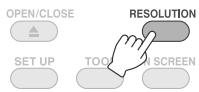
- Bei jeder Betätigung der Tasteändert sich die Auflösung wie folgt.
Verbindung über HDMI-Kabel. (Vom TV-Gerät nicht understands die Auflösungen werden unter Umständen nicht angezeigt.)

Verbindung über ein Component Video-Kabel (kein HDMI-Kabel angeschlossen).

Verbindung über ein Videokabel. Setzen Sie die Auflösung auf „576i". Bei einer anderen Auswahl kann das Bild nicht angezeigt werden. Betätigten Sie die Taste [RESOLUTION] und wahlen Sie „576i".
2 Wahlen Sie ,JA".
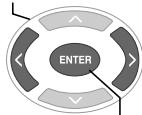
1. AUSWÄHLEN
2. BESTÄTIGEN
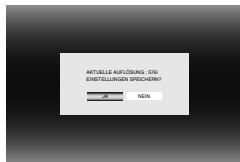
- Wird das Bild nach Änderung der Auflösung nicht auf dem TV-Gerät abgezeigt, dann führen Sie für 15 Sekunden keine Bedienhandlungen am Brenner durch. Nach Verstreichen theses Zeitaums wird die ursprüngliche Auflösung wiederhergestellt.
HINWEISE:
- Wenn ein HDMI-Kabel angeschlossen ist, werden über den Analogausgang keine Bilder ausgegeben.
- Wenn „576i" gewählt wird, werden die Bilder über den VIDEO-Anschluss wie auch über die COMPONENT VIDEO OUT-Anschlusses ausgegeben.
VORSICHT:
- "AUTO" wird automatisch gewählt, sobald der Brenner über ein HDMI-Kabel an ein TV-Gerät angeschlossen wird, das die gewählte Auflösung nicht Unterstützung.
- Wird der Brenner über ein Component Video-Kabel an das TV-Gerät angeschlossen und ist eine Ausgabeauflösung von „1080i" oder „720p" gewählt, dann wird die Wiedergabe beendet, wenn eine Disc mit einem digitalen Kopierschutz (CSS) wiedergegeben wird. (F.S. 24)
Ändern der Einstellungen
Konfiguration der Grundeinstellungen, die den Betrieb des Brenners steuern.
Bedienung der Menüs
So schalten Sie „TV-TYP AUSWÄHLEN“ unter „VIDEOS“ von „16:9“ auf „4:3 LETTERBOX“ um.
Der Brenner ist an das TV-Gerät angeschlossen und eingeschaltet
1 Rufen Sie den Bildschirm „EINSTELLUNGEN“ auf.
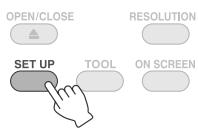
2 Wahlen Sie „VIDEO“.
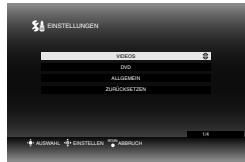
3 Wahlen Sie „TV-TYP AUSWÄHLEN“.
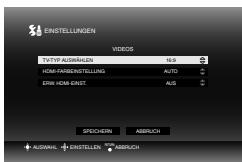
4 Wahlen Sie „4:3 LETTERBOX“.
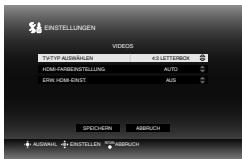
Wahlen Sie „SPEICHERN“.
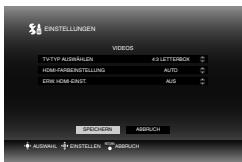
6 Wahlen Sie ,JA".
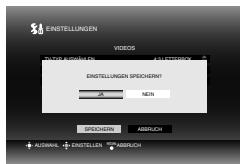
7 Verlassen Sie den Bildschirm „EINSTELLUNGEN".
Parameter und deren Funktionen
ist die Werksvoreinstellung.
VIDEO
| TV-TYP AUSWÄHLEN | |
| Konfiguriert die Einstellungen für das anzuschließlich TV-Gerät. (Wenn die Bildschirmgroßbeneinstellung des TV-Geräts nicht geändert werden kann, bleibt diese auch dann unverändert, wenn Sie die Einstellungen am Brenner ändern.) | |
| 16:9 | Bei Anschluss eines TV-Geräts mit dem Seitenverhältnis 16:9 (Breitbild-TV). |
| 4:3 LETTERBOX | Bei Anschluss eines TV-Geräts mit dem Seitenverhältnis 4:3 (bei 16:9-Bildern sind oben und unter im Bild schwarze Streifen zu sehen). |
| 4:3 PAN & SCAN | Bei Anschluss eines TV-Geräts mit dem Seitenverhältnis 4:3 (16:9-Bildern werden links und rechts beschnitten). |
| HDMI-FARBEINSTELLUNG | |
| Bestimmt das Videoausgabeformat für den COMPONENT VIDEO OUT-Anschluss des Brenners. | |
| AUTO | Dies ist in den meisten Fällen die geeignete Einstellung. |
| RGB | Wenn Bilder aufgrund der technischen Voraussetzungen des TV-Geräts nicht angezeigt werden. |
| ERW. HDMI-EINST. | |
| Ändern Sie diese Einstellung nicht. | |
DVD
Änderungen an den folgenden Parametern haben keine Auswirkungen.
| MENÜRSPRACHE |
| TONSPURSPRACHE |
| UNTERTITEL |
ALLGEMEIN
| LANGUAGE | |
| Wählt die Anzeigesprache für die Menübildschirme aus (z. B. den Bildschirm „EINSTELLUNGEN"). | |
| ENGLISH / FRANÇAIS /DEUTSCH / ITALIANO / NEDERLANDS / PORTUGUES / ESPÁÑOL | Legt die Sprache fest. ("ENGLISH" ist standardmäßig vorgewählt.) |
| ANZEIGE DATUMSTYP | |
| Ändert das Datumformat. | |
| year.month.day | Stellt das Datumformat ein. |
| month.day.year | |
| day.month.year | |
ZURÜCKSETZEN
Stellt alle Werksvoreinstellungen wieder her.
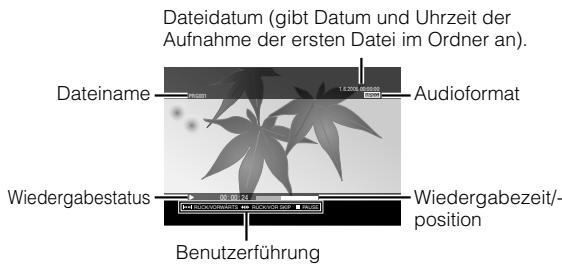
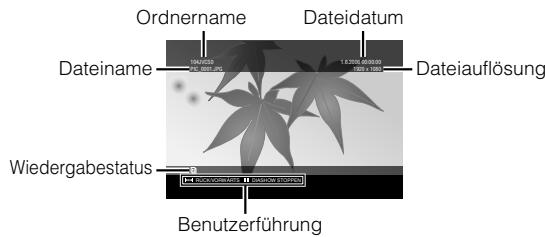
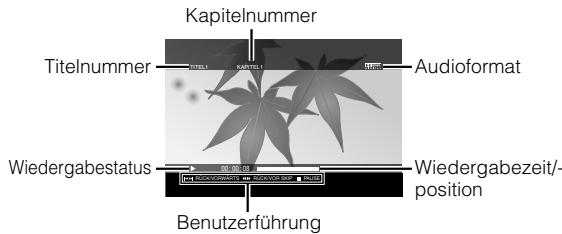
Bildschirmanzeige
Bei laufender Wiedergabe konnen Informationen auf dem Bildschirm angezeigt werden.
Bei Wiedergabe
- Bei jeder Betätigung der Tasteändert sich der Anzeigemodus.
Automatikmodus (nur bei Wiedergabe von Videos und Standbildern)
Zeigt den Wiedergabestatus und die Wiedergabezeit/-position drei Sekunden lang an, wenn der Status geändert wird.
Halbmodus
Zeigt den Wiedergabestatus und die Wiedergabezeit/-position an.
Vollmodus
Zeigt alle Angaben einschließlich des Dateinamens an.
Ausblendmodus
Blendet die Angaben aus.
Bei Wiedergabe eines von einer hochauflosenden Everio-Kamera gespeicherten Videos
Bei Wiedergabe eines von einer hochauflosenden Everio-Kamera gespeicherten Standbildes
Bei Wiedergabe eines von einer Everio-Kamera gespeicherten DVD Videos
Fehlersuche
| Fehler | Ursache/Maßnahme |
| Allgemein | |
| Einschalten nicht möglich. | ● Vergewissern Sie sich, dass Netzteil und Netzkabel korrekt angeschlossen sind. |
| Brenner oder Netzteil sind heiß. | ● Dies ist keine Fehlfungtion.● Falls der Brenner ungewöhnlich heiß wird, ziehen Sie das Netzteil ab und wenden Sie sich an den Handler, bei dem Sie den Brenner gekauft haben. |
| Nach Betätigung der Netztaste nauert es ca. 20 Sekunden, bis der Brenner betriebsbereit ist. | ● Dies ist keine Fehlfungtion. |
| Es tritt eine Fehlfunktion oder ein Fehler auf. | ● Schalten Sie den Brenner aus und dann wieder ein. |
| Speichern | |
| Die Everio-Kamera wird nicht erkannt. | ● Vergewissern Sie sich, dass das USB-Kabel korrekt angeschlossen ist. Schlüssen Sie den hervorstehenden Anschluss an den Brenner und den anderen an die Everio-Kamera an. |
| Der PC wird nicht erkannt. | ● Vergewissern Sie sich, dass das für die Everio-Kamera mitgelieferte USB-Kabel korrekt angeschlossen ist. |
| Das Discfach{lösst sich nicht öffnen. | ● Eine Disc kann nicht mithilfe der Auswurfaste ausgeworfen werden, wenn grades Daten auf die Disc geschrieben werden. Warten Sie, bis der Schreibvorgang beendet ist.● Wenn das Discfach aufgrund einer Fehlfunktion, die etwa durch das Herunterfallen des Brenners verursacht wurde, nicht mithilfe der Auswurfstate geöffnet werden kann, führen Sie einen dünsten Stab von etwa 10 cm Höhe in die Notauswurföffnung ein, um die Disc auszuwerfen. (ФС.11) |
| Lesevorgang ist fehlgeschlagen. | ● Legen Sie die Disc mit dem Etikett nach oben ein.● Vergewissern Sie sich, dass das Discfach nicht verschmutzt ist.● Vergewissern Sie sich, dass die beschreibbare Oberfläche der Disc nicht beschädigt ist.● Verwendten Sie keine Discs mit Sonderformen.● CDs, die bestimmten Standards wie z. B. dem CD-DA-Standard (kopiergeschützte CDs) nicht entsprechen, können nicht wiedergegeben werden.● Vergewissern Sie sich, dass CD-R- und CD-RW-Discs nicht im Packet-Write-Format beschreiben sind. |
| Schreibvorgang ist fehlgeschlagen. | ● Vergewissern Sie sich, dass eine geeignete Disc verwendet wird. (ФС.25)● Verwendten Sie für den Brenner empfohlene Discs. (ФС.26)● Verwendten Sie bei DVD-Rs ausschließlich unbeschriebene Rohlinge.● Legen Sie die Disc mit dem Etikett nach oben ein.● Vergewissern Sie sich, dass das Discfach nicht verschmutzt ist.● Vergewissern Sie sich, dass die beschreibbare Oberfläche der Disc nicht beschädigt ist.● Verwendten Sie keine Discs mit Sonderformen. |
| Es ist nicht möglich, DVD-Discs, die mit thisem Brenner beschreiben wurden, auf einen DVD-Recorder mit HDD zu überspielten. | ● Schlüssen Sie den Brenner an die Everio-Kamera an, starten Sie die Wiedergabe mithilfe der „DVD PROBEABSPIELEN“-Funktion der Kamera und überspielen Sie die DVD-Discs mit dem DVD-Recorder. (Weitere Informationen entnehmer Sie dem Bedienungshandbuch zur Everio-Kamera.) |
| Das Schreiben/Lesen mit maximaler Geschwindigkeit ist nicht möglich (beim Anschluss an einen PC). | ● Vergewissern Sie sich, dass eine geeignete Disc verwendet wird. (ФС.25)● Verwendten Sie für den Brenner empfohlene Discs. (ФС.26)● Vergewissern Sie sich, dass eine standardkonforme Disc verwendet wird. (Das Schreiben und Lesen mit maximaler Geschwindigkeit ist unter Umständen nicht möglich, wenn eine nicht standardkonforme Disc verwendet wird.) |
| Wiedergabe | |
| Die Fernbedienung faktioniert nicht. | ● Entnehmen Sie die Batterien, legen Sie sie wieder ein und probieren Sie die Fernbedienung erneut aus.● Setzen Sie neue Batterien ein. |
| Wiedergabe nicht möglich. | Die Wiedergabe kann aufgrund der Disc oder anderer Bedingungen unterbunden sein.Wenn der Brenner überhaupt nicht Funktioniert, schalten Sie ihn aus und wieder ein.(Ein Betriebsausfall kann etwa infolge eines Blitzeinschlags oder statischer Entladung auftreten.) |
| Auf dem TV-Bildschirm werden keine Bilder angezeigt. | Wird der Videoeingang angezeigt? Verwenden Sie den externen Ausgang, wenn der Brenner an ein TV-Gerät mit AV-Eingangsanschlüssen angeschlossen werden soll.Wird das Bild nach Betätigung der Taste [RESOLUTION] nicht auf dem TV-Gerät abgezeigt, dann führen Sie für 15 Sekunden keine Bedienhandlungen am Brenner durch. Nach Verstreichen theses Zeitaums wird die ursprüngliche Auflösung wiederhergestellt.(13S.19)Überprüfen Sie die Auflösung erneut.(13S.19) |
| Die Bilder werden bei der Vorwärts- oder Rückwartssuche verzerrt angezeigt. | Wenn die Wiedergabegeschwindigkeit sich ändert, sind die Bilder unter Umständen verzert. Dies ist keine Fehlfunktion. |
| Handelsübliche DVDs können nicht abgespielt werden, wenn der Brenner an einen PC angeschlossen ist. | Es lassen sich nur Discs mit dem DVD-Regionalcode „ALL“ oder „2“ wiedergeben. |
| Bilder, die vom PC hinzugeführten wurden, können nicht wiedergegeben werden. | Bilder, die mit dem PC auf eine (Multisession-) Disc geschrieben wurden, konnen mit diesen Brenner nicht wiedergegeben werden. |
| Es dauert bei der Standbildwiedergabe eine gewisse Zeit, bis die Bilder angezeigt werden. | Die Datei ist sehr groß, oder es sind sehr viele Dateien ausgewählt. Dies ist keine Fehlfunktion. |
| Wenn von der Spezial- auf die Normalwiedergabe umgeschaltet wird oder eine langsame Wiedergabegeschwindigkeit gewählt wurde, erscheint Blockauschen. | Dies ist keine Fehlfunktion. |
Fehlermeldungen
| Fehler | Ursache/Maßnahme |
| DISC NICT NOT LESBAR | Ein leerer Rohling wurde eingelegt.Legend Sie eine Disc ein, die mit dem Brenner wiedergegeben werden kann. (ÜTS. 25) |
| DISK-FEHLER | Die Disc ist unter Umständen verschmutzt. Reinigen Sie die Disc und versuchen Sie es erneut.Die Disc wurde nach dem Speichern von einer hochauflösenden Everio-Kamera nicht finalisiert. Führten Sie nach dem Speichern in jedem Fall eine Finalisierung durch. (Weitere Informationen enthalten Sie dem Bedienungshandbuch zur Everio-Kamera.) |
| Nicht BetrieBSBERIT | Beenden Sie die Wiedergabe und starten Sie die dann neu. |
| HDCP-INKOMPATIBEL, KEINE ANZEIGHDPC-KOMPATIBLEN MONITORVERWENDEN | Schließen Sie den Brenner an ein HDCP-kompatibles TV-Gerät an. |
| KOPIERSCHUTZ FESTGESTELLTEKEINE ANZEIGE M. 1080i/720p MÖGL.AUF 576i ODER 576p EINSTELLEN | Stellen Sie eine Analogverbindung her und setzen Sie die Auflösung auf „576i“ oder „576p". (ÜTS. 19) |
| INKOMPATIBLE DATEN | Das Datenformat ist nicht kompatibel. Überprüfen Sie das Datenformat.(ÜTS. 25)Die Disc wurde nach dem Speichern von einer hochauflösenden Everio-Kamera nicht finalisiert. Führten Sie nach dem Speichern in jedem Fall eine Finalisierung durch. (Weitere Informationen enthalten Sie dem Bedienungshandbuch zur Everio-Kamera.) |
| WIEDERGABE NICT MOGLICH | Unter Umständen fehlen Dateidaten. |
Technische Daten
Allgemein
Stromversorgung 12 V DC
Nennstrom 1,7 A
Abmessungen (B× H× T) 171× 56× 262mm
Gewicht des Gerats Ca.1,4 kg (ohne Netzeil und Verbindungskabel)
Betriebsbedingungen Betriebstemperatur: 0^ bis 40^ Luftfeuchtigkeit im Betrieb: 35% bis 80% Lagertemperatur: -20^ bis 60^
Laserleistung
Für DVD
Wellenlänge: 653 bis 663 nm
Ausgangsleistung: 1,0 mW
Für CD
Wellenlänge: 770 bis 810 nm
Ausgangsleistung: 0,4 mW
Netzteil (AP-V400U)
Stromversorgung 110 V bis 240 V AC , 50 Hz/60 Hz
Stromaufnahme 1,5 A
Ausgabe 12 V DC -4A
Betriebstemperatur 0°C bis 40°C
Abmessungen (B× H× T) 52× 31× 120mm (ohne Netzkabel)
Gewicht Ca. 250 g
Fernbedienung (RM-V41U)
Typ 3 V DC (Knopfelle CR2025)
Lebensdauer der Batterie ca. 1 Jahr (abhängig von der Verwendungshäufigkeit)
Reichweite ca. 5m (aufwärts gerichtet)
Betriebstemperatur 0°C bis 40°C
Abmessungen (B× H× T) 42× 12× 100mm
Gewicht Ca. 32 g (einschlieBlich Knopfelle)
Empfohlene Discs
DVD-R JVC,TDK,Verbatim,SONY
DVD-R DL*1 JVC, Verbatim
DVD-RW JVC
- Je nach verwendeter Disc ist das Erzielen einer optimalen Leistung des Brenners nicht möglich. Es wird empfohlen, Discs von Herstellern zu verwenden, deren Kompatibilität bestätigt wurde.
- Für diesen Brenner können nur Discs mit einem Durchmesser von 12 cm verwendet werden.
*1 DVD-R DL-Discs können verwendet werden, wenn der Brenner an eine hochauflosende Everio-Kamera oder einen PC angeschlossen ist.
VORSICHT:
- Wenn eine DVD-R-Disc finalisiert wird, sind keine weiteren Aufzeichnungen darauf möglich. Ferner kann die Disc nicht formatiert (initialisiert) werden.
- Nach der Finalisierung einer DVD-RW-Disc sind weitere Aufzeinungen darauf möglich, wenn die Disc formatiert (initialisiert) wird. Allerdings werden darüber alle darauf vorhandenen Daten (Video- und Audioaufnahmen) gelöscht.
Wiedergabe
Ko mpatible Discs DVD-R,DVD-R DL,DVD-RW
- Datenformat (Erweiterung)
DVD-Datendiscs, die unter Verwendung einer hochauflosenden Everio-Kamera erstellt wurden
DVD-Datendiscs, die unter Verwendung einer Everio-Kamera erstellt wurden
DVD-Datendiscs, die mit Daten beschreiben wurden, die von einer hochauflosenden Everio-Kamera aufgenommen und dann mithilfe der mitgelieferten Bearbeitungssoftwarebearbeitet wurden. (Wenn die Wiedergabe einer Disc unvermittelt beendet wird und Blockauschen auftritt, deaktivieren Sie die SVRT-Funktion in der Bearbeitungssoftware.)
- Der Brenner erkennt die nachfolgend aufgeführten Dateierweiterungen. (Dies garantiert allerdings nicht, dass Dateien mit diesen Erweiterungen auch wiedergegeben werden konnen.)
- Bei Verbindung mit einer Everio-Kamera: TOD, JPG
- Bei Verbindung mit einem PC: MOD, TPD, JPG
Sonstige: MPG, MPEG, MPE, M2P, M2T, M2TS, TS, JPEG, JPEG.
Wenn Dateien wiedergegeben werden, die auf einem PC erstellt wurden, kann bei Betätigung der Taste [▶] nach einem Suchvorgang die Wiedergabeposition unter Umständen abweichen.
Videoausgang 1,0 V, 75 Ω (Klinkenbuchse)
Audioausgang 2,0 Vrms, 1k (Klinkenbuchse)
Component Video-Ausgang
Y p-p:1,0 V, 75 Ω (Klinkenbuchse)
C_B / C_R, P_B / P_R p - p:0,7V,75 (Klinkenbuchse)
HDMI-Ausgang
19-polig, HDCP-kompatibel
Video : 576p / 1080i / 720p
Audio : PCM-Datenstrom, 2-kanalig
VORSICHT:
- Andere als die oben beschrieben Discs sowie handelsübliche DVD-Videos können nicht korrekt wiedergegeben werden.
Bei Verbindung mit einer Everio-Kamera
Schnittstelle
USB2.0
Schnittstellenkabel
USB-Kabel (Minityp A - Minityp B)
Zum Schreiben geeignete Discs (8-cm-Discs können nicht verwendet werden)
Everio: DVD-R, DVD-RW (6x-DVD-RW-Discs können nicht verwendet werden)
Hochauflosende Everio-Kamera :DVD-R, DVD-R DL, DVD-RW
Aufnahmeformat
Everio : DVD Video (nur Video)
Hochauflosende Everio-Kamera : Daten-DVD (Video, Standbild)
Aufnahmezeit
Everio :
Ca. 30 Minuten (einschließlich Finalisierungsdauer)
Ca. 90 Minuten Videomaterial im hochwertigen Modus auf einer 4,7-GB-Disc (hängt von verschiedenen Faktoren wie beispelseweise der Anzahl der Titel ab).
Hochauflosende Everio-Kamera :
Ca. 35 Minuten (einschließlich Finalisierungsdauer)
Ca. 40 Minuten Videomaterial im Full-HD-Modus auf einer 8,5-GB-DVD-R DL-Disc (hängt von verschiedenen Faktoren wie beispelsweise der Anzahl der Titel ab).
GZ-MC100, GZ-MC200, GZ-MC500, GZ-MG21, GZ-MG40, GZ-MG50, GZ-MG70 können nicht verwendet werden.
Beim Anschluss an einen PC
Schnittstelle
USB2.0, USB1.1 *1
Schnittstellenkabel
USB-Kabel (das für die Everio-Kamera mitgelieferte USB-Kabel kann ebenfalls verwendet werden).
Unterstützte Betriebssysteme
Windows XP Home Edition, Windows XP Professional (Macintosh wird nicht unterstützen
- Datenpufferkapazität
2 MB
- Datenübertragungsrate (für USB2.0)
Schreiben
DVD-R : Maximal 8x
DVD-R DL : Maximal 4x
DVD-RW : Maximal 4x
Lesen
DVD-R : Maximal 12x
DVD-RW : Maximal 12x
DVD-ROM : Maximal 5x
DVD-R DL : Maximal 8x
CD-R : Maximal 10x *2
CD-RW : Maximal 10x*2
CD-ROM : Maximal 10x *3
Kompatible Discs (8-cm-Discs können nicht verwendet werden)
Schreiben :
DVD-R, DVD-R DL, DVD-RW
Lesen :
DVD-R, DVD-R DL, DVD-RW, DVD-ROM, DVD Video, CD-ROM, CD-DA ^*4 , CD Extra, Video CD, Mixed CD, CD-R, CD-RW
Unterstützte Software
CyberLink PowerCinema NE für Everio/ PowerProducer 3 NE (für Everio-Kamera mitgeliefert) CyberLink Power2Go 5.5 Lite (im Lieferumfang enthalten)
*1 Wenn Sie ein USB1.1-Kabel verwenden, dauert das Beschreiben einer DVD ca. 3 Stunden.
*2 CDs, die mithilfe der Packet-Write-Methode aufgezeichnet wurden, können nicht abgespielt werden.
*3 Die Funktionsfähigkeit von CDs, die nicht dem CD-DA-Standard entsprechen (kopiergeschützte CDs), ist nicht gewährleistet.
*4 Beim Anschluss an einen PC ist je nach verwendeter Musik-CD (CD-DA) ein Auslesen der Audiodateien unter Umständen nicht möglich. Verwenden Sie in thisum Fall Anwendungen wie den Windows Media Player.
Notiz
DE
FR
NE
图1
Computers die gebrukt können worden 12
Installeren CyberLink Power2Go 5.5 Lite 13
CyberLink Power2Go 5.5 Lite Contactinformatie 13
Mapconfiguratie 14
Computers die gebrukt können worden
Telefonische/faxondersteuning
Deinstallingenveränderen
Configureert basisinstellungen die de werkung van de brander bepaalt.
Bedieningstemperatuar : 0 ℃ to 40 ℃Bedieningsvochtigkeit : 35 % to 80 %Opslagtemperatuar : - 20 ℃ to 60 ℃
Lasercapaciteit
Voor DVD
Golfengte:653tot663nm Output:1,0mW
Voor CD
Golfengte:770tot810nm Output:0,4mW
USB-kabel (mini type A - mini type B)
Cavo USB (Tipo mini A - Tipo mini B)

- Viel Spaß mit ihren hochauflösenden Bildern auf DVD!
- Kopieren auf DVD
- Anschliesen.
- Wahlen Sie die gewünschte Kopiermethode.
- Kopieren auf DVD.
- Anzeigen von auf DVD kopierten Bildern mit dem Fernsehgerät
- Starten Sie die Wiedergabe.
- Bevor Sie Daten von der GZ-HD7 Löschen
- Mit diesen Brenner können Sie ohne Verwendung eines PCs DVDs von Videos erstellen, die mit der JVC Festplattenkamera aufgezeichnet wurden.
- Sicherheitsmaßnahmen
- WICHTIG:
- VORSICHT:
- ACHTUNG:
- VORSIGHT:
- Warnhinweise zur auswechselbaren Lithium-Batterie
- WARNING:
- Sehr geehrter Kunde, sehr geehrte Kundin,
- Benutzerinformationen zur Entsorgung alter Geräte [Europäische Union]
- Hinweis:
- (Geschäftskunden)
- [Andere Länder außerhalb der Europäischen Union]
- Sicherheitsmaßnahmen für den Brenner
- Sicherheitsmaßnahmen für das Zubehör
- Sicherheitsmaßnahmen für Discs
- Installation
- Aufstellen des Gerätes:
- Vor Transport desses Produkte:
- Reinigungsvorgang
- WICTIG:
- Aussendeite des Brenners:
- Discfach:
- Disc:
- Aufbewahrung:
- Regionalcodes
- Haftungsausschlüsse
- Urheberrechte
- Eingetragene Warenzeichen und Warenzeichen
- Erste Schritte
- Zubehör
- Aufstellen des Brenners
- Einlagen einer Disc
- Vorbereitung der Fernbedienung
- Komponenten und Bedienelemente
- Vorderseite
- Rückseite
- Fernbedienung
- Anschluss an das TV-Gerät
- Anschließlich an ein TV-Gerät mit HDMI-Eingang
- HINWEISE:
- Anschlieben an ein TV-Gerät mit Component Video-Eingängen
- Anschlieben an ein TV-Gerät mit Audio-/Video-Eingängen
- Speichern von Bildern einer Everio-Kamera auf DVD
- AnschlieBen
- VORBEREITUNGEN:
- Erstellen von Daten- und DVD Video-Discs
- Wenn eine Disc nicht ausgeworfen werden kann
- Speichern von PC-Bildern auf DVD
- Speichern auf DVD
- Schalten Sie Brenner und PC ein.
- Legen Sie eine Disc ein.
- Verwenden Sie Power2Go zum Speichern auf DVD.
- Abziehen des USB-Kabels vom PC
- Systemanforderungen
- Installieren von CyberLink Power2Go 5.5 Lite
- Legen Sie die mitgelieferte CD-ROM in den PC ein.
- Wahlen Sie die gewünschte Sprache aus und klichen Sie dann auf „OK“.
- Klichen Sie auf „Weiter“.
- Lesen Sie den Bildschirminhalt und klichen Sie dann auf „Ja“.
- Folgen Sie den Anweisungen auf dem Bildschirm.
- Klichen Sie auf „Fertigstellen“.
- Klichen Sie auf „Fertigstellen“.
- Lesen Sie den Inhalt der ReadMe-Datei.
- Kontaktinformationen zu CyberLink Power2Go 5.5 Lite
- Ordnerkonfiguration
- Speichern von Video- oder Standbilddateien von einer hochauflosenden Everio-Kamera
- Erstellen und Speichern der gewünschten Ordner und Datien auf einem PC
- Anzeigen von auf DVD gespeicherten Bildern
- Anzeigen von Videos, die von einer hochauflosenden Everio-Kamera gespeichert wurden
- Anzeigen von Standbildern, die von einer hochauflösenden Everio-Kamera gespeichert wurden
- So geben Sie die Bilder unmittelbar nach dem Speichern auf DVD weiter
- Legen Sie eine Disc ein.
- Starten Sie die Wiedergabe des Videos.
- Wenn der Menübildschirm erscheint, wahlen Sie einen Menuintrag aus.
- Anzeigen des Menübildschirms während der Wiedergabe
- Beenden des Menübildschirms
- Tasten, die während der Wiedergabe benutzt werden konnen
- Anzeigen hochwertiger Bilder
- Andern Sie die Ausgabeauflösung nur bei angehaltener Wiedergabe (Stoppmodus).
- Wahlen Sie ,JA".
- Ändern der Einstellungen
- Bedienung der Menüs
- Parameter und deren Funktionen
- DVD
- ZURÜCKSETZEN
- Bildschirmanzeige
- Bei Wiedergabe
- Automatikmodus (nur bei Wiedergabe von Videos und Standbildern)
- Halbmodus
- Vollmodus
- Ausblendmodus
- Bei Wiedergabe eines von einer hochauflosenden Everio-Kamera gespeicherten Videos
- Bei Wiedergabe eines von einer hochauflosenden Everio-Kamera gespeicherten Standbildes
- Bei Wiedergabe eines von einer Everio-Kamera gespeicherten DVD Videos
- Fehlersuche
- Technische Daten
- Allgemein
- Netzteil (AP-V400U)
- Fernbedienung (RM-V41U)
- Empfohlene Discs
- Wiedergabe
- Bei Verbindung mit einer Everio-Kamera
- Beim Anschluss an einen PC
- Notiz
- Computers die gebrukt können worden
- Deinstallingenveränderen
Marke : JVC
Modell : CU-VD40EK
Kategorie : Dvd player