
ST224 - Elektronisches Musikinstrument ZOOM - Kostenlose Bedienungsanleitung
Finden Sie kostenlos die Bedienungsanleitung des Geräts ST224 ZOOM als PDF.


| Produkttyp | Sampler mit Sequenzer und Effekten |
| Marke | ZOOM |
| Modell | ST224 (SampleTrak ST-224) |
| Stromversorgung | Netzteil AD-0006 (DC 9V) im Lieferumfang |
| Interner Speicher | Hauptspeicher (temporär) + Sicherungsspeicher (nicht flüchtig) |
| Externer Speicher | Datenkarte SM04 (optional, bis zu 99 Dateien) |
| Pads | 8 anschlagdynamische Pads, 3 Bänke (24 Pads) |
| Sampling-Qualitäten | HiFi (32 kHz), Standard (16 kHz), LoFi (8 kHz) – Mono oder Stereo |
| Maximale Aufnahmezeit | HiFi mono: 60 s, stereo: 30 s; Standard mono: 120 s, stereo: 60 s; LoFi mono: 240 s, stereo: 120 s |
| Maximale Anzahl Samples | 32 (variiert je nach Größe) |
| Polyphonie | 8 Mono-Stimmen oder 4 Stereo-Stimmen |
| Sequenzer | 8 Songs, bis zu 300 Takte pro Song, insgesamt max. 5000 Noten |
| Effekte | 22 Typen (Delay, Reverb, Flanger, Chorus, Distortion, Pitch Shifter usw.) |
| Sonderfunktionen | Auto Sync (BPM-Synchronisierung), Resampling, WAV/AIFF-Import |
| Anschlüsse | Eingänge: INPUT L/MONO, INPUT R (6,35 mm Klinke, LINE/MIC); Ausgänge: OUTPUT L/MONO, R (6,35 mm Klinke); MIDI IN; Datenkartenslot; DC 9V |
| Pflege und Reinigung | Weiches, trockenes Tuch. Niemals Lösungsmittel oder Scheuermittel verwenden. |
| Sicherheit | Gehäuse nicht öffnen. Nur das mitgelieferte Netzteil verwenden. Stöße, Staub, Feuchtigkeit und extreme Temperaturen vermeiden. |
| Ersatzteile und Reparatur | Netzteil AD-0006, Datenkarte SM04 optional. Reparatur nur durch qualifiziertes Fachpersonal. |
Häufig gestellte Fragen - ST224 ZOOM
Benutzerfragen zu ST224 ZOOM
0 Frage zu diesem Gerät. Beantworten Sie die, die Sie kennen, oder stellen Sie Ihre eigene.
Eine neue Frage zu diesem Gerät stellen
Laden Sie die Anleitung für Ihr Elektronisches Musikinstrument kostenlos im PDF-Format! Finden Sie Ihr Handbuch ST224 - ZOOM und nehmen Sie Ihr elektronisches Gerät wieder in die Hand. Auf dieser Seite sind alle Dokumente veröffentlicht, die für die Verwendung Ihres Geräts notwendig sind. ST224 von der Marke ZOOM.
BEDIENUNGSANLEITUNG ST224 ZOOM
WICHTIGE HINWEISE ZUR SICHERHEIT
In dieser Bedienungsanleitung werden besondere Symbole verwendet, um auf Stellen aufmerksam zu machen, die für die Sicherheit und Unfallverhütung wichtig sind. Die Bedeutung dieser Symbole ist wie folgt.

Dieses Symbol kennzeichnet besonderss wichtige Erklärungen zu möglichen Gefahrenquellen. Wenn diese Warnungen ignoriert werden und das Gerät in falscher Weise benutzt wird, kann es zu schweren Verletzungen oder Todesfall kommt.

Dieses Symbol kennzeichnet Erklärungen zu möglicherweise gefährlichen Punkten. Wenn diese Hinweise ignoriert werden und das Gerät in falscher Weise benutzt wird, kann es zu Verletzungen oder zur Beschädigung des Geräts kommt.
Beachten Sie die folgenden Hinweiseitte genau, um einen sicheren Gebrauch der SampleTrak ST-224 zu gewährleisten.

Stromversorgung
Bitte verwenden Sie nur den mitgelieferten Netzstromadapter als Stromversorgung für die SampleTrak ST-224. Verwendung eines anderen Netzstromadapters kann zu Betriebsstörungen und Beschädigung des Geräts führen.
Wenn der Adapter in einem Land mit entsprechlicher Netzspannung verwendet werden soll, ist ein geeigneter Spannungswandler oder ein anderer Adapter erforderlich. Wenden Sie sich in einem solchen Fall an ihren ZOOM- Fachhändler.

Umweltbedingungen
Verwenden Sie die SampleTrak ST-224 nicht an Orten, die folgenden Bedingungen ausgesetzt sind:
- Extreme Temperature
Hohe Feuchtigkeit - Staubentwicklung oder Sand
- Starke Vibrationen oder Erschüttungen

Transport und Bedienung
Die SampleTrak ST-224 ist ein Prázisionsgerät. Behandeln Sie die Taster und Regler also mit der gebührenden Umsicht. Die SampleTrak ST-224 ist solide konstruiert, aber durch starke Erschütterungen, Sturz oder übermäßig Belastung kann es zu Beschädigungen kommt.

Umbau
Versuchen Sie niemals, das Gehäuse der SampleTrak ST-224 zu öffnen oder Veränderungen vorzunehmen, da dies zu Beschäftigungen führen kann.

Anschluß
Schalten Sie das Gerät unbedingt aus, bevor Sie irgendwelche Anschlüsse vornehmen. Ziehen Sie alle Kabel und auch den Netzstromadapter ab, bevor Sie die SampleTrak ST-224 transportieren.
PRECAUTIONS DE SECURITE ET D'UTILISATION
Der SampleTrak ST-224 wurde so konzipiert, um großmöglichen Schutz gegen elektramagnetische Störzahlung zu bieten und selbst nicht als Störquelle aufzutreten. Trotzem sollen den Geräte, die empfindlich gegen Störeinstreuungen sind oder die starke Störzahlungen abgeben, nicht in der Höhe des SampleTrak ST-224 aufgestellt werden, da eine gegenseitige Beeinflussung nicht ganz ausgeschlossen werden kann.
Alle digitalen Geräte wie der SampleTrak ST-224 konnen unter gewissen Umständen Störungen in anderen Geräten hervorrufen oder Daten zerstären. Dies ist eine Gefahr, die durch korrekten Gebrauch so gering wie möglich gehalten werden sollen.
Elektrische Störungen
Die digitalen Schaltkreise im SampleTrak ST-224 konnen in Fernsehgeräten, Radios oder Stereoanlagen Störungen hervorrufen, wenn der SampleTrak ST-224 zu nah bei solchen Geräten aufgestellt wird. Vergröbern Sie in solchen Fällen den Abstand zwischen dem SampleTrak ST-224 und dem anderen Gerät. In unmittelbarer Höhe von Leuchtstofflampen oder Geräten mit elektrischen Motoren arbeitet der SampleTrak ST-224 u.U. nicht korrekt.
Reinigung
Reinigen Sie den SampleTrak ST-224 nur durch Abreiben mit einem weichen, trockenen Tuch. Bei starker Verschmutzung kann ein leicht angefeuchtetes Tuch mit einer milden Seifenlösung verwendet werden. Verwenden Sie auf keinen Fall Scheuermittel, Wachs oder Lösungsmittel (wie Spiritus oder Reinigungsbenzin), da hierdurch die Oberfläche angegriffen wird.
Bewahren Sie diese Bedienungsanleitung für späteres Nachschlagen bereits gut auf.
BESCHEINIGUNG DES HERSTELLERS/IMPORTEURS
Hiermit wird bestätigt, daß der/die/das
Effekt - Prozessor ZOOM SampleTrak ST-224
(Gerät, Typ, Bezeichnung)
in Übereinstimmung mit den Bestimmungen der
VDE 0871 B, Amtsblatt 163/1984, Vfg. 1046
(Amtsblattverfugung)
funkenstört ist
Der Deutschen Bundespost wurde das Inverkehrbringen these Gerätes angezeigt und die Berechtigung zur Überprüfung der Serie auf Einhaltung der Bestimmungen eingeräumt.
WICHTIGE HINWEISE ZUR SICHERHEIT 2
Gebrauchshinweise 4
Einleitung 10
Bezeichnung der Bedienungselemente 14
Vorderseite 14
Rückseite 16
Anschlisse 18
Anschlüsse für Wiedergabe-Anlage und
MIDI-Komponenten 18
AnschluB an Klangquelle (1) (CD-Spieler) 18
AnschluB an Klangquelle (2) (Mikrofon) 20
Einstellen der Lautstärke 20
Einführung 22
Einführung (1) Abspielen des Demo-Songs 22
Einführung (2) Spieler der Preset-Pads 23
Einführung (3) Zuweisen eines Effektans an ein Pad 24
Einführung (4) Probieren Sie Sampling aus 26
Der ST-224 stellt sich vor 46
Konfiguration des ST-224 46
Samples 48
Pads und Banke 48
Speicher-Konfiguration des ST-224 50
BPM 52
Probieren Sie das Sampling aus 56
(1) Manuelles Sampling 56
(2) Auto-Sampling 62
Pad-Play-Betrieb 68
Spielen von Samples mit den Pads 1 - 8 68
Verwendung des [SOURCE]-Pads zum Spielenaer externen Klangquelle 70
ZuweiseneinesSamplesaneinPad 72
Verwendung eines Samples als Dur-Skala 74
Einstellen der Sample-Wiedergabe-Position 76
Einstellen der Wiedergabe-Parameter fur ein Pad 82
Pad-Parameter 84
Kopieren von Pad-Einstellungen 88
Löschen von Pad-Einstellungen 90
Löschen eines Samples 90
Sample-Optimierung 94
Angleichen des BPM-Werts von Pads
(Auto-Sync) 96
Verwendung der Auto-Sync-Funktion (grundlegende Schritte) 96
Ändern des BPM-Werts für alle Pads (fortgeschrittene Auto-Sync-Anwendung) 102
Verwendung der eingebauten Effekte 104
Anwendeneines EffektsaufeinbestimmtesPad 104
Synchronisierung von Effektparameter-BPM 106
Effekttypen 112
Erstellen von Songs 120
Song-Aufnahme 120
Song-Wiedergabe 126
Ändern von Song-Einstellungen 128
Song-Parameter 130
Kopieren eines Songs 134
Français
TABLE DES MATIERES
PRECAUTIONS DE SECURITE
ET D'UTILISATION 2
Löschen eines Songs 136
Spielen von Songs mit Pads
(Play-Liste-Funktion) 138
Zuweisen von Songs an Pads 138
Verwendung der Resampling-Funktion 140
Resampling von Pad-Play oder Songs 140
Sichern und Laden von Daten 146
Sichern/Laden von Volumendaten (Backup-Speicher) 146
Formatieren einer Data Card 148
Sichern von Volumendaten (Data Card) 150
Laden von Volumendaten (Data Card) 154
Laden von individuellen Pad-Daten/Wellenform-Daten (Data Card/Backup-Speicher) 156
MIDI-Anwendungs-Beisiel 162
MIDI-Anschluse 162
SpielenvonSamplesimST-224unterKontrollder externenkomponente 162
Synchronisieren der Song-Wiedergabe am ST-224 mit externen Geräten 166
Andere Funktionen 168
Rückstellens des ST-224 auf den Werks-Vorgabezustand (Initialisieren) 168
Einschalten ohne Laden der Daten im Backup-Speicher (Quick Start) 168
Storungshilfe 170
ST-224 Datei-Import-Details 174
Wir danken Ihnen für ihre Wahl des ZOOM SampleTrak ST-224 (im folgenden einfach als "ST-224" bezeichnet). Der ST-224 ist ein Sampler, der die folgenden Besonderheiten und Funktionen bietet:
- Flexible Sampler-Einstellungen
Die Sampler-Einstellungen umfassen drei Klangqualitätsstufen sowie Stereo/Mono-Betrieb. Je nach Anwendungszweck können Sie Hi-Fi für optimalen Klang oder Lo-Fi für lange Aufnahmedauer wahlen. Die erstalten Samples setzen sich intern im Backup-Speicher oder extern auf Data Cards (Option) abspeichern.
- PadsspielewieeineDrum-Maschine
Erstellte Samples werden acht Pads (x drei Bängen) zugewiesen, die durch einfaches Antippen gespielt werden können. Für jedem Pad konnen Sie die Anfangs- und Endposition der Wiedergabe sowie Parameter wie Pegel, Stimmhöhe, und Stereo-Überblendung (Panning) einstehen.
- Sequencer speichert 8 Songs, Play-Liste ideal für DJ-Betrieb
Mit dem eingebauten Sequencer konnen Sie Ihr Pad-Spiel aufnehmen und damit bis zu acht Songs zusammenstellen. Die Songs halten sich dann den Pads 1 - 8 zur Wiedergabe in Echtzeit zuweisen (Play-Liste-Funktion).
Nutzliche Spezial-Effekte
Der ST-224 verfügt auch über 22 wirkungsvolle Klangeffekte. Mit dem Mixer konnen Sie einen oder mehrere Effekte den Pads zuweisen. Effektparameter halten sich mit den Knöpfen und Reglern am Gerät in Echtzeit variieren.
- Auto-Sync-Funktion für Rhythmusbegleitung
Die Taktschläge pro Minute (beats per minute = BPM) eines Samples, das einem Pad zugewiesen ist, konnen dem BPM-Wert eines anderen Samples angeglichen werden. Die Länge eines Samples laßt sich ohne Verändern der Tonhöhe einstellen. Damit ist es zum Beispiel möglich, das Tempo von Schlagzeug- und Baß-Samples aufeinander abzustimmen.
- Raffinierte Resampling-Funktion
Der ST-224 bietet als erstes Gerät in dieser Preisklasse eine echte Resampling-Funktion. Passagen mit Effekten, die von den Pads oder dem eingebauten Sequencer gespielt werden, können in digitaler Form nochmals zum Sampling verwendet werden.
Introduction
Eingebaute Presets und Demo-Song
Eine große Anzahl von ab Werk vorprogrammierten Presets erlaubt die sofortige Benützung des ST-224. Das Gerät verfügbar auch über einen eindrucksvollen Demo-Song, der von zahlreichen Features Gebrauch macht.
Bitteleen Sie diese Bedienungsanleitung sorgfaltig durch,um sich mit den vielfaltigen Funktionen des Gerats vertraut zu machen.Damit stellen Sie safer,da Sie den ST-224 optimal nutzen und uber vielse Jahre hinweg an thisem Gerat Freude haben.
- Außer für den persönlichen Gebrauch ist das unautorisierte Sampeln von urheberrechtlich geschütztem Material (wie CDs, Schallplatten, Cassetten, Video-Clips, Rundfunksendungen usw.) nicht gestattet.
- Microsoft, Windows und MS-DOS sind eingetragene Warenzeichen der Microsoft Corporation.
Apple und Macintosh sind eingetragene Warenzeichen der Apple Computer Inc.
Français
Bezeichnung der Bedienungselemente
Vorderseite
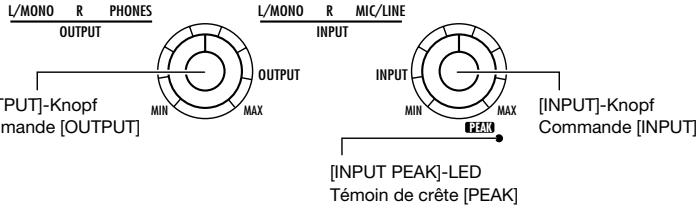
Eingang/Ausgang-Teil
Section entrée/sortie
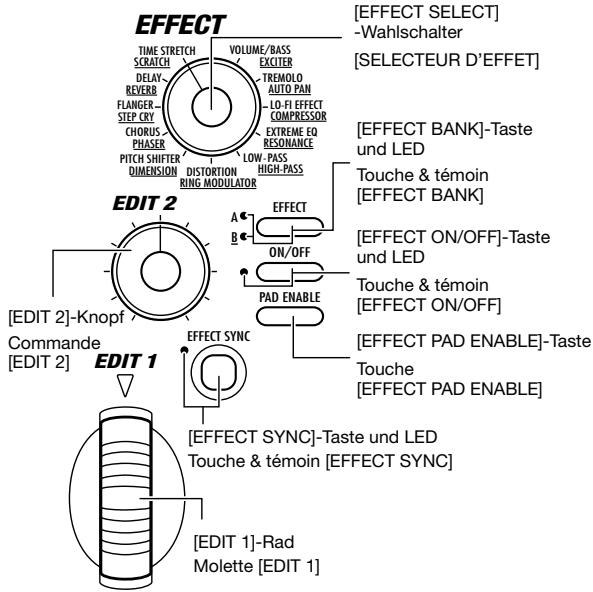
Effekt-Teil
Section effects
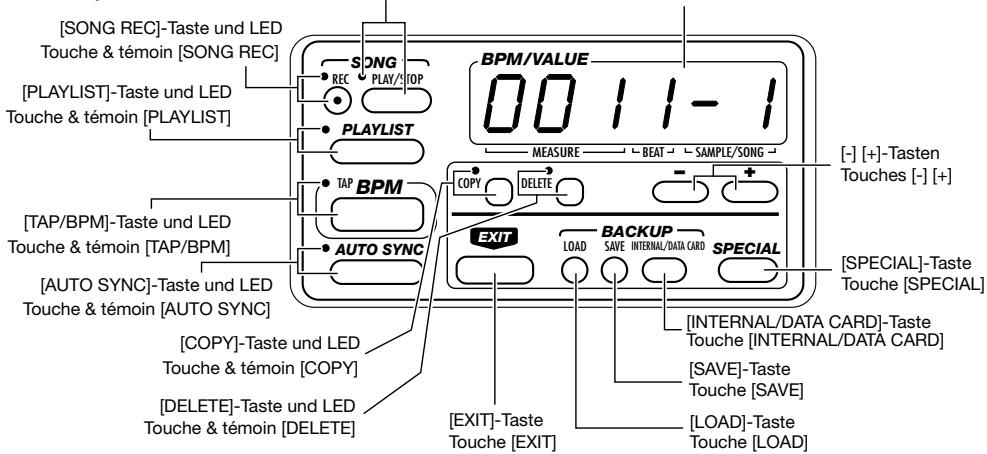
[SONG PLAY/STOP]-Taste und LED
Touche & témoin [SONG PLAY/STOP]
Display
Ecran
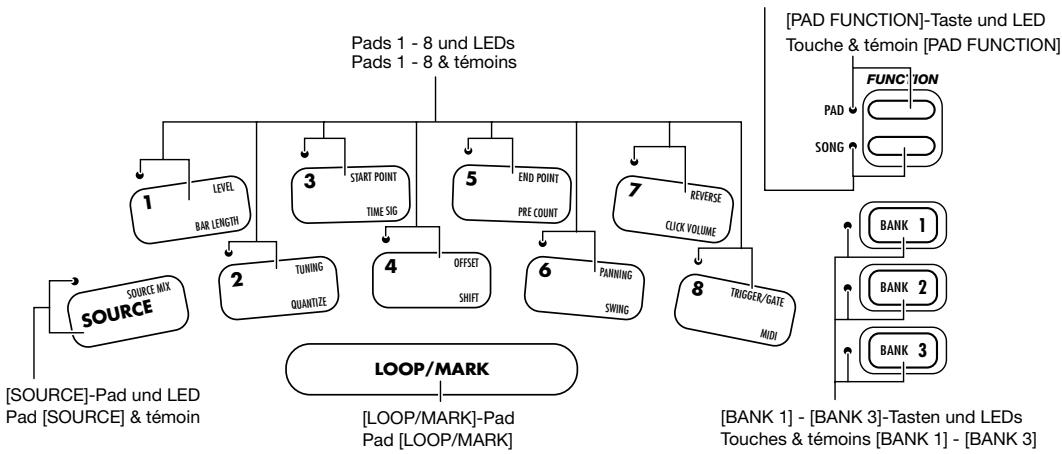
Pad-Teil
Section pads
[SONG FUNCTION]-Taste und LED
Touche & témoin [SONG FUNCTION]
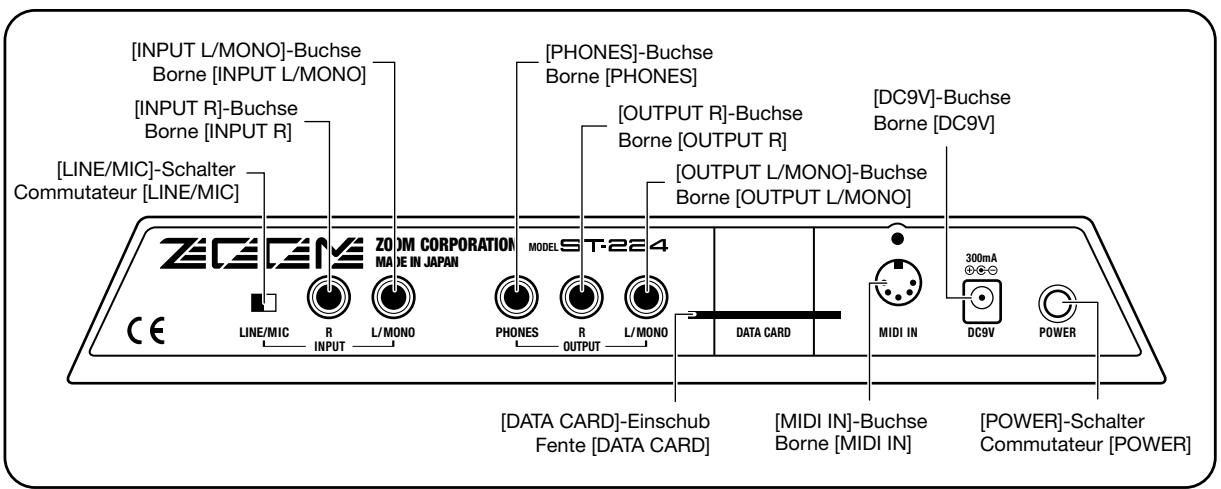
Rückseite
Face arrière

In dieser Bedienungsanleitung sind die Namen von
Bedienungselementen und Buchsen auf der Vorder- und
Rückseite durch eckige Klammern [ ] gekennzeichnet.

Anschlüsse für Wiedergabe-Anlage und MIDI-Komponenten
Connexions
Anschluß an Klangquelle (1) (CD-Spieler)
Zum Sampling von Stereo-Quellen die [INPUT L/MONO]-Buchse und die [INPUT R]-Buchse mit der Quelle verbinden. Zum Sampling von Mono-Quellen muß nur die [INPUT L/MONO]- Buchse angeschlossen werden. Es ist auch möglich, eine Stereo-Quelle intern zu mischen und Mono-Sampling durchzuführen ( S. 58).
Regeln Sie den [INPUT]-Knopf bzw die [INPUT PEAK]-LED auf der Vorderseite an den lausten Stellen der Musik aufleuchtet.
Anschluß an Klangquelle (2) (Mikrofon)
Stellen Sie den [INPUT]-Knopf so ein, daß die [INPUT PEAK]-LED auf der Vorderseite an den lautesten Stellen der Musik kurz aufblitzt.
Einstellen der Lautstärke
Wenn alle Anschlüsse hergestellt sind, stellen Sie wie folgt den Lautstärkepegel ein.
1 Vergewissern Sie sich bei ausgeschalteter Wiedergabe-Anlage, daß die Lautstärke auf Minimum gestellt ist und daß alle Anschlüsse richtig vorgenommen wurden.
Wenn Kabel bei eingeschalteter Anlageeingesteckt oder abbezogen werden oder wenn der Strom bei aufgedrehter Lautstärke eingeschaltet wird, kann es zur Beschädigung der Laufsprecher kommt.
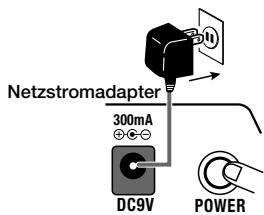
2 Schalten Sie den ST-224 ein.
Steen Sie das Ausgangskabel des mitgelieferten Netzstromadapters in die [DC9V]-Buchse am ST-224 und stellen Sie den [POWER]-Schalter auf ON.
3 Schalten Sie die Wiedergabe-Anlage ein.
Wenn sich der ST-224 im Originalzustand befindet, können Sie Preset-Sounds durch Antippen der Pads spielen. Drücken Sie auf Pads 1 - 8 und regeln Sie den [OUTPUT]-Knopf am ST-224 und den Lautstärkeregler an der Wiedergabe-Anlage auf die gewünschte Lautstärke ein. (Hinweise darauf, wie Sie das Gerät auf den Werks-Vorgabezustand zurücksetzen können, finden Sie auf S.168.)
Réglage du volume
Einführung (1) Abspielen des Demo-Songs
Der ST-224 wird mit einem vorprogrammierten Demo-Song gefleiert, der die Palette der verfügbaren Spielmöglichkeiten eindrucksvoll demonstriert.
[Vorbereitungen]
- Schließen Sie den ST-224 an die Wiedergabe-Anlage an ( S. 18).
- Schalten Sie den Strom in der Reihenfolge ST-224 → Wiedergabe-
Anlage ein und regeln Sie die Lautstärke ( S, 20) .
![ZOOM ST224 - [Vorbereitungen] - 1](/content/2019/10/11678/images/5587fdd1d1bf94b57e6dd112cc2c612f2ff35913a929766857a391cce90095b6.jpg)
1 Halten Sie die [SPECIAL]-Taste gedrückt und drucken Sie die [PLAYLIST]-Taste.
Der Demo-Song beginnt. Die Wiedergabe wird endlos fortgesetzt.
![ZOOM ST224 - [Vorbereitungen] - 2](/content/2019/10/11678/images/0542e4031861f75d482acdad7d44c6865e438bfc8cb0a8ebe77250a15348124c.jpg)
Fruher erstellte Samples werden gefloßcht. Sichern Sie Material, das Sie behalten wollen, vorher im Backup-Speicher ( S.146)
Um den Demo-Song zu stoppen, drucken Sie die [EXIT]-oder [SONG PLAY/STOP]-Taste.
Der ST-224 schaltet zum normalen Betriebszustand zurück. Der zuletzt im Backup-Speicher gespeicherte Zustand wird wieder hergestellt.
- Während der Demo-Song-Wiedergabe sind alle Bedienungselemente außer [EXIT] und [SONG PLAY/STOP] inaktiv.
![ZOOM ST224 - [Vorbereitungen] - 3](/content/2019/10/11678/images/7456f05bf2a0ba35c98e6b95ec94b795261a8c4cc3a60204e0693f9441e7e6ad.jpg)
![ZOOM ST224 - [Vorbereitungen] - 4](/content/2019/10/11678/images/352dbcd47b59f80a198c18536259f4718d25b57f1d498b20ae4e8f2d8d0f475b.jpg)
Das [SOURCE]-Pad auf der Vorderseite ist ein besonderes Pad, das die Verwendung eines externen Signals als Klangquelle erlaubt. Es wird nicht zum Spielern von internen Samples verwendet.
■ Einführung (2) Spieler der Preset-Pads
Der ST-224 erlaubt das Zuweisen von gesampelten Sounds auf die Pads, welche dann von Hand gespielt werden konnen (Pad-Play). Probieren Sie einfach die ab Werk zugewiesenen Sounds der Pads einzel aus.
[Vorbereitungen]
- Schlieben Sie den ST-224 an die Wiedergabe-Anlage an ( S, 18) .
Die Einführung setzt voraus, daß der ST-224 sich im Werks-Vorgabezustand befindet. Um den ST-224 auf den Werks-Vorgabezustand zurückzusetzen, halten Sie die [SAVE]-Taste gedrückt, während Sie in Schritt ① das Gerät einschalten.
![ZOOM ST224 - [Vorbereitungen] - 1](/content/2019/10/11678/images/b25f58c5cf3709e5feb4e6aaf979478f4f6badfb33eb0d67cd62fc495e71ac5d.jpg)
![ZOOM ST224 - [Vorbereitungen] - 2](/content/2019/10/11678/images/7ef7ac2979075ae7d6cef67516702abf82e79e989b58e96946c072336c47c8da.jpg)
1 Schalten Sie den Strom in der Reihenfolge ST-224 Wiedergabe-Anlage ein. Regeln Sie den [OUTPUT]-Knopf am ST-224 und den Lautstärkeregler an der Wiedergabe-Anlage auf die gewünschte Lautstärke ein.
Tippen Sie eines der Pads 1 - 8 an, um den Sound auszuprobieren.
Wenn Sie ein Pad antippen, leuchtet die LED auf und das dem Pad zugewiesene Sample ist zu horen. Verschiedene Samples sind in Pads 1 - 8 vorprogrammiert.
Um Pads 1 - 8 auf eine andere Bank umzuschalten, drücken Sie die [BANK 2]-Taste.
Der ST-224 verfügbar über drei Bänke (Gruppen von Einstellungen für Pads 1 - 8). Im Werks-Vorgabezustand sind die Bänke 1 und 2 mit entsprechenden Samples programmiert.
4 Um den Sound eines Pads zu wiederholen, tippen Sie das Pad an, während Sie das [LOOP/MARK]-Pad gedrückt halten.
Solange das [LOOP/MARK]-Pad gedrückt bleibt, wird der Sound des Pads als Loop (Schleife) wiedergegeben.
■ Einführung (3) Zuweisen eines Effektans ein Pad
Der ST-224 besitz 22 verschiedene eingebaute Effekte, die Sie frei auswahlen und den Pads zuweisen konnen.
[Vorbereitungen]
- Schlieben Sie den ST-224 an die Wiedergabe-Anlage an ( S. 18).
- Schalten Sie den Strom in der Reihenfolge ST-224 Wiedergabe-Anlage ein.
![ZOOM ST224 - [Vorbereitungen] - 1](/content/2019/10/11678/images/1ecea25c32325cfe93acc32a5b0dd0af0fd1fa2f4534219017c57c9a89fd71a6.jpg)
1 Verwenden Sie den [EFFECT SELECT]-Drehschalter und die [EFFECT BANK]-Taste, um den gewünschten Effekt zu wahlen.
Drehen Sie den [EFFECT SELECT]-Schalter, bis der Strich auf den gewünschten Effekt zeigt. Wenn LED A leuchtet, können die nicht unterstrichen Effekte gewählt werden. Wenn LED B leuchtet, können die unterstrichen Effekte gewählt werden ( S.112,114)
Halten Sie die [EFFECT PAD ENABLE]-Taste gedrückt und drücken Sie das Pad, dem Sie den Effekt zuweisen sollen.
Die LED des gewählten Pads leuchtet auf.
Sie können auch mehrere Pads wahlen.
![ZOOM ST224 - [Vorbereitungen] - 2](/content/2019/10/11678/images/5ef2ca23b82a364356d38b5dc5f2a3d5a1666e0ee517b3bd51a16fc9006eff4b.jpg)
![ZOOM ST224 - [Vorbereitungen] - 3](/content/2019/10/11678/images/0cea68862b54ad797dde868d61ac5049ca1d80e0720f8856dc7c07b3cb966220.jpg)
■ Einführung (4) Probieren Sie Sampling aus
Einführung (2) machte Sie mit dem Spielern von Samples vertraut, die bereits im Gerät vorprogrammiert sind. Probieren Sie nun einmal, das Sampling selbst durchzuführen. Diese Abschnitt erklärt, wie Sie unter Benützung der mitgelieferten Sampling-CD Schlagzeug und Perkussion sampeln können und wie Sie Samples den Pads zuweisen.
[Vorbereitungen]
- Schlieben Sie den ST-224 an die Wiedergabe-Anlage an ( S, 18) .
- Schlieben Sie die Ausgangsbuchsen des CD-Spielers an die [INPUT R] und [INPUT L/MONO]-Buchsen am ST-224 an. Stellen Sie den [INPUT]-Knopf am ST-224 auf eine geeignete Position ( S. 18).
- Wahlen Sie einen Titel von der CD, den Sie sampeln wollen, und stellen Sie den CD-Spieler am Anfang des Titels auf Pause.
1 Drucken Sie die [RECORD]-Taste.
Der ST-224 Goes in den Sampling-Bereitschaftszustand und die LED der [RECORD]-Taste blinkt.
![ZOOM ST224 - Drucken Sie die [RECORD]-Taste. - 1](/content/2019/10/11678/images/d847b9121313501b9d3994b9dbf580a642befb217650602f2a183b4ced826171.jpg)
2 Drücken Sie die [RECORD]-Taste nochmals und schalten Sie dann�始 den CD-Spieler von Pause auf Wiedergabe.
Am Ende der Passage, die Sie Sampeln wollen, drücken Sie die [PLAY/STOP]-Taste.
![ZOOM ST224 - Drucken Sie die [RECORD]-Taste. - 2](/content/2019/10/11678/images/1b6c2a719bc6404be4d3d56371ed3d635d545e218d39d5846ba4a40ac0932902.jpg)
![ZOOM ST224 - Drucken Sie die [RECORD]-Taste. - 3](/content/2019/10/11678/images/596ae685b5230ba825fb9bcc2b0b4ae3e85c1cf4fb6afaffc059a93fbb17b8db.jpg)
Drücken Sie die [PAD ASSIGN]-Taste nochmals.
Die Pad-Zuweisung ist damit abgeschlossen. Wenn Sie das in Schritt gewählte Pad antippen, ist das Sample zu horen.
Der ST-224 stellt sich vor
In thisem Abschnitt werden die grundlegende Konfiguration des ST-224 sowie eineuge wichtige Begriffe, die in dieser Bedienungsanleitung oft vorkommen, erklart.
Konfiguration des ST-224
Die unterstehende Abbildung zeigt die grundlegende Konfiguration des ST-224. Wie aus der Abbildung zu entnehmen ist, besteht der ST-224 hauptsächlich aus drei Teilen.
- Sampler
Sampelt das Tonsignal und gibt die Samples wieder, mit Hilfe der Pads und des Sequencers.
- Sequencer
Speichert Daten zur Pad-Betätigung, um automatische Sampler-Wiedergabe zu erfolglichen.
- Effekte
Erlauben Veränderung des Sample-Sounds in vielfältiger Weise.
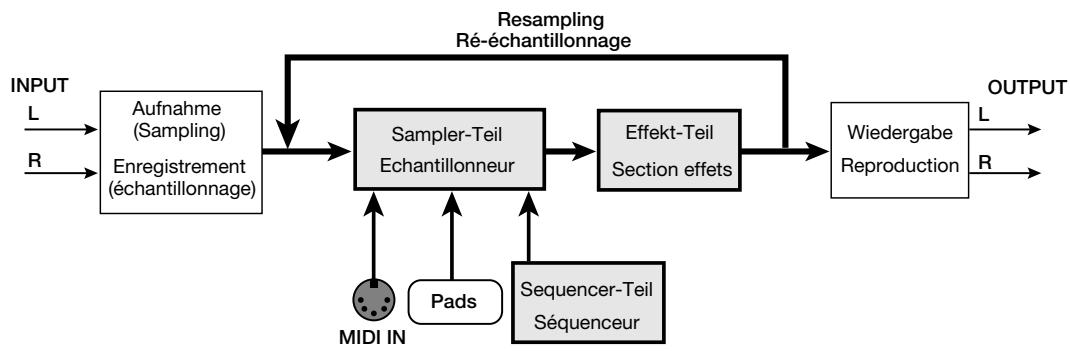
Grundlegende Konfiguration des ST-224
Das analoge Signal erreicht über die [INPUT R] und [INPUT L/MONO]-Buchsen das Gerät und wird von einem A/D-Wandler in digitale Daten umgesetzt. Die Wellenformdaten werden im Memory des Sampler-Teils gespeichert (Haupt-Speicher).
Auf diese Weise gespeicherte Sounds konnen in verschiedener Weise wiedergegeben werden, zum Beispiel durch Drücken der Pads am Gerät, durch den internen Sequencer oder unter Steuerung eines externen Sequencers, der an die [MIDI IN]-Buchse angeschlossen ist. Die Maximalzahl von Samples, die gleichzeitig gespielt werden konnen, ist 8 für Mono oder 4 für Stereo. Der Klang der mit den Pads oder vom Sequencer gespielen Samples kann vom Effekt-Teil verändert werden. Das Ergebnis horen Sie dann an den [OUTPUT R] und [OUTPUT L/MONO]- Buchsen. Das Signal kann auch zum Sampling-Teil für erneutes Sampling zurückgegeben werden (Resampling).
Im ST-224 wird eine Wellenform, die durch Sampling gewonnen wurde, als "Sample" bezeichnet. Jedes Sample erhält automatisch eine Nummer und wird im Haupt-Speicher gespeichert. Der ST-224 kann bis zu 32 Samples speichern, je nach dem Umfang der einzelnen Samples.
Echantillons
Haupt-Speicher und Samples
Nach dem Sampling kann dasGPCe Sample oder ein Teil davon einem der Pads 1 - 8 auf der Vorderseite zugewiesen werden, so daB es durch einfaches Antippen des Pads spielbar ist. Nach dem Sampling eines Schlagzeug-Patterns kann zum Beispiel ein einzelner Drum-Sound oder dasGPCe Pattern einem Pad zugewiesen werden.
Eine Kombination aller Einstellungen für Pads 1 - 8 wird als "Bank" bezeichnet. Der ST-224 hat drei Bänke, die mit den [BANK 1] - [BANK 3]-Tasten gewählt werden. Effektiv stellt der ST-224 davon dem Benutzer insgesamt 24 Pads zur Verfügung.
Ein Pad, dem ein Sample zugewiesen wurde, hat verschiedene Wiedergabe-Parameter, die individuell eingestellt werden konnen.
These Parameter umfassen die Wiedergabe-Start- und Stopp-Position, Pegel, Tonhöhe, und Stereo-Überblendung (Panning).
Beachten Sie, daß eine Änderung dieser Parameter auf das ursprüngliche Sample keinen Einflüb hat. Durch Zuweisen eines Samples auf mehrere Pads und Einstellen verschiedener Parameter konnen verschiedene
Pads et banques
Sounds erzeugt werden, aber das Ausgangs-Sample wird dadurch nicht verändert.
original.
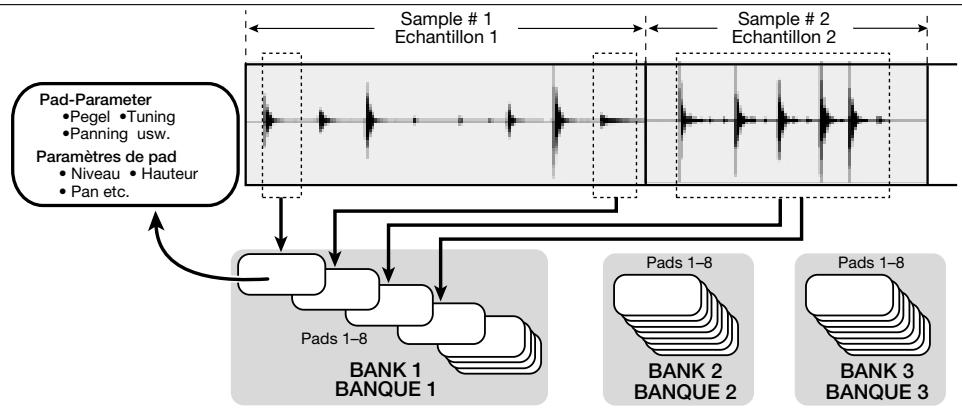
Zuweisen eines Samples zu einem Pad

Das [SOURCE]-Pad auf der Vorderseite ist ein besonderes Pad, das die Verwendung eines externen Signals als Klangquelle erlaubt. Es wird nicht zum Spielen von internen Samples verwendet.
Speicher-Konfiguration des ST-224
Der ST-224 verwendet die folgenden drei Arten von Memory zum Speichern von Daten.
Haupt-Speicher
Flüchtiger Daten Speicher, dessen Inhalt beim Ausschalten des ST-224 verloren gehen. Enthält Wellenformdaten, Pad- Parameteinstellungen und Song-Daten des internen Sequencers.
- Backup-Speicher
Permanenter Daten Speicher, dessen Inhalt auch beim Ausschalten des ST-224 erhalten bleibt. Dient zum Sichern des gesamten Inhalts des Haupt-Speichers (Volumendaten). Nur ein Satz Volumendaten kann im Backup-Speicher gespeichert werden.
Data Card (SM04)
Externes Speichermedium, das in den [DATA CARD]-Einschub auf der Geräterückseite eingesetzt wird. Wie der Backup- Speicher dieren Data Cards zum Sichern von Volumendaten, aber eine Data Card kann mehr als einen Satz Volumendaten aufnehmen (bis zu maximal 99, wobei die tatsächliche Anzahl von der Kapazität der Data Card abhängt).
Wenn mit dem ST-224 Sampling oder Song-Aufnahme durchgeführt wird, werden Wellenformdaten und Song-Daten vorübergehend im Haupt-Speicher abgelegt. Während der Pad-Play und Song-Wiedergabe liest der ST-224 die Daten direkt vom Haupt-Speicher.
Wenn der Inhalt des Haupt-Speichers nicht im internen Backup-Speicher oder auf einer externen Data Card (SM04) gespeichert wird, gehen er beim Ausschalten des Geräts verloren. Denken Sie daran, wichtige Daten zu sichern, bevor Sie das Gerät ausschalten. Sichern Sie auch während des Betriebs ab und zu, wenn die Gefahr eines Stromausfalls besteht. Volumendaten im Backup-Speicher werden beim nachsten Einschalten des Geräts automatisch in den Haupt-Speicher gelesen. (Dies bedeutet, daß das Gerät auf den gleichen Zustand wie beim letzten Sichern Goes. Es ist auch möglich, Daten manuell vom Backup-Speicher oder von einer Data Card in den Haupt-Speicher zu laden.
BPM
BPM (beats per minute) ist eine Tempo-Einheit, welche die Anzahl von Viertelnoten pro Minute ausdrückt. Wenn ein Stück zum Beispiel Viertelnoten hat, die 0,5 Sekunden lang sind, hat es einen BPM-Wert von 120. Ein Stück, dessen Viertelnoten 1 Sekunde lang sind, hat einen BPM-Wert von 60.
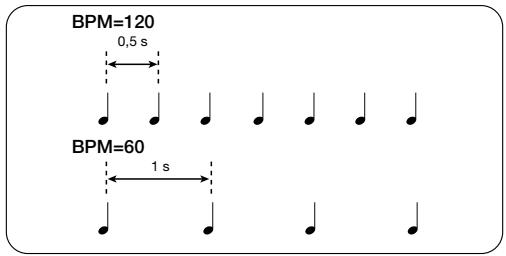
Der ST-224 besteht drei Arten von BPM, die einzeln gesetzt werden können.
Song-BPM
Kennzeichnet das Tempo eines gespeicherten Songs.
Dieser Wert wird für jeder Song separat gespeichert.
Kennzeichnet die Wiedergabedauer eines Pads. Der ST-224 nimmt die Wiedergabedauer eines Samples, das einem Pad zugewiesen ist, als vier Taktschläge (Viertelnote x 4) und berechnet automatisch den BPM-Wert für das Pad. Dies dient hauptsächlich dazu, das Tempo von mehreren Pads anzugleichen (Auto-Sync-Funktion). Wenn Parameter wie Anfangs- und Endpunkt des Samples, Abstimmung usw. geändert wurden, wird der Pad-BPM-Wert automatisch angeglichen.
- Effekt-BPM
Dient zum Synchronisieren der Parameter von bestimmten Effekten (Verzögerungsdauer, Flanger-Modulationsrate usw.) mit einem bestimmten Tempo. Welcher Parameter synchronisiert wird, hängt vom Effekttyp ab. (Manche Effekttypen haben keinen Parameter, der synchronisiert wird.) Der Wert des Effekt-BPM ist der gleiche wie der Song-BPM- Wert, sofern kein Editieren vorgenommen wird.

Der Einstellbereich für jeder Art von BPM ist 40 - 250.
Français
- Pad BPM
Probieren Sie das Sampling aus
(1) Manuelles Sampling
Dieser Abschnitt erklärt die Benutzung der [RECORD]-Taste zum manuellen Eingeben des Sampling-Anfangs-und Endpunkts. Dies ist zum Beispiel zum Schnellen Erstellen eines Rhythmus- oder Baß-Samples beim Abhören einer CD nützlich.
Außer für den persönlichen Gebrauch ist das unautorisierte Sampeln von urheberrechtlich geschütztem Material (wie CDs, Schallplatten, Cassetten, Video-Clips, Rundfunksendungen usw.) nicht gestattet.

- Im Werks-Vorgabezustand liest der ST-224 beim Einsatzen die vorprogrammierten Samples vom Backup-Speicher in den Haupt-Speicher. In dieser Zustand ist es auch möglich, eine neue Quelle zu sampeln und das Ergebnis in einem freien Teil des Haupt-Speichers abzulegen. Zum Ausnutzen der maximalen Aufnahmedauer sollenn Sie jeder zuerst einzel oder alle der vorprogrammierten Samples aus dem Haupt-Speicher{löschen ( S,90)
- Die gesampelte Wellenform wird vorübergehend im Haupt-Speicher abgelegt, aber sie gehen verloren, wenn das Gerät ausgeschaltet wird, ohne vorher die Daten im internen Backup-Speicher oder auf einer externen Data Card zu sichern. (Beim nachsten Einschalten wird der Inhalt des Backup-Speichers in den Haupt-Speicher gelesen.) Vergessen Sie nicht, wichtige Sample-Daten zu sichern ( S. 146).
1 Verbinden Sie die Klangquelle (CD-Spieler oder Mikrofon usw.) mit den [INPUT R] und [INPUT L/MONO]- Buchsen ( S. 18, 20).
2 Drucken Sie die [RECORD]-Taste.
![ZOOM ST224 - Drucken Sie die [RECORD]-Taste. - 1](/content/2019/10/11678/images/8d359b00efda7d943b6b46c1e0c5af08eeab2e13f248f786064866e392fdb145.jpg)
![ZOOM ST224 - Drucken Sie die [RECORD]-Taste. - 2](/content/2019/10/11678/images/f605f75ae92467f6912de45bd6ba3fc1b905b3a5deb89fb6b75b938de3211b11.jpg)
Der ST-224 Goes in den Sampling-Bereitschaftszustand, und die LED der [RECORD]-Taste blinkt. Eine Nummer für das neue Sample erscheint auf dem Display.
3 Um die Grade-Einstellung (Klangqualität) für das Sampling zu ändern, drücken Sie die [GRADE]-Taste.
![ZOOM ST224 - Um die Grade-Einstellung (Klangqualität) für das Sampling zu ändern, drücken Sie die [GRADE]-Taste. - 1](/content/2019/10/11678/images/a1a2d540003e48e1c669e4e8f3f4cf5b32692f5708e8fbb5a3610b6889799baa.jpg)
Die gegenüber gewährte Grade-Einstellung erscheint auf dem Display. Sie können zwischen drei Einstellungen wahren, indem Sie die [GRADE]-Taste gedrückt halten und die [-] und [+] -Tasten verwenden.
Wenn Sie die [CAPACITY]-Taste drucken, erscheint die verbleibende Sampling-Dauer in Sekunden (für HiFi und Mono) auf dem Display.
4 Zum Umschalten zwischen Mono und Stereo kann die [MONO/STEREO]-Taste verwendet werden.
![ZOOM ST224 - Zum Umschalten zwischen Mono und Stereo kann die [MONO/STEREO]-Taste verwendet werden. - 1](/content/2019/10/11678/images/f5d44952849f7fb6855ce563b953d00adc7194f3ce231433741da38b2de3c373.jpg)
Die Anzeige "Mn" (Mono) oder "St" (Stereo) erscheint auf dem Display. Um die Einstellung zu ändern, halten Sie die [MONO/STEREO]-Taste gedrückt und verwenden Sie die [-] oder [+] -Taste. (Die Vorgabe-Einstellung ist "Mono".)
![ZOOM ST224 - Zum Umschalten zwischen Mono und Stereo kann die [MONO/STEREO]-Taste verwendet werden. - 2](/content/2019/10/11678/images/9e8eb8c2323f9efafbb91b8fb384a7b08187e56f7f1e6a68b8089fa2b5e8ab23.jpg)
Die Grade-Einstellung und Mono/Stereo-Einstellung kann für jedem Sample separat vorgenommen werden. Denken Sie daran, daß Stereo-Sampling die verfügbare Sampling-Dauer und die Anzahl von Samples, die gleichzeitig gespielt werden konnen, auf die Hälfte reduziert.
5 Drücken Sie die [RECORD]-Taste und starten Sie dann sofort die Wiedergabe der Klangquelle.
![ZOOM ST224 - Drücken Sie die [RECORD]-Taste und starten Sie dann sofort die Wiedergabe der Klangquelle. - 1](/content/2019/10/11678/images/daa2040db3b9d6f3e618ee06fef579d0bd3e19984aba7489749a6c1e3ce2631c.jpg)
Beim manuellen Sampling leuchtet die LED der [RECORD]-Taste sofort auf, wenn Sie die Taste drucken, und der Sampling-Vorgang beginnnt.
6 Um den Sampling-Vorgang zu beenden, drücken Sie die [PLAY/STOP]-Taste.
![ZOOM ST224 - Um den Sampling-Vorgang zu beenden, drücken Sie die [PLAY/STOP]-Taste. - 1](/content/2019/10/11678/images/12d347028728e40dd132100b58d5cf90a79b18914bd57e8e0e618055536c6989.jpg)
Sampling stoppt, sobald die Taste gedrückt wird.
![ZOOM ST224 - Um den Sampling-Vorgang zu beenden, drücken Sie die [PLAY/STOP]-Taste. - 2](/content/2019/10/11678/images/3a8217c4458fb489eed4f97be16d771db3fa05a488e3c99768cb3e216b874e23.jpg)
Wenn der Sampling-Vorgang nicht manuell gestopt wird, Goes er weiter, bis der Haupt-Speicher voll oder die maximale Sampling-Dauer erreicht ist. An thisem Punkt endet der Sampling-Vorgang automatisch.
7 Um das Ergebnis zu überprüfen, drücken Sie die [PLAY/STOP]-Taste.
![ZOOM ST224 - Um den Sampling-Vorgang zu beenden, drücken Sie die [PLAY/STOP]-Taste. - 3](/content/2019/10/11678/images/9a0c14e8cbf1ef7318550931ca160719d9593a8933ae903372ebb43bf116f2e8.jpg)
PLAY/STOP
Der gesampelte Sound wird wiedergegeben, solange die Taste gedrückt bleibt (Gate-Playback).
![ZOOM ST224 - Um den Sampling-Vorgang zu beenden, drücken Sie die [PLAY/STOP]-Taste. - 4](/content/2019/10/11678/images/094d490745fec6f085c0693a9ea351443f6b75c7ada54e43373871467ef15736.jpg)
Um den Status des gesampelten Sounds zu prifen, drücken Sie die [GRADE]-Taste (oder [MONO/STEREO]-Taste). Der eingestellte GradeWert und die Nummer des Samples erschinen auf dem Display.
- Um das neue Sample zulösen und den Sampling-Vorgang zulösen Drücken Sie die [ERASE]-Taste zweimal ( S.90), und wiederholen Sie dann die Schritte 2 - 7.
- Um das neue Sample beizubehalten und mit dem Sampling der gleichen Quelle weiterzumachen Wiederholen Sie die Schritte 2 - 7.
Um das neue Sample einem Pad zuzuweisen Gehen Sie zu Schritt 8.
![ZOOM ST224 - Um den Sampling-Vorgang zu beenden, drücken Sie die [PLAY/STOP]-Taste. - 5](/content/2019/10/11678/images/255b264d891ce1aa3550c7d0f7b10cfa355a21092ad66634f9975fd691aaf78b.jpg)
Die Wiedergabe-Start-Position und End-Position des Samples können später geändert werden ( S.76) . Daher ist es nicht nötig, das Sampling zu wiederholen, wenn vor oder nach dem Sample eine Leerstellevorhanden ist.
8 Drucken Sie die [PAD ASSIGN]-Taste.
![ZOOM ST224 - Um den Sampling-Vorgang zu beenden, drücken Sie die [PLAY/STOP]-Taste. - 6](/content/2019/10/11678/images/7cf57f392a1db11416b844785cc4be9a0e8734257eca6a007663909708585af4.jpg)
![ZOOM ST224 - Um den Sampling-Vorgang zu beenden, drücken Sie die [PLAY/STOP]-Taste. - 7](/content/2019/10/11678/images/5c7370a8cf8a41251dba1368d86a950d10923cf16c2ae13ab3754f839d9bd048.jpg)
Die Nummer des neusten Samples wird angezeigt.
9 Drücken Sie die [PAD ASSIGN]-Taste noch einmal.
![ZOOM ST224 - Um den Sampling-Vorgang zu beenden, drücken Sie die [PLAY/STOP]-Taste. - 8](/content/2019/10/11678/images/41b7cb48fa2d31675a71c6cad9e786fe9835b5cc2ae55ae2f5c10a6beb5691af.jpg)
10 Verwenden Sie die [BANK 1] - [BANK 3]-Tasten und die Pads 1 - 8, um das Pad zu wahlen, dem Sie das Sample zuweisen wollen.
![ZOOM ST224 - Um den Sampling-Vorgang zu beenden, drücken Sie die [PLAY/STOP]-Taste. - 9](/content/2019/10/11678/images/2da7b69afedc152357f4eec77ac8371efd7f2315d2cb85aadeb05285235f2a62.jpg)
Das gegenüber gewählte Sample wird dem Pad zugewiesen.
11 Drücken Sie die [PAD ASSIGN]-Taste.
Français

Die Zuweisung wird bestätigt.
- Um die Zuweisung abzubrechen Drücken Sie die [EXIT]-Taste, um zur Play-Betriebsart zurückzukehren.
Um ein neues Sample zu erstellen Fuhren Sie Schritte 1 - 11 nochmals durch.
(2) Auto-Sampling
Außer dem oben beschriebenen manuellen Sampling mit Hilfe der [RECORD]-Taste erlaubt der ST-224 auch automatisches Sampling, d.h. daß Start und Ende des Sampling-Vorgangs vom Gerät selbst kontrolliert werden. Es gibt zwei Auto-Sampling-Betriebsarten. Auto-Recording: Sampling beginnnt automatisch, wenn der Signalpegel einen bestimmen Schwellenwert überschreitet. Auto-Stopp: Sampling endet automatisch nach einer vorbestimmten Zeit.
1 Schlieben Sie die Klangquelle an und regeln Sie den Eingangspegel. Drucken Sie dann die [RECORD]-Taste.
![ZOOM ST224 - Schlieben Sie die Klangquelle an und regeln Sie den Eingangspegel. Drucken Sie dann die [RECORD]-Taste. - 1](/content/2019/10/11678/images/0cc125aa048b970f70afa922a40c537e2b70dc89de7946443f75bd0b6bc89d3f.jpg)
Der ST-224 Goes in den Sampling-Bereitschaftszustand, und die LED der [RECORD]-Taste blinkt.
2 Wahlen Sie die gewünschte Grade-Einstellung und Mono/Stereo-Einstellung für das Sampling.
3 Um Sampling im Auto-Recording-Betriebszustand durchzuführen, halten Sie die [SPECIAL]-Taste gedrückt.
![ZOOM ST224 - Um Sampling im Auto-Recording-Betriebszustand durchzuführen, halten Sie die [SPECIAL]-Taste gedrückt. - 1](/content/2019/10/11678/images/44bbb7c94001c229e4b46a7cff363fc3b93e4e3aafef8eb648526e0267eca231.jpg)
In diesen Betriebszustand beginnt das Sampling, sobald der Signalpegel einen bestimmten Schwellenwert überschreitet. Dies ist zum Beispiel für das Sampling von Schlagzeug oder Perkussion nützlich.
Während die [SPECIAL]-Taste gedrückt wird, ist der gegenwärtg gewährte Schwellenwert auf dem Display zu sehen. Sie können auch die [-] und [+] -Tasten verwenden, um den Schwellenwert zu ändern. Die folgenden Einstellungen sind verfügbar.
- ArMoFF (Vorgabe-Einstellung) Sampling beginnt sofort, wenn die [RECORD]-
Français
Taste gedrück wird (Auto-Recording-Modus ist aus).
ArM1-ArM3
Auto-Recording-Modus ist aktiviert. Höhe Werte bedeuten einen higheren Schwellenwert.
4 Um Auto-Stop-Sampling durchzufahren, halten Sie die [PLAY/STOP]-Taste gedrückt.
![ZOOM ST224 - Um Auto-Stop-Sampling durchzufahren, halten Sie die [PLAY/STOP]-Taste gedrückt. - 1](/content/2019/10/11678/images/dd8acb5b401beef0a09d7be8c2c55c8336e1c256882c932fee2fc43898e44170.jpg)
PLAY/STOP
In diesen Betriebszustand stoppt der Sampling-Vorgang automatisch nach Ablauf einer vorbestimmten Zeit (Sampling-Dauer). Dies ist zum Beispiel nutzlich, wenn Sie eine von Ihnen selbst gespiefte Gitarre sampeln wollen. Wahrend Sie die [PLAY/STOP]-Taste gedrückt halten erscheint die gegenwärtg gewährte Auto-Sampling-Dauer auf dem Display. (Die Vorgabe-Einstellung ist oFF.)
5 Halten Sie die [PLAY/STOP]-Taste gedrück und verwenden Sie die [-] und [+] -Tasten, um die Auto- Sampling-Dauer zu ändern.
![ZOOM ST224 - Halten Sie die [PLAY/STOP]-Taste gedrück und verwenden Sie die [-] und [+] -Tasten, um die Auto- Sampling-Dauer zu ändern. - 1](/content/2019/10/11678/images/3d2b5807b4cb75ec08bb878cbcc89782e4c6e52d1b21b58b2f428c24f4ff4a6c.jpg)
PLAY/STOP
Der Wert kann in Schritten von 1 Sekunde eingestellt werden.
![ZOOM ST224 - Halten Sie die [PLAY/STOP]-Taste gedrück und verwenden Sie die [-] und [+] -Tasten, um die Auto- Sampling-Dauer zu ändern. - 2](/content/2019/10/11678/images/f5a05794ce02add3b477ec712807c07a8a9b704ebf80c20ac4c23c80b5770107.jpg)
Die Auto-Sampling-Dauer kann auch in BPM-Einheiten eingestellt werden. Halten Sie hierzu die [BPM]-Taste gedrück und verwenden Sie die [-] und [+]-Tasten, um die Zeitdauer einzstellen. Die Anzeige wechselt auf BPM-Einheiten. Die Auto-Sampling-Dauer entspricht vier Taktschlagen des angezeigten BPM-Werts. Durch nochmaliges Drucken der [BPM]-Taste kann wieder auf normale Anzeige zurückgeschaltet werden.
![ZOOM ST224 - Halten Sie die [PLAY/STOP]-Taste gedrück und verwenden Sie die [-] und [+] -Tasten, um die Auto- Sampling-Dauer zu ändern. - 3](/content/2019/10/11678/images/a5a47cf163d549846e8a3a26c95a7ede9c5179ae99acfda2747c4de5a9749fef.jpg)
6 Drucken Sie die [RECORD]-Taste, um mit dem Sampling zu beginnen.
![ZOOM ST224 - Drucken Sie die [RECORD]-Taste, um mit dem Sampling zu beginnen. - 1](/content/2019/10/11678/images/8da608255ca7b878857cd467a29ef95f4bcadffed340154cd9681e5082a0af87.jpg)
- Wenn Auto-Recording-Modus gewählt ist
- Sampling beginnt, sobald der eingestellte Schwellenwert zum ersten Mal übersritten wird. Durch nochmaligesücken der [PLAY/STOP]-Taste wird das Sampling gestopt.
Français
Beim Sampling von Quellmaterial mit weichem Einsatz im Auto-Recording-Modus wird u.U. der Anfang von Pegelspitzen abgeschritten.
- Wenn Auto-Stopp-Modus gewählt ist
- Sampling beginnnt entsprechend den Bedingungen, die für den Auto-Recording-Modus gewählt wurden, und endet, wenn die voreingestellte Auto-Sampling-Dauer abgelaufen ist.
Français

Auto-Recording-Modus und Auto Stop-Modus können zusammen verwendet werden.
7 Verwenden Sie die [PLAY/STOP]-Taste, um das aufgenommene Sample zu prüfen.
![ZOOM ST224 - Verwenden Sie die [PLAY/STOP]-Taste, um das aufgenommene Sample zu prüfen. - 1](/content/2019/10/11678/images/d1b6bae00203db0bc5753951eb2bae92b25dc5dacabd166a4a9652472110027a.jpg)
Durch Ausführren der Schritte 8 - 11 auf Seite 60 können Sie das Sample einem Pad zuweisen.
![ZOOM ST224 - Verwenden Sie die [PLAY/STOP]-Taste, um das aufgenommene Sample zu prüfen. - 2](/content/2019/10/11678/images/da7ae085a56632b1e10d96aac2a6d0aa24d4ea4ef2c0ed0459b22863673a4d2e.jpg)
Dieser Abschnitt erklärt die Benutzung des Geräts in der Play-Betriebsart. In dieser Betriebsart speilen Sie die Pads, d.h. die ihren zugewiesenen Samples. Es ist die grundlegende Betriebsart des ST-224. Die Einstellungen für Wiedergabe-Position und Wiedergabe-Modus für die einzelnen Samples werden ebenfalls in dieser Betriebsart vorgenommen.
Spielen von Samples mit den Pads 1 - 8
1 Verwenden Sie die [BANK 1] - [BANK 3]-Tasten, um die gewünschte Bank zu wahlen.
![ZOOM ST224 - Verwenden Sie die [BANK 1] - [BANK 3]-Tasten, um die gewünschte Bank zu wahlen. - 1](/content/2019/10/11678/images/6cb2c6b0956b6892e493c74bd2340cbc2d35b01fba6587c0df30a4d4b70bade6.jpg)
Die entsprchende LED leuchtet auf.
2 Drucken Sie eines der Pads 1 - 8.
Während das Pad gedrück ist, leuchtet die zugehörige LED und das zugewiesene Sample wird einmal von Anfang bis Ende durchgespielt. (Dies wird als "Einmal-Wiedergabe" bezeichnet.)

Die Vorgabe-Betriebsart ist "Gate-Playback", wobe das Sample nur gespielt wird, solange das Pad gedrückt bleibt. Die Betriebsart kann auf die Trigger (oder Retrigger) Betriebsart umgeschaltet werden, wie auf Seite 86 beschreiben. Einige der ab Werk vorprogrammierten Sounds verwenden diese Betriebsart.
- Wahlend ein Pad gedrück ist, kann die Bank nicht umgeschaltet werden. Um Bänke ohne Unterbrechung umzuschalten, wahren Sie in Schritt 3 die Schleifen-Wiedergabe.
3 Um das Sample fortlaufend zu speilen, halten Sie das [LOOP/MARK]-Pad gedrückt, während Sie das gewünschte Pad antippen.
![ZOOM ST224 - Um das Sample fortlaufend zu speilen, halten Sie das [LOOP/MARK]-Pad gedrückt, während Sie das gewünschte Pad antippen. - 1](/content/2019/10/11678/images/c71c2797c6c222a769f57e5c2058f45aea4c5df84410b5a3c817866aa6e0b42d.jpg)
Das Sample wird dann fortlaufend wiederholt. (Dies wird als "Schleifen-Wiedergabe" bezeichnet.)
![ZOOM ST224 - Um das Sample fortlaufend zu speilen, halten Sie das [LOOP/MARK]-Pad gedrückt, während Sie das gewünschte Pad antippen. - 2](/content/2019/10/11678/images/9700cb0d1616b0fb9bef43035b8974e246f86db1f0bffa27a05cea94ad62053f.jpg)
Die Funktion des Pads beim Drucken des [LOOP/MARK]- Pads hangt davon ab, ob der Wiedergabe-Modus ( S.86) für das Pad auf Gate-Playback oder Trigger (Retrigger) Playback gestellt ist.
- Wenn ein auf Gate-Playback gestelltes Pad angetippt wird, während Sie das [LOOP/MARK]-Pad gedrück halten, wird die Schleifen-Wiedergabe auch beim Loslassen des Pads fortgesetzt. Um die Wiedergabe zu
stoppen, tippen Sie das gleiche Pad nochmals an. Wenn der Sound eines auf Trigger (Retrigger) gesetzten Pads gespielt wird, und Sie das Pad nochmals antippen während Sie das [LOOP/MARK]-Pad gedrückt halten, stoppt der Sound nicht (Schleifen-Wiedergabe beginnnt, nachdem das Sample einmal durchgespielt wurde). Um die Wiedergabe zu stoppen, tippen Sie das gleiche Pad nochmals an.
Verwendung des [SOURCE]-Pads zum Spielenainer externen Klangquelle
Das [SOURCE]-Pad ist ein besonderes Pad, welches das Spielena einer extern angeschlossenen Klangquelle beim Pad-Play erlaubt. Wenn zum Beispiel ein CD-Spieler oder eine andere Klangquelle an die [INPUT L/MONO]-Buchse und [INPUT R]-Buchse angeschlossen ist, ist der Klang von dieser Quelle zu horen, solange das [SOURCE]-Pad gedrückt ist. Beim Loslassen des Pads wird das Signal wieder stumm geschaltet (Gate-Playback). Durch Antippen des [SOURCE]-Pads im Rhythmus der Musik kann eine externe Quelle ein- und ausgeschaltet werden, zum Beispiel für DJ- Effekte.
![ZOOM ST224 - Verwendung des [SOURCE]-Pads zum Spielenainer externen Klangquelle - 1](/content/2019/10/11678/images/f6cc24b207d4a838145f996b86af239bd2b48218b3e695e2cd8281e62d51d301.jpg)
2 Drücken Sie die [PAD FUNCTION]-Taste und dann das [SOURCE]-Pad.
1 Schlieben Sie die Klangquelle (CD-Spieler o.ä.) an die [INPUT R] und [INPUT L/MONO]-Buchsen an ( S. 18, 20).
![ZOOM ST224 - Verwendung des [SOURCE]-Pads zum Spielenainer externen Klangquelle - 2](/content/2019/10/11678/images/f972cd4ab7d3c72eb08c07b247e17b06b512d699d3e7d0dbd952f37aa8948923.jpg)
Die [PAD FUNCTION]-Taste ist eine besondere Taste, die zum Einstellen der Wiedergabe-Funktion für jedem Pad dient. Durch Drücken der [PAD FUNCTION]-Taste und dann des [SOURCE]-Pads können Sie wahlen, ob Sie das Signal von den Eingangsbuchsen konstant an die Ausgangsbuchsen geben (on) oder nur wenn Sie das [SOURCE]-Pad antippen (oFF).
3 Verwenden Sie die [-] [+] -Tasten oder das [EDIT 1]-Rad, um die um die Display-Anzeige auf "oFF" zu setzen.
![ZOOM ST224 - Verwendung des [SOURCE]-Pads zum Spielenainer externen Klangquelle - 3](/content/2019/10/11678/images/00f5b289ece316bb587413c76c32adaaf713163468958b88607241a56a5b992e.jpg)
![ZOOM ST224 - Verwendung des [SOURCE]-Pads zum Spielenainer externen Klangquelle - 4](/content/2019/10/11678/images/1fc81494e5edd0f94bb3fc6ff2e36641346bb2d27902659866be17297575144d.jpg)
Wenn die Einstellung "on" ist, wird das Signal von den Eingangsbuchsen konstant an die Ausgangsbuchsen gegeben. Wenn die Einstellung "oFF" ist, wird das Signal nur ausgegeben, solange das [SOURCE]-Pad gedrückt ist. (Die Vorgabe-Einstellung ist "oFF".)
4 Drucken Sie die [PAD FUNCTION]-Taste nochmals.
5 Stellen Sie die Klangquelle auf Wiedergabe und tippen Sie das [SOURCE]-Pad an.
Der Klang der Quelle wird an die Ausgangsbuchsen gegeben, solange Sie das [SOURCE]-Pad gedrückt halten.
![ZOOM ST224 - Verwendung des [SOURCE]-Pads zum Spielenainer externen Klangquelle - 5](/content/2019/10/11678/images/b50bde86e01dd455b483e77f8acbf97863573c8e3c64a34382884219230d00b1.jpg)
Um die Quelle ständig zu playen, halten Sie das [LOOP/MARK]-Pad gedrückt, während Sie das [SOURCE]-Pad antippen.
Zuweisen eines Samples an ein Pad
Im Haupt-Speicher gespeicherte Samples konnen jedem beliebigen Pad zugewiesen werden, auch nachdem das Sampling abgeschlossen ist. Diese Abschnitt erklärt, wie Sie ein Sample aus dem Haupt-Speicher wahren und es einem Pad zuweisen.
1 Drucken Sie die [PAD ASSIGN]-Taste.

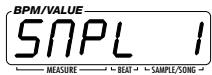
Die Nummer des gegenüber gewählten Samples entscheidigt auf dem Display.
2 Verwenden Sie die [-] und [+] -Tasten, um die Sample Nummer zu wahlen.
3 Drucken Sie die [PAD ASSIGN]-Taste.

4 Verwenden Sie die [BANK 1] - [BANK 3]-Tasten und die Pads 1 - 8, um das Pad zu wahlen, dem Sie das Sample zuweisen wollen.
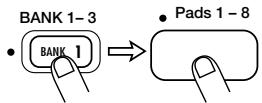
5 Drucken Sie die [PAD ASSIGN]-Taste.

Français
Die Zuweisung wird bestätigt.
Um weitere Samples zuzuweisen Wiederholen Sie die Schritte 1 - 5.
- Um den Vorgang abzubrechen Drücken Sie die [EXIT]-Taste, um zur Play-Betriebsart zurückzukehren.

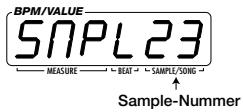
Um zu prüfen, welches Sample welchem Pad zugewiesen ist, drücken Sie die [PAD ASSIGN]-Taste, während Sie das Pad gedrück halten. Die Sample-Nummer erscheint auf dem Display.
Verwendung eines Samples als Dur-Skala
Manchmal ist es wünschenswert, das gleiche Sample mehreren Pads zuzuweisen und die Pads mit entsprechlicher Tonhöhe zuspielen (zum Beispiel wenn eine einzelnbeaßnote gesampelt wurde). Der ST-224 kann automatisch ein Sample den Pads 1 - 8 zuweisen und die Tonhöhe als Dur-Skala variieren.
1 Halten Sie die [SPECIAL]-Taste gedrückt und drücken Sie die [PAD ASSIGN]-Taste.
![ZOOM ST224 - Halten Sie die [SPECIAL]-Taste gedrückt und drücken Sie die [PAD ASSIGN]-Taste. - 1](/content/2019/10/11678/images/9b1b68268e3aaaa358ebdee1c41f9974cf8e8dfc6b5d1b3fe01ad0c8ca38f768.jpg)
![ZOOM ST224 - Halten Sie die [SPECIAL]-Taste gedrückt und drücken Sie die [PAD ASSIGN]-Taste. - 2](/content/2019/10/11678/images/233babee42dd44f8df02e1a55aed5f358a2005291ecfe174aeddb3f131528759.jpg)
Die Nummer des gegenwärtg gewährten Samples entscheidet auf dem Display.
2 Verwenden Sie die [-] und [+] -Tasten, um die Sample-Nummer zu wahren.
![ZOOM ST224 - Verwenden Sie die [-] und [+] -Tasten, um die Sample-Nummer zu wahren. - 1](/content/2019/10/11678/images/d2d6cfcbf294a0729347fdcf706f3902d39e2bb35dd3d1b7f90b9df8ec034a91.jpg)
3 Drucken Sie die [PAD ASSIGN]-Taste.
![ZOOM ST224 - Drucken Sie die [PAD ASSIGN]-Taste. - 1](/content/2019/10/11678/images/ce6fc09a80c01240752c15f86176fc8ba94b5126fad9429818b90141078c960c.jpg)
![ZOOM ST224 - Drucken Sie die [PAD ASSIGN]-Taste. - 2](/content/2019/10/11678/images/4c4e89f32844942b3d01d723698765782134360cf5832fb38fe7f399cc1a0872.jpg)
Die Anzeige "SCALE" erscheint auf dem Display.
4 Verwenden Sie die [BANK 1] - [BANK 3]-Tasten, um die Bank zu wahlen, der Sie das Sample zuweisen wollen.
5 Verwenden Sie Pads 1 - 8, um das Pad zu wahlen, dem das Sample mit der ursprünglichen Tonhöhe zugewiesen werden soll.
6 Um die automatische Zuweisung zu aktivieren, drücken Sie die [PAD ASSIGN]-Taste nochmals.
Français

Das in Schritt 1 gewählte Sample wird allen Pads 1 - 8 zugewiesen, und die Tonhöhe wird automatisch als Dur-Skala variiert, wobei Pad 1 als Grundton dient. Wenn zum Beispiel die ursprüngliche Tonhöhe ein mittleres C ist, werden die Pads wie folgt belegt, je nachdem, welches Pad in Schritt 5 gewählt wurde.
Wenn die gewählte Bank bereits Pads mit Samples enthalt, werden diese gelöscht.

- Um den automatischen Zuweisungsvorgang abzubrechen, drücken Sie die [EXIT]-Taste.
- Um eine andere Skala zu verwenden, editieren Sie den TUNING-Parameter für jedem Pad in Schritt 6 ( S.84).

Einstellen der Sample-Wiedergabe-Position
Nach dem Zuweisen eines Samples an ein Pad kann mit den folgenden drei Parametern die Wiedergabe-Position kontrolliert werden.
- Startpunkt
Startpunkt für normale Wiedergabe. Wenn das Pad gedrückt wird, beginnnt die Wiedergabe von dieser Punkt an.
- Endpunkt
Endpunkt für normale Wiedergabe. Bei Einmal-Wiedergabe endet die Wiedergabe an thisem Punkt. Bei Schleifen- Wiedergabe keht das Gerät von thisem Punkt zum Startpunkt darüber.
- Offset
Dieser Wert kann zum Verschieben der Wiedergabe-Startpunkts nach vorne verwendet werden. Bei Einmal- Wiedergabe beginnt die Wiedergabe am Offset-Punkt und endet am Endpunkt. Bei Schleifen-Wiedergabe beginnt die Wiedergabe am Offset-Punkt und kehrt vom Endpunkt zum Startpunkt darüber.

Leerstellen am Beginn und Ende eines Samples konnen durch Verschieben des Startpunkts und Endpunkts beseitigt werden.
1 Drucken Sie die [PAD FUNCTION]-Taste.
![ZOOM ST224 - Drucken Sie die [PAD FUNCTION]-Taste. - 1](/content/2019/10/11678/images/6ace572981554e707ea41713b349991dd5e9719376c0acef89b96c1ceccfa589.jpg)
Die [PAD FUNCTION]-LED blinkt.
2 Um den Startpunkt zu setzen, drücken Sie Pad 3 (START POINT).
Die [PAD FUNCTION]-LED und die LED von Pad 3 leuchten auf.
Durch Drücken der [PAD FUNCTION]-Taste und dann Pad 3 wird die Einstellung des Startpunkts möglich. Die Sample- Wiedergabe wird unterbrochen.
3 Verwenden Sie die [BANK 1] - [BANK 3]-Tasten und die Pads 1 - 8, um das Pad zu wahlen, für das Sie den Startpunkt setzen wollen.
![ZOOM ST224 - Verwenden Sie die [BANK 1] - [BANK 3]-Tasten und die Pads 1 - 8, um das Pad zu wahlen, für das Sie den Startpunkt setzen wollen. - 1](/content/2019/10/11678/images/f32d3df77f77485f3abf8de527c57607f2b5c79d1bfbee80b3a49dfb8baf5f26.jpg)
Während Sie das Pad gedrückt halten, spiel das dem Pad zugewiesene Sample in einer Schleife.
Die Adresse des gegenwärtig gesetzten Startpunkts erscheint auf dem Display. Wenn der Startpunkt noch nicht gesetzt wurde, wird "000000" angezeigt.
![ZOOM ST224 - Verwenden Sie die [BANK 1] - [BANK 3]-Tasten und die Pads 1 - 8, um das Pad zu wahlen, für das Sie den Startpunkt setzen wollen. - 2](/content/2019/10/11678/images/2f359afd7c39e44cfad5dda432a7ce75a56558270603d9838ef85a06d50a25c7.jpg)
![ZOOM ST224 - Verwenden Sie die [BANK 1] - [BANK 3]-Tasten und die Pads 1 - 8, um das Pad zu wahlen, für das Sie den Startpunkt setzen wollen. - 3](/content/2019/10/11678/images/5d7071916fa64620753003a491b49c5ed4f64b1e20728e6f93ab85a5ed51d3da.jpg)
Die Anzeugefunktion kann von Sample-Nummer auf Millisekunden umgeschaltet werden. Drücken Sie hierzu die [SPECIAL]-Taste nach Schritt 3.
4 Während der Schleifen-Wiedergabe des Samples, drücken Sie das [LOOP/MARK]-Pad an dem Punkt, den Sie als Startpunkt eingeben wollen.
![ZOOM ST224 - Während der Schleifen-Wiedergabe des Samples, drücken Sie das [LOOP/MARK]-Pad an dem Punkt, den Sie als Startpunkt eingeben wollen. - 1](/content/2019/10/11678/images/d3cdfe225748f42de1624fdedf74ccf30bd70b0660fb96608f33722aed367494.jpg)
Die Adresse theses Punkts (oder die Zeit in
![ZOOM ST224 - Während der Schleifen-Wiedergabe des Samples, drücken Sie das [LOOP/MARK]-Pad an dem Punkt, den Sie als Startpunkt eingeben wollen. - 2](/content/2019/10/11678/images/14dbfcc91fedd3487d3b35fa54daf6f895d417779bc98a87cc2489ecb548c649.jpg)
Millisekunden) erscheint auf dem Display, und der neue Startpunkt ist gesetzt.
![ZOOM ST224 - Während der Schleifen-Wiedergabe des Samples, drücken Sie das [LOOP/MARK]-Pad an dem Punkt, den Sie als Startpunkt eingeben wollen. - 3](/content/2019/10/11678/images/ae46f69296a7c5e06f167c68b4b2b9e8830fe1bdb59d6d4c55dab119b14d7c73.jpg)
Es ist auch möglich, das [EDIT 1]-Rad zum Einstellen des Startpunkts zu verwenden. Durch Drehen des Rads während Schleifen-Wiedergabe wird der Startpunkt auf diesen Punkt bewegt. Halten Sie zur Feineinstellung das [SOURCE]-Pad gedrückt, während Sie das [EDIT 1]-Rad drehen.
![ZOOM ST224 - Während der Schleifen-Wiedergabe des Samples, drücken Sie das [LOOP/MARK]-Pad an dem Punkt, den Sie als Startpunkt eingeben wollen. - 4](/content/2019/10/11678/images/0de926f004693c60fbc8de10e717f2762782109fa3f5e52274083a32ae1c0845.jpg)
5 Drucken Sie das in Schritt 3 gewählte Pad, um den neuen Startpunkt zu bestätigten.
Falls nötig kann mit den [-] [+]-Tasten eine Feinjustierung des Startpunkts vorgenommen werden. Es ist auch möglich, die Adresse direkt mit den [-] [+]-Tasten einzugeben, ohne Verwendung des [LOOP/MARK]-Pads oder des [EDIT 1]-Rads.

Um den mit dem [LOOP/MARK]-Pad gesetzten Startpunkt auf die ursprüngliche Position zurückzusetzen, drücken Sie das [LOOP/MARK]-Pad nochmals, wenn die Wiedergabe gestopt ist.
6 Drucken Sie die [PAD FUNCTION]-Taste.
![ZOOM ST224 - Drucken Sie die [PAD FUNCTION]-Taste. - 1](/content/2019/10/11678/images/bc59fbed7114b23a50ce9ae24956079ea0bc61402674e0a20a5b1eae3757b61c.jpg)
Die [PAD FUNCTION]-LED goes aus und der neue Startpunkt ist gesetzt.
7 Um den Endpunkt zu verändern, drücken Sie die [PAD FUNCTION]-Taste und dann Pad 5 (END POINT).
![ZOOM ST224 - Um den Endpunkt zu verändern, drücken Sie die [PAD FUNCTION]-Taste und dann Pad 5 (END POINT). - 1](/content/2019/10/11678/images/a62839f6a2a7a21de00f7350e72b251df6ca79e460efba12648602b8b9c51cd1.jpg)
Die [PAD FUNCTION]-LED und die LED von Pad 5 leuchten auf.
Durch Drücken der [PAD FUNCTION]-Taste und Pad 5 wird die Einstellung des Endpunkts möglich.
![ZOOM ST224 - Um den Endpunkt zu verändern, drücken Sie die [PAD FUNCTION]-Taste und dann Pad 5 (END POINT). - 2](/content/2019/10/11678/images/5434261d8047cd5ad8d6860150a7e45aee43f9046ca5cd60131b8908d73abc92.jpg)
Drücken der [BPM]-Taste während der Endpunkt gesetzt wird erlaubt die Einstellung in BPM-Einheiten. Diese Wert wird automatisch berechnet, wobei die Passage vom Startpunkt zum als 4 Taktschlage genommen wird. Durch nochmaliges Drucken der [BPM]-Taste wird auf normale Anzeige zurückgeschaltet.
8 Stellen Sie den neuen Endpunkt ein, unter Verwendung der gleichen Methode wie für die Schritte 3 - 6 beschrieben.
9 Um den Offset einzustellen, drücken Sie die [PAD FUNCTION]-Taste und dann Pad 4 (OFFSET).
Français
Die [PAD FUNCTION]-LED und die LED von Pad 4 leuchten auf.
Durch Drücken der [PAD FUNCTION]-Taste und dann Pad 4 wird die Einstellung des Offsets möglich.
10 Stellen Sie den neuen Offset ein, unter Verwendung der gleichen Methode wie für die Schritte 3 - 6 beschrieben.

- Alle Einstellungen konnen nur innerhalb der Länge des gegenwärtigen Samples vorgenommen werden.
- Der Startpunkt kann nicht nach den Endpunkt und der Endpunkt nicht vor den Startpunkt gesetzt werden.
- Der Offset-Punkt kann nicht außerhalb des Bereichs zwischen Startpunkt und Endpunkt gesetzt werden.
Einstellen der Wiedergabe-Parameter für ein Pad
Wiedergabe-Parameter wie Pegel, Tonhöhe, Wiedergabe-Position usw. können für jedem Pad individuell eingestellt werden.
1 Drucken Sie die [PAD FUNCTION]-Taste.
![ZOOM ST224 - Drucken Sie die [PAD FUNCTION]-Taste. - 1](/content/2019/10/11678/images/75c9ff210e605369748ab525e8a17e701d999f7410308dfc25722781eca9b5d3.jpg)
Die [PAD FUNCTION]-LED blinkt.
2 Drücken Sie eines der Pads 1 - 8 oder das [SOURCE]-Pad, um den einzustellenden Parameter zu wahlen.
![ZOOM ST224 - Drücken Sie eines der Pads 1 - 8 oder das [SOURCE]-Pad, um den einzustellenden Parameter zu wahlen. - 1](/content/2019/10/11678/images/552900b592209166fd52efd78668345ea0d8ed0afb6f5a7217327b551637e6f5.jpg)
(Parameternamen sind rechts über den Pads angegeben.) Die [PAD FUNCTION]-LED und die LED des gewährten Pads leuchten auf, und die gegenwärftige Einstellung des Parameters erscheidt auf dem Display. Eine detailierte Erklärung der Parameter finden Sie auf Seite 84.
![ZOOM ST224 - Drücken Sie eines der Pads 1 - 8 oder das [SOURCE]-Pad, um den einzustellenden Parameter zu wahlen. - 2](/content/2019/10/11678/images/8a3e8e642016a7e3c9be0dce9fe4511362c0add347beb991591bf64c69229b4f.jpg)
3 Drücken Sie das Pad, dessen Parameter Sie einstehen wollen.
4 Verwenden Sie die [-] [+] -Tasten oder das
Français
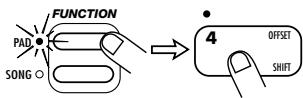
[EDIT 1]-Rad, um die Einstellung zu ändern.
Für manche Parameter kann auch das [LOOP/MARK]-Pad verwendet werden ( S.84)
5 Drucken Sie die [PAD FUNCTION]-Taste nochmals.
![ZOOM ST224 - Drucken Sie die [PAD FUNCTION]-Taste nochmals. - 1](/content/2019/10/11678/images/f2284ba38213957482b9ad08c4ffd024c6a69c80e3c5ad57cd6d7fbc405efea7.jpg)
Die Änderung wird vorgenommen und das Gerätschaltet auf die Play-Betriebsart darüber.
Pad-Parameter
Die Parameter, die für Pads 1 - 8 und das [SOURCE]-Pad eingestellt werden konnen, sind in thism Abschnitt beschreiben.
Wenn dieser Parameter auf "on" gesetzt ist, wird das Signal an den Eingangsbuchsen immer zu den Ausgangsbuchsen geschickt. Wenn der Parameter "oFF" ist, wird das Signal nur an die Ausgangsbuchsen gelegt, solange das [SOURCE]-Pad gedrückt wird. Die [-] [+] -Tasten oder das [EDIT 1]-Rad können verwendet werden, um die Einstellung zuändern. Informationen zur Benutzung des [SOURCE]-Pads finden Sie auf Seite 70.
Einstellwerte: on, oFF (Vorgabewert: oFF)
- Pad 1 (LEVEL)
Bestimmt den Ausgangspiegel für jeder Sample. Die [-] [+] -Tasten oder das [EDIT 1]-Rad können verwendet werden, um einen Wert zwischen 1 und 100 zu wahren. Diese Parameter wirkt auch auf das [SOURCE]-Pad. Durchrückenden des [LOOP/MARK]-Pads wird das Gerät auf den Vorgabewert (50) zurückgesetzt.
Einstellwerte: 1 - 100 (Vorgabewert: 50)
- Pad 2 (TUNING)
Erlaubt das Abstimmern der Tonhöhe für jedem Sample in Einheiten von 1 Cent (1/100 eines chromatischen Intervals), über einen Bereich von +-3 Oktaven. Die [-] [+]-Tasten dienen dazu, die Einstellung in Cent zu ändern, und das [EDIT 1]-Rad ändert die Einstellung in Halbtonschritten. Die Einstellung kann auch in BPM-Einheiten vorgenommen werden. In thisem Fall muß die [BPM]-Taste niedergehalten werden, während die [-] [+]- Tasten oder das [EDIT 1]-Rad benutzt werden (die Anzeige "BPM" erscheint auf dem Display).
Durch Drücken des [LOOP/MARK]-Pads wird das Pad auf die ursprüngliche Tonhöhe zurückgesetzt.
Durch nochmaliges Drucken der [BPM]-Taste wird auf normale Anzeige zurückgeschaltet.
Einstellwerte: -36.00 - 36.00 (Vorgabewert: 0) / 40 - 250 (BPM)
- Pad 3 (START POINT)
- Pad 4 (OFFSET)
- Pad 5 (END POINT)

Dienen zur Einstellung von Startpunkt, Offset und Endpunkt. Das [LOOP/MARK]-Pad dient zur Wahl des Punktes und die [-] [+] -Tasten zur Feineinstellung. (Einzelheiten finden Sie auf Seite 076.)
Einstellwerte: 000000 - 960000 (Sample-Einheiten) oder 0.000 - 120.000 (Sekunden)
(Vorgabewerte Startpunkt: 0 Offset: 0 Endpunkt: letzte Adresse)

Der Startpunkt, Offset und Endpunkt konnen in Sample-Einheiten oder Millisekunden dargestellt werden. Um das Anzeige-Prinzip umzuschalten, drücken Sie die [SPECIAL]-Taste. Der Endpunkt kann auch in BPM-Einheiten gesetzt werden.
- Pad 6 (PANNING)
Bestimmt die Panning-Position (Stereo-Links/Rechts-Überblendung) des Samples. Wenn die Einstellung "L50" ist, wird das Sample nur im linken Kanal gespielt. Eine Einstellung von "0" bedeutet Mitte und eine Einstellung von "r50" nur rechtter Kanal.
Verwenden Sie die [-] [+] -Tasten oder das [EDIT 1]-Rad, um die Einstellung vorzunehmen. Dieser Parameter wirkt auch auf das [SOURCE]-Pad. Durch Drücken des [LOOP/MARK]-Pads wird das Pad auf den Vorgabewert (0) zurückgesetzt.
Einstellwerte: L50 - 0 - r50 (Vorgabewert: 0)
- Pad 7 (REVERSE)
Schaltet zwischen Reverse-Wiedergabe (on) und normaler Wiedergabe (oFF) um. Wenn "on" gewählt ist, verläuft die Wiedergabe vom Endpunkt zum Startpunkt. Verwenden Sie die [-] [+]-Tasten oder das [EDIT 1]-Rad oder das [LOOP/MARK]-Pad, um die Einstellung zu machen.
Einstellwerte: oFF, on (Vorgabewert: oFF)
- Pad 8 (TRIGGER/GATE)
Wählte eine der folgenden Wiedergabe-Betriebsarten. Verwendten Sie die [-] [+] -Tasten oder das [EDIT 1]-Rad oder das [LOOP/MARK]-Pad, um die Einstellung zu machen. Diese Parameter wirkt auch auf das [SOURCE]-Pad.
Trigger-Wiedergabe
Der Sound beginnt, wenn das Pad einmal angetippt wird und stoppt, wenn das Pad nochmals angetippt wird.
- Retrigger-Wiedergabe
Gleich wie Trigger-Wiedergabe, aber durch Antippen des Pads während der Wiedergabe wird
Français
- Pad 5 (END POINT)

die Wiedergabe vom Anfang an neu gestartet.
These Einstellung ist für das [SOURCE]-Pad nicht möglich.
- Gate-Wiedergabe
Der Sound ist nur zu horen, während das Pad gedrückt bleibt und stoppt, wenn das Pad losgelassen wird (Vorgabe-Einstellung)
Einstellwerte: trGGEr/rEtrG/GAtE (Vorgabewert: GAtE)
Kopieren von Pad-Einstellungen
Die Einstellungen für ein bestimmes Pad (Sample-Nummer, Wiedergabe-Position, Wiedergabe-Betriebsart usw.) können zu einem anderen Pad kopiert werden. Dies ist zum Beispiel nützlich, wenn Sie das gleiche Sample mit zwei Pads spielen wollen, etwa mit geänderton Tonhöhe und Überblend-Einstellung.
1 Drucken Sie die [COPY]-Taste.
![ZOOM ST224 - Drucken Sie die [COPY]-Taste. - 1](/content/2019/10/11678/images/aea1376c56d42d71a2bcb9f2c9f67eec7bed7531cd6e8dbdf1aeb780cc86b3bf.jpg)
Die [COPY]-LED blinkt und die Bank-Nummer (1 - 3) und Pad- Nummer (1 - 8) der Kopier-Quelle werden auf dem Display gezeigt.
2 Verwenden Sie die [BANK 1] - [BANK 3]-Tasten und die Pads 1 - 8, um das Pad zu wahlen, von dem Sie kopieren wollen.
![ZOOM ST224 - Drucken Sie die [COPY]-Taste. - 2](/content/2019/10/11678/images/500d55ecc32f7906109c46a0358d4d6025325322d1f17980e6be256c617b7eae.jpg)
3 Drucken Sie die [COPY]-Taste.
Die Kopier-Quelle ist gewählt.
4 Verwenden Sie die [BANK 1] - [BANK 3]-Tasten und die Pads 1 - 8, um das Pad zu wahlen, in das Sie die Einstellungen kopieren wollen.
![ZOOM ST224 - Drucken Sie die [COPY]-Taste. - 3](/content/2019/10/11678/images/71d6f6cb5d78a2c1f9b3dd5eea0a292037d051a9dd3f3646e8cad3749c068ed8.jpg)
![ZOOM ST224 - Drucken Sie die [COPY]-Taste. - 4](/content/2019/10/11678/images/d6405ceea9920ac6e6a5c01aeb5c756a8e781eaf1cf298351ed9c2fd212e1215.jpg)
5 Drucken Sie die [COPY]-Taste nochmals.
![ZOOM ST224 - Drucken Sie die [COPY]-Taste. - 5](/content/2019/10/11678/images/fc839dc172a2ace971c0bbbd96b1d499c2361b57f358199fe16dd5f2fd5458a0.jpg)
Der Kopiervorgang wird durchgeführt. Um den Kopiervorgang abzubrechen, drücken Sie die [EXIT]-Taste.
Löschen von Pad-Einstellungen
Die Einstellungen für ein bestimmtes Pad konnen gelöscht werden, wenn sie nicht länger benötigt werden. Wenn die Einstellungen gelöscht werden, gehen das Sample auf den ursprünglichen (nicht zugewiesen) Zustand zurück.
1 Drucken Sie die [DELETE]-Taste.

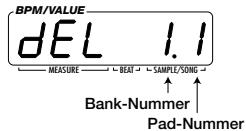
Die [DELETE]-LED blinkt und Bank-Nummer (1 - 3) und Pad- Nummer (1 - 8) des zu Löschenden Pads werden auf dem Display gezeigt.
2 Verwenden Sie die [BANK 1] - [BANK 3]-Tasten und die Pads 1 - 8, um das zu Löschende Pad zu wahlen.
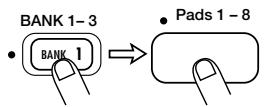
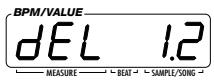
3 Drucken Sie die [DELETE]-Taste nochmals.

Die Einstellungen für das Pad werden gelöscht. Um den Löschvorgang abzubrechen, drücken Sie die [EXIT]-Taste anstelle der [DELETE]-Taste.
Löschen eines Samples
Sie können ein bestimmtes Sample oder alle Samples aus dem Haupt-Speicher loschen. Dies ist zum Beispiel nutzlich, um alle vorprogrammierten Samples zu

loschen, oder um durch Beseitigen von nicht mehr benotigten Samples Speicherplatz zu schaffen.

Auch wenn alle Samples gelöscht werden, können die vorprogrammierten Samples des ST-224 jederzeit wieder abgerufen werden, indem das Gerät initialisiert wird.
1 Um ein bestimtes Sample zu Löschen, halten Sie die [PLAY/STOP]-Taste gedrückt und verwenden Sie die [-] [+] -Tasten, um die Sample-Nummer zu wahlen.

Während die [PLAY/STOP]-Taste gedrückt ist, zeit das Display die gegenwärtig gewährte Sample-Nummer. Verwenden Sie die [-] [+] -Tasten, um die Sample-Nummer zu ändern.
2 Um nur das gewählte Sample zulöschen, drücken Sie die [ERASE]-Taste. Um alle Samples zulöschen, halten Sie die [SPECIAL]-Taste gedrückt und drücken Sie die [ERASE]-Taste.

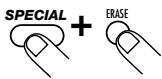
Wenn ein bestimmtes Sample gelöscht wird,
erscheint die Anzeige "ErS-XX" (XX ist die Sample-Nummer) auf dem Display. Wenn alle Samples gelöscht werden, erscheint die Anzeige "ErS-AL" auf dem Display.
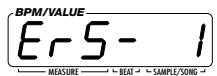
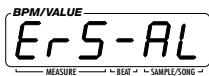
3 Drücken Sie die [ERASE]-Taste nochmals, um den Löschvorgang durchzufahren.

Wenn der Löschvorgang beendet ist, Goes das Gerät auf die normal Play-Betriebsart zurück. Um den Löschvorgang abzubrechen, drücken Sie die [EXIT]-Taste anstelle der [ERASE]-Taste.

Achten Sie darauf, nicht versehentlich ein Sample zulöschen, das Sie noch benützen wollen. Wenn ein Sample nicht im internen Backup-Speicher oder auf einer externen Data Card abgelegt wurde, kann es nach dem Löschen nicht mehr wiederhergestellt werden.

- Auch wenn ein bestimmtes Sample gelöscht wird,ändern sich die Nummern der anderen Samples nicht.
- Auch wenn alle Samples gelöscht werden, konnen die vorprogrammierten Samples des ST-224 jederzeit wieder abgerufen werden, indem das Gerät initialisiert wird.
Français
Samples, die keinen Pads zugewiesen sind, sowie nicht benutztte Teile des Haupt-Speichers konnen gelöscht werden, um mehr Speicherplatz zu schaffen. Dies wird als Optimierung bezeichnet. Der Vorgang kann für ein bestimmtes Sample oder alle Samples durchgeführt werden.
1 Um nur ein bestimmtes Sample zu optimieren, halten Sie die [PLAY/STOP]-Taste gedrückt und verwenden Sie die [-] [+]-Tasten, um die Sample-Nummer zu wahlen.
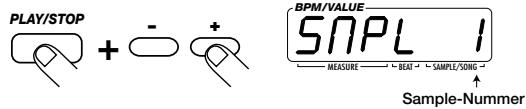
Während die [PLAY/STOP]-Taste gedrückt ist, zeit das Display die gegenwärtig gewährte Sample-Nummer. Verwenden Sie die [-] [+] -Tasten, um die Sample-Nummer zu ändern.
2 Um nur das gewählte Sample zu optimieren, drücken Sie die [OPTIMIZE]-Taste. Um alle Samples zu optimieren, halten Sie die [SPECIAL]-Taste gedrückt und drücken Sie die [OPTIMIZE]-Taste.

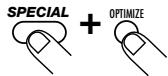
Wenn ein bestimtes Sample optimiert wird, erscheint die Anzeige "oPt-XX" (XX ist die Sample-Nummer) auf dem Display. Wenn alle Samples optimiert werden, erscheint die Anzeige "oPt-AL" auf dem Display.
3 Drucken Sie die [OPTIMIZE]-Taste noelmals.

Wenn die Optimierung abgeschlossen ist, besteht das Gerät gibt auf die normale Play-Betriebsart darüber.

- Wenn mehrere Wellenformdaten von einem einzigen Sample den Pads zugewiesen sind, werden nicht benützte Stellen nicht optimiert.
- Wenn ein Sample nicht im internen Backup-Speicher oder auf einer externen Data Card abgelegt wurde, kann es nach dem Optimieren nicht mehr wiederhergestellt werden.
Français
Angleichen des BPM-Werts von Pads (Auto-Sync)
Der ST-224 besitzt eine Auto-Sync-Funktion, die es erlaubt, das Tempo (BPM) eines Pads an ein anderes Pad anzugleichen. Dies ist zum Beispiel nützlich, um das Tempo von separat gesampelten Drum- und Baß-Samples einander anzugleichen.
Verwendung der Auto-Sync-Funktion (grundlegende Schritte)
Aus der Dauer einer Wellenform, die einem Pad zugewiesen ist, kann der ST-224 das Tempo errechnen, das als BPM (Viertelnoten-Taktschlage pro Minute) ausgedrückt wird. Die Auto-Sync-Funktion verwendet diesen Wert, um das Tempo des Slave-Pads dem Referenz-Pad (Master-Pad) anzugleichen.

Um ein befriedigendes Ergebnis zu erreichen, setzen Sie den Startpunkt und Endpunkt so, daß bei Schleifen-Wiedergabe ein lückenloser Rhythmus-Übergang erzielt wird, da der ST224 diese Punkte für die Berechnung benutzt.
1 Erstellen Sie die Samples von Schlagzeug und Baß oder andere Samples, die Sie synchronisieren wollen, und weisen Sie die Samples den Pads zu.
2 Stellen Sie den Startpunkt und Endpunkt für jeder Pad so ein, daß bei Schleifen-Wiedergabe ein weicher Übergang erzielt wird.
Der ST-224 nimmt als Länge einer Wellenform, die einem Pad zugewiesen ist, 4 Taktschläge (Viertelnote x 4) an, und berechnet automatisch den BPM-Wert für diese Wellenform. Daher ist es nötig, vor Benutzung der Auto-Sync-Funktion jeder Sample so einzustellen, daß ein lückenloser Übergang erzielt wird.
3 Drucken Sie die [AUTO SYNC]-Taste.

4 Verwenden Sie die [-] [+]-Tasten, um den Auto-Sync-Typ zu wahlen.
Die folgenden zwei Typen sind verfügbar.
tuninG
Der Tonhohen-Wert des Slave-Pads und die Sample-Dauer werden geändert. (Ein neuen Sample wird nicht erstellt.)
rESMPL
Die Tonhöhe wird beibehalten, und ein neues
Synchronisation BPM des pads (Auto Sync)
Sample mit anderer Länge wird erstellt (Resampling). Das neue Sample wird dem Slave-Pad zugewiesen. Dies benötigt eine gewisse Zeit für den Resampling-Vorgang.
5 Drucken Sie die [AUTO SYNC]-Taste.
![ZOOM ST224 - Drucken Sie die [AUTO SYNC]-Taste. - 1](/content/2019/10/11678/images/1708a7bf83a5fc1c69a9fee45bcb262b4e849a729a46a857e54c4784c8c1830e.jpg)
![ZOOM ST224 - Drucken Sie die [AUTO SYNC]-Taste. - 2](/content/2019/10/11678/images/59b4841288419a3ff1bf2fca4ee725fa9f14bffbb4c7038fa95db2d628123d0f.jpg)
Die [AUTO SYNC]-LED blinkt, und die Anzeige "MAStEr" (Master) erscheint auf dem Display. Dies fordert den Benutzer auf, das als Referenz (Master) dienende Pad zu wahren.
6 Verwenden Sie die [BANK 1] - [BANK 3]-Tasten und die Pads 1 - 8, um das MasterPad für Auto-Sync zu wahren.
![ZOOM ST224 - Verwenden Sie die [BANK 1] - [BANK 3]-Tasten und die Pads 1 - 8, um das MasterPad für Auto-Sync zu wahren. - 1](/content/2019/10/11678/images/9aef335dbc6a2ae2ccb9c8ecc69472ee80af81409cd3ce70993f1cdc6e25849f.jpg)
Die LED des gewählten Pads leuchtet auf.
7 Drucken Sie die [AUTO SYNC]-Taste.
![ZOOM ST224 - Drucken Sie die [AUTO SYNC]-Taste. - 1](/content/2019/10/11678/images/4ee5f78eb54f691046a9169cd61b714f769158cc516c2e074b1bf743bda8fa0d.jpg)
Die Anzeige "SLAvE" erscheint auf dem Display. Dies fordert den Benutzer auf, das gesteuerte Pad (Slave) zu wahlen.
8 Verwenden Sie die [BANK 1] - [BANK 3]-Tasten und die Pads 1 - 8, um das Slave-Pad für Auto-Sync zu wahlen.
![ZOOM ST224 - Verwenden Sie die [BANK 1] - [BANK 3]-Tasten und die Pads 1 - 8, um das Slave-Pad für Auto-Sync zu wahlen. - 1](/content/2019/10/11678/images/fb34d376faa321c48abf75f9e5045a7d274e69fcd5ebaa3fe3e4f2a66a98dc4d.jpg)
Die LED des gewählten Pads leuchtet auf.
![ZOOM ST224 - Verwenden Sie die [BANK 1] - [BANK 3]-Tasten und die Pads 1 - 8, um das Slave-Pad für Auto-Sync zu wahlen. - 2](/content/2019/10/11678/images/53b1e443422d2c9107bae91dd7c8b3e15f978ac645c241fc3bb087b6b4a1d2a0.jpg)
- Wenn in Schritt 4 "rESMPL" gewählt wurde, wird ein neuen Sample im Haupt-Speicher erstellt. Hierzu muß genugend Speicherplatz vorhanden sein. Wenn nicht, oder wenn die Maximalzahl von 32 Samples bereits erreicht ist, erscheint die Anzeige "FULL" auf dem Display, wenn das Slave-Pad in Schritt 8 gewählt wird. In thisem Fall sollenn Sie zuerst nicht benöttige Samples loschen.
- Ein Pad, das den gleichen BPM-Wert wie das MasterPad hat, kann nicht gewählt werden. In thisem Fallerscheint die Anzeige "SAME" auf dem Display.
9 Drucken Sie die [AUTO SYNC]-Taste.
![ZOOM ST224 - Drucken Sie die [AUTO SYNC]-Taste. - 1](/content/2019/10/11678/images/14ed97f3409ff20965e7a7fd03b09211300058cfea84cacf0da8ed987d155ae5.jpg)
- Wenn in Schritt 4 "tuninG" gewählt wurde Die Tonhöhe des Slave-Pads wird geändert.
- Wenn in Schritt 4 "rESMPL" gewählt wurde
Français
Die Länge des als Slave-Pad gewählten Samples wird geändert, ein neues Sample wird im Haupt-Speicher erstellt (Resampling), und diesen Sample wird dem Slave-Pad zugewiesen. Wahrend der Aufnahme kann das neue Sample über die Ausgangsbuchsen abgehört werden.
Français
Wenn "rESMPL" als Auto-Sync-Typ gewählt wurde, wird Resampling mit dem Pitch-Shift-Effekt durchgeführt. Hierdurch kann sich der Sound etwas verändern.
Wenn Auto-Sync beendet ist, erscheint die Anzeige "A-SYnC" auf dem Display.
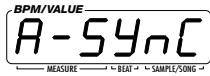
10 Tippen Sie Master-Pad und Slave-Pad zusammen an, um zu überprüfen, ob das Tempo übereinstimmt.

11 Wenn Auto-Sync erfolgreich war, drücken Sie die [AUTO SYNC]-Taste nochmals, um den Einstellzustand für Auto-Sync zu beenden.
Um den Auto-Sync-Vorgang zu wiederholen, drücken Sie die [EXIT]-Taste. Das Gerät Goes auf den Zustand vor dem Durchführung von Auto-Sync zurück. (Das neu erstellte Sample wird gelöscht.)

Wenn "rESMPL" als Auto-Sync-Typ gewählt wurde, wird das dem Slave-Pad zugewiesene Sample auch nach Durchführung von Auto-Sync beibehalten. Wenn das Sample nicht mehr benötigt wird,lösen oder optimieren Sie es ( S.90,92,94)
Ändern des BPM-Werts für alle Pads (fortgeschrittene Auto-Sync-Anwendung)
Wie im vorstehenden Abschnitt erklart, sieht der ST-224 ein Sample, das einem Pad zugewiesen ist, als 4 Taktschlage lang an und berechnet automatisch den BPM-Wert für das Pad. Manchmal kann es jedoch wünschenswert sein, Phrasen oder Muster mit entsprechlichem Taktschlag zu synchronisieren (zum Beispiel um ein Vier-Takt-Baßmuster mit einem Acht-Takt-Schlagzeug-Sample oder einem Zwei-Takt-Sequencer-Muster zu kombinieren). In einem solchen Fall muß der BPM-Wert auf den tatsächlichen Wert eingestellt werden, bevor die Auto-Sync-Funktion verwendet wird. Gehen Sie wie unter beschrieben vor, um den BPM-Wert eines Pads zu ändern.
1 Halten Sie das Pad gedrückt, dessen BPM. Sie ändern wollen, und drucken Sie die [BPM]-Taste.
![ZOOM ST224 - Halten Sie das Pad gedrückt, dessen BPM. Sie ändern wollen, und drucken Sie die [BPM]-Taste. - 1](/content/2019/10/11678/images/da52b03d67ad95ef36608408322ba379faf715bda8f2d9f6a2a779d697fd678c.jpg)
Der automatisch berechnete BPM-Wert entscheidint auf dem Display.
![ZOOM ST224 - Halten Sie das Pad gedrückt, dessen BPM. Sie ändern wollen, und drucken Sie die [BPM]-Taste. - 2](/content/2019/10/11678/images/19a1f284a65501405f8d893585fa55772cc96525a7d24e6936b628885b819315.jpg)
Der zulässige Bereich für BPM-Werte im ST-224 ist 40 - 250. Wenn der berechnete BPM-Wert außerhalb dieseres Bereichs liegt, wird er mit 2 multipliziert oder durch 2 geteilt, bis das Ergebnis in den Bereich fällt.
![ZOOM ST224 - Halten Sie das Pad gedrückt, dessen BPM. Sie ändern wollen, und drucken Sie die [BPM]-Taste. - 3](/content/2019/10/11678/images/428cc0dba5ee55ba908292bd62f326c1bc60e72ca3269ae7446c855a96cfffac.jpg)
2 Während der BPM-Wert angezeigt wird, verwenden Sie die [-] [+]-Tasten, um den tatsächlichen BPM-Wert der Phrase einzustellen.
![ZOOM ST224 - Während der BPM-Wert angezeigt wird, verwenden Sie die [-] [+]-Tasten, um den tatsächlichen BPM-Wert der Phrase einzustellen. - 1](/content/2019/10/11678/images/f8e1656a31896c250c728e2030ecca50236a5236eba82046efd5010ce7d68736.jpg)
Mit jedem Druck auf die [-] oder [+] -Taste wird die Einstellung innerhalb des zulässigen Bereichs verändert. Wenn zum Beispiel die gegenwärftige Einstellung 120 ist, wird durch die folgenden Werte geschaltet: 120 (4 Taktschläge) → 240 (8 Taktschläge) → 60 (2 Taktschläge). Wahlen Sie die Einstellung, die der Anzahl von Taktschlägen im gegenüber Sample entspricht.
![ZOOM ST224 - Während der BPM-Wert angezeigt wird, verwenden Sie die [-] [+]-Tasten, um den tatsächlichen BPM-Wert der Phrase einzustellen. - 2](/content/2019/10/11678/images/878ae37aabb67fd8aefd85ae6b1628fe419fc60f6654df934d3d5e5774f64ba3.jpg)
Verwendung der eingebauten Effekte
Der ST-224 besitzt 22 Typen von eingebauten Effekten. Jeder beliebige Effekt kann auf jedem beliebige Pad angewendet werden. Das [EDIT 1]-Rad und der [EDIT 2]-Knopf am Gerät dienen dazu, Effektparameter in Echtzeit einzustellen. Es ist auch möglich, einen bestimmten Effektparameter mit einem bestimmten BPM-Wert zu synchronisieren.
Anwenden eines Effekts auf ein bestimmtes Pad
Dieser Abschnitt erklärt, wie Sie einen Effekttyp wahlen, einem Pad zuordnen, und die Effektparameter einstehen.
1 Verwenden Sie die [EFFECT SELECT]-Drehschalter und [EFFECT BANK]-Taste, um den Effekttyp zu wahlen.
![ZOOM ST224 - Verwenden Sie die [EFFECT SELECT]-Drehschalter und [EFFECT BANK]-Taste, um den Effekttyp zu wahlen. - 1](/content/2019/10/11678/images/b664c8dfd426d0bacd7d6273320e0ef77b0c19d8778c236b6ccff31966f09409.jpg)
Drehen Sie den [EFFECT SELECT]-Drehschalter, so daß er auf den gewünschten Effekttyp zeigt. Verwenden Sie die [EFFECT BANK]-Taste, um zwischen Bank A (nicht unterstrichene Effekttypen) und Bank B (unterstrichene Effekttypen) umzuschalten.
2 Halten Sie die [EFFECT PAD ENABLE]-Taste gedrückt und verwenden Sie die [BANK 1] - [BANK 3]-Tasten und die Pads 1 - 8, um das Pad zu wahlen, auf das Sie den Effekt anwenden wollen. (Es ist auch möglich, mehrere Pads zu wahlen.)
![ZOOM ST224 - Halten Sie die [EFFECT PAD ENABLE]-Taste gedrückt und verwenden Sie die [BANK 1] - [BANK 3]-Tasten und die Pads 1 - 8, um das Pad zu wahlen, auf das Sie den Effekt anwenden wollen. (Es ist auch möglich, mehrere Pads zu wahlen.) - 1](/content/2019/10/11678/images/47561dc99416679863b8885634471b60bf4073114e806e5e6f40cdd11d31f132.jpg)
Die LEDs der gewählten Pads leuchten auf, und der Sound dieser Pads wird durch die Effektschaltungen des ST-224 geleitet.
![ZOOM ST224 - Halten Sie die [EFFECT PAD ENABLE]-Taste gedrückt und verwenden Sie die [BANK 1] - [BANK 3]-Tasten und die Pads 1 - 8, um das Pad zu wahlen, auf das Sie den Effekt anwenden wollen. (Es ist auch möglich, mehrere Pads zu wahlen.) - 2](/content/2019/10/11678/images/c42c8682778f9a87f174de115031de0712a1a69b162bfec4aab92a1cfe7f494c.jpg)
Durch Drücken des [SOURCE]-Pads kann auch die Eingangsquelle ( S.70) durch die Effektschaltungen des ST-224 geleitet werden. (Bestimmte Effekttypen sind ausgeschlossen.)
![ZOOM ST224 - Halten Sie die [EFFECT PAD ENABLE]-Taste gedrückt und verwenden Sie die [BANK 1] - [BANK 3]-Tasten und die Pads 1 - 8, um das Pad zu wahlen, auf das Sie den Effekt anwenden wollen. (Es ist auch möglich, mehrere Pads zu wahlen.) - 3](/content/2019/10/11678/images/820472e51ac51696406b9e3c8e8cef2bc07fe0a21d331e18912621333a20064c.jpg)
Der TIME STRETCH/SCRATCH-Effect kann nur auf gesampelte Sounds angewendet werden.
3 Halten Sie die [EFFECT ON/OFF]-Taste gedrückt und tippen Sie das in Schritt 2 gewählte Pad an.
![ZOOM ST224 - Halten Sie die [EFFECT PAD ENABLE]-Taste gedrückt und verwenden Sie die [BANK 1] - [BANK 3]-Tasten und die Pads 1 - 8, um das Pad zu wahlen, auf das Sie den Effekt anwenden wollen. (Es ist auch möglich, mehrere Pads zu wahlen.) - 4](/content/2019/10/11678/images/a07fd06d246ef9c46d9e020e35b683a735483e1233d4844c4b0fe6e8490be6e6.jpg)
Während die [EFFECT ON/OFF]-Taste gedrückt bleibt, leuchtet die [EFFECT ON/OFF]-LED und der Effekt ist wirsam.
4 Um den Effekt permanent einzuschalten, halten Sie das [LOOP/MARK]-Pad gedrückt und drücken Sie die [EFFECT ON/OFF]-Taste.
![ZOOM ST224 - Halten Sie die [EFFECT PAD ENABLE]-Taste gedrückt und verwenden Sie die [BANK 1] - [BANK 3]-Tasten und die Pads 1 - 8, um das Pad zu wahlen, auf das Sie den Effekt anwenden wollen. (Es ist auch möglich, mehrere Pads zu wahlen.) - 5](/content/2019/10/11678/images/2e456848ebcb6fa11040d9d511003a67c83cee7a860188b0d184417d5f3c02a4.jpg)
Um den Effekt wieder auszuschalten, drücken Sie die [EFFECT ON/OFF]-Taste noch einmal.
![ZOOM ST224 - Halten Sie die [EFFECT PAD ENABLE]-Taste gedrückt und verwenden Sie die [BANK 1] - [BANK 3]-Tasten und die Pads 1 - 8, um das Pad zu wahlen, auf das Sie den Effekt anwenden wollen. (Es ist auch möglich, mehrere Pads zu wahlen.) - 6](/content/2019/10/11678/images/7bb89b53ac9922c10b125b11792f888bac99f1bfb19389e923aecb5b0d43ba76.jpg)
Wenn der Effekt durch eine MIDI-Meldung eingestellt wurde, bleibt der Effekt an, bis er durch eine andere MIDI-Meldung wieder ausgeschaltet wird.
5 Betätigten Sie das [EDIT 1]-Rad und den [EDIT 2]-Knopf, während Sie das Pad drücken, für das die Effektwirkung aktiviert wurde.
![ZOOM ST224 - Halten Sie die [EFFECT PAD ENABLE]-Taste gedrückt und verwenden Sie die [BANK 1] - [BANK 3]-Tasten und die Pads 1 - 8, um das Pad zu wahlen, auf das Sie den Effekt anwenden wollen. (Es ist auch möglich, mehrere Pads zu wahlen.) - 7](/content/2019/10/11678/images/f0c5035196c734c60bfef2144ad74ecd3d8e2cfc374828a8d1f50f7f53d1eb98.jpg)
Das [EDIT 1]-Rad und der [EDIT 2]-Knopf können verwendet werden, um Effektparameter zu editieren, und sie dieren auch als Echtzeit-Controller für die Effektwirkung während Pad-Play oder Sequencer-Wiedergabe. Welche Parameter vom [EDIT 1]-Rad und [EDIT 2]-Knopf beeinflübt werden, hangt vom gegenüber gewährten Effekttyp ab ( S. 112, 114).
Synchronisierung von Effektparameter-BPM
Der ST-224 verfügt über eine besondere BPM-Funktion für Effekte (als "Effekt-BPM" bezeichnet), die es erlaubt, einen ausgewählten Effektparameter mit dem Tempo zu synchronisieren. Dies ermöglich es zum Beispiel, Verzögerungsdauer oder Modulationszyklus im Tempo eines Musikstücks zu variieren.

Effekt-BPM kann unabhängig vom Pad-BPM-Wert und Tempo des internen Sequencers eingestellt werden. Die Einstellung ist gleich wie der gewährte SONG, wenn keine Änderung vorgenommen wird.
Français
1 Drucken Sie die [EFFECT SYNC]-Taste.
![ZOOM ST224 - Drucken Sie die [EFFECT SYNC]-Taste. - 1](/content/2019/10/11678/images/7f21629a40bee8195cd2e26251fa30f24e035464ab587dd815ceba1e23157bb7.jpg)
Die [EFFECT SYNC]-LED leuchtet auf und der Effektparameter wird automatisch auf
Synchronisieren mit dem Effekt-BPM gesetzt. Um die Funktion abzuschalten, drücken Sie die [EFFECT
SYNC]-Taste noch einmal.
![ZOOM ST224 - Drucken Sie die [EFFECT SYNC]-Taste. - 2](/content/2019/10/11678/images/ffb22e34adf88a44a069471130020159a10adcfd5a300450fdcd37bdf3902c30.jpg)
Welcher Effektparameter mit BPM synchronisiert wird, hängt vom Effekt ab. Für manche Effekte gibt es keinen Parameter, der synchronisiert wird ( S. 112, 114).
Wenn ein Effekttyp, der nicht mit BPM synchronisiert werden kann, gewählt ist, erscheint die Anzeige "no SYnC" auf dem Display.
![ZOOM ST224 - Drucken Sie die [EFFECT SYNC]-Taste. - 3](/content/2019/10/11678/images/26592e2d10c5b38694728751a241520ff1bc0fdf06d9acbc17e9b8943914d9db.jpg)
2 Um den Effekt-BPM-Wert manuell einzugeben, halten Sie die [EFFECT SYNC]-Taste gedrückt und verwenden Sie die [-] [+] -Tasten, um den Wert zu ändern.
![ZOOM ST224 - Um den Effekt-BPM-Wert manuell einzugeben, halten Sie die [EFFECT SYNC]-Taste gedrückt und verwenden Sie die [-] [+] -Tasten, um den Wert zu ändern. - 1](/content/2019/10/11678/images/86332289ffa133915b6e8f1f9d26f9dbbe064631c5a5b92ecee0120241f8f4cd.jpg)
Während die [EFFECT SYNC]-Taste gedrück bleibt, wird der Effekt-BPM auf dem Display angezeigt. Mit jedem Druck auf die Taste wird die Einstellung um einen Schritt verändert.
![ZOOM ST224 - Um den Effekt-BPM-Wert manuell einzugeben, halten Sie die [EFFECT SYNC]-Taste gedrückt und verwenden Sie die [-] [+] -Tasten, um den Wert zu ändern. - 2](/content/2019/10/11678/images/f3ad77ffcc607ee1e0c5274c9462592ecbb074883ff0691b077b30d909e30f98.jpg)
3 Zur Antipp-Eingabe des Effekt-BPM-Werts, gehen Sie wie folgt vor. Halten Sie die [EFFECT SYNC]-Taste gedrückt und tippen Sie die [BPM]-Taste im gewünschten Tempo an.
![ZOOM ST224 - Zur Antipp-Eingabe des Effekt-BPM-Werts, gehen Sie wie folgt vor. Halten Sie die [EFFECT SYNC]-Taste gedrückt und tippen Sie die [BPM]-Taste im gewünschten Tempo an. - 1](/content/2019/10/11678/images/50305266db98fd43c5a9e1b13ad32e4147c1b7aec99494cafec87c505b789593.jpg)
Das Intervall der letzten 4 Antippvorgänge wird vom ST-224 automatisch erfaßt und in einen BPM-Wert umgewandelt.
4 Um den Effekt-BPM-Wert in metrischen Taktschlagen einzustellen, halten Sie die [EFFECT SYNC]-Taste gedrückt und drücken Sie die [SPECIAL]-Taste.
![ZOOM ST224 - Um den Effekt-BPM-Wert in metrischen Taktschlagen einzustellen, halten Sie die [EFFECT SYNC]-Taste gedrückt und drücken Sie die [SPECIAL]-Taste. - 1](/content/2019/10/11678/images/f2eb9b33442c68a82a561e14257d437e93e97a4d47df1f7f3de2af0701b14af8.jpg)
Français
Die gegenüber gewählte Auflösung erscheidt auf dem Display.
5 Verwenden Sie die [SPECIAL]-Taste, um zur nachsten Auflösungseinstellung zu schalten.
note 16 Sechzehntelnote
notE 16. punktierte Sechzehnteilnote
notE Achtelnote
note B. punktierte Achteinote
note 4 Viertelnote
notE 2 halbe Note
notE01 ganze Note
notE02 zwei ganze Noten
notE04 vierGPCne Noten
![ZOOM ST224 - Verwenden Sie die [SPECIAL]-Taste, um zur nachsten Auflösungseinstellung zu schalten. - 1](/content/2019/10/11678/images/9f7ff529794f95f5a101e24692521115d1f5a355c855cc66fc181d954d36015a.jpg)
Originalklang
![ZOOM ST224 - Verwenden Sie die [SPECIAL]-Taste, um zur nachsten Auflösungseinstellung zu schalten. - 2](/content/2019/10/11678/images/83444d569107fdc5eceba6745931659c1ec1aec894c7d8f16d987c001b23a242.jpg)
Auflosung = notE 16
![ZOOM ST224 - Verwenden Sie die [SPECIAL]-Taste, um zur nachsten Auflösungseinstellung zu schalten. - 3](/content/2019/10/11678/images/ec718bccfcbeff4d65f420b1ffc7285d0f7f65405a66c983f662c28e7688bedd.jpg)
Auflösung = notE 8
Beispiel für Effekt-BPM-Synchronisierung
Dieser Abschnitt führt alle Effekttypen mit den Parametern auf, die mit dem [EDIT 1]-Rad und [EDIT 2]-Knopf eingestellt werden konnen. Die Liste zeigt auch Parameter, die mit Effekt-BPM synchronisiert werden konnen.
EDIT 1 = Parameter kann mit [EDIT 1]-Rad eingestellt werden
EDIT 2 = Parameter kann mit [EDIT 2]-Knopf eingestellt werden
SYNC = Parameter kann mit Effekt-BPM synchronisiert werden
| EFEKTTYP | BANK | EDIT 1 | EDIT 2 | SYNC | Beschreibung |
| TIME STRETCH | A | amount | tone | - | Dieser Effekt dehnt oder komprimiert die Sample-Dauer ohne die Tonhöhe zu ändern. Das [EDIT 1]-Rad variiert die Dauer ("amount") und der [EDIT 2]-Knopf den Klangcharakter ("tone"). Dieser Effekttyp kann nicht dem dem [SOURCE]-Pad verwendet werden. |
| SCRATCH | B | speed | tone | - | Dieser Effekt dehnt oder komprimiert die Sample-Dauer und ändert auch die Tonhöhe, je nach dem Dehnungs- oder Komprimierungs-Faktor. Das [EDIT 1]-Rad variiert die Dauer ("speed") und der [EDIT 2]-Knopf den Klangcharakter ("tone"). |
| DELAY | A | time | mix & feedback | time | Dieser Verzügerungseffekt erzeugt ein Echo. Das [EDIT 1]-Rad variiert die Verzügerungsduaier ("time": max. 505 ms), und der [EDIT 2]-Knopf die Anzahl der Wiederholungen ("feedback") und das Mischverhältnis ("mix"). Wenn die [EFFECT SYNC]-Taste auf ON gestellt ist, wird der Verzügerungsduaier-Parameter mit dem Effekt-BPM synchronisiert. |
| REVERB | B | time | mix | - | Dieser Effekt fegt dem Sample einen Nachhall hinzu. Das [EDIT 1]-Rad variiert die Nachhallduaier ("time") und der [EDIT 2]-Knopf das Mischverhältnis ("mix"). |
| FLANGER | A | rate | feedback | rate | Dies ist ein Stereo-Flanger-Effekt. Das [EDIT 1]-Rad variiert die Flanger-Geschwindigkeit ("rate") und der [EDIT 2]-Knopf die Anzahl der Wiederholungen ("feedback") und das Mischverhältnis ("mix"). Wenn die [EFFECT SYNC]-Taste auf ON gestellt ist, wird die Flanger-Geschwindigkeit mit dem Effekt-BPM synchronisiert. |
| STEP CRY | B | rate & reso & mod-wave | sens | rate | Dies ist ein spezieller Effekt, der mit Hilfe von Filter dem Sound einen stufenartigen Charakter verleht. Das [EDIT 1]-Rad variiert die Sample & Hold Geschwindigkeit ("rate"), die Filter-Resonanz ("reso") und die Modulations-Wellenform-Balance ("mod-wave"). Der [EDIT 2]- Knopf variiert die Effektempfindlichkeit ("sens"). Wenn die [EFFECT SYNC]-Taste auf ON gestellt ist, wird die Sample & Hold Geschwindigkeit mit dem Effekt-BPM synchronisiert. Durch Drehen des Rads nach vorne wird der Cry-Effekt verträkt und durch Drehen nach hinten wird der Step-Effekt verträkt. |
| CHORUS | A | rate | mix | - | Dies ist ein Stereo-Chorus-Effekt mit Breite und Tiefe. Das [EDIT 1]-Rad variiert die Chorus-Geschwindigkeit ("rate") und der [EDIT 2]-Knopf das Mischverhältnis ("mix"). |
| PHASER | B | rate | resonance | rate | Dieser Effekt fegt dem Originalklang eine phasenverschobene Komponente hinzu, was einen pulsierenden Charakter erzeugt. Das [EDIT 1]-Rad variiert die Pulsierungs-Geschwindigkeit ("rate") und der [EDIT 2]- Knopf die Resonanz ("resonance"). Wenn die [EFFECT SYNC]-Taste auf ON gestellt ist, wird die Resonanz mit dem Effekt-BPM synchronisiert. |
| PITCH SHIFTER | A | pitch | tone | - | Pitch-Shifter (Tonhöhen-Verschieber) mit einem Bereich von 1 Oktave nach oben oder unteren. Das [EDIT 1]-Rad variiert den Grad der Verschiebung ("pitch") und der [EDIT 2]-Knopf den Klangcharakter ("tone"). |
| DIMENSION | B | rise level | tone | - | Dieser Effekt erzeugt eine Verbreiterung des Klangs. Das [EDIT 1]-Rad variiert die Effektintensität ("rise level") und der [EDIT 2]-Knopf den Klangcharakter ("tone"). |
| EFFECTTYP | BANK | EDIT 1 | EDIT 2 | SYNC | Beschreibung |
| DISTORTION | A | gain | tone | - | Dieser Effekt erzeugt eine starke Verzerrung. Das [EDIT 1]-Rad variert die Verzerrung ("gain") und der [EDIT 2]-Knopf den Klangcharakter ("tone"). Dies ist ein Mono-Effekt. |
| RING MODULATOR | B | frequency | balance | - | Dieser Effekt verwendet AM (Amplitudenmodulation) zum Erzeugen es metallischen Sounds. Das [EDIT 1]-Rad variiert die Modulationsfrequenz ("frequency") und der [EDIT 2]-Knopf die Pegelbalance zwischen Originalklang und Effektklang ("balance"). |
| LOW-PASS | A | frequency | resonance | LFO | Dies ist ein Tiefpaβfilter, das hohe Frenzenben beschneidet. Das [EDIT 1]-Rad variert die Filter-Einsatzfrequenz ("frequency") und der [EDIT 2]-Knopf die Resonanz ("resonance"). Wenn die [EFFECT SYNC]-Taste auf ON gestellt ist, wird die periodische Abwandlung der Filter-Einsatzfrequnz ("LFO") mit dem Effekt-BPM synchronisiert. |
| HIGH-PASS | B | frequency | resonance | LFO | Dies ist ein Hochpaβfilter, das niedrige Frenzenben beschneidet. Das [EDIT 1]-Rad variert die Filter-Einsatzfrequenz ("frequency") und der [EDIT 2]-Knopf die Resonanz ("resonance"). Wenn die [EFFECT SYNC]-Taste auf ON gestellt ist, wird die periodische Abwandlung der Filter-Einsatzfrequnz ("LFO") mit dem Effekt-BPM synchronisiert. |
| EXTREME EQ | A | gain | filter type | - | Durch Drehen des [EDIT 1]-Rads nach vorne wird das Signal innerhalb des gewährten Freqenzbereichs abgeschwacht. Durch Drehen des Rads nach hinten wird das Signal außerhalb des gewährten Freqenzbereichs abgeschwacht. Der [EDIT 2]-Knopf wählt den Bereich LOW, MID oder HIGH. |
| RESONANCE | B | resonance | sens | LFO | Dies ist ein Filter dessen Wirksamkeit vom Signalpegel abhängt. Das [EDIT 1]-Rad variiert die Filterempfindlichkeit ("sens"). Wenn die [EFFECT SYNC]-Taste auf ON gestellt ist, wird die periodische Abwandlung der Filterempfindlichkeit ("LFO") mit dem Effekt-BPM synchronisiert. |
| LO-FI | A | noise | tone | - | Dieser Effekt macht den Sound rauh und sprende. Das [EDIT 1]-Rad variert den Nebengeräuschcharakter ("noise") und der [EDIT 2]-Knopf den Klangcharakter ("tone"). |
| COMPRESSOR | B | ratio | threshold | - | Dies ist ein herkömmlicher Kompressoreffekt zur Einschränkung des Dynamikbereichs. Das [EDIT 1]-Rad variert das Kompressionsverhältnis ("ratio") und der [EDIT 2]-Knopf den Schwellenpegel ("threshold"). |
| TREMOLO | A | rate & clip | depth | rate | Dies ist ein Tremolo-Effekt, der die Lautstärke periodisch variiert. Das [EDIT 1]-Rad variiert die Tremolo-Geschwindigkeit ("rate") und die Beschchnudung der Modulationswellenform ("clip"). Der [EDIT 2]-Knopf variiert die Tremolo-Effektintensität ("depth"). Wenn die [EFFECT SYNC]-Taste auf ON gestellt ist, wird die Tremolo- Variation mit dem Effekt-BPM synchronisiert. |
| AUTO PAN | B | rate | width | rate | Dieser Effekt bewegt den Sound zyklisch zwischen dem rechten und linken Kanal hin und her. Das [EDIT 1]-Rad variiert die Überblendgeschwindigkeit ("rate") und der [EDIT 2]-Knopf die Stereo-Bandbreite ("width"). Wenn die [EFFECT SYNC]-Taste auf ON gestellt ist, wird die Überblendgeschwindigkeit mit dem Effekt-BPM synchronisiert. |
| VOLUME/BASS | A | volume | bass boost | - | Kontrolliert den Pegel und die Baβanhebung. Das [EDIT 1]-Rad variiert den Pegel (0 dB in Mittenposition, max. +6 dB) und der [EDIT 2]-Knopf den Grad der Baβanhebung ("bass boost"). |
| EXCITER | B | sens | frequency | - | Dieser Effekt betont einen speziellen Freqenzbereich je nach dem Signalpegel, was dem Sound einen prägnanten Charakter verleiht. Das [EDIT 1]-Rad variiert die Effektempfindlichkeit ("sens") und der [EDIT 2]-Knopf die betonte Frequenz ("frequency"). |
Types d'effets
Mit dem ST-224 konnen Sie bis zu acht Songs aufnehmen und jederzeit automatisch wieder abspielen. Ein Song ist eine Reihe von Pad-Betätigungen. Die maximale Anzahl von Sounds beträgt 5000, und die maximale Länge aller Songs zusammen ist 300 Takte. Wenn ein Song, der Daten enthalt, gewählt wurde, werden die Song-Nummer und Informationen über die gegenwärte Position (Anzahl von Takten und Taktschlüge) auf dem Display gezeigt. Wenn ein Song ohne Daten gewählt wurde, zeigt die Position-Anzeige nur "----".
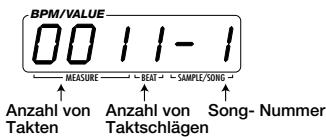
Song mit Daten wurde gewählt
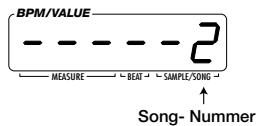
Leerer Song wurde gewählt
Song-Aufnahme
Mit den folgenden Schritten können Sie eine Reihe von Pad-Betätigungen als einen Song aufnehmen.
1 In der Play-Betriebsart, verwenden Sie die [-] [+]-Tasten, um einen leeren Song zu wahlen (1 - 8).

Esist auchmoglich,einenSongzwahlen,derbereits Daten enthalt,undweiteredatenhinzuzufigen.
2 Drucken Sie die [SONG FUNCTION]-Taste und dann Pad 2.
Die [SONG FUNCTION]-LED blinkt und die LED von Pad 2 leuchtet auf. Die gegenüber Quantize-Einstellung erscheint auf dem Display. Die Quantize-Einstellung bestimmt die Genaigung, mit der die Noten einer Pad- Betätigung aufgezeichnet werden. Wahlen Sie die Quantize- Einstellung im Hinblick auf die Art der Samples, die Sie im Song zusammenfassen wollen. Hierdurch wird automatisch korrektes Timing erzielt.
3 Verwenden Sie die [-] [+] -Tasten, um die gewünschte Quantize-Einstellung (kleinste Note) zu wahren.
4 Viertelnote
8 Achtelnote
12 Achtelnote Triole
16 Sechzehntelnote
24 Sechzehntelnote
32 ZweiunddreBigstelnote
Hi Keine Quantisierung (1/24 einer Viertelnote)
4 Drucken Sie die [SONG FUNCTION]-Taste nochmals.
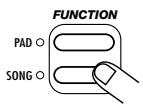
Die [SONG FUNCTION]-LED Goes aus, und die neue Quantize-Einstellung wird aktiv.
5 Halten Sie die [BPM]-Taste gedrückt und verwenden Sie die [-] [+] -Tasten, um das Tempo einzustellen (BPM).
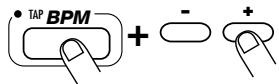
Während die [BPM]-Taste gedrückt bleibt, zeit das Display die BPM-Einstellung des Songs.
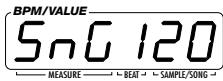
Um die BPM-Einstellung zu ändern, verwenden Sie die [-] [+] -Tasten. Es ist auch möglich, Antipp-Eingabe durchzuführen. Tippen Sie hierzu die [BPM]-Taste im gewünschten Tempo an. Das Interval der letzten 4 Antippvorgänge wird vom ST-224 automatisch erfaßt und in einen BPM-Wert umgewandelt. Diese BPM-Einstellung kann für einzelné Songs gespeichert werden.
6 Halten Sie die [SONG REC]-Taste gedrückt und drücken Sie die [SONG PLAY/STOP]-Taste.
Die [SONG REC]-LED leuchtet auf und die Aufnahme beginnnt mit einem Metronom-Ton. Der gegenwärte Takt und die Anzahl von Taktschlagen erschreiben auf dem Display.
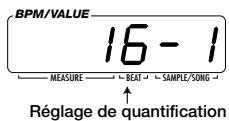
Wenn nicht anders eingegeben, hat ein leerer Song 4/4-Taktschläge und 4 Takte. (Hinweise zum Ändern der Taktschläge und Länge eines Songs finden Sie auf Seite 130.)
7 Tippen Sie die Pads im Takt mit dem Metronom-Ton an.
Die den Pads zugewiesenen Samples sind zu horen, und das Spiel wird im Song mit der gewählten Quantize-Auflösung registriert. Am Ende des Songs springt die Aufnahme wieder zum Anfang zurück, soit Sie die Aufnahme so oft wie gewünscht wiederholen können. (Die maximale Anzahl von Sounds, die gleichzeitig benutzt werden konnen ist 8 Mono- Samples. Wenn diese Anzahl übersritten wird, werden manche Sounds übersprungen.)

Sie konnen während der Aufnahme auch die Bank mit den [BANK 1] - [BANK 3]-Tasten umschalten, um Pads von anderen Bäken zu verwenden.

Denken Sie davon, daß der Song nicht die Sounds selbst sondern nur die Pad-Betätigungen aufnimmt. Wenn die Sample-Belegung des Pads später geändert wird, klingt auch der Song während der Wiedergabe anders.
- Effekt-Einstellungen werden nicht im Song aufgenommen. Wenn aber Effekte für ein Pad aktiviert sind, so sind diese auch bei der Wiedergabe des Songs wirksam.
- Die Betätigung des [SOURCE]-Pads wird nicht aufgenommen.
8 Wenn Sie einen Fehler bei der Betätigungs eines Pads gemacht haben, halten Sie die [DELETE]-Taste gedrückt und tippen Sie das Pad nochmals an.
![ZOOM ST224 - Wenn Sie einen Fehler bei der Betätigungs eines Pads gemacht haben, halten Sie die [DELETE]-Taste gedrückt und tippen Sie das Pad nochmals an. - 1](/content/2019/10/11678/images/af67942986382b6e4d828a698834e8e8c694cb4e2be95c187cd747b2f03ee0ec.jpg)
Während die [DELETE]-Taste gedrückt bleibt, werden alle angetippten Pads aus dem Song halten.
Français
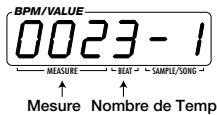

9 Um die Aufnahme zu beenden, drücken Sie die [SONG REC]-Taste noch einmal oder drücken Sie die [SONG PLAY]-Taste.
![ZOOM ST224 - Um die Aufnahme zu beenden, drücken Sie die [SONG REC]-Taste noch einmal oder drücken Sie die [SONG PLAY]-Taste. - 1](/content/2019/10/11678/images/392cb8c95a5e688479431a47d1f55b4c10fd1e7ee0cf45f259cb2861e1a9af27.jpg)
Die [SONG REC]-LED goes aus und die Song-Aufnahme stoppt.
Der Song wird vorübergehend im Haupt-Speicher abgelegt, aber er Goes verloren, wenn das Gerät ausgeschaltet wird, ohne die Song-Daten zuerst im internen Backup-Speicher oder auf einer externen Data Card zu sichern. Vergessen Sie nicht, Song-Daten, die Sie noch verwenden wollen, zu sichern. (Informationen zum Sichern von Songs finden Sie auf Seite 146.)
Song-Wiedergabe
Dieser Abschnitt beschreiben, wie Sie einen aufgenommenen Song abspielen können.
1 In der Play-Betriebsart, verwenden Sie die [-] [+]-Tasten, um die Song-Nummer (1 - 8) zu wahlen.
2 Drucken Sie die [SONG PLAY/STOP]-Taste.
Die [SONG PLAY/STOP]-LED leuchtet auf und die Wiedergabe des Songs beginnt.

- Auch während der Wiedergabe eines Songs können Sie Pads antippen, um sie von Hand zu spielten. Die maximale Anzahl von gleichzeitigen Soundsarf jedoch nicht übersritten werden.
- Effekt-Einstellungen sind nicht im Song aufgenommen.
- Wenn Sie das [LOOP/MARK]-Pad gedrückt halten und die [SONG PLAY/STOP]-Taste drücken, wird der Song wiederholt.
3 Um den Song zu stoppen, drücken Sie die
Français
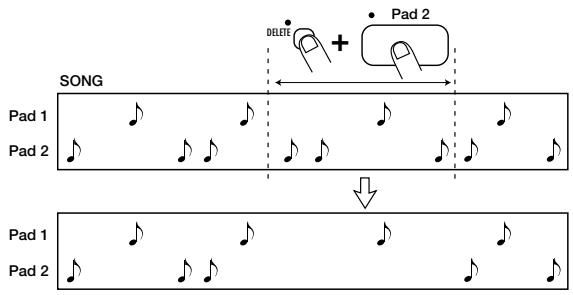
Die [SONG PLAY/STOP]-LED goes aus.
4 Sie können auch die Wiedergabe-Position des Songs ändern. Wahrend der Song gestoppt ist, halten Sie die [SPECIAL]-Taste gedrückt und drücken Sie die [SONG PLAY/STOP]-Taste.
Die Wiedergabe-Start-Position wird auf dem Display angezeigt, unter Verwendung der Takt-Nummer.
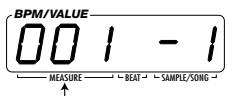
Takt-Nummer an Wiedergabe-Start-Position
5 Verwenden Sie die [-] [+] -Tasten, um den Takt zu wahren.
Die Takt-Nummer auf dem Display wechselt entsprechend der Bedienung der [-] [+] -Tasten.

Sie können auch das [EDIT 1]-Rad anstelle der [-] [+] -Tasten verwenden.
6 Wenn Sie die gewünschte Position eingegeben haben, drücken Sie die [SONG PLAY/STOP]-Taste.
Der neue Startpunkt ist eingestellt. Song-Aufnahme und Wiedergabe können von thisem Punkt an ausgeführrt werden.
Ändern von Song-Einstellungen
Die Länge eines Songs oder die Anzahl der Taktschläge, der Metronom-Pegel, die Vorabzähl-Einstellung und andere Song-Einstellungen (Song-Parameter) können wie folgt geändert werden.
1 Verwenden Sie in der Play-Betriebsart die [-] [+] -Tasten, um die Song-Nummer (1 - 8) zu wahlen.
2 Drucken Sie die [SONG FUNCTION]-Taste.
3 Wahlen Sie den einzustellenenden Parameter unter Verwendung der Pads 1 - 8.
Wenn die [SONG FUNCTION]-Taste gedrückt wurde, dienen die Pads zur Wahl der Parameter, die rechts unter dem Pad aufgedruckt sind. Wenn ein Pad gedrückt wird, leuchten die [SONG FUNCTION]-LED und die LED des Pads konstant, und die Einstellung des betreffenden Parameters erscheint auf dem Display. (Einzelheiten zu Song-Parametern finden Sie auf Seite 130.)
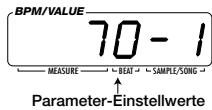
4 Verwenden Sie die [-] [+ -Tasten oder das [EDIT 1]-Rad, um die Einstellung zu ändern.
![ZOOM ST224 - Verwenden Sie die [-] [+ -Tasten oder das [EDIT 1]-Rad, um die Einstellung zu ändern. - 1](/content/2019/10/11678/images/943d4e4ede3c0647c62766c7c9b9e19fd6945463eb66282222e2a985de281098.jpg)
![ZOOM ST224 - Verwenden Sie die [-] [+ -Tasten oder das [EDIT 1]-Rad, um die Einstellung zu ändern. - 2](/content/2019/10/11678/images/490065225e5c1c47c3e22896b658a247f94fefe0be7441601a8de96729122b3e.jpg)
5 Drucken Sie die [SONG FUNCTION]-Taste nochmals.
![ZOOM ST224 - Drucken Sie die [SONG FUNCTION]-Taste nochmals. - 1](/content/2019/10/11678/images/e14fbee44a6dd67e0f8bbc2c4e80a52a7b1676711a5070e096f64c4725973257.jpg)
Die [SONG FUNCTION]-LED goes aus und der geänderte Parameter wird aktiv. Um die Parameteränderung abzubrechen, drücken Sie die [EXIT]-Taste anstelle der [SONG FUNCTION]-Taste.
Song-Parameter
Die folgenden Song-Parameter sind Pads 1 - 8 zugewiesen.
Bestimm die Länge eines Taktes in einem Song. Die Maximalzahl ist 300 Takte für jeder Song. Diese Parameter kann für jeder Song separat bestimmt werden.
Einstellwerte: 1 - 300 (Vorgabewert: 4)

Wenn ein Song nach erfolgter Aufnahme auf eine langere Zeit gesetzt wird, werden leere Takte zum Ende hinzugefügt. Wenn ein Song auf eine langere Zeit gesetzt wird, werden überschüssige Takte abgeschritten.
Français
Bestimmt den für die Aufnahme verwendeten
Quantisierungs-Wert ( S.120,122) .Dieser
Parameter hat keinen Einfluß auf die Song-Wiedergabe.
Einstellwerte: 4, 8, 12, 16, 24, 32, Hi (Vorgabewert: 16)
- Pad 3 (TIME SIG)
Bestimm die Zeitakt für den Song. Dieser Parameter kann für jeder Song separat bestimmt werden.
Einstellwerte: 2 (2/4), 3 (3/4), 4 (4/4) (Vorgabewert: 4)

Nach abgeschlossener Aufnahme kann dieser Parameter nicht geändert werden.
- Pad 4 (SHIFT)
Verschiebt das Wiedergabe-Timing des ST-224 nach vorne oder halten. Dies ist zum Beispiel nützlich, um die Wiedergabe mit externen Geräten abzustimmen. Die Einstellung wird in Tick-Einheiten (1/24 einer Viertelnote) vorgenommen, und der Maximalwert ist 2 Takte.
Einstellwerte: -48 bis +48 (Vorgabewert: 0)

Wenn dieser Parameter geändert wird, werden die Wiedergabe-Daten für den Song neu geschrieben. Überschüsse Stellen am Anfang und Ende werden abgeschritten.
- Pad 5 (PRE COUNT)
Bestimmt, ob der Metronom-Ton bereits vor der Aufnahme zu horen ist.
0: Keine Vorabzahlung
1: Aufnahme beginnnt nach Vorabzahlen von 1 Takt
2: Aufnahme beginnnt nach Vorabzahlen von 2 Takten
PAd: Aufnahme beginnt, sobald ein Pad angetippt wird.
Einstellwerte: 0, 1, 2, PAd (Vorgabewert: 1)
- Pad 6 (SWING)
Stellt den Swing (Rhythmus-Fluktuation) für die Song-Wiedergabe ein. Höhehere Einstellwerte bewirken einen ausgeprüften Swing-Effekt. Thiser Parameter beeinflübt nur die Wiedergabe, erändert die aufgezeichneten Song-Daten nicht.
Einstellwerte: 50 - 75 (Vorgabewert: 50)
- Pad 7 (CLICK VOLUME)
Stellt die Lautstärke des Metronom-Tons ein.
Einstellwerte: 0 - 100 (Vorgabewert: 70)
- Pad 8 (MIDI)
Der interne Sequencer kann entweder von dem internen Taktgeber (int) oder von einem aus MIDI-Meldungen gewonnenen MIDI-Taktgeber (Midi) gesteuert werden.
Einstellwerte: int, Midi (Vorgabewert: int)

Wenn "Midi" gewählt ist, ist Song-Aufnahme nicht möglich.
- Pad 2 (QUANTIZE)
Während dieser Song-Parameter aufgerufen ist, kann der MIDI-Empfangskanal durch Gedrückthalten einer der [BANK 1] - [BANK 3]-Tasten und Drücken der [-] [+]-Tasten gewählt werden.
Kopieren eines Songs
Die für einen Song aufgenommen Daten konnen zu einem anderen Song kopiert werden, zum Beispiel um eine andere Version zu erstehen.
1 Halten Sie die [SPECIAL]-Taste gedrückt und drücken Sie die [COPY]-Taste.
![ZOOM ST224 - Halten Sie die [SPECIAL]-Taste gedrückt und drücken Sie die [COPY]-Taste. - 1](/content/2019/10/11678/images/e36bae0d777fb44c0a8bea52d1e79f3257c8cb31fa85f9474e3f6be01f301415.jpg)
Die [COPY]-LED blinkt und die Song-Nummer (1 - 8) des Kopier-Ziels erscheint auf dem Display.
![ZOOM ST224 - Halten Sie die [SPECIAL]-Taste gedrückt und drücken Sie die [COPY]-Taste. - 2](/content/2019/10/11678/images/91ff5fc5da656c48cbc6ab597d626d354f446c864fd575e25ebbbe76597ea6f5.jpg)
Song-Nummer
2 Verwenden Sie die [-] [+] -Tasten, um den Song zu wahlen, der als Kopier-Quelle verwendet werden sollen.
![ZOOM ST224 - Verwenden Sie die [-] [+] -Tasten, um den Song zu wahlen, der als Kopier-Quelle verwendet werden sollen. - 1](/content/2019/10/11678/images/c03c0bd83481247b14c0c2680837a882935403419f60d071240daa3566de477b.jpg)
3 Drucken Sie die [COPY]-Taste.
![ZOOM ST224 - Drucken Sie die [COPY]-Taste. - 1](/content/2019/10/11678/images/a438243fa971cb3036a3b2ba0182fbbf4562f7d1a23109828de866cc185240cc.jpg)
4 Verwenden Sie die [-] [+] -Tasten, um den Song zu wahlen, der als Kopier-Ziel verwendet werden soll.
![ZOOM ST224 - Verwenden Sie die [-] [+] -Tasten, um den Song zu wahlen, der als Kopier-Ziel verwendet werden soll. - 1](/content/2019/10/11678/images/2976d2fdafdbb87ab6b1bc97cd654e961b063b1db651fa83bbebf3d1e84902da.jpg)
![ZOOM ST224 - Verwenden Sie die [-] [+] -Tasten, um den Song zu wahlen, der als Kopier-Ziel verwendet werden soll. - 2](/content/2019/10/11678/images/339306728763c489cf0cdaa9fd0e3dfb9f0a81fab7935e3fcce003eed18cd0f2.jpg)
5 Drucken Sie die [COPY]-Taste.
![ZOOM ST224 - Drucken Sie die [COPY]-Taste. - 1](/content/2019/10/11678/images/167ba8a872e82c703d30399acf5865eb86261776b2b8cff5c9c7cf1ffaf0b3d4.jpg)
Die [COPY]-LED goes aus und der Kopiervorgang wird durchgeführt. Um den Kopiervorgang abzubrechen, drücken Sie die [EXIT]-Taste anstelle der [COPY]-Taste.
![ZOOM ST224 - Drucken Sie die [COPY]-Taste. - 2](/content/2019/10/11678/images/b1cc8a03735e6a87a6d7db6effbce91952f70e36d5e2575fb30d5582b809d133.jpg)
Wenn der Haupt-Speicher nicht genügd Platz hat, erscheint die Anzeige "FULL" auf dem Display, wenn Sie versuchen, einen Song zu kopieren. Löschen Sie in einem solchen Fall nicht mehr benöttigte Songs.
Français

Die für einen Song aufgenommen Daten konnen gelöscht werden, wenn sie nicht mehr besteht werden. Ein gelöschter Song Goes wieder auf den Vorgabezustand (leer) zurück.
1 Halten Sie die [SPECIAL]-Taste gedrückt und drücken Sie die [DELETE]-Taste.
![ZOOM ST224 - Halten Sie die [SPECIAL]-Taste gedrückt und drücken Sie die [DELETE]-Taste. - 1](/content/2019/10/11678/images/07d962cf89972b54ee1eb2b82f4ef410a61fd5bef0db6ee7d1a40f4f13543c91.jpg)
Die [DELETE]-LED blinkt und die Song-Nummer (1 - 8) des Lösch-Ziels erscheint auf dem Display.
![ZOOM ST224 - Halten Sie die [SPECIAL]-Taste gedrückt und drücken Sie die [DELETE]-Taste. - 2](/content/2019/10/11678/images/100c129cf908a7a2e4640255f8de7b527a2cdd9d92b7aa012b47912f9005f681.jpg)
2 Verwenden Sie die [-] [+] -Tasten, um den zu Löschenden Song zu wahlen.
![ZOOM ST224 - Verwenden Sie die [-] [+] -Tasten, um den zu Löschenden Song zu wahlen. - 1](/content/2019/10/11678/images/19ce611332dff75e0545c63794b4ea2bad9ae6c32164f4efb4e1a2de0c5e1b7c.jpg)
![ZOOM ST224 - Verwenden Sie die [-] [+] -Tasten, um den zu Löschenden Song zu wahlen. - 2](/content/2019/10/11678/images/3fd814c5328422f27e5277eccd5b80ac9e1485c03cba61337a1e2316334aea57.jpg)
3 Drucken Sie die [DELETE]-Taste noelmals.
![ZOOM ST224 - Drucken Sie die [DELETE]-Taste noelmals. - 1](/content/2019/10/11678/images/839edc20311bda3a1b7b140580d6896a8467eff8b706f6f4c39f3e480f9c8625.jpg)
Die [DELETE]-LED goes aus und der Löschnorgang wird durchgefuhrt. Um den Löschnorgang abzubrechen, drücken Sie die [EXIT]-Taste anstelle der [DELETE]-Taste.
Effacer un morceau
Spiel von Songs mit Pads (Play-Liste-Funktion)
Der ST-224 besitzt eine Play-Liste-Funktion, die es Ihnen erlaubt, die Songs 1 - 8 den Pads 1 - 8 zuzuweisen und durch einfaches Antippen der Pads zu denen. Diese Abschnitt erklär, wie Sie diese Funktion benützen können.
Zuweisen von Songs an Pads
1 Nehmen Sie Songs 1 - 8 auf, die sie den Pads zuweisen wollen.
2 Wahlend das Gerät in der Play-Betriebsart ist, drücken Sie die [PLAYLIST]-Taste.
Der ST-224 Goes in den Play-Liste-Modus. Die [PLAYLIST]-LED leuchtet auf und die [BANK 1] -[BANK 3]-LEDs gehen aus. Songs 1 - 8 sind nun den Pads 1 - 8 zugewiesen und konnen mit den Pads gespielt werden.
3 Drücken Sie eines der Pads 1 - 8.
Die LED des Pads leuchtet auf und der dem Pad zugewiesene Song wird in Schleifen-Wiedergabe gespielt.
4 Um einen anderen Song zu wahlen, tippen Sie ein anderes Pad an.
Es kann jeweils nur ein Song gespielt werden. Wenn Sie ein anderes Pad drücken, während ein Song lauft, stoppt der vorige Song und der neue Song wird gespielt.
5 Um die Song-Wiedergabe auf fortlaufenden Betrieb zu schalten, drücken Sie das [LOOP/MARK]-Pad.
Der Song lauft auch weiter, nachdem das Pad losgelassen wurde.
6 Um den Play-Liste-Modus zu beenden, drucken Sie die [PLAYLIST]-Taste.

Die [PLAYLIST]-LED goes aus und das Gerät schaltet auf die normale Play-Betriebsart darüber.

Auch während Play-Liste-Wiedergabe konnen die internen Effekte und das [SOURCE]-Pad für Wiedergabe der Eingangsquelle benutzt werden.
Verwendung der Resampling-Funktion
"Resampling" bedeutet, daß das Ausgangssignal des ST-224 nochmals dem Sampler-Teil zugeführrt wird, um in digitaler Form wieder gesampelt zu werden. Dies kann dazu dieren, ein neuen Sample durch Mehrfach-Pad-Spiel oder Song-Wiedergabe mit dem internen Sequencer zu erstellen. Das neue Sample kann dann wieder einem Pad zugewiesen werden. Resampling ist auch möglich, während die internen Effekte benutzt werden.
Resampling von Pad-Play oder Songs
1 Zum Resampling von Pad-Play, wahren Sie die Bank mit dem gewünschten mit Hilfe der [BANK 1] - [BANK 3]-Tasten. Zum Resampling eines Songs, verwenden Sie die [-] [+] -Tasten, um den Song zu wahlen.
2 Wenn gewünscht, wahren Sie interne Effekte.

[EFFECT SELECT]-Drehschalter
3 Drucken Sie die [RECORD]-Taste.

Die [RECORD]-LED blinkt und der ST-224 gehen in den Sampling-Bereitschaftszustand.
4 Wahlen Sie die gewünschte Grade-Einstellung und die Mono/Stereo-Einstellung für das Sampling.
5 Drucken Sie die [RE-SAMPLE]-Taste.

Die [RE-SAMPLE]-LED leuchtet auf und der ST-224 ist im Resampling-Bereitschaftszustand.
6 Um Resampling automatisch zu beenden, führen Sie die folgenden Schritte durch, je nach der gewündsten Betriebsart.
Um Resampling nach einer bestimmten Zeitspanne zu beenden
Halten Sie die [PLAY/STOP]-Taste gedrückt und verwenden Sie die [-] [+] -Tasten, um die Auto-Sampling-Dauer einzustellen ( S. 64).
- Um Resampling zu beenden, wenn Einmal-Wiedergabe des Pads abgeschlossen ist Drücken Sie die [PAD FUNCTION]-Taste, so daß die [PAD FUNCTION]-LED aufleuchtet.
- Um Resampling zu beenden, wenn Wiedergabe eines Songs abgeschlossen ist
- Drücken Sie die [SONG FUNCTION]-Taste, so daß die [SONG FUNCTION]-LED aufleuchtet.
7 Drucken Sie die [RECORD]-Taste nochmals.
![ZOOM ST224 - Drucken Sie die [RECORD]-Taste nochmals. - 1](/content/2019/10/11678/images/8bdab547cf7c8df912a3c2df3db034ed8d932380dc2b43b7014cdaed95cca70f.jpg)
Die Anzeige "rEAdy" erscheint auf dem Display.
![ZOOM ST224 - Drucken Sie die [RECORD]-Taste nochmals. - 2](/content/2019/10/11678/images/4e0444da967bef448920c6a7d902099fe4958c9a18766b9b7b71c327d372ed7f.jpg)
8 Um Resampling eines Songs durchzuführen, drücken Sie die [SONG PLAY/STOP]-Taste. Um Resampling von Pad-Play durchzuführen, tippen Sie eines der Pads 1 - 8 an.
![ZOOM ST224 - Um Resampling eines Songs durchzuführen, drücken Sie die [SONG PLAY/STOP]-Taste. Um Resampling von Pad-Play durchzuführen, tippen Sie eines der Pads 1 - 8 an. - 1](/content/2019/10/11678/images/abf429b1222f35479c87ee81b11d17b5b3358ec0b8fa48a9eda451f907b8db2c.jpg)
![ZOOM ST224 - Um Resampling eines Songs durchzuführen, drücken Sie die [SONG PLAY/STOP]-Taste. Um Resampling von Pad-Play durchzuführen, tippen Sie eines der Pads 1 - 8 an. - 2](/content/2019/10/11678/images/207861ab6730e51575af3dfbbe15cb148fb695c678a44d29de8aa78696347aab.jpg)
Resampling beginnt, sobald die [SONG PLAY/STOP]-Taste oder eines des Pads 1 - 8 gedrückt wird.
![ZOOM ST224 - Um Resampling eines Songs durchzuführen, drücken Sie die [SONG PLAY/STOP]-Taste. Um Resampling von Pad-Play durchzuführen, tippen Sie eines der Pads 1 - 8 an. - 3](/content/2019/10/11678/images/a98e009a743c53f50293f530923bf874d04b27ee6c3aaf79feed3db6d89a03f1.jpg)
Resampling kann durchgeführt werden, während Sie Song-Wiedergabe und Pad-Play verbinden und Effektparameter in Echtzeit variieren.
9 Um Resampling manuell zu beenden, drücken Sie die [PLAY/STOP]-Taste.
![ZOOM ST224 - Um Resampling manuell zu beenden, drücken Sie die [PLAY/STOP]-Taste. - 1](/content/2019/10/11678/images/d7a6a24d315d0ccb8d4b3d9c0aa8000747525dab02e654d79e078e37a393cd57.jpg)
10 Wenn gewünscht, verwenden Sie die [PLAY/STOP]-Taste, um das Sample zur Probe abzuhären.
11 Drücken Sie die [PAD ASSIGN]-Taste zweimal.
![ZOOM ST224 - Drücken Sie die [PAD ASSIGN]-Taste zweimal. - 1](/content/2019/10/11678/images/b42d01f36adc7fa0b1697e8b59df9c4334ce64a7df2220d87ccf904a8050eae3.jpg)
12 Verwenden Sie die [BANK 1] - [BANK 3]-Tasten und die Pads 1 - 8, um das Pad zu wahlen, dem Sie das Sample zuweisen wollen.
Français

13 Drucken Sie die [PAD ASSIGN]-Taste nochmals.
Das neue Sample wird dem gewählten Pad zugewiesen. (Einzelheiten zum Zuweisen eines Samples an ein Pad finden Sie auf Seite 72.)
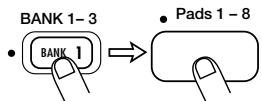
Français
Sichern und Laden von Daten
Dieser Abschnitt erklärt, wie Sie den gesamtten Inhalt des Haupt-Speichers oder Wellenformdaten für ein Pad im Backup-Speicher sichern und wie Sie solche Daten wieder in den Haupt-Speicher laden können.
Sichern/Laden von Volumendaten (Backup-Speicher)
Dieser Abschnitt erklärt, wie Sie Volumendaten (den ganzen Haupt-Speicher-Inhalt) im Backup-Speicher ablegen und wie Sie diese Daten wieder vom Backup-Speicher in den Haupt- Speicher laden können.
1 Um Volumendaten zu sichern, drücken Sie die [SAVE]-Taste.
2 Verwenden Sie die [INTERNAL/DATA CARD]-Taste, um als Medium für das Sichern "Int" (internet Backup- Speicher) zu wahren.
3 Drucken Sie die [SAVE]-Taste noelmals.
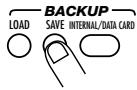
Volumendaten (alle Wellenformdaten, Pad-Parameter-Einstellungen, Song-Daten für internen Sequencer) werden im Backup-Speicher gesichert. Der ST-224 besteht dann zur regulären Play-Betriebsart darüber. Wenn Sie den Sicherungsvorgang abbrechen wollen, drücken Sie die [EXIT]-Taste anstelle der [SAVE]-Taste.

- Der Backup-Speicher kann nur einen Satz von Volumendaten aufnehmen. Bereits im Backup-Speicher enthaltene Daten werden überschreiben.
- Wahlend dem Speicherprozef werden alle gegenwirg tig laufenden Pads gestoppt (einschlieblich des [SOURCE]- Pads).

ACHTUNG
Schalten Sie das Gerät nie aus, während Daten gesichert werden. Andernfalls kann es zu Datenverlust kommt.
4 Um Daten vom Backup-Speicher in den Haupt- Speicher zu laden, drücken Sie die [LOAD]-Taste während das Gerät in der Play-Betriebsart ist.
5 Verwenden Sie die [INTERNAL/DATA CARD]-Taste, um als Medium für das Laden "Int" (internet Backup- Speicher) zu wahren.
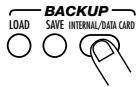
6 Drucken Sie die [LOAD]-Taste nochmals.
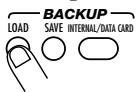
Volumendaten werden vom Backup-Speicher in den Haupt- Speicher kopiert. Der ST-224 besteht dann zur regulären Play-Betriebsart zurück. Wenn Sie den Ladevorgang abbrechen wollen, drücken Sie die [EXIT]-Taste anstelle der [LOAD]-Taste.

Wenn das Gerät eingeschaltet wird, werden die zuletzt im Backup-Speicher gesicherten Daten in den Haupt-Speicher zurückgeladen.
Formatieren einer Data Card
Bevor eine Data Card für das Sichern und Laden von Daten verwendet werden kann, muß sie wie folgt formatiert (initialisiert) werden.

Verwenden Sie nur Data Cards, die im ST-224 formatiert wurden.
1 Legen Sie eine Data Card in den [DATA CARD]-Einschub auf der Geräterückseite ein.
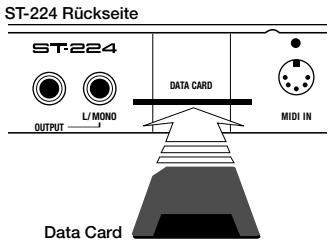

- Legen Sie die Data Card so ein, daß die schräge Ecke hinteren links ist und die Anschlußleiste nach halten zeigt.
- Wenn die Data Card nicht korrekt ausgerichtet ist, besteht Sie nicht ganz in den Einschub. Durch gewaltsames Einschieben kann die Data Card beschädigt werden.
2 Halten Sie die [SPECIAL]-Taste gedrückt und drücken Sie die [INTERNAL/DATA CARD]-Taste.
Français
Die Anzeige "ForMAT" erscheint auf dem Display.
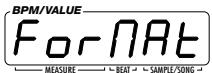

Wenn die Anzeige "noCard" erscheint, wurde die Data Card nicht erkannt. Prüfen Sie, ob die Data Card richtig eingesetzt wurde.
3 Drucken Sie die [INTERNAL/DATA CARD]-Taste.
![ZOOM ST224 - Drucken Sie die [INTERNAL/DATA CARD]-Taste. - 1](/content/2019/10/11678/images/e69fa23aafe3f0007b3655825e0aa1951f15622e3df463377f78606781ede86a.jpg)
Die Display-Anzeige blinkt und die Formatierung beginnnt. Wenn der Proze abgeschlossen ist, entscheidiert die Anzeige "FinISH" auf dem Display.
![ZOOM ST224 - Drucken Sie die [INTERNAL/DATA CARD]-Taste. - 2](/content/2019/10/11678/images/c1ea6a9dea43e91417c63fe3f40c32082737571175c744759d21c2fb0f78c5a6.jpg)
![ZOOM ST224 - Drucken Sie die [INTERNAL/DATA CARD]-Taste. - 3](/content/2019/10/11678/images/9f2e0bb6959b245c5e5ef6e72fac307830e10b9f75ec11309741d1905ae8cbeb.jpg)
- Wenn eine Data Card formatiert wird, gehen alle vorher auf der Card vorhandene Daten verloren. Achten Sie darauf, nicht versehentlich Daten zulöschen.
- Wenn die Anzeige "Cd Err" während der Formatierung erscheint, liegt ein Problem mit der Data Card vor. Wiederholen Sie den Vorgang von Schritt 1 an. Wenn der gleiche Fehler nochmals auftritt, sollenn Sie eine andere Data Card verwenden.
4 Wenn die Formatierung abgeschlossen ist, drücken Sie die [EXIT]-Taste.
![ZOOM ST224 - Wenn die Formatierung abgeschlossen ist, drücken Sie die [EXIT]-Taste. - 1](/content/2019/10/11678/images/20fd255640210cd028fbda57c4855ae98e95434470fd9f0b9088fce377632eee.jpg)
Der ST-224 kehrt zur Play-Betriebsart zurück.
![ZOOM ST224 - Wenn die Formatierung abgeschlossen ist, drücken Sie die [EXIT]-Taste. - 2](/content/2019/10/11678/images/7d793b69c7242d6717a6ea2a5144a9f4842ba5f145e9a128df51bfe8e21ffc9c.jpg)
Data Cards, die in anderen Geräten formatiert wurden, können im ST-224 evtl. nicht verwendet werden.
Sichern von Volumendaten (Data Card)
Dieser Abschnitt erklärt, wie Sie Volumendaten (den ganzen Haupt-Speicher-Inhalt) auf einer Data Card SM04 (Option) ablagen und wie Sie diese Daten wieder von der Data Card in den Haupt-Speicher laden können.
1 Drücken Sie die [SAVE]-Taste, während der ST-224 in der Play-Betriebsart ist.
![ZOOM ST224 - Drücken Sie die [SAVE]-Taste, während der ST-224 in der Play-Betriebsart ist. - 1](/content/2019/10/11678/images/e6e67e895666812a6a56d0f6ba6d19ab34ece6083bf993bfa92947b57b44a147.jpg)
Français
2 Verwenden Sie die [INTERNAL/DATA CARD]-Taste, um als Speichermedium "C Ard XX" (Data Card; XX ist eine Datei-Nummer von 1 bis 99) zu wahren.
Eine Data Card kann maximal 99 Sätze
Volumendaten aufnehmen. Die tatsächliche Anzahl hängt von der Kapazität der Data Card ab.

- Wenn die Anzeige "noCard" entscheidt, wurde die Data Card nicht erkannnt. Prüfen Sie, ob die Data Card richtig eingesetzt wurde.
- Wenn die Anzeige "Cd Err" entscheidiert, liegt ein Problem mit der Data Card vor. Formatieren Sie die Data Card nochmals.
- Wenn die zuletzt geladenen Volumendaten von einer Data Card stammten, erscheint die ursprüngliche Datei-Nummer. Andernfalls erscheint eine neue Datienummer.
3 Verwenden Sie die [-] [+] -Tasten, um die gewünschte Datei-Nummer (1 - 99) zu wahlen.
Wenn die Nummer einer bereits gesicherten Datei gewählt wurde, blinkt das Display.
4 Drucken Sie die [SAVE]-Taste noelmals.
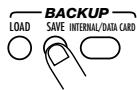
Volumendaten (alle Wellenformdaten, Pad-Parameter-Einstellungen, Song-Daten für internen Sequencer) werden auf der Data Card geschichert. Der ST-224 Goes dann zur regulären Play-Betriebsart darüber.

- Wenn nach Schritt 3 die Anzeige "Cd FULL" erscheint, ist auf der Data Card nicht genug freier Speicherplatz vorhanden. Löschen Sie Volumendaten, die nicht mehr benöttigt werden. Wenn die Anzeige "Cd Err" erscheint, ist die Data Card defekt. Formatieren Sie die Card nochmals.
- Wenn die Nummer einer Datei gewählt ist, die bereits Daten enthalt, blinkt das Display.
- Wahlend dem Speicherprozeß werden alle gegenwärtig laufenden Pads gestoppt (einschließlich des [SOURCE]- Pads).

ACHTUNG
Schalten Sie das Gerät nie aus, während Daten gesichert werden. Andernfalls kann es zu Datenverlust kommt.
5 Um nicht mehr benöttigte Volumendaten zu Löschen, verwenden Sie die [-] [+]-Tasten,
Français
um die Datei- Nummer (1 - 99) zu wahlen, wenn "CArdXX" in Schritt 2 gezeigt wird.
6 Drucken Sie die [DELETE]-Taste.

Die [DELETE]-LED blinkt.
7 Drucken Sie die [DELETE]-Taste noelmals.

Die in Schritt 3 gewählten Volumendaten werden gelöscht. Um den Löschvorgang abzubrechen, drücken Sie die [EXIT]-Taste, um zur Play-Betriebsart darüberzukehren.
Laden von Volumendaten (Data Card)
Dieser Abschnitt erklärt, wie Sie auf einer Data Card SM04 (Option) gespeicherte Volumendaten in den Haupt-Speicher laden können.
1 Drücken Sie die [LOAD]-Taste, während der ST-224 in der Play-Betriebsart ist.
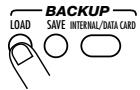
2 Verwenden Sie die [INTERNAL/DATA CARD]-Taste, um als Speichermedium für das Laden "C Ard XX" (Data Card; XX ist eine Datei-Nummer von 1 bis 99) zu wahlen.
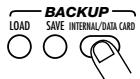

Wenn die Anzeige "noCard" erscheint, wurde die Data Card nicht erkannt. Prüfen Sie, ob die Data Card richtig eingesetzt wurde.
3 Verwenden Sie die [-] [+] -Tasten, um die Nummer der Volumendaten-Datei (1 - 99) zu wahlen.
4 Drucken Sie die [LOAD]-Taste noelmals.
Français
Volumendaten (alle Wellenformdaten, Pad-Parameter-Einstellungen, Song-Daten für internen Sequencer) werden von der Data Card in den Haupt-Speicher kopiert. Der ST-224 besteht dann zur regulären Play-Betriebsart zurück.
Laden von individuellen Pad-Daten/Wellenform-Daten (Data Card/Backup-Speicher)
Der ST-224 kann Pad-Daten (Wellenformdaten und Parameter-Einstellungen-Information für ein bestimmes Pad) selektiv von Volumendaten auf einer Data Card lessen.
Es ist auch möglich, Standard Wellenform-Dateien (WAV- oder AIFF-Dateien) von einer Data Card zu lessen. Dies erlaubt die Verwendung von WAV-Dateien oder AIFF-Dateien, die auf einem Computer erstellt wurden, als Samples im ST-224.
1 Halten Sie die [SPECIAL]-Taste und drucken Sie die [LOAD]-Taste.
![ZOOM ST224 - Halten Sie die [SPECIAL]-Taste und drucken Sie die [LOAD]-Taste. - 1](/content/2019/10/11678/images/ea2bdd161f406cf2174ef6abc92e95e62885d5be7a6c2a6c4929a969165062d8.jpg)
![ZOOM ST224 - Halten Sie die [SPECIAL]-Taste und drucken Sie die [LOAD]-Taste. - 2](/content/2019/10/11678/images/5d80bbae105771c8e3e105ce5dcb4deba1f47b0b3615eeb0854f9233f1180e78.jpg)
- Wenn die Anzeige "noCard" erscheint, wurde die Data Card nicht erkannt. Prüfen Sie, ob die Data Card richtig eingesetzt wurde.
- Wenn die Anzeige "Cd Err" entscheid, ist die Data Card defekt. Formatieren Sie die Card nochmals.
2 Verwenden Sie die [INTERNAL/DATA CARD]-Taste, um den als Quelle verwendeten Datei-Typ zu wahlen.
![ZOOM ST224 - Verwenden Sie die [INTERNAL/DATA CARD]-Taste, um den als Quelle verwendeten Datei-Typ zu wahlen. - 1](/content/2019/10/11678/images/48611c7951cc13107877d1fe5056558c220bbb90fb5113461c9dfb8e6bc32f84.jpg)
Mit jedem Druck auf die [INTERNAL/DATA CARD]-Taste schaltet das Gerät durch die folgenden drei Einstellungen.
- int
Im internen Backup-Speicher gespeicherte Volumendaten des ST-224. Pad-Daten aus den Volumendaten können in den Haupt-Speicher geladen und als Samples den Pads zugewiesen werden. - CardXX (XX = 1 - 99)
Auf einer Data Card gespeicherte Volumendaten des ST-224. Pad-Daten aus den Volumendaten können in den Haupt-Speicher geladen und als
Samples den Pads zugewiesen werden.
- FileXX (XX = 1 - 99)
- Stereo- oder Mono-WAV-Dateien auf einer Data Card. Wellenformdaten aus diesen Dateien können in den Haupt-Speicher geladen und als Samples den Pads zugewiesen werden.
- AIFFXX (XX = 1 - 99)
Stereo- oder Mono-AIFF-Dateien auf einer Data Card. Wellenformdaten aus diesen Dateien konnen in den Haupt-Speicher geladen und als Samples den Pads zugewiesen werden.
![ZOOM ST224 - Verwenden Sie die [INTERNAL/DATA CARD]-Taste, um den als Quelle verwendeten Datei-Typ zu wahlen. - 2](/content/2019/10/11678/images/1aa239e2b2471fe0cffe9fc2d595bfd5838b47d61bed39d06bc0605ba72a205b.jpg)
- Wenn WAV-Dateien oder AIFF-Dateien auf einer Data Card zur Verwendung mit dem ST-224 gespeichert werden, müssen die Dateien "??.WAV" oder "??.AIF" genannot werden, wobei ?? für eine Zahl von 01 - 99 stehen. Dateien mit anderen Namen werden nicht erkannt.
- Um WAV-Dateien oder AIFF-Dateien auf einer Data Card für den ST-224 zu speichern, ist ein Computer notig, der Data Cards im MS-DOS-Format beschreiben kann.
- Wenn "--" anstelle von XX angezeigt wird, enthalt die Data Card keine Dateien, die deniben beschriebenen Bedingungen entsprechen.
- Wenn Sie einen vorprogrammierten Sound wieder abrufen wollen, sichern Sie bei Bedarf den Inhalt des Haupt-Speichers und Backup-Speichers auf einer Data Card und setzen Sie dann den ST-224 auf den Werks-Vorgabezustand darüber ( S.168) . Wenn Sie die gegenüber Sounds auf Data Card speichern, können spezielle Wellenformdaten wieder abgerufen werden.
3 Verwenden Sie die [-] [+] -Tasten, um die Datei-Nummer (1 - 99) zu wahlen.
![ZOOM ST224 - Verwenden Sie die [-] [+] -Tasten, um die Datei-Nummer (1 - 99) zu wahlen. - 1](/content/2019/10/11678/images/13fe470df988f7605d253e8796ab7b744a547b811e434ec71ada8b9f3513e20d.jpg)
- Wenn in Schritt 2 "int" oder "CArdXX" gewählt wurde Gehen Sie zu Schritt 4.
- Wenn in Schritt 2 "FILEXX" oder "AIFFXX" gewählt wurde Gehen Sie zu Schritt 5.
4 Wenn in Schritt 2 "int" oder "CArdXX" gewählt wurde, drücken Sie die [LOAD]-Taste und verwenden Sie die [BANK 1] - [BANK 3]-Tasten und Pads 1 - 8, um die Bank- Nummer und Pad-Nummer zu wahlen, deren Inhalt Sie laden wollen.
![ZOOM ST224 - Wenn in Schritt 2 "int" oder "CArdXX" gewählt wurde, drücken Sie die [LOAD]-Taste und verwenden Sie die [BANK 1] - [BANK 3]-Tasten und Pads 1 - 8, um die Bank- Nummer und Pad-Nummer zu wahlen, deren Inhalt Sie laden wollen. - 1](/content/2019/10/11678/images/b1ca5b93e732fb021495d7ba39511d2e69056f30d3ad6809de20f7d34e7e7cc1.jpg)
![ZOOM ST224 - Wenn in Schritt 2 "int" oder "CArdXX" gewählt wurde, drücken Sie die [LOAD]-Taste und verwenden Sie die [BANK 1] - [BANK 3]-Tasten und Pads 1 - 8, um die Bank- Nummer und Pad-Nummer zu wahlen, deren Inhalt Sie laden wollen. - 2](/content/2019/10/11678/images/7eb949f3085c185ef5362964a8aa5226659d08ab6a69aabc62882bab11ec7735.jpg)
Wenn in Schritt 2 "CArdXX" gewählt wurde, müssen Bank- Nummer und Pad-Nummer für das gewünschte Pad gewählt werden, bevor Sie zu Schritt 5 übergeben. Wenn die [LOAD]-Taste
Français
gedrückt wird, erscheinen die Bank-Nummer (1 - 3) und Pad-Nummer (1 - 8) für die Quelle auf dem Display. Ändern Sie diese Anzeige auf den gewünschten Inhalt ab.
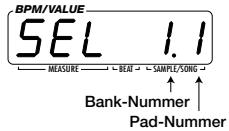
5 Drücken Sie die [LOAD]-Taste und verwenden Sie die [BANK 1] - [BANK 3]-Tasten und Pads 1 - 8, um die Bank-Nummer und Pad-Nummer zu wahlen, in die Sie den Pad-Inhalt laden wollen.
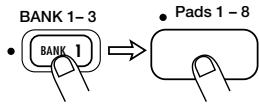
Wenn die [LOAD]-Taste gedrückt wird, erscheinen die Bank-Nummer (1 - 3) und Pad-Nummer (1 - 8) für das Ziel auf dem Display. Ändern Sie diese Anzeige auf den gewünschten Inhalt ab.
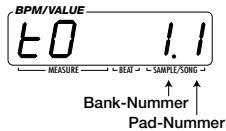
6 Um den Ladevorgang zu veranlassen, drücken Sie die [LOAD]-Taste nochmals.
Wenn in Schritt 2 "int" oder "CArdXX" gewählt wurde, werden die Wellenformdaten und Pad-Parameter in das gewählte Pad geladen. Wenn "FILEXX" oder "AlFFXX" gewählt wurde, werden nur Wellenformdaten in das gewählte Pad geladen.

Beim Einlesen einer WAV-Datei oder AIFF-Datei werden Abtastfrequenz und Tonhhe-Parameter automatisch umgewandelt. Einzelheiten finden Sie im Abschnitt "ST-224 Datei Import-Details" auf Seite 174.
Français
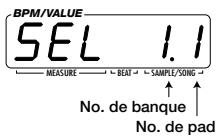
MIDI-Anwendungs-Beispiel
Dieser Abschnitt beschreiben ein Beispiel für die Benutzung der MIDI-Funktion des ST-224.
Samples, die den Pads des ST-224 zugewiesen sind, konnen von externen MIDI-Komponenten gespielt werden, und im ST-224 gespeicherte Songs konnen durch einen MIDI-Sequencer oder Rhythmus-Maschine synchronisiert werden.
MIDI-Anschlüsse
Um die MIDI-Funktion zu verwenden, verbinden Sie die MIDI OUT-Buchse des externen Geräts mit der [MIDI IN]-Buchse am ST-224, unter Verwendung eines MIDI-Kabels.
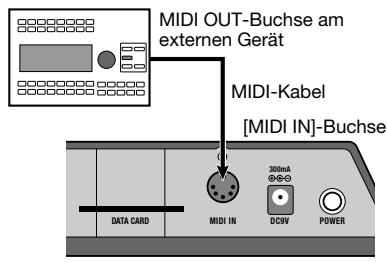
Spielen von Samples im ST-224 unter Kontrolle der externen Komponente
Samples, die den Pads am ST-224 zugewiesen sind (sowie eine Eingangsquelle, die vom [SOURCE]-Pad kontrolliert wird), konnen von einem externen MIDI-Sequncer oder MIDI-Controller gespielt werden.
1 Drücken Sie die [SONG FUNCTION]-Taste und das Pad 8 (MIDI).
![ZOOM ST224 - Drücken Sie die [SONG FUNCTION]-Taste und das Pad 8 (MIDI). - 1](/content/2019/10/11678/images/b3657e0c2351dfbb8688e222fa041aa5e04888832092f1db99dc318f80155676.jpg)
2 Verwenden Sie die [-] [+] -Tasten, um die Display-Anzeige auf "Int" zu stellen.
![ZOOM ST224 - Verwenden Sie die [-] [+] -Tasten, um die Display-Anzeige auf "Int" zu stellen. - 1](/content/2019/10/11678/images/26491e7b3c8b1af2115921275814f7627e8e9e002e1e74a2a8d1dff27c64a531.jpg)
3 Drucken Sie die [SONG FUNCTION]-Taste nochmals.
![ZOOM ST224 - Drucken Sie die [SONG FUNCTION]-Taste nochmals. - 1](/content/2019/10/11678/images/87eb46a7a993be2da7255cce89e56733bc4851d9a7817faf817e5c7900362074.jpg)
Über die [MIDI IN]-Buchse empfangene Notendaten können nun zum Spielern der Samples in den Pads des ST-224 verwendet werden. Die Beziehung zwischen Noten-Nummern und -Namen ist in der
unterstehenden Tabelle aufgeführt.
Noten-Nummern/Namen und Pads
Die Velocity-Information der Notendaten wird nicht benutzt.
4 Um den MIDI-Kanal zu setzen, drücken Sie die [SONG FUNCTION]-Taste und dann Pad 8 (MIDI).
![ZOOM ST224 - Drucken Sie die [SONG FUNCTION]-Taste nochmals. - 2](/content/2019/10/11678/images/08dde557ea6f356f0b6e1d1781dda799167021c2635c1686c2cab5dd6a9af2fe.jpg)
5 Drucken und halten Sie eine der [BANK 1] - [BANK 3]-Tasten.
![ZOOM ST224 - Drucken Sie die [SONG FUNCTION]-Taste nochmals. - 3](/content/2019/10/11678/images/8849efdf90b04d9c62abe3fa9105599909f996fa88508d23492642bb32db8568.jpg)
Während eine der [BANK 1] - [BANK 3]-Tasten gedrückt bleibt, wird der gegenwärte MIDI-Kanal auf dem Display gezeigt.
Im Vorgabezustand des ST-224 ist der MIDI-Kanal 1 gewählt.
6 Verwenden Sie die [-] [+] -Tasten, um den MIDI-Empfangskanal zu wahren.
![ZOOM ST224 - Drucken Sie die [SONG FUNCTION]-Taste nochmals. - 4](/content/2019/10/11678/images/6e371d378b1522550b8191bdb1a8e348a6d7b461907c6fc74d070e9ad2586f5e.jpg)
1 - 16: MIDI-Meldungen werden im gewählten Kanal empfangen.
oFF: Keine MIDI-Kanal-Meldungen werden empfangen.
7 Drucken Sie die [SONG FUNCTION]-Taste nochmals.
![ZOOM ST224 - Drucken Sie die [SONG FUNCTION]-Taste nochmals. - 5](/content/2019/10/11678/images/a3dc909e6432fbf35fbe414ed510deebd4f6cdeca3836ad07cf1dd4fda476289.jpg)
Die MIDI-Kanal-Einstellung wird aktiv.
![ZOOM ST224 - Drucken Sie die [SONG FUNCTION]-Taste nochmals. - 6](/content/2019/10/11678/images/556903a821ba463e43eff1ccad56abe18901a934b3486e7305d6a8086eb04048.jpg)
Wenn MIDI-Kanal 10 gewählt ist, ändert sich die Beziehung zwischen Noten-Nummern und Pads wie folgt, um Benutzung des GM-Drum-Kits zu erlauben.
![ZOOM ST224 - Drucken Sie die [SONG FUNCTION]-Taste nochmals. - 7](/content/2019/10/11678/images/19b73444c68e09b0df4f0a49326571e95b0f9ee7997c2872feb98ce9d0ee8f6b.jpg)
Synchronisieren der Song-Wiedergabe am ST-224 mit externen Geräten
Die Song-Wiedergabe des ST-224 kann mit einem externen MIDI-Gerät wie Sequencer oder Rhythmus-Maschine synchronisiert werden.
1 Stellen Sie das externe Gerät so ein, daß es die MIDI-Meldungen Clock, Song-Position-Pointer und Start/Stop/Continue schickt.
2 Wahlen Sie den Song am ST-224, den Sie synchronen spielen wollen.
3 Drucken Sie die [SONG FUNCTION]-Taste und dann Pad 8 (MIDI).
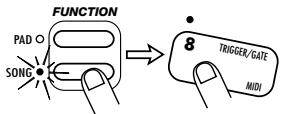
4 Verwenden Sie die [-] [+] -Tasten, um die "Midi"-Anzeige auf dem Display abzurufen.

Während diese Einstellung gewählt ist, kann Song-Aufnahme nicht durchgeführt werden.
5 Drucken Sie die [SONG FUNCTION]-Taste nochmals.
Der ST-224 kann nun die MIDI-Meldungen Clock, Song- Position-Pointer und Start/Stop/Continue über die [MIDI IN]-Buchse empfangen.
6 Geben Sie den Start-Befehl vom externen Gerät.
Der ST-224 beginnt ebenfalls mit der Wiedergabe.
Rückstellen des ST-224 auf den Werks-Vorgabezustand (Initialisieren)
Sie können das Gerät wie folgt auf den Werks-Vorgabezustand zurücksetzen.
1 Schalten Sie den ST-224 aus.

2 Halten Sie die [SAVE]-Taste gedrückt und schalten Sie das Gerät wieder ein.
![ZOOM ST224 - Halten Sie die [SAVE]-Taste gedrückt und schalten Sie das Gerät wieder ein. - 1](/content/2019/10/11678/images/9a3a944854e43f85f86bbe3f6332aeb8d7937e5ae1d70ad089b6c01457708644.jpg)
![ZOOM ST224 - Halten Sie die [SAVE]-Taste gedrückt und schalten Sie das Gerät wieder ein. - 2](/content/2019/10/11678/images/ee71bdecd712219018696200509fb2e498186bfdfdd5edf32f5abee6a76c64ac.jpg)
Die Anzeige "init" erscheint auf dem Display. Um den Initialisierungsvorgang abzubrechen, drücken Sie die [EXIT]-Taste.
3 Drucken Sie die [SAVE]-Taste noelmals.
![ZOOM ST224 - Drucken Sie die [SAVE]-Taste noelmals. - 1](/content/2019/10/11678/images/1128a8a2c7908b9b22519c83c5257f83f287ccdd338c45c43369a0931b36e713.jpg)
Der ST-224 wird auf den Werks-Vorgabezustand gebracht und die vorprogrammierten Klangquellen (Samples) werden in den Haupt-Speicher geladen.
![ZOOM ST224 - Drucken Sie die [SAVE]-Taste noelmals. - 2](/content/2019/10/11678/images/f31e682d9b2122197fa1779eb46a4031ebe2be4012ee216f85beeb23865ff048.jpg)
Verwenden Sie diese Funktion mit Vorsicht. Beim Initialisieren werden alle Volumendaten im Backup-Speicher gelöscht.
Einschalten ohne Laden der Daten im Backup-Speicher (Quick Start)
Normalerweise ländt der ST-224 bei jedem Einschalten die im Backup-Speicher enthaltenen Daten in den Haupt-Speicher. Dies verursacht eine gewisse Verzögerung, bis das Gerät zum Spielena oder Sampling bereit ist. Wenn Sie diesen Schritt überspringen und das Gerät schnell zur Benutzung fertig machen都会, führen Sie die folgenden Schritte durch.
1 Halten Sie die [EXIT]-Taste gedrückt und schalten Sie den ST-224 ein.
![ZOOM ST224 - Halten Sie die [EXIT]-Taste gedrückt und schalten Sie den ST-224 ein. - 1](/content/2019/10/11678/images/783ef6b05637a9384e86c052952430f5900c21ffa1d4325edc144a4f99e791f3.jpg)
![ZOOM ST224 - Halten Sie die [EXIT]-Taste gedrückt und schalten Sie den ST-224 ein. - 2](/content/2019/10/11678/images/1b8bd331e8bf3bc9120124d1fb7eaeec110b65ee5a7bfe2b0e3028b7b0350019.jpg)
Der ST-224 ist sofort betriebsbereit, da das Laden von Daten aus dem Backup-Speicher übersprungen wird. Der Haupt-Speicher ist leer.
Autres fonctions
Wenn im Betrieb des Geräts eine Störung vorzuliegen scheint, prüfen Sieitte zuerst die folgenden Punkte.
| Symptom | Prüfpunkt | Abhilfe |
| Kein Ton, oder sehr niedrige Lautstärke. | Ist der vorgeschriebene Netzstromadapter richtig angeschlossen? | Siehe "Anschlüsse" (→S. 18). Verbindungen prüfen. Nur den mitgelieferten Netzstromadapter verwenden. |
| Sind [OUTPUT L/MONO]-Buchse und [OUTPUT R]-Buchse richtig an Wiedergabe-Anlage angeschlossen? | Siehe "Anschlüsse" (→S. 18, 20). Verbindungen prüfen. | |
| Werden die richtigen Kabel verwendet? | Anderes abgeschirmtes Kabel versuchen. | |
| Ist die Wiedergabe-Anlage richtig eingestellt? Ist die Lautstärke richtig eingestellt? | Geeignete Einstellung vornehmen. | |
| Ist der [OUTPUT]-Knopf des ST-224 richtig eingestellt? | Geeignete Einstellung vornehmen. | |
| Wurde ein Pad angetippt, dem kein Sample zugewiesen ist? Werde Wiedergabe eines Songs ohne Daten entsucht? | Geeignetes Pad oder Song wahren. | |
| Ist Pad-Parameter LEVEL auf niedrigen Wert gestellt? | LEVEL-Parameter auf einen geeigneten Wert einstellen. | |
| Wiedergabe klingt verzerrt oder hat Aussetzer. | Ist Ausgangspiegel von ST-224 zu hoch eingestellt? | [OUTPUT]-Knopf am ST-224 auf eine geeignete Position stellen. |
| Ist Pegel der zum Sampling benutzten Klangquelle zu hoch? | [INPUT]-Knopf am ST-224 auf eine geeignete Position stellen und den Sampling-Vorgang wiederholen. | |
| Sampling ist nicht möglich. | Ist Pegel der Klangquelle für Sampling zu niedrig? | [INPUT]-Knopf am ST-224 auf eine geeignete Position einstellen und den Sampling-Vorgang wiederholen. |
| Ist [RE-SAMPLE]-Taste auf ON gestellt? | [RE-SAMPLE]-Taste auf OFF stellen. | |
| Ist Speicher aufgebraucht? | Unnötige Samples und Songs löschen. | |
| Ton der [SOURCE]-Quelle kann nicht abgeschaltet werden. | Ist Pad-Parameter SOURCE MIX auf "on" gestellt? | Pad-Parameter SOURCE MIX mit [PAD FUNCTION]-Taste und [SOURCE]-Pad von "on" (Eingangsquelle immer an Ausgang) auf "oFF" (Eingangsquelle nur am Ausgang, wenn [SOURCE]-Pad gedrück wird) stellen. |
| Effekte arbeiten nicht. | Ist Effekt für das Pad aktiviert? | [EFFECT PAD ENABLE]-Taste und Pad drücken, so daß der Sound des Pads zum Effekt-Teil geschickt wird. |
| Wird versucht, die Effekte TIME STRETCH oder SCRATCH auf das [SOURCE]-Pad anzuwenden? | TIME STRETCH und SCRATCH wirken nicht auf das [SOURCE]-Pad. | |
| Song-Aufnahme Funktioniert nicht. | Ist andere Betriebsart außer Pad Play oder Song gewählt? | Durch Drücken der [EXIT]-Taste andere Betriebsarten abschalten. |
| Ist MIDI-Empfang auf ON gestellt? | Durch Drücken der [SONG FUNCTION]-Taste und Pad 8 den MIDI-Parameter von "Midi" (MIDI-Meldungen empfangen) auf "Int" (MIDI-Meldungen nicht empfangen) setzen. | |
| Beim Drücken von Pads ist der Ton zu horen, aber MIDI-Play Funktioniert nicht. | Ist der MIDI-Empfangskanal richtig eingestellt? | Den MIDI-Empfangskanal am ST-224 auf die gleiche Nummer stellen (→S. 164, 166) wie der Sende-Kanal der MIDI- Komponente. |
Dépannage
ST-224 Datei-Import-Details
Der ST-224 kann Standard-PCM-Dateien über die Data Card (SM04, Option) importieren.
1. Windows WAV-Dateien
Unter Microsoft Windows verwendeter PCM-Datei-Typ
Importiert von .WAV-Dateien
Die folgenden RIFF-Format-Typekosten importiert werden:
Abtastfrequenz: jeder Frenz von 8kHz - 48kHz
Quantisierung 16 Bit oder 8 Bit linear
Stereo oder Mono
Maximum 1900 Kilobytes (maximale WAV-
Datum-Kapazität / Stereo)
WAV-Datei-Namen
Dateien müssen dem Namemuster "??WAV"
entsprechen, wobei ?? für eine Nummer von 01 - 99
steht. Die Dateien werden der Nummer nach
aufgeführt.
2. Apple AIFF-Dateien
Der ST-224 kann PCM-Dateien des AIFF-Standards importieren, der auf dem Apple Macintosh verwendet wird.
PCM-Parameter sind gleich wie für WAV-Dateien, aber Schleifenpunkt-Information wird nicht importiert.
AIFF-Datei-Namen
Dateien müssen dem Namemuster "??.AIF" entsprechen, wobei ?? für eine Nummer von 01 - 99 stehen. Die Dateien werden der Nummer nach aufgeführrt.
Zu importierende PCM-Dateien müssen sich im Stammverzeichnis der Data Card befinden. Dateien in Unterverzeichnissen können nicht importiert werden.
290 (W) x 192 (D) x 60 (H)
1.1kg
Instruction manual
Sound list
Warranty card


- WICHTIGE HINWEISE ZUR SICHERHEIT
- Stromversorgung
- Umweltbedingungen
- Transport und Bedienung
- Umbau
- Anschluß
- PRECAUTIONS DE SECURITE ET D'UTILISATION
- Elektrische Störungen
- Reinigung
- WICHTIGE HINWEISE ZUR SICHERHEIT 2
- Einleitung 10
- Bezeichnung der Bedienungselemente 14
- Anschlüsse für Wiedergabe-Anlage und
- MIDI-Komponenten 18
- Einführung 22
- Der ST-224 stellt sich vor 46
- Probieren Sie das Sampling aus 56
- Pad-Play-Betrieb 68
- Angleichen des BPM-Werts von Pads
- (Auto-Sync) 96
- Verwendung der eingebauten Effekte 104
- Erstellen von Songs 120
- Français
- TABLE DES MATIERES
- PRECAUTIONS DE SECURITE
- ET D'UTILISATION 2
- Spielen von Songs mit Pads
- - Flexible Sampler-Einstellungen
- - PadsspielewieeineDrum-Maschine
- - Sequencer speichert 8 Songs, Play-Liste ideal für DJ-Betrieb
- Nutzliche Spezial-Effekte
- - Auto-Sync-Funktion für Rhythmusbegleitung
- - Raffinierte Resampling-Funktion
- Introduction
- Eingebaute Presets und Demo-Song
- Bezeichnung der Bedienungselemente
- Vorderseite
- Anschlüsse für Wiedergabe-Anlage und MIDI-Komponenten
- Connexions
- Anschluß an Klangquelle (1) (CD-Spieler)
- Anschluß an Klangquelle (2) (Mikrofon)
- Einstellen der Lautstärke
- Réglage du volume
- Einführung (1) Abspielen des Demo-Songs
- [Vorbereitungen]
- ■ Einführung (2) Spieler der Preset-Pads
- ■ Einführung (3) Zuweisen eines Effektans ein Pad
- ■ Einführung (4) Probieren Sie Sampling aus
- Drucken Sie die [RECORD]-Taste.
- Der ST-224 stellt sich vor
- Konfiguration des ST-224
- - Sampler
- - Sequencer
- - Effekte
- Echantillons
- Pads et banques
- Speicher-Konfiguration des ST-224
- Haupt-Speicher
- - Backup-Speicher
- Data Card (SM04)
- BPM
- - Effekt-BPM
- - Pad BPM
- Probieren Sie das Sampling aus
- Manuelles Sampling
- Verbinden Sie die Klangquelle (CD-Spieler oder Mikrofon usw.) mit den [INPUT R] und [INPUT L/MONO]- Buchsen ( → S. 18, 20).
- Drucken Sie die [RECORD]-Taste.
- Um die Grade-Einstellung (Klangqualität) für das Sampling zu ändern, drücken Sie die [GRADE]-Taste.
- Zum Umschalten zwischen Mono und Stereo kann die [MONO/STEREO]-Taste verwendet werden.
- Drücken Sie die [RECORD]-Taste und starten Sie dann sofort die Wiedergabe der Klangquelle.
- Um den Sampling-Vorgang zu beenden, drücken Sie die [PLAY/STOP]-Taste.
- Auto-Sampling
- Schlieben Sie die Klangquelle an und regeln Sie den Eingangspegel. Drucken Sie dann die [RECORD]-Taste.
- Wahlen Sie die gewünschte Grade-Einstellung und Mono/Stereo-Einstellung für das Sampling.
- Um Sampling im Auto-Recording-Betriebszustand durchzuführen, halten Sie die [SPECIAL]-Taste gedrückt.
- Um Auto-Stop-Sampling durchzufahren, halten Sie die [PLAY/STOP]-Taste gedrückt.
- Halten Sie die [PLAY/STOP]-Taste gedrück und verwenden Sie die [-] und [+] -Tasten, um die Auto- Sampling-Dauer zu ändern.
- Drucken Sie die [RECORD]-Taste, um mit dem Sampling zu beginnen.
- Verwenden Sie die [PLAY/STOP]-Taste, um das aufgenommene Sample zu prüfen.
- Spielen von Samples mit den Pads 1 - 8
- Verwenden Sie die [BANK 1] - [BANK 3]-Tasten, um die gewünschte Bank zu wahlen.
- Drucken Sie eines der Pads 1 - 8.
- Um das Sample fortlaufend zu speilen, halten Sie das [LOOP/MARK]-Pad gedrückt, während Sie das gewünschte Pad antippen.
- Verwendung des [SOURCE]-Pads zum Spielenainer externen Klangquelle
- Zuweisen eines Samples an ein Pad
- Verwendung eines Samples als Dur-Skala
- Halten Sie die [SPECIAL]-Taste gedrückt und drücken Sie die [PAD ASSIGN]-Taste.
- Verwenden Sie die [-] und [+] -Tasten, um die Sample-Nummer zu wahren.
- Drucken Sie die [PAD ASSIGN]-Taste.
- Verwenden Sie die [BANK 1] - [BANK 3]-Tasten, um die Bank zu wahlen, der Sie das Sample zuweisen wollen.
- Verwenden Sie Pads 1 - 8, um das Pad zu wahlen, dem das Sample mit der ursprünglichen Tonhöhe zugewiesen werden soll.
- Um die automatische Zuweisung zu aktivieren, drücken Sie die [PAD ASSIGN]-Taste nochmals.
- Einstellen der Sample-Wiedergabe-Position
- - Startpunkt
- - Endpunkt
- - Offset
- Drucken Sie die [PAD FUNCTION]-Taste.
- Um den Startpunkt zu setzen, drücken Sie Pad 3 (START POINT).
- Verwenden Sie die [BANK 1] - [BANK 3]-Tasten und die Pads 1 - 8, um das Pad zu wahlen, für das Sie den Startpunkt setzen wollen.
- Während der Schleifen-Wiedergabe des Samples, drücken Sie das [LOOP/MARK]-Pad an dem Punkt, den Sie als Startpunkt eingeben wollen.
- Drucken Sie das in Schritt 3 gewählte Pad, um den neuen Startpunkt zu bestätigten.
- Drucken Sie die [PAD FUNCTION]-Taste.
- Um den Endpunkt zu verändern, drücken Sie die [PAD FUNCTION]-Taste und dann Pad 5 (END POINT).
- Stellen Sie den neuen Endpunkt ein, unter Verwendung der gleichen Methode wie für die Schritte 3 - 6 beschrieben.
- Stellen Sie den neuen Offset ein, unter Verwendung der gleichen Methode wie für die Schritte 3 - 6 beschrieben.
- Einstellen der Wiedergabe-Parameter für ein Pad
- Drücken Sie eines der Pads 1 - 8 oder das [SOURCE]-Pad, um den einzustellenden Parameter zu wahlen.
- Drücken Sie das Pad, dessen Parameter Sie einstehen wollen.
- Verwenden Sie die [-] [+] -Tasten oder das
- Drucken Sie die [PAD FUNCTION]-Taste nochmals.
- Pad-Parameter
- - Pad 1 (LEVEL)
- - Pad 2 (TUNING)
- - Pad 5 (END POINT)
- Kopieren von Pad-Einstellungen
- Drucken Sie die [COPY]-Taste.
- Löschen von Pad-Einstellungen
- Löschen eines Samples
- Angleichen des BPM-Werts von Pads (Auto-Sync)
- Verwendung der Auto-Sync-Funktion (grundlegende Schritte)
- Synchronisation BPM des pads (Auto Sync)
- Drucken Sie die [AUTO SYNC]-Taste.
- Verwenden Sie die [BANK 1] - [BANK 3]-Tasten und die Pads 1 - 8, um das MasterPad für Auto-Sync zu wahren.
- Drucken Sie die [AUTO SYNC]-Taste.
- Verwenden Sie die [BANK 1] - [BANK 3]-Tasten und die Pads 1 - 8, um das Slave-Pad für Auto-Sync zu wahlen.
- Drucken Sie die [AUTO SYNC]-Taste.
- Ändern des BPM-Werts für alle Pads (fortgeschrittene Auto-Sync-Anwendung)
- Halten Sie das Pad gedrückt, dessen BPM. Sie ändern wollen, und drucken Sie die [BPM]-Taste.
- Während der BPM-Wert angezeigt wird, verwenden Sie die [-] [+]-Tasten, um den tatsächlichen BPM-Wert der Phrase einzustellen.
- Verwendung der eingebauten Effekte
- Anwenden eines Effekts auf ein bestimmtes Pad
- Verwenden Sie die [EFFECT SELECT]-Drehschalter und [EFFECT BANK]-Taste, um den Effekttyp zu wahlen.
- Halten Sie die [EFFECT PAD ENABLE]-Taste gedrückt und verwenden Sie die [BANK 1] - [BANK 3]-Tasten und die Pads 1 - 8, um das Pad zu wahlen, auf das Sie den Effekt anwenden wollen. (Es ist auch möglich, mehrere Pads zu wahlen.)
- Synchronisierung von Effektparameter-BPM
- Drucken Sie die [EFFECT SYNC]-Taste.
- Um den Effekt-BPM-Wert manuell einzugeben, halten Sie die [EFFECT SYNC]-Taste gedrückt und verwenden Sie die [-] [+] -Tasten, um den Wert zu ändern.
- Zur Antipp-Eingabe des Effekt-BPM-Werts, gehen Sie wie folgt vor. Halten Sie die [EFFECT SYNC]-Taste gedrückt und tippen Sie die [BPM]-Taste im gewünschten Tempo an.
- Um den Effekt-BPM-Wert in metrischen Taktschlagen einzustellen, halten Sie die [EFFECT SYNC]-Taste gedrückt und drücken Sie die [SPECIAL]-Taste.
- Verwenden Sie die [SPECIAL]-Taste, um zur nachsten Auflösungseinstellung zu schalten.
- Types d'effets
- Song-Aufnahme
- Tippen Sie die Pads im Takt mit dem Metronom-Ton an.
- Wenn Sie einen Fehler bei der Betätigungs eines Pads gemacht haben, halten Sie die [DELETE]-Taste gedrückt und tippen Sie das Pad nochmals an.
- Um die Aufnahme zu beenden, drücken Sie die [SONG REC]-Taste noch einmal oder drücken Sie die [SONG PLAY]-Taste.
- Song-Wiedergabe
- Um den Song zu stoppen, drücken Sie die
- Ändern von Song-Einstellungen
- Wahlen Sie den einzustellenenden Parameter unter Verwendung der Pads 1 - 8.
- Verwenden Sie die [-] [+ -Tasten oder das [EDIT 1]-Rad, um die Einstellung zu ändern.
- Drucken Sie die [SONG FUNCTION]-Taste nochmals.
- Song-Parameter
- - Pad 3 (TIME SIG)
- - Pad 4 (SHIFT)
- - Pad 5 (PRE COUNT)
- - Pad 6 (SWING)
- - Pad 7 (CLICK VOLUME)
- - Pad 8 (MIDI)
- - Pad 2 (QUANTIZE)
- Kopieren eines Songs
- Halten Sie die [SPECIAL]-Taste gedrückt und drücken Sie die [COPY]-Taste.
- Verwenden Sie die [-] [+] -Tasten, um den Song zu wahlen, der als Kopier-Quelle verwendet werden sollen.
- Drucken Sie die [COPY]-Taste.
- Verwenden Sie die [-] [+] -Tasten, um den Song zu wahlen, der als Kopier-Ziel verwendet werden soll.
- Drucken Sie die [COPY]-Taste.
- Halten Sie die [SPECIAL]-Taste gedrückt und drücken Sie die [DELETE]-Taste.
- Verwenden Sie die [-] [+] -Tasten, um den zu Löschenden Song zu wahlen.
- Drucken Sie die [DELETE]-Taste noelmals.
- Effacer un morceau
- Spiel von Songs mit Pads (Play-Liste-Funktion)
- Zuweisen von Songs an Pads
- Verwendung der Resampling-Funktion
- Resampling von Pad-Play oder Songs
- Drucken Sie die [RECORD]-Taste nochmals.
- Um Resampling eines Songs durchzuführen, drücken Sie die [SONG PLAY/STOP]-Taste. Um Resampling von Pad-Play durchzuführen, tippen Sie eines der Pads 1 - 8 an.
- Um Resampling manuell zu beenden, drücken Sie die [PLAY/STOP]-Taste.
- Wenn gewünscht, verwenden Sie die [PLAY/STOP]-Taste, um das Sample zur Probe abzuhären.
- Drücken Sie die [PAD ASSIGN]-Taste zweimal.
- Verwenden Sie die [BANK 1] - [BANK 3]-Tasten und die Pads 1 - 8, um das Pad zu wahlen, dem Sie das Sample zuweisen wollen.
- Sichern und Laden von Daten
- Sichern/Laden von Volumendaten (Backup-Speicher)
- ACHTUNG
- Formatieren einer Data Card
- Drucken Sie die [INTERNAL/DATA CARD]-Taste.
- Wenn die Formatierung abgeschlossen ist, drücken Sie die [EXIT]-Taste.
- Sichern von Volumendaten (Data Card)
- Drücken Sie die [SAVE]-Taste, während der ST-224 in der Play-Betriebsart ist.
- Laden von Volumendaten (Data Card)
- Laden von individuellen Pad-Daten/Wellenform-Daten (Data Card/Backup-Speicher)
- Halten Sie die [SPECIAL]-Taste und drucken Sie die [LOAD]-Taste.
- Verwenden Sie die [INTERNAL/DATA CARD]-Taste, um den als Quelle verwendeten Datei-Typ zu wahlen.
- Verwenden Sie die [-] [+] -Tasten, um die Datei-Nummer (1 - 99) zu wahlen.
- Wenn in Schritt 2 "int" oder "CArdXX" gewählt wurde, drücken Sie die [LOAD]-Taste und verwenden Sie die [BANK 1] - [BANK 3]-Tasten und Pads 1 - 8, um die Bank- Nummer und Pad-Nummer zu wahlen, deren Inhalt Sie laden wollen.
- MIDI-Anwendungs-Beispiel
- MIDI-Anschlüsse
- Spielen von Samples im ST-224 unter Kontrolle der externen Komponente
- Drücken Sie die [SONG FUNCTION]-Taste und das Pad 8 (MIDI).
- Verwenden Sie die [-] [+] -Tasten, um die Display-Anzeige auf "Int" zu stellen.
- Drucken Sie die [SONG FUNCTION]-Taste nochmals.
- Synchronisieren der Song-Wiedergabe am ST-224 mit externen Geräten
- Rückstellen des ST-224 auf den Werks-Vorgabezustand (Initialisieren)
- Schalten Sie den ST-224 aus.
- Halten Sie die [SAVE]-Taste gedrückt und schalten Sie das Gerät wieder ein.
- Drucken Sie die [SAVE]-Taste noelmals.
- Einschalten ohne Laden der Daten im Backup-Speicher (Quick Start)
- Halten Sie die [EXIT]-Taste gedrückt und schalten Sie den ST-224 ein.
- Autres fonctions
- Dépannage
- ST-224 Datei-Import-Details
- Windows WAV-Dateien
- Apple AIFF-Dateien
Marke : ZOOM
Modell : ST224
Kategorie : Elektronisches Musikinstrument